
APN (Access Point Name) nedir?
APN (Access Point Name), telefonunuza bir mobil operatör üzerinden internete nasıl bağlanacağını söyleyen küçük ama önemli bir ağ ayarıdır.
Bunu, cihazınızın doğru sunuculara ulaşıp mobil internete erişmek için kullandığı bir “rota” gibi düşünebilirsiniz.
APN'yi manuel olarak ayarlamam gerekir mi?
Neredeyse tüm durumlarda hayır. Ohayu'da APN ayarları eSIM kurulumu sırasında otomatik olarak yapılandırılır. Kullanıcıların %99'u için başka bir şey gerekmez.
eSIM'iniz kuruluysa, sinyal gösteriyorsa ve mobil internet çalışıyorsa APN doğrudur.
APN nasıl çalışır?
Telefonunuz mobil veri kullanmaya çalıştığında operatörünüz şunları belirlemek için APN'nizi kontrol eder:
- hangi ağ geçidinin kullanılacağını,
- cihazınıza hangi IP adresinin atanacağını,
- hangi güvenlik kurallarının ve protokollerin uygulanacağını,
- trafiğinizin nasıl yönlendirileceğini (örneğin internet, MMS, VoLTE).
Doğru APN olmadan telefonunuz sinyal gösterebilir, ancak internet çalışmaz; cihaz verileri nereye göndereceğini bilemez.
Manuel APN sorunları neden yaşanır? (nadir durumlar)
Otomatik APN kurulumu çok güvenilirdir; ancak nadiren cihazın APN'yi doğru şekilde yüklemediği durumlar olabilir.
Bu genellikle şu nedenlerden birinden kaynaklanır:
- Kurulum sırasında çok zayıf veya kararsız sinyal
- Düşük bant genişliği (örneğin kalabalık havalimanı Wi-Fi'si)
- Cihazda geçici ağ çakışması
- Eski veya yoğun özelleştirilmiş Android modellerinde cihaza özgü tuhaflıklar
- Ya da basitçe: telefon belirgin bir neden olmadan APN ayarlarını almadı
Bu durumda eSIM'iniz kurulu olabilir, ancak APN manuel olarak girilene kadar mobil internet etkinleşmez.
Bu normaldir ve tüm eSIM markalarında görülür.
İyi haber: düzeltmek bir dakikadan az sürer.
APN ayarlarınızı nasıl güncellersiniz
1. Adım: Ohayu uygulamasında APN'nizi kontrol edin
- Ohayu uygulamasını açın ve eSIM'lerim sekmesine gidin
Ayrıntılarını açmak için eSIM'inize dokunun

Paket ayrıntıları bölümünde APN (Access Point Name) bilginizi görürsünüz; kopyalayın

2. Adım: Cihazınızda APN'yi ekleyin veya düzenleyin
iPhone
Ayarlar'a gidin

Hücresel seçeneğine dokunun

Ohayu eSIM'inizi seçin (Ohayu, İkincil veya başka bir adla görünür)

Hücresel Veri Ağı seçeneğine dokunun

Kopyaladığınız APN'yi tüm APN alanlarına yapıştırın

- Diğer tüm alanları boş bırakın
Android
Ayarlar'a gidin

Bağlantılar seçeneğine dokunun

Mobil ağlar seçeneğini seçin

Erişim Noktası Adları seçeneğine dokunun

Ekle seçeneğine (veya + simgesine) dokunun

Kopyaladığınız APN'yi hem Ad hem de APN alanlarına girin
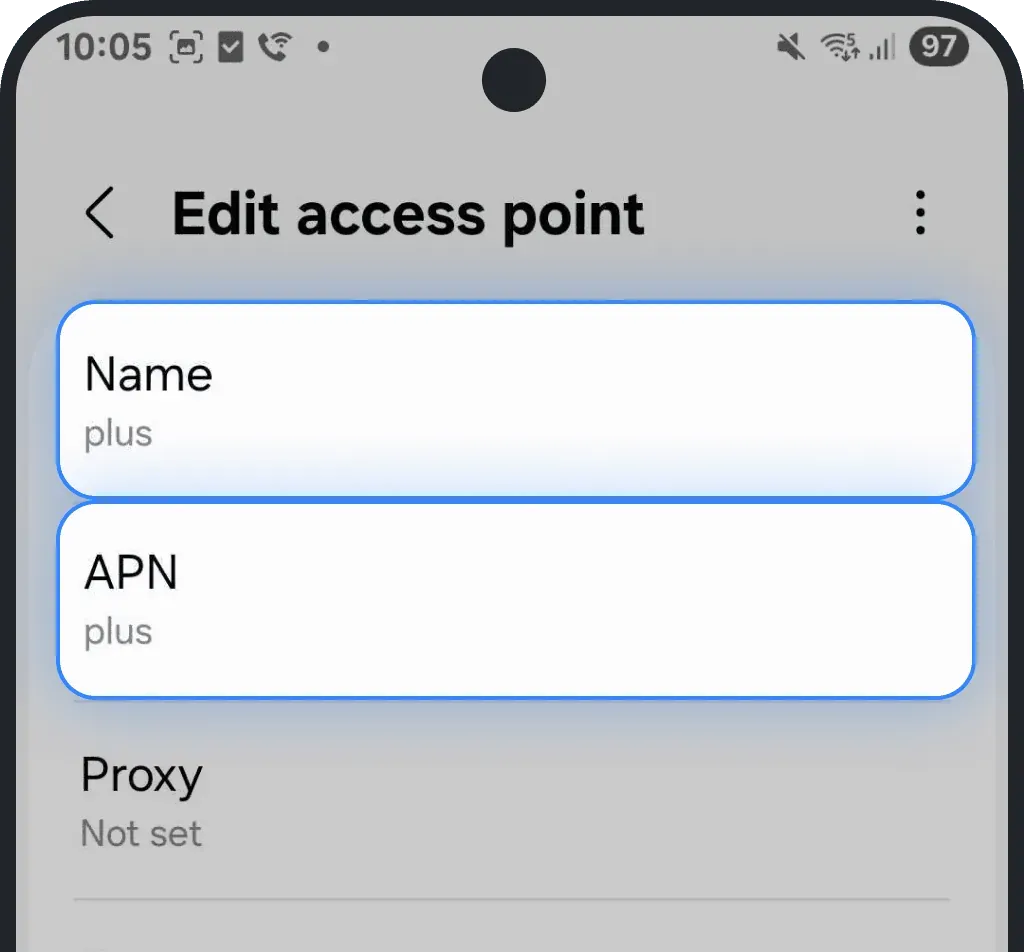
- Diğer alanları boş bırakın
Sağ üst köşedeki üç noktaya dokunun ve Kaydet'e basın

Etkinleştirmek için yeni APN'yi seçin

Bu makale yardımcı oldu mu?
Geri bildiriminiz SSS'yi geliştirmemize yardımcı olur