
Ist mein Gerät eSIM-kompatibel?
Um eine eSIM zu nutzen, muss dein Gerät zwei Bedingungen erfüllen:
- Es muss eSIM unterstützen.
- Es muss entsperrt und nicht an einen Anbieter gebunden sein.
Ist auch nur eine dieser Bedingungen nicht erfüllt, lässt sich die eSIM nicht aktivieren. Hier findest du schnelle Wege, beides zu prüfen.
1. So prüfst du, ob dein Gerät eSIM unterstützt
Sieh in unserem Kompatibilitäts-Leitfaden nach
Sieh in unserem Kompatibilitäts-Leitfaden nach, ob dein Handy eSIM unterstützt. Dort findest du eine umfassende Liste eSIM-fähiger Geräte.
Prüfe die Gerätekompatibilität in der Ohayu-App
Installiere die Ohayu-App auf deinem iPhone oder Android-Gerät. Tippe in der Ohayu-App oben rechts auf das Zahnrad (Einstellungen) und wähle dann unter Hilfe & Support den Punkt Gerätekompatibilität. Du kannst auch auf SIM-Lock prüfen tippen, um sicherzugehen, dass dein Handy keinen SIM-Lock hat.
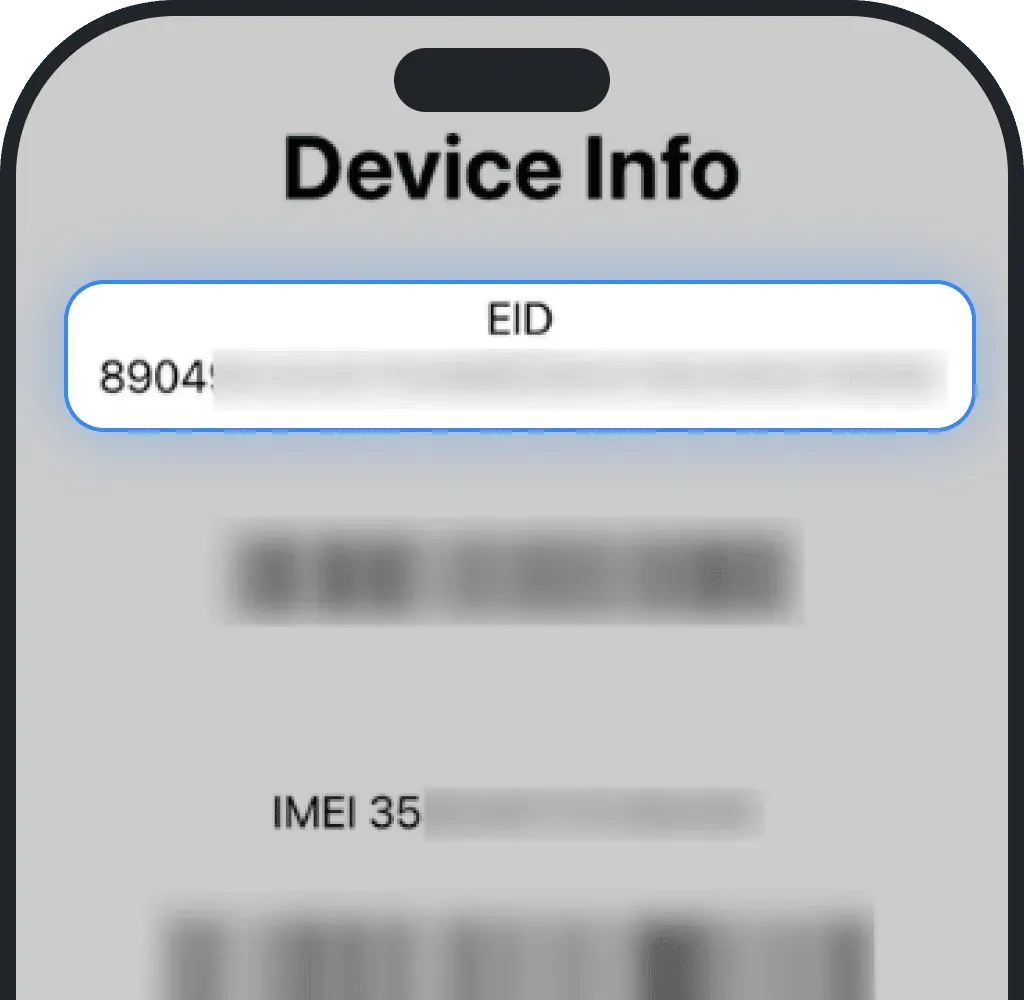
Wähle *#06#, um zu prüfen, ob eSIM auf deinem Gerät funktioniert
Diesen Code kannst du kostenlos wählen, um die eSIM-Kompatibilität deines Geräts zu prüfen. Das ist eine kostenlose Anfrage an das System (kein Anruf). Erscheint eine EID-Nummer auf dem Bildschirm, unterstützt dein Handy eSIM.
Kompatibilität in den Einstellungen prüfen
Du kannst die eSIM-Unterstützung auch direkt in den Handyeinstellungen prüfen.
eSIM-Kompatibilität unter iOS (iPhone) prüfen
Öffne die Einstellungen.
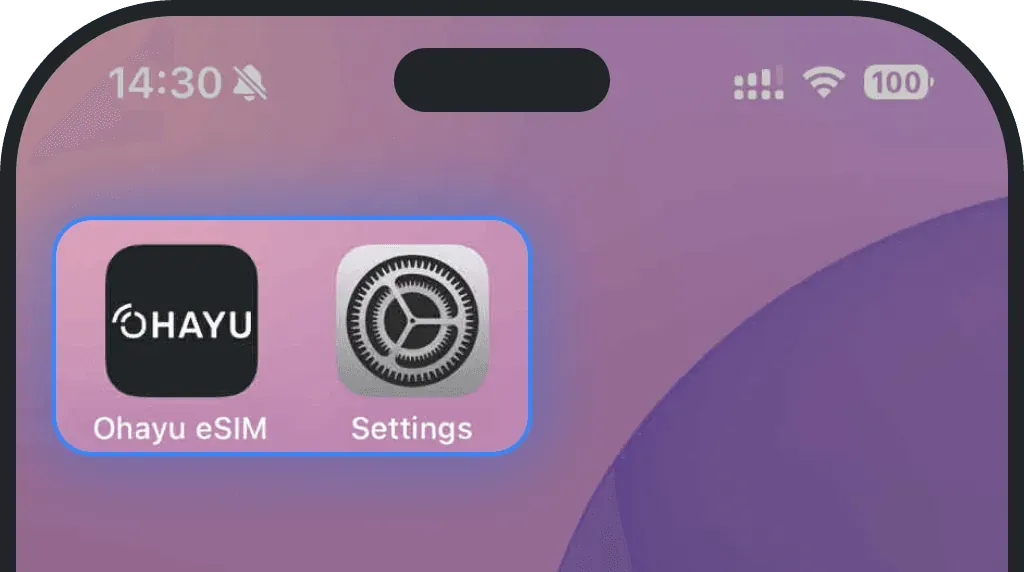
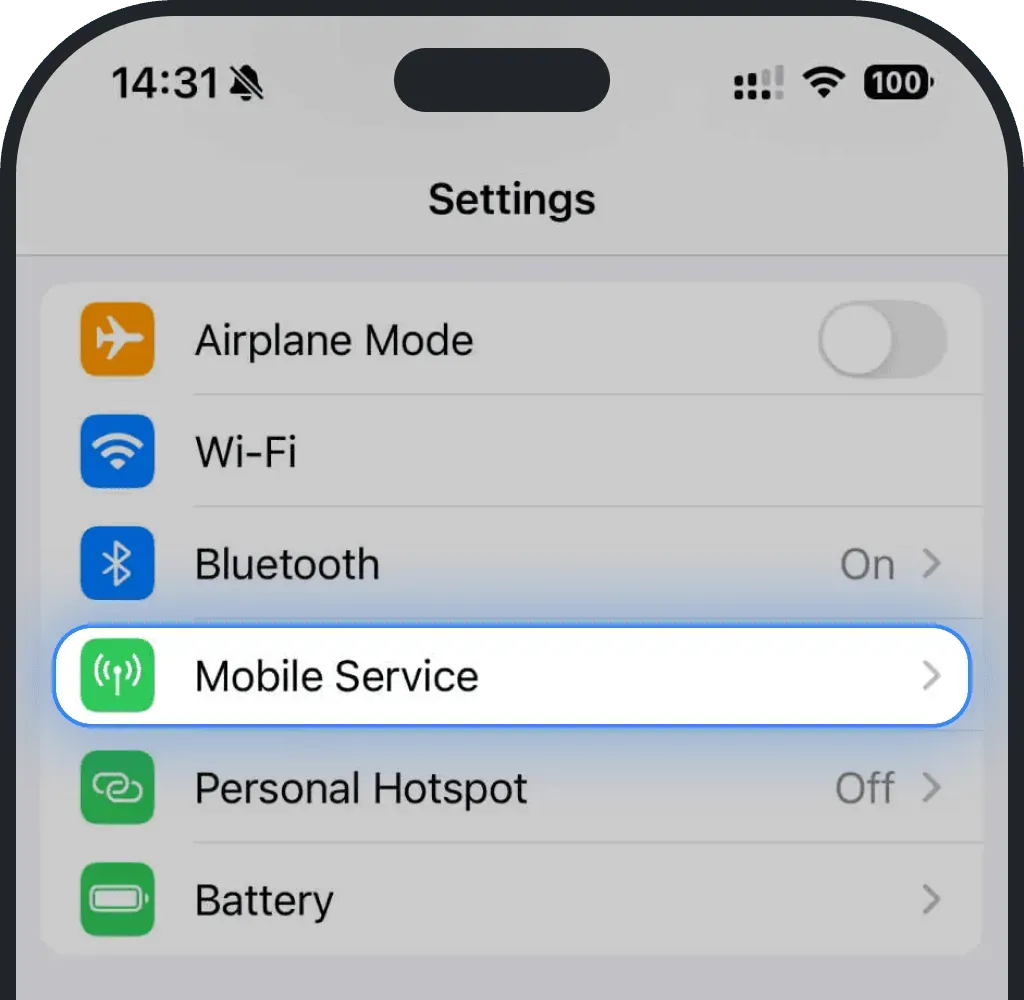
Tippe auf Mobilfunk.
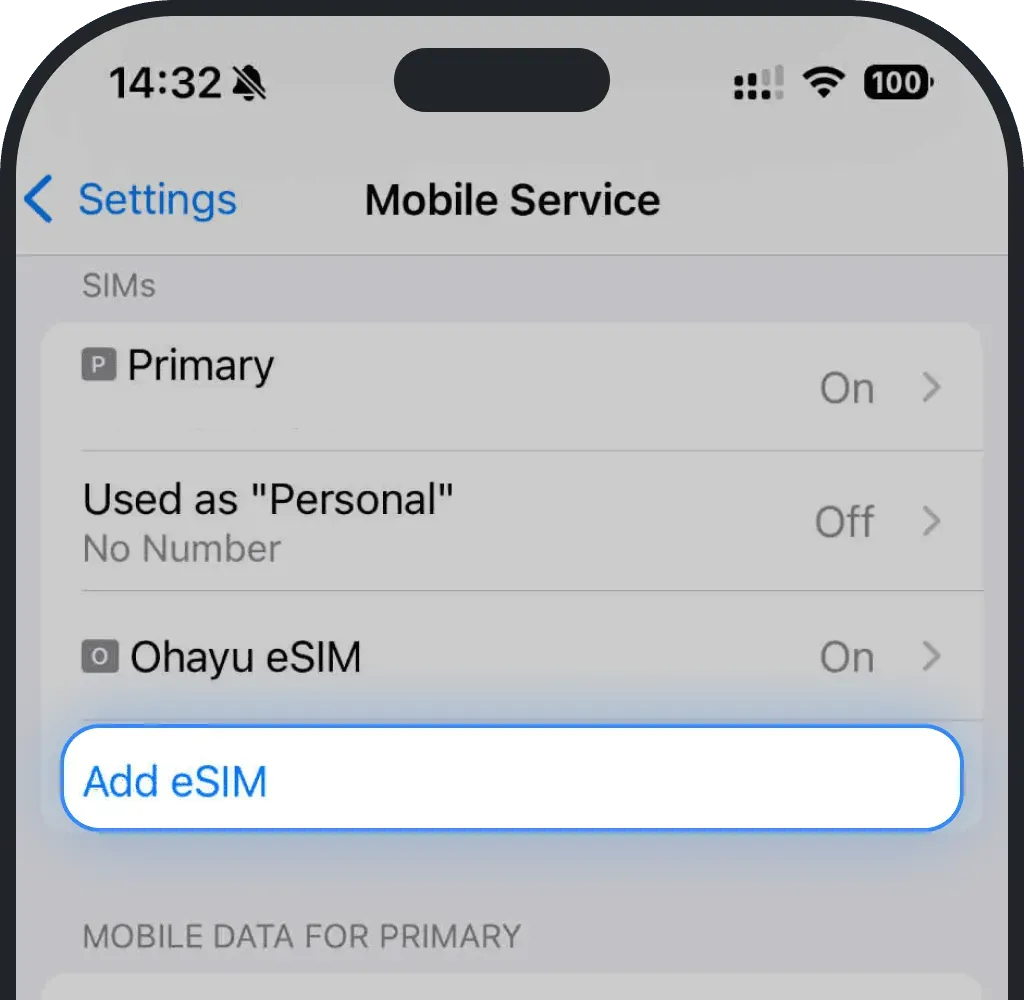
Siehst du die Schaltfläche „eSIM hinzufügen“, ist dein Gerät kompatibel.
eSIM-Kompatibilität unter Android prüfen
Öffne die Einstellungen.
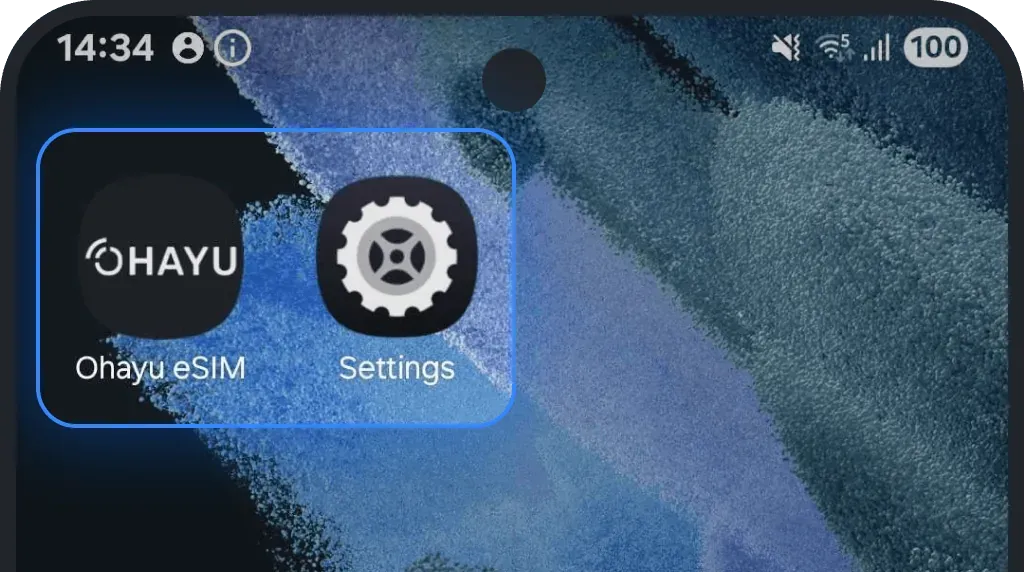
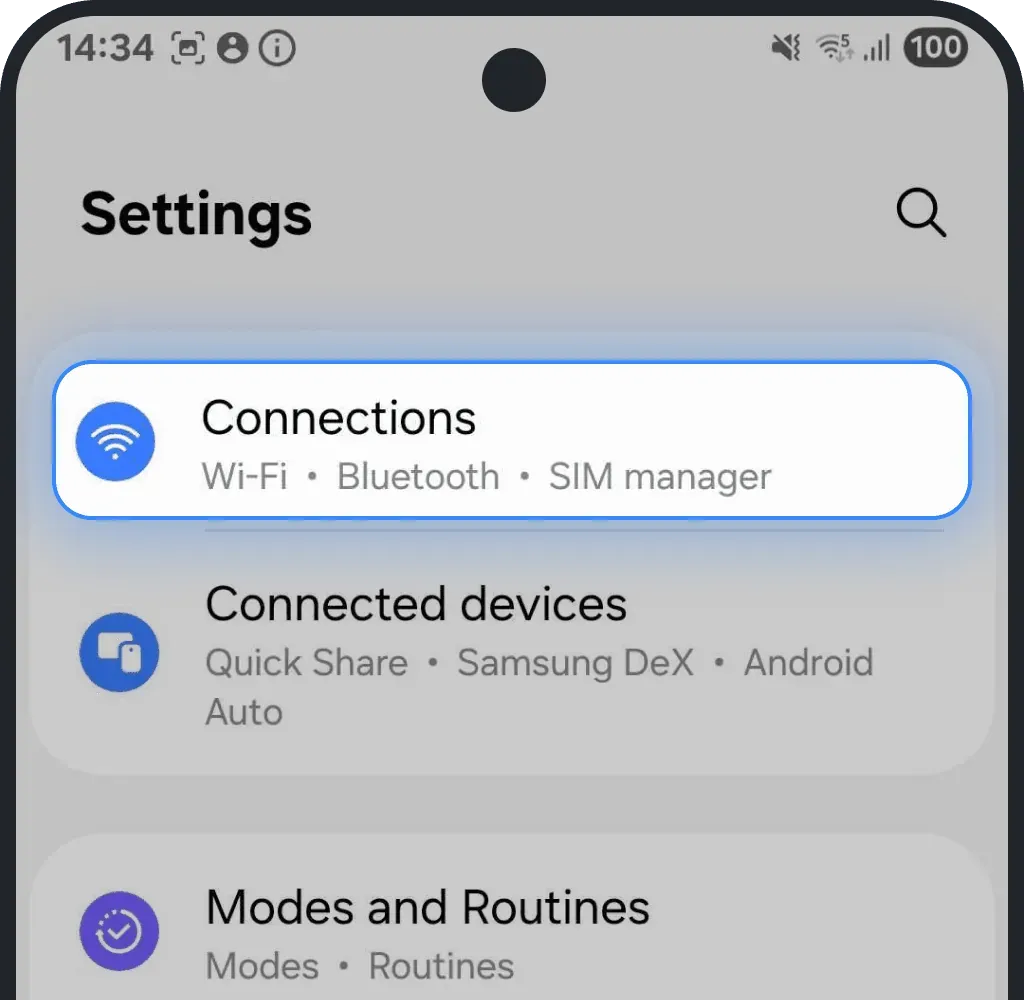
Tippe auf Verbindungen.
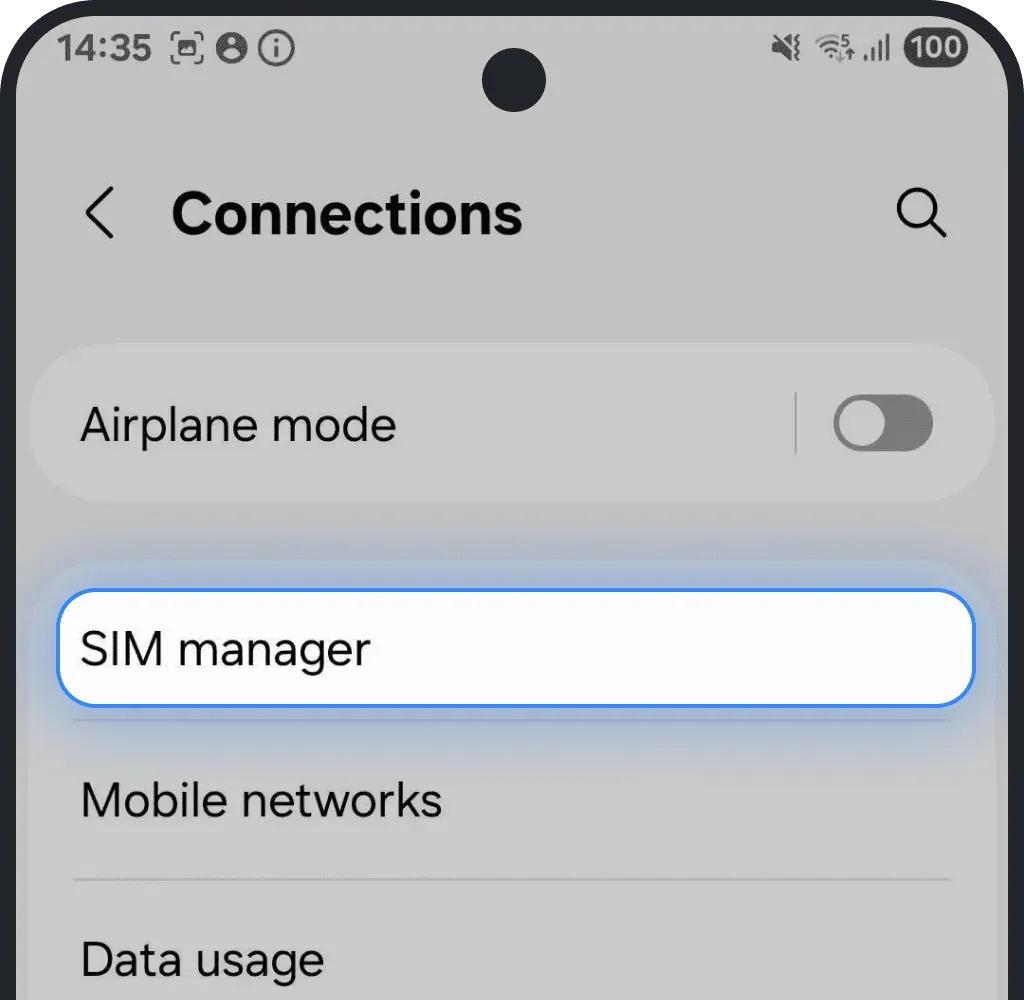
Tippe auf SIM-Manager.
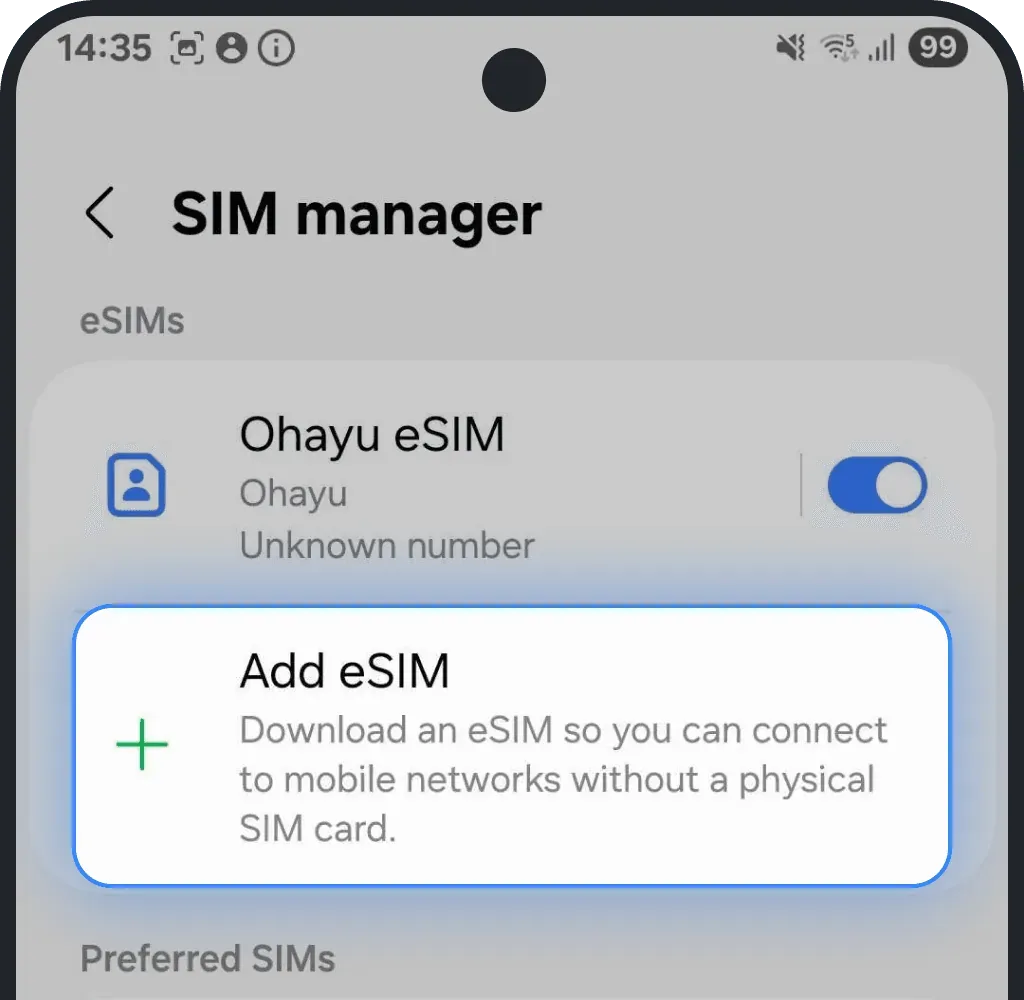
Siehst du die Option „eSIM hinzufügen“, ist dein Gerät kompatibel.
2. So prüfst du, ob dein Gerät keinen SIM-Lock hat
Ein Handy mit SIM-Lock kann nur SIMs eines bestimmten Mobilfunkanbieters nutzen. Das heißt, er akzeptiert oder aktiviert die Ohayu-eSIM erst, wenn er entsperrt ist. Den Sperrstatus prüfst du in den Einstellungen oder direkt bei deinem Anbieter.
SIM-Lock in den Einstellungen prüfen
SIM-Lock unter iOS (iPhone) prüfen
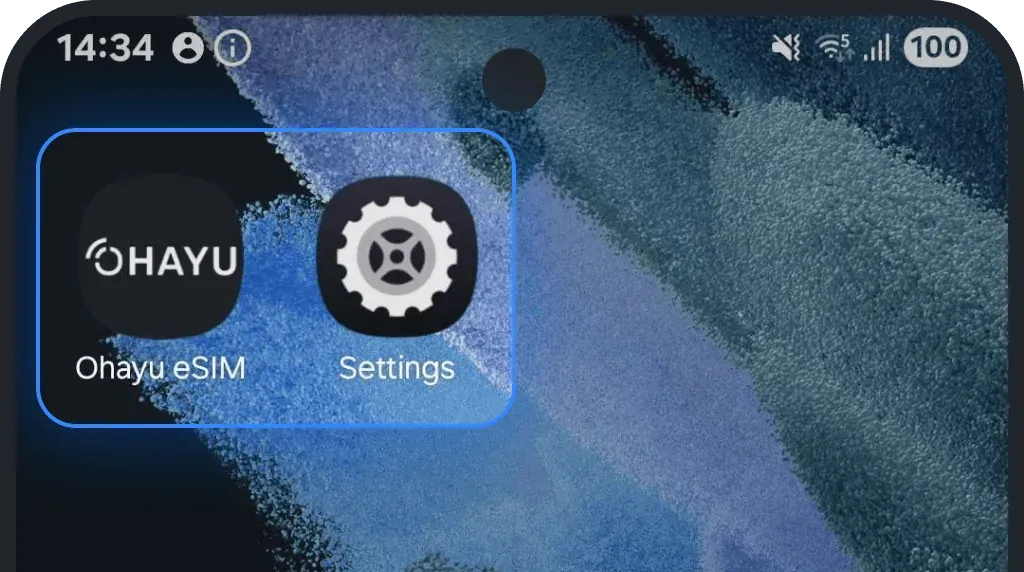
Öffne die Einstellungen.
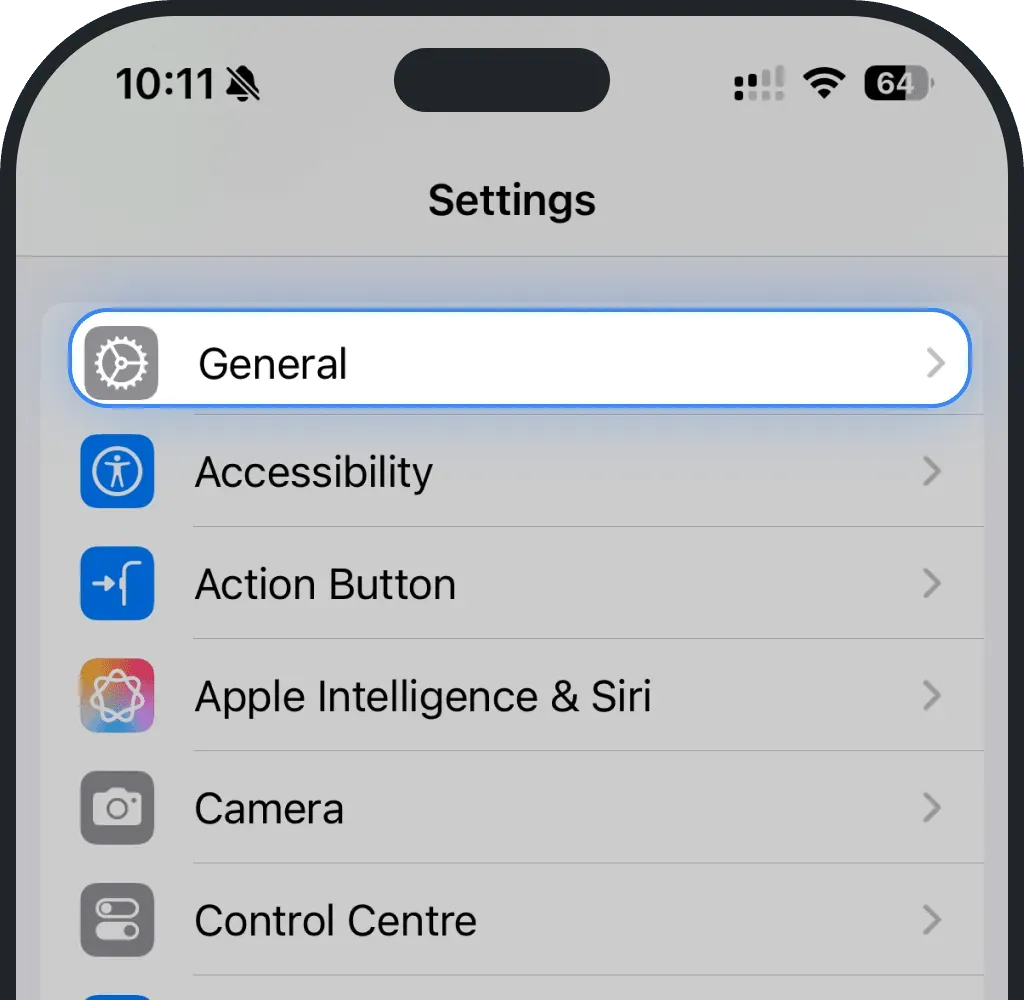
Tippe auf Allgemein.
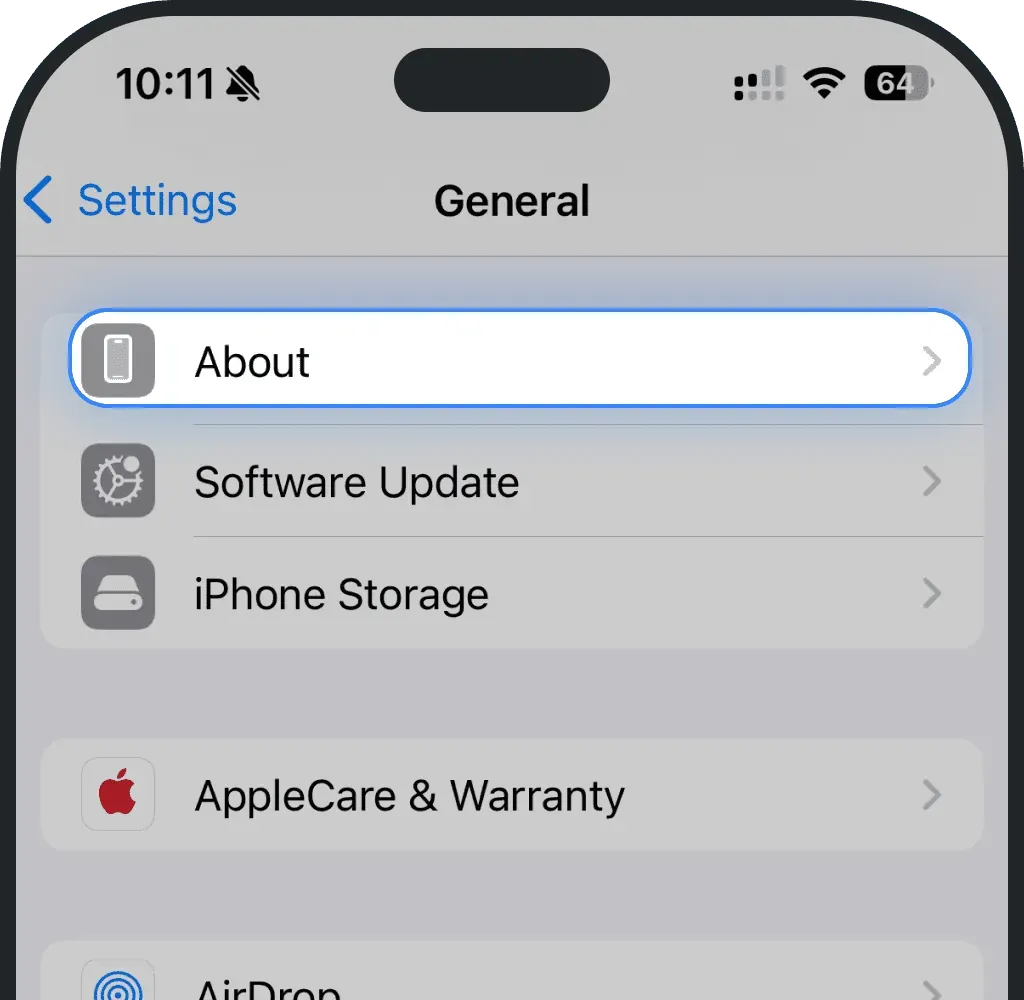
Tippe auf Info.
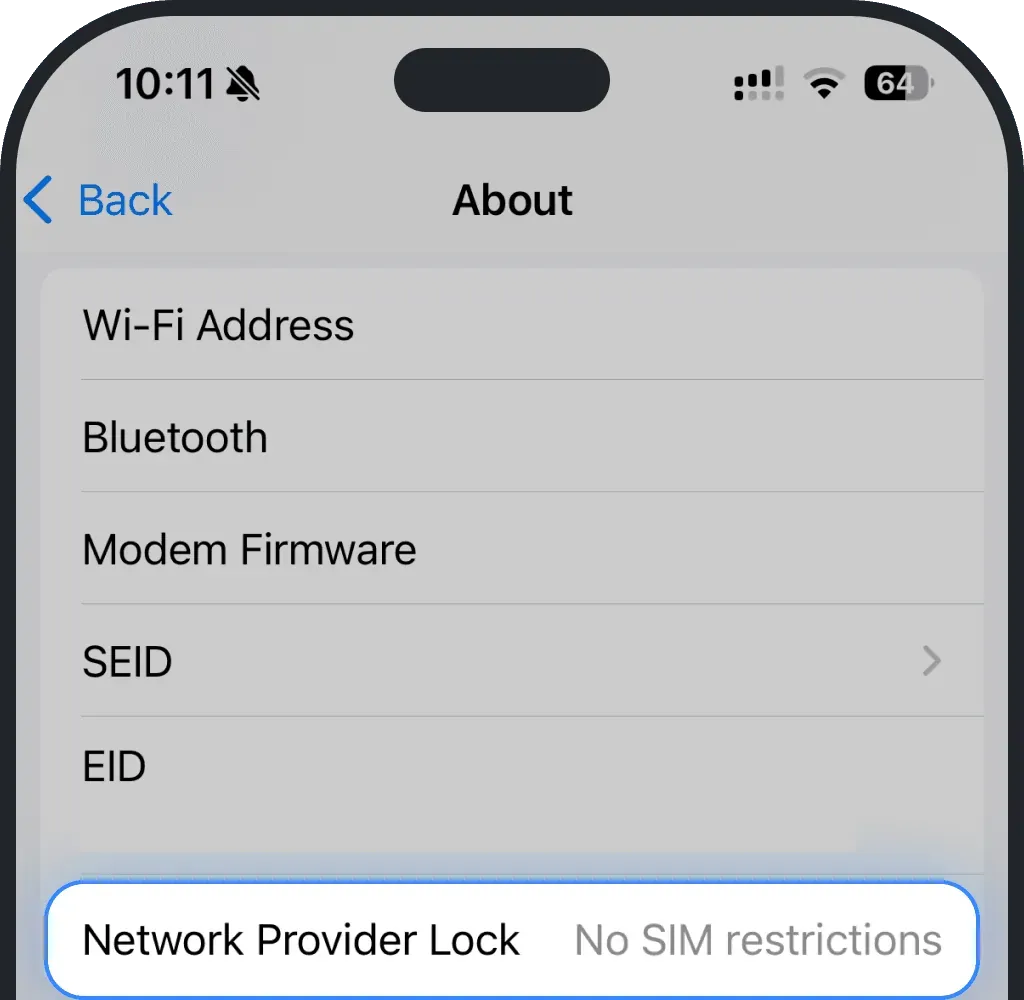
Steht bei Netzanbietersperre „Keine SIM-Beschränkungen“, ist dein Handy entsperrt.
SIM-Lock unter Android prüfen
Öffne die Einstellungen.
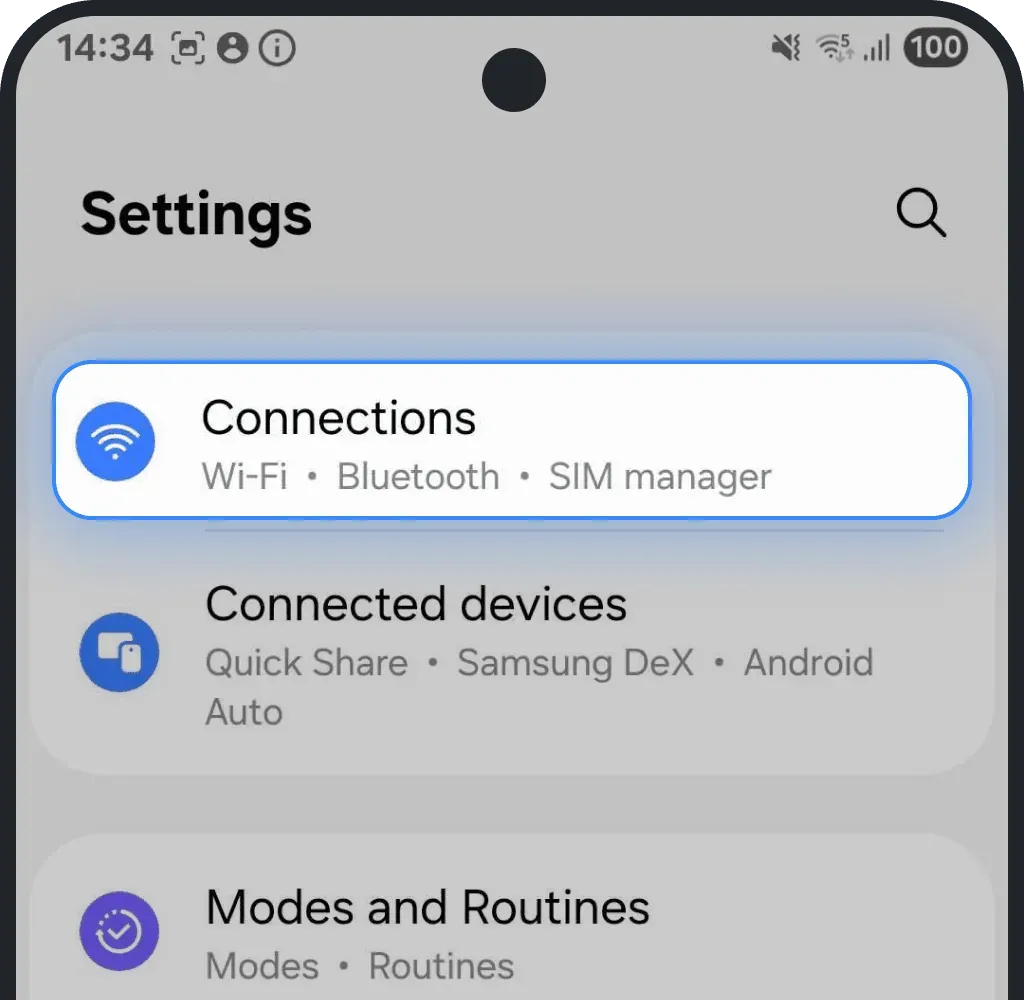
Tippe auf Verbindungen.
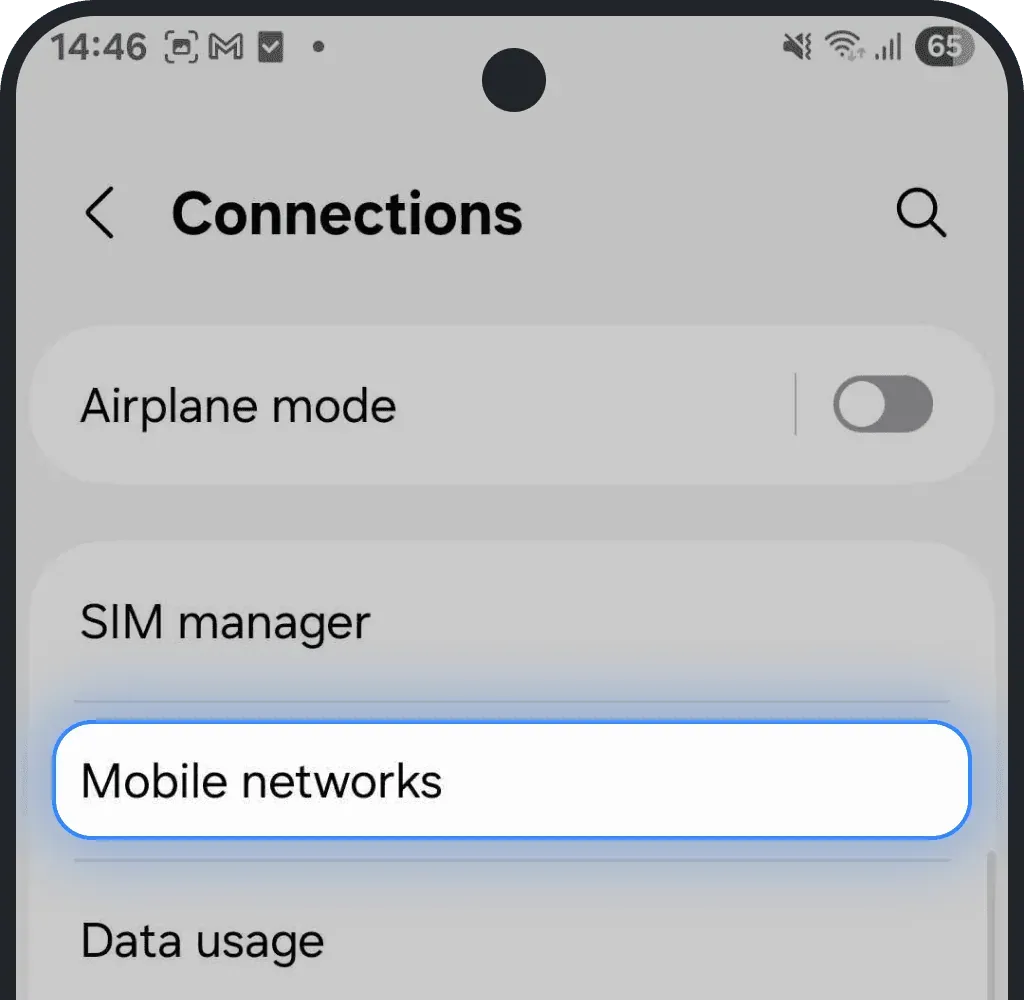
Tippe auf Mobile Netzwerke.
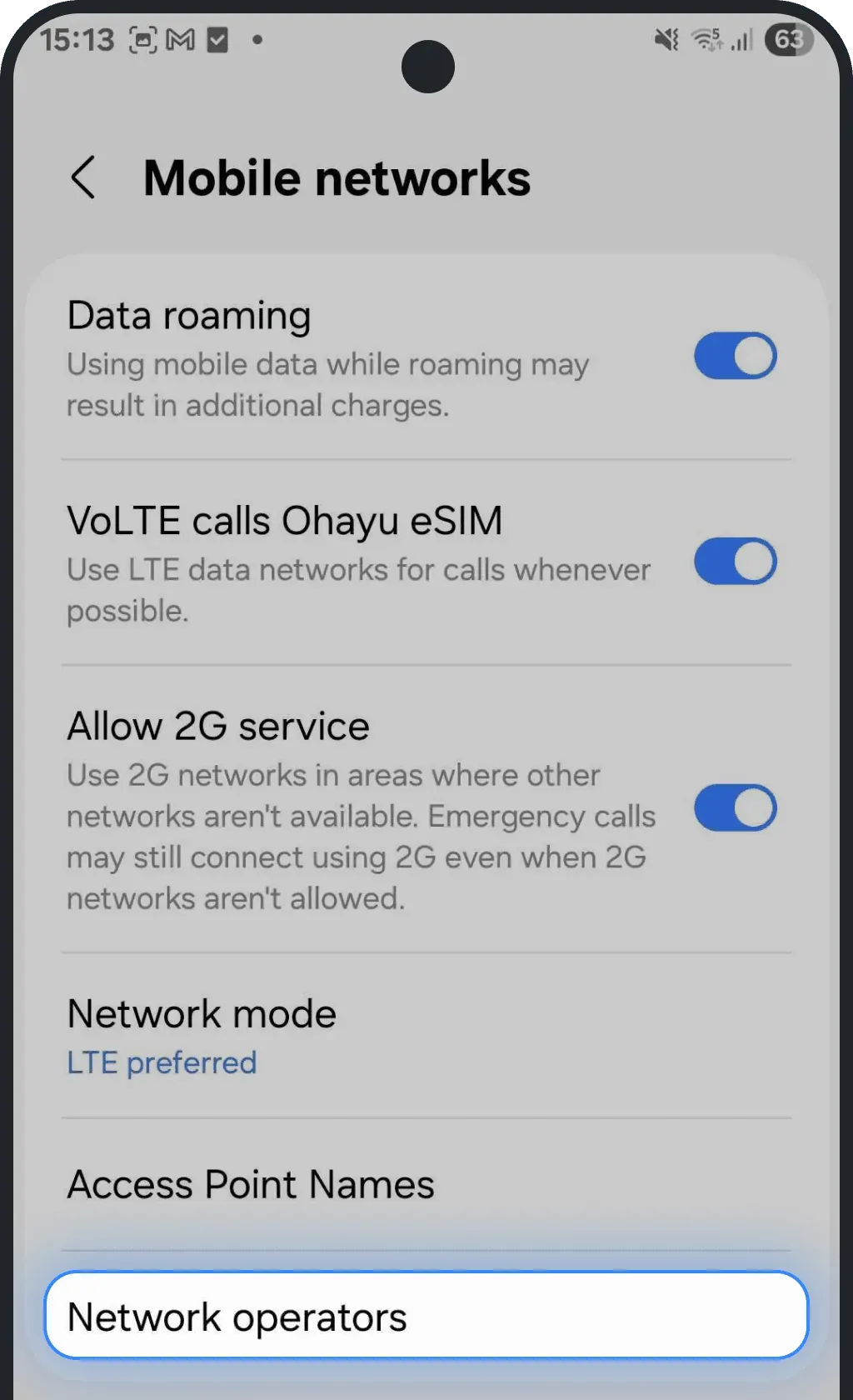
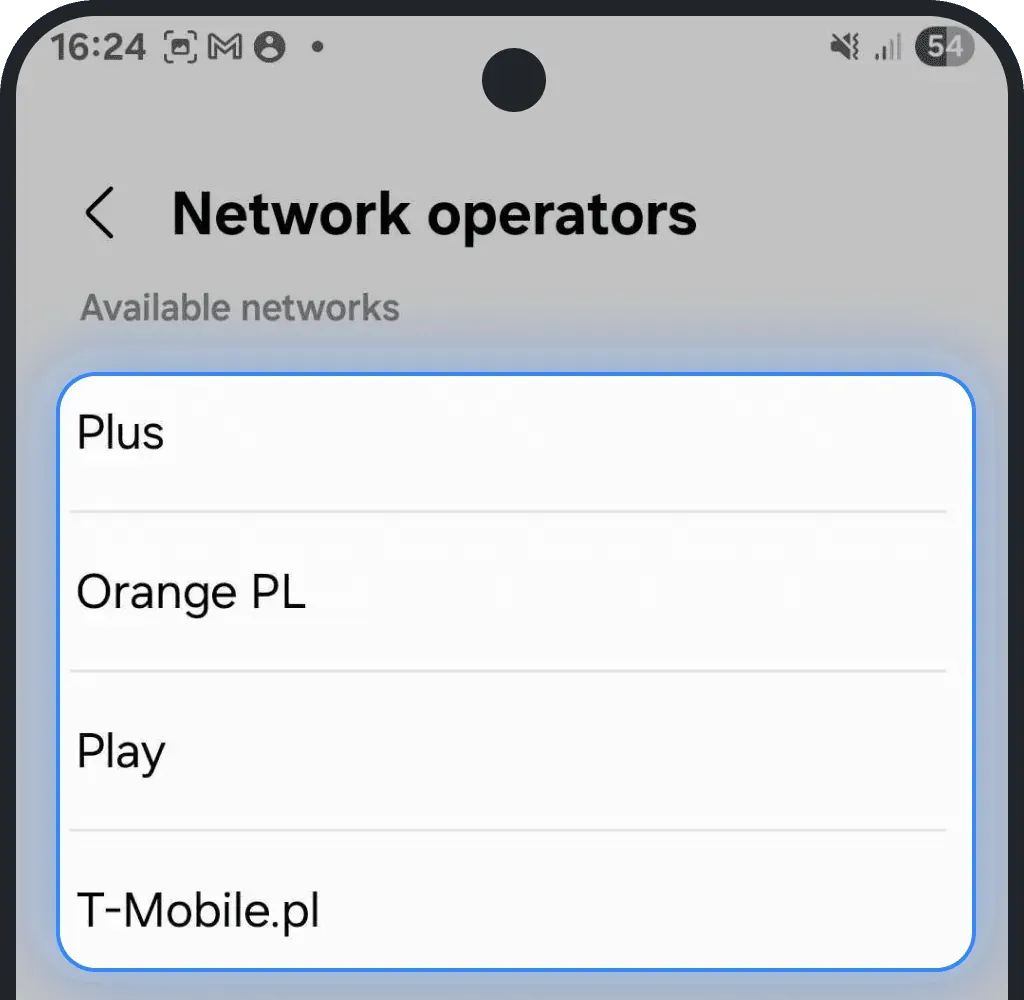
Wähle Netzbetreiber.
Deaktiviere die automatische Auswahl.
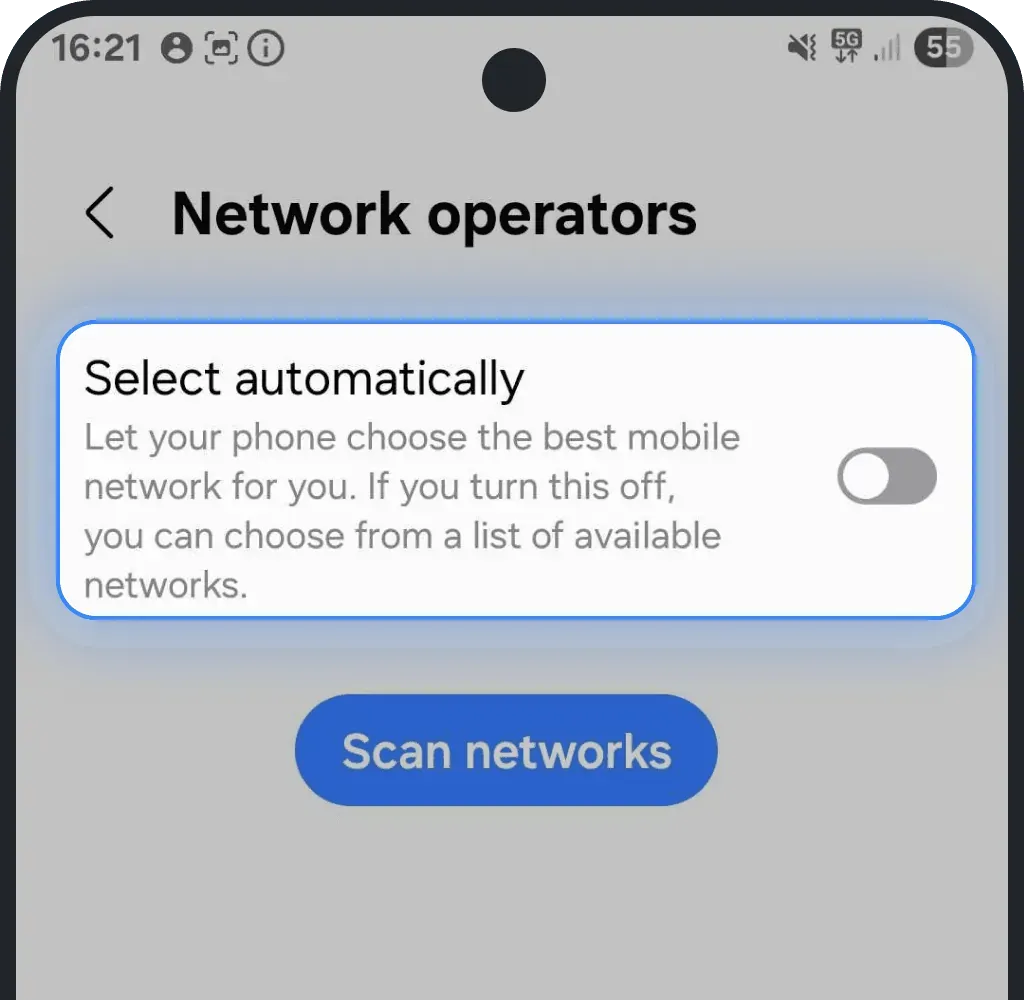
Werden mehrere Netze angezeigt, ist das Handy wahrscheinlich entsperrt.
SIM-Lock manuell prüfen
Leg eine SIM-Karte eines anderen Anbieters ein. Funktioniert sie, hat dein Handy keinen SIM-Lock.
Wende dich an deinen Anbieter
Wenn du unsicher bist, ob dein Handy einen SIM-Lock hat, frag bei deinem Mobilfunkanbieter nach. Bitte darum, den Sperrstatus zu prüfen und das Gerät bei Bedarf zu entsperren. Die meisten Anbieter erledigen das in wenigen Minuten aus der Ferne, sofern Vertrag und Zahlungen in Ordnung sind.
War dieser Artikel hilfreich?
Dein Feedback hilft uns, die FAQ zu verbessern