
¿Cómo instalo una eSIM manualmente en dispositivos Android (Samsung, Google, Xiaomi, etc.)?
Instalación
NOTA: Necesitas conexión a internet para instalar la eSIM.
NOTA 2: Las capturas pueden diferir ligeramente de lo que ves en tu dispositivo según el modelo.
1. Ve a Ajustes
Entra en la sección de ajustes de red móvil o SIM (puede llamarse "Redes e Internet", "Conexiones" o similar)

Pulsa Administrador de SIM (o similar)
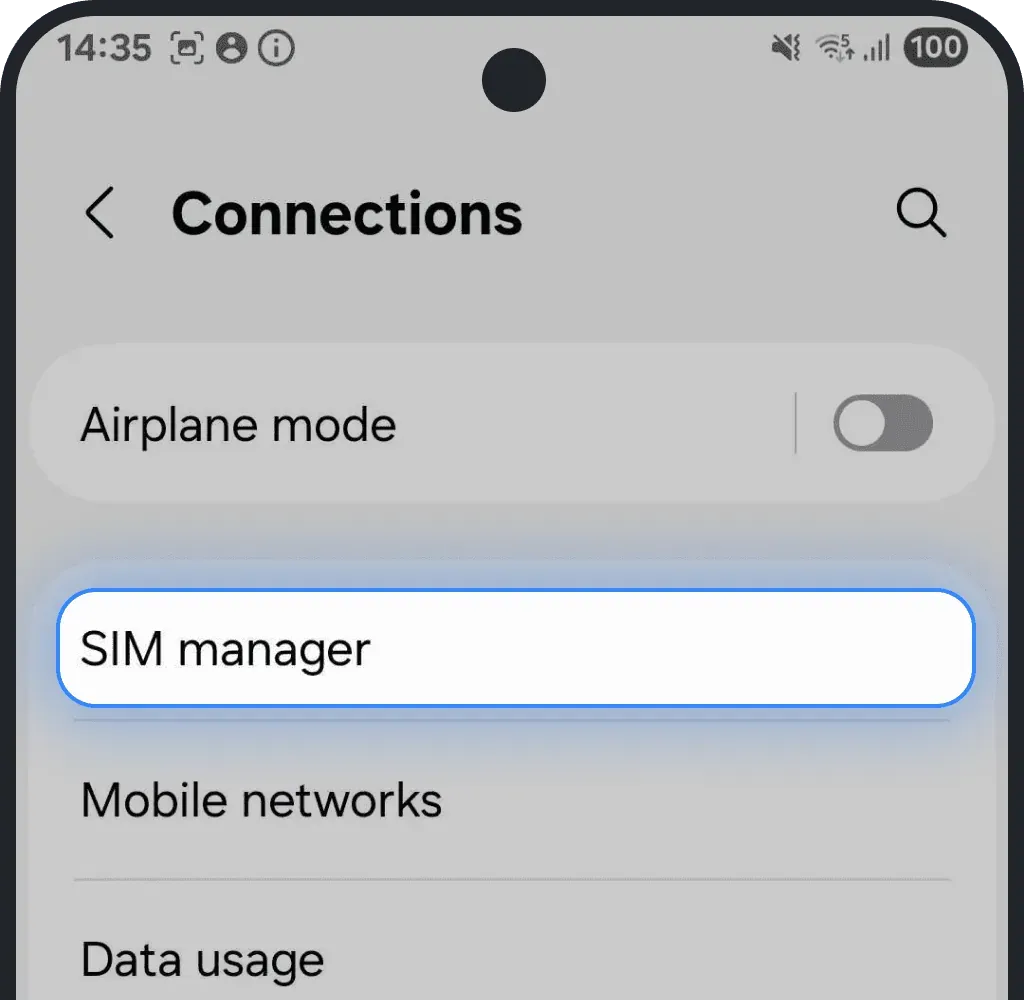
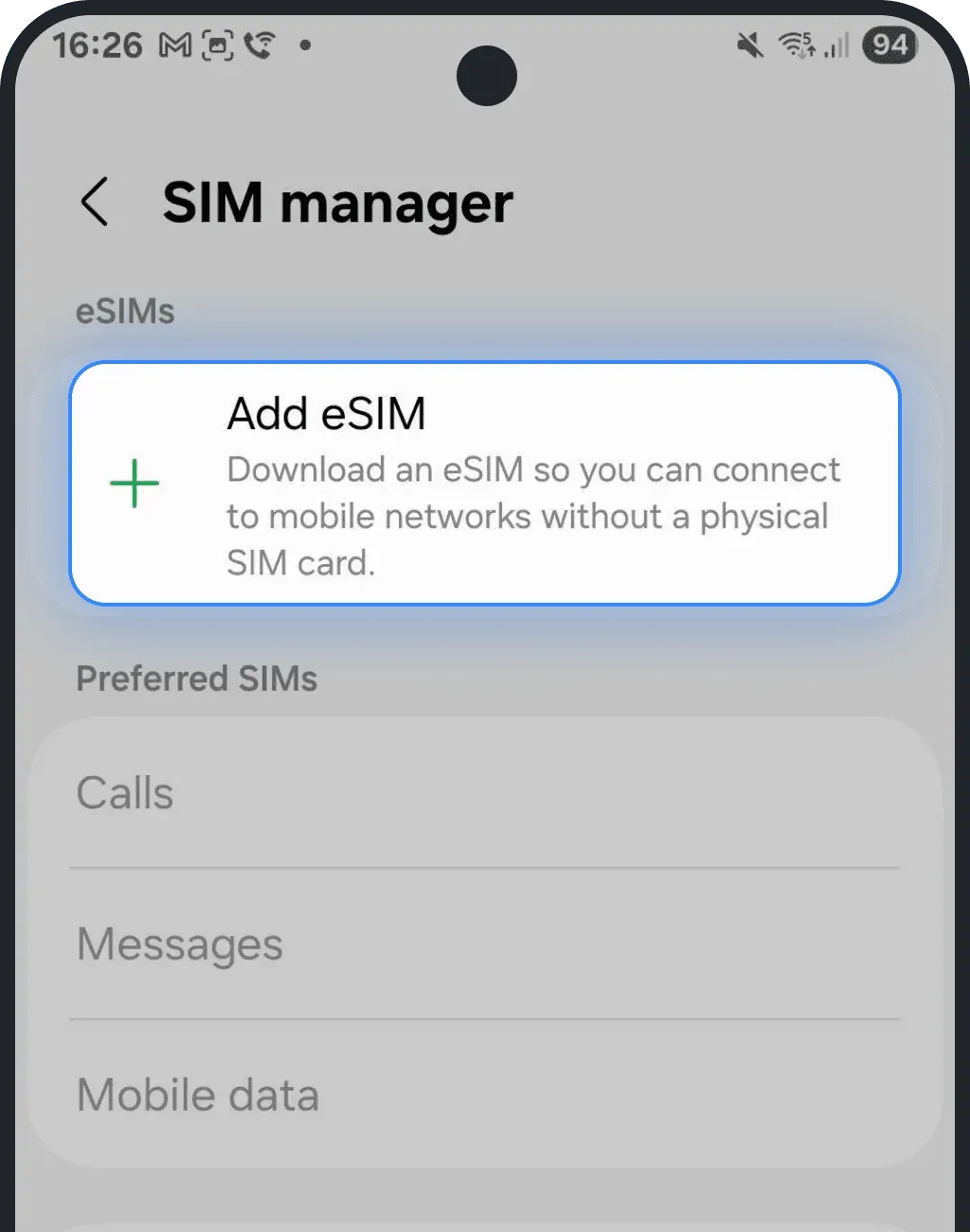
2. Añade un plan móvil
Busca una opción como "Añadir eSIM" o "Añadir plan móvil" (el nombre puede variar según el dispositivo)
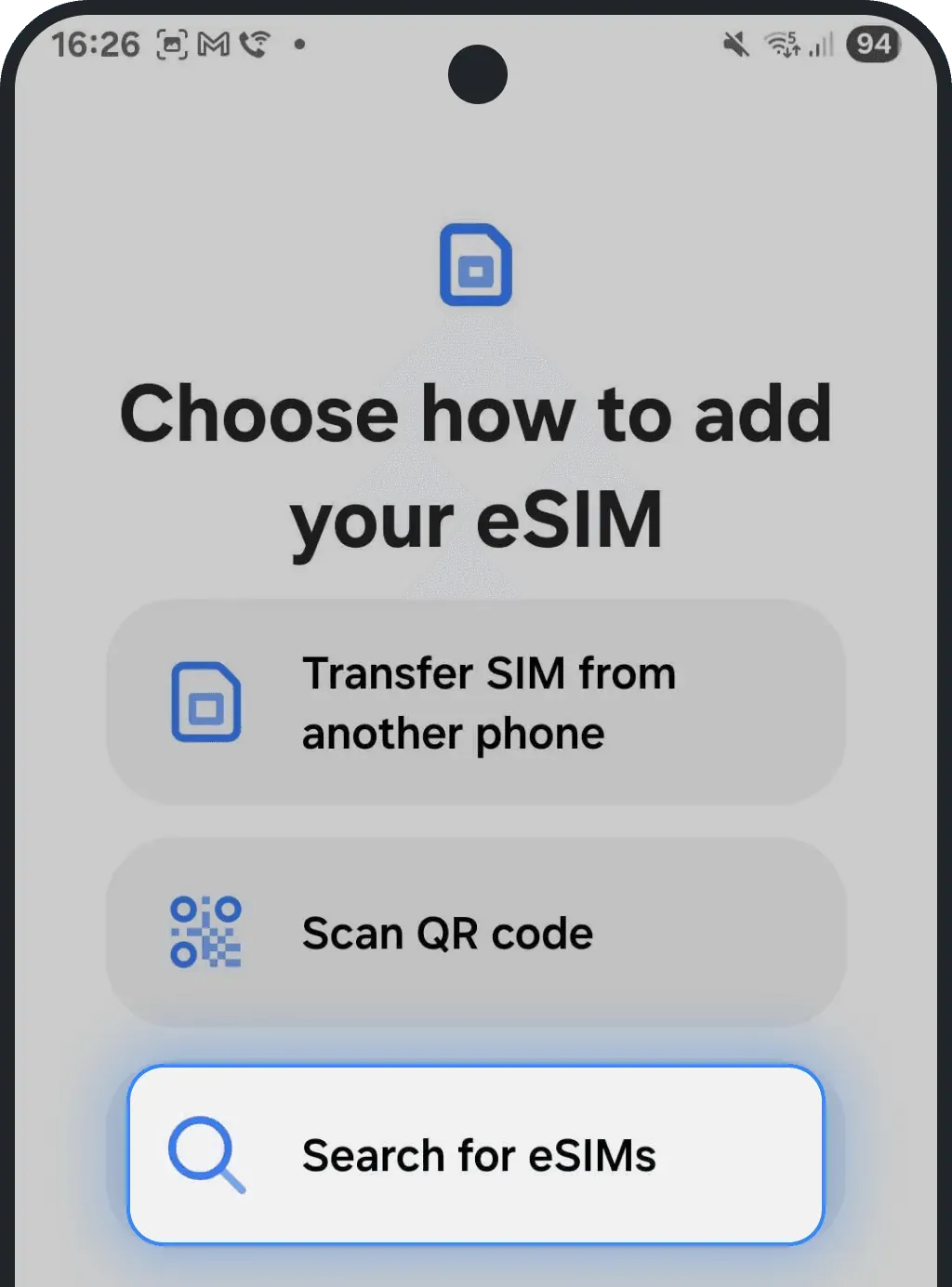
3. Elige la configuración manual
Selecciona "Configurar una eSIM" o "Escanear código QR"; te llevará a la opción de configuración manual
Pulsa "Introducir código de activación" (el nombre puede variar según el dispositivo)
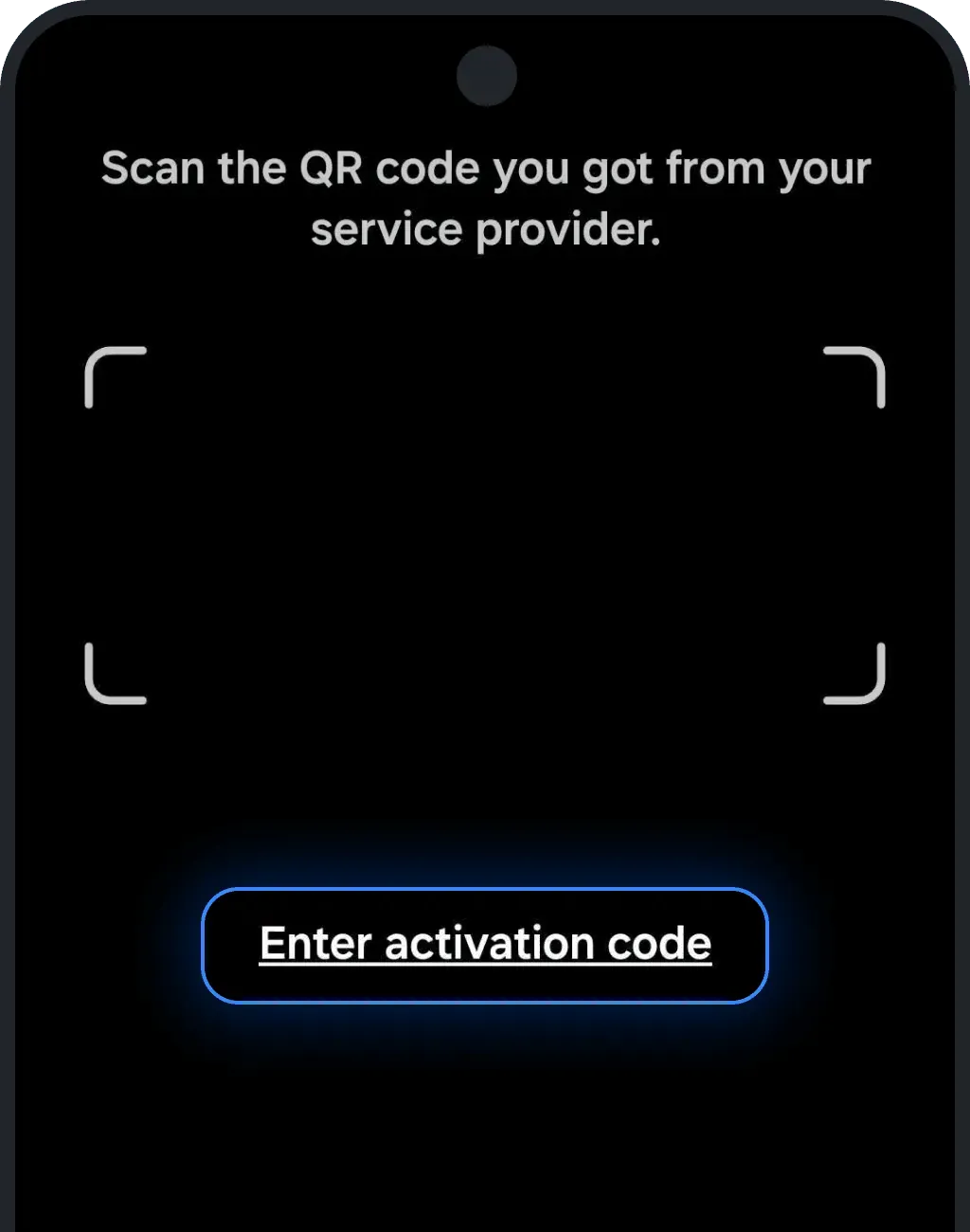
4. Introduce el código de activación
Introduce el código de la guía de instalación y pulsa Hecho
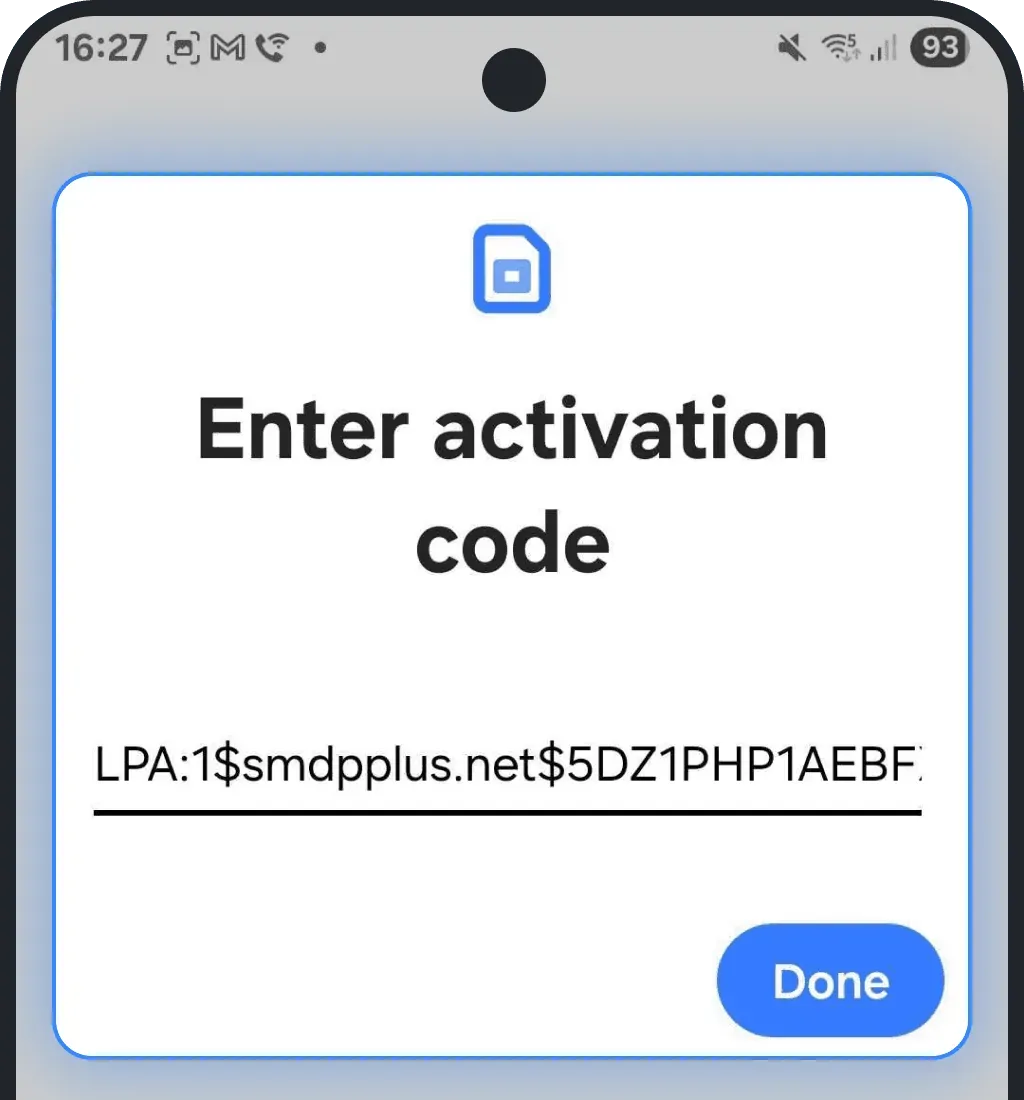
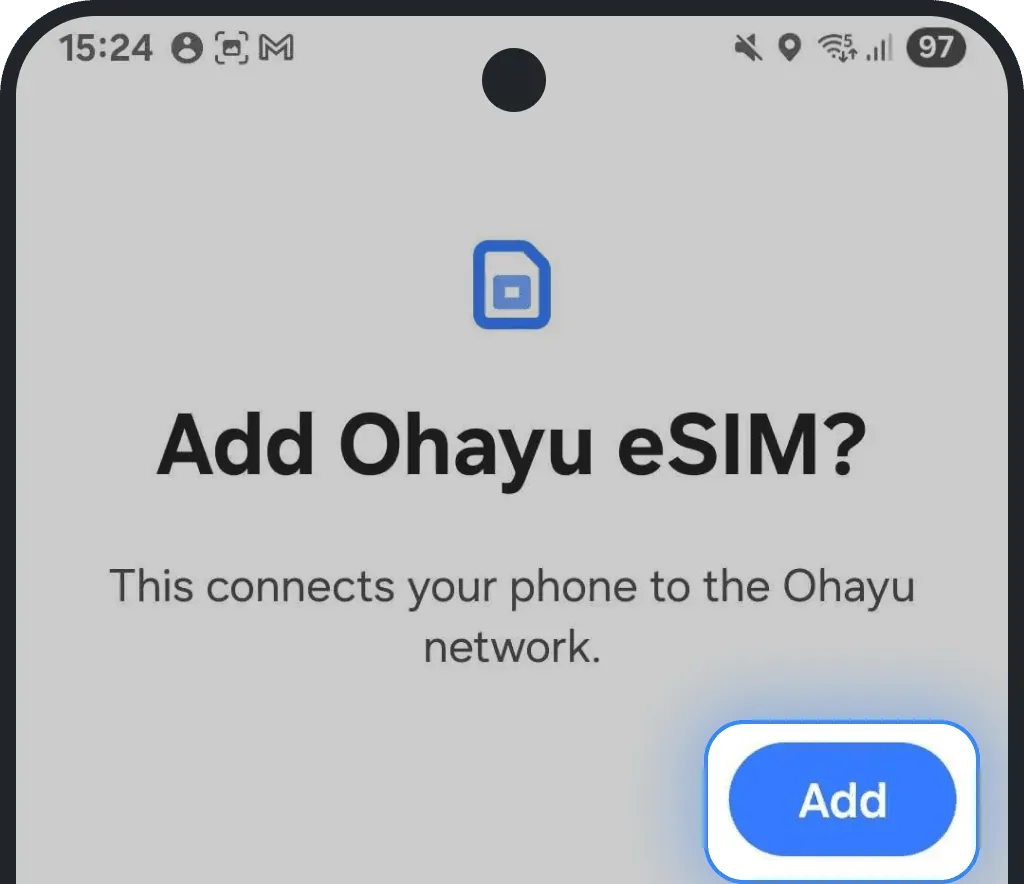
5. Instala tu eSIM
Pulsa "Añadir"
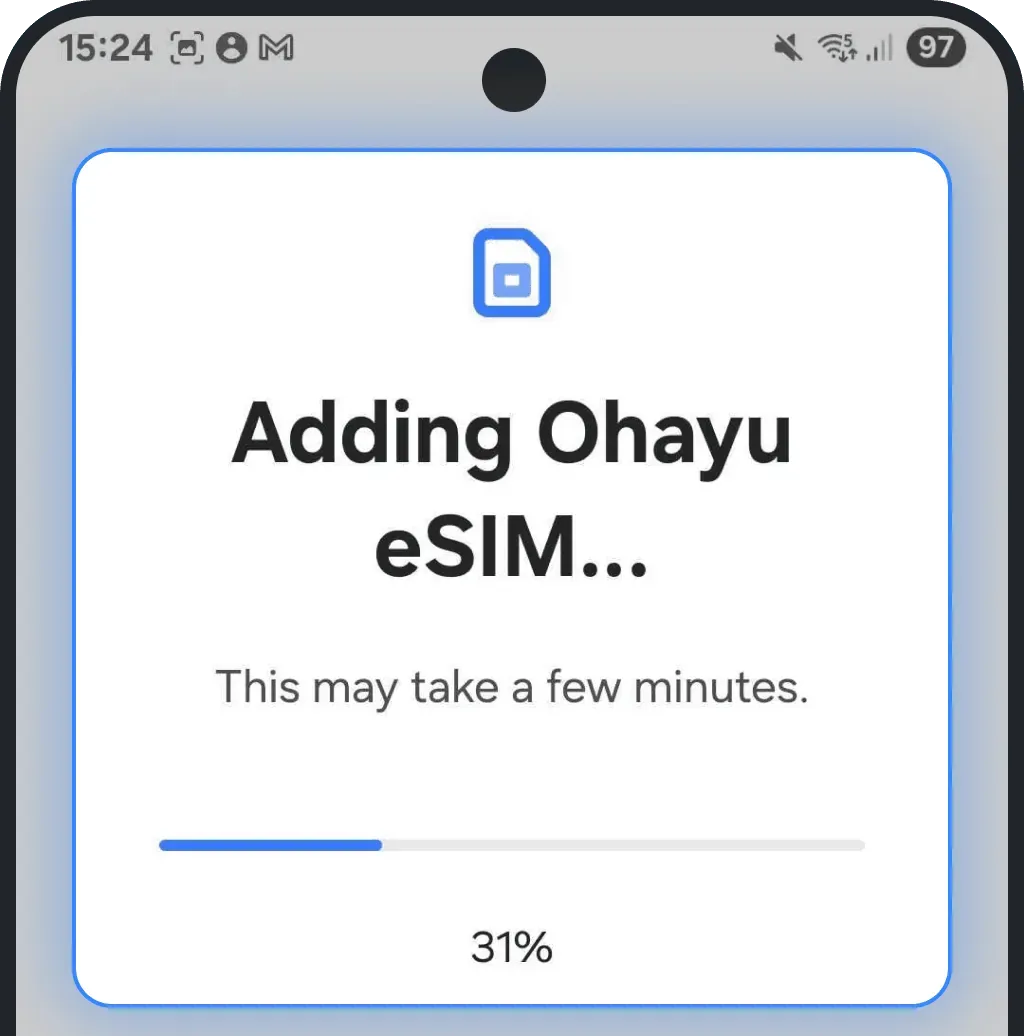
Permanece en la pantalla mientras se instala la eSIM (normalmente tarda menos de 2 minutos)
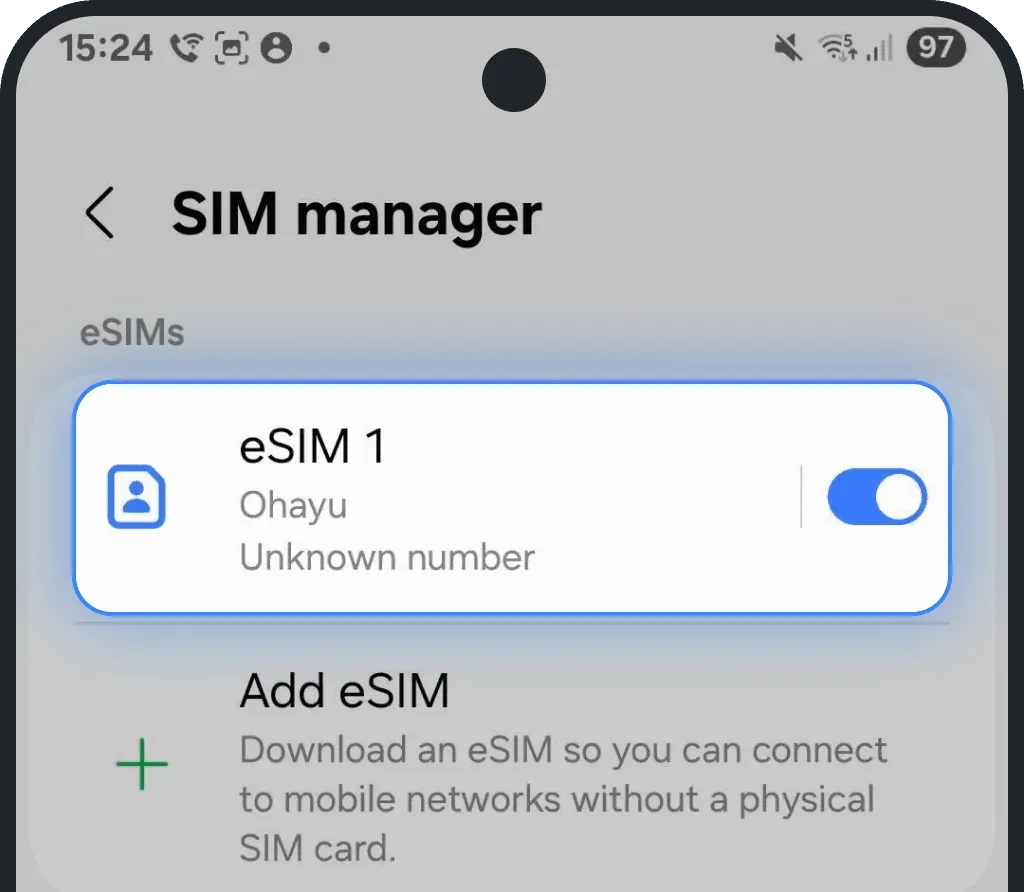
6. Confirma que la instalación se ha completado
Una vez instalada, verás la eSIM en la lista de eSIM de tus Ajustes
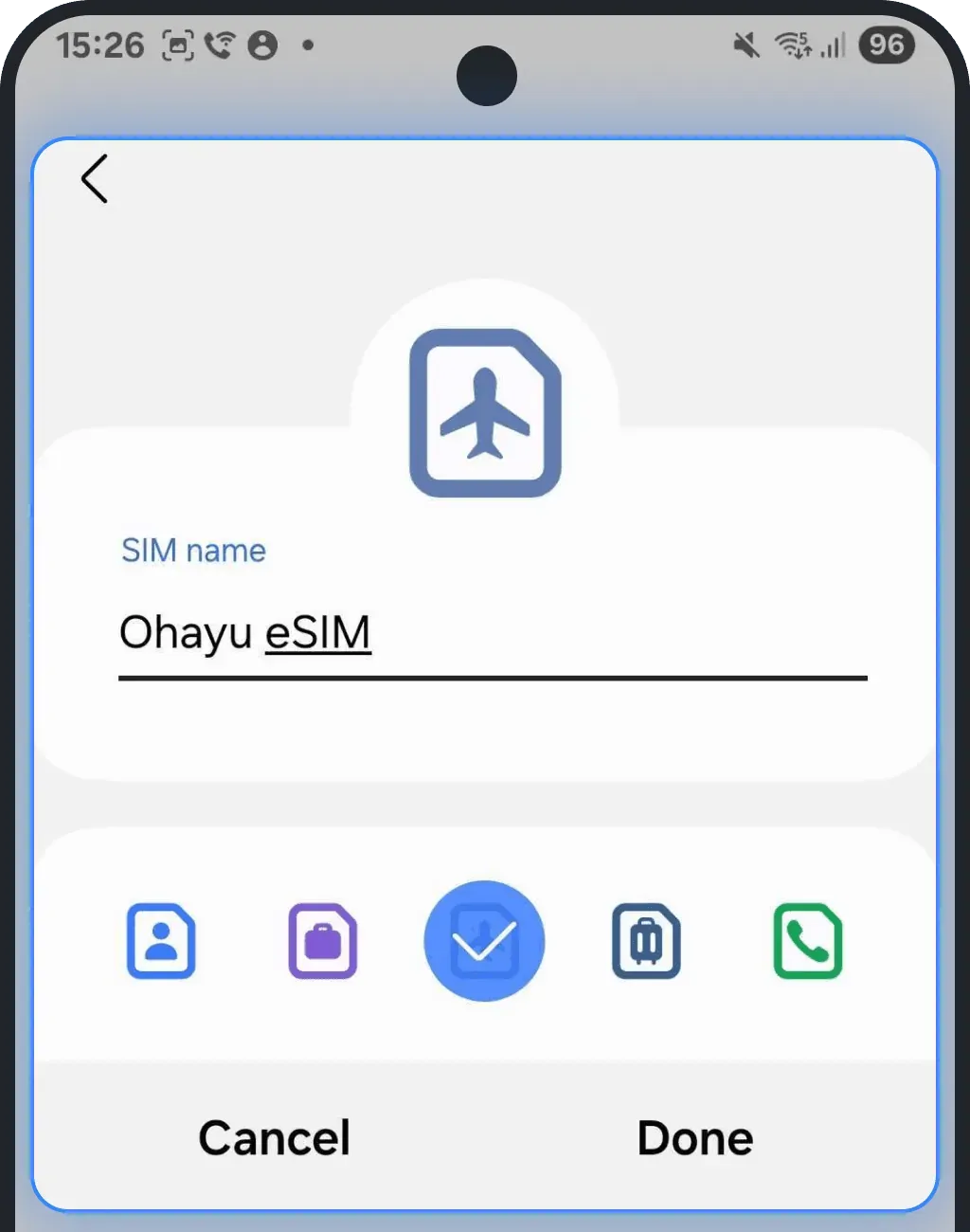
7. Elige un nombre para tu nueva eSIM
Selecciona la eSIM que acabas de instalar
Pulsa "Editar nombre e icono"
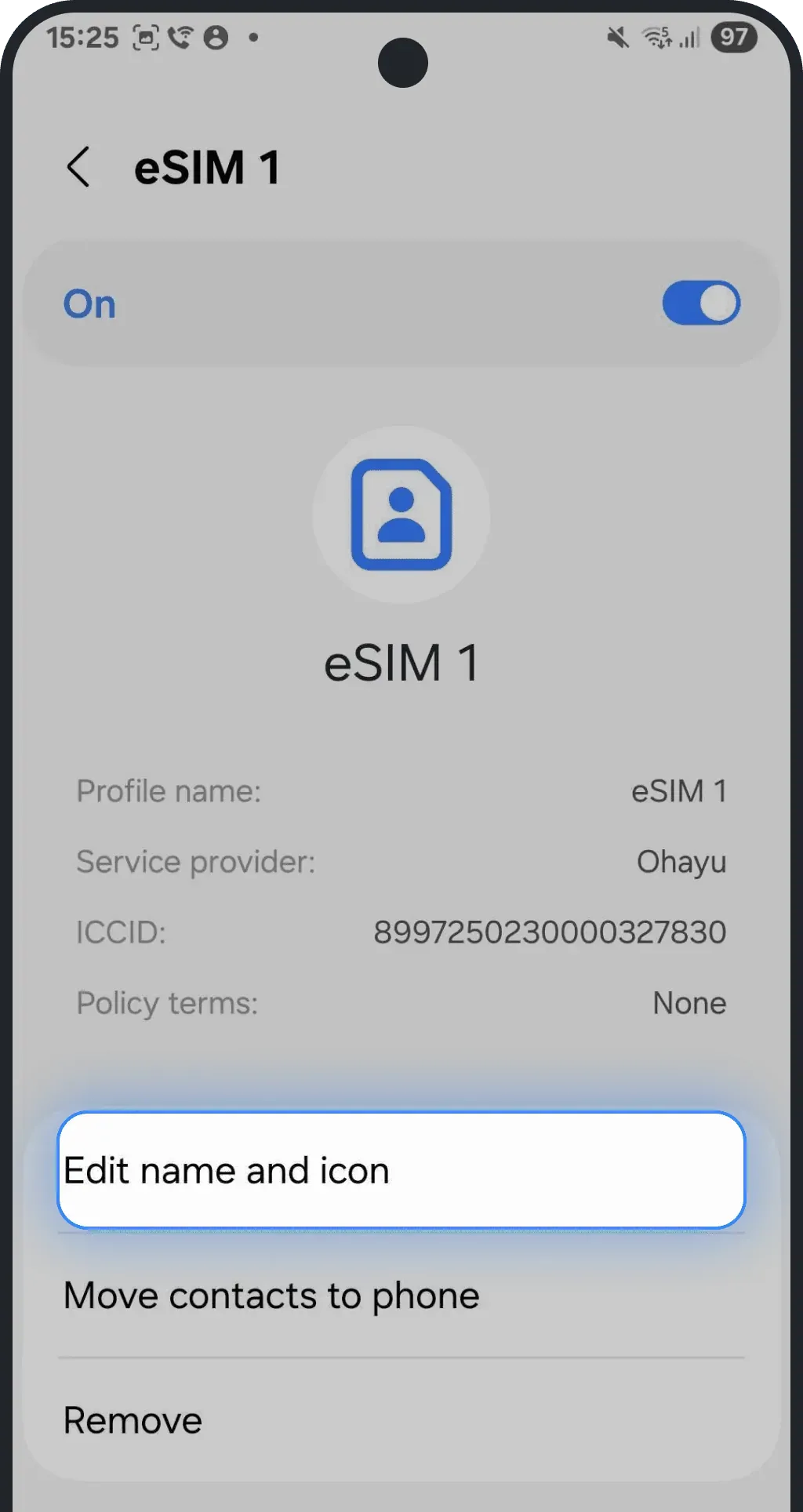
Cámbiale el nombre por uno reconocible (p. ej., Ohayu eSIM)
Activación
NOTA: Estos pasos son recomendables, pero en algunos dispositivos o redes puede que ya se apliquen automáticamente.
1. Inicia la activación
Recomendamos hacerlo cuando ya estés en tu destino, ya que la activación cambia tu operador de datos principal. Si lo haces demasiado pronto, podría interrumpir tu conexión actual
2. Activa tu eSIM
Ve a Ajustes y pulsa "Conexiones" (o "Redes e Internet"; el nombre puede variar según el dispositivo)
Pulsa Administrador de SIM
Busca la eSIM instalada en la lista, púlsala y activa el interruptor
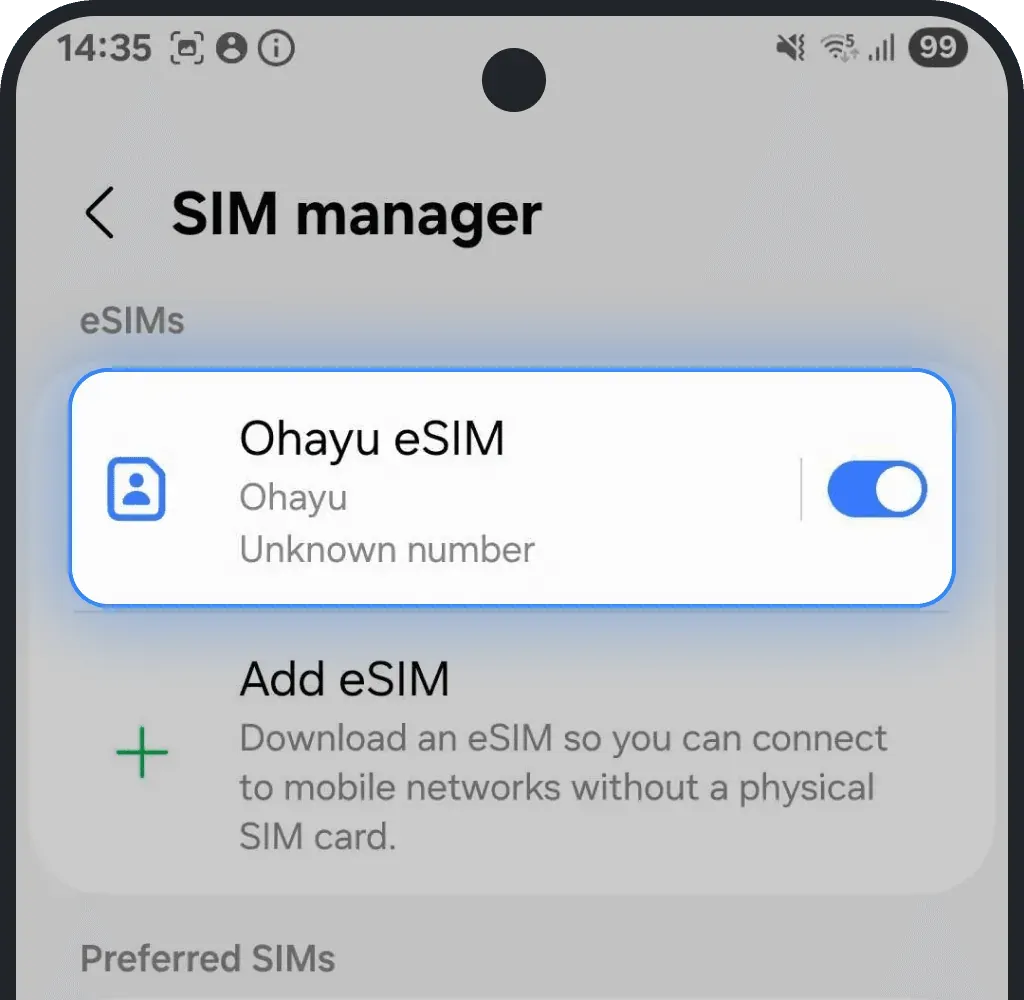
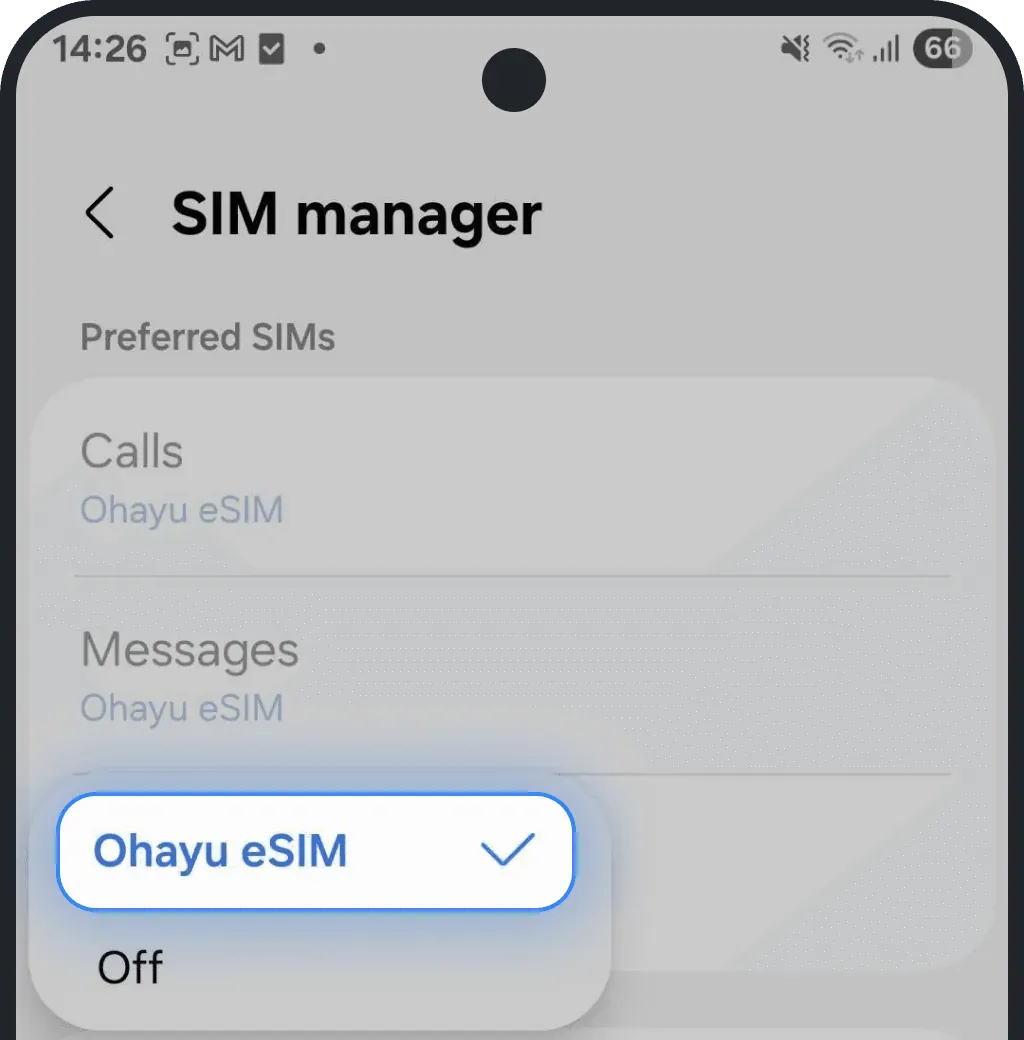
3. Configura la eSIM como plan de datos preferido
Dentro del Administrador de SIM, pulsa "Datos móviles"
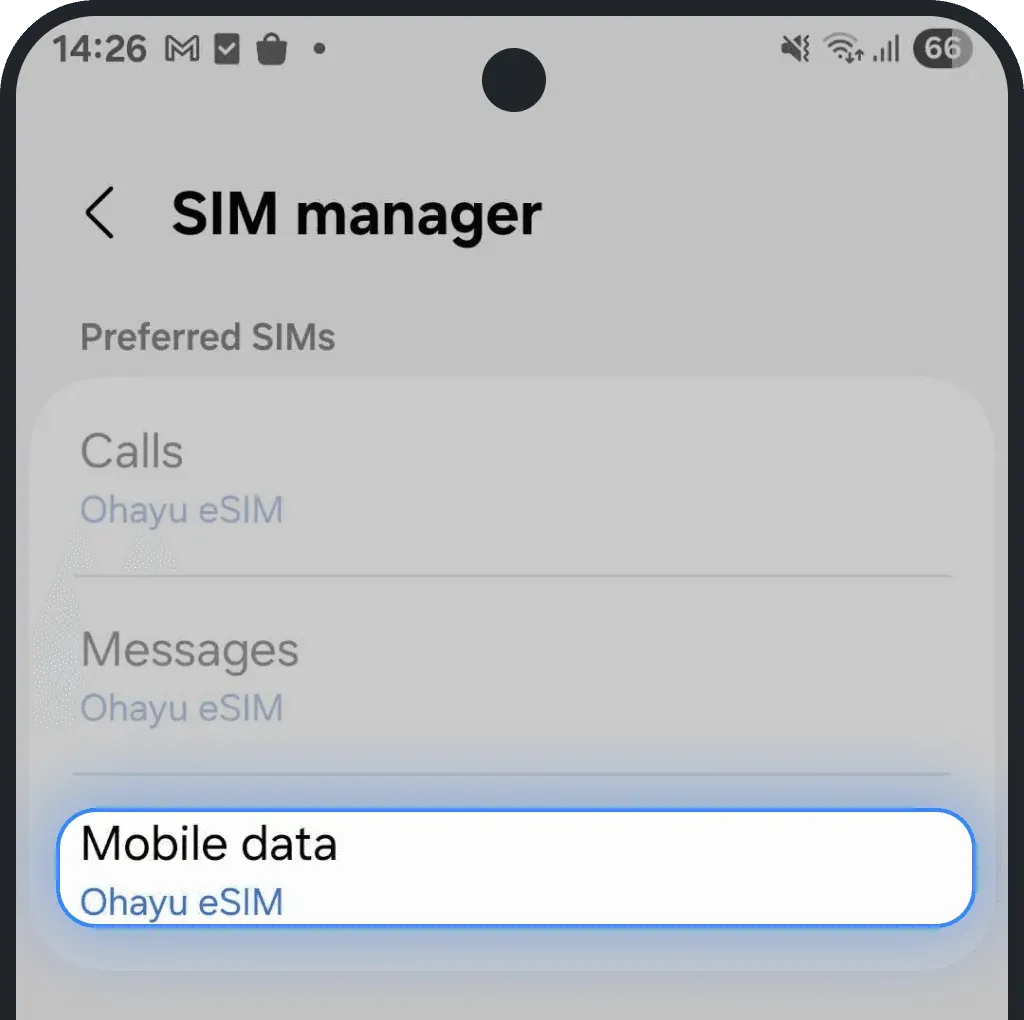
Selecciona la eSIM instalada
4. Activa la itinerancia de datos
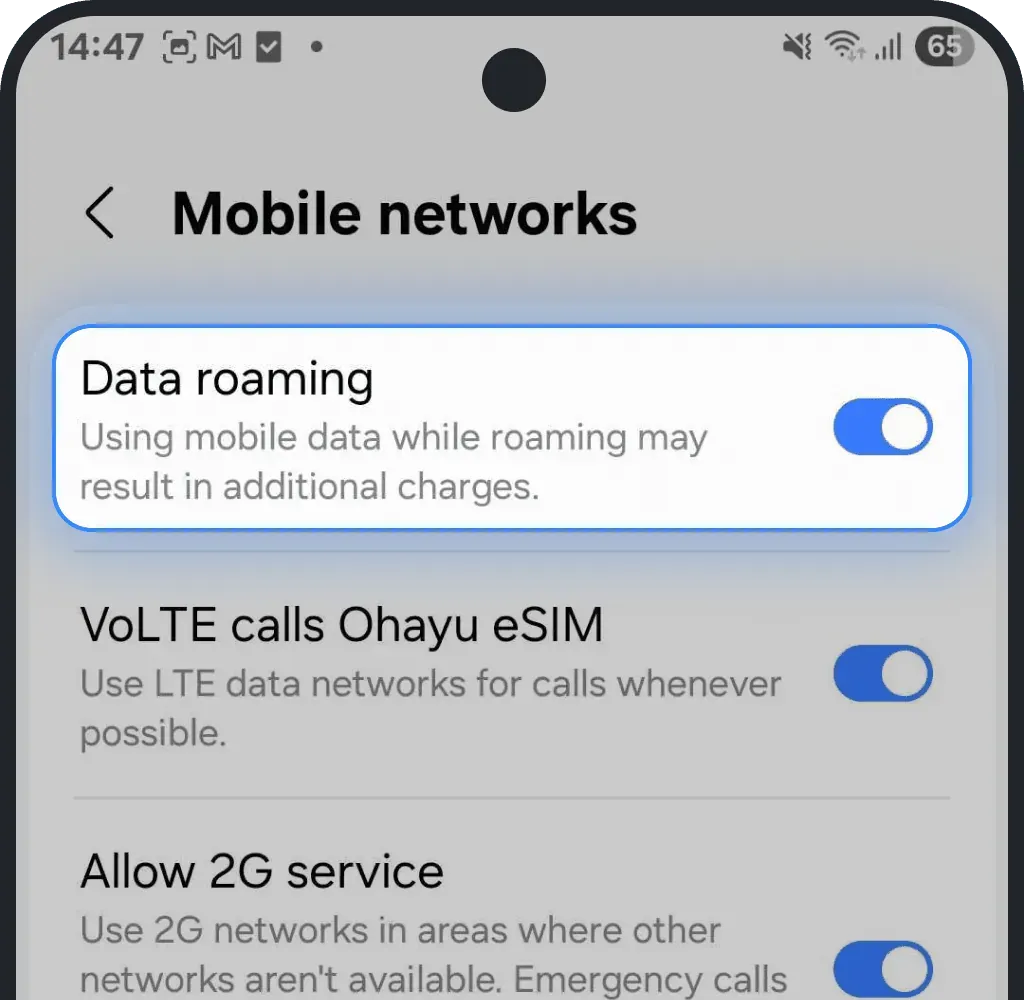
Vuelve a "Conexiones" y pulsa "Redes móviles"

Activa la Itinerancia de datos
¿Te ha resultado útil este artículo?
Tu opinión nos ayuda a mejorar las preguntas frecuentes