
¿Qué es el APN (Access Point Name)?
El APN (Access Point Name) es un ajuste de red pequeño pero esencial que le indica al móvil cómo conectarse a internet a través de un operador.
Puedes verlo como la "ruta" que usa tu dispositivo para llegar a los servidores correctos y acceder a los datos móviles.
¿Tengo que configurar el APN manualmente?
En casi todos los casos, no. Con Ohayu, los ajustes de APN se configuran automáticamente durante la instalación de la eSIM. Para el 99 % de los usuarios no hace falta nada más.
Si tu eSIM está instalada, muestra señal y los datos móviles funcionan, el APN es correcto.
¿Cómo funciona un APN?
Cada vez que tu móvil intenta usar datos móviles, el operador consulta tu APN para determinar:
- qué puerta de enlace de red usar,
- qué dirección IP asignar a tu dispositivo,
- qué reglas de seguridad y protocolos aplicar,
- cómo debe enrutarse tu tráfico (p. ej., internet, MMS, VoLTE).
Sin el APN correcto, tu móvil puede mostrar señal, pero internet no funcionará: el dispositivo simplemente no sabe adónde enviar los datos.
¿Por qué surgen problemas manuales con el APN? (casos poco frecuentes)
La configuración automática del APN es muy fiable, pero hay situaciones poco frecuentes en las que el dispositivo no carga el APN correctamente.
Suele deberse a uno de estos motivos:
- Señal muy débil o inestable durante la instalación
- Poco ancho de banda (p. ej., wifi de aeropuerto saturado)
- Conflicto de red temporal en el dispositivo
- Peculiaridades del dispositivo en modelos Android antiguos o muy personalizados
- O simplemente: el móvil no descargó los ajustes de APN sin un motivo claro
En ese caso, la eSIM puede estar instalada, pero los datos móviles no se activarán hasta que introduzcas el APN manualmente.
Es normal, y pasa con todas las marcas de eSIM.
La buena noticia: se arregla en menos de un minuto.
Cómo actualizar los ajustes de APN
Paso 1: comprueba tu APN en la app de Ohayu
- Abre la app de Ohayu y ve a la pestaña Mis eSIM
Pulsa tu eSIM para ver sus detalles

En la sección Detalles del plan verás tu APN (Access Point Name): cópialo

Paso 2: añade o edita el APN en tu dispositivo
iPhone
Ve a Ajustes

Pulsa Datos móviles

Selecciona tu eSIM de Ohayu (aparece como Ohayu, Secundaria u otro nombre)

Pulsa Red de datos móviles

Pega el APN copiado en todos los campos APN

- Deja el resto de campos en blanco
Android
Ve a Ajustes

Pulsa Conexiones

Elige Redes móviles

Pulsa Nombres de puntos de acceso

Pulsa Añadir (o el icono +)

Introduce el APN copiado en los campos Nombre y APN
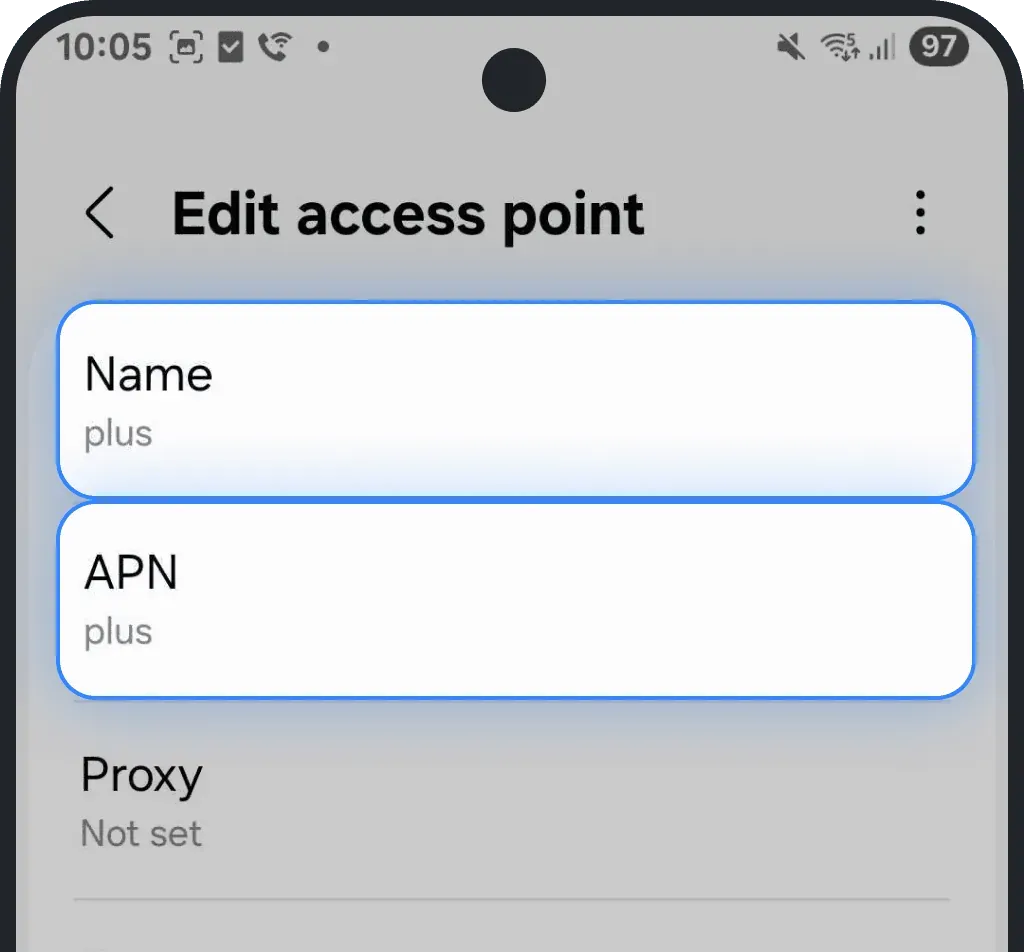
- Deja el resto de campos en blanco
Pulsa los tres puntos de la esquina superior derecha y elige Guardar

Selecciona el nuevo APN para activarlo

¿Te ha resultado útil este artículo?
Tu opinión nos ayuda a mejorar las preguntas frecuentes