
¿Mi dispositivo es compatible con eSIM?
Para usar una eSIM, tu dispositivo debe cumplir dos condiciones:
- Debe ser compatible con la tecnología eSIM.
- Debe estar libre y no vinculado a ningún operador.
Si no se cumple alguna de estas condiciones, la eSIM no se activará. A continuación tienes formas rápidas de comprobar ambas.
1. Cómo comprobar si tu dispositivo es compatible con la tecnología eSIM
Consulta nuestra guía de compatibilidad
Visita nuestra guía de compatibilidad para ver si tu móvil admite eSIM. Esta guía incluye una lista completa de dispositivos compatibles con eSIM.
Comprueba la compatibilidad del dispositivo en la app de Ohayu
Instala la app de Ohayu en tu iPhone o dispositivo Android. En la app de Ohayu, pulsa el icono del engranaje (Ajustes) en la esquina superior derecha y, en Ayuda y soporte, elige Compatibilidad del dispositivo. También puedes pulsar Comprobar bloqueo del operador para asegurarte de que tu móvil está libre.
Marca *#06# para verificar si la eSIM funciona en tu dispositivo
Puedes marcar este código gratis para comprobar la compatibilidad de tu dispositivo con eSIM. Es una consulta gratuita al sistema (no una llamada). Si aparece un número EID en la pantalla, tu móvil admite eSIM.
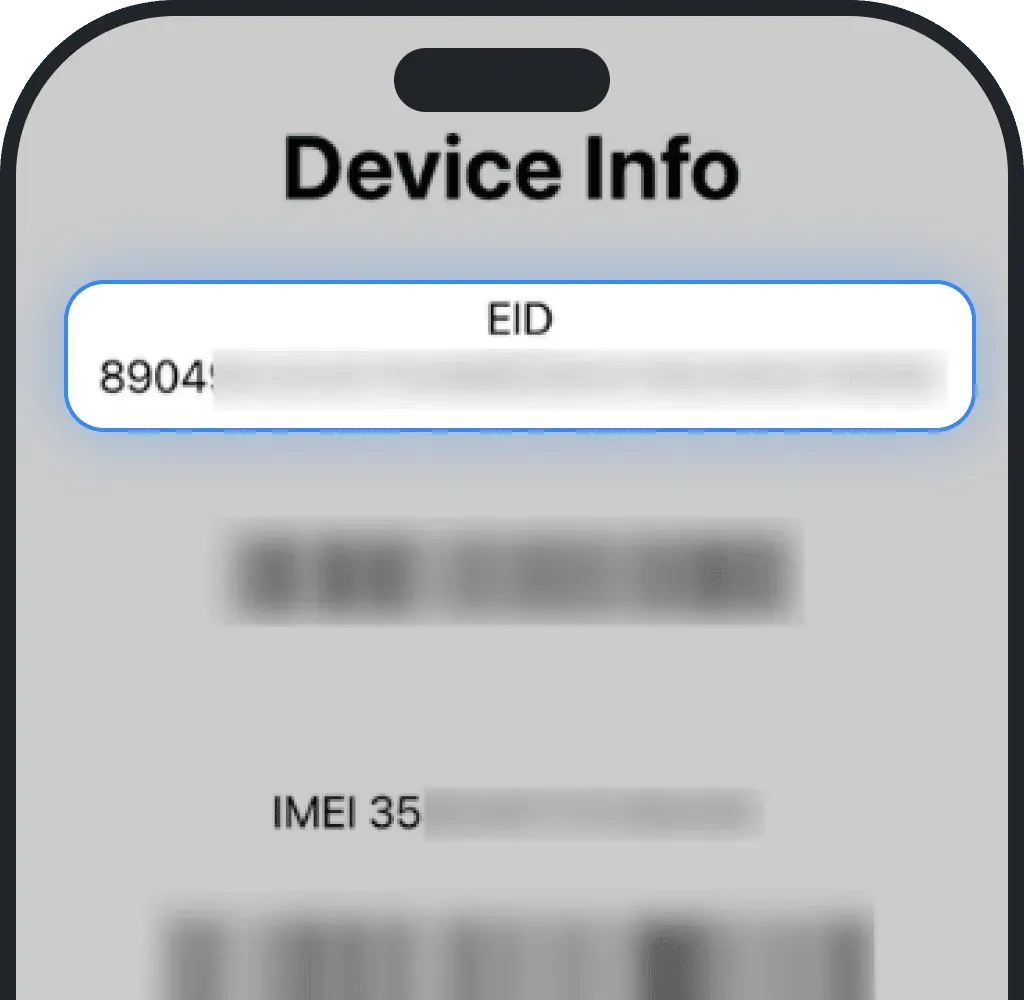
Comprueba la compatibilidad en los ajustes
También puedes verificar la compatibilidad con eSIM directamente en los ajustes del móvil.
Comprobar la compatibilidad con eSIM en iOS (iPhone)
Ve a Ajustes.
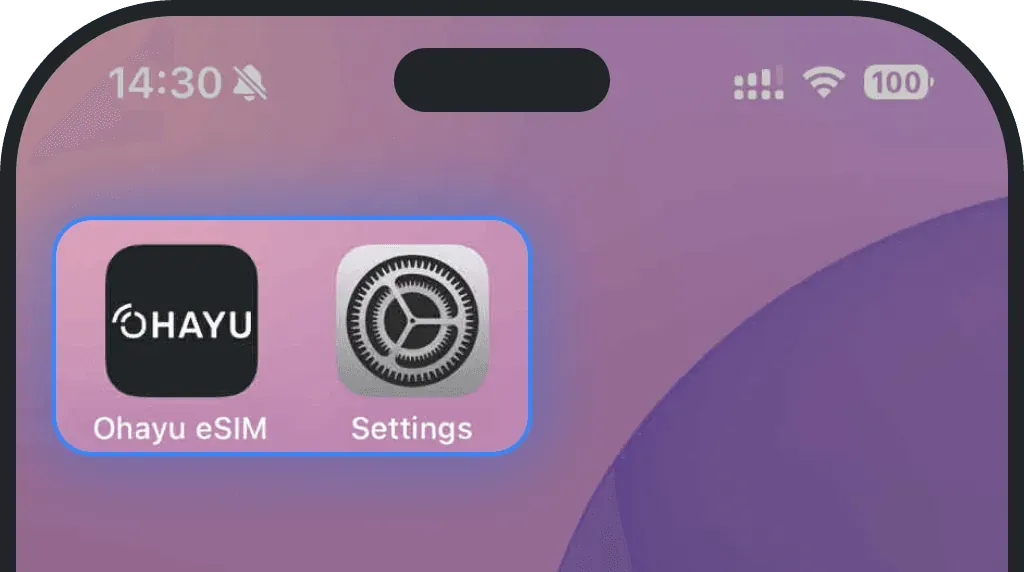
Pulsa Datos móviles.
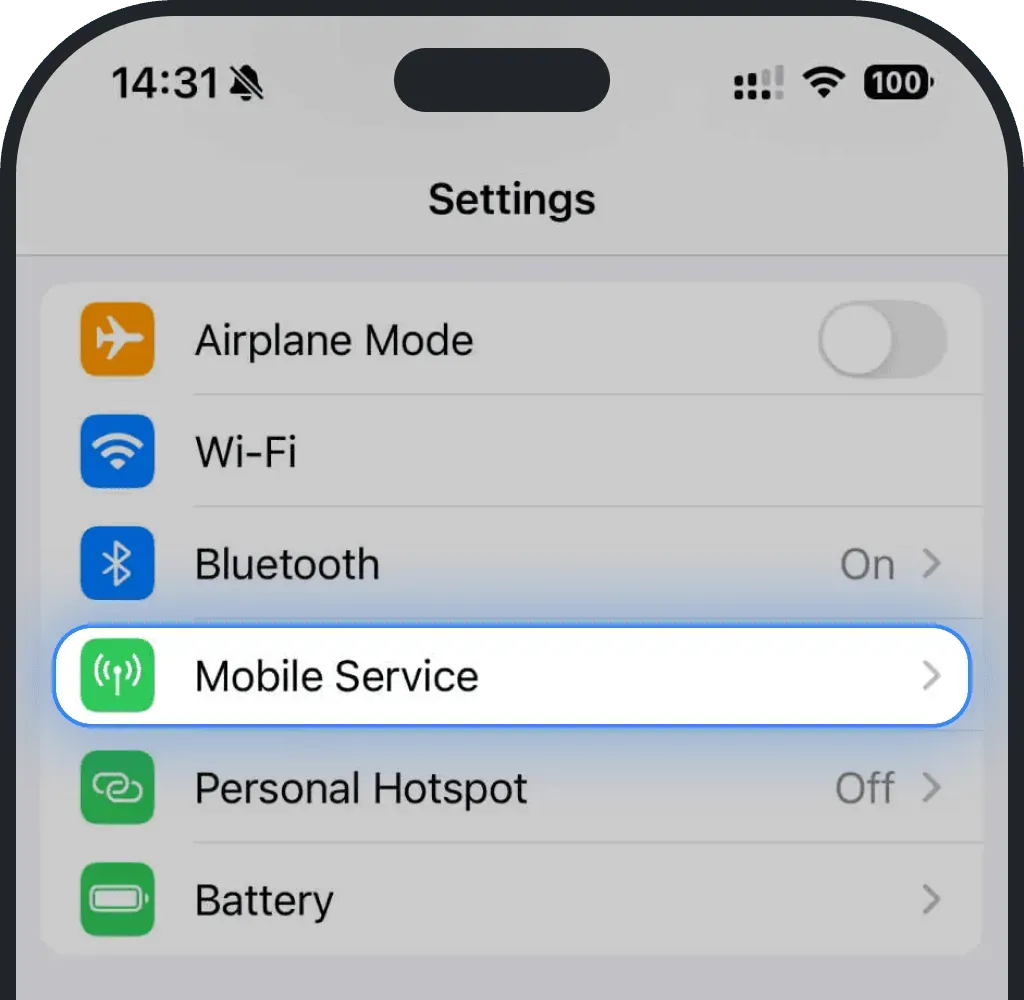
Si ves el botón "Añadir eSIM", tu dispositivo es compatible.
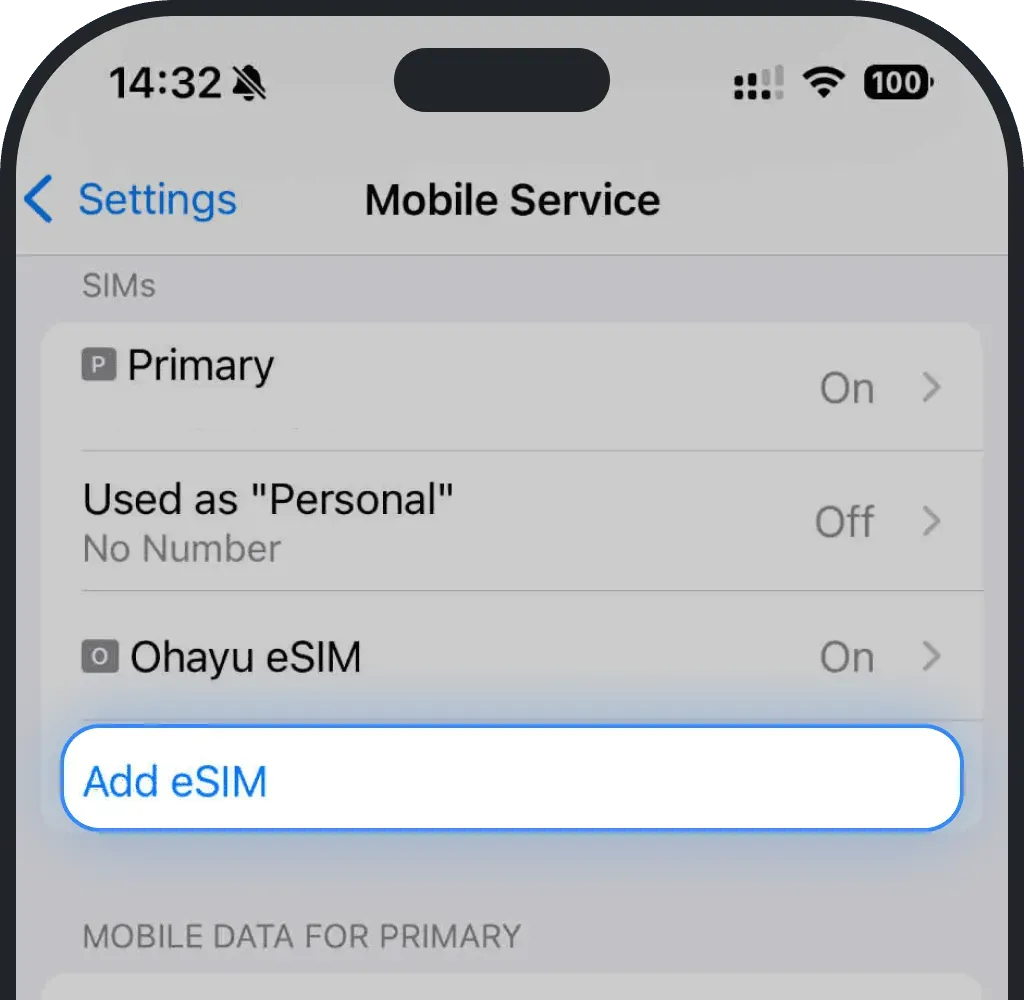
Comprobar la compatibilidad con eSIM en Android
Ve a Ajustes.
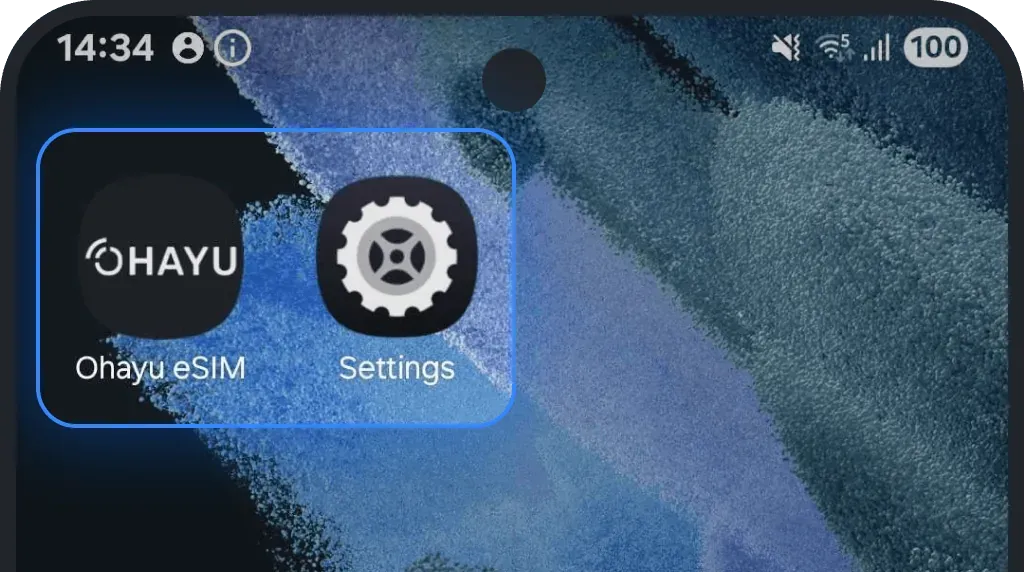
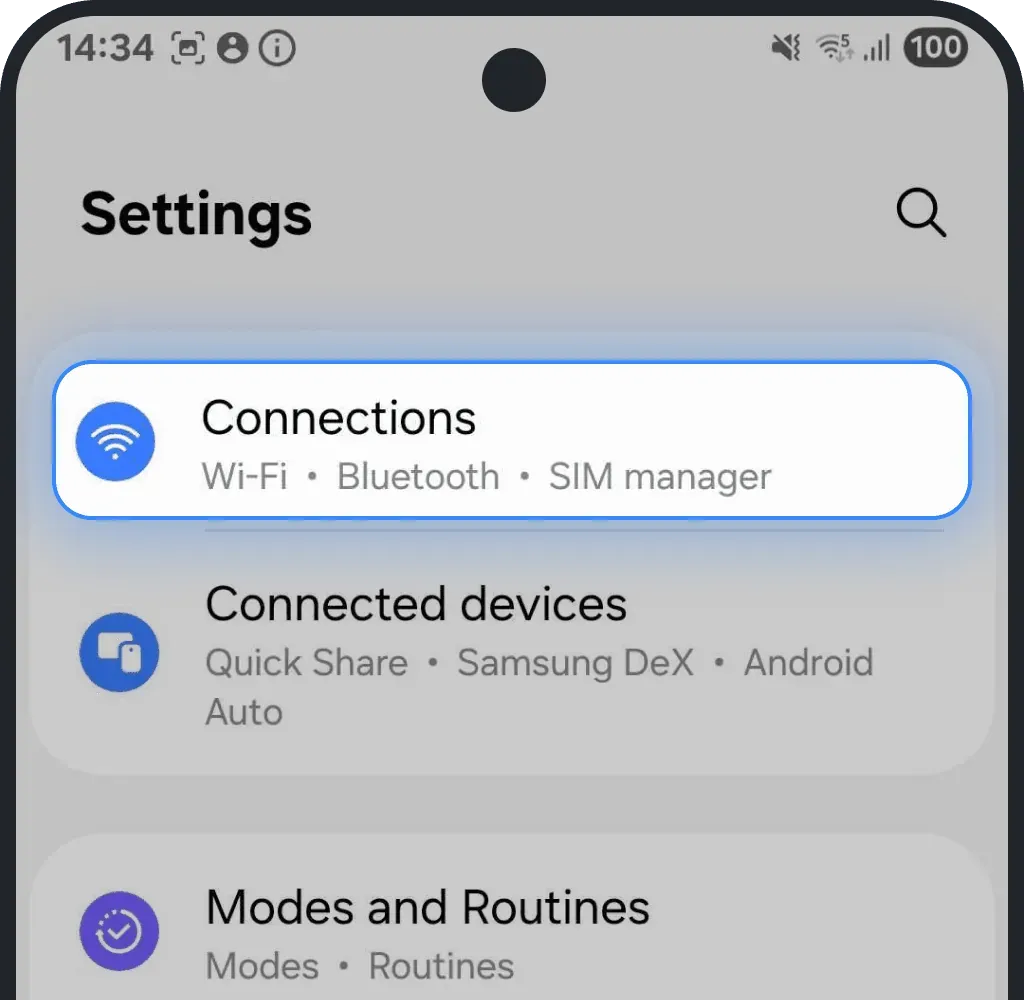
Pulsa Conexiones.
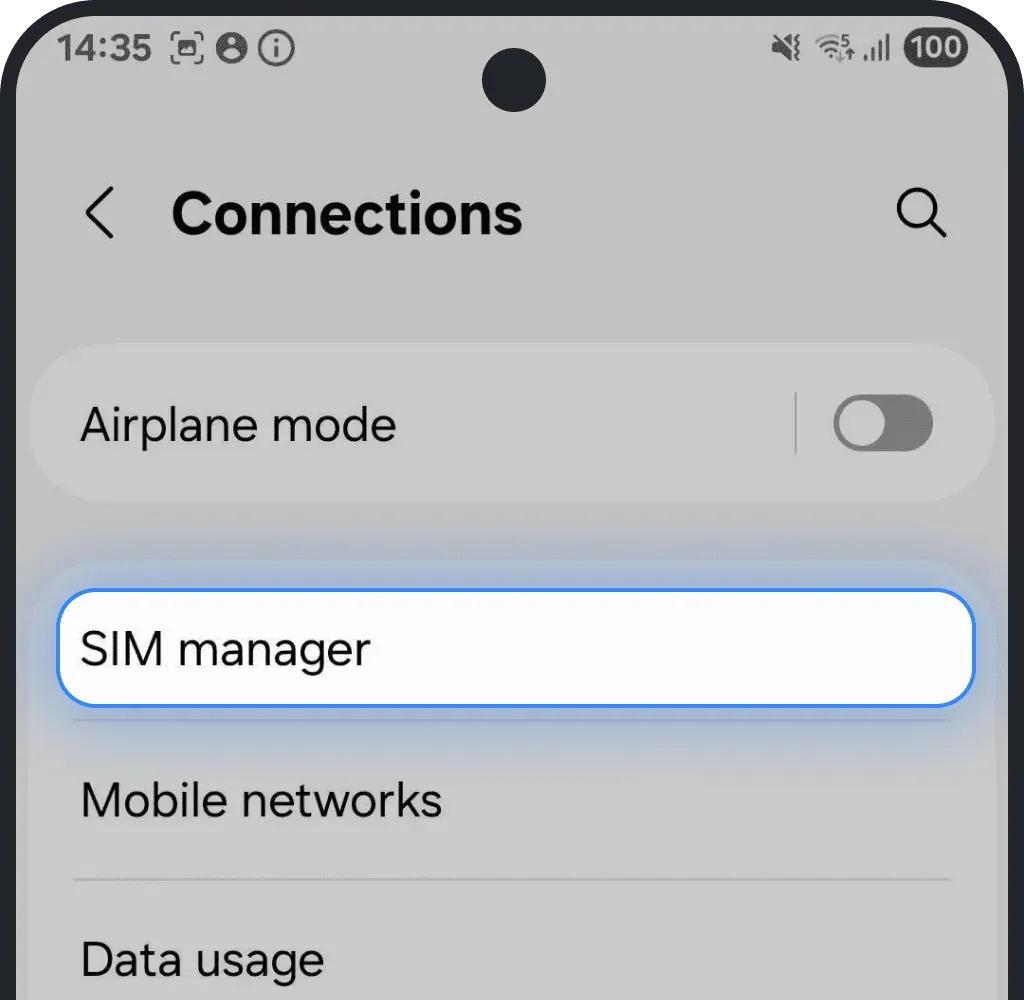
Pulsa Administrador de SIM.
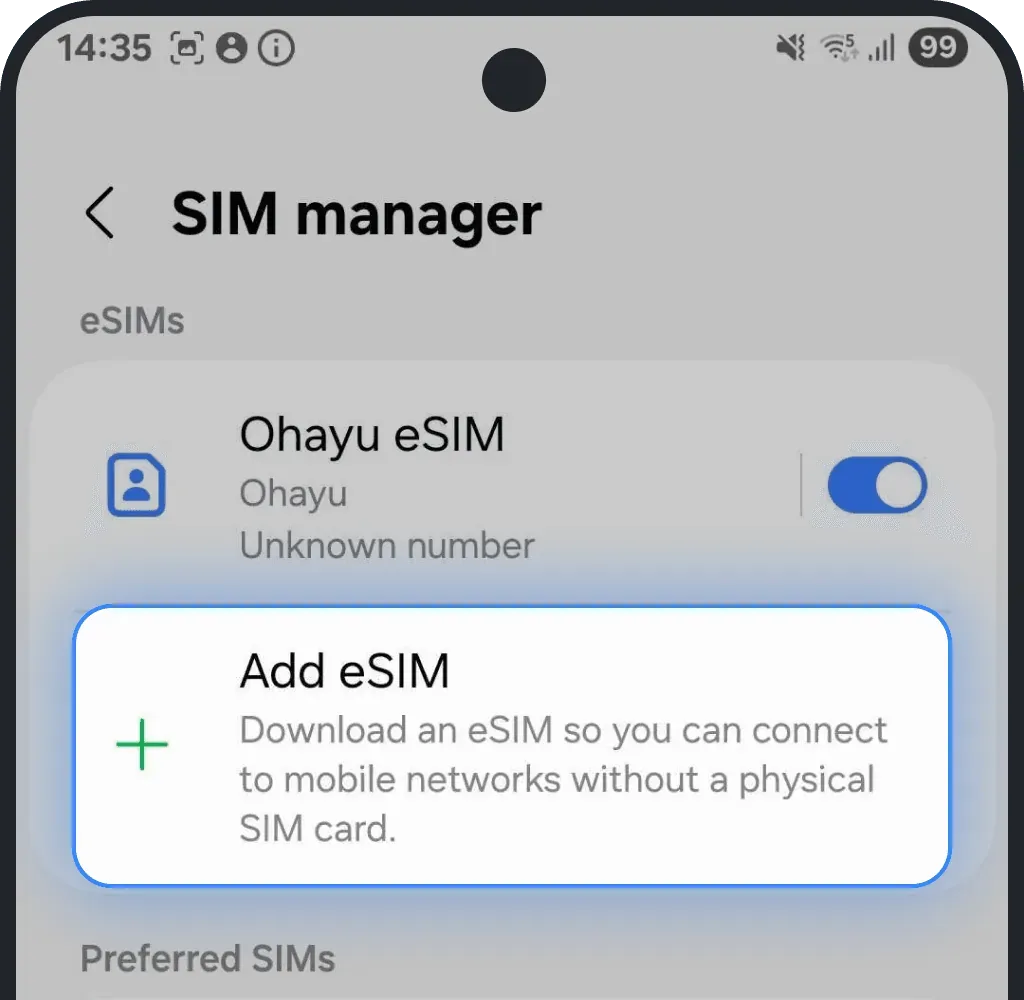
Si ves la opción "Añadir eSIM", tu dispositivo es compatible.
2. Cómo comprobar si tu dispositivo no está bloqueado por el operador
Si tu móvil está bloqueado por el operador, solo puede usar SIM de una compañía concreta. Esto significa que no aceptará ni activará una eSIM de Ohayu hasta que esté desbloqueado. Puedes comprobar el estado del bloqueo en los ajustes o contactando directamente con tu operador.
Comprueba el bloqueo del operador en los ajustes
Comprobar el bloqueo del operador en iOS (iPhone)
Ve a Ajustes.
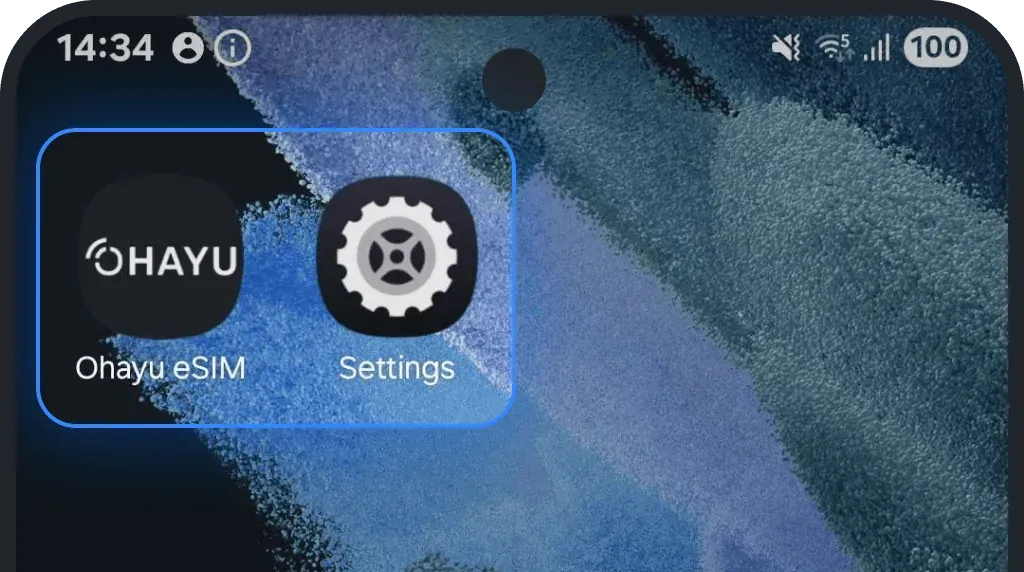
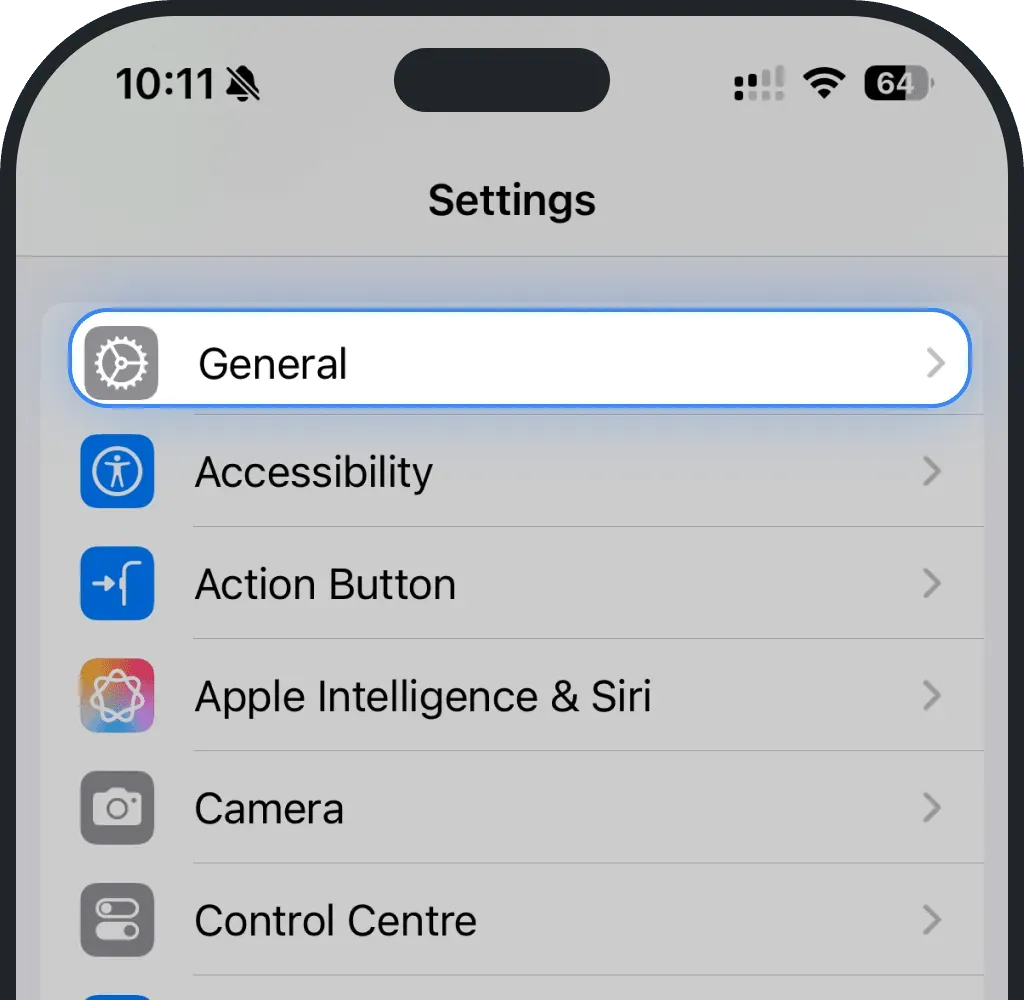
Pulsa General.
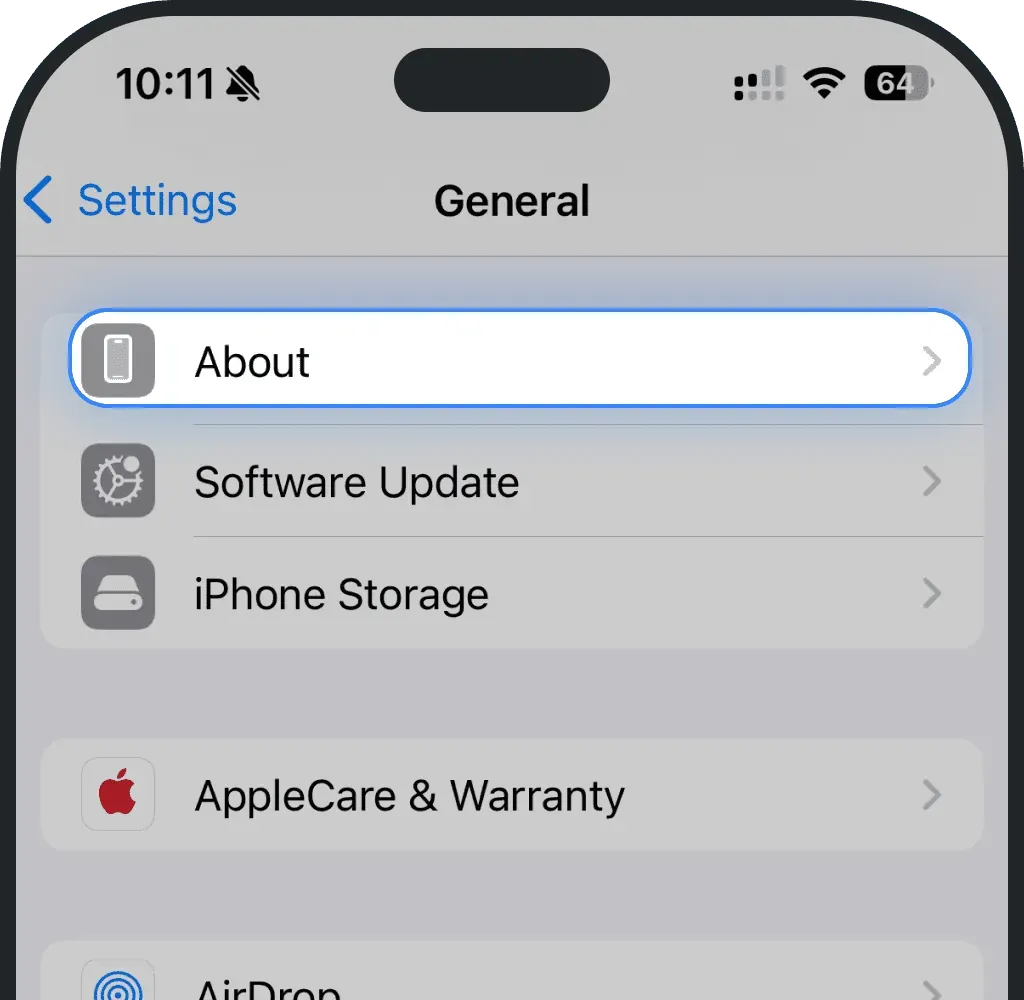
Pulsa Información.
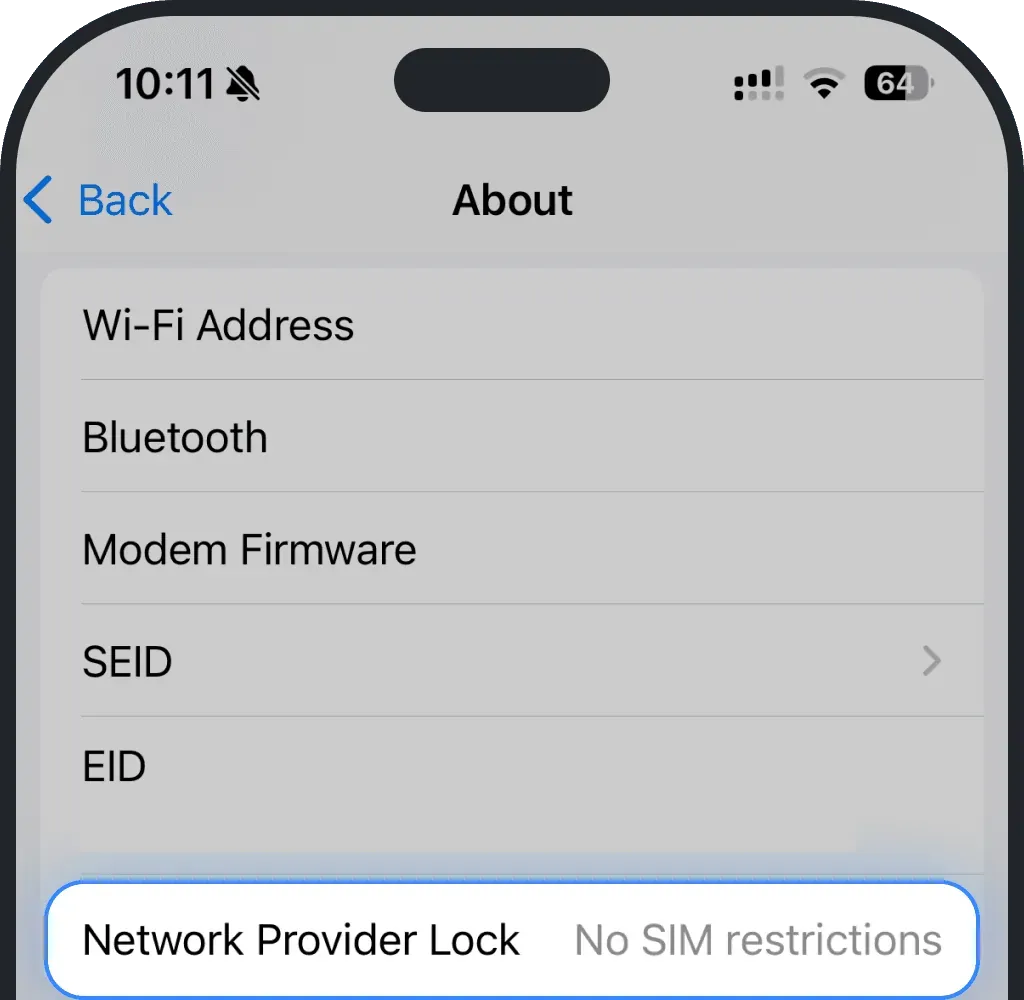
Si en Bloqueo del proveedor de red pone "Sin restricciones de SIM", tu móvil está libre.
Comprobar el bloqueo del operador en Android
Ve a Ajustes.
Pulsa Conexiones.
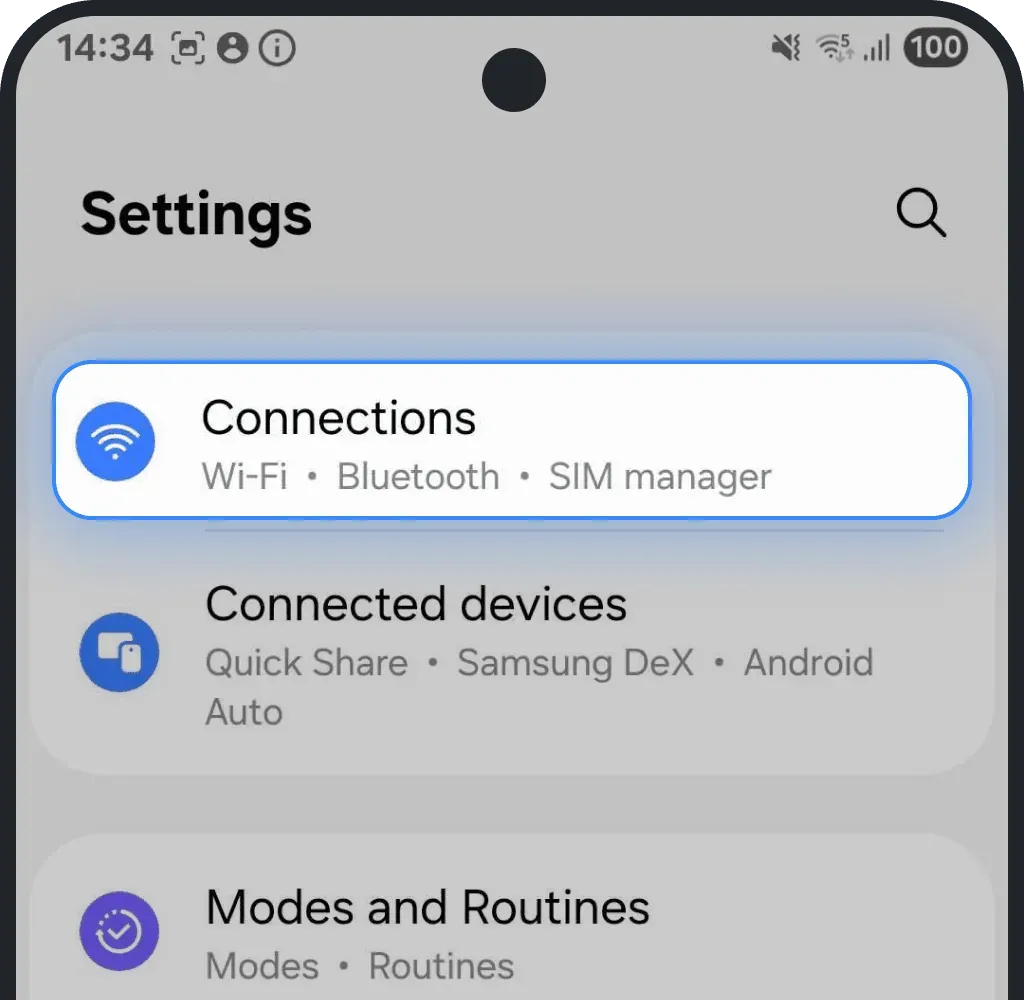
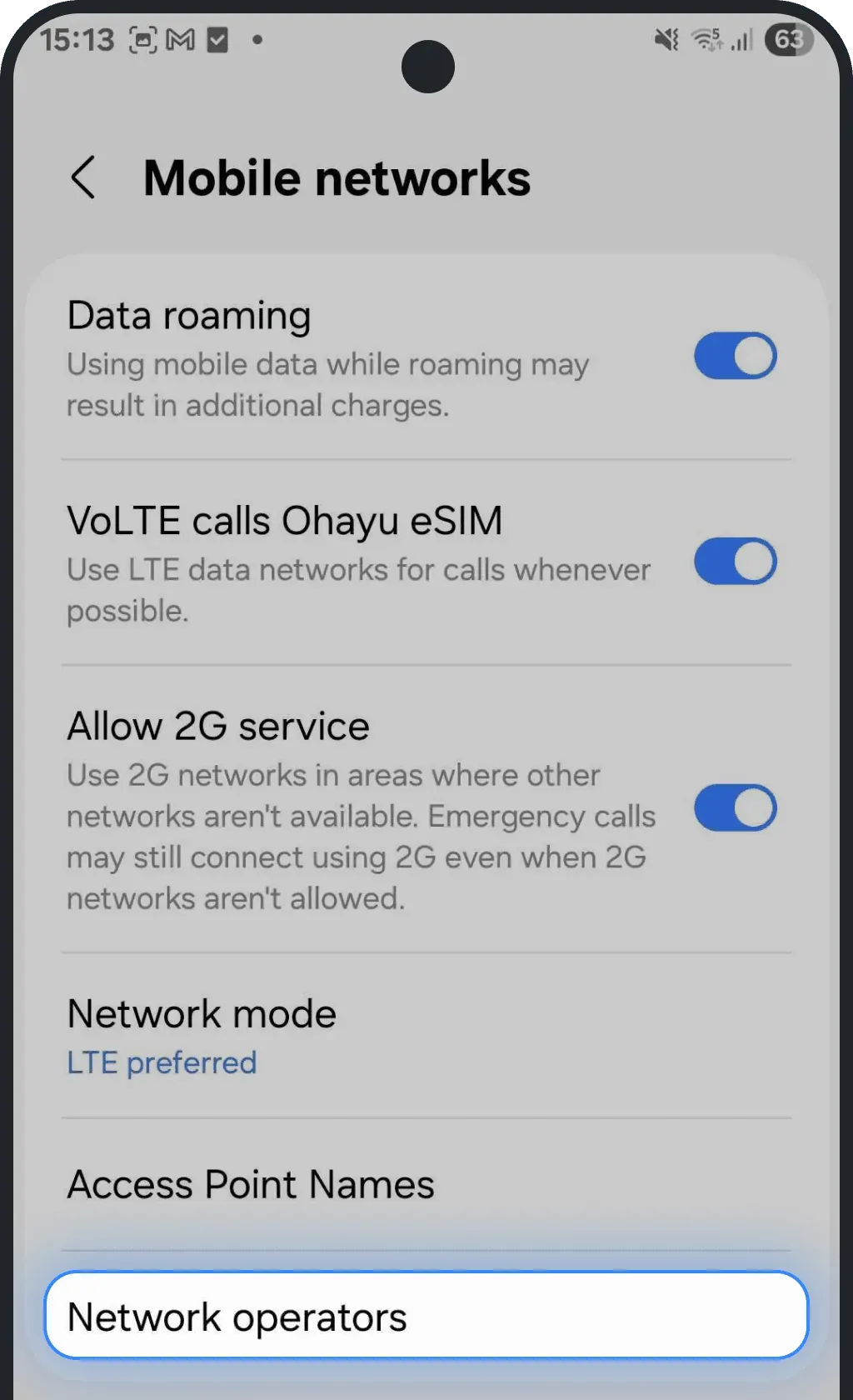
Pulsa Redes móviles.
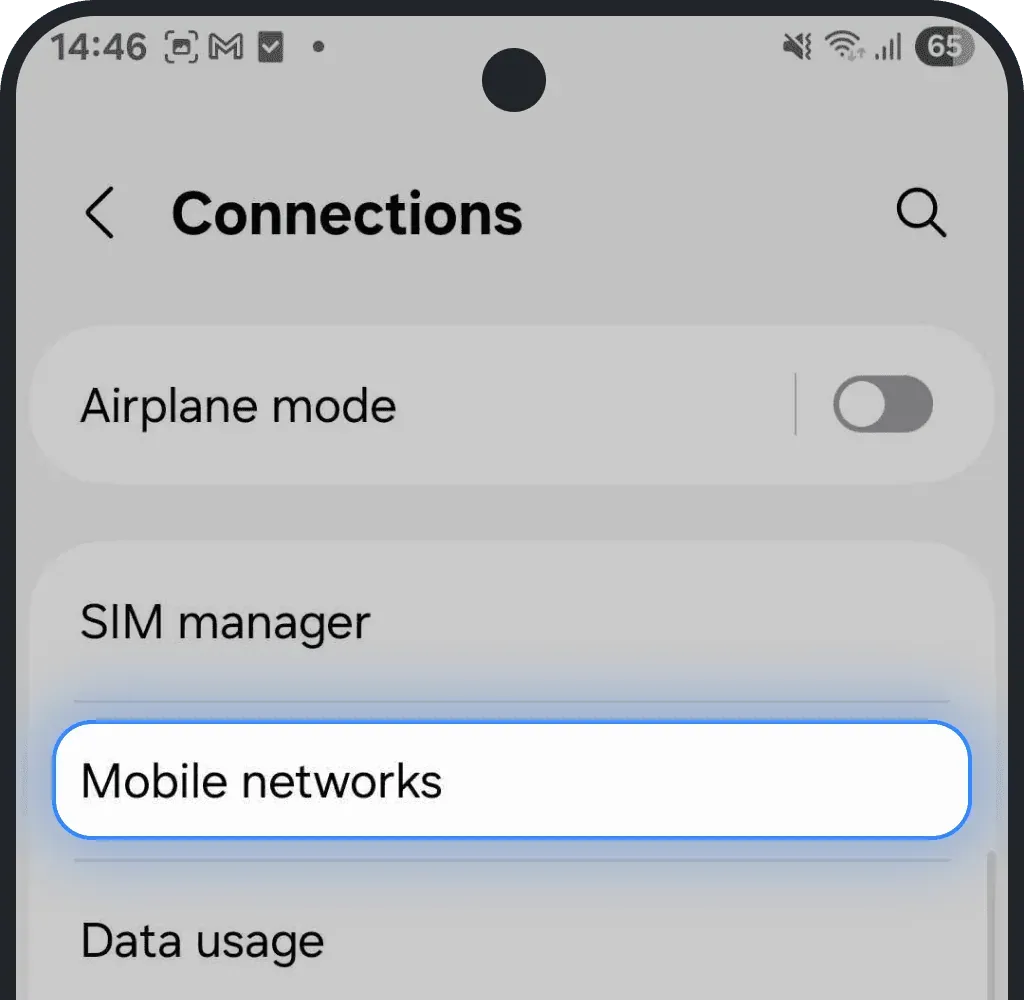
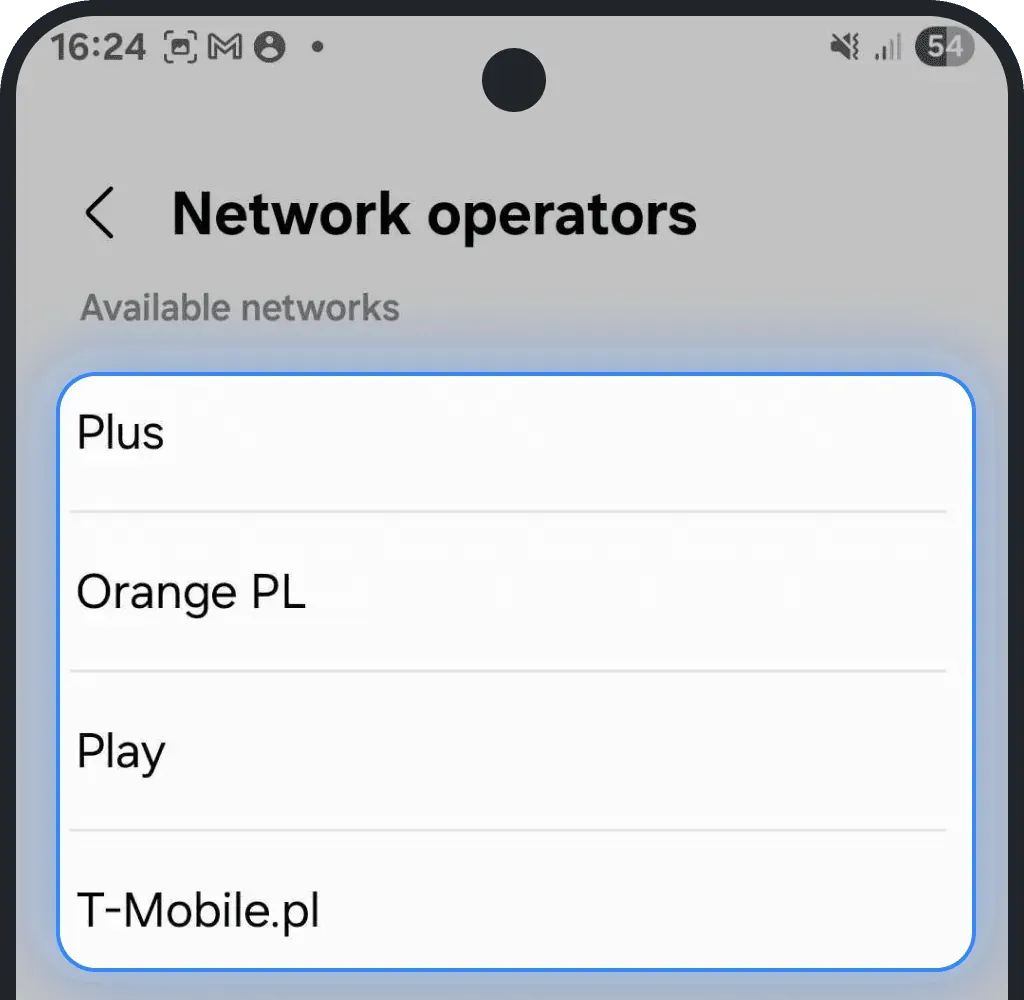
Selecciona Operadores de red.
Desactiva la selección automática.
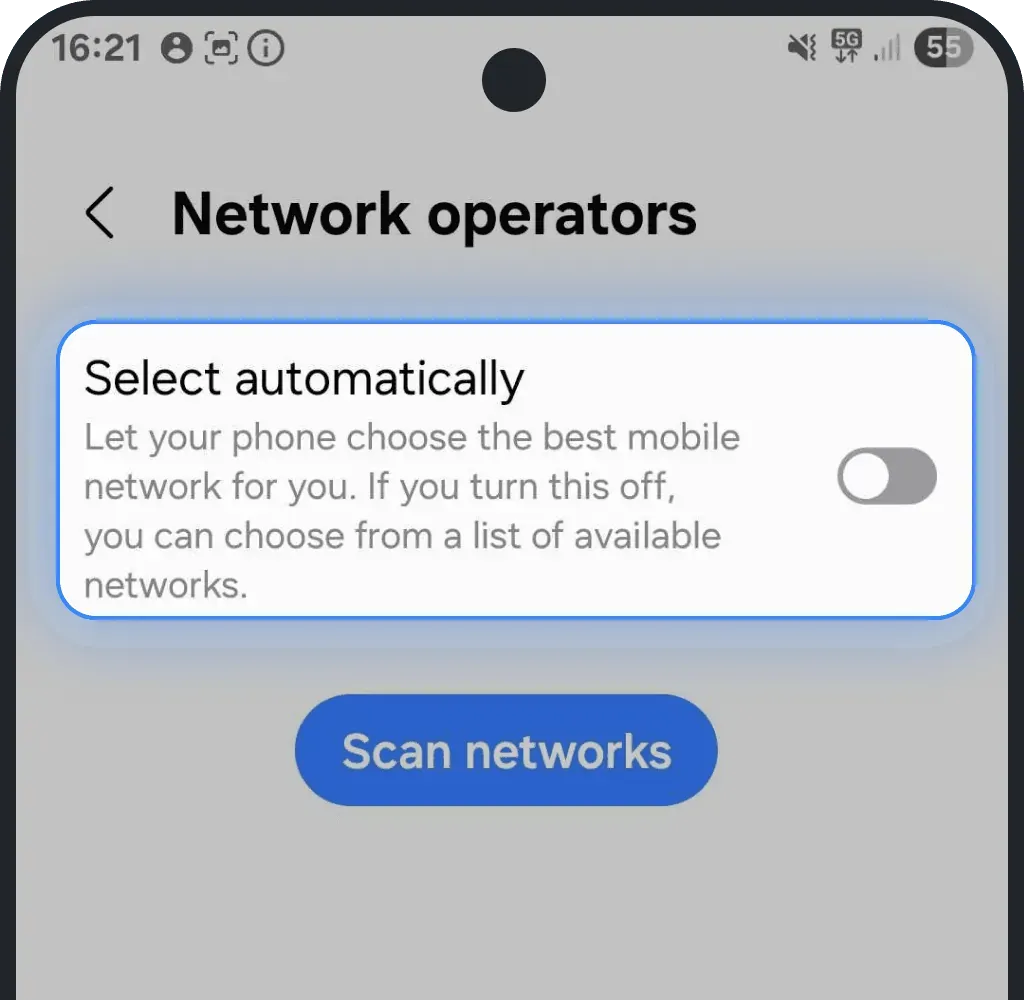
Si aparecen varias redes, lo más probable es que el móvil esté libre.
Comprueba el bloqueo del operador manualmente
Inserta una SIM de otro operador. Si funciona, tu móvil no está bloqueado por el operador.
Contacta con tu operador
Si no estás seguro de si tu móvil está bloqueado, contacta con tu operador. Pídele que compruebe el estado del bloqueo y desbloquee el dispositivo si es necesario. La mayoría de los operadores pueden hacerlo a distancia en pocos minutos, siempre que tu contrato o tus pagos estén al día.
¿Te ha resultado útil este artículo?
Tu opinión nos ayuda a mejorar las preguntas frecuentes