
Come installo manualmente un'eSIM sui dispositivi Apple?
Installazione
NOTA: Per installare l'eSIM serve una connessione Internet.
1. Aggiungi eSIM
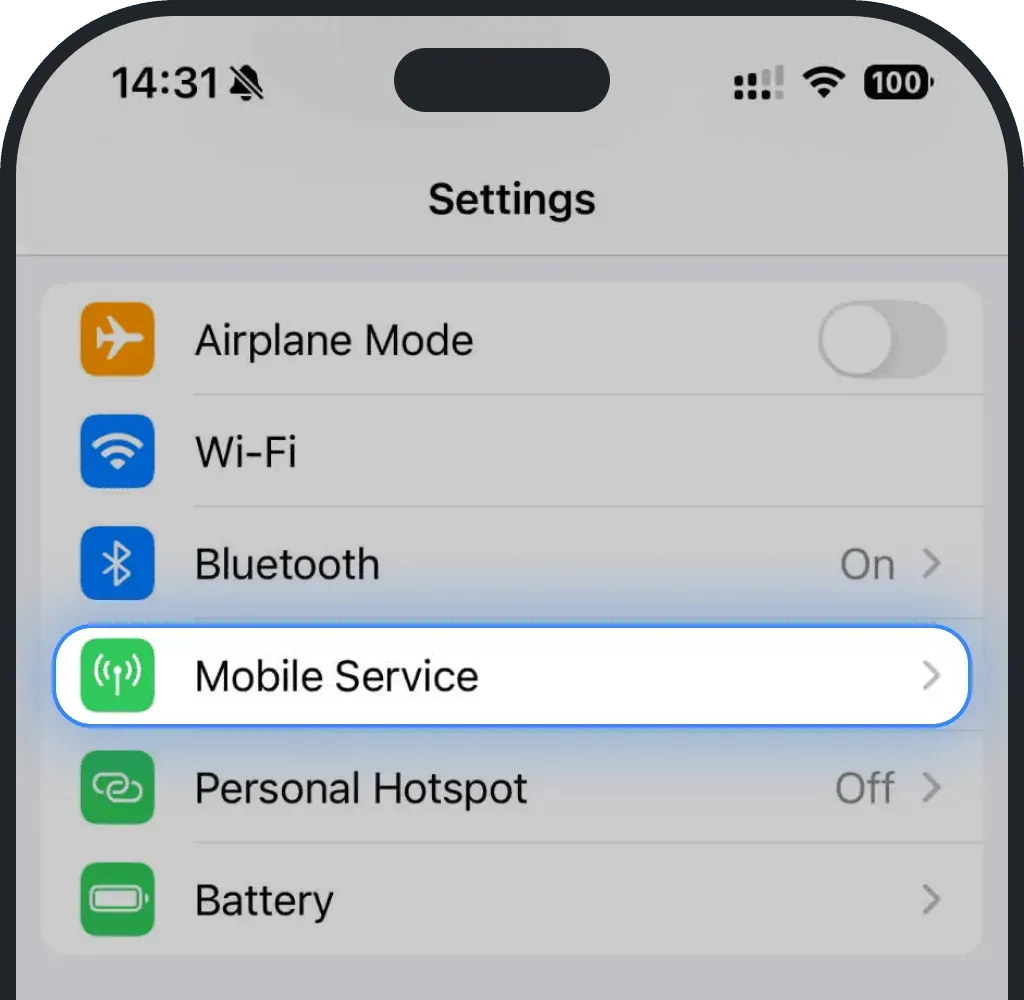
In Impostazioni, tocca «Cellulare» («Dati cellulare» su iOS 16 e versioni precedenti)
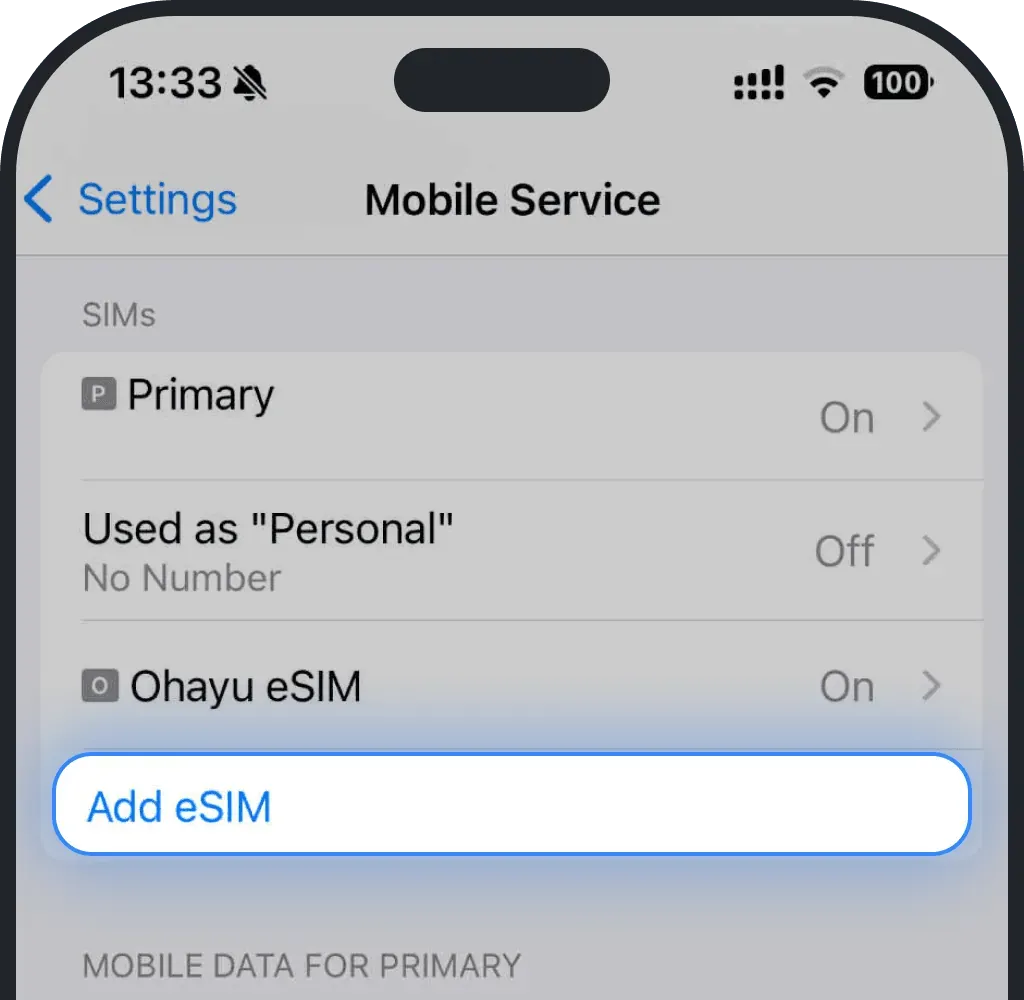
Tocca «Aggiungi eSIM» («Aggiungi piano dati» su iOS 16 e versioni precedenti)
2. Usa codice QR
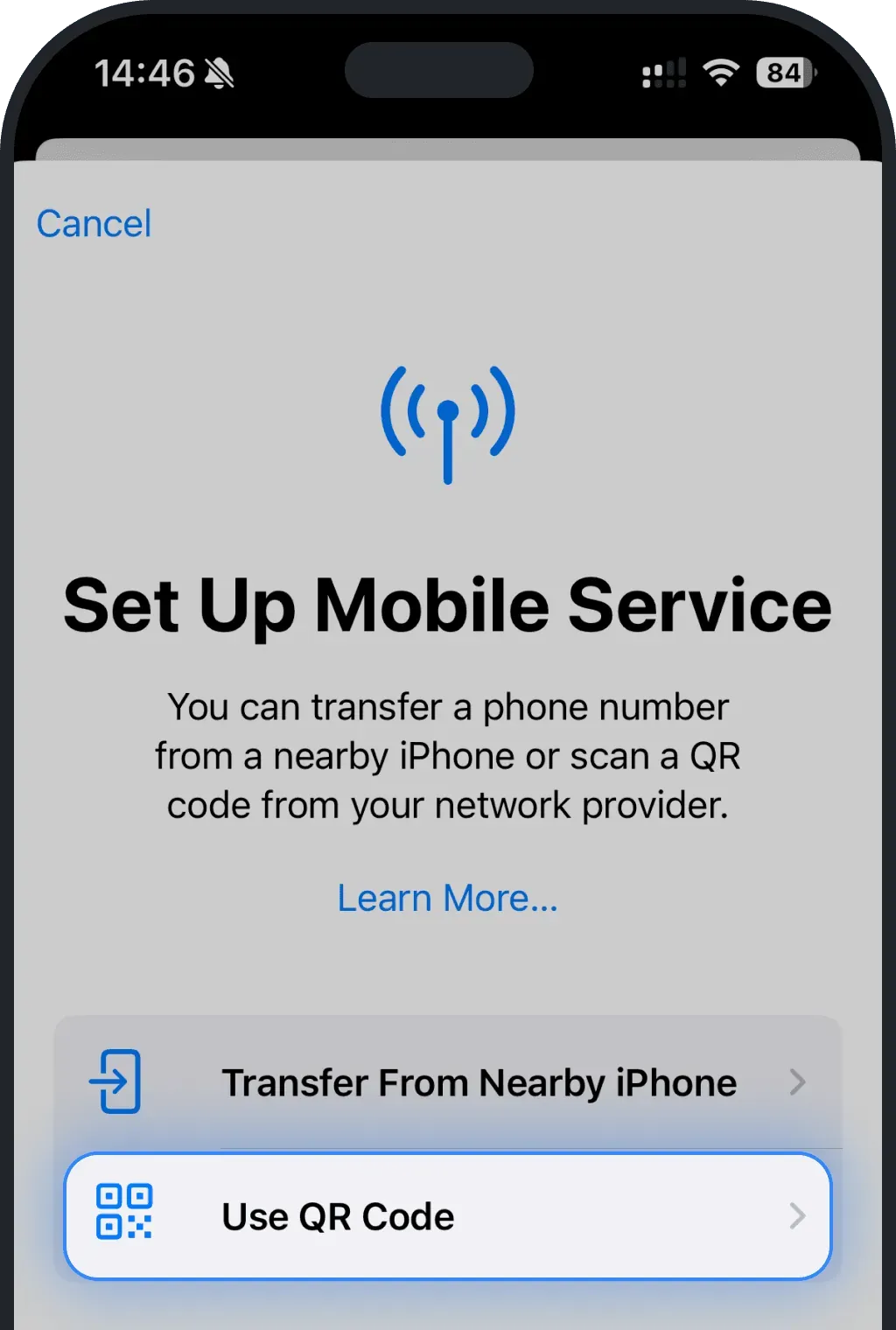
Tocca «Usa codice QR» (ti porterà alla schermata con l'opzione di installazione manuale)
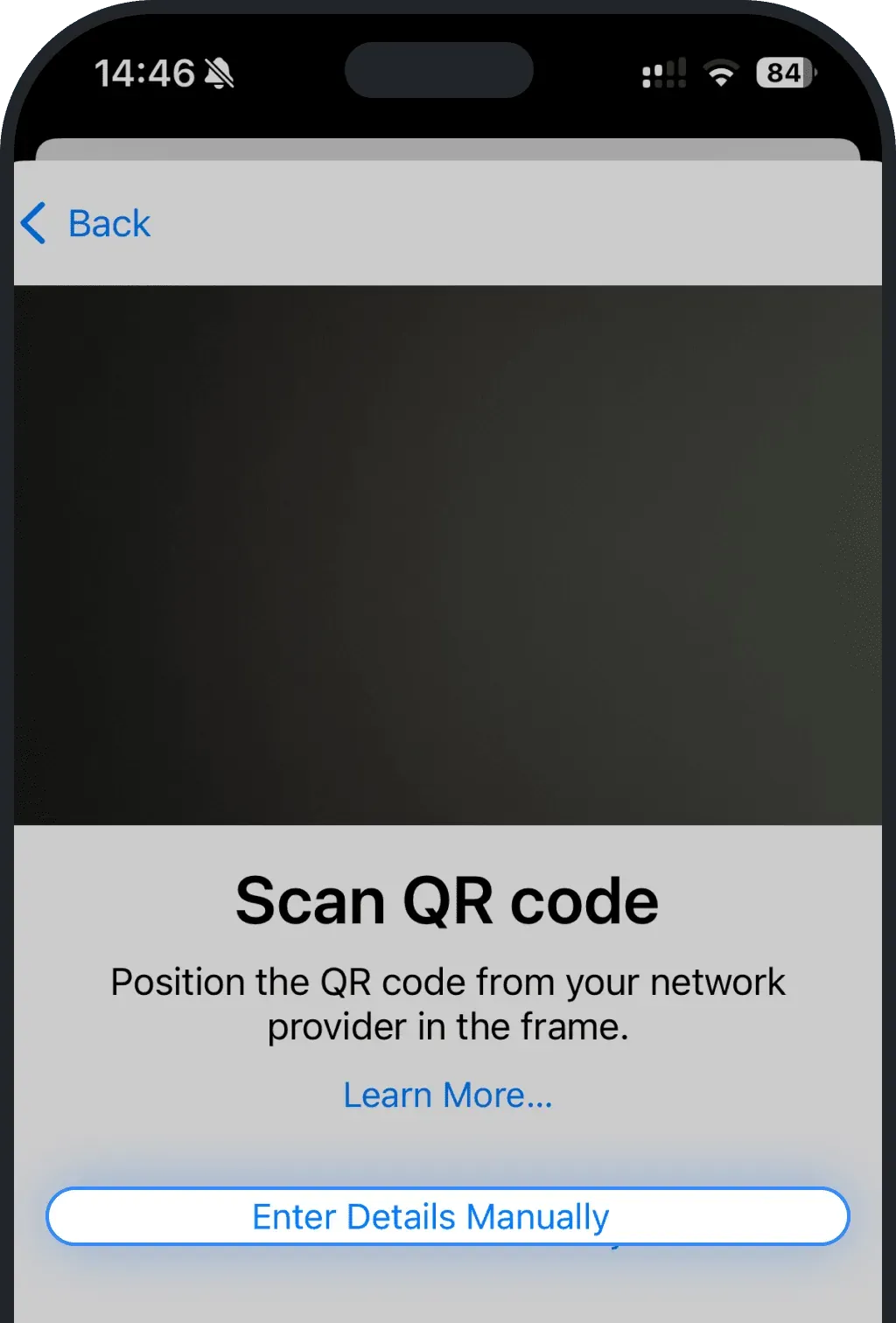
Tocca «Inserisci i dettagli manualmente»
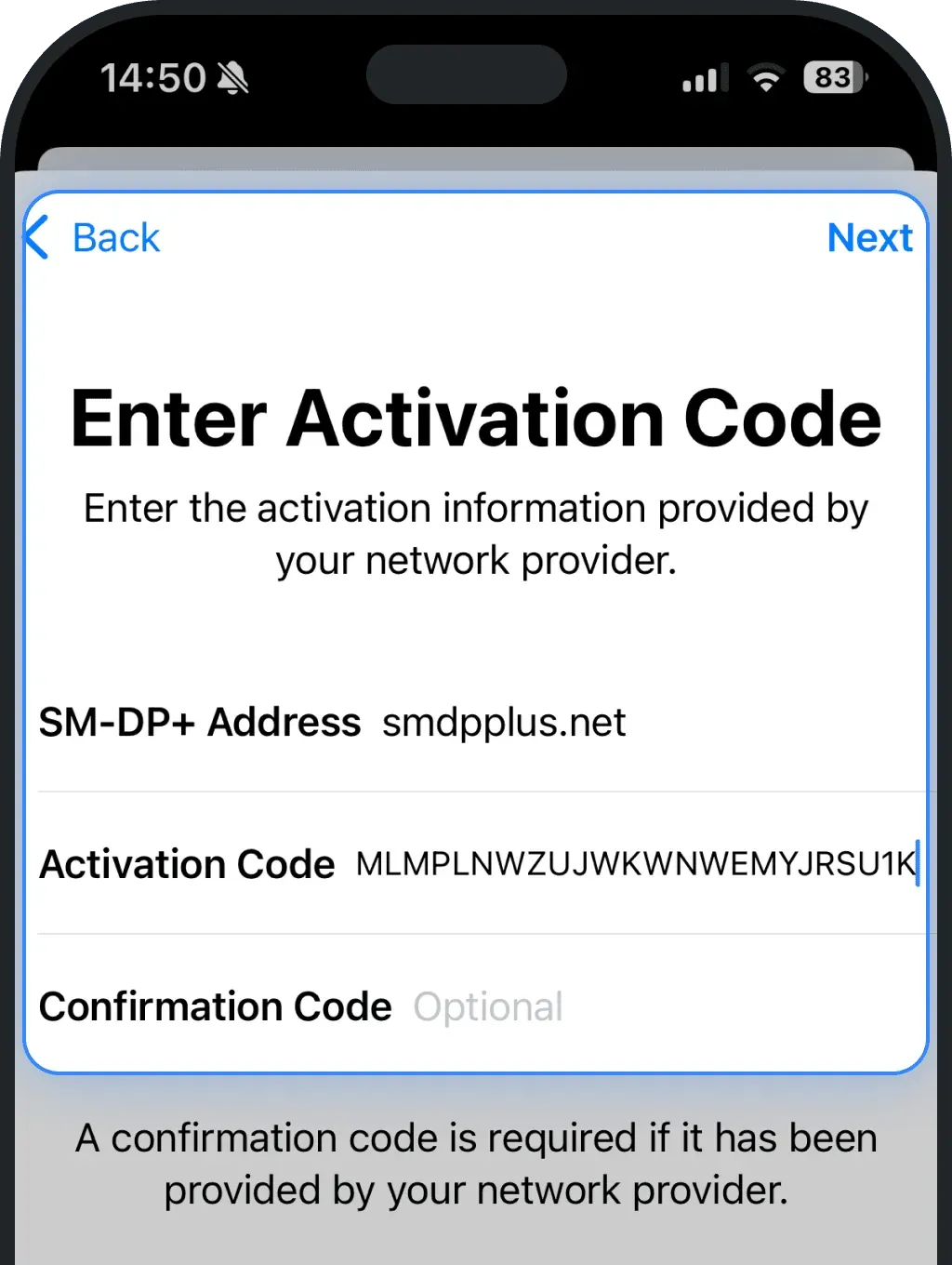
3. Inserisci l'indirizzo SM-DP+
Inserisci l'indirizzo SM-DP+ nei campi corrispondenti e tocca «Avanti» in alto a destra per completare la configurazione
4. Installa la tua eSIM
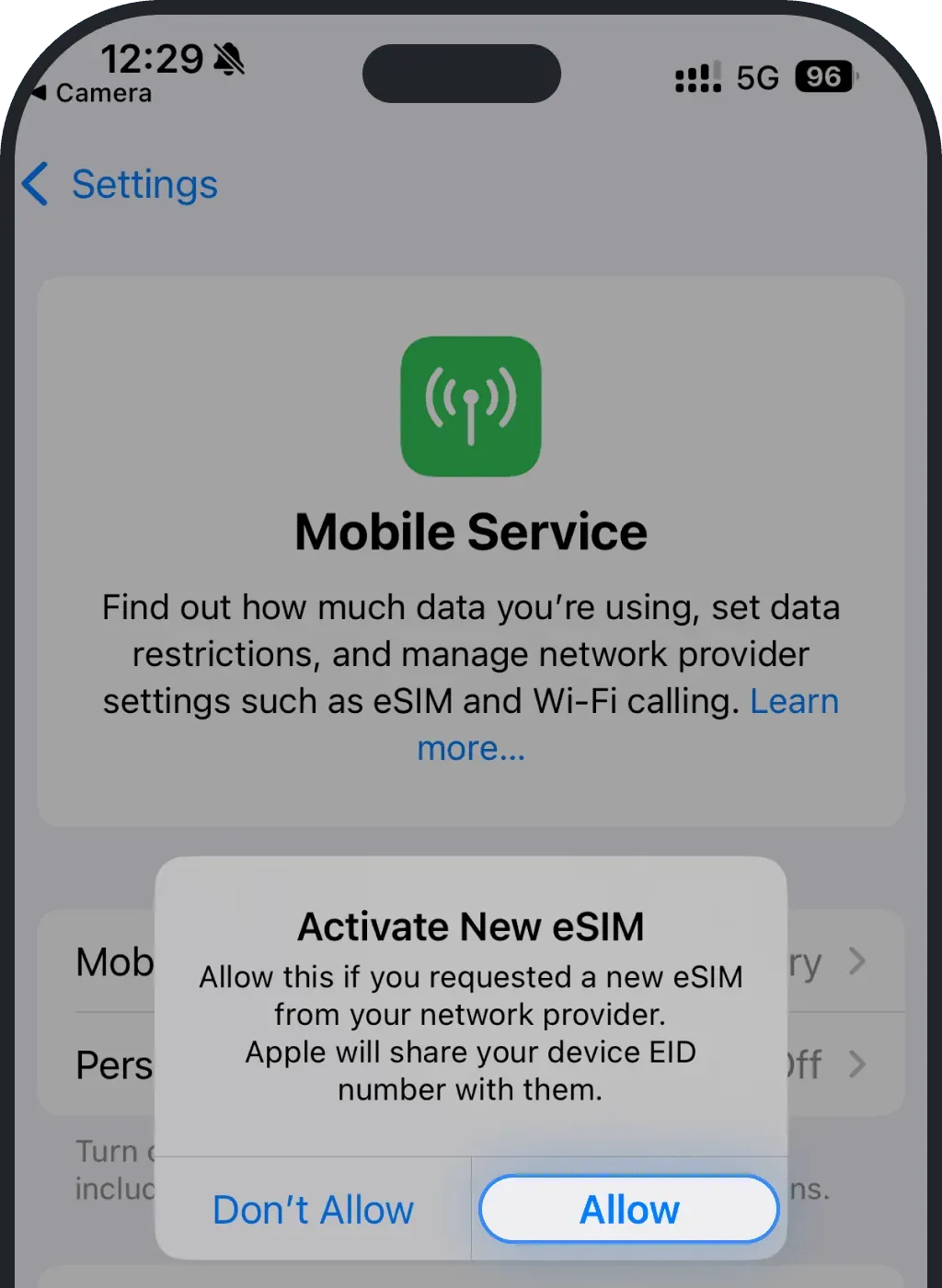
Consenti l'installazione dell'eSIM sul dispositivo
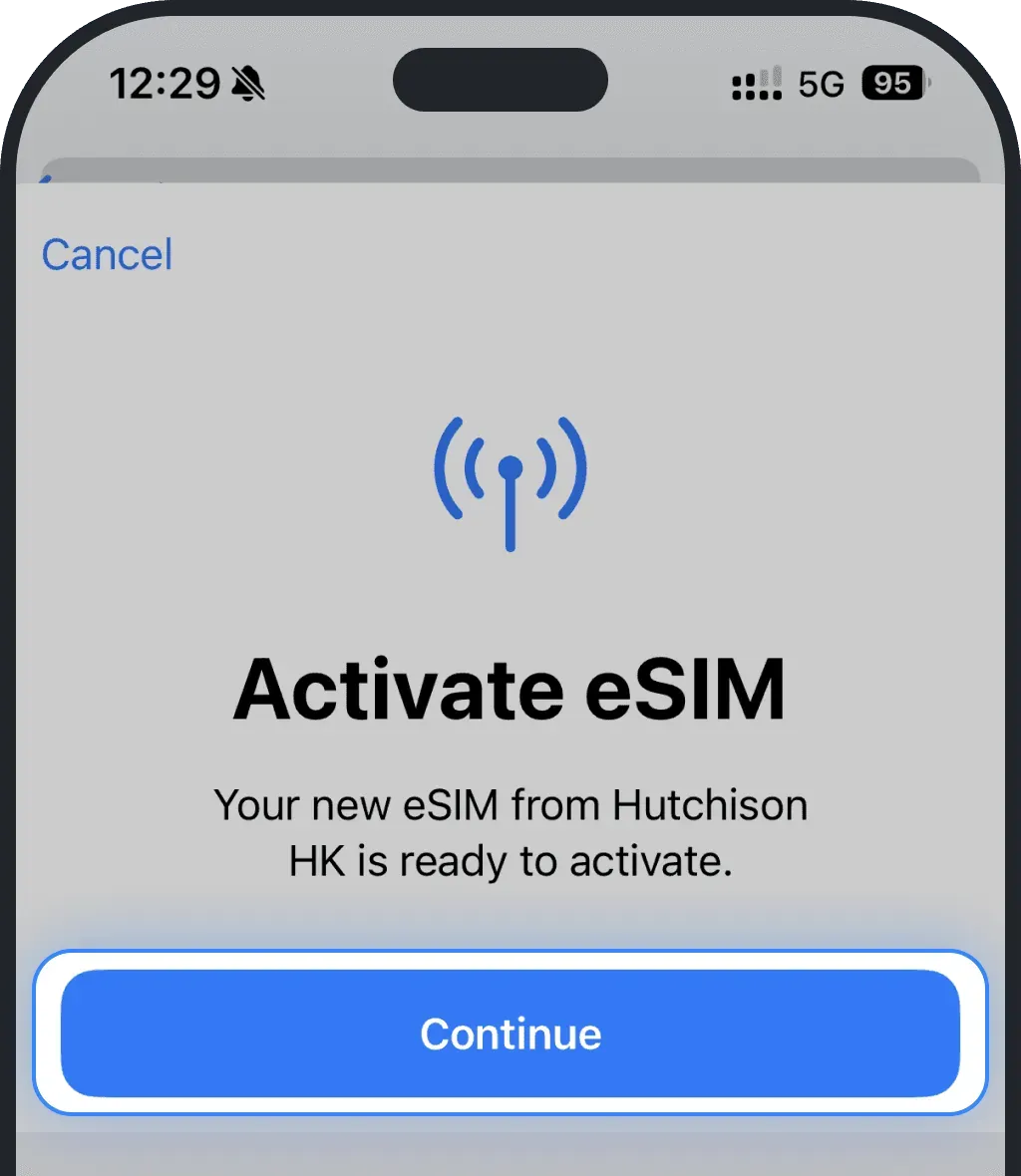
Premi «Continua»
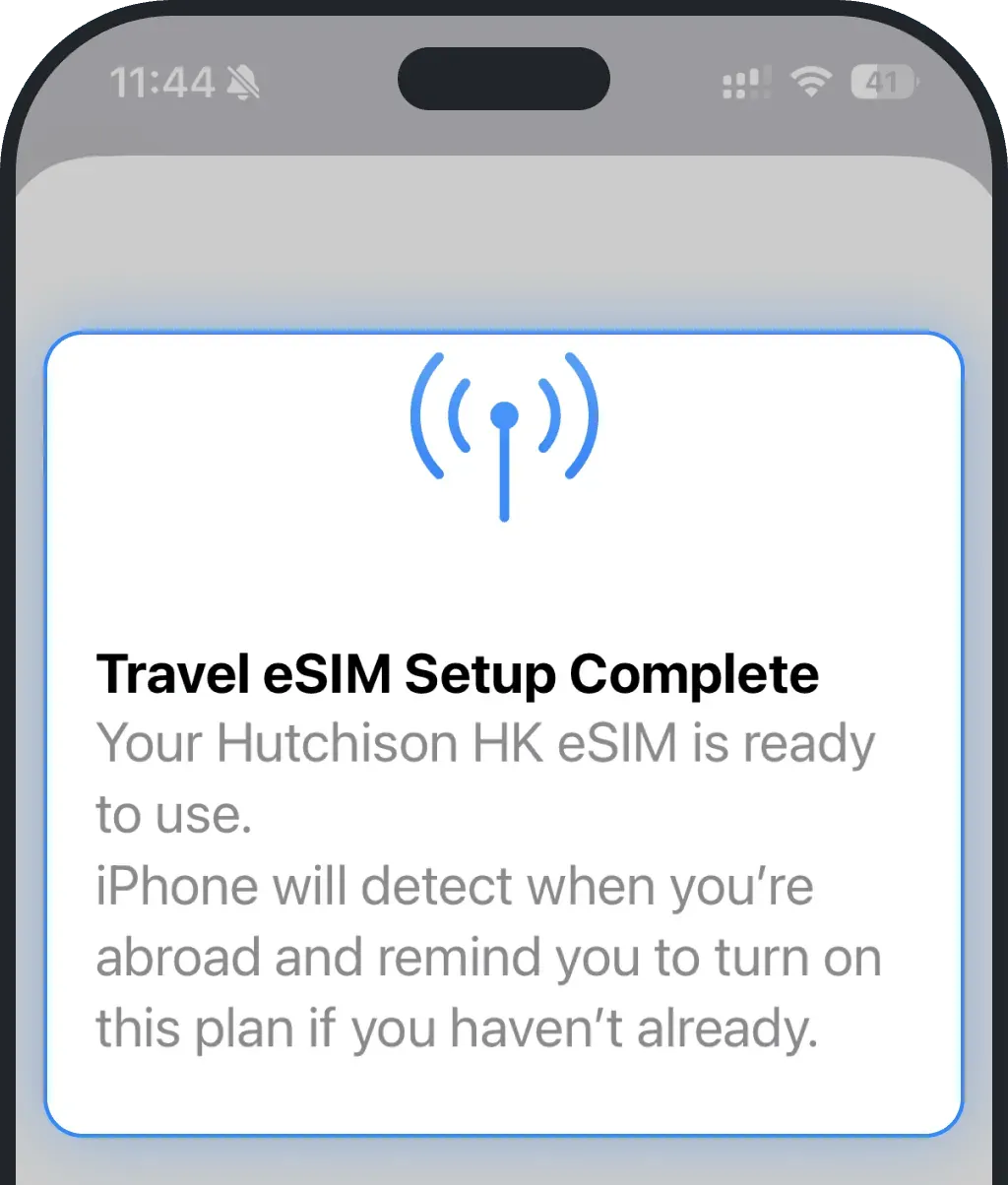
Resta sulla schermata mentre l'eSIM si installa (di solito richiede meno di 3 minuti)
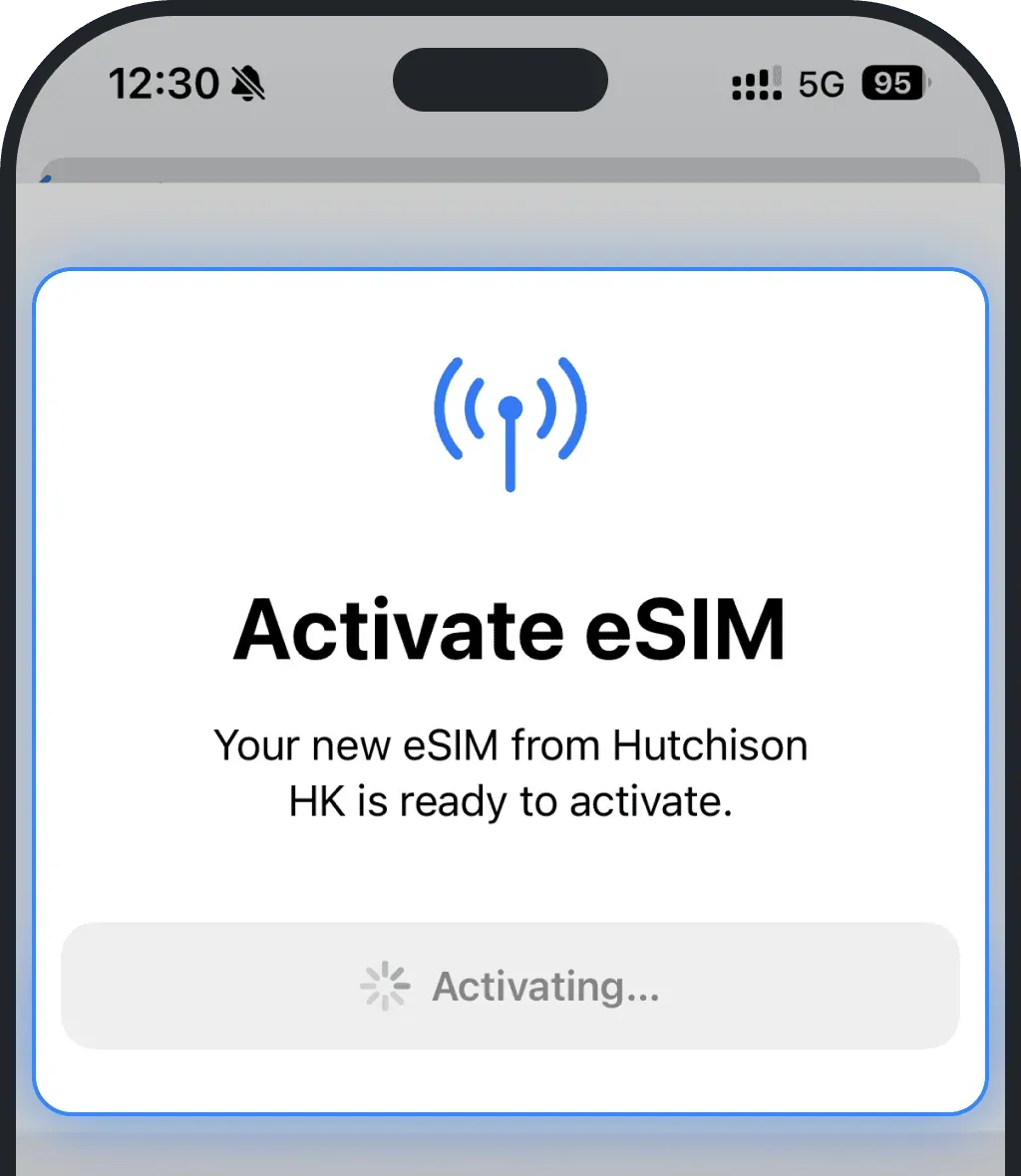
Durante l'attivazione, al posto di Ohayu potresti vedere un nome diverso per l'eSIM a seconda dell'operatore (es. Plus, Carrier ecc.)
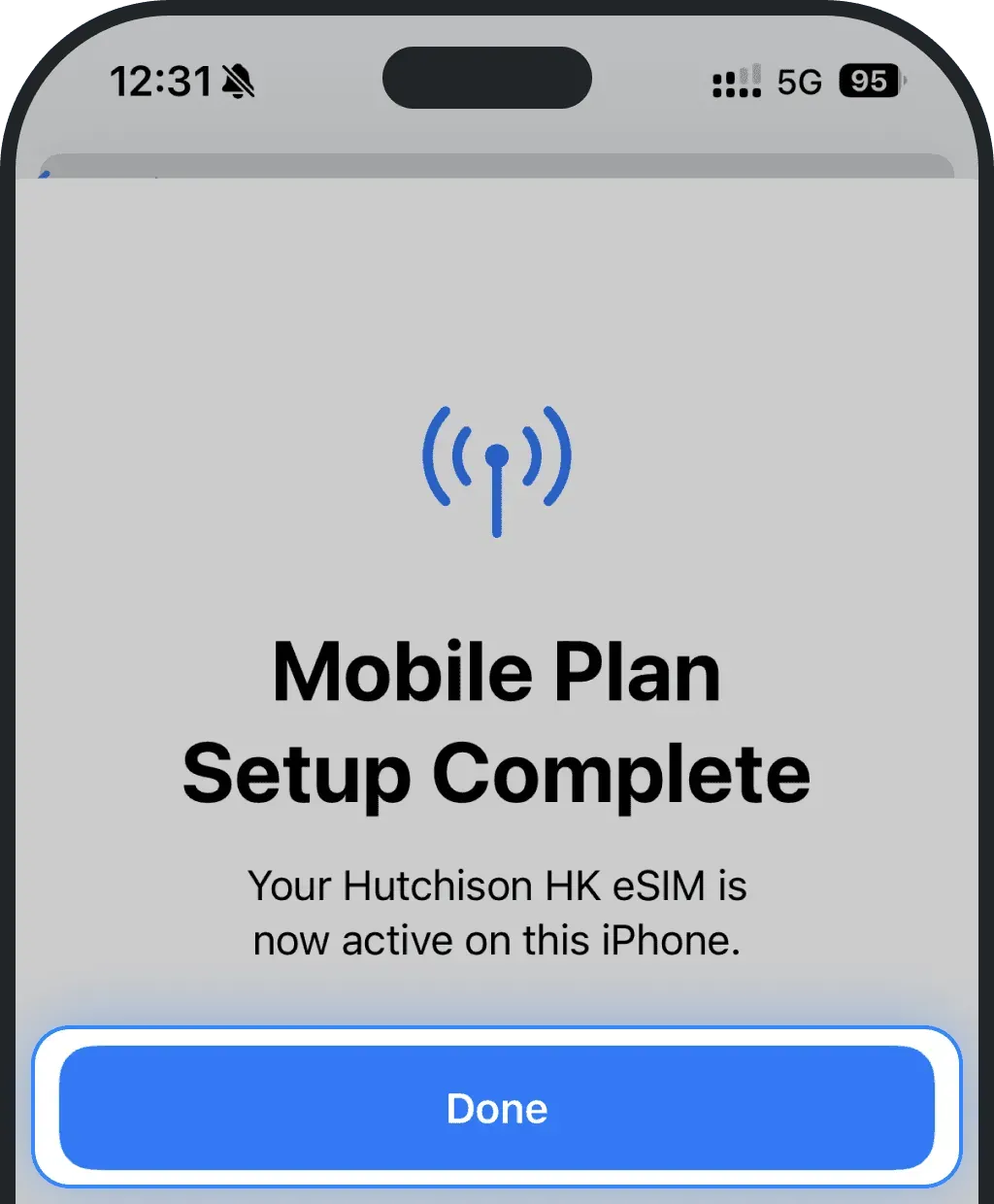
*Se hai iOS 26:
Durante l'installazione potresti vedere un passaggio di configurazione diverso (soprattutto se hai acquistato l'eSIM prima di partire)
Seleziona Solo dati. Le eSIM da viaggio Ohayu offrono solo accesso a Internet mobile e non supportano chiamate o SMS.
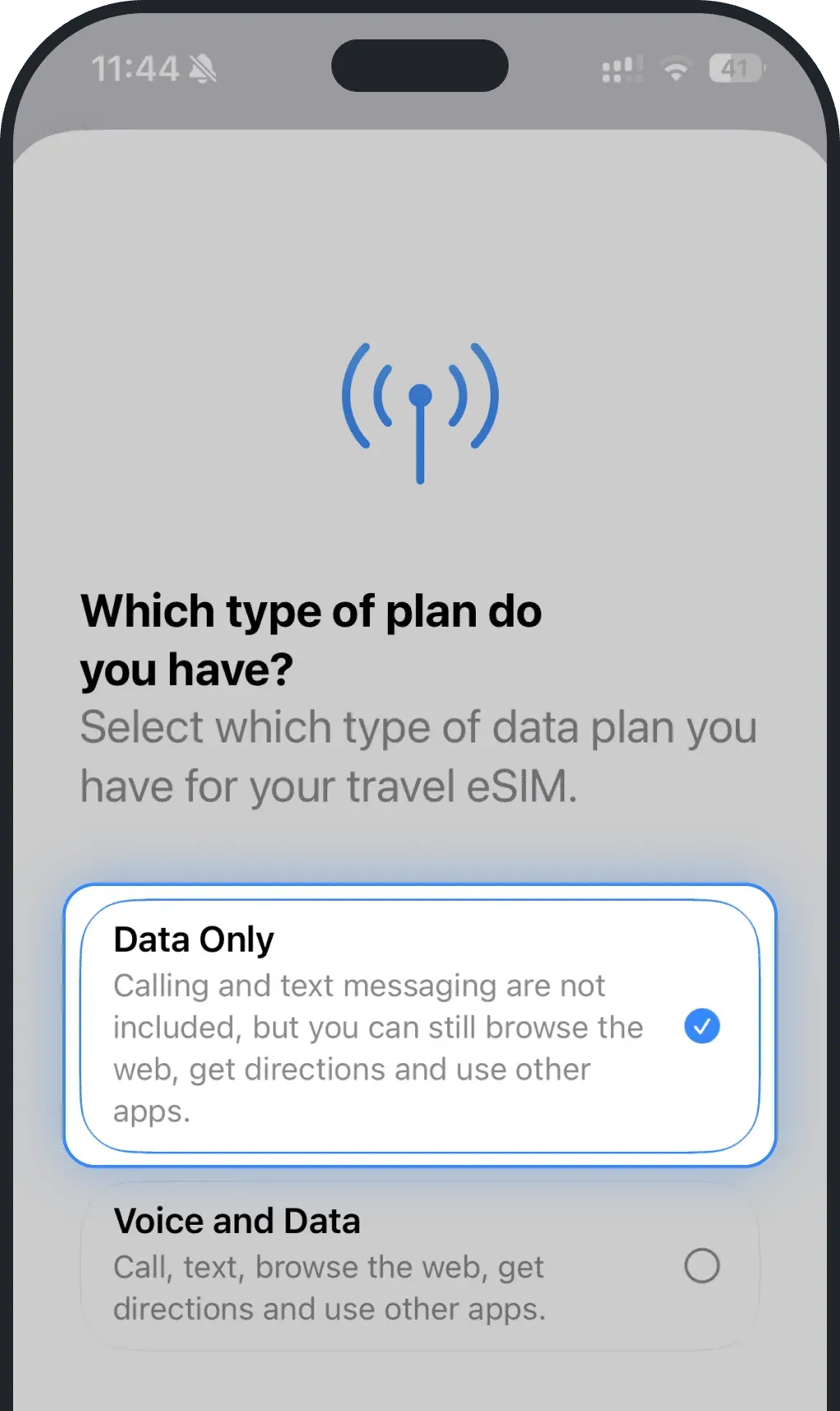
Dopo l'installazione potresti vedere una schermata di conferma che indica che la tua eSIM da viaggio è pronta all'uso. Significa che l'iPhone rileverà automaticamente quando sei all'estero e ti ricorderà di attivare l'eSIM da viaggio se non è ancora attiva.
5. Scegli un nome per la nuova eSIM
Seleziona l'eSIM appena installata
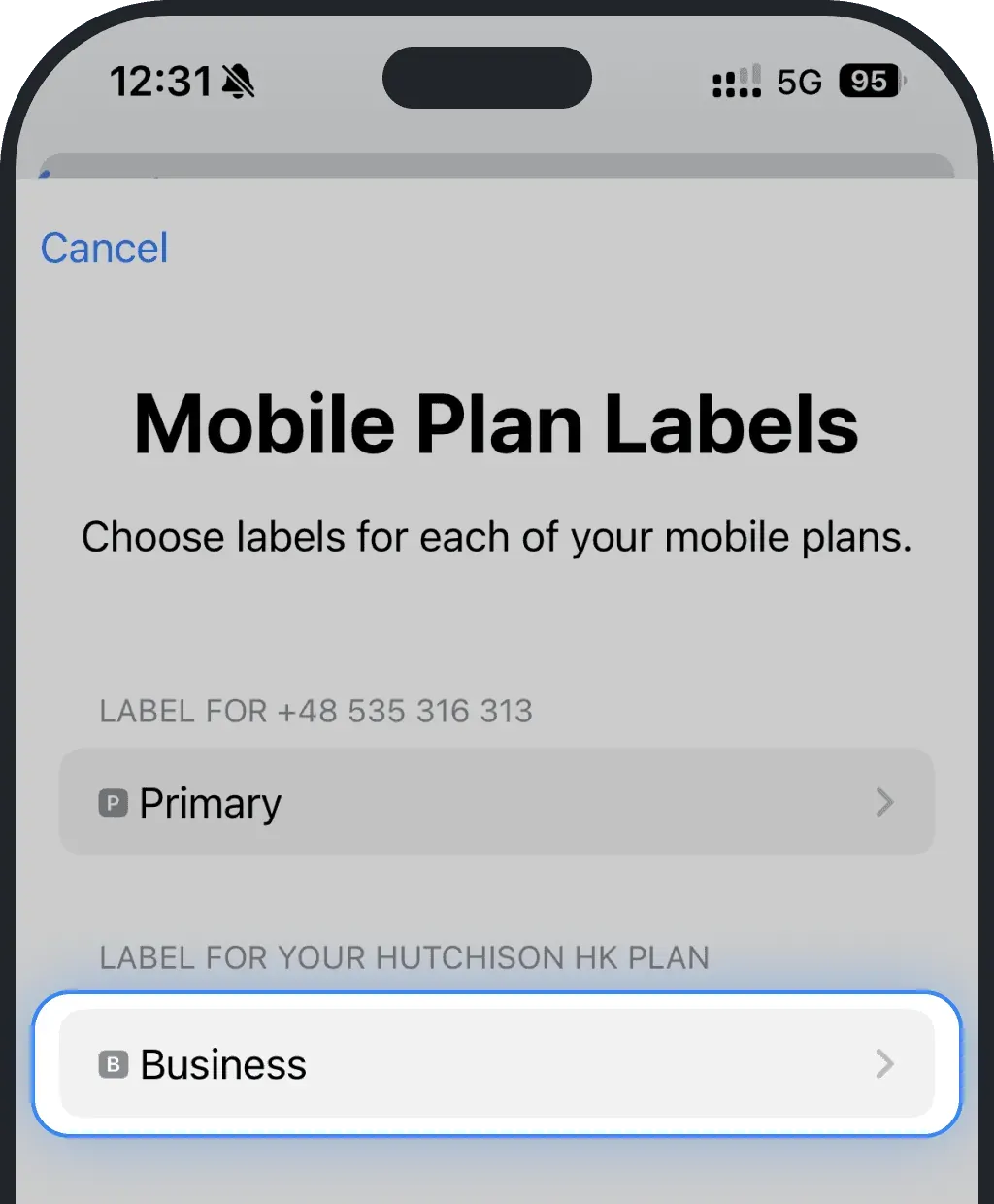
Rinominala con un nome riconoscibile (es. Ohayu eSIM)
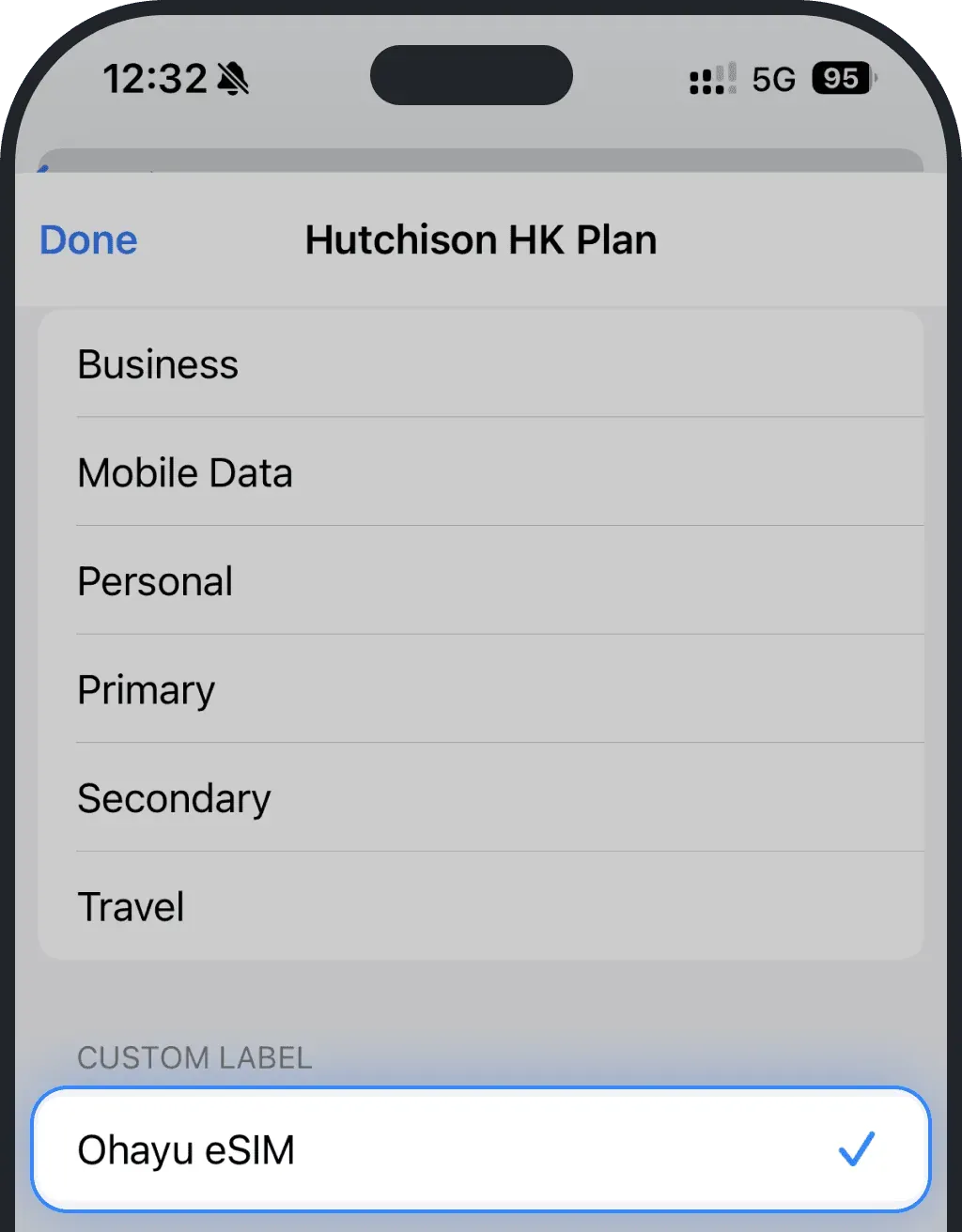
6. Completa l'installazione
Scegli la tua SIM personale come Linea di default (chiamate, SMS)
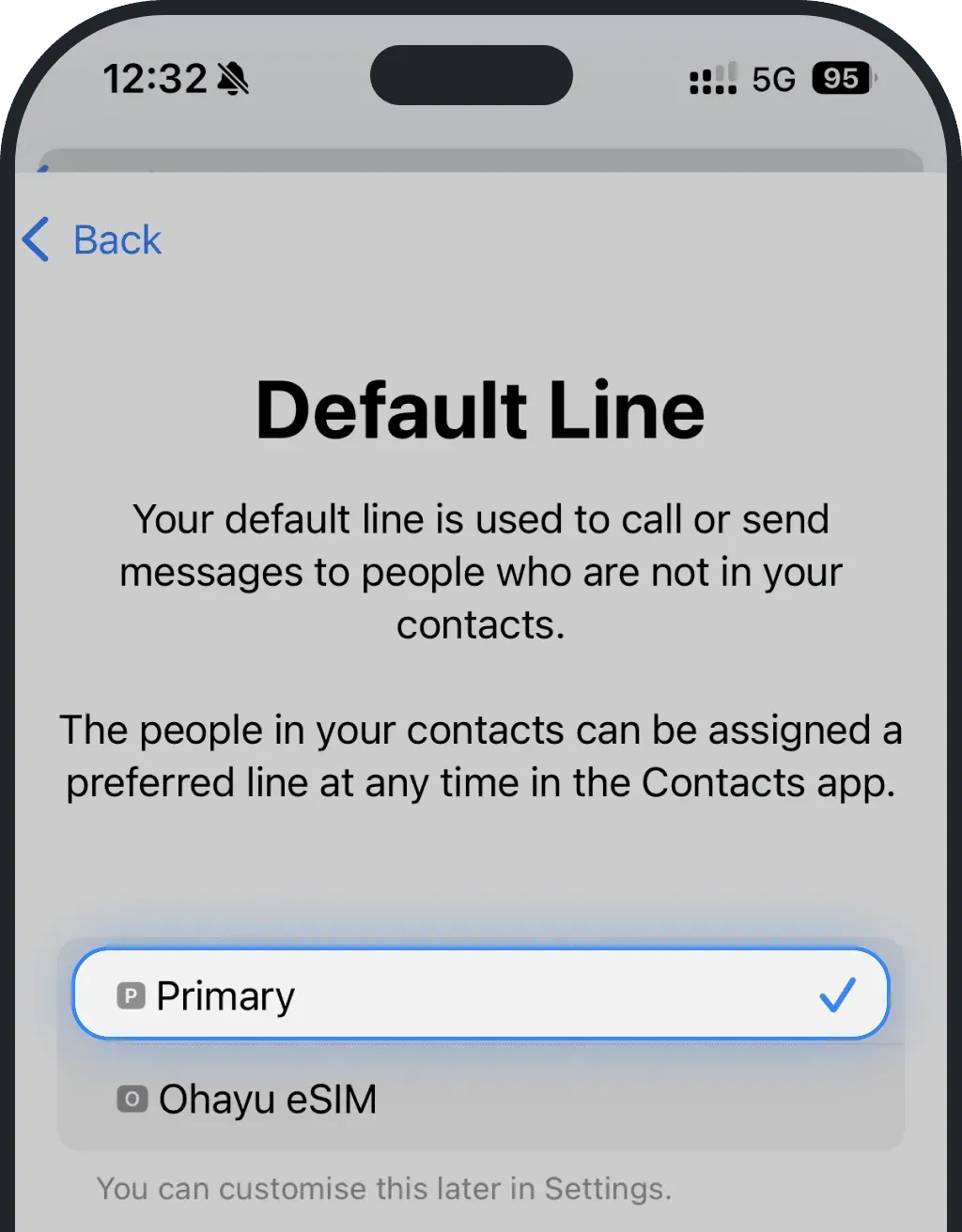
Scegli la tua SIM personale per iMessage e FaceTime per continuare a usare il tuo numero. La tua eSIM è solo dati
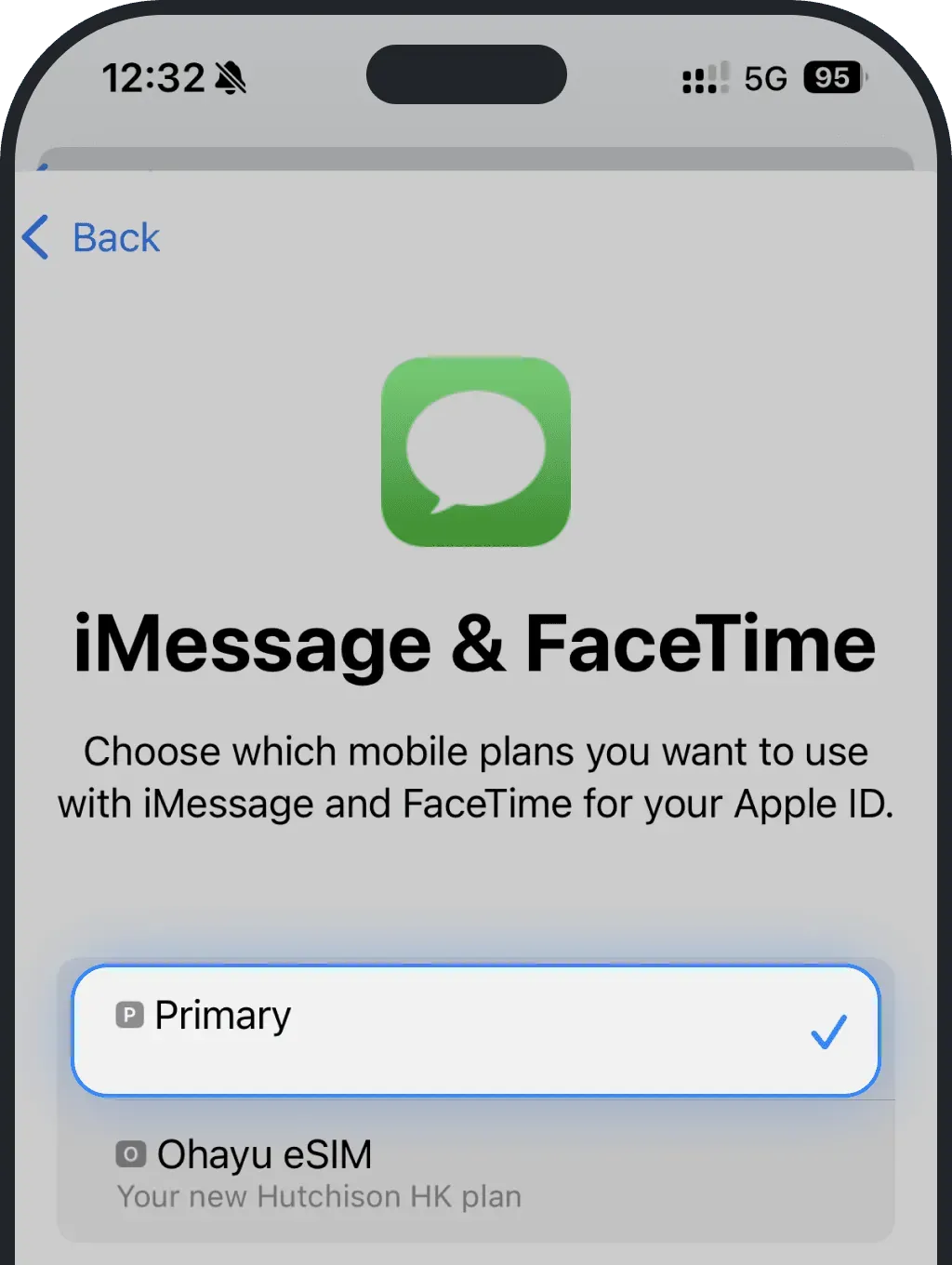
7. Completa l'installazione
Se vuoi iniziare subito a usare l'eSIM, selezionala come linea predefinita per «Dati cellulare»
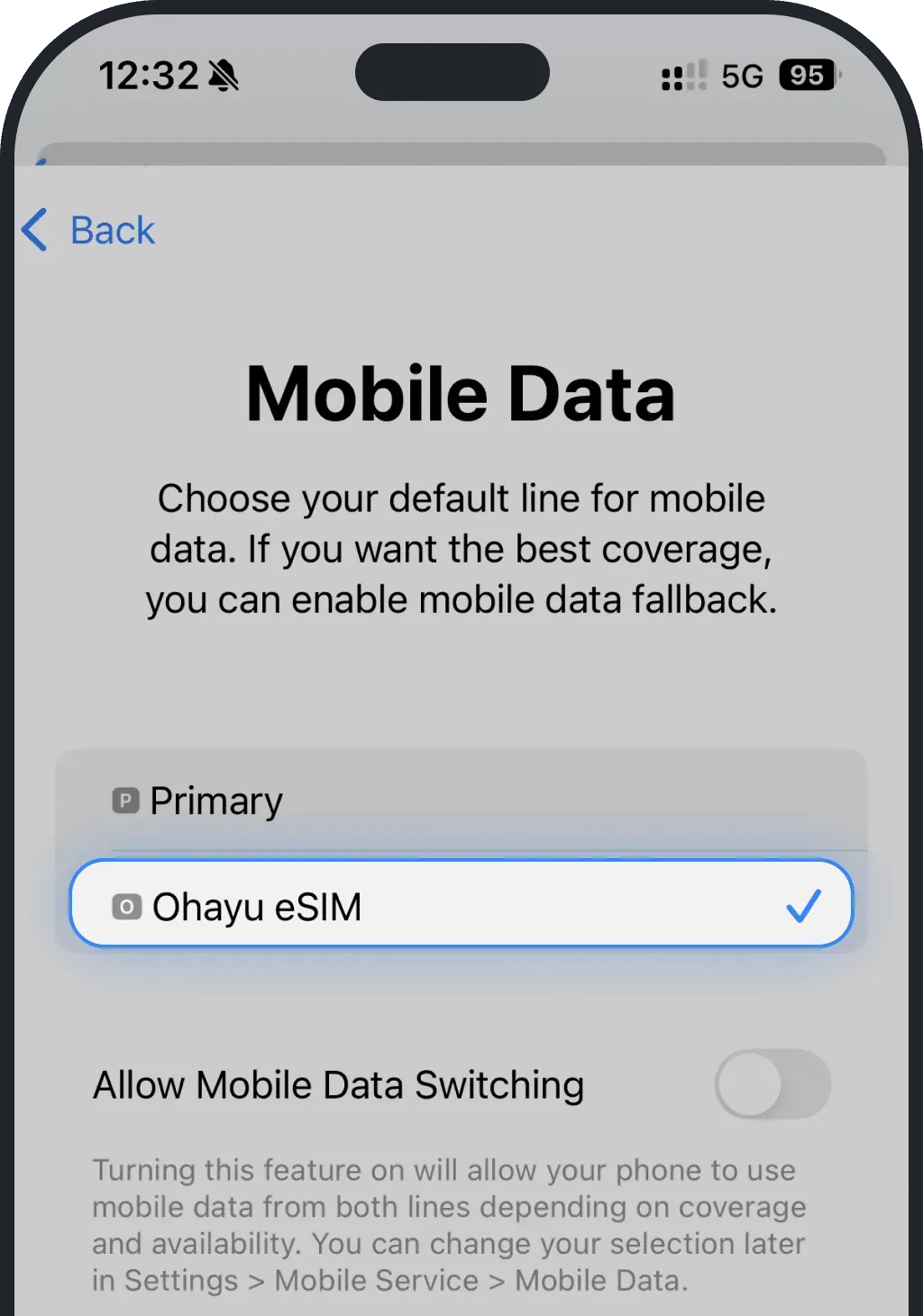
Altrimenti, per ora seleziona la tua SIM principale. Puoi sempre cambiarlo in Impostazioni
8. Conferma l'installazione riuscita
Una volta installata, vedrai l'eSIM nell'elenco «SIM» nelle impostazioni «Cellulare»

Attivazione
NOTA: Questi passaggi sono consigliati, ma su alcuni dispositivi o reti potrebbero essere già applicati automaticamente.
1. Avvia l'attivazione
Ti consigliamo di farlo una volta a destinazione, perché l'attivazione cambia il tuo operatore dati principale. Se fatto troppo presto, potrebbe interrompere la tua connessione Internet attuale
2. Attiva il roaming dati
Tocca Cellulare

Tocca l'eSIM appena aggiunta
Attiva l'interruttore «Roaming dati»
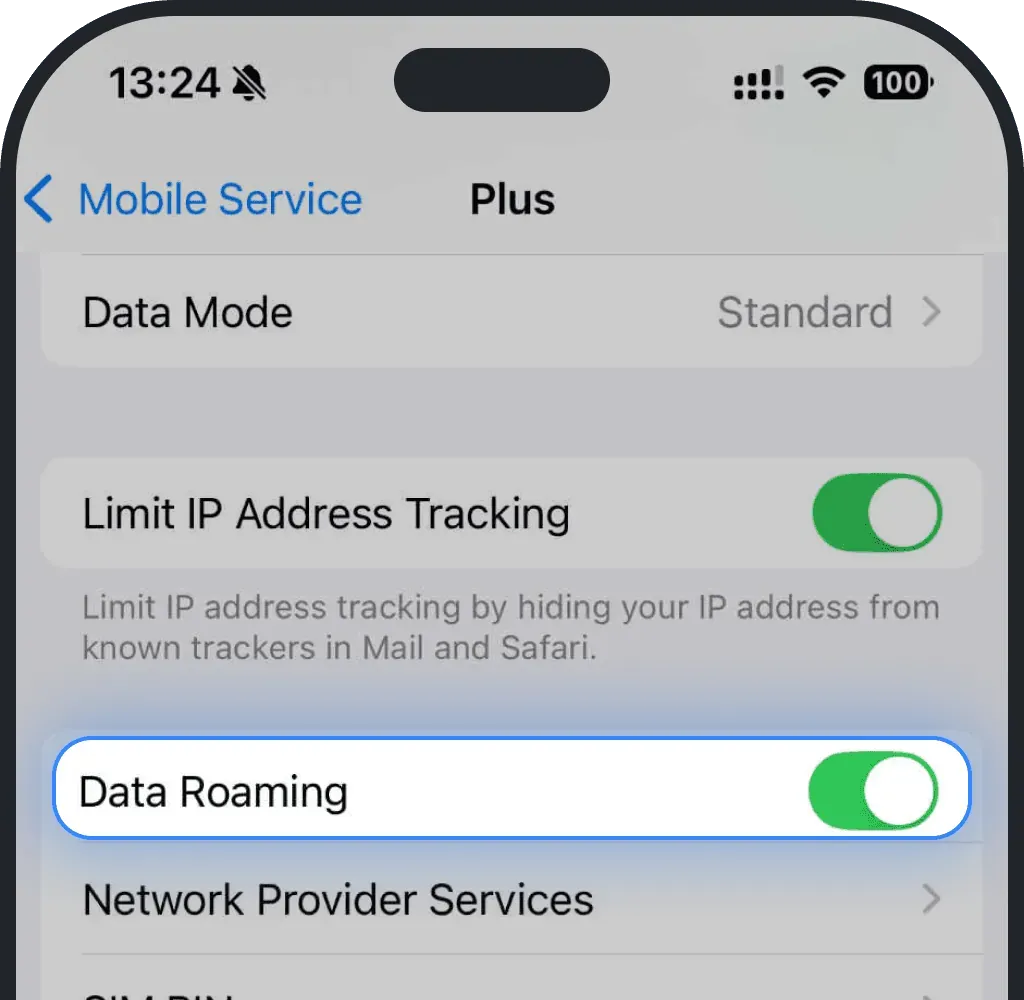
3. Assicurati che l'eSIM sia la linea predefinita per «Dati cellulare»
Torna a «Cellulare» e poi vai su «Dati cellulare»
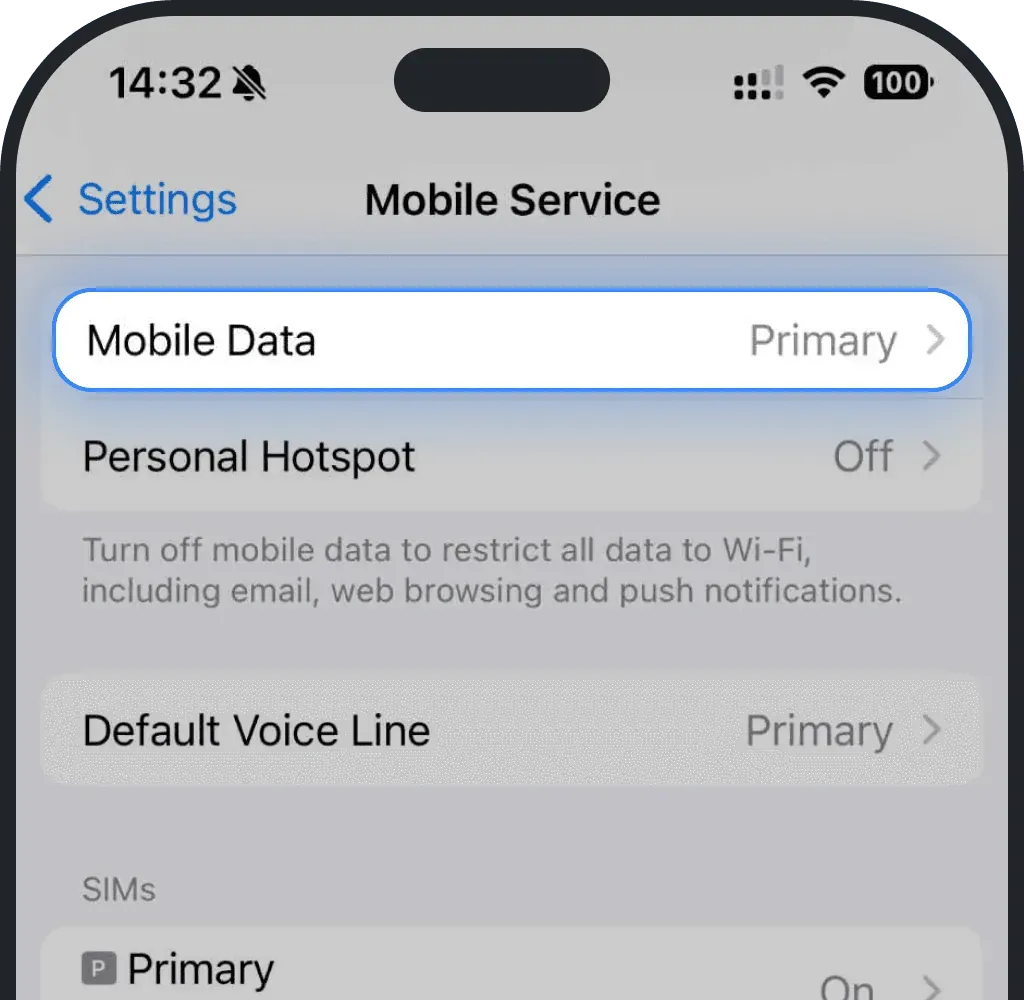
Tocca l'eSIM appena installata per usarla come fonte dei dati
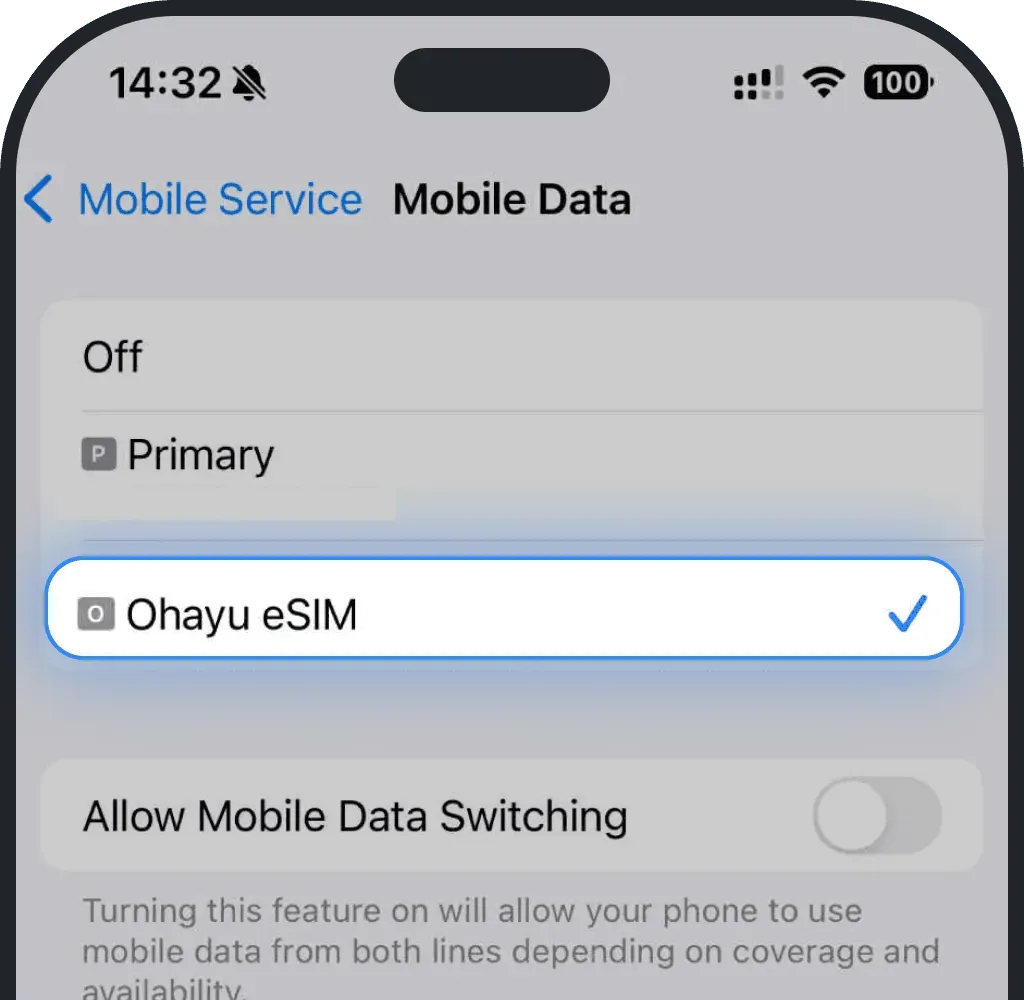
Lascia disattivato l'interruttore «Consenti cambio dati»
*Se hai iOS 26:
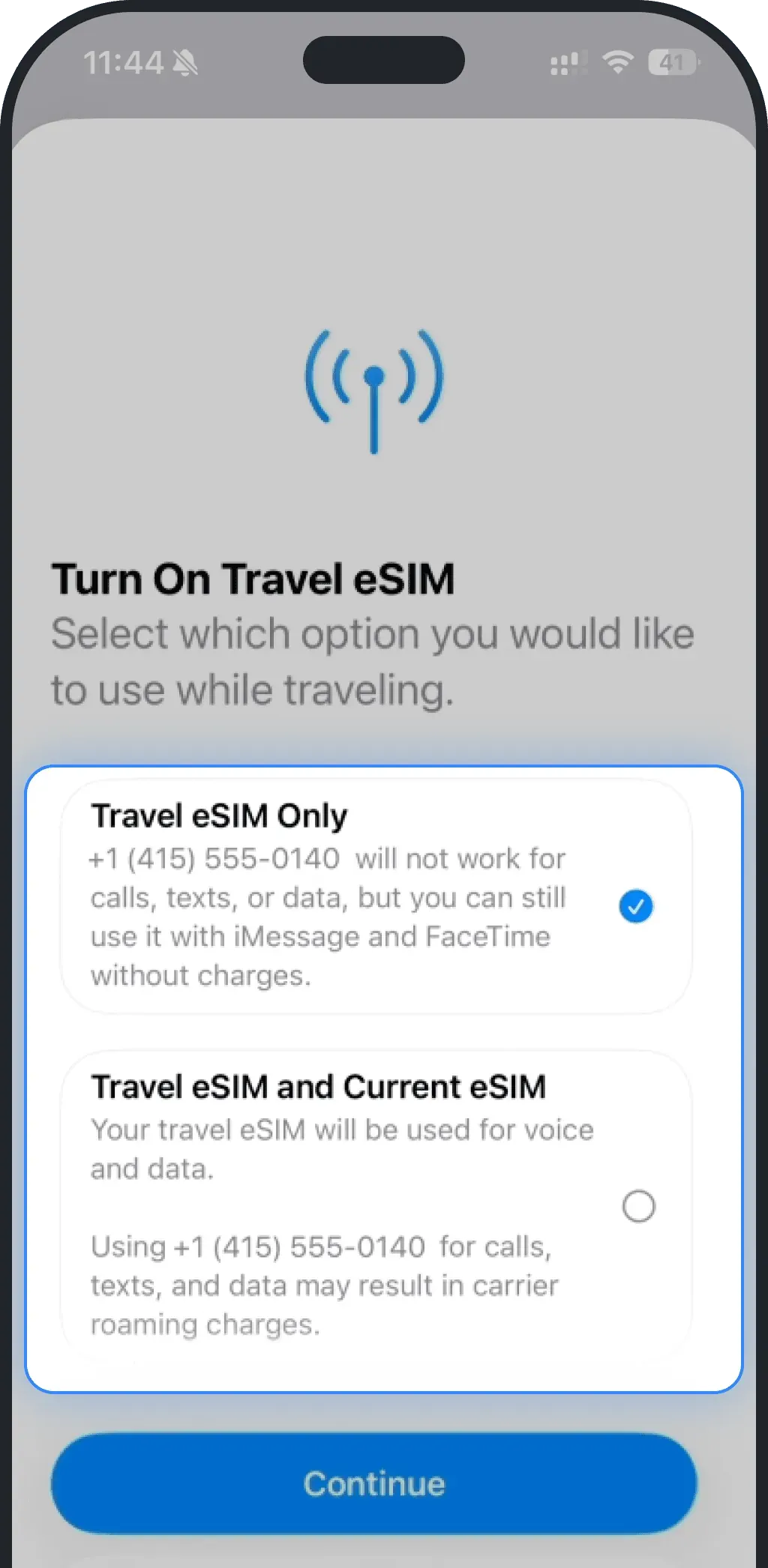
Quando arrivi a destinazione e hai già un'eSIM da viaggio, potresti ricevere una notifica per Attivare l'eSIM da viaggio. Ti verrà chiesto di scegliere come vuoi usare l'eSIM.
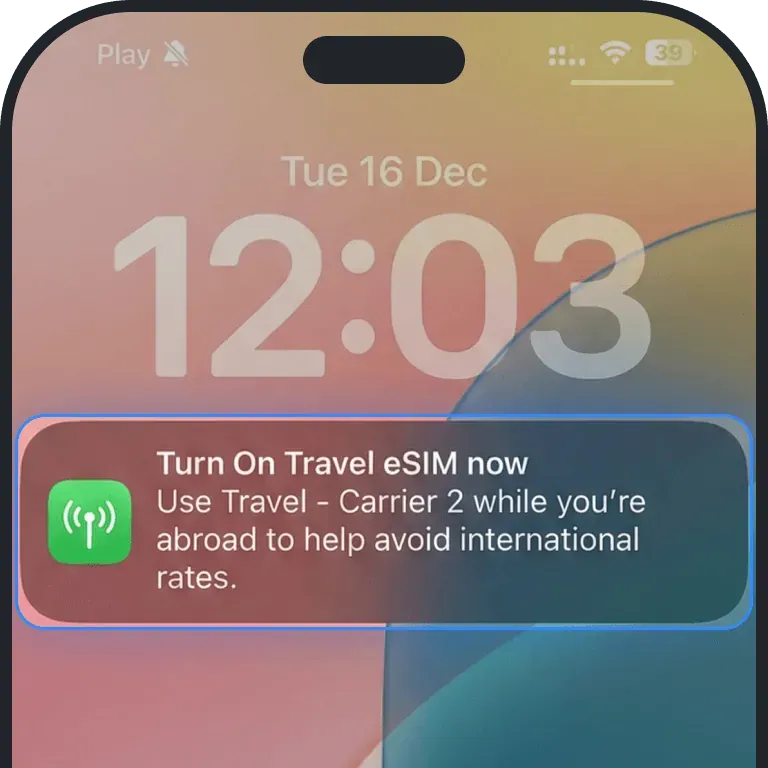
- Solo eSIM da viaggio (scelta consigliata per la maggior parte degli utenti) - selezionala se:
- vuoi evitare i costi di roaming,
- ti serve solo Internet mobile in viaggio,
- ti va bene che chiamate e SMS siano disattivati sul tuo numero abituale.
- iMessage e FaceTime continueranno a funzionare sul tuo numero abituale tramite dati mobili o Wi-Fi
- eSIM da viaggio e SIM attuale - selezionala se:
- vuoi continuare a usare il tuo numero abituale per chiamate e SMS,
- accetti eventuali costi aggiuntivi dal tuo operatore abituale
Seleziona e tocca Continua:
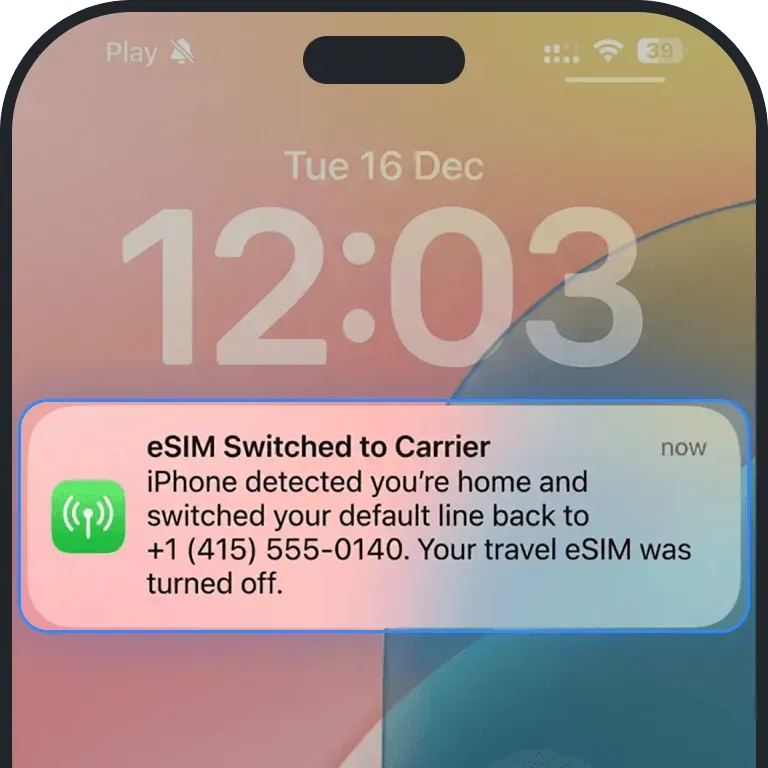
Quando il viaggio finisce e torni a casa, iOS 26 disattiverà automaticamente l'eSIM da viaggio e riattiverà la tua linea abituale.
Questo articolo ti è stato utile?
Il tuo feedback ci aiuta a migliorare le FAQ