
Che cos'è l'APN (Access Point Name)?
L'APN (Access Point Name) è una piccola ma essenziale impostazione di rete che dice al telefono come collegarsi a Internet tramite un operatore mobile.
Puoi pensarlo come un «percorso» che il dispositivo usa per raggiungere i server giusti e accedere ai dati mobili.
Devo configurare l'APN manualmente?
In quasi tutti i casi, no. Con Ohayu, le impostazioni APN vengono configurate automaticamente durante l'installazione dell'eSIM. Per il 99% degli utenti non serve altro.
Se l'eSIM è installata, mostra il segnale e i dati mobili funzionano, l'APN è corretto.
Come funziona un APN?
Ogni volta che il telefono prova a usare i dati mobili, l'operatore controlla l'APN per determinare:
- quale gateway di rete usare,
- quale indirizzo IP assegnare al dispositivo,
- quali regole di sicurezza e protocolli applicare,
- come instradare il tuo traffico (ad es. Internet, MMS, VoLTE).
Senza l'APN corretto, il telefono può mostrare il segnale, ma Internet non funzionerà: il dispositivo semplicemente non sa dove inviare i dati.
Perché si verificano problemi con l'APN? (casi limite spiegati)
La configurazione automatica dell'APN è molto affidabile, ma in rari casi il dispositivo non carica correttamente l'APN.
Di solito dipende da uno dei seguenti motivi:
- Segnale molto debole o instabile durante l'installazione
- Banda ridotta (ad es. Wi-Fi dell'aeroporto congestionato)
- Conflitto di rete temporaneo sul dispositivo
- Particolarità del dispositivo su modelli Android datati o molto personalizzati
- Oppure semplicemente: il telefono non ha recuperato le impostazioni APN senza un motivo chiaro
In questo caso l'eSIM può essere installata, ma i dati mobili non si attiveranno finché non inserisci l'APN manualmente.
È normale e succede con tutti i marchi di eSIM.
La buona notizia: si risolve in meno di un minuto.
Come aggiornare le impostazioni APN
Passaggio 1: controlla l'APN nell'app Ohayu
- Apri l'app Ohayu e vai alla scheda Le mie eSIM
Tocca la tua eSIM per aprire i dettagli

Nella sezione Dettagli del piano trovi il tuo APN (Access Point Name): copialo

Passaggio 2: aggiungi o modifica l'APN sul dispositivo
iPhone
Vai su Impostazioni

Tocca Cellulare

Seleziona la tua eSIM Ohayu (indicata come Ohayu, Secondaria o altro)

Tocca Rete dati cellulare

Incolla l'APN copiato in tutti i campi APN

- Lascia vuoti tutti gli altri campi
Android
Vai su Impostazioni

Tocca Connessioni

Scegli Reti mobili

Tocca Nomi punti di accesso

Tocca Aggiungi (o l'icona +)

Inserisci l'APN copiato nei campi Nome e APN
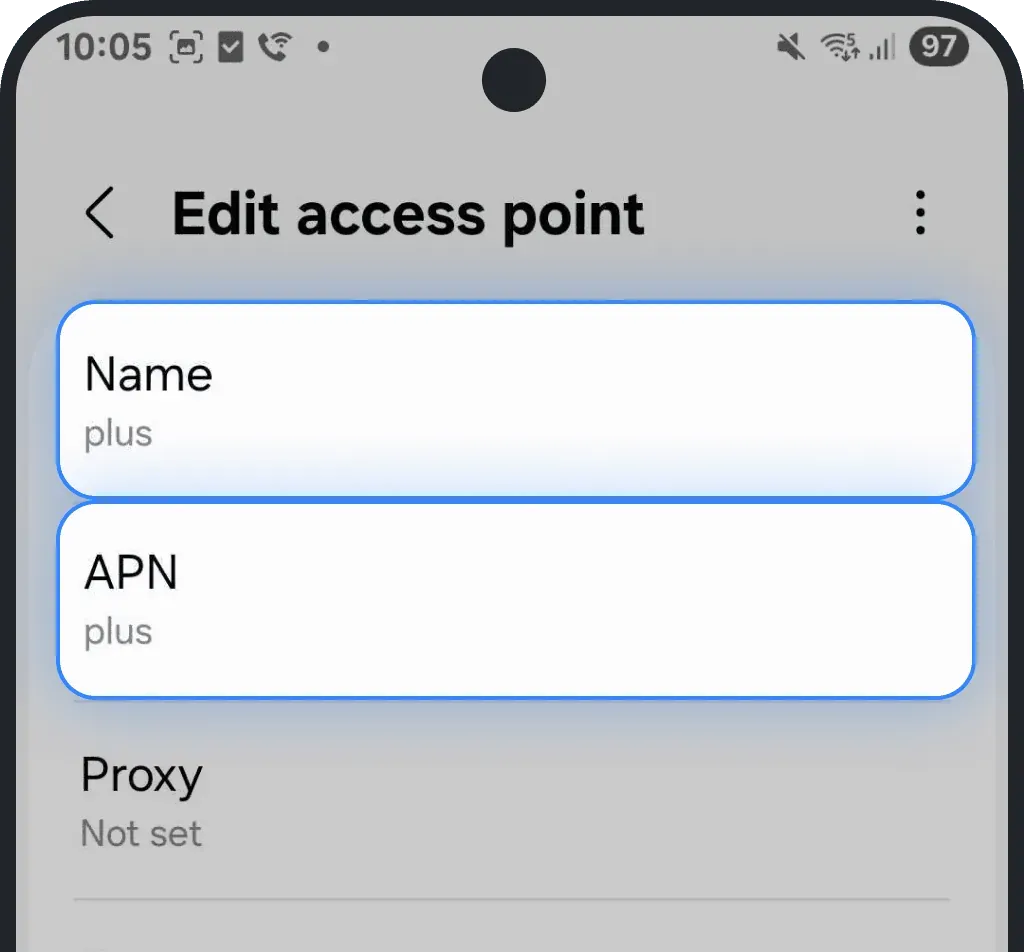
- Lascia vuoti gli altri campi
Tocca i tre puntini in alto a destra e premi Salva

Seleziona il nuovo APN per attivarlo

Questo articolo ti è stato utile?
Il tuo feedback ci aiuta a migliorare le FAQ