Android (Samsung, Google, Xiaomi vb.) cihazlara QR kodla eSIM nasıl kurulur?
Kurulum
NOT: eSIM'i kurmak için internete bağlı olmanız gerekir.
NOT 2: QR kodu bulmakta sorun yaşıyorsanız lütfen şu makaledeki adımları izleyin: eSIM kurulumu için QR kodumu nerede bulabilirim?
NOT 3: Ekran görüntüleri, cihaz modellerindeki farklılıklar nedeniyle cihazınızda gördüğünüzden biraz farklı olabilir.
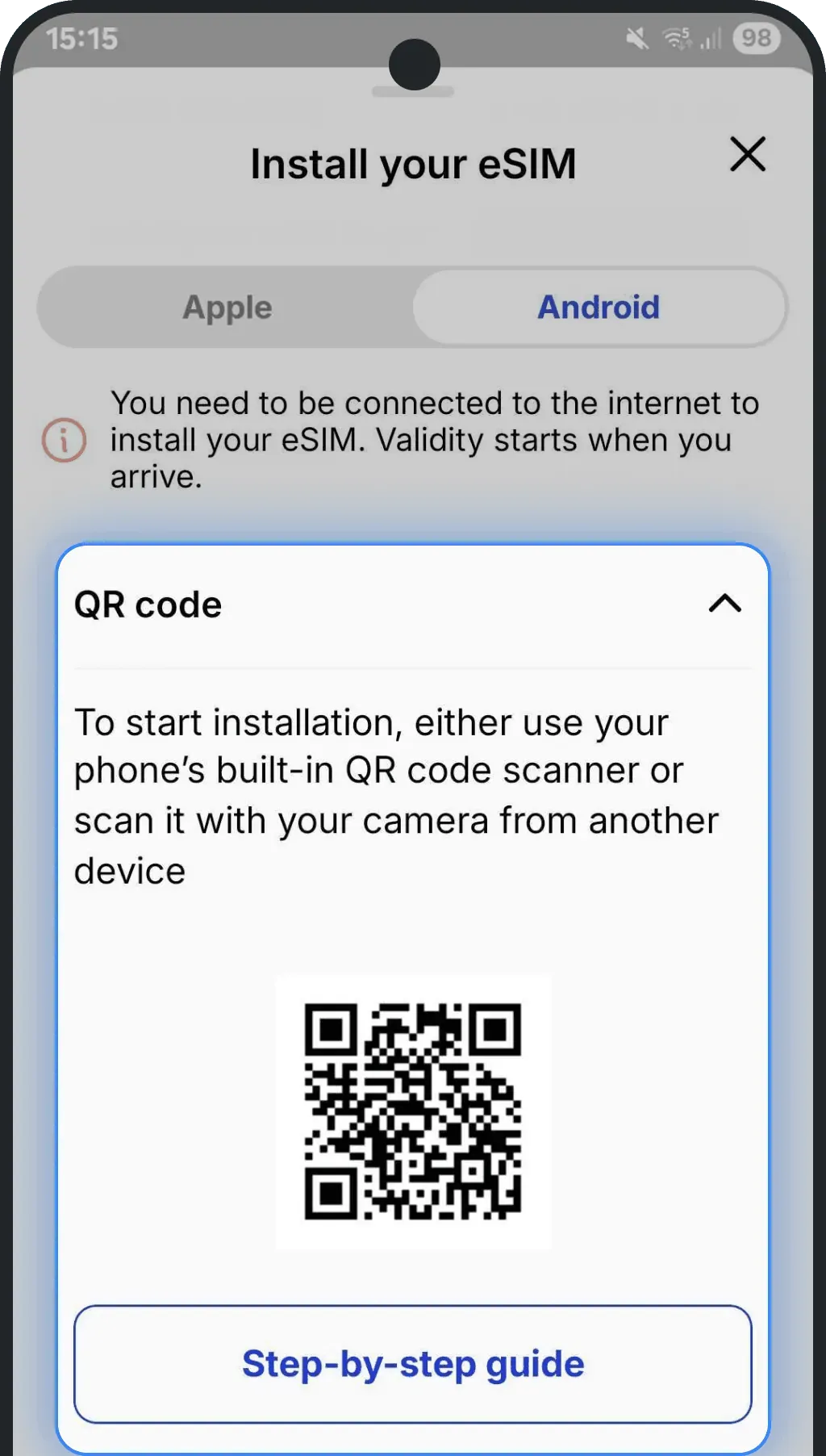
1. QR kodu kameranızla tarayın
QR kodu, eSIM'i kuracağınız cihazın kamerasıyla tarayın
2. eSIM'inizi kurun
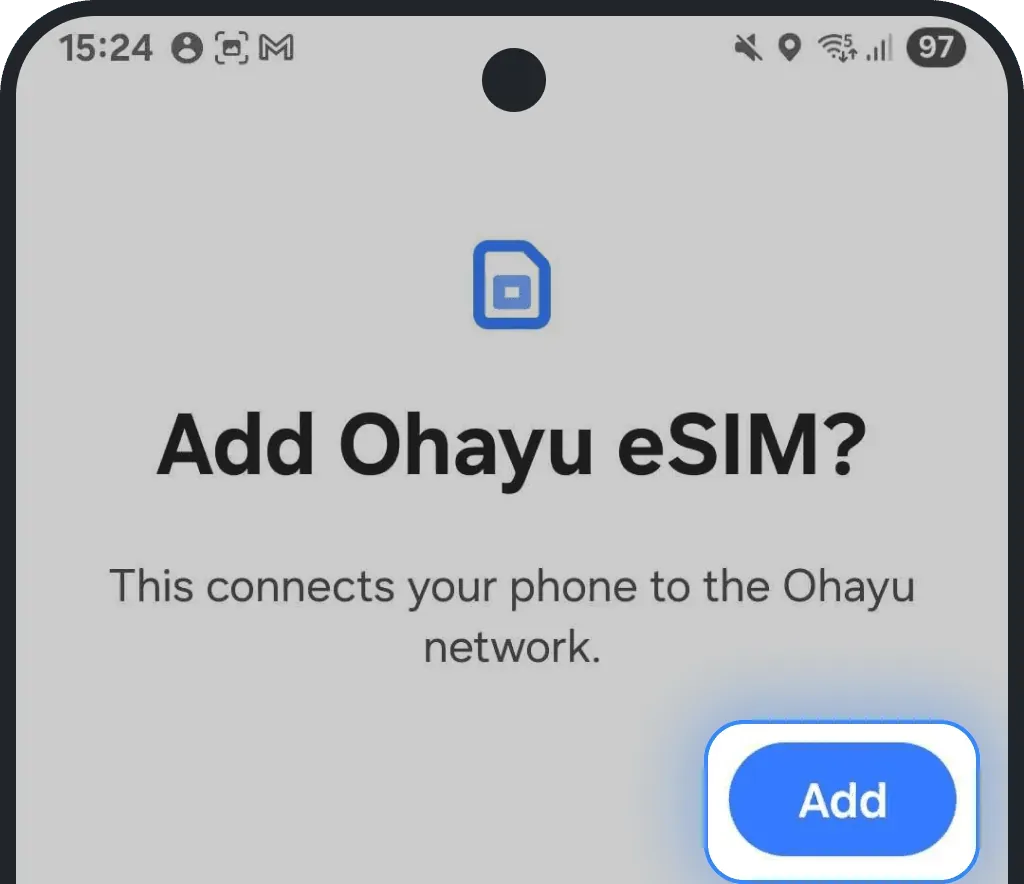
“Ekle”ye dokunun
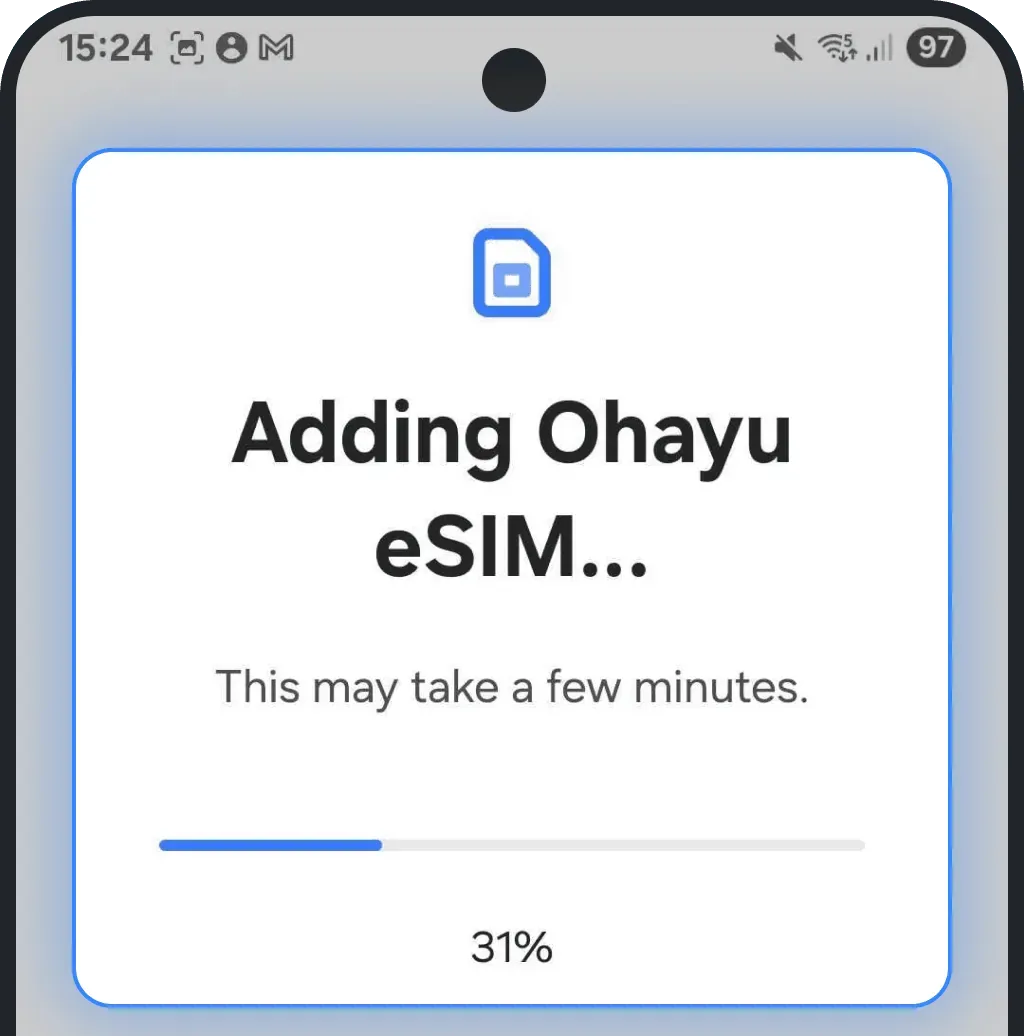
eSIM'iniz kurulurken ekranda kalın (genellikle 2 dakikadan az sürer)
3. Kurulumun başarılı olduğunu doğrulayın
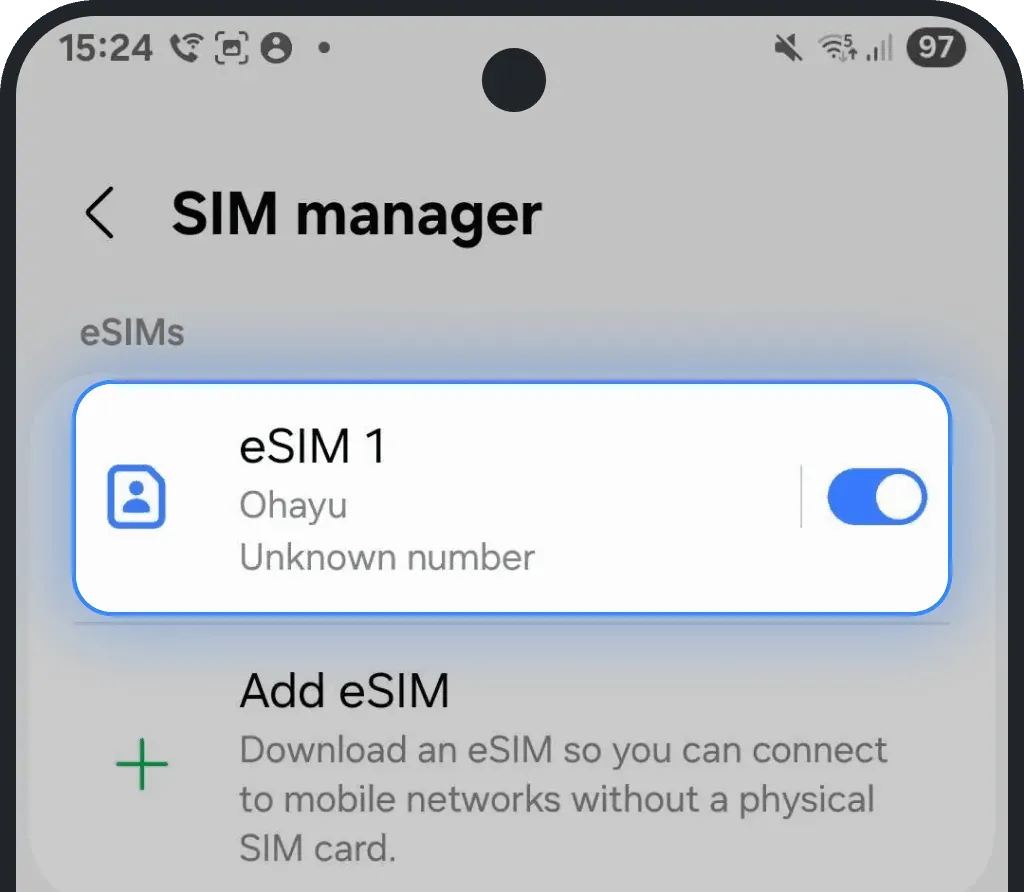
Kurulumdan sonra eSIM'inizi Ayarlar'daki eSIM listesinde görürsünüz
4. Yeni eSIM'iniz için bir ad seçin
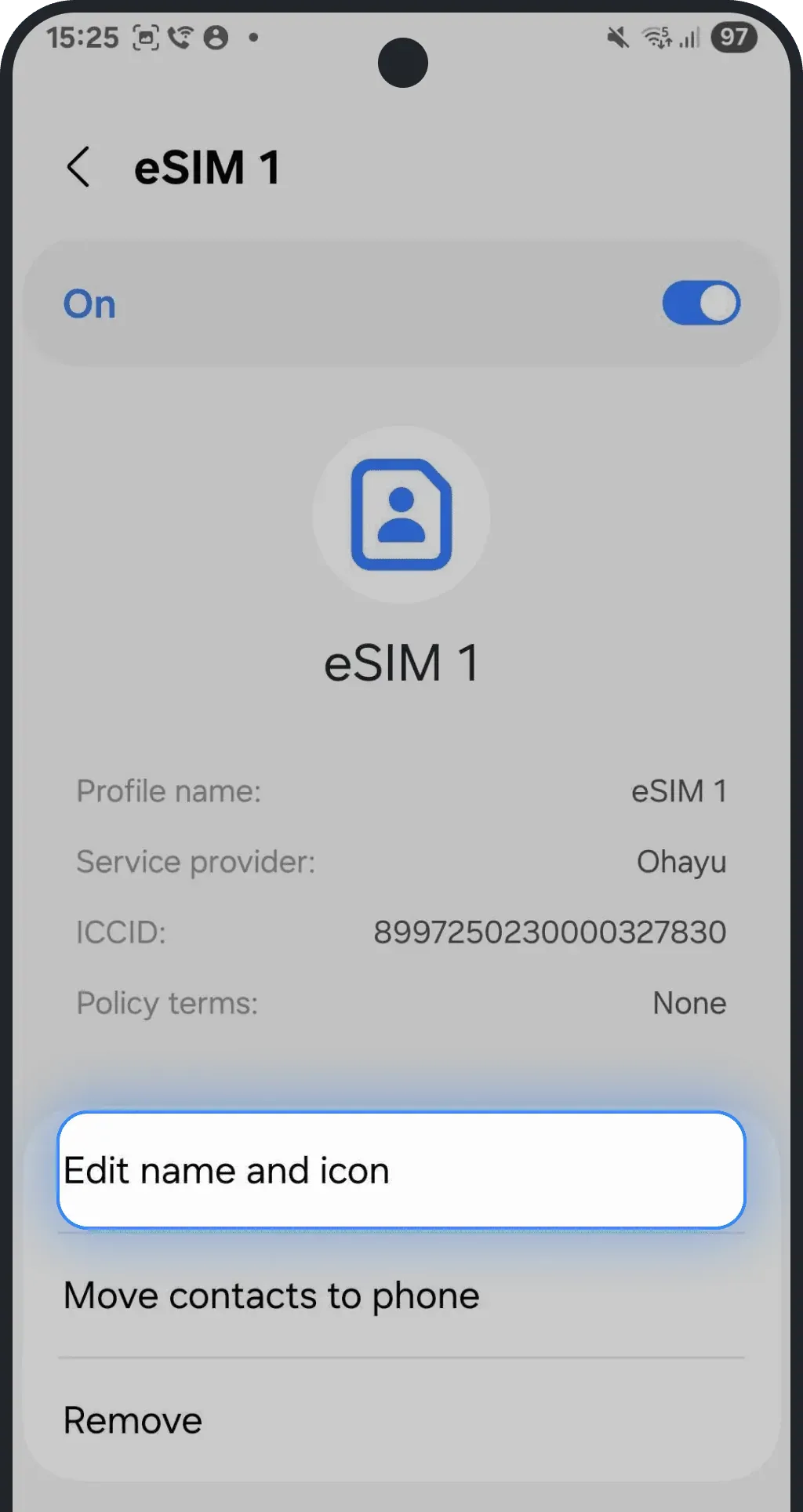
Yeni kurduğunuz eSIM'i seçin
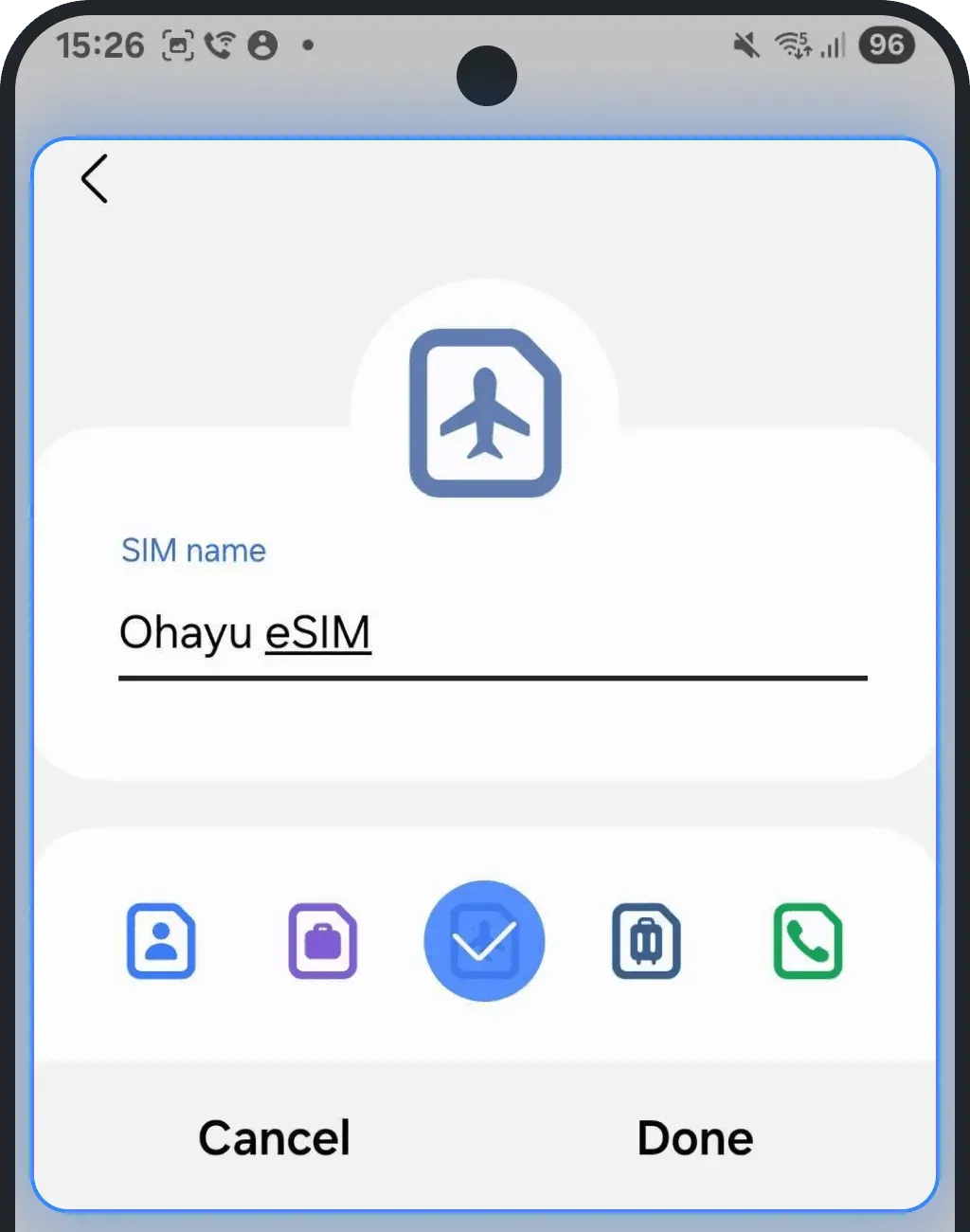
“Adı ve simgeyi düzenle”ye dokunun
Kolay tanınabilir bir adla yeniden adlandırın (ör. Ohayu eSIM)
Etkinleştirme
NOT: Bu adımlar önerilir, ancak bazı cihazlarda veya şebekelerde zaten otomatik olarak uygulanmış olabilir.
1. Etkinleştirmeyi başlatın
Etkinleştirme ana veri operatörünüzü değiştirdiğinden bunu hedefinize vardığınızda yapmanızı öneririz. Çok erken yapılırsa mevcut internet bağlantınızı kesebilir
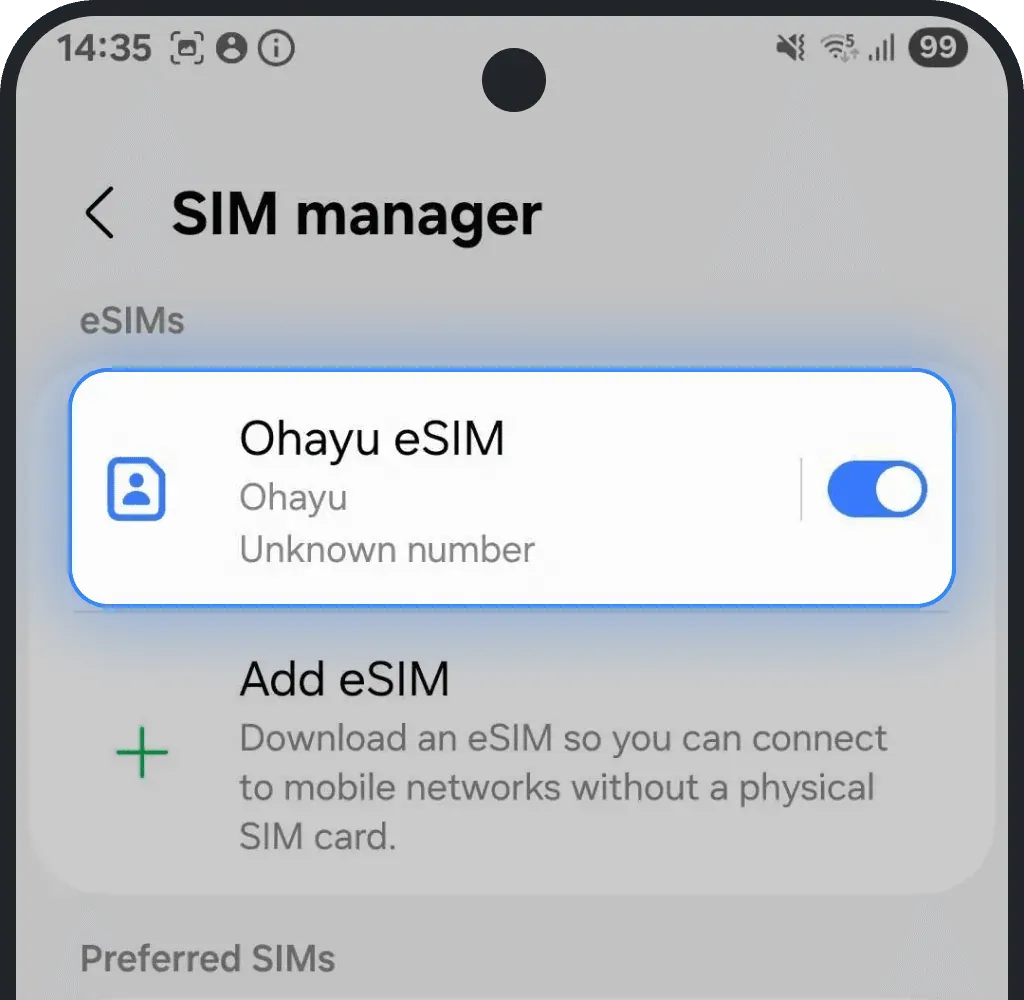
2. eSIM'inizi açın
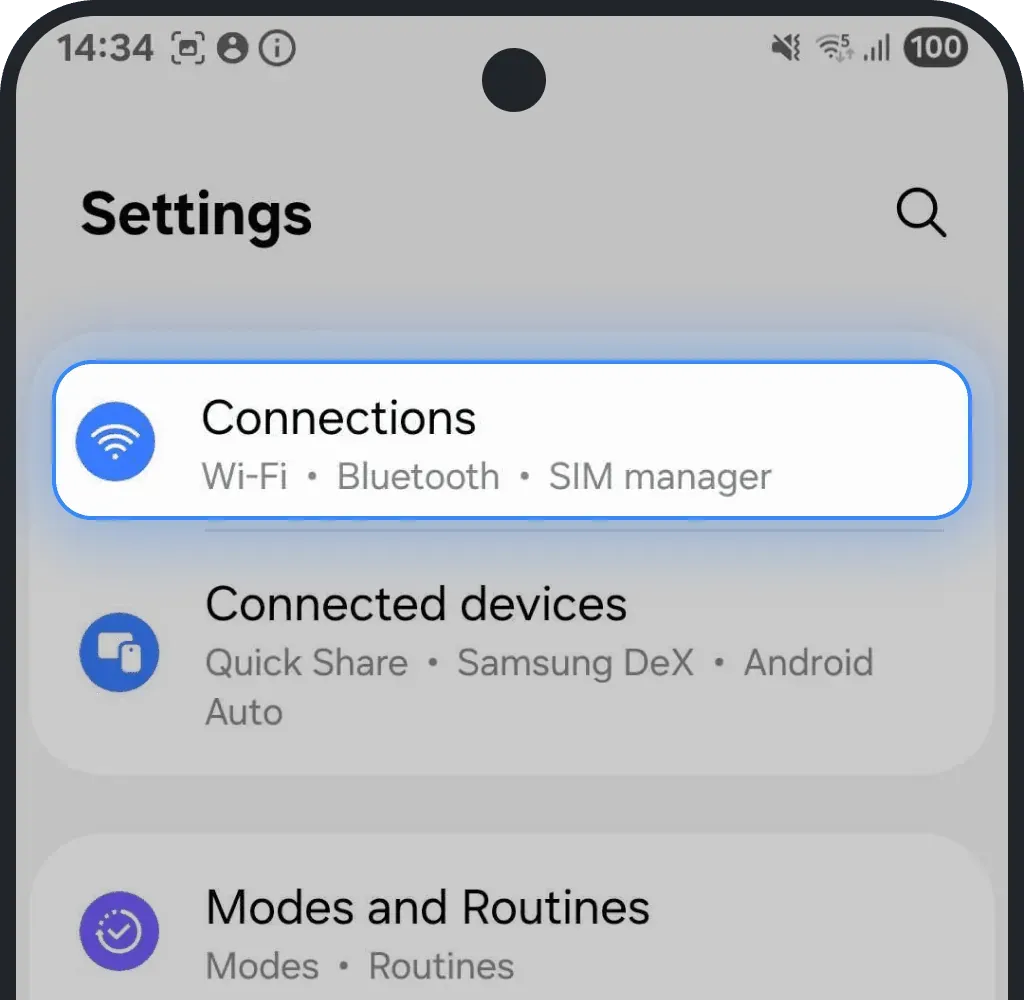
Ayarlar'a gidin ve “Bağlantılar”a (veya “Ağ ve internet”e; adlandırma cihaza göre değişebilir) dokunun
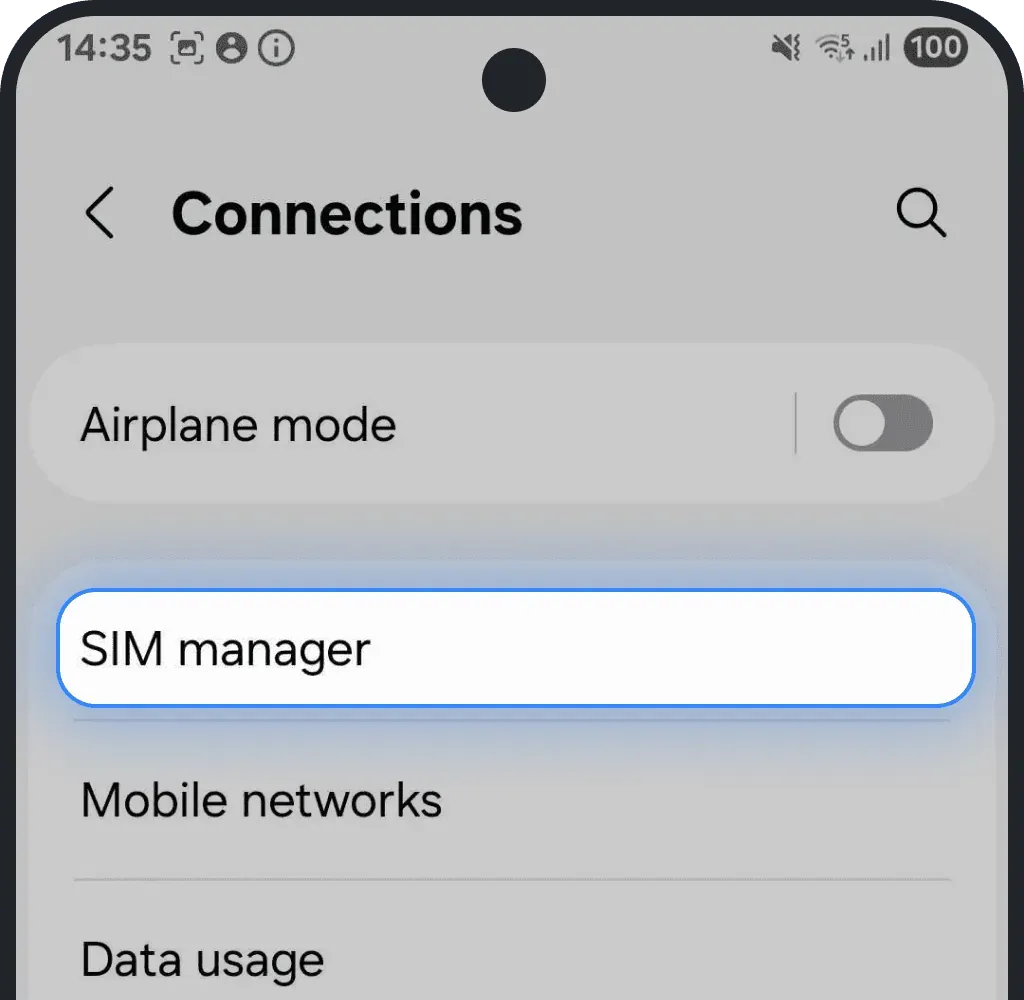
SIM yöneticisi'ne dokunun
Kurduğunuz eSIM'i listede bulun, dokunun ve etkinleştirmek için anahtarı açın
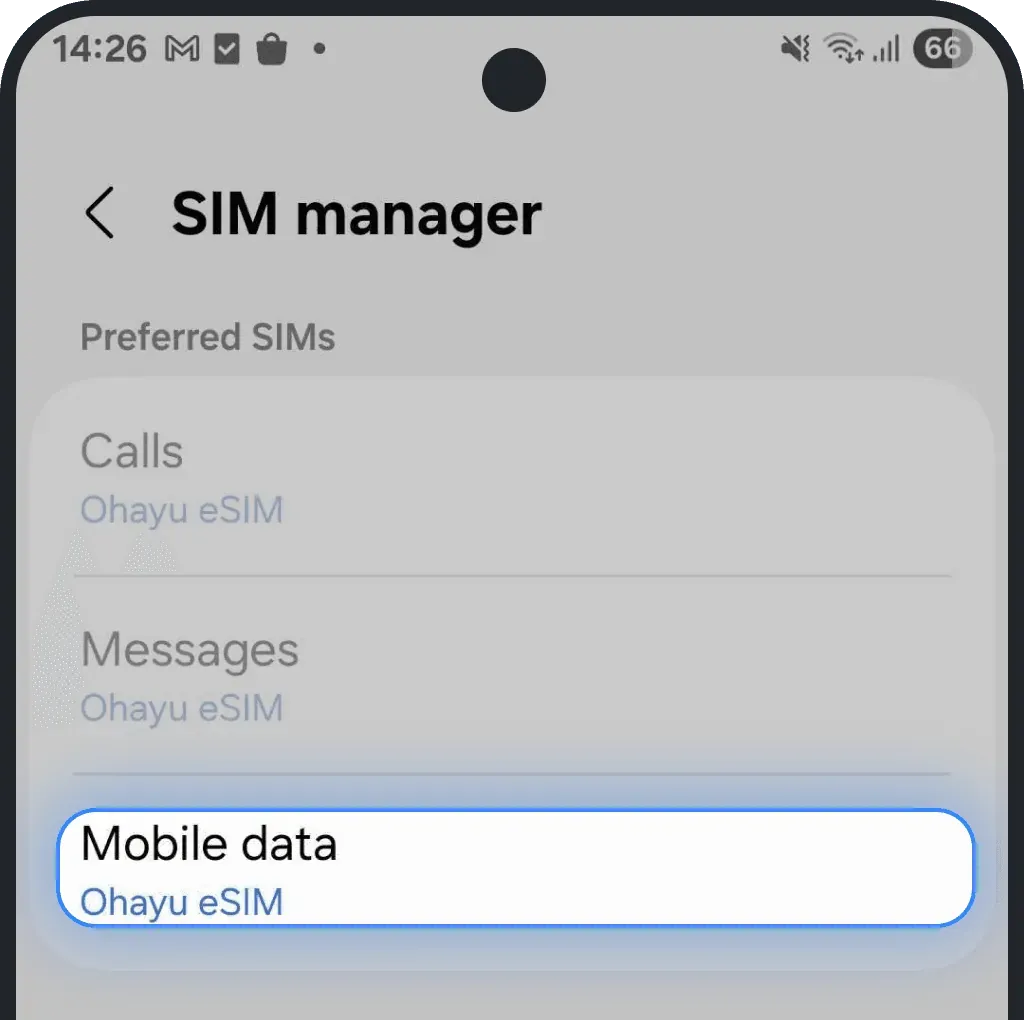
3. eSIM'i tercih edilen internet paketi olarak ayarlayın
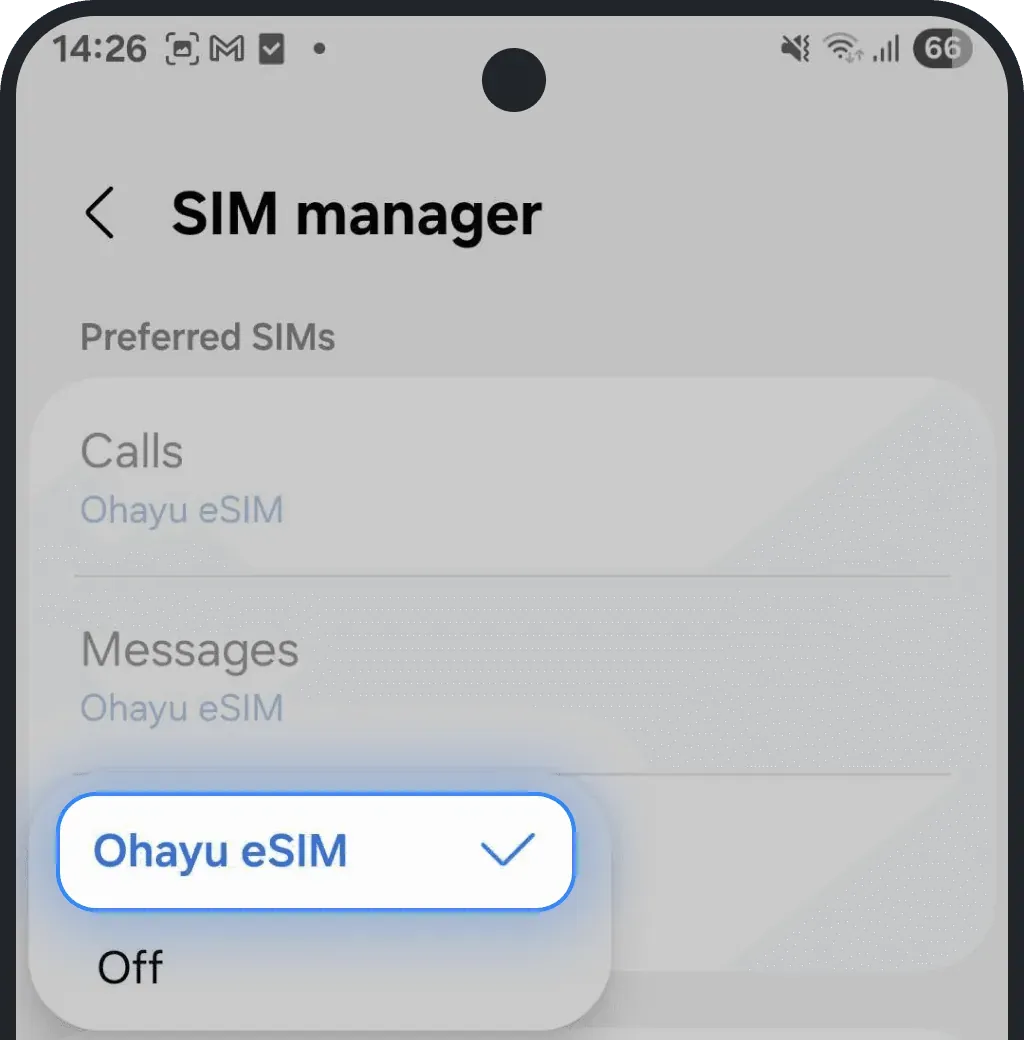
SIM yöneticisinde “Mobil veri”ye dokunun
Kurduğunuz eSIM'i seçin
4. Veri dolaşımını açın
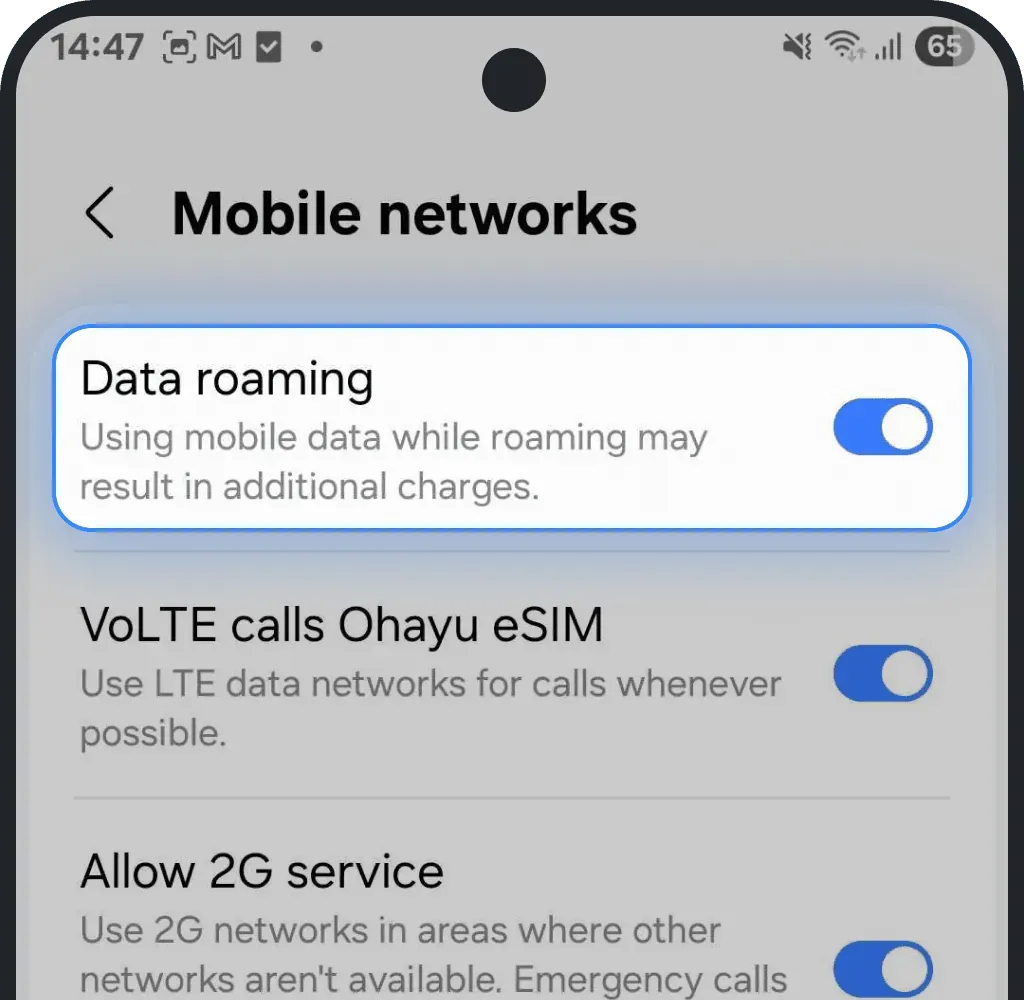
“Bağlantılar”a geri dönün ve “Mobil ağlar”a dokunun
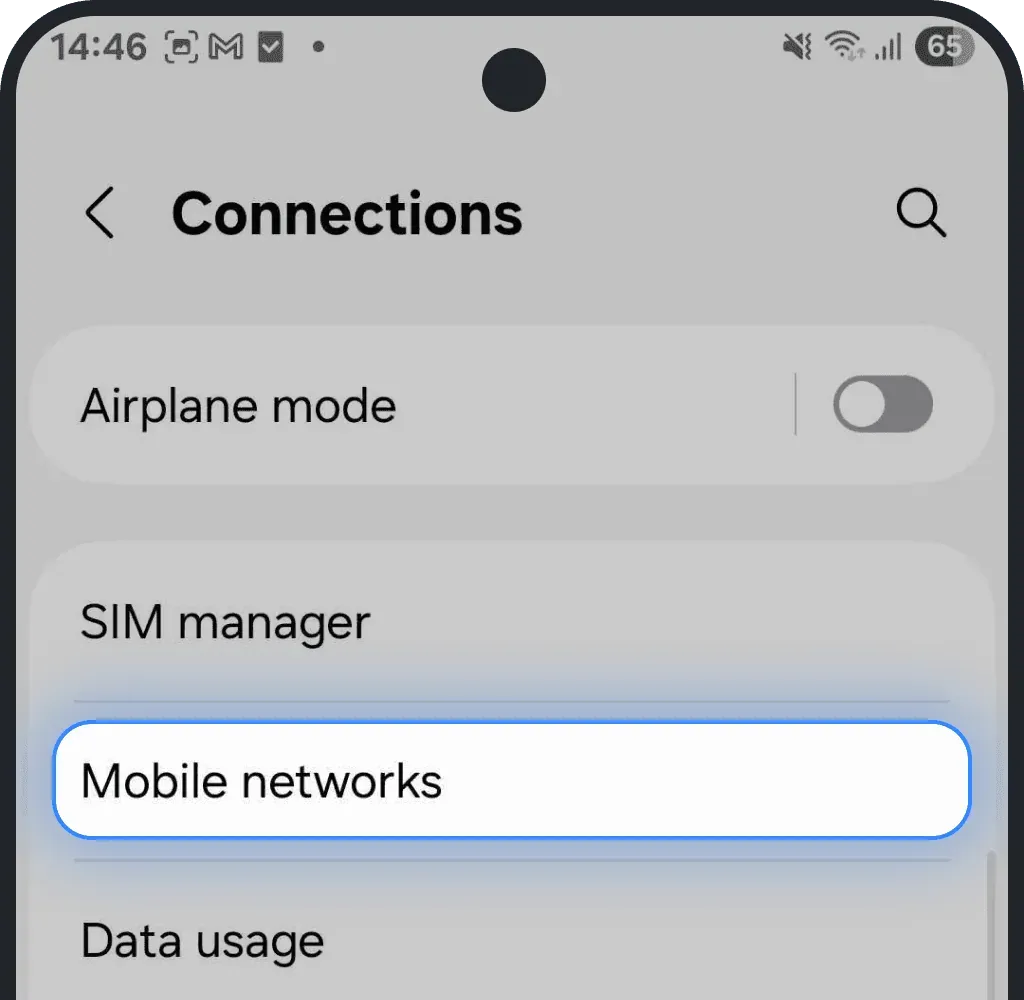
Veri dolaşımını açın
Bu makale yardımcı oldu mu?
Geri bildiriminiz SSS'yi geliştirmemize yardımcı olur