
Apple cihazlara QR kodla eSIM nasıl kurulur?
Kurulum
NOT: eSIM'i kurmak için internete bağlı olmanız gerekir.
NOT 2: QR kodu bulmakta sorun yaşıyorsanız lütfen şu makaledeki adımları izleyin: eSIM kurulumu için QR kodumu nerede bulabilirim?
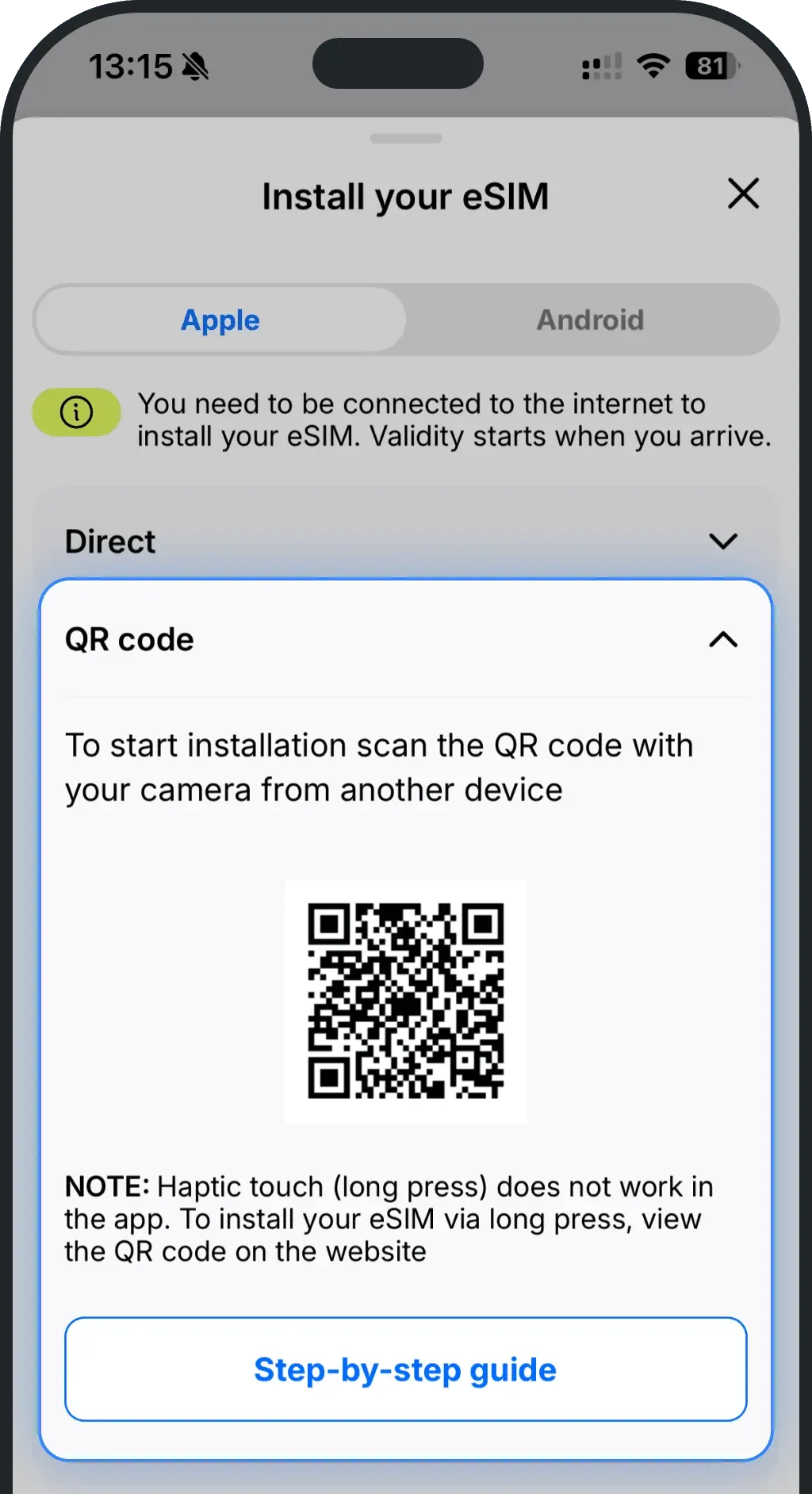
1. QR kodu kameranızla tarayın
QR kodu, eSIM'i kuracağınız cihazın kamerasıyla tarayın
2. eSIM'inizi kurun
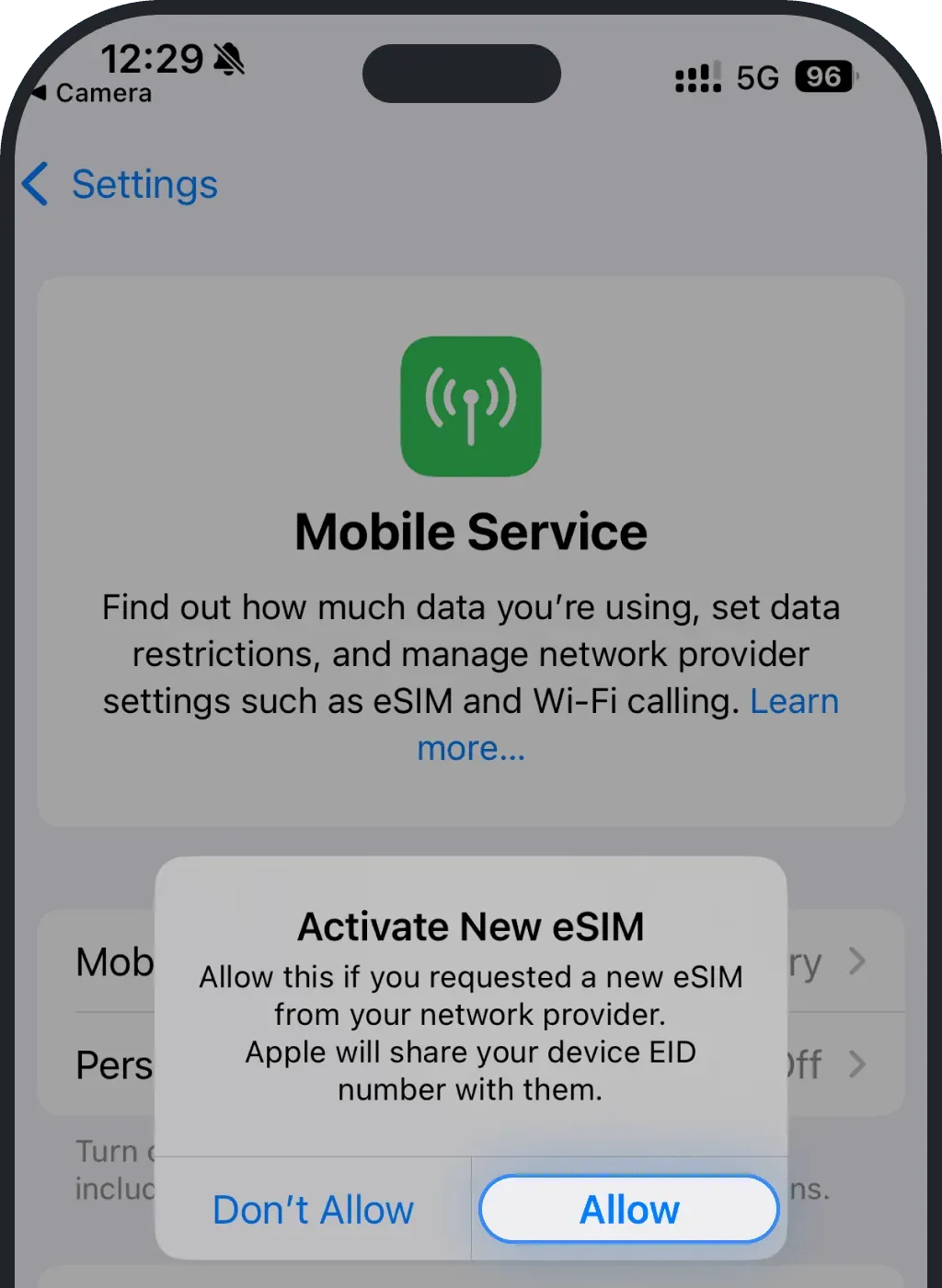
eSIM'in cihazınıza kurulmasına izin verin
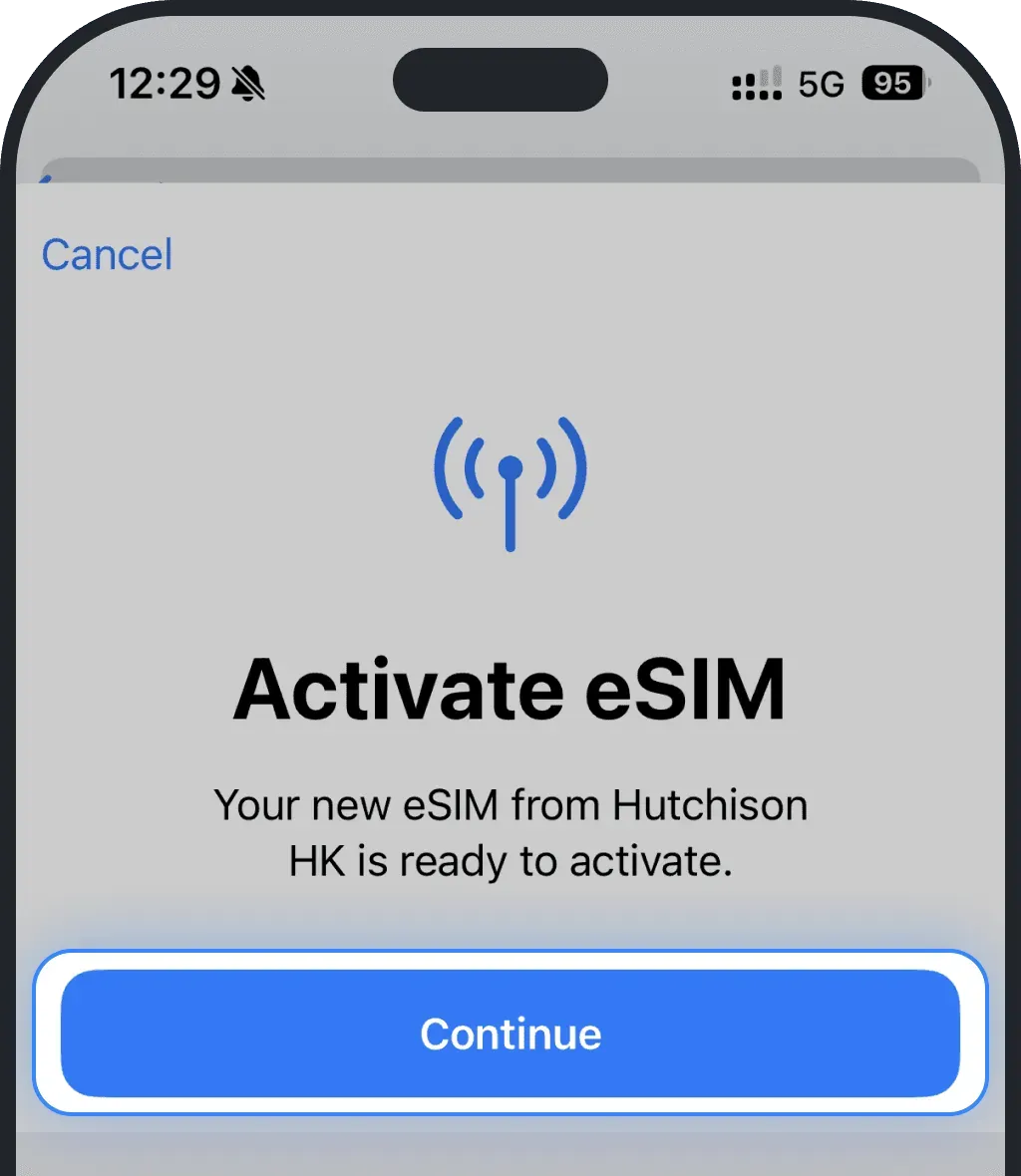
“Sürdür”e dokunun
eSIM'iniz kurulurken ekranda kalın (genellikle 3 dakikadan az sürer)
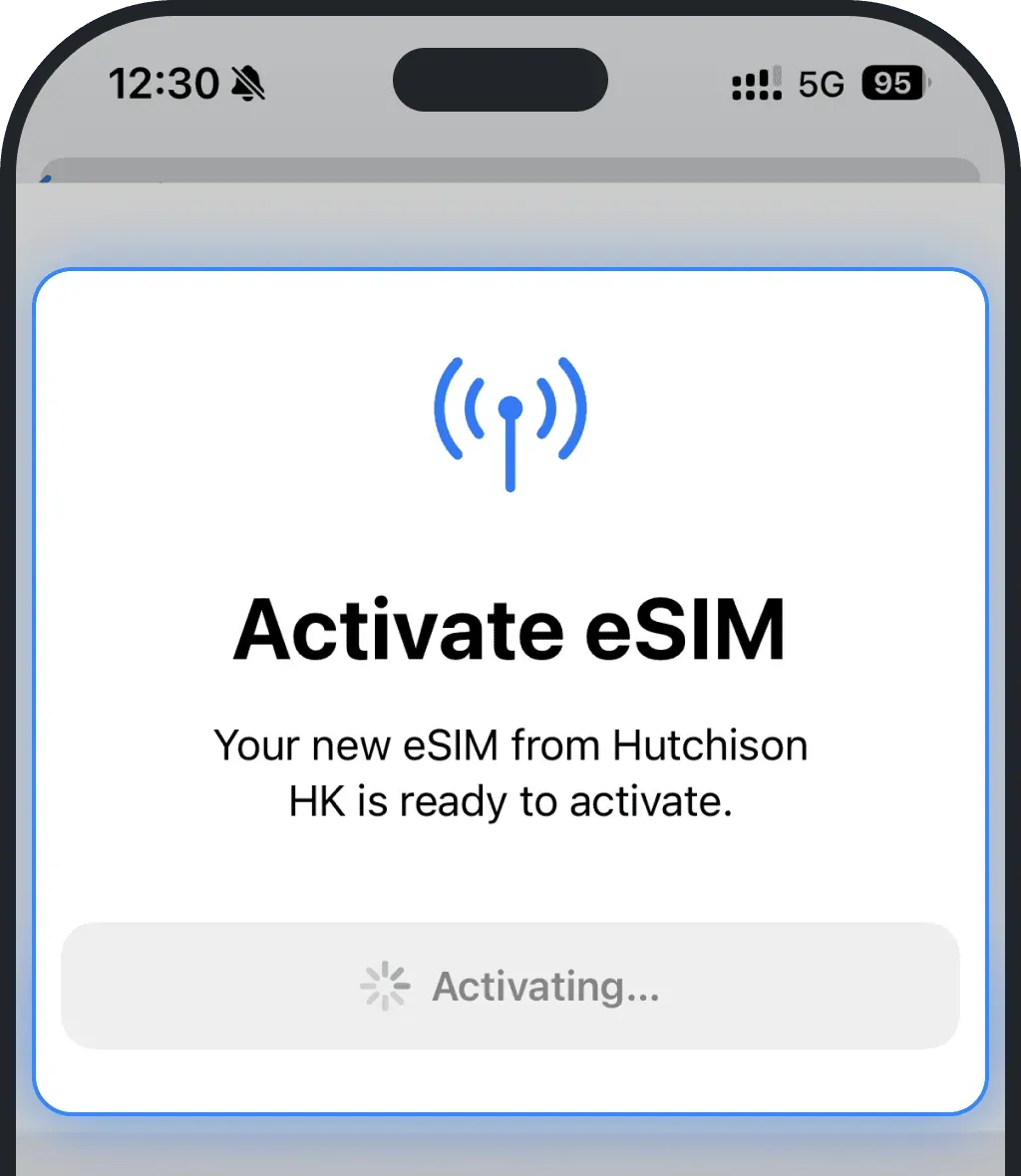
Etkinleştirme sırasında eSIM adı olarak Ohayu yerine operatöre bağlı olarak farklı bir ad görebilirsiniz (ör. Plus, Carrier vb.)
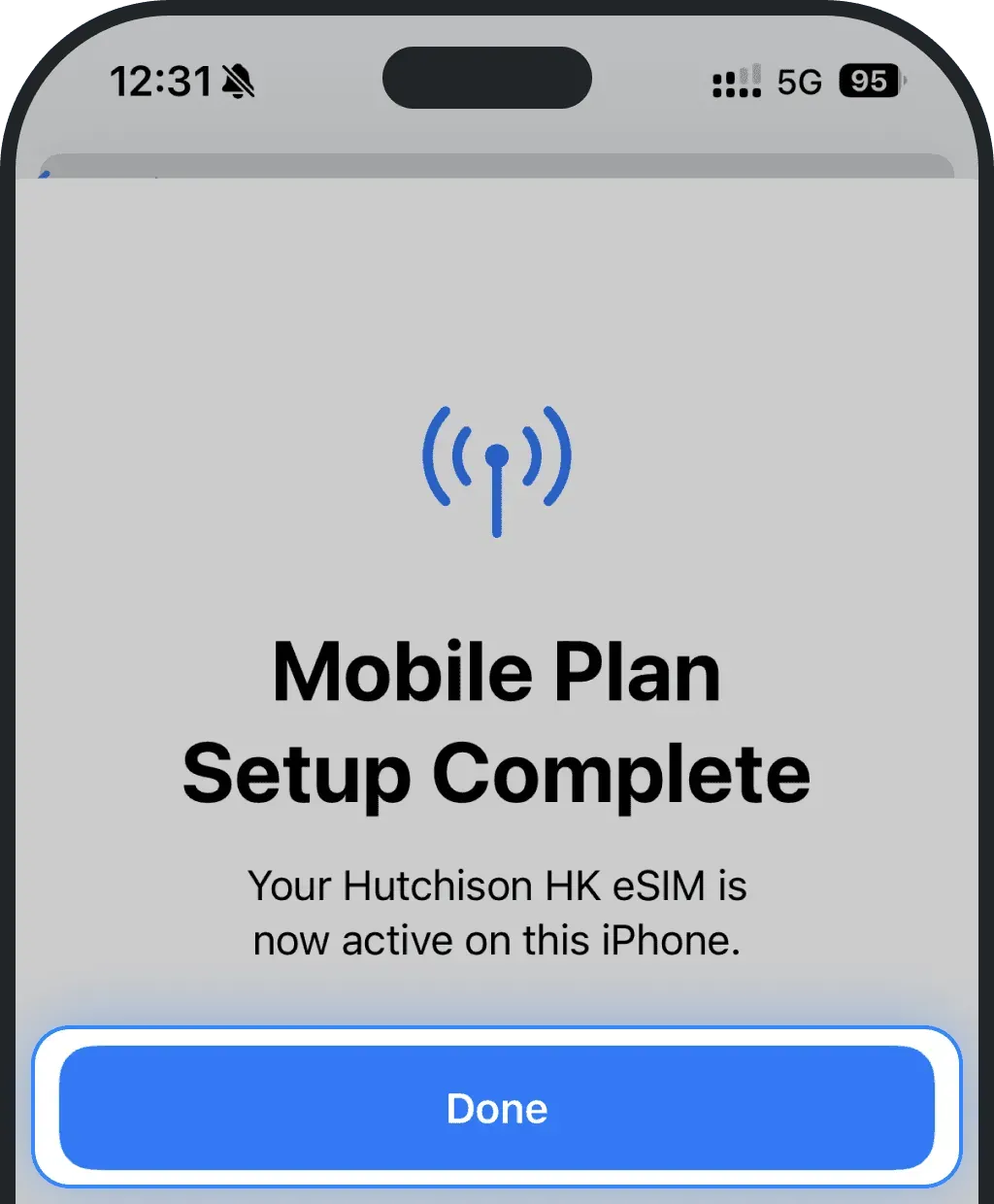
*iOS 26 kullanıyorsanız:
Kurulum sırasında farklı bir kurulum adımı görebilirsiniz (özellikle eSIM'i seyahatten önce satın aldıysanız)
Yalnızca Veri'yi seçin. Ohayu seyahat eSIM'leri yalnızca mobil internet erişimi sağlar; arama veya SMS'i desteklemez.
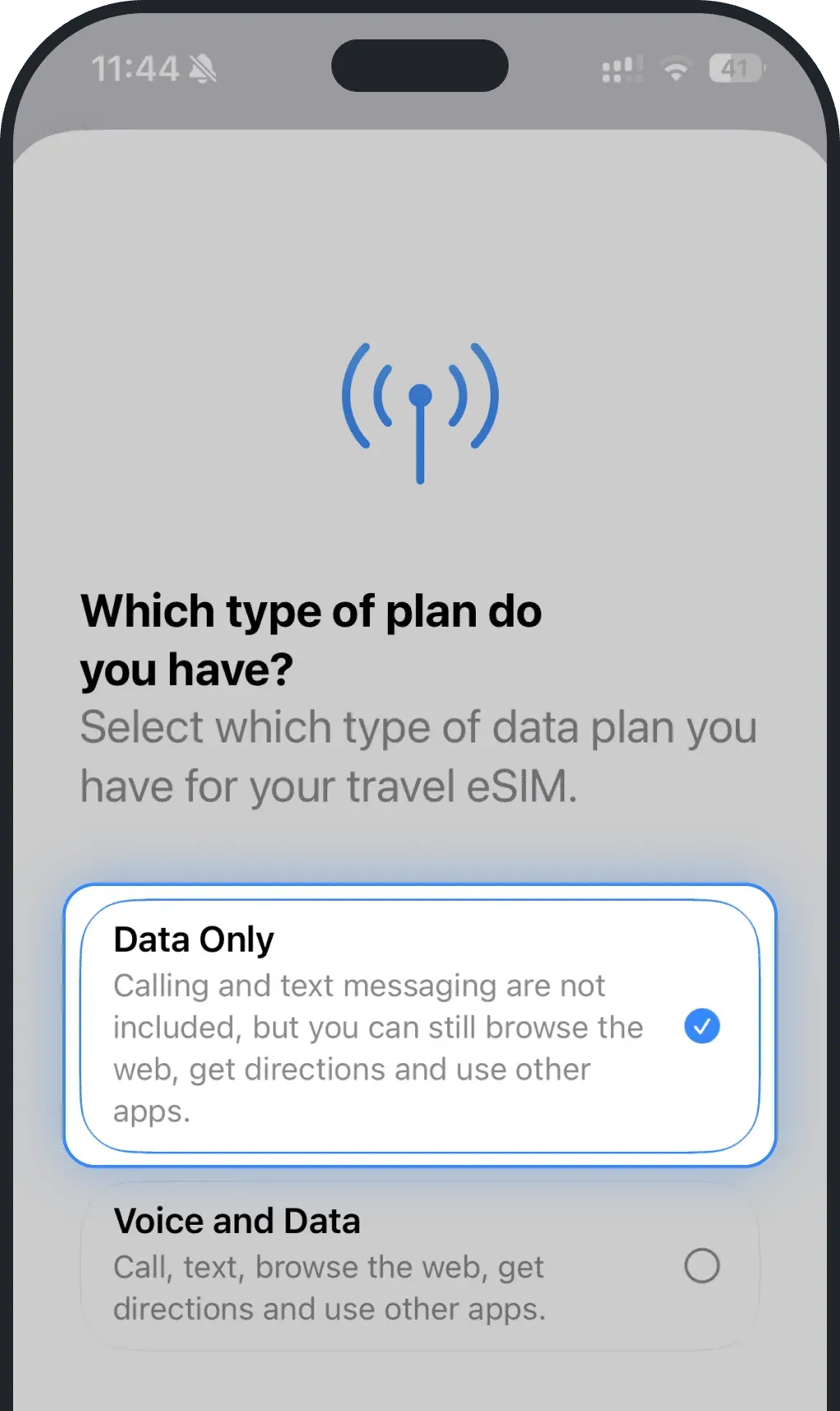
Kurulumdan sonra Seyahat eSIM'inizin kullanıma hazır olduğunu belirten bir onay ekranı görebilirsiniz. Bu, iPhone'unuzun yurt dışında olduğunuzu otomatik olarak algılayacağı ve henüz etkin değilse seyahat eSIM'ini açmanızı hatırlatacağı anlamına gelir.
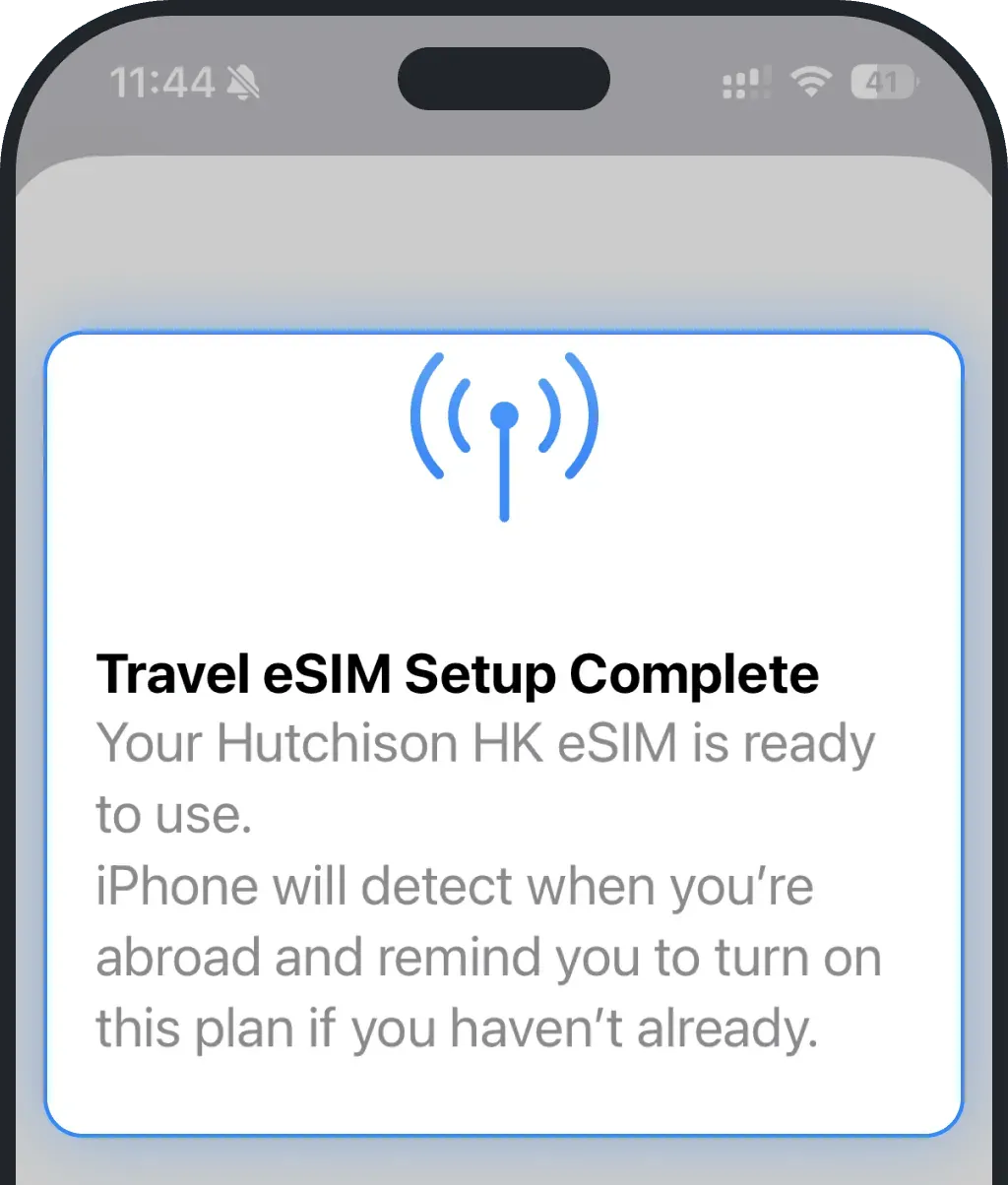
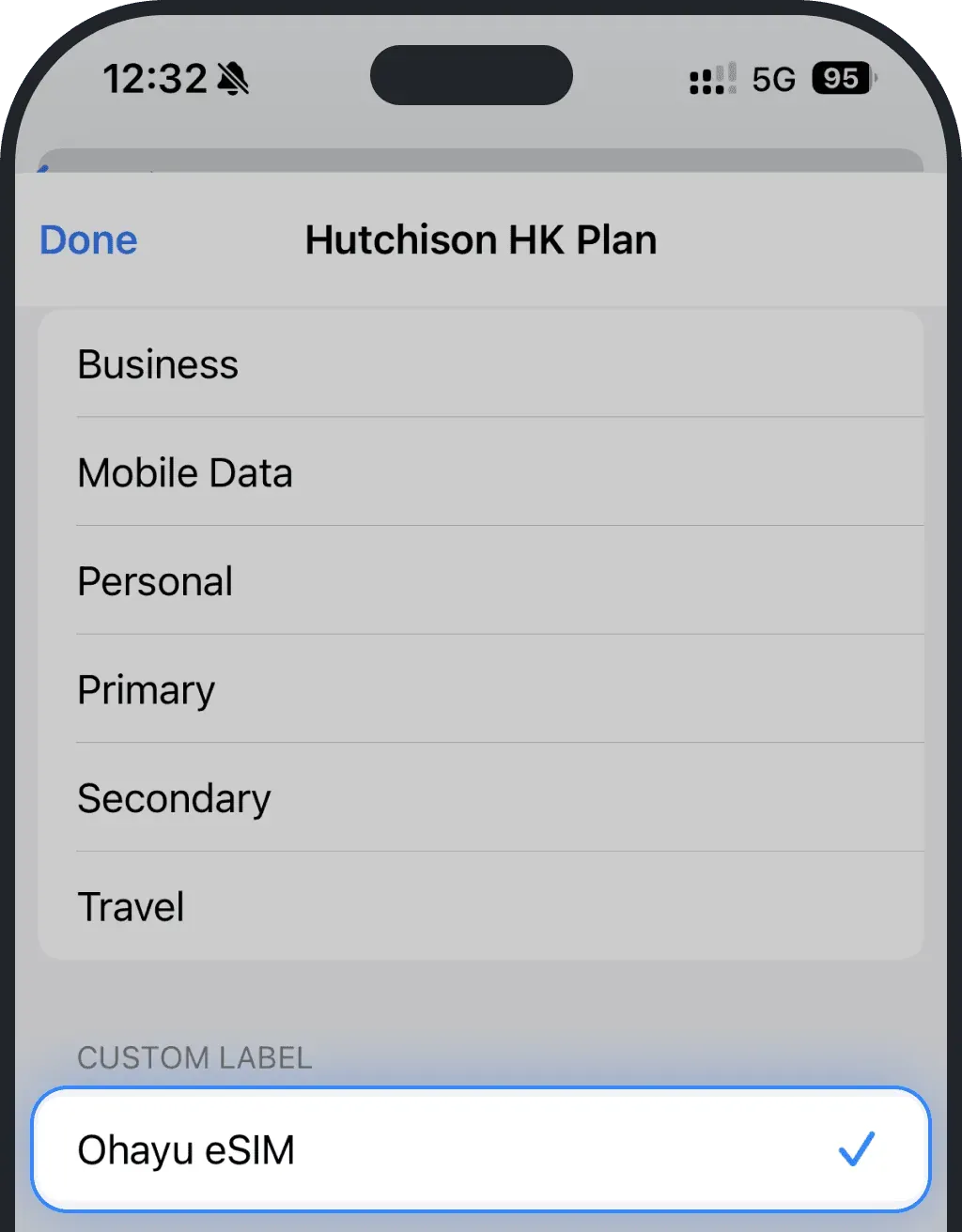
3. Yeni eSIM'iniz için bir ad seçin
Yeni kurduğunuz eSIM'i seçin
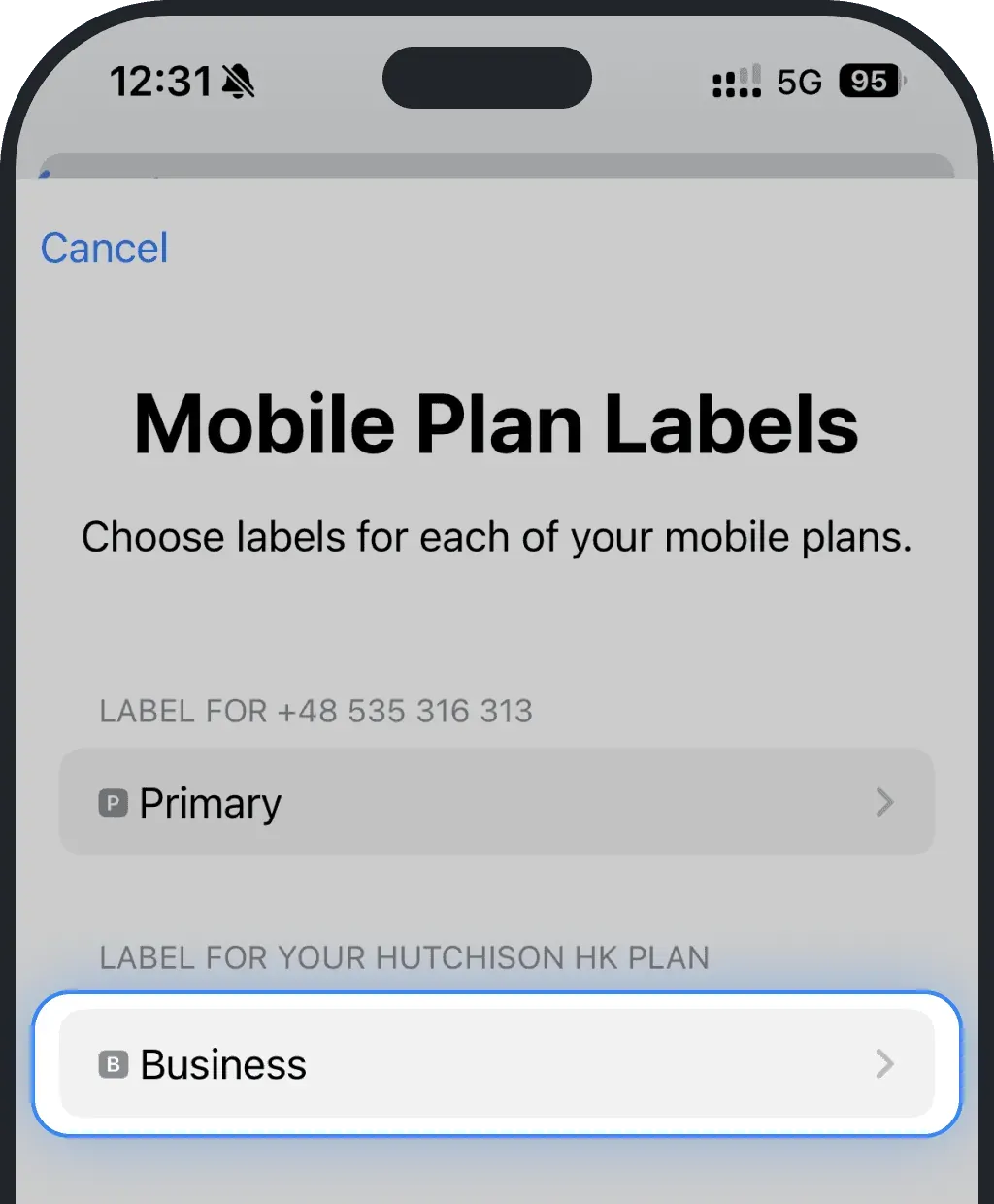
Kolay tanınabilir bir adla yeniden adlandırın (ör. Ohayu eSIM)
4. Kurulumu tamamlayın
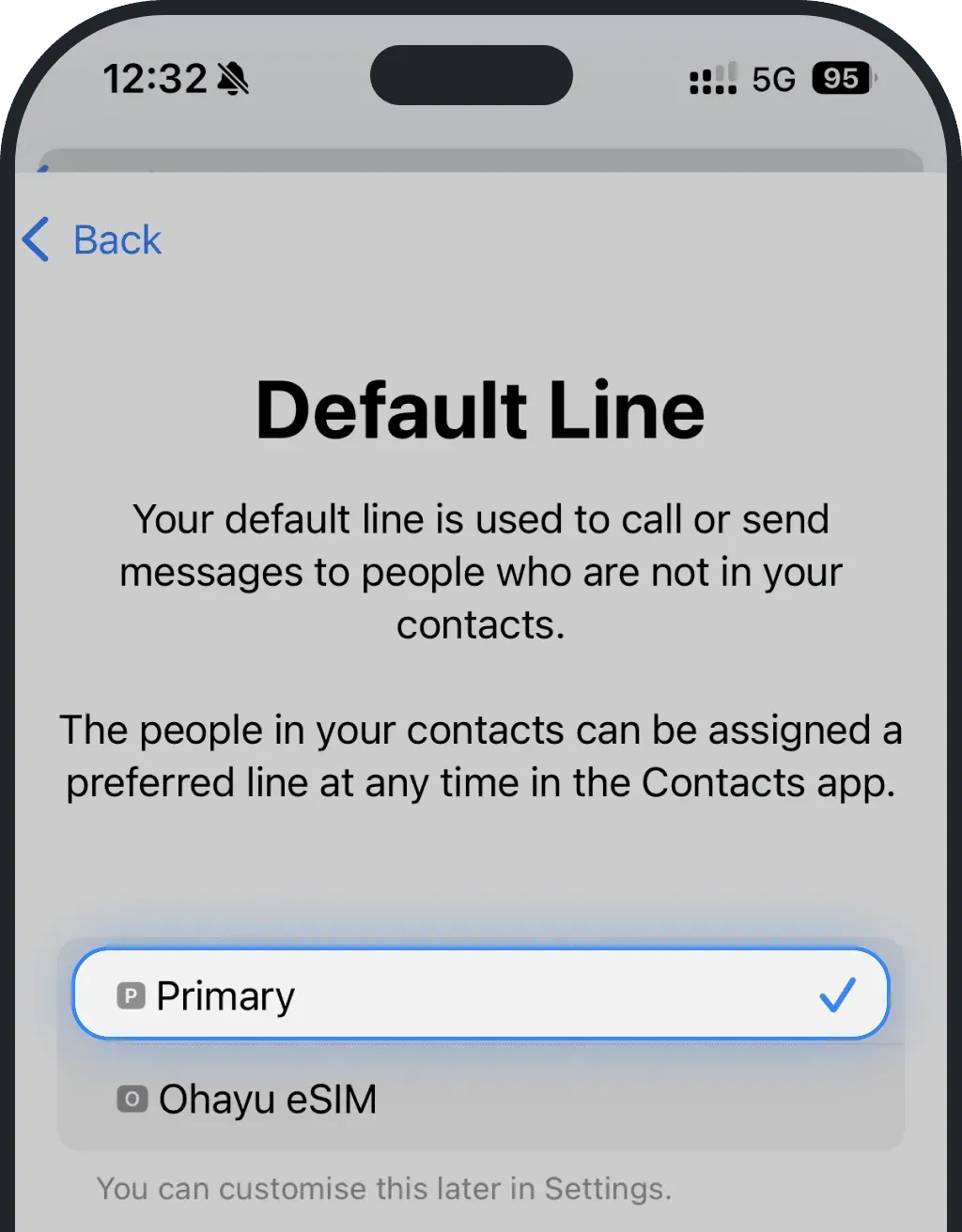
Varsayılan Hat (aramalar, SMS) için kişisel SIM'inizi seçin
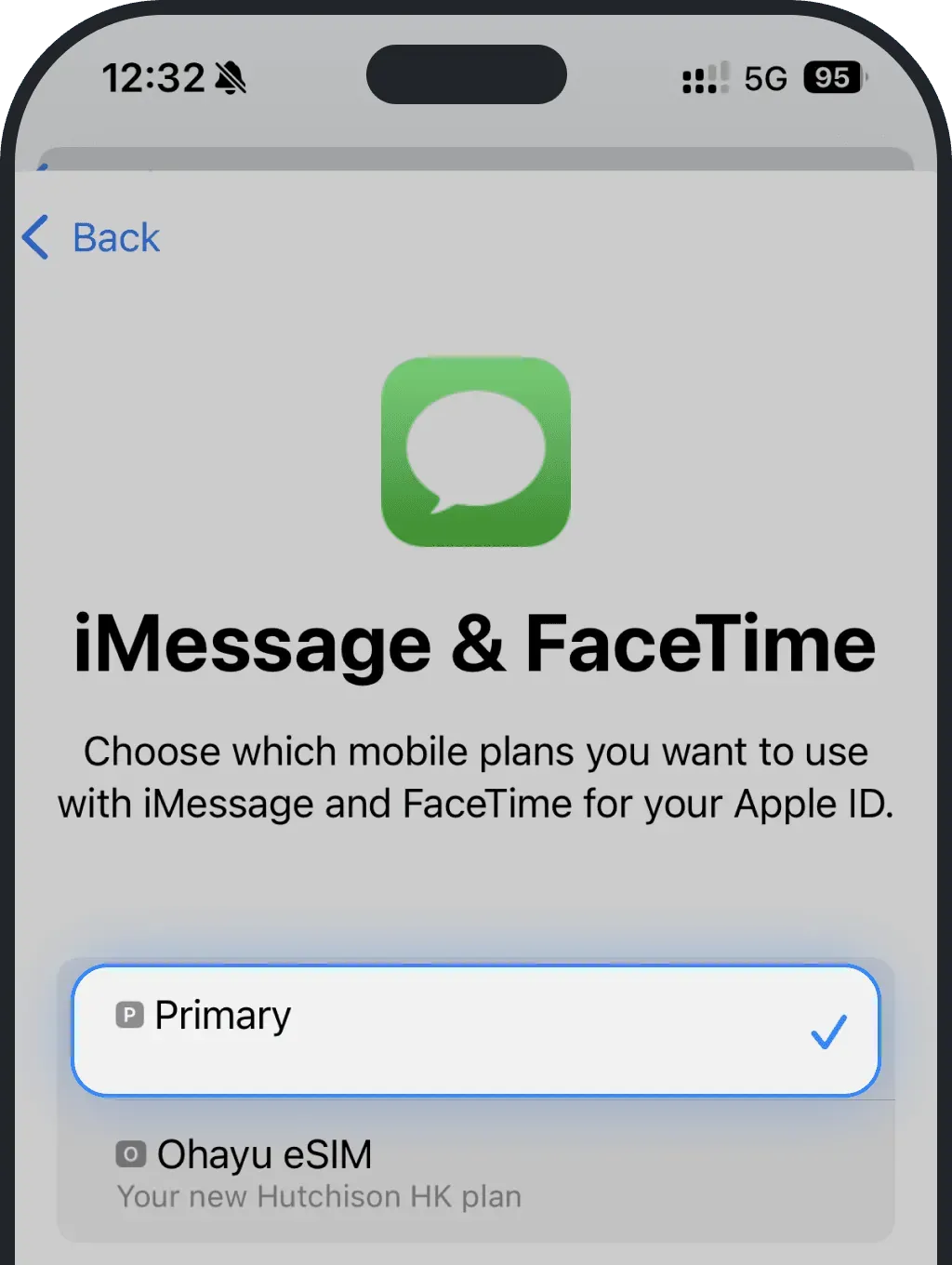
Telefon numaranızı kullanmaya devam etmek için iMessage ve FaceTime için kişisel SIM'inizi seçin. eSIM'iniz yalnızca internet içindir
5. Kurulumu tamamlayın
eSIM'inizi hemen kullanmaya başlamak istiyorsanız “Hücresel Veri” için varsayılan hat olarak seçin
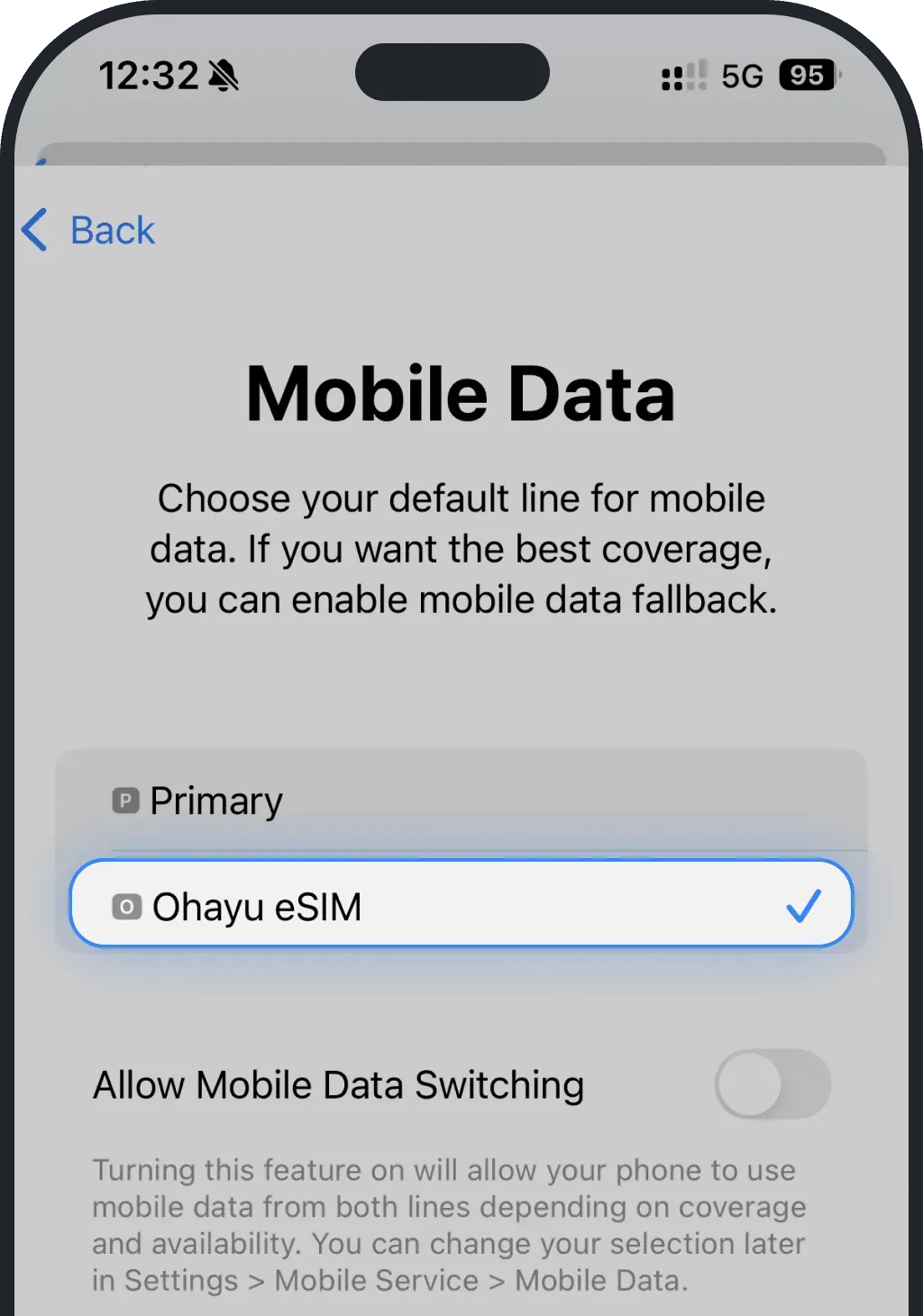
Değilse şimdilik ana SIM'inizi seçin. Bunu istediğiniz zaman Ayarlar'dan değiştirebilirsiniz
6. Kurulumun başarılı olduğunu doğrulayın
Kurulumdan sonra eSIM'inizi “Hücresel” ayarlarındaki “SIM'ler” listesinde görürsünüz

Etkinleştirme
NOT: Bu adımlar önerilir, ancak bazı cihazlarda veya şebekelerde zaten otomatik olarak uygulanmış olabilir.
1. Etkinleştirmeyi başlatın
Etkinleştirme ana veri operatörünüzü değiştirdiğinden bunu hedefinize vardığınızda yapmanızı öneririz. Çok erken yapılırsa mevcut internet bağlantınızı kesebilir
2. Veri dolaşımını açın
Hücresel'e dokunun

Yeni eklediğiniz eSIM'e dokunun
“Veri Dolaşımı” anahtarını açın
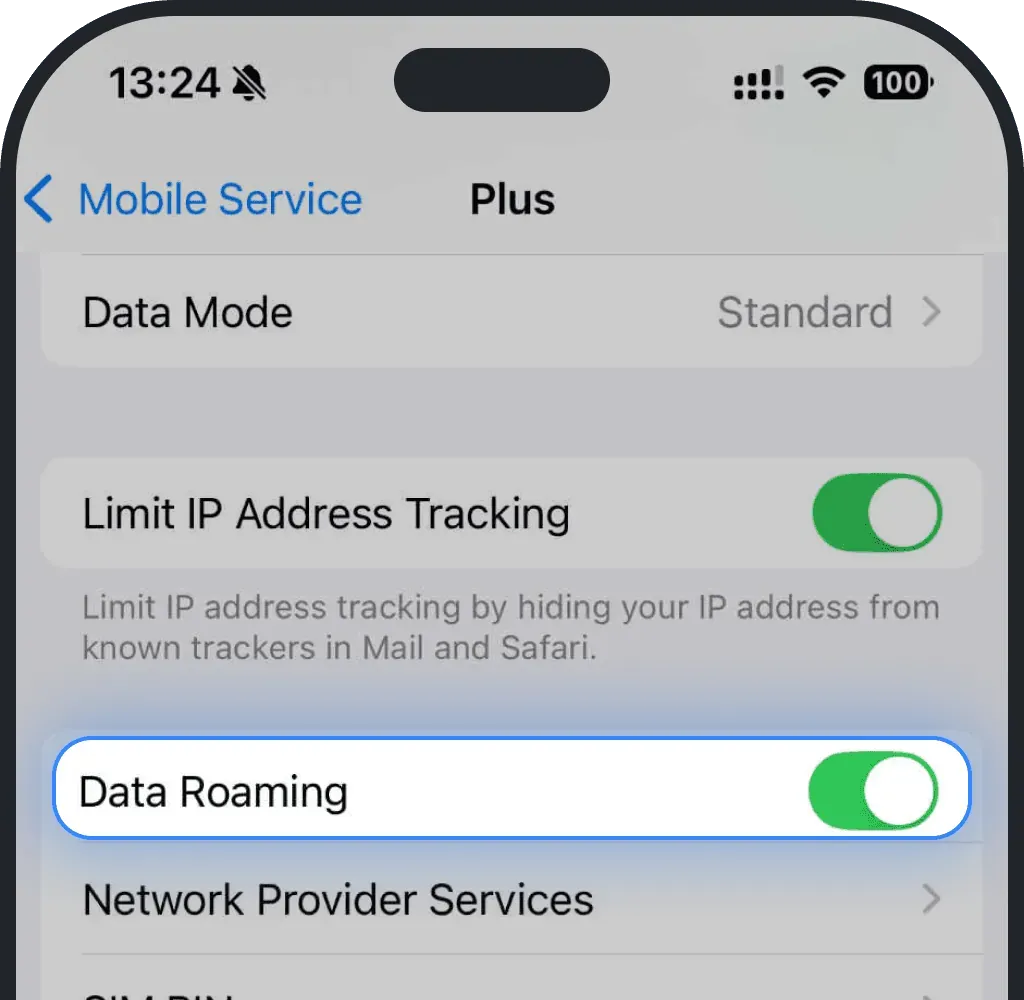
3. eSIM'in “Hücresel Veri” için varsayılan hat olduğundan emin olun
“Hücresel”e geri dönün ve ardından “Hücresel Veri”ye gidin
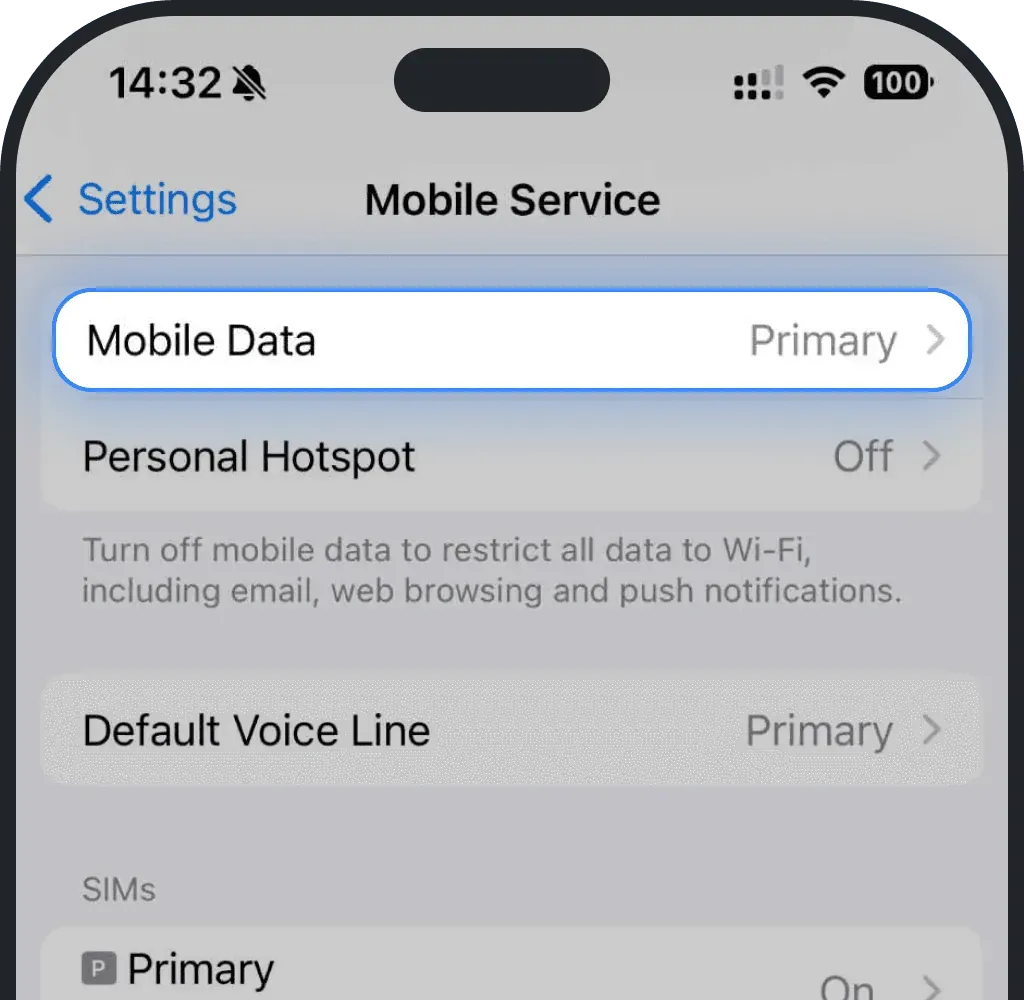
İnternet verisi kaynağı olarak kullanmak için yeni kurduğunuz eSIM'e dokunun
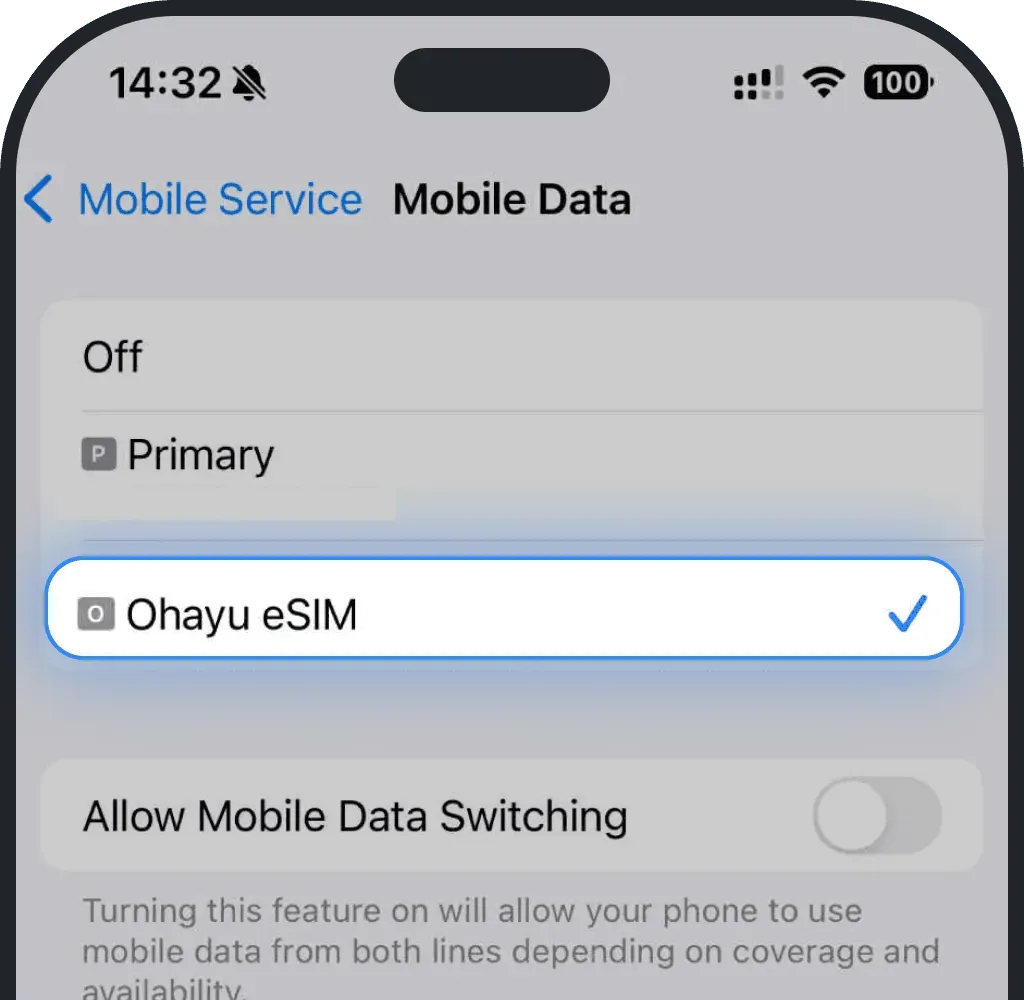
“Veri Geçişine İzin Ver” anahtarını kapalı bırakın
*iOS 26 kullanıyorsanız:
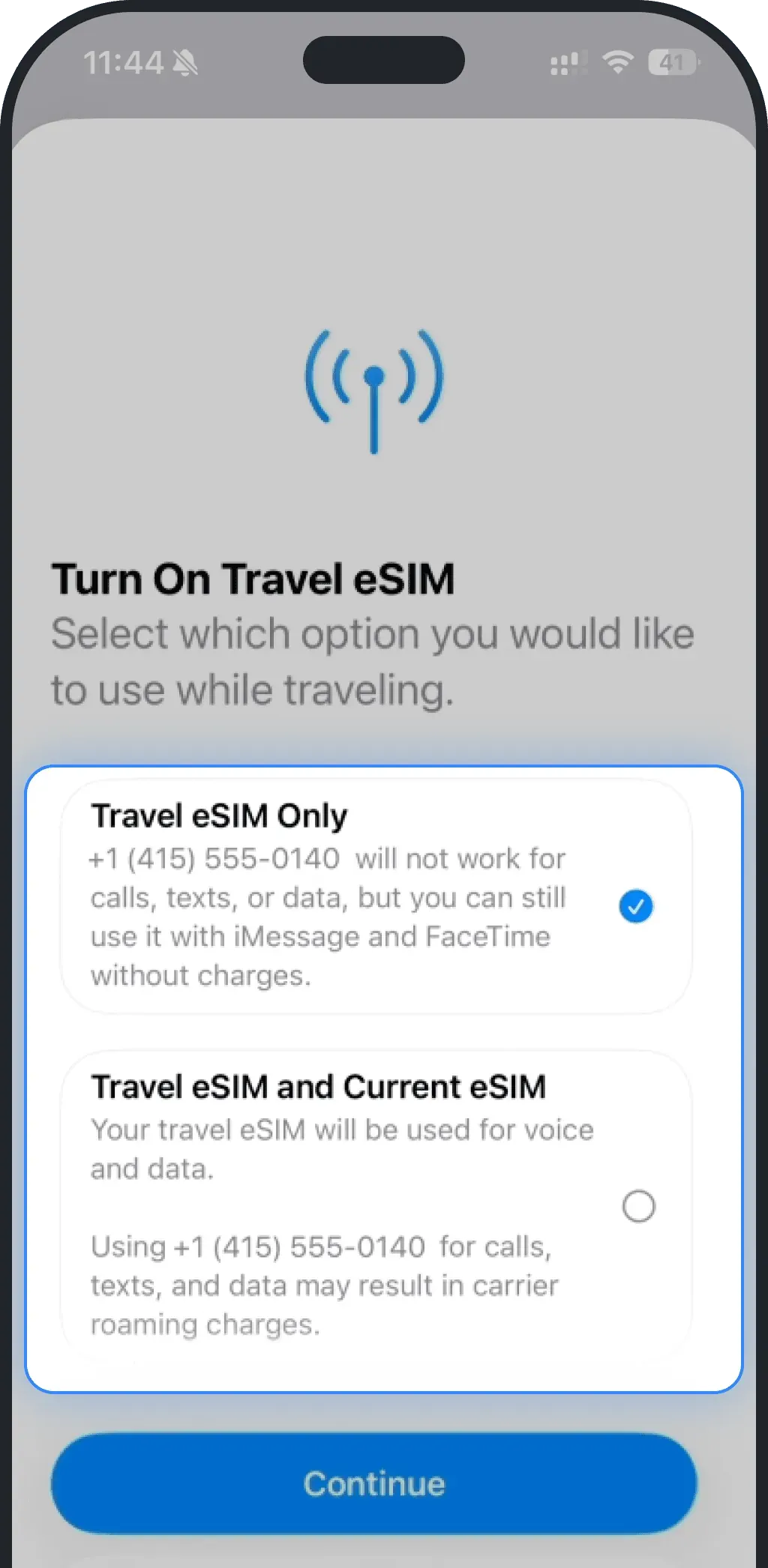
Hedefinize vardığınızda ve zaten bir seyahat eSIM'iniz varsa Seyahat eSIM'ini Aç bildirimi alabilirsiniz. eSIM'inizi nasıl kullanmak istediğinizi seçmeniz istenecek.
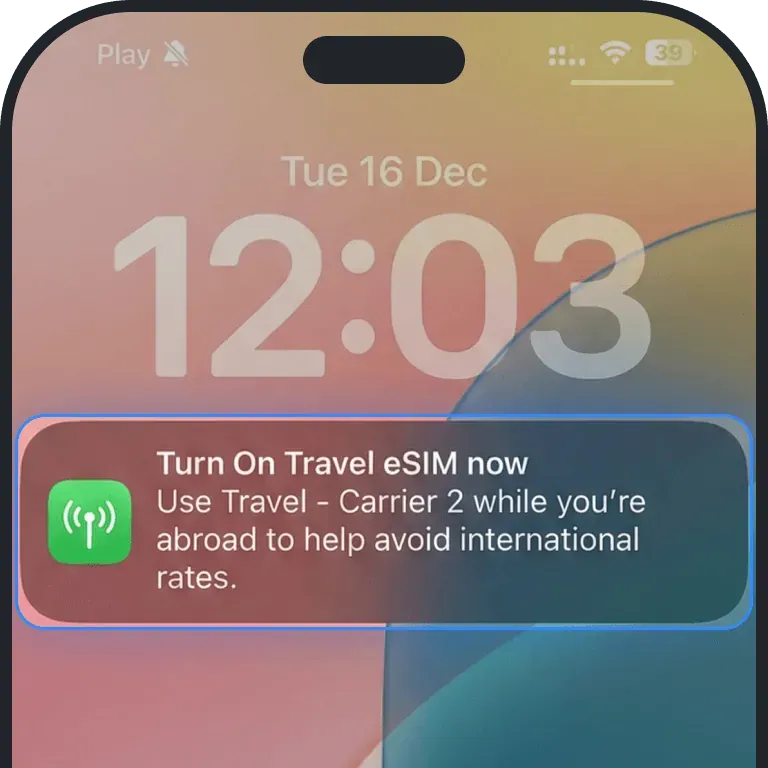
- Yalnızca Seyahat eSIM'i (çoğu kullanıcı için önerilen seçim) - şu durumlarda seçin:
- dolaşım ücretlerinden kaçınmak istiyorsanız,
- yalnızca seyahat sırasında mobil internete ihtiyacınız varsa,
- kendi numaranızda aramaların ve SMS'in kapalı olması sizin için sorun değilse.
- Kendi numaranızda iMessage ve FaceTime mobil veri veya Wi-Fi üzerinden çalışmaya devam eder
- Seyahat eSIM'i ve Mevcut SIM - şu durumlarda seçin:
- aramalar ve SMS için kendi numaranızı kullanmaya devam etmek istiyorsanız,
- kendi operatörünüzden olası ek ücretleri kabul ediyorsanız
Seçin ve Sürdür'e dokunun:
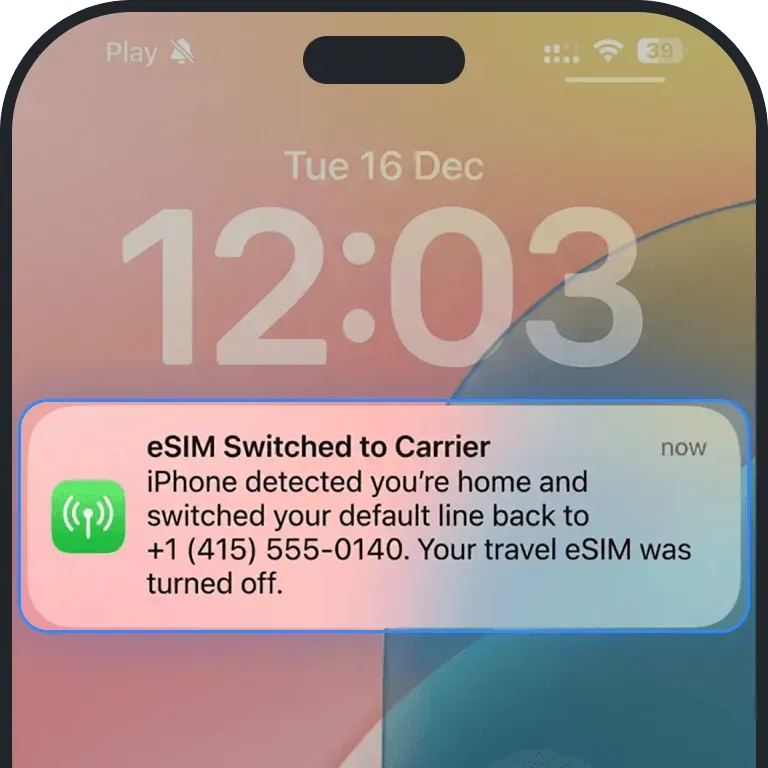
Seyahatiniz bitip eve döndüğünüzde iOS 26, Seyahat eSIM'inizi otomatik olarak kapatır ve Ana hattınızı yeniden açar.
Bu makale yardımcı oldu mu?
Geri bildiriminiz SSS'yi geliştirmemize yardımcı olur