
Wie installiere ich eine eSIM auf Android-Geräten (Samsung, Google, Xiaomi usw.) manuell?
Installation
HINWEIS: Zum Installieren der eSIM brauchst du eine Internetverbindung.
HINWEIS 2: Die Screenshots können je nach Gerätemodell leicht von dem abweichen, was du auf deinem Gerät siehst.
1. Einstellungen öffnen
Geh zum Bereich für Mobilfunknetz- oder SIM-Einstellungen (er kann „Netzwerk & Internet“, „Verbindungen“ oder ähnlich heißen)

Tippe auf SIM-Manager (oder Ähnliches)
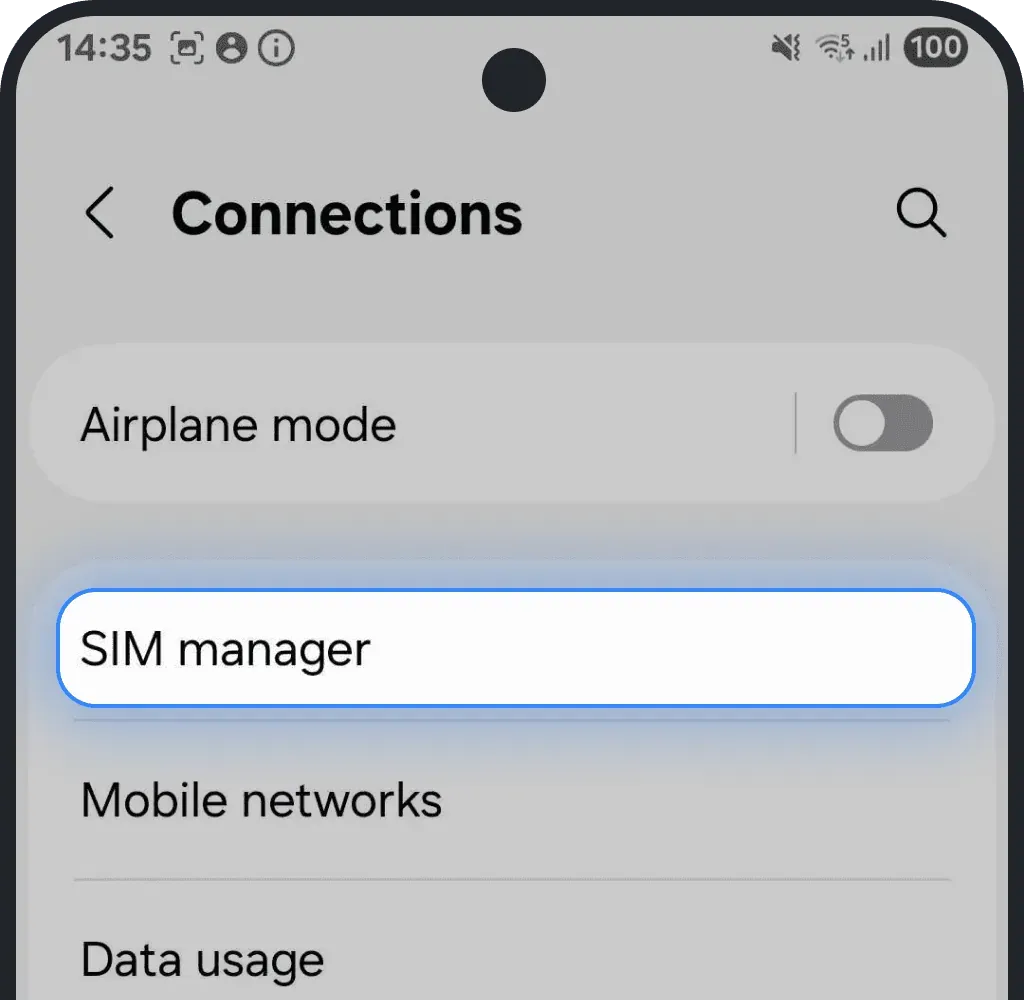
2. Mobilfunktarif hinzufügen
Suche nach einer Option wie „eSIM hinzufügen“ oder „Mobilfunktarif hinzufügen“ (die Bezeichnung kann je nach Gerät abweichen)
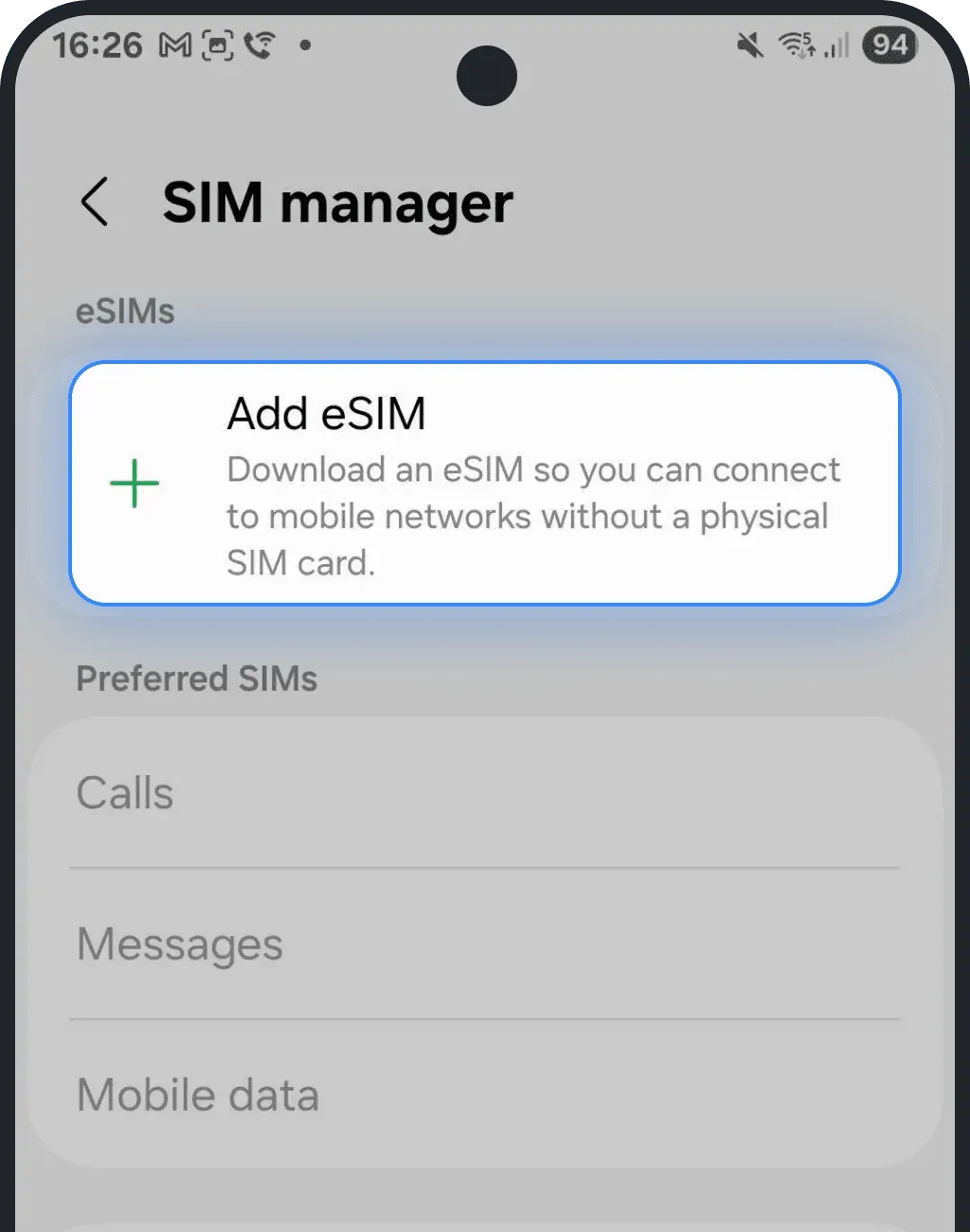
3. Manuelle Einrichtung wählen
Wähl „eSIM einrichten“ oder „QR-Code scannen“ - das führt dich zur Option für die manuelle Einrichtung
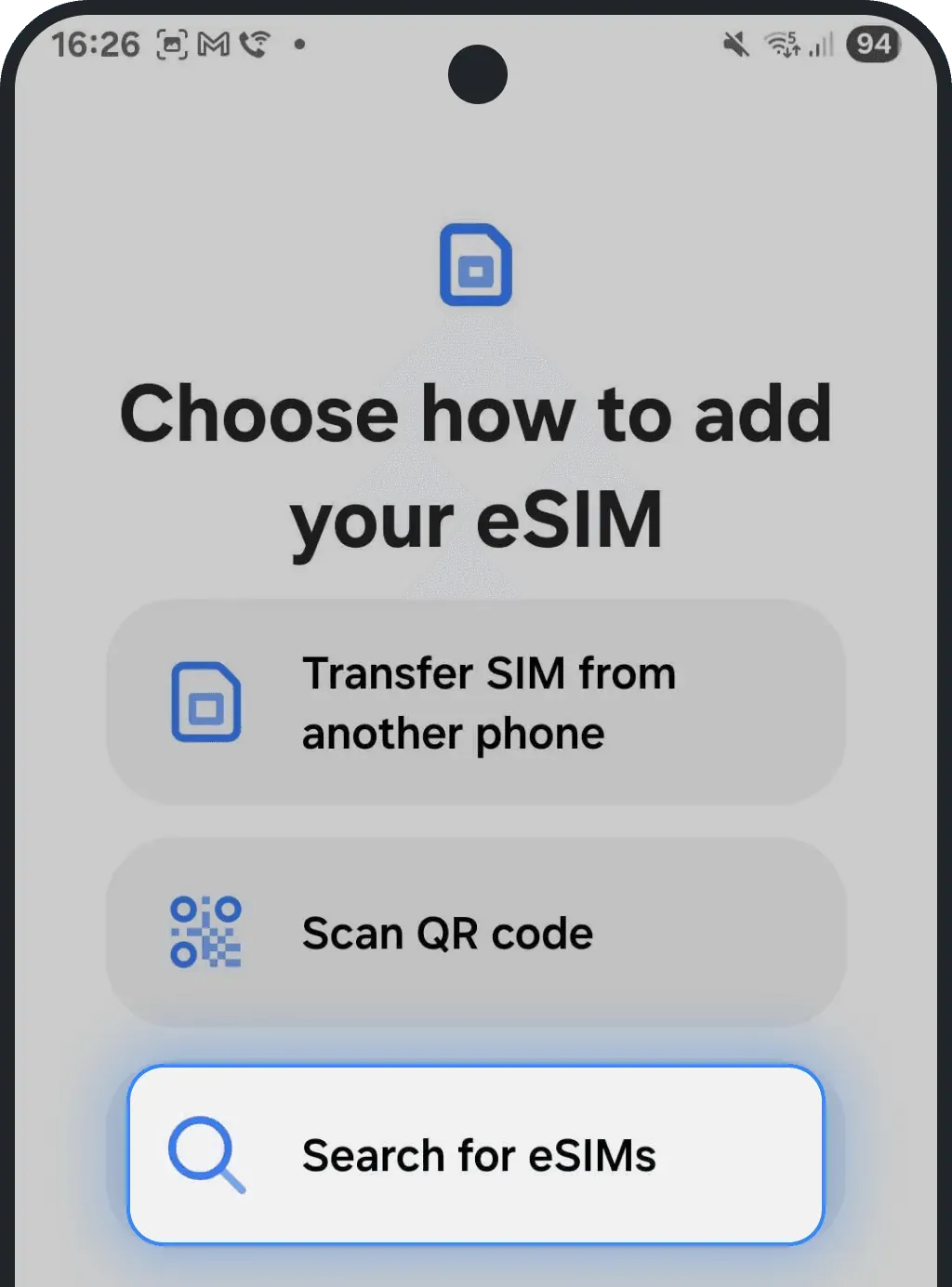
Tippe auf „Aktivierungscode eingeben“ (die Bezeichnung kann je nach Gerät abweichen)
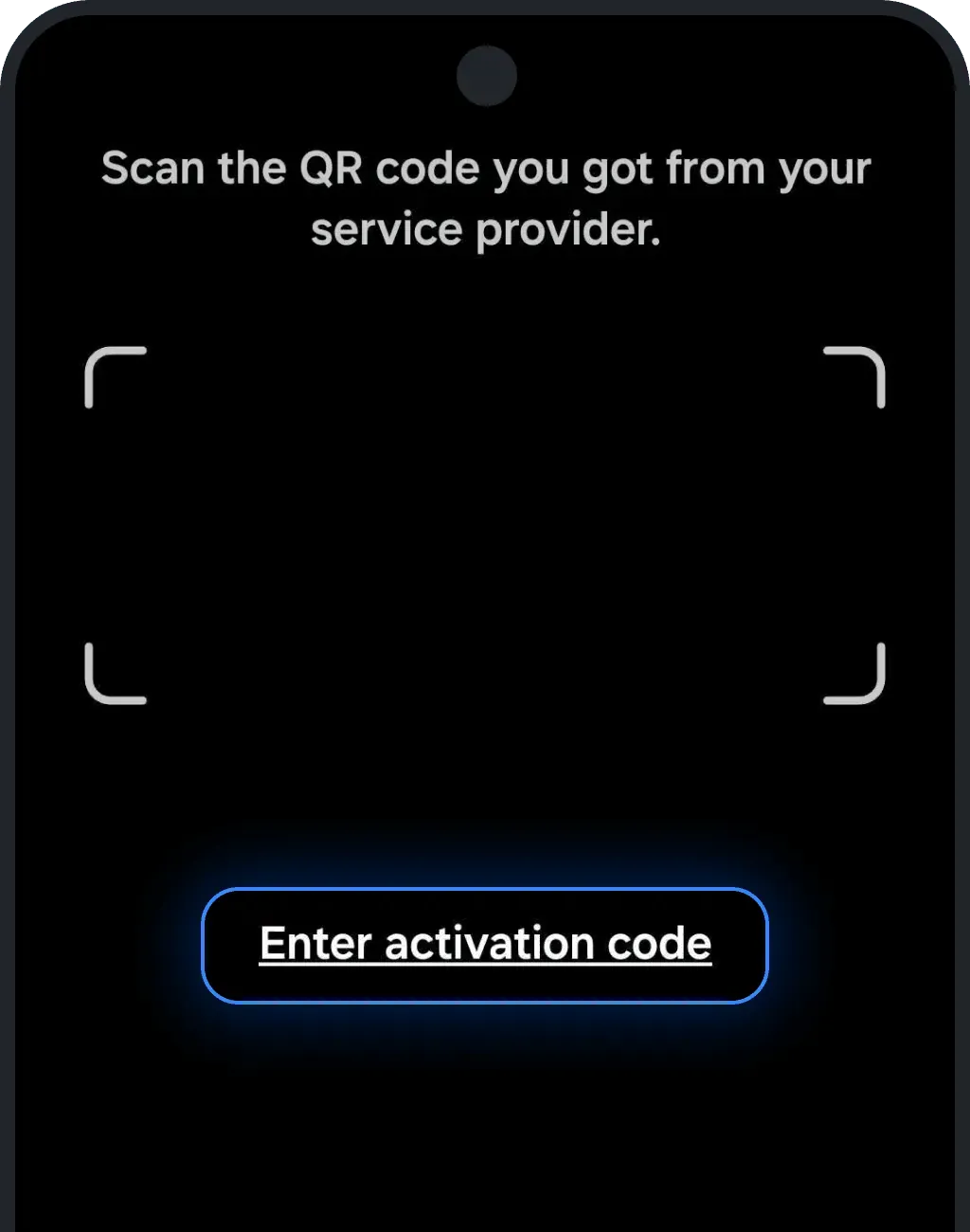
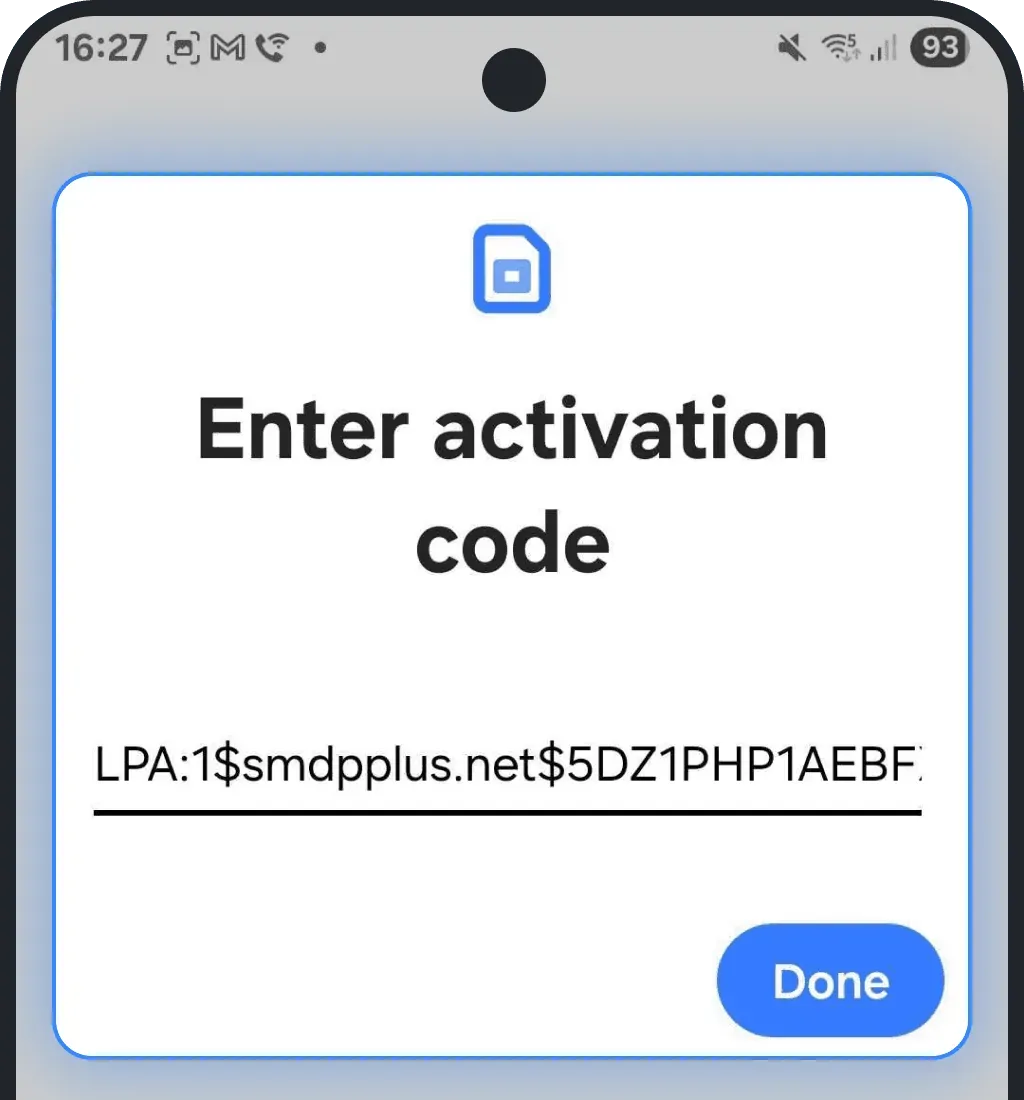
4. Aktivierungscode eingeben
Gib den Code aus der Installationsanleitung ein und tippe auf Fertig
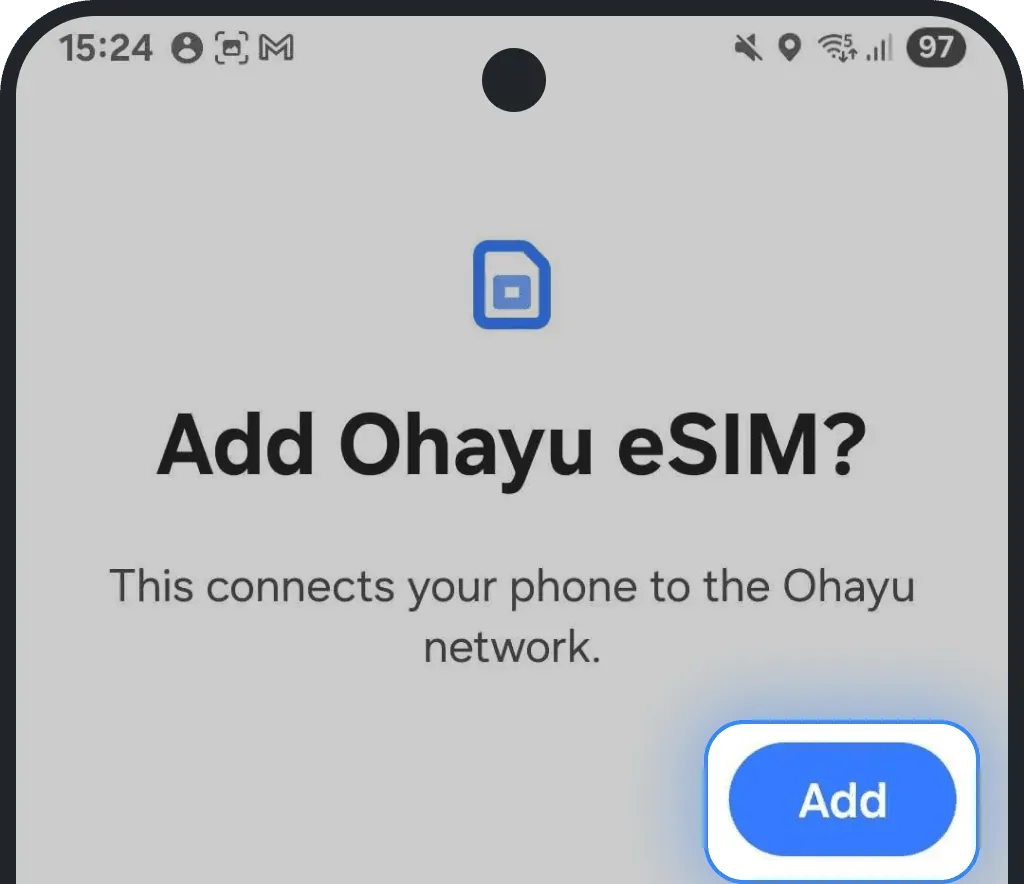
5. eSIM installieren
Tippe auf „Hinzufügen“
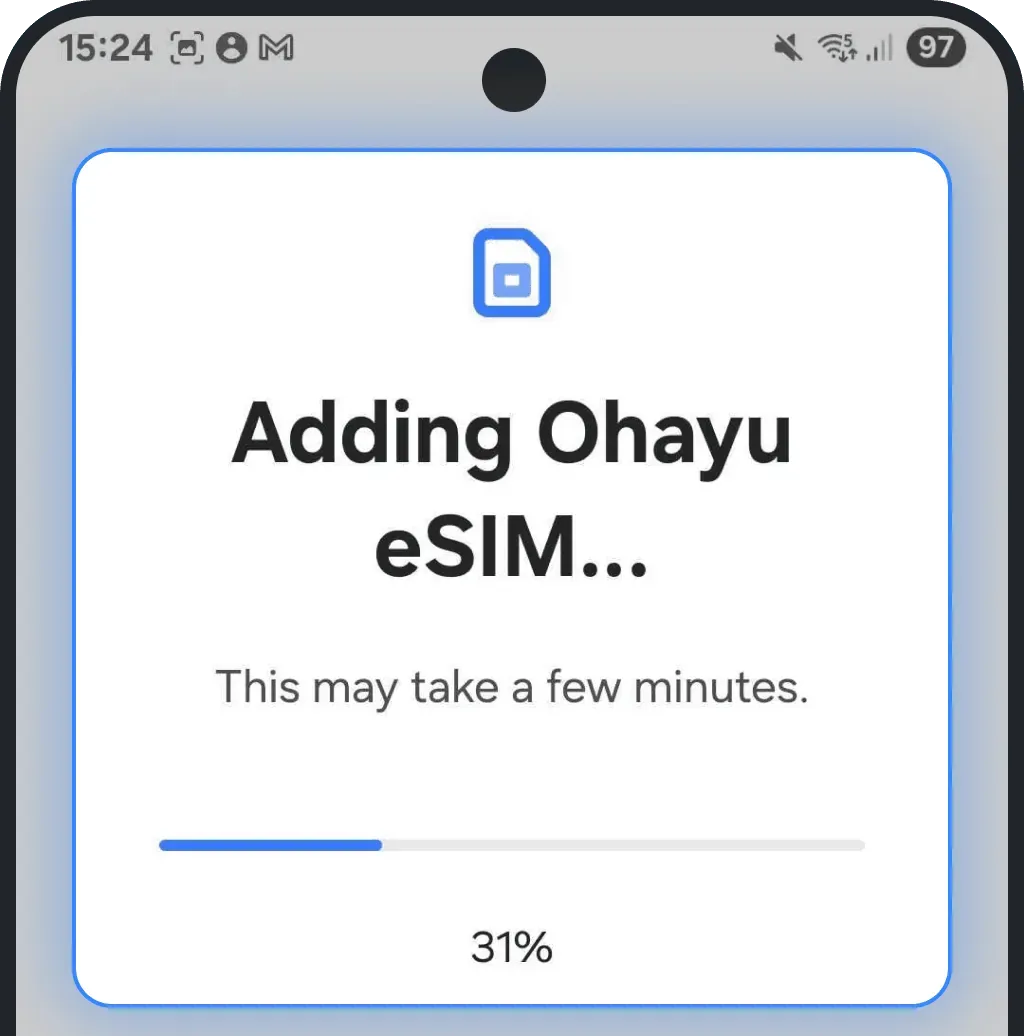
Bleib auf dem Bildschirm, während die eSIM installiert wird (dauert meist unter 2 Minuten)
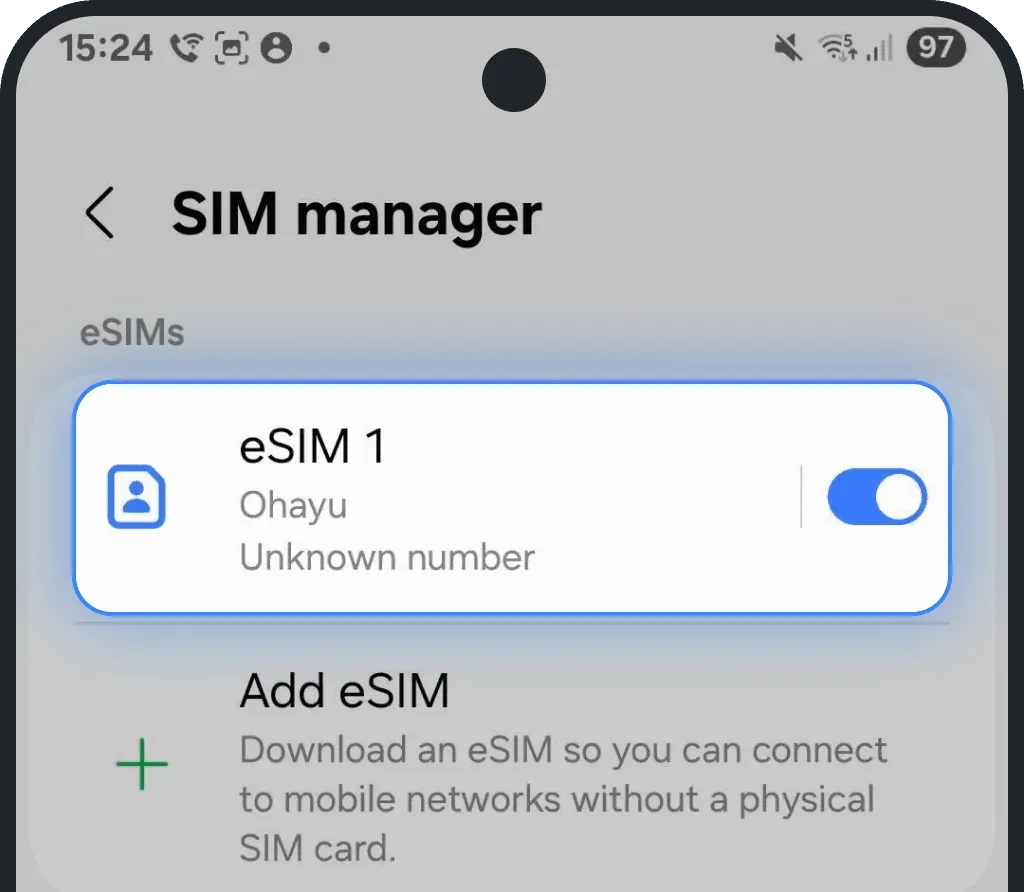
6. Erfolgreiche Installation bestätigen
Nach der Installation siehst du deine eSIM in der eSIM-Liste in den Einstellungen
7. Namen für die neue eSIM wählen
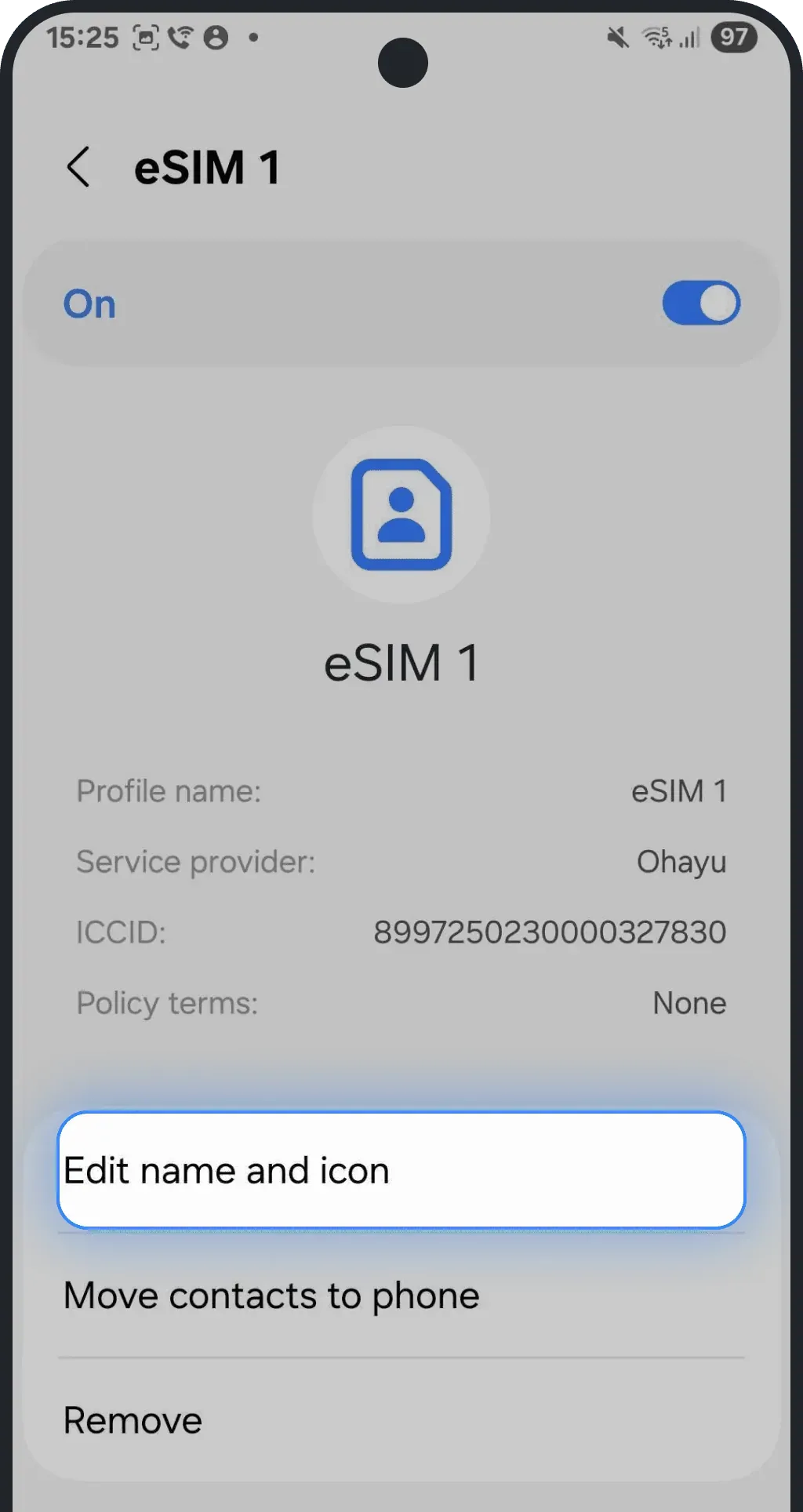
Wähl die gerade installierte eSIM
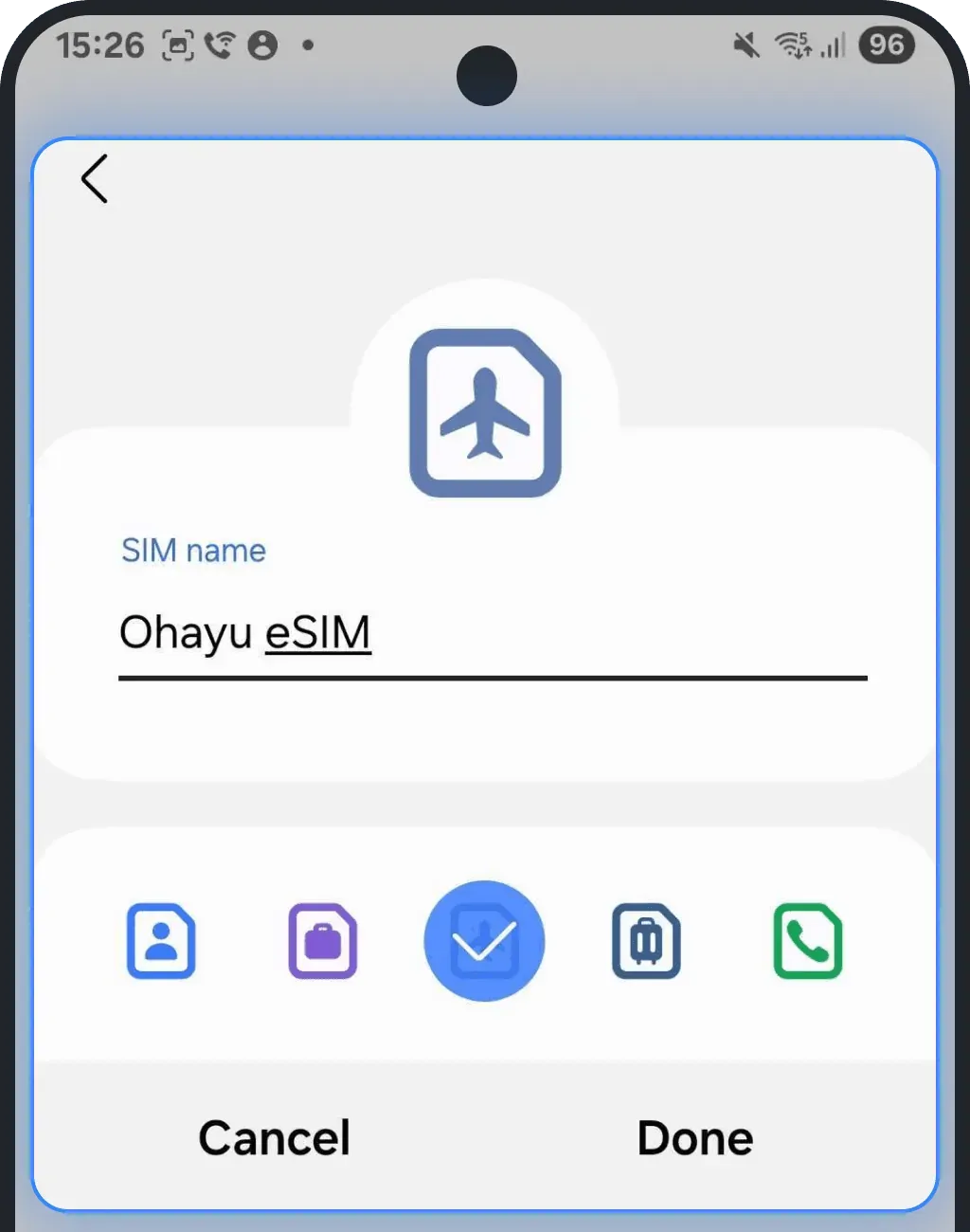
Tippe auf „Name und Symbol bearbeiten“
Gib ihr einen gut erkennbaren Namen (z. B. Ohayu eSIM)
Aktivierung
HINWEIS: Diese Schritte werden empfohlen, können aber auf manchen Geräten oder in manchen Netzen bereits automatisch gesetzt sein.
1. Aktivierung starten
Wir empfehlen, das erst am Zielort zu tun, denn die Aktivierung wechselt deinen Hauptdatenanbieter. Zu früh ausgeführt, kann das deine aktuelle Internetverbindung unterbrechen
2. eSIM einschalten
Öffne die Einstellungen und tippe auf „Verbindungen“ (oder „Netzwerk & Internet“ - die Bezeichnung kann je nach Gerät abweichen)
Tippe auf SIM-Manager
Such deine installierte eSIM in der Liste, tippe darauf und aktiviere den Schalter
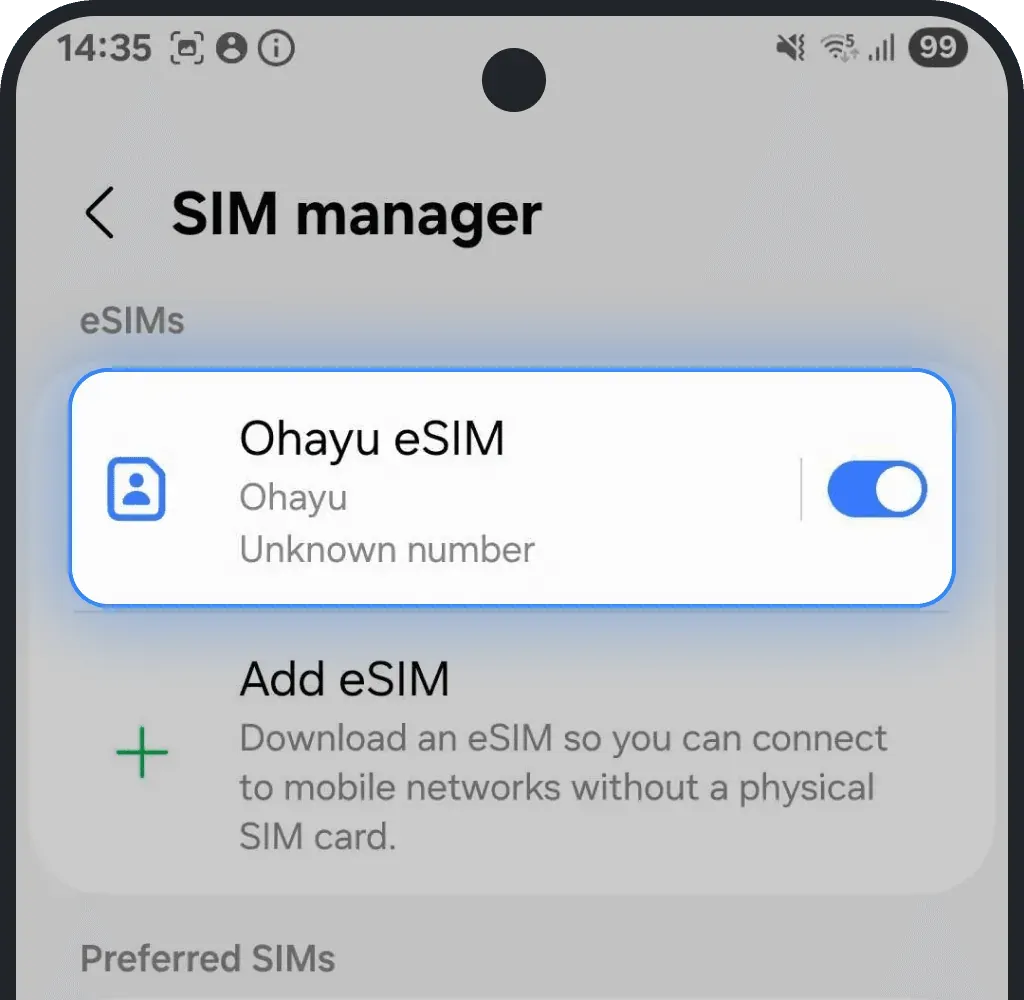
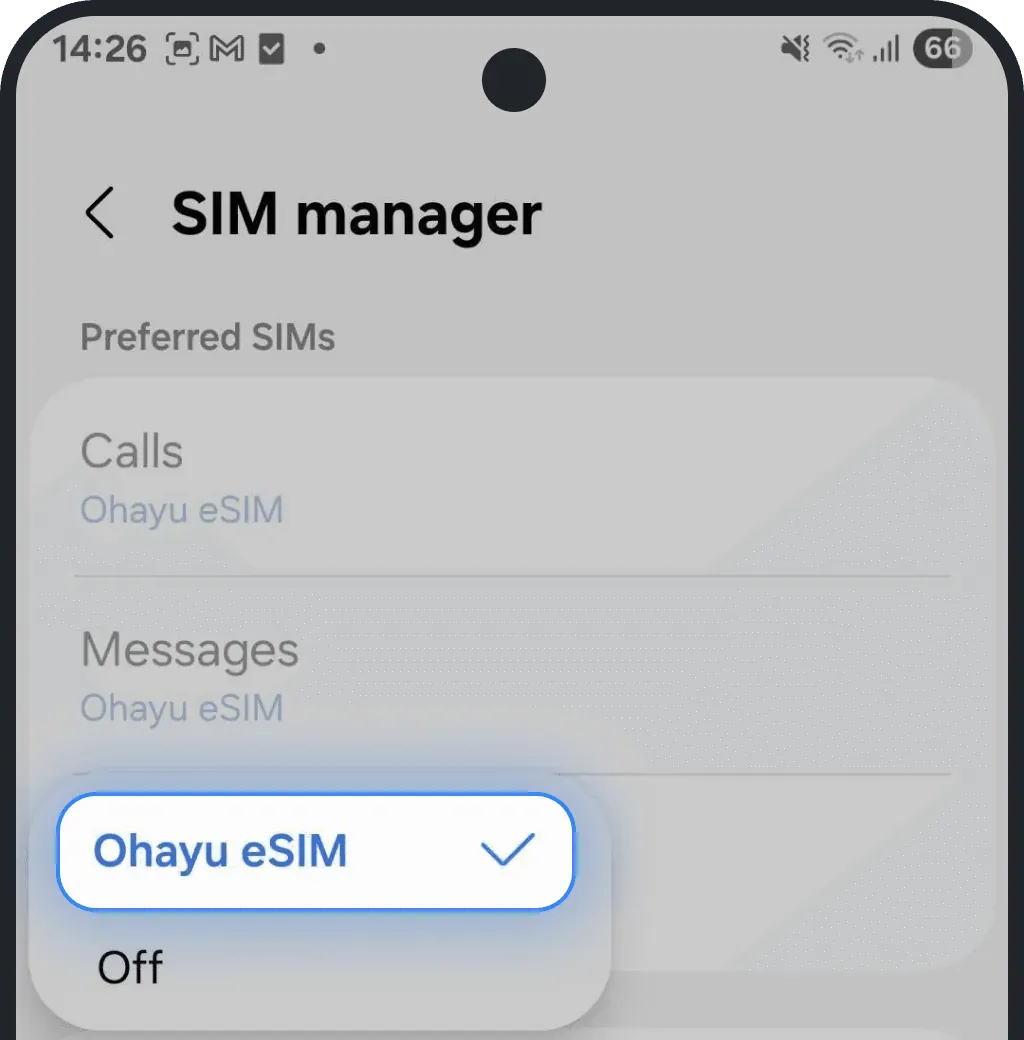
3. eSIM als bevorzugten Datentarif festlegen
Tippe im SIM-Manager auf „Mobile Daten“
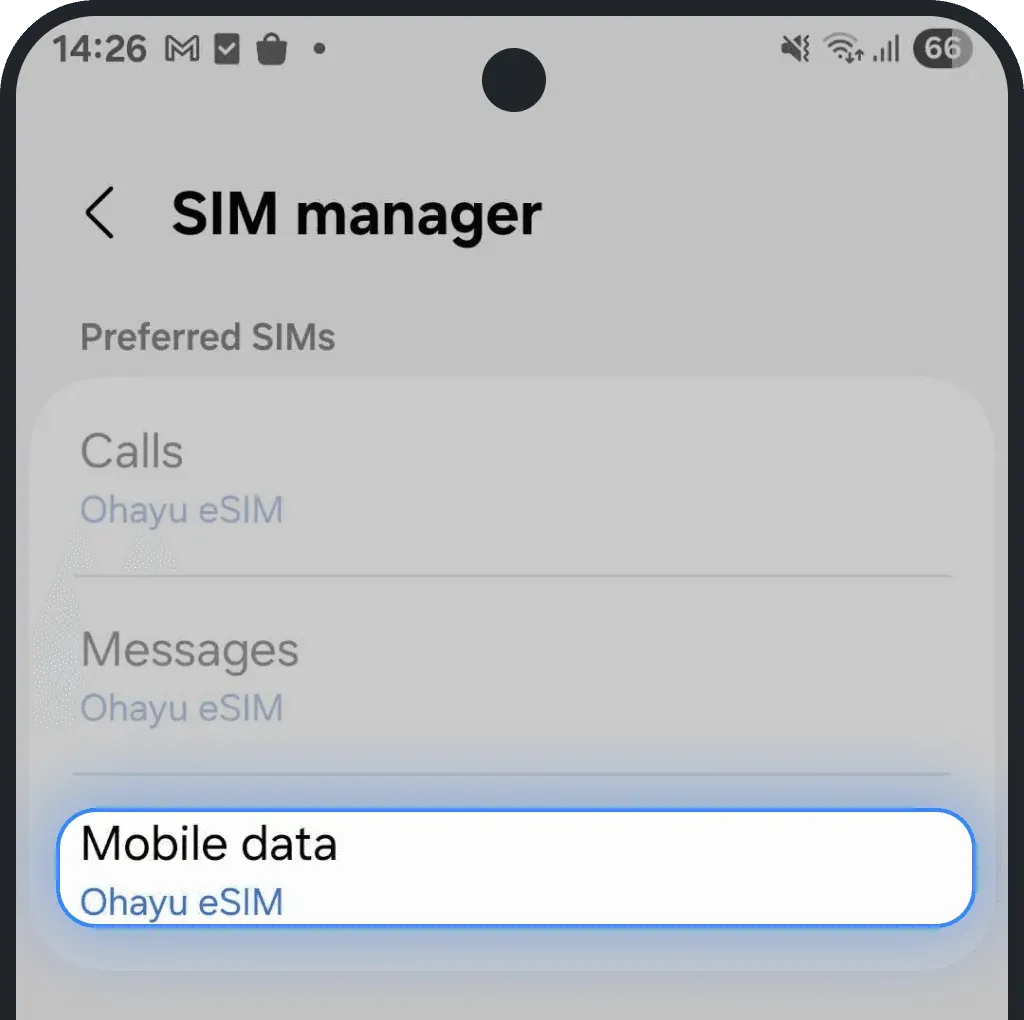
Wähl deine installierte eSIM
4. Datenroaming aktivieren
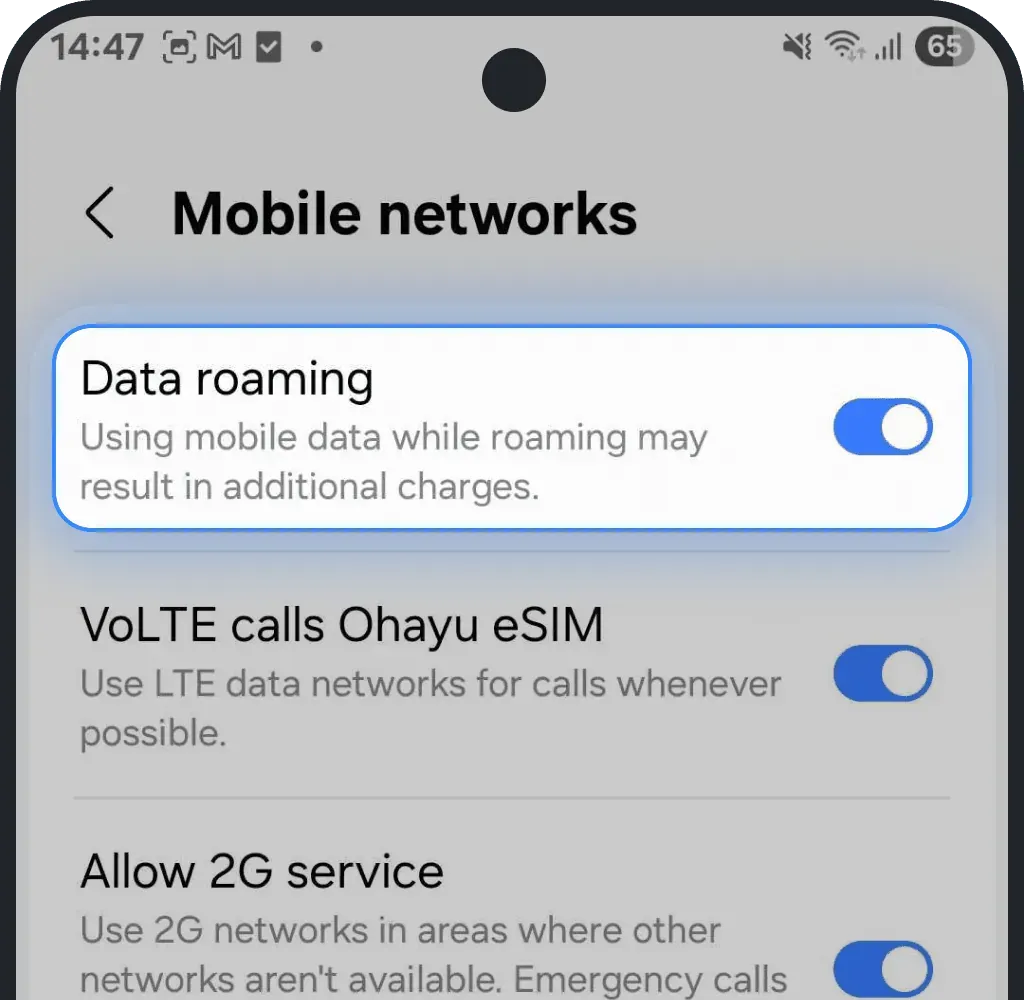
Geh zurück zu „Verbindungen“ und tippe auf „Mobile Netzwerke“

Aktiviere Datenroaming
War dieser Artikel hilfreich?
Dein Feedback hilft uns, die FAQ zu verbessern