
Was ist APN (Access Point Name)?
APN (Access Point Name) ist eine kleine, aber entscheidende Netzwerkeinstellung, die deinem Handy sagt, wie es über einen Mobilfunkanbieter ins Internet kommt.
Stell ihn dir als „Route“ vor, über die dein Gerät die richtigen Server erreicht und auf mobile Daten zugreift.
Muss ich den APN manuell einrichten?
In fast allen Fällen: nein. Bei Ohayu werden die APN-Einstellungen bei der eSIM-Installation automatisch eingerichtet. Für 99 % der Nutzer ist nichts weiter nötig.
Wenn deine eSIM installiert ist, Empfang anzeigt und mobile Daten funktionieren, ist der APN korrekt.
Wie funktioniert ein APN?
Jedes Mal, wenn dein Handy mobile Daten nutzen will, prüft der Anbieter deinen APN und legt fest:
- welches Netzwerk-Gateway genutzt wird,
- welche IP-Adresse dein Gerät bekommt,
- welche Sicherheitsregeln und Protokolle gelten,
- wie dein Datenverkehr geroutet wird (z. B. Internet, MMS, VoLTE).
Ohne korrekten APN zeigt dein Handy zwar Empfang an, aber das Internet funktioniert nicht - das Gerät weiß einfach nicht, wohin es die Daten senden soll.
Warum kommt es zu manuellen APN-Problemen? (Sonderfälle erklärt)
Die automatische APN-Einrichtung ist sehr zuverlässig, aber in seltenen Fällen lädt das Gerät den APN nicht korrekt.
Das liegt meist an einem der folgenden Gründe:
- Sehr schwaches oder instabiles Signal während der Installation
- Geringe Bandbreite (z. B. überlastetes Flughafen-WLAN)
- Vorübergehender Netzwerkkonflikt auf dem Gerät
- Gerätespezifische Eigenheiten bei älteren oder stark angepassten Android-Modellen
- Oder einfach: Das Handy hat die APN-Einstellungen ohne erkennbaren Grund nicht abgerufen
Dann ist die eSIM zwar installiert, aber mobile Daten funktionieren erst, wenn du den APN manuell einträgst.
Das ist normal - und passiert bei allen eSIM-Anbietern.
Die gute Nachricht: Die Behebung dauert weniger als eine Minute.
So aktualisierst du deine APN-Einstellungen
Schritt 1: APN in der Ohayu-App prüfen
- Öffne die Ohayu-App und geh zum Tab Meine eSIMs
Tippe auf deine eSIM, um die Details zu öffnen

Im Abschnitt Tarifdetails siehst du deinen APN (Access Point Name) - kopiere ihn

Schritt 2: APN auf dem Gerät hinzufügen oder bearbeiten
iPhone
Öffne die Einstellungen

Tippe auf Mobilfunk

Wähle deine Ohayu-eSIM (angezeigt als Ohayu, Sekundär oder anders)

Tippe auf Mobiles Datennetzwerk

Füge den kopierten APN in alle APN-Felder ein

- Alle anderen Felder leer lassen
Android
Öffne die Einstellungen

Tippe auf Verbindungen

Wähle Mobile Netzwerke

Tippe auf Zugangspunkte

Tippe auf Hinzufügen (oder das +-Symbol)

Trag den kopierten APN in die Felder Name und APN ein
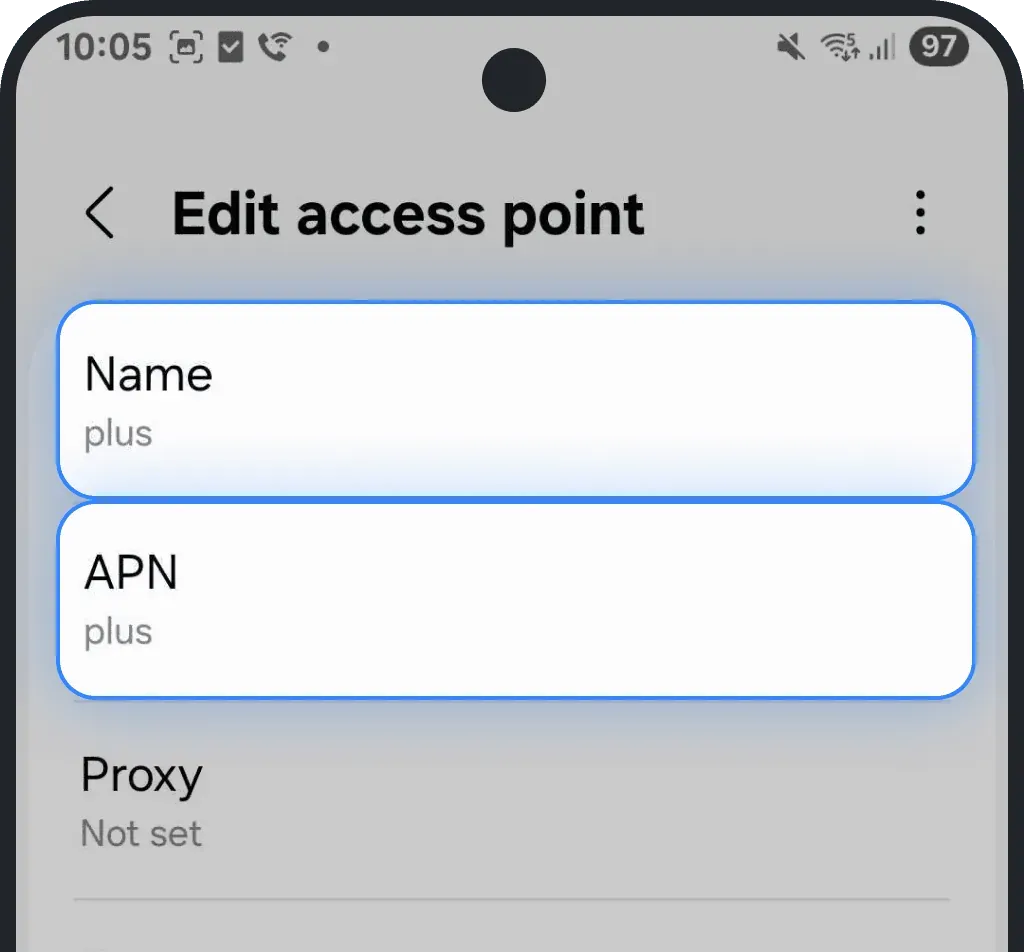
- Alle anderen Felder leer lassen
Tippe oben rechts auf die drei Punkte und dann auf Speichern

Wähle den neuen APN aus, um ihn zu aktivieren

War dieser Artikel hilfreich?
Dein Feedback hilft uns, die FAQ zu verbessern