
Wie installiere ich eine eSIM auf Apple-Geräten per Direktinstallation mit einem Klick?
Installation
HINWEIS: Zum Installieren der eSIM brauchst du eine Internetverbindung.
1. Installation starten
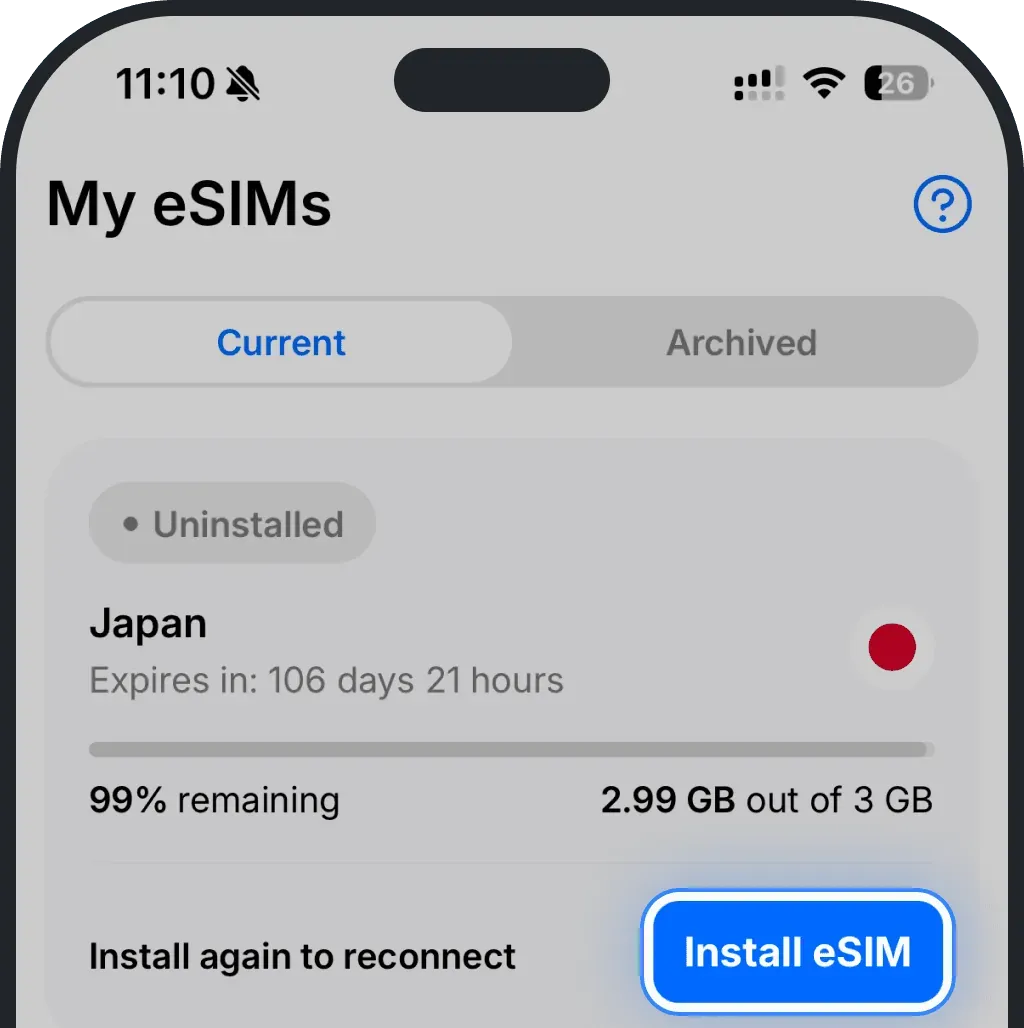
Geh in der Ohayu-App zum Tab Meine eSIMs und tippe neben deiner eSIM auf Installieren
Tippe bei der Option Direkt auf Jetzt installieren
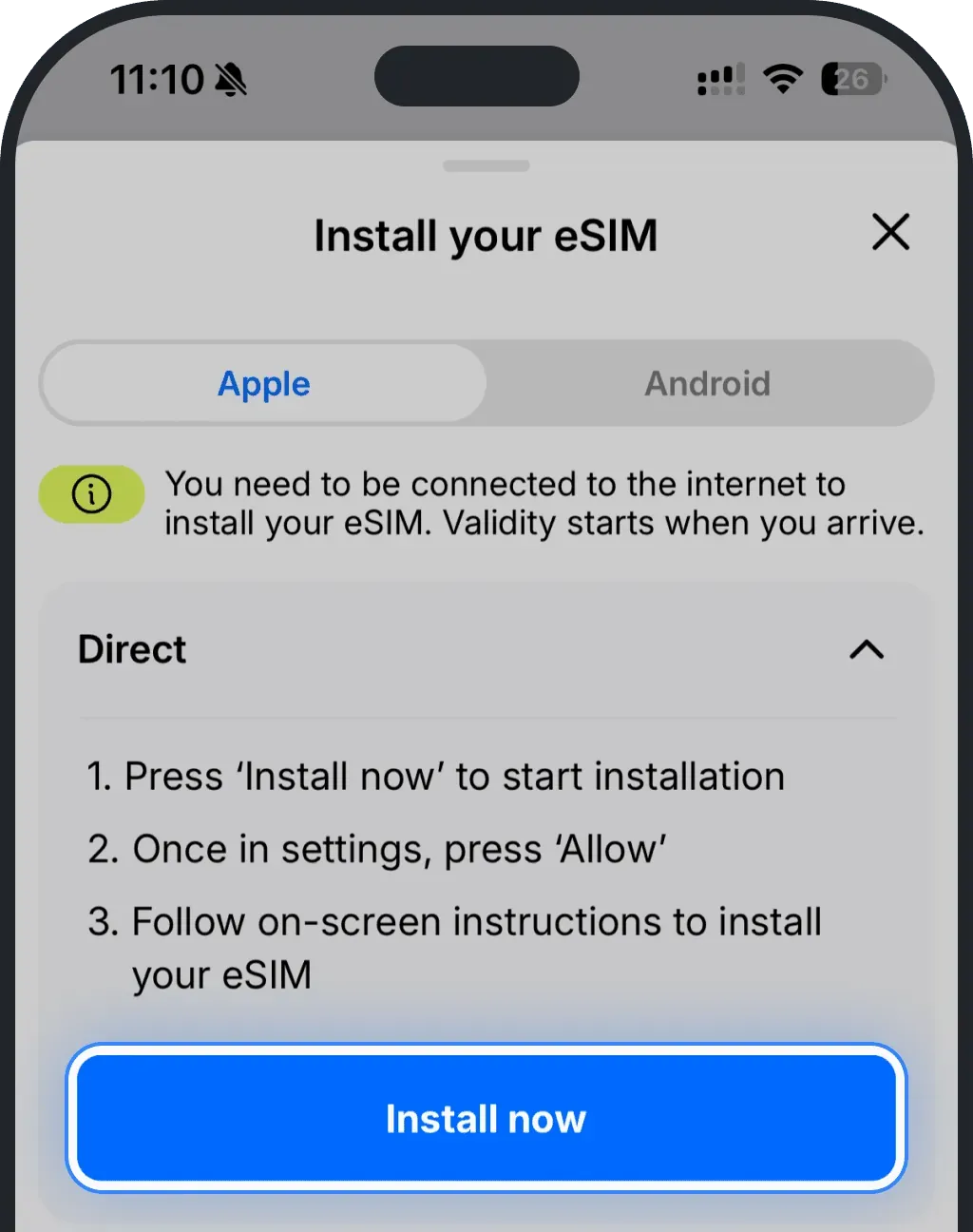
2. Den Anweisungen auf dem Bildschirm folgen
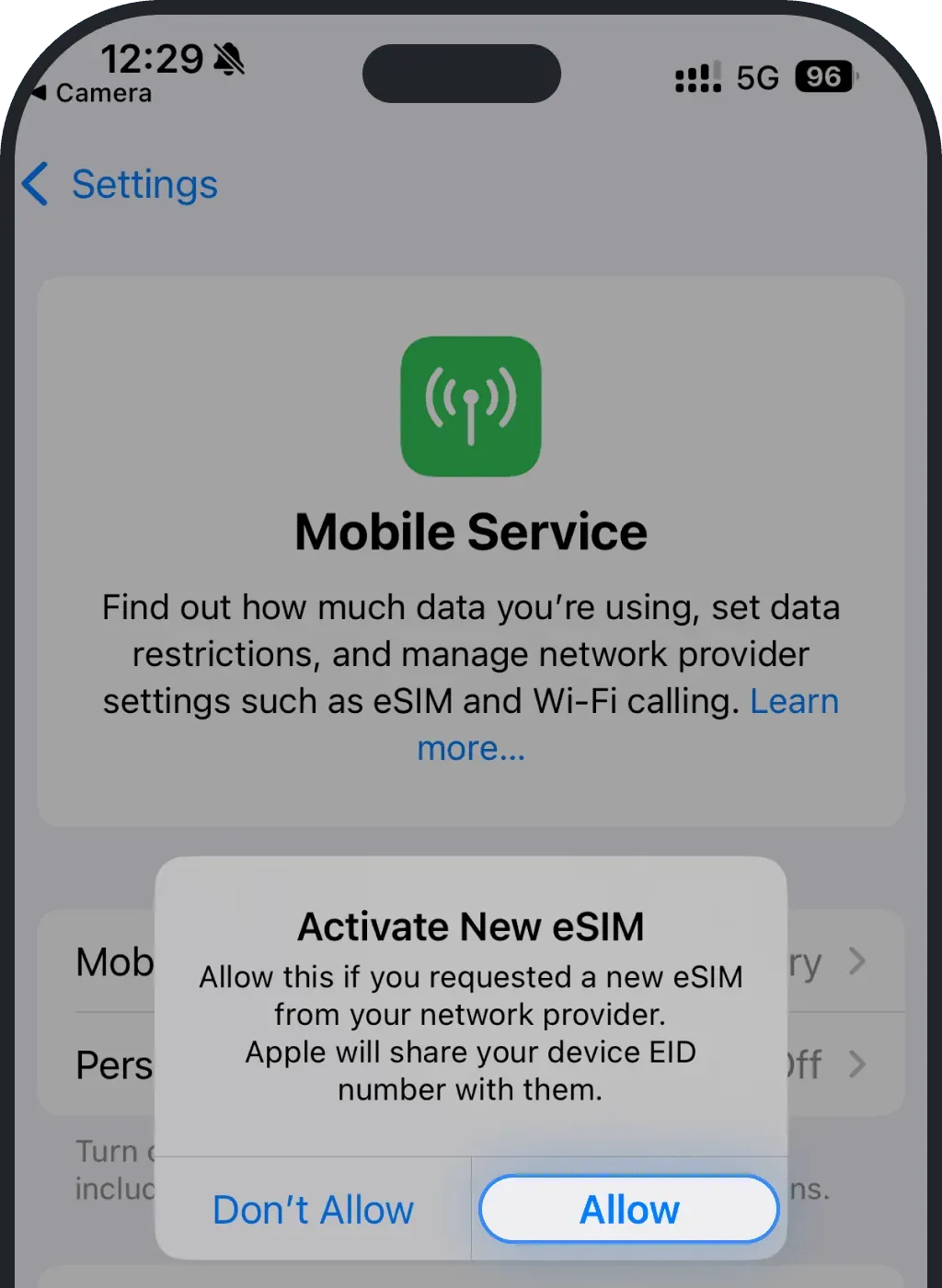
Erlaube die Installation der eSIM auf deinem Gerät
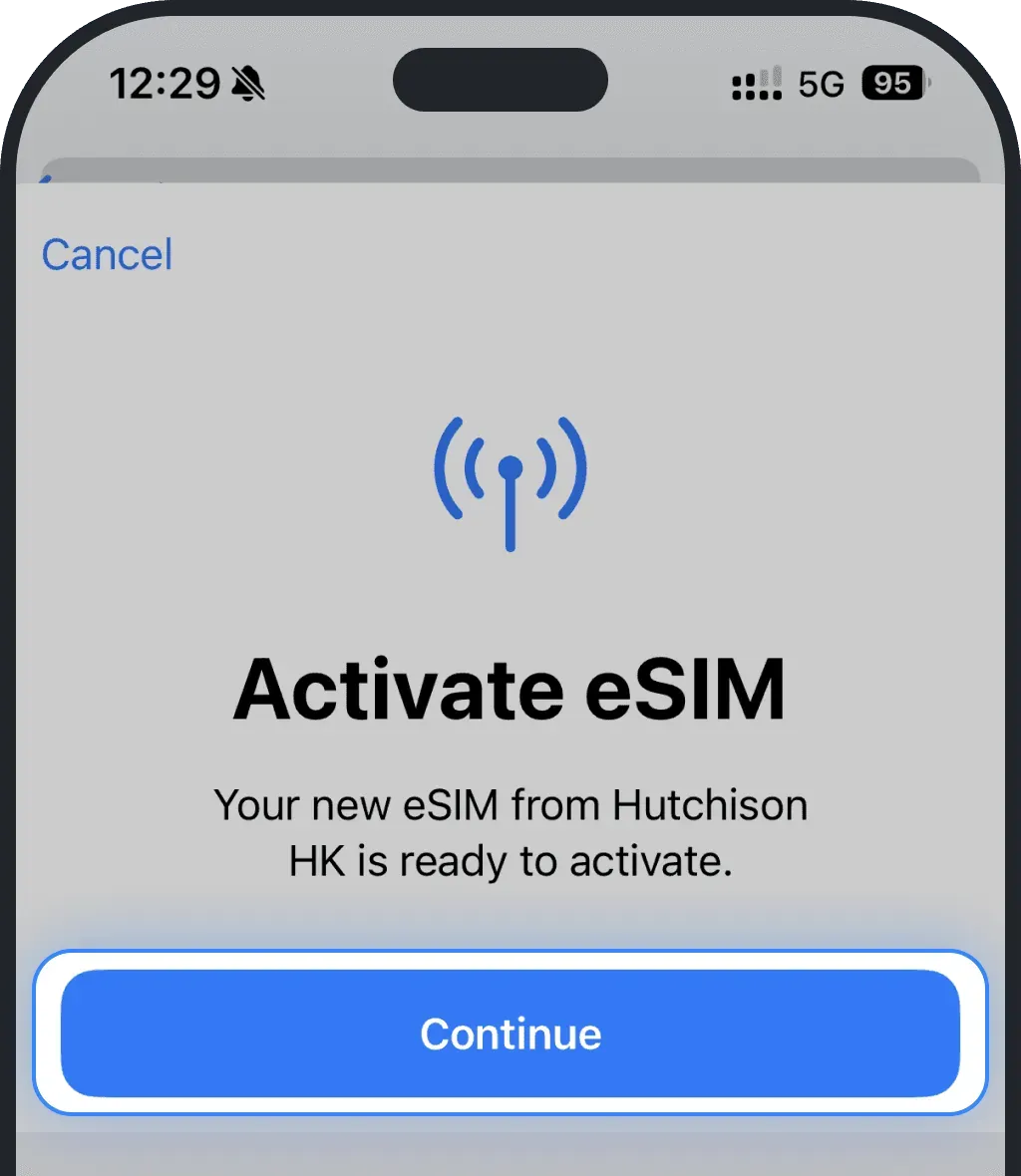
Tippe auf „Fortfahren“
Bleib auf dem Bildschirm, während die eSIM installiert wird (dauert meist unter 3 Minuten)
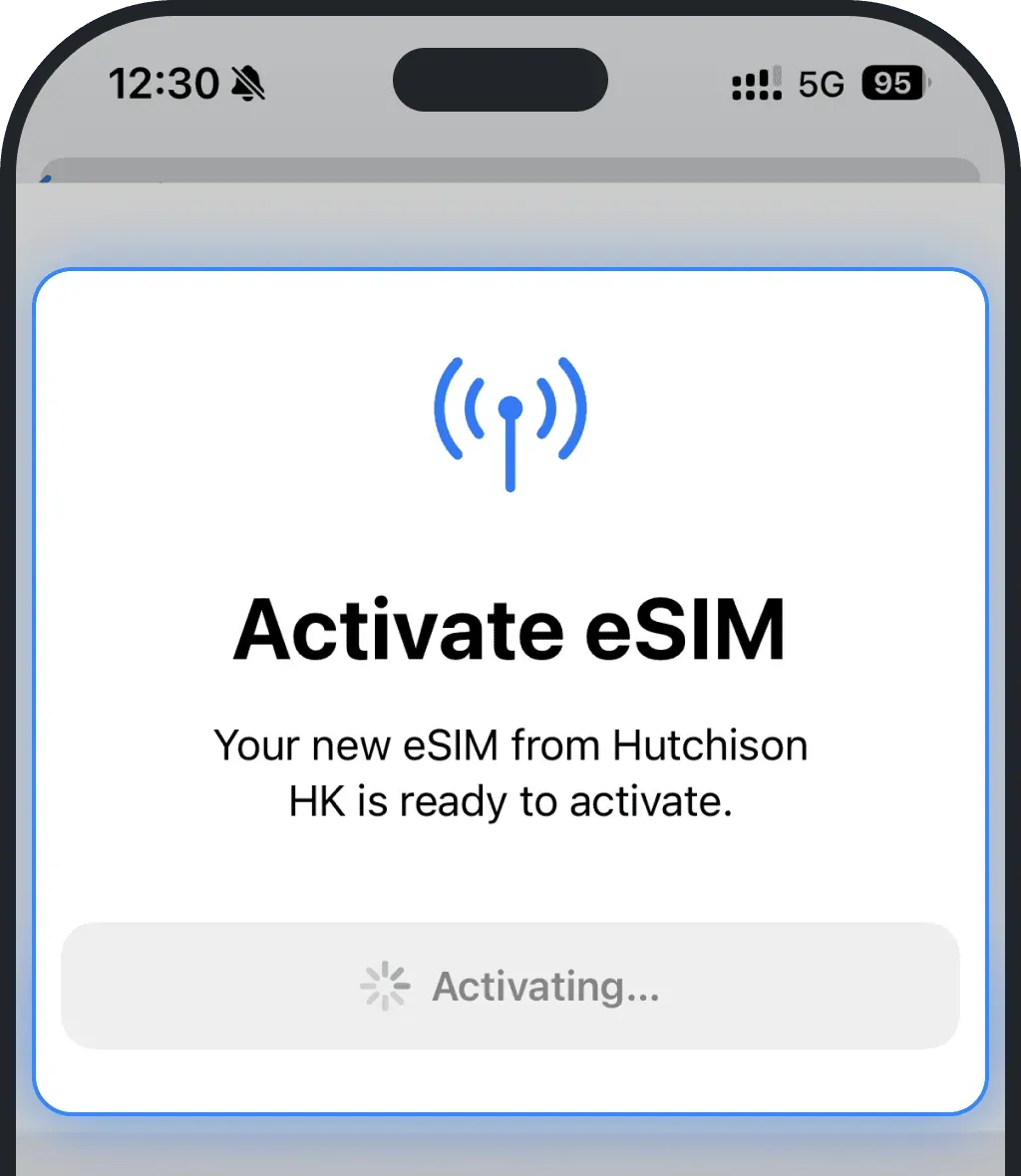
Statt Ohayu kann bei der Aktivierung je nach Netzbetreiber ein anderer Name für die eSIM erscheinen (z. B. Plus, Carrier usw.)
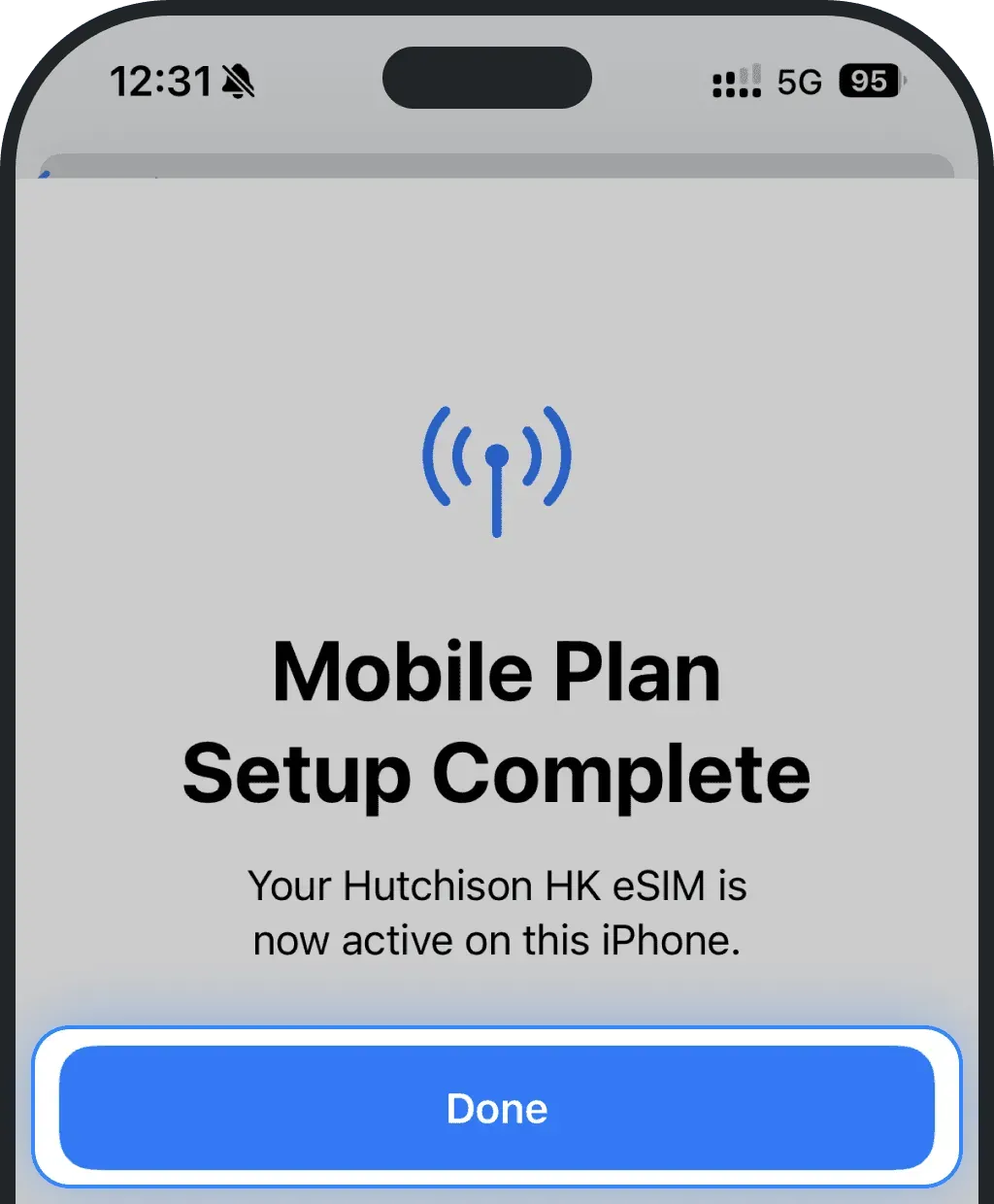
*Wenn du iOS 26 hast:
Bei der Installation kann ein anderer Einrichtungsschritt erscheinen (vor allem, wenn du die eSIM vor der Reise gekauft hast)
Wähl Nur Daten. Ohayu-Reise-eSIMs bieten nur mobiles Internet und unterstützen keine Anrufe oder SMS.
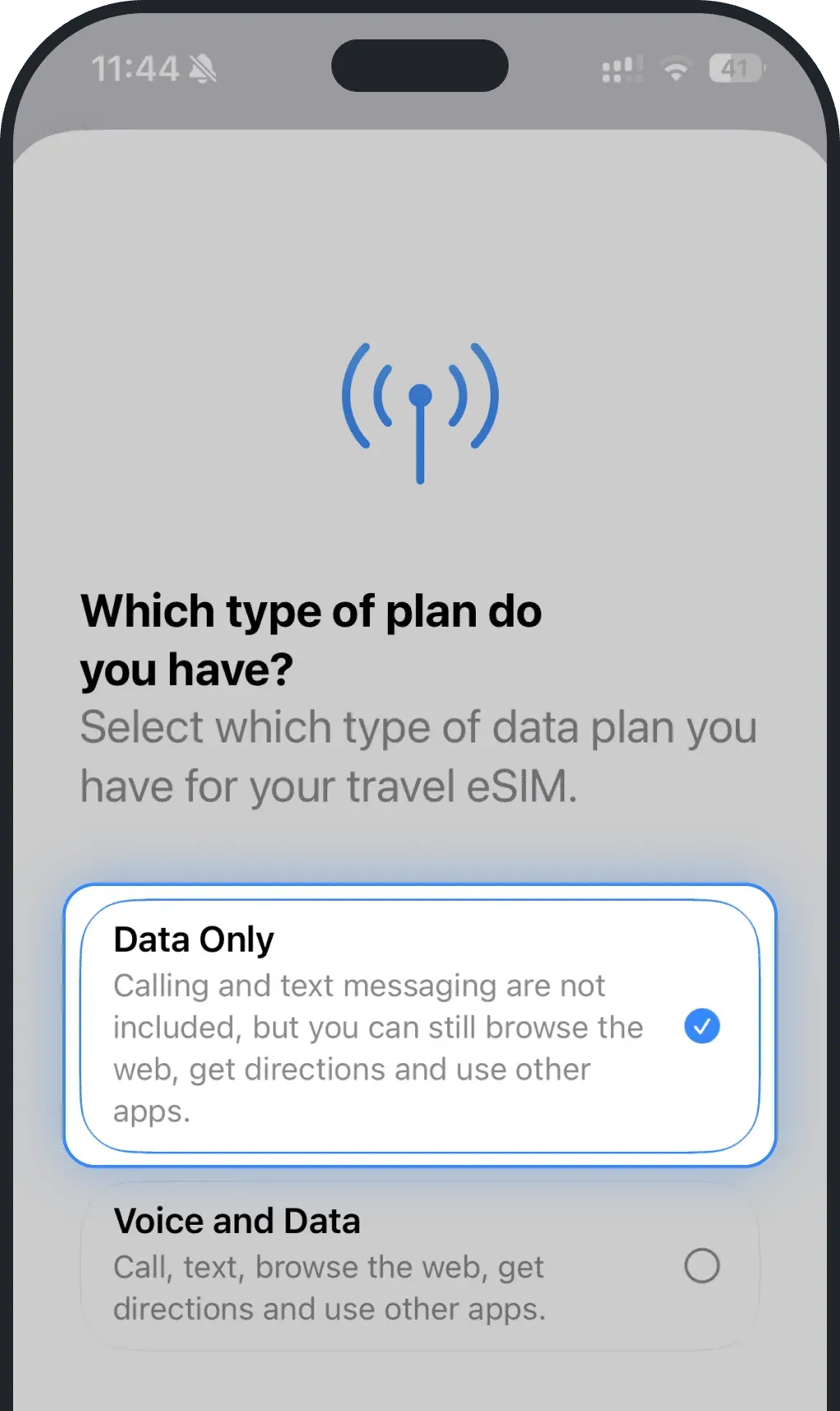
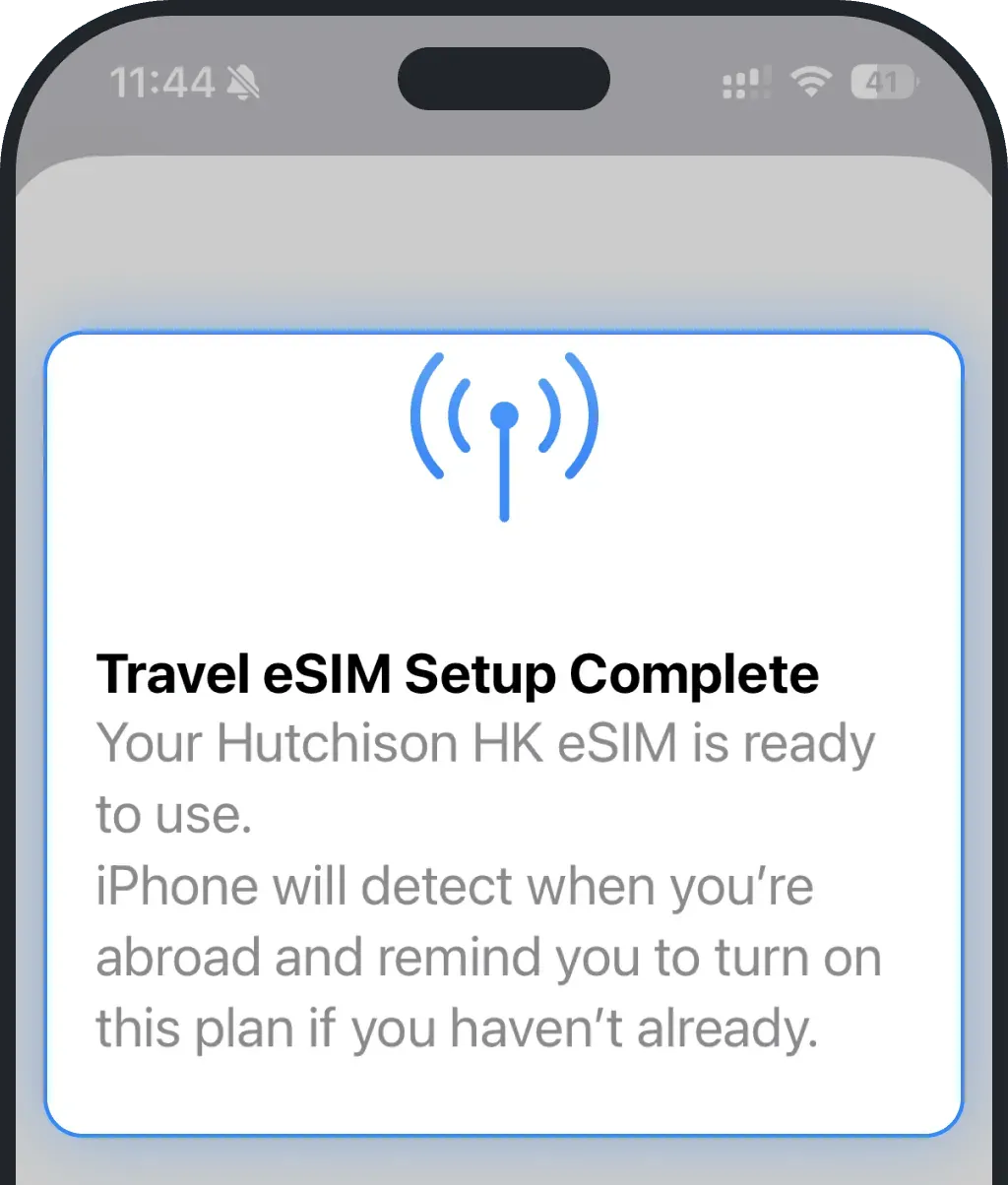
Nach der Installation siehst du vielleicht eine Bestätigung, dass deine Reise-eSIM einsatzbereit ist. Das heißt, dein iPhone erkennt automatisch, wenn du im Ausland bist, und erinnert dich daran, die Reise-eSIM einzuschalten, falls sie noch nicht aktiv ist.
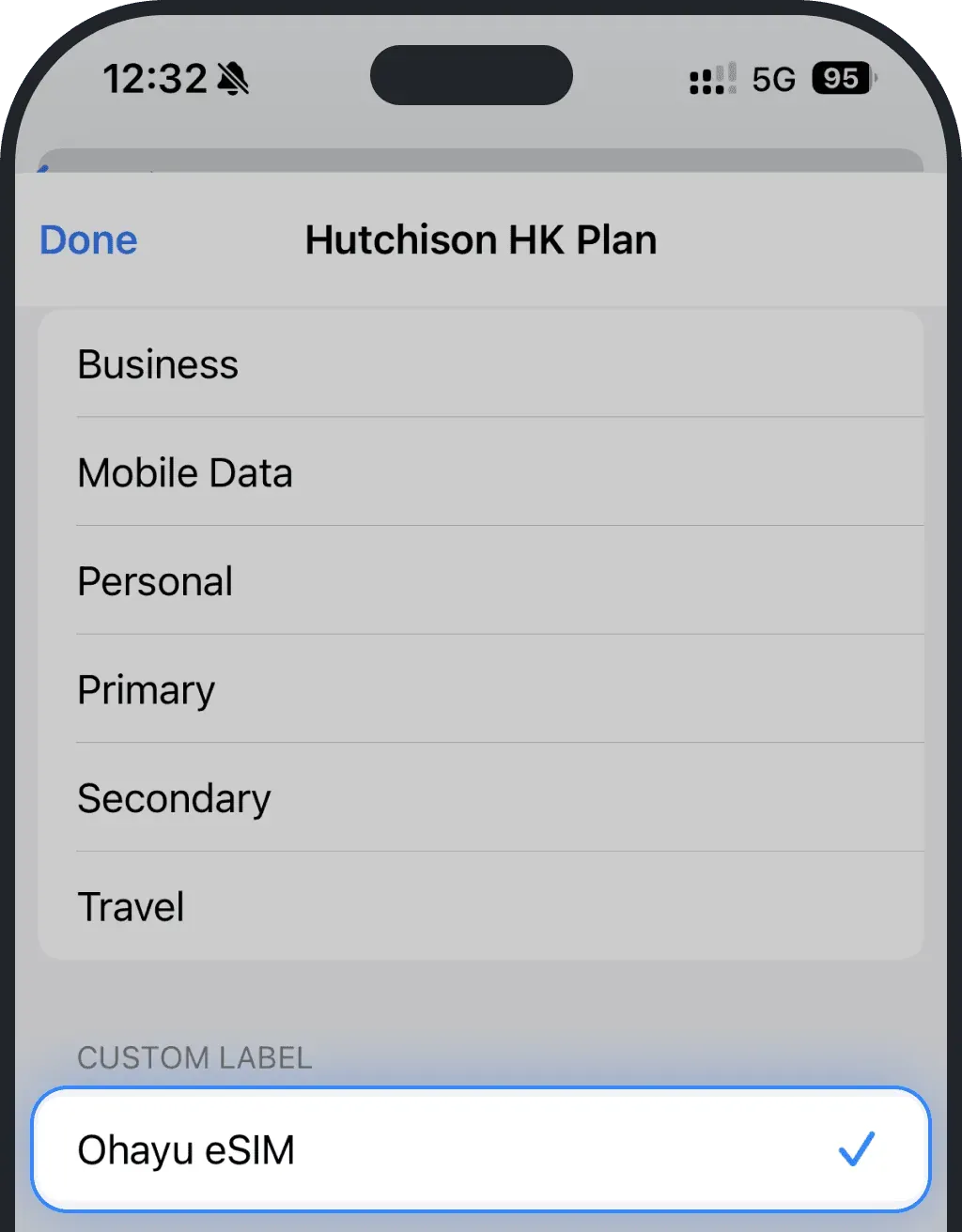
3. Namen für die neue eSIM wählen
Wähl die gerade installierte eSIM
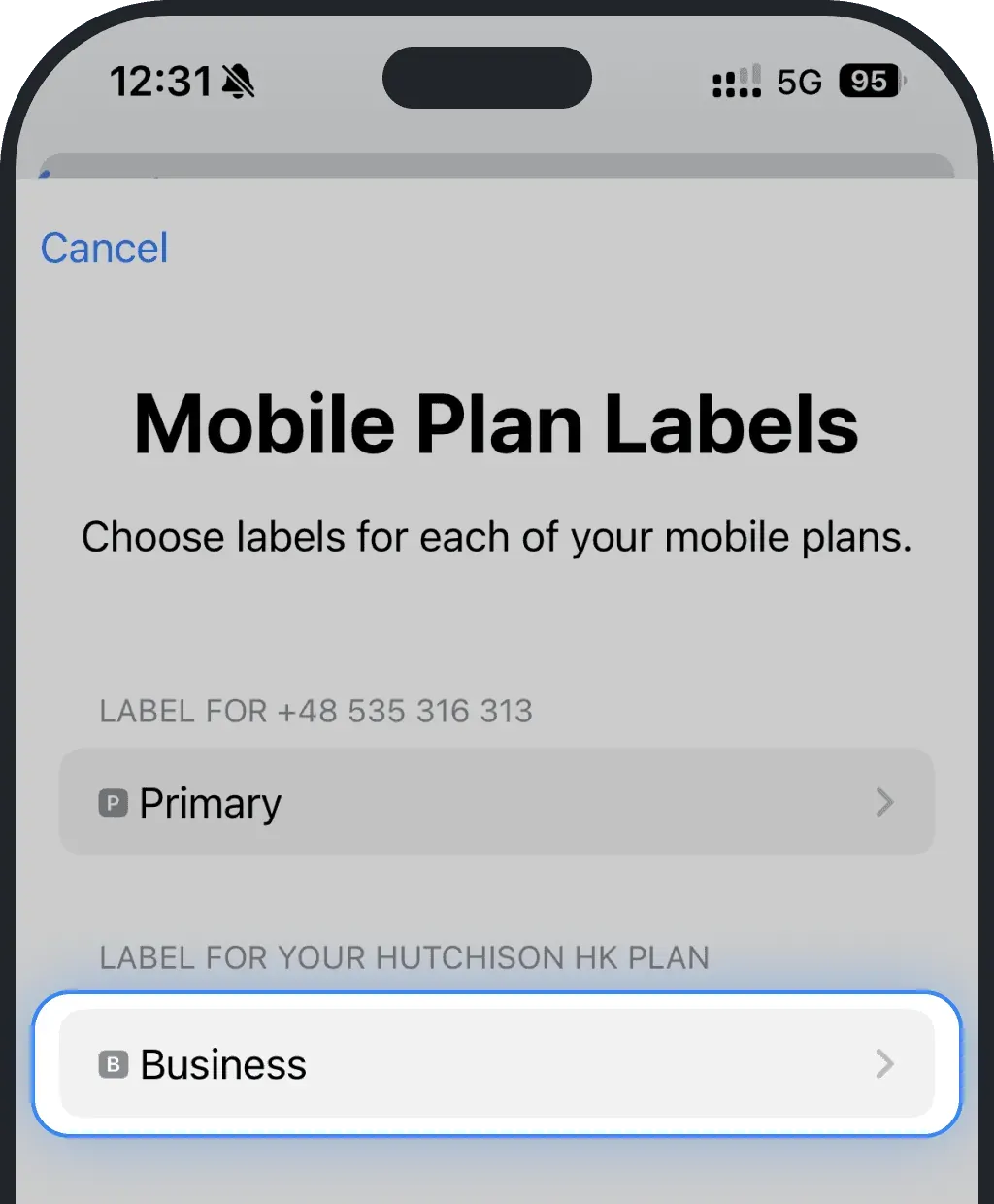
Gib ihr einen gut erkennbaren Namen (z. B. Ohayu eSIM)
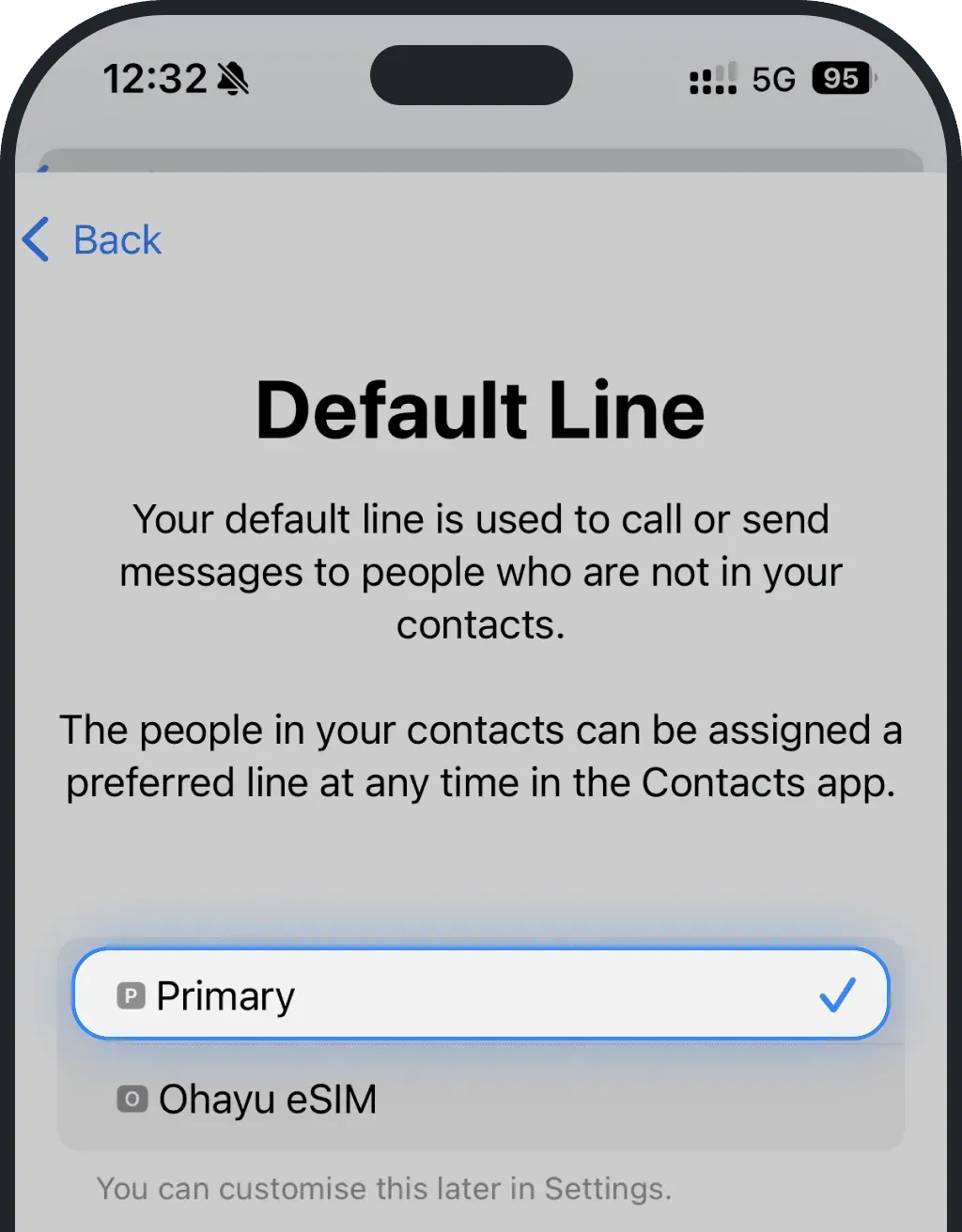
4. Installation abschließen
Wähl deine private SIM als Standardleitung (Anrufe, SMS)
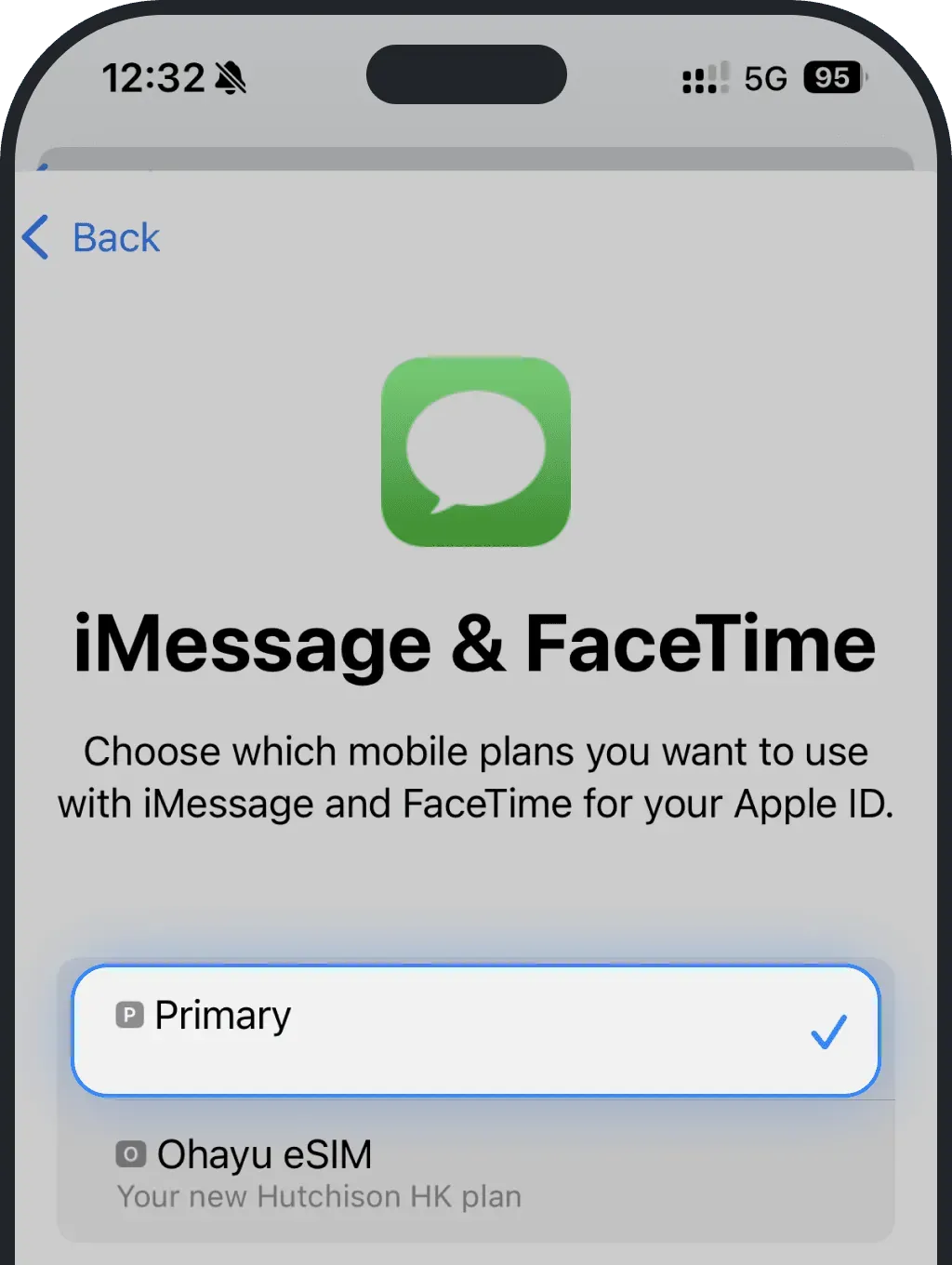
Wähl für iMessage & FaceTime deine private SIM, um deine Nummer weiter zu nutzen. Deine eSIM ist nur für Daten
5. Installation abschließen
Willst du die eSIM sofort nutzen, wähl sie als Standardleitung für „Mobile Daten“
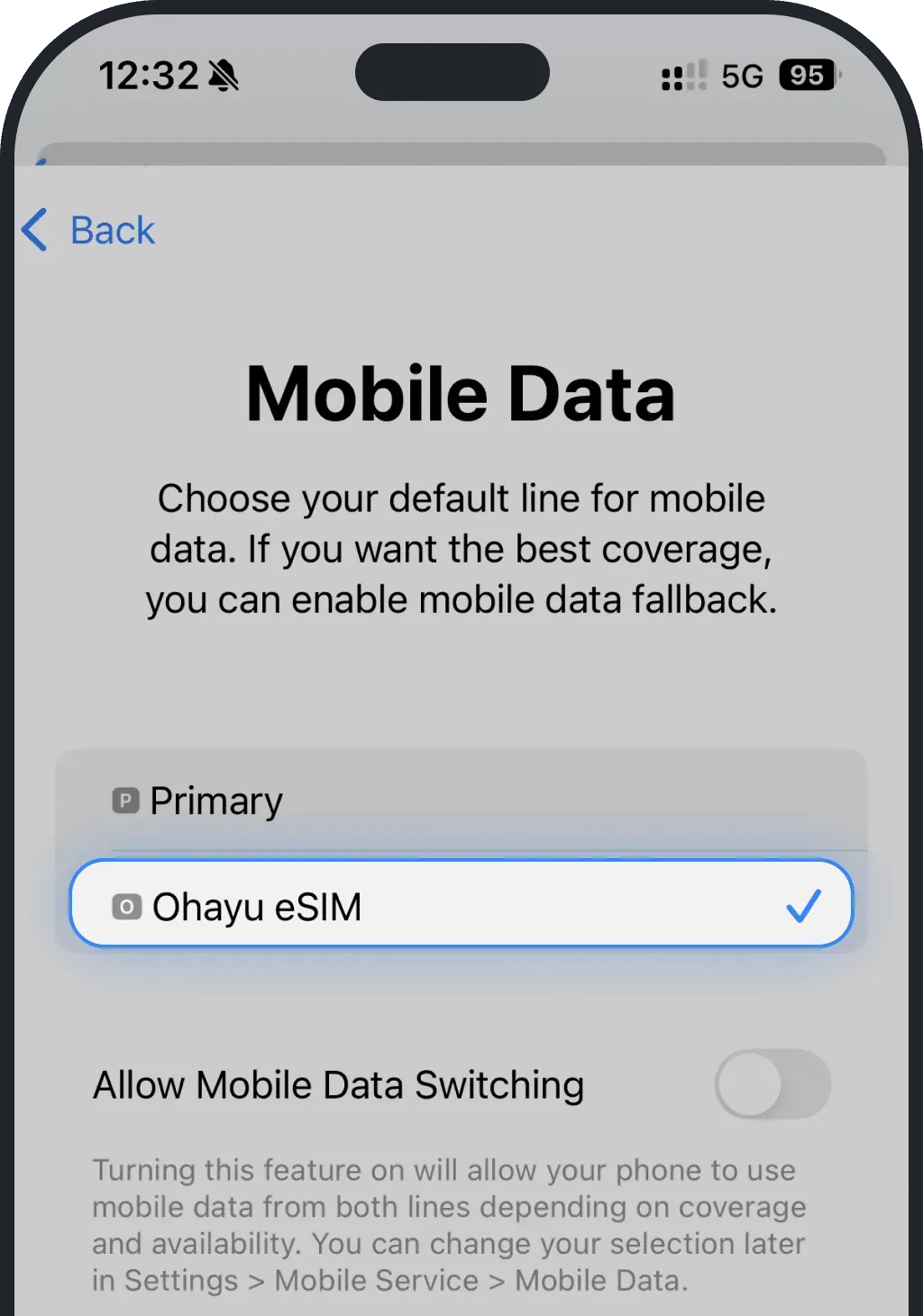
Falls nicht, wähl vorerst deine Haupt-SIM. Du kannst das jederzeit in den Einstellungen ändern
6. Erfolgreiche Installation bestätigen
Nach der Installation siehst du deine eSIM in der Liste „SIMs“ in den Einstellungen unter „Mobilfunk“

Aktivierung
HINWEIS: Diese Schritte werden empfohlen, können aber auf manchen Geräten oder in manchen Netzen bereits automatisch gesetzt sein.
1. Aktivierung starten
Wir empfehlen, das erst am Zielort zu tun, denn die Aktivierung wechselt deinen Hauptdatenanbieter. Zu früh ausgeführt, kann das deine aktuelle Internetverbindung unterbrechen
2. Datenroaming aktivieren
Tippe auf Mobilfunk

Tippe auf deine neu hinzugefügte eSIM
Aktiviere den Schalter „Datenroaming“
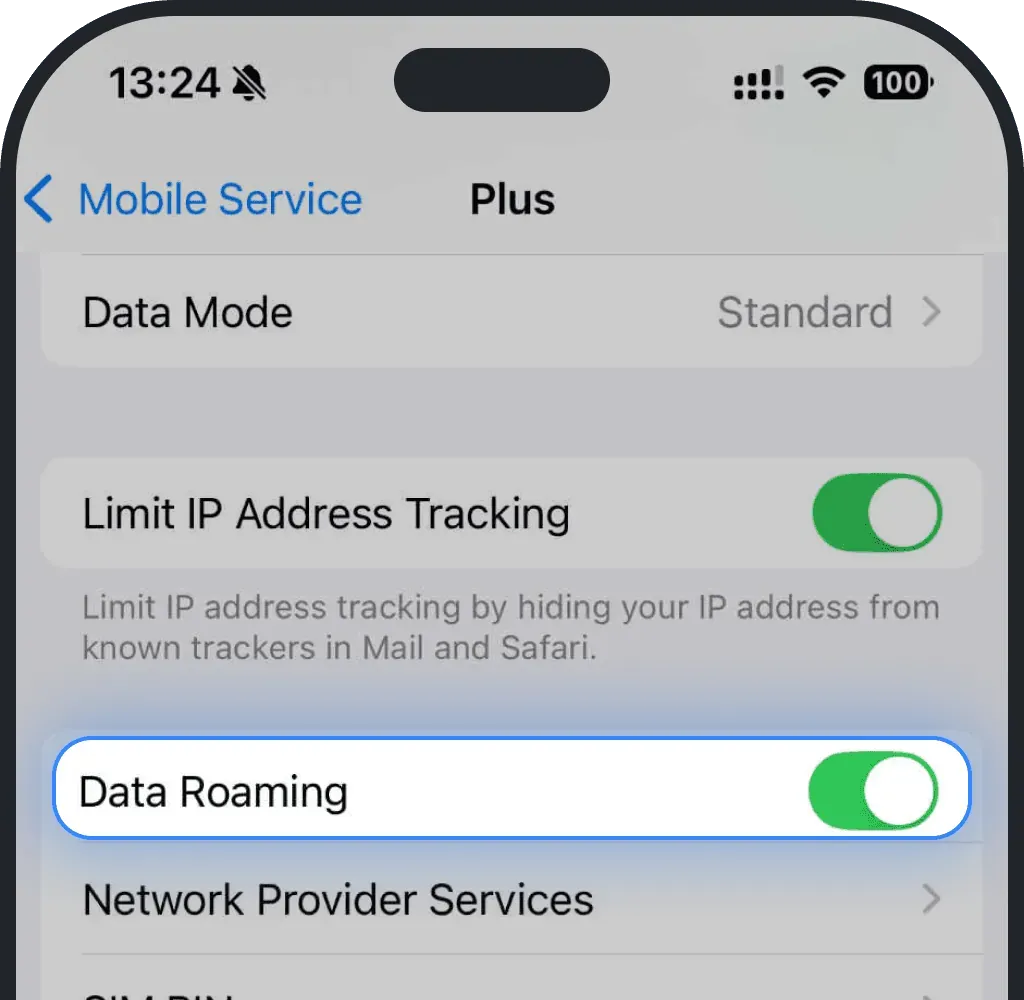
3. Sicherstellen, dass die eSIM die Standardleitung für „Mobile Daten“ ist
Geh zurück zu „Mobilfunk“ und dann zu „Mobile Daten“
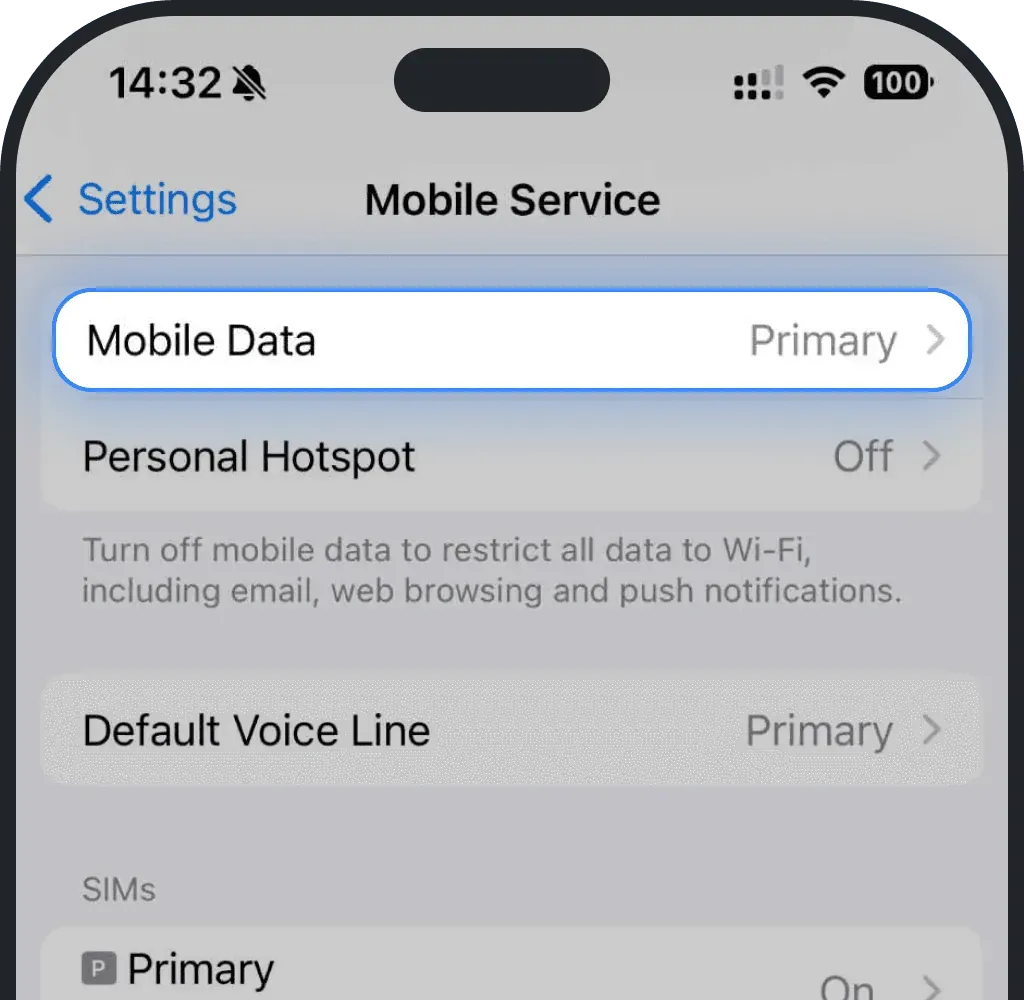
Tippe auf deine neu installierte eSIM, um sie als Datenquelle zu nutzen
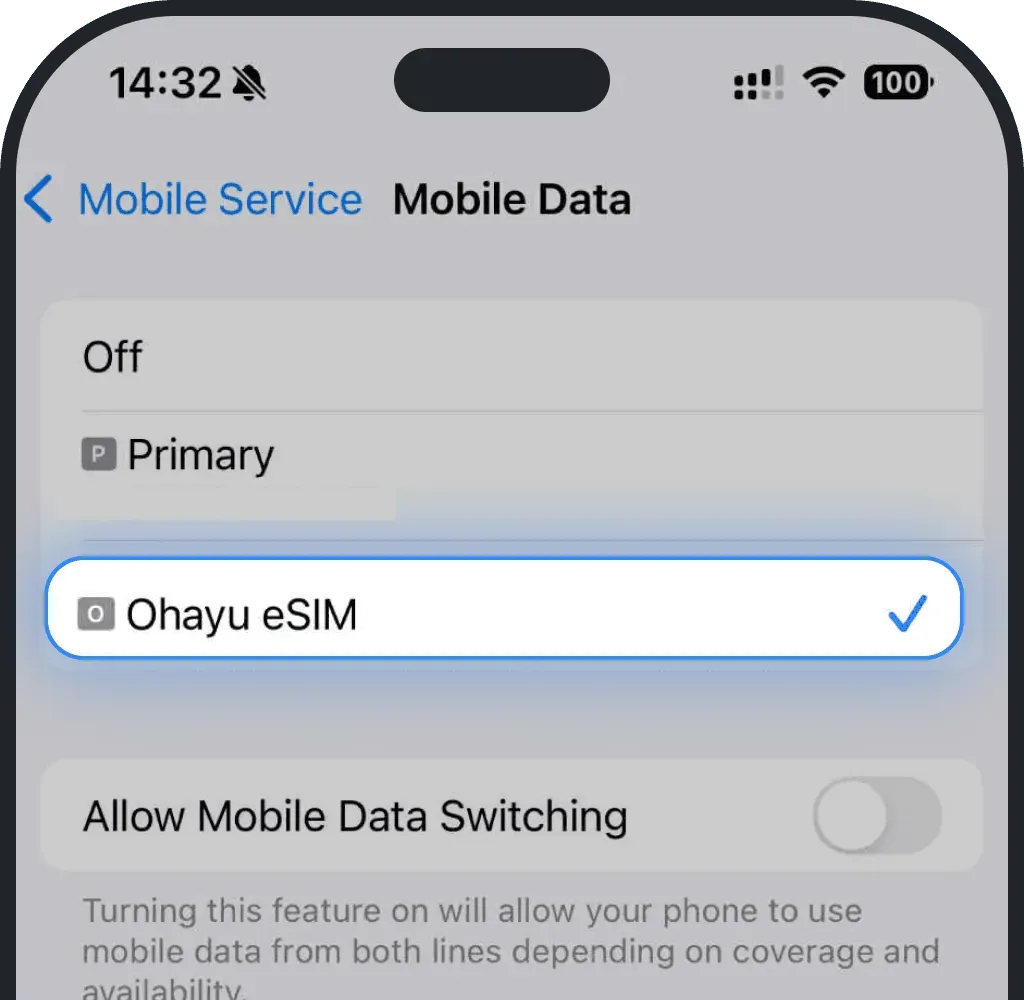
Lass den Schalter „Datenwechsel erlauben“ ausgeschaltet
*Wenn du iOS 26 hast:
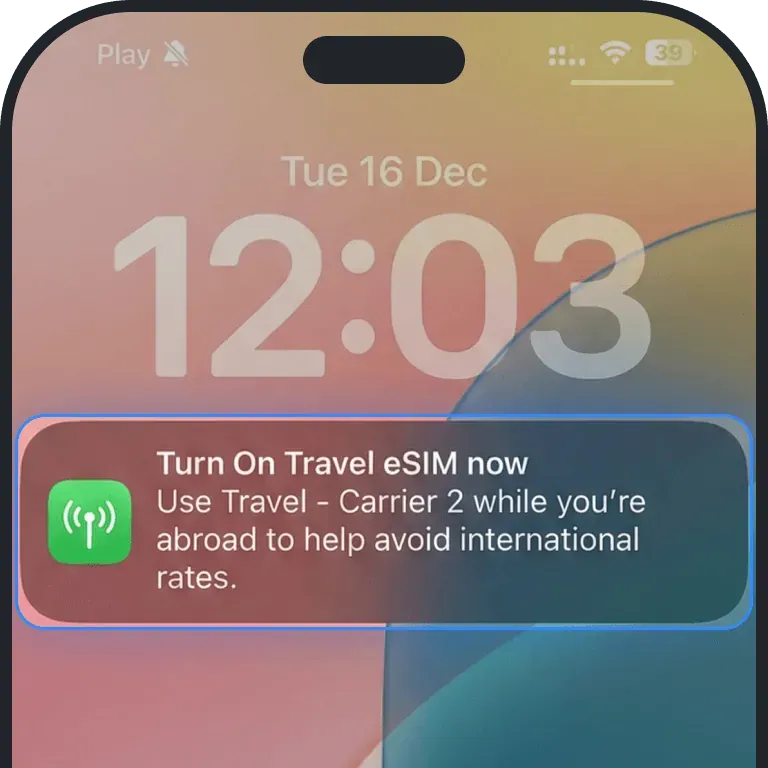
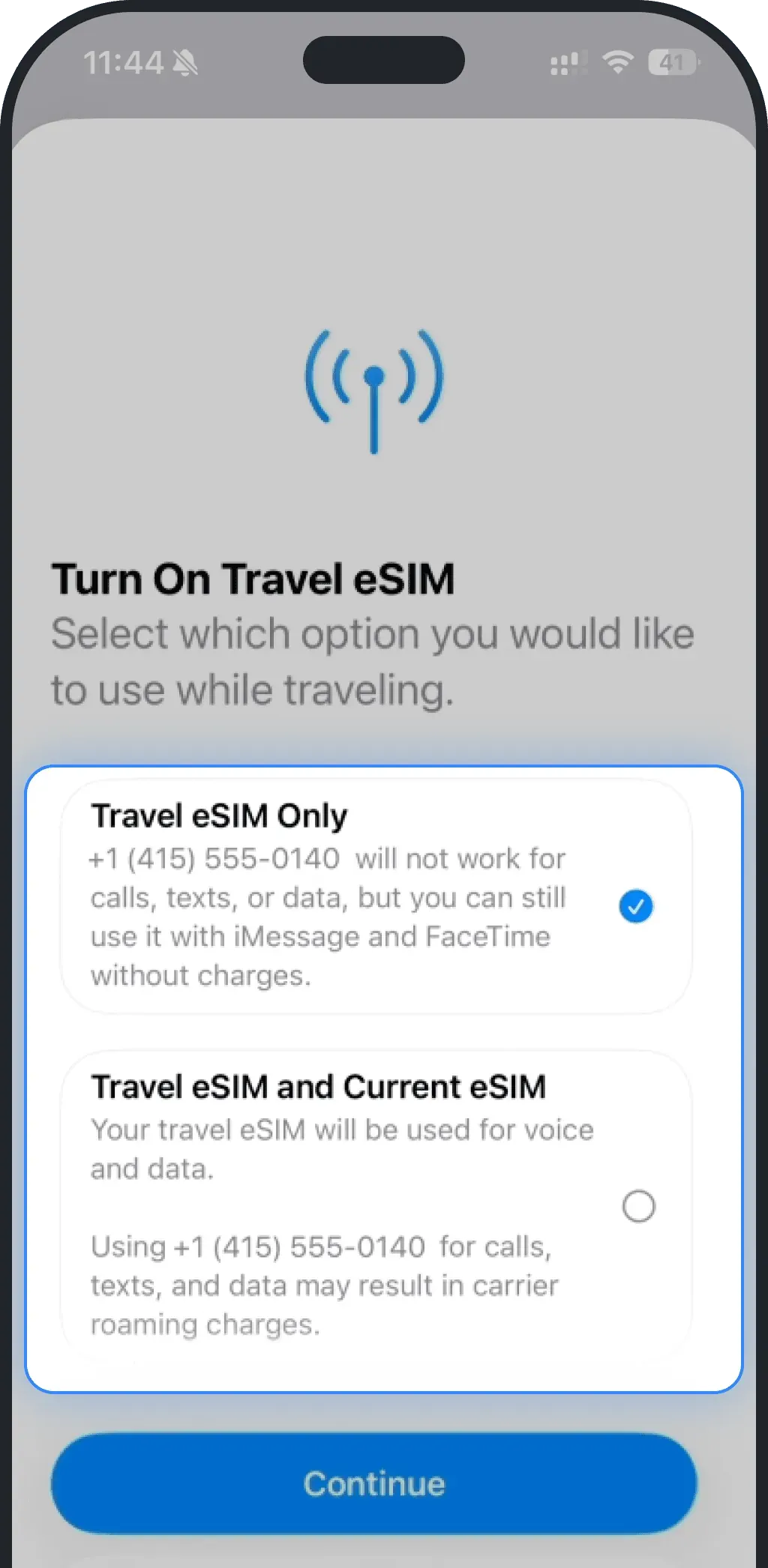
Wenn du am Ziel ankommst und schon eine Reise-eSIM hast, bekommst du vielleicht die Benachrichtigung Reise-eSIM aktivieren. Du wirst gefragt, wie du deine eSIM nutzen möchtest.
- Nur Reise-eSIM (für die meisten empfohlen) - wähl das, wenn:
- du Roaming-Gebühren vermeiden willst,
- du nur mobiles Internet auf Reisen brauchst,
- es für dich okay ist, dass Anrufe und SMS auf deiner Heimatnummer aus sind.
- iMessage und FaceTime funktionieren weiterhin auf deiner Heimatnummer über mobile Daten oder WLAN
- Reise-eSIM und aktuelle SIM - wähl das, wenn:
- du deine Heimatnummer weiter für Anrufe und SMS nutzen willst,
- du mit möglichen Zusatzkosten deines Heimatanbieters einverstanden bist
Wähl aus und tippe auf Fortfahren:
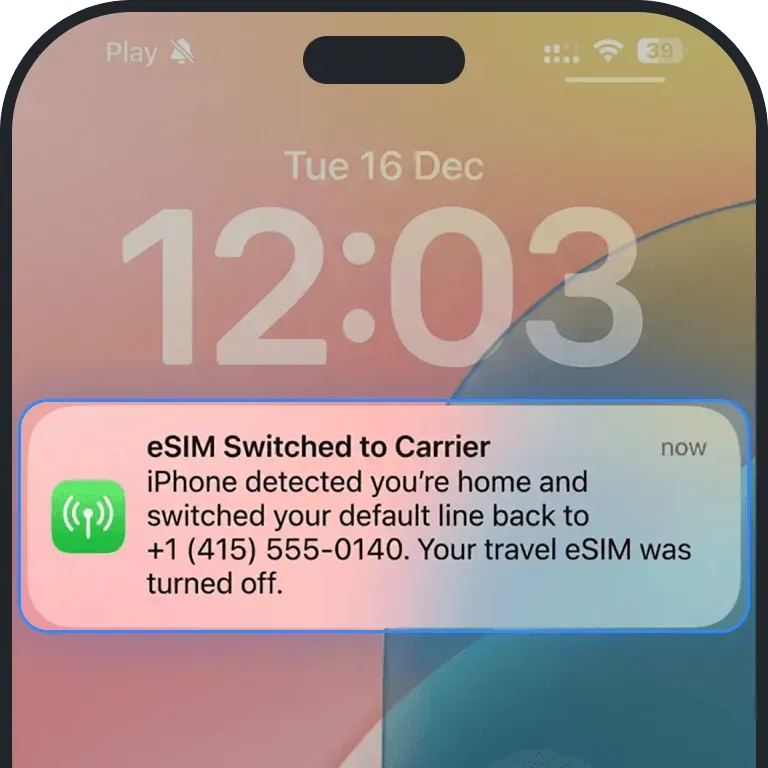
Wenn deine Reise endet und du nach Hause zurückkehrst, schaltet iOS 26 die Reise-eSIM automatisch aus und deine Heimatleitung wieder ein.
War dieser Artikel hilfreich?
Dein Feedback hilft uns, die FAQ zu verbessern