
eSIM ist installiert, funktioniert aber nicht
- 1. Prüfen, ob die eSIM richtig installiert oder aktiviert wurde
- 2. Du bist noch nicht im Zielland
- 3. Prüfen, ob die eSIM aktiviert und als bevorzugter Tarif gewählt ist
- 4. Prüfen, ob Datenroaming aktiviert ist
- 5. Du bist in einem Gebiet mit schwachem oder ohne Empfang
- 6. APN-Einstellungen prüfen (Access Point Name)
- 7. Flugmodus ein- und ausschalten
- 8. Netzbetreiber manuell auswählen
- 9. Dein VPN könnte der Grund sein, warum die eSIM nicht funktioniert
- 10. WLAN trennen
- 11. Gerät neu starten
- 12. eSIM löschen und im Zielland neu installieren
Ist deine eSIM installiert, funktioniert aber nicht, keine Sorge - meist steckt nur eine kleine Einstellung oder ein Netzproblem dahinter, das die Verbindung blockiert.
Die meisten Probleme lassen sich mit den folgenden Schritten in wenigen Minuten lösen.
Häufige Gründe: du bist noch nicht im Zielland, Datenroaming oder mobile Daten sind ausgeschaltet, oder es gibt vorübergehende Netzkonflikte.
Die meisten davon sind schnell behoben - unten findest du eine einfache Schritt-für-Schritt-Checkliste, mit der deine eSIM wieder läuft. Die Schritte unterscheiden sich leicht zwischen iOS (iPhone 16) und Android (Samsung Galaxy S20) - folge einfach dem Abschnitt, der zu deinem Handy passt.
1. Prüfen, ob die eSIM richtig installiert oder aktiviert wurde
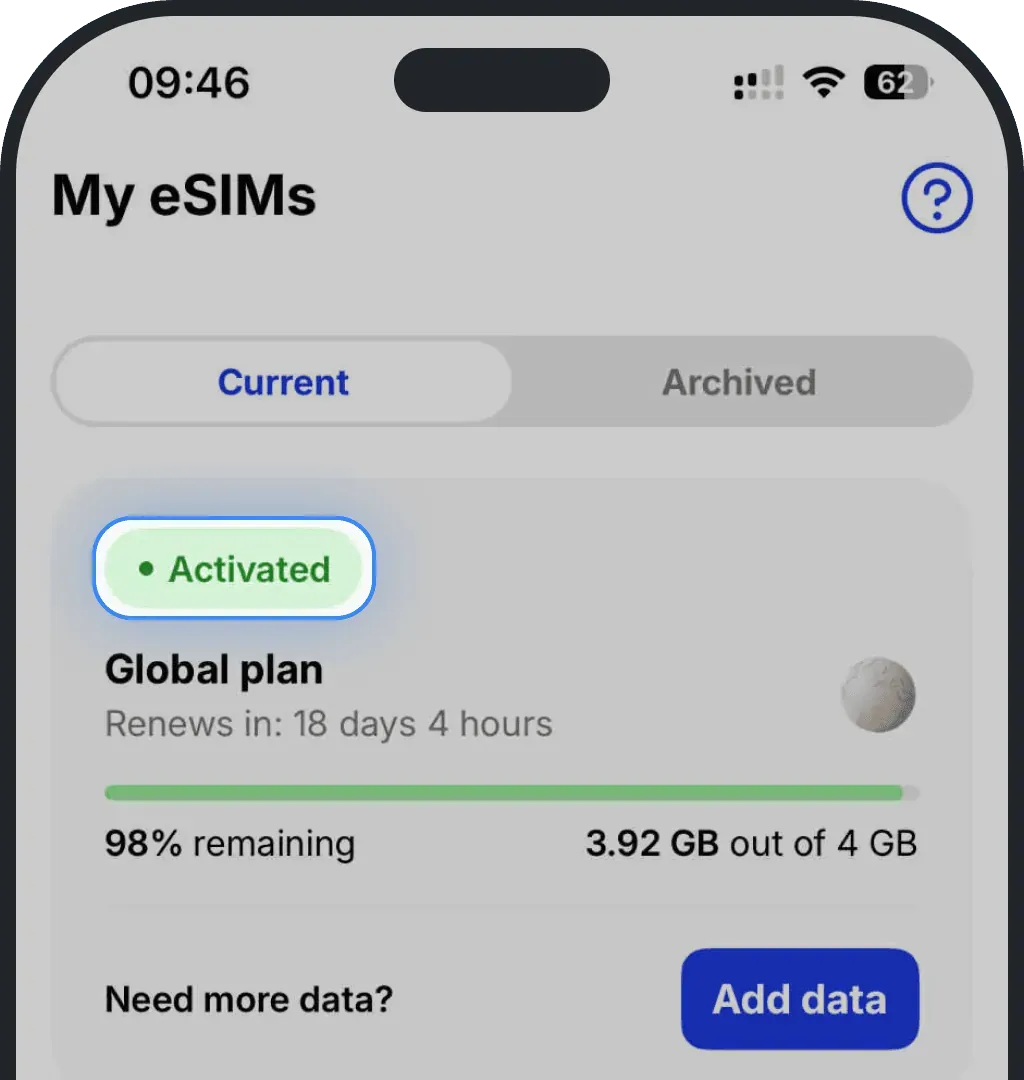
Funktioniert deine eSIM nicht, ist sie vielleicht nicht richtig installiert oder aktiviert. Öffne die Ohayu-App und geh zum Bereich Meine eSIMs. Steht dort „Installiert“, ist die eSIM auf dem Gerät, muss aber noch aktiviert werden. Steht dort „Aktiviert“, wurde die eSIM richtig aktiviert und sollte funktionieren.
2. Du bist noch nicht im Zielland
Bist du noch nicht am Ziel, ist es normal, dass die eSIM inaktiv ist. Sie schaltet sich erst ein, wenn sich dein Handy mit einem lokalen Netz im Reiseland verbindet. Komm an, warte kurz auf Empfang und versuch es erneut.
Bis dahin siehst du vielleicht „Aktivierung“, „Aktivierung fehlgeschlagen“ oder gar kein Internet - das ist in Ordnung. Die eSIM ist bereits installiert und wartet nur auf das richtige Netz. Sie aktiviert sich nicht am Heimatflughafen, beim Zwischenstopp oder solange du noch unterwegs bist.
3. Prüfen, ob die eSIM aktiviert und als bevorzugter Tarif gewählt ist
Ist deine eSIM installiert, verbindet sich aber nicht, prüfe, ob sie eingeschaltet und als Hauptleitung für Daten festgelegt ist. Stell sicher, dass deine Ohayu-eSIM aktiv und als Standard für mobile Daten ausgewählt ist.
iOS (iPhone)
Öffne die Einstellungen

Tippe auf Mobilfunk oder Mobiles Netz

Tippe auf Mobile Daten oder Mobilfunk
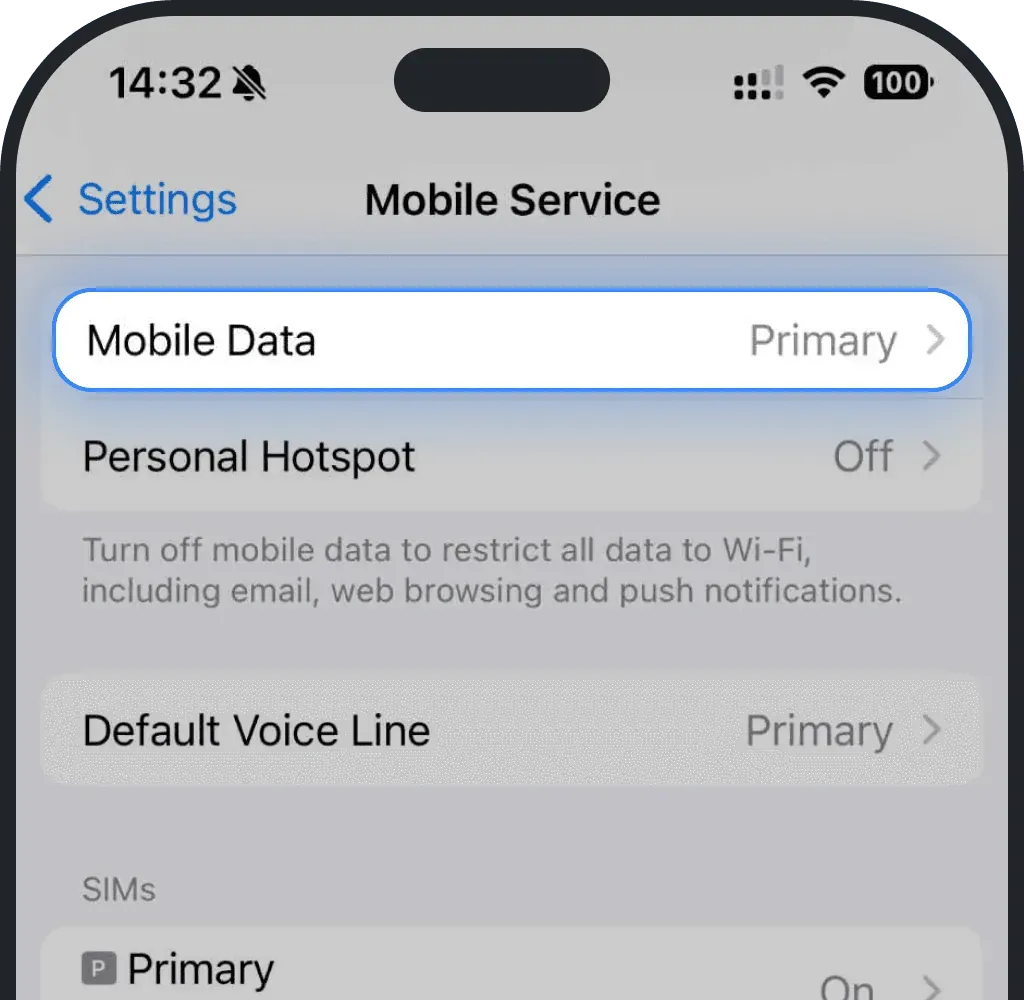
Wähl deine eSIM (angezeigt als Ohayu, Sekundär oder unter dem Namen, den du bei der Installation vergeben hast)
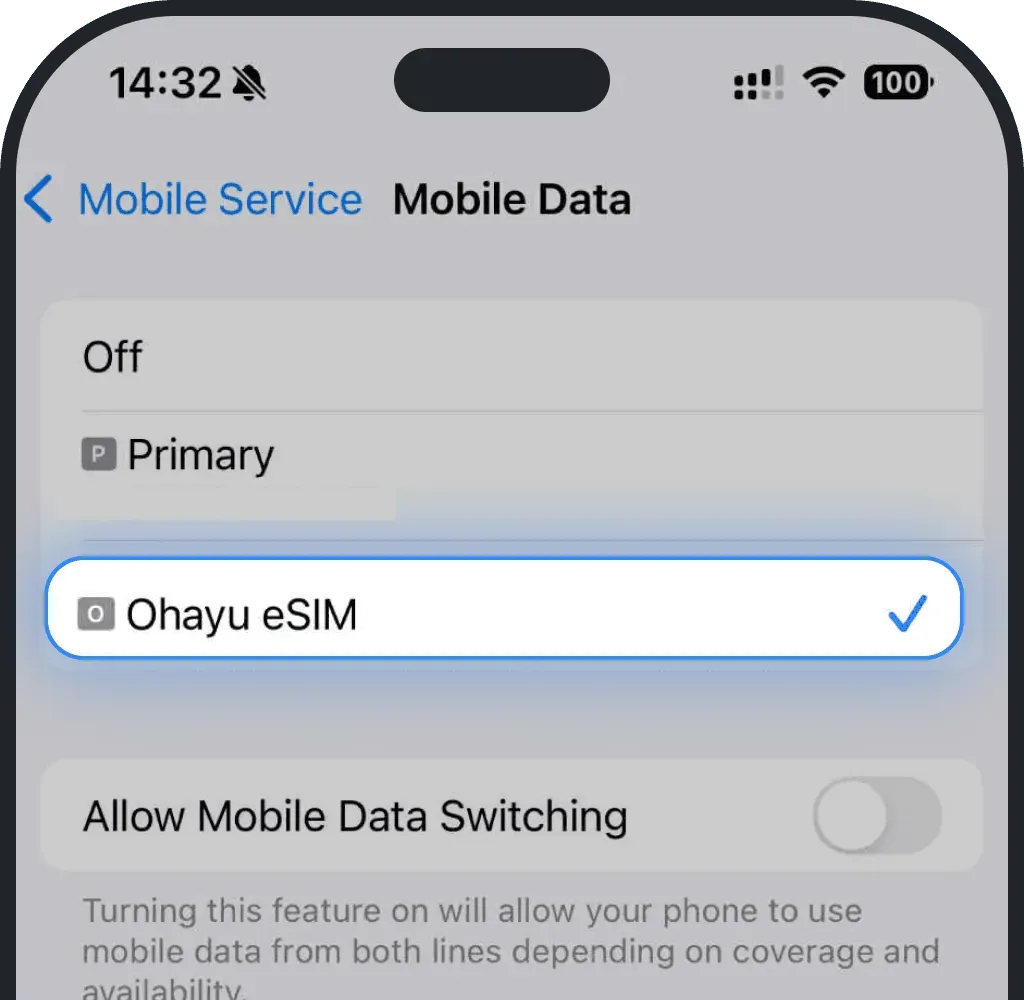
Achte außerdem darauf, dass Datenwechsel erlauben ausgeschaltet ist, damit dein iPhone nicht auf eine andere SIM zurückfällt.
Android
Öffne die Einstellungen

Tippe auf Verbindungen

Tippe auf SIM-Manager
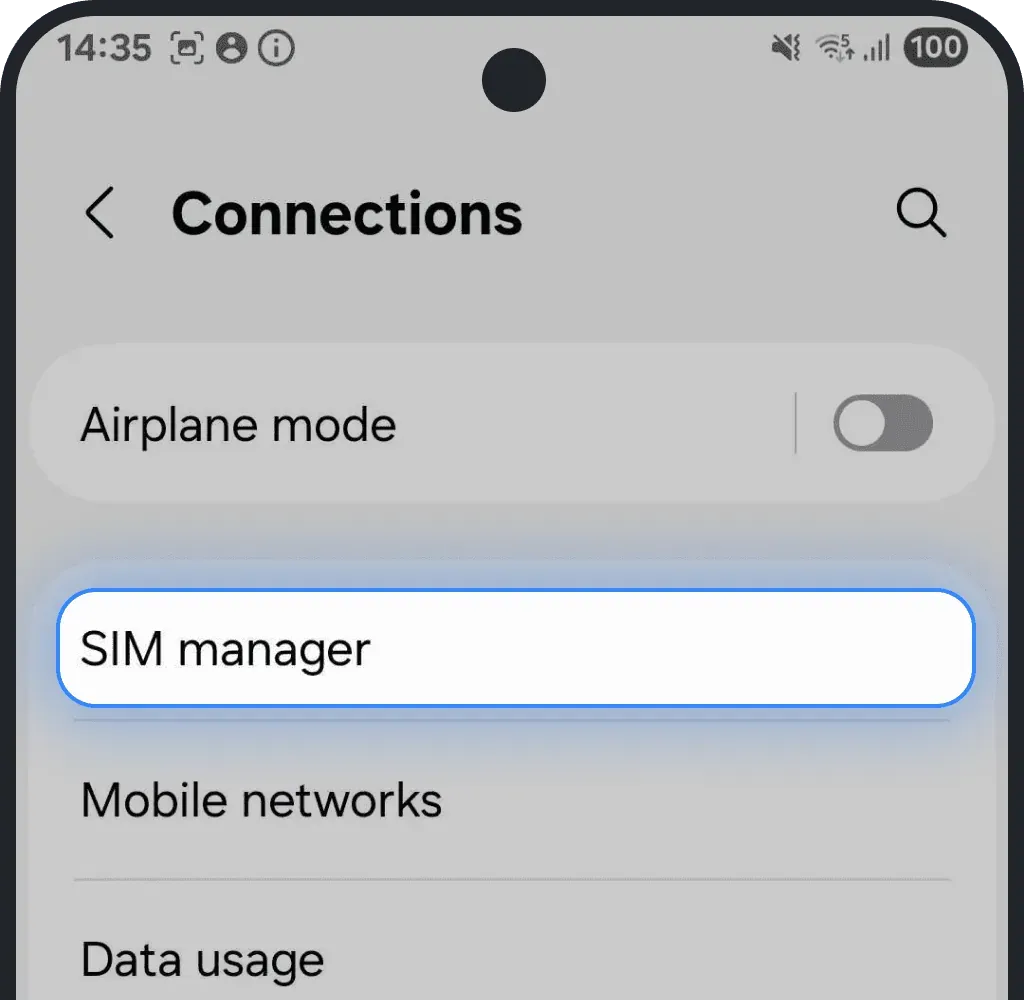
Tippe auf Mobile Daten
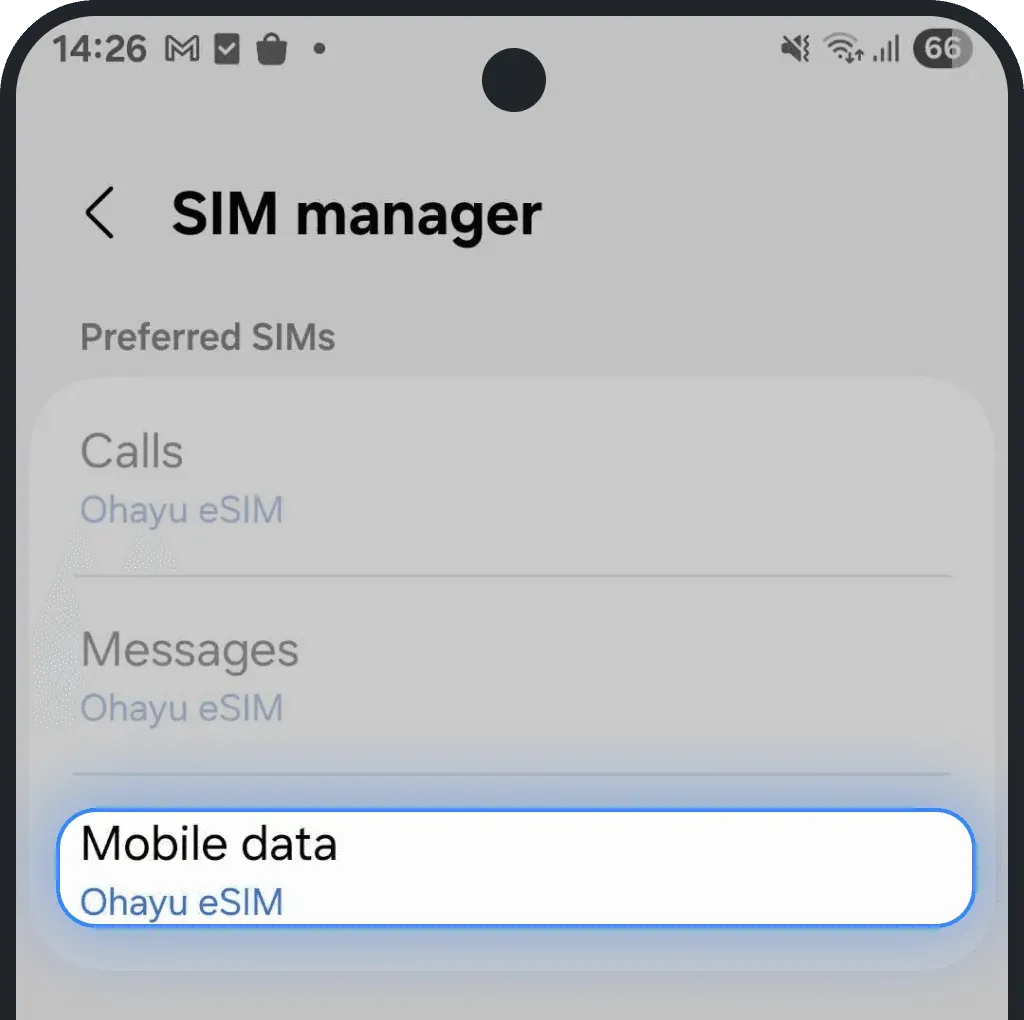
Wähl deine eSIM (angezeigt als Ohayu, Sekundär oder unter dem Namen, den du bei der Installation vergeben hast)
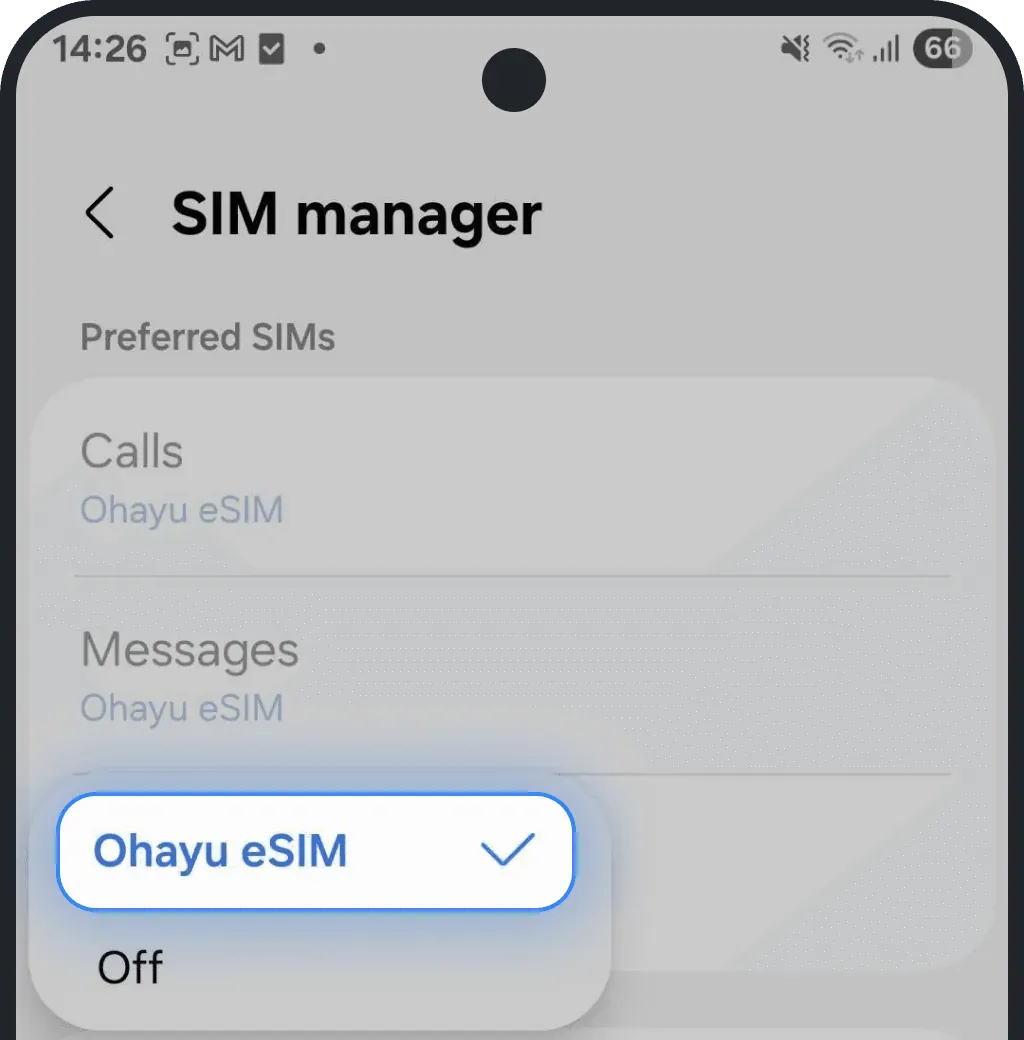
Achte außerdem darauf, dass Datenwechsel erlauben ausgeschaltet ist, damit dein Gerät nicht auf eine andere SIM zurückfällt.
4. Prüfen, ob Datenroaming aktiviert ist
Ist deine eSIM installiert, zeigt aber keine Verbindung, stell sicher, dass Datenroaming eingeschaltet ist. Ohne Datenroaming verbindet sich deine eSIM im Ausland nicht.
iOS (iPhone)
Öffne die Einstellungen
Tippe auf Mobilfunk oder Mobiles Netz
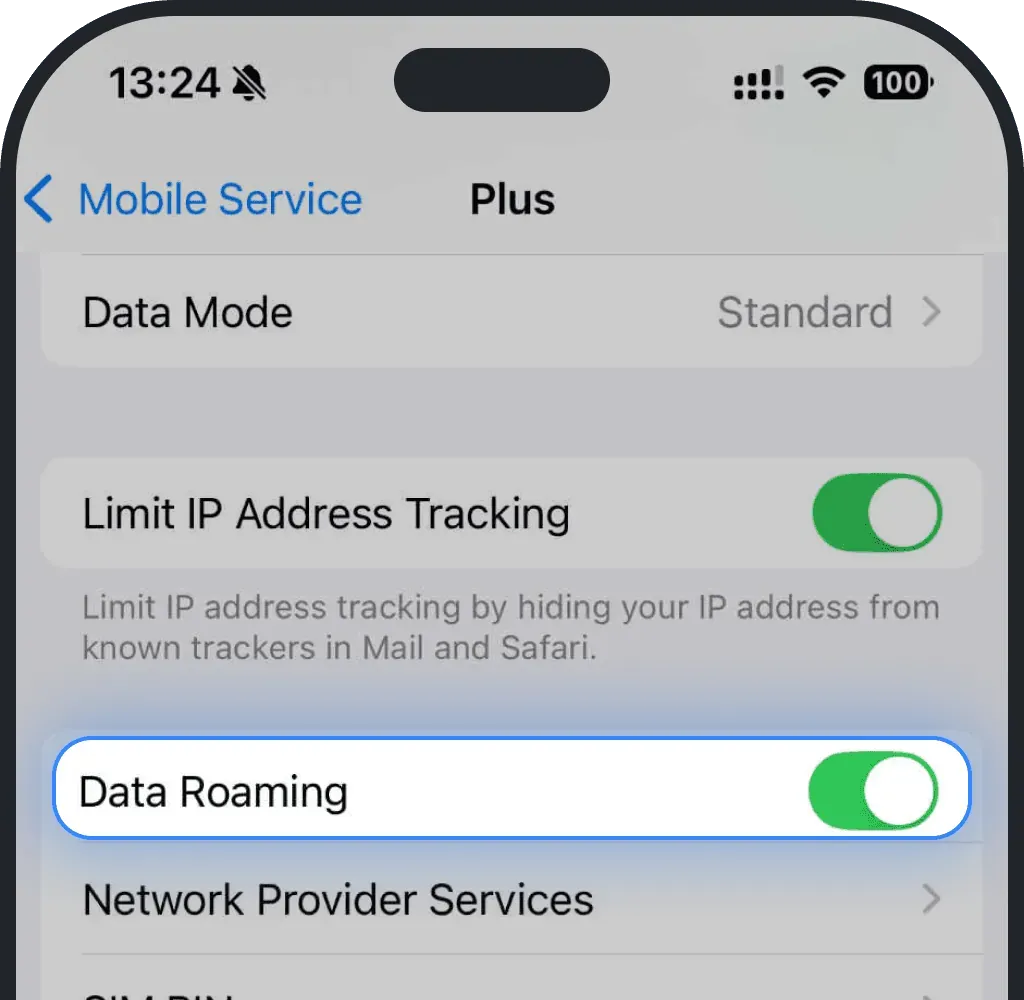
Wähl deine eSIM (angezeigt als Ohayu, Sekundär oder unter dem Namen, den du bei der Installation vergeben hast)

Datenroaming muss eingeschaltet sein
Android
Öffne die Einstellungen
Tippe auf Verbindungen
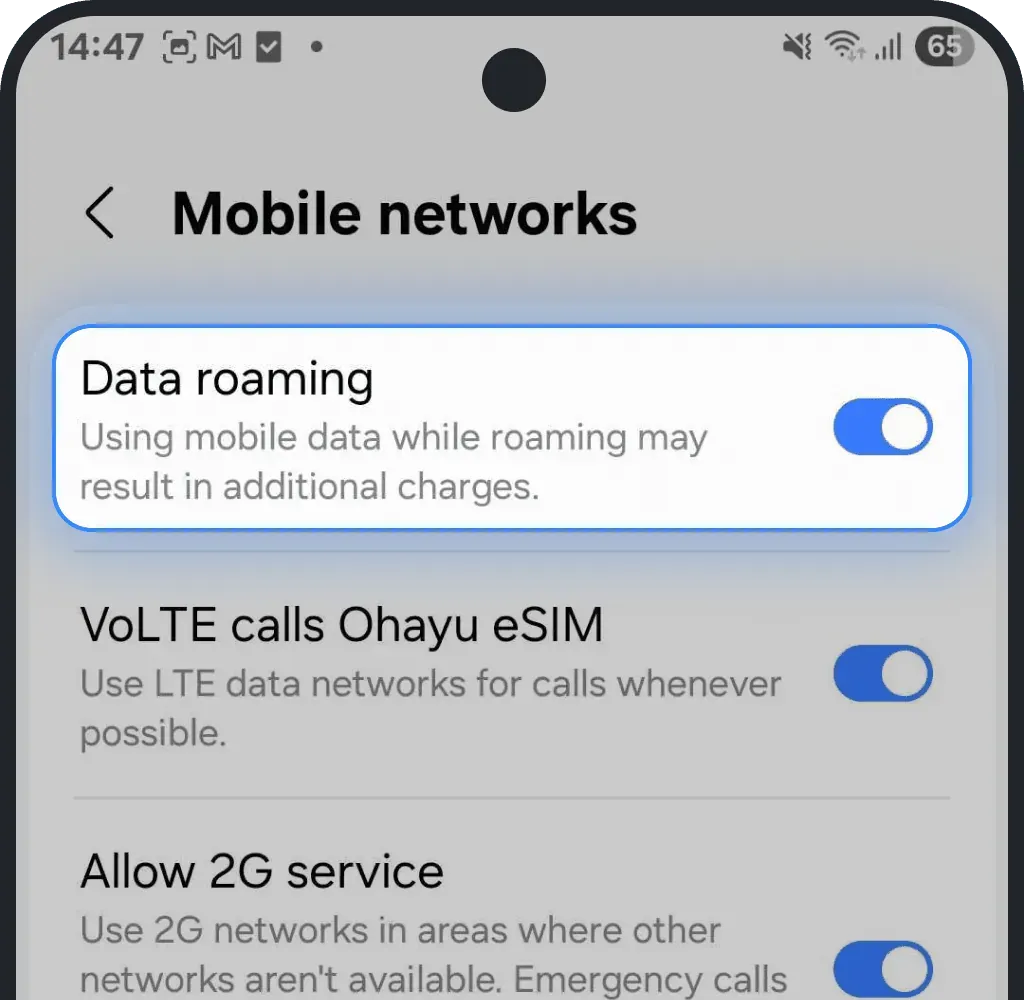
Tippe auf Mobile Netzwerke

Datenroaming muss eingeschaltet sein
5. Du bist in einem Gebiet mit schwachem oder ohne Empfang
In einem Gebiet mit schwachem Signal oder ohne Netzabdeckung kann sich deine eSIM nicht verbinden. Das passiert oft unter der Erde, in großen Gebäuden oder an vollen Orten wie Konzerten und Stadien, wo die Netze überlastet sind.
Vermutest du ein Abdeckungsproblem, prüfe die Netzverfügbarkeit auf nperf.com/map oder gsma.com/coverage. Wähl dein Zielland und den lokalen Netzbetreiber, um detaillierte Abdeckungskarten zu sehen.
Die Liste der unterstützten Netzbetreiber für deinen Tarif findest du auf der Länderseite unserer Website oder direkt in deinem Ohayu-Profil. Mit einem USA-Tarif verbindet sich deine eSIM zum Beispiel über lokale Partner wie AT&T, Verizon oder T-Mobile.
6. APN-Einstellungen prüfen (Access Point Name)
Ist deine eSIM installiert, du hast aber trotzdem kein Internet, kann es an den APN-Einstellungen (Access Point Name) liegen.
Du kannst sie mit den folgenden Schritten leicht prüfen und anpassen.
Schritt 1: APN in der Ohayu-App prüfen
- Öffne die Ohayu-App und geh zum Tab Meine eSIMs
Tippe auf deine eSIM, um die Details zu öffnen

Im Bereich Tarifdetails siehst du deinen APN (Access Point Name) - kopiere ihn

Schritt 2: APN auf dem Gerät hinzufügen oder bearbeiten
iPhone
Öffne die Einstellungen
Tippe auf Mobilfunk (oder Mobiles Netz)
Wähl deine Ohayu-eSIM (angezeigt als Ohayu, Sekundär oder anders)
Tippe auf Mobiles Datennetzwerk

Füge den kopierten APN in alle APN-Felder ein

- Alle anderen Felder leer lassen
Android
Öffne die Einstellungen
Tippe auf Verbindungen
Wähl Mobile Netzwerke
Tippe auf Zugangspunkte

Tippe auf Hinzufügen (oder das +-Symbol)

Trag den kopierten APN in die Felder Name und APN ein
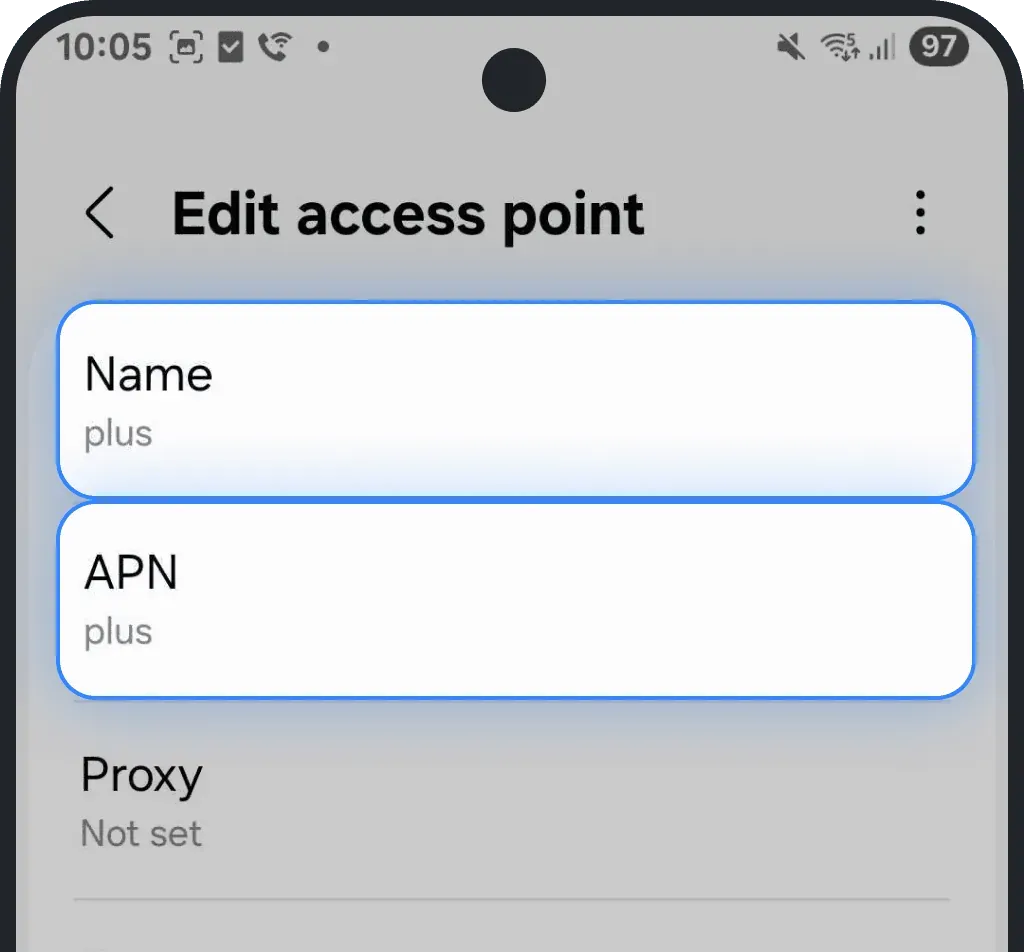
- Alle anderen Felder leer lassen
Tippe auf die drei Punkte oben rechts und dann auf Speichern

Wähl den neuen APN aus, um ihn zu aktivieren

7. Flugmodus ein- und ausschalten
Manchmal braucht dein Handy einfach einen kurzen Netz-Refresh. Schalte den Flugmodus für ein paar Sekunden ein und dann wieder aus, um die Verbindung zurückzusetzen.
iOS (iPhone)
Öffne die Einstellungen
Aktiviere den Flugmodus
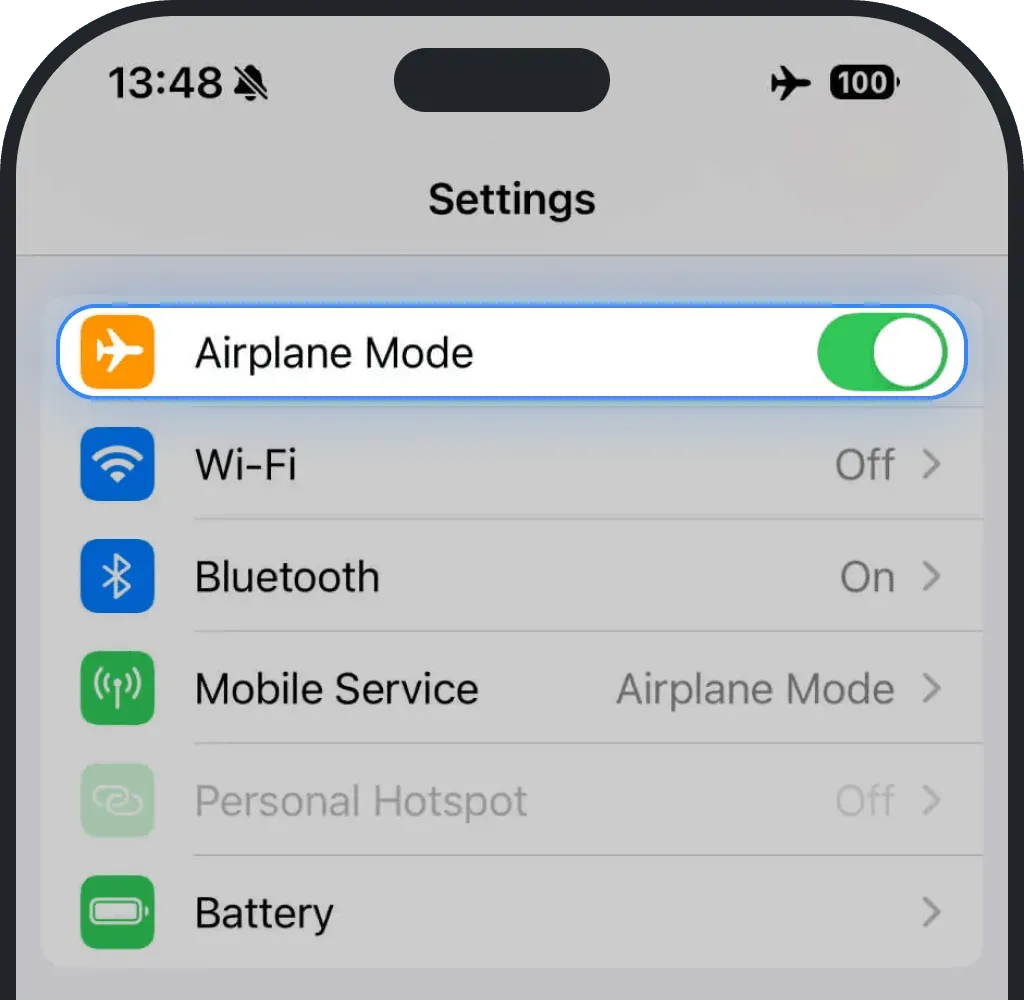
- Warte mindestens 10 Sekunden
Deaktiviere den Flugmodus
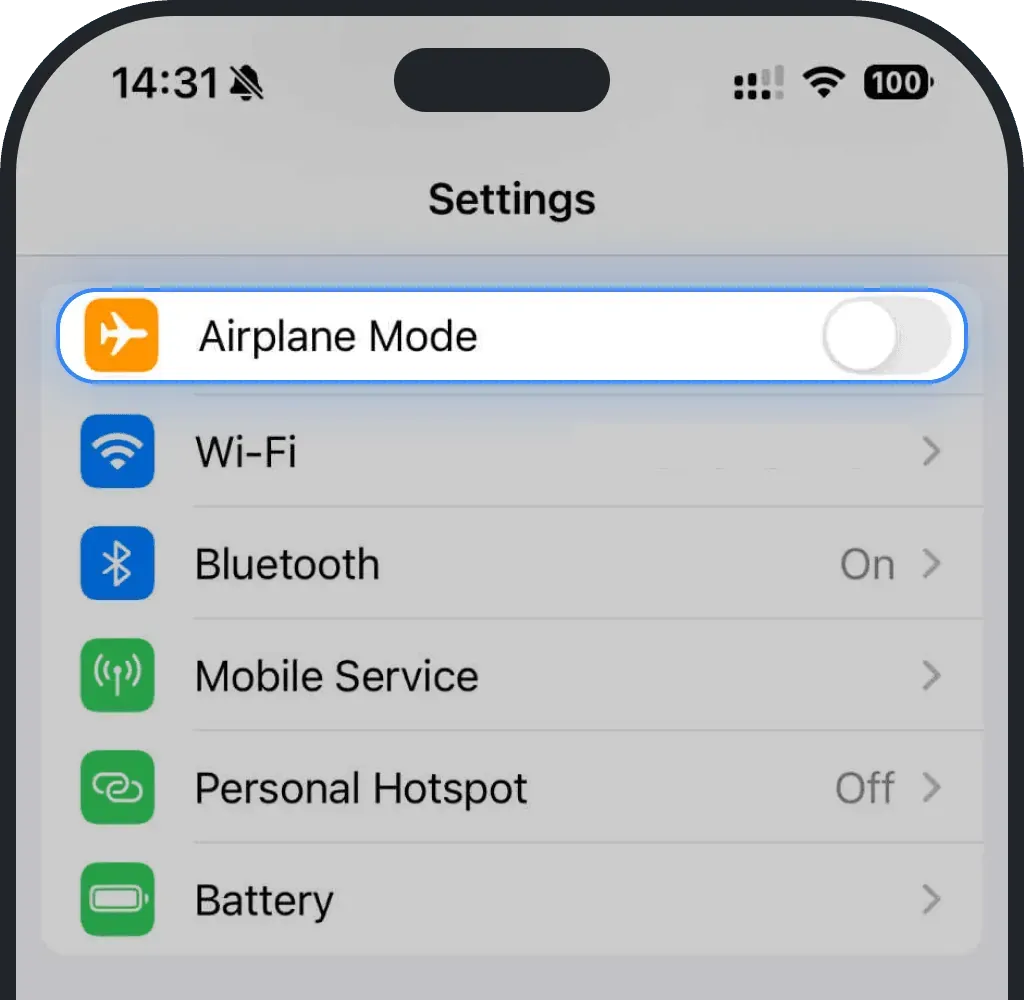
Android
Öffne die Einstellungen
Tippe auf Verbindungen
Aktiviere den Flugmodus
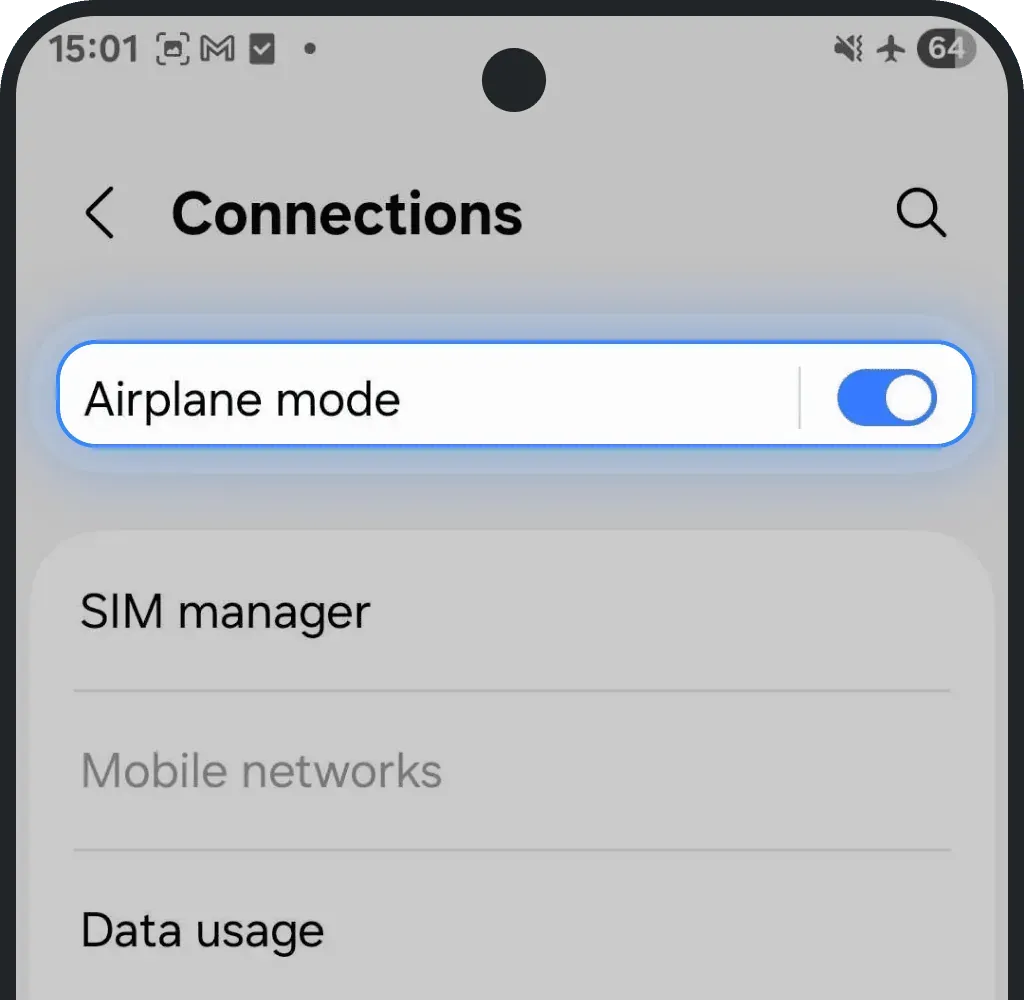
- Warte mindestens 10 Sekunden
Deaktiviere den Flugmodus
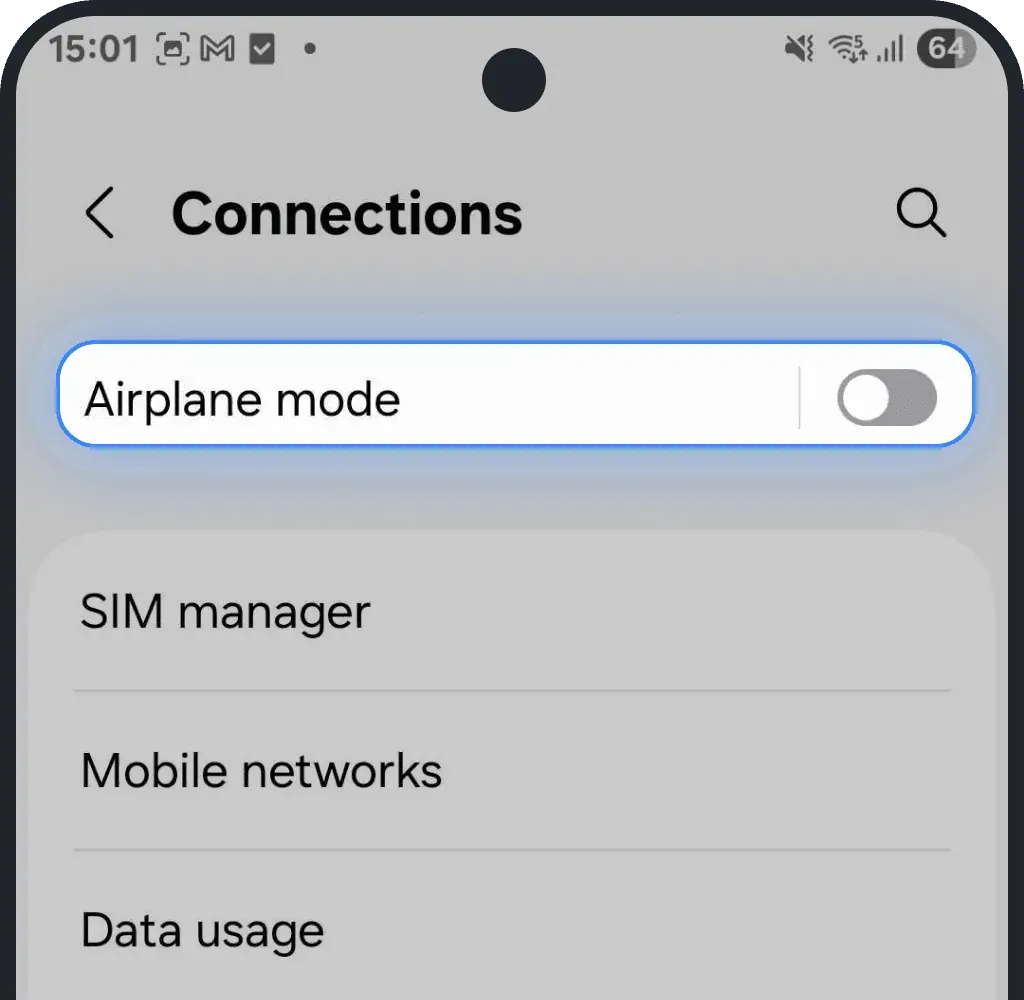
8. Netzbetreiber manuell auswählen
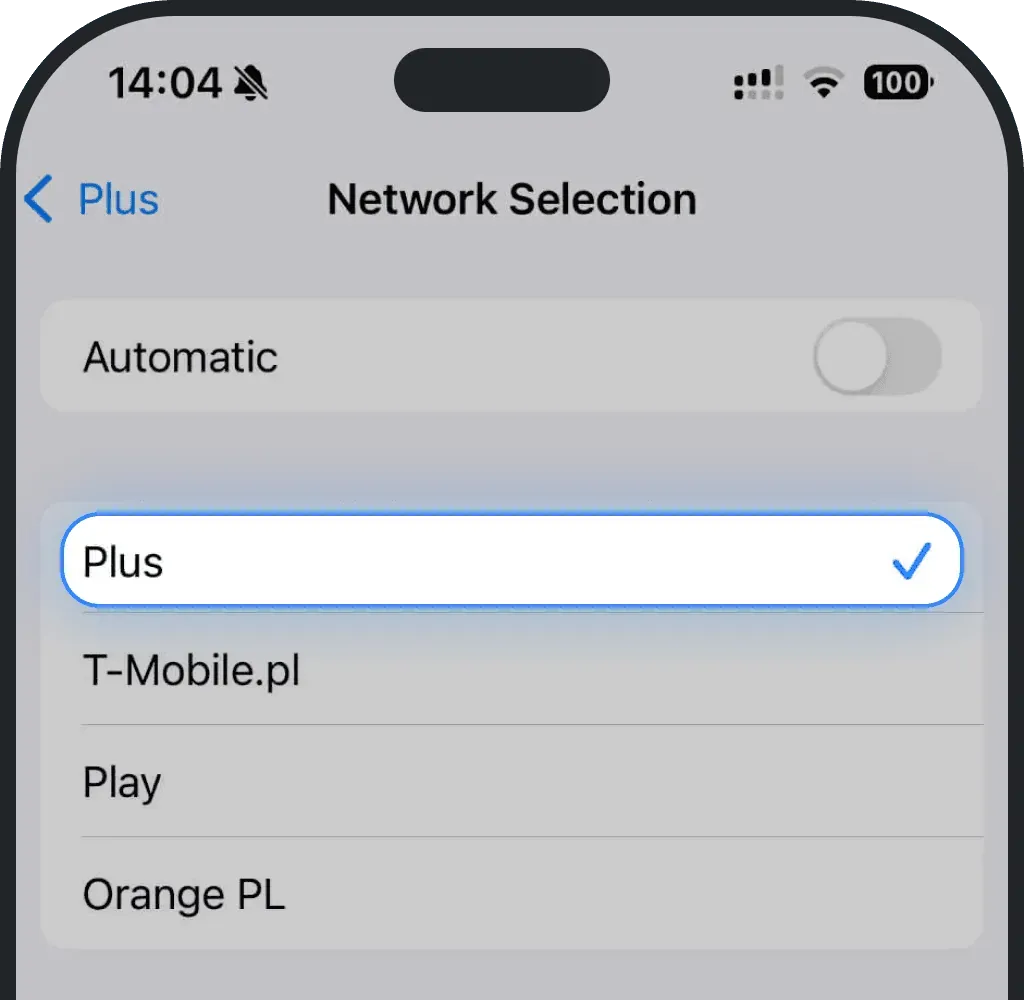
Versuch, das Netz selbst zu wählen, statt es dem Handy automatisch zu überlassen. Alle verfügbaren Netze findest du in den Details deines eSIM-Tarifs und auf den Länderseiten. Mit dem USA-Tarif kannst du dich zum Beispiel mit AT&T, Verizon oder T-Mobile verbinden.
iOS (iPhone)
Öffne die Einstellungen
Tippe auf Mobilfunk oder Mobiles Netz
Wähl deine eSIM (angezeigt als Ohayu, Sekundär oder unter dem Namen, den du bei der Installation vergeben hast)
Tippe auf Netzauswahl
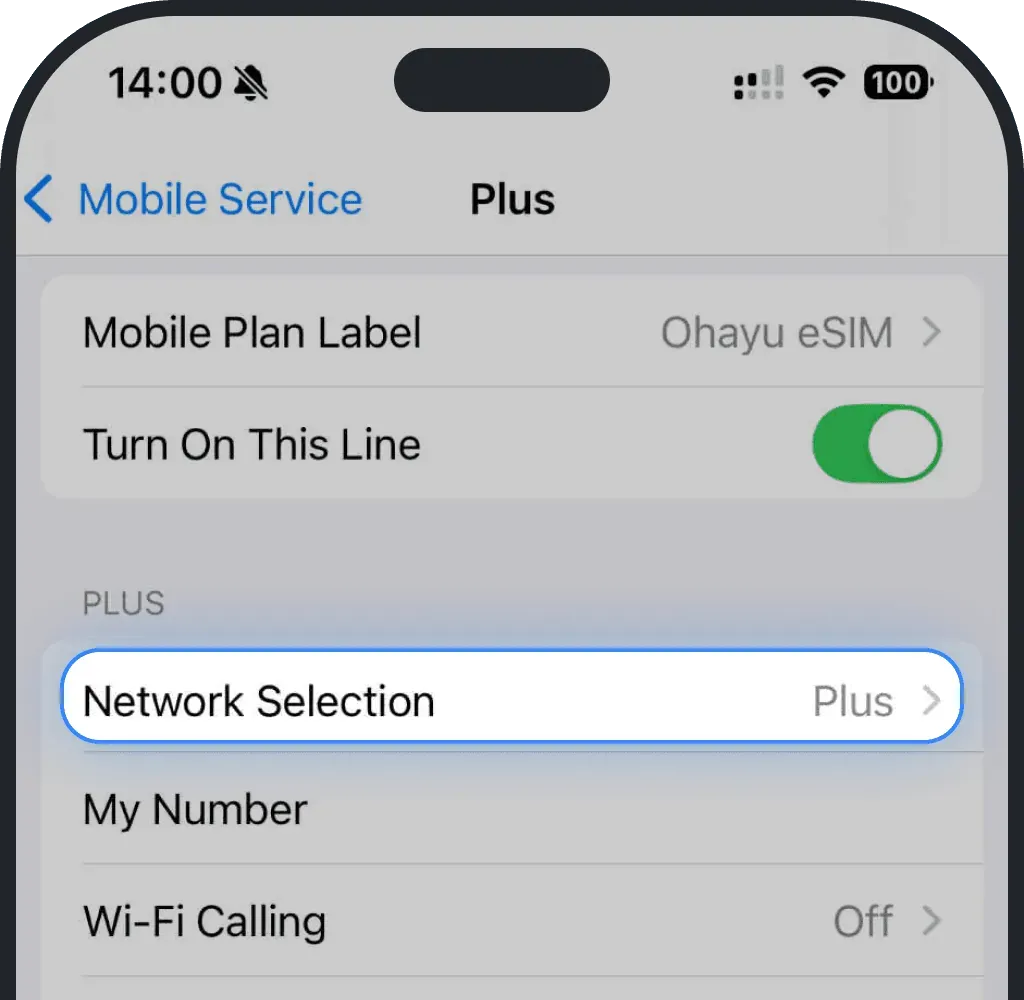
Schalte die automatische Auswahl aus
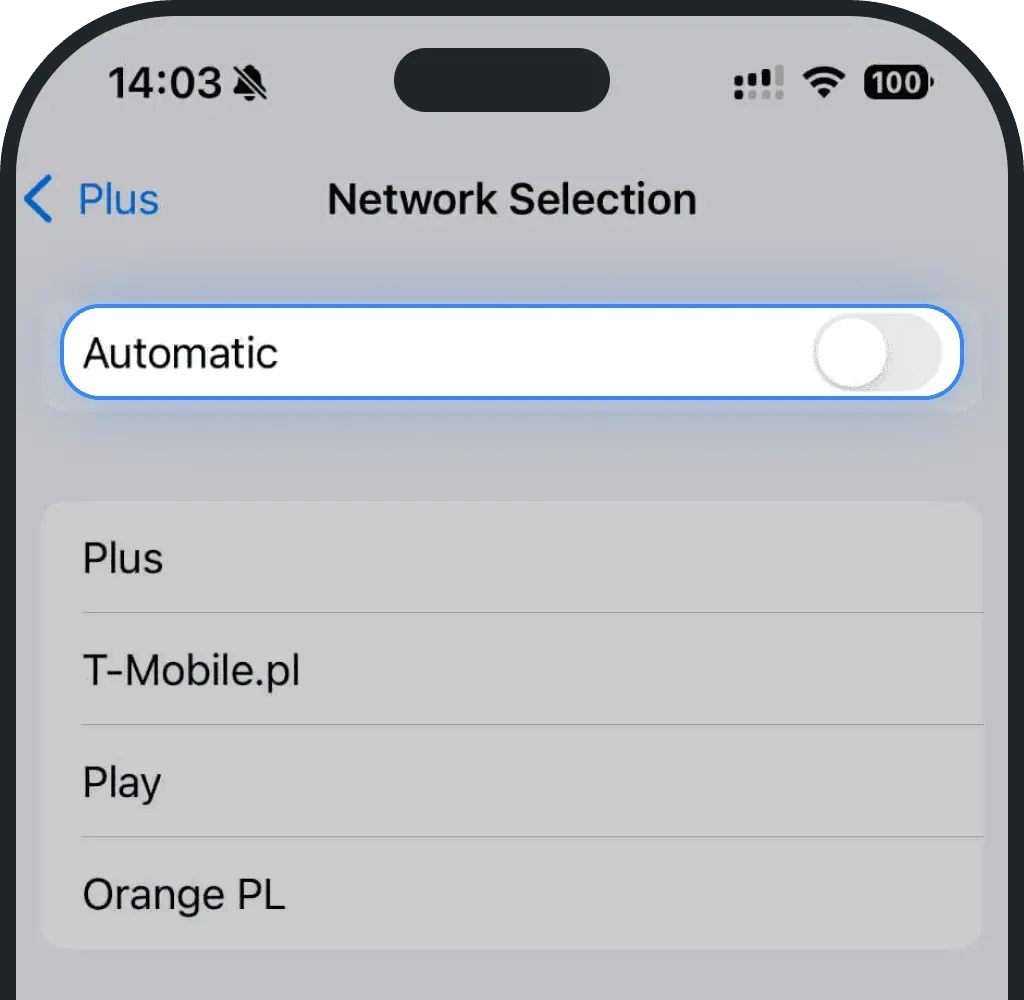
Probier die Netze nacheinander aus und schau, welches funktioniert
Android
Öffne die Einstellungen
Tippe auf Verbindungen
Tippe auf Mobile Netzwerke
Wähl Netzbetreiber
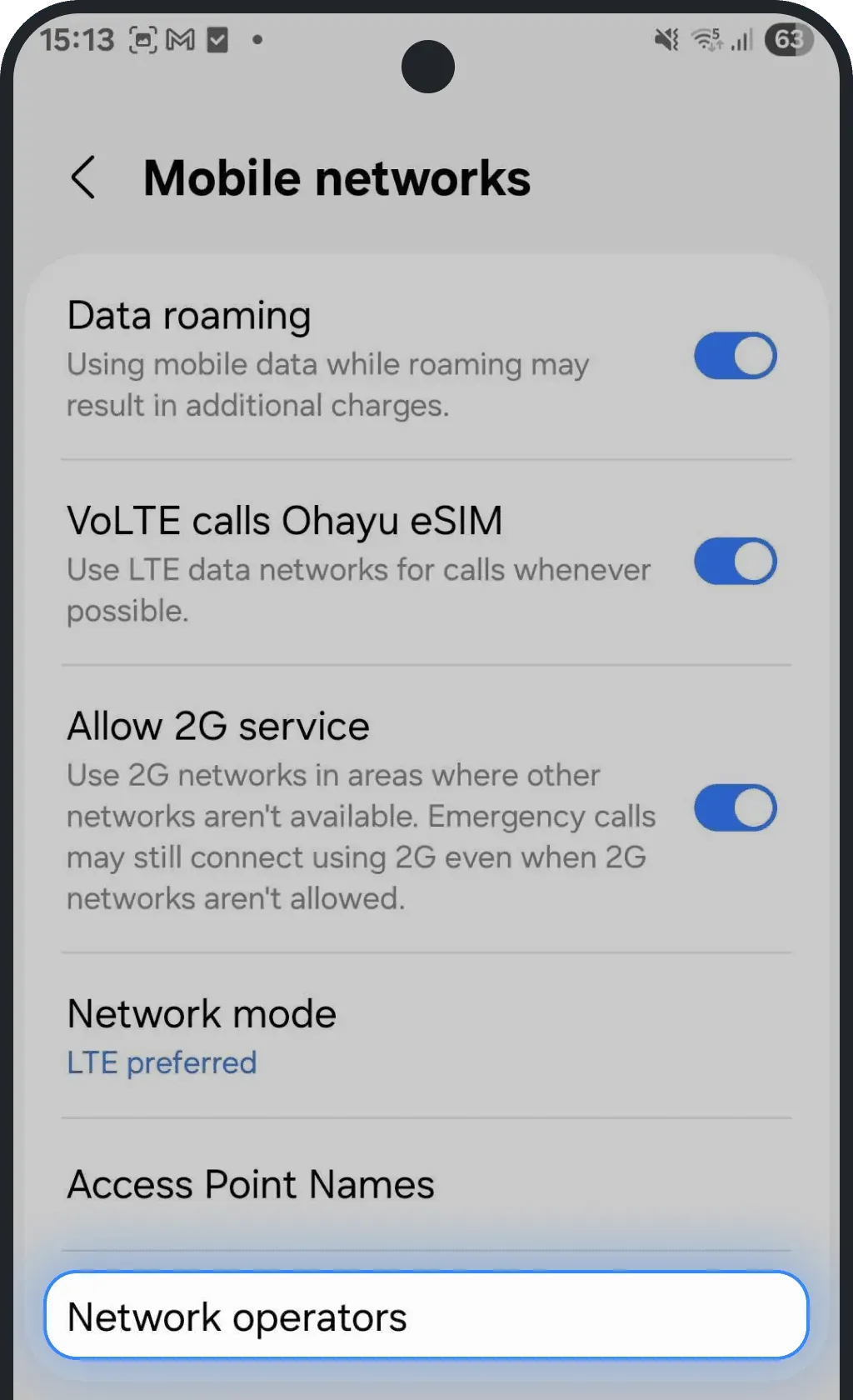
Schalte die automatische Auswahl aus
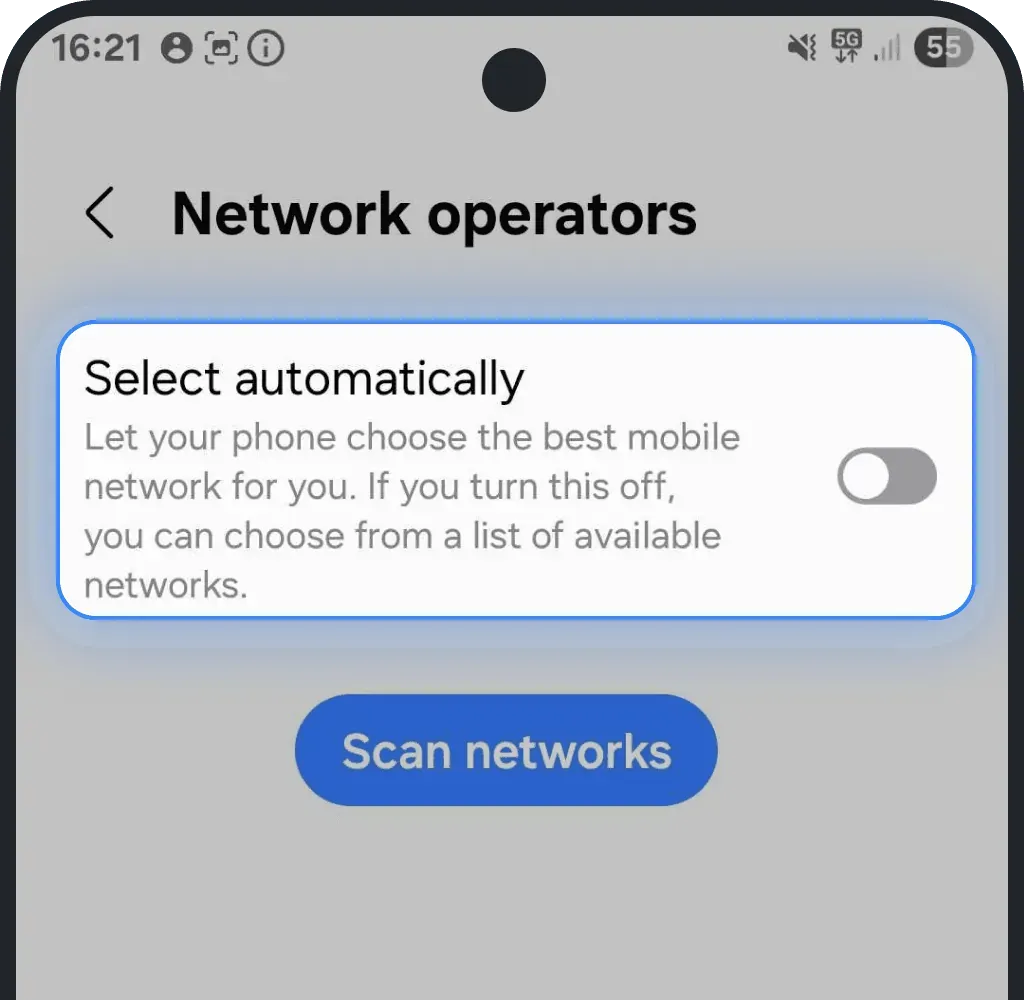
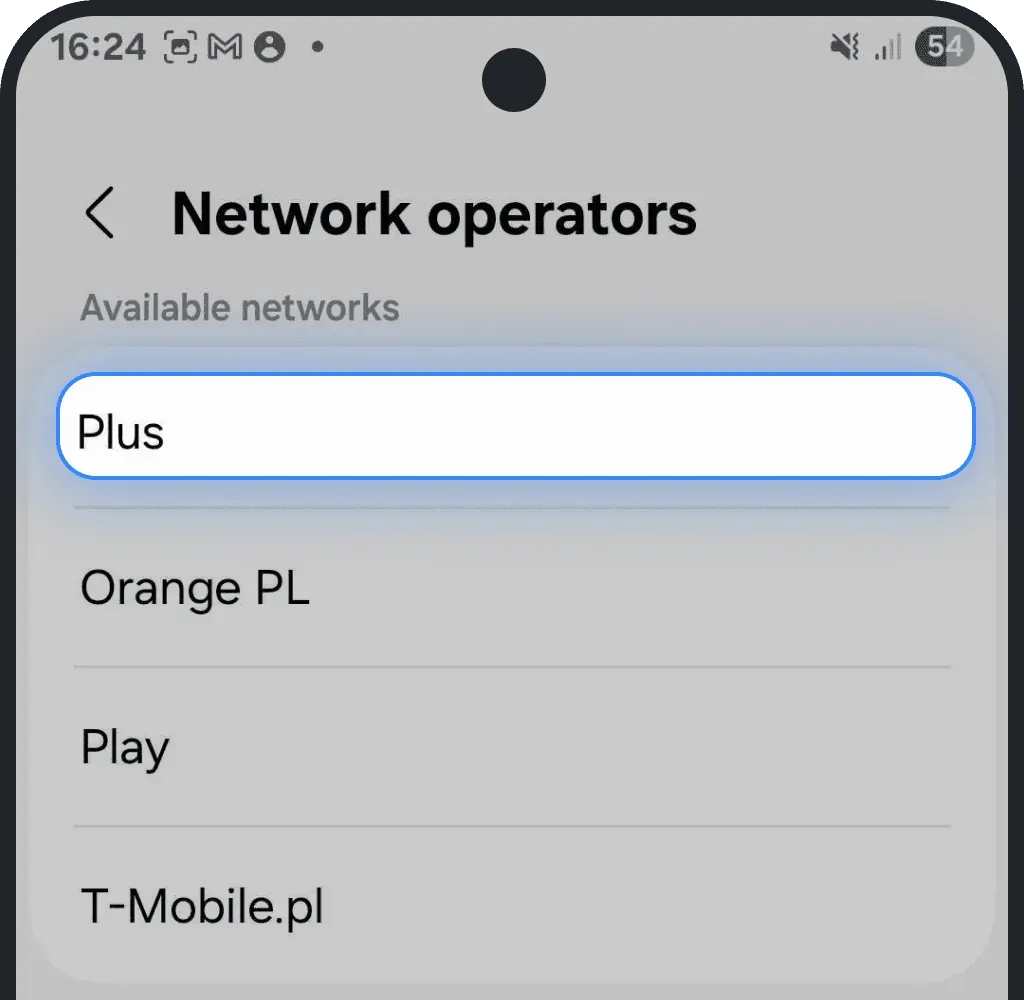
Probier die Netze nacheinander aus und schau, welches funktioniert
9. Dein VPN könnte der Grund sein, warum die eSIM nicht funktioniert
VPNs oder Proxy-Apps unterbrechen oft die Verbindung, die dein Handy zur Aktivierung einer eSIM braucht. Mit VPN nimmt dein Datenverkehr einen anderen Weg, und der Server des Netzbetreibers bekommt die Aktivierungsanfrage womöglich nie. So behebst du das:
- Schalte dein VPN aus, ebenso Proxy oder Apples Private Relay.
- Warte 10-15 Sekunden, bis dein Gerät die Netzverbindung erneuert hat.
- Versuch, die eSIM erneut zu installieren oder zu aktivieren.
Ist die Aktivierung abgeschlossen, kannst du dein VPN problemlos wieder einschalten.
10. WLAN trennen
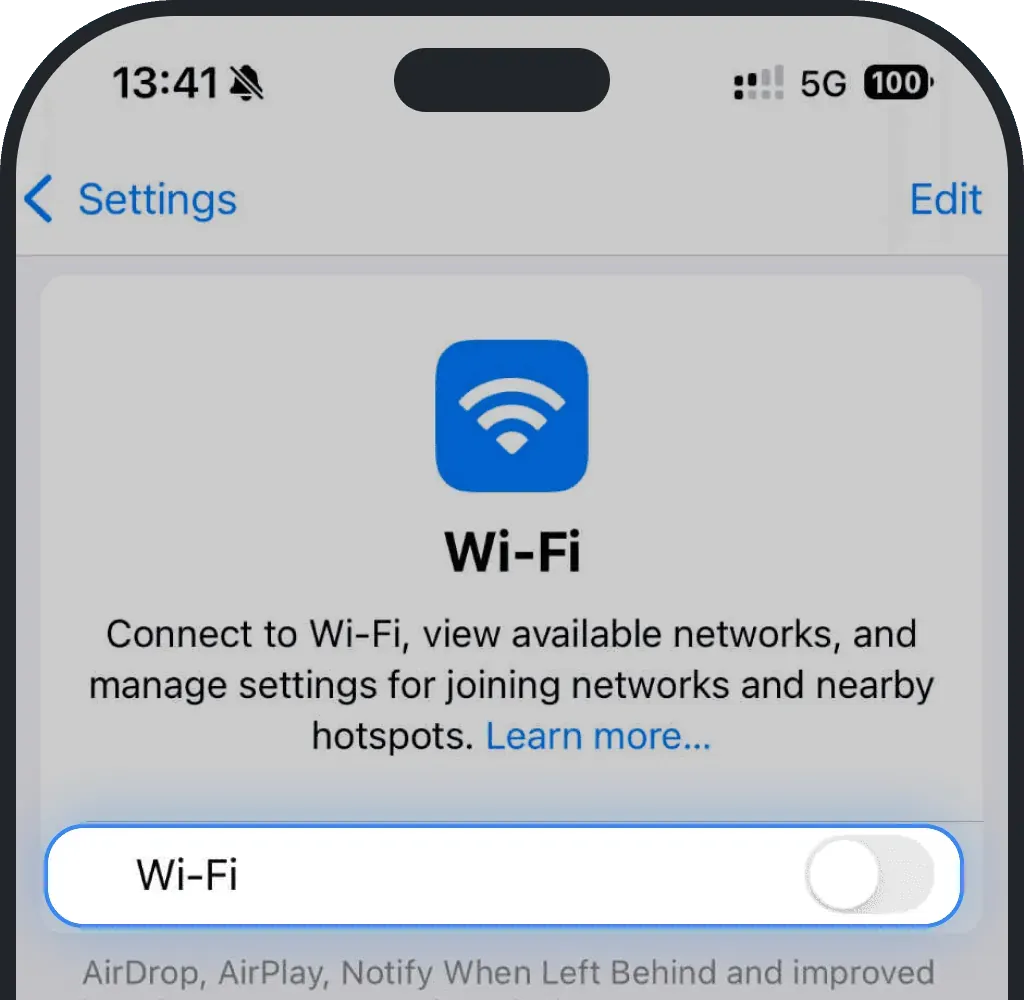
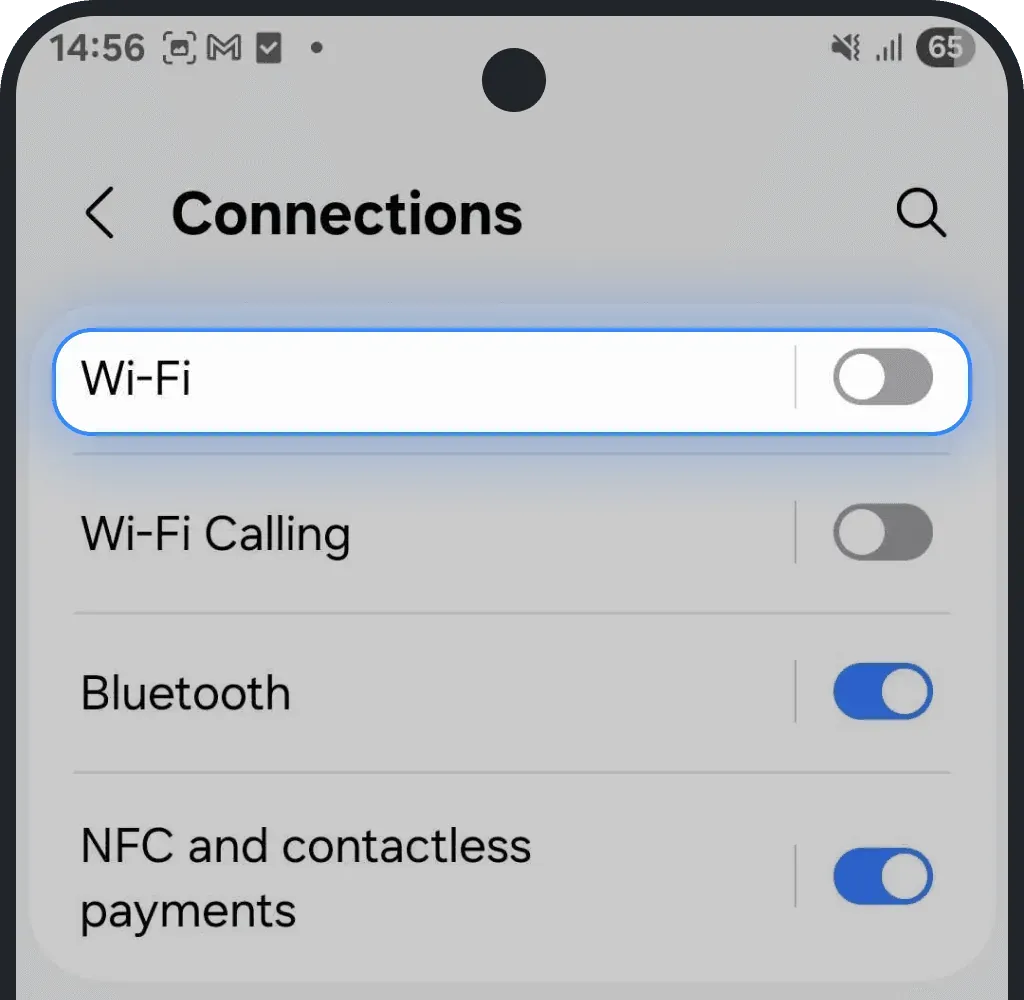
Bleibt dein Handy im WLAN, nutzt es diese Verbindung statt deiner eSIM. Schalte WLAN aus, damit sich dein Handy über mobile Daten verbindet.
iOS (iPhone)
Öffne die Einstellungen
Tippe auf WLAN
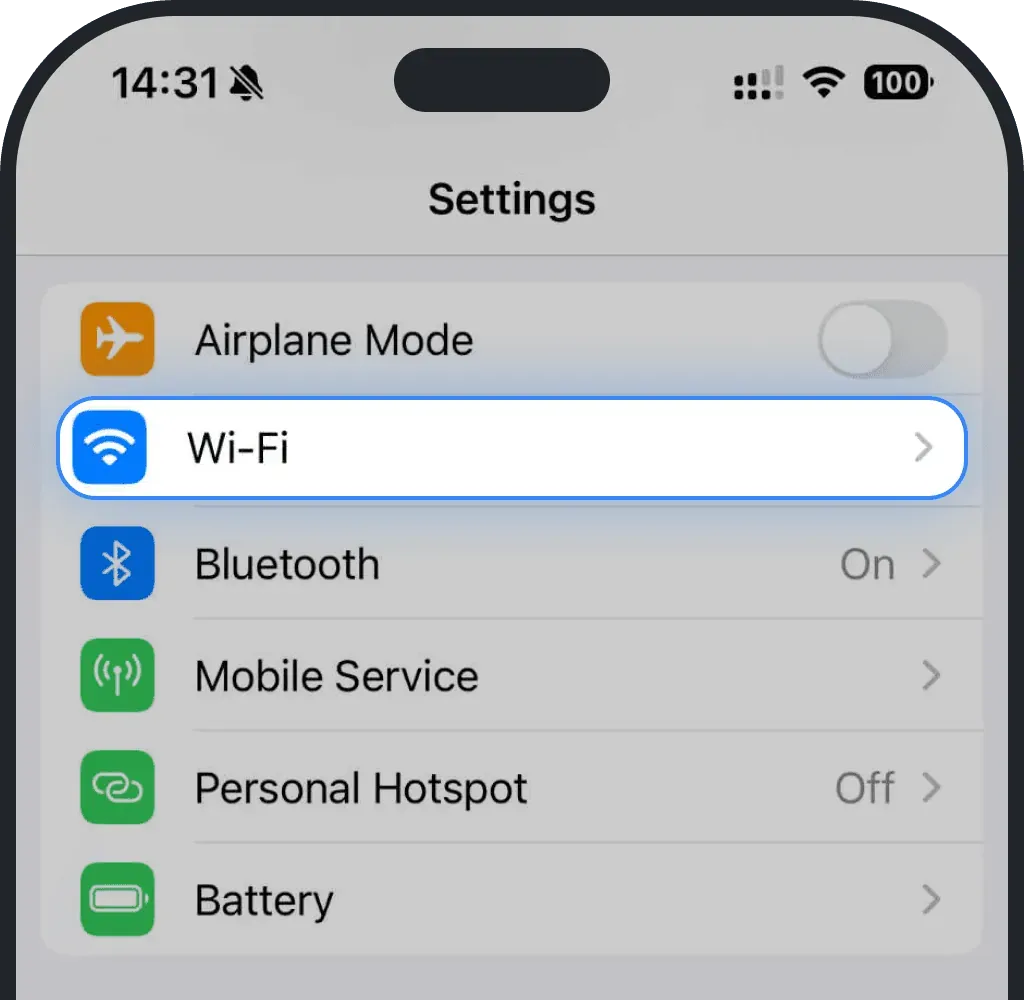
Schalte WLAN aus
Android
Öffne die Einstellungen
Tippe auf Verbindungen
Schalte WLAN aus
11. Gerät neu starten
Ein einfacher Neustart löst oft vorübergehende Probleme mit einer nicht funktionierenden eSIM. Ein Neustart erneuert das System und beseitigt kleine Netzprobleme, die die Verbindung deiner eSIM blockieren könnten.
iOS (iPhone)
- Halte die Seitentaste und eine der Lautstärketasten gedrückt, bis der Ausschalt-Schieberegler erscheint.
- Zieh den Regler, um das iPhone auszuschalten.
- Wenn der Bildschirm schwarz ist, halte die Seitentaste erneut gedrückt, bis das Apple-Logo erscheint.
Android
- Halte die Ein-/Aus-Taste gedrückt, oder Ein/Aus + Leiser zusammen, bis das Ausschaltmenü erscheint.
- Tippe auf Neu starten oder Ausschalten
- Halte die Ein-/Aus-Taste gedrückt, bis sich das Gerät einschaltet
12. eSIM löschen und im Zielland neu installieren
Dieser Schritt gilt für lokale Tarife. Beim Global Plan deckt eine eSIM alle Länder des Tarifs ab: Grenzen zu überqueren ist ganz normal, und du musst nichts neu installieren. In seltenen Fällen verbindet sich eine lokale eSIM schlechter mit den Netzen vor Ort, wenn sie in einem anderen Land installiert wurde.
Wichtig: Du kannst deine eSIM bis zu fünfmal neu installieren.
iOS (iPhone)
Öffne die Einstellungen
Tippe auf Mobilfunk oder Mobiles Netz
Wähl die eSIM, die du löschen willst
Tippe auf „eSIM löschen“
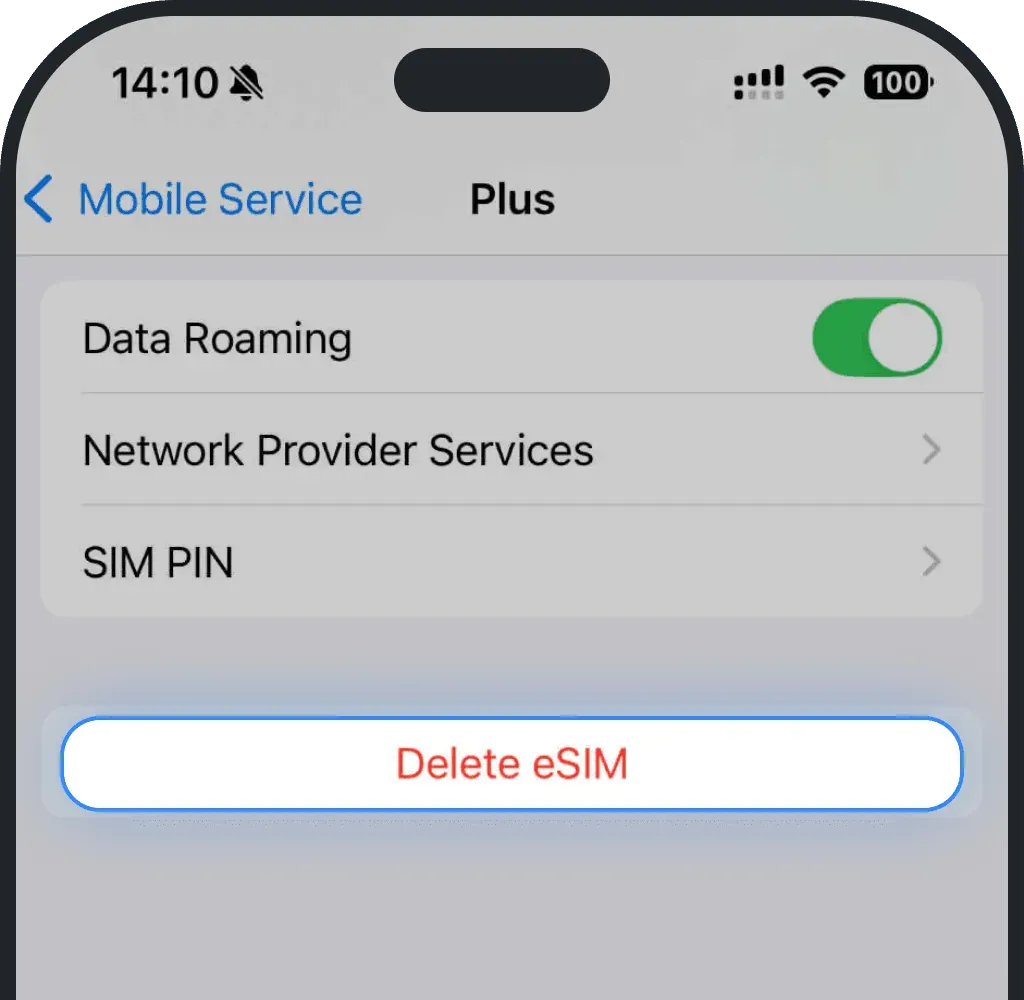
- Bestätige das Löschen
- Geh zurück zu unserer Installationsanleitung und folge den Schritten sorgfältig
Android
Öffne die Einstellungen
Tippe auf Verbindungen
Tippe auf SIM-Manager
Wähl die eSIM, die du löschen willst
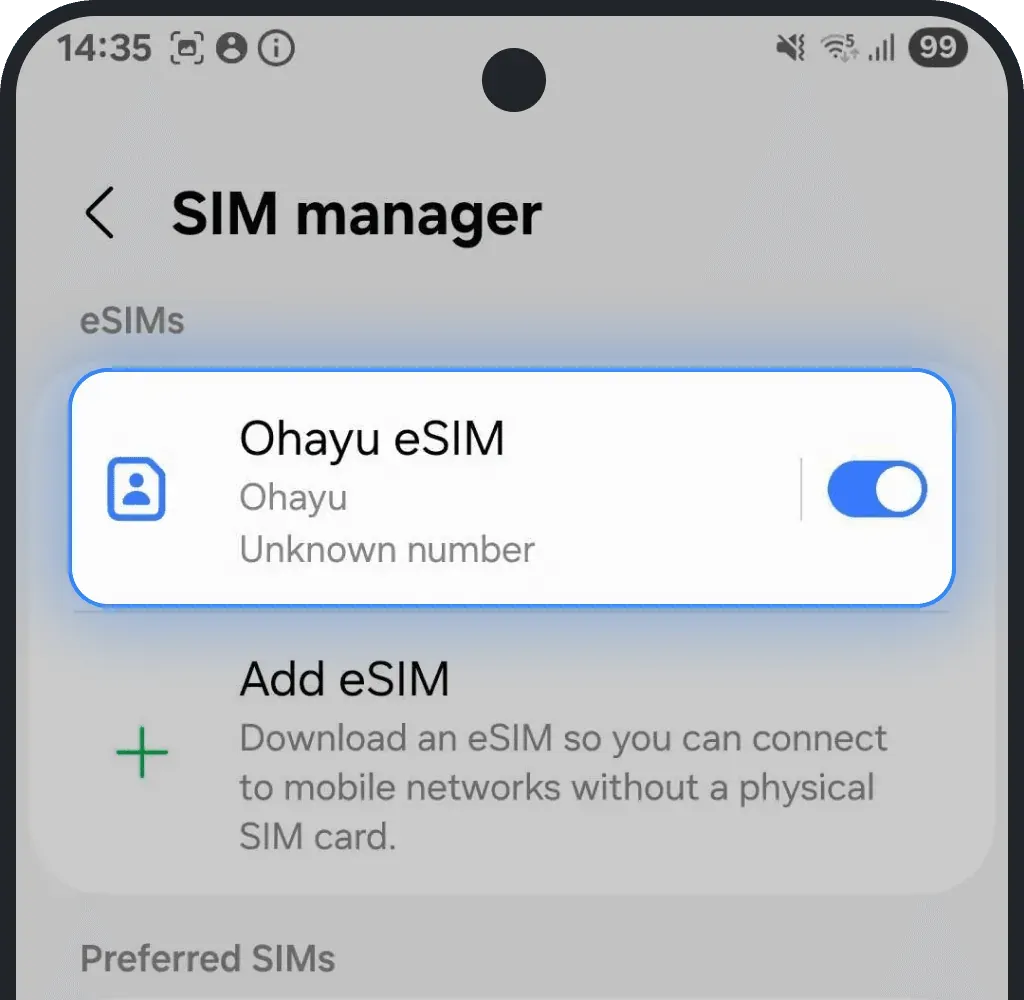
Tippe auf „Entfernen“
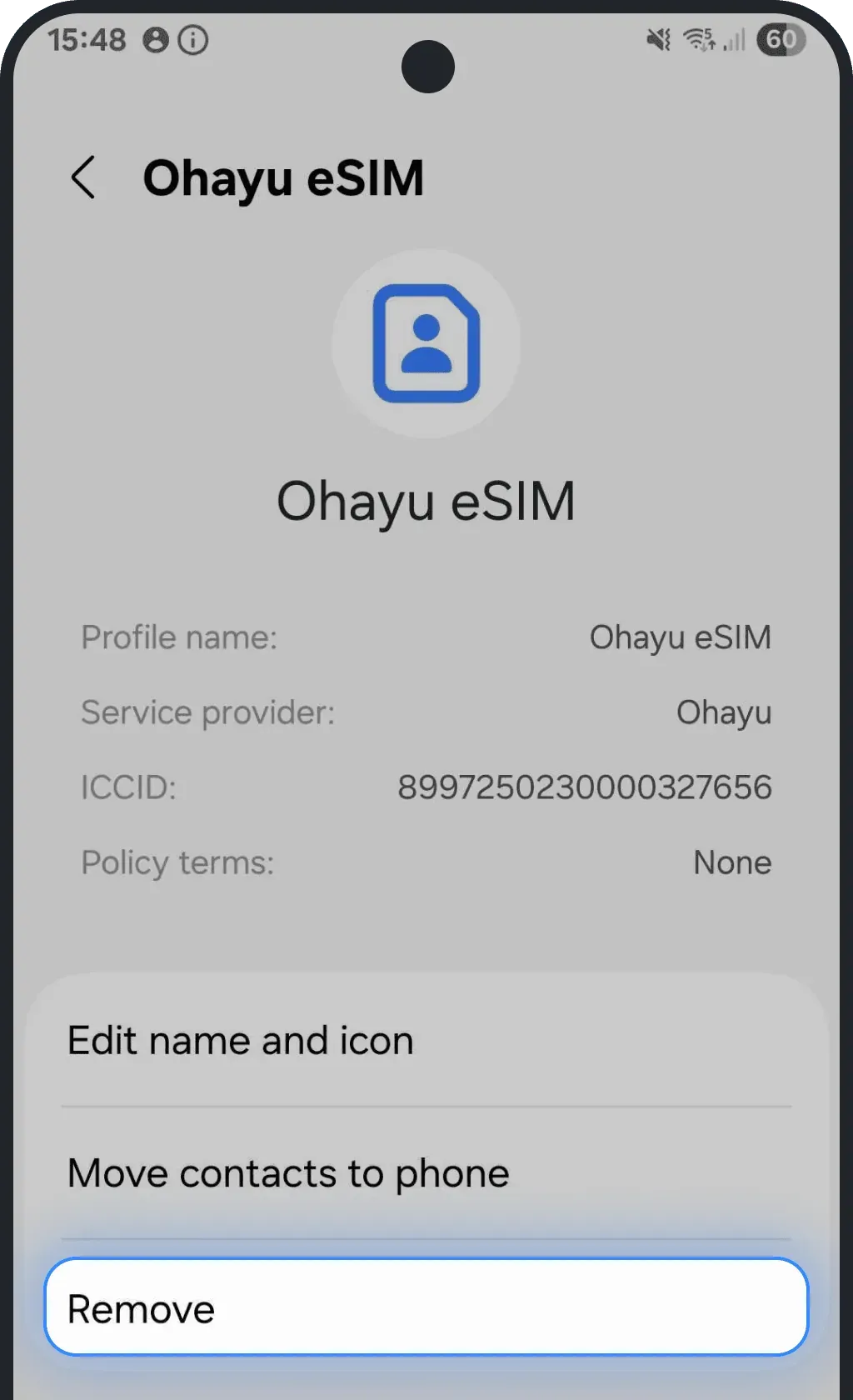
- Bestätige das Löschen
- Geh zurück zu unserer Installationsanleitung und folge den Schritten sorgfältig
Du hast alle Schritte durchgegangen und hast immer noch Probleme? Melde dich bei uns - unser 24/7-Support-Team bringt deine eSIM zum Laufen.
War dieser Artikel hilfreich?
Dein Feedback hilft uns, die FAQ zu verbessern