
Ich kann meine eSIM nicht installieren
- 1. eSIM-Status in der Ohayu-App prüfen
- 2. Der Installationsanleitung folgen
- 3. Dein Gerät ist nicht eSIM-kompatibel
- 4. Dein Handy ist netzgebunden (SIM-Lock)
- 5. Du hast während der Installation keine stabile Internetverbindung
- 6. APN-Einstellungen prüfen (Access Point Name)
- 7. Die Software deines Geräts ist veraltet
- 8. Du hast Unternehmens- oder MDM-Einschränkungen
- 9. Dein Gerät braucht einfach einen Neustart
Kannst du deine eSIM nicht installieren, heißt das meist, dass dein Gerät sie noch nicht hinzugefügt hat oder etwas die Einrichtung blockiert hat. Die häufigsten Gründe sind ein inkompatibles oder gesperrtes Handy, instabiles Internet während der Einrichtung, veraltete Software oder Probleme mit der APN-Konfiguration.
1. eSIM-Status in der Ohayu-App prüfen
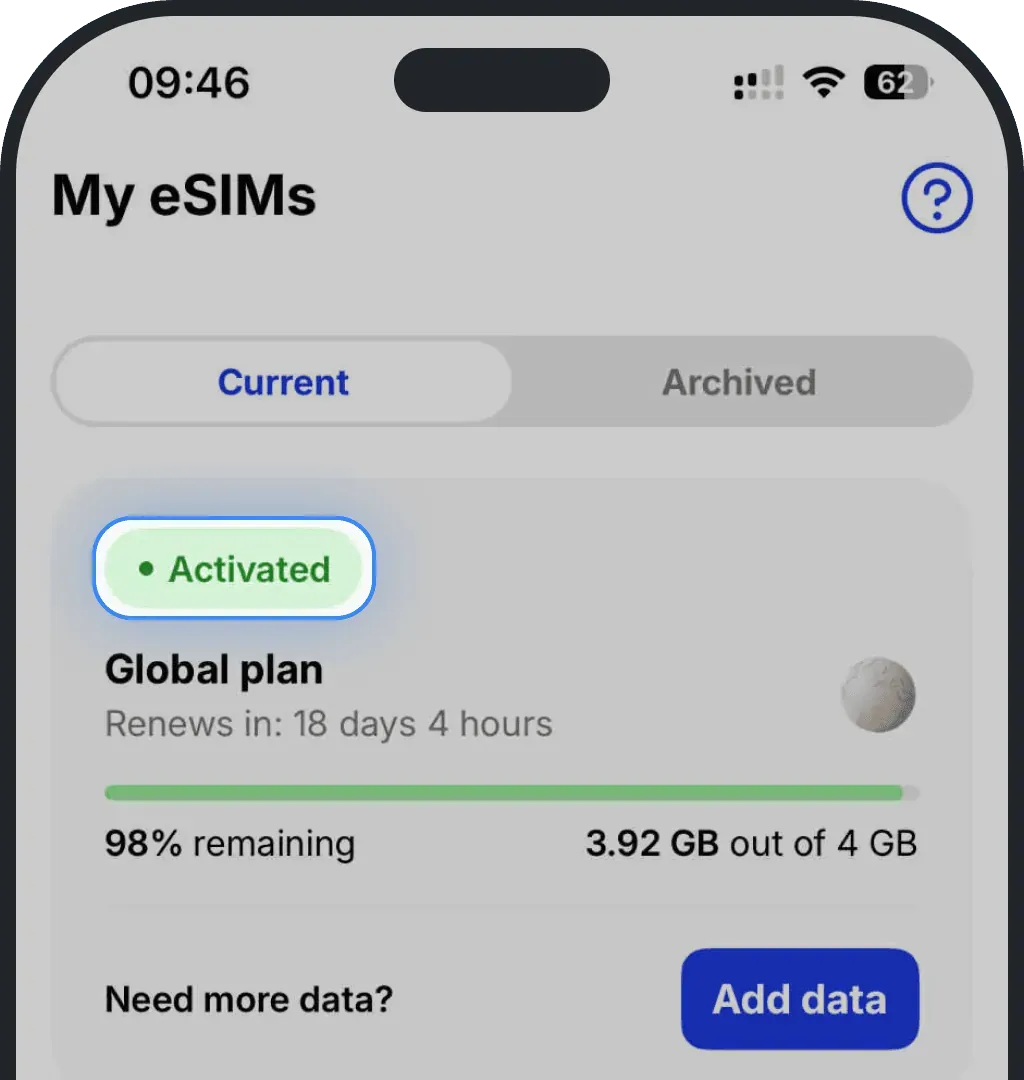
Öffne die Ohayu-App und geh zum Tab Meine eSIMs.
- Steht dort „Aktiviert“, wurde deine eSIM erfolgreich installiert und aktiviert.
- Steht dort „Installiert“, ist die eSIM bereits auf dem Gerät, muss aber noch aktiviert werden.
Steht dort „Nicht installiert“, wurde die Installation nicht abgeschlossen - folge den Schritten im nächsten Abschnitt.
2. Der Installationsanleitung folgen
Zeigt deine eSIM nicht den Status „Installiert“, installiere sie mit einer unserer offiziellen Anleitungen:
- Per QR-Code auf dem iPhone installieren
- Manuell auf dem iPhone installieren
- Per QR-Code auf Android installieren
- Manuell auf Android installieren
3. Dein Gerät ist nicht eSIM-kompatibel
Unterstützt dein Handy keine eSIM, kann es kein digitales SIM-Profil herunterladen oder nutzen. Das betrifft meist ältere Modelle, die vor der Verbreitung von eSIM erschienen sind, oder Einsteigergeräte. Prüfe die eSIM-Kompatibilität deines Geräts mit einer der Optionen unten oder sieh in unserem Kompatibilitätsleitfaden mit der vollständigen Liste nach.
Automatischer Kompatibilitätscheck in der Ohayu-App
Installiere die Ohayu-App auf deinem iPhone oder Android-Gerät. Öffne in der Ohayu-App die Einstellungen (Zahnrad oben rechts) und wähle Gerätekompatibilität.
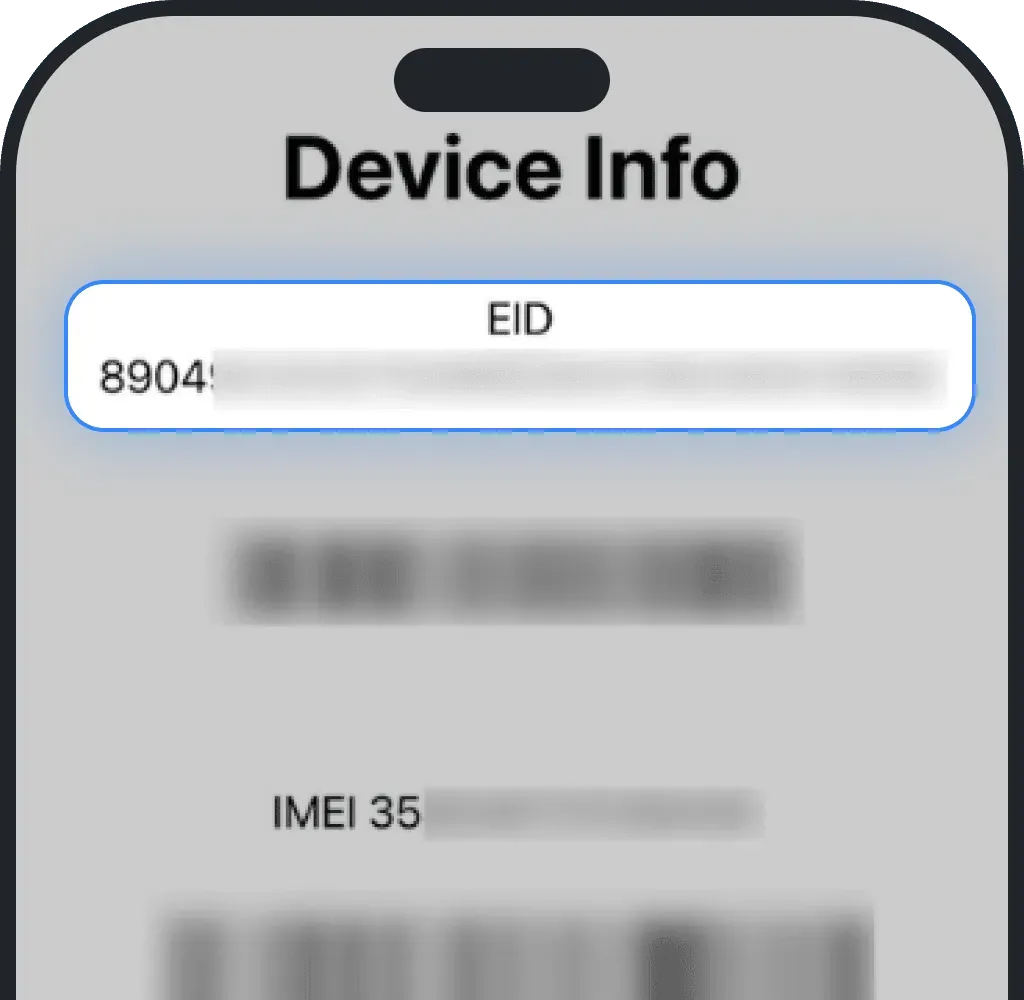
Wähle *#06#, um zu prüfen, ob eSIM auf deinem Gerät funktioniert
Diesen Code kannst du kostenlos eingeben, um die eSIM-Kompatibilität deines Geräts zu prüfen. Das ist eine kostenlose Abfrage ans System (kein Anruf). Erscheint eine EID-Nummer auf dem Bildschirm, unterstützt dein Handy eSIM.
Kompatibilität in den Einstellungen prüfen
Die eSIM-Unterstützung kannst du auch direkt in den Handyeinstellungen prüfen.
eSIM-Kompatibilität unter iOS (iPhone) prüfen
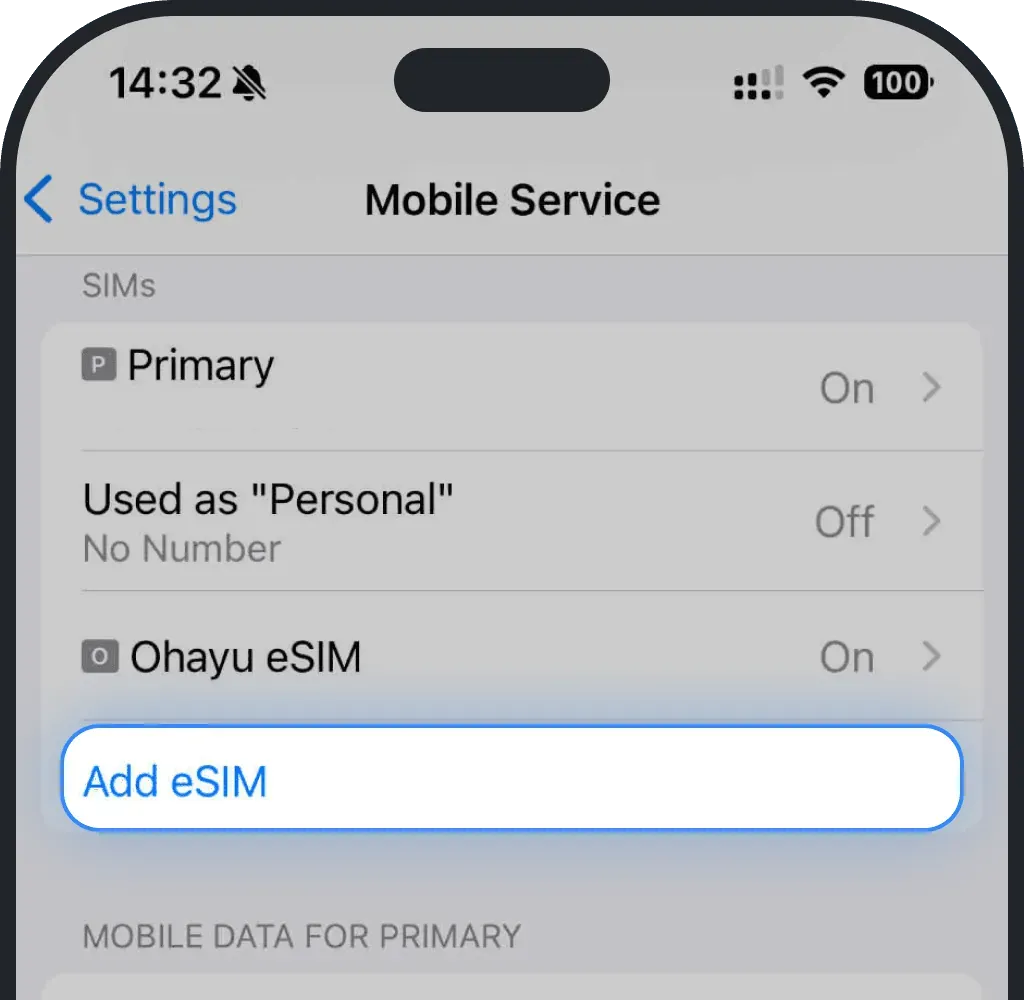
Öffne die Einstellungen.

Tippe auf Mobilfunk.

Siehst du den Button „eSIM hinzufügen“, ist dein Gerät kompatibel.
eSIM-Kompatibilität unter Android prüfen
Öffne die Einstellungen.

Tippe auf Verbindungen.

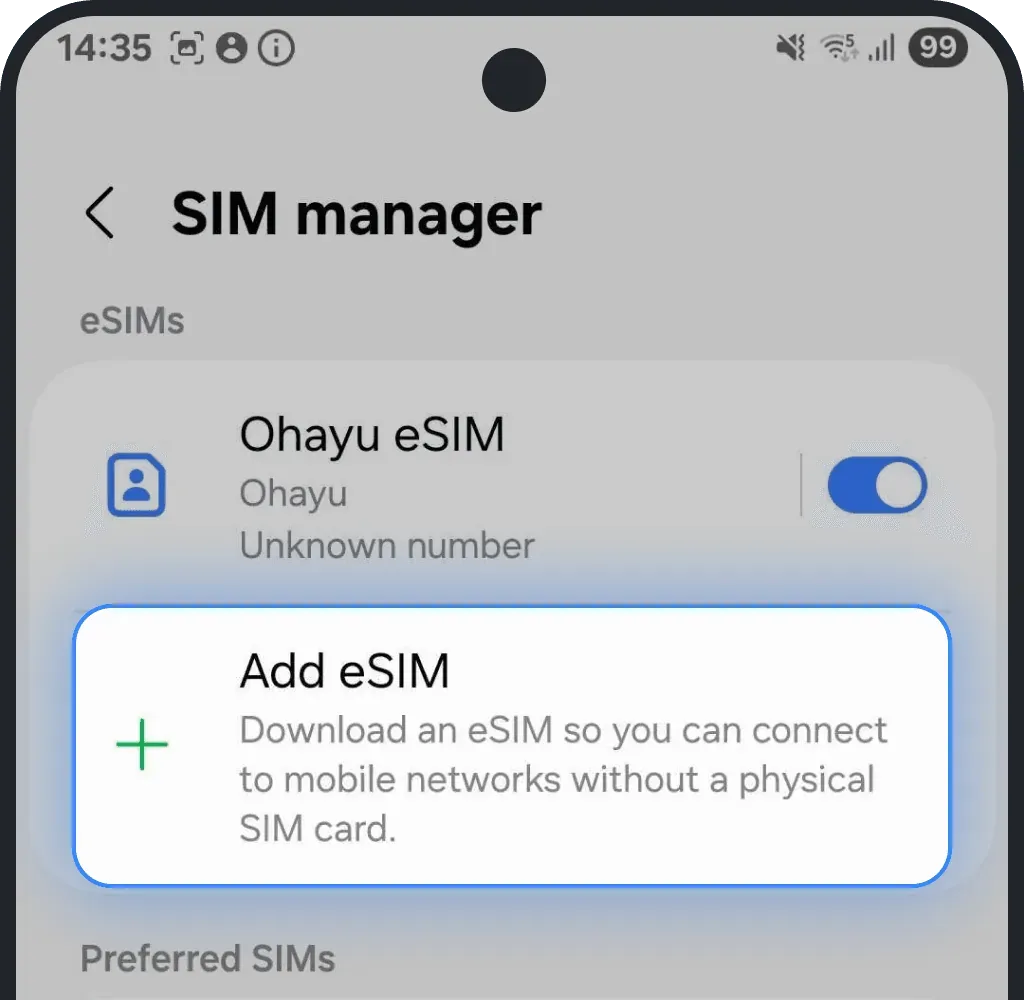
Tippe auf SIM-Manager.
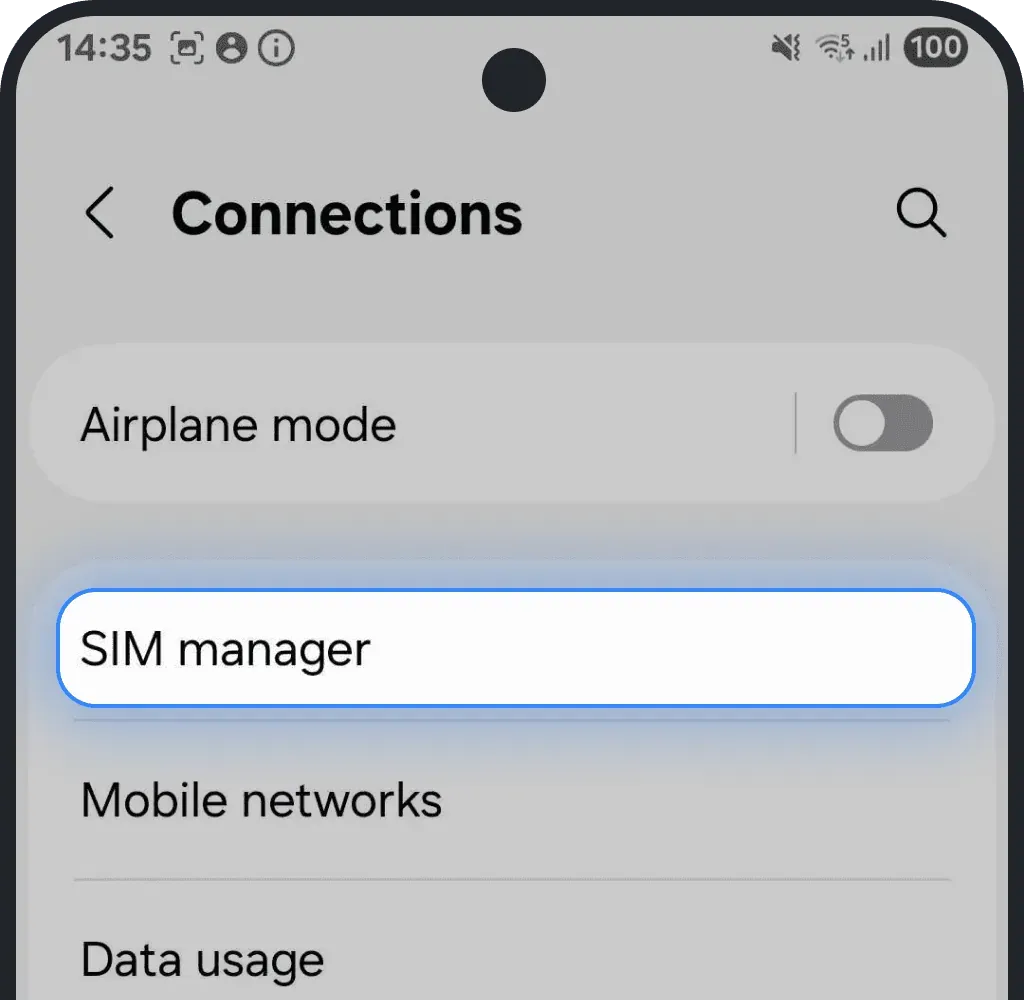
Siehst du die Option „eSIM hinzufügen“, ist dein Gerät kompatibel.
4. Dein Handy ist netzgebunden (SIM-Lock)
Ein netzgebundenes Handy kann nur SIMs eines bestimmten Mobilfunkanbieters nutzen. Das heißt: Bis es entsperrt ist, nimmt es keine Ohayu-eSIM an und aktiviert sie auch nicht. Den Sperrstatus prüfst du in den Einstellungen oder direkt bei deinem Netzbetreiber.
Netzsperre in den Einstellungen prüfen
Netzsperre unter iOS (iPhone) prüfen
Öffne die Einstellungen.
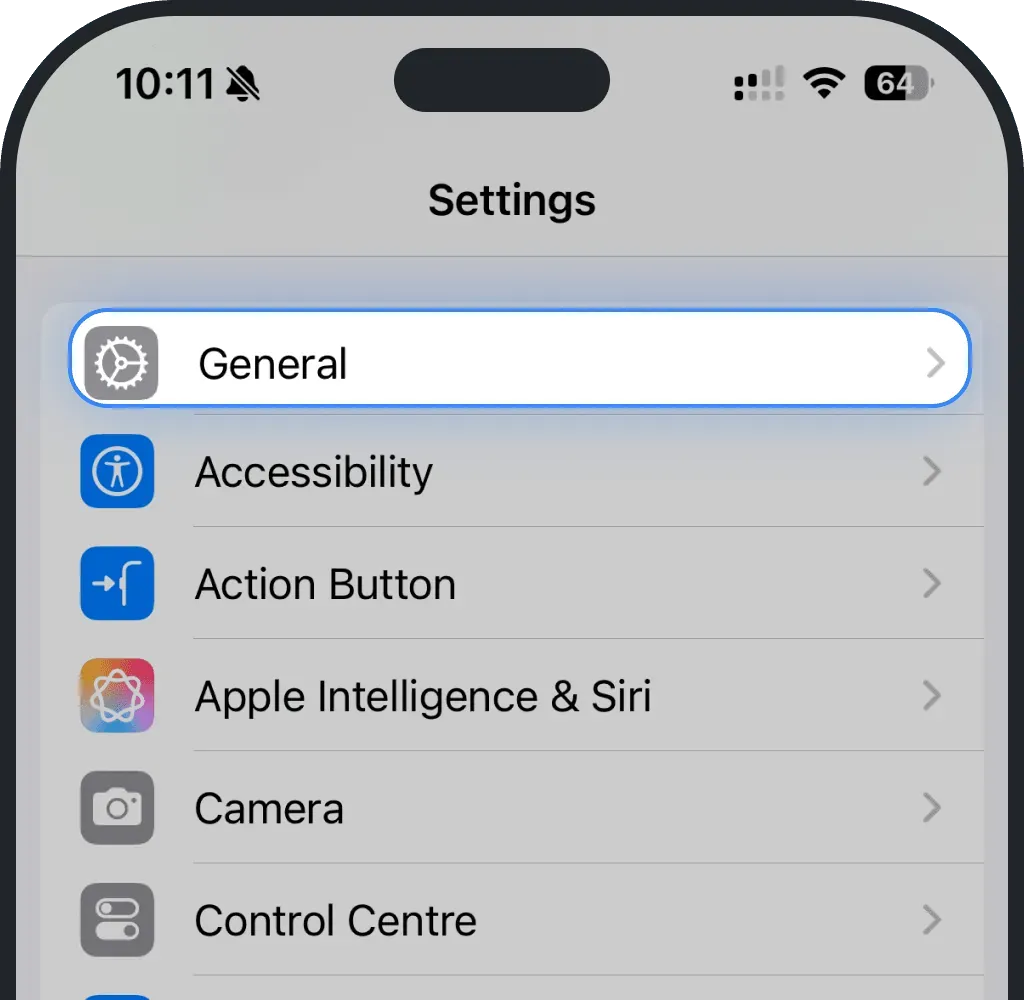
Tippe auf Allgemein.
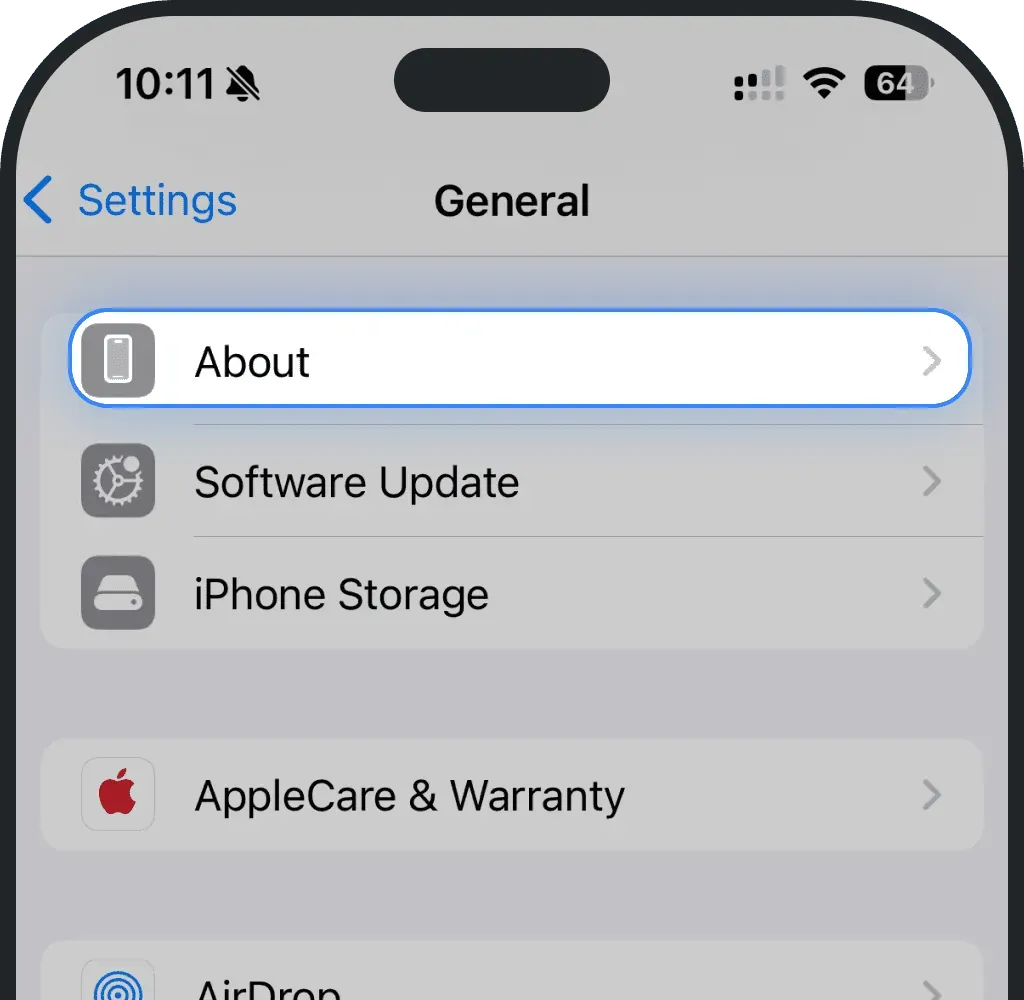
Tippe auf Info.
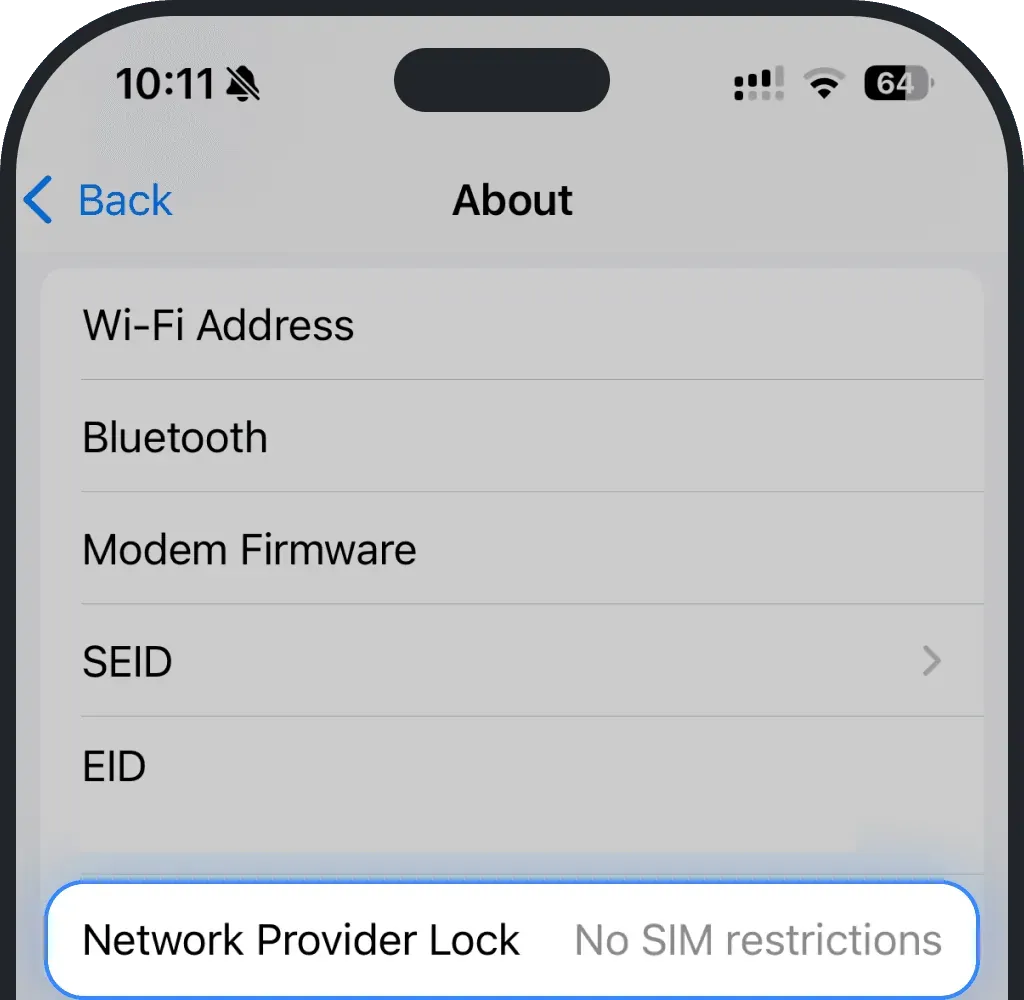
Steht bei Netzanbietersperre „Keine SIM-Beschränkungen“, ist dein Handy entsperrt.
Netzsperre unter Android prüfen
Öffne die Einstellungen.
Tippe auf Verbindungen.
Tippe auf Mobile Netzwerke.

Wähl Netzbetreiber.
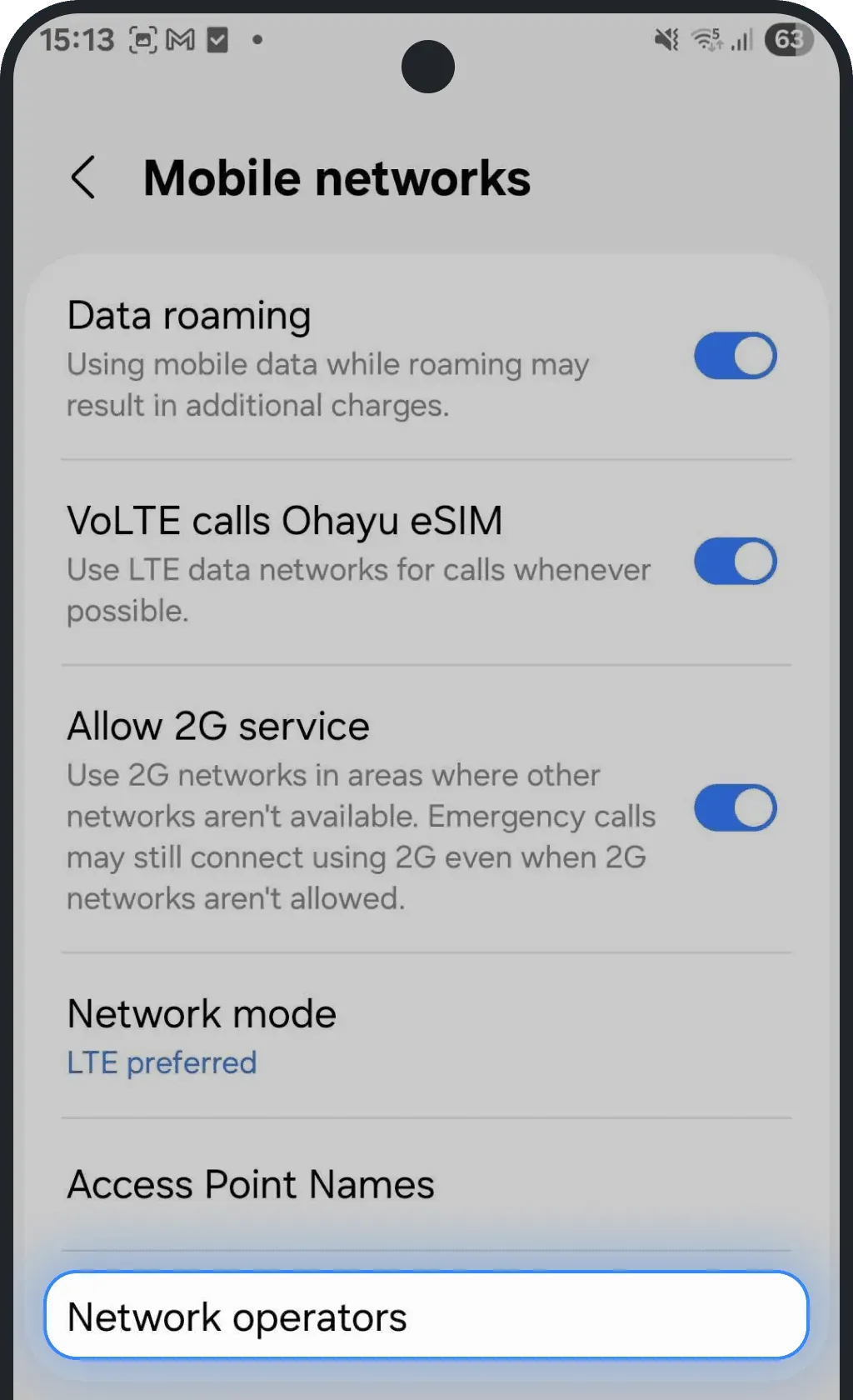
Deaktiviere die automatische Auswahl.
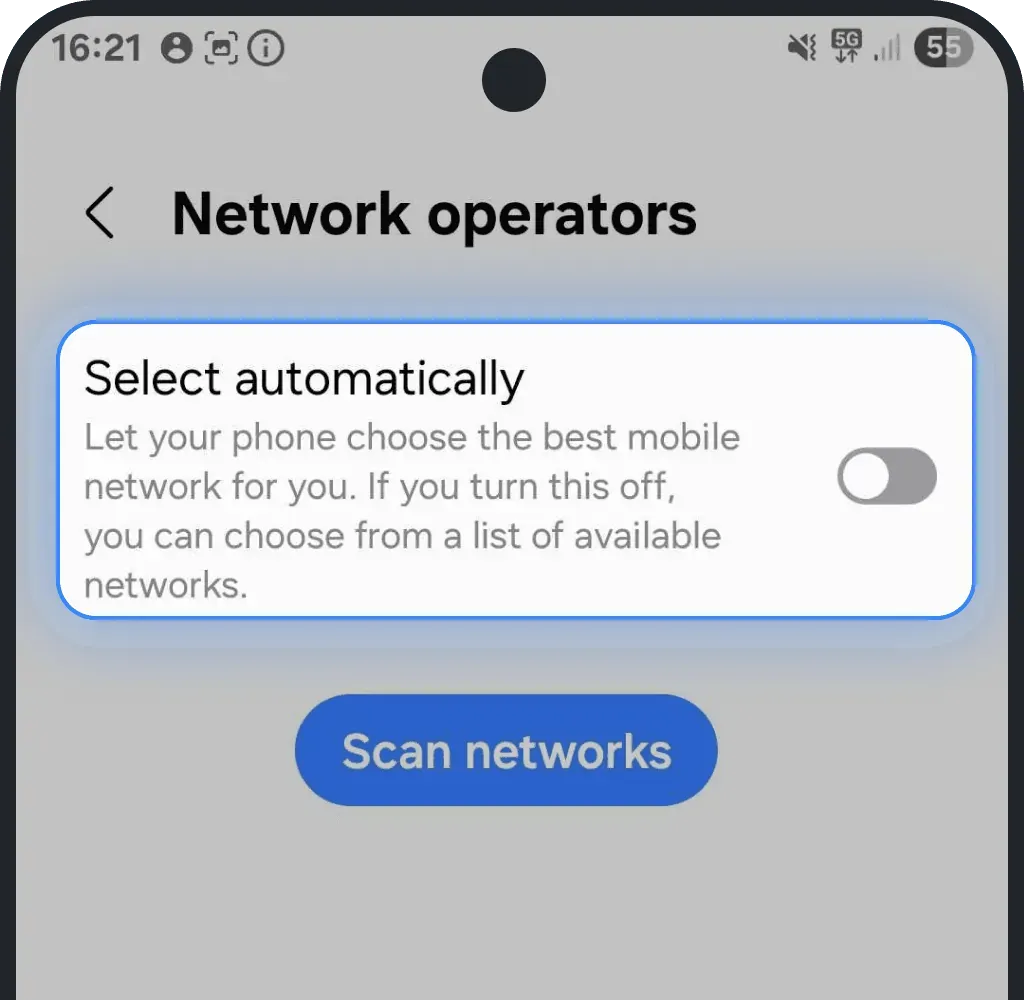
Werden mehrere Netze angezeigt, ist das Handy wahrscheinlich entsperrt.
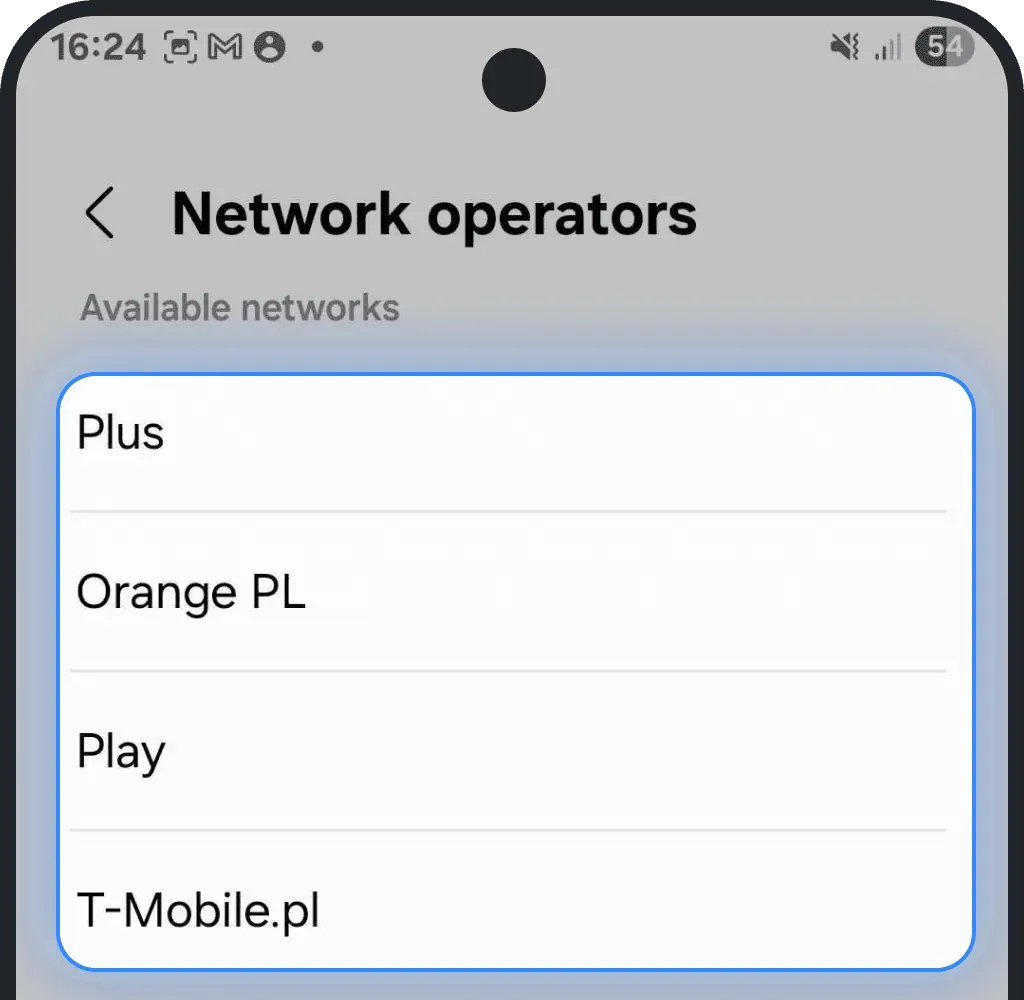
Netzsperre manuell prüfen
Leg eine SIM-Karte eines anderen Anbieters ein. Funktioniert sie, hat dein Handy keine Netzsperre.
Netzbetreiber kontaktieren
Bist du unsicher, ob dein Handy netzgebunden ist, wende dich an deinen Mobilfunkanbieter. Bitte ihn, den Sperrstatus zu prüfen und das Gerät bei Bedarf zu entsperren. Die meisten Anbieter erledigen das in wenigen Minuten aus der Ferne, solange Vertrag oder Zahlungen in Ordnung sind.
5. Du hast während der Installation keine stabile Internetverbindung
Für die Installation der eSIM brauchst du eine zuverlässige Internetverbindung. Wir empfehlen dafür ein starkes WLAN, weil mobile Daten mitten im Prozess abbrechen oder das Netz wechseln können.
Am reibungslosesten läuft es, wenn du die eSIM vor der Reise installierst, solange du noch ein stabiles, sicheres Netz hast. Denk daran: Das gilt nur für die Installation - aktiviere die eSIM erst im Zielland.
6. APN-Einstellungen prüfen (Access Point Name)
Das Problem kann an deinen APN-Einstellungen (Access Point Name) liegen.
Du kannst sie mit den folgenden Schritten leicht prüfen und anpassen.
Schritt 1: APN in der Ohayu-App prüfen
- Öffne die Ohayu-App und geh zum Tab Meine eSIMs
Tippe auf deine eSIM, um die Details zu öffnen

Im Bereich Tarifdetails siehst du deinen APN (Access Point Name) - kopiere ihn

Schritt 2: APN auf dem Gerät hinzufügen oder bearbeiten
iPhone
Öffne die Einstellungen
Tippe auf Mobilfunk (oder Mobiles Netz)
Wähl deine Ohayu-eSIM (angezeigt als Ohayu, Sekundär oder anders)

Tippe auf Mobiles Datennetzwerk

Füge den kopierten APN in alle APN-Felder ein

- Alle anderen Felder leer lassen
Android
Öffne die Einstellungen
Tippe auf Verbindungen
Wähl Mobile Netzwerke
Tippe auf Zugangspunkte

Tippe auf Hinzufügen (oder das +-Symbol)

Trag den kopierten APN in die Felder Name und APN ein
- Alle anderen Felder leer lassen
Tippe auf die drei Punkte oben rechts und dann auf Speichern

Wähl den neuen APN aus, um ihn zu aktivieren

7. Die Software deines Geräts ist veraltet
Läuft dein Handy mit einer veralteten iOS- oder Android-Version, kann das Verbindungsprobleme verursachen oder verhindern, dass die eSIM richtig funktioniert. Aktualisiere die Software auf die neueste Version, um volle eSIM-Kompatibilität und ein stabiles Netz sicherzustellen.
Software unter iOS (iPhone) aktualisieren
Öffne die Einstellungen.
Tippe auf Allgemein.
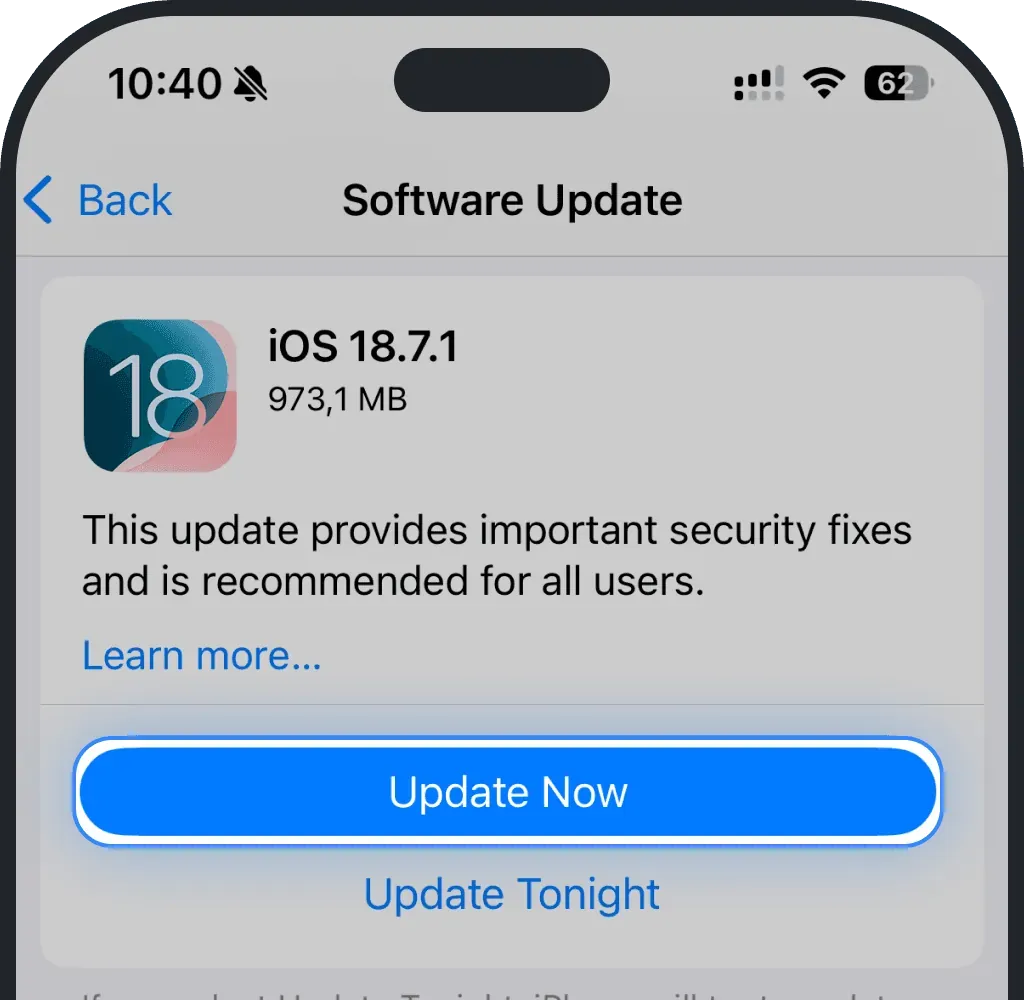
Tippe auf Softwareupdate.
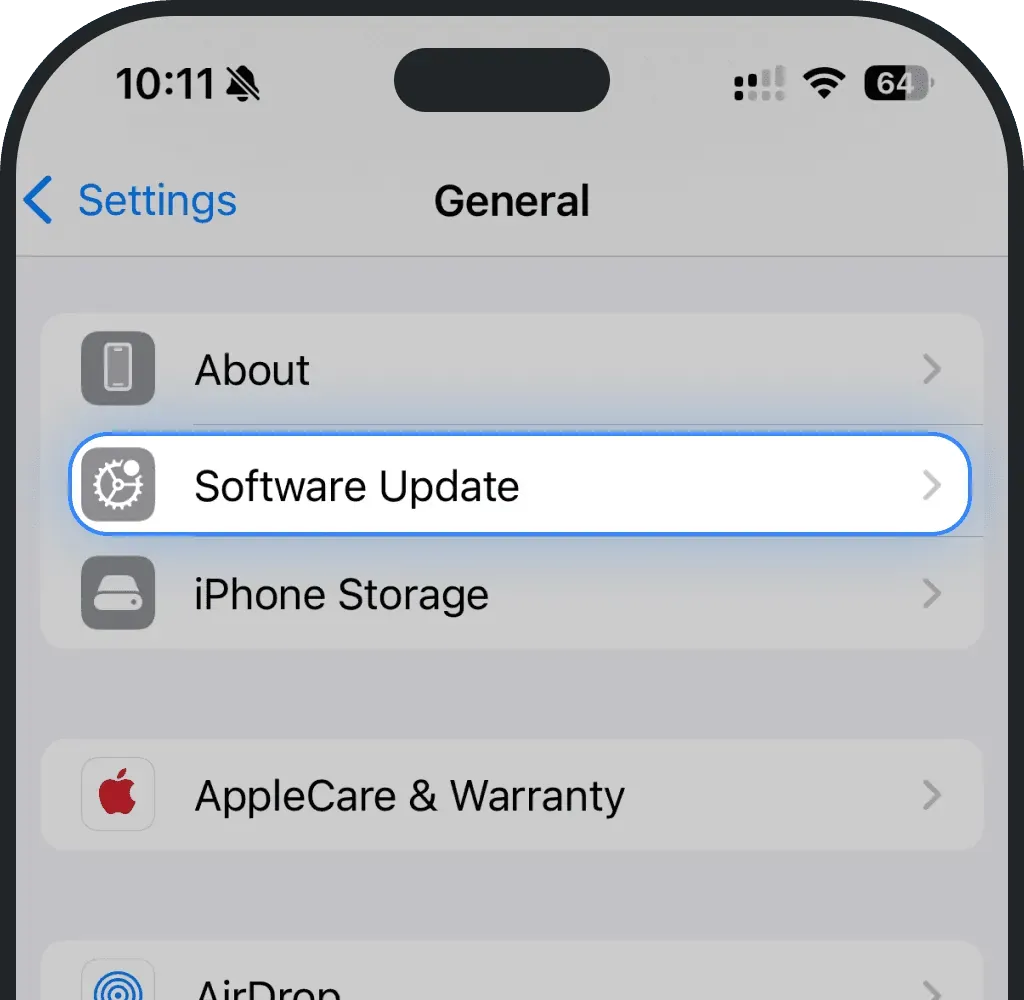
Wähl Jetzt aktualisieren.
Software unter Android aktualisieren
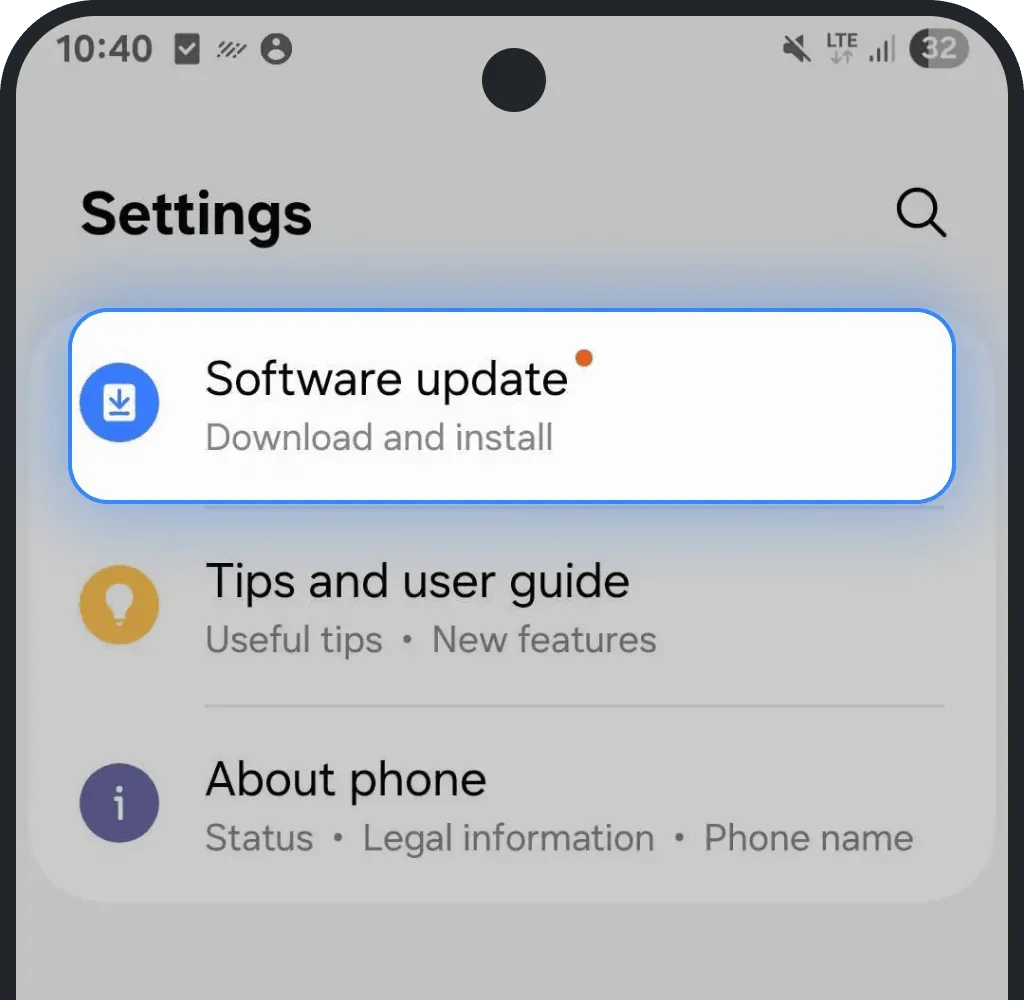
Öffne die Einstellungen.
Tippe auf Software-Update.
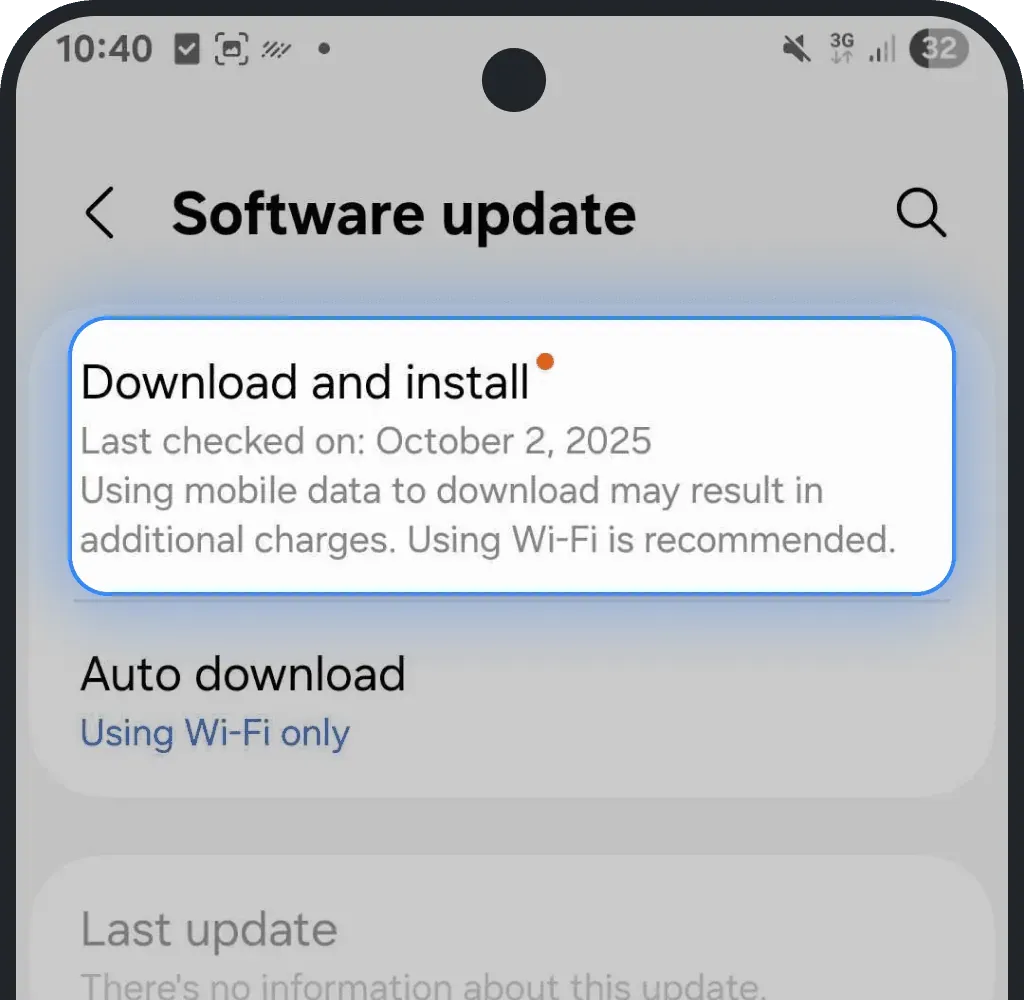
Tippe auf Herunterladen und installieren, dann bestätigen.
8. Du hast Unternehmens- oder MDM-Einschränkungen
Wird dein Handy von deiner Firma, Schule oder Organisation verwaltet, kann die IT-Abteilung steuern, welche SIM-Profile du hinzufügen oder entfernen darfst. Unternehmens- oder MDM-Richtlinien (Mobile Device Management) blockieren oft die eSIM-Installation, Tarifänderungen oder sogar den Zugriff auf bestimmte Netzeinstellungen. So prüfst du das:
- Auf dem iPhone: Einstellungen > Allgemein > VPN & Geräteverwaltung.
- Auf Android: Einstellungen > Sicherheit > Geräteadministrator-Apps oder Einstellungen des Arbeitsprofils.
Siehst du ein Arbeits- oder Organisationsprofil, wende dich an deine IT-Administration und bitte darum, die eSIM-Einrichtung vorübergehend zu erlauben. Nach der Freigabe kannst du die eSIM ganz normal installieren.
9. Dein Gerät braucht einfach einen Neustart
Ein einfacher Neustart löst oft vorübergehende Probleme mit einer nicht funktionierenden eSIM. Ein Neustart oder das Ein- und Ausschalten des Flugmodus erneuert das System und beseitigt kleine Netzprobleme, die die Verbindung deiner eSIM blockieren könnten.
So schaltest du den Flugmodus ein
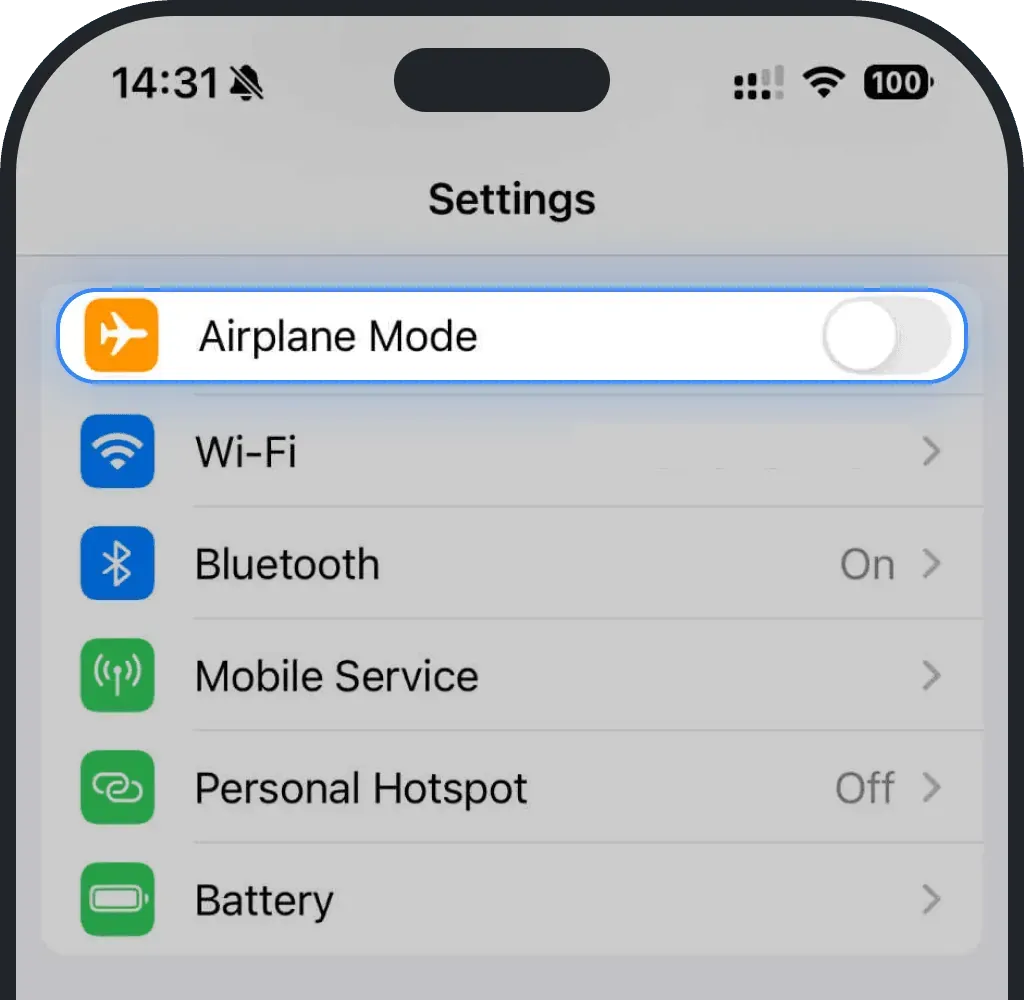
iOS (iPhone)
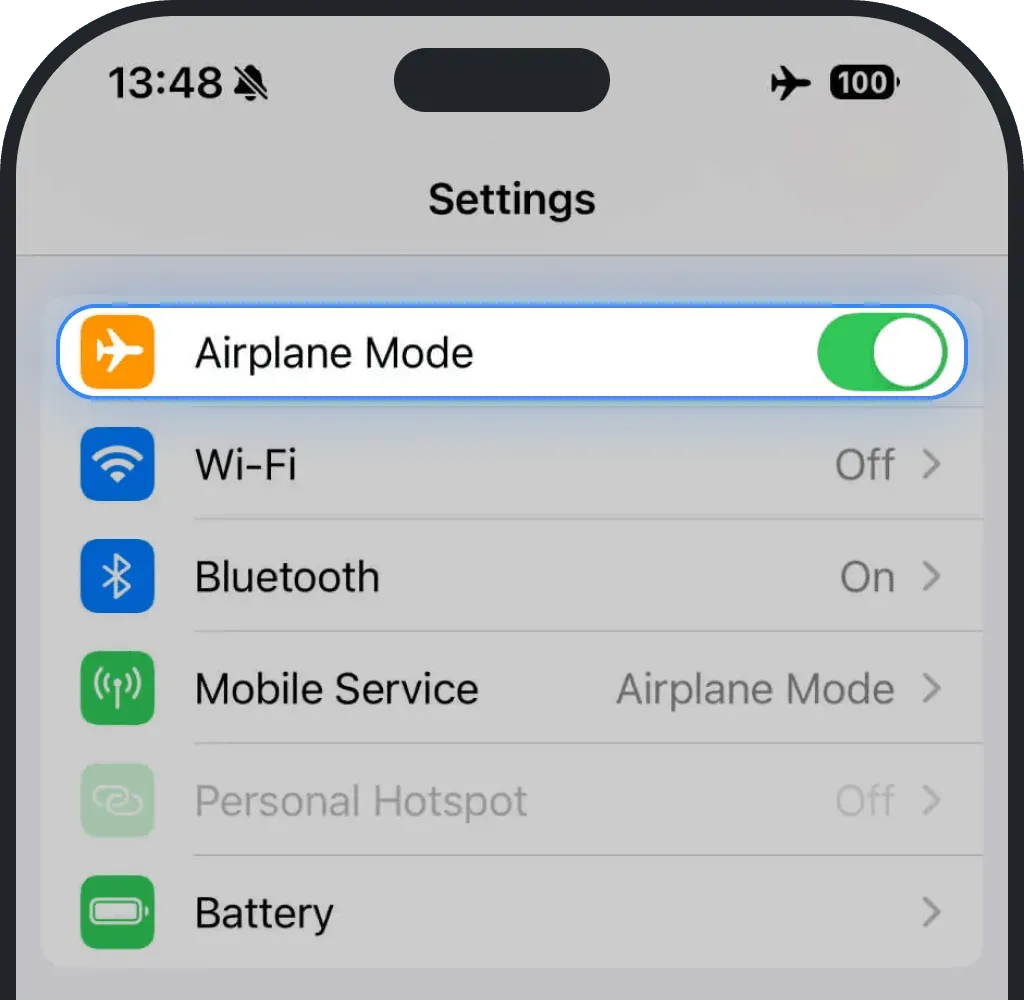
Öffne die Einstellungen.
Aktiviere den Flugmodus.
- Warte mindestens 10 Sekunden.
Deaktiviere den Flugmodus.
Android
Öffne die Einstellungen.
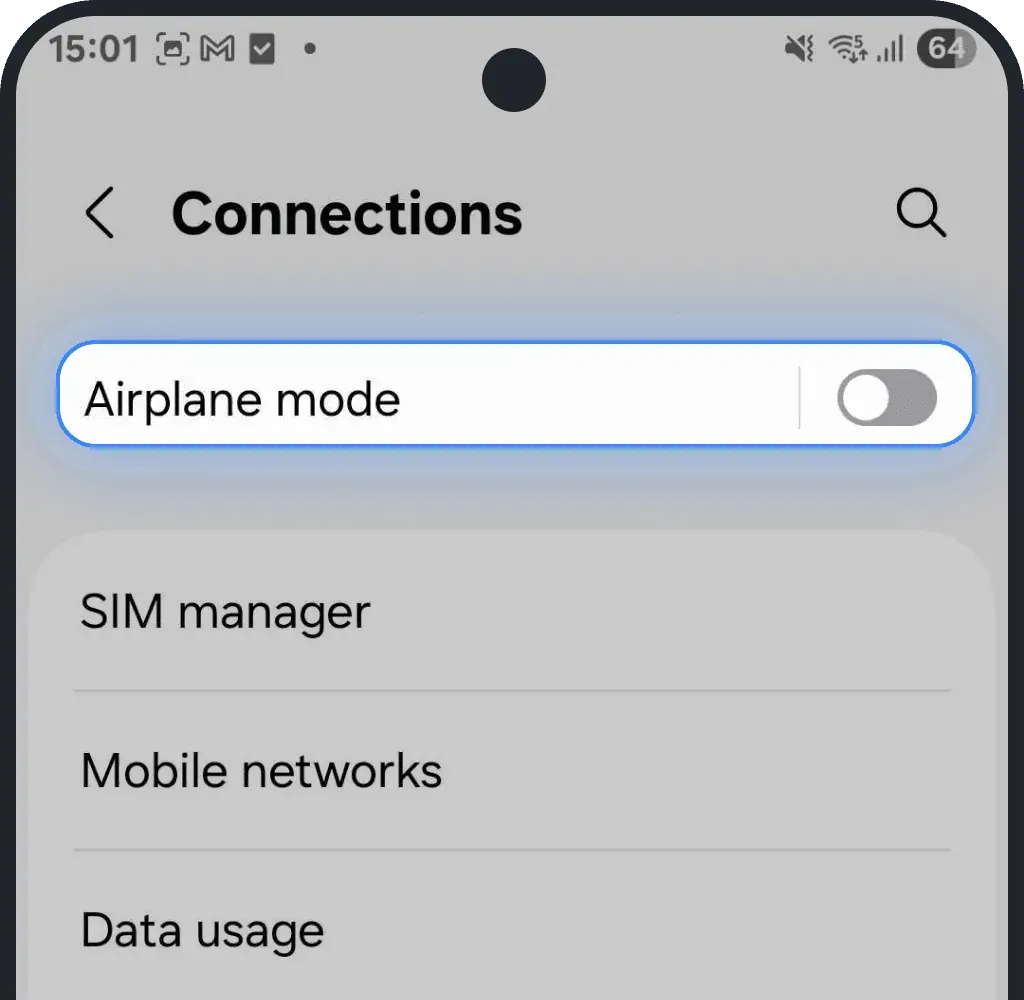
Tippe auf Verbindungen.
Aktiviere den Flugmodus.
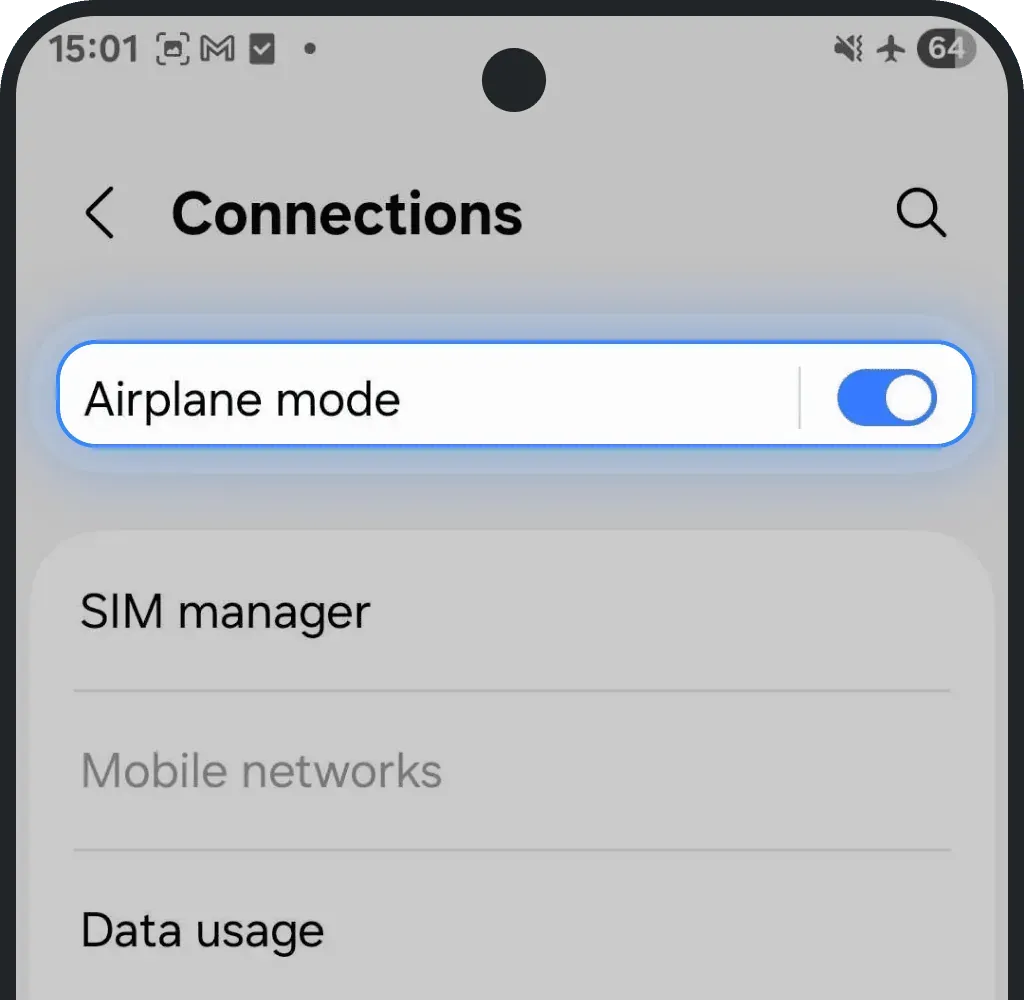
- Warte mindestens 10 Sekunden.
Deaktiviere den Flugmodus.
So startest du dein Handy neu
iOS (iPhone)
- Halte die Seitentaste und eine der Lautstärketasten gedrückt, bis der Ausschalt-Schieberegler erscheint.
- Zieh den Regler, um das iPhone auszuschalten.
- Wenn der Bildschirm schwarz ist, halte die Seitentaste erneut gedrückt, bis das Apple-Logo erscheint.
Android
- Halte die Ein-/Aus-Taste gedrückt, oder Ein/Aus + Leiser zusammen, bis das Ausschaltmenü erscheint.
- Tippe auf Neu starten oder Ausschalten.
- Halte die Ein-/Aus-Taste gedrückt, bis sich das Gerät einschaltet.
War dieser Artikel hilfreich?
Dein Feedback hilft uns, die FAQ zu verbessern