
Warum funktioniert meine eSIM nicht als Hotspot?
- 1. Schnellcheck (probier das zuerst)
- 2. Falsche APN-Einstellungen
- 3. Beide Geräte neu starten (Handy + Gerät, das du verbinden willst)
- 4. Du bist in einem Gebiet mit schwachem oder ohne Empfang
- 5. Die Software deines Geräts ist veraltet
- 6. Du hast Unternehmens- oder MDM-Einschränkungen
- 7. Hotspot-Einschränkung durch den Netzbetreiber
Funktioniert der persönliche Hotspot mit deiner eSIM nicht, keine Sorge - meist liegt es an einer kleinen Unstimmigkeit in den Einstellungen. Die häufigsten Gründe: falsche APN-Konfiguration (Access Point Name), veraltete Software, Konflikte in den Netzeinstellungen oder schwaches Mobilfunksignal.
Ohayu unterstützt persönlichen Hotspot / Tethering sowohl bei Ländertarifen als auch bei Global-Tarifen.
Unten findest du einfache Schritte, um Hotspot-Probleme auf iPhone und Android zu beheben.
1. Schnellcheck (probier das zuerst)
Diese einfachen Schritte lösen die meisten Hotspot-Probleme in unter einer Minute:
iOS (iPhone)
Öffne die Einstellungen.

Tippe auf Persönlicher Hotspot
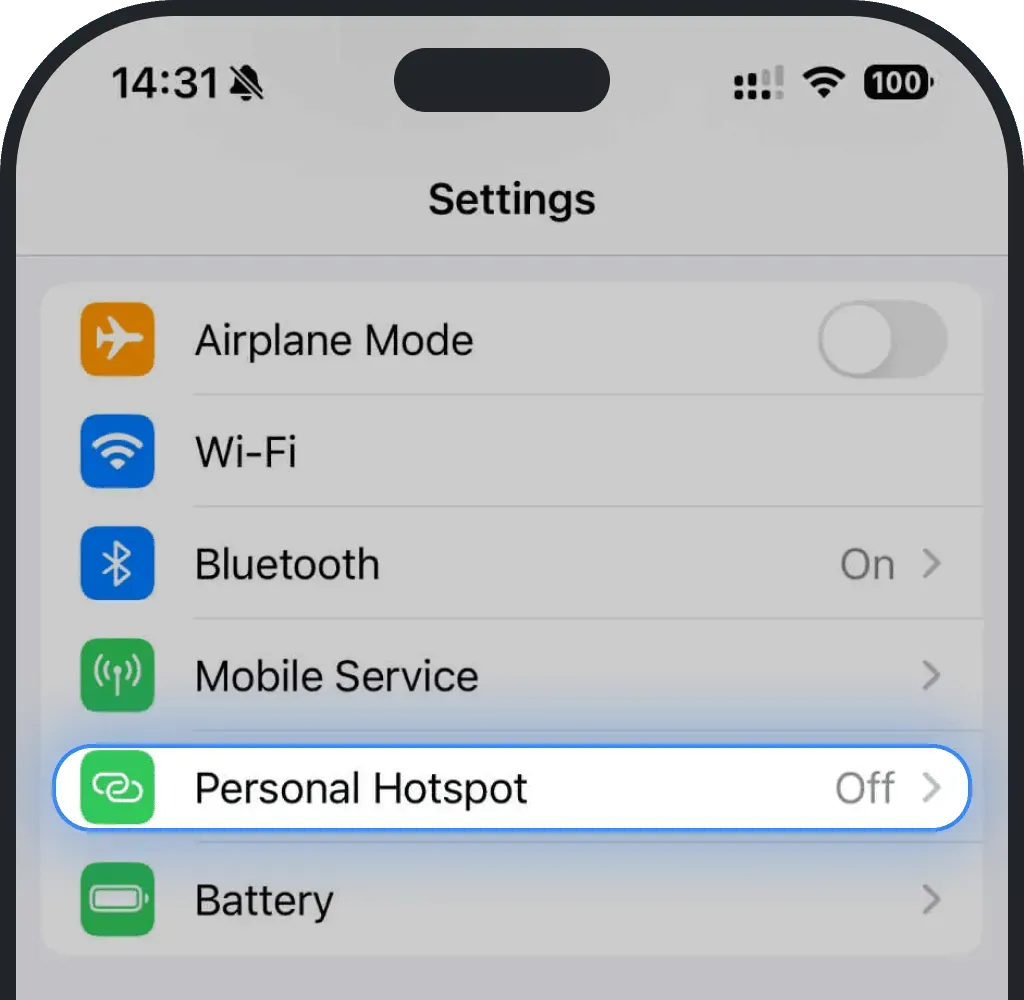
- Persönlichen Hotspot aus- und wieder einschalten
Hotspot-Passwort prüfen (Tippfehler sind sehr häufig)
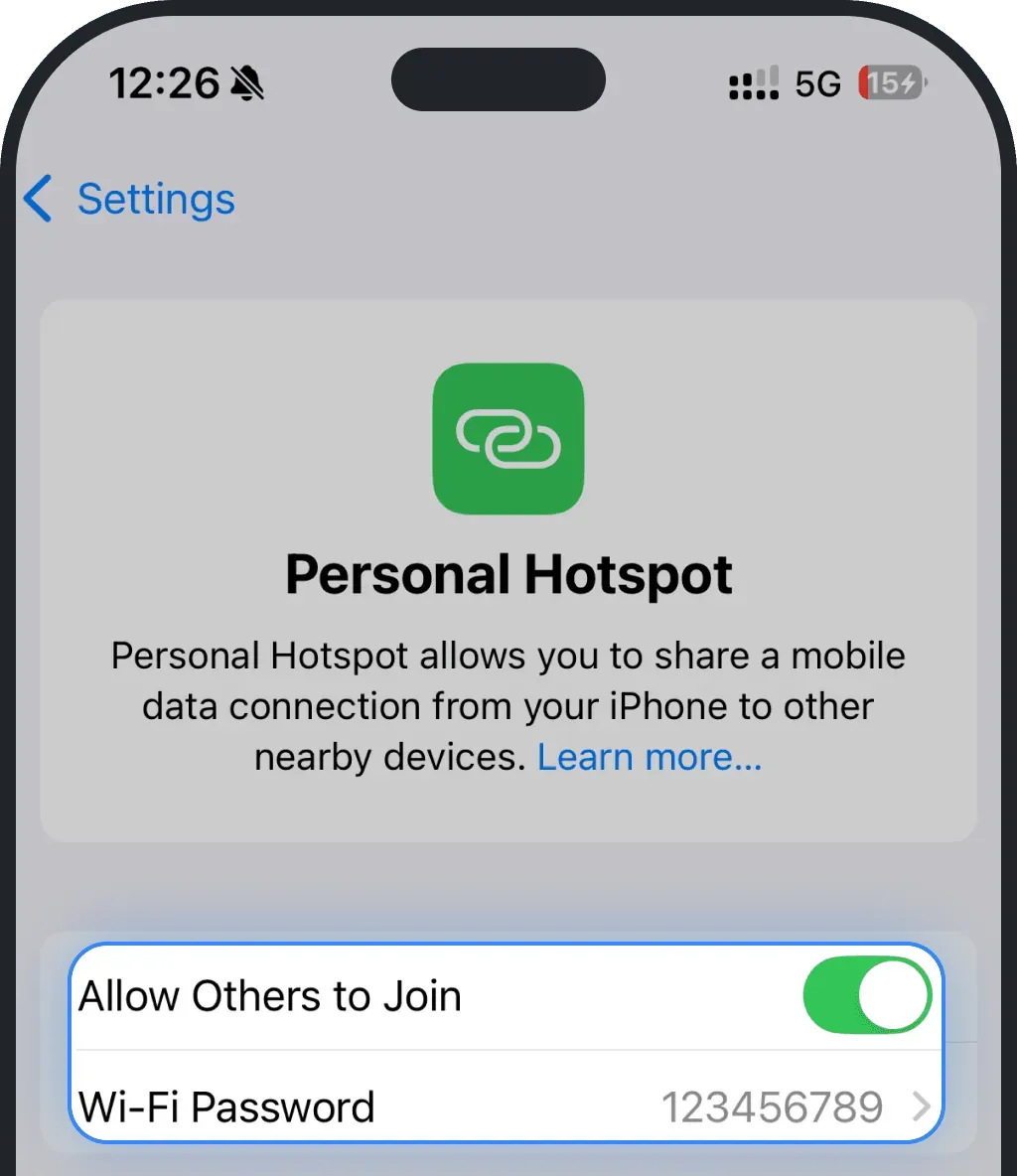
- Gerätelimit prüfen - die meisten Handys erlauben maximal 5-10 Verbindungen
Android
Öffne die Einstellungen

Tippe auf Verbindungen

Tippe auf Mobile Hotspot und Tethering
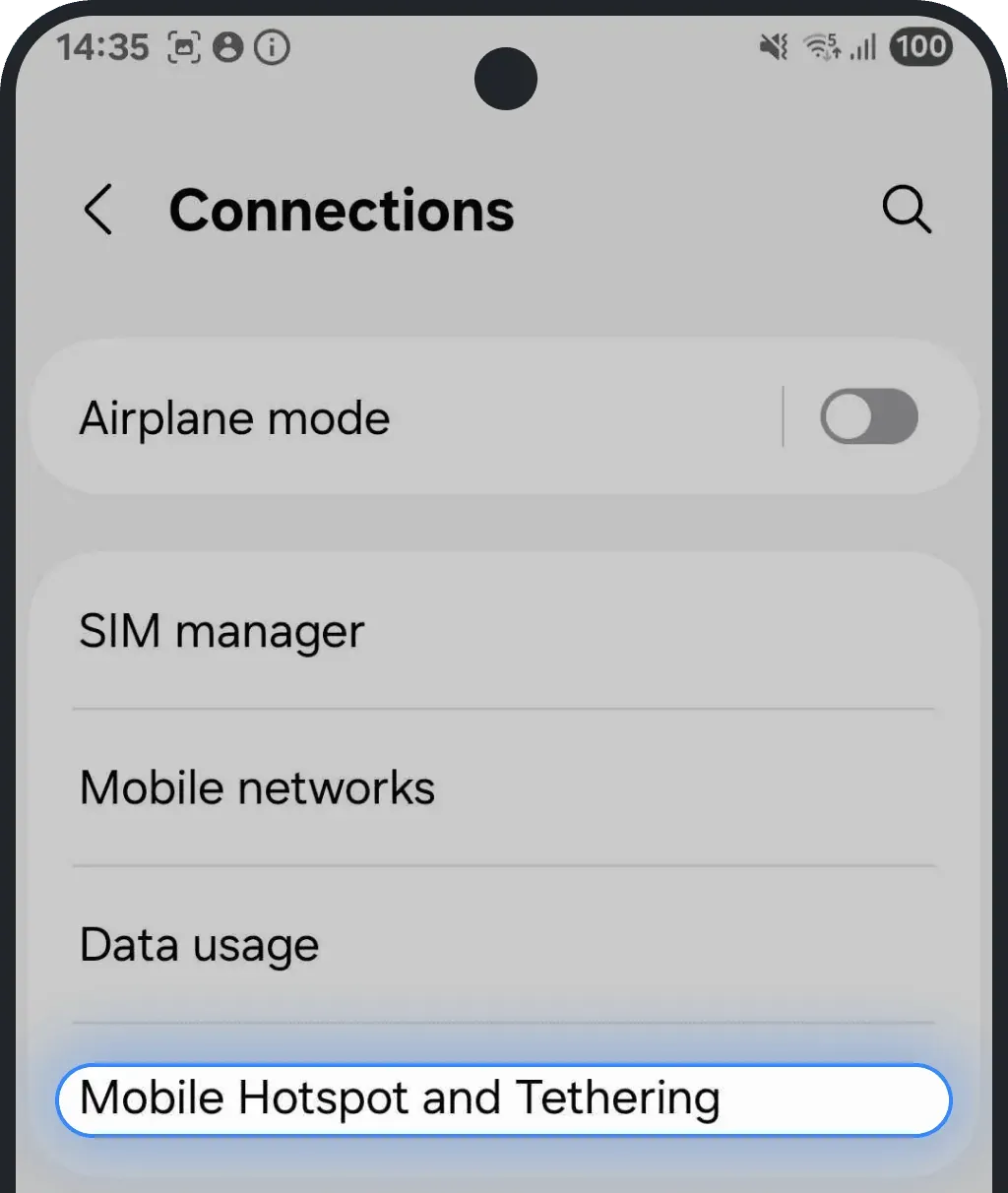
Mobile Hotspot aus- und wieder einschalten
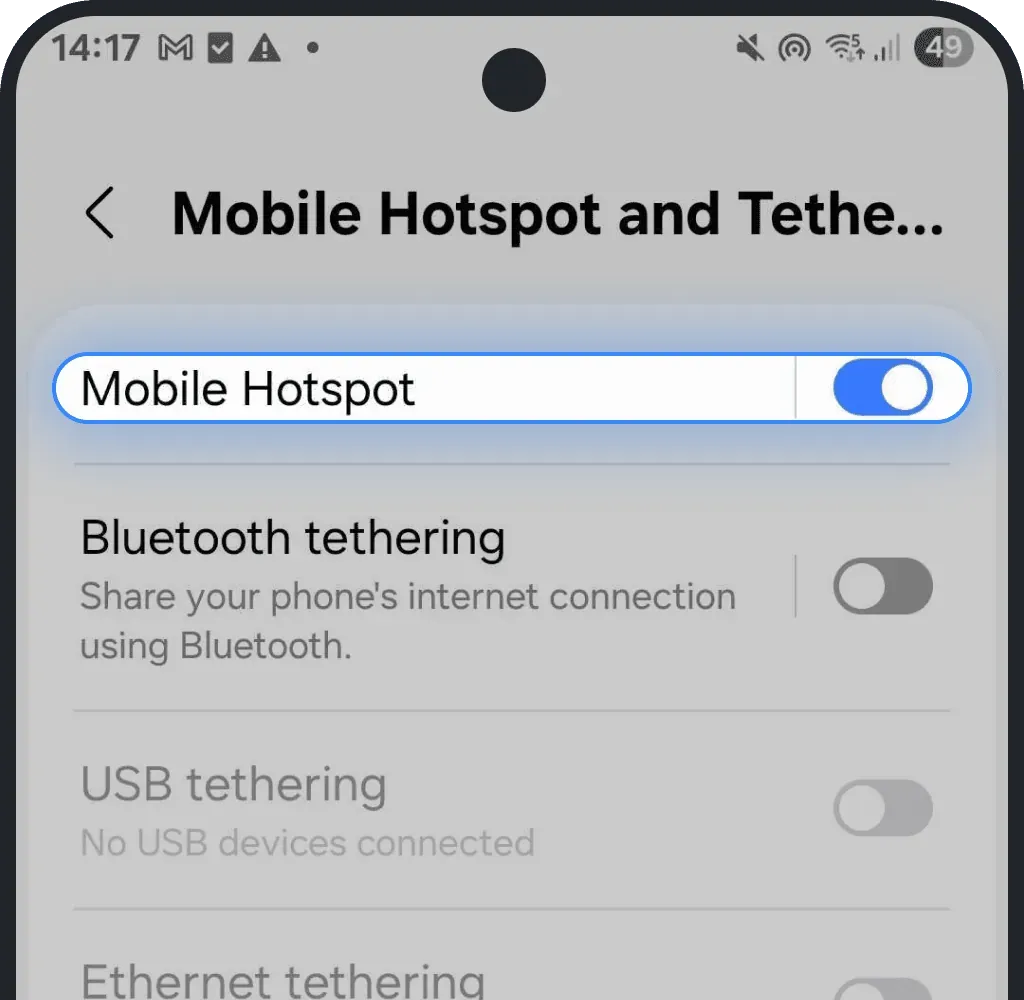
Tippe auf Mobile Hotspot und prüfe das Hotspot-Passwort (Tippfehler sind sehr häufig)
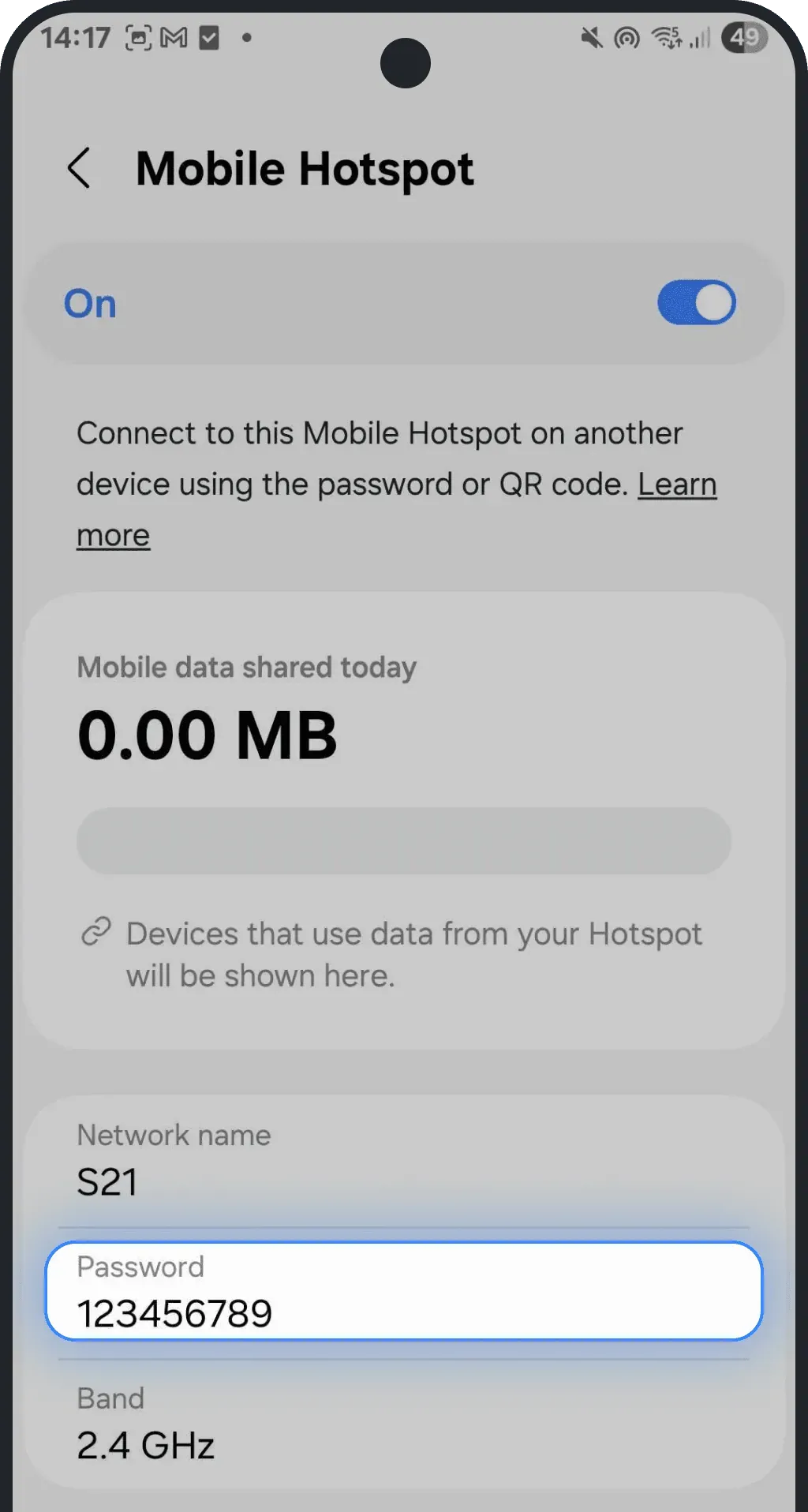
- Gerätelimit prüfen - die meisten Handys erlauben maximal 5-10 Verbindungen
2. Falsche APN-Einstellungen
Der Hotspot funktioniert nicht, solange der APN nicht in allen erforderlichen Feldern richtig eingetragen ist. Der APN muss an diesen Stellen übereinstimmen: APN für Mobile Daten, APN für Persönlicher Hotspot (iPhone), APN für Tethering (Android, bei manchen Modellen). Du kannst sie mit den folgenden Schritten leicht prüfen und anpassen.
Schritt 1: APN in der Ohayu-App prüfen
- Öffne die Ohayu-App und geh zum Tab Meine eSIMs
Tippe auf deine eSIM, um die Details zu öffnen

Im Bereich Tarifdetails siehst du deinen APN (Access Point Name) - kopiere ihn

Schritt 2: APN auf dem Gerät hinzufügen oder bearbeiten
APN auf dem iPhone korrigieren
Öffne die Einstellungen
Tippe auf Mobilfunk (oder Mobiles Netz)

Wähl deine Ohayu-eSIM (angezeigt als Ohayu, Sekundär oder anders)

Tippe auf Mobiles Datennetzwerk

Füge den kopierten APN in alle APN-Felder ein

- Alle anderen Felder leer lassen
APN auf Android korrigieren
Öffne die Einstellungen
Tippe auf Verbindungen
Wähl Mobile Netzwerke

Tippe auf Zugangspunkte

Tippe auf Hinzufügen (oder das +-Symbol)

Trag den kopierten APN in die Felder Name und APN ein. Zeigt dein Gerät separate APN-Bereiche wie „Tethering“ oder „Hotspot“, trag denselben APN auch dort ein
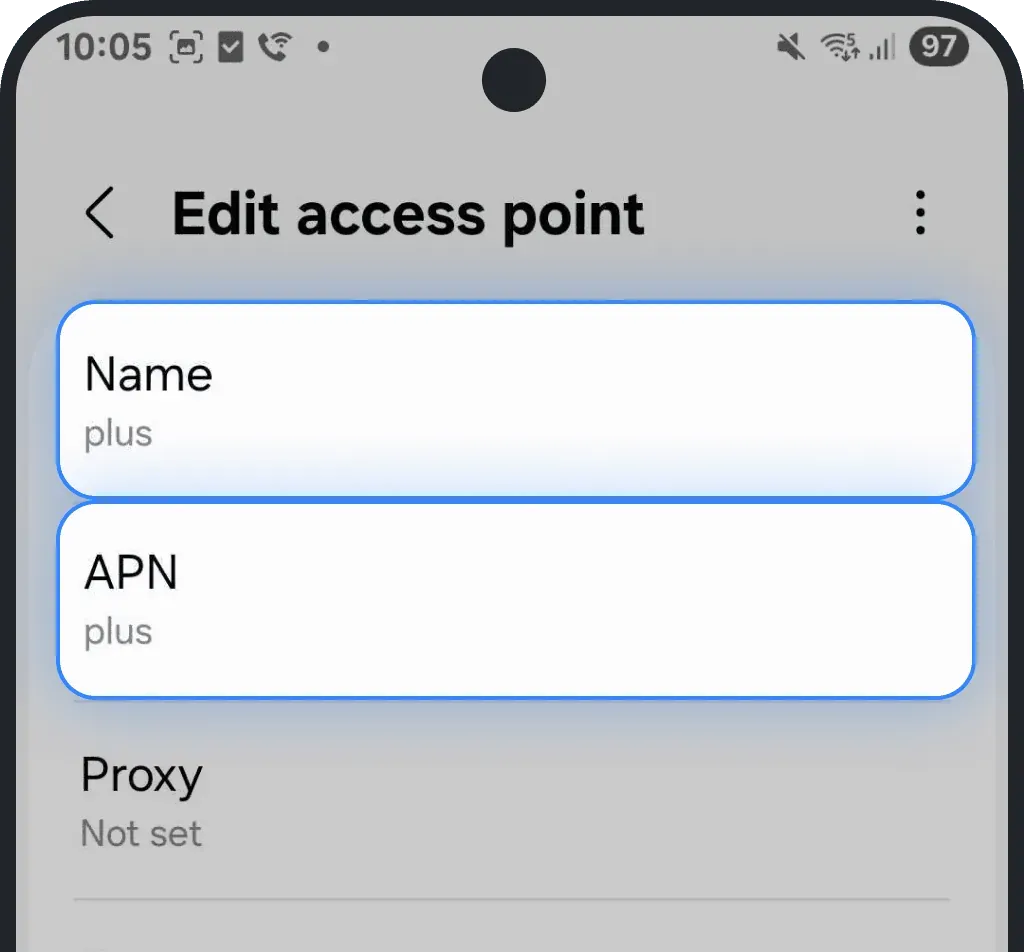
- Alle anderen Felder leer lassen
Tippe auf die drei Punkte oben rechts und dann auf Speichern

Wähl den neuen APN aus, um ihn zu aktivieren

3. Beide Geräte neu starten (Handy + Gerät, das du verbinden willst)
Ein einfacher Neustart behebt oft vorübergehende Probleme mit dem persönlichen Hotspot. Starte dein Handy und das zu verbindende Gerät neu und versuch dann, den Hotspot erneut zu verbinden - das erneuert die Netzdienste und stellt den Hotspot meist wieder her.
Probier das zuerst: Flugmodus ein- und ausschalten
iOS (iPhone)
Öffne die Einstellungen.
Aktiviere den Flugmodus.
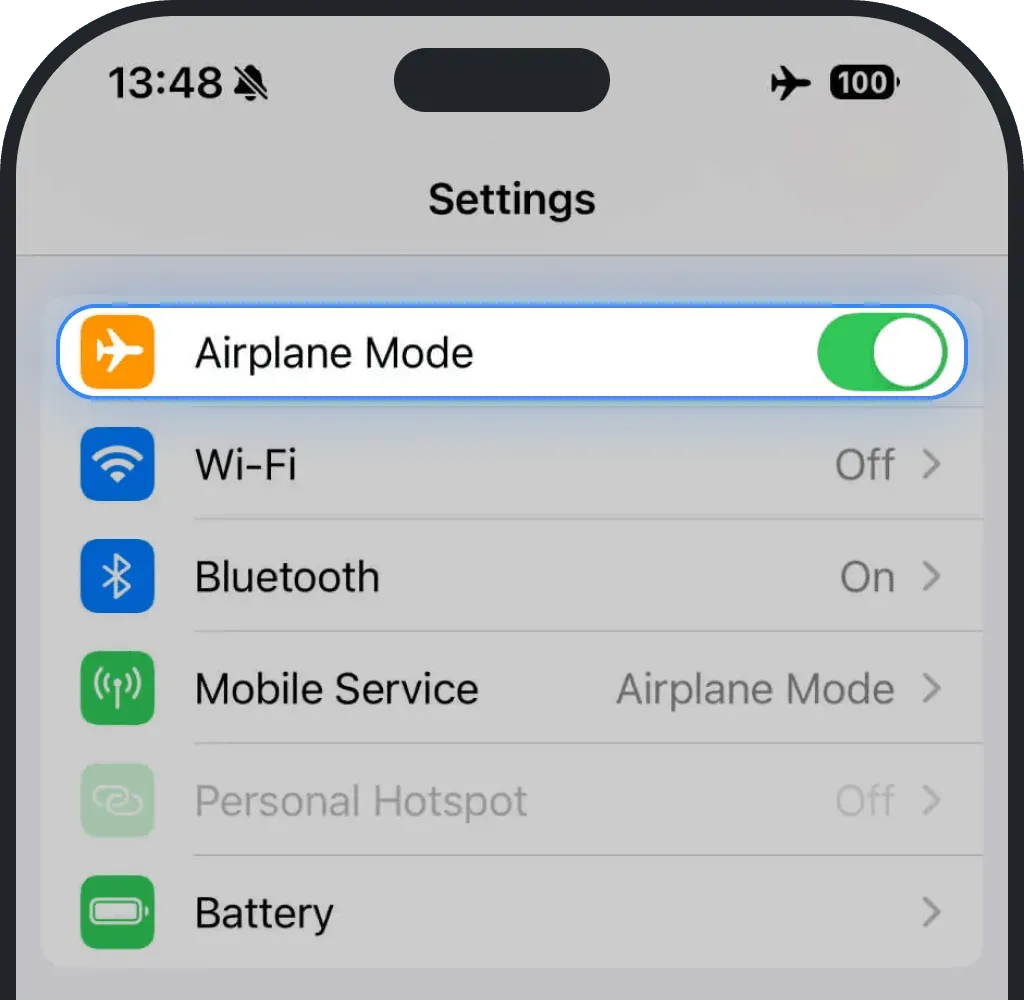
- Warte mindestens 10 Sekunden.
Deaktiviere den Flugmodus.
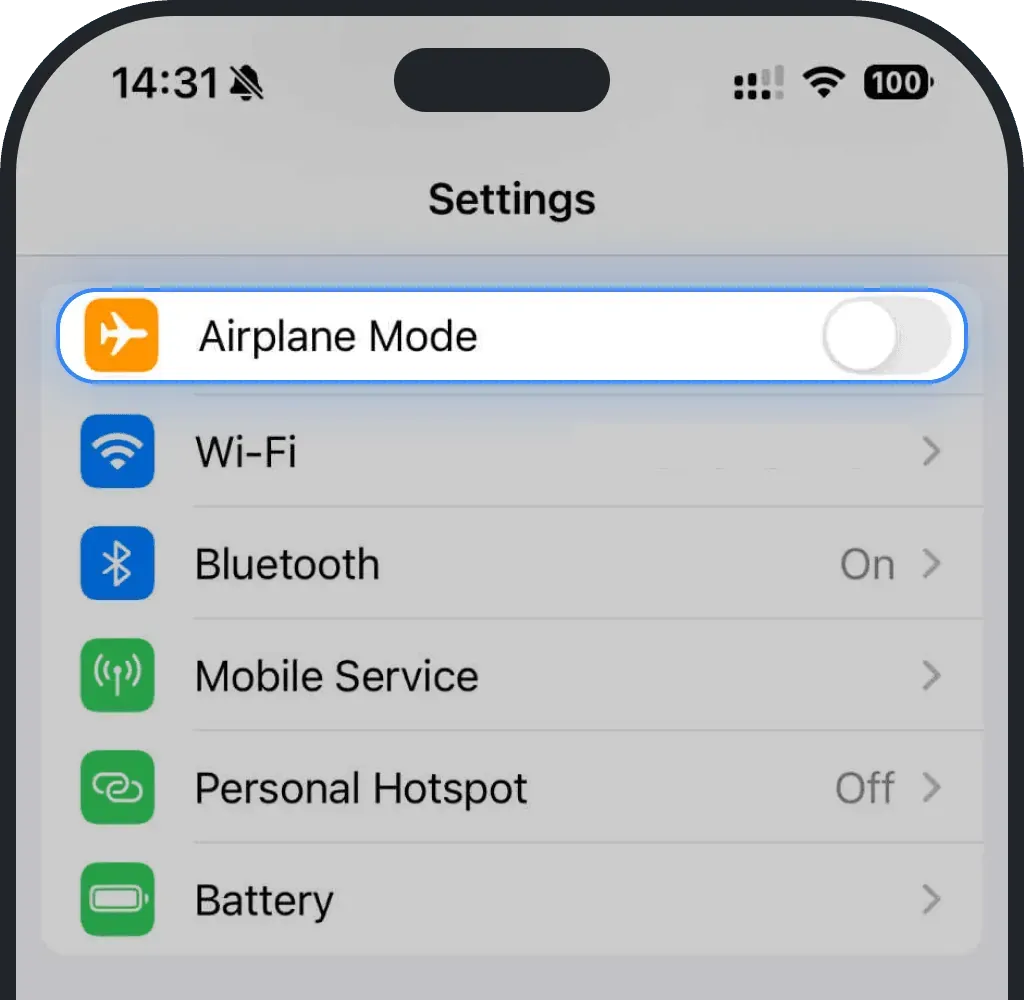
Android
Öffne die Einstellungen.
Tippe auf Verbindungen.
Aktiviere den Flugmodus.
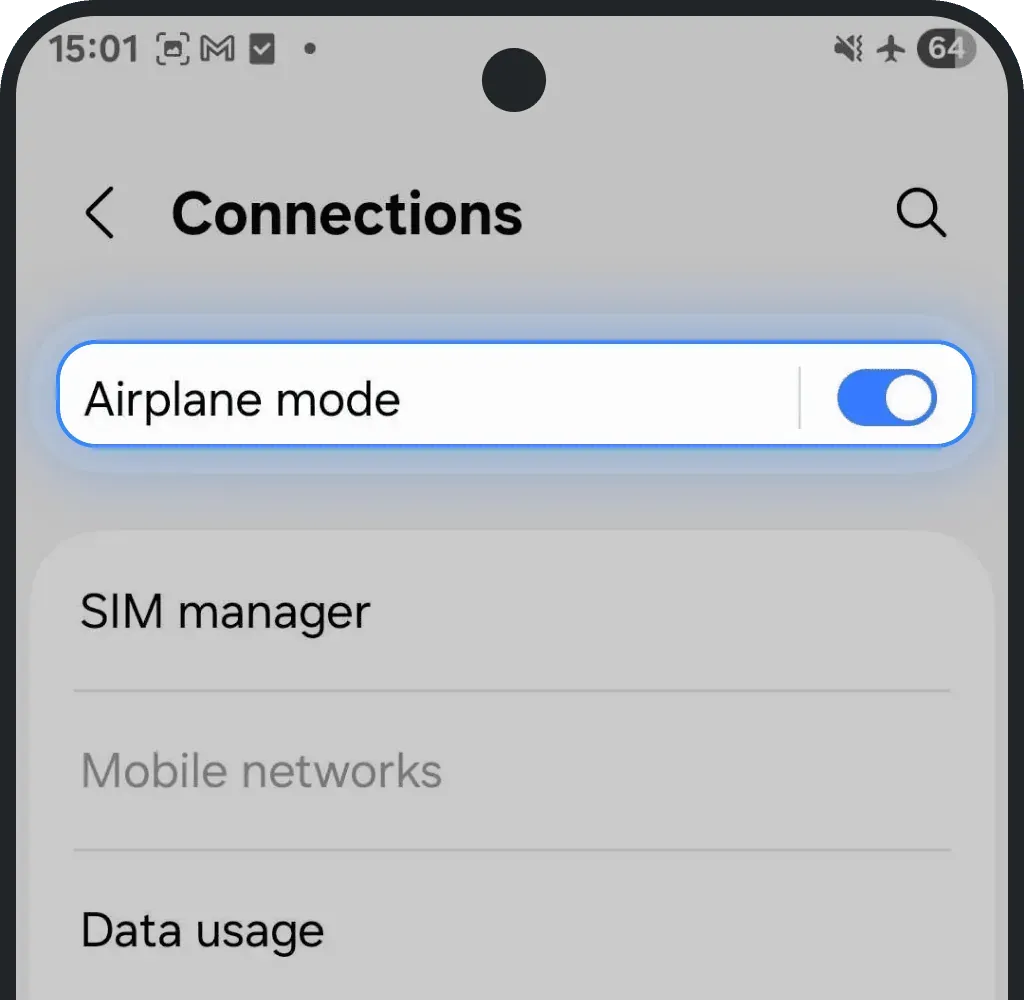
- Warte mindestens 10 Sekunden.
Deaktiviere den Flugmodus.
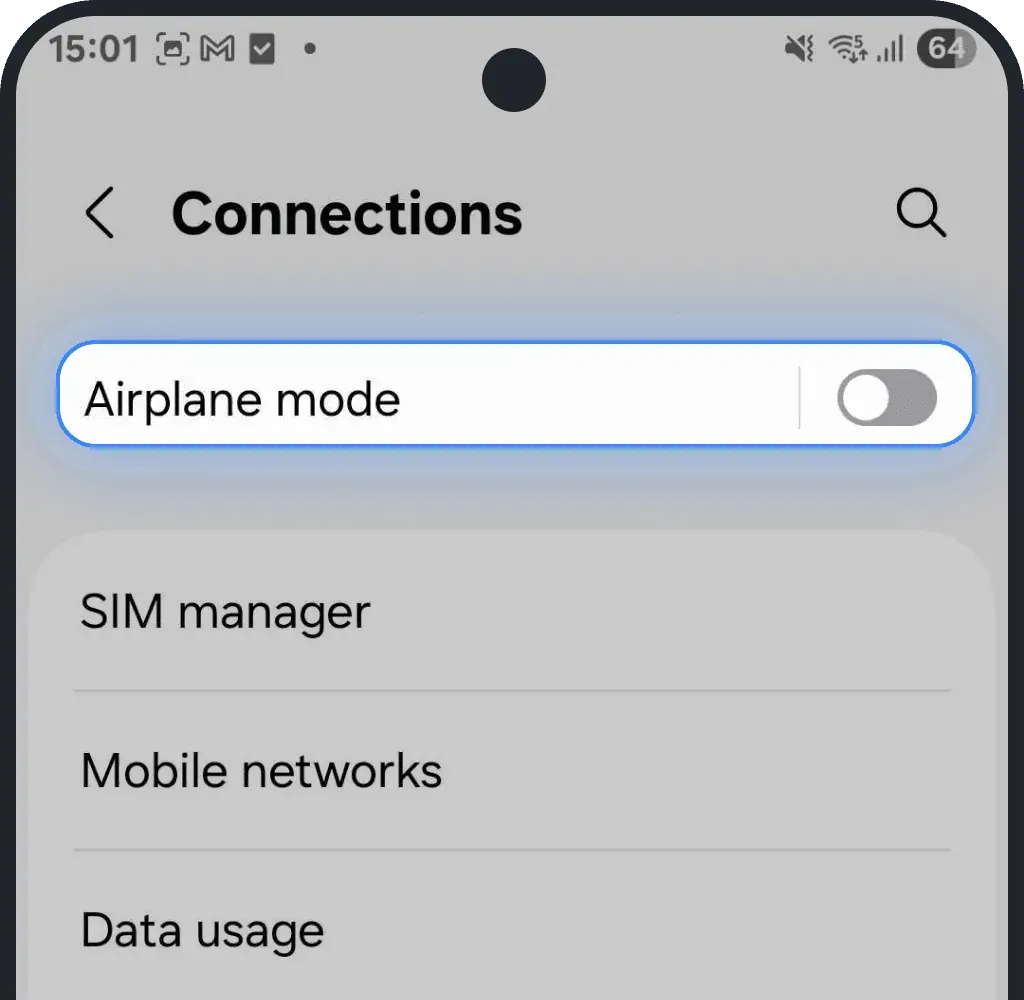
Funktioniert der Hotspot immer noch nicht: beide Geräte neu starten
iOS (iPhone)
- Halte die Seitentaste und eine der Lautstärketasten gedrückt, bis der Ausschalt-Schieberegler erscheint.
- Zieh den Regler, um das iPhone auszuschalten.
- Wenn der Bildschirm schwarz ist, halte die Seitentaste erneut gedrückt, bis das Apple-Logo erscheint.
Android
- Halte die Ein-/Aus-Taste gedrückt, oder Ein/Aus + Leiser zusammen, bis das Ausschaltmenü erscheint.
- Tippe auf Neu starten oder Ausschalten.
- Halte die Ein-/Aus-Taste gedrückt, bis sich das Gerät einschaltet.
4. Du bist in einem Gebiet mit schwachem oder ohne Empfang
In einem Gebiet mit schwachem Signal oder ohne Netzabdeckung kann sich deine eSIM nicht verbinden. Das passiert oft unter der Erde, in großen Gebäuden oder an vollen Orten wie Konzerten und Stadien, wo die Netze überlastet sind.
Vermutest du ein Abdeckungsproblem, prüfe die Netzverfügbarkeit auf nperf.com/map oder gsma.com/coverage. Wähl dein Zielland und den lokalen Netzbetreiber, um detaillierte Abdeckungskarten zu sehen.
Die Liste der unterstützten Netzbetreiber für deinen Tarif findest du auf der Länderseite unserer Website oder direkt in deinem Ohayu-Profil. Mit einem USA-Tarif verbindet sich deine eSIM zum Beispiel über lokale Partner wie AT&T, Verizon oder T-Mobile.
5. Die Software deines Geräts ist veraltet
Läuft dein Handy mit einer veralteten iOS- oder Android-Version, kann das Verbindungsprobleme verursachen oder verhindern, dass der Hotspot richtig funktioniert. Aktualisiere die Software auf die neueste Version, um eine volle und stabile Netzleistung sicherzustellen.
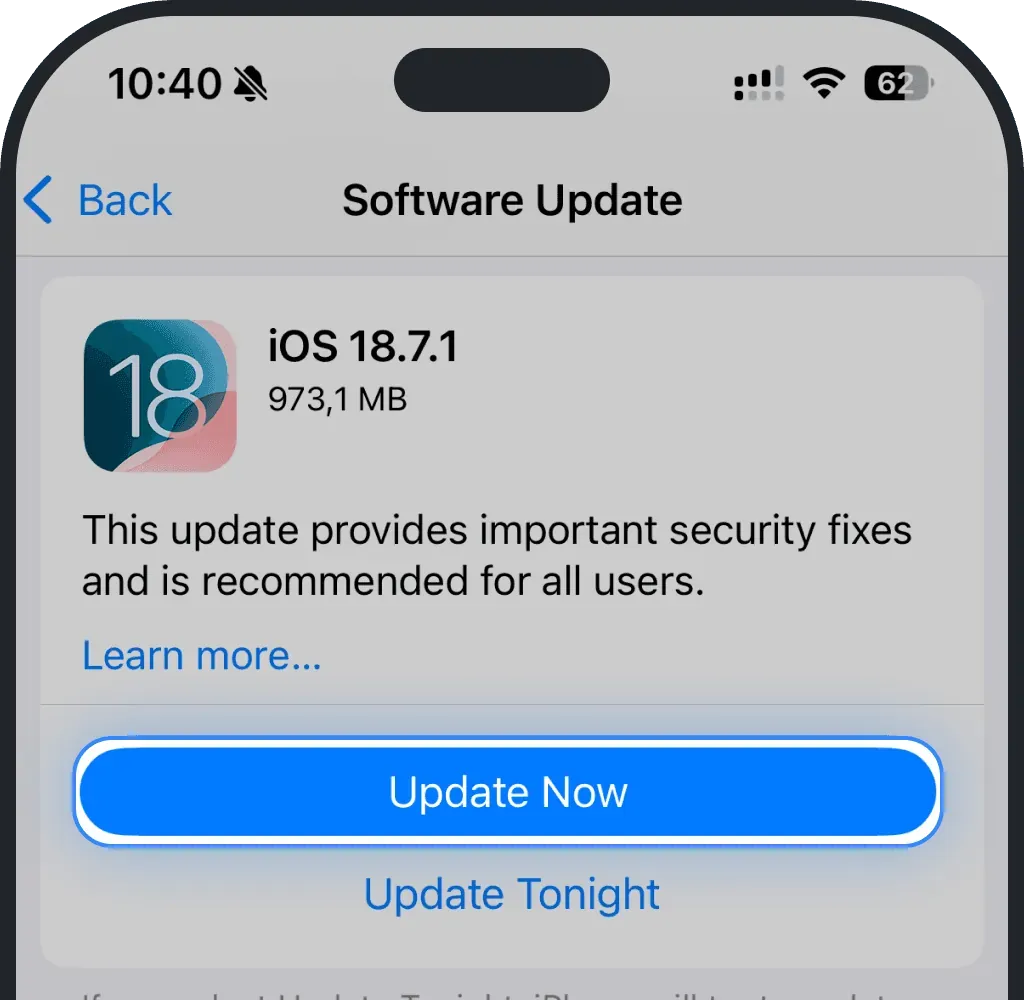
Software unter iOS (iPhone) aktualisieren
Öffne die Einstellungen.
Tippe auf Allgemein.
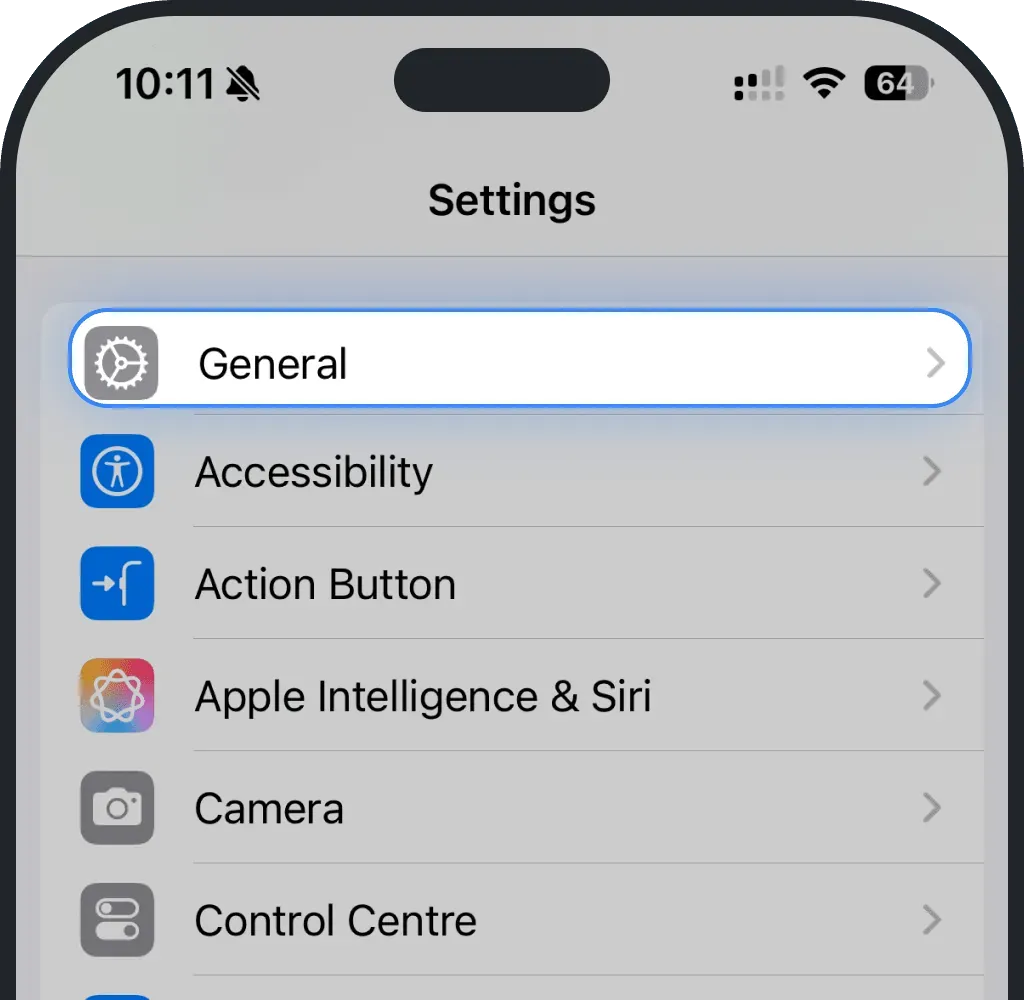
Tippe auf Softwareupdate.
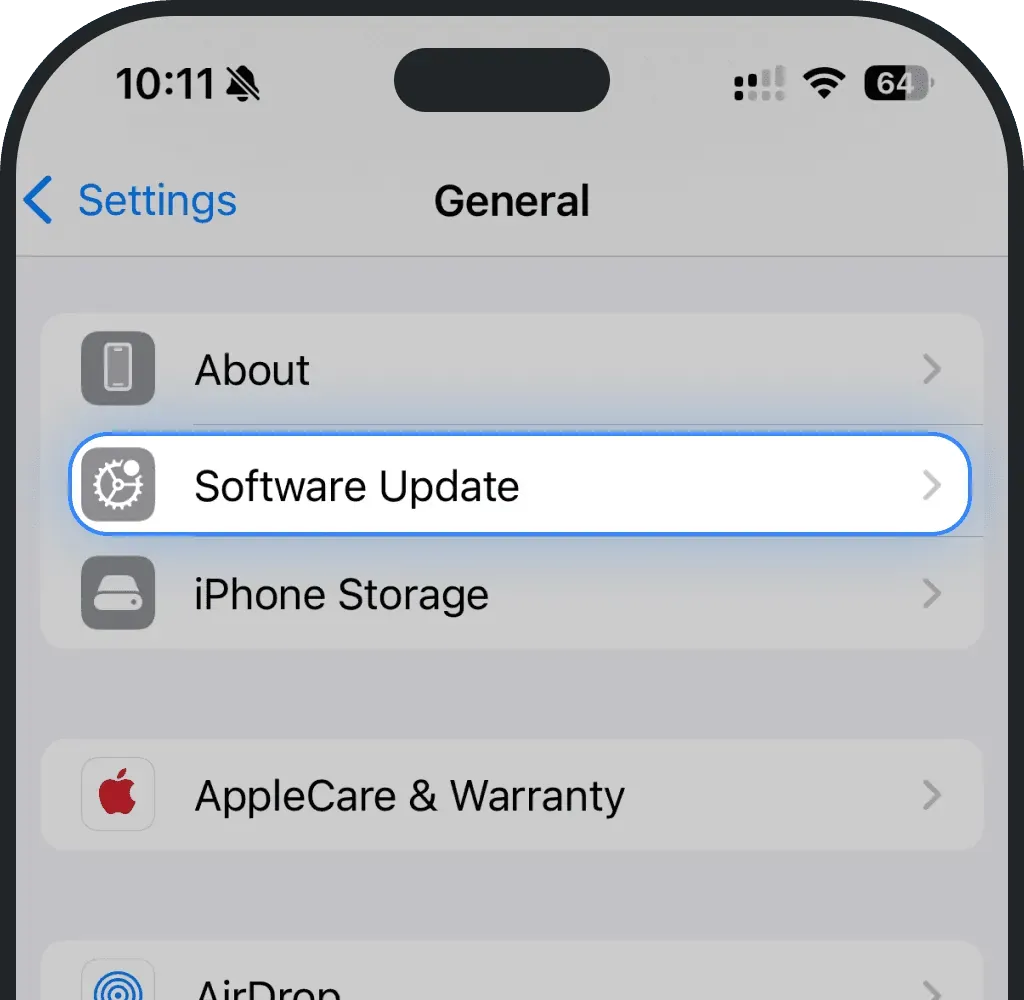
Wähl Jetzt aktualisieren.
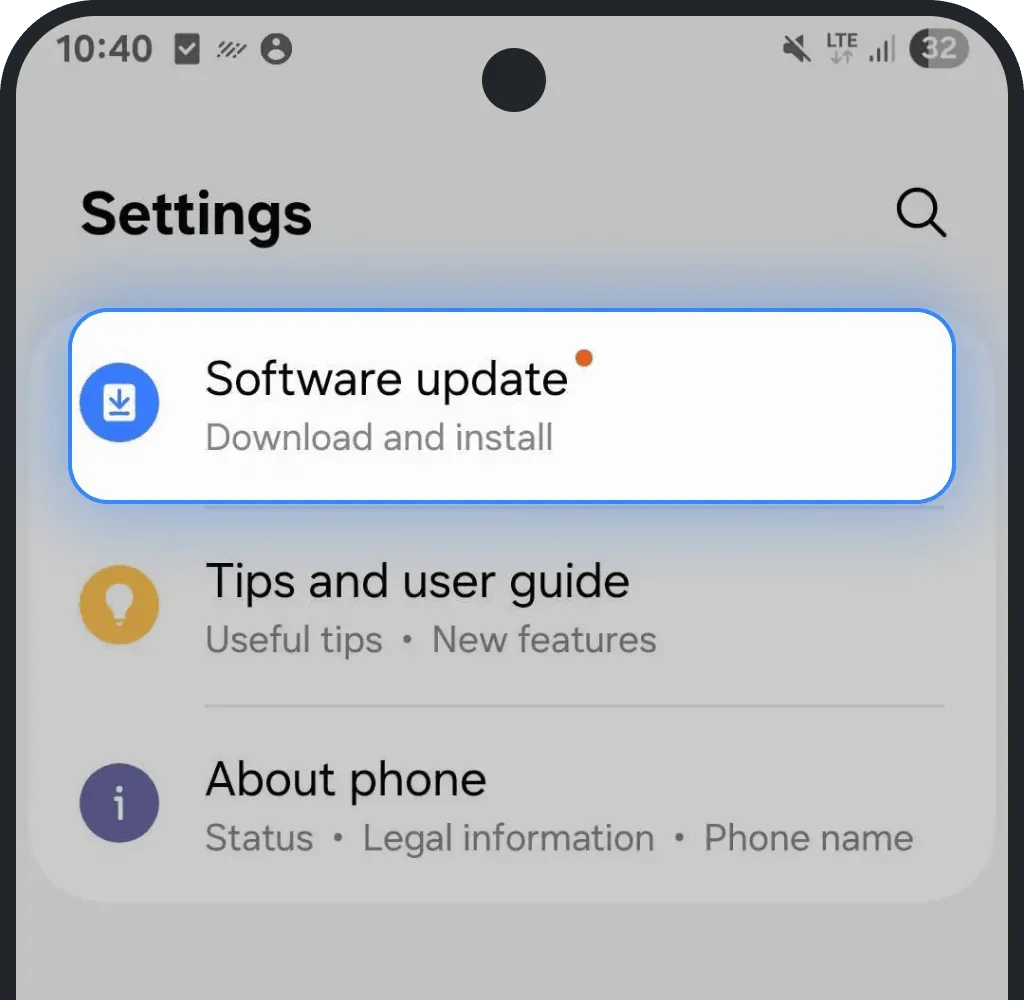
Software unter Android aktualisieren
Öffne die Einstellungen.
Tippe auf Software-Update.
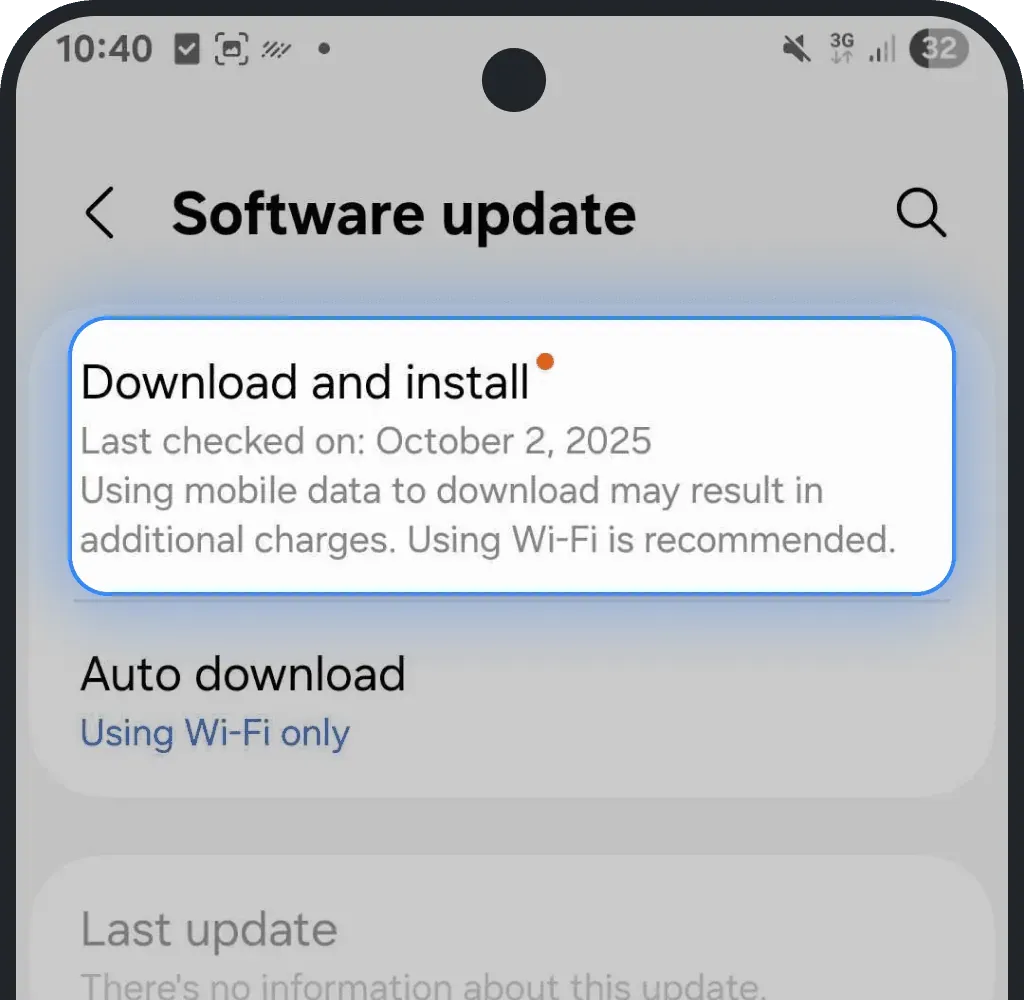
Tippe auf Herunterladen und installieren, dann bestätigen.
6. Du hast Unternehmens- oder MDM-Einschränkungen
Manche von Firmen oder Schulen verwaltete Handys blockieren den Hotspot per Richtlinie. Verwaltet eine IT-Abteilung das Gerät, kann sie die Datenfreigabe abschalten, Hotspot-Einstellungen verbergen oder Änderungen an Netzeinstellungen blockieren, die der Hotspot braucht.
So prüfst du das:
iPhone
Einstellungen > Allgemein > VPN & Geräteverwaltung
Android
Einstellungen > Sicherheit > Geräteadministrator-Apps oder Einstellungen des Arbeitsprofils
Siehst du ein Arbeits- oder Organisationsprofil, ist der Hotspot womöglich durch diese Richtlinie eingeschränkt. Wende dich an deine IT-Administration und bitte darum, den Hotspot zu erlauben oder die Einschränkung kurz aufzuheben. Ist die Regel aufgehoben, funktioniert der Hotspot ganz normal.
7. Hotspot-Einschränkung durch den Netzbetreiber
Manche eSIM-Anbieter beschränken den Hotspot bei ihren Tarifen. Das tun sie, um das Netz zu entlasten oder um Vorgaben bestimmter Netzbetreiber zu erfüllen. Dann funktionieren die mobilen Daten auf dem Handy, aber die Datenfreigabe stoppt nach kurzer Zeit oder nach geringem Datenverbrauch.
Ohayu setzt keine Hotspot-Limits oder -Sperren ein. Ohayu-Tarife sind für uneingeschränktes Teilen von Daten ausgelegt.
Hast du alle Schritte oben durchgeführt und der Hotspot funktioniert immer noch nicht, wende dich an unseren 24/7-Support. Unser Team prüft den Netzbetreiber, den deine eSIM nutzt, und klärt, ob das Problem an einer Vorgabe des Netzbetreibers liegt. Falls nötig, schlagen wir eine Lösung vor oder stellen dir eine andere eSIM bereit.
War dieser Artikel hilfreich?
Dein Feedback hilft uns, die FAQ zu verbessern