
¿Cómo instalo una eSIM en dispositivos Apple con un código QR?
Instalación
NOTA: Necesitas conexión a internet para instalar la eSIM.
NOTA 2: Si tienes problemas para encontrar el código QR, sigue los pasos del artículo: ¿Dónde encuentro mi código QR para instalar la eSIM?
1. Escanea el código QR con la cámara
Escanea el código QR con la cámara del dispositivo en el que vas a instalar la eSIM
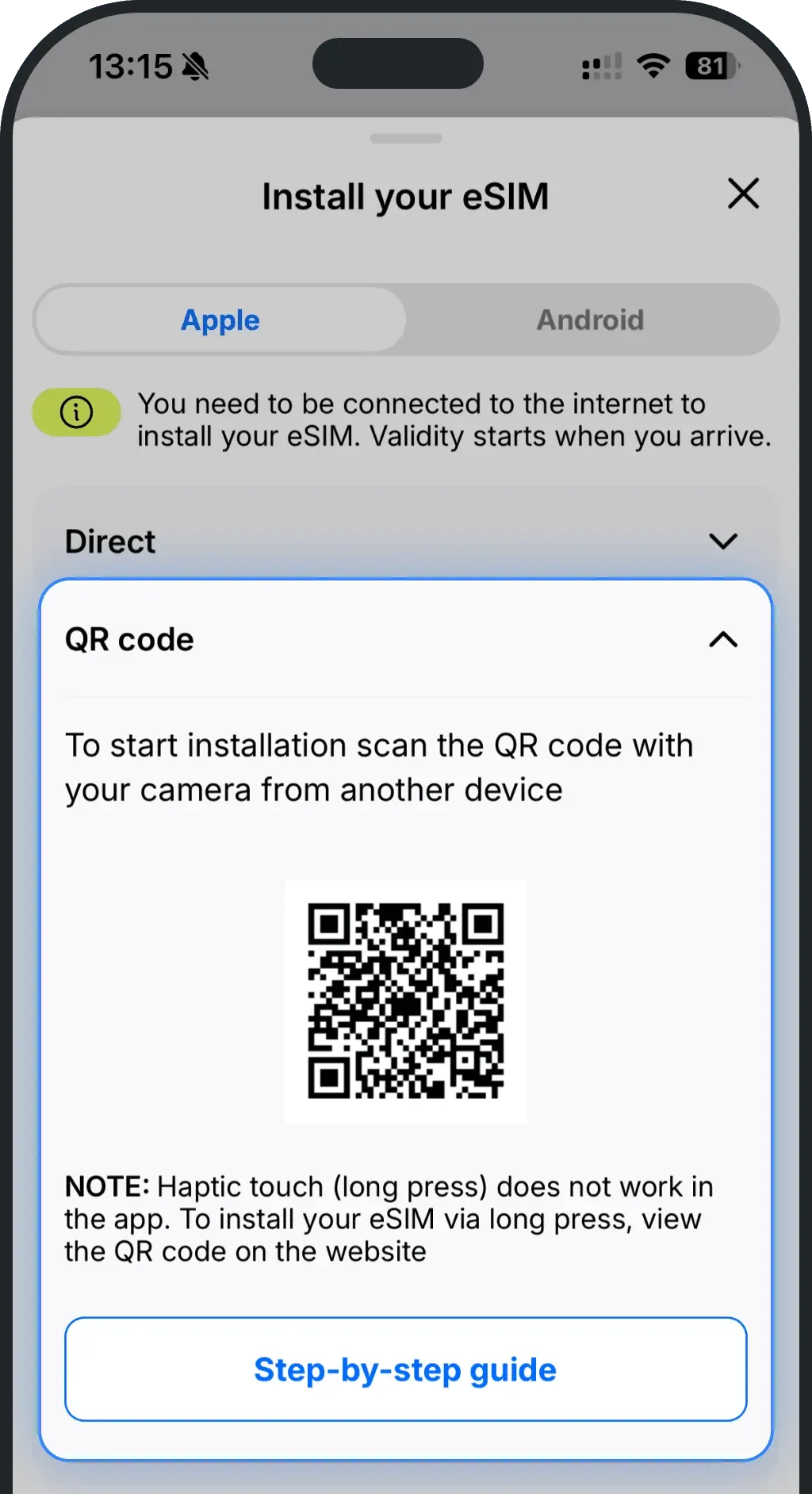
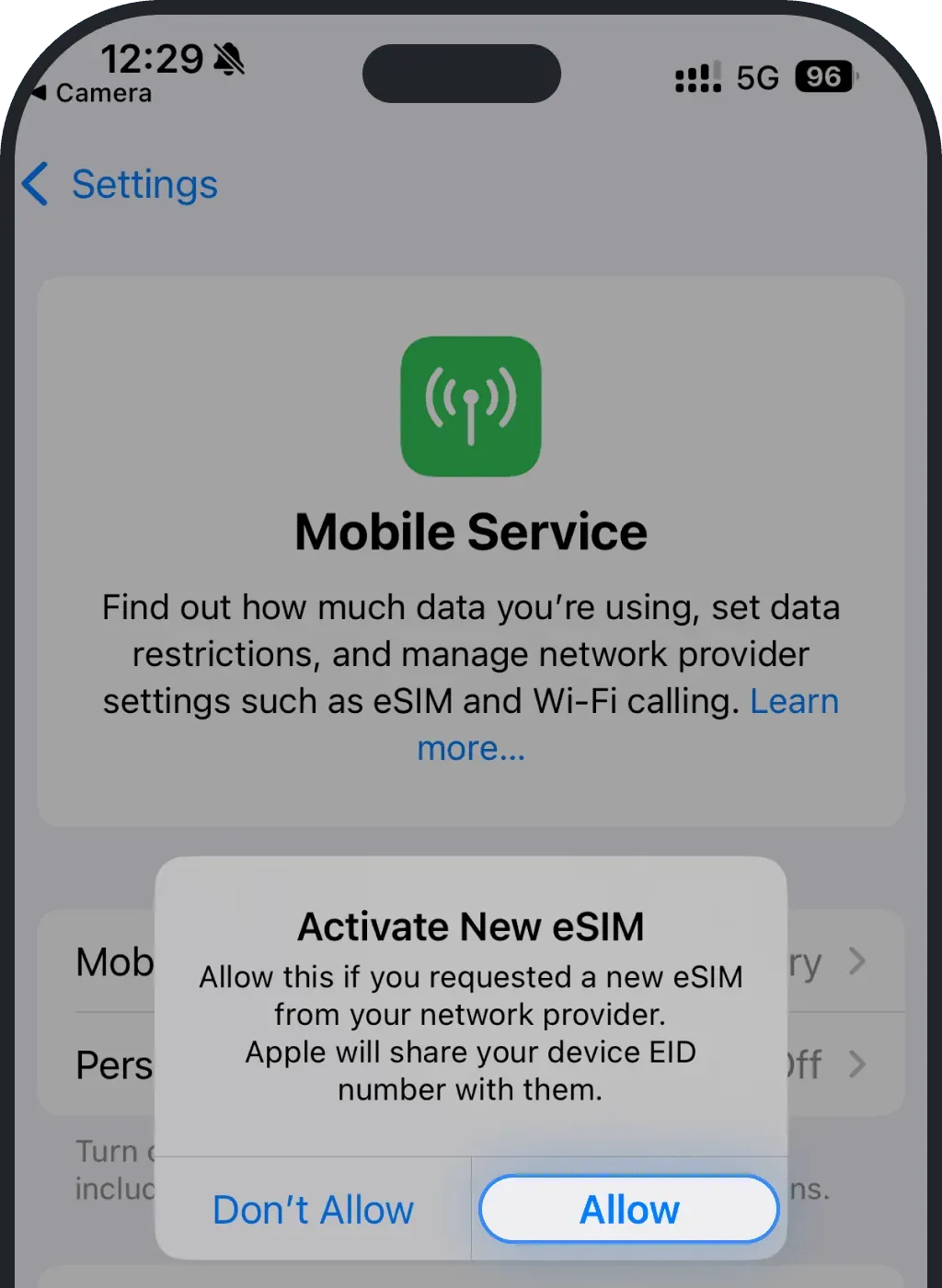
2. Instala tu eSIM
Permite que la eSIM se instale en tu dispositivo
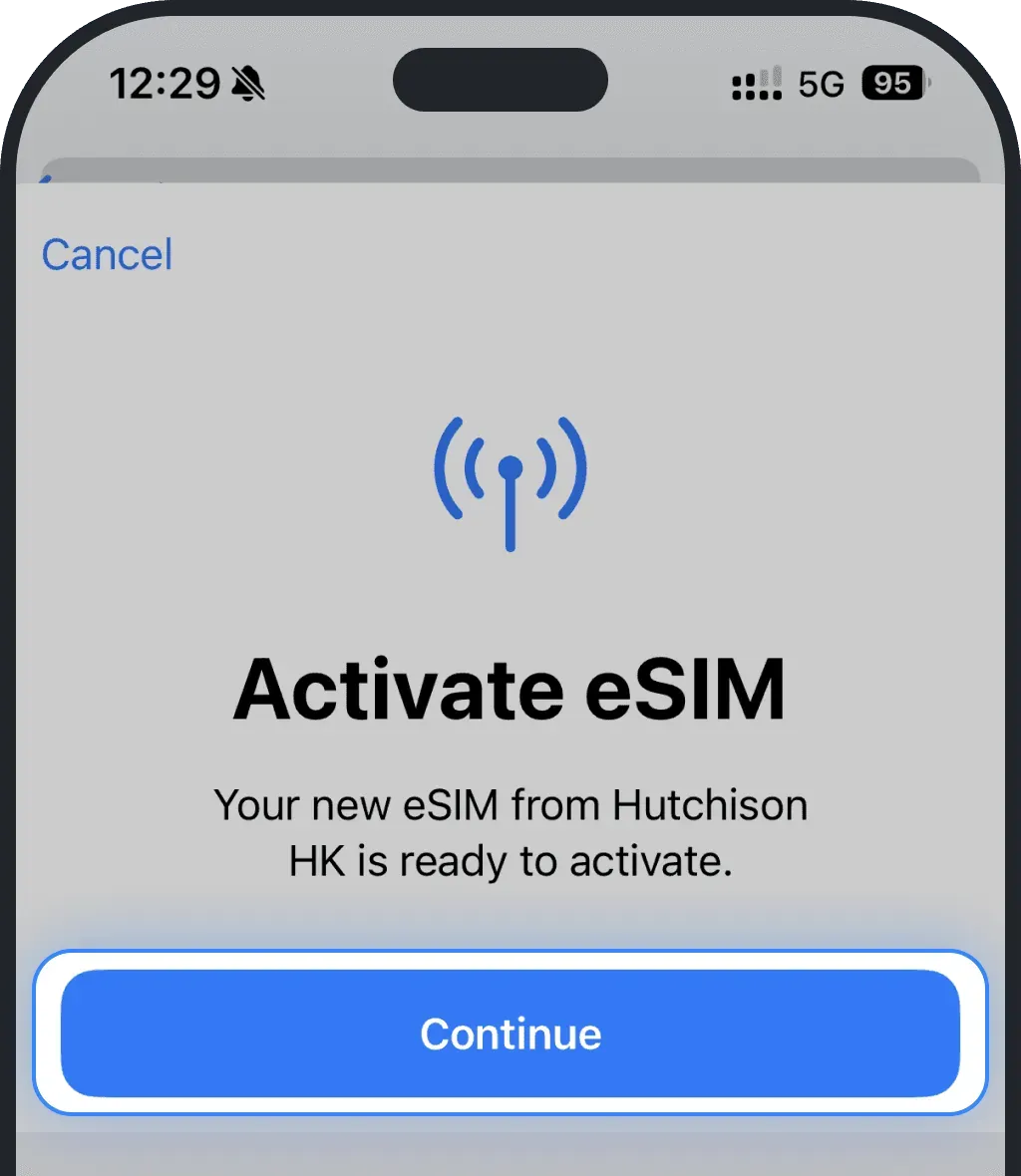
Pulsa "Continuar"
Permanece en la pantalla mientras se instala la eSIM (normalmente tarda menos de 3 minutos)
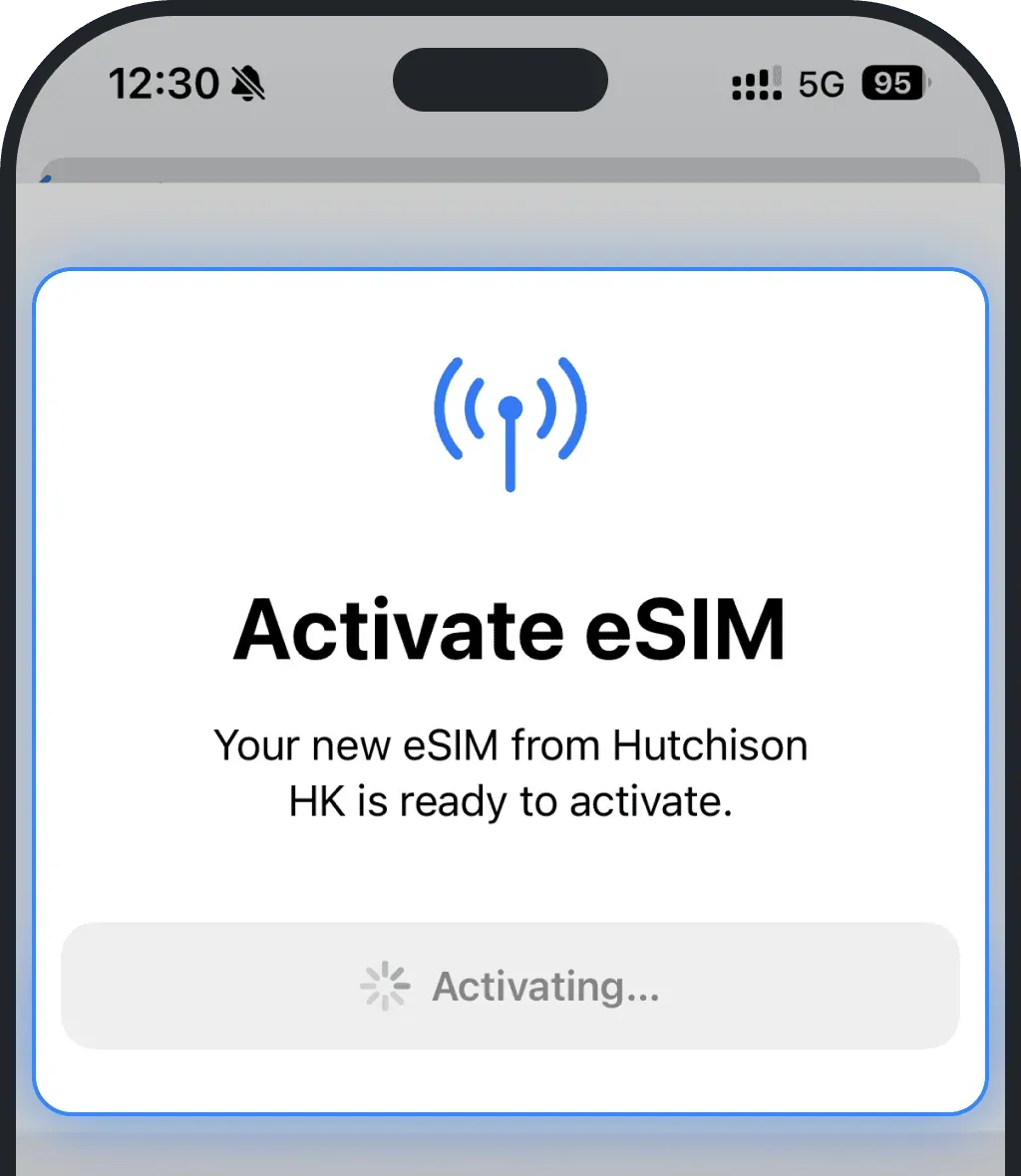
Durante la activación, en lugar de Ohayu, puede aparecer otro nombre para la eSIM según el operador (p. ej., Plus, Carrier, etc.)
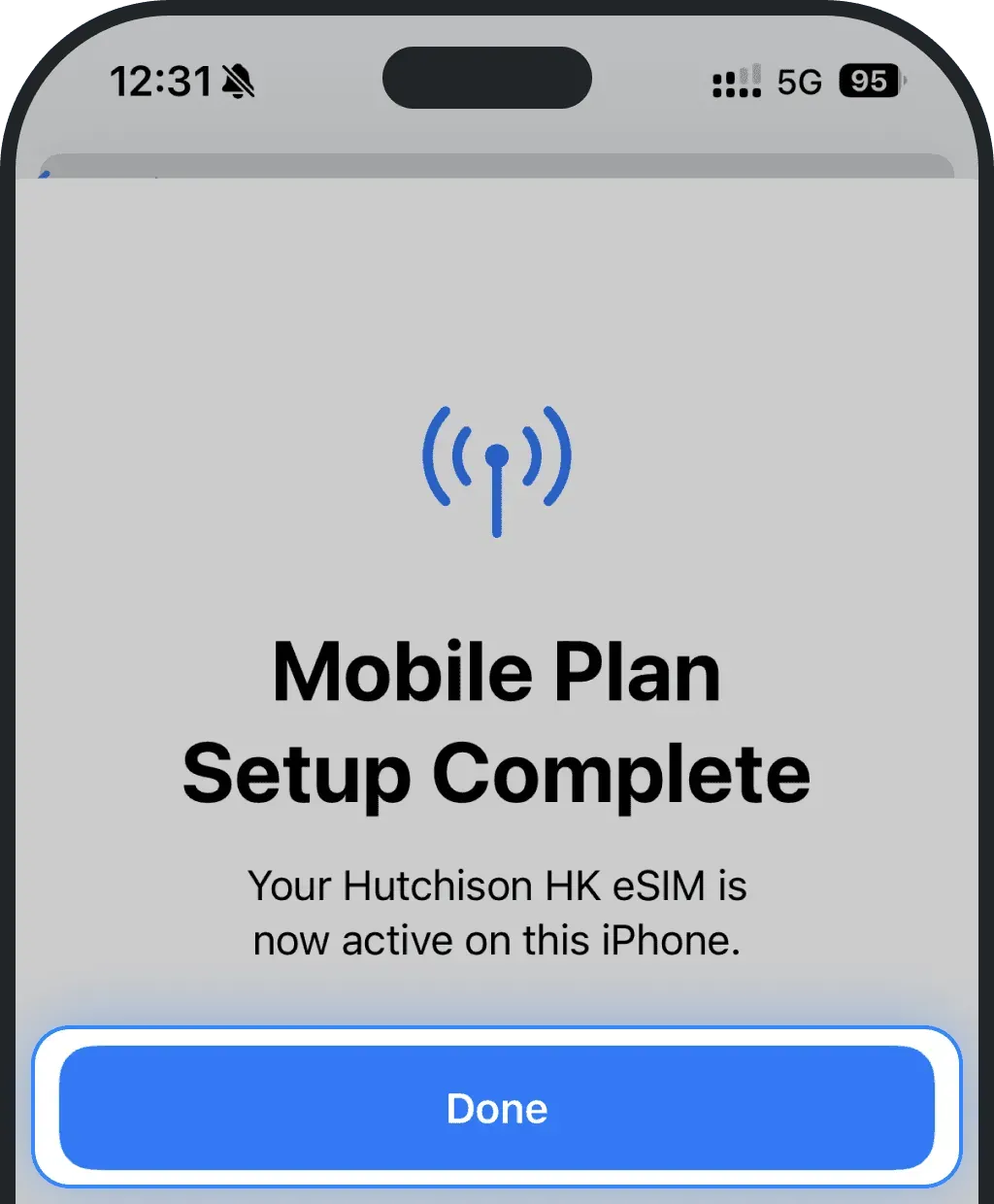
*Si tienes iOS 26:
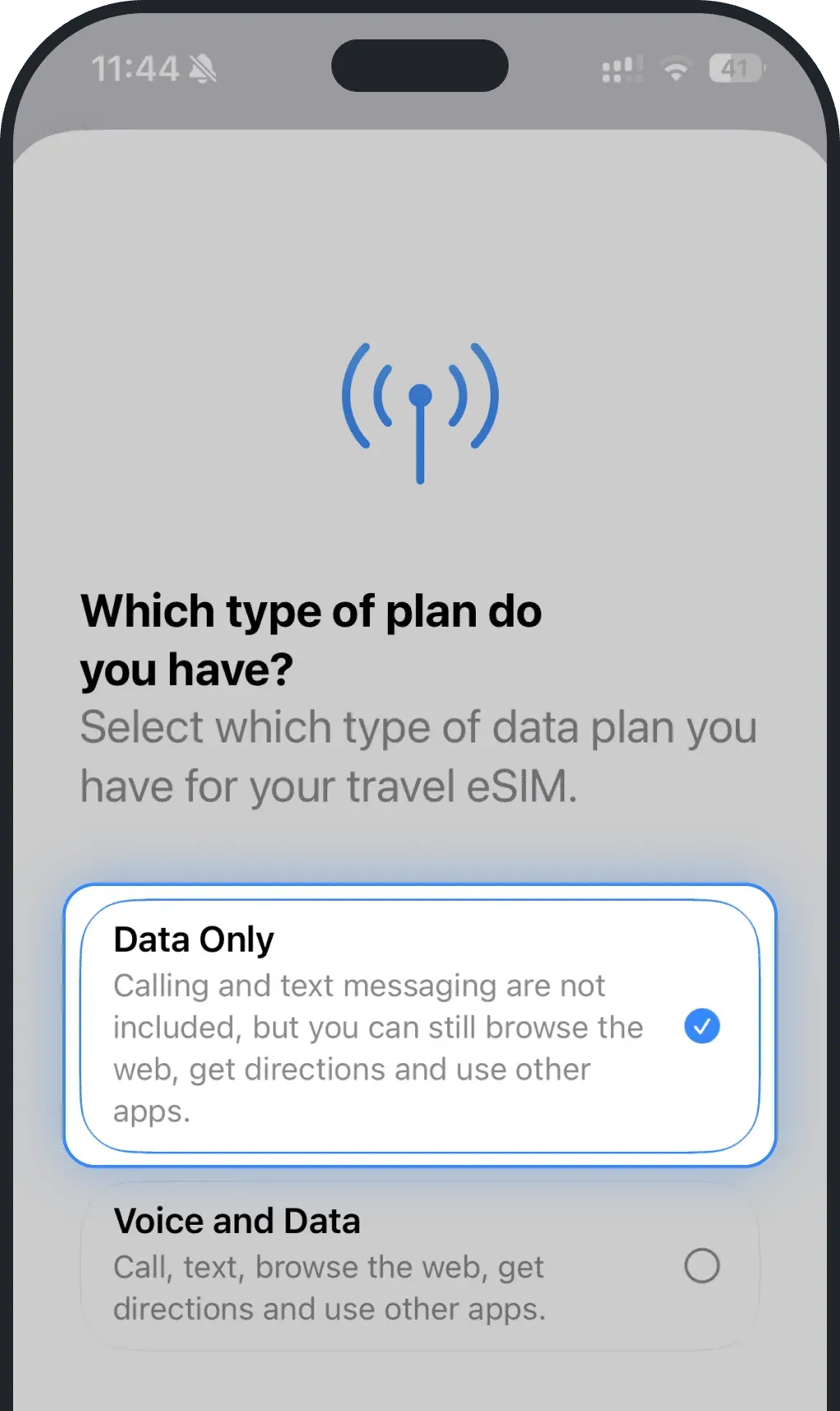
Puede que veas un paso de configuración distinto durante la instalación (sobre todo si compraste la eSIM antes de viajar)
Selecciona Solo datos. Las eSIM de viaje de Ohayu solo ofrecen internet móvil y no admiten llamadas ni SMS.
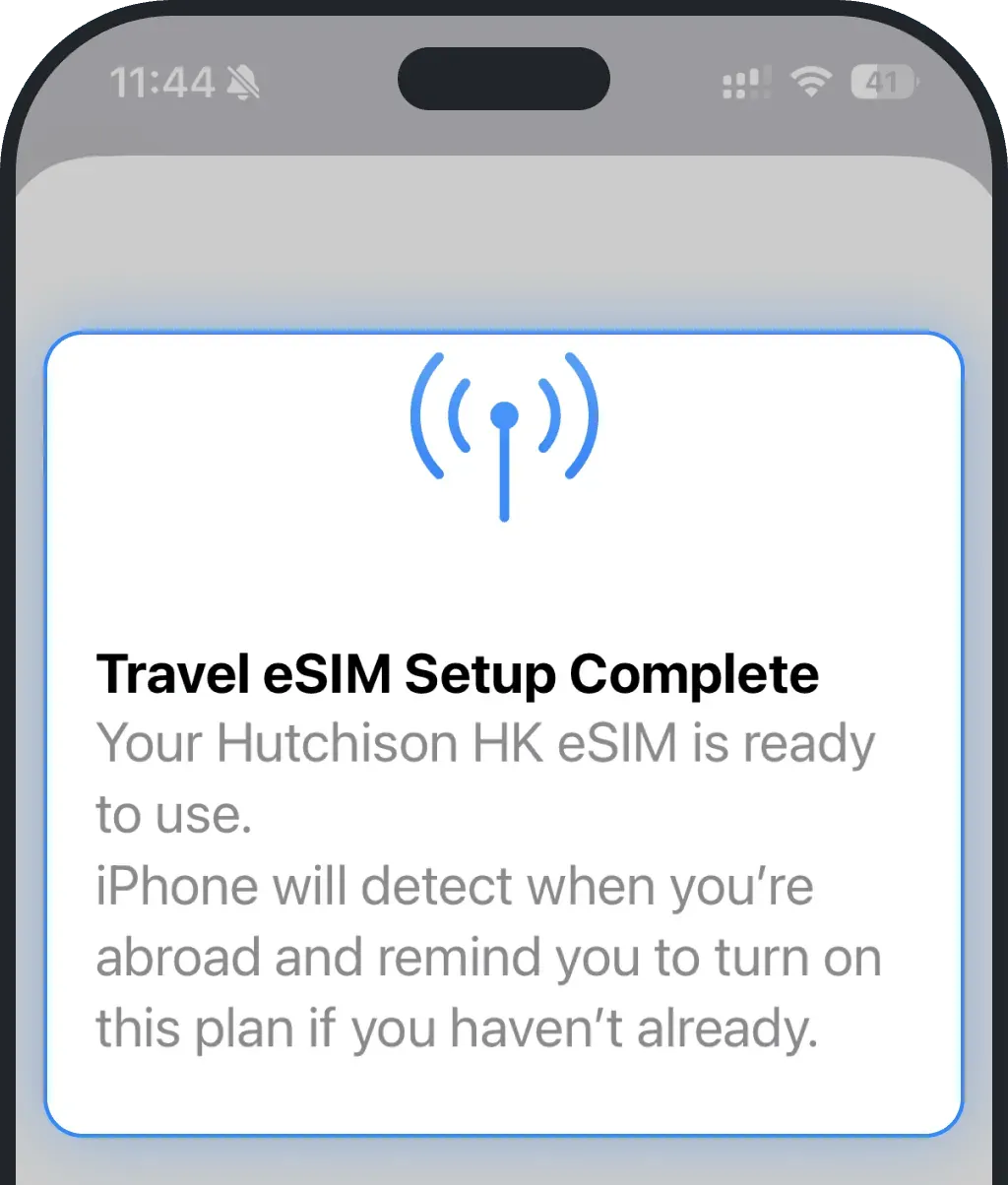
Tras la instalación, puede aparecer una pantalla de confirmación indicando que tu eSIM de viaje está lista para usar. Esto significa que tu iPhone detectará automáticamente cuándo estás en el extranjero y te recordará activar la eSIM de viaje si aún no está activa.
3. Elige un nombre para tu nueva eSIM
Selecciona la eSIM que acabas de instalar
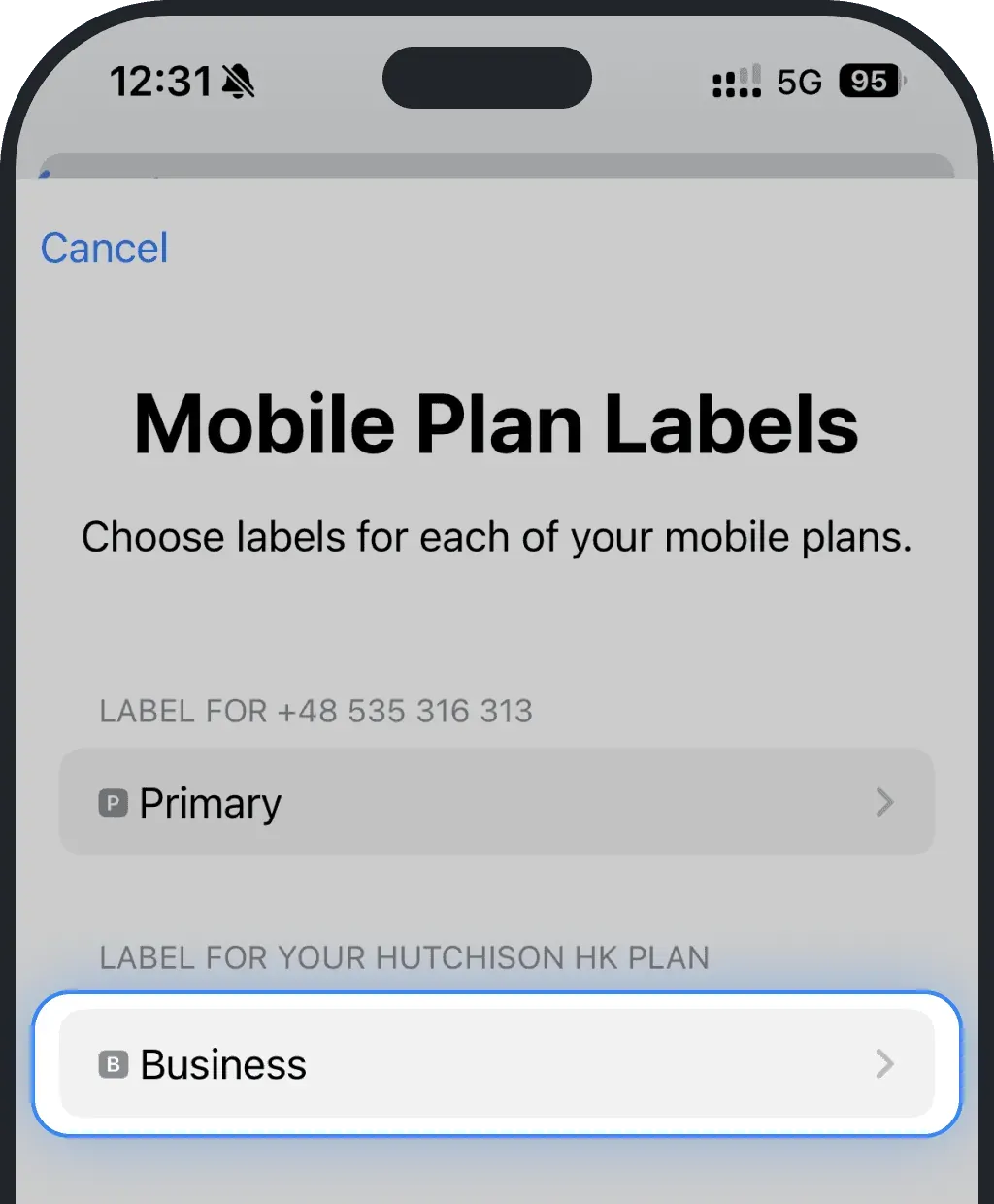
Cámbiale el nombre por uno reconocible (p. ej., Ohayu eSIM)
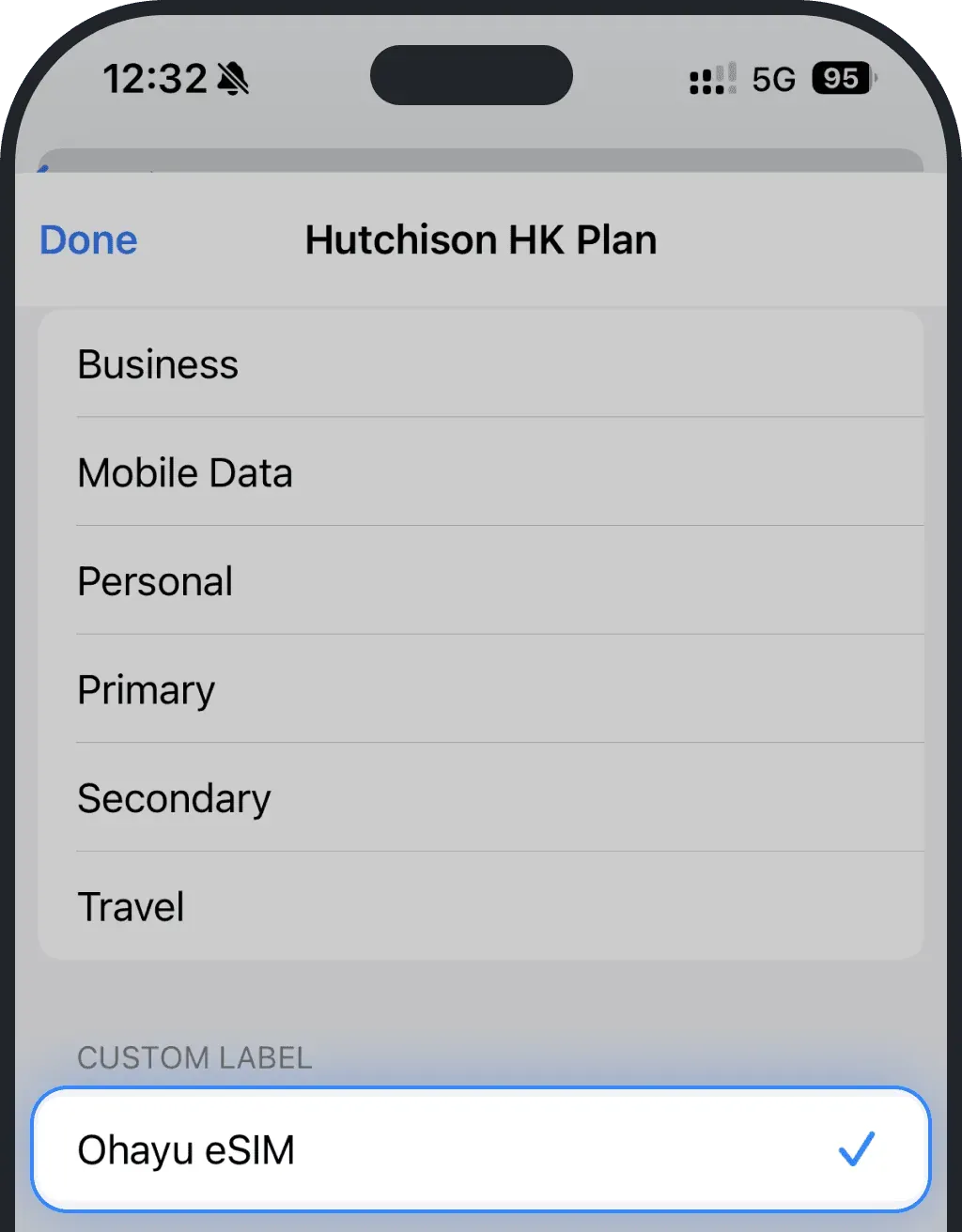
4. Completa la instalación
Elige tu SIM personal como Línea predeterminada (llamadas, SMS)
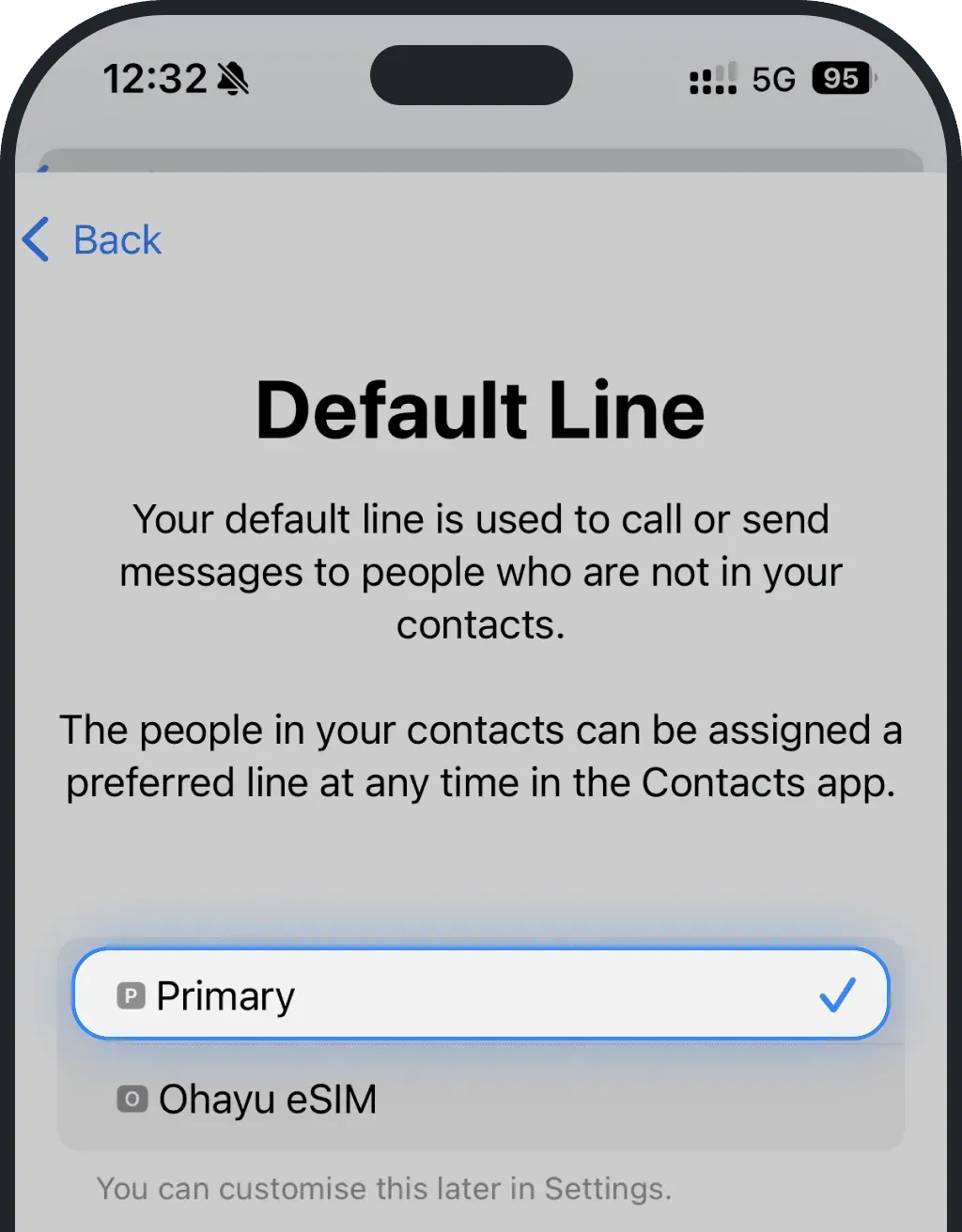
Elige tu SIM personal para iMessage y FaceTime para seguir usando tu número. Tu eSIM es solo para datos
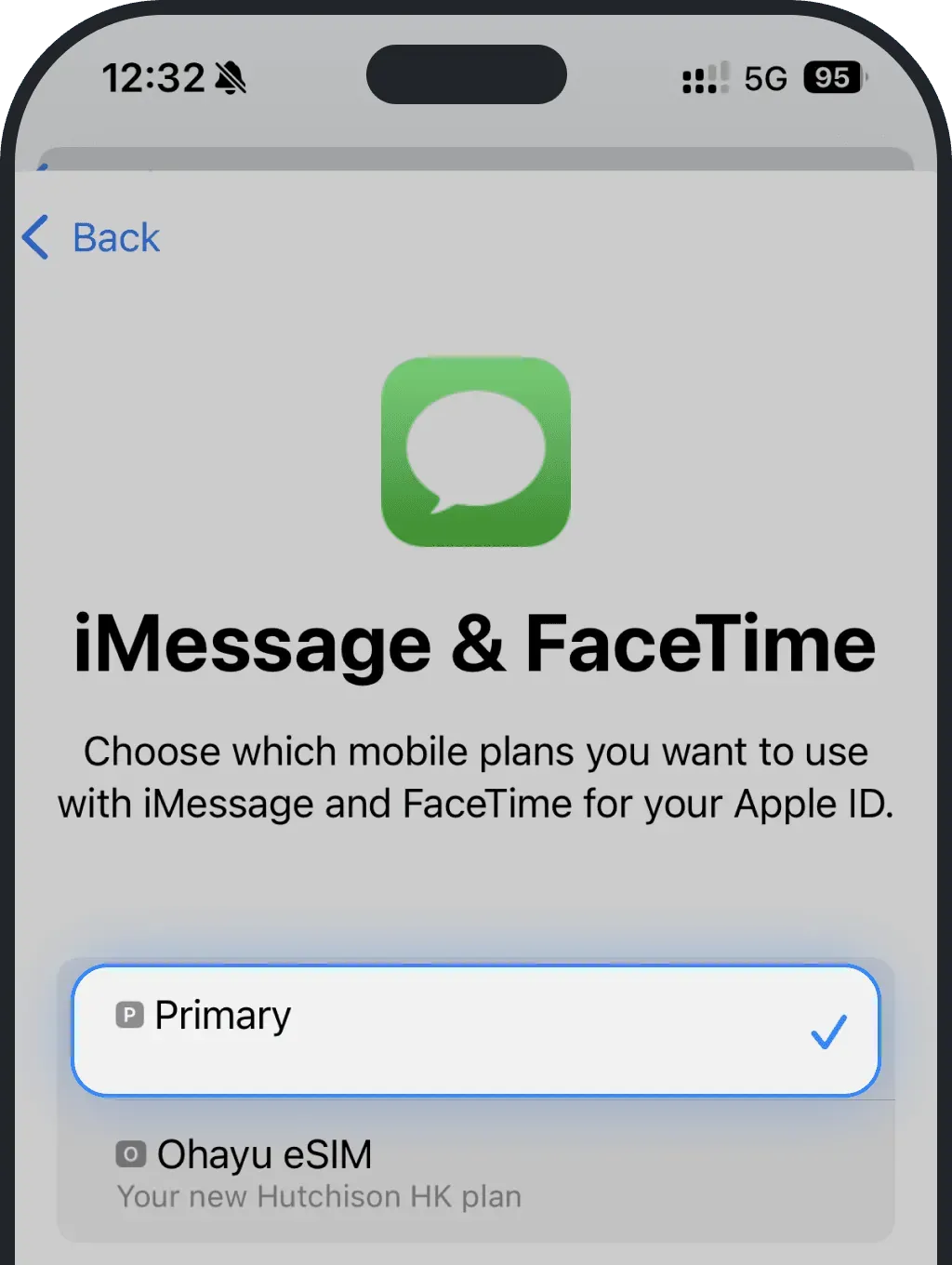
5. Completa la instalación
Si ya quieres empezar a usar la eSIM, selecciónala como línea predeterminada para "Datos móviles"
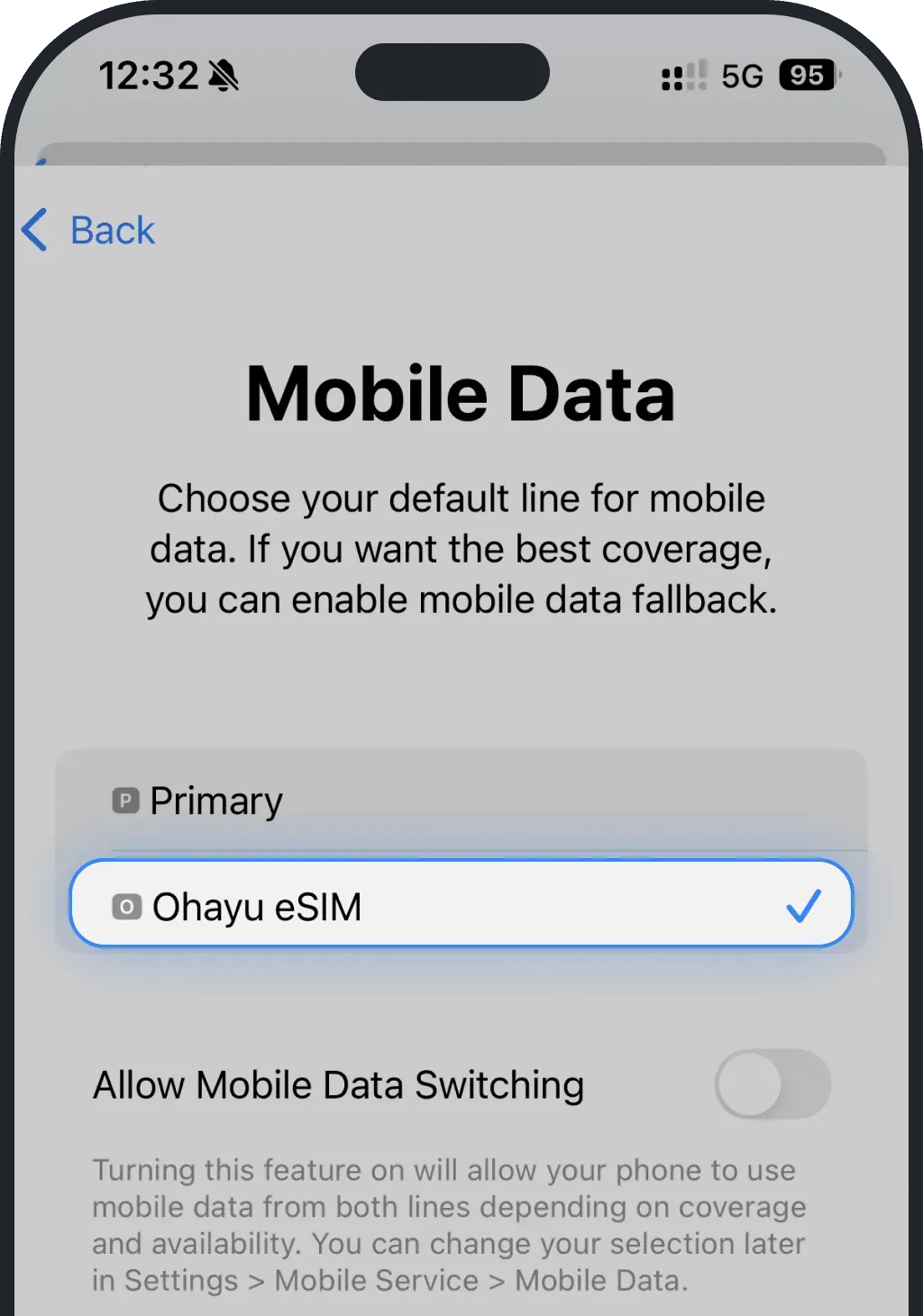
Si no, selecciona por ahora tu SIM principal. Siempre puedes cambiarlo en Ajustes
6. Confirma que la instalación se ha completado
Una vez instalada, verás la eSIM en la lista de "SIM" dentro de los ajustes de "Datos móviles"

Activación
NOTA: Estos pasos son recomendables, pero en algunos dispositivos o redes puede que ya se apliquen automáticamente.
1. Inicia la activación
Recomendamos hacerlo cuando ya estés en tu destino, ya que la activación cambia tu operador de datos principal. Si lo haces demasiado pronto, podría interrumpir tu conexión actual
2. Activa la itinerancia de datos
Pulsa Datos móviles

Pulsa la eSIM que acabas de añadir
Activa el interruptor "Itinerancia de datos"
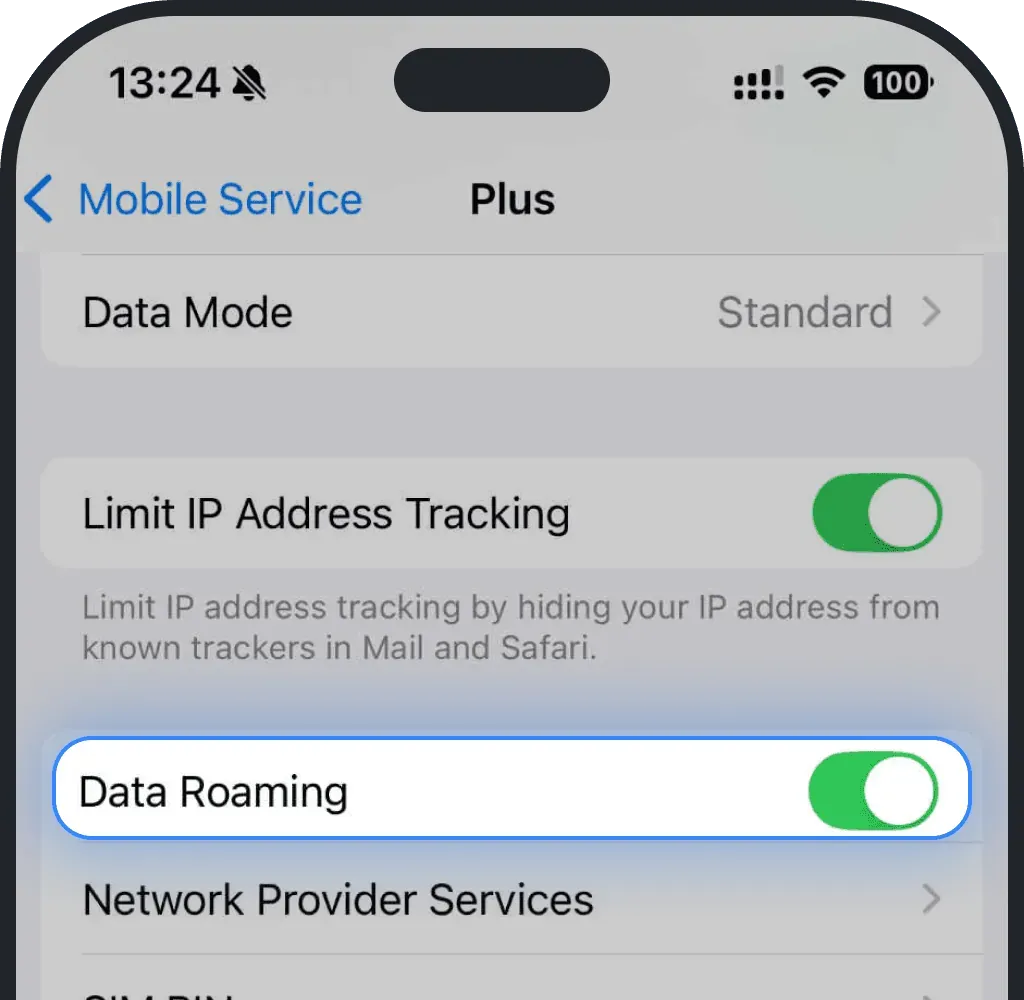
3. Asegúrate de que la eSIM es la línea predeterminada para "Datos móviles"
Vuelve a "Datos móviles" y entra en la opción "Datos móviles"
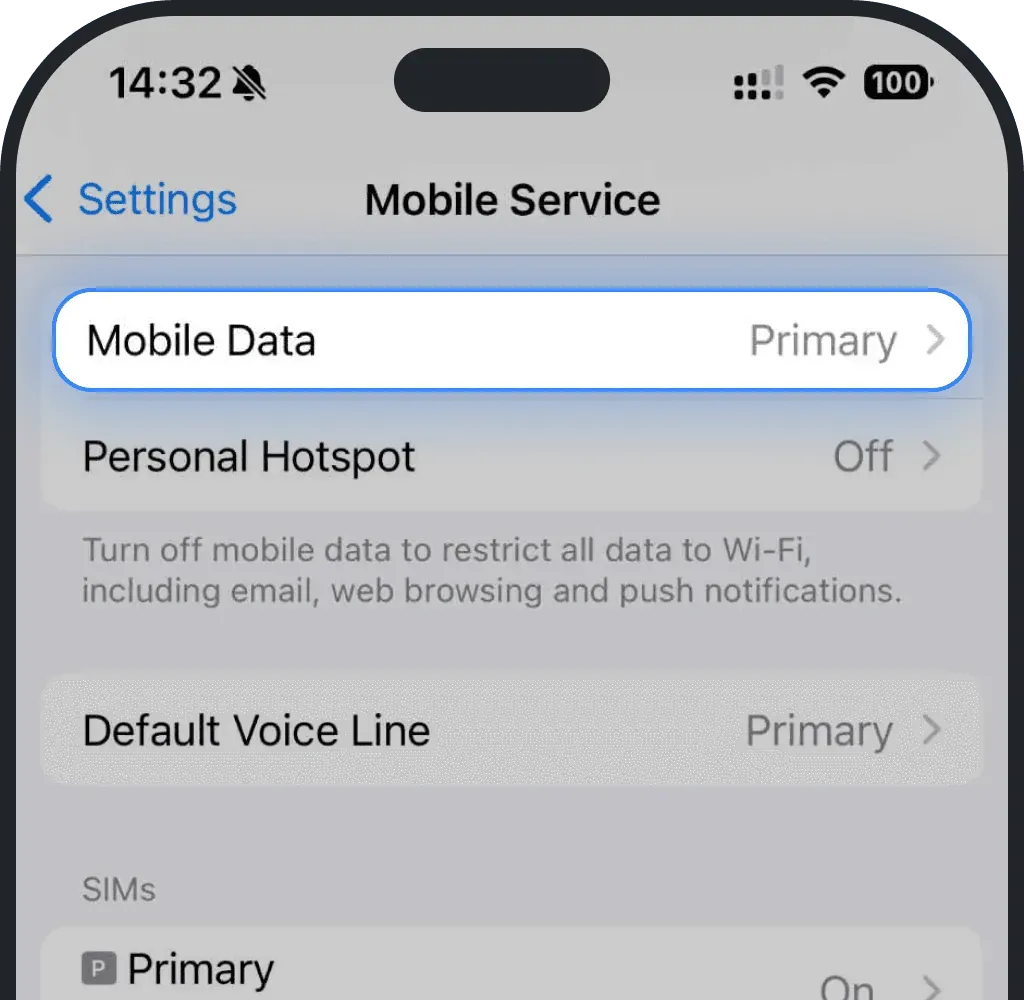
Pulsa la eSIM recién instalada para usarla como fuente de datos
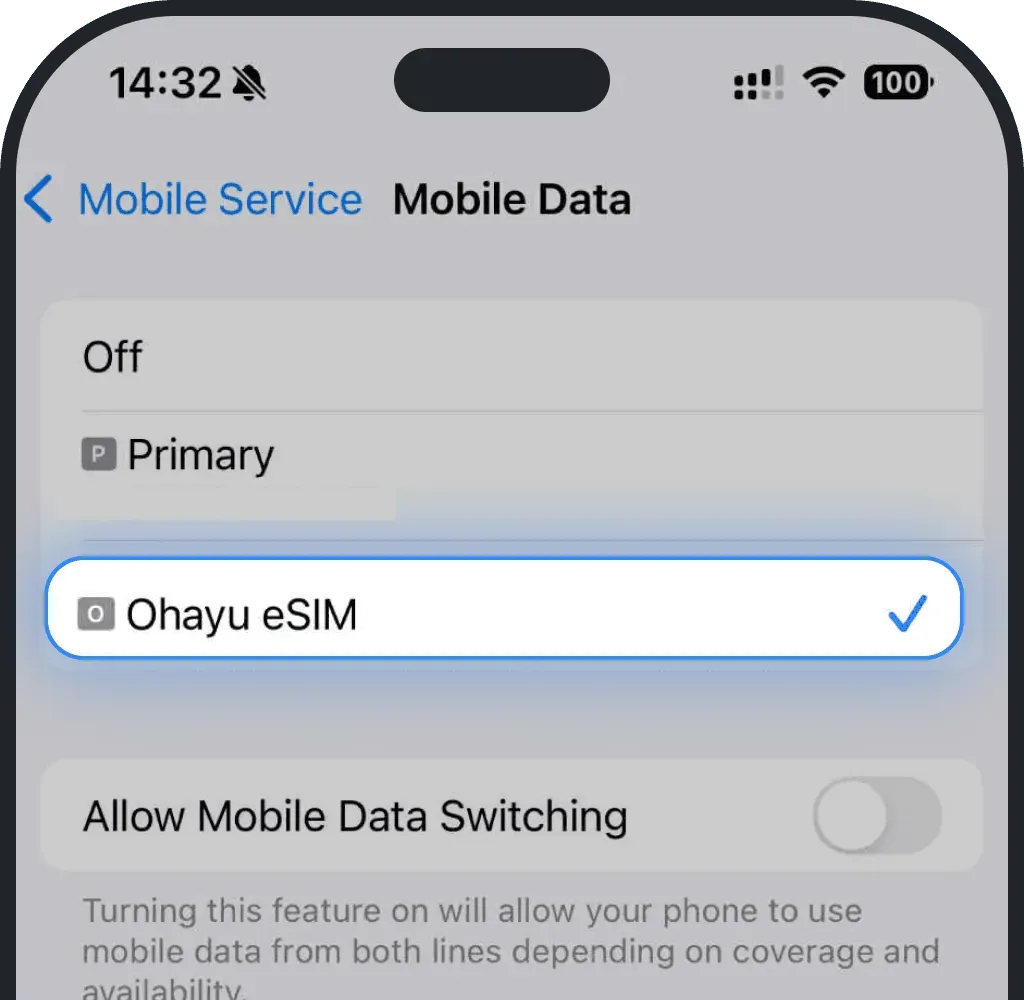
Deja desactivado el interruptor "Permitir cambio de datos"
*Si tienes iOS 26:
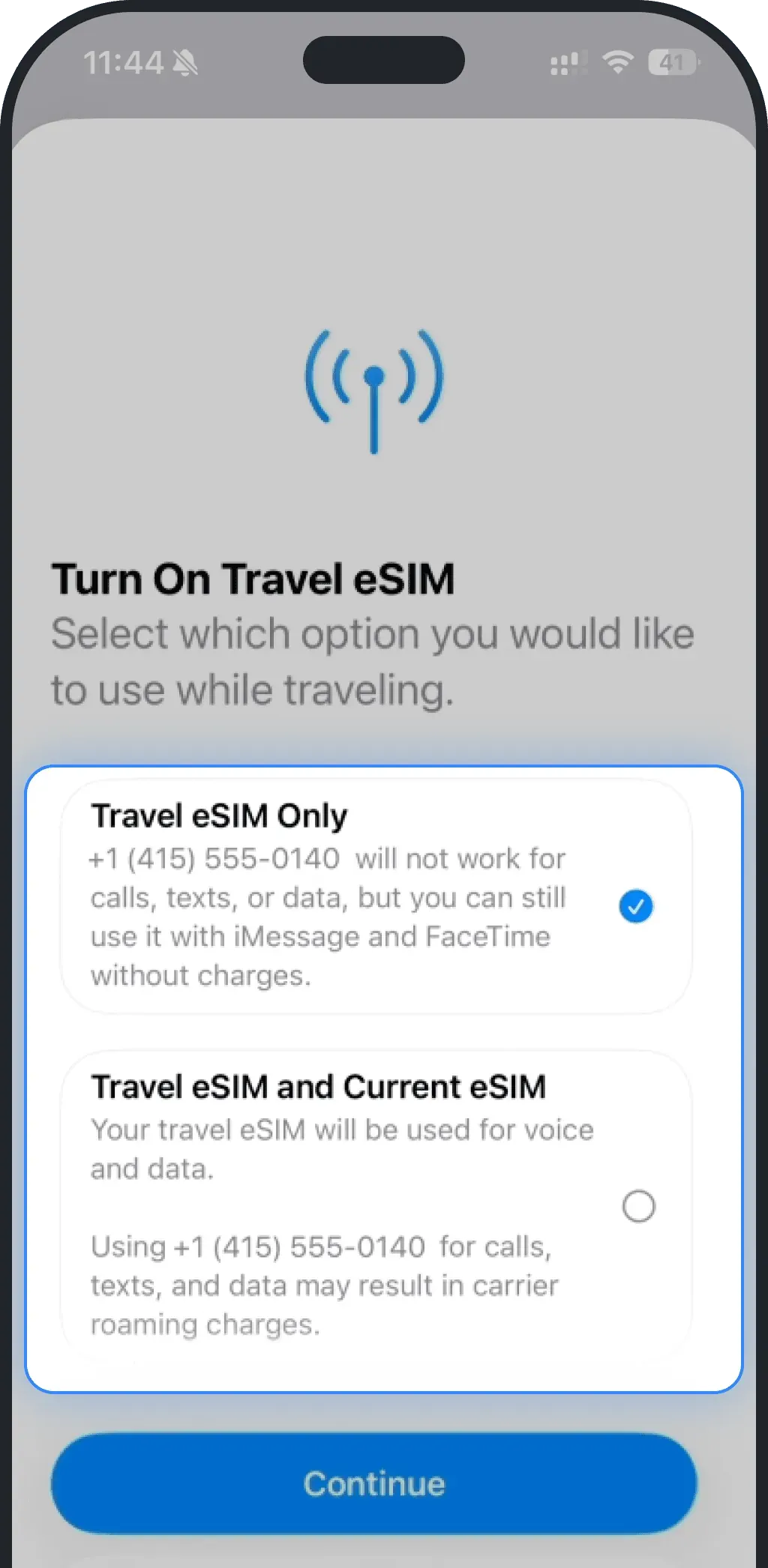
Cuando llegues a tu destino y ya tengas una eSIM de viaje, puede que recibas una notificación para Activar la eSIM de viaje. Se te pedirá que elijas cómo quieres usar tu eSIM.
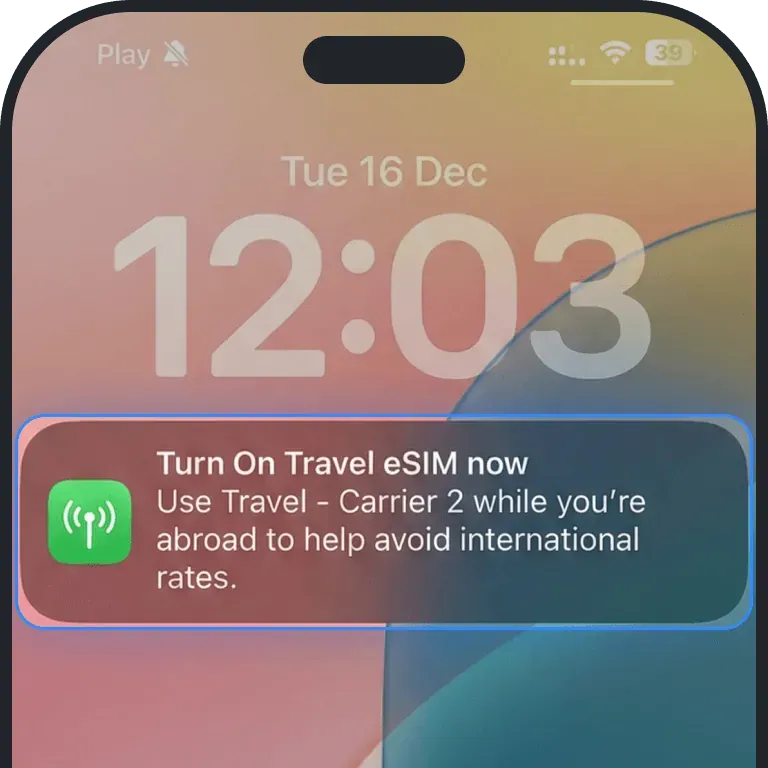
- Solo eSIM de viaje (opción recomendada para la mayoría) - elígela si:
- quieres evitar cargos de roaming,
- solo necesitas internet móvil durante el viaje,
- no te importa que las llamadas y los SMS de tu número habitual estén desactivados.
- iMessage y FaceTime seguirán funcionando en tu número habitual a través de datos móviles o wifi
- eSIM de viaje y SIM actual - elígela si:
- quieres seguir usando tu número habitual para llamadas y SMS,
- aceptas posibles cargos adicionales de tu operador habitual
Selecciona y pulsa Continuar:
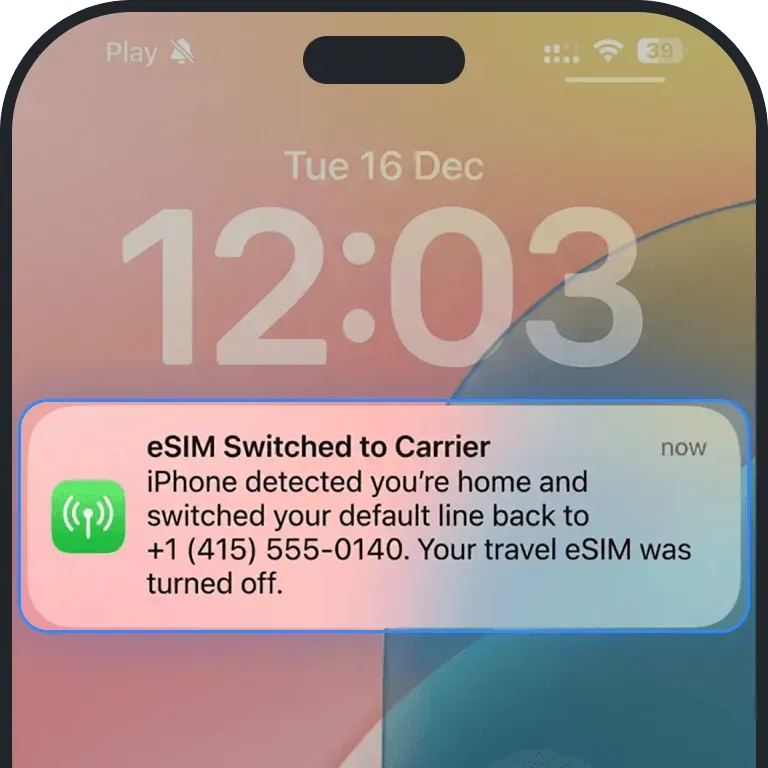
Cuando termine el viaje y vuelvas a casa, iOS 26 desactivará automáticamente la eSIM de viaje y volverá a activar tu línea habitual.
¿Te ha resultado útil este artículo?
Tu opinión nos ayuda a mejorar las preguntas frecuentes