
Comment installer une eSIM manuellement sur un appareil Apple ?
Installation
REMARQUE : Une connexion Internet est nécessaire pour installer l'eSIM.
1. Ajouter une eSIM
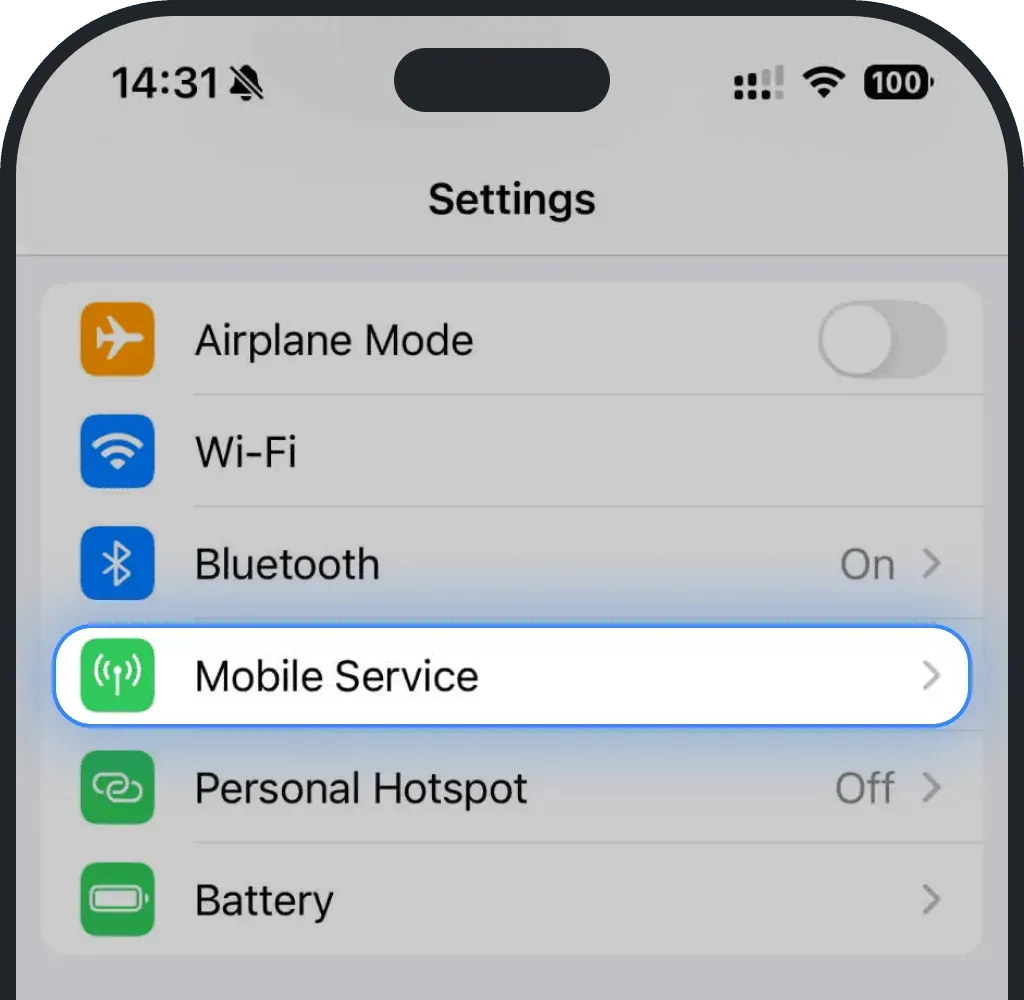
Dans Réglages, appuyez sur « Données cellulaires » (« Données mobiles » sous iOS 16 et versions antérieures)
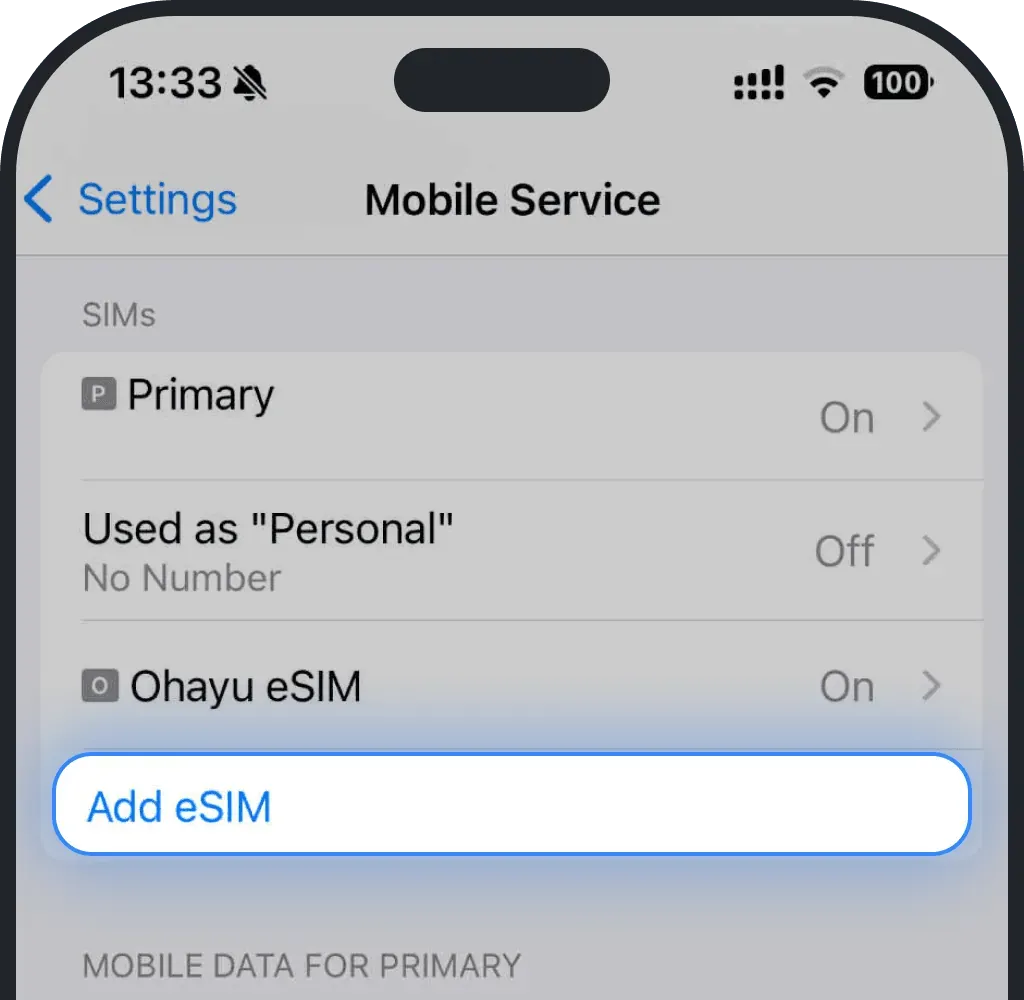
Appuyez sur « Ajouter une eSIM » (« Ajouter un forfait » sous iOS 16 et versions antérieures)
2. Utiliser un code QR
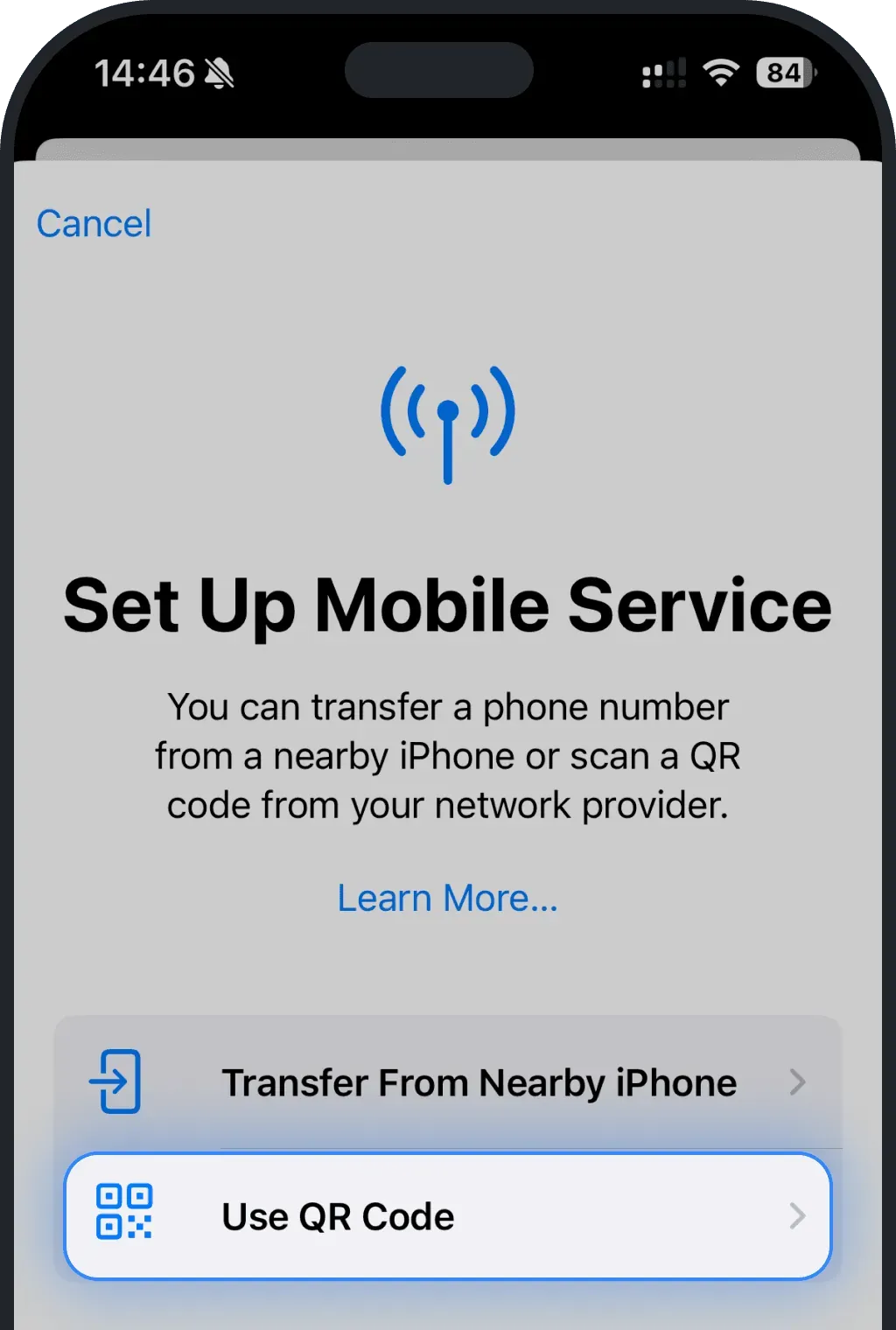
Appuyez sur « Utiliser un code QR » (vous arriverez sur l'écran proposant l'installation manuelle)
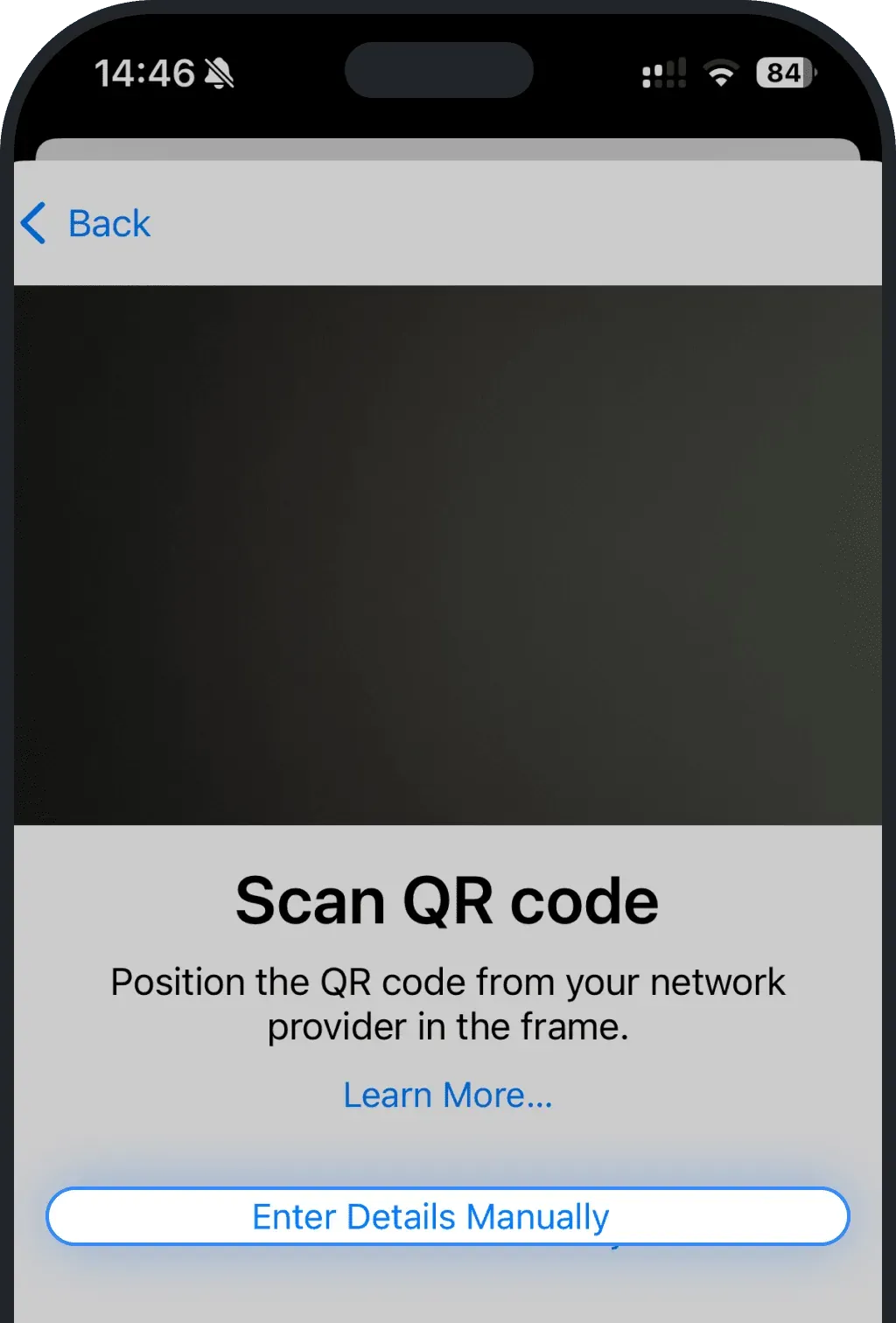
Appuyez sur « Saisir les informations manuellement »
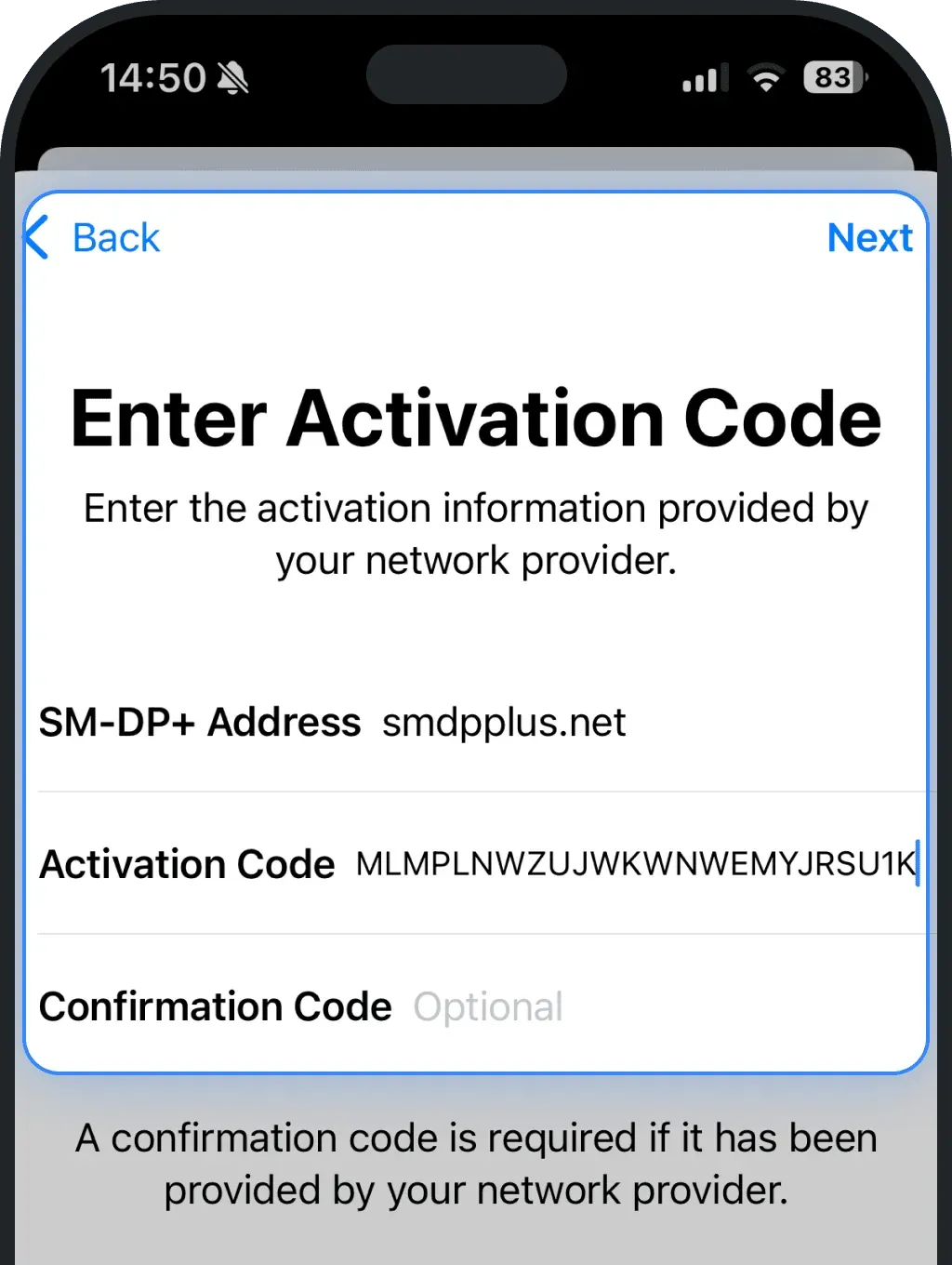
3. Saisissez l'adresse SM-DP+
Saisissez l'adresse SM-DP+ dans les champs correspondants et appuyez sur « Suivant » en haut à droite pour terminer la configuration
4. Installez votre eSIM
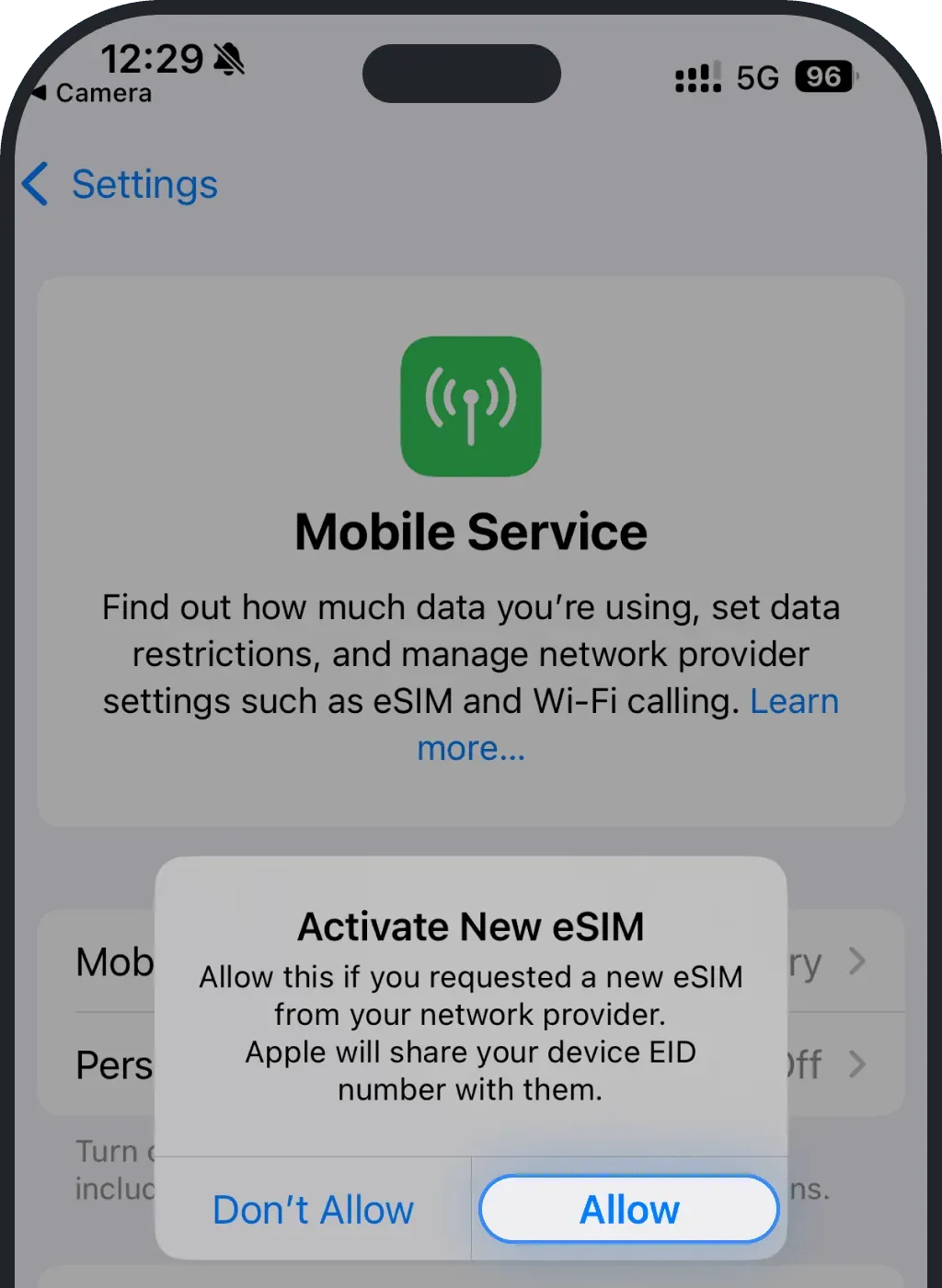
Autorisez l'installation de l'eSIM sur votre appareil
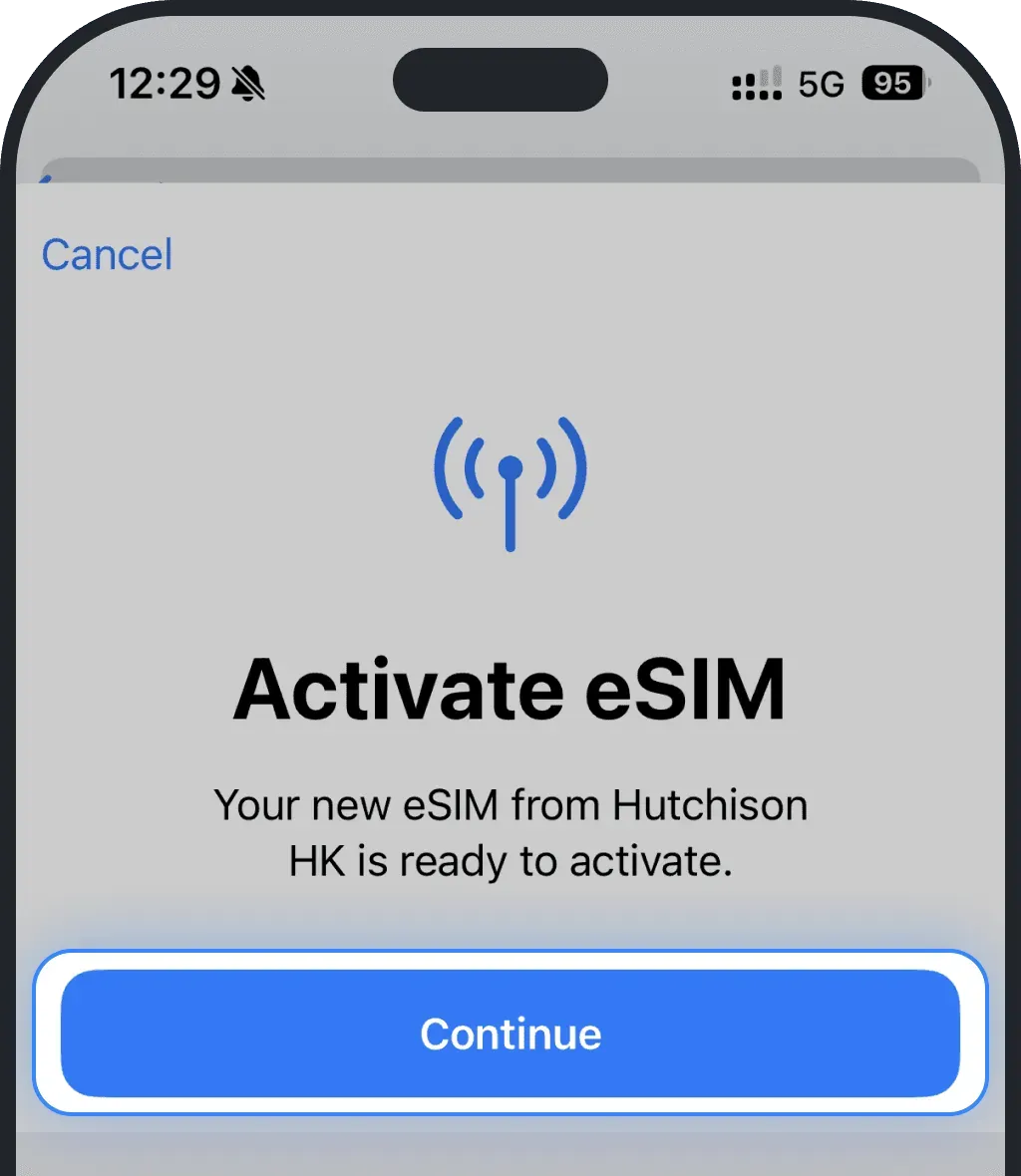
Appuyez sur « Continuer »
Restez sur l'écran pendant l'installation de l'eSIM (généralement moins de 3 minutes)
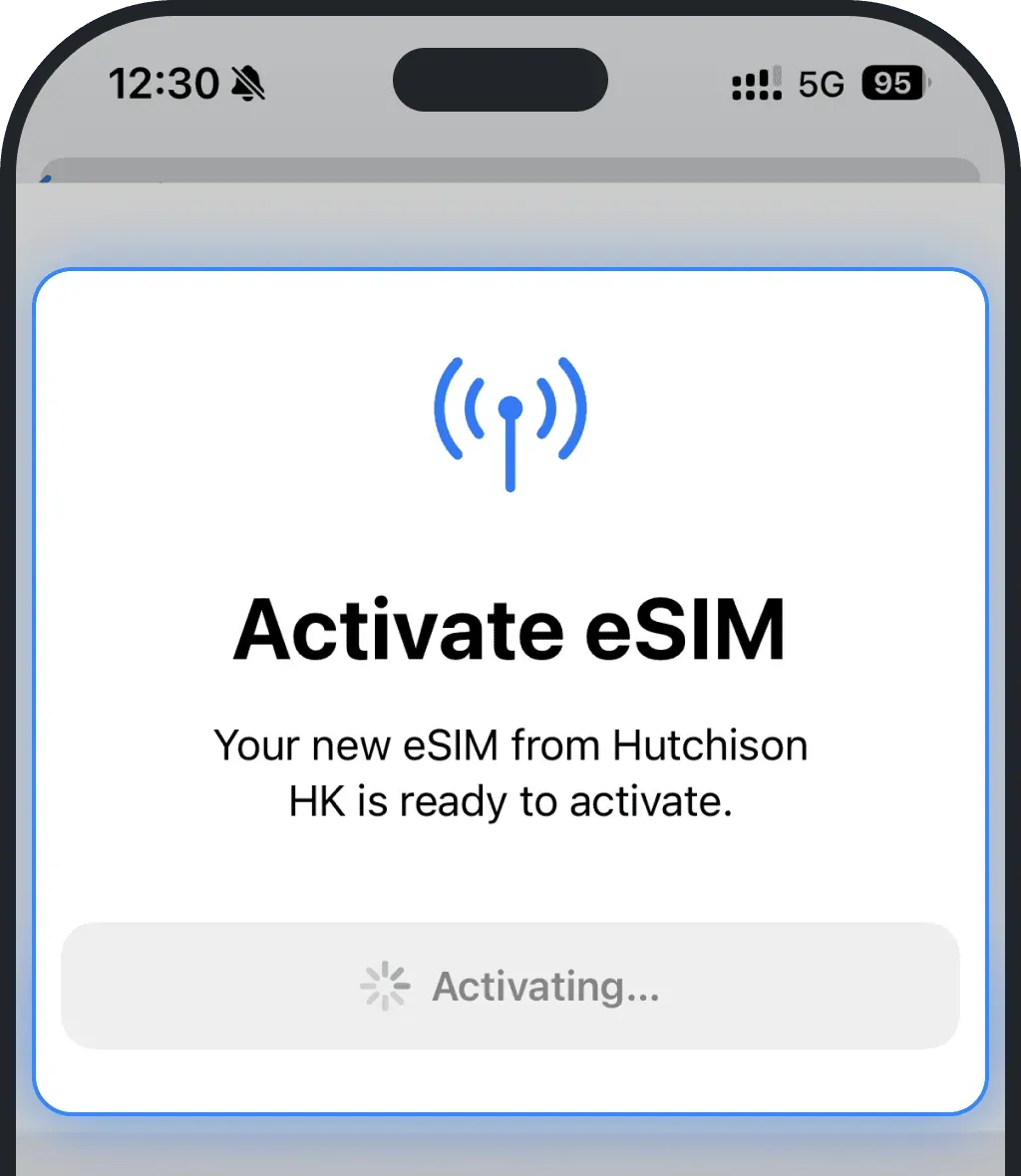
Lors de l'activation, l'eSIM peut porter un autre nom qu'Ohayu selon l'opérateur (par ex. Plus, Carrier, etc.)
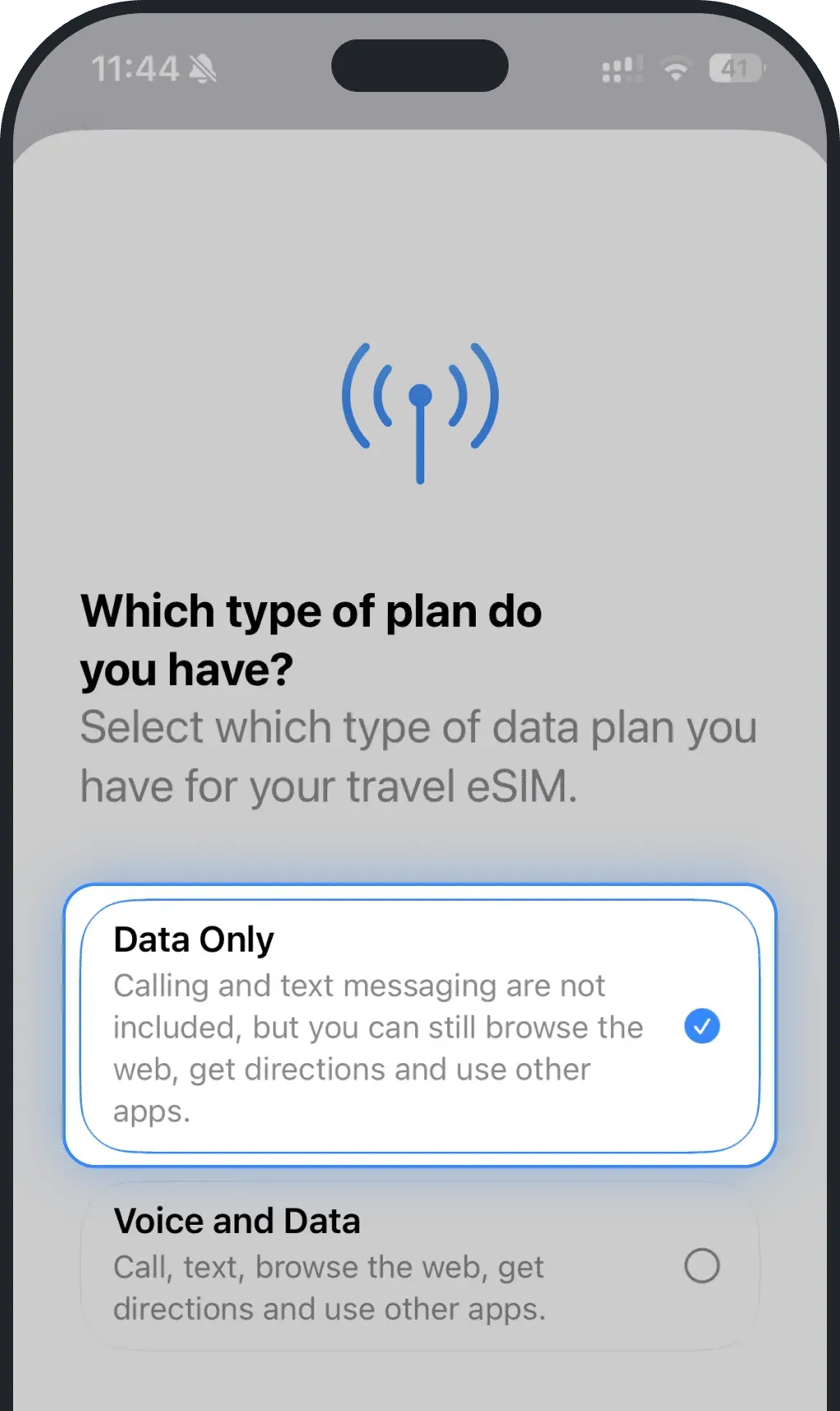
*Si vous avez iOS 26 :
Une étape de configuration différente peut apparaître pendant l'installation (surtout si vous avez acheté l'eSIM avant de partir)
Sélectionnez Données uniquement. Les eSIM de voyage Ohayu offrent uniquement l'accès à Internet mobile et ne prennent pas en charge les appels ni les SMS.
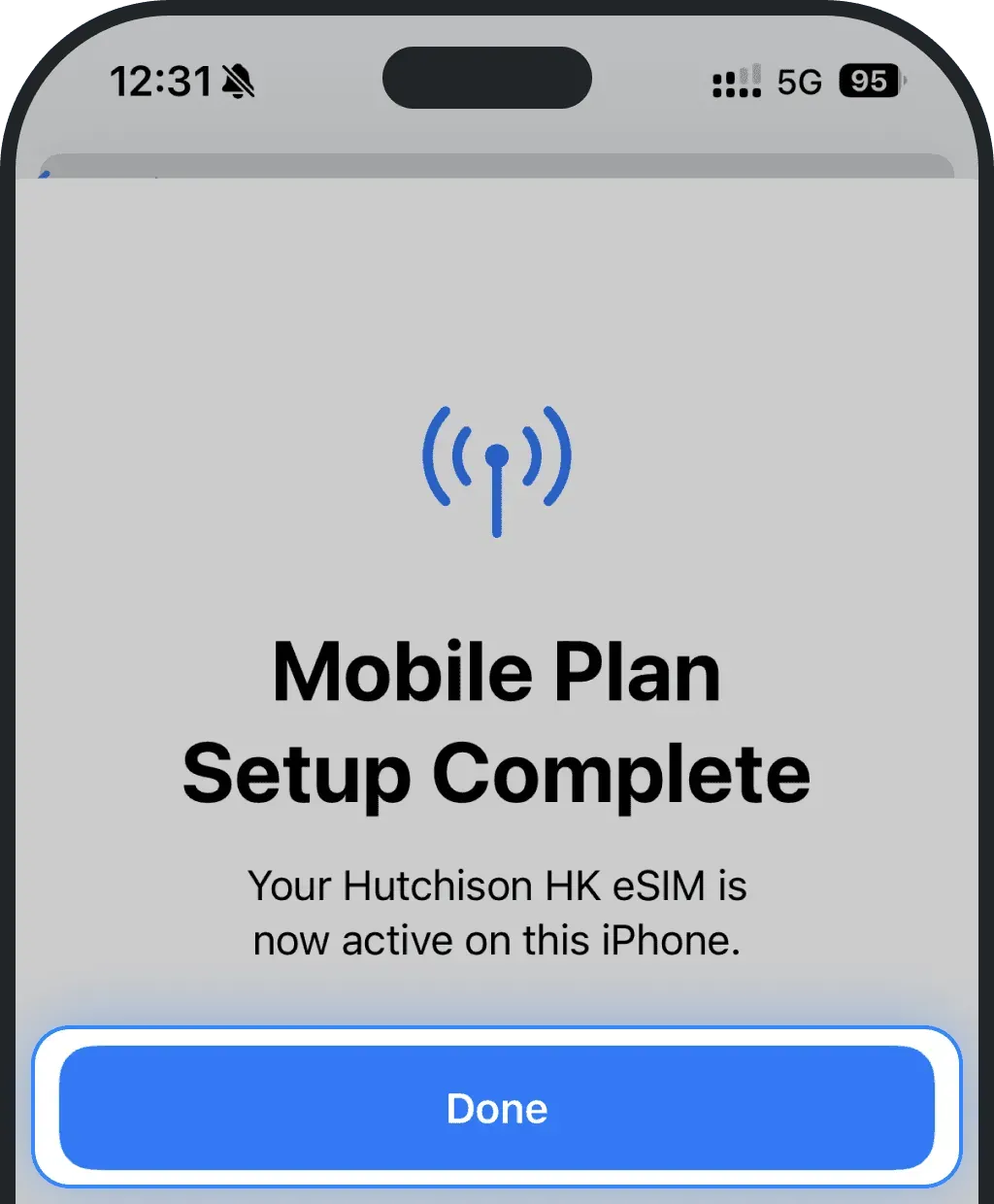
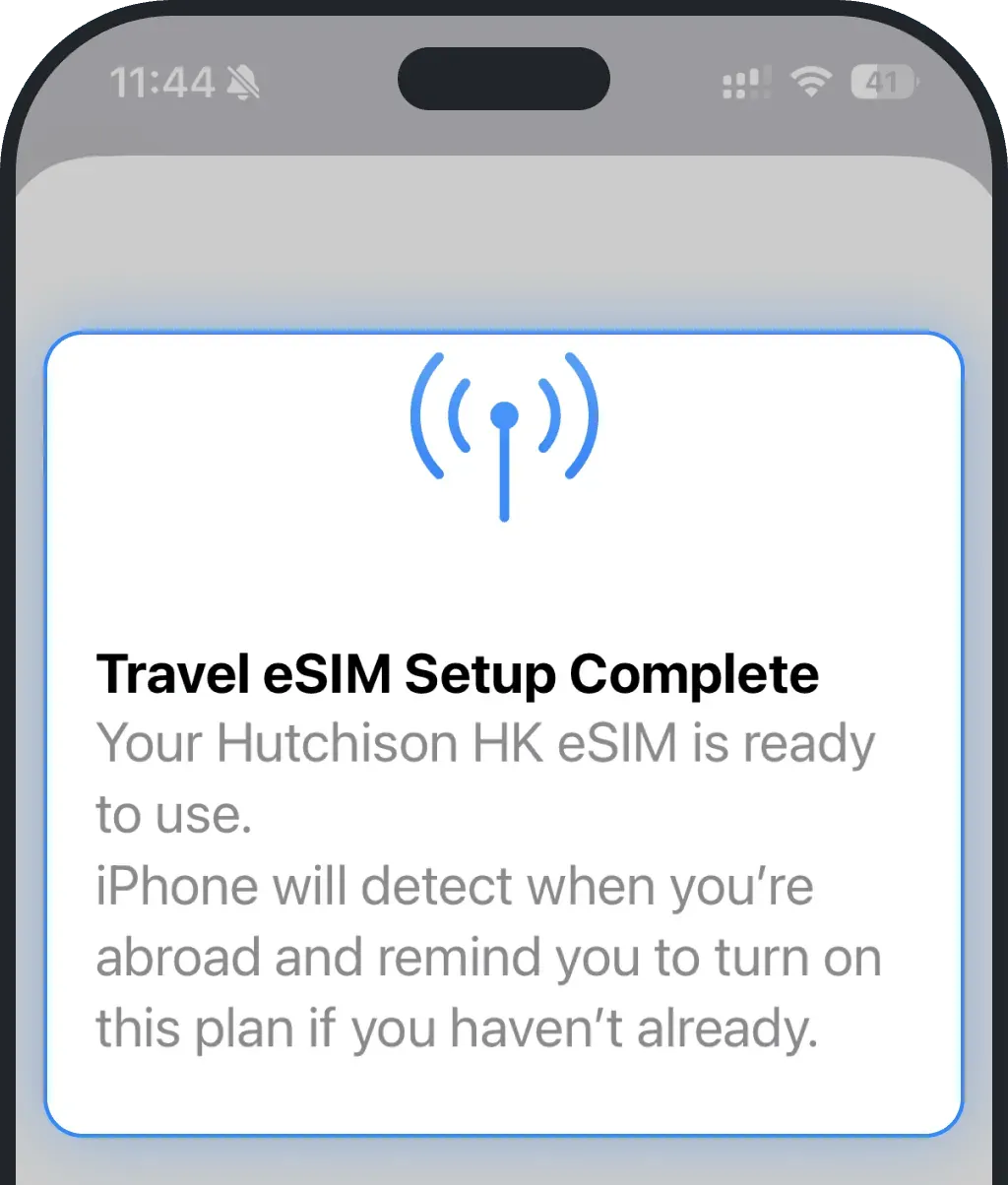
Après l'installation, un écran de confirmation peut indiquer que votre eSIM de voyage est prête à l'emploi. Cela signifie que votre iPhone détectera automatiquement que vous êtes à l'étranger et vous rappellera d'activer l'eSIM de voyage si elle n'est pas encore active.
5. Choisissez un nom pour votre nouvelle eSIM
Sélectionnez l'eSIM que vous venez d'installer
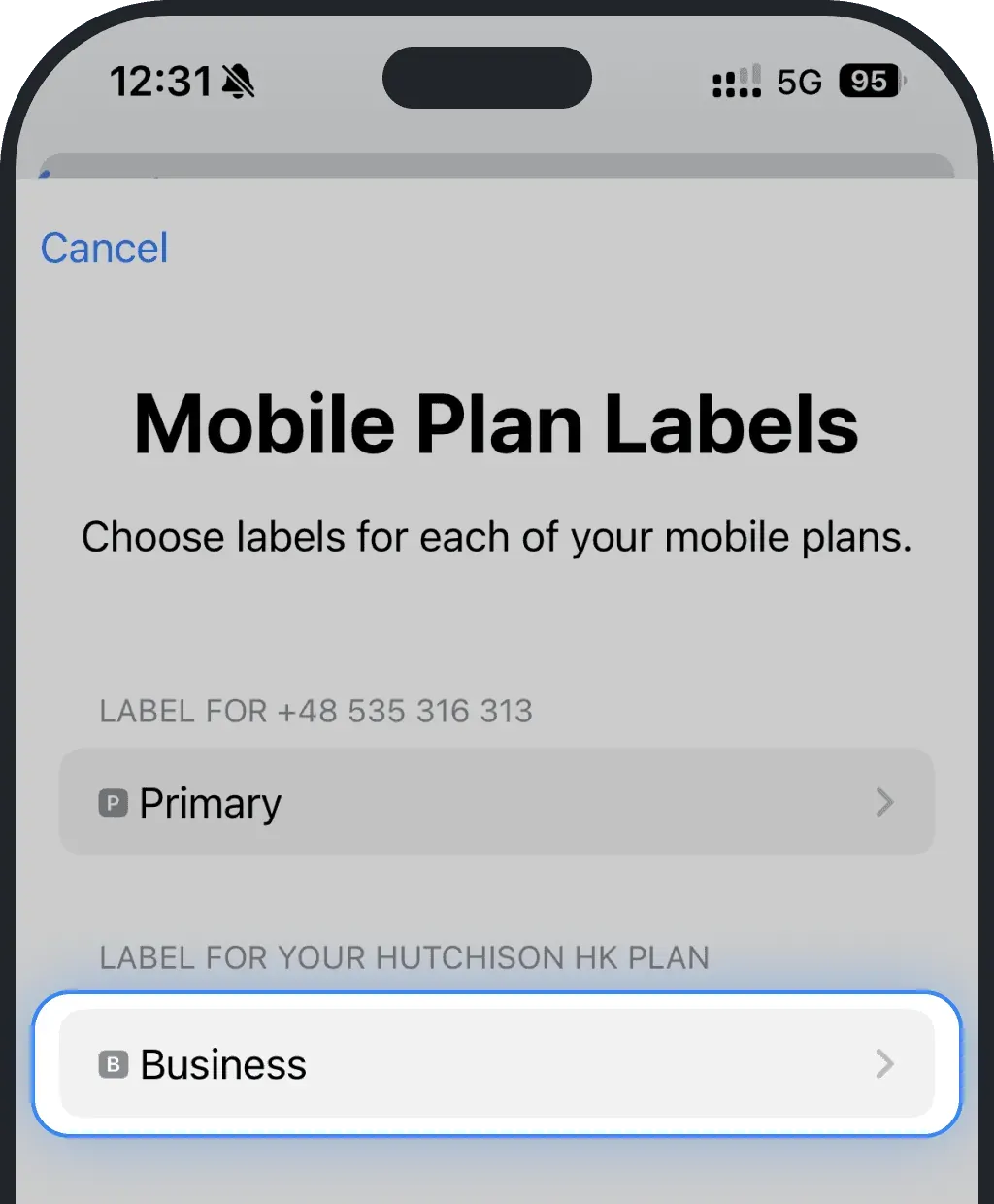
Renommez-la avec un nom reconnaissable (par ex. Ohayu eSIM)
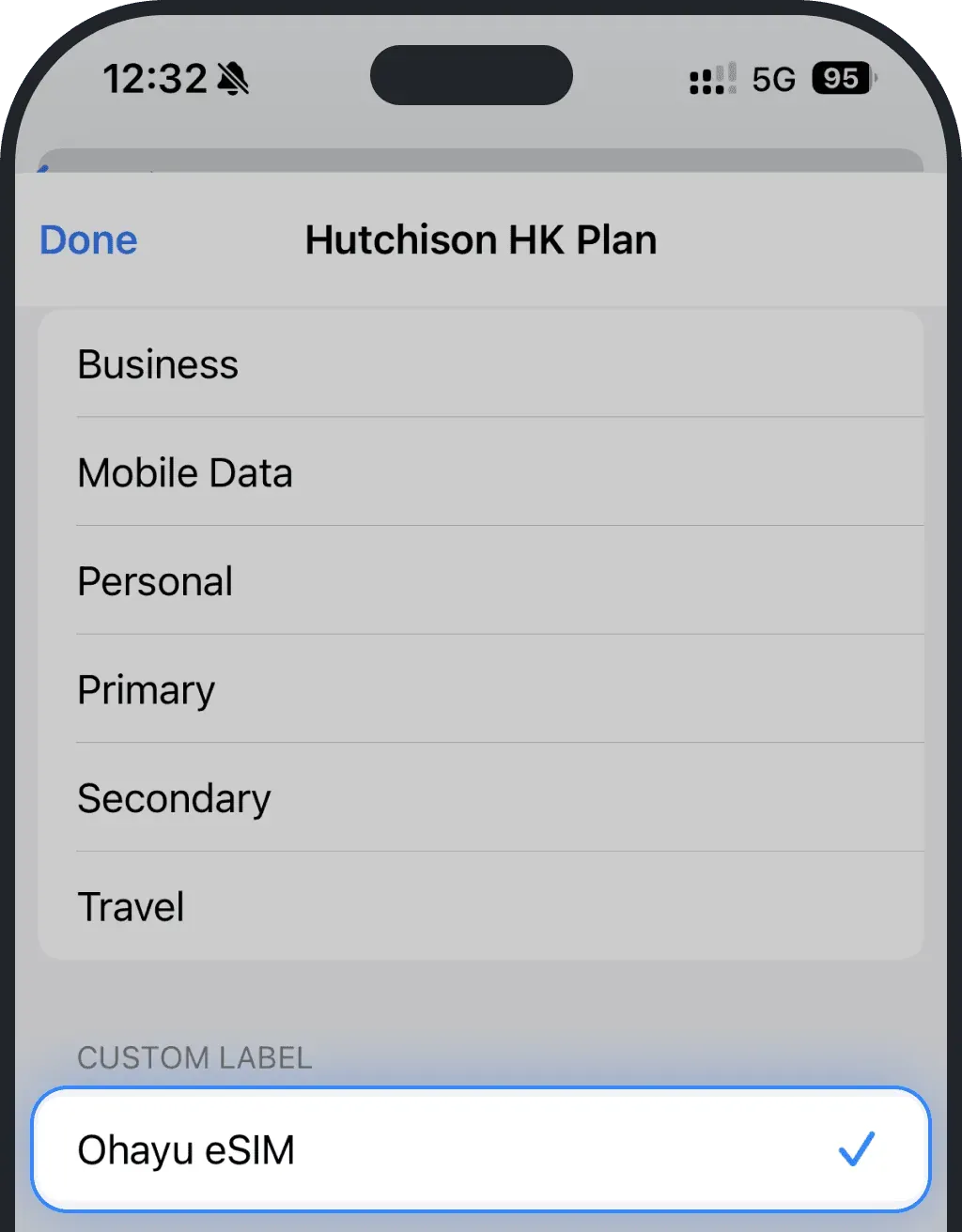
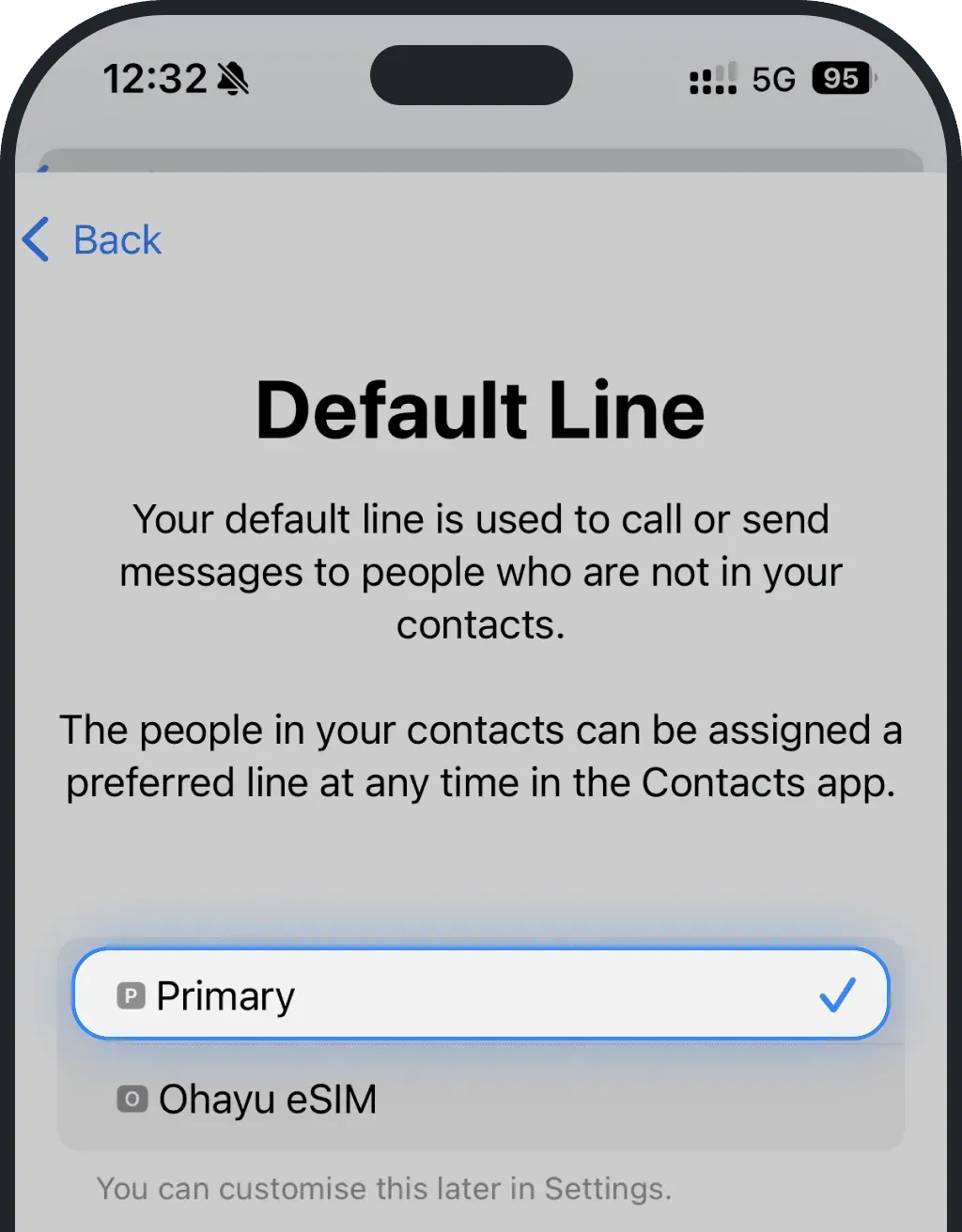
6. Terminez l'installation
Choisissez votre SIM personnelle comme Ligne par défaut (appels, SMS)
Choisissez votre SIM personnelle pour iMessage et FaceTime afin de conserver votre numéro. Votre eSIM est 100 % données
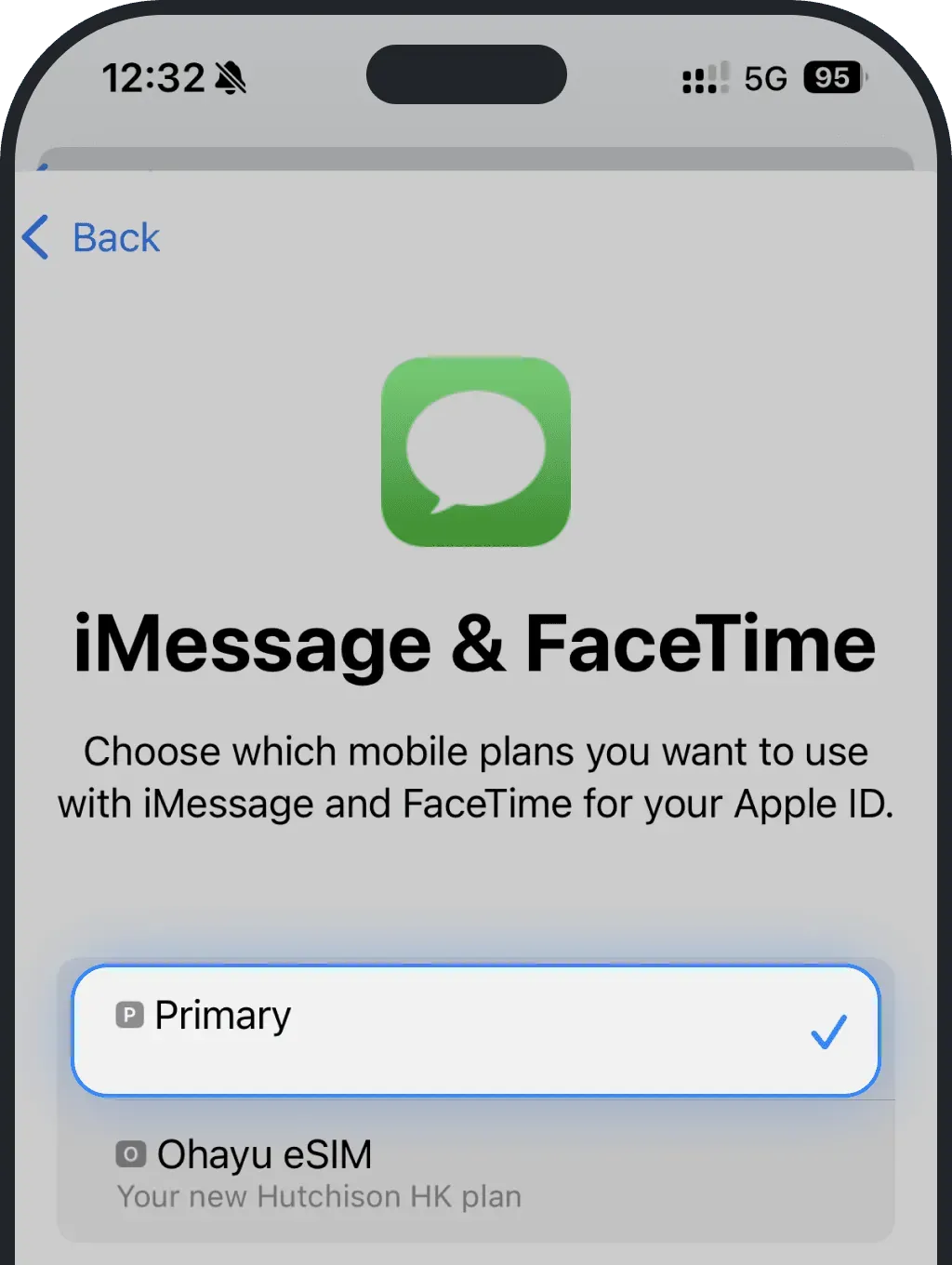
7. Terminez l'installation
Si vous souhaitez utiliser votre eSIM dès maintenant, sélectionnez-la comme ligne par défaut pour « Données cellulaires »
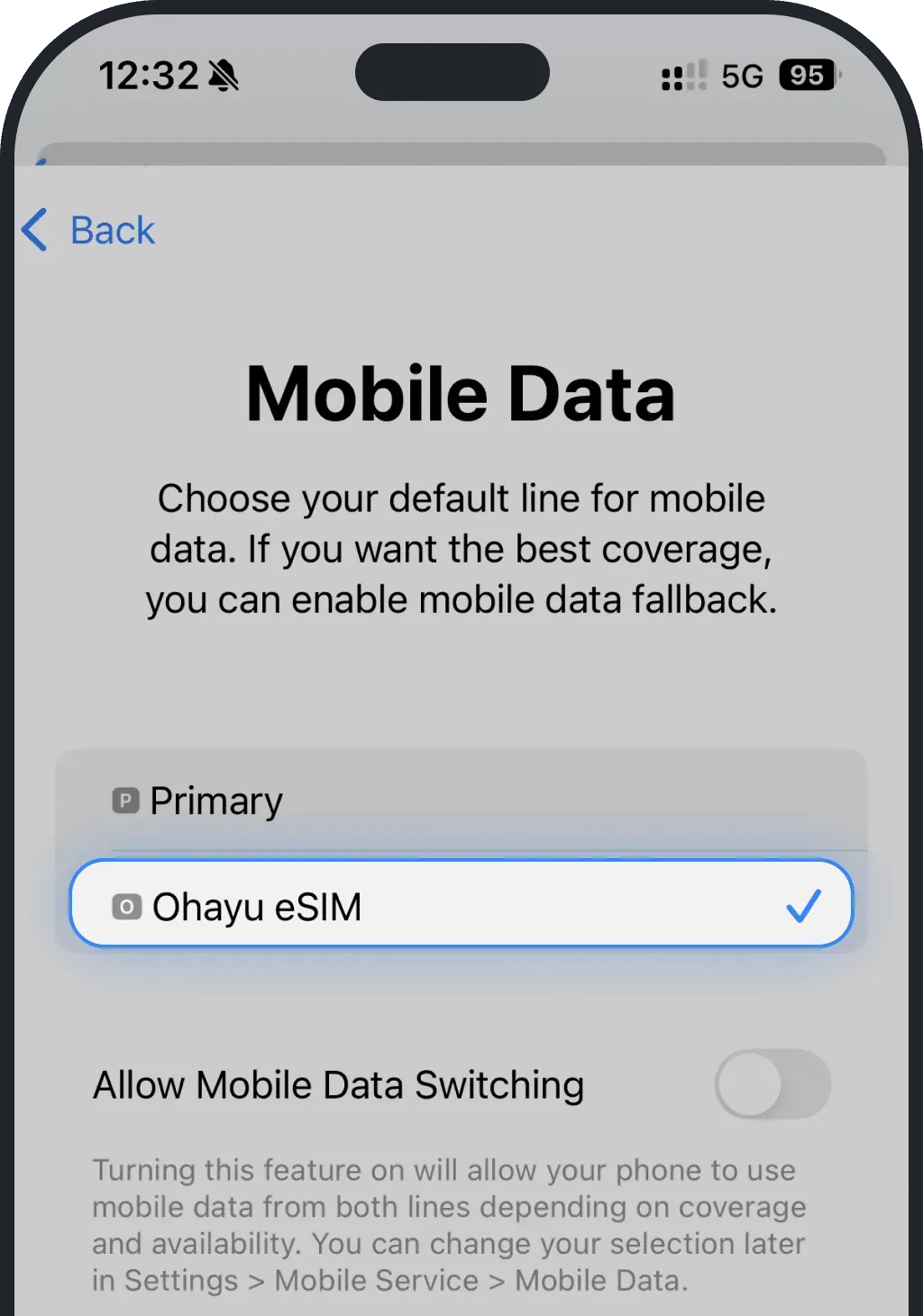
Sinon, sélectionnez pour l'instant votre SIM principale. Vous pourrez toujours le modifier dans Réglages
8. Confirmez que l'installation a réussi
Une fois installée, votre eSIM apparaîtra dans la liste « SIM » des réglages « Données cellulaires »

Activation
REMARQUE : Ces étapes sont recommandées, mais sur certains appareils ou réseaux, elles peuvent déjà être appliquées automatiquement.
1. Lancez l'activation
Nous vous conseillons de le faire une fois sur place, à destination, car l'activation change votre opérateur de données principal. Faite trop tôt, elle pourrait couper votre connexion Internet actuelle
2. Activez les données à l'étranger
Appuyez sur Données cellulaires

Appuyez sur l'eSIM que vous venez d'ajouter
Activez le bouton « Données à l'étranger »
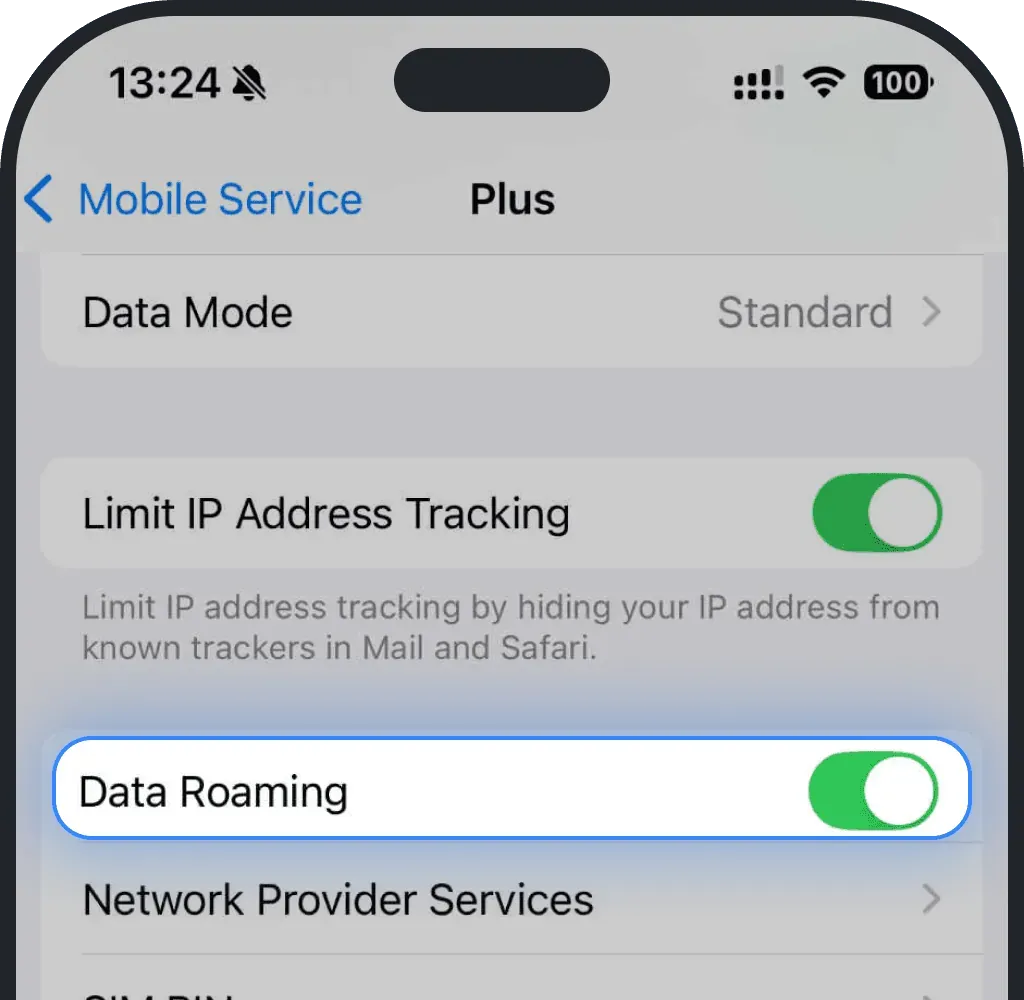
3. Vérifiez que l'eSIM est la ligne par défaut pour « Données cellulaires »
Revenez à « Données cellulaires », puis ouvrez l'option « Données cellulaires »
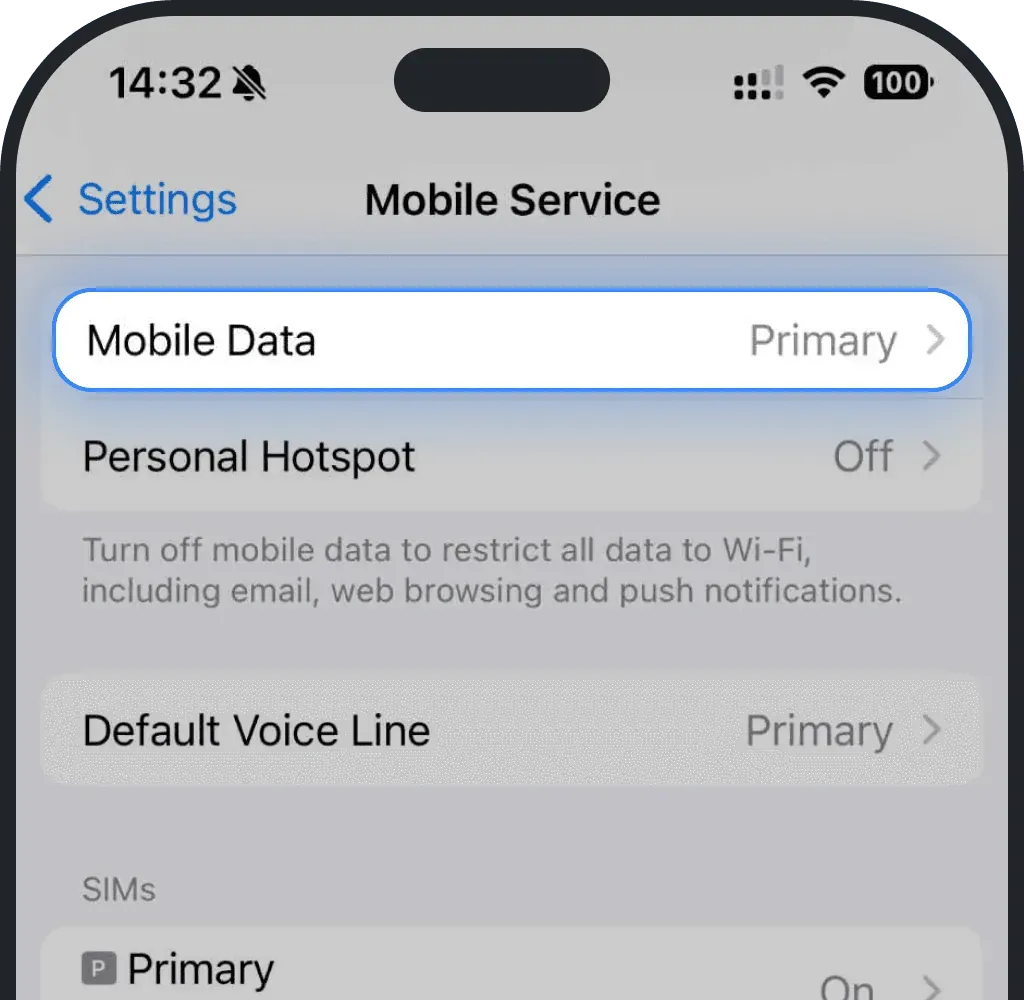
Appuyez sur l'eSIM nouvellement installée pour l'utiliser comme source de données
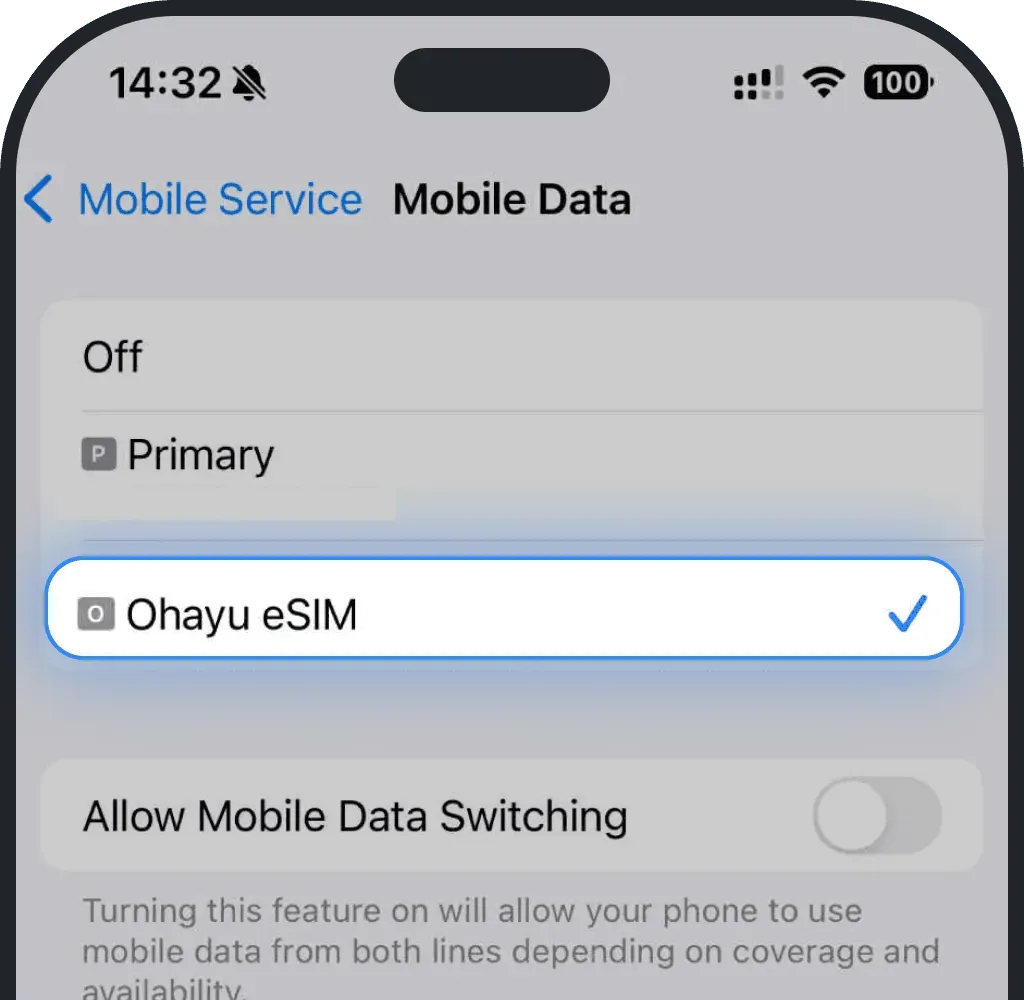
Laissez le bouton « Autoriser le changement de données » désactivé
*Si vous avez iOS 26 :
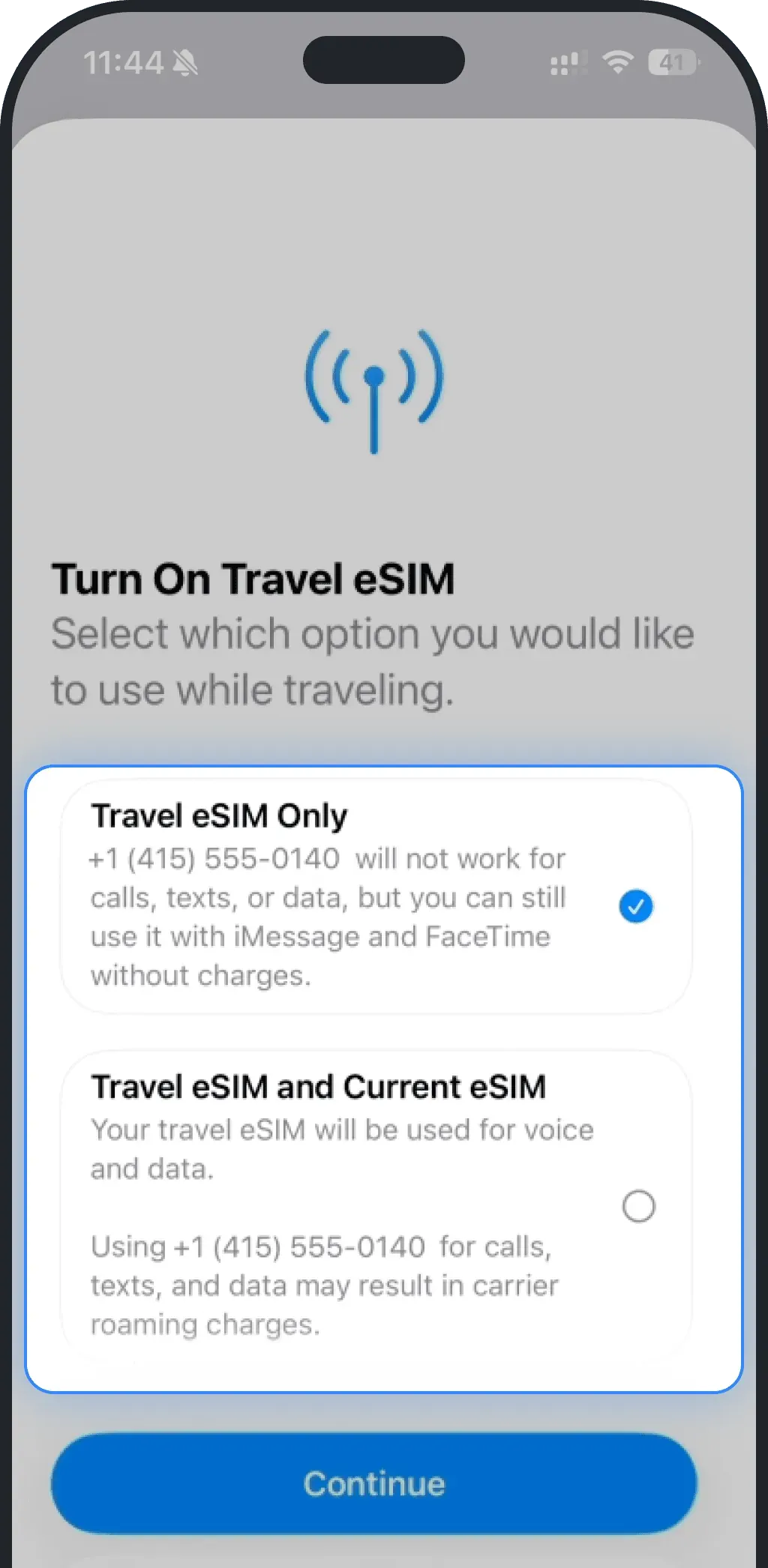
À votre arrivée à destination, si vous avez déjà une eSIM de voyage, vous pourrez recevoir une notification Activer l'eSIM de voyage. On vous demandera de choisir comment vous souhaitez utiliser votre eSIM.
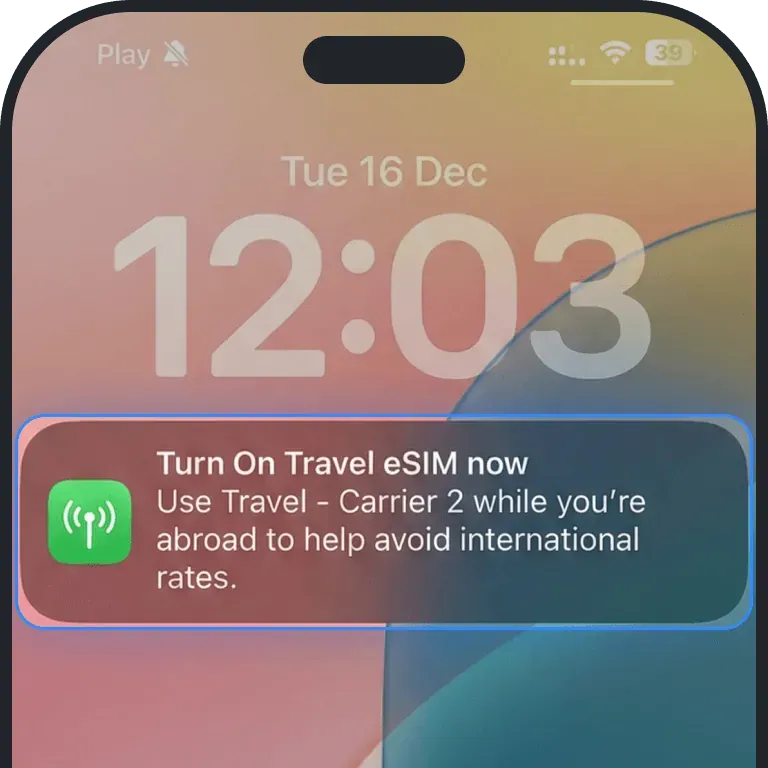
- eSIM de voyage uniquement (choix recommandé pour la plupart) - sélectionnez cette option si :
- vous voulez éviter les frais d'itinérance,
- vous n'avez besoin que d'Internet mobile en voyage,
- cela vous convient que les appels et SMS soient désactivés sur votre numéro habituel.
- iMessage et FaceTime continueront de fonctionner sur votre numéro habituel via les données mobiles ou le Wi-Fi
- eSIM de voyage et SIM actuelle - sélectionnez cette option si :
- vous voulez continuer à utiliser votre numéro habituel pour les appels et SMS,
- vous acceptez d'éventuels frais supplémentaires de votre opérateur habituel
Sélectionnez, puis appuyez sur Continuer :
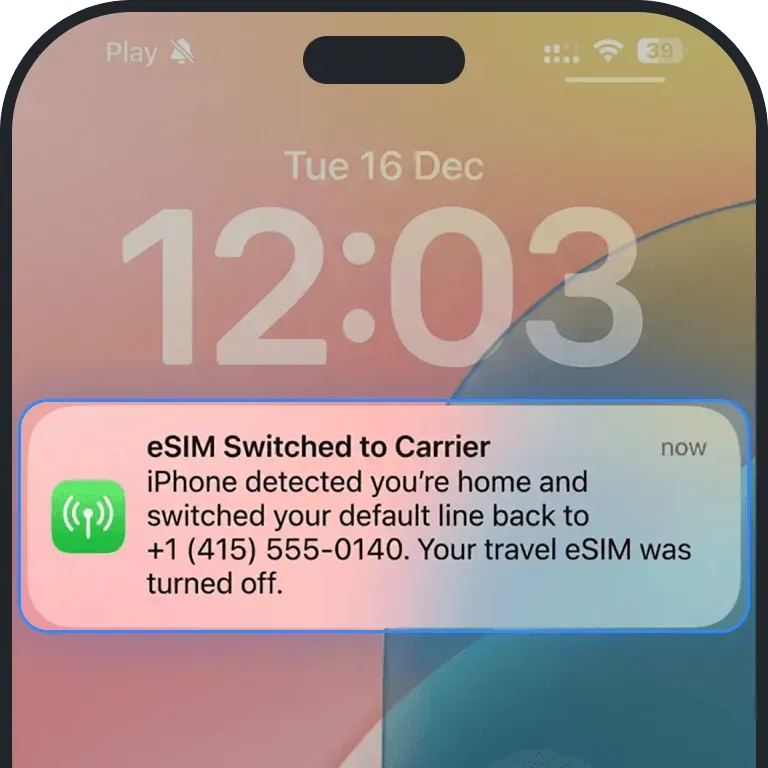
À la fin de votre voyage, une fois de retour chez vous, iOS 26 désactivera automatiquement votre eSIM de voyage et réactivera votre ligne habituelle.
Cet article vous a-t-il été utile ?
Votre avis nous aide à améliorer la FAQ