
Comment installer une eSIM manuellement sur un appareil Android (Samsung, Google, Xiaomi, etc.) ?
Installation
REMARQUE : Une connexion Internet est nécessaire pour installer l'eSIM.
REMARQUE 2 : Les captures d'écran peuvent différer légèrement de ce que vous voyez sur votre appareil selon le modèle.
1. Accédez aux Paramètres
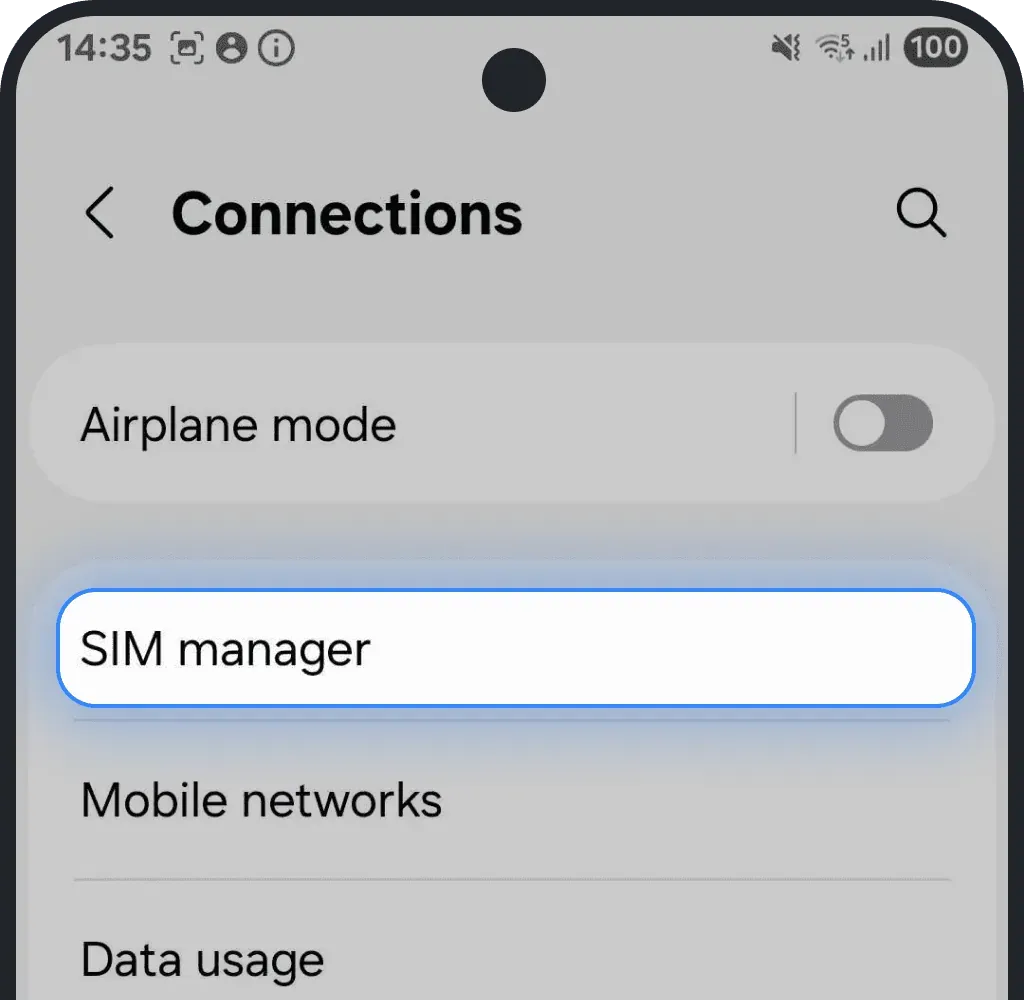
Accédez à la section des réglages du réseau mobile ou de la SIM (elle peut s'appeler « Réseau et Internet », « Connexions » ou similaire)

Appuyez sur Gestionnaire SIM (ou similaire)
2. Ajoutez un forfait mobile
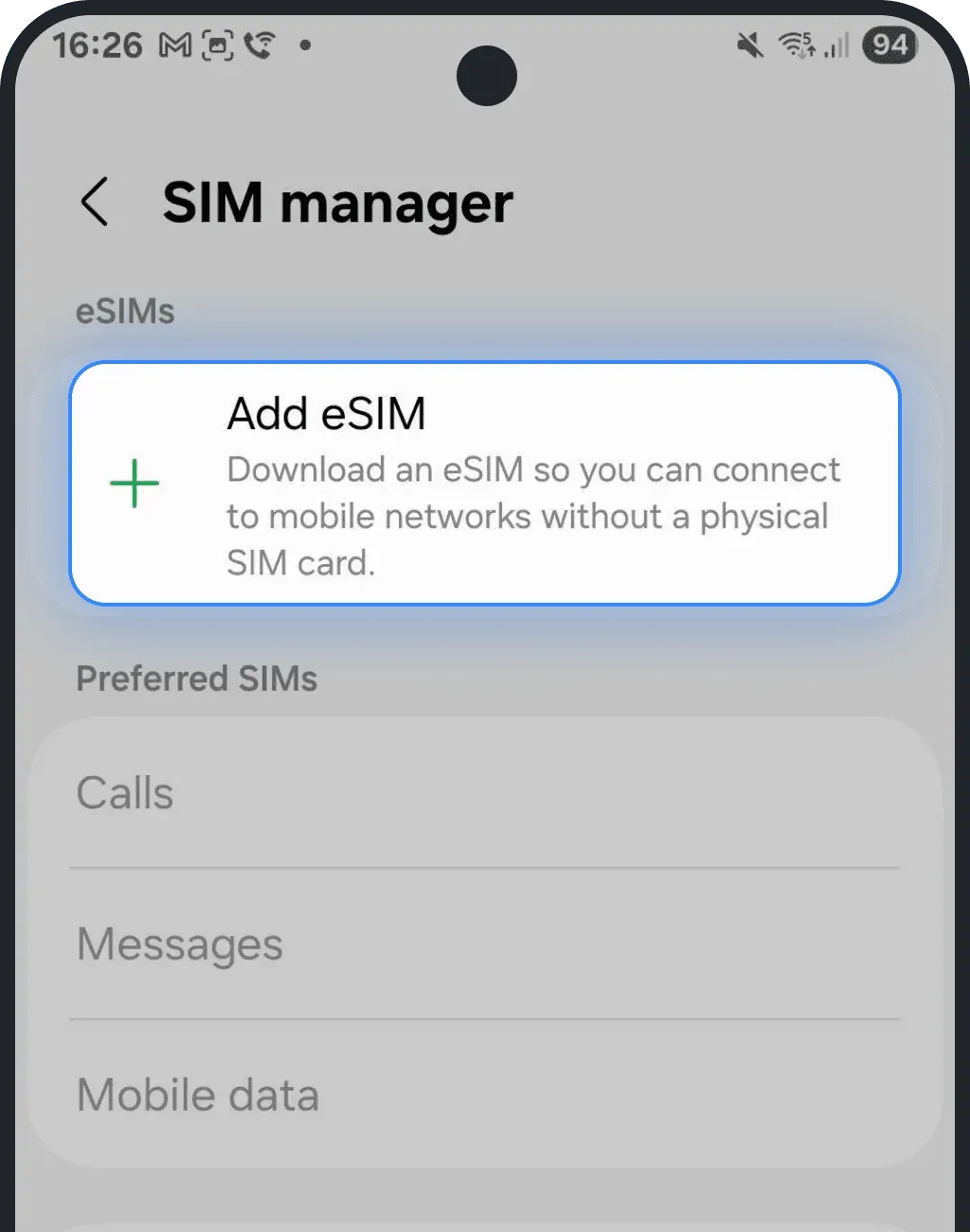
Cherchez une option du type « Ajouter une eSIM » ou « Ajouter un forfait mobile » (l'intitulé peut varier selon l'appareil)
3. Choisissez la configuration manuelle
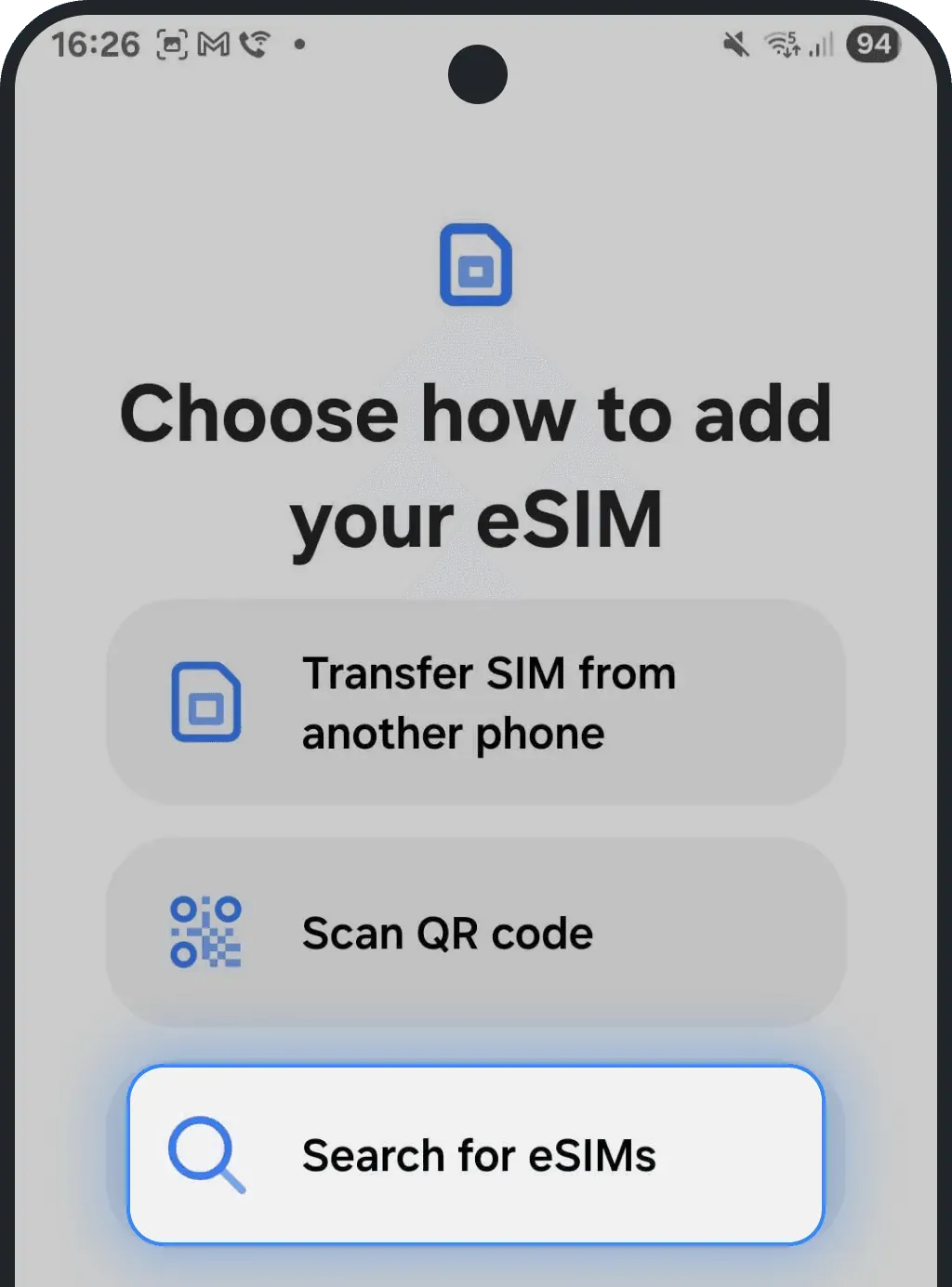
Sélectionnez « Configurer une eSIM » ou « Scanner un code QR », ce qui vous mènera à l'option de configuration manuelle
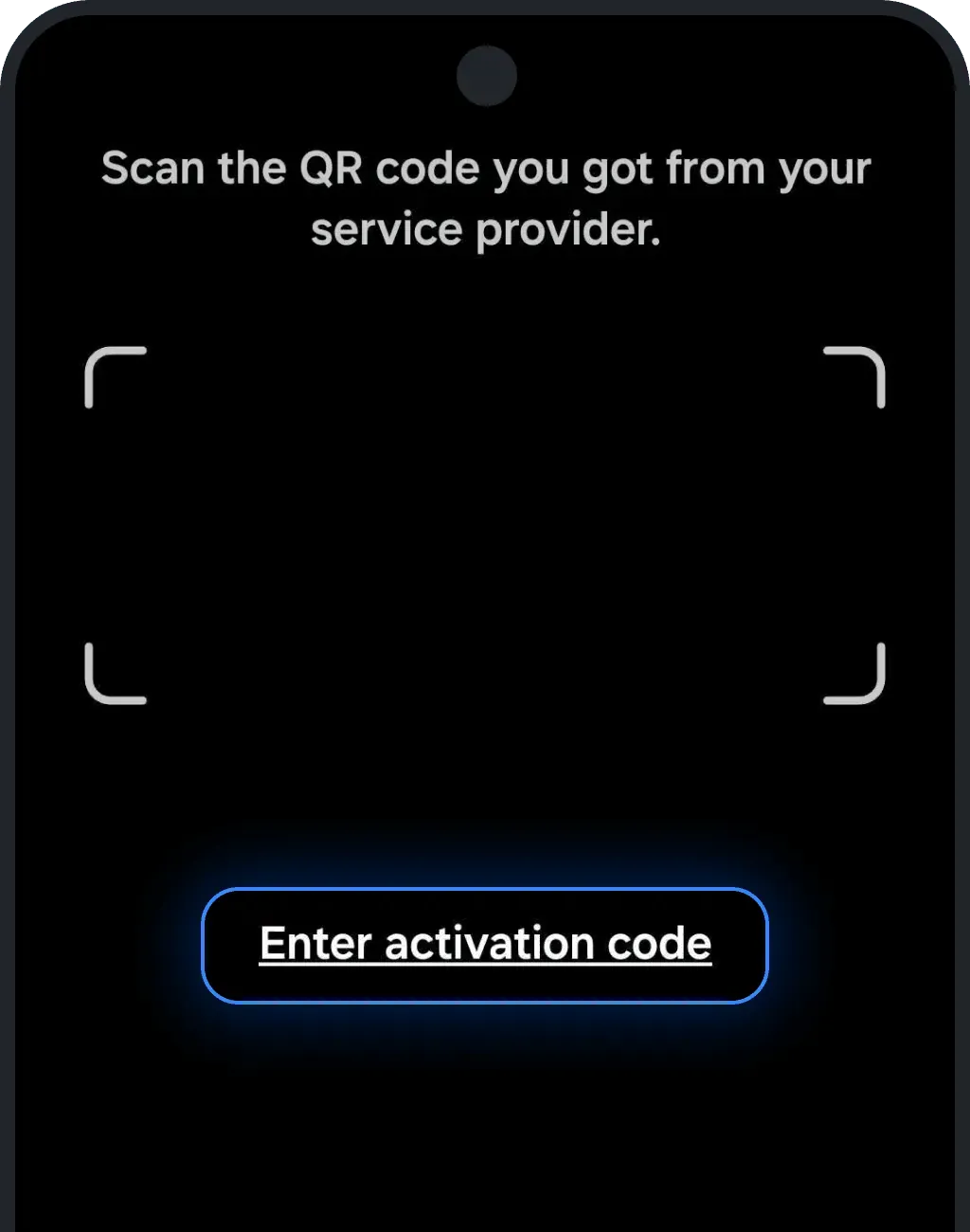
Appuyez sur « Saisir le code d'activation » (l'intitulé peut varier selon l'appareil)
4. Saisissez le code d'activation
Saisissez le code fourni dans le guide d'installation et appuyez sur OK
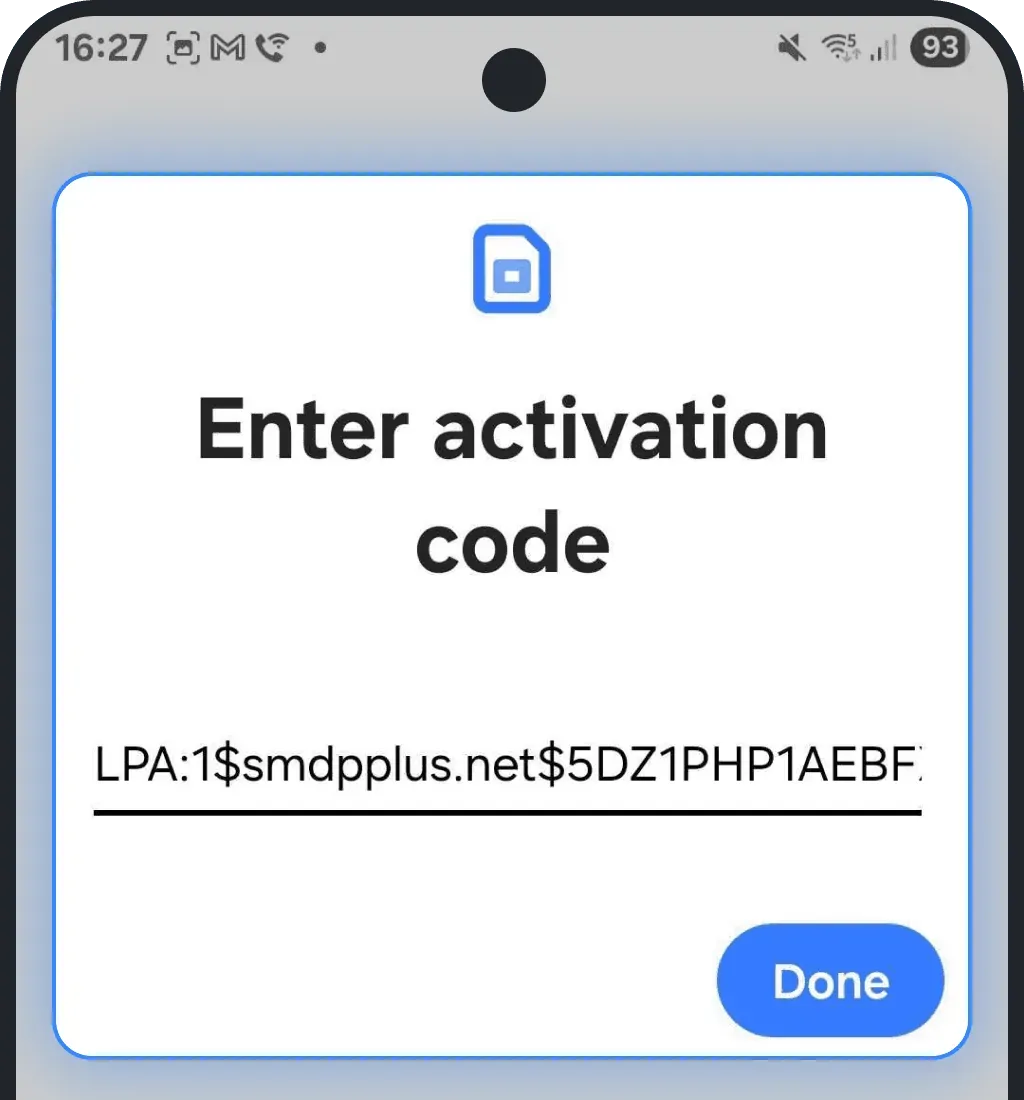
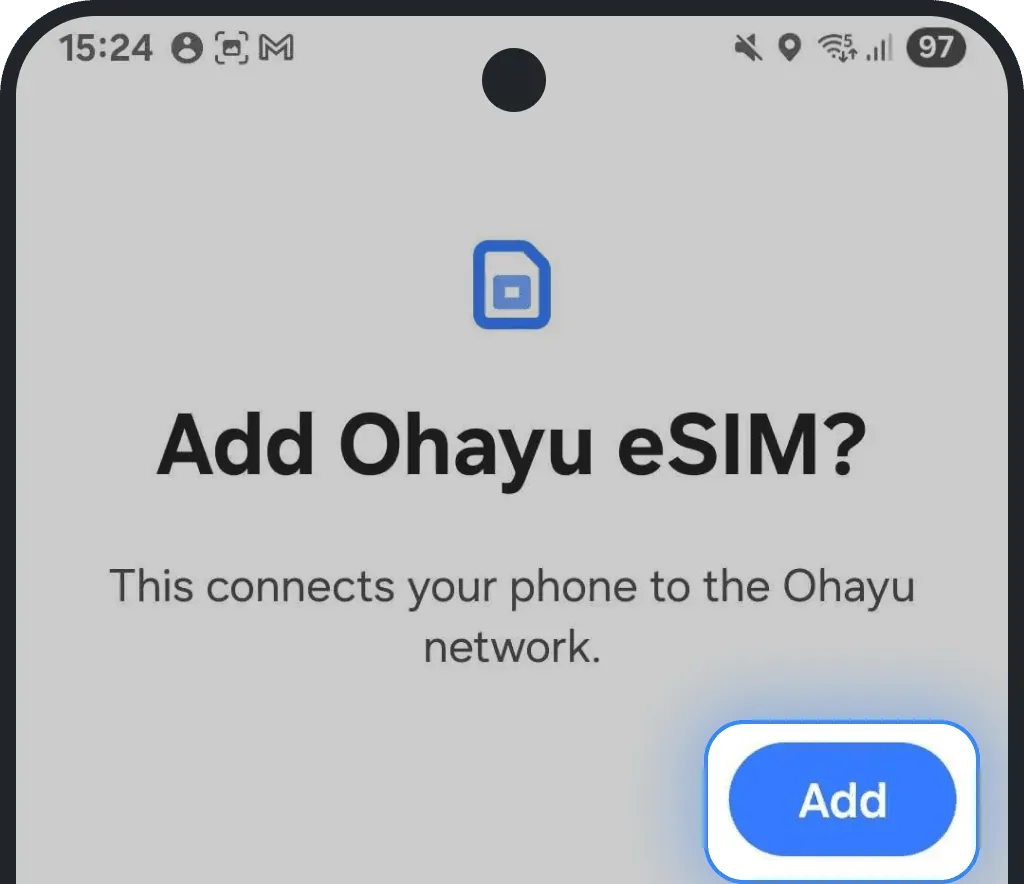
5. Installez votre eSIM
Appuyez sur « Ajouter »
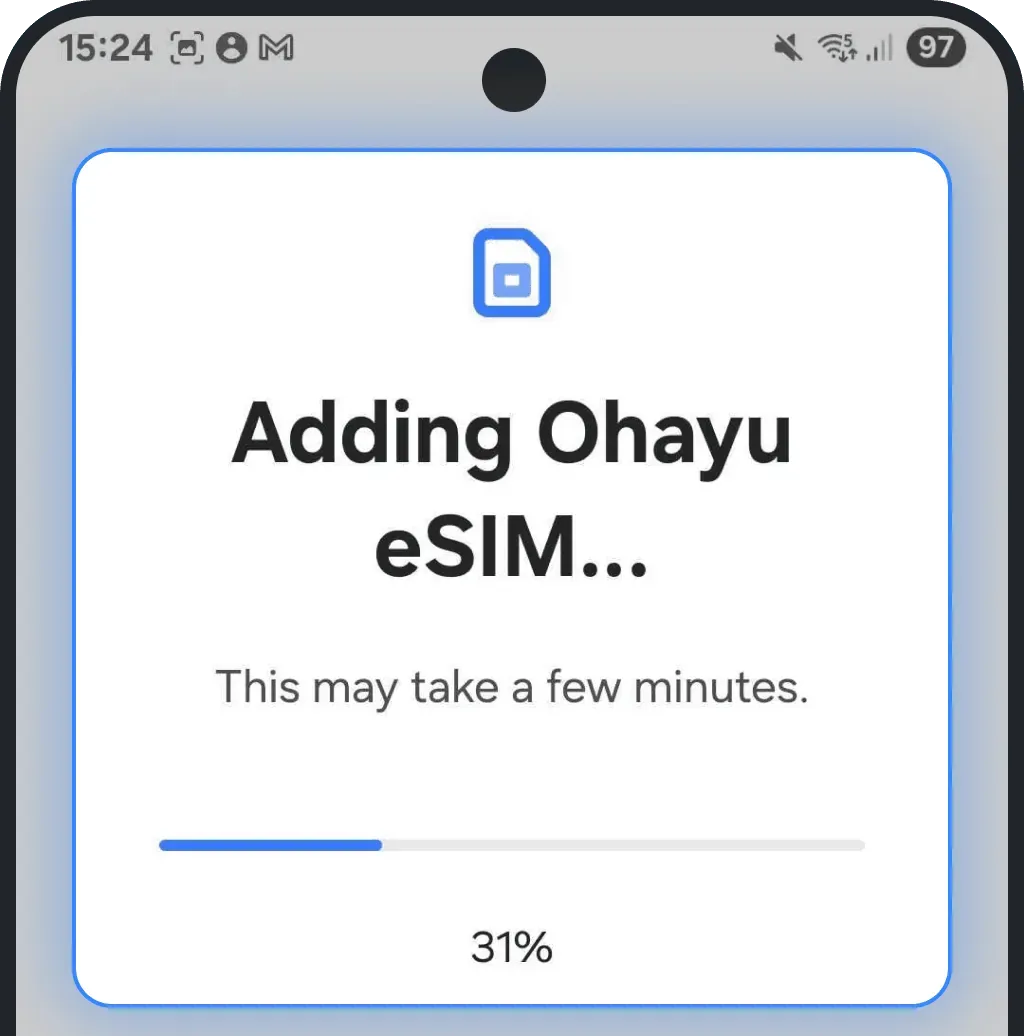
Restez sur l'écran pendant l'installation de l'eSIM (généralement moins de 2 minutes)
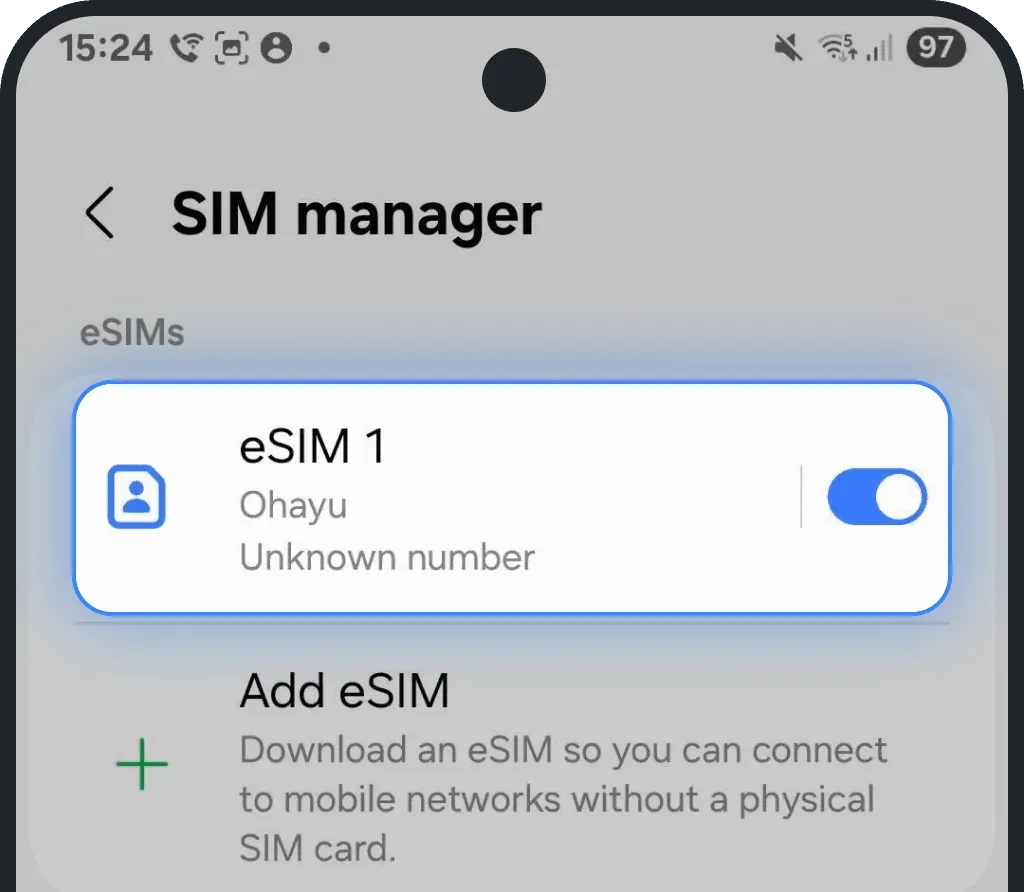
6. Confirmez que l'installation a réussi
Une fois installée, votre eSIM apparaîtra dans la liste des eSIM de vos Paramètres
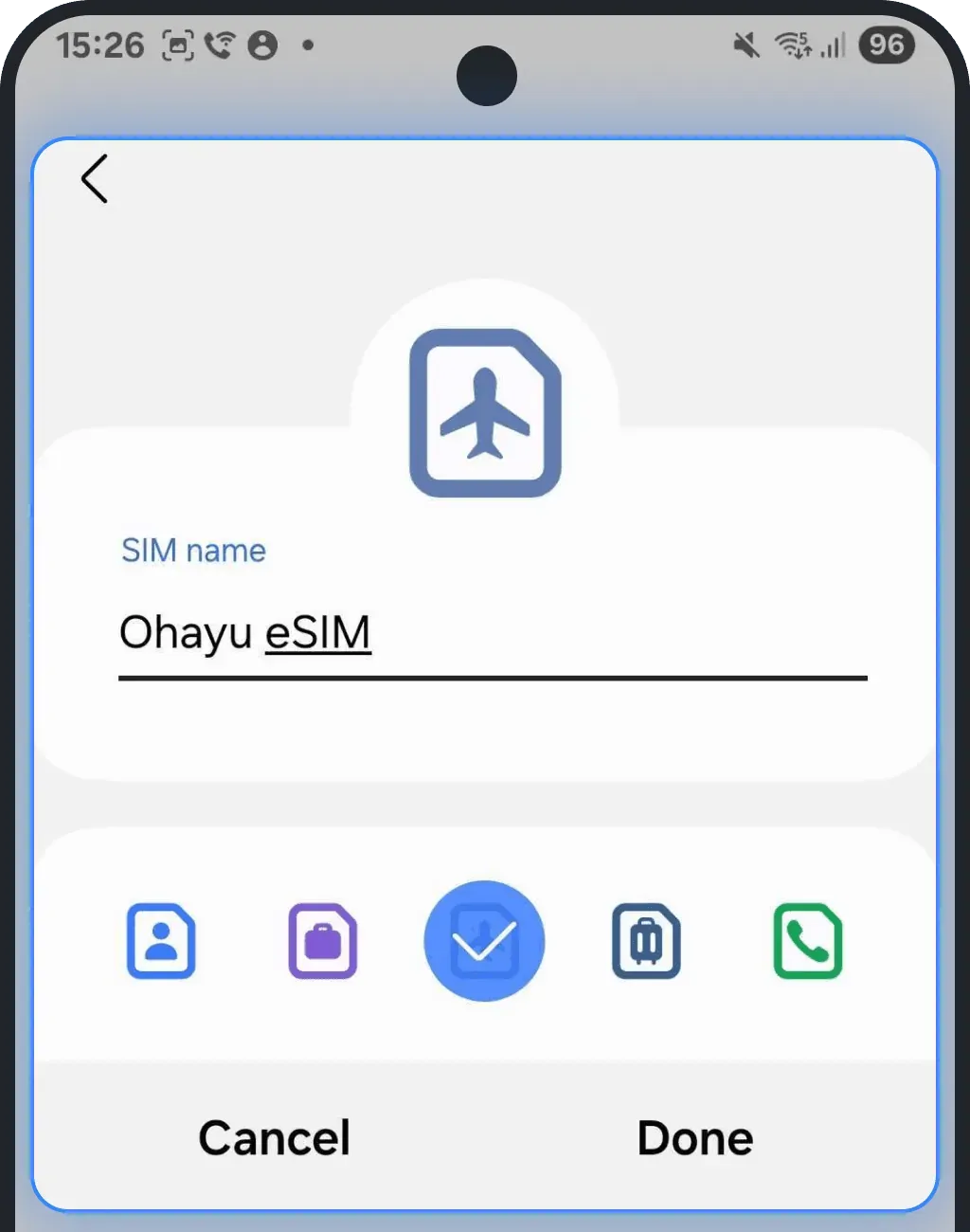
7. Choisissez un nom pour votre nouvelle eSIM
Sélectionnez l'eSIM que vous venez d'installer
Appuyez sur « Modifier le nom et l'icône »
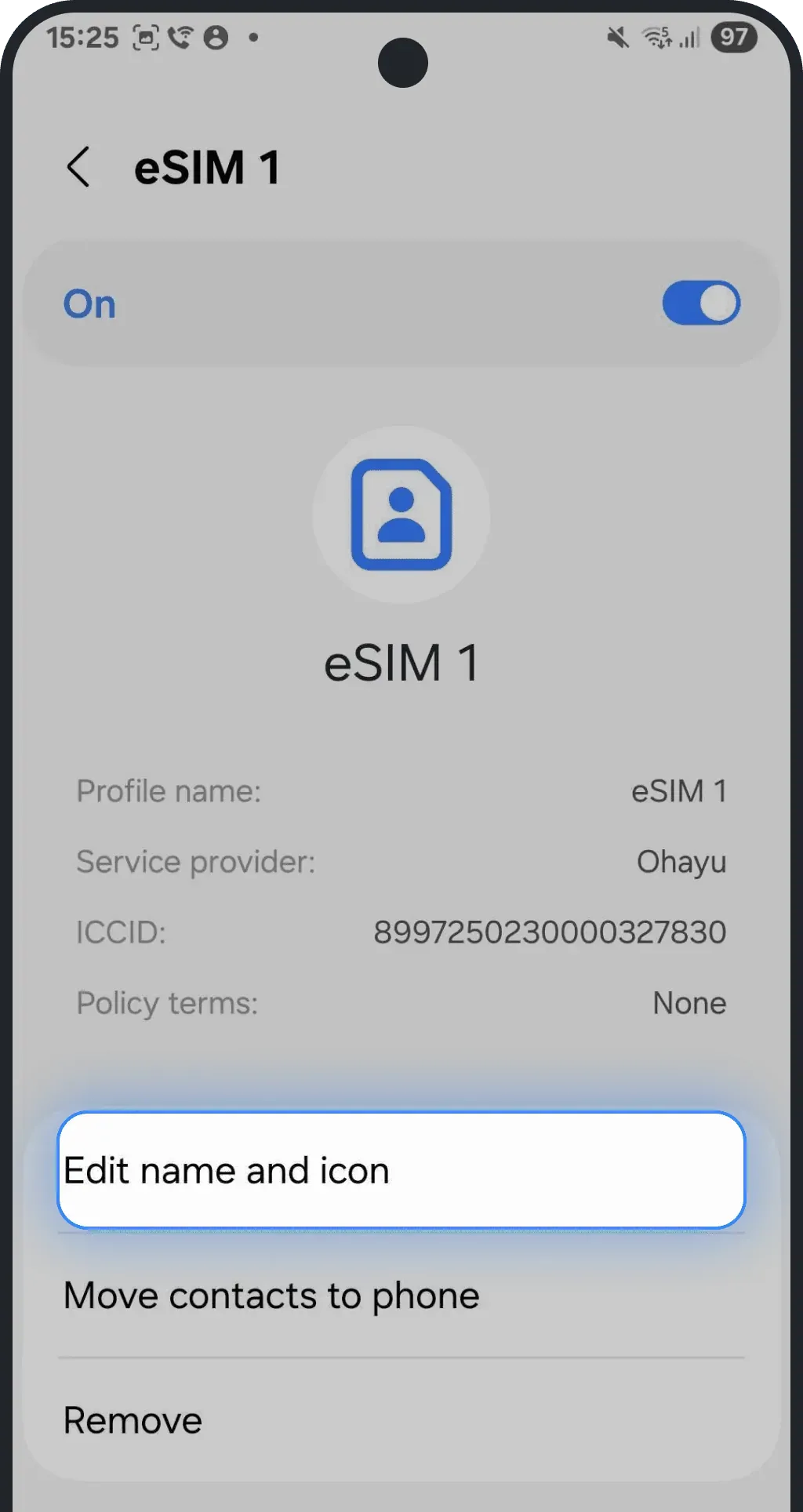
Renommez-la avec un nom reconnaissable (par ex. Ohayu eSIM)
Activation
REMARQUE : Ces étapes sont recommandées, mais sur certains appareils ou réseaux, elles peuvent déjà être appliquées automatiquement.
1. Lancez l'activation
Nous vous conseillons de le faire une fois sur place, à destination, car l'activation change votre opérateur de données principal. Faite trop tôt, elle pourrait couper votre connexion Internet actuelle
2. Activez votre eSIM
Allez dans Paramètres et appuyez sur « Connexions » (ou « Réseau et Internet », l'intitulé peut varier selon l'appareil)
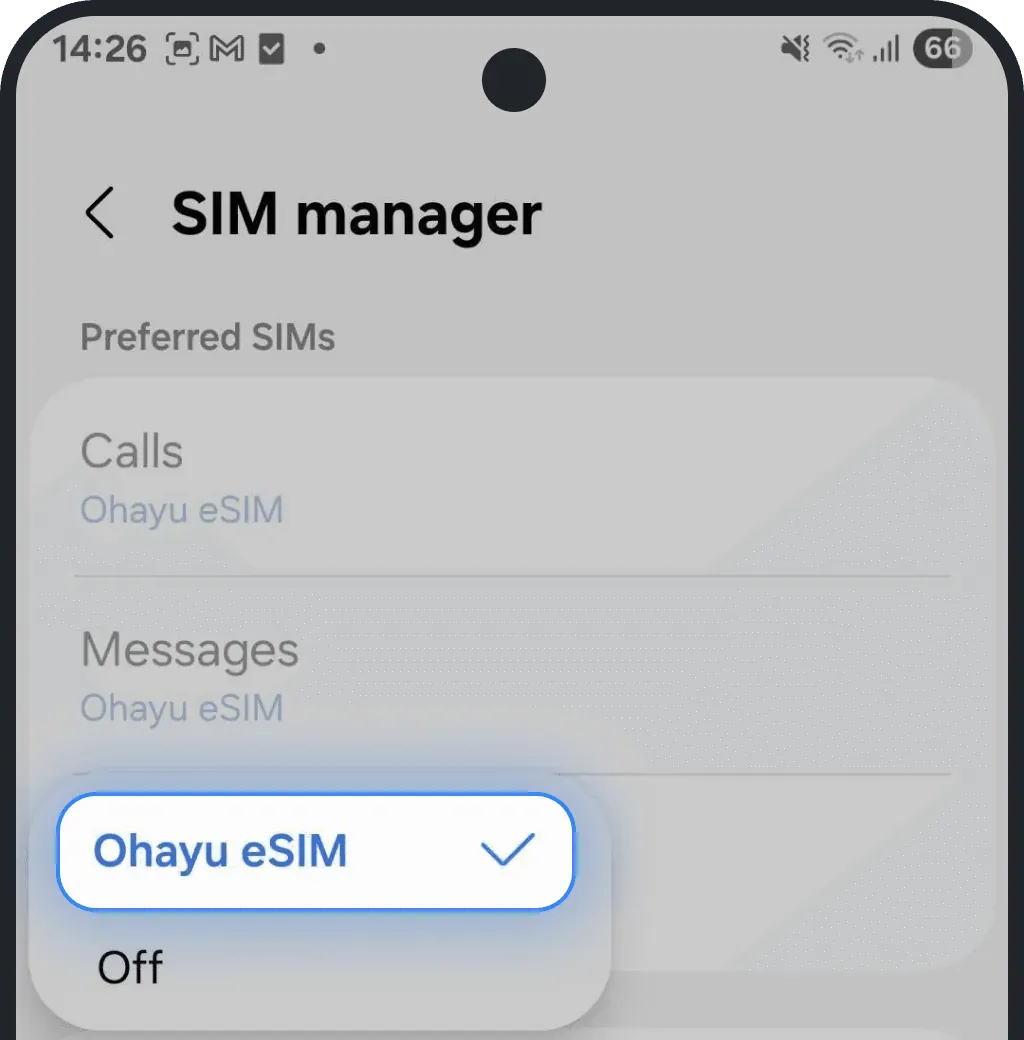
Appuyez sur Gestionnaire SIM
Trouvez votre eSIM installée dans la liste, appuyez dessus et activez le bouton
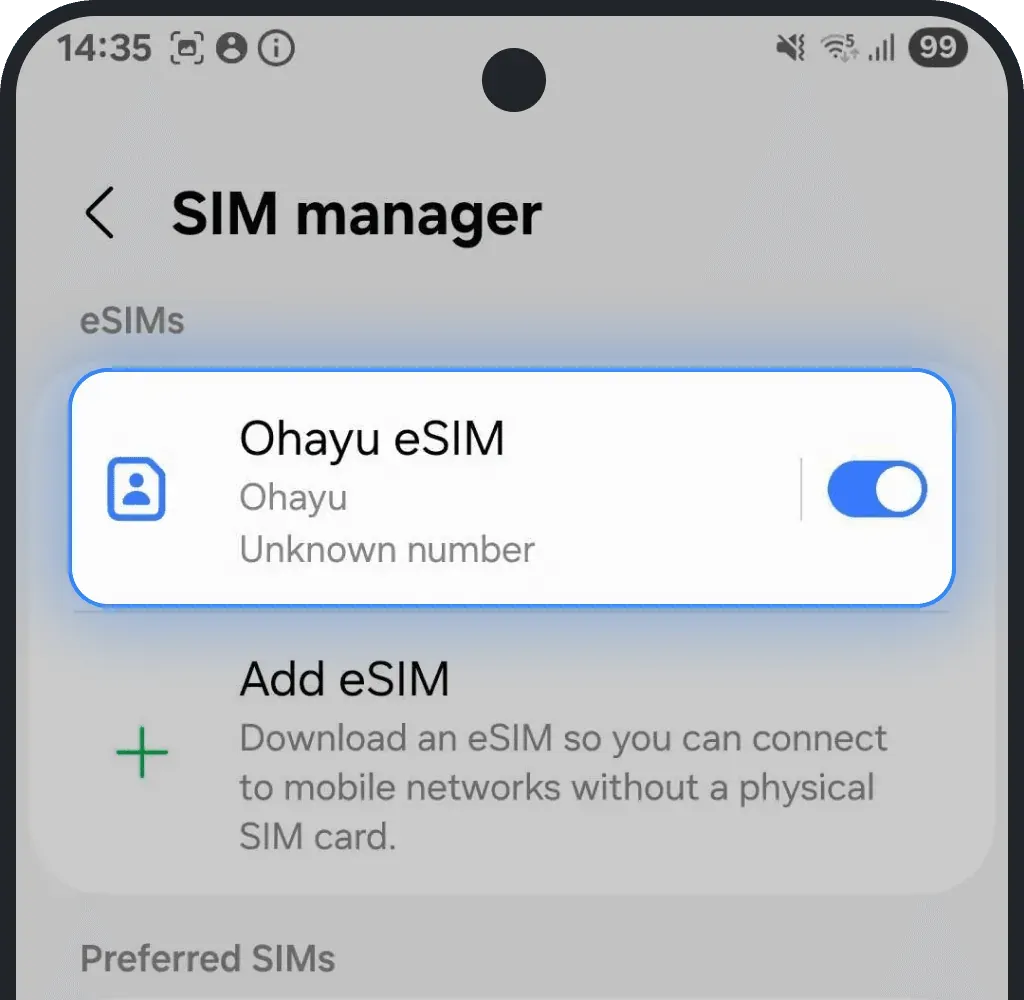
3. Définissez l'eSIM comme forfait de données par défaut
Dans le Gestionnaire SIM, appuyez sur « Données mobiles »
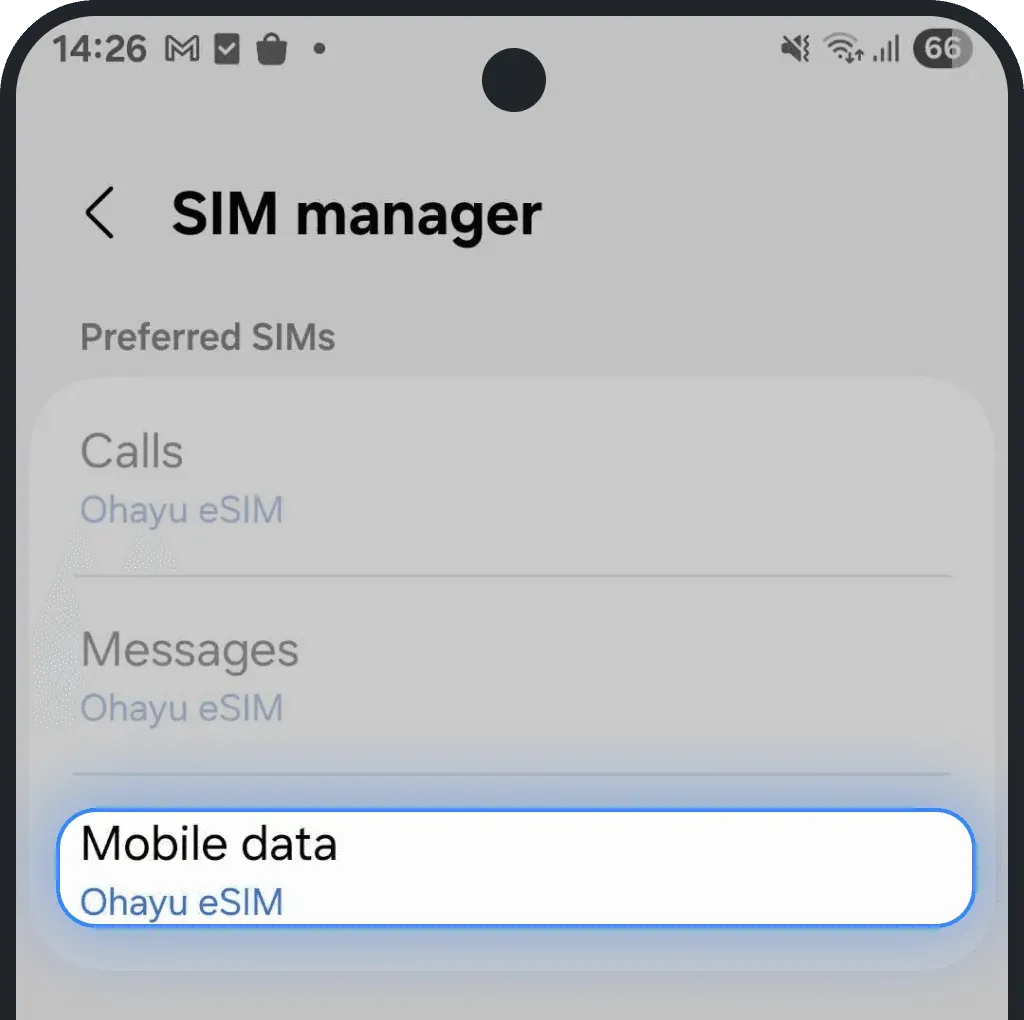
Sélectionnez votre eSIM installée
4. Activez l'itinérance des données
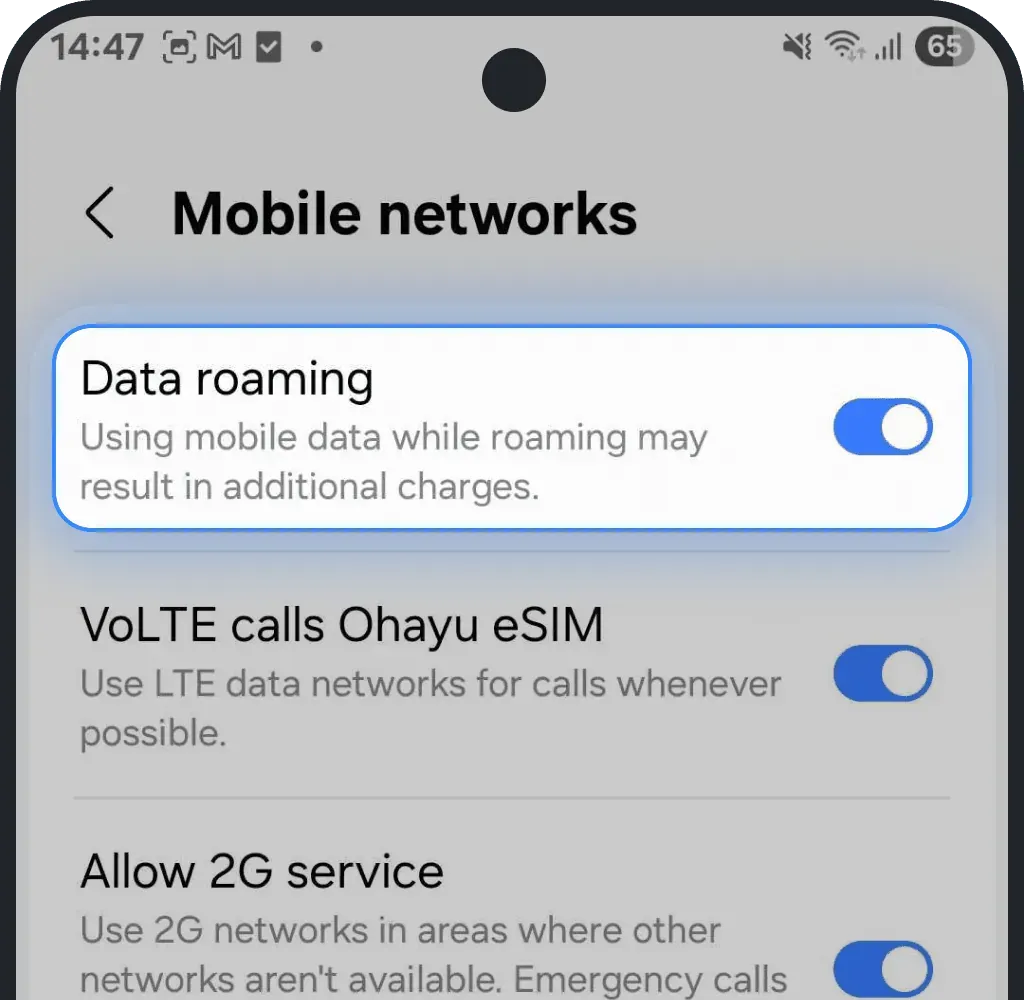
Revenez à « Connexions » et appuyez sur « Réseaux mobiles »

Activez l'Itinérance des données
Cet article vous a-t-il été utile ?
Votre avis nous aide à améliorer la FAQ