
Qu'est-ce que l'APN (Access Point Name) ?
L'APN (Access Point Name) est un petit réglage réseau essentiel qui indique à votre téléphone comment se connecter à Internet via un opérateur mobile.
Voyez-le comme un « itinéraire » que votre appareil emprunte pour atteindre les bons serveurs et accéder aux données mobiles.
Dois-je configurer l'APN manuellement ?
Dans presque tous les cas, non. Avec Ohayu, les réglages APN sont configurés automatiquement lors de l'installation de l'eSIM. Pour 99 % des utilisateurs, rien d'autre n'est nécessaire.
Si votre eSIM est installée, affiche du réseau et que les données mobiles fonctionnent, l'APN est correct.
Comment fonctionne un APN ?
Chaque fois que votre téléphone tente d'utiliser les données mobiles, l'opérateur consulte votre APN pour déterminer :
- quelle passerelle réseau utiliser,
- quelle adresse IP attribuer à votre appareil,
- quelles règles de sécurité et quels protocoles appliquer,
- comment acheminer votre trafic (Internet, MMS, VoLTE, etc.).
Sans le bon APN, votre téléphone peut afficher du réseau, mais Internet ne fonctionnera pas : l'appareil ne sait tout simplement pas où envoyer les données.
Pourquoi des problèmes d'APN surviennent-ils ? (cas particuliers expliqués)
La configuration automatique de l'APN est très fiable, mais dans de rares cas, l'appareil ne charge pas correctement l'APN.
Cela est généralement dû à l'une des raisons suivantes :
- Signal très faible ou instable pendant l'installation
- Faible bande passante (par ex. Wi-Fi d'aéroport saturé)
- Conflit réseau temporaire sur l'appareil
- Particularités de l'appareil sur des modèles Android anciens ou fortement personnalisés
- Ou tout simplement : le téléphone n'a pas récupéré les réglages APN sans raison apparente
Dans ce cas, votre eSIM peut être installée, mais les données mobiles ne s'activeront pas tant que l'APN n'aura pas été saisi manuellement.
C'est normal, et cela arrive avec toutes les marques d'eSIM.
Bonne nouvelle : cela se règle en moins d'une minute.
Comment mettre à jour vos réglages APN
Étape 1 : vérifiez votre APN dans l'app Ohayu
- Ouvrez l'app Ohayu et allez dans l'onglet Mes eSIM
Appuyez sur votre eSIM pour ouvrir ses détails

Dans la section Détails du forfait, vous verrez votre APN (Access Point Name) : copiez-le

Étape 2 : ajoutez ou modifiez l'APN sur votre appareil
iPhone
Ouvrez Réglages

Appuyez sur Données cellulaires

Sélectionnez votre eSIM Ohayu (affichée comme Ohayu, Secondaire ou autre)

Appuyez sur Réseau de données cellulaires

Collez l'APN copié dans tous les champs APN

- Laissez tous les autres champs vides
Android
Ouvrez Paramètres

Appuyez sur Connexions

Choisissez Réseaux mobiles

Appuyez sur Noms des points d'accès

Appuyez sur Ajouter (ou sur l'icône +)

Saisissez l'APN copié dans les champs Nom et APN
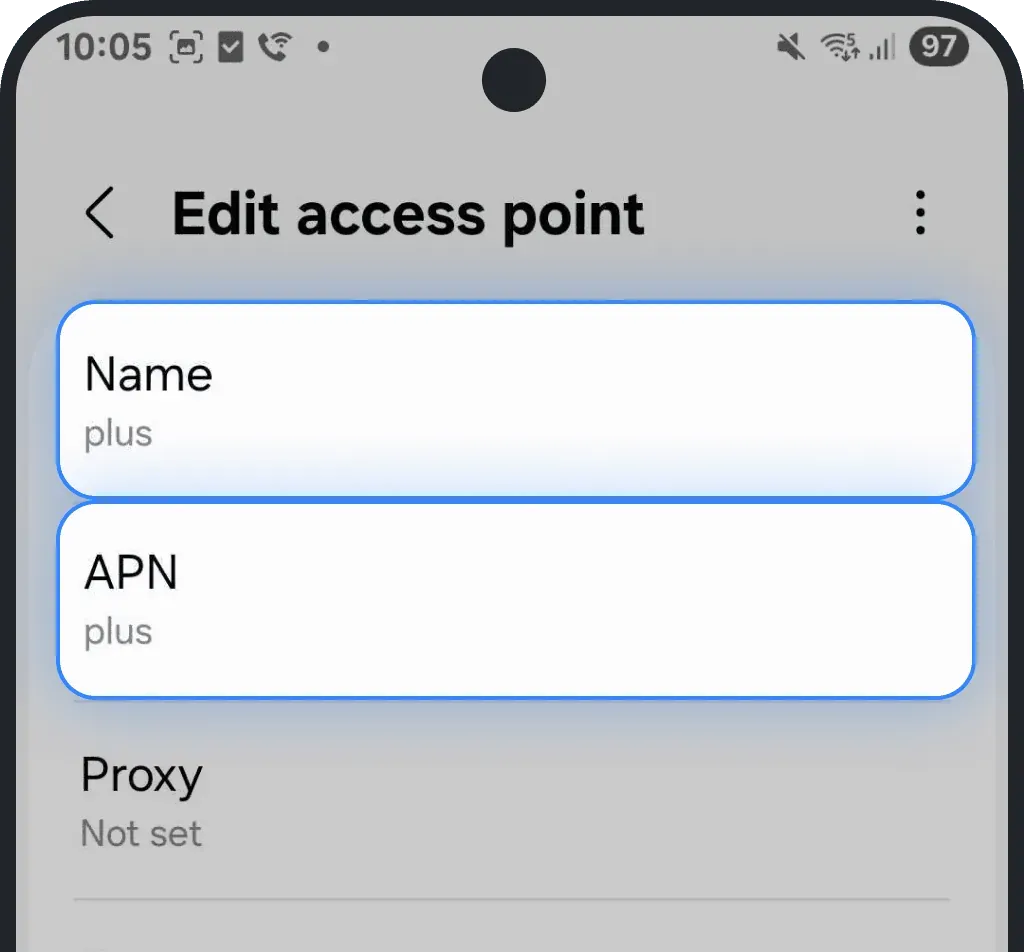
- Laissez les autres champs vides
Appuyez sur les trois points en haut à droite, puis sur Enregistrer

Sélectionnez le nouvel APN pour l'activer

Cet article vous a-t-il été utile ?
Votre avis nous aide à améliorer la FAQ