
Come installo un'eSIM sui dispositivi Android (Samsung, Google, Xiaomi, ecc.) tramite codice QR?
Installazione
NOTA: Per installare l'eSIM serve una connessione Internet.
NOTA 2: Se hai problemi a trovare il codice QR, segui i passaggi dell'articolo: Dove trovo il codice QR per l'installazione dell'eSIM?
NOTA 3: Le schermate possono differire leggermente da quanto vedi sul tuo dispositivo a seconda del modello.
1. Scansiona il codice QR con la fotocamera
Scansiona il codice QR con la fotocamera del dispositivo su cui installerai l'eSIM
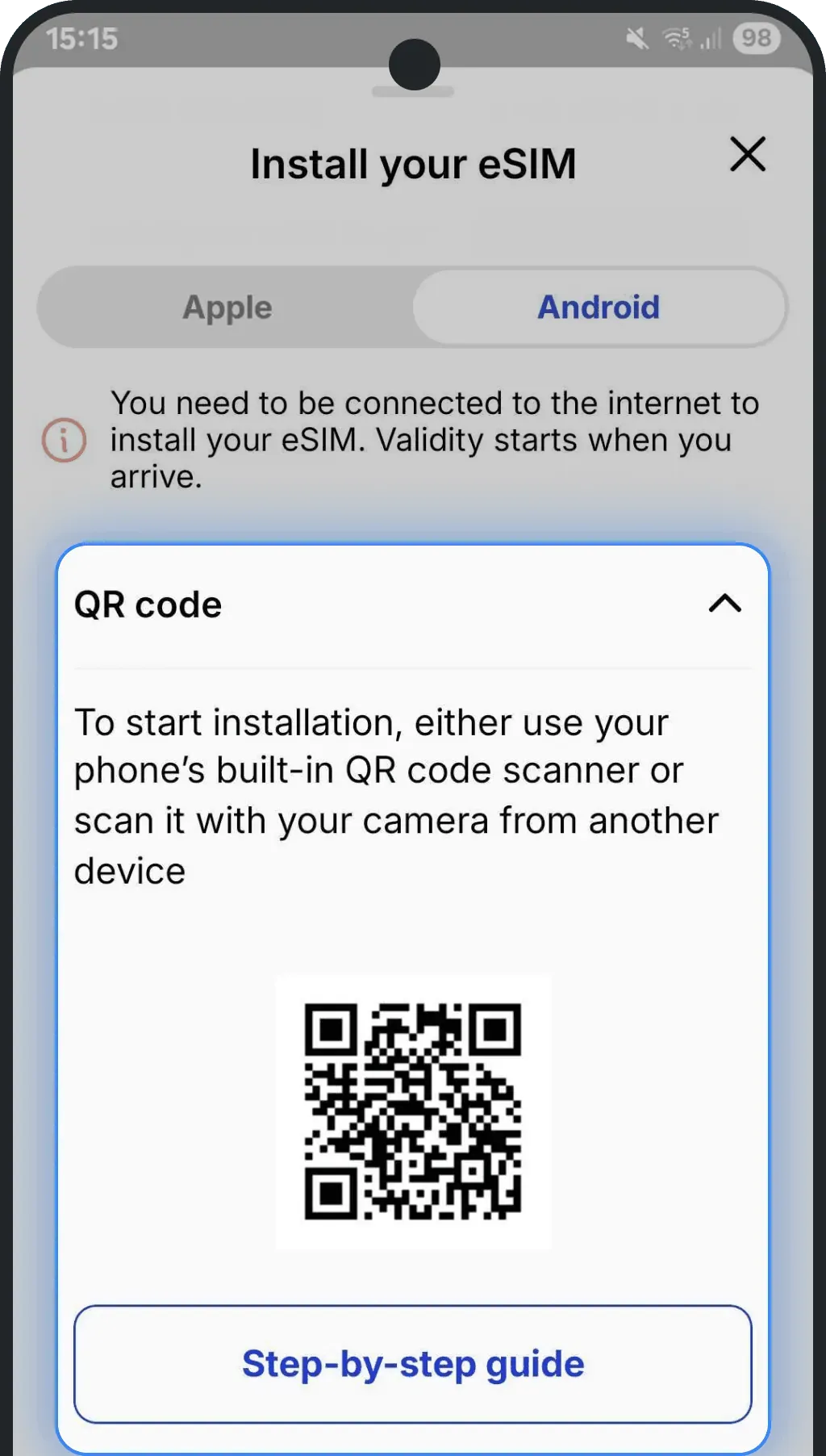
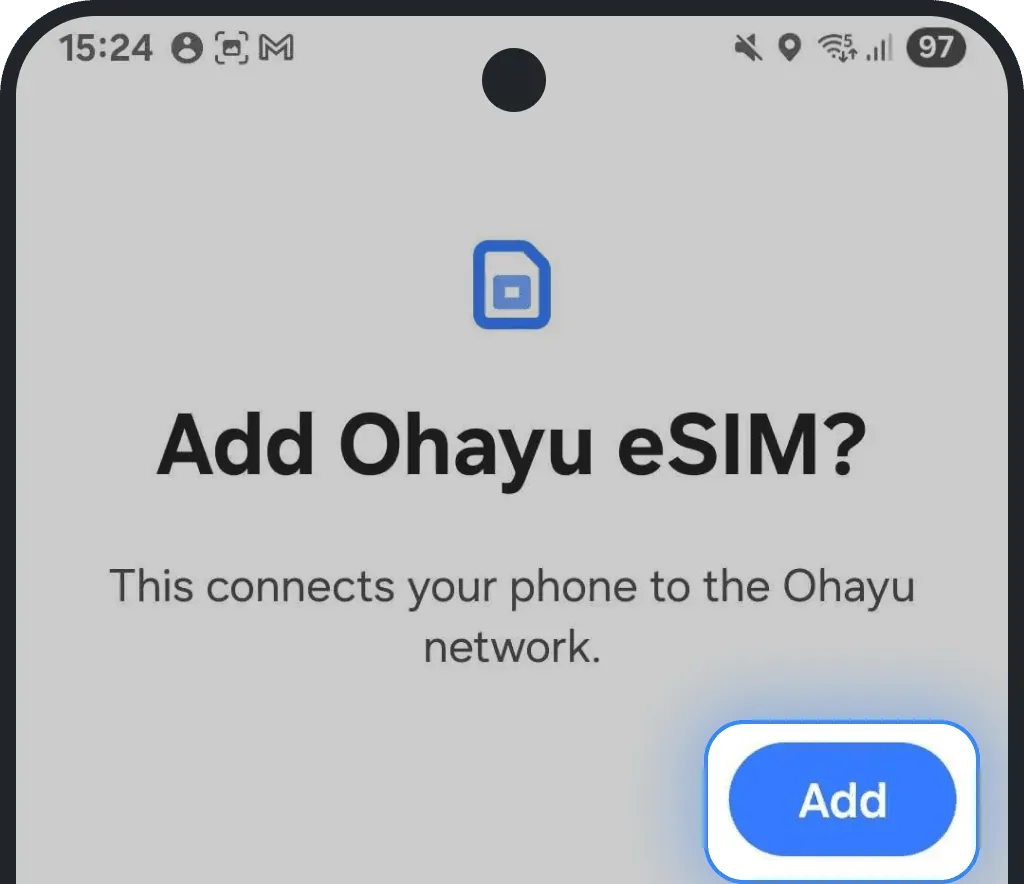
2. Installa la tua eSIM
Premi «Aggiungi»
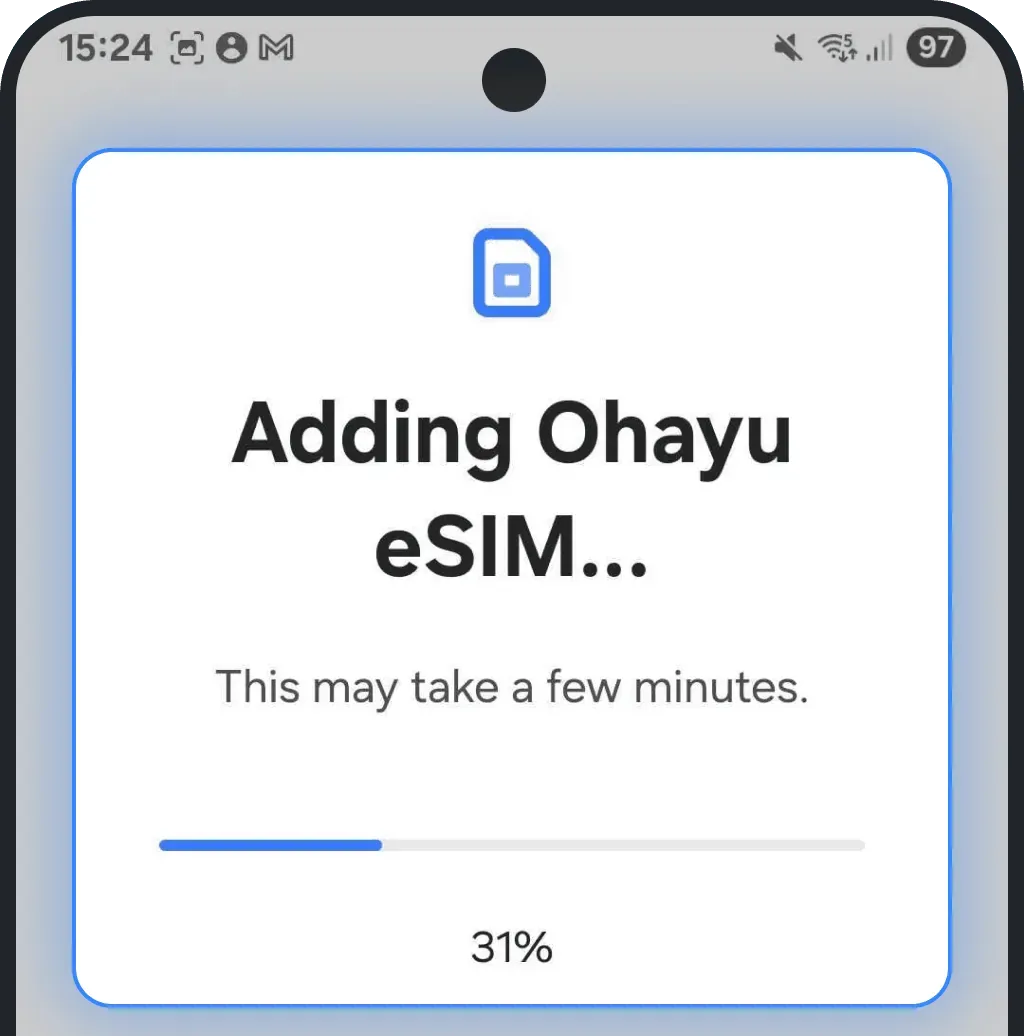
Resta sulla schermata mentre l'eSIM si installa (di solito richiede meno di 2 minuti)
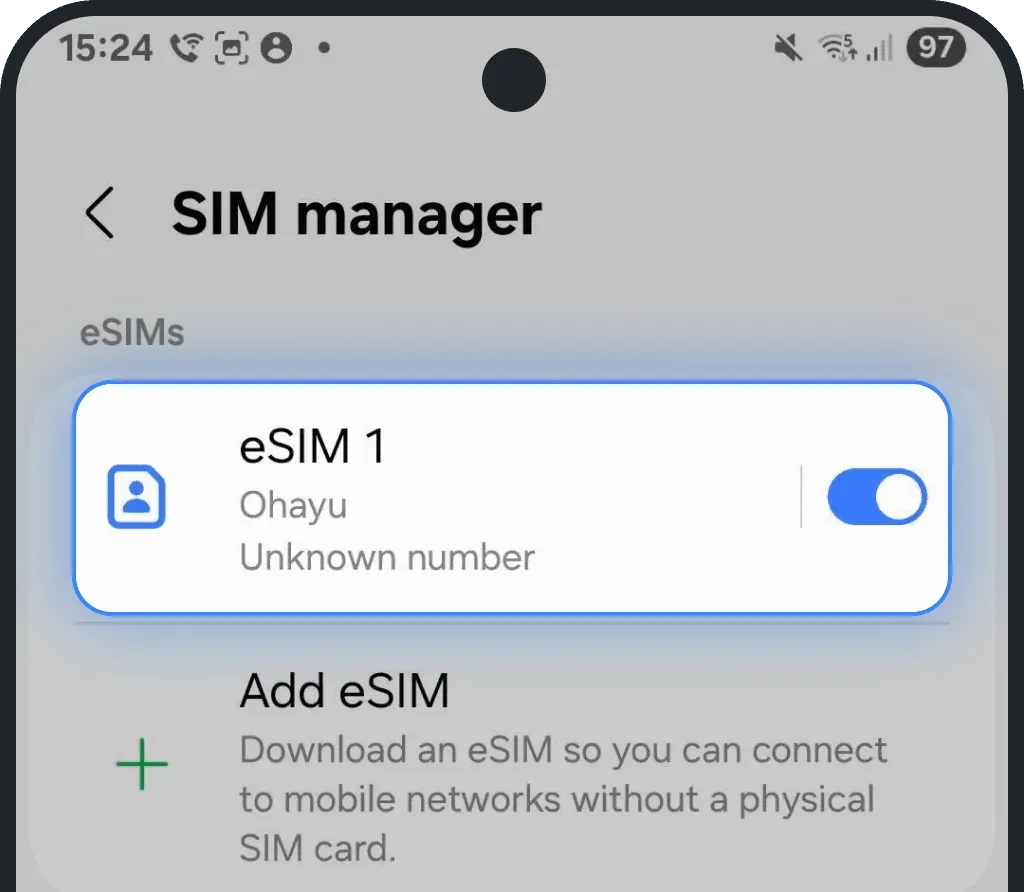
3. Conferma l'installazione riuscita
Una volta installata, vedrai l'eSIM nell'elenco delle eSIM nelle Impostazioni
4. Scegli un nome per la nuova eSIM
Seleziona l'eSIM appena installata
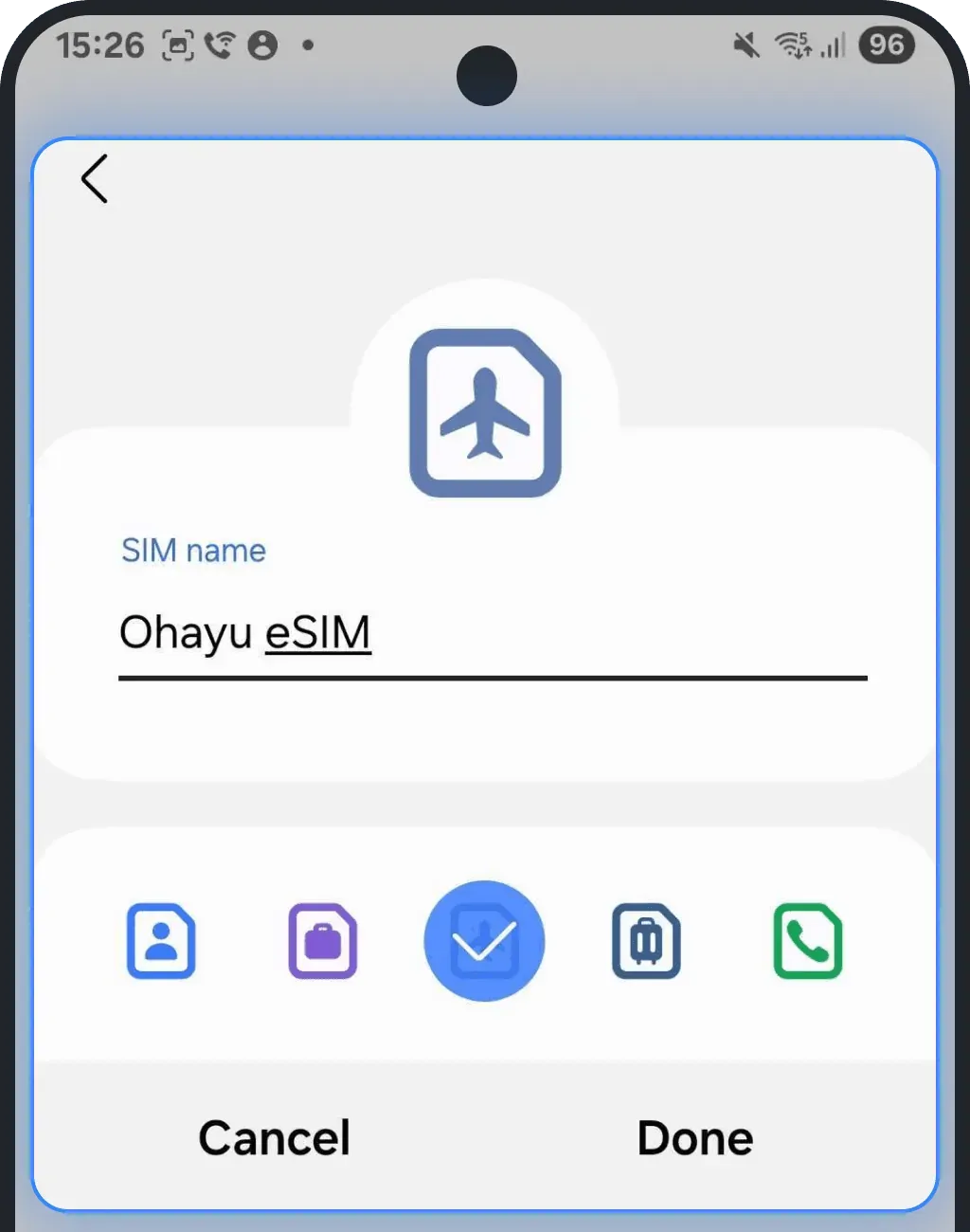
Tocca «Modifica nome e icona»
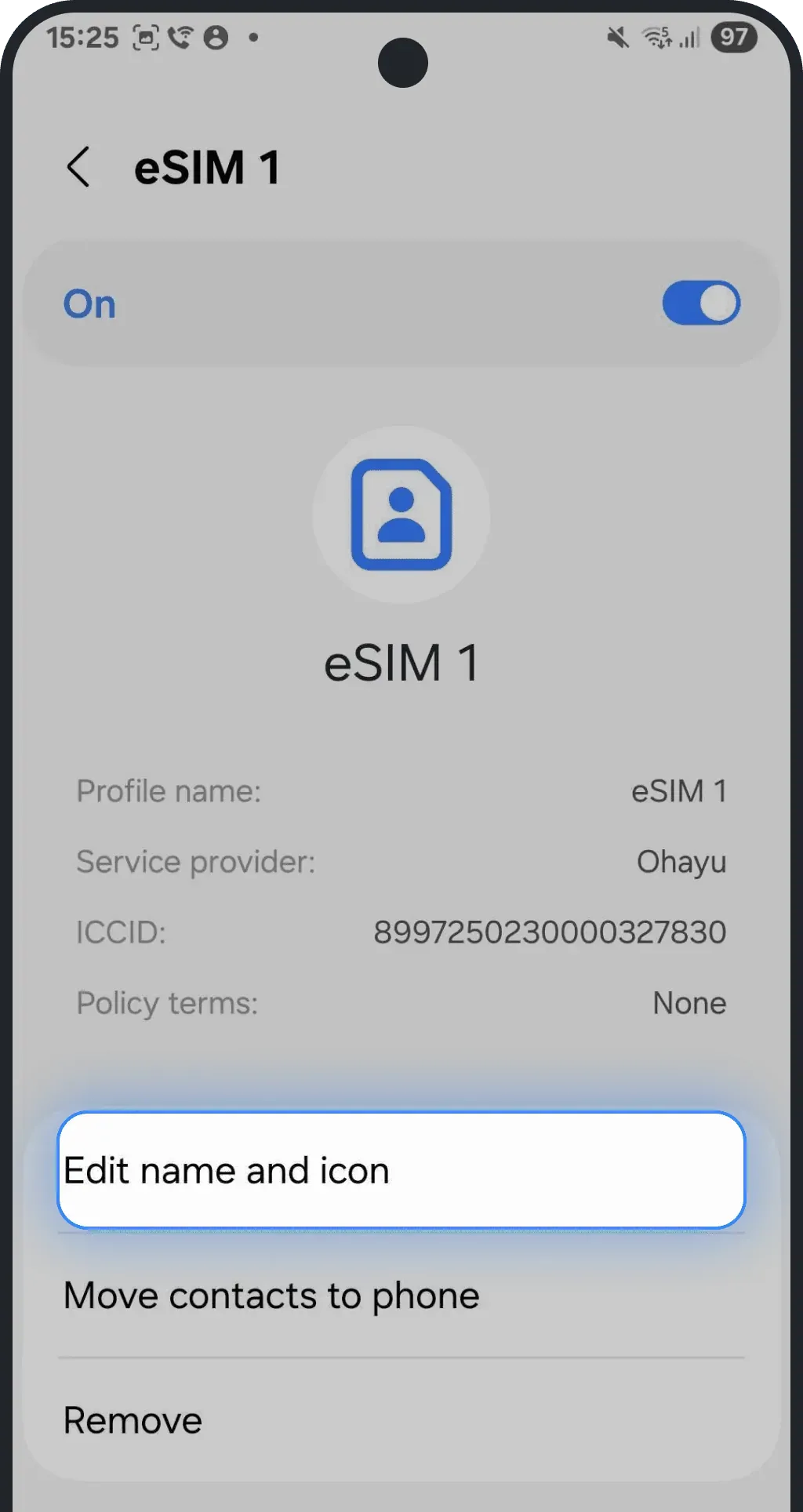
Rinominala con un nome riconoscibile (es. Ohayu eSIM)
Attivazione
NOTA: Questi passaggi sono consigliati, ma su alcuni dispositivi o reti potrebbero essere già applicati automaticamente.
1. Avvia l'attivazione
Ti consigliamo di farlo una volta a destinazione, perché l'attivazione cambia il tuo operatore dati principale. Se fatto troppo presto, potrebbe interrompere la tua connessione Internet attuale
2. Attiva la tua eSIM
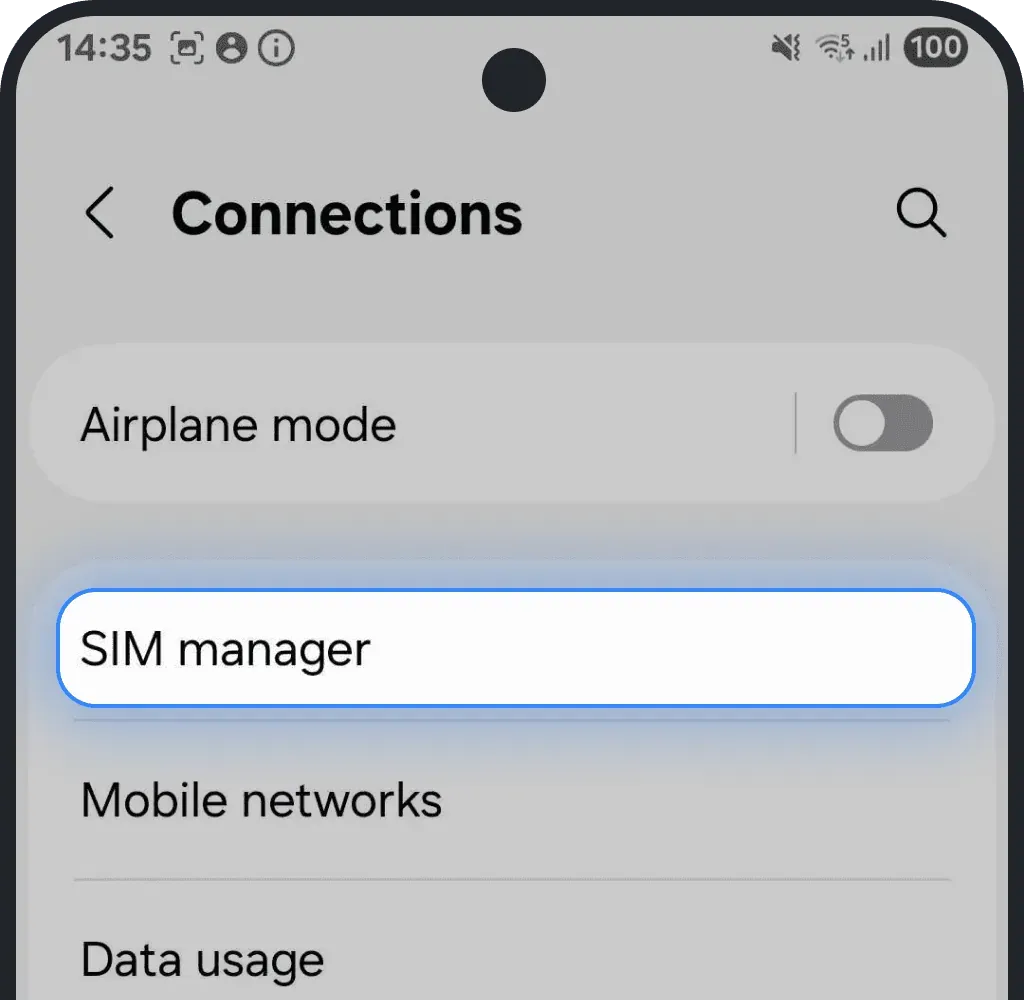
Vai su Impostazioni e tocca «Connessioni» (o «Rete e Internet», la dicitura può variare in base al dispositivo)

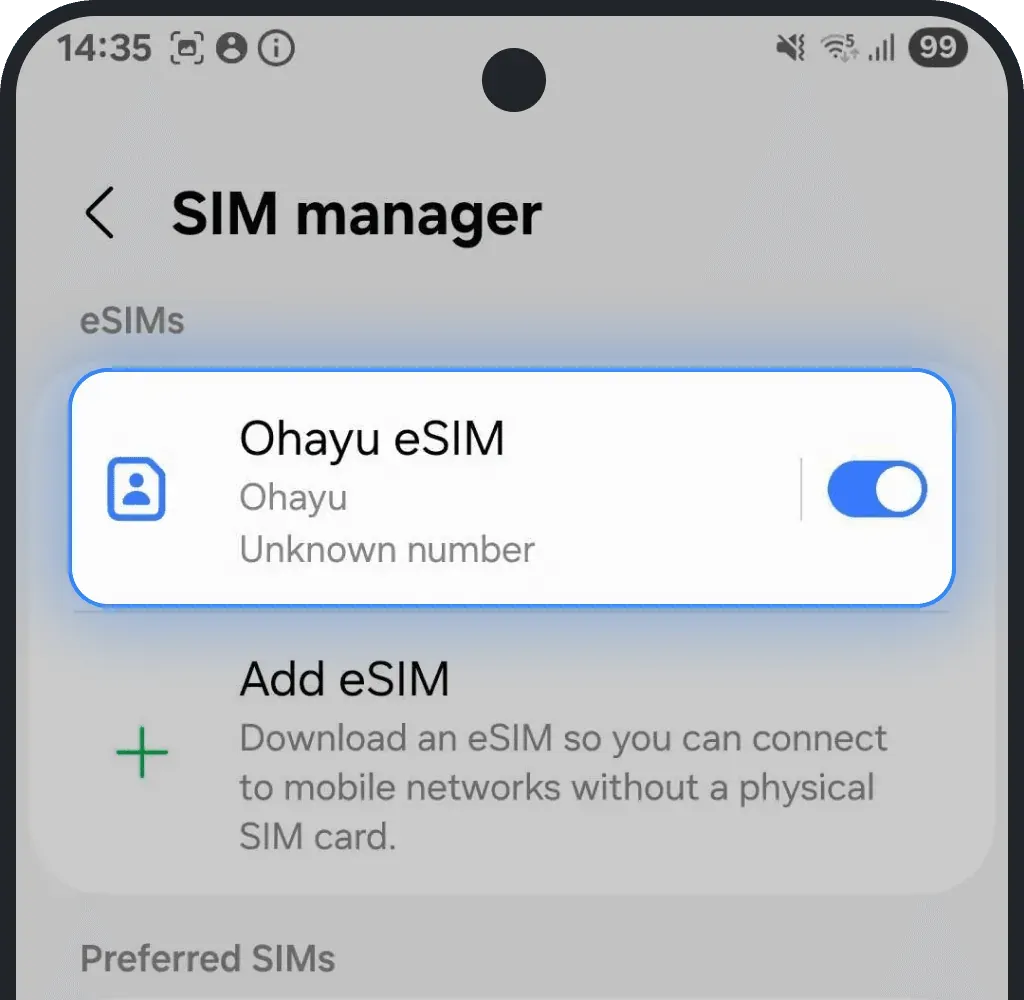
Tocca Gestione SIM
Trova l'eSIM installata nell'elenco, toccala e attiva l'interruttore
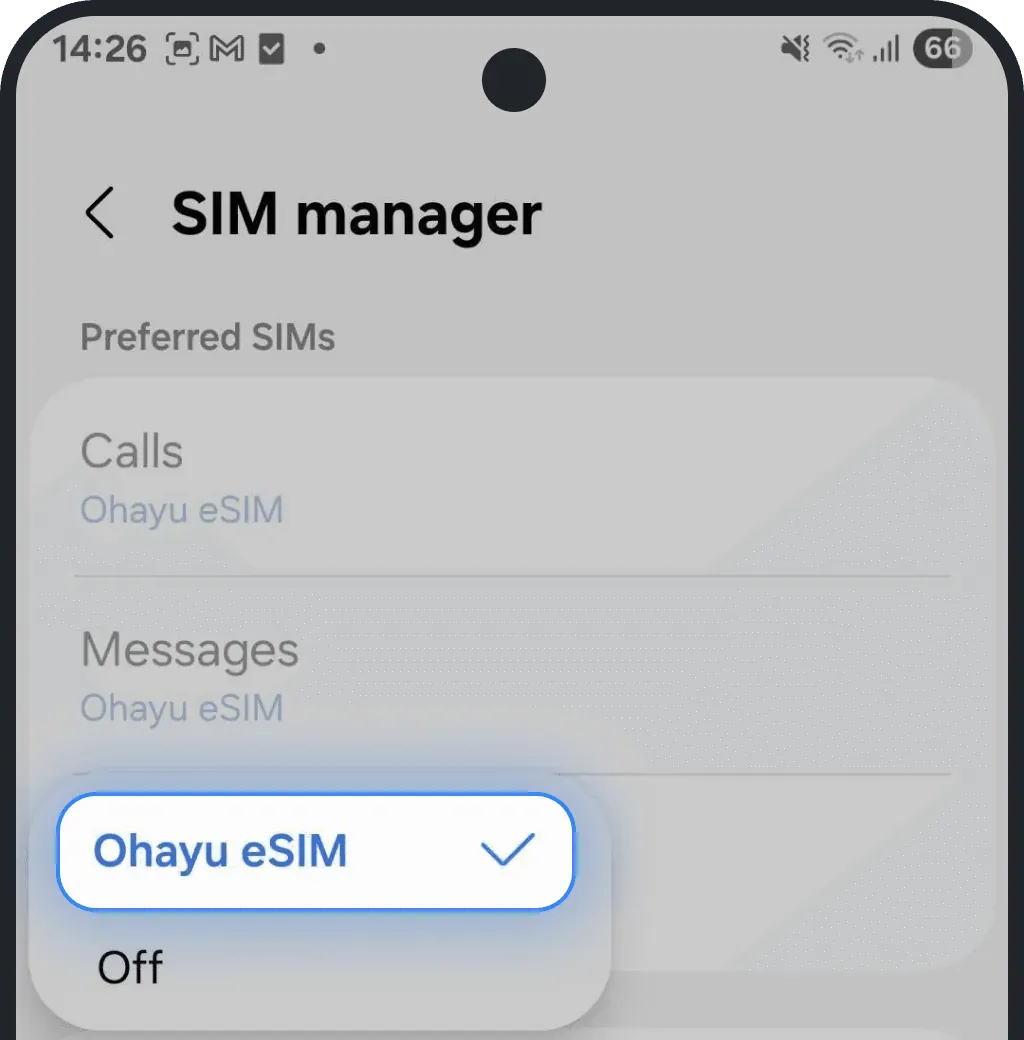
3. Imposta l'eSIM come piano dati preferito
In Gestione SIM tocca «Dati mobili»
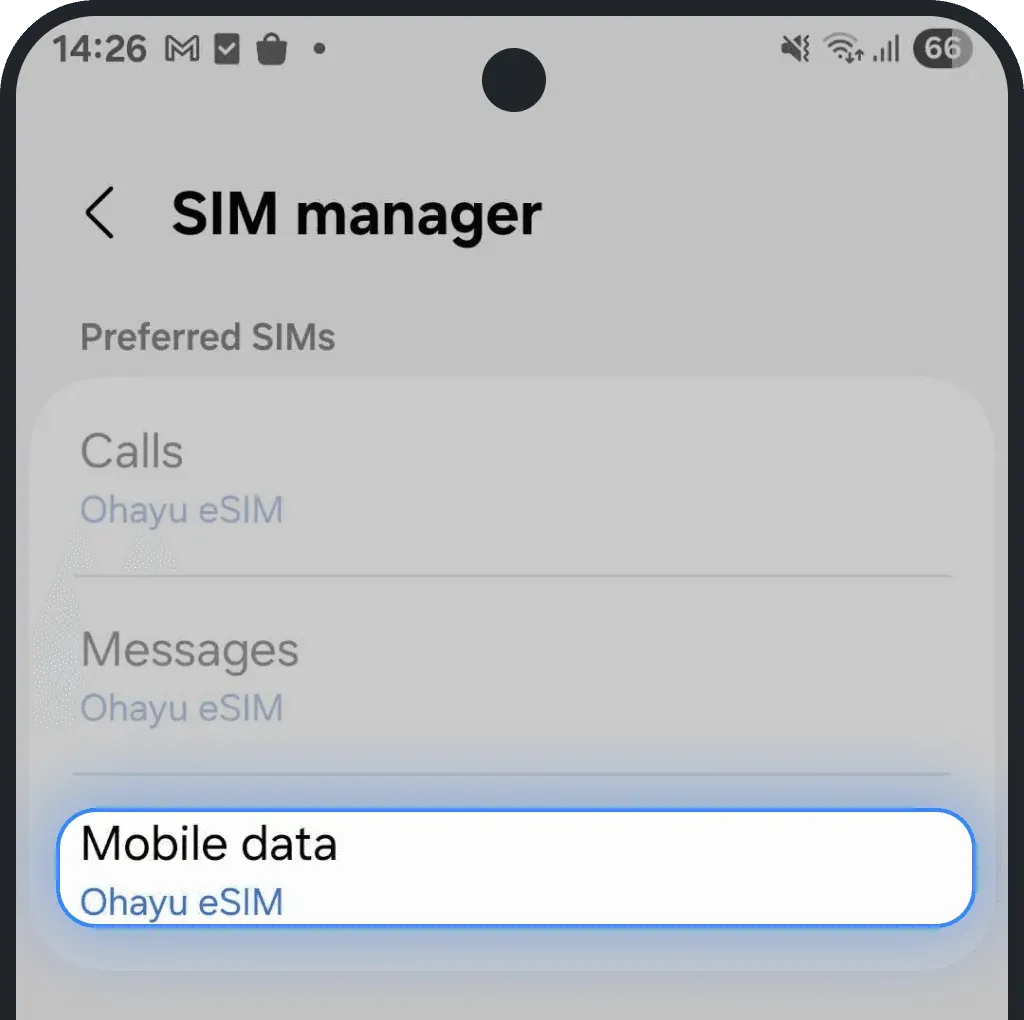
Seleziona l'eSIM installata
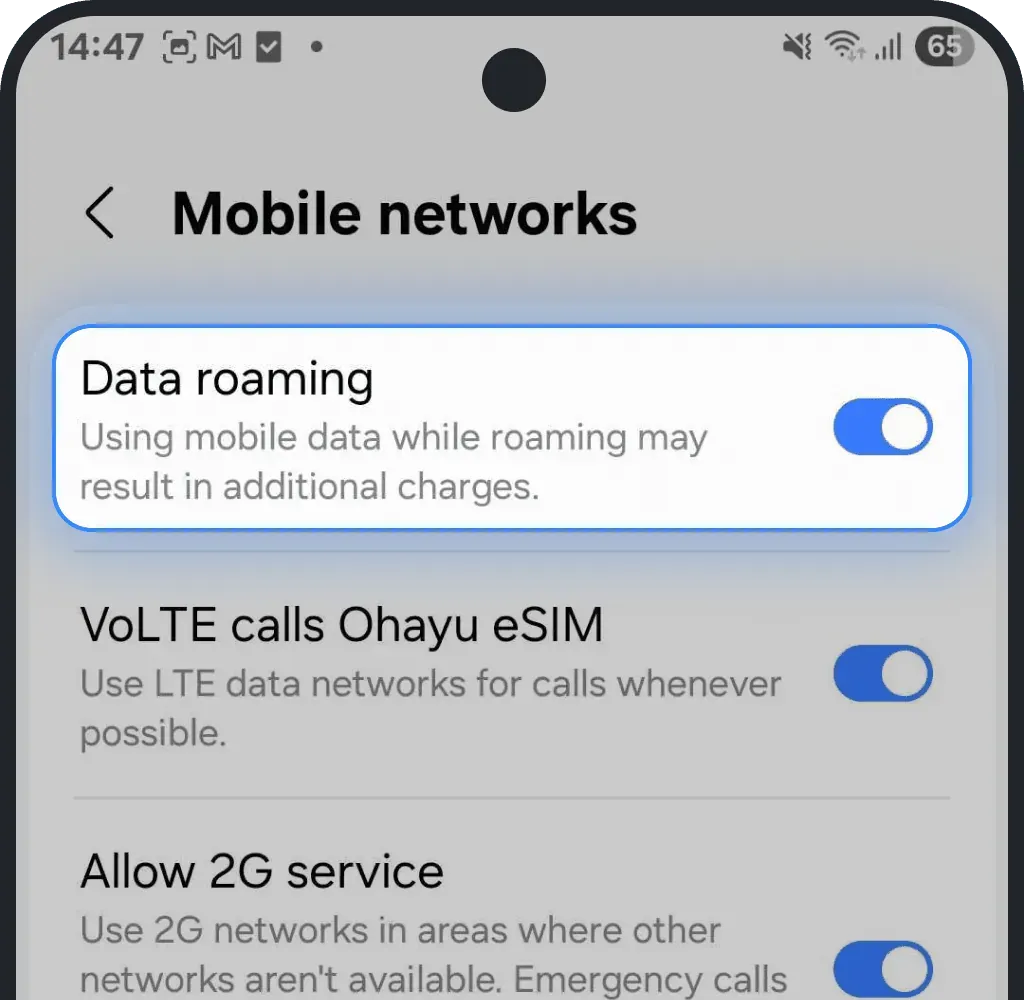
4. Attiva il roaming dati
Torna a «Connessioni» e tocca «Reti mobili»

Attiva il Roaming dati
Questo articolo ti è stato utile?
Il tuo feedback ci aiuta a migliorare le FAQ