Co to jest APN (Access Point Name)?
APN (Access Point Name) to niewielkie, ale kluczowe ustawienie sieciowe, które mówi telefonowi, jak łączyć się z internetem przez sieć operatora.
Możesz myśleć o nim jak o „trasie”, którą urządzenie dociera do właściwych serwerów i uzyskuje dostęp do mobilnego internetu.
Czy muszę ustawiać APN ręcznie?
W niemal wszystkich przypadkach - nie. W Ohayu ustawienia APN konfigurują się automatycznie podczas instalacji eSIM. Dla 99% użytkowników nic więcej nie trzeba robić.
Jeśli eSIM jest zainstalowany, pokazuje zasięg i internet działa - APN jest prawidłowy.
Jak działa APN?
Za każdym razem, gdy telefon korzysta z internetu mobilnego, operator sprawdza APN, żeby ustalić:
- z której bramy sieciowej skorzystać,
- jaki adres IP przypisać urządzeniu,
- jakie reguły bezpieczeństwa i protokoły zastosować,
- jak kierować ruch (np. internet, MMS, VoLTE).
Bez prawidłowego APN telefon może pokazywać zasięg, ale internet nie będzie działać - urządzenie po prostu nie wie, gdzie wysyłać dane.
Dlaczego zdarzają się problemy z APN? (rzadkie przypadki)
Automatyczna konfiguracja APN jest bardzo niezawodna, ale zdarzają się rzadkie sytuacje, w których urządzenie nie wczyta APN prawidłowo.
Zwykle dzieje się to z jednego z poniższych powodów:
- Bardzo słaby lub niestabilny sygnał podczas instalacji
- Niska przepustowość (np. zatłoczone Wi-Fi na lotnisku)
- Chwilowy konflikt sieciowy na urządzeniu
- Specyfika urządzenia - starsze lub mocno zmodyfikowane modele z Androidem
- Albo po prostu: telefon nie pobrał ustawień APN bez wyraźnej przyczyny
Wtedy eSIM może być zainstalowany, ale mobilny internet nie ruszy, dopóki nie wpiszesz APN ręcznie.
To normalne - zdarza się u wszystkich dostawców eSIM.
Dobra wiadomość: naprawa zajmuje mniej niż minutę.
Jak zmienić ustawienia APN
Krok 1: sprawdź APN w aplikacji Ohayu
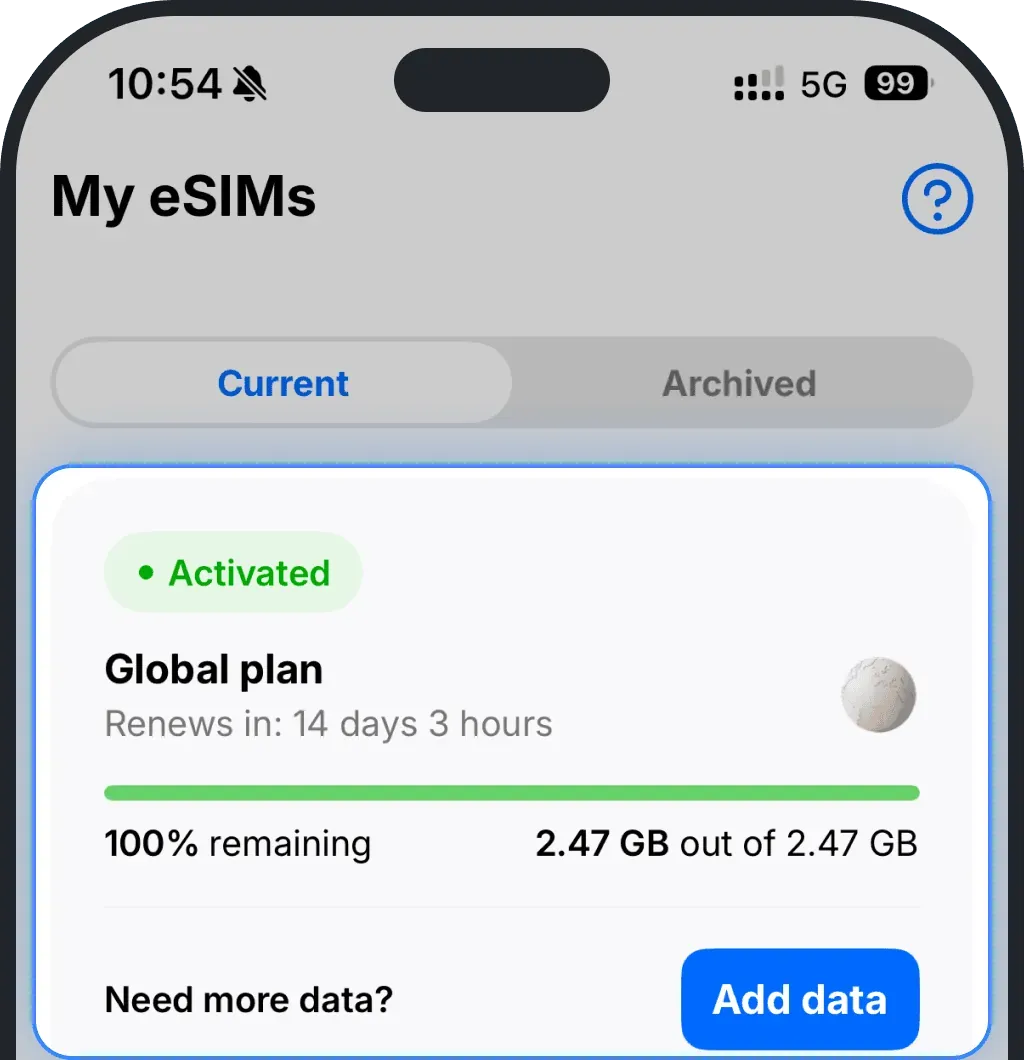
- Otwórz aplikację Ohayu i przejdź do karty Moje karty eSIM
Stuknij swój eSIM, żeby otworzyć szczegóły
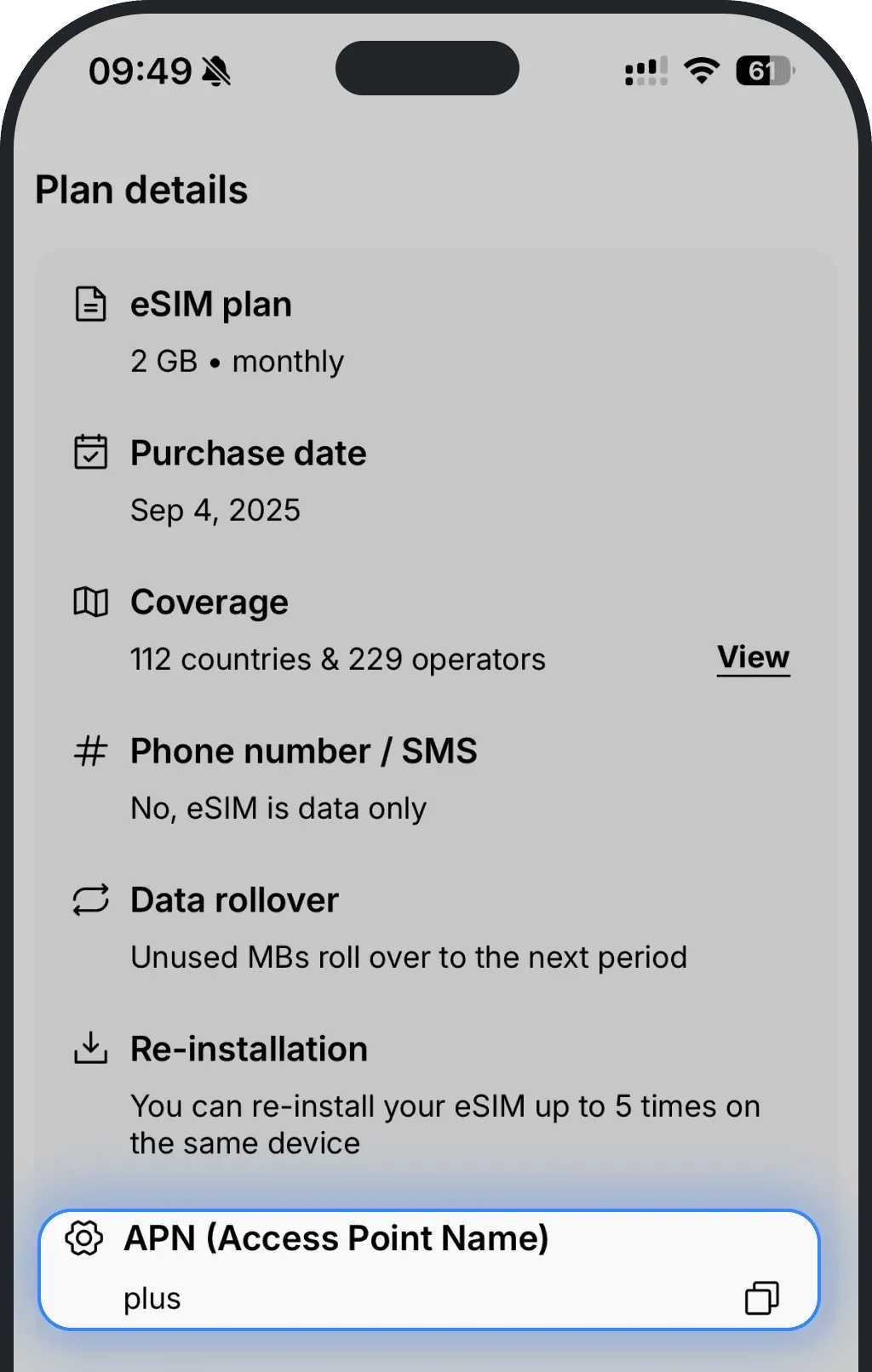
W sekcji Szczegóły planu znajdziesz APN (Access Point Name) - skopiuj go
Krok 2: dodaj lub zmień APN na urządzeniu
iPhone
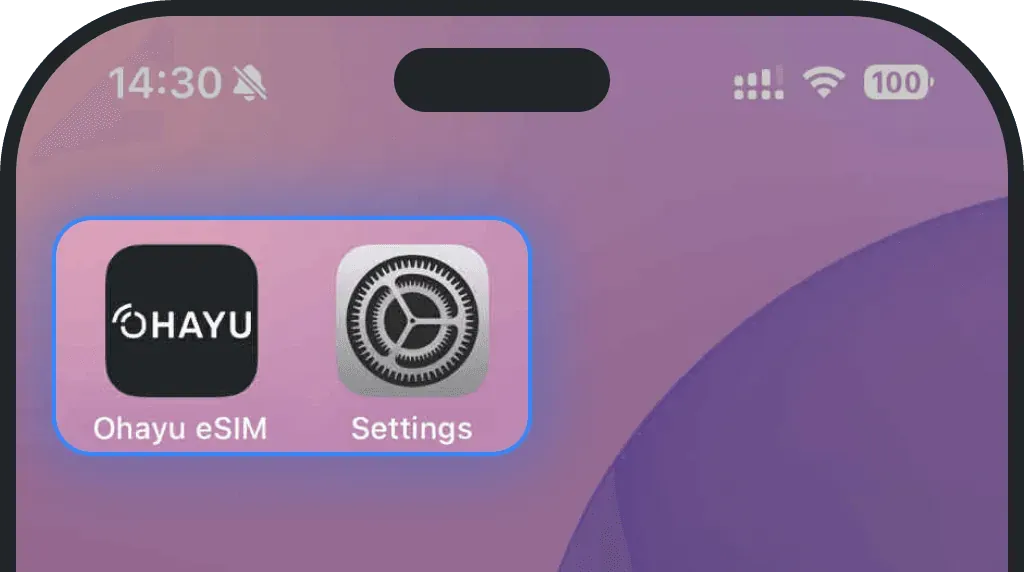
Wejdź w Ustawienia
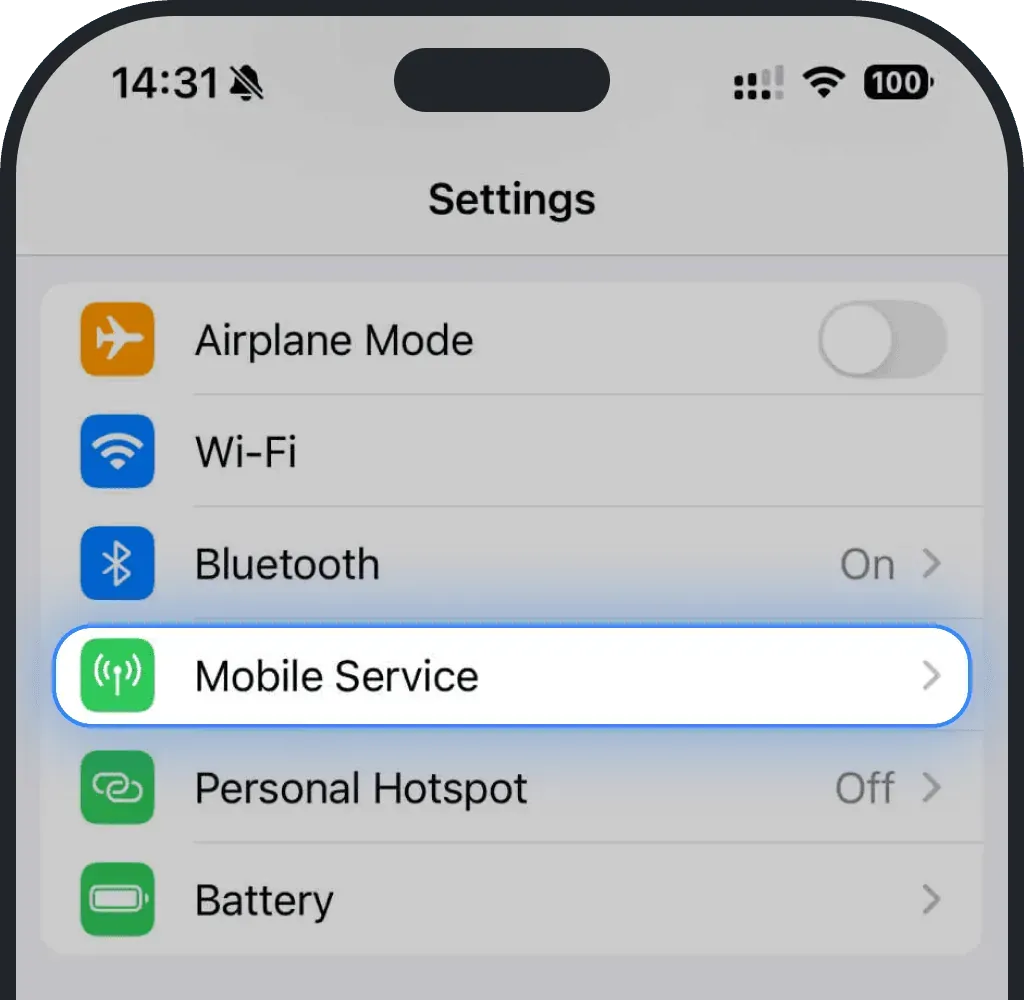
Stuknij Sieć komórkowa
Wybierz swój Ohayu eSIM (widoczny jako Ohayu, Dodatkowy lub pod inną nazwą)
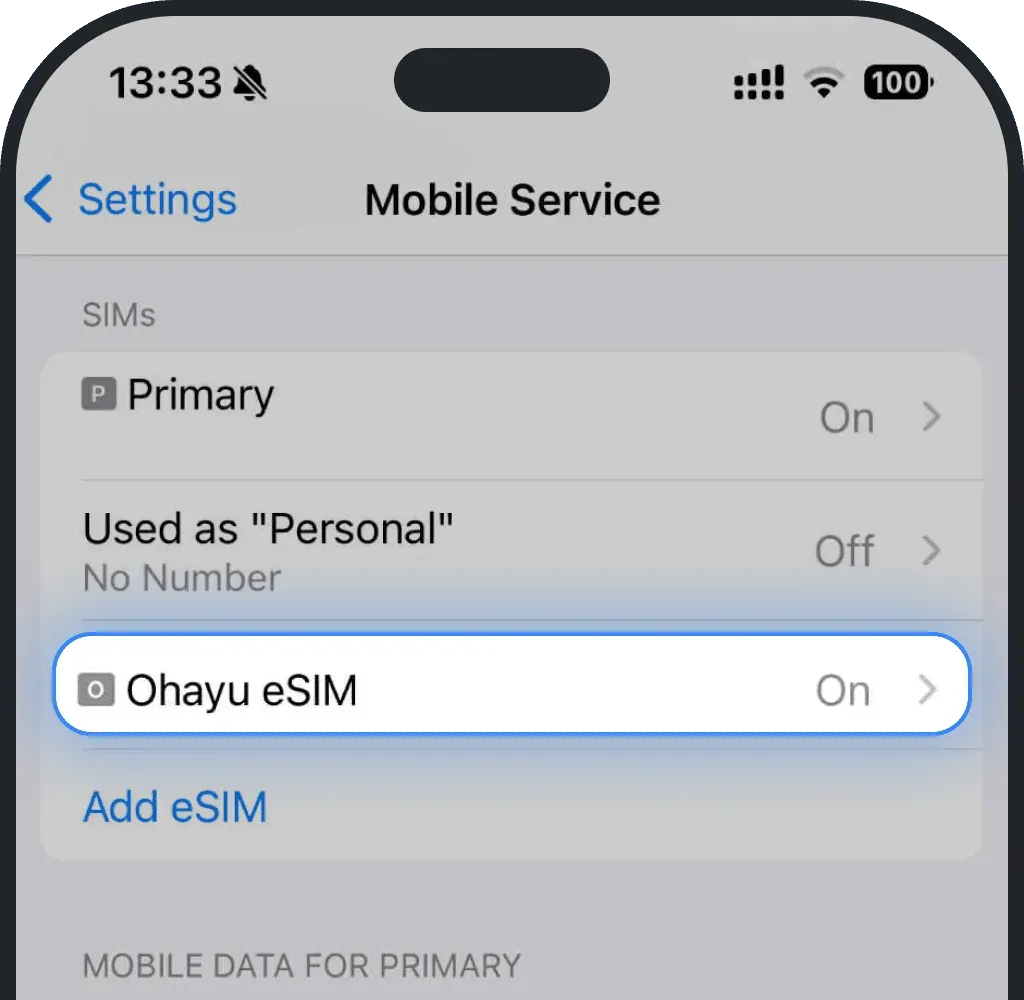
Stuknij Sieć komórkowa danych
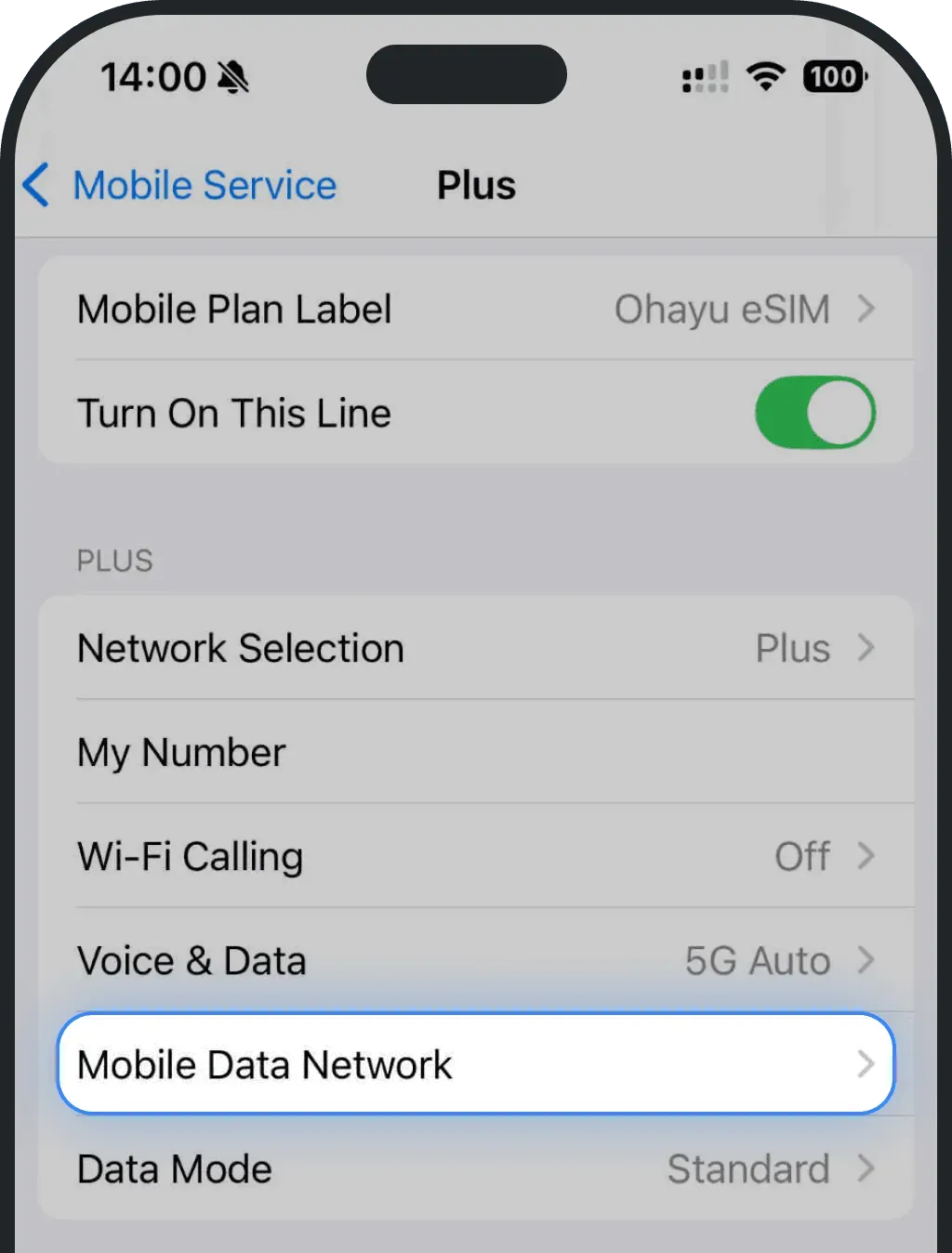
Wklej skopiowany APN we wszystkie pola APN
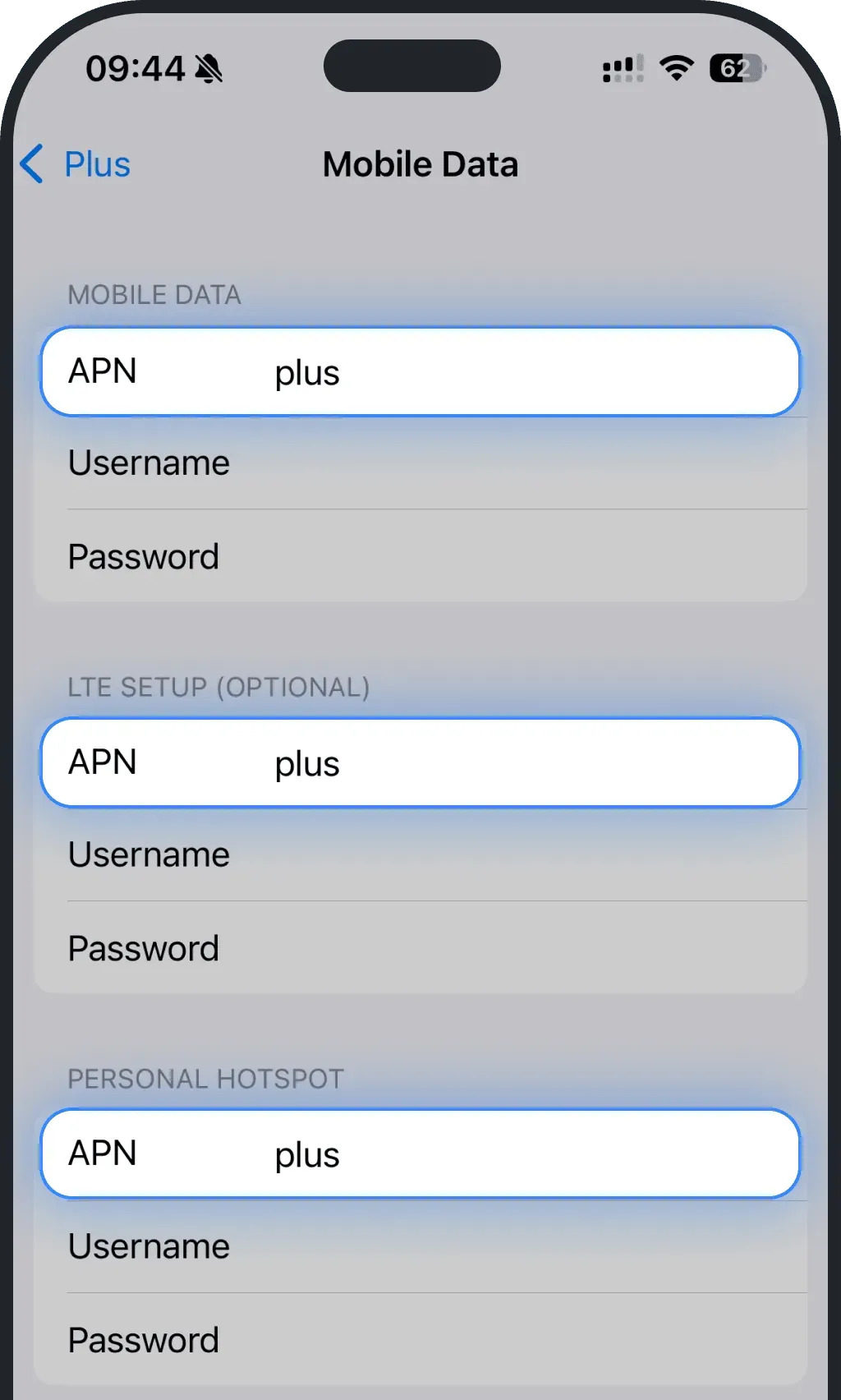
- Pozostałe pola zostaw puste
Android
Wejdź w Ustawienia
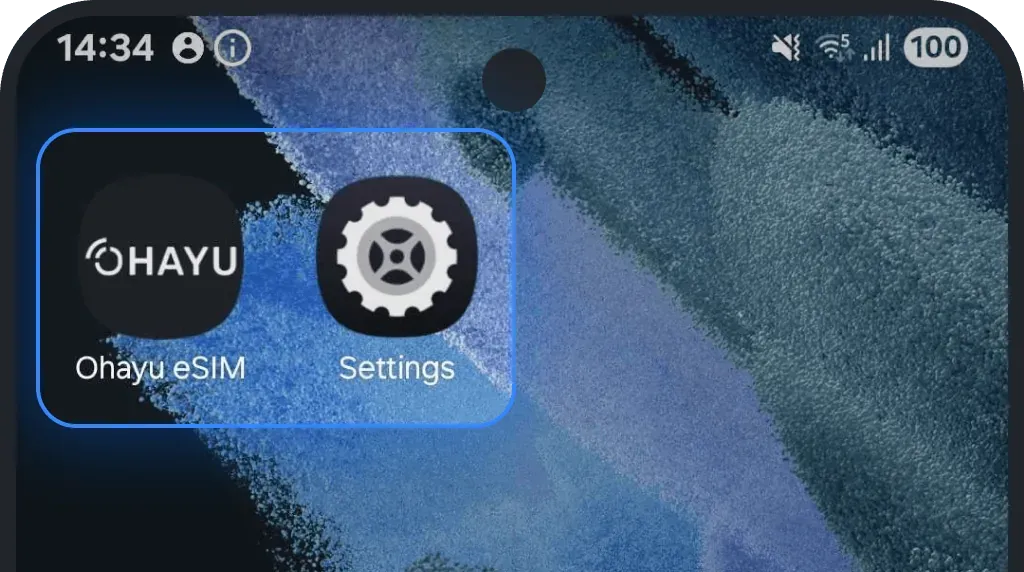
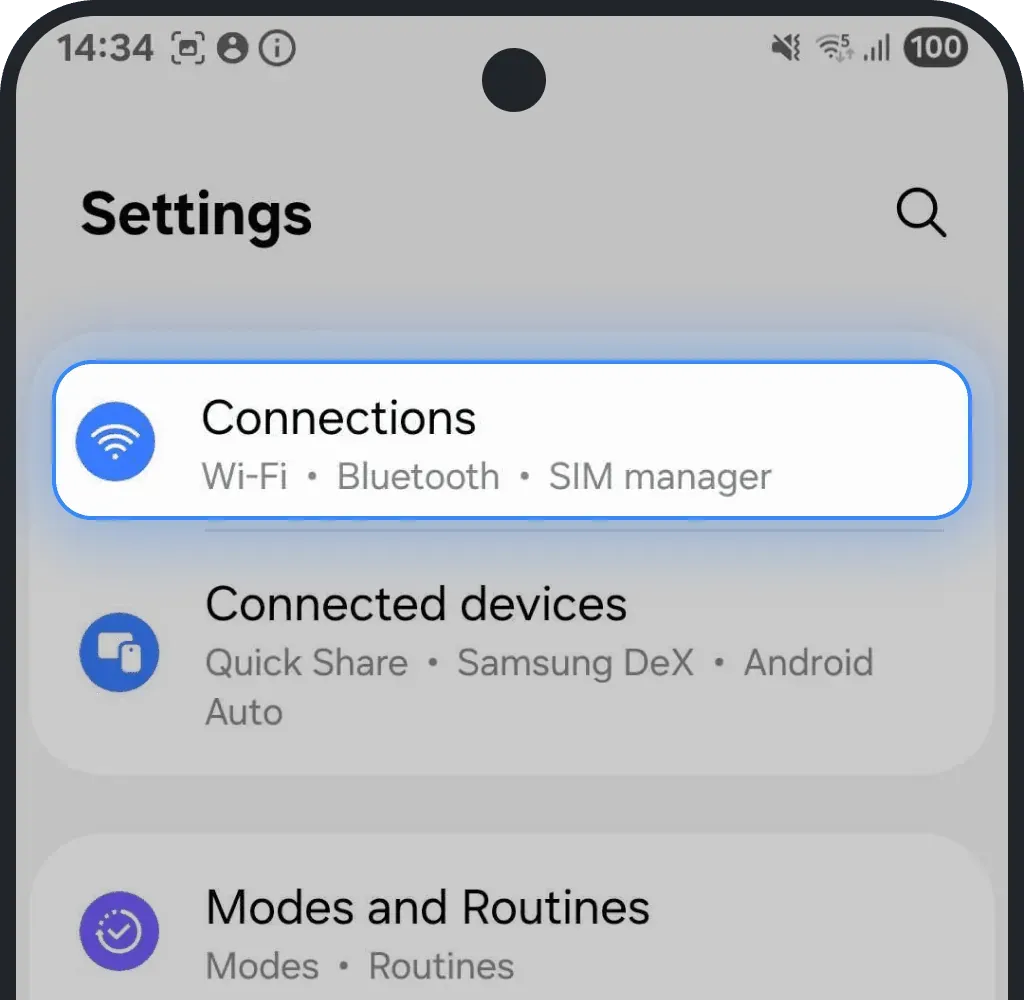
Stuknij Połączenia
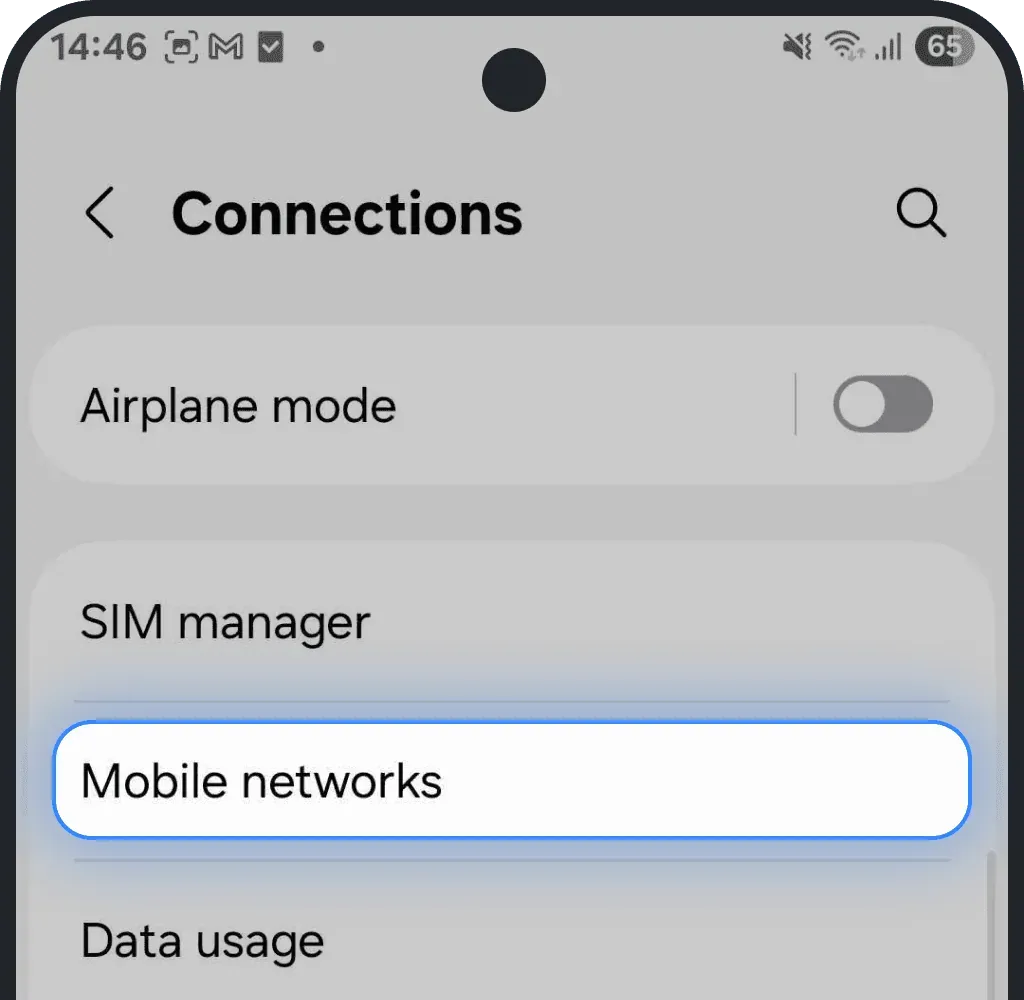
Wybierz Sieci komórkowe
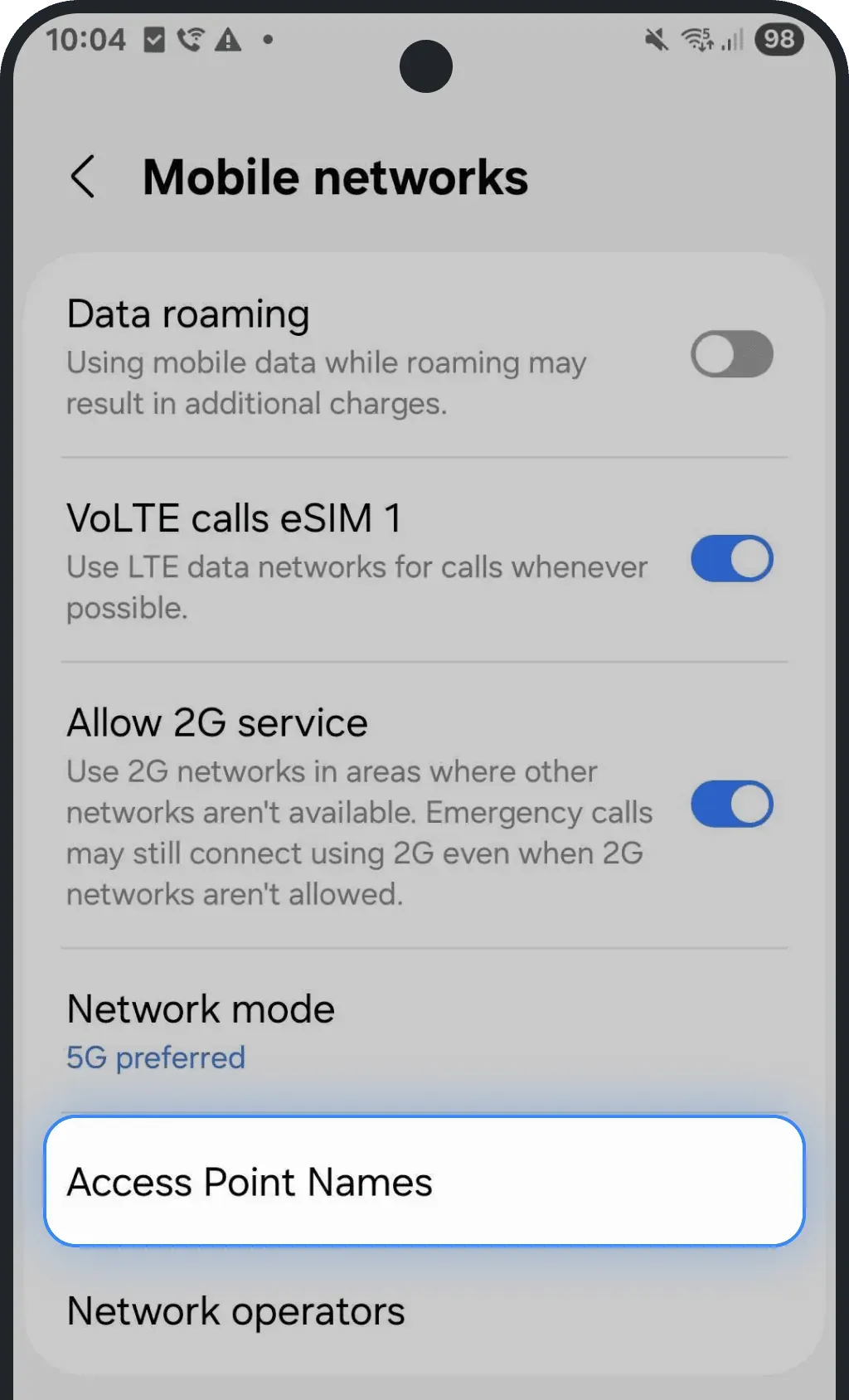
Stuknij Nazwy punktów dostępu
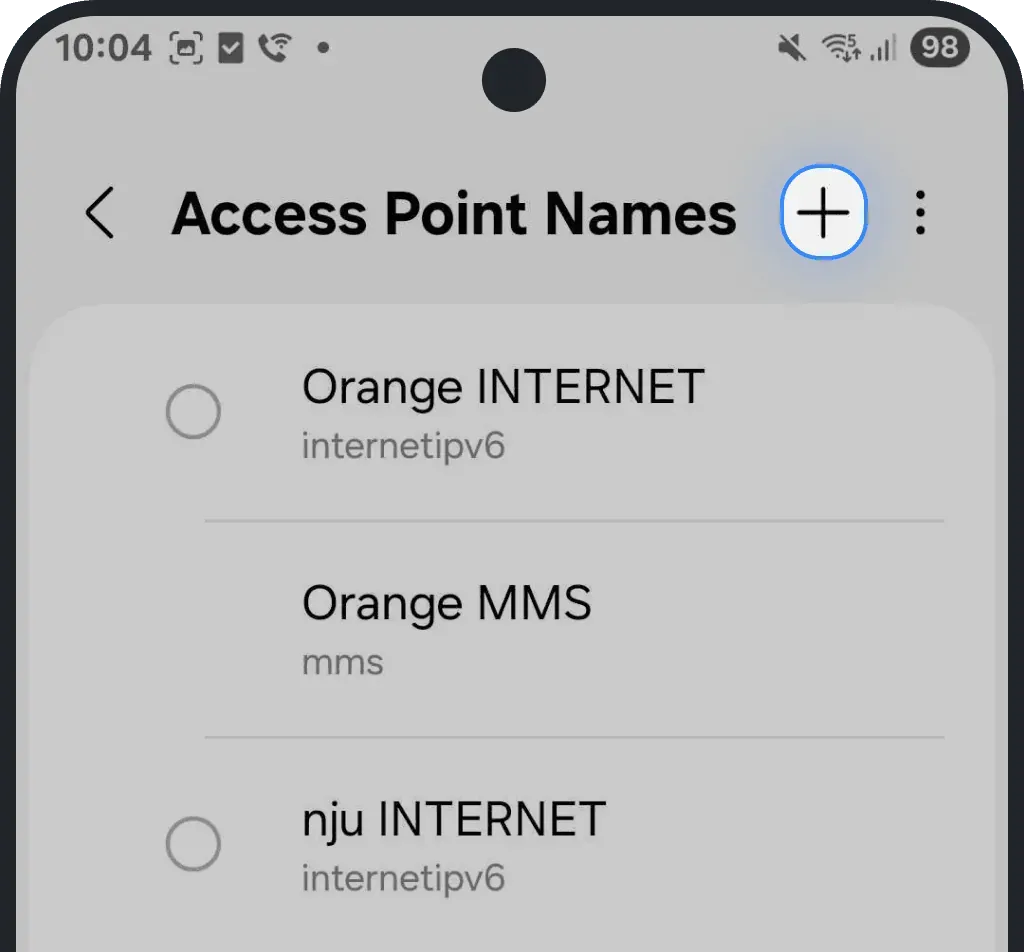
Stuknij Dodaj (lub ikonę +)
Wpisz skopiowany APN w polach Nazwa i APN
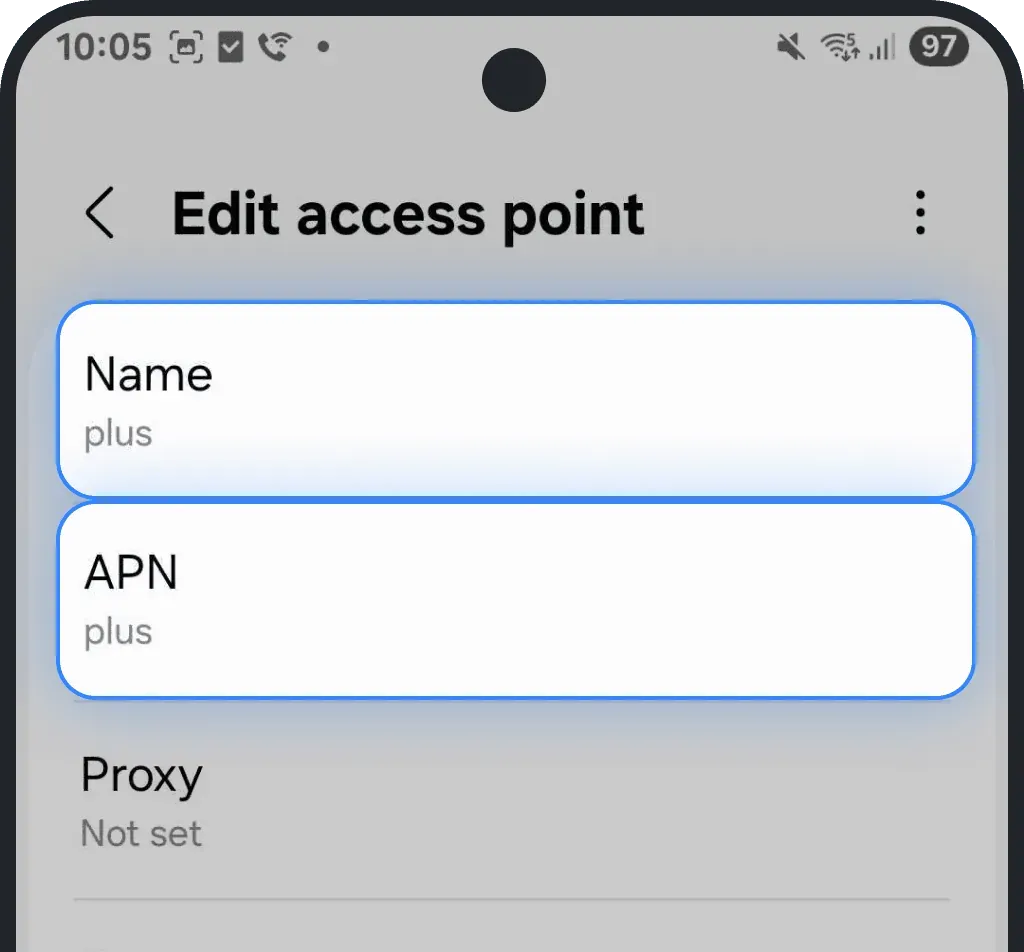
- Pozostałe pola zostaw puste
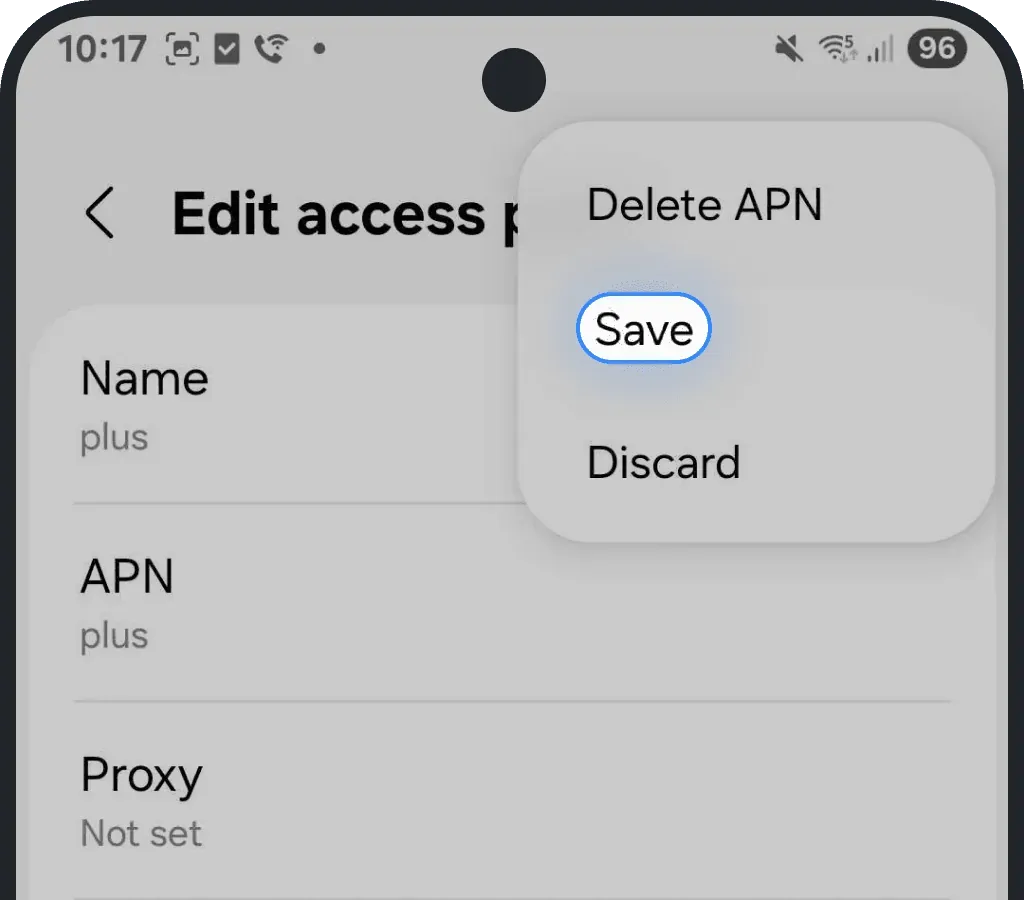
Stuknij trzy kropki w prawym górnym rogu i wybierz Zapisz
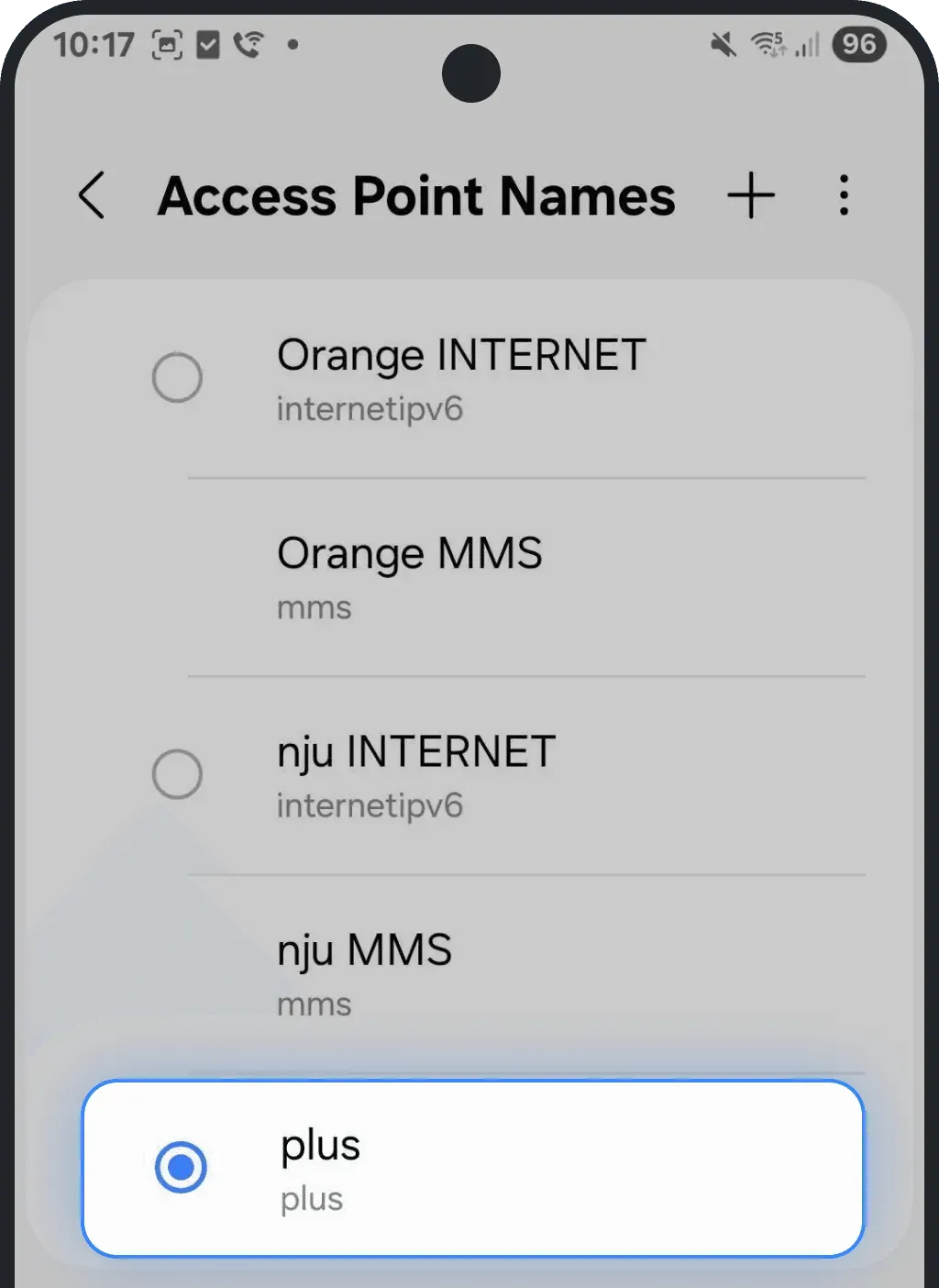
Wybierz nowy APN, żeby go włączyć
Czy ten artykuł był pomocny?
Twoja opinia pomaga nam ulepszać FAQ