
Jak ręcznie zainstalować eSIM na urządzeniach Apple?
Instalacja
UWAGA: Do instalacji eSIM potrzebne jest połączenie z internetem.
1. Dodaj eSIM
W Ustawieniach stuknij „Sieć komórkowa” („Dane komórkowe” w iOS 16 i starszych)
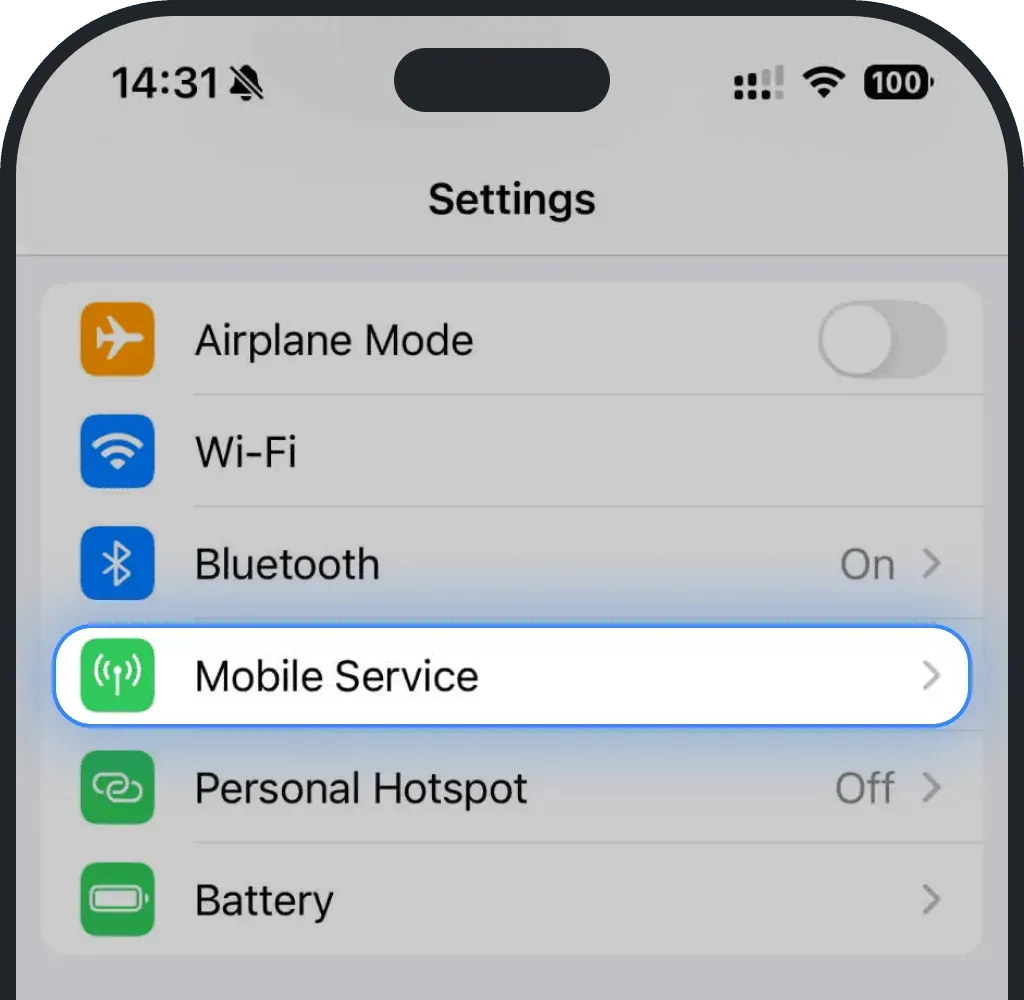
Stuknij „Dodaj eSIM” („Dodaj plan sieci komórkowej” w iOS 16 i starszych)
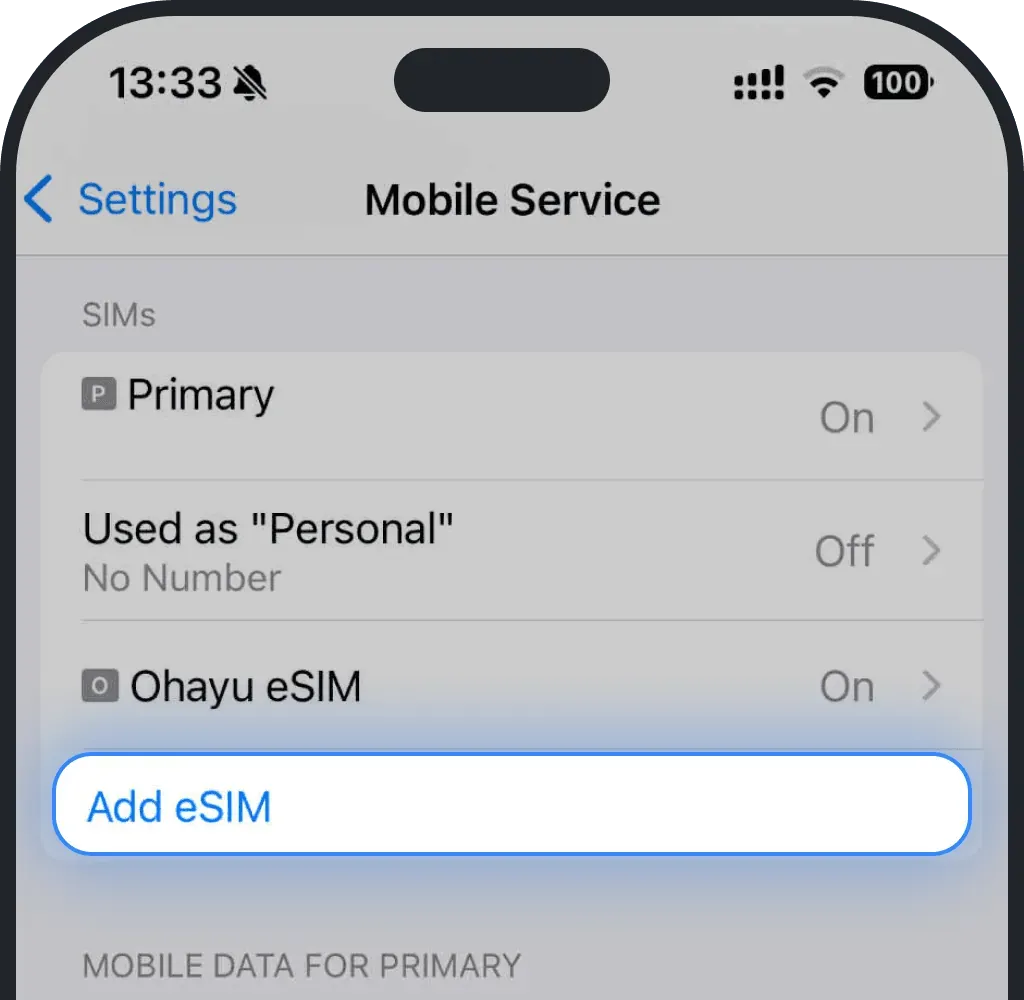
2. Użyj kodu QR
Stuknij „Użyj kodu QR” (przejdziesz do ekranu z opcją instalacji ręcznej)
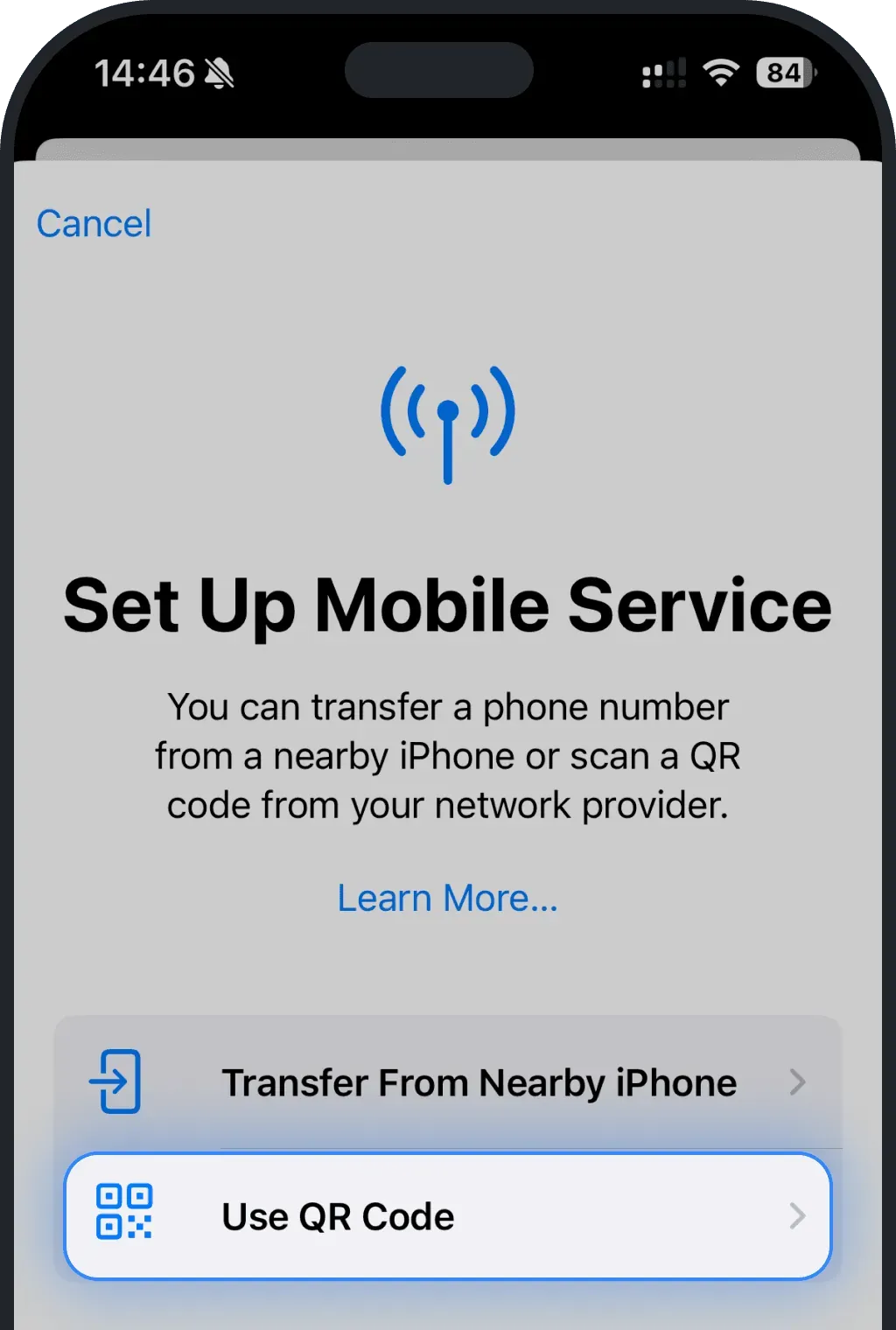
Stuknij „Wprowadź dane ręcznie”
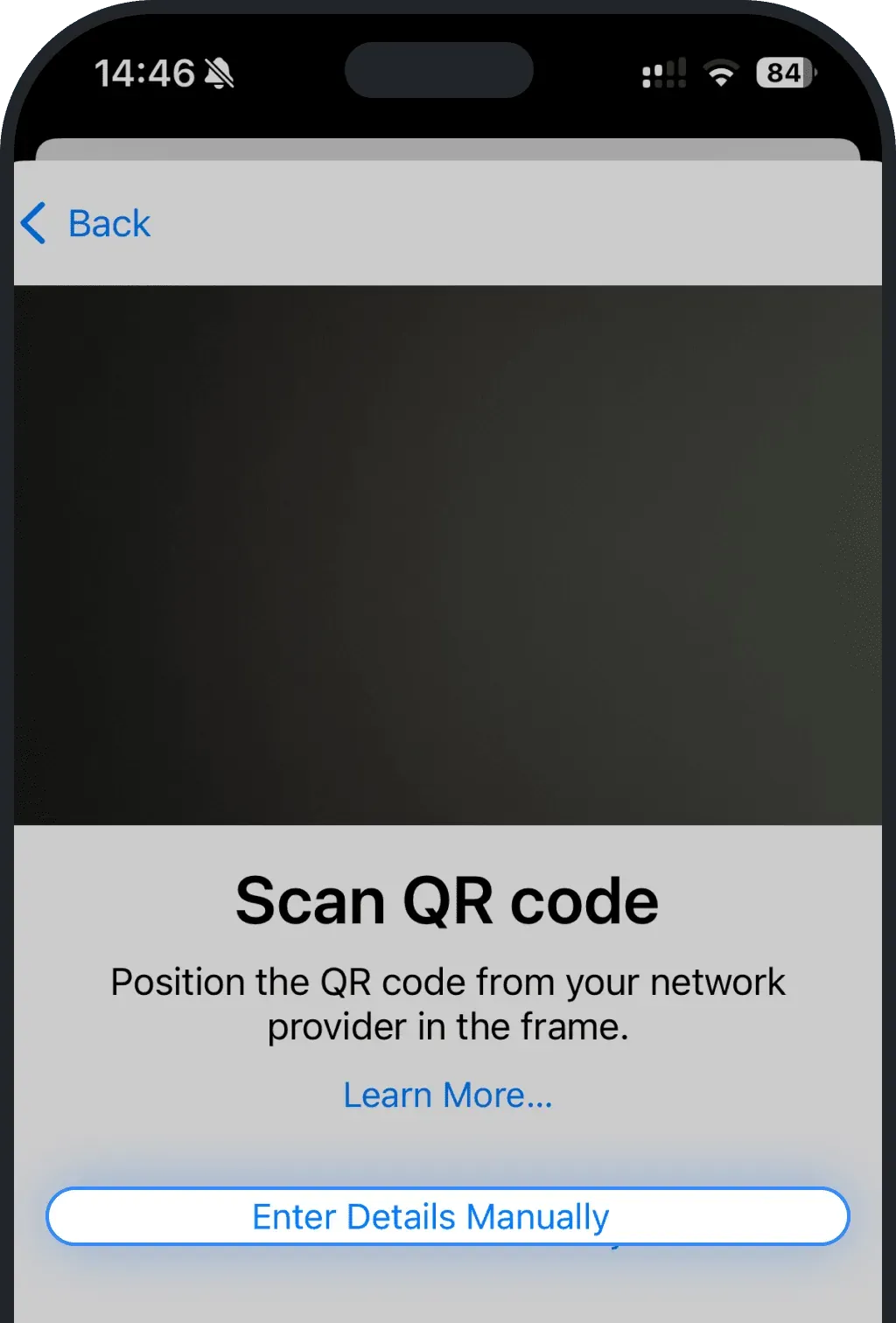
3. Wpisz adres SM-DP+
Wpisz adres SM-DP+ w odpowiednie pola i stuknij „Dalej” w prawym górnym rogu, żeby zakończyć konfigurację
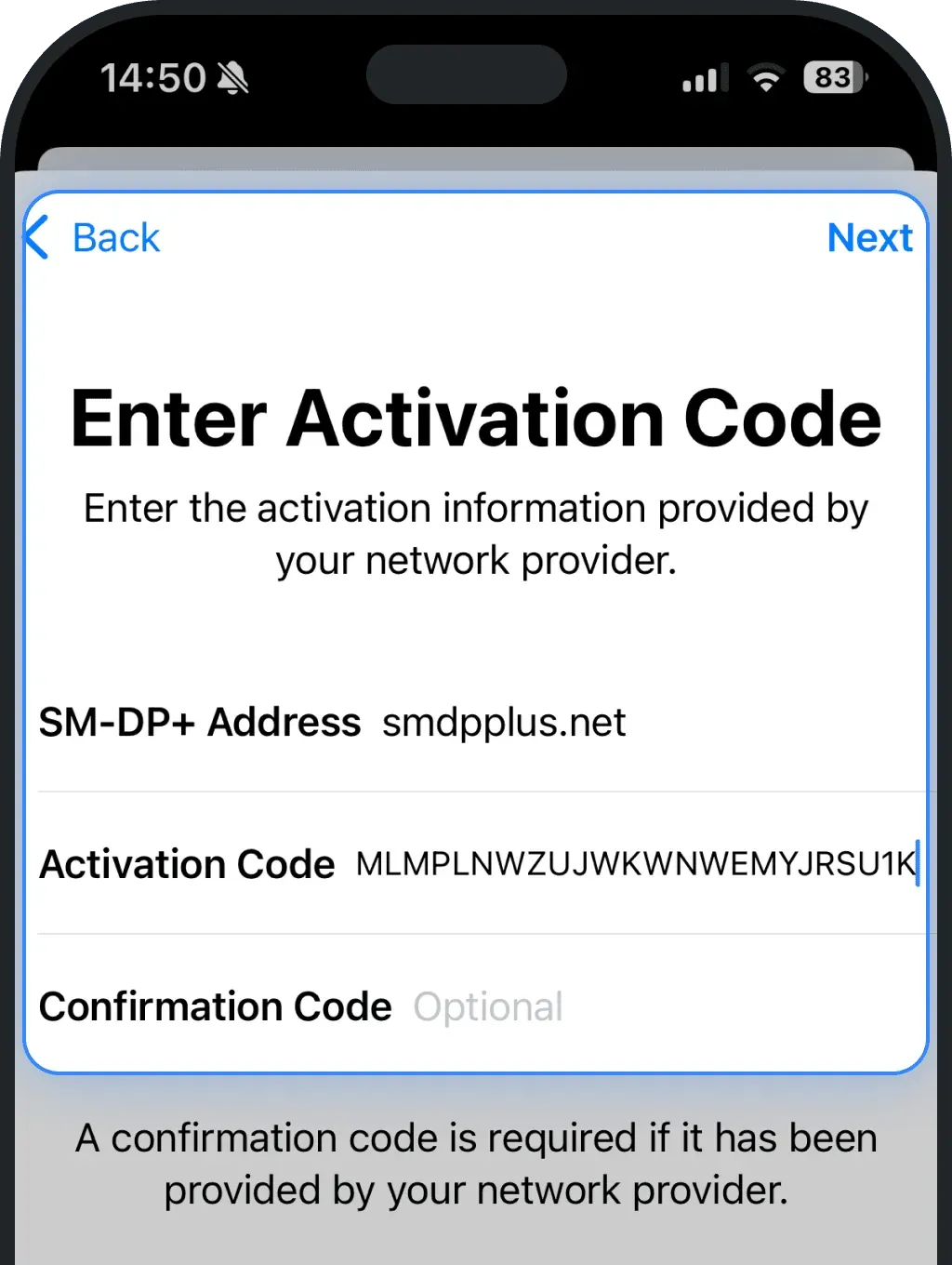
4. Zainstaluj eSIM
Zezwól na instalację eSIM na urządzeniu
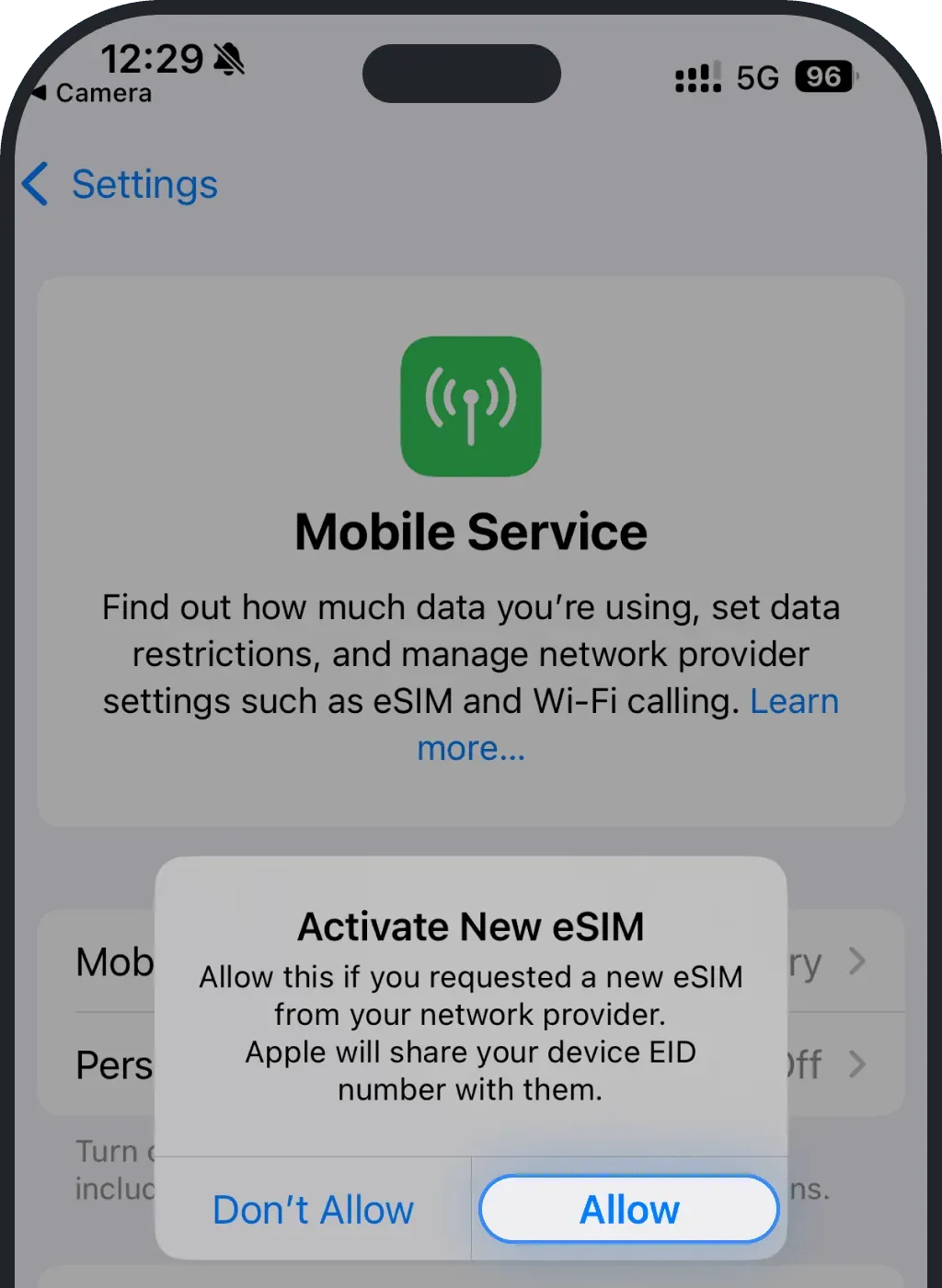
Stuknij „Dalej”
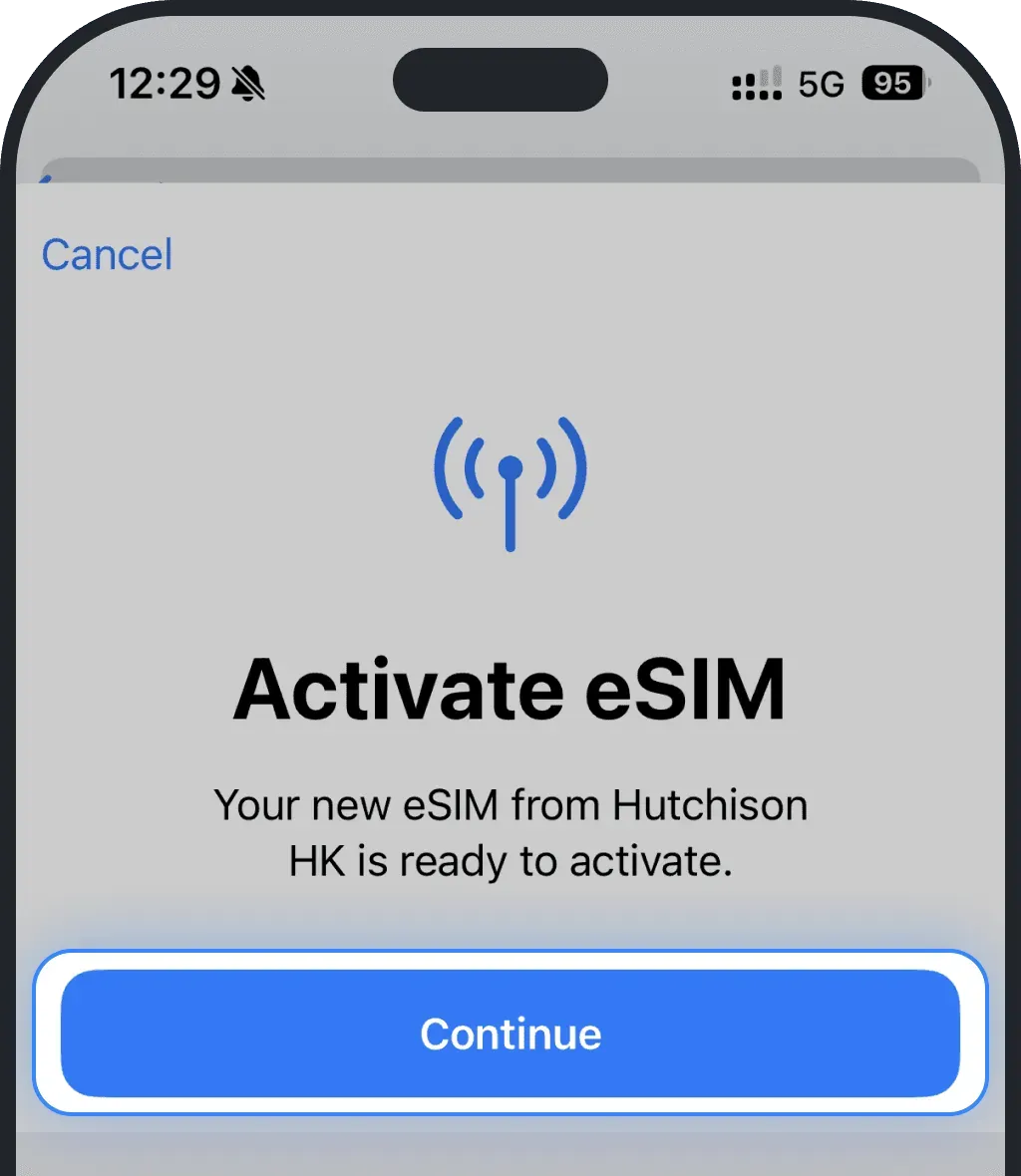
Zostań na tym ekranie, aż eSIM się zainstaluje (zwykle trwa to mniej niż 3 minuty)
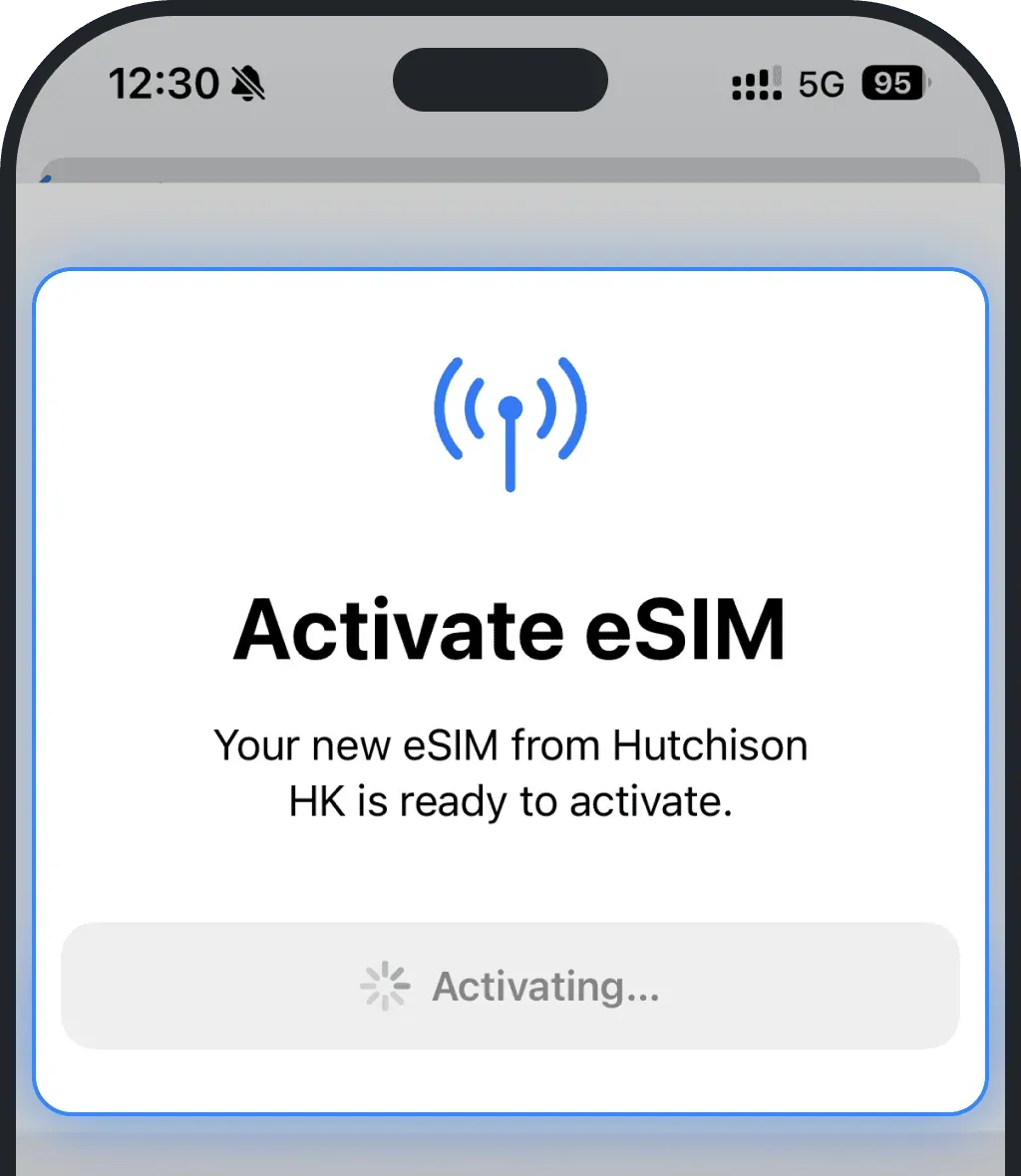
Podczas aktywacji zamiast Ohayu może pojawić się inna nazwa eSIM, zależnie od operatora (np. Plus, Carrier itp.)
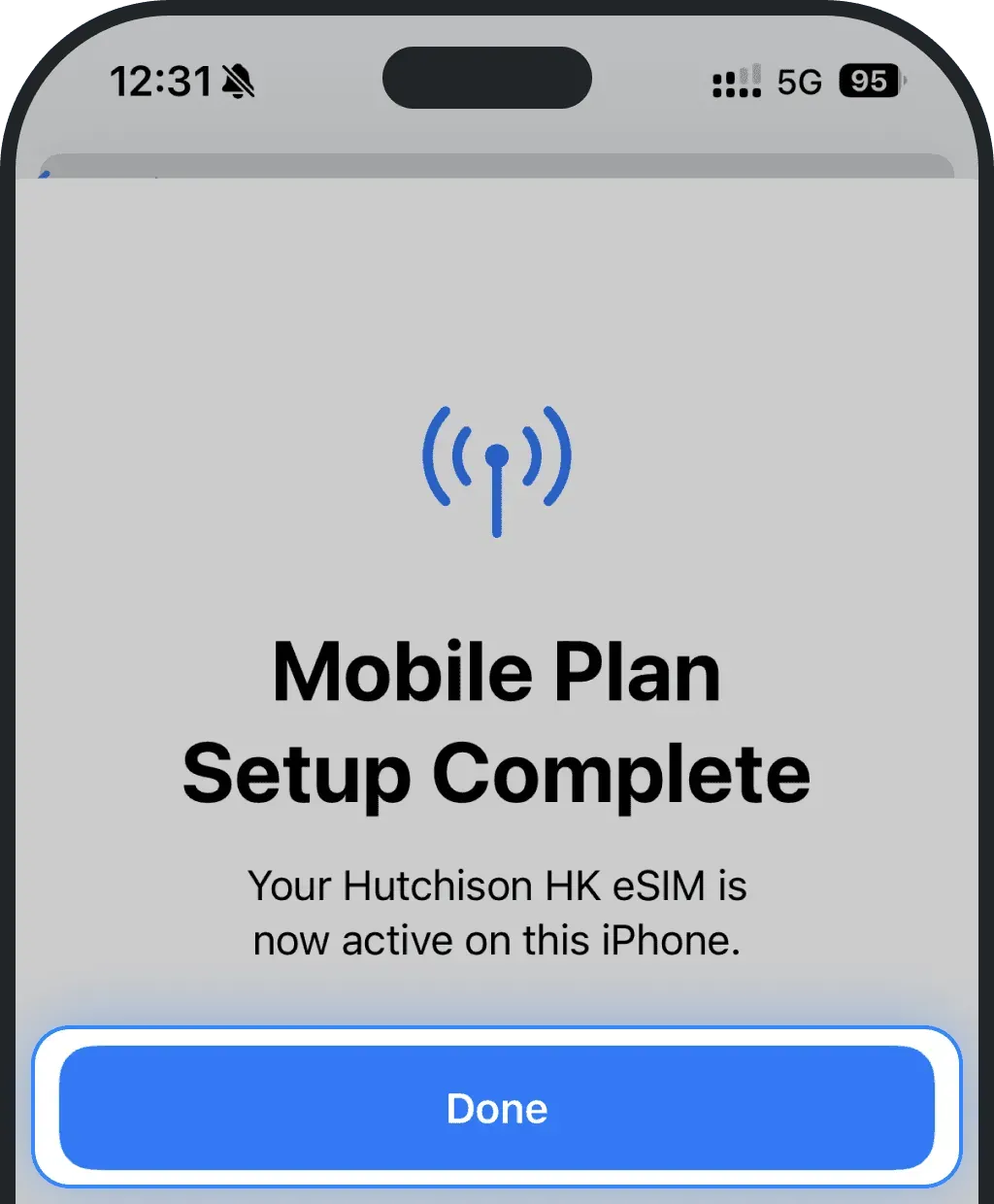
*Jeśli masz iOS 26:
Podczas instalacji może pojawić się inny krok konfiguracji (zwłaszcza jeśli eSIM kupiono przed wyjazdem)
Wybierz Tylko dane. Podróżne Ohayu eSIM zapewniają wyłącznie mobilny internet - nie obsługują rozmów ani SMS-ów.
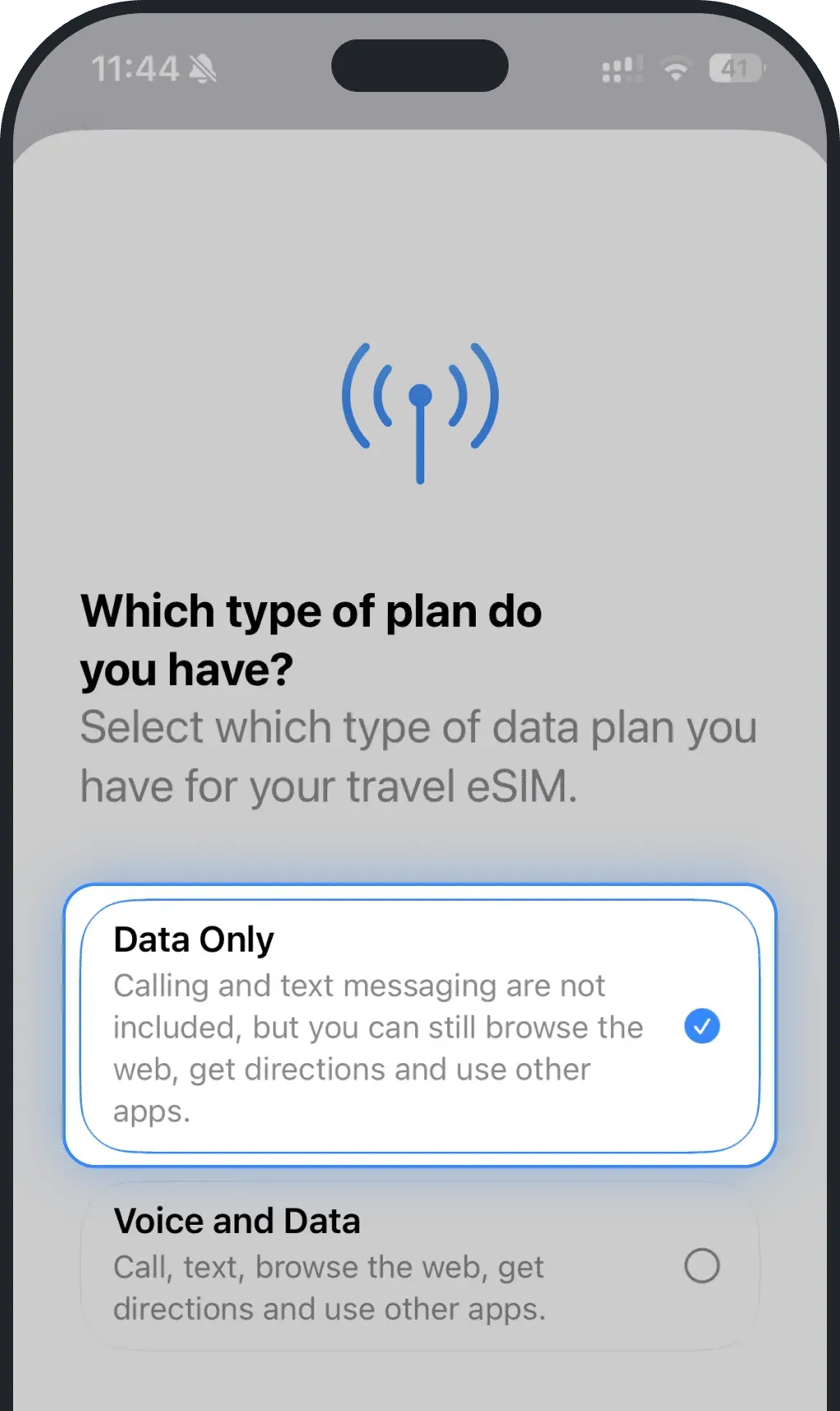
Po instalacji może pojawić się ekran z potwierdzeniem, że Twój eSIM podróżny jest gotowy do użycia. Oznacza to, że iPhone sam wykryje, że jesteś za granicą, i przypomni o włączeniu eSIM podróżnego, jeśli jeszcze nie jest aktywny.
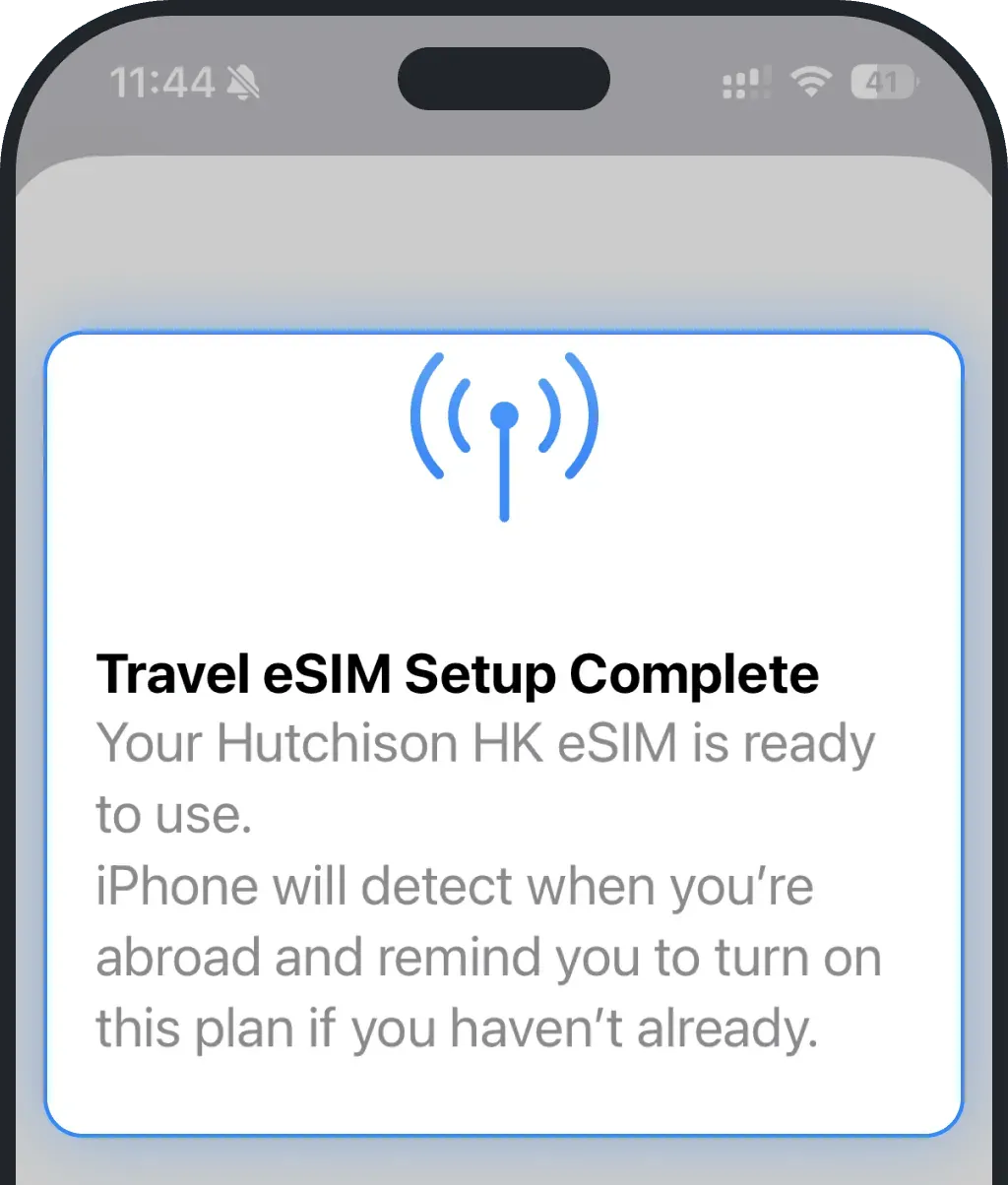
5. Nadaj nazwę nowemu eSIM
Wybierz właśnie zainstalowany eSIM
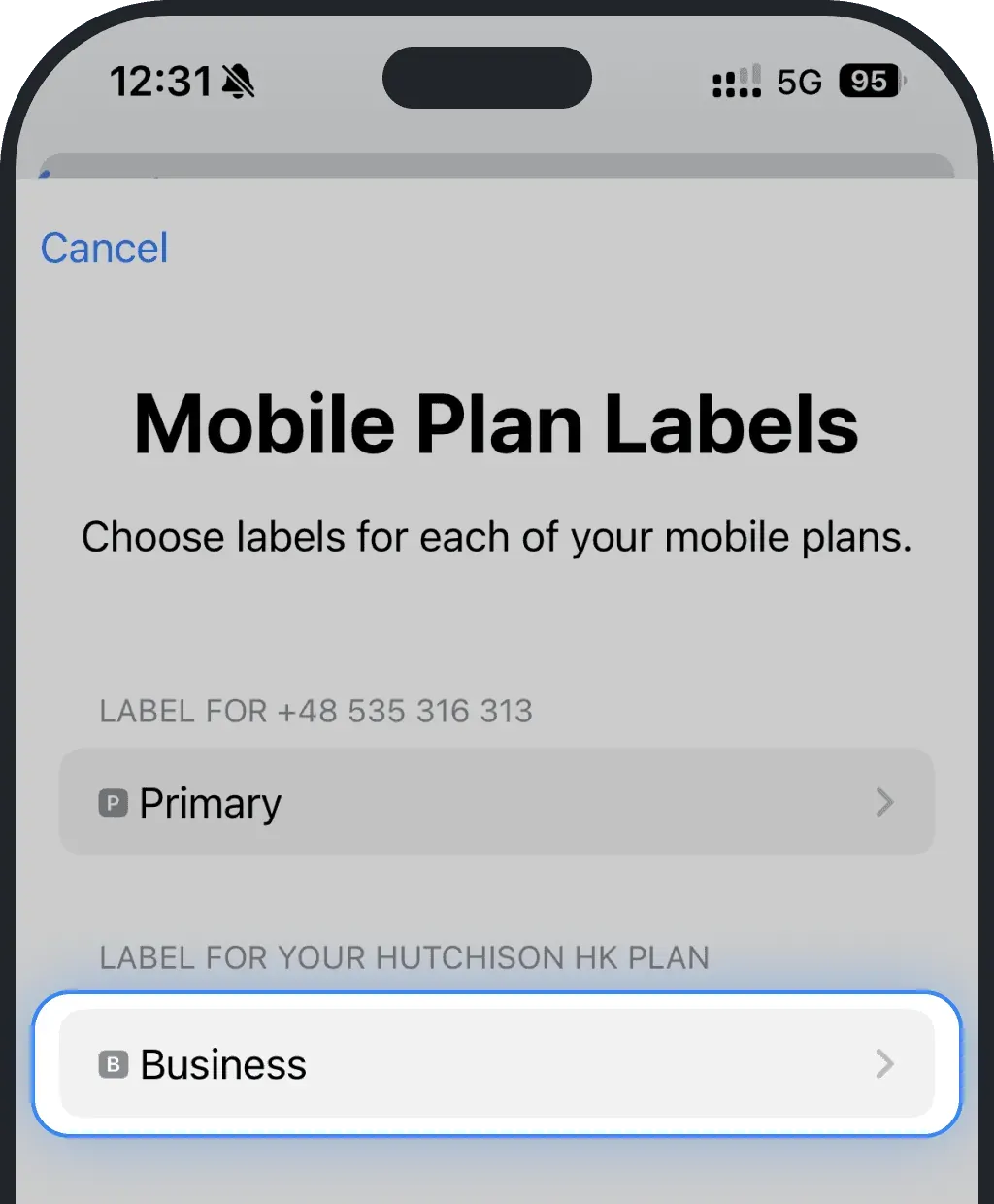
Zmień nazwę na łatwą do rozpoznania (np. Ohayu eSIM)
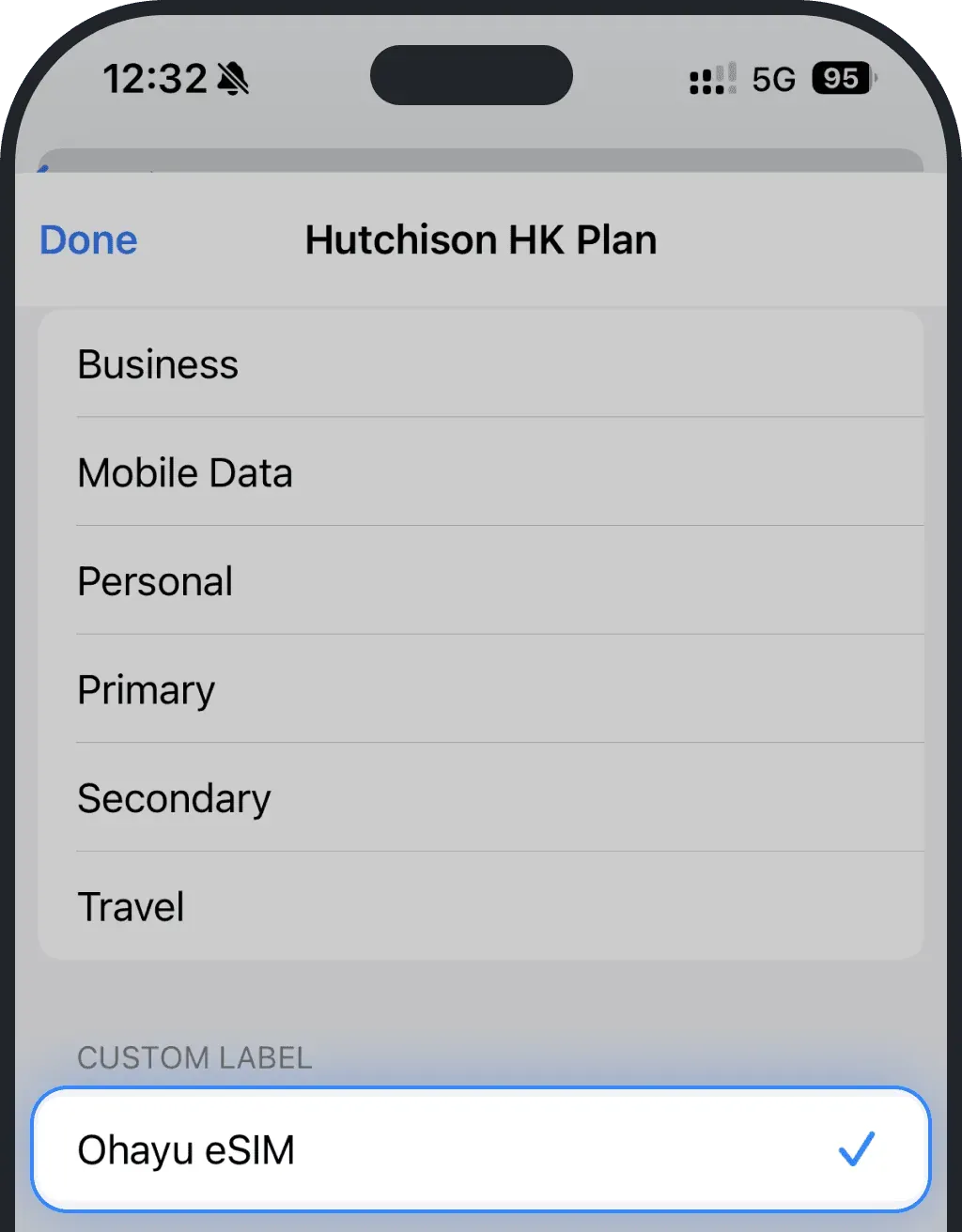
6. Dokończ instalację
Jako Linię domyślną (rozmowy, SMS) wybierz swoją prywatną kartę SIM
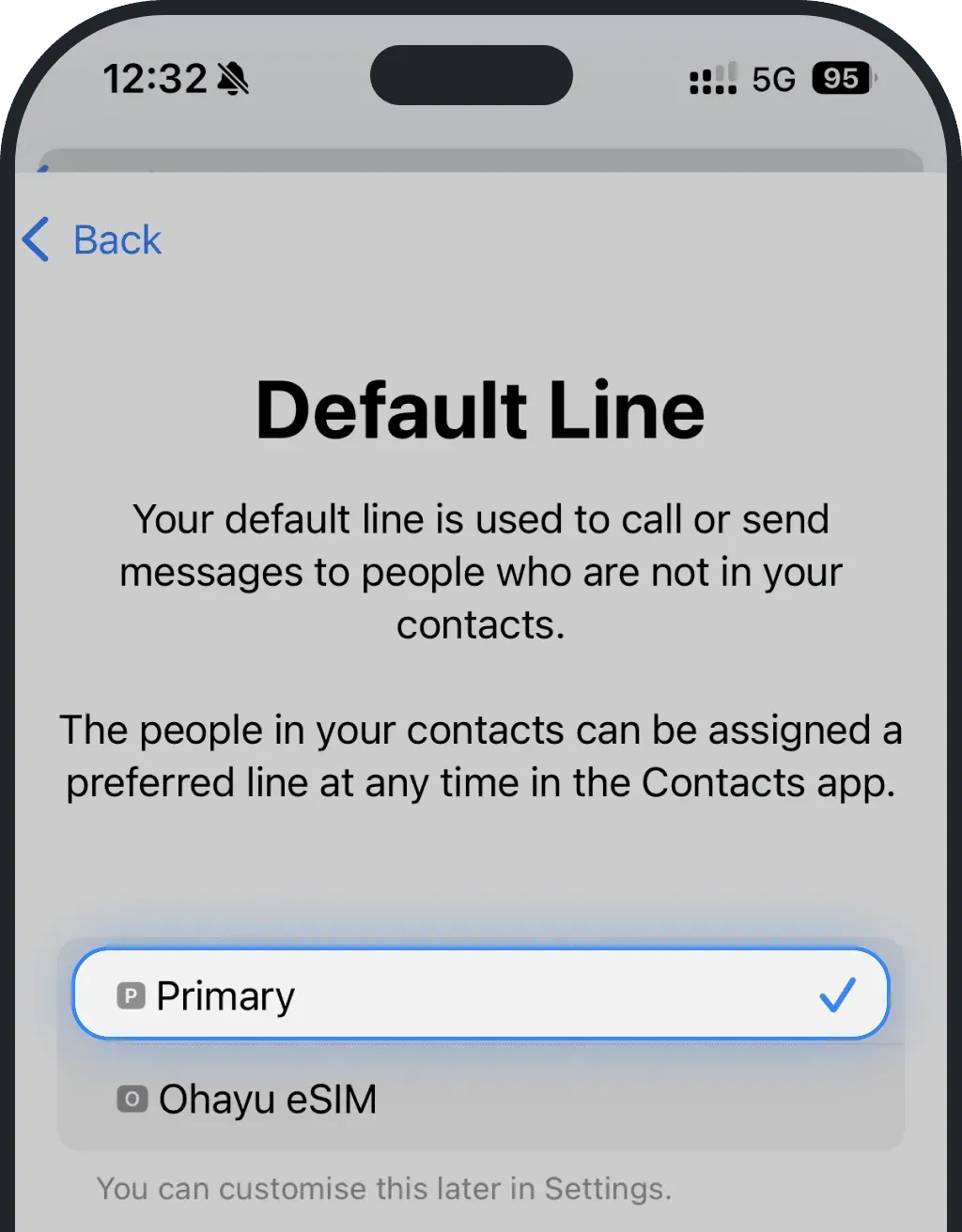
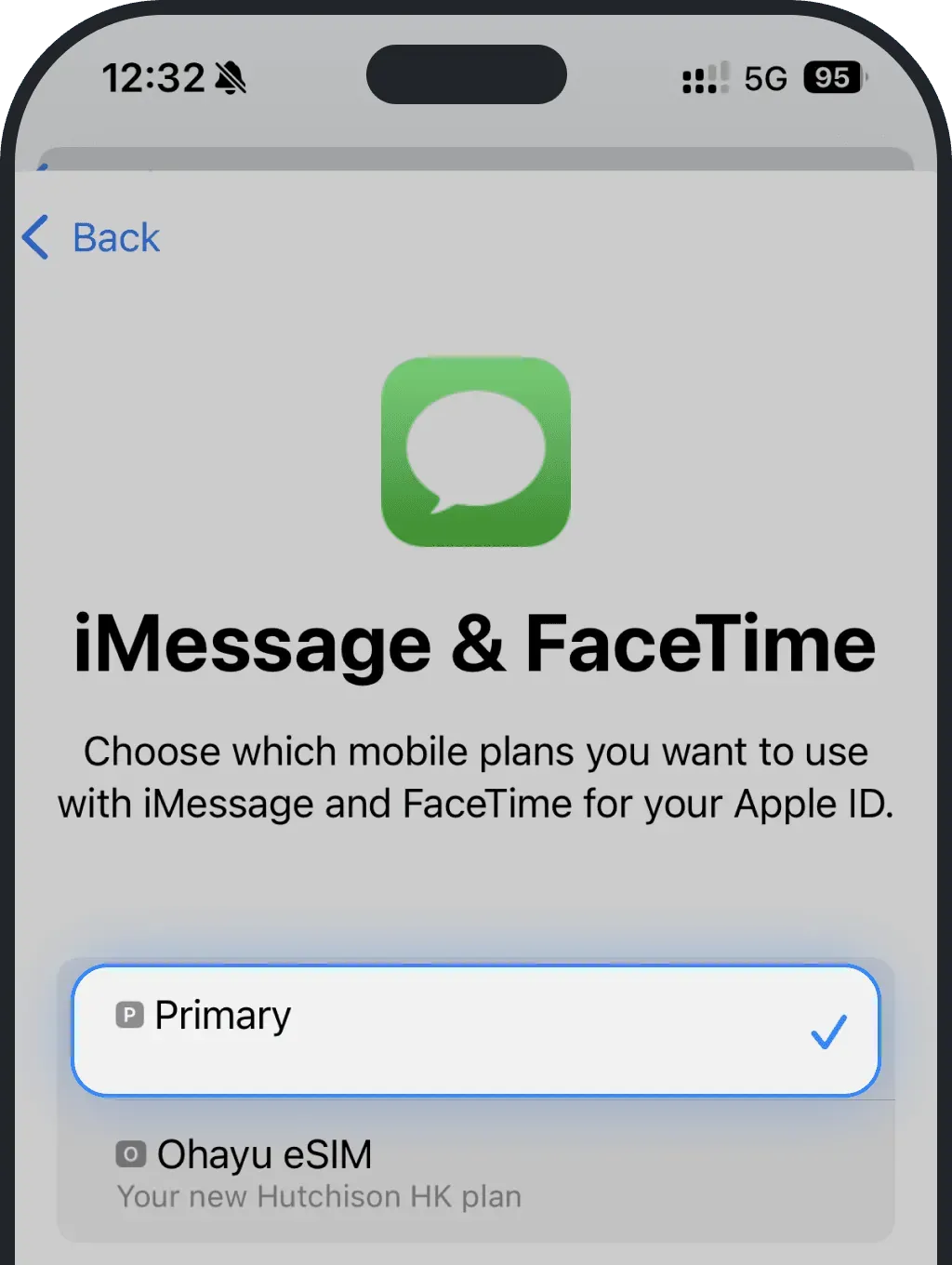
Dla iMessage i FaceTime wybierz prywatną kartę SIM, żeby dalej używać swojego numeru. eSIM służy wyłącznie do internetu
7. Dokończ instalację
Jeśli chcesz od razu korzystać z eSIM, wybierz go jako linię domyślną dla „Dane komórkowe”
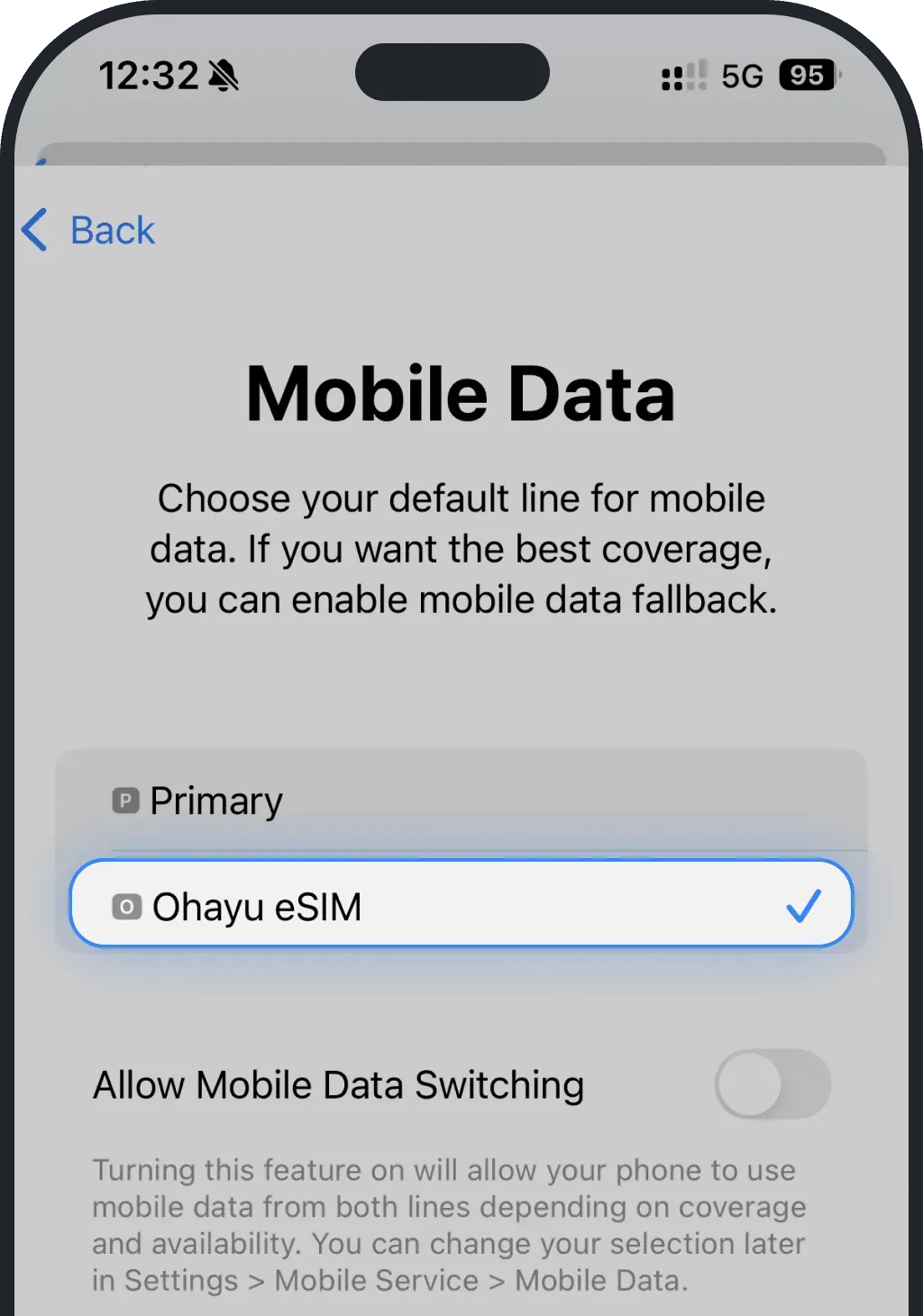
Jeśli nie, na razie wybierz swoją główną kartę SIM. Zawsze możesz to zmienić w Ustawieniach
8. Potwierdź udaną instalację
Po instalacji zobaczysz eSIM na liście „Karty SIM” w ustawieniach „Sieć komórkowa”

Aktywacja
UWAGA: Te kroki są zalecane, ale na niektórych urządzeniach lub w niektórych sieciach mogą już być zastosowane automatycznie.
1. Rozpocznij aktywację
Zalecamy zrobić to dopiero na miejscu, bo aktywacja przełącza głównego operatora danych. Zrobione za wcześnie, może przerwać Twoje obecne połączenie z internetem
2. Włącz roaming danych
Stuknij Sieć komórkowa

Stuknij nowo dodany eSIM
Włącz przełącznik „Roaming danych”
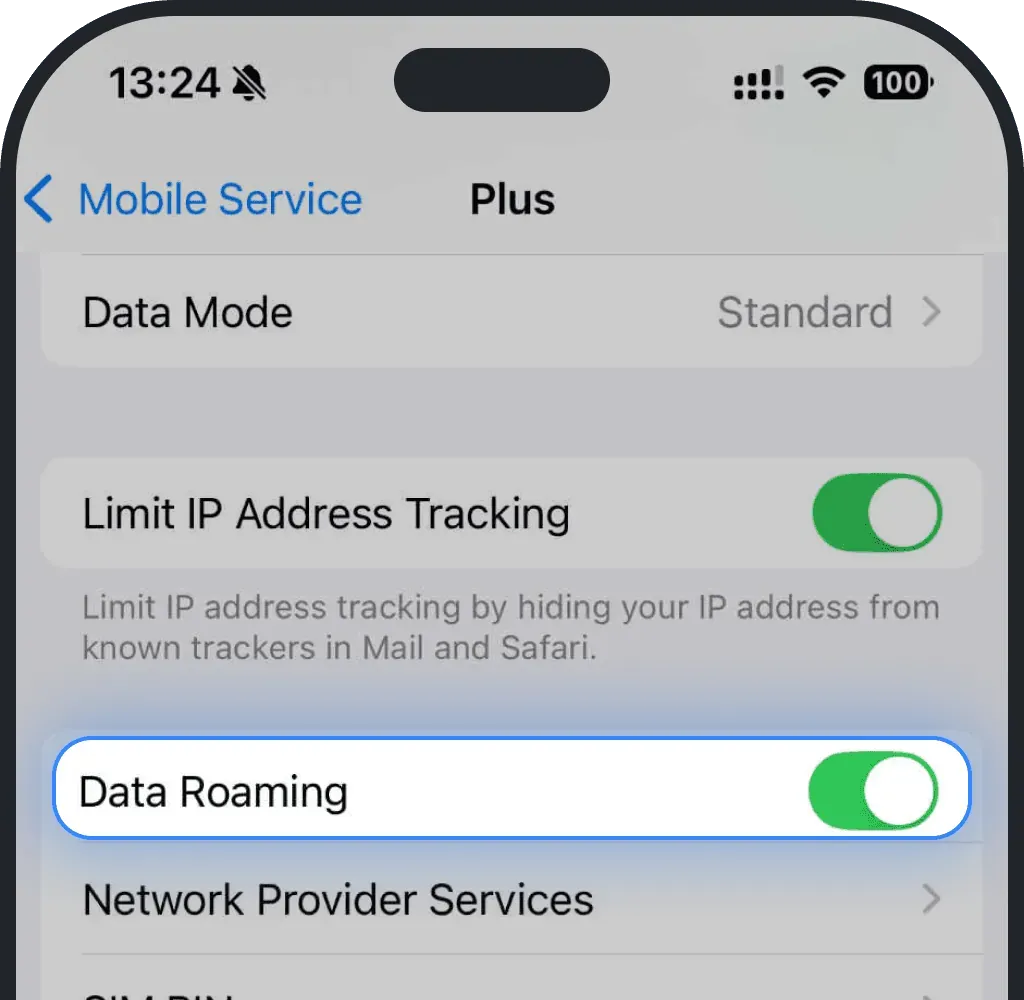
3. Upewnij się, że eSIM jest linią domyślną dla „Dane komórkowe”
Wróć do „Sieć komórkowa” i przejdź do „Dane komórkowe”
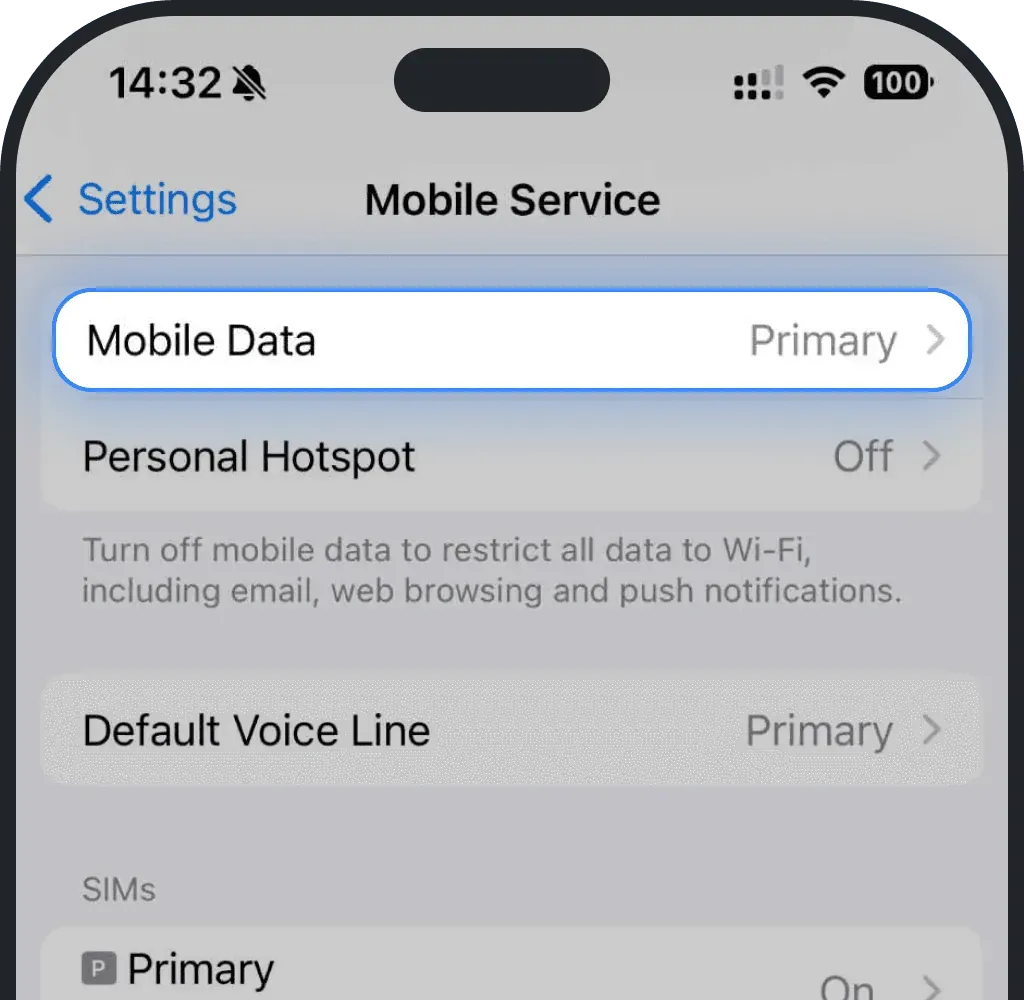
Stuknij nowo zainstalowany eSIM, żeby używać go jako źródła internetu
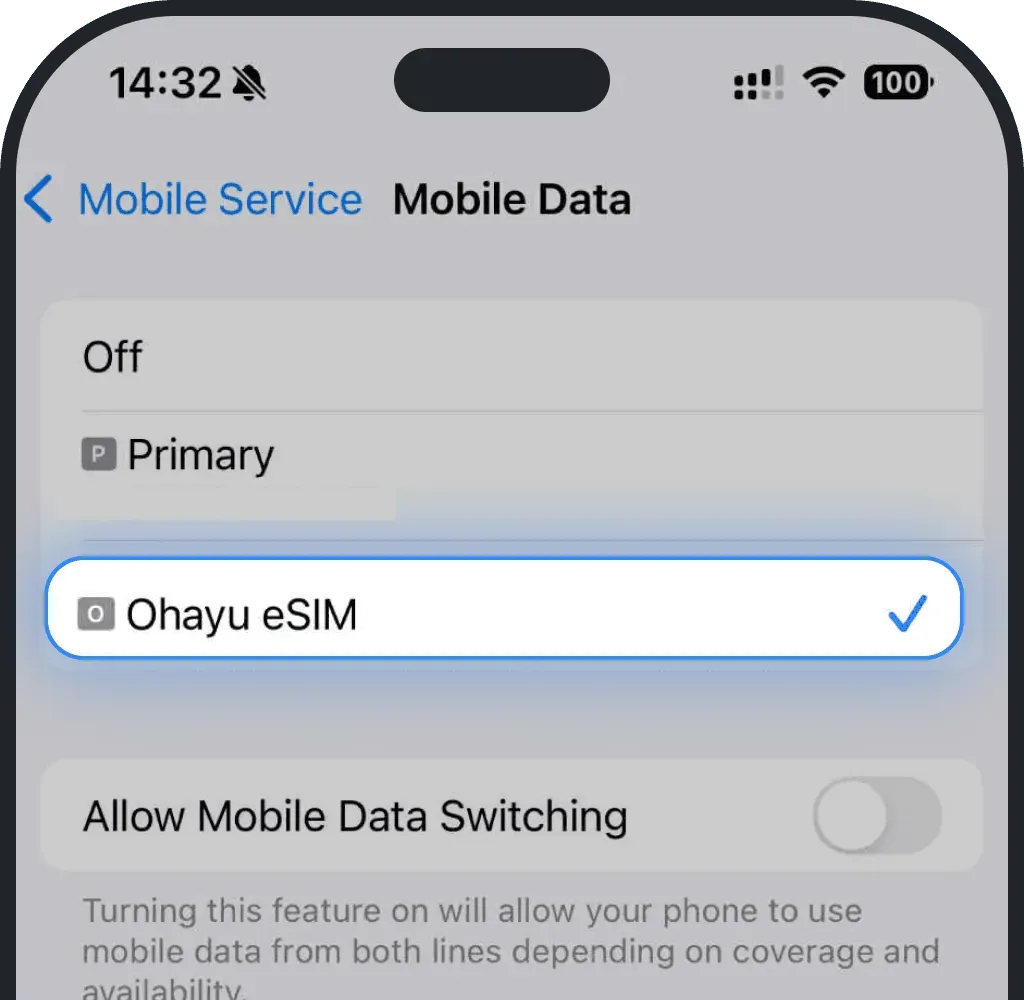
Zostaw przełącznik „Zezwalaj na przełączanie danych” wyłączony
*Jeśli masz iOS 26:
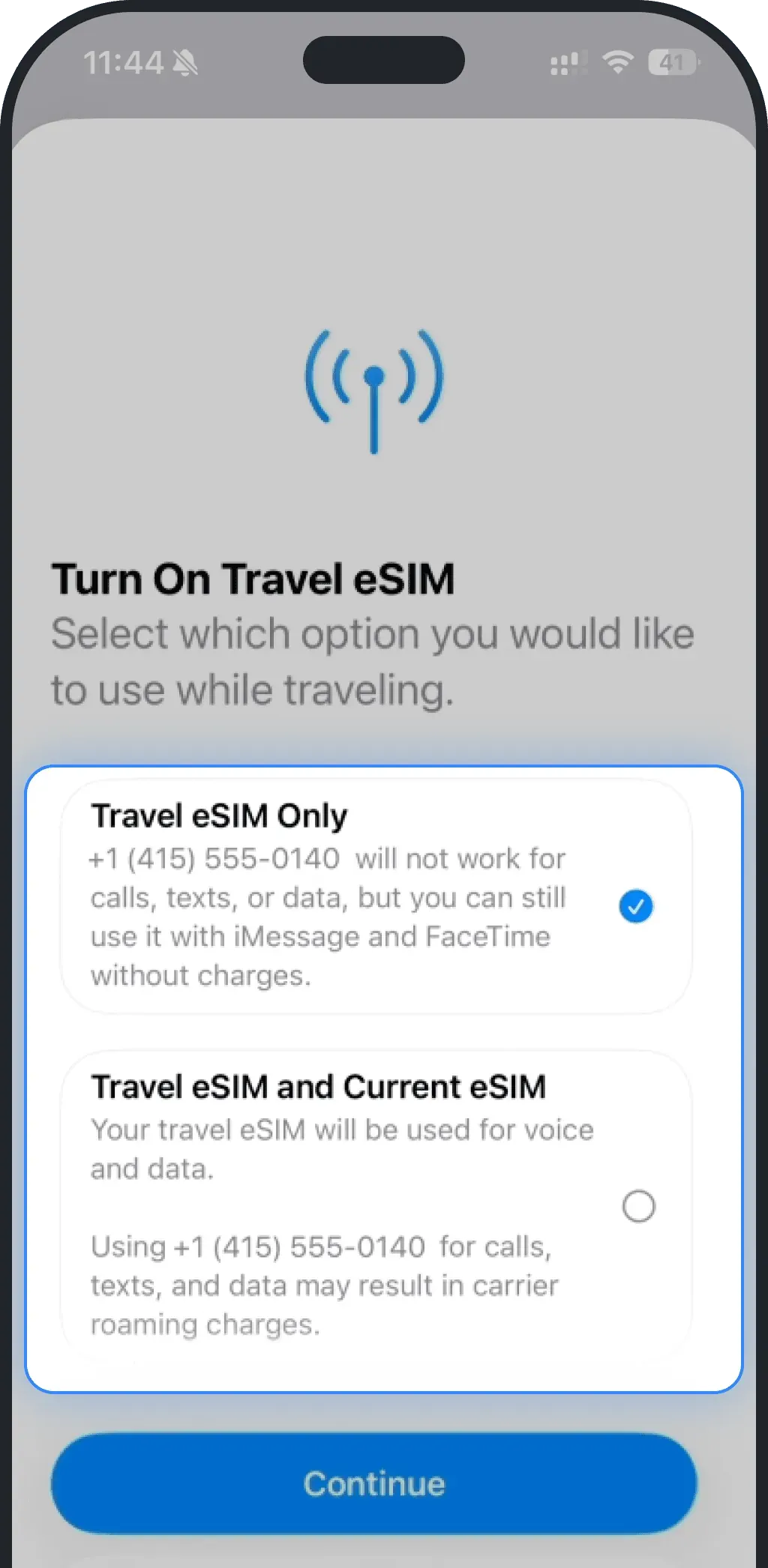
Gdy dotrzesz na miejsce i masz już eSIM podróżny, możesz dostać powiadomienie Włącz eSIM podróżny. Pojawi się pytanie, jak chcesz korzystać z eSIM.
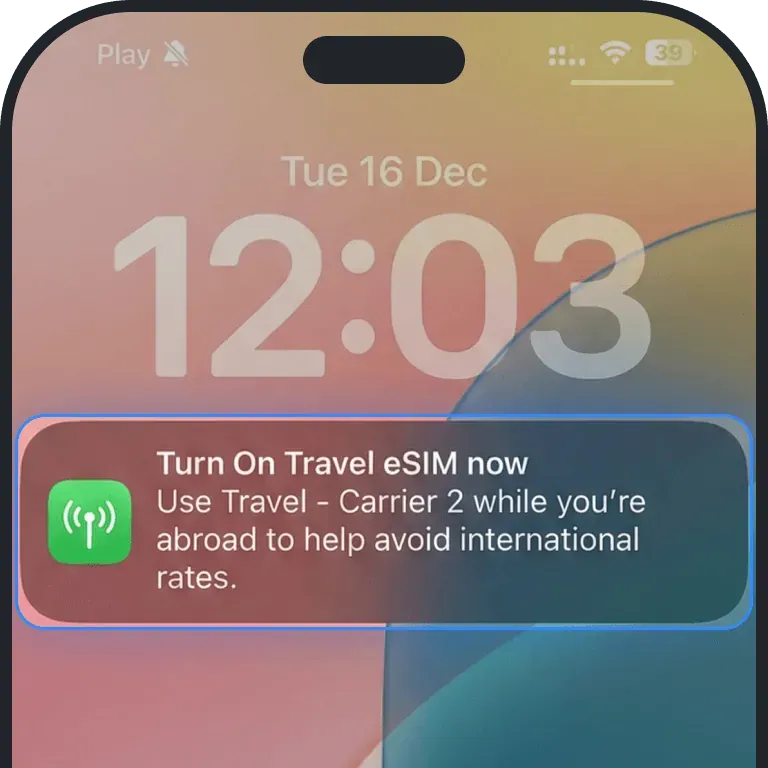
- Tylko eSIM podróżny (zalecane dla większości) - wybierz, jeśli:
- chcesz uniknąć opłat roamingowych,
- potrzebujesz tylko mobilnego internetu w podróży,
- nie przeszkadza Ci, że rozmowy i SMS-y na numerze domowym będą wyłączone.
- iMessage i FaceTime nadal będą działać na Twoim numerze domowym przez dane mobilne lub Wi-Fi
- eSIM podróżny i obecna karta SIM - wybierz, jeśli:
- chcesz dalej używać numeru domowego do rozmów i SMS-ów,
- akceptujesz możliwe dodatkowe opłaty od swojego operatora
Wybierz i stuknij Dalej:
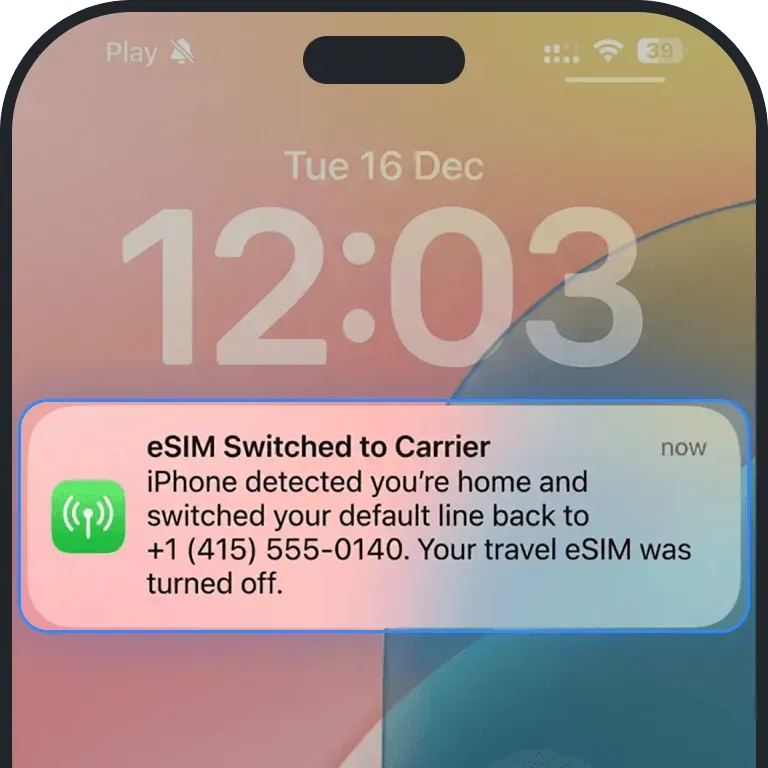
Gdy podróż się skończy i wrócisz do domu, iOS 26 automatycznie wyłączy eSIM podróżny i włączy z powrotem linię domową.
Czy ten artykuł był pomocny?
Twoja opinia pomaga nam ulepszać FAQ