Jak ręcznie zainstalować eSIM na urządzeniach z Androidem (Samsung, Google, Xiaomi itd.)?
Instalacja
UWAGA: Do instalacji eSIM potrzebne jest połączenie z internetem.
UWAGA 2: Zrzuty ekranu mogą się nieco różnić od tego, co widzisz na swoim urządzeniu, zależnie od modelu.
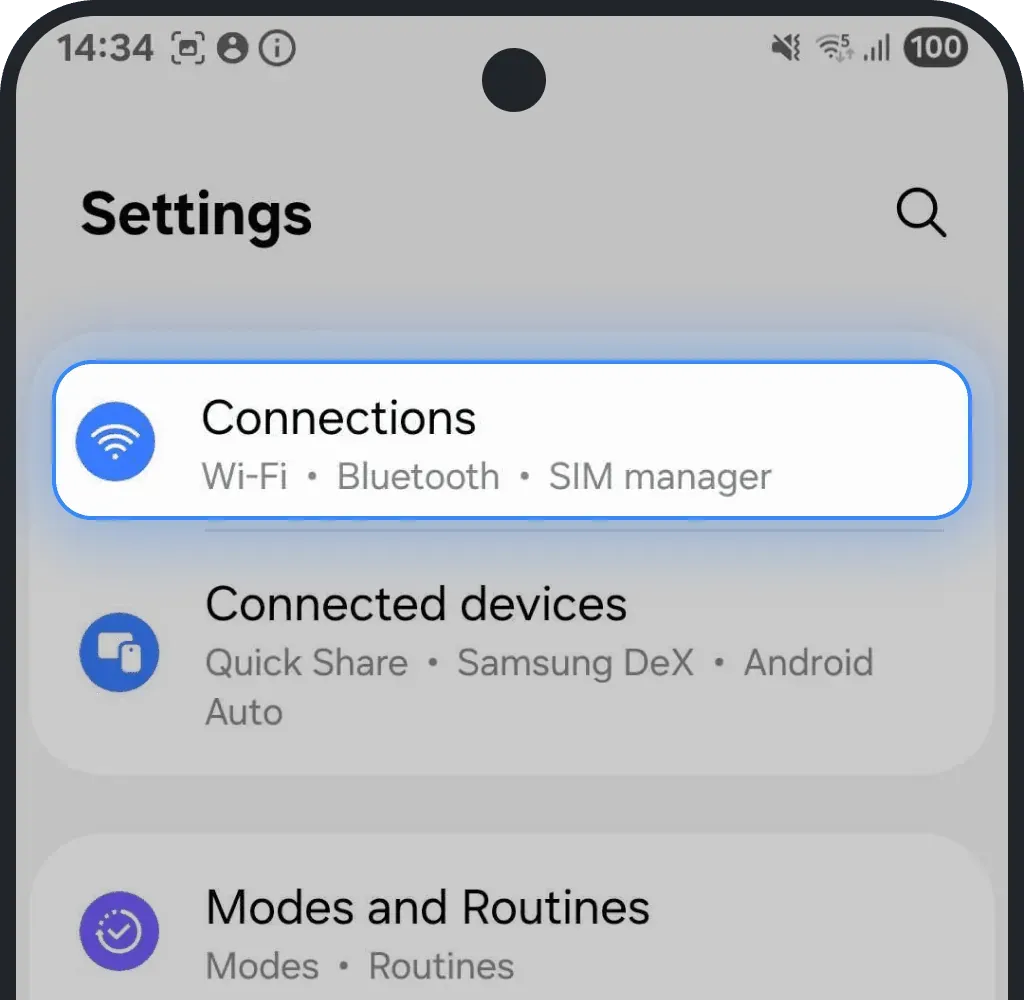
1. Przejdź do Ustawień
Wejdź w sekcję ustawień sieci komórkowej lub kart SIM (może nazywać się „Sieć i internet”, „Połączenia” lub podobnie)
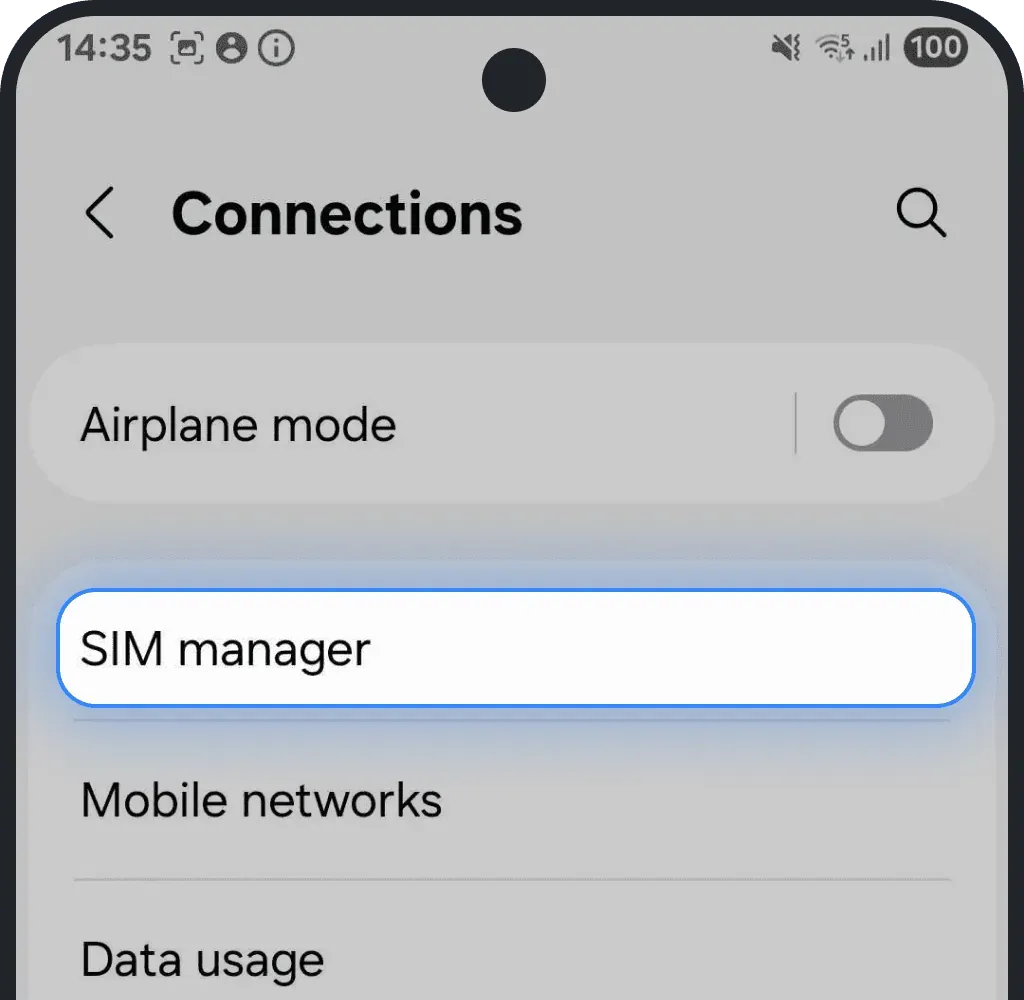
Stuknij Menedżer kart SIM (lub podobną opcję)
2. Dodaj plan sieci komórkowej
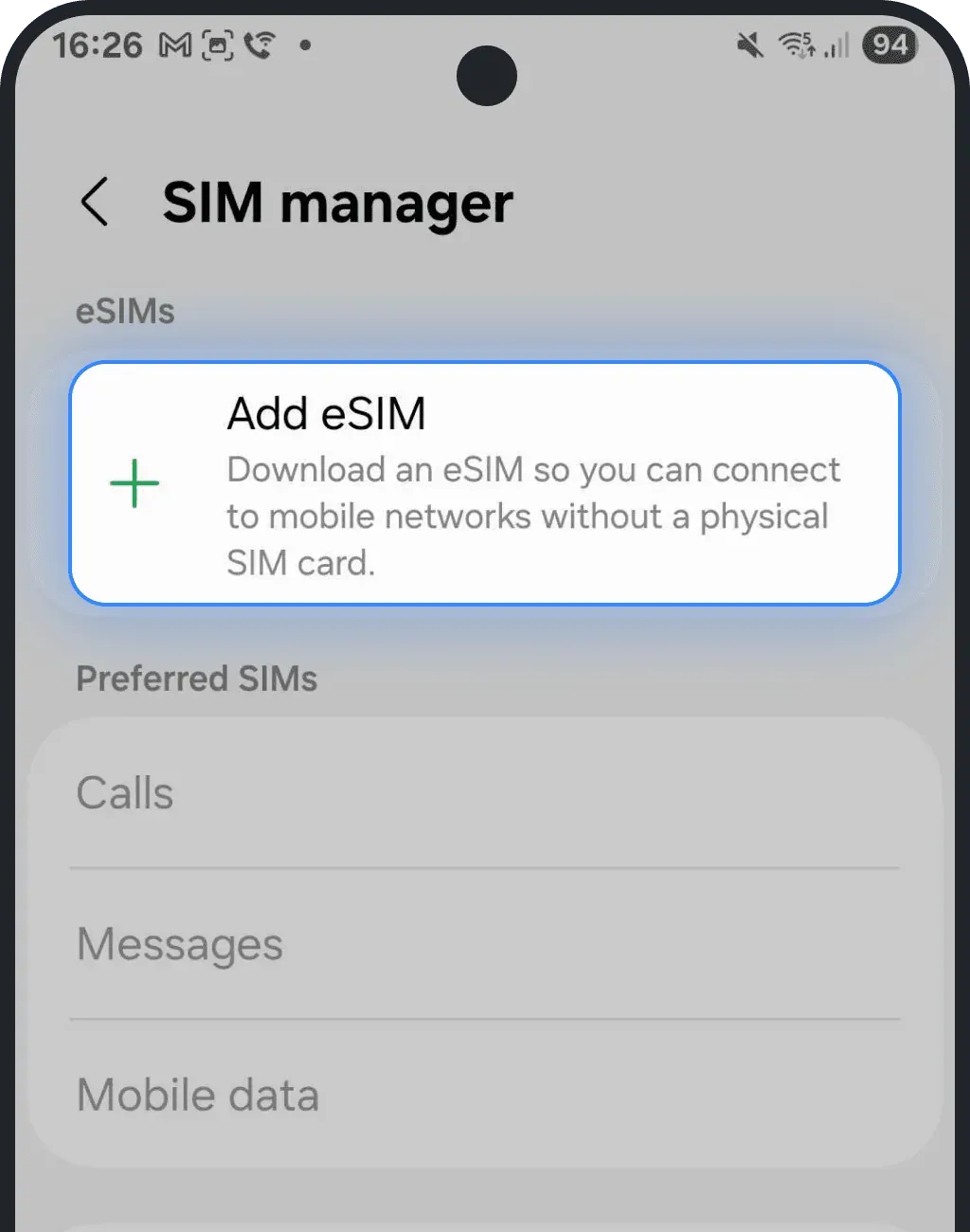
Poszukaj opcji „Dodaj eSIM” lub „Dodaj plan sieci komórkowej” (nazwy mogą się różnić w zależności od urządzenia)
3. Wybierz konfigurację ręczną
Wybierz „Skonfiguruj eSIM” lub „Zeskanuj kod QR” - przejdziesz do opcji konfiguracji ręcznej
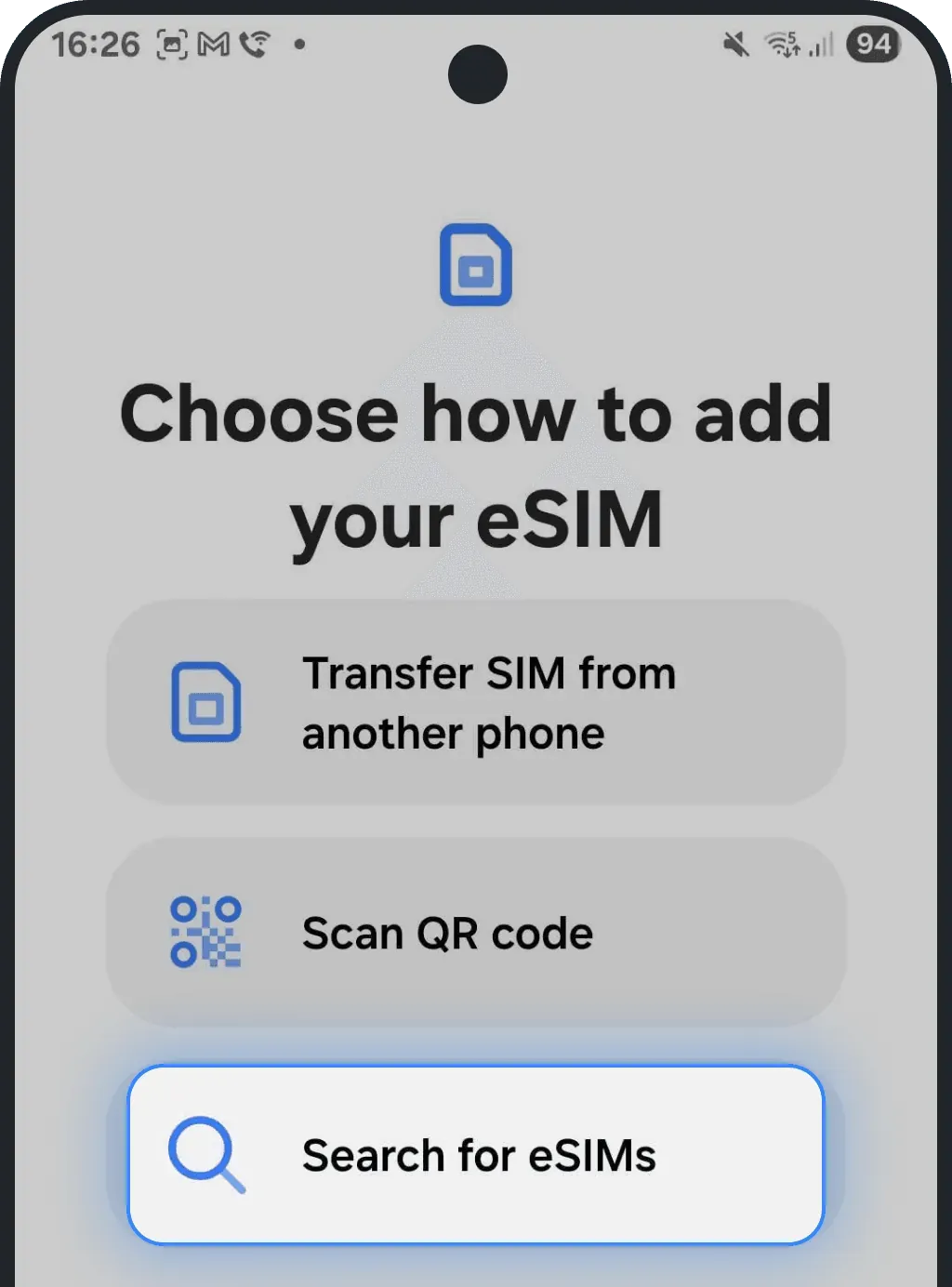
Stuknij „Wprowadź kod aktywacyjny” (nazwa może się różnić w zależności od urządzenia)
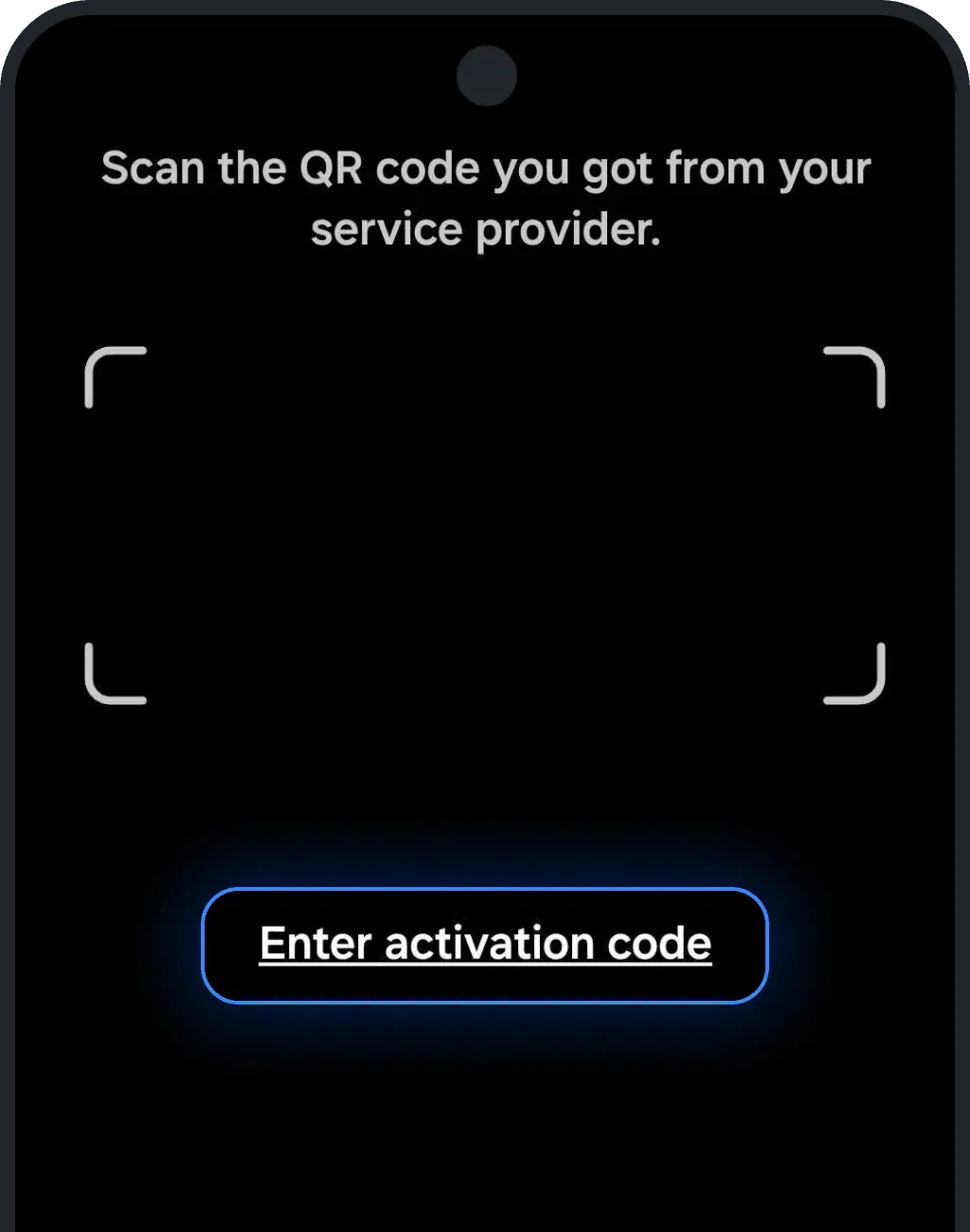
4. Wpisz kod aktywacyjny
Wpisz kod z przewodnika instalacji i stuknij Gotowe
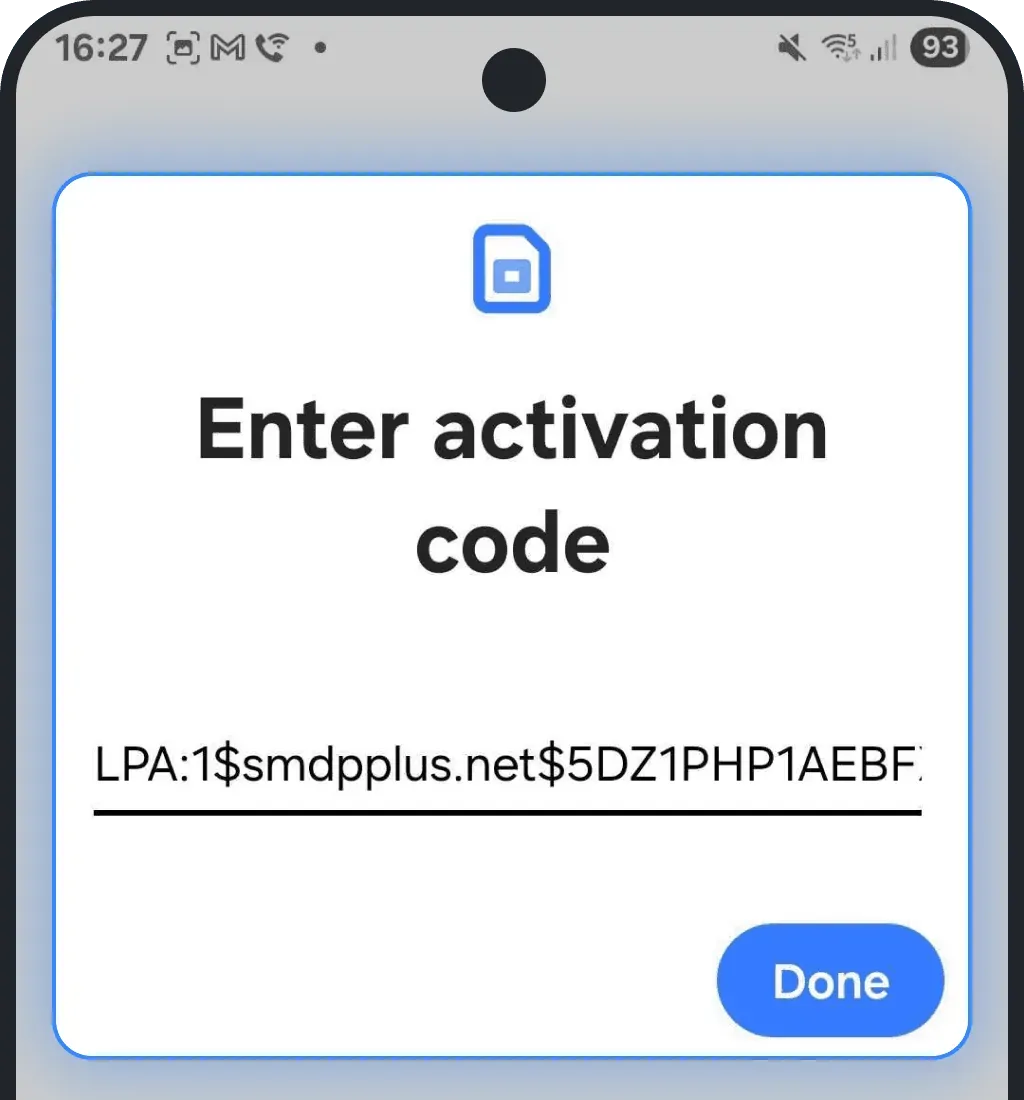
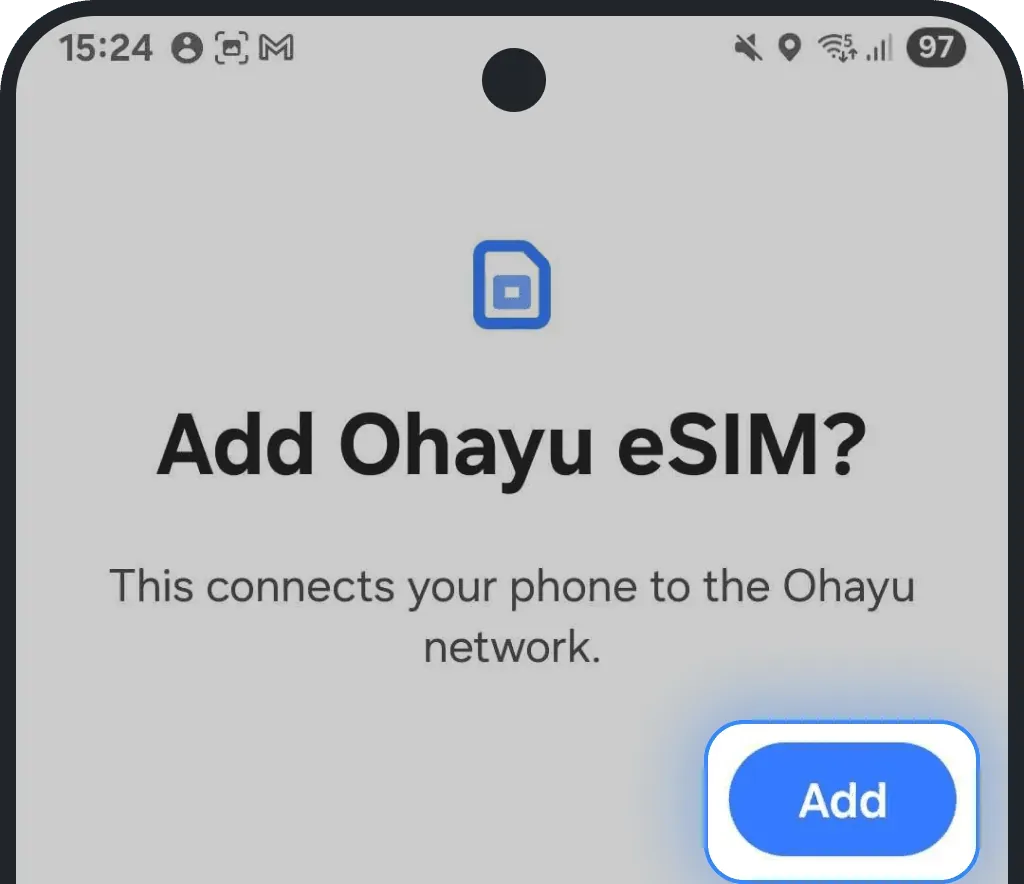
5. Zainstaluj eSIM
Stuknij „Dodaj”
Zostań na tym ekranie, aż eSIM się zainstaluje (zwykle trwa to mniej niż 2 minuty)
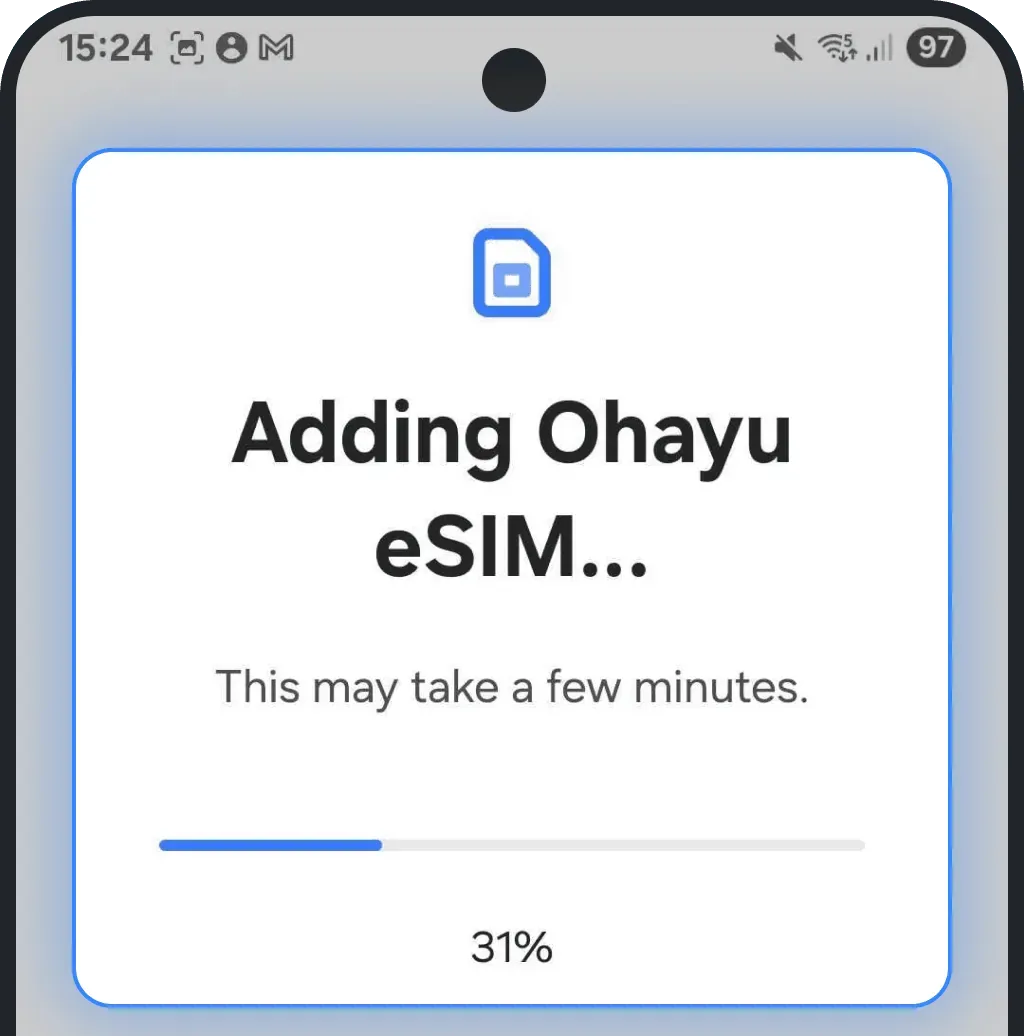
6. Potwierdź udaną instalację
Po instalacji zobaczysz eSIM na liście eSIM w Ustawieniach
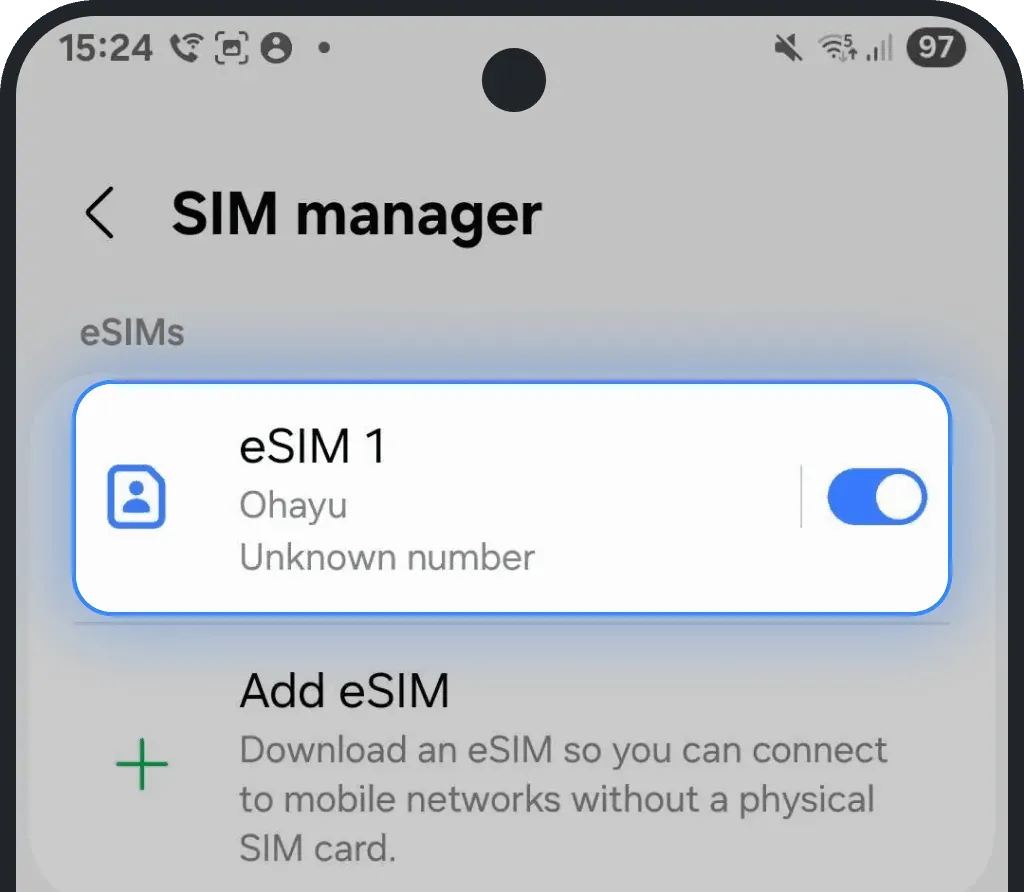
7. Nadaj nazwę nowemu eSIM
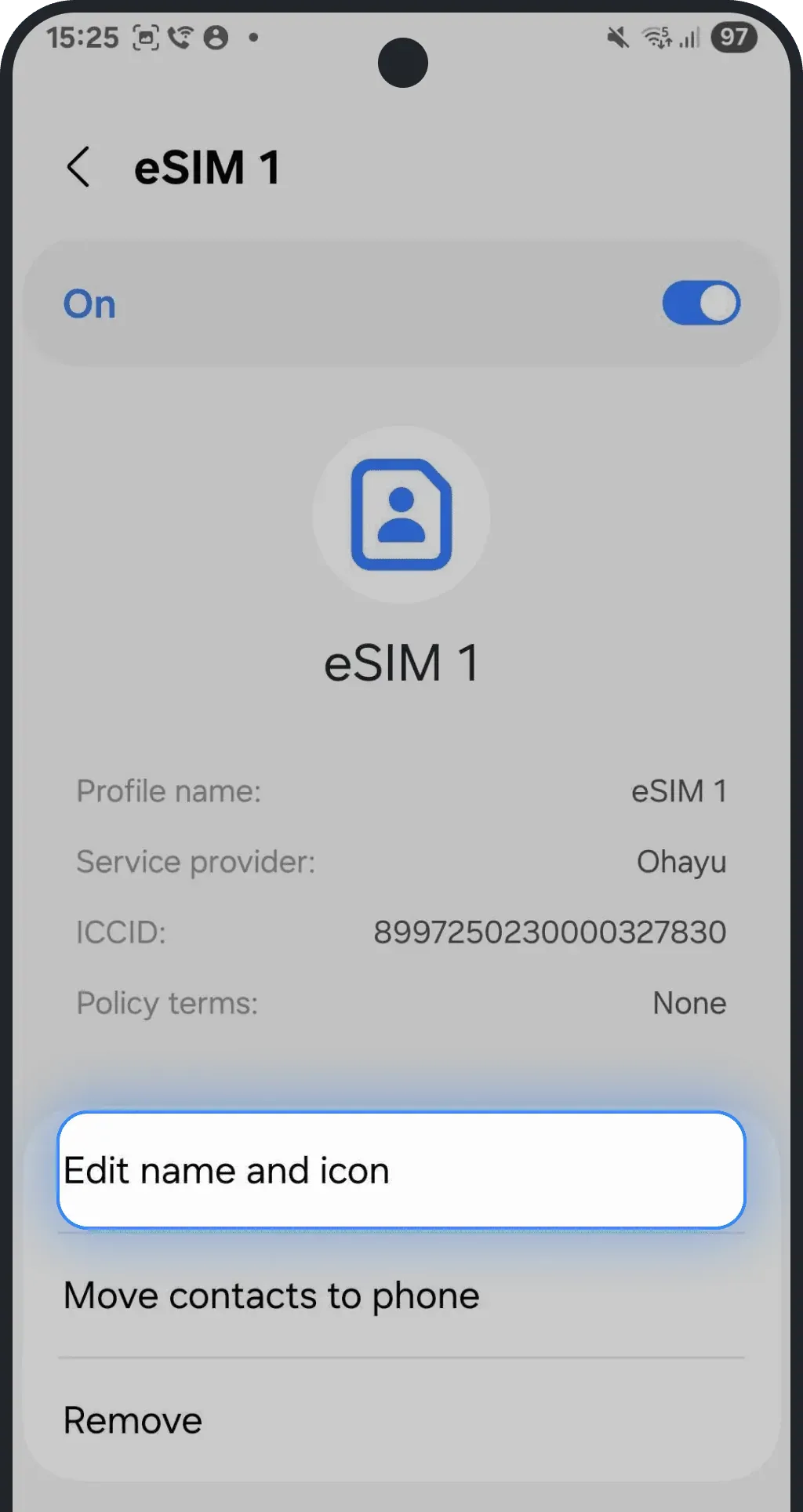
Wybierz właśnie zainstalowany eSIM
Stuknij „Edytuj nazwę i ikonę”
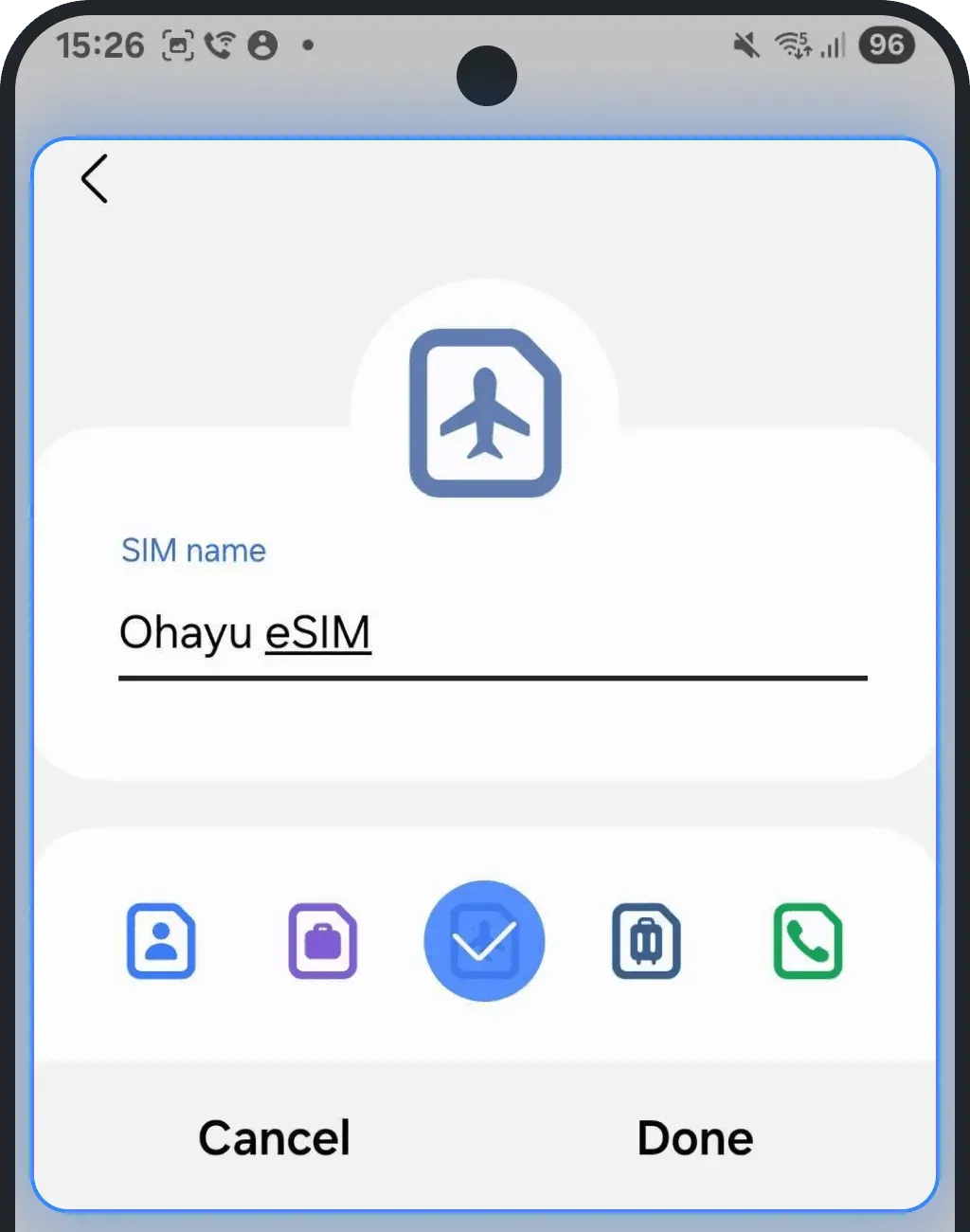
Zmień nazwę na łatwą do rozpoznania (np. Ohayu eSIM)
Aktywacja
UWAGA: Te kroki są zalecane, ale na niektórych urządzeniach lub w niektórych sieciach mogą już być zastosowane automatycznie.
1. Rozpocznij aktywację
Zalecamy zrobić to dopiero na miejscu, bo aktywacja przełącza głównego operatora danych. Zrobione za wcześnie, może przerwać Twoje obecne połączenie z internetem
2. Włącz eSIM
Wejdź w Ustawienia i stuknij „Połączenia” (lub „Sieć i internet” - nazwa może się różnić w zależności od urządzenia)
Stuknij Menedżer kart SIM
Znajdź zainstalowany eSIM na liście, stuknij go i włącz przełącznik
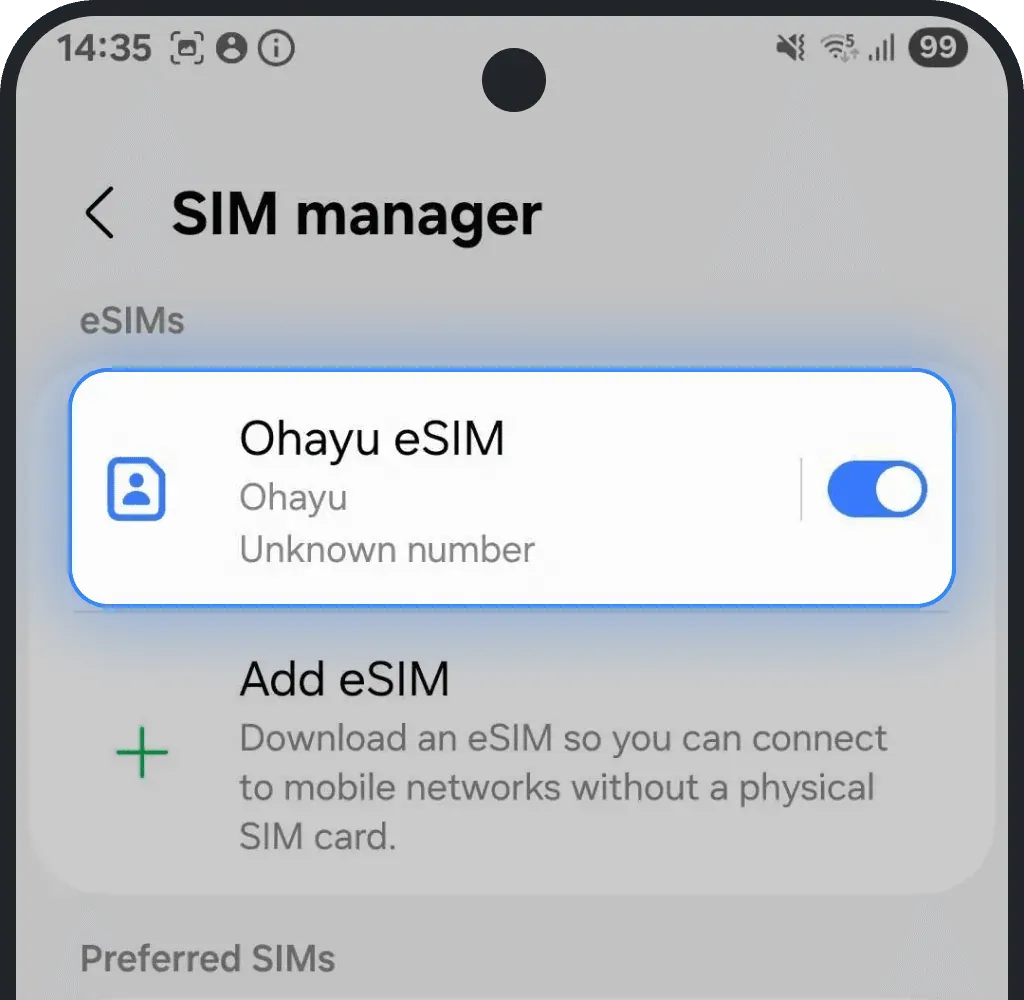
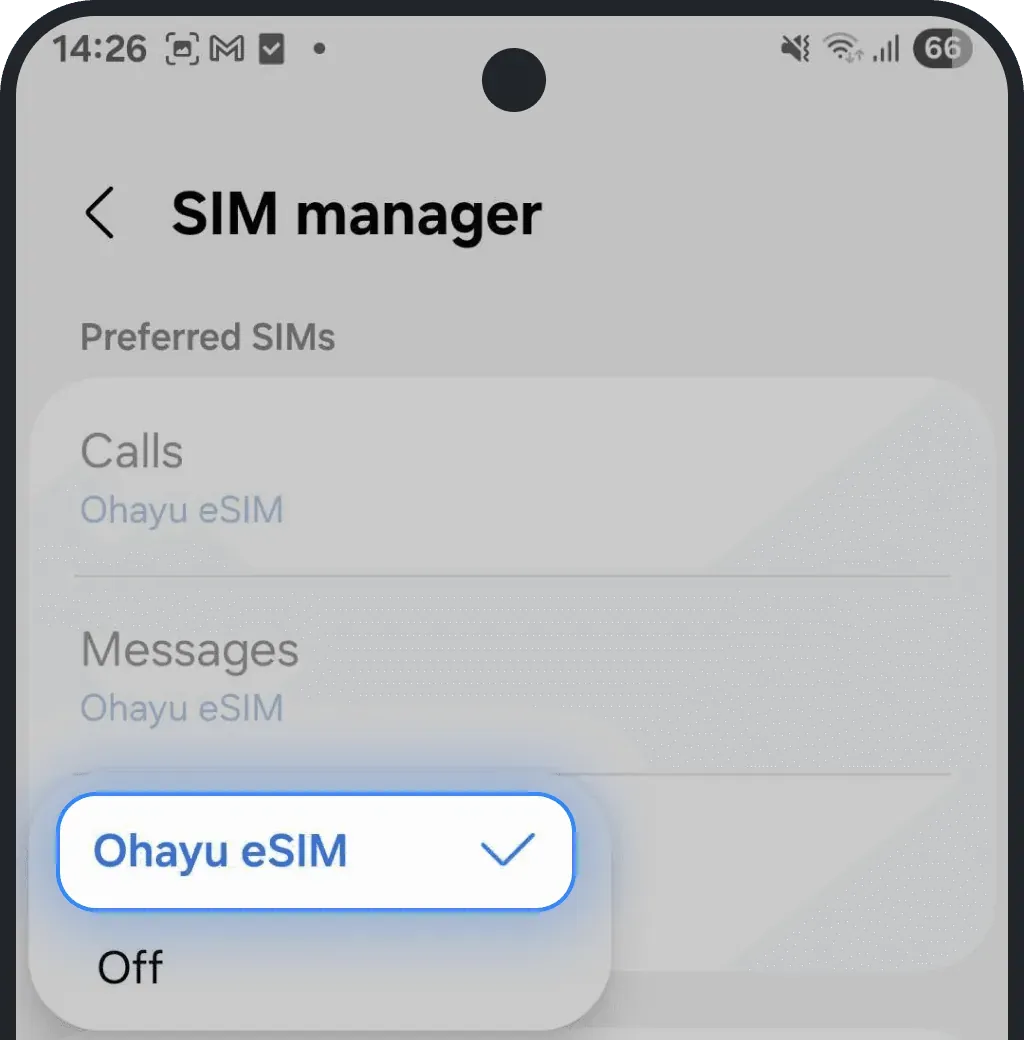
3. Ustaw eSIM jako domyślny do danych
W Menedżerze kart SIM stuknij „Dane mobilne”
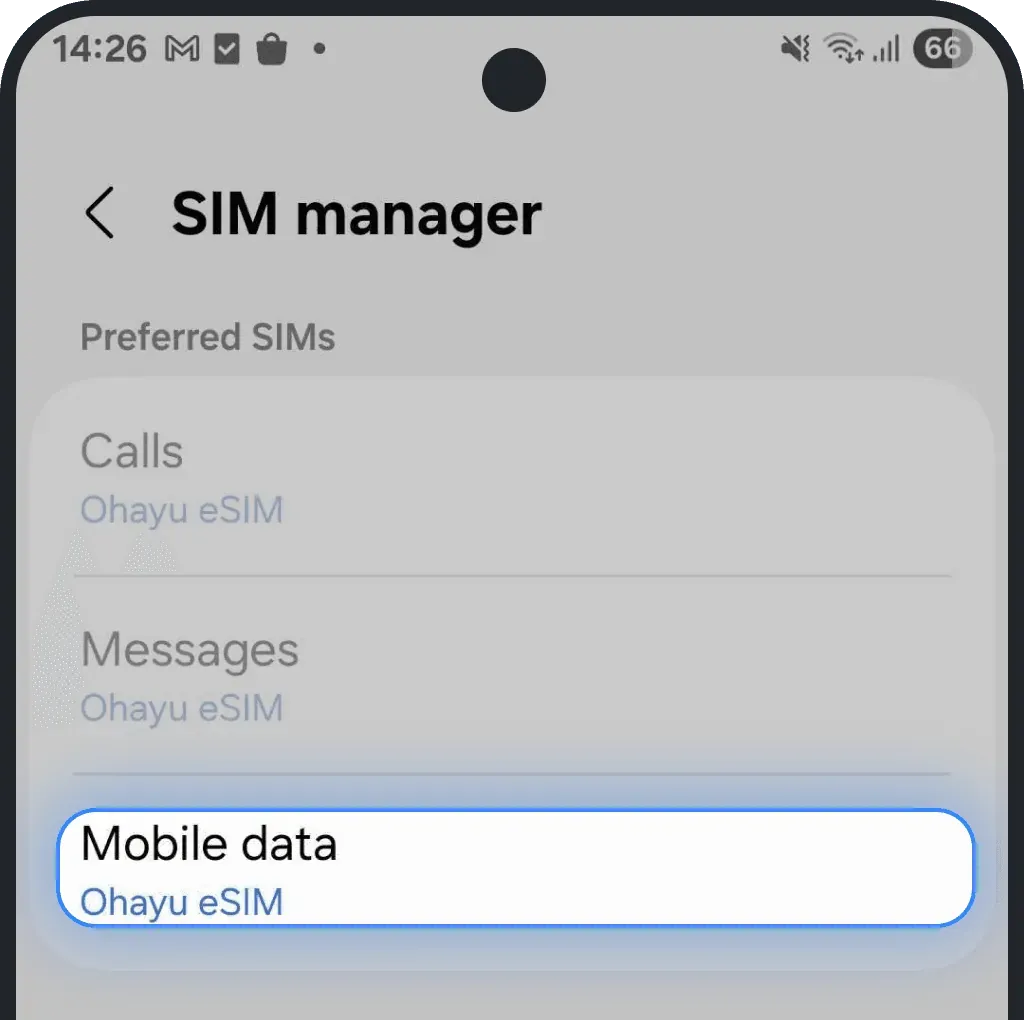
Wybierz zainstalowany eSIM
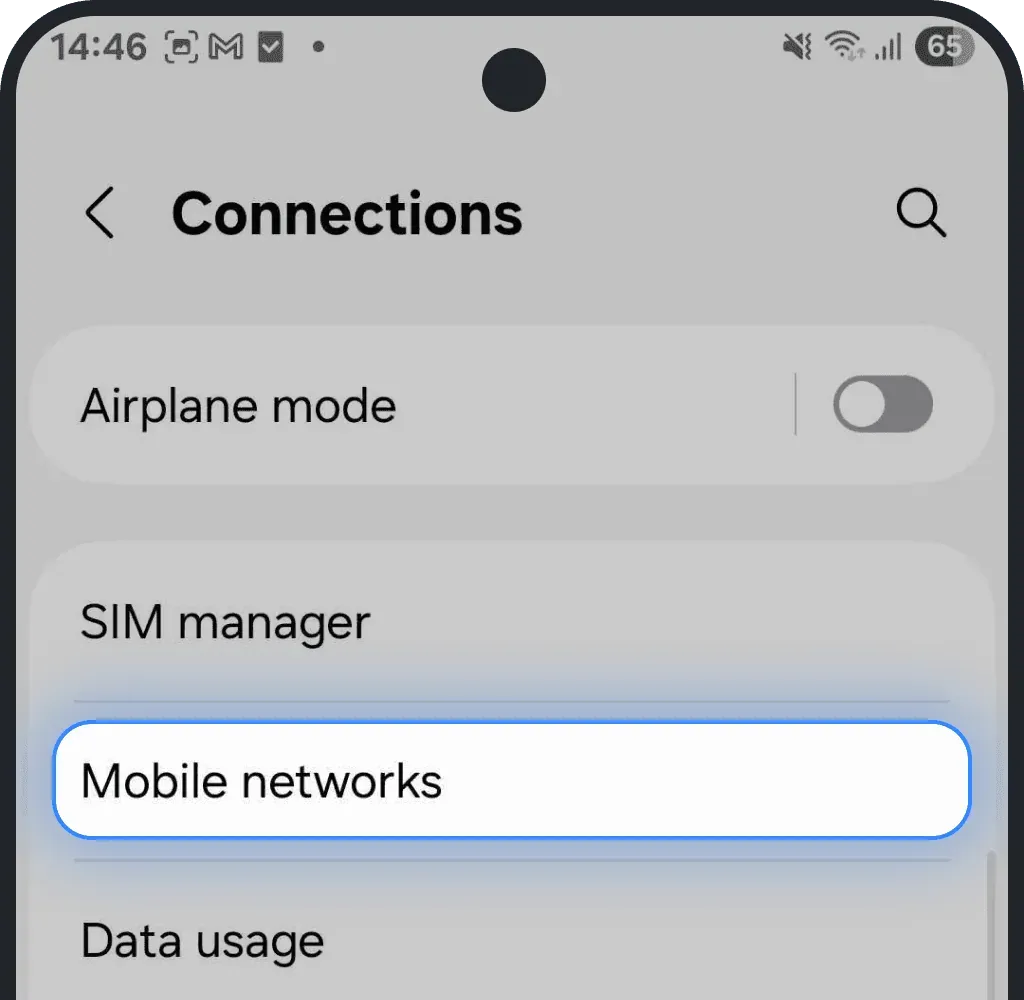
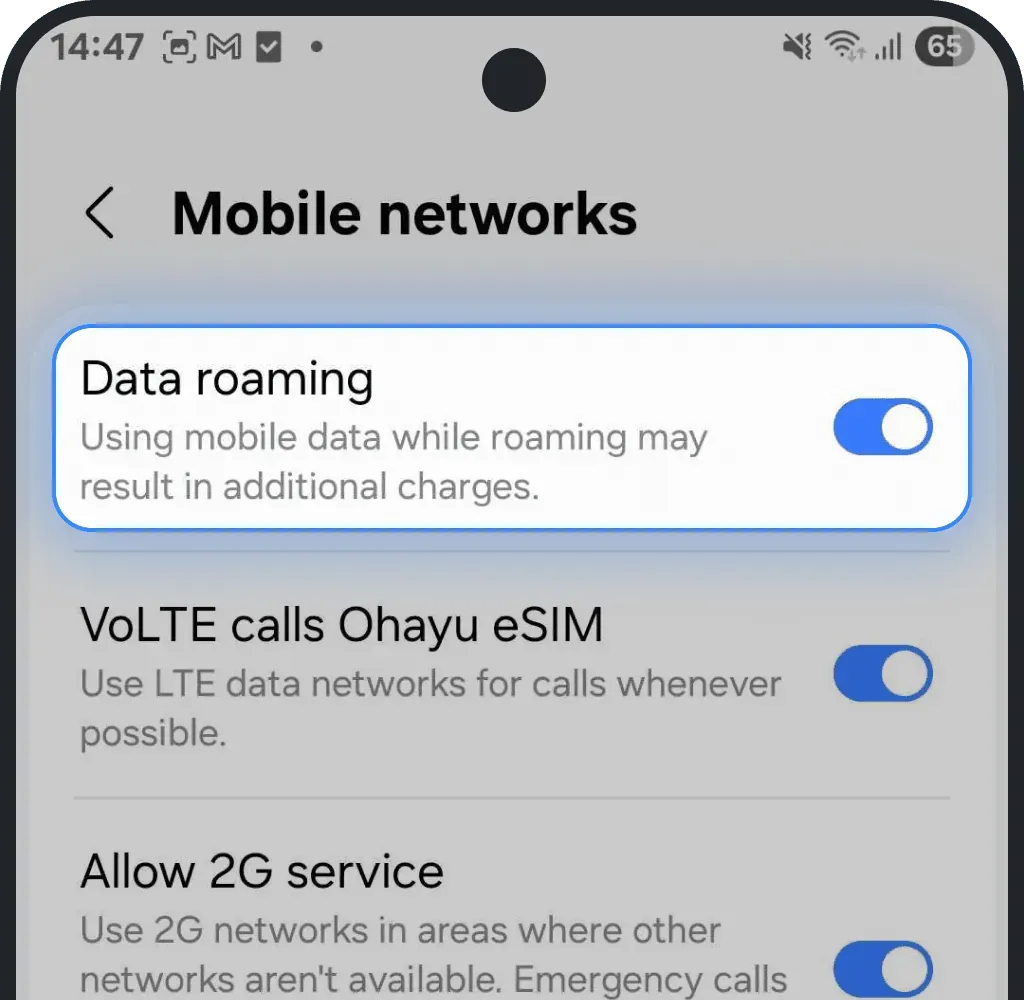
4. Włącz roaming danych
Wróć do „Połączenia” i stuknij „Sieci komórkowe”
Włącz Roaming danych
Czy ten artykuł był pomocny?
Twoja opinia pomaga nam ulepszać FAQ