
Dlaczego eSIM nie działa jako hotspot?
- 1. Szybkie sprawdzenie (zacznij od tego)
- 2. Nieprawidłowe ustawienia APN
- 3. Uruchom ponownie oba urządzenia (telefon i urządzenie, które chcesz podłączyć)
- 4. Jesteś w miejscu ze słabym zasięgiem lub bez zasięgu
- 5. Oprogramowanie urządzenia jest nieaktualne
- 6. Masz ograniczenia firmowe lub MDM
- 7. Ograniczenie hotspotu przez operatora
Jeśli hotspot osobisty nie działa na Twoim eSIM, spokojnie - zwykle winna jest drobna niezgodność ustawień. Najczęstsze przyczyny to: błędna konfiguracja APN (Access Point Name), nieaktualne oprogramowanie, konflikty ustawień sieci lub słaby sygnał.
Ohayu obsługuje hotspot osobisty / tethering zarówno w planach krajowych, jak i w planach Global.
Poniżej znajdziesz proste kroki, jak naprawić hotspot na iPhone i Androidzie.
1. Szybkie sprawdzenie (zacznij od tego)
Te proste kroki rozwiązują większość problemów z hotspotem w niecałą minutę:
iOS (iPhone)
Wejdź w Ustawienia.

Stuknij Hotspot osobisty
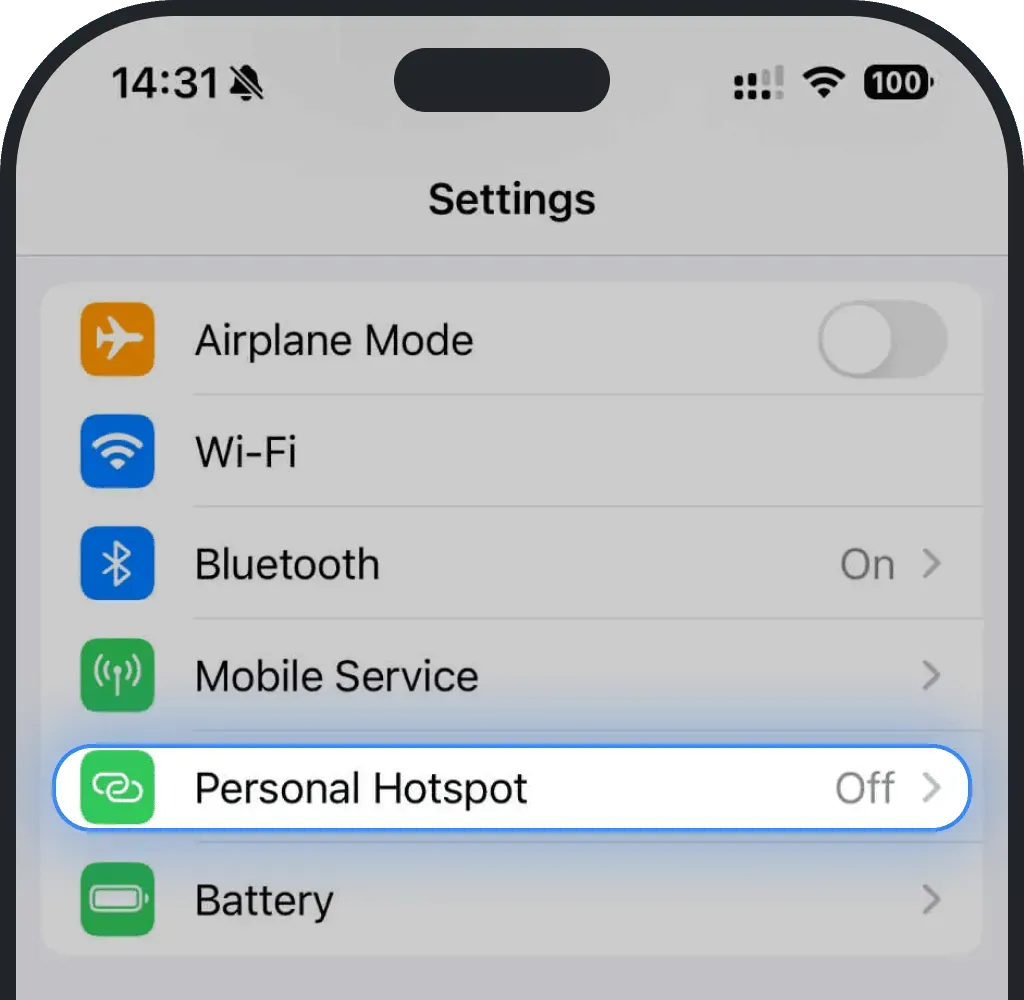
- Wyłącz i włącz Hotspot osobisty
Sprawdź hasło hotspotu (literówki zdarzają się bardzo często)
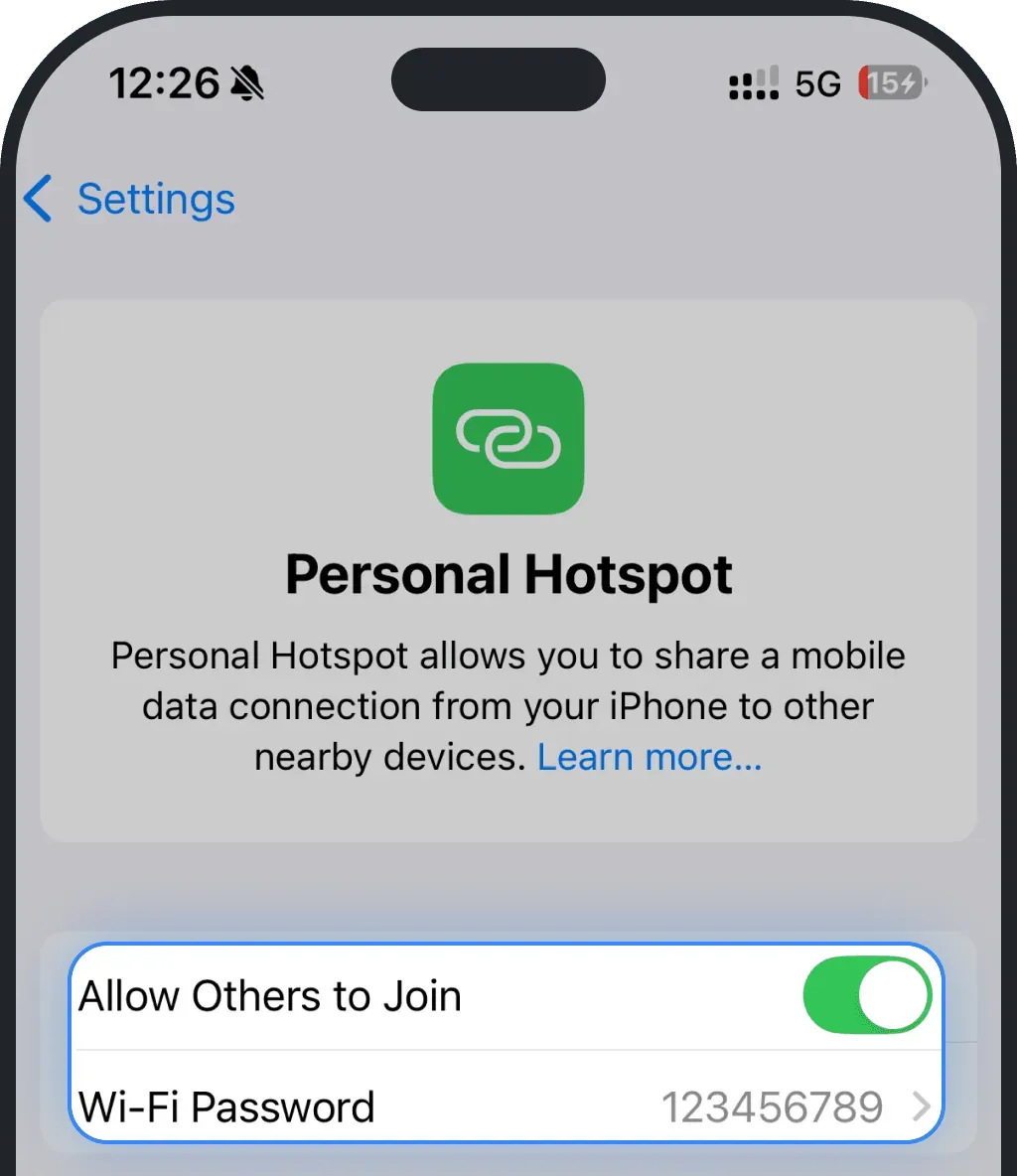
- Sprawdź limit urządzeń - większość telefonów pozwala na maks. od 5 do 10 połączeń
Android
Wejdź w Ustawienia

Stuknij Połączenia

Stuknij Router Wi-Fi i udostępnianie internetu
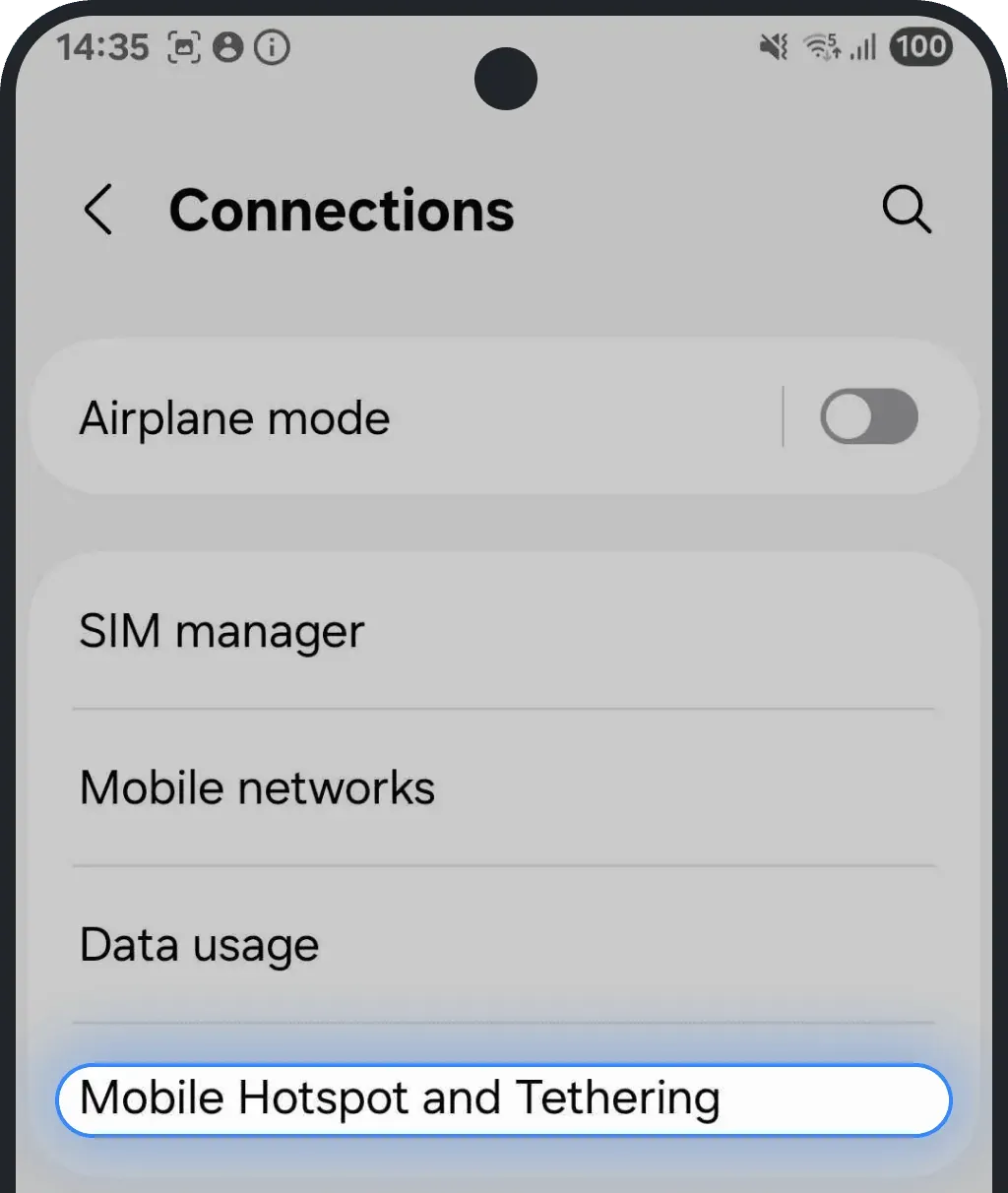
Wyłącz i włącz Router Wi-Fi
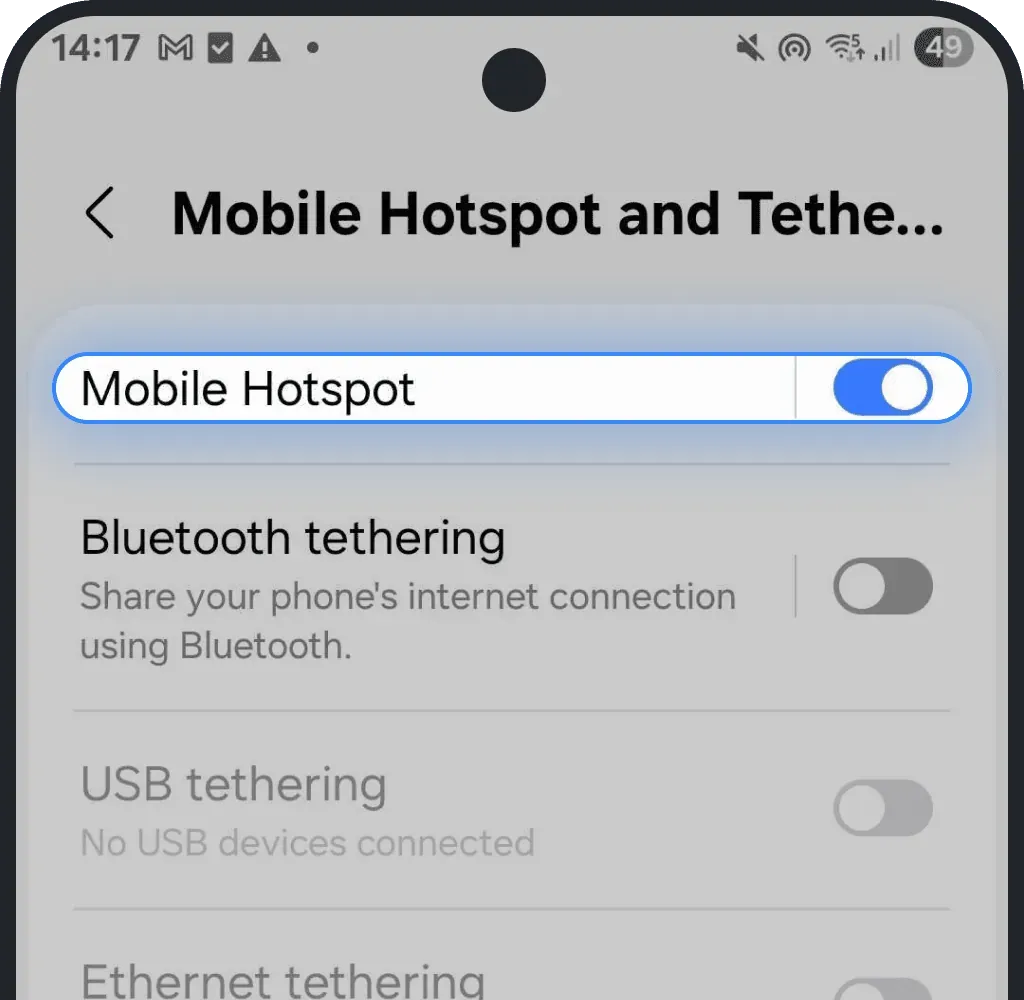
Stuknij Router Wi-Fi i sprawdź hasło hotspotu (literówki zdarzają się bardzo często)
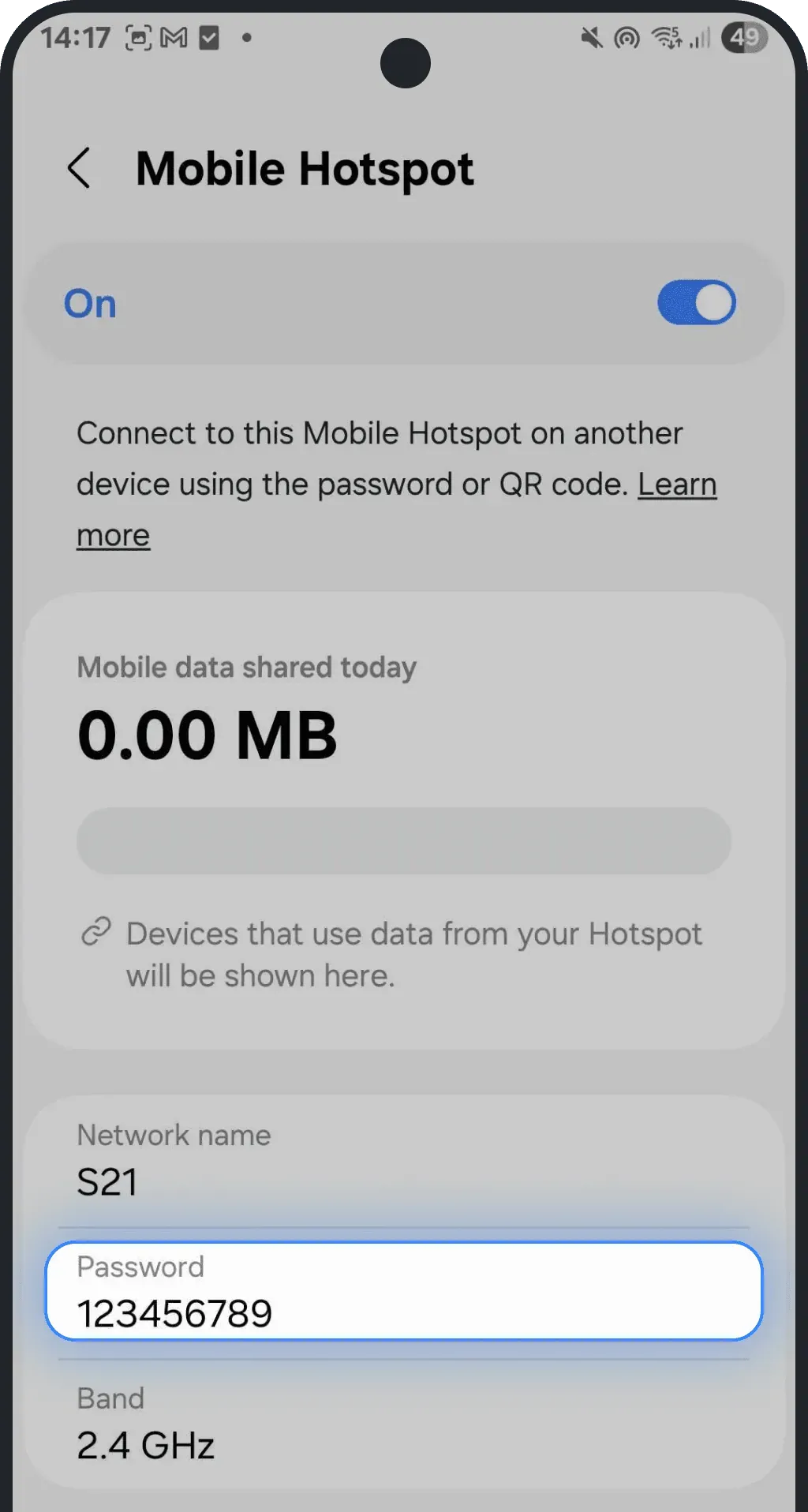
- Sprawdź limit urządzeń - większość telefonów pozwala na maks. od 5 do 10 połączeń
2. Nieprawidłowe ustawienia APN
Hotspot nie zadziała, jeśli APN nie jest poprawnie wpisany we wszystkich wymaganych polach. APN musi być taki sam w tych miejscach: APN danych komórkowych, APN hotspotu osobistego (iPhone), APN tetheringu (Android, niektóre modele). Możesz je łatwo sprawdzić i zaktualizować według poniższych kroków.
Krok 1: sprawdź APN w aplikacji Ohayu
- Otwórz aplikację Ohayu i przejdź do karty Moje karty eSIM
Stuknij swój eSIM, żeby otworzyć szczegóły

W sekcji Szczegóły planu zobaczysz APN (Access Point Name) - skopiuj go

Krok 2: dodaj lub edytuj APN na urządzeniu
Popraw APN na iPhone
Wejdź w Ustawienia
Stuknij Sieć komórkowa (lub Komórkowe)

Wybierz swój Ohayu eSIM (widoczny jako Ohayu, Dodatkowy lub inna nazwa)

Stuknij Sieć danych komórkowych

Wklej skopiowany APN we wszystkie pola APN

- Pozostałe pola zostaw puste
Popraw APN na Androidzie
Wejdź w Ustawienia
Stuknij Połączenia
Wybierz Sieci komórkowe

Stuknij Nazwy punktów dostępu

Stuknij Dodaj (lub ikonę +)

Wpisz skopiowany APN w polach Nazwa i APN. Jeśli urządzenie ma osobne sekcje APN, np. „Tethering” lub „Hotspot”, wklej ten sam APN także tam
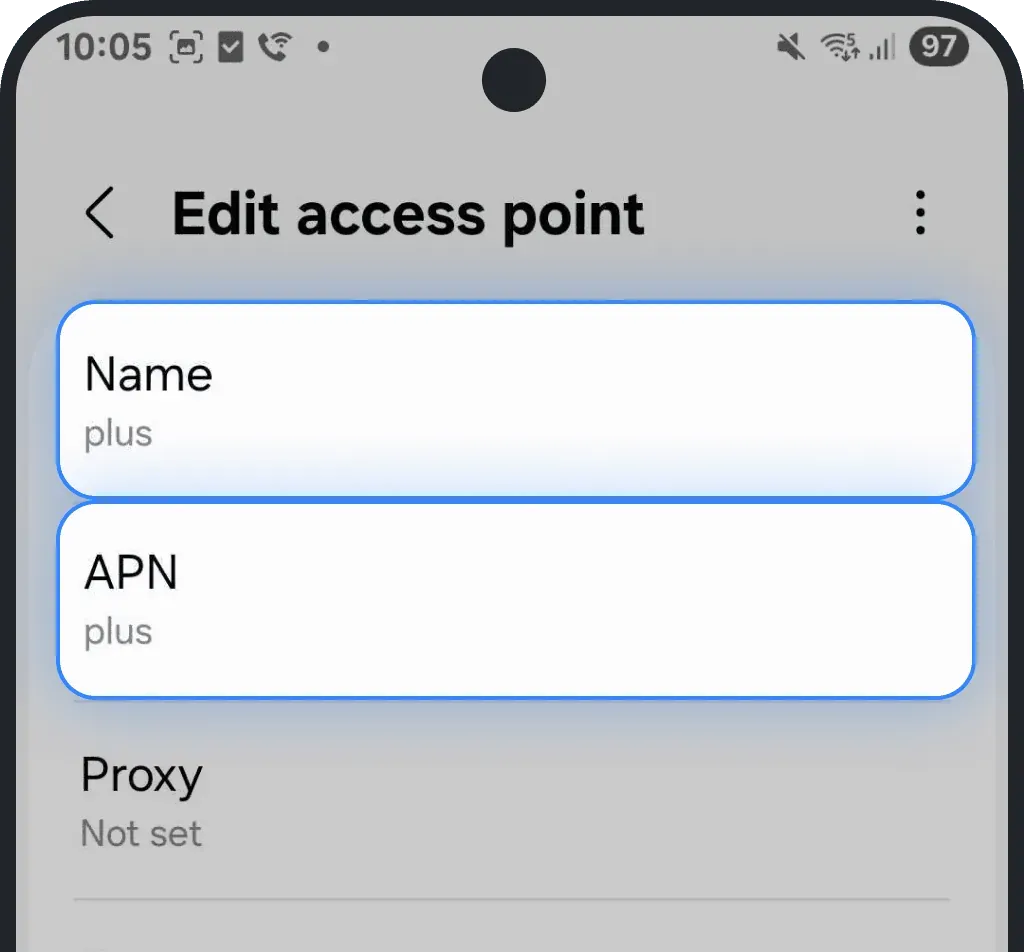
- Pozostałe pola zostaw puste
Stuknij trzy kropki w prawym górnym rogu i wybierz Zapisz

Wybierz nowy APN, żeby go włączyć

3. Uruchom ponownie oba urządzenia (telefon i urządzenie, które chcesz podłączyć)
Zwykły restart często rozwiązuje chwilowe problemy z niedziałającym hotspotem osobistym. Uruchom ponownie telefon i urządzenie, które chcesz podłączyć, a potem spróbuj połączyć się z hotspotem jeszcze raz - to odświeża usługi sieciowe i zwykle przywraca działanie hotspotu.
Spróbuj najpierw tego: włącz i wyłącz tryb samolotowy
iOS (iPhone)
Wejdź w Ustawienia.
Włącz Tryb samolotowy.
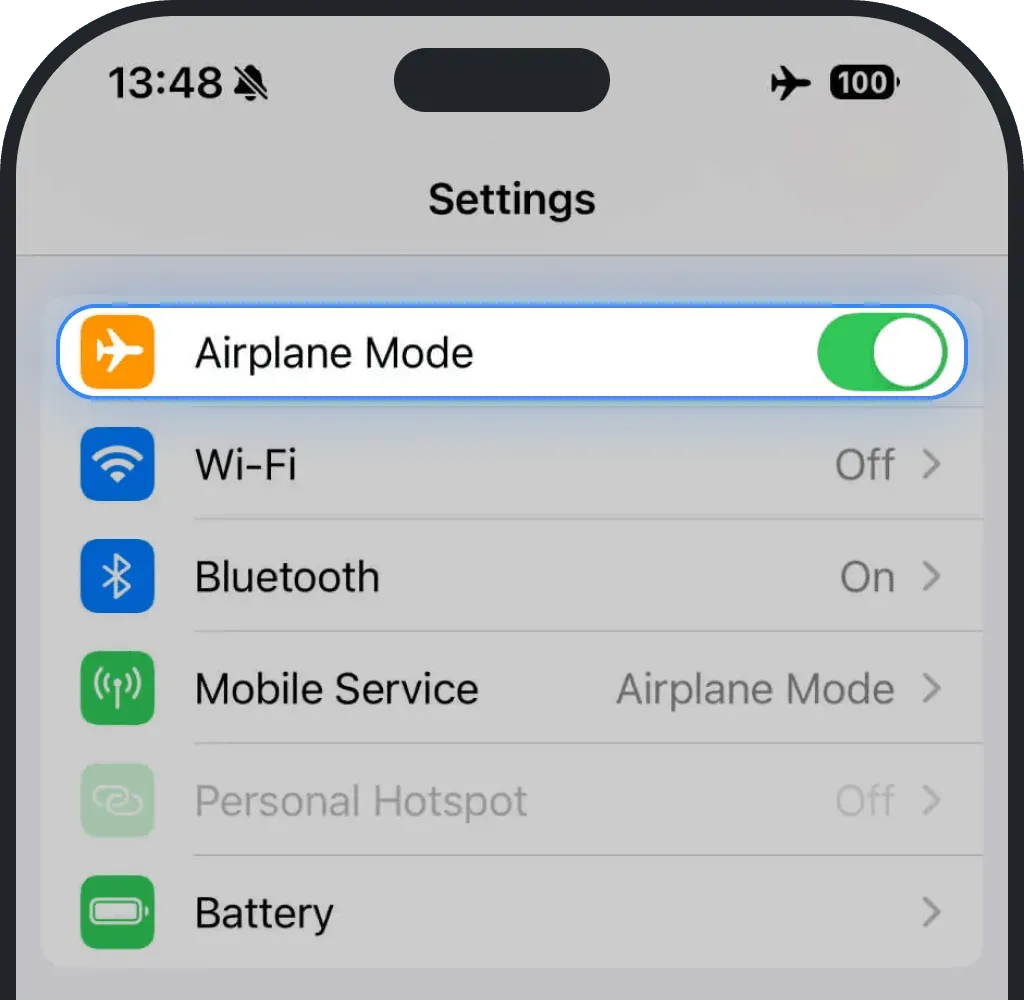
- Odczekaj co najmniej 10 sekund.
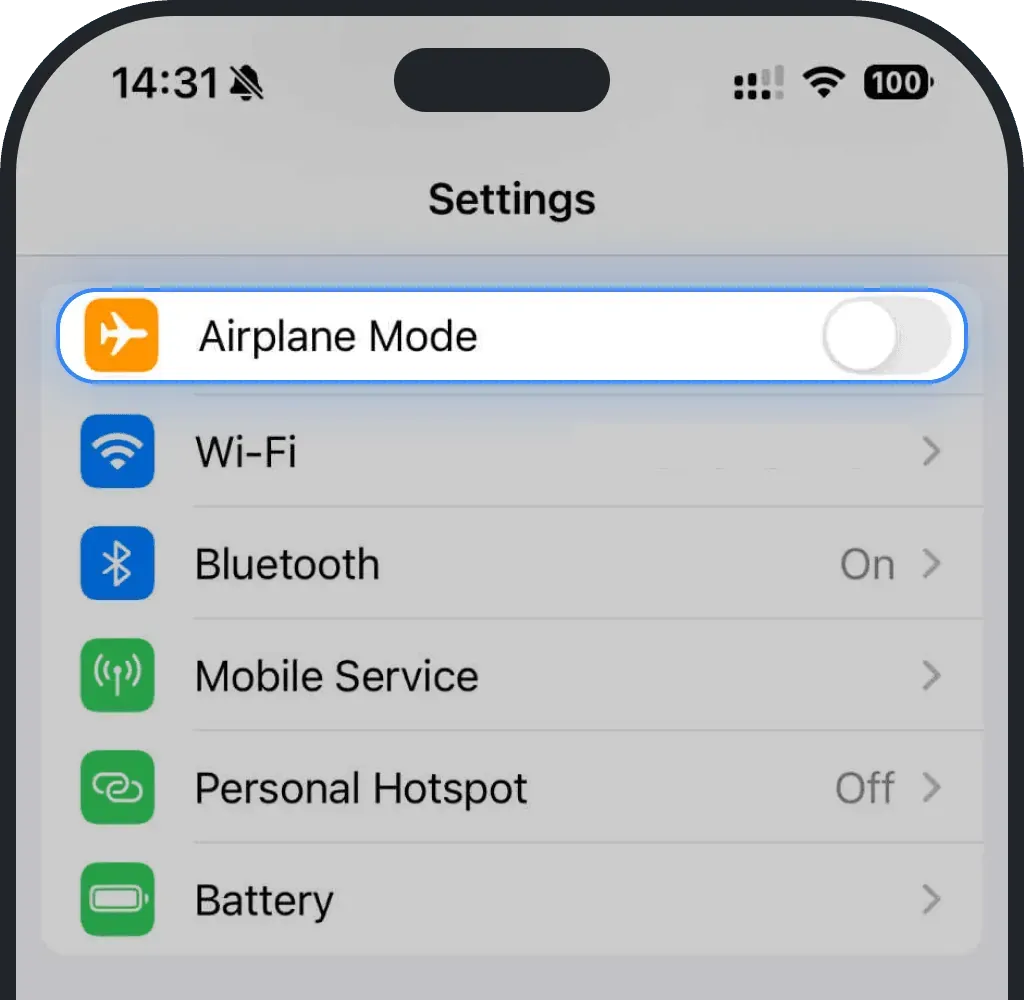
Wyłącz tryb samolotowy.
Android
Wejdź w Ustawienia.
Stuknij Połączenia.
Włącz Tryb samolotowy.
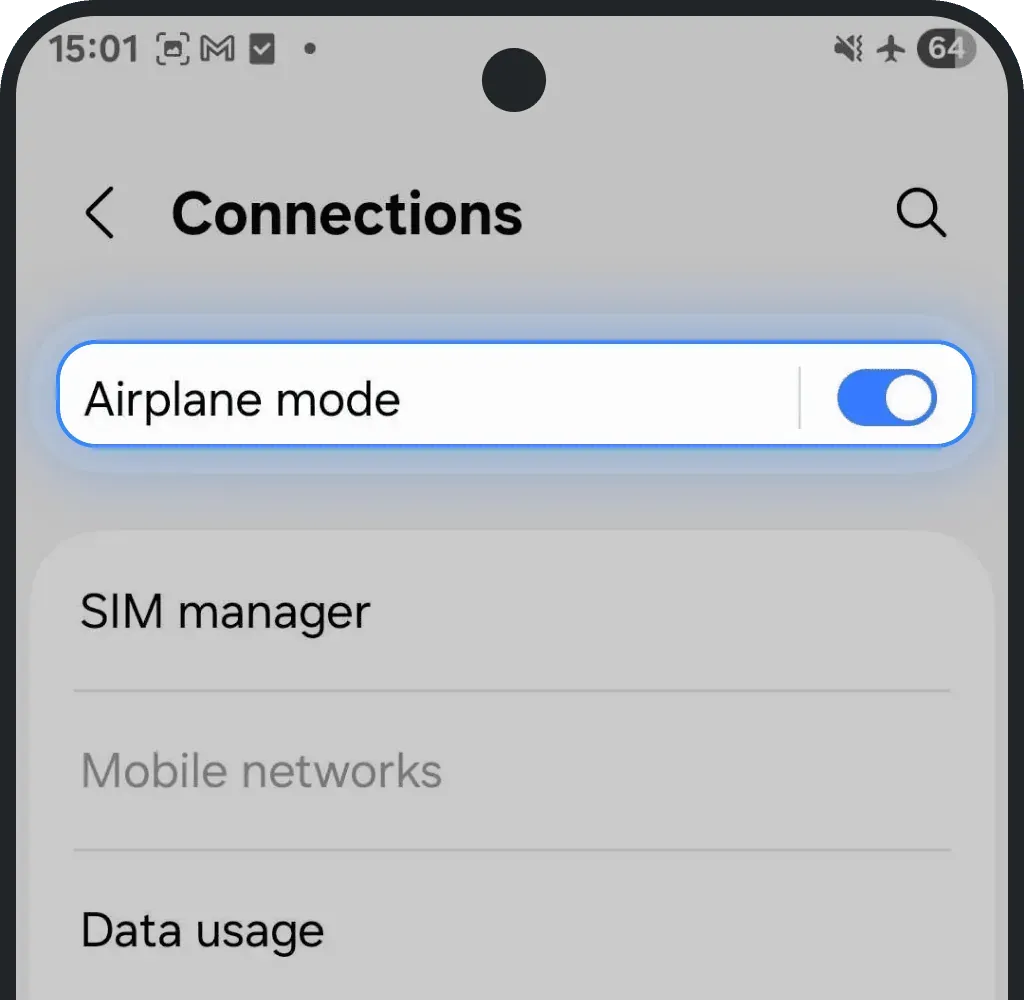
- Odczekaj co najmniej 10 sekund.
Wyłącz Tryb samolotowy.
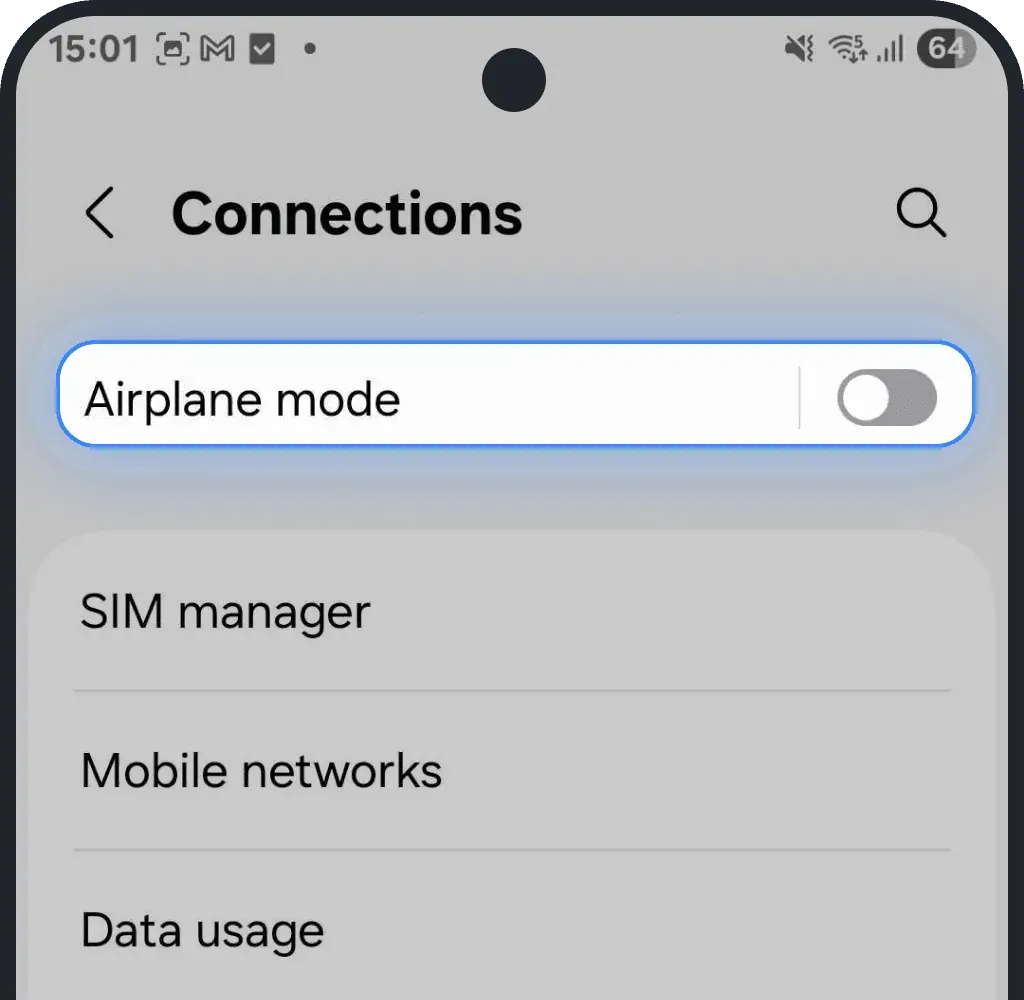
Jeśli hotspot nadal nie działa: uruchom ponownie oba urządzenia
iOS (iPhone)
- Przytrzymaj przycisk boczny i dowolny przycisk głośności, aż pojawi się suwak wyłączania.
- Przesuń suwak, żeby wyłączyć iPhone.
- Gdy ekran zgaśnie, znów przytrzymaj przycisk boczny, aż pojawi się logo Apple.
Android
- Naciśnij i przytrzymaj przycisk zasilania (lub zasilanie + zmniejszanie głośności razem), aż pojawi się menu wyłączania.
- Stuknij Uruchom ponownie lub Wyłącz.
- Naciśnij i przytrzymaj przycisk zasilania, aż urządzenie się włączy.
4. Jesteś w miejscu ze słabym zasięgiem lub bez zasięgu
Jeśli jesteś w miejscu ze słabym sygnałem albo bez zasięgu, eSIM nie będzie mógł się połączyć. Często zdarza się to pod ziemią, w dużych budynkach albo w zatłoczonych miejscach, jak koncerty i stadiony, gdzie sieci są przeciążone.
Jeśli podejrzewasz problem z zasięgiem, sprawdź dostępność sieci na nperf.com/map lub gsma.com/coverage. Wybierz kraj docelowy i lokalnego operatora, żeby zobaczyć szczegółowe mapy zasięgu.
Listę operatorów obsługiwanych w Twoim planie znajdziesz na stronie kraju w naszym serwisie albo bezpośrednio w profilu Ohayu. Na przykład przy planie na Stany Zjednoczone eSIM łączy się przez lokalnych partnerów, takich jak AT&T, Verizon czy T-Mobile.
5. Oprogramowanie urządzenia jest nieaktualne
Jeśli telefon działa na starej wersji iOS lub Androida, mogą pojawić się problemy z połączeniem albo hotspot może nie działać poprawnie. Zaktualizuj oprogramowanie do najnowszej wersji, żeby zapewnić pełne i stabilne działanie sieci.
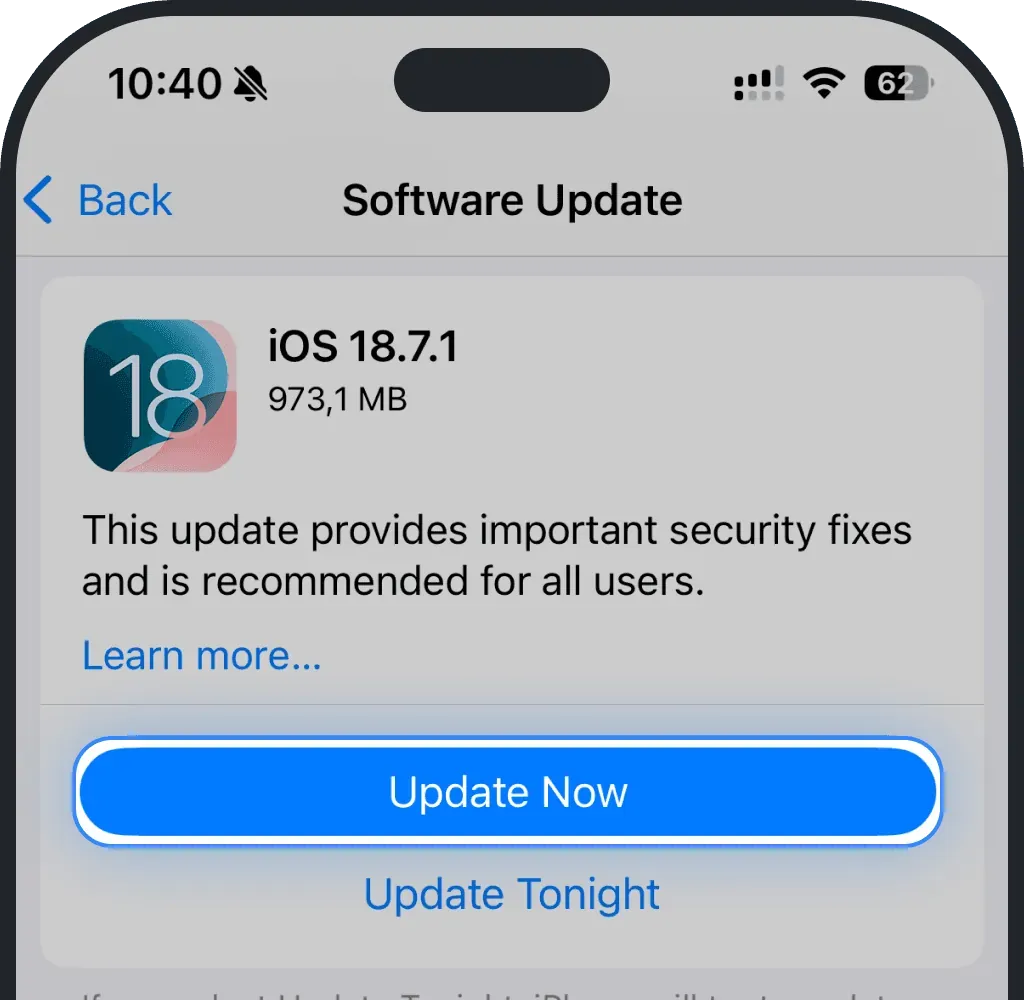
Aktualizacja oprogramowania na iOS (iPhone)
Wejdź w Ustawienia.
Stuknij Ogólne.
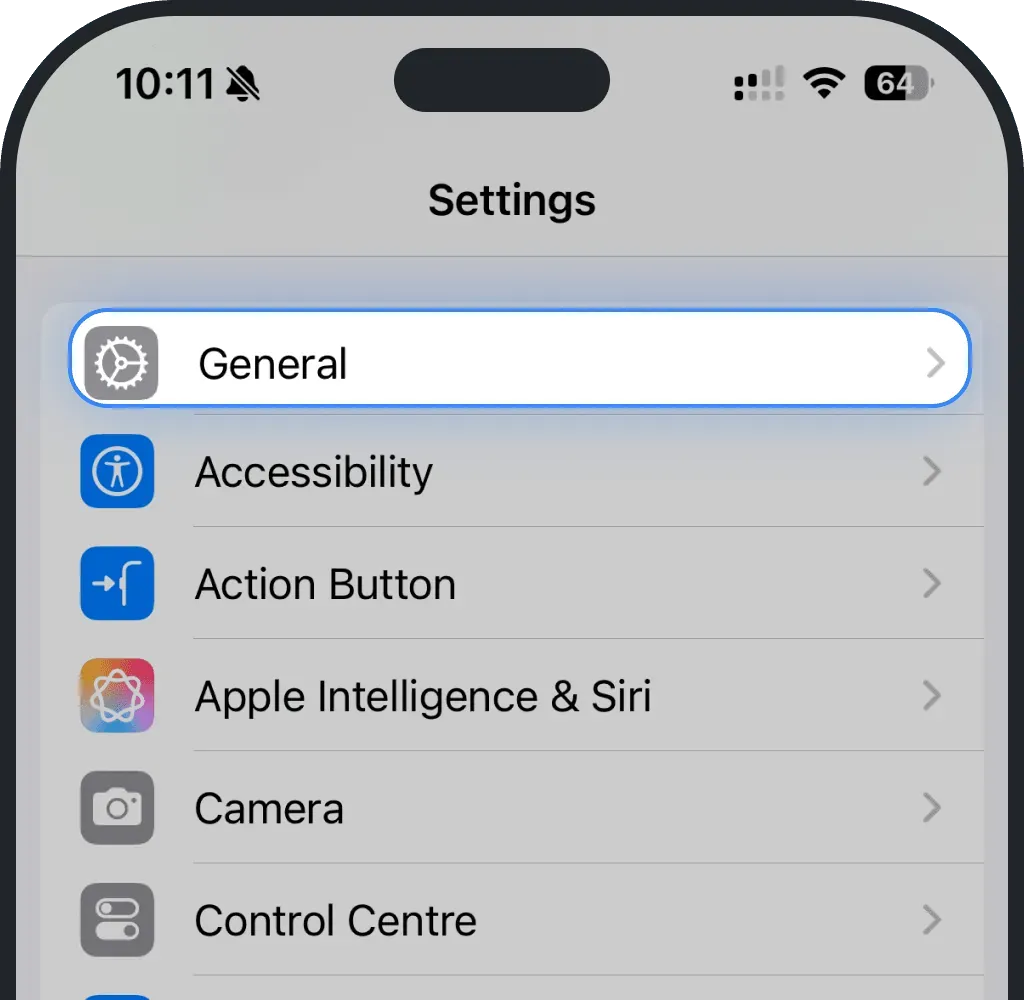
Stuknij Uaktualnienia.
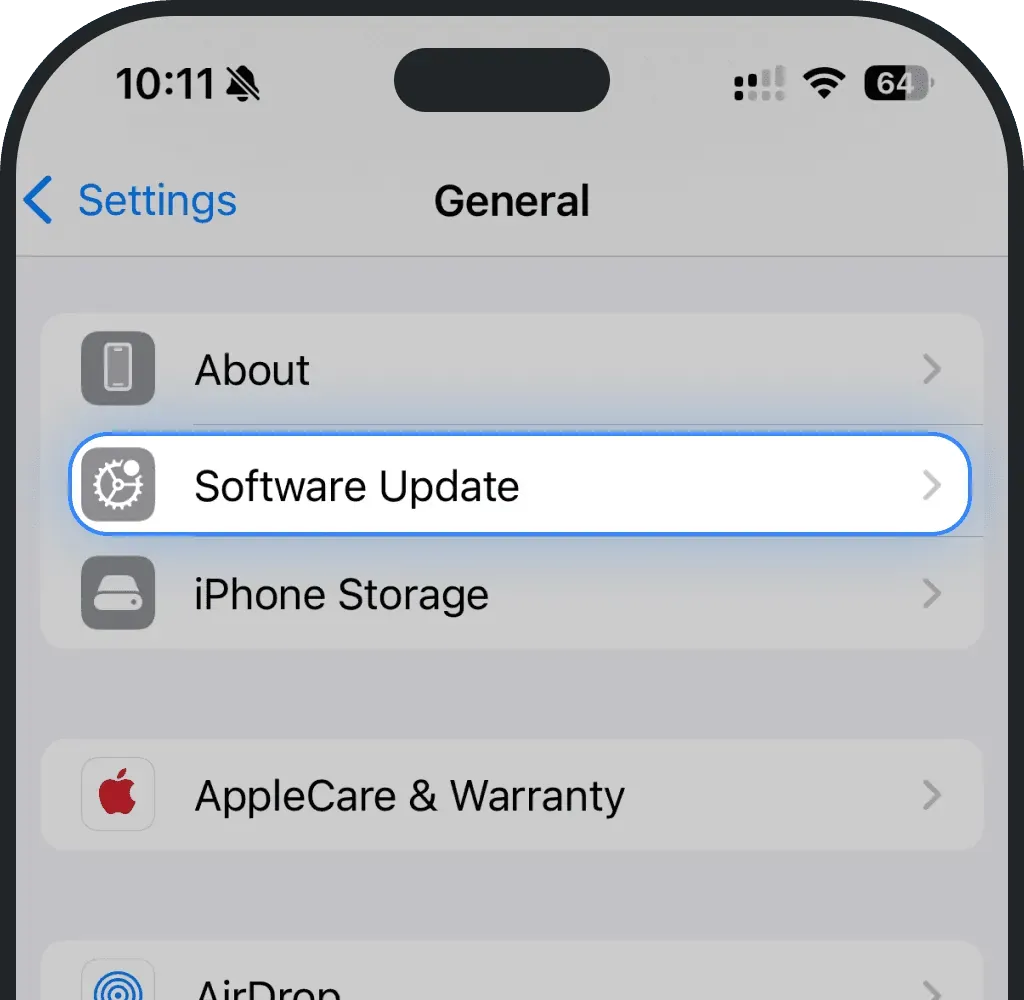
Wybierz Uaktualnij teraz.
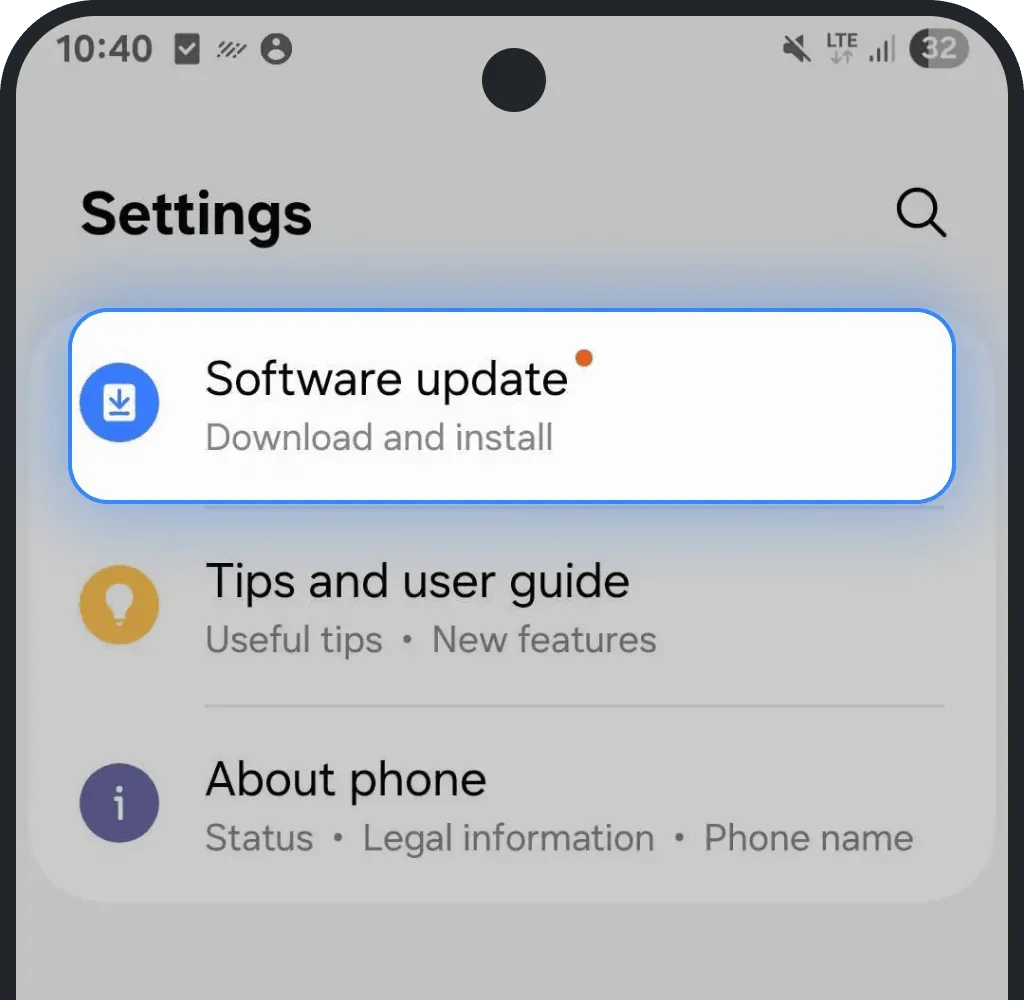
Aktualizacja oprogramowania na Androidzie
Wejdź w Ustawienia.
Stuknij Aktualizacja oprogramowania.
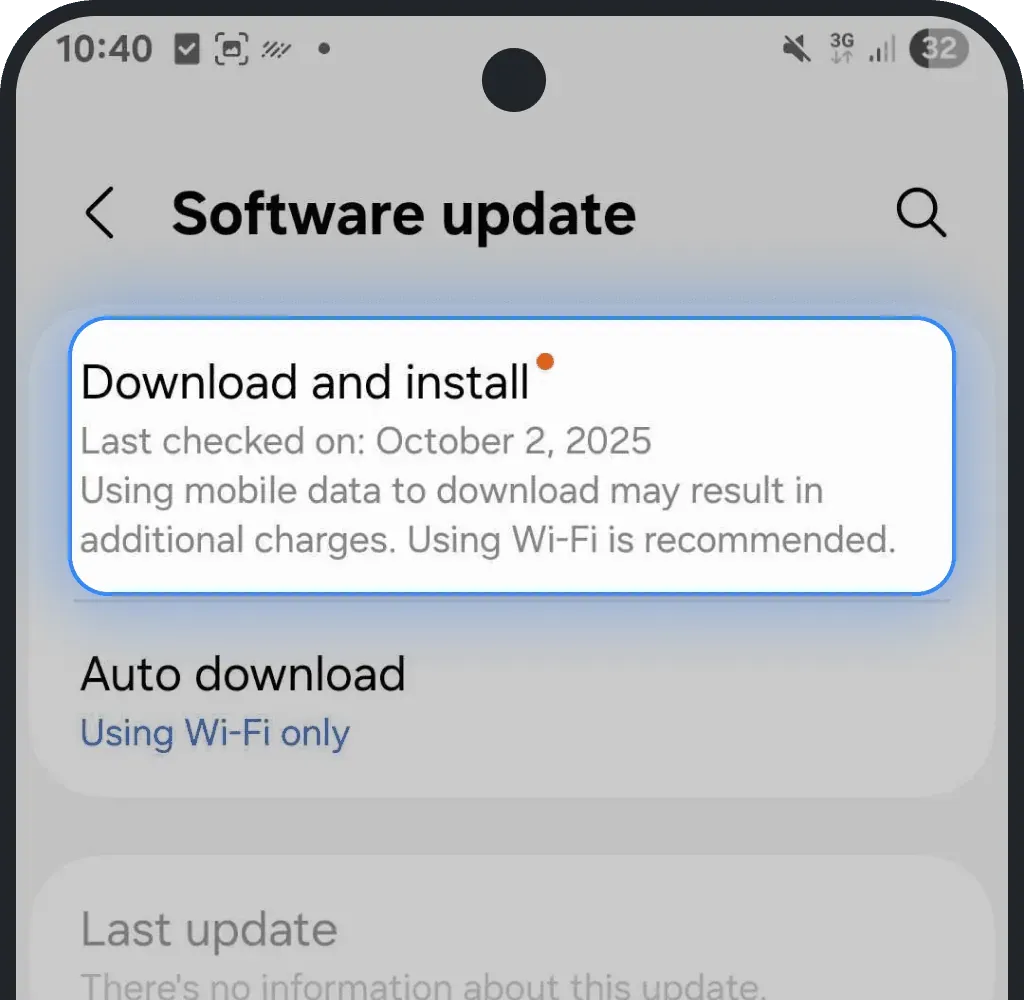
Stuknij Pobierz i zainstaluj, a potem potwierdź.
6. Masz ograniczenia firmowe lub MDM
Niektóre telefony zarządzane przez firmę lub szkołę mają hotspot zablokowany polityką. Gdy urządzeniem zarządza dział IT, może wyłączyć udostępnianie danych, ukryć ustawienia hotspotu albo zablokować zmiany ustawień sieci potrzebne do jego działania.
Jak to sprawdzić:
iPhone
Ustawienia > Ogólne > VPN i zarządzanie urządzeniem
Android
Ustawienia > Zabezpieczenia > Aplikacje administratora urządzenia lub Ustawienia profilu służbowego
Jeśli widzisz profil służbowy lub organizacji, hotspot może być ograniczony przez tę politykę. Skontaktuj się z administratorem IT i poproś o zezwolenie na hotspot lub chwilowe zdjęcie ograniczenia. Po zdjęciu blokady hotspot działa normalnie.
7. Ograniczenie hotspotu przez operatora
Niektórzy dostawcy eSIM nakładają limity hotspotu na swoje plany. Robią to, żeby zmniejszyć obciążenie sieci albo spełnić wymagania niektórych operatorów. W takim przypadku dane mobilne na telefonie działają, ale udostępnianie przestaje działać po krótkim czasie lub po niewielkim zużyciu.
Ohayu nie stosuje limitów ani blokad hotspotu. Plany Ohayu pozwalają na pełne udostępnianie danych.
Jeśli wykonano wszystkie powyższe kroki, a hotspot nadal nie działa, napisz do naszego wsparcia 24/7. Nasz zespół sprawdzi operatora, z którego korzysta Twój eSIM, i potwierdzi, czy problem wynika z zasad operatora. W razie potrzeby zaproponujemy obejście albo załatwimy inny eSIM.
Czy ten artykuł był pomocny?
Twoja opinia pomaga nam ulepszać FAQ