
Nie mogę zainstalować eSIM
- 1. Sprawdź status eSIM w aplikacji Ohayu
- 2. Postępuj zgodnie z instrukcją instalacji
- 3. Twoje urządzenie nie obsługuje eSIM
- 4. Twój telefon ma blokadę operatora (blokadę SIM)
- 5. Nie masz stabilnego połączenia z internetem podczas instalacji
- 6. Sprawdź ustawienia APN (Access Point Name)
- 7. Oprogramowanie urządzenia jest nieaktualne
- 8. Masz ograniczenia firmowe lub MDM
- 9. Urządzenie potrzebuje zwykłego restartu
Jeśli nie możesz zainstalować eSIM, zwykle znaczy to, że urządzenie jeszcze go nie dodało albo coś przerwało proces konfiguracji. Najczęstsze przyczyny to niekompatybilny lub zablokowany telefon, niestabilny internet podczas konfiguracji, nieaktualne oprogramowanie lub problemy z ustawieniami APN.
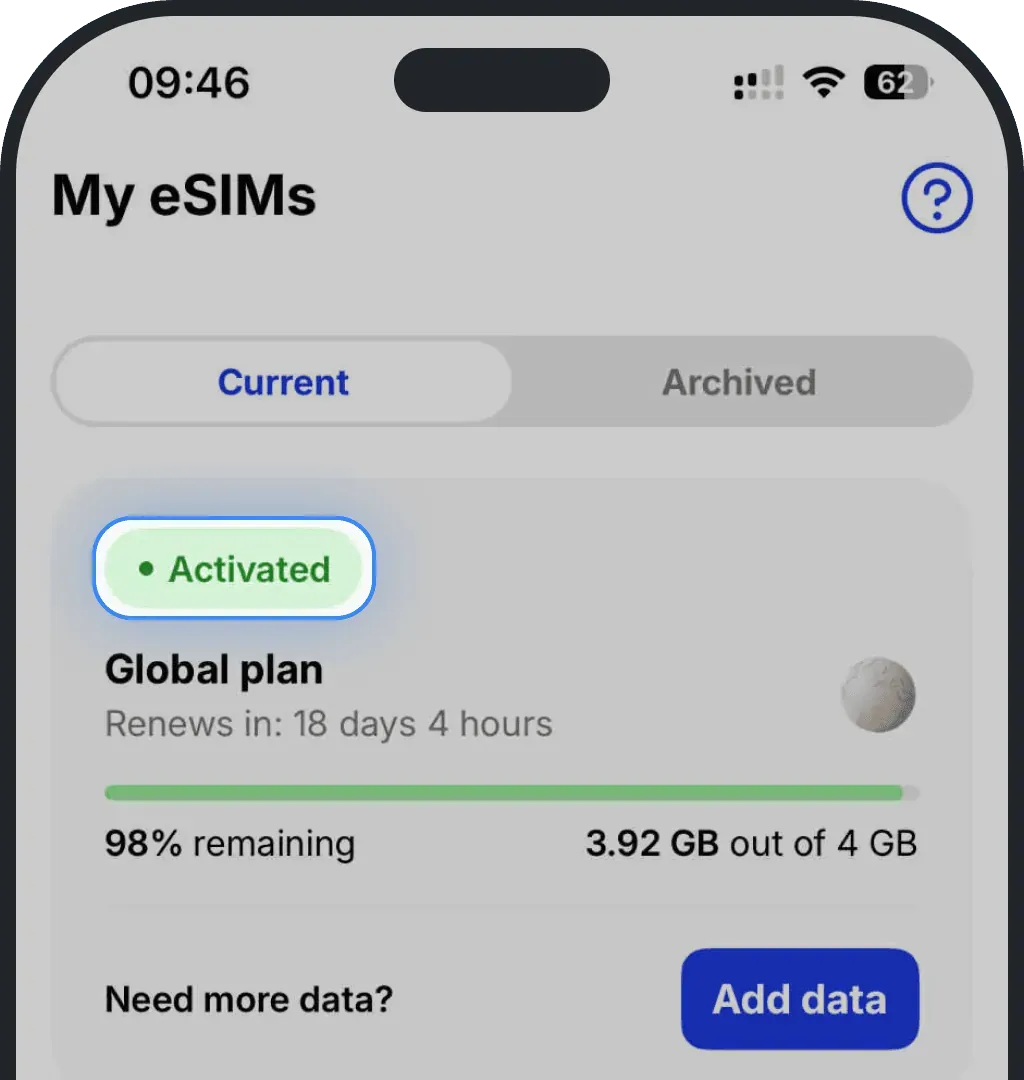
1. Sprawdź status eSIM w aplikacji Ohayu
Otwórz aplikację Ohayu i przejdź do karty Moje karty eSIM.
- Jeśli status to „Aktywowano”, eSIM został poprawnie zainstalowany i aktywowany.
- Jeśli status to „Zainstalowano”, eSIM jest już na urządzeniu, ale trzeba go jeszcze aktywować.
Jeśli status to „Nie zainstalowano”, instalacja się nie zakończyła - wykonaj kroki z kolejnej sekcji.
2. Postępuj zgodnie z instrukcją instalacji
Jeśli status eSIM nie zmienił się na „Zainstalowano”, zainstaluj go według jednego z oficjalnych przewodników:
- Instalacja przez kod QR na iPhone
- Instalacja ręczna na iPhone
- Instalacja przez kod QR na Androidzie
- Instalacja ręczna na Androidzie
3. Twoje urządzenie nie obsługuje eSIM
Jeśli telefon nie obsługuje eSIM, nie pobierze ani nie użyje żadnego cyfrowego profilu SIM. Dotyczy to zwykle starszych modeli sprzed upowszechnienia eSIM albo modeli budżetowych. Sprawdź kompatybilność urządzenia z eSIM jednym ze sposobów poniżej albo zajrzyj do naszego przewodnika kompatybilności, gdzie jest pełna lista.
Automatyczne sprawdzenie kompatybilności w aplikacji Ohayu
Zainstaluj aplikację Ohayu na iPhone lub urządzeniu z Androidem. W aplikacji Ohayu otwórz Ustawienia (ikona koła zębatego w prawym górnym rogu) i wybierz Kompatybilność urządzenia.
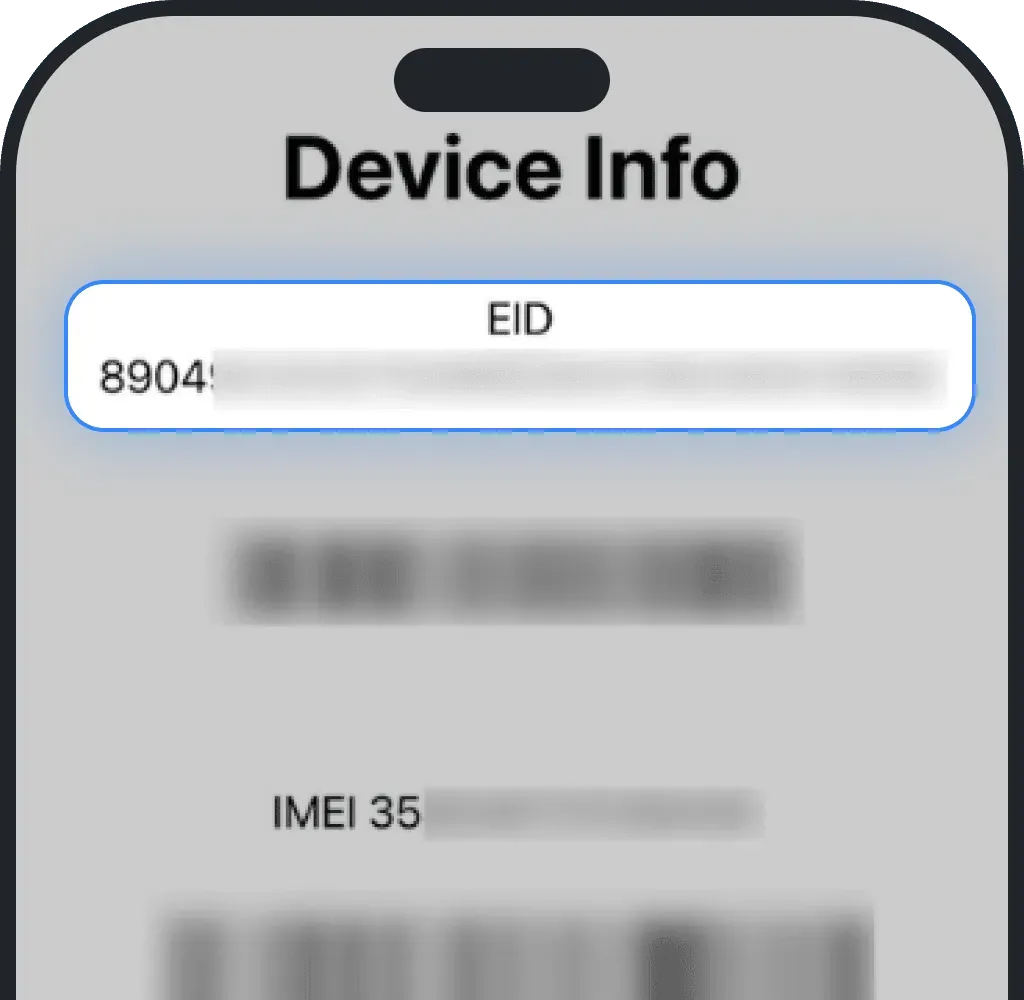
Wpisz *#06#, żeby sprawdzić, czy eSIM działa na Twoim urządzeniu
Ten kod możesz wpisać bezpłatnie, żeby sprawdzić kompatybilność urządzenia z eSIM. To bezpłatne zapytanie do systemu (nie połączenie). Jeśli na ekranie pojawi się numer EID, telefon obsługuje eSIM.
Sprawdź kompatybilność w ustawieniach
Obsługę eSIM sprawdzisz też bezpośrednio w ustawieniach telefonu.
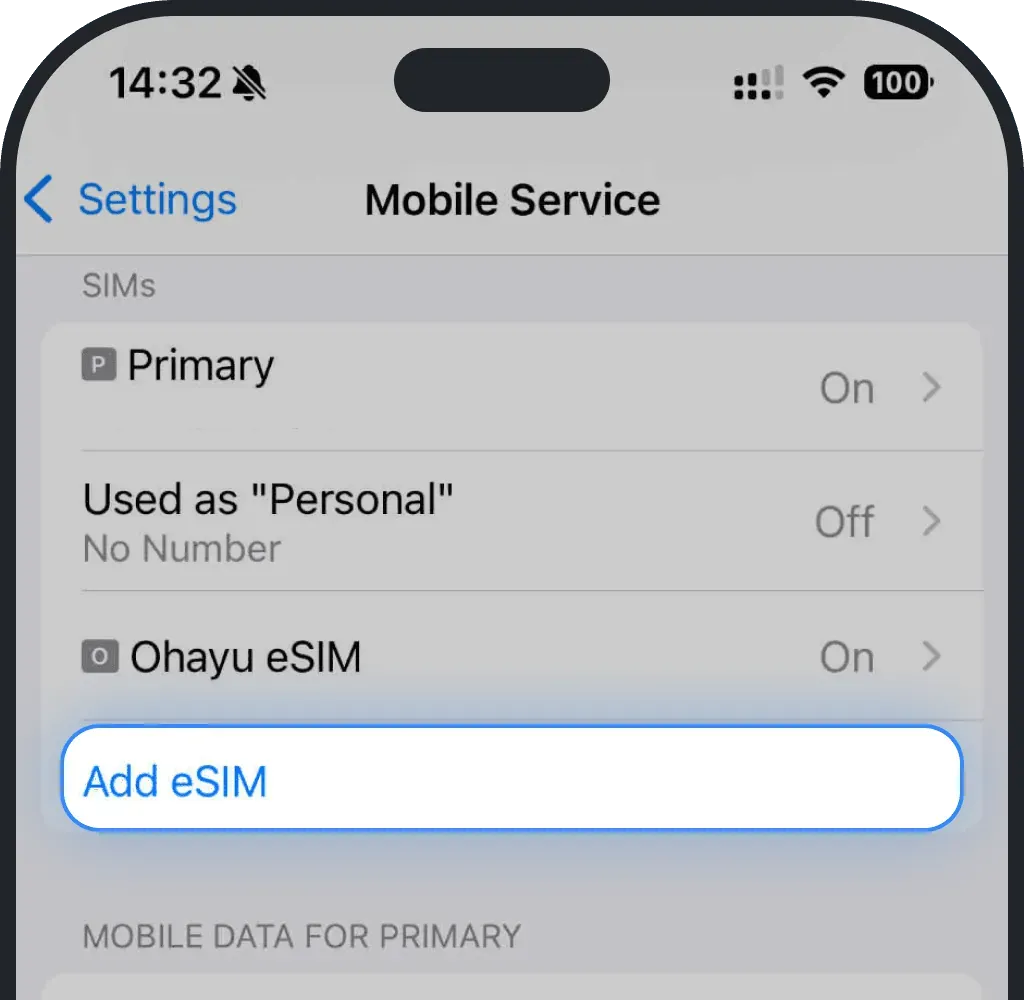
Sprawdzenie kompatybilności z eSIM na iOS (iPhone)
Wejdź w Ustawienia.

Stuknij Sieć komórkowa.

Jeśli widzisz przycisk „Dodaj eSIM”, urządzenie jest kompatybilne.
Sprawdzenie kompatybilności z eSIM na Androidzie
Wejdź w Ustawienia.

Stuknij Połączenia.

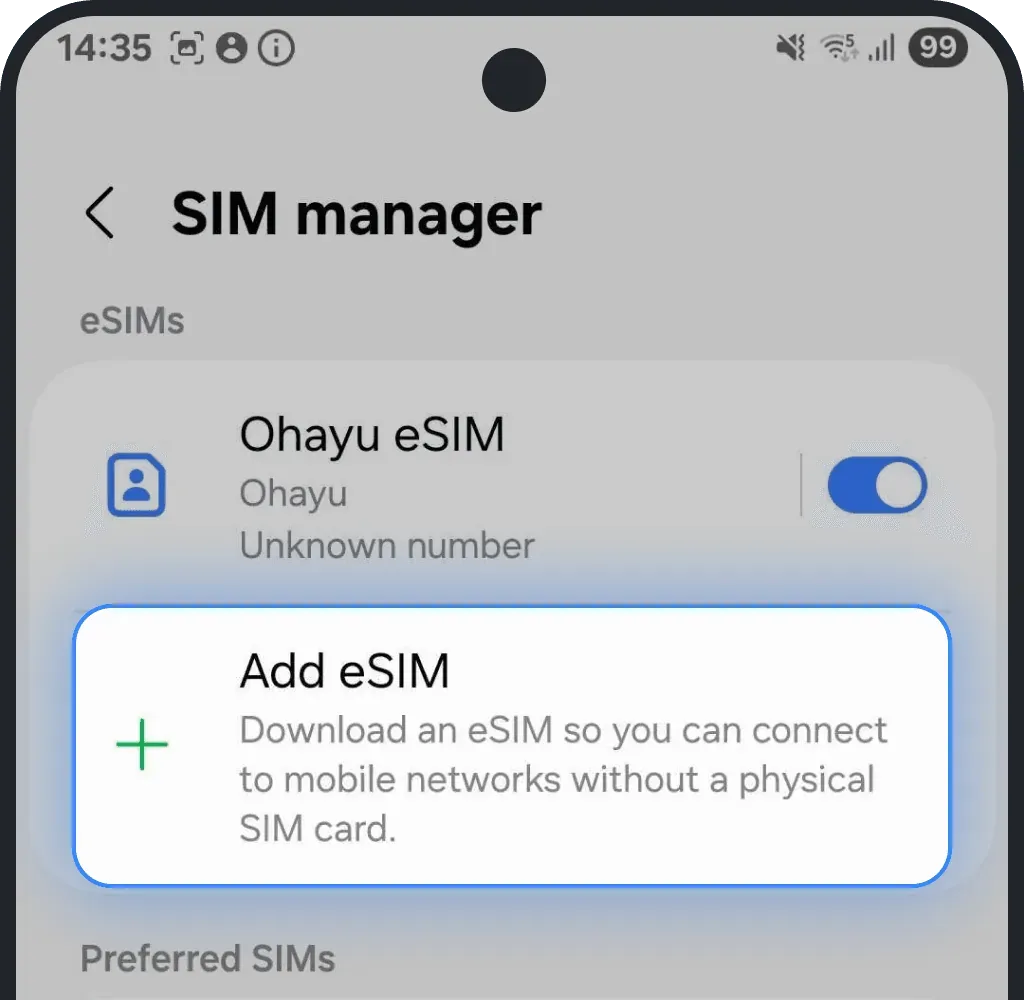
Stuknij Menedżer kart SIM.
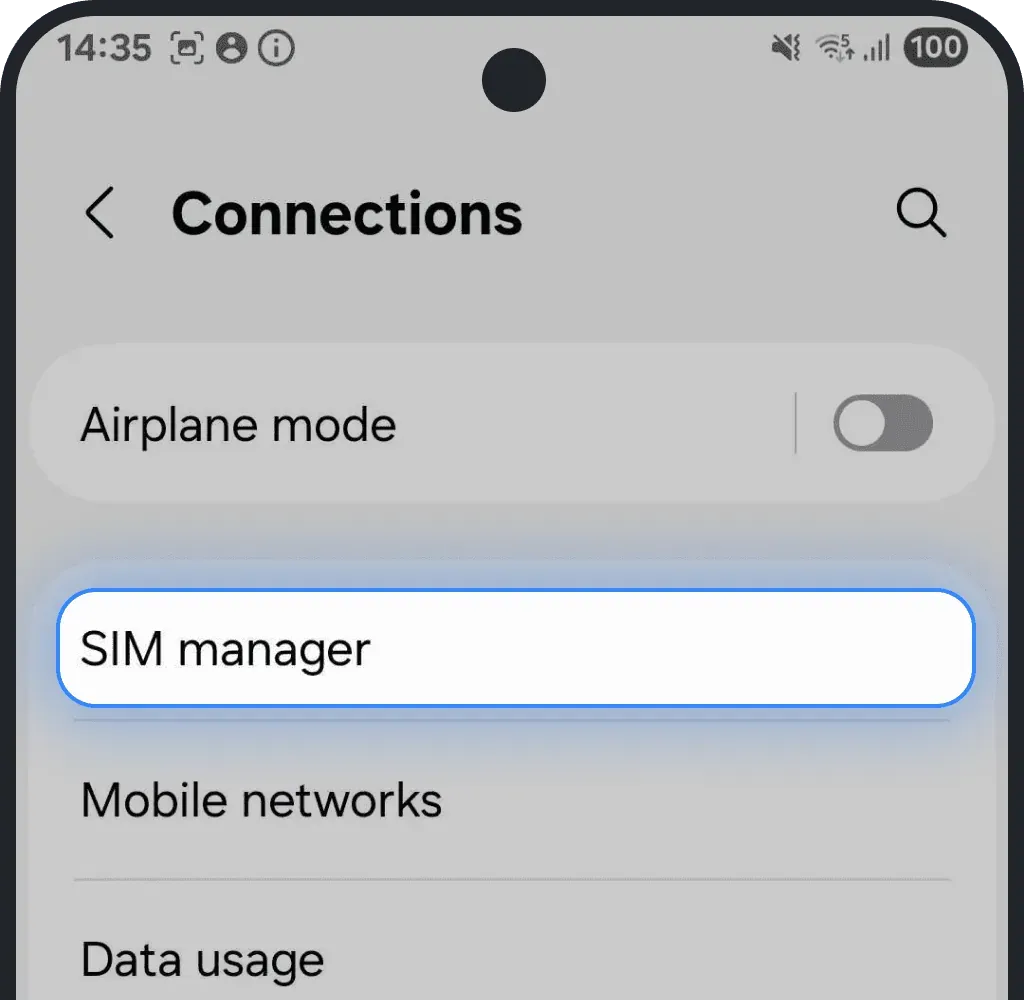
Jeśli widzisz opcję „Dodaj eSIM”, urządzenie jest kompatybilne.
4. Twój telefon ma blokadę operatora (blokadę SIM)
Telefon z blokadą operatora może używać tylko kart SIM jednego konkretnego dostawcy. Oznacza to, że nie przyjmie ani nie aktywuje Ohayu eSIM, dopóki nie zostanie odblokowany. Status blokady sprawdzisz w ustawieniach albo kontaktując się bezpośrednio z operatorem.
Sprawdź blokadę operatora w ustawieniach
Sprawdzenie blokady operatora na iOS (iPhone)
Wejdź w Ustawienia.
Stuknij Ogólne.
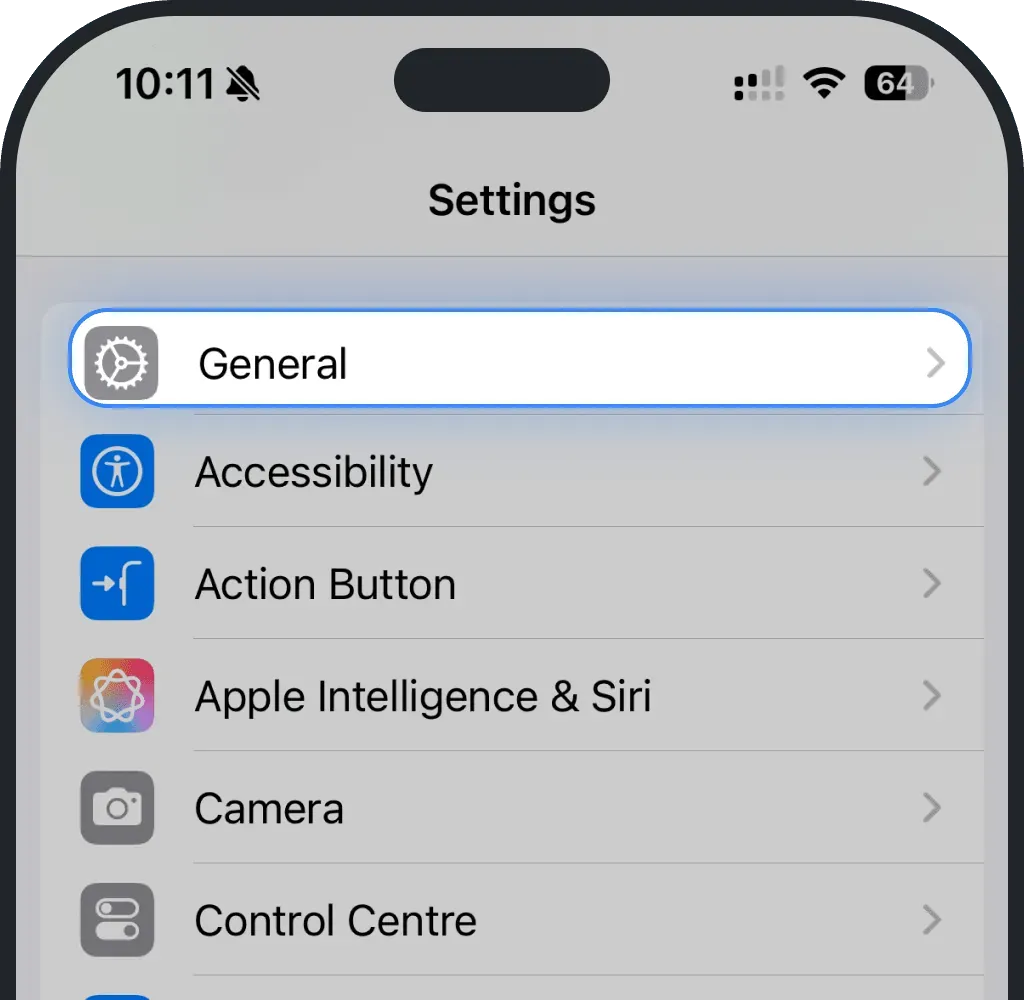
Stuknij To urządzenie.
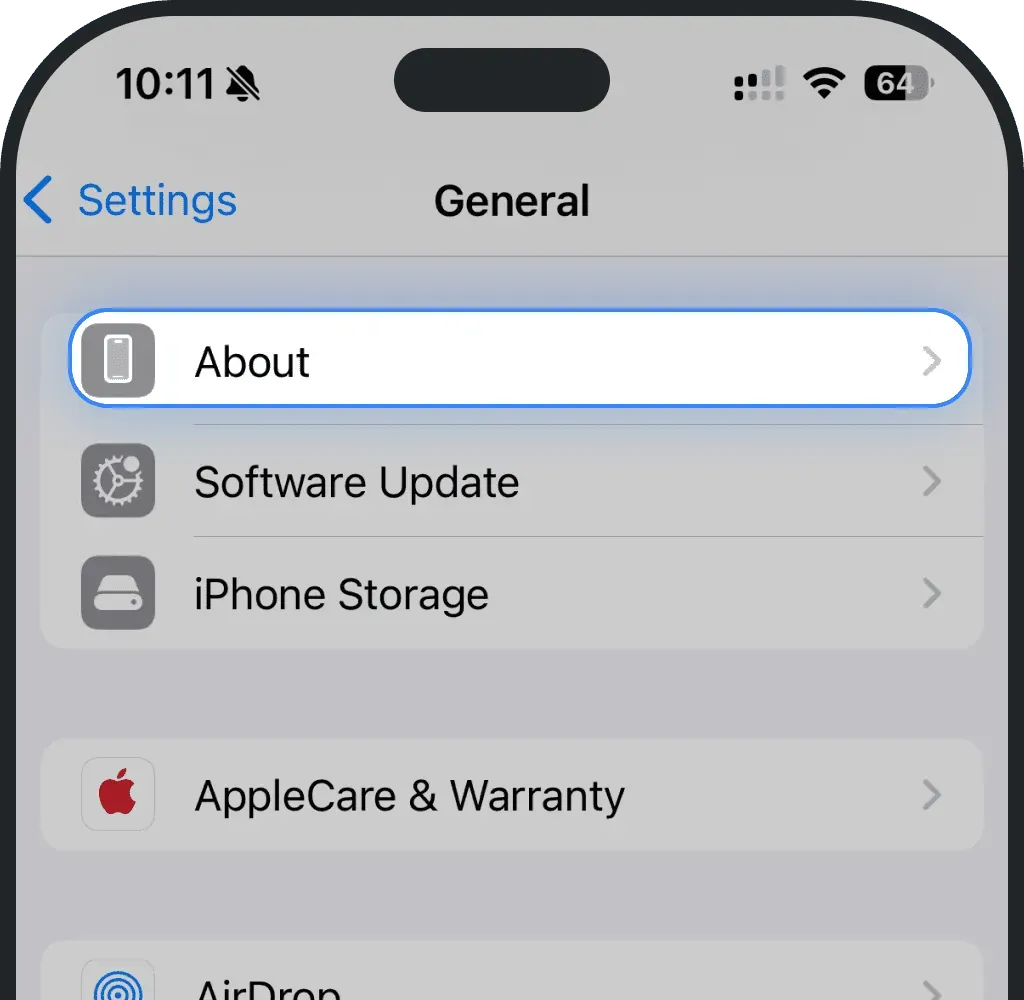
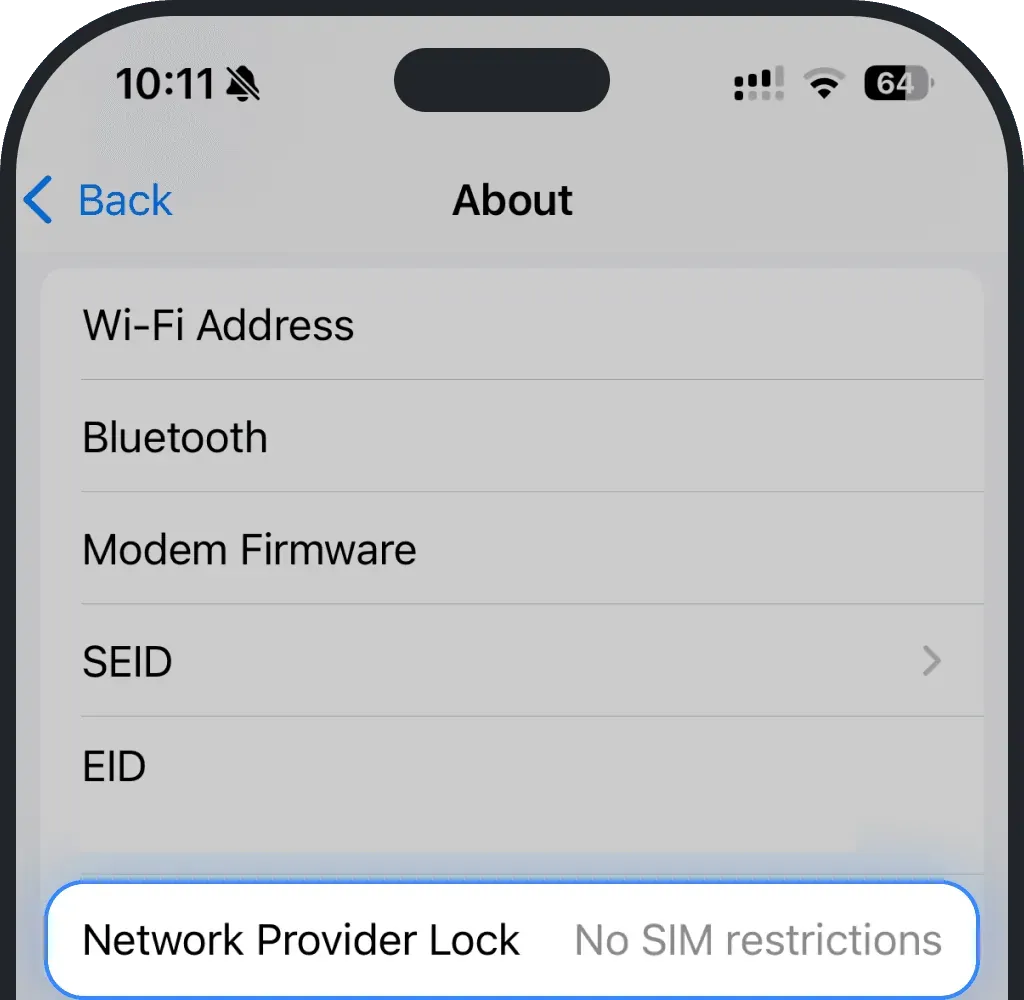
Jeśli przy Blokada operatora widzisz „Brak ograniczeń SIM”, telefon jest odblokowany.
Sprawdzenie blokady operatora na Androidzie
Wejdź w Ustawienia.
Stuknij Połączenia.
Stuknij Sieci komórkowe.

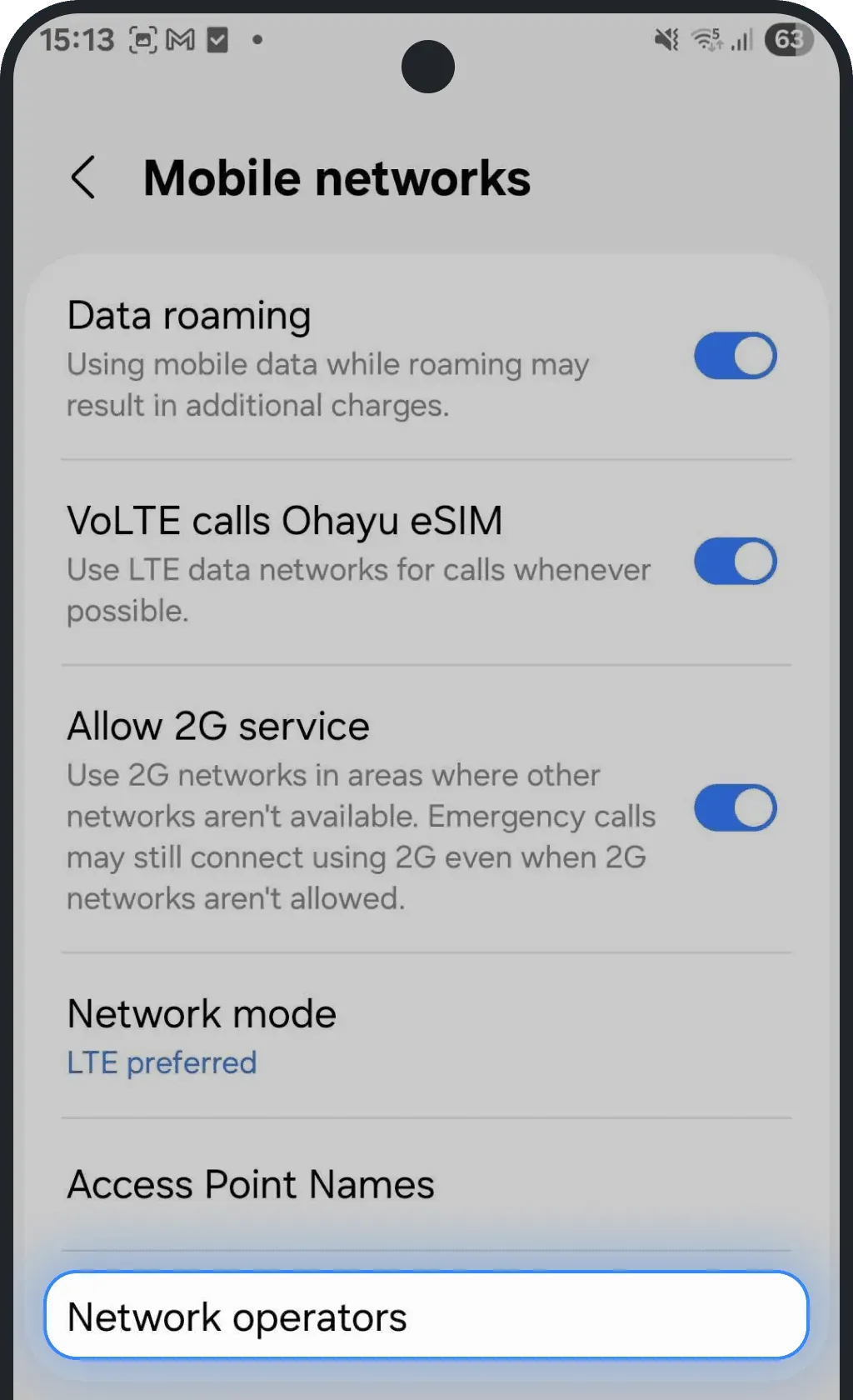
Wybierz Operatorzy sieci.
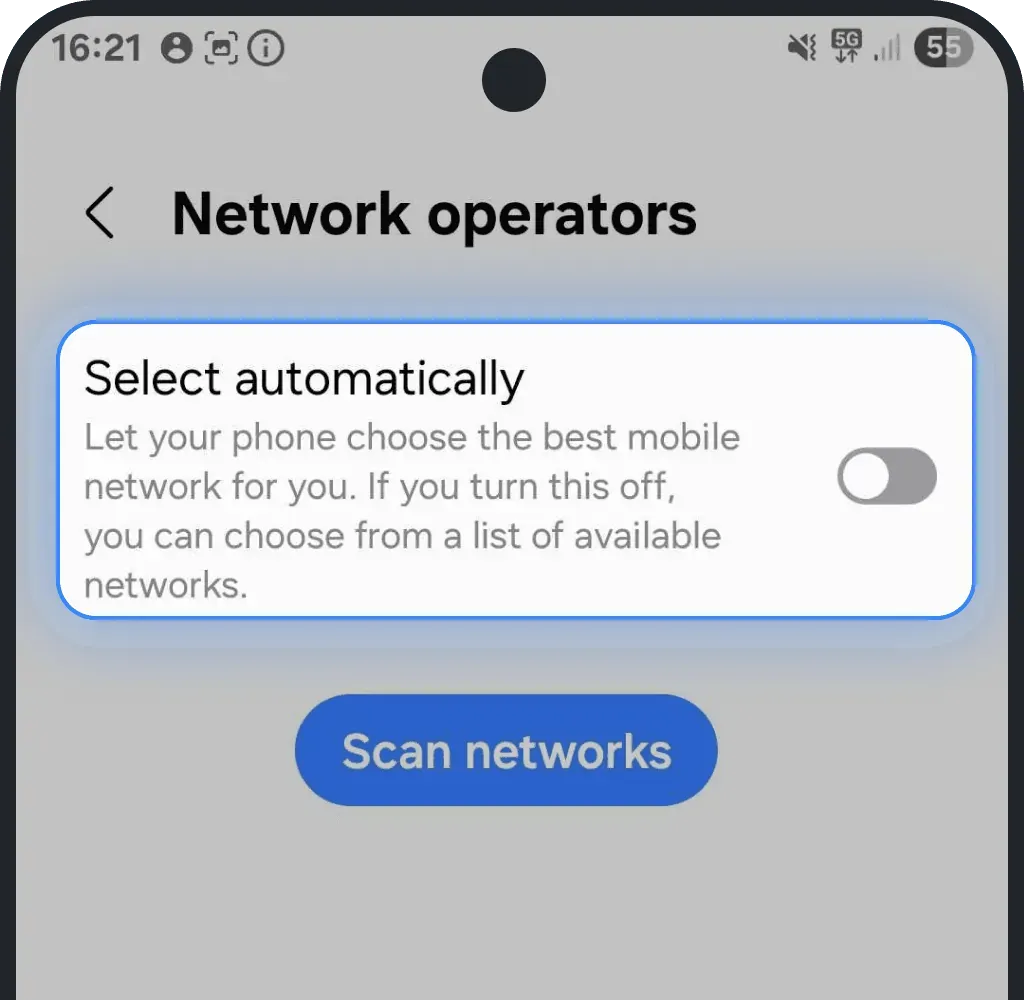
Wyłącz wybór automatyczny.
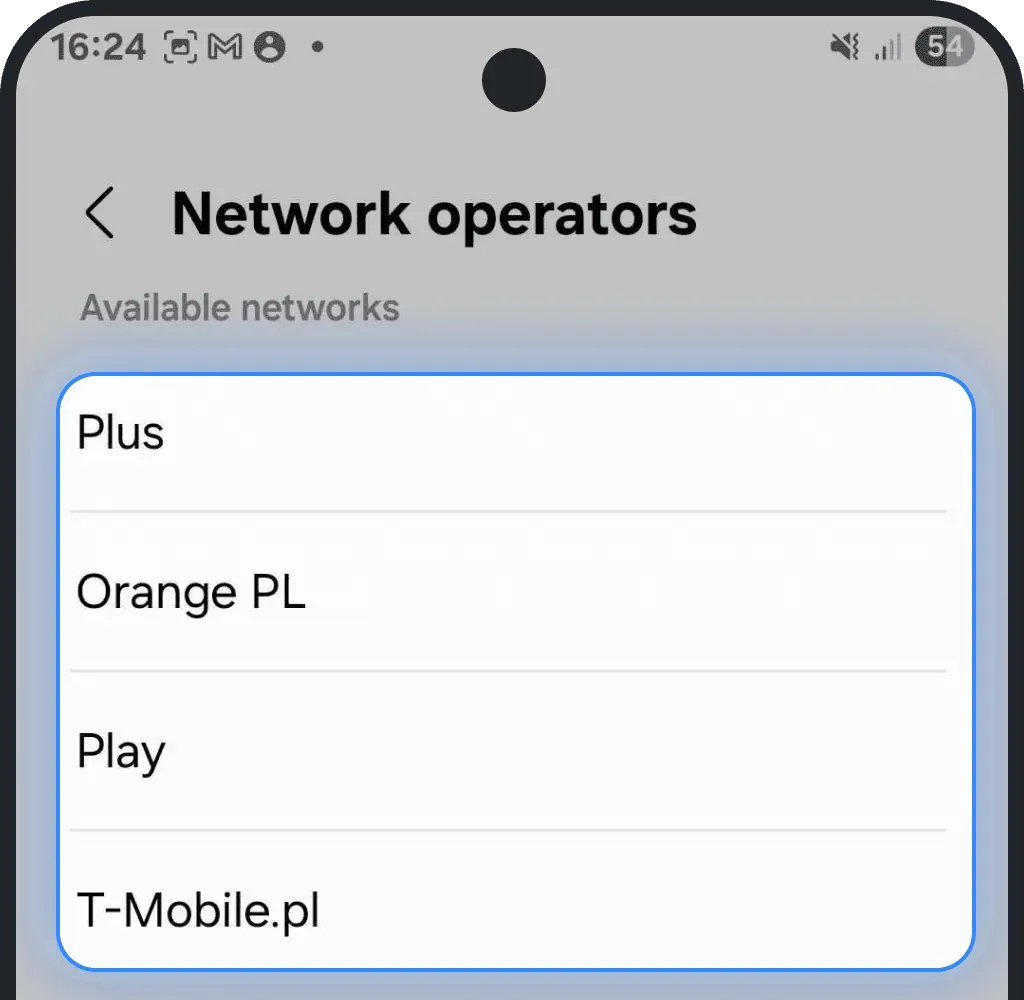
Jeśli widzisz kilka sieci, telefon prawdopodobnie jest odblokowany.
Sprawdź blokadę operatora ręcznie
Włóż kartę SIM innego operatora. Jeśli działa, telefon nie ma blokady operatora.
Skontaktuj się z operatorem
Jeśli nie masz pewności, czy telefon ma blokadę, skontaktuj się ze swoim operatorem. Poproś o sprawdzenie statusu blokady i odblokowanie urządzenia, jeśli to konieczne. Większość operatorów robi to zdalnie w kilka minut, o ile umowa lub płatności są uregulowane.
5. Nie masz stabilnego połączenia z internetem podczas instalacji
Do instalacji eSIM potrzebujesz niezawodnego połączenia z internetem. Zalecamy mocne Wi-Fi podczas instalacji, bo dane mobilne mogą się zrywać albo przełączać sieci w trakcie procesu.
Najwygodniej zainstalować eSIM jeszcze przed wyjazdem, gdy masz dostęp do stabilnej i bezpiecznej sieci. Pamiętaj, że dotyczy to tylko instalacji - eSIM aktywuj dopiero w kraju docelowym.
6. Sprawdź ustawienia APN (Access Point Name)
Problem może dotyczyć ustawień APN (Access Point Name).
Możesz je łatwo sprawdzić i zaktualizować według poniższych kroków.
Krok 1: sprawdź APN w aplikacji Ohayu
- Otwórz aplikację Ohayu i przejdź do karty Moje karty eSIM
Stuknij swój eSIM, żeby otworzyć szczegóły

W sekcji Szczegóły planu zobaczysz APN (Access Point Name) - skopiuj go

Krok 2: dodaj lub edytuj APN na urządzeniu
iPhone
Wejdź w Ustawienia
Stuknij Sieć komórkowa (lub Komórkowe)
Wybierz swój Ohayu eSIM (widoczny jako Ohayu, Dodatkowy lub inna nazwa)

Stuknij Sieć danych komórkowych

Wklej skopiowany APN we wszystkie pola APN

- Pozostałe pola zostaw puste
Android
Wejdź w Ustawienia
Stuknij Połączenia
Wybierz Sieci komórkowe
Stuknij Nazwy punktów dostępu

Stuknij Dodaj (lub ikonę +)

Wpisz skopiowany APN w polach Nazwa i APN
- Pozostałe pola zostaw puste
Stuknij trzy kropki w prawym górnym rogu i wybierz Zapisz

Wybierz nowy APN, żeby go włączyć

7. Oprogramowanie urządzenia jest nieaktualne
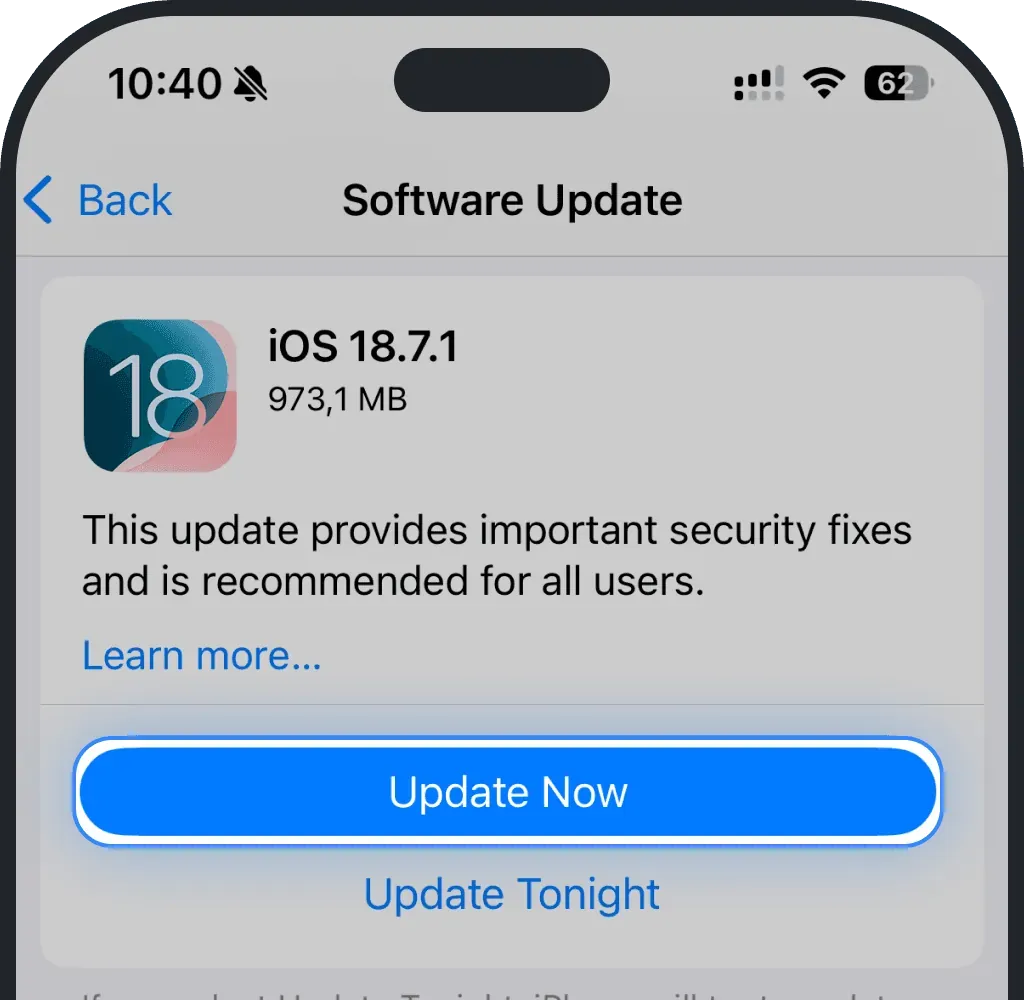
Jeśli telefon działa na starej wersji iOS lub Androida, mogą pojawić się problemy z połączeniem albo eSIM może nie działać poprawnie. Zaktualizuj oprogramowanie do najnowszej wersji, żeby zapewnić pełną kompatybilność z eSIM i stabilne działanie sieci.
Aktualizacja oprogramowania na iOS (iPhone)
Wejdź w Ustawienia.
Stuknij Ogólne.
Stuknij Uaktualnienia.
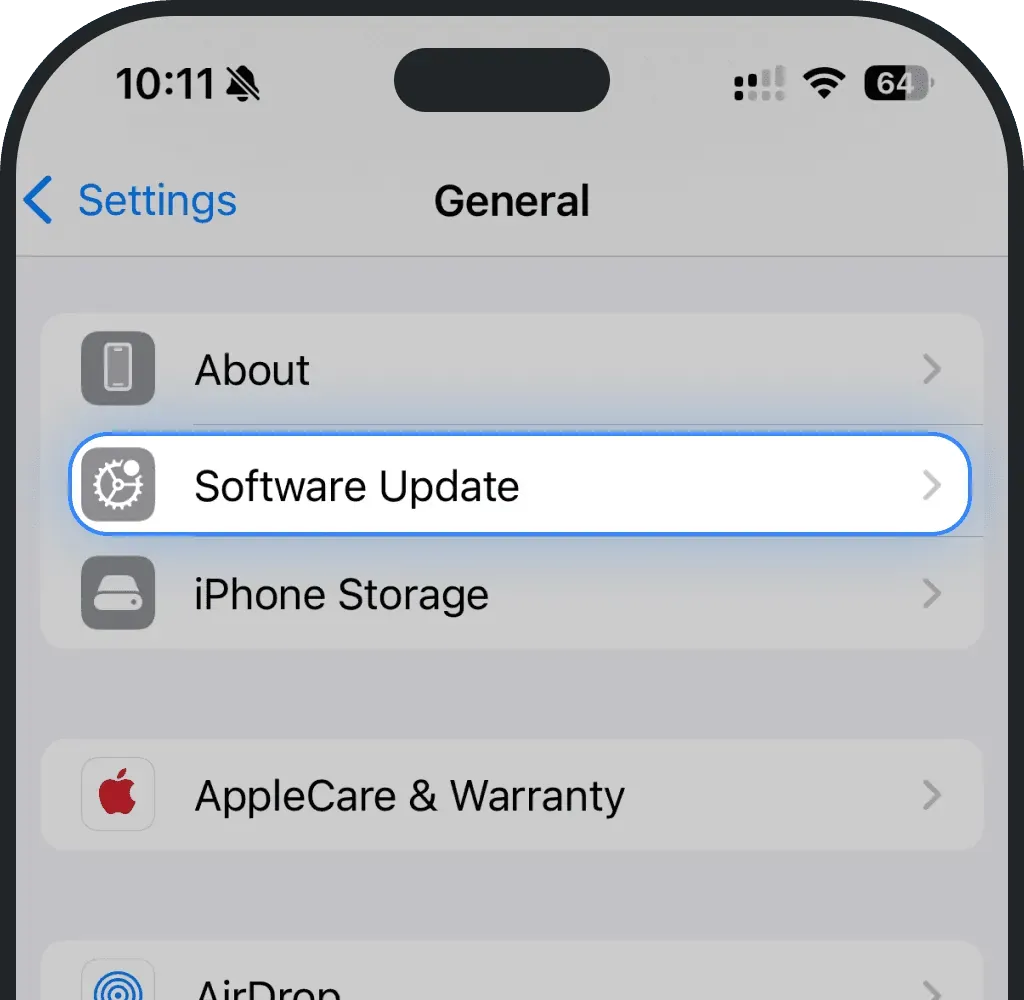
Wybierz Uaktualnij teraz.
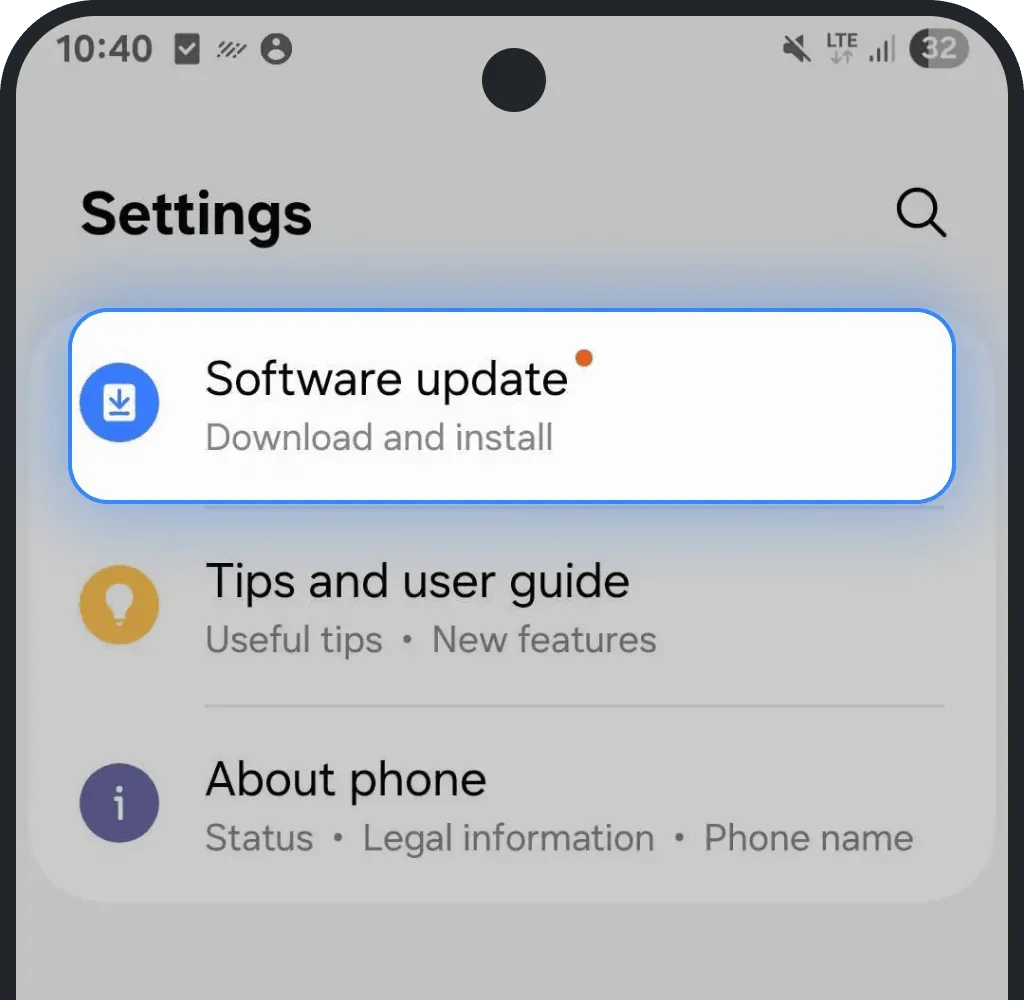
Aktualizacja oprogramowania na Androidzie
Wejdź w Ustawienia.
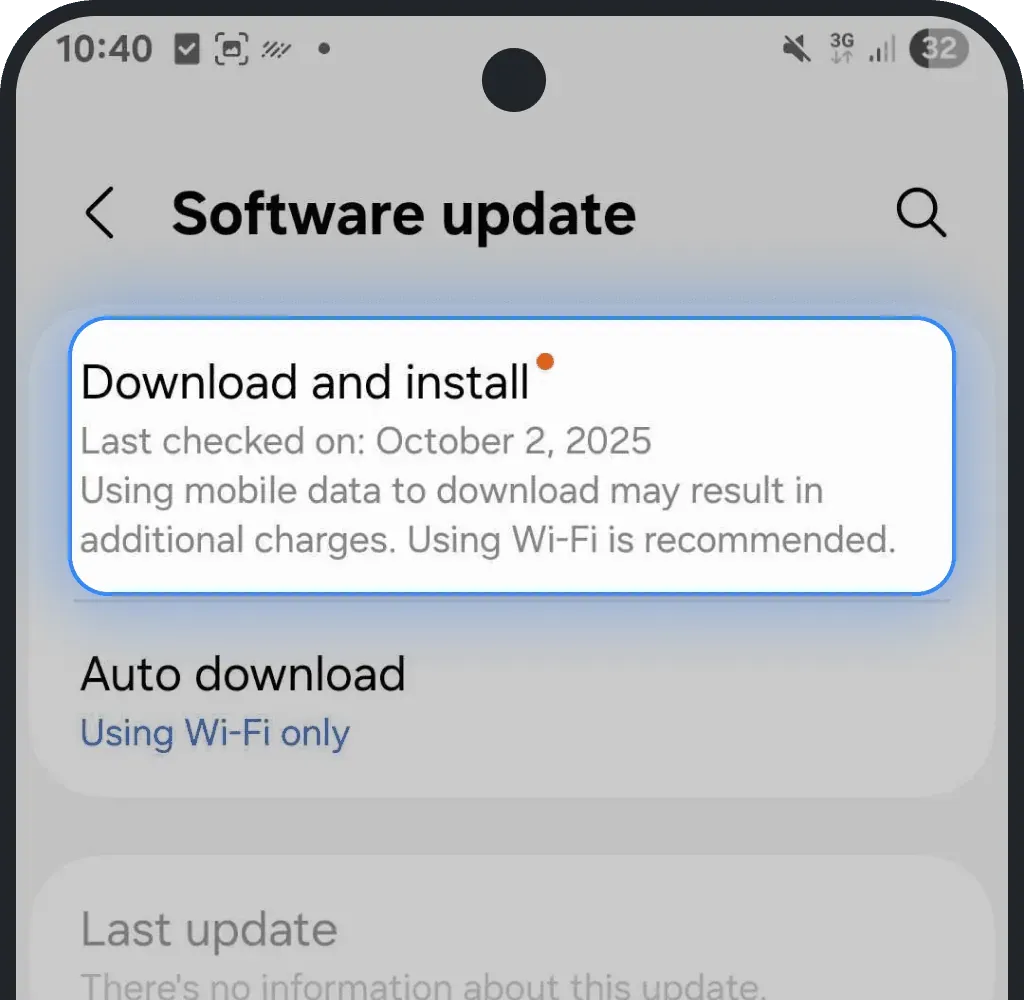
Stuknij Aktualizacja oprogramowania.
Stuknij Pobierz i zainstaluj, a potem potwierdź.
8. Masz ograniczenia firmowe lub MDM
Jeśli telefonem zarządza Twoja firma, szkoła lub organizacja, dział IT może kontrolować, jakie profile SIM możesz dodawać lub usuwać. Zasady firmowe lub MDM (zarządzanie urządzeniami mobilnymi) często blokują instalację eSIM, zmiany planu danych, a nawet dostęp do niektórych ustawień sieci. Jak to sprawdzić:
- Na iPhone: Ustawienia > Ogólne > VPN i zarządzanie urządzeniem.
- Na Androidzie: Ustawienia > Zabezpieczenia > Aplikacje administratora urządzenia lub Ustawienia profilu służbowego.
Jeśli widzisz profil służbowy lub organizacji, skontaktuj się z administratorem IT i poproś o tymczasowe zezwolenie na konfigurację eSIM. Po uzyskaniu zgody możesz zainstalować eSIM normalnie.
9. Urządzenie potrzebuje zwykłego restartu
Zwykły restart często rozwiązuje chwilowe problemy z niedziałającym eSIM. Restart albo włączenie i wyłączenie trybu samolotowego odświeża system i usuwa drobne problemy z siecią, które mogą blokować połączenie eSIM.
Jak włączyć tryb samolotowy
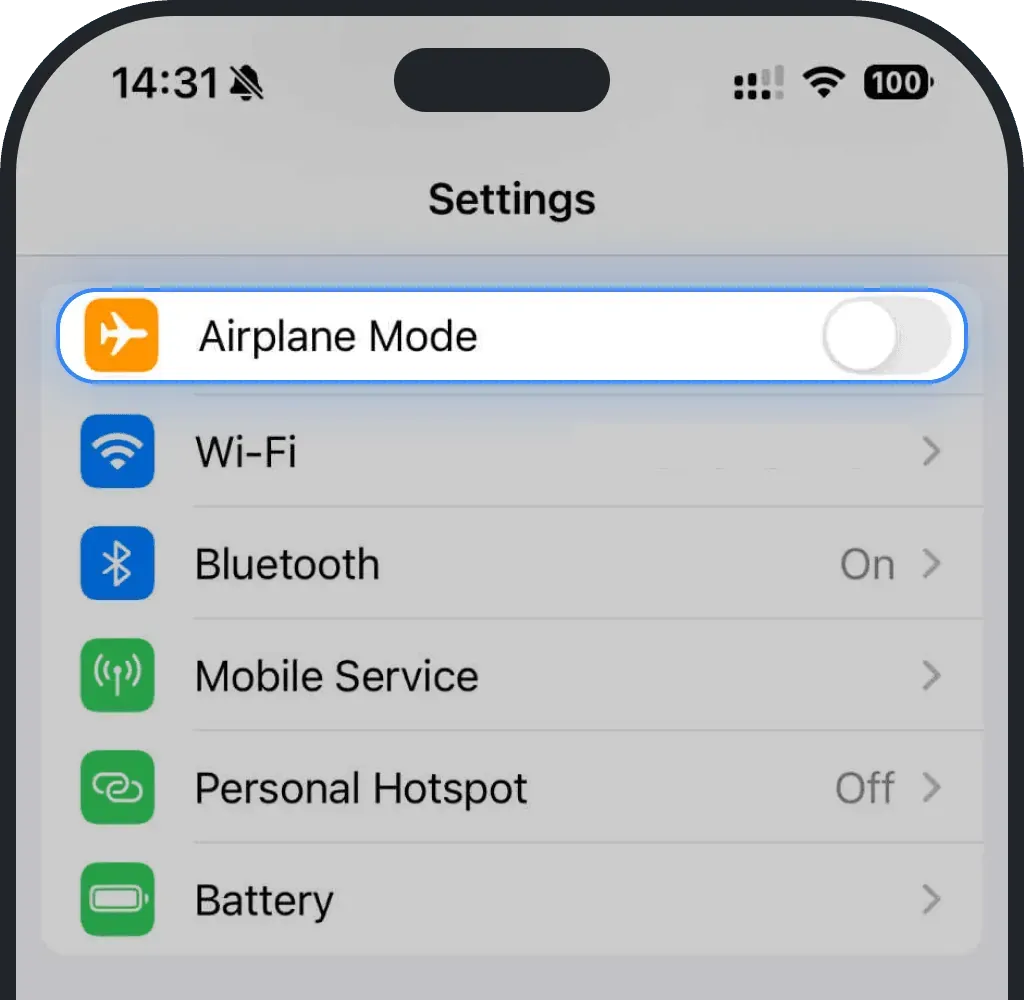
iOS (iPhone)
Wejdź w Ustawienia.
Włącz Tryb samolotowy.
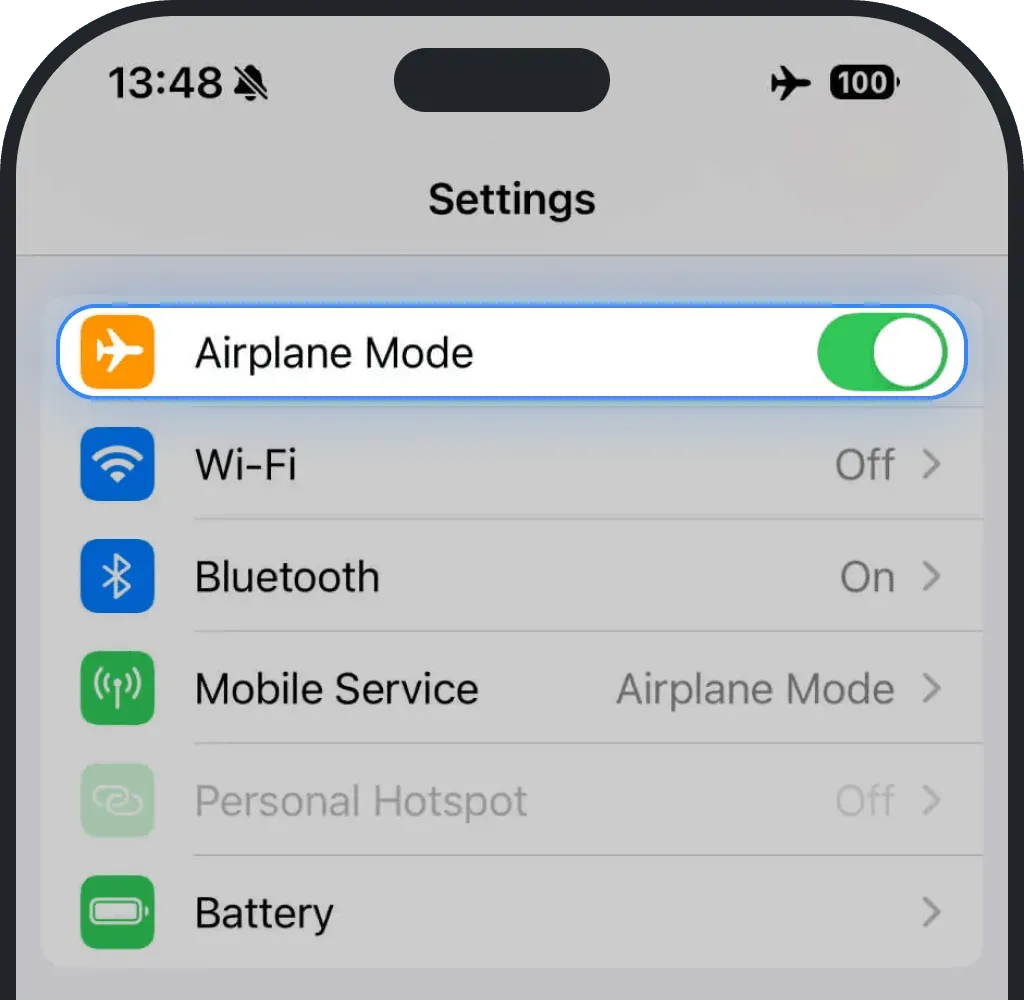
- Odczekaj co najmniej 10 sekund.
Wyłącz tryb samolotowy.
Android
Wejdź w Ustawienia.
Stuknij Połączenia.
Włącz Tryb samolotowy.
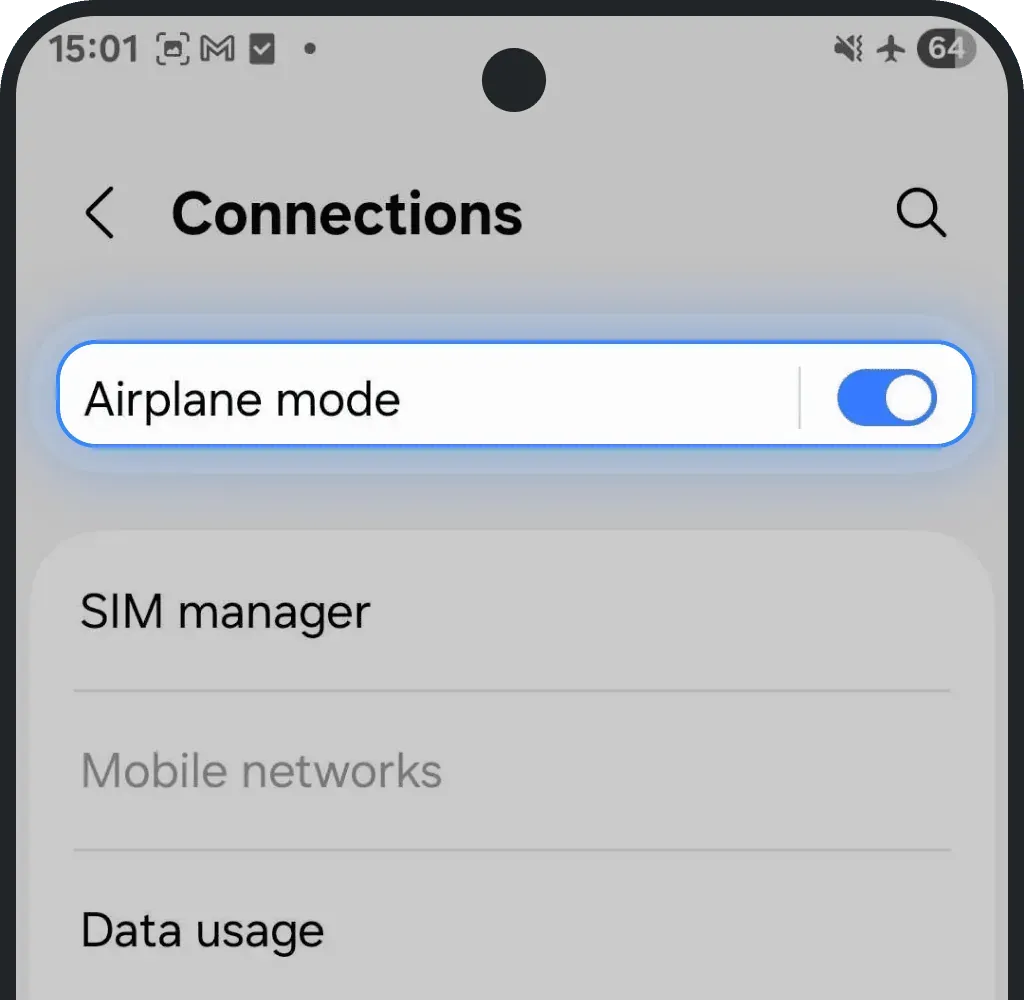
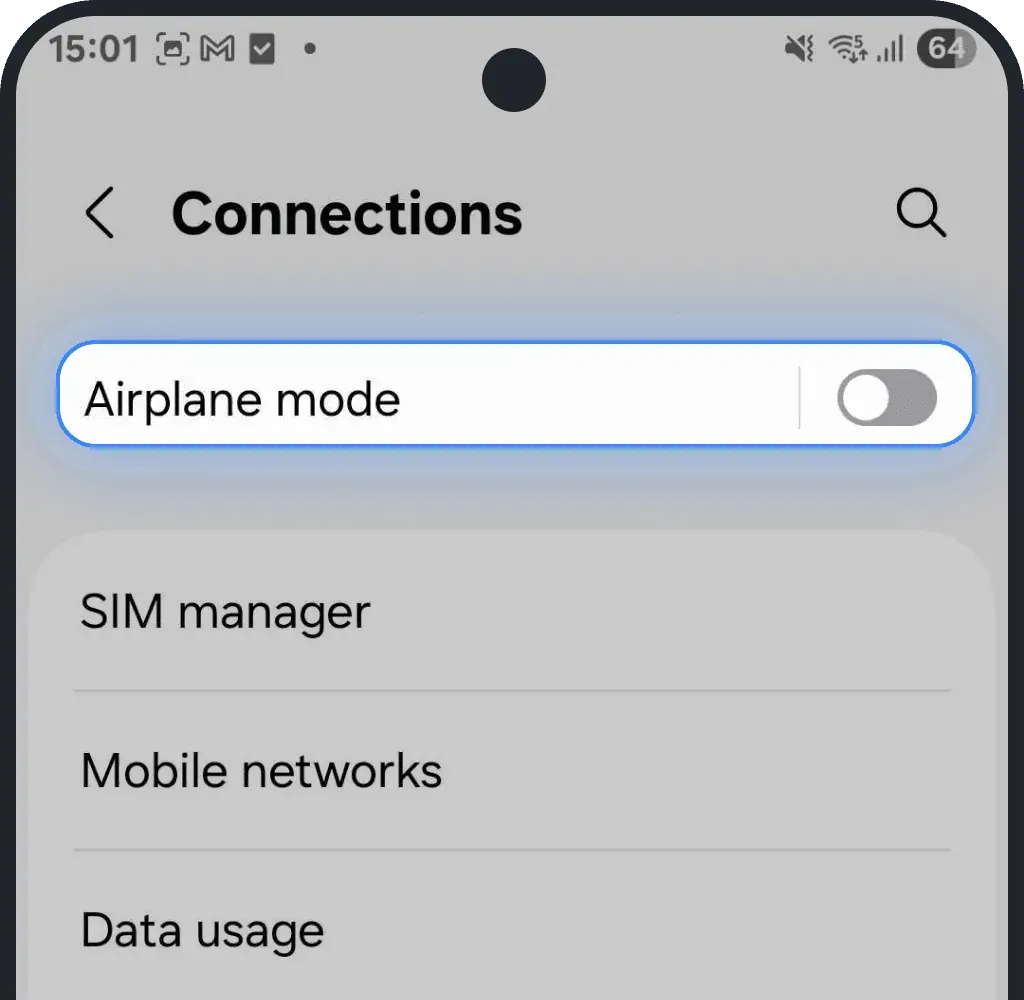
- Odczekaj co najmniej 10 sekund.
Wyłącz Tryb samolotowy.
Jak uruchomić telefon ponownie
iOS (iPhone)
- Przytrzymaj przycisk boczny i dowolny przycisk głośności, aż pojawi się suwak wyłączania.
- Przesuń suwak, żeby wyłączyć iPhone.
- Gdy ekran zgaśnie, znów przytrzymaj przycisk boczny, aż pojawi się logo Apple.
Android
- Naciśnij i przytrzymaj przycisk zasilania (lub zasilanie + zmniejszanie głośności razem), aż pojawi się menu wyłączania.
- Stuknij Uruchom ponownie lub Wyłącz.
- Naciśnij i przytrzymaj przycisk zasilania, aż urządzenie się włączy.
Czy ten artykuł był pomocny?
Twoja opinia pomaga nam ulepszać FAQ