
eSIM jest zainstalowany, ale nie działa
- 1. Sprawdź, czy eSIM został poprawnie zainstalowany lub aktywowany
- 2. Nie jesteś jeszcze w kraju docelowym
- 3. Sprawdź, czy eSIM jest włączony i wybrany jako domyślny
- 4. Sprawdź, czy roaming danych jest włączony
- 5. Jesteś w miejscu ze słabym zasięgiem lub bez zasięgu
- 6. Sprawdź ustawienia APN (Access Point Name)
- 7. Włącz i wyłącz tryb samolotowy
- 8. Wybierz operatora sieci ręcznie
- 9. Powodem może być VPN
- 10. Odłącz się od Wi-Fi
- 11. Uruchom urządzenie ponownie
- 12. Usuń eSIM i zainstaluj go ponownie w kraju docelowym
Jeśli eSIM jest zainstalowany, ale nie działa, spokojnie - zwykle chodzi o drobne ustawienie albo problem z siecią, który blokuje połączenie.
Większość problemów rozwiążesz w kilka minut, wykonując poniższe kroki.
Najczęstsze przyczyny to: nie jesteś jeszcze w kraju docelowym, roaming danych lub dane mobilne są wyłączone, albo chwilowe konflikty w sieci.
Większość z nich łatwo naprawić - poniżej znajdziesz prostą listę kroków, które pomogą przywrócić eSIM do działania. Kroki nieco różnią się na iOS (iPhone 16) i Androidzie (Samsung Galaxy S20), więc po prostu wybierz sekcję pasującą do Twojego telefonu.
1. Sprawdź, czy eSIM został poprawnie zainstalowany lub aktywowany
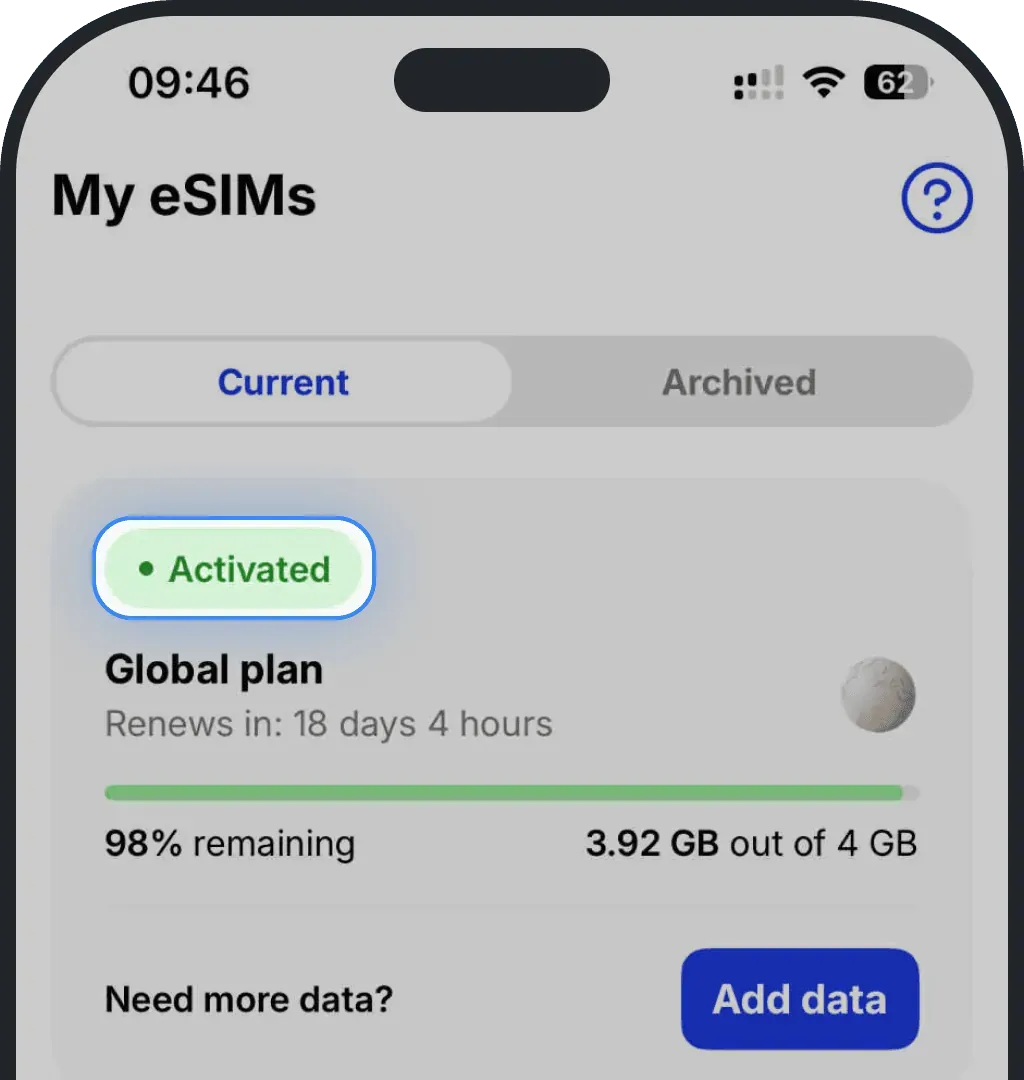
Jeśli eSIM nie działa, może nie być poprawnie zainstalowany lub aktywowany. Otwórz aplikację Ohayu i przejdź do sekcji Moje karty eSIM. Jeśli status to „Zainstalowano”, eSIM jest już na urządzeniu, ale trzeba go jeszcze aktywować. Jeśli widzisz „Aktywowano”, eSIM został poprawnie aktywowany i powinien działać.
2. Nie jesteś jeszcze w kraju docelowym
Jeśli jeszcze nie jesteś na miejscu, to normalne, że eSIM jest nieaktywny. Włącza się dopiero wtedy, gdy telefon połączy się z lokalną siecią w kraju, do którego jedziesz. Po przylocie odczekaj chwilę na sygnał i spróbuj ponownie.
Do tego czasu możesz widzieć „aktywowanie”, „błąd aktywacji” albo brak internetu - to normalne. eSIM jest już zainstalowany - po prostu czeka na właściwą sieć. Nie aktywuje się na lotnisku w kraju, podczas przesiadki ani w trakcie podróży.
3. Sprawdź, czy eSIM jest włączony i wybrany jako domyślny
Jeśli eSIM jest zainstalowany, ale nadal się nie łączy, sprawdź, czy jest włączony i ustawiony jako główna linia danych. Upewnij się, że Twój Ohayu eSIM jest aktywny i wybrany jako domyślny do danych mobilnych.
iOS (iPhone)
Wejdź w Ustawienia

Stuknij Sieć komórkowa lub Komórkowe

Stuknij Dane komórkowe lub Komórkowe
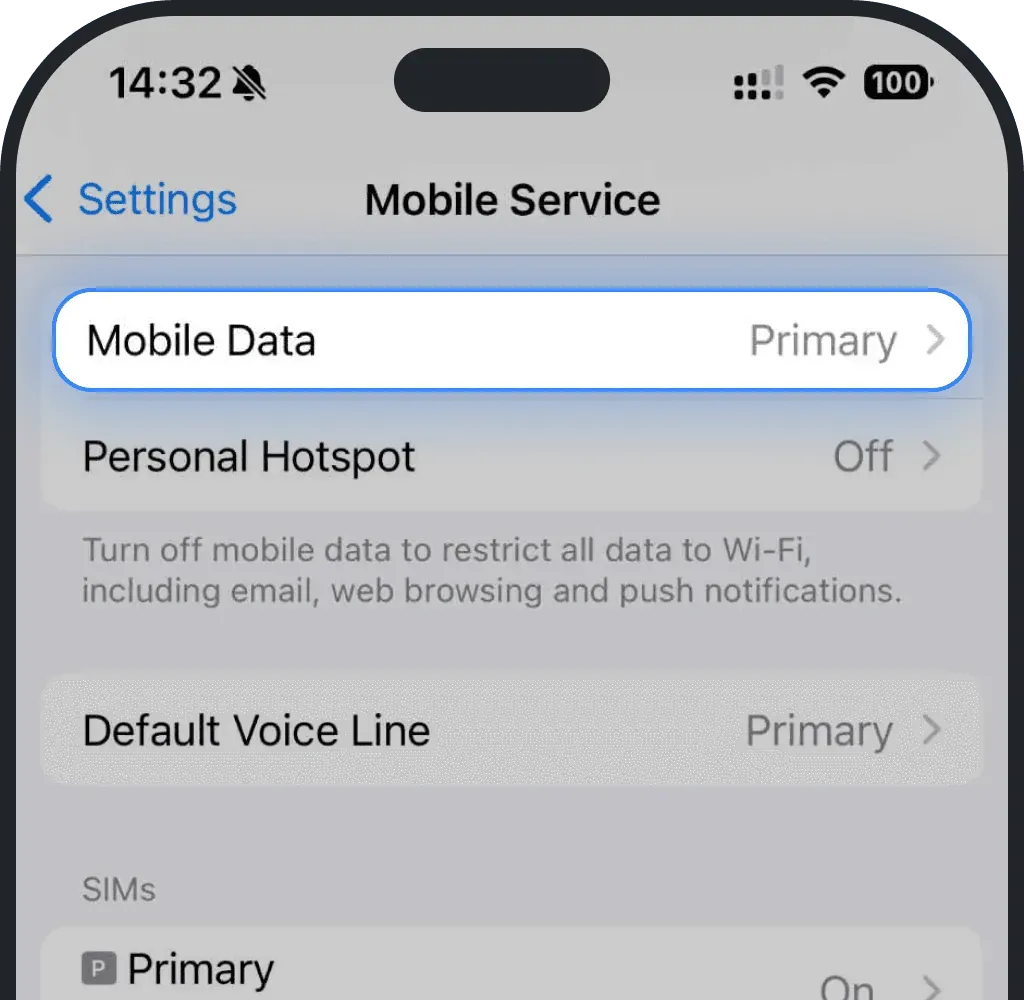
Wybierz swój eSIM (widoczny jako Ohayu, Dodatkowy albo pod nazwą nadaną przy instalacji)
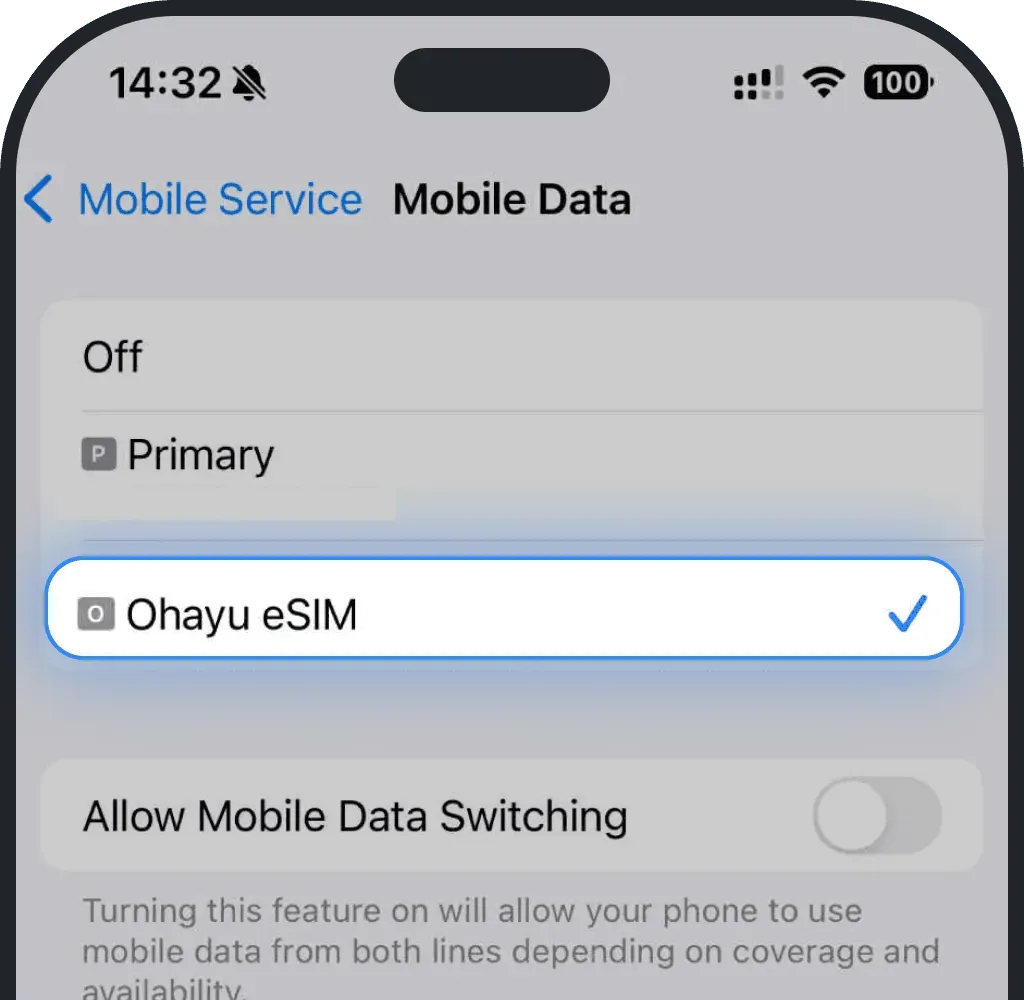
Upewnij się też, że Zezwalaj na przełączanie danych jest wyłączone, żeby iPhone nie przełączał się na inną kartę SIM.
Android
Wejdź w Ustawienia

Stuknij Połączenia

Stuknij Menedżer kart SIM
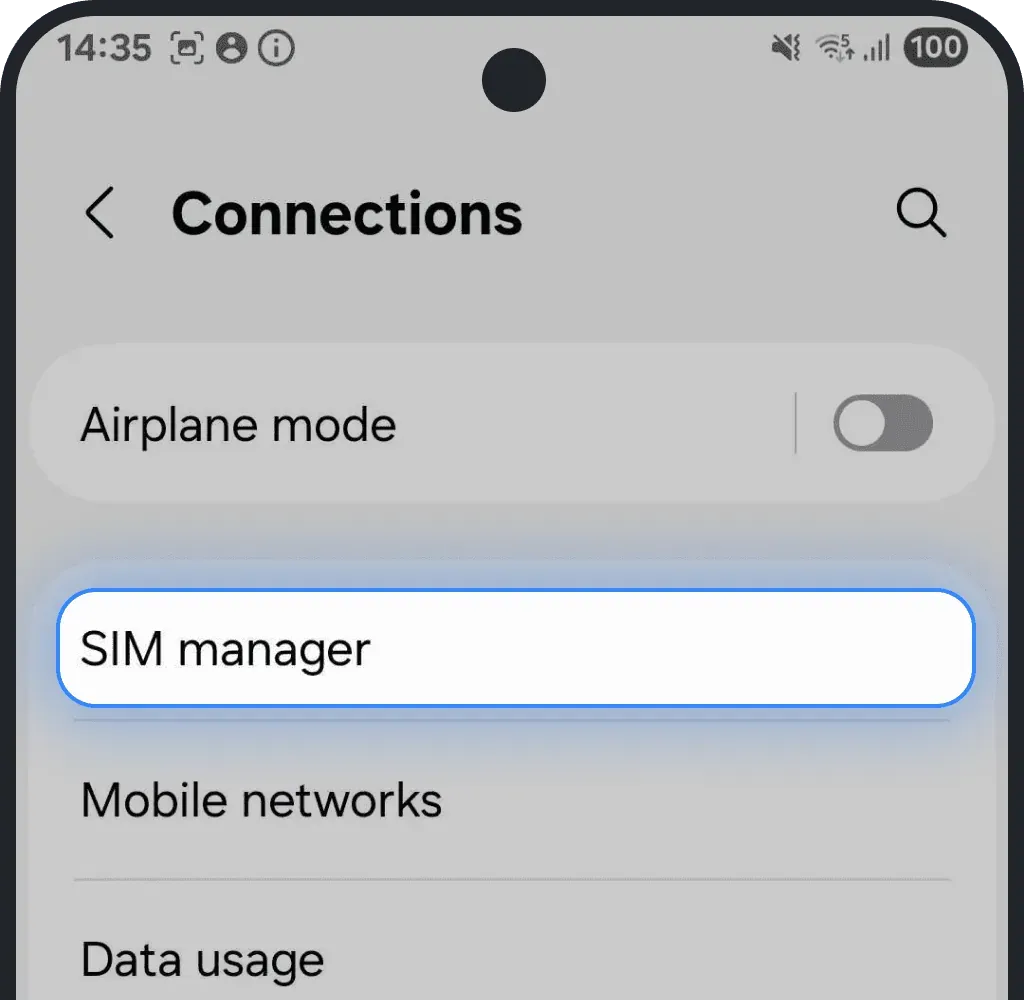
Stuknij Dane mobilne
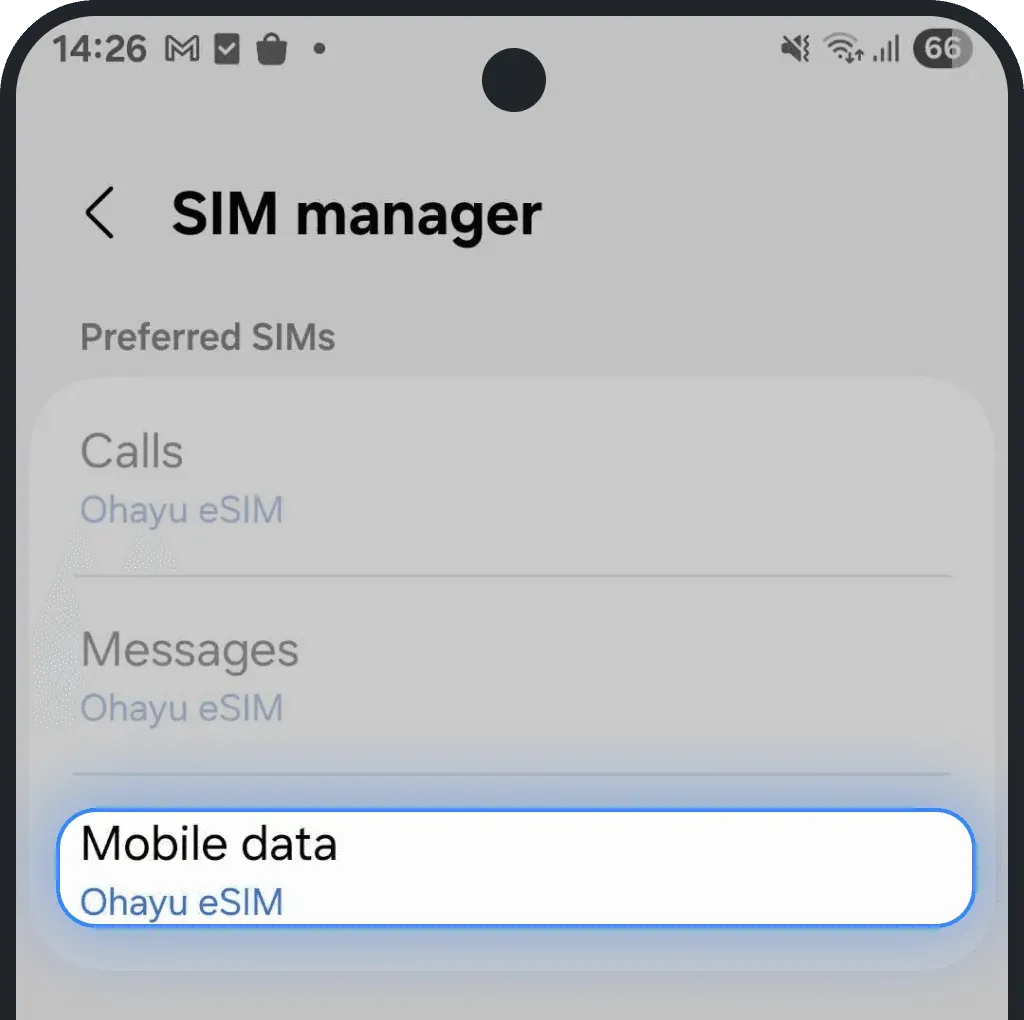
Wybierz swój eSIM (widoczny jako Ohayu, Dodatkowy albo pod nazwą nadaną przy instalacji)
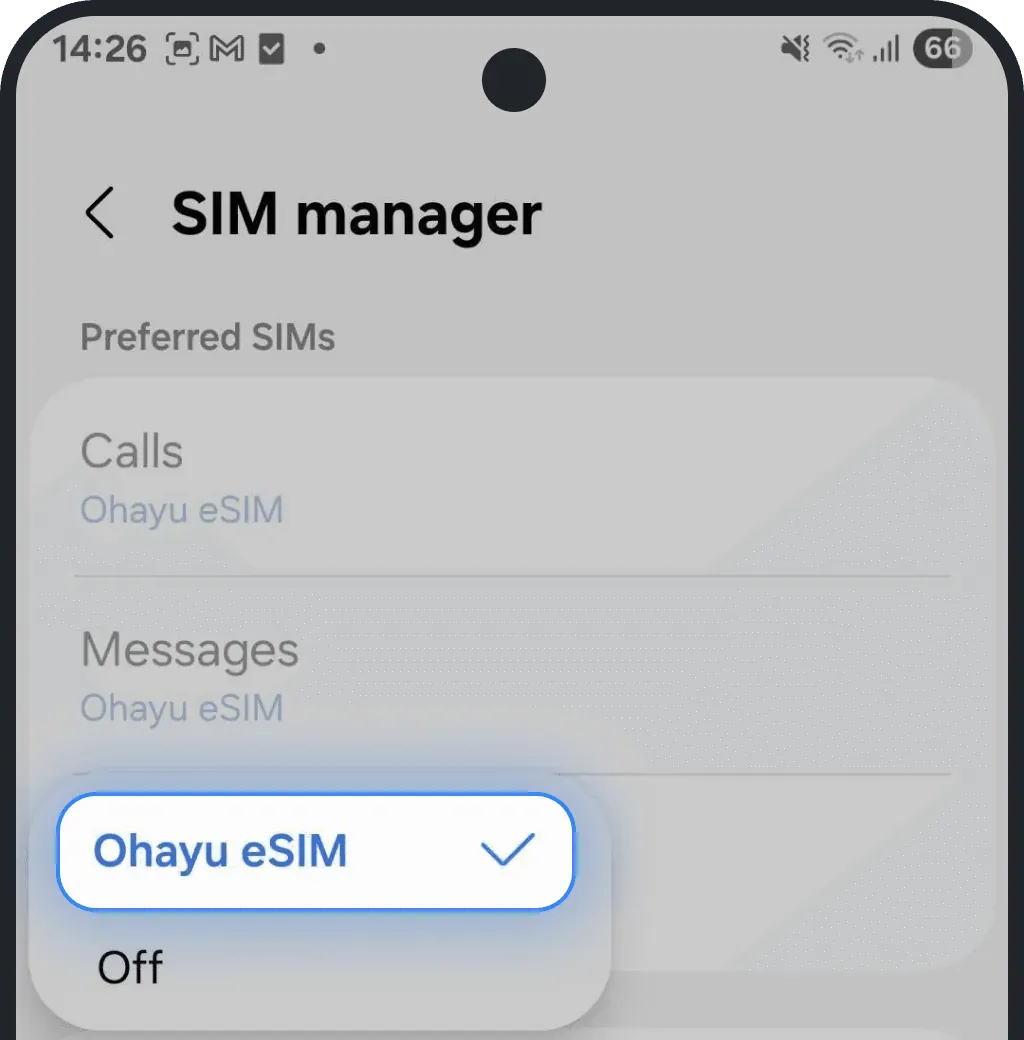
Upewnij się też, że Zezwalaj na przełączanie danych jest wyłączone, żeby urządzenie nie przełączało się na inną kartę SIM.
4. Sprawdź, czy roaming danych jest włączony
Jeśli eSIM jest zainstalowany, ale nadal nie ma połączenia, upewnij się, że Roaming danych jest włączony. Bez tego eSIM nie połączy się za granicą.
iOS (iPhone)
Wejdź w Ustawienia
Stuknij Sieć komórkowa lub Komórkowe
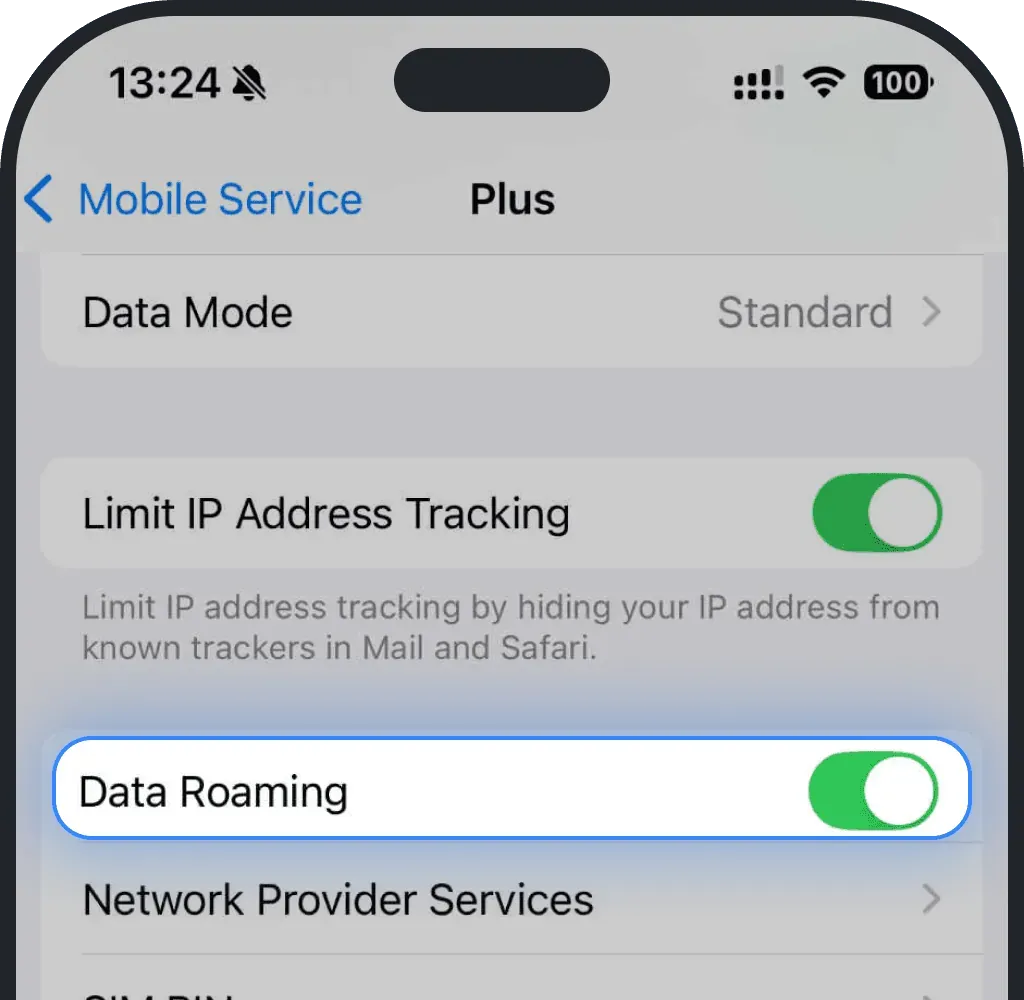
Wybierz swój eSIM (widoczny jako Ohayu, Dodatkowy albo pod nazwą nadaną przy instalacji)

Roaming danych powinien być włączony
Android
Wejdź w Ustawienia
Stuknij Połączenia
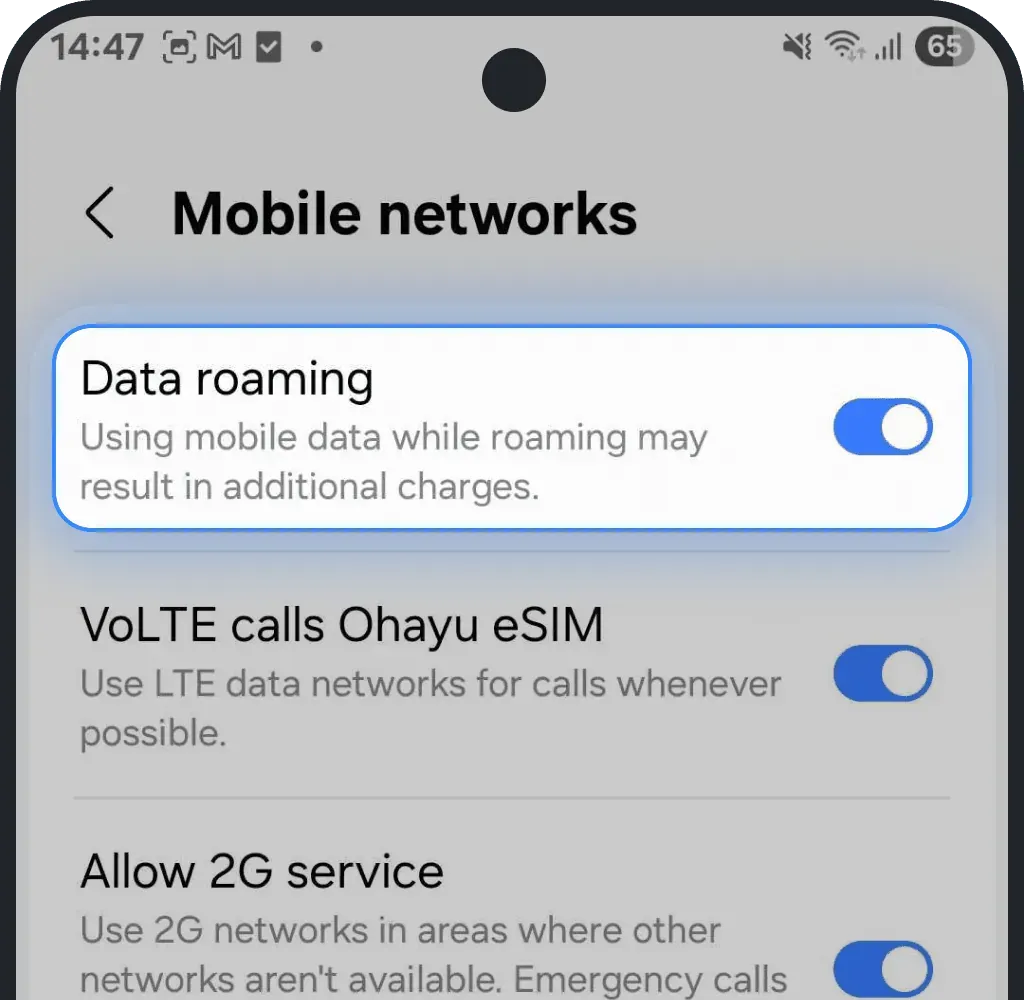
Stuknij Sieci komórkowe

Roaming danych powinien być włączony
5. Jesteś w miejscu ze słabym zasięgiem lub bez zasięgu
Jeśli jesteś w miejscu ze słabym sygnałem albo bez zasięgu, eSIM nie będzie mógł się połączyć. Często zdarza się to pod ziemią, w dużych budynkach albo w zatłoczonych miejscach, jak koncerty i stadiony, gdzie sieci są przeciążone.
Jeśli podejrzewasz problem z zasięgiem, sprawdź dostępność sieci na nperf.com/map lub gsma.com/coverage. Wybierz kraj docelowy i lokalnego operatora, żeby zobaczyć szczegółowe mapy zasięgu.
Listę operatorów obsługiwanych w Twoim planie znajdziesz na stronie kraju w naszym serwisie albo bezpośrednio w profilu Ohayu. Na przykład przy planie na Stany Zjednoczone eSIM łączy się przez lokalnych partnerów, takich jak AT&T, Verizon czy T-Mobile.
6. Sprawdź ustawienia APN (Access Point Name)
Jeśli eSIM jest zainstalowany, ale nadal nie masz internetu, problem może dotyczyć ustawień APN (Access Point Name).
Możesz je łatwo sprawdzić i zaktualizować według poniższych kroków.
Krok 1: sprawdź APN w aplikacji Ohayu
- Otwórz aplikację Ohayu i przejdź do karty Moje karty eSIM
Stuknij swój eSIM, żeby otworzyć szczegóły

W sekcji Szczegóły planu zobaczysz APN (Access Point Name) - skopiuj go

Krok 2: dodaj lub edytuj APN na urządzeniu
iPhone
Wejdź w Ustawienia
Stuknij Sieć komórkowa (lub Komórkowe)
Wybierz swój Ohayu eSIM (widoczny jako Ohayu, Dodatkowy lub inna nazwa)
Stuknij Sieć danych komórkowych

Wklej skopiowany APN we wszystkie pola APN

- Pozostałe pola zostaw puste
Android
Wejdź w Ustawienia
Stuknij Połączenia
Wybierz Sieci komórkowe
Stuknij Nazwy punktów dostępu

Stuknij Dodaj (lub ikonę +)

Wpisz skopiowany APN w polach Nazwa i APN
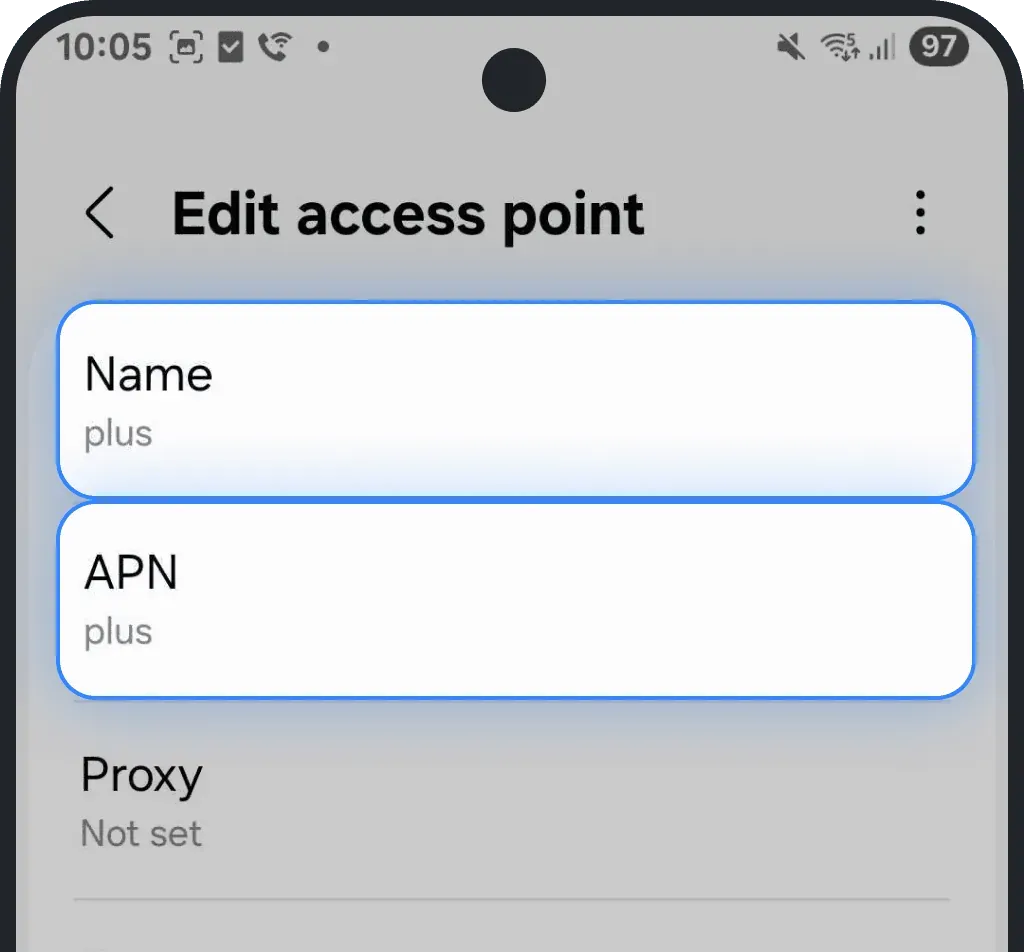
- Pozostałe pola zostaw puste
Stuknij trzy kropki w prawym górnym rogu i wybierz Zapisz

Wybierz nowy APN, żeby go włączyć

7. Włącz i wyłącz tryb samolotowy
Czasem telefon potrzebuje po prostu szybkiego odświeżenia sieci. Włącz Tryb samolotowy na kilka sekund, a potem wyłącz, żeby zresetować połączenie.
iOS (iPhone)
Wejdź w Ustawienia
Włącz Tryb samolotowy
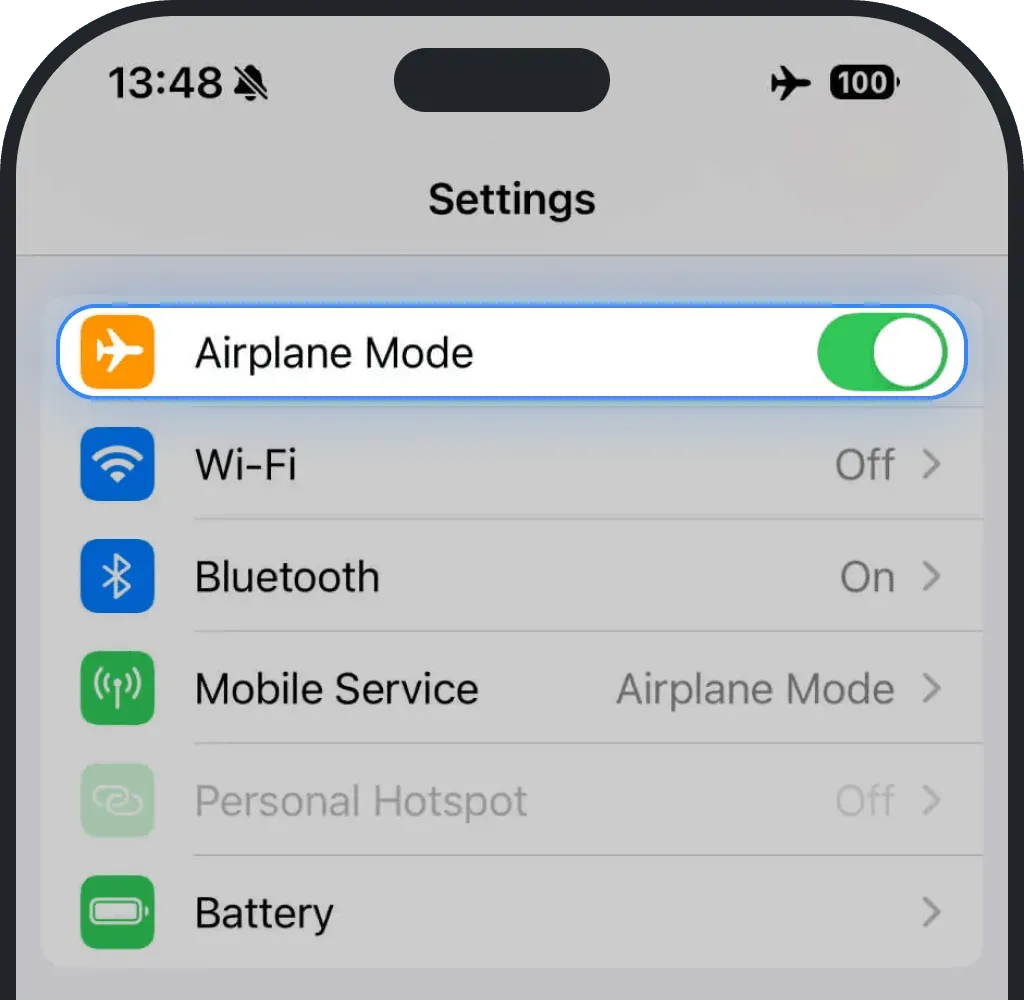
- Odczekaj co najmniej 10 sekund
Wyłącz Tryb samolotowy
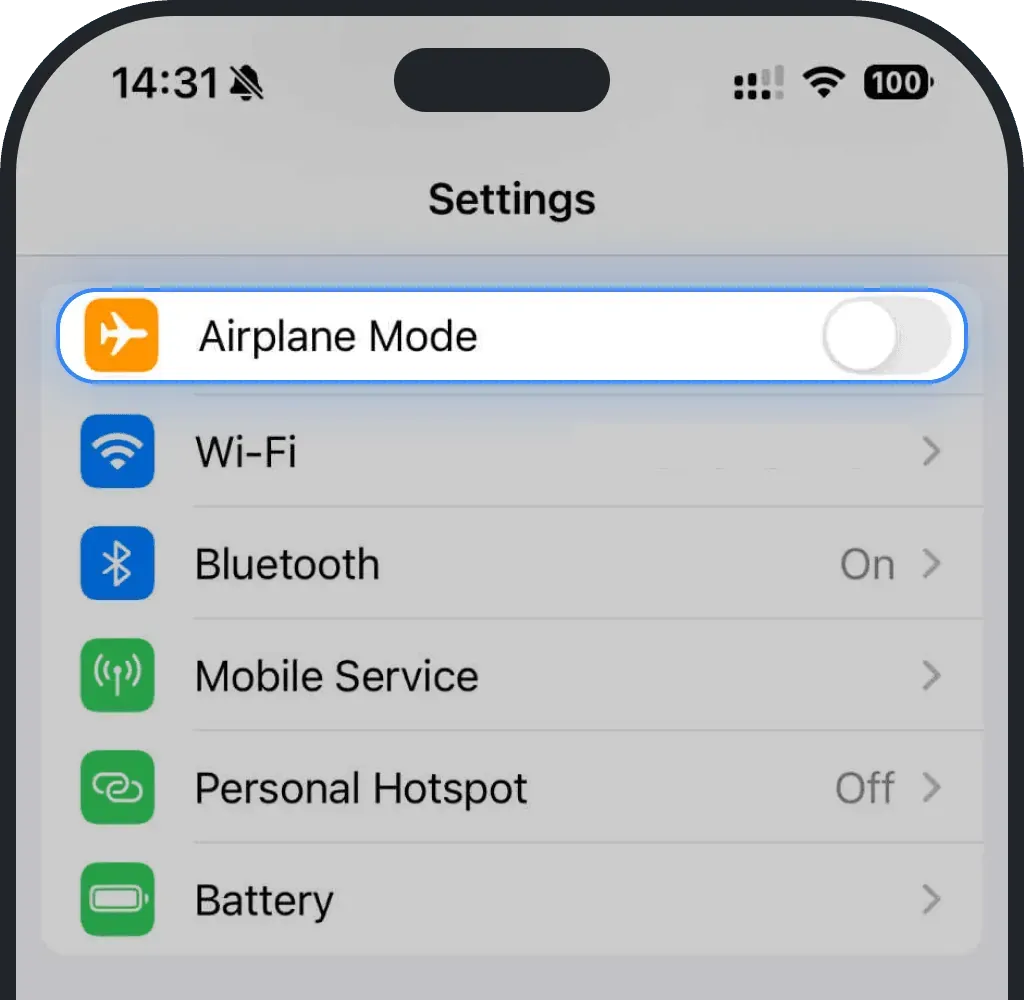
Android
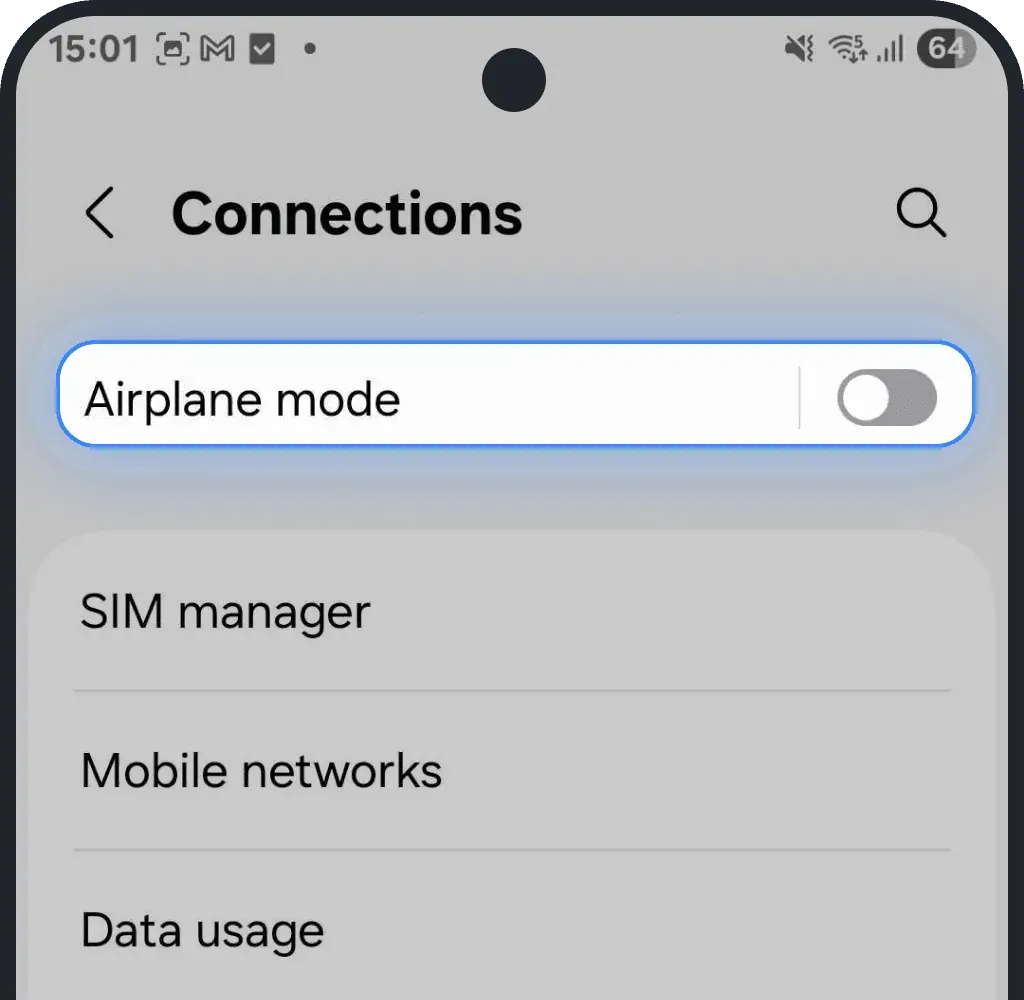
Wejdź w Ustawienia
Stuknij Połączenia
Włącz Tryb samolotowy
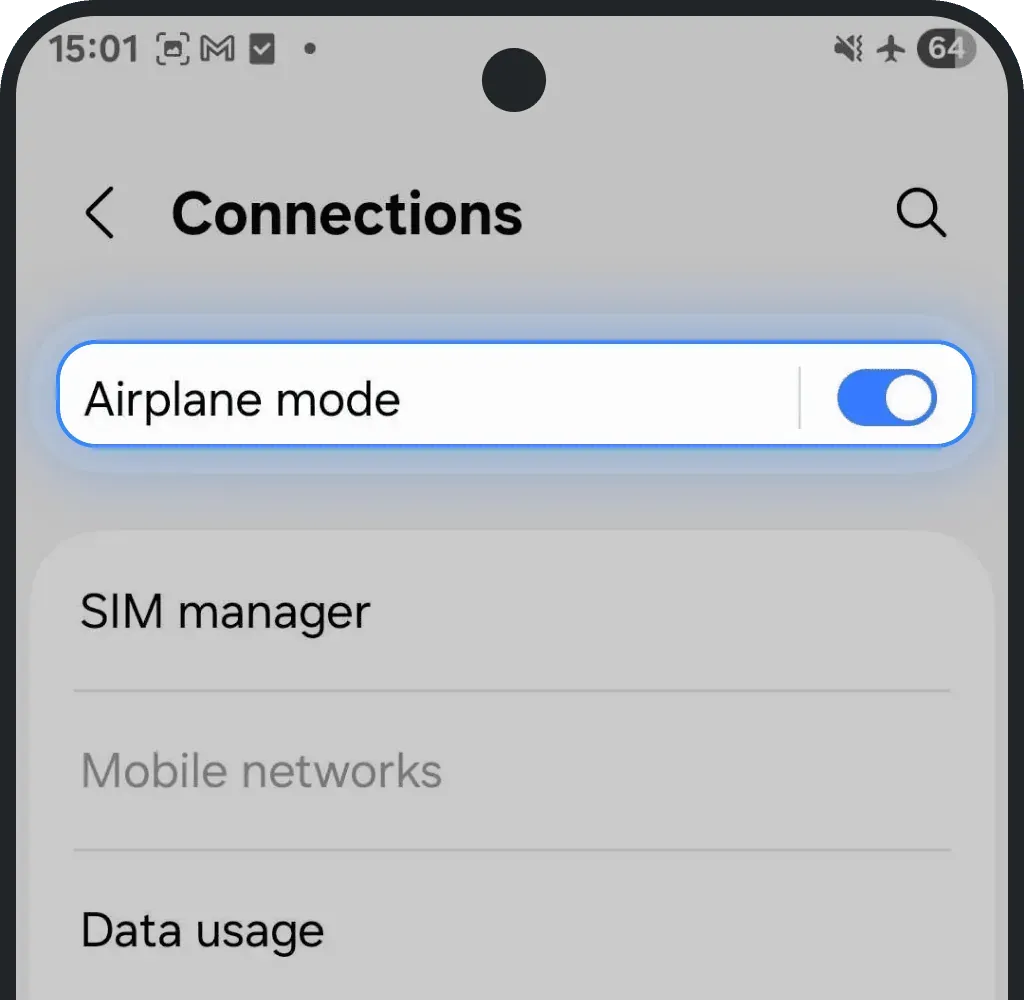
- Odczekaj co najmniej 10 sekund
Wyłącz Tryb samolotowy
8. Wybierz operatora sieci ręcznie
Spróbuj wybrać sieć samodzielnie, zamiast pozwolić telefonowi wybierać automatycznie. Wszystkie dostępne sieci znajdziesz w szczegółach planu eSIM i na stronach krajów. Na przykład w planie na Stany Zjednoczone możesz połączyć się z AT&T, Verizon lub T-Mobile.
iOS (iPhone)
Wejdź w Ustawienia
Stuknij Sieć komórkowa lub Komórkowe
Wybierz swój eSIM (widoczny jako Ohayu, Dodatkowy albo pod nazwą nadaną przy instalacji)
Stuknij Wybór sieci
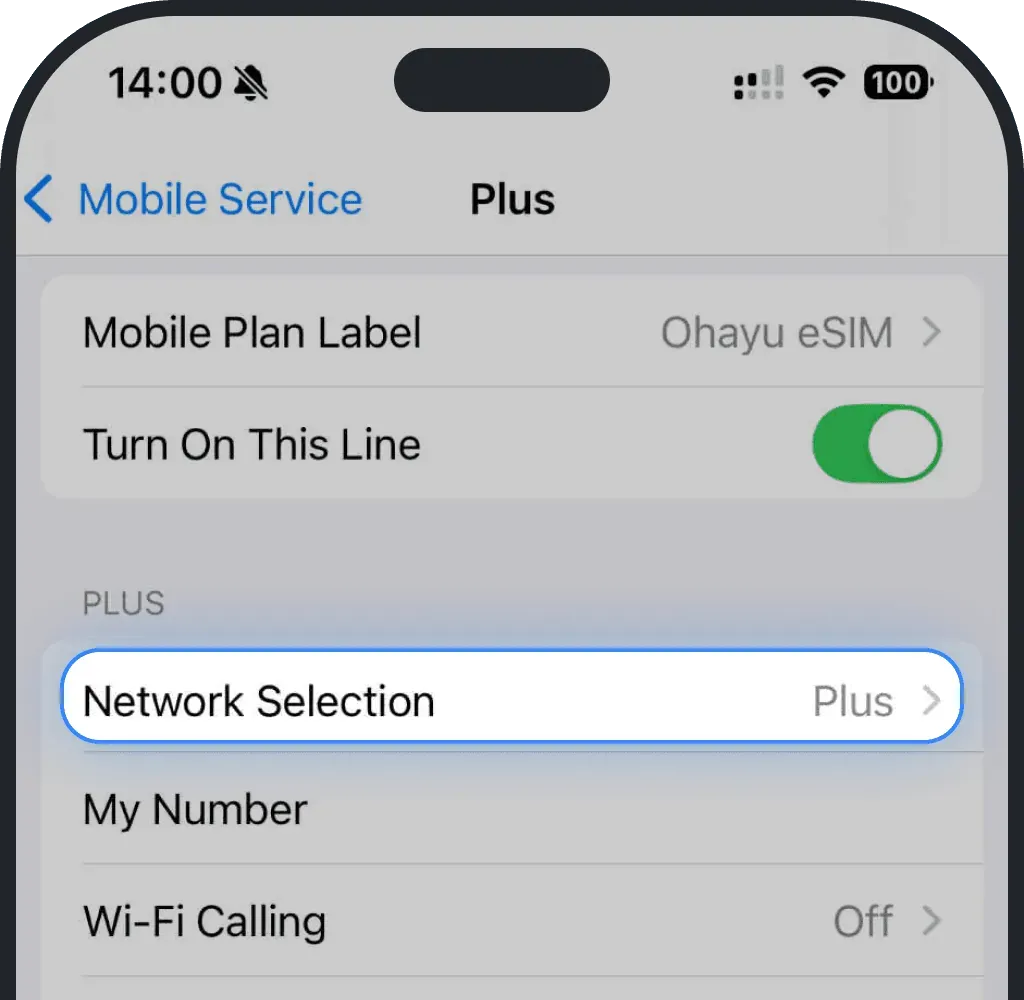
Wyłącz wybór automatyczny
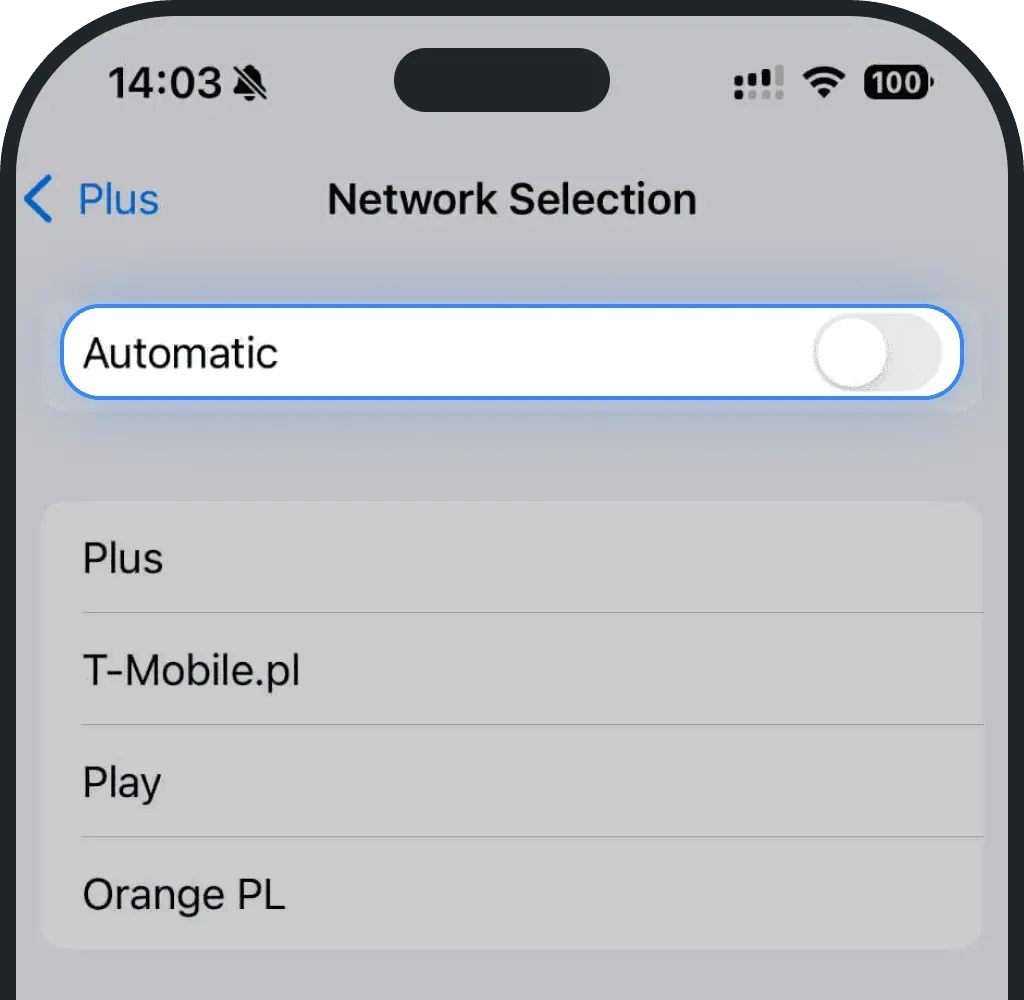
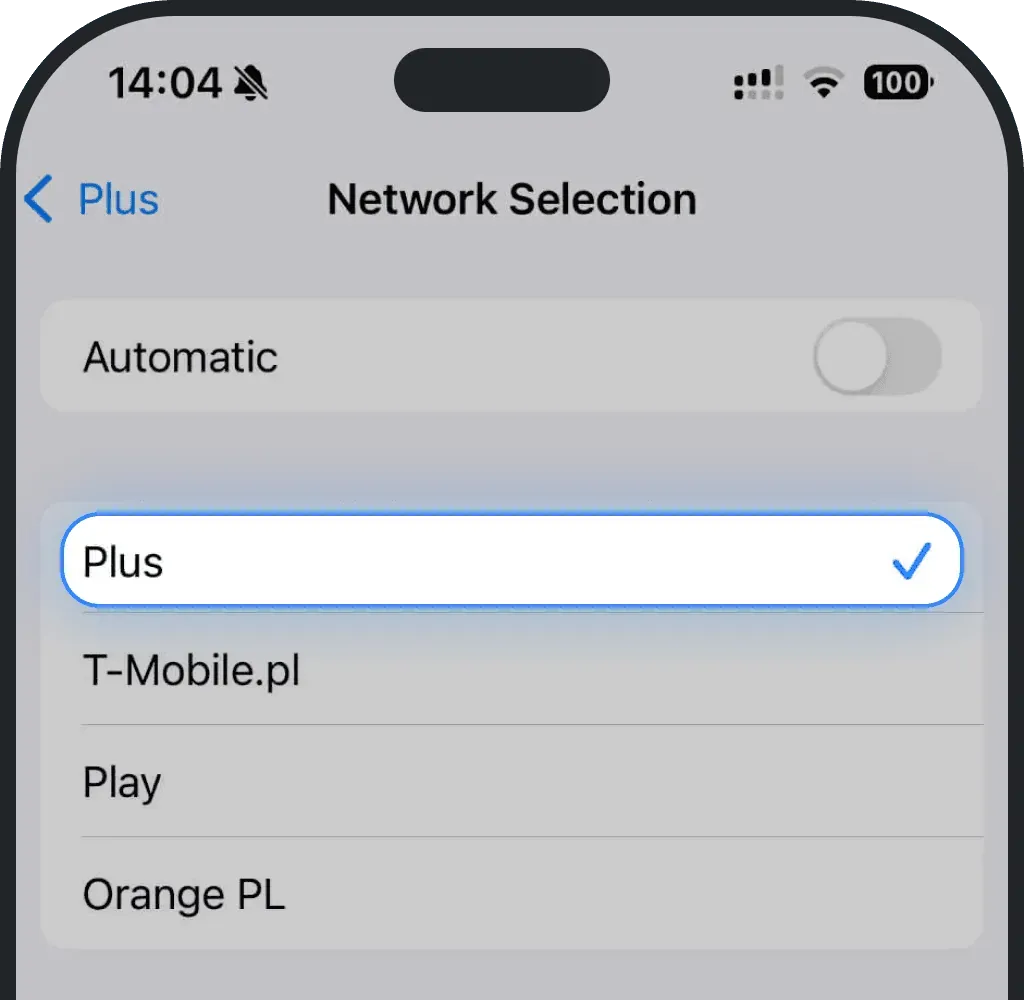
Wybieraj sieci po kolei i sprawdź, która działa
Android
Wejdź w Ustawienia
Stuknij Połączenia
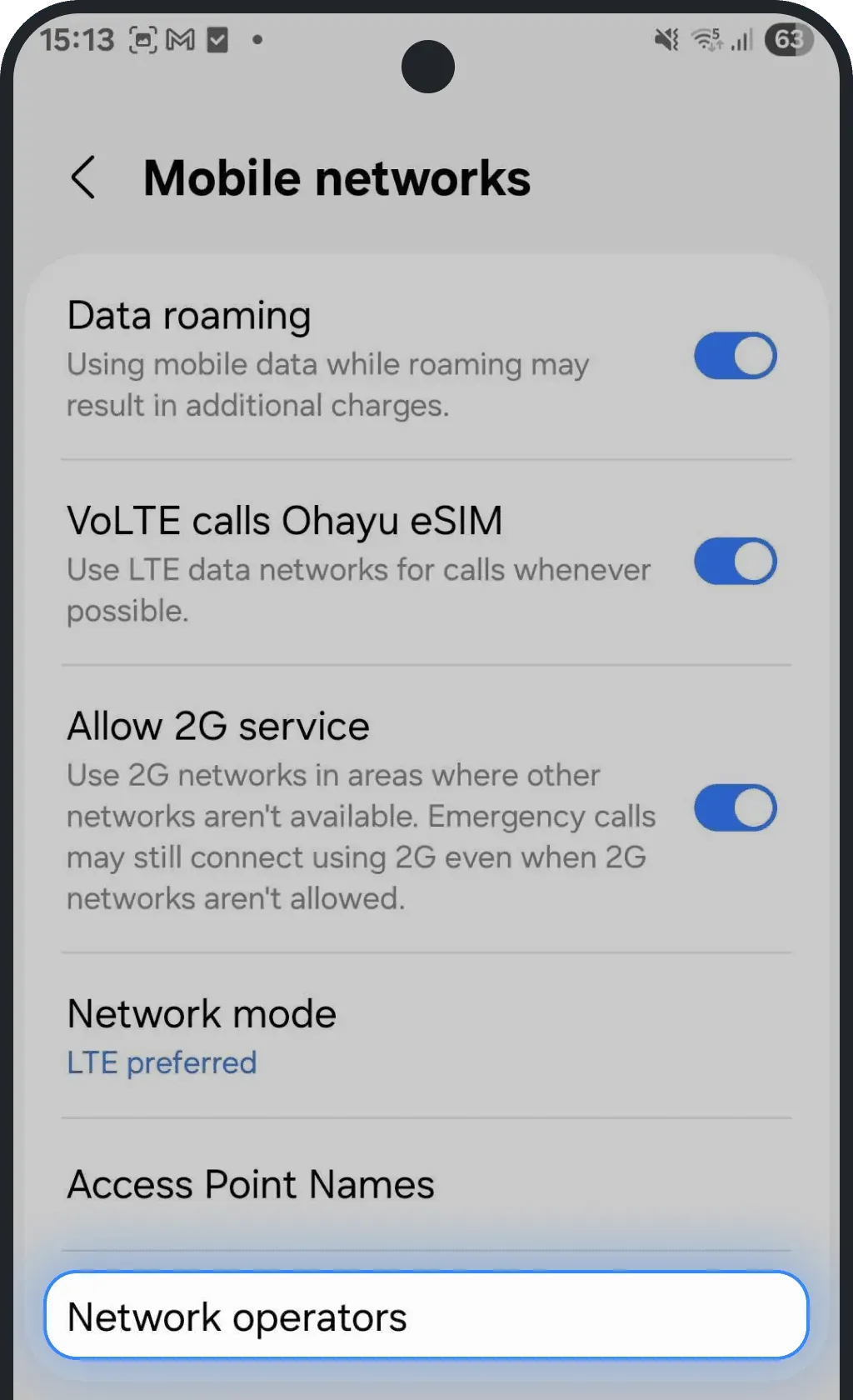
Stuknij Sieci komórkowe
Wybierz Operatorzy sieci
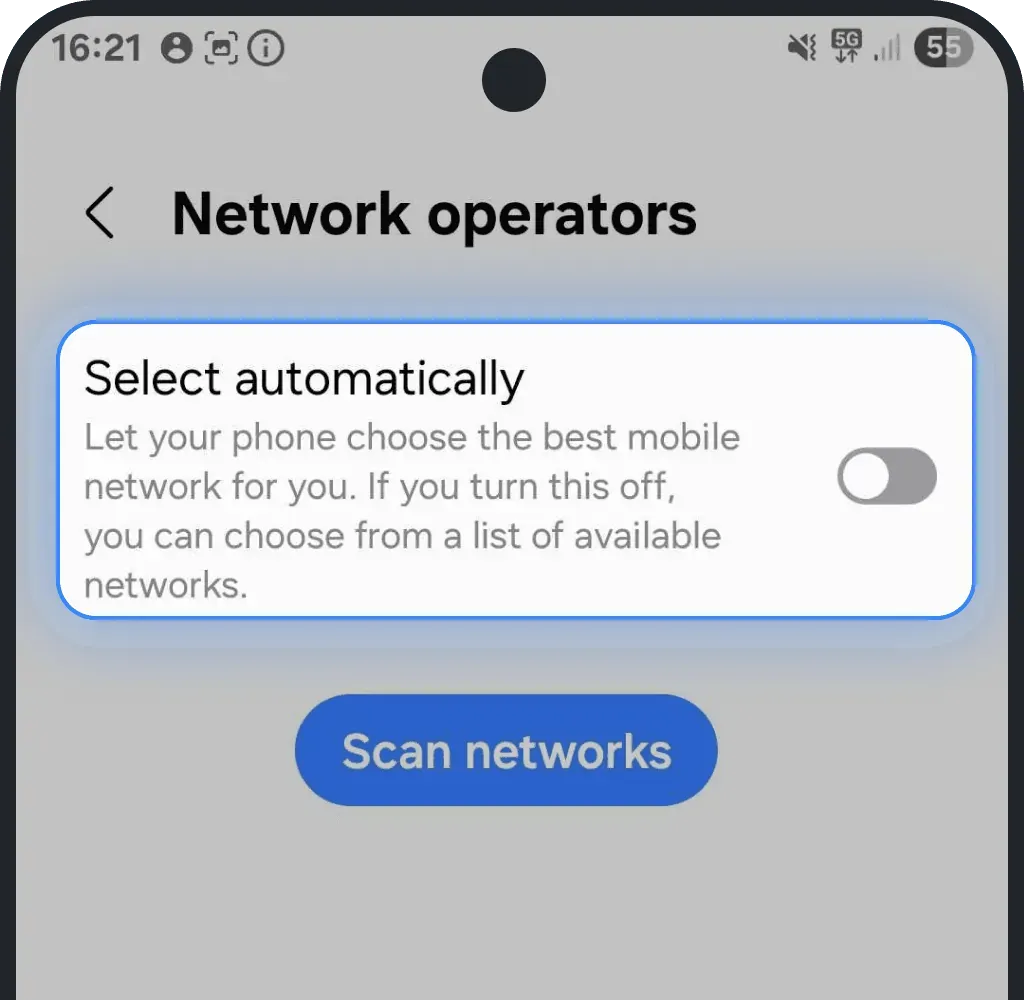
Wyłącz wybór automatyczny
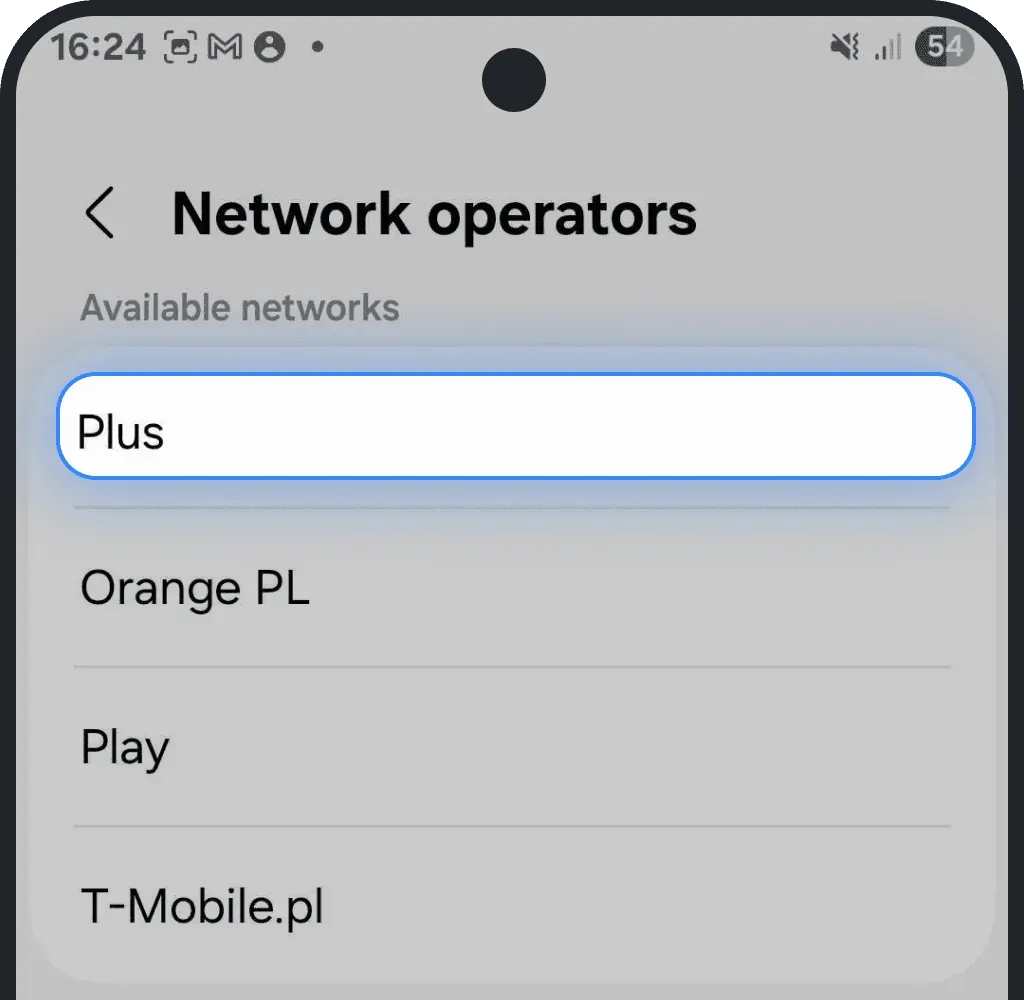
Wybieraj sieci po kolei i sprawdź, która działa
9. Powodem może być VPN
Aplikacje VPN i proxy często przerywają połączenie, którego telefon potrzebuje do aktywacji eSIM. Gdy używasz VPN, ruch idzie inną trasą i serwer operatora może w ogóle nie otrzymać żądania aktywacji. Jak to naprawić:
- Wyłącz VPN, proxy lub funkcję Apple Private Relay.
- Odczekaj 10-15 sekund, aż urządzenie odświeży połączenie z siecią.
- Spróbuj ponownie zainstalować lub aktywować eSIM.
Po zakończeniu aktywacji możesz spokojnie włączyć VPN z powrotem.
10. Odłącz się od Wi-Fi
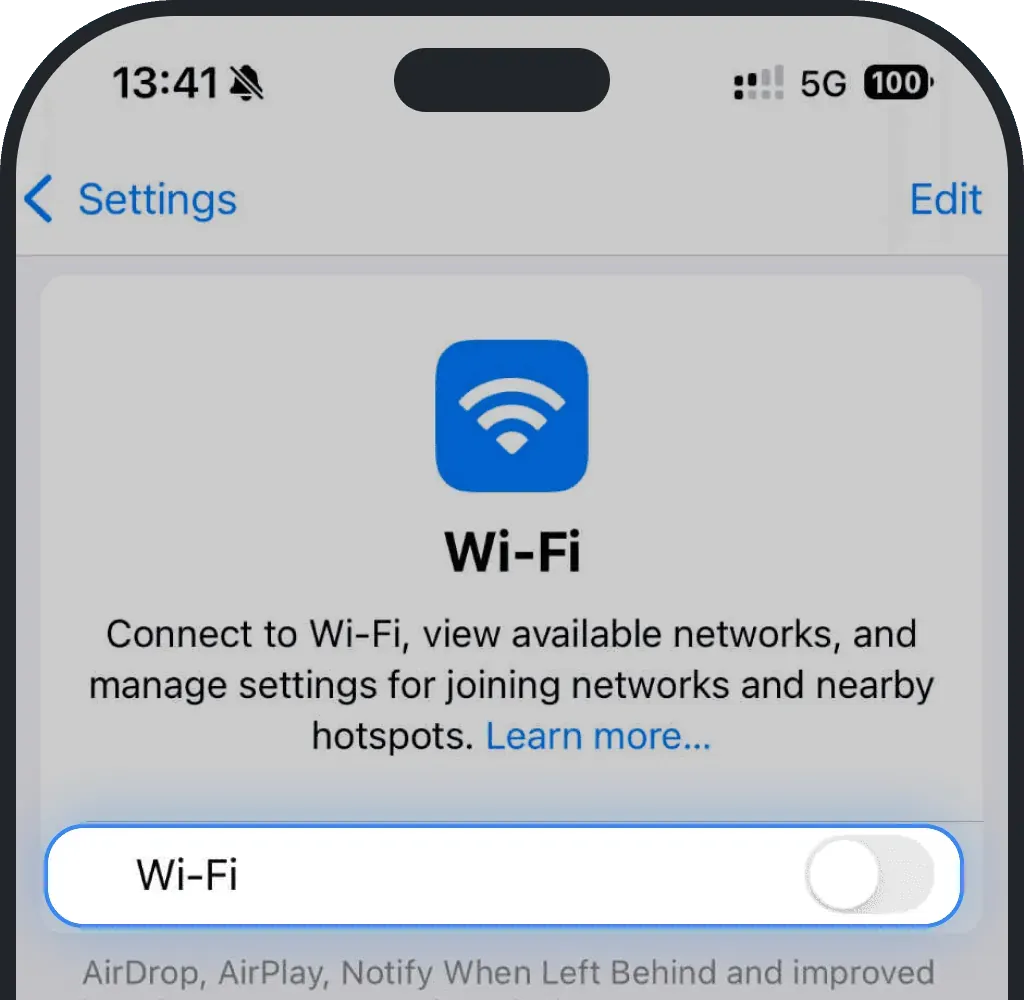
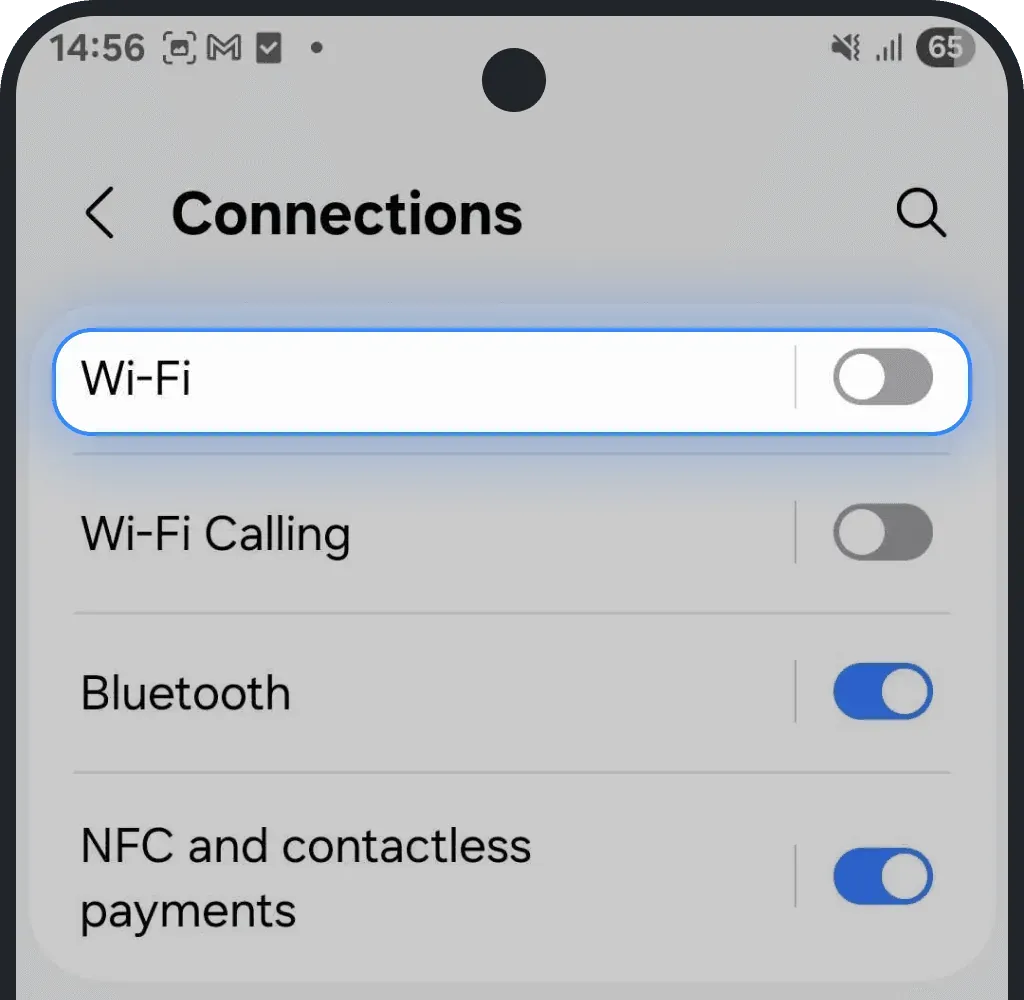
Jeśli telefon jest podłączony do Wi-Fi, korzysta z niego zamiast z eSIM. Wyłącz Wi-Fi, żeby telefon połączył się przez dane mobilne.
iOS (iPhone)
Wejdź w Ustawienia
Stuknij Wi-Fi
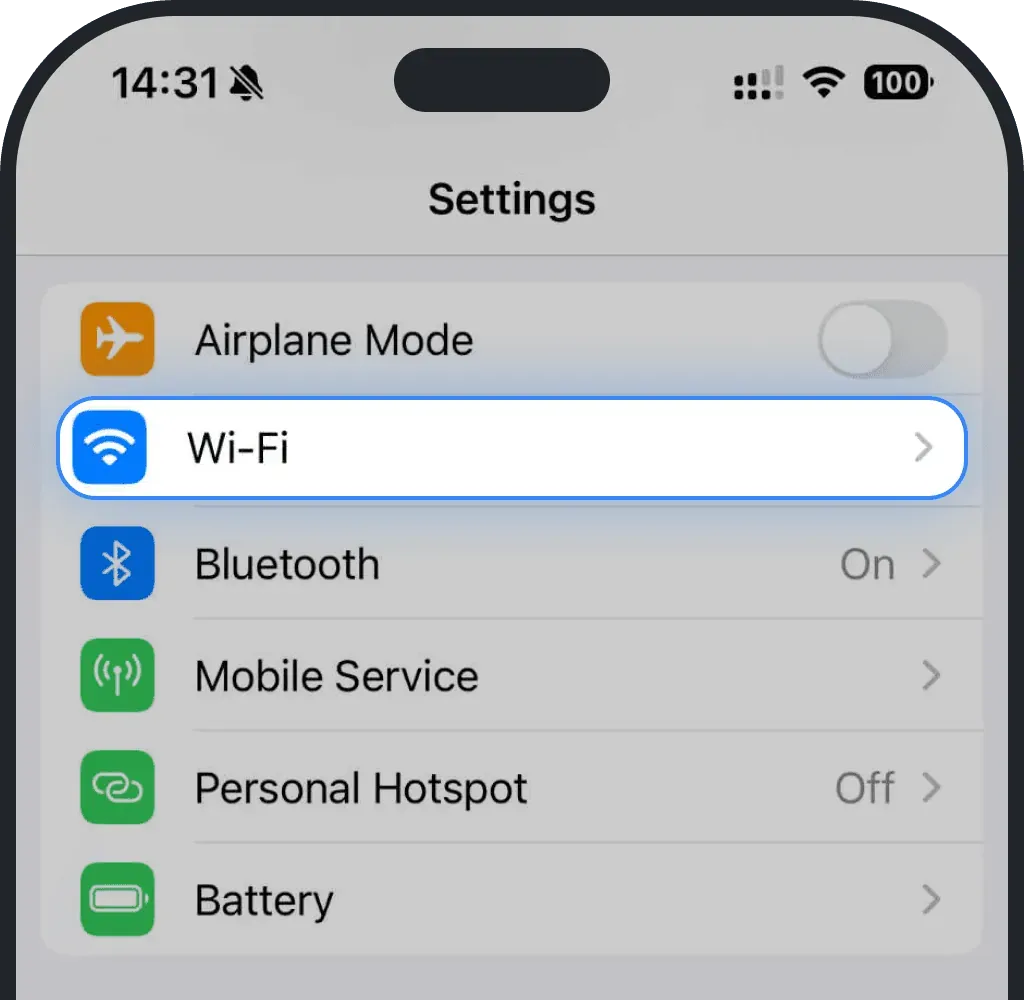
Wyłącz Wi-Fi
Android
Wejdź w Ustawienia
Stuknij Połączenia
Wyłącz Wi-Fi
11. Uruchom urządzenie ponownie
Zwykły restart często rozwiązuje chwilowe problemy z niedziałającym eSIM. Restart odświeża system i usuwa drobne problemy z siecią, które mogą blokować połączenie eSIM.
iOS (iPhone)
- Przytrzymaj przycisk boczny i dowolny przycisk głośności, aż pojawi się suwak wyłączania.
- Przesuń suwak, żeby wyłączyć iPhone.
- Gdy ekran zgaśnie, znów przytrzymaj przycisk boczny, aż pojawi się logo Apple.
Android
- Naciśnij i przytrzymaj przycisk zasilania (lub zasilanie + zmniejszanie głośności razem), aż pojawi się menu wyłączania.
- Stuknij Uruchom ponownie lub Wyłącz
- Naciśnij i przytrzymaj przycisk zasilania, aż urządzenie się włączy
12. Usuń eSIM i zainstaluj go ponownie w kraju docelowym
Ten krok dotyczy planów krajowych. Przy planie Global Plan jedna karta eSIM obejmuje wszystkie kraje z subskrypcji, więc przekraczanie granic jest normalne i nie trzeba nic instalować od nowa. Rzadko zdarza się, że krajowa karta eSIM ma trudności z połączeniem z lokalnymi sieciami, jeśli instalacja odbyła się w innym kraju.
Ważne: eSIM możesz zainstalować ponownie maksymalnie pięć razy.
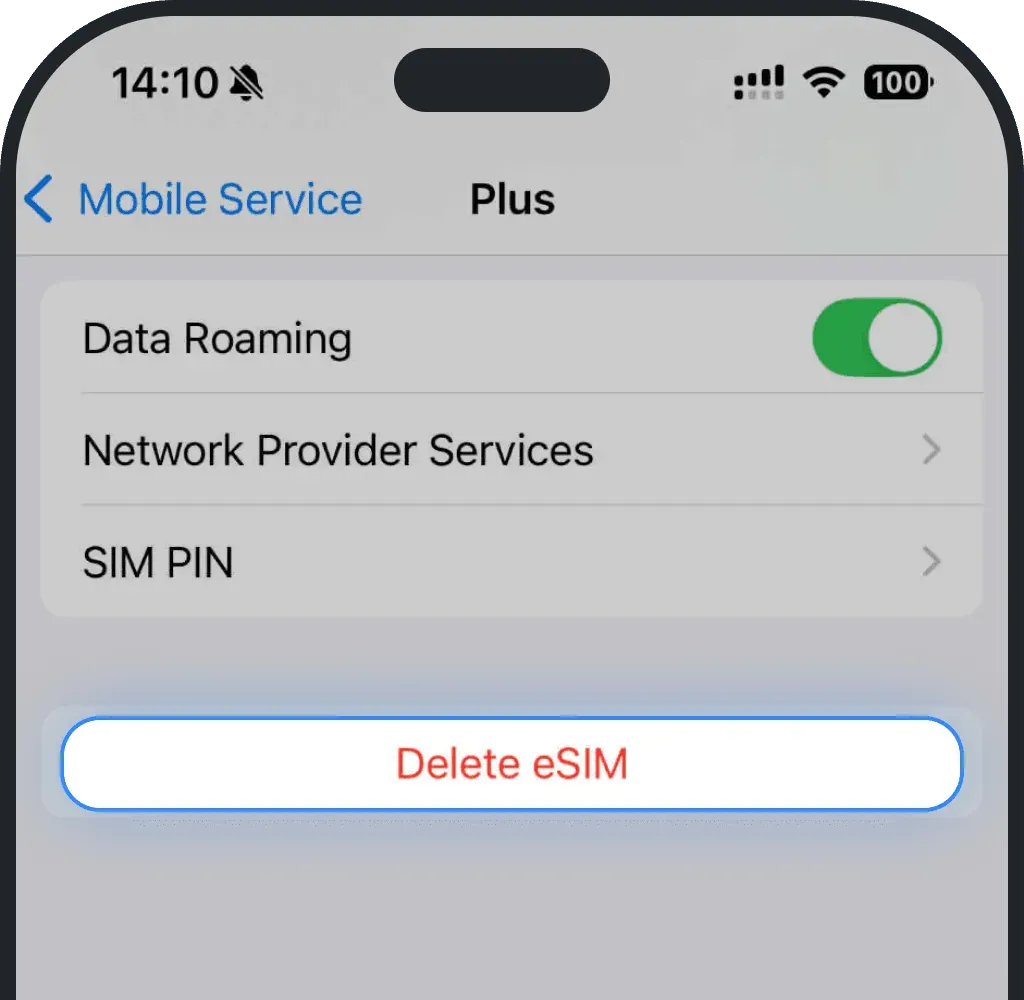
iOS (iPhone)
Wejdź w Ustawienia
Stuknij Sieć komórkowa lub Komórkowe
Wybierz eSIM, który chcesz usunąć
Stuknij „Usuń eSIM”
- Potwierdź usunięcie
- Wróć do naszego przewodnika instalacji i dokładnie wykonaj kroki
Android
Wejdź w Ustawienia
Stuknij Połączenia
Stuknij Menedżer kart SIM
Wybierz eSIM, który chcesz usunąć
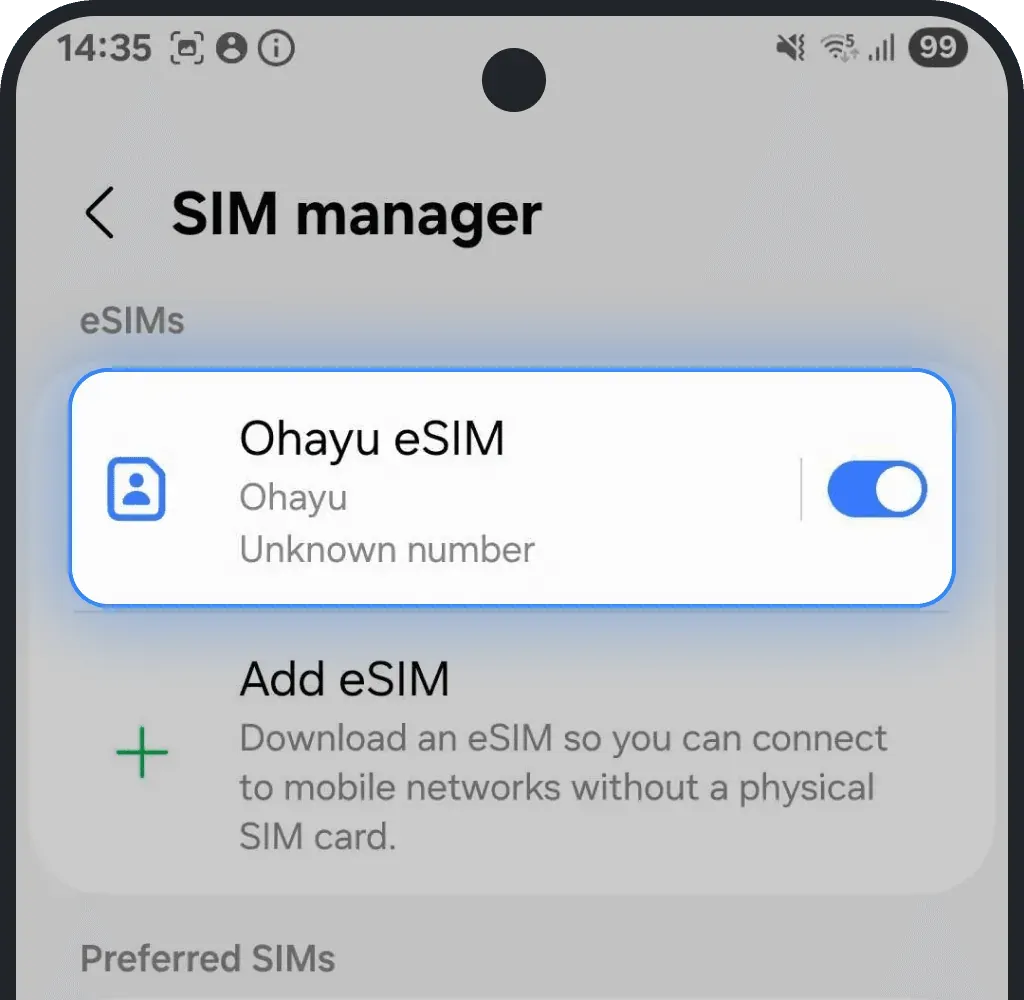
Stuknij „Usuń”
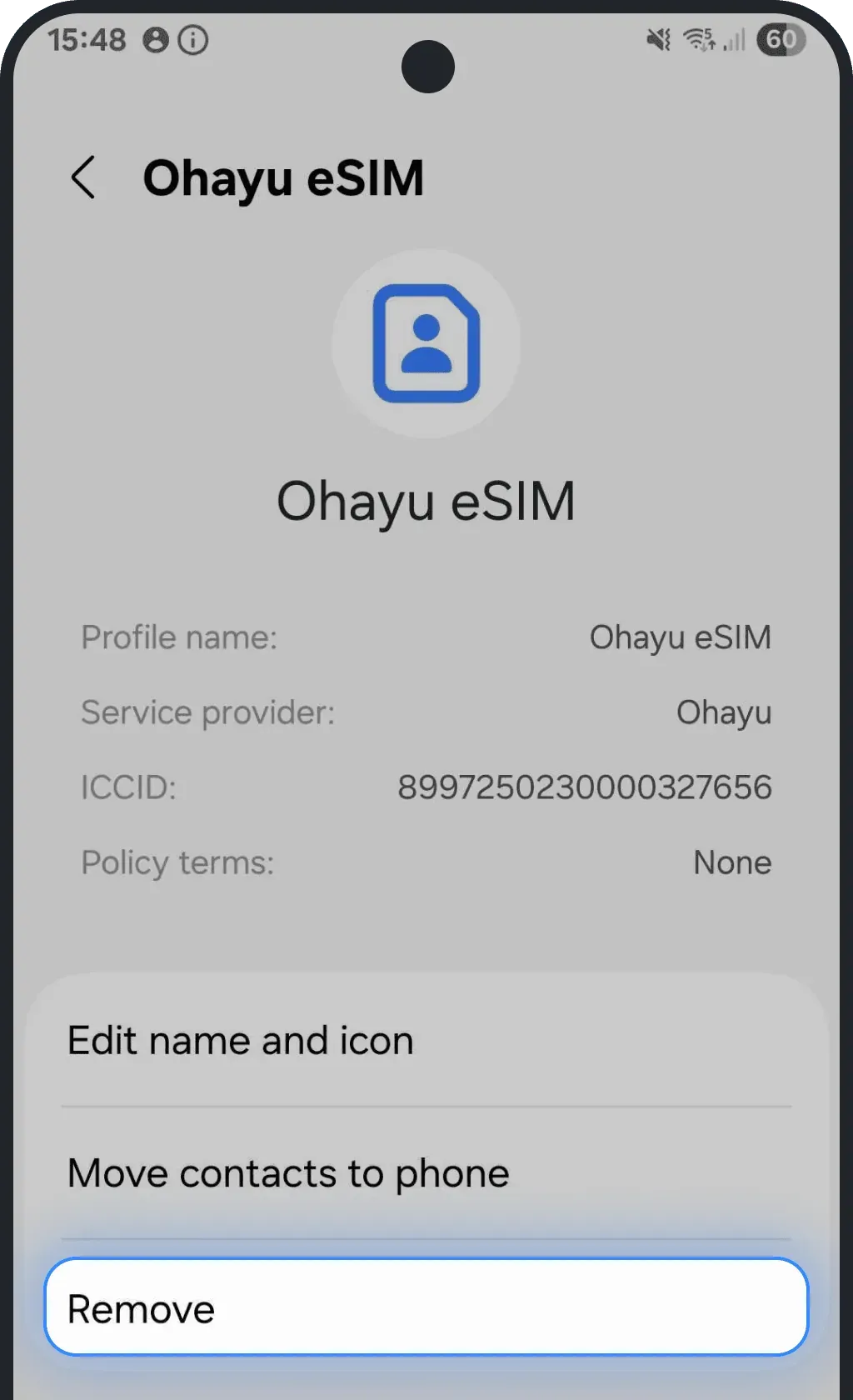
- Potwierdź usunięcie
- Wróć do naszego przewodnika instalacji i dokładnie wykonaj kroki
Wszystkie kroki za Tobą, a problem nadal występuje? Napisz do nas - nasz zespół wsparcia 24/7 pomoże uruchomić Twój eSIM.
Czy ten artykuł był pomocny?
Twoja opinia pomaga nam ulepszać FAQ