
Що таке APN (Access Point Name)?
APN (Access Point Name) - це невелике, але важливе мережеве налаштування, яке вказує телефону, як підключатися до інтернету через мобільного оператора.
Уявіть його як «маршрут», яким пристрій дістається до потрібних серверів і отримує доступ до мобільного інтернету.
Чи потрібно налаштовувати APN вручну?
Майже завжди - ні. В Ohayu налаштування APN конфігуруються автоматично під час встановлення eSIM. Для 99% користувачів більше нічого не потрібно.
Якщо eSIM встановлена, показує сигнал і мобільний інтернет працює, APN правильний.
Як працює APN?
Щоразу, коли телефон намагається використати мобільні дані, оператор перевіряє APN, щоб визначити:
- який мережевий шлюз використати,
- яку IP-адресу призначити пристрою,
- які правила безпеки та протоколи застосувати,
- як маршрутизувати трафік (наприклад, інтернет, MMS, VoLTE).
Без правильного APN телефон може показувати сигнал, але інтернет не працюватиме: пристрій просто не знає, куди надсилати дані.
Чому виникають проблеми з APN? (рідкісні випадки)
Автоматичне налаштування APN дуже надійне, але бувають рідкісні випадки, коли пристрій не завантажує APN правильно.
Зазвичай це трапляється з однієї з таких причин:
- Дуже слабкий або нестабільний сигнал під час встановлення
- Низька пропускна здатність (наприклад, перевантажений Wi-Fi в аеропорту)
- Тимчасовий мережевий конфлікт на пристрої
- Особливості пристрою на старих або сильно модифікованих моделях Android
- Або просто: телефон не завантажив налаштування APN без очевидної причини
Тоді eSIM може бути встановлена, але мобільний інтернет не запрацює, доки ви не введете APN вручну.
Це нормально й трапляється в усіх провайдерів eSIM.
Хороша новина: виправлення займає менше хвилини.
Як оновити налаштування APN
Крок 1: перевірте APN у застосунку Ohayu
- Відкрийте застосунок Ohayu і перейдіть на вкладку Мої eSIM
Торкніться своєї eSIM, щоб відкрити деталі

У розділі Деталі тарифу ви побачите свій APN (Access Point Name) - скопіюйте його

Крок 2: додайте або змініть APN на пристрої
iPhone
Відкрийте Параметри

Торкніться Стільникові дані

Виберіть свою Ohayu eSIM (відображається як Ohayu, Додаткова або інакше)

Торкніться Мережа стільникових даних

Вставте скопійований APN в усі поля APN

- Решту полів залиште порожніми
Android
Відкрийте Налаштування

Торкніться Підключення

Виберіть Мобільні мережі

Торкніться Імена точок доступу

Торкніться Додати (або значка +)

Введіть скопійований APN у поля Ім'я та APN
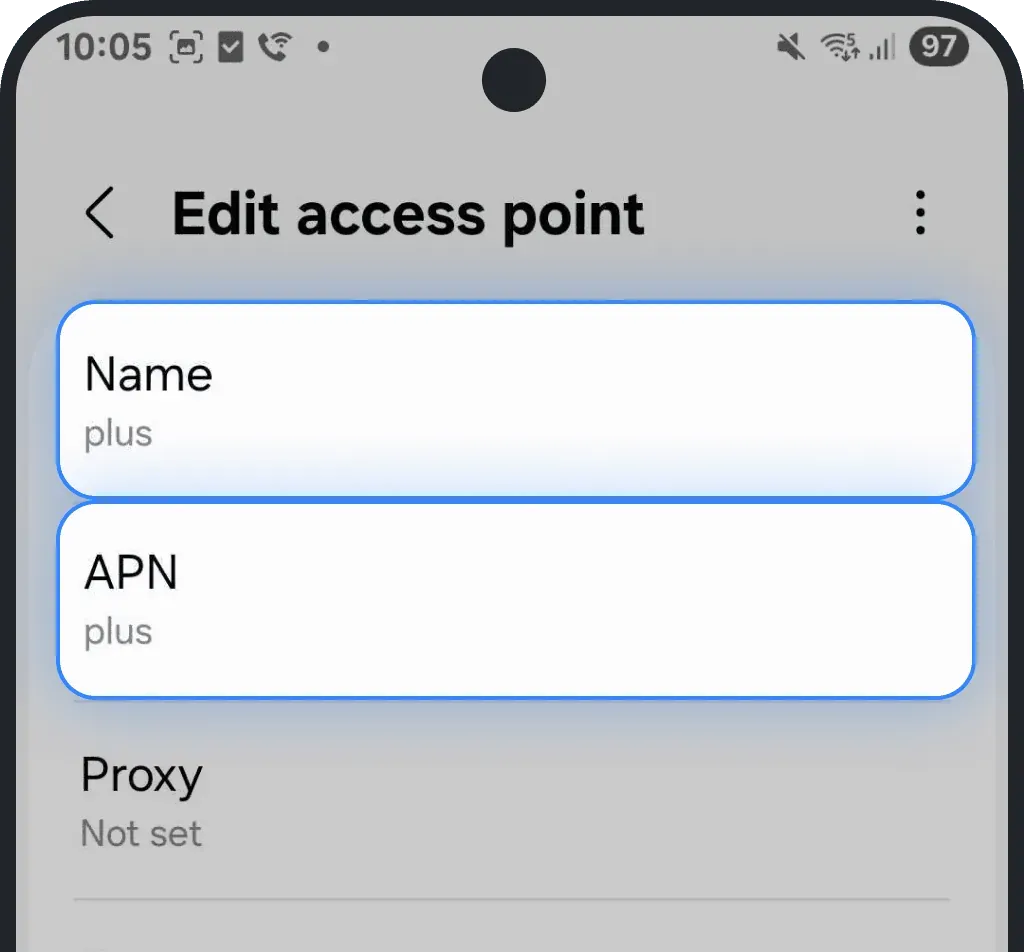
- Решту полів залиште порожніми
Торкніться трьох крапок у верхньому правому куті та натисніть Зберегти

Виберіть новий APN, щоб увімкнути його

Чи була ця стаття корисною?
Ваш відгук допомагає нам покращувати FAQ