Як встановити eSIM на пристрої Android (Samsung, Google, Xiaomi тощо) вручну?
Встановлення
ПРИМІТКА: Для встановлення eSIM потрібне підключення до інтернету.
ПРИМІТКА 2: Знімки екрана можуть трохи відрізнятися від того, що ви бачите на своєму пристрої, залежно від моделі.
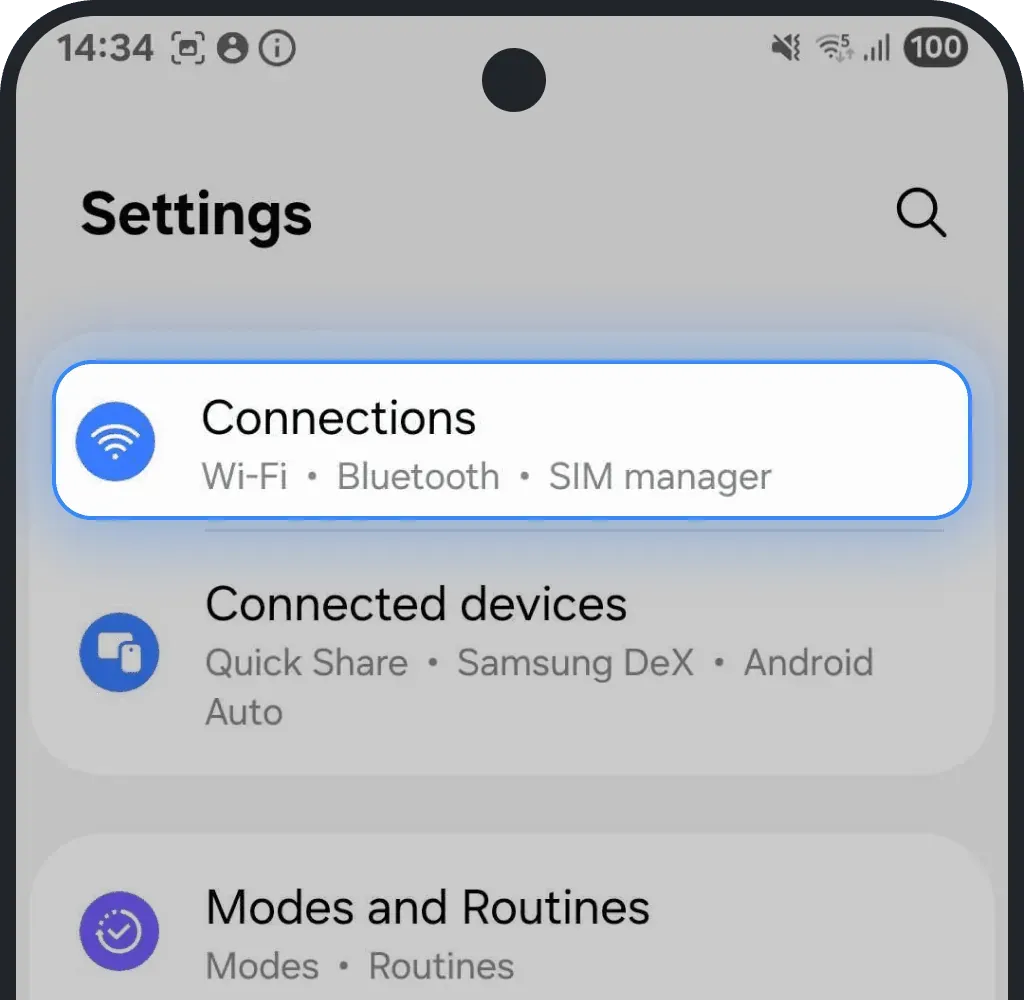
1. Перейдіть у Налаштування
Перейдіть до розділу налаштувань мобільної мережі або SIM (він може називатися «Мережа та інтернет», «Підключення» або схоже)
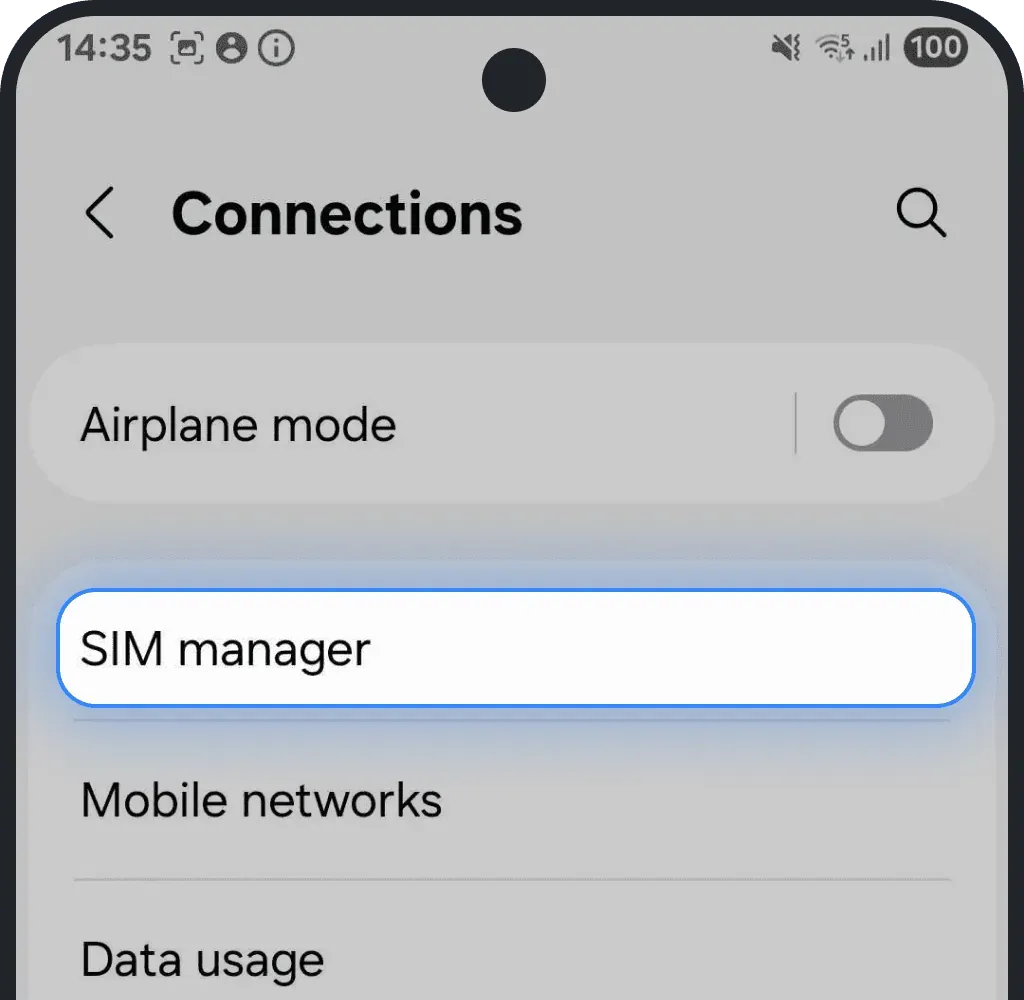
Торкніться Менеджер SIM-карт (або схожого пункту)
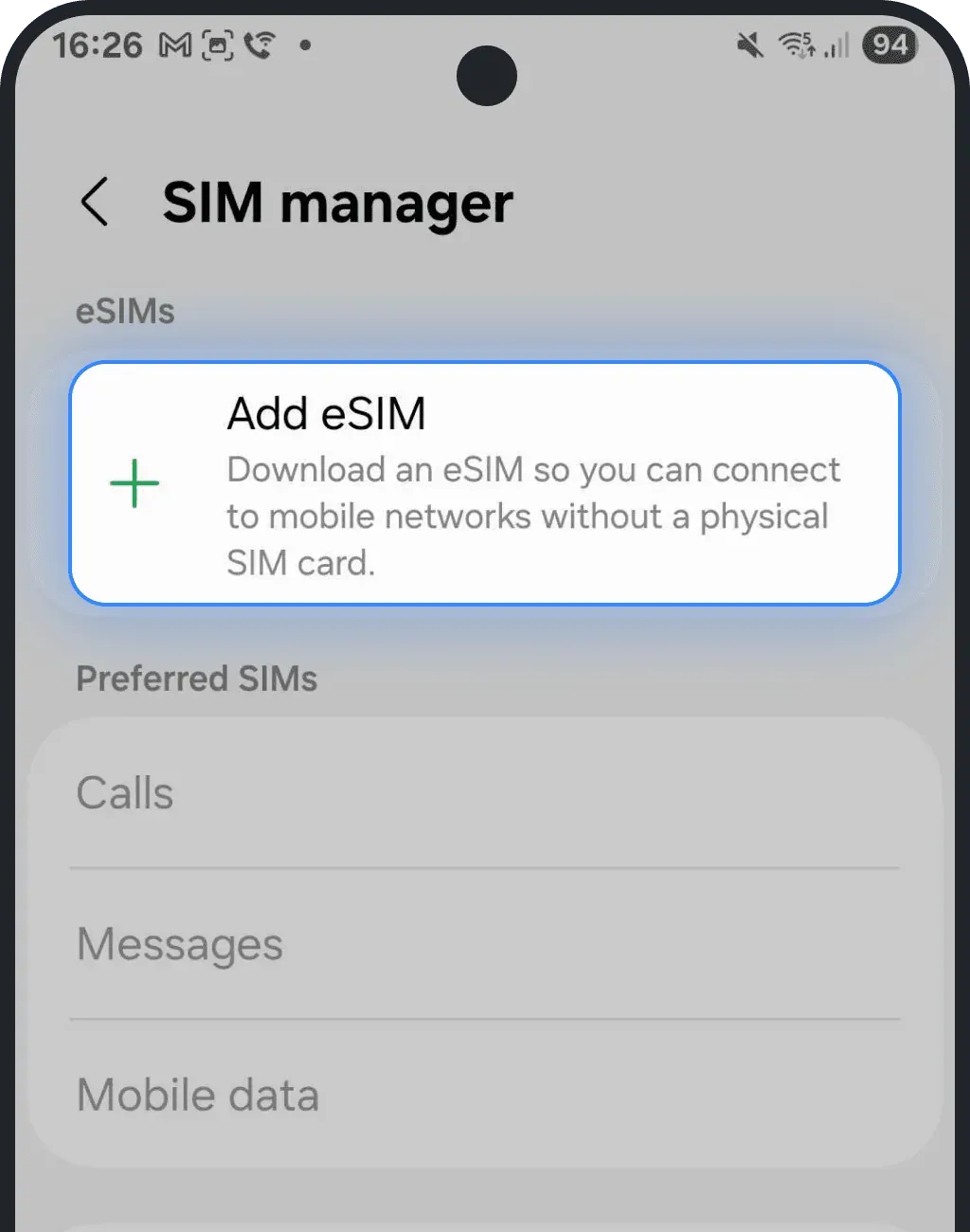
2. Додайте мобільний тариф
Знайдіть опцію на кшталт «Додати eSIM» або «Додати мобільний тариф» (назви можуть відрізнятися залежно від пристрою)
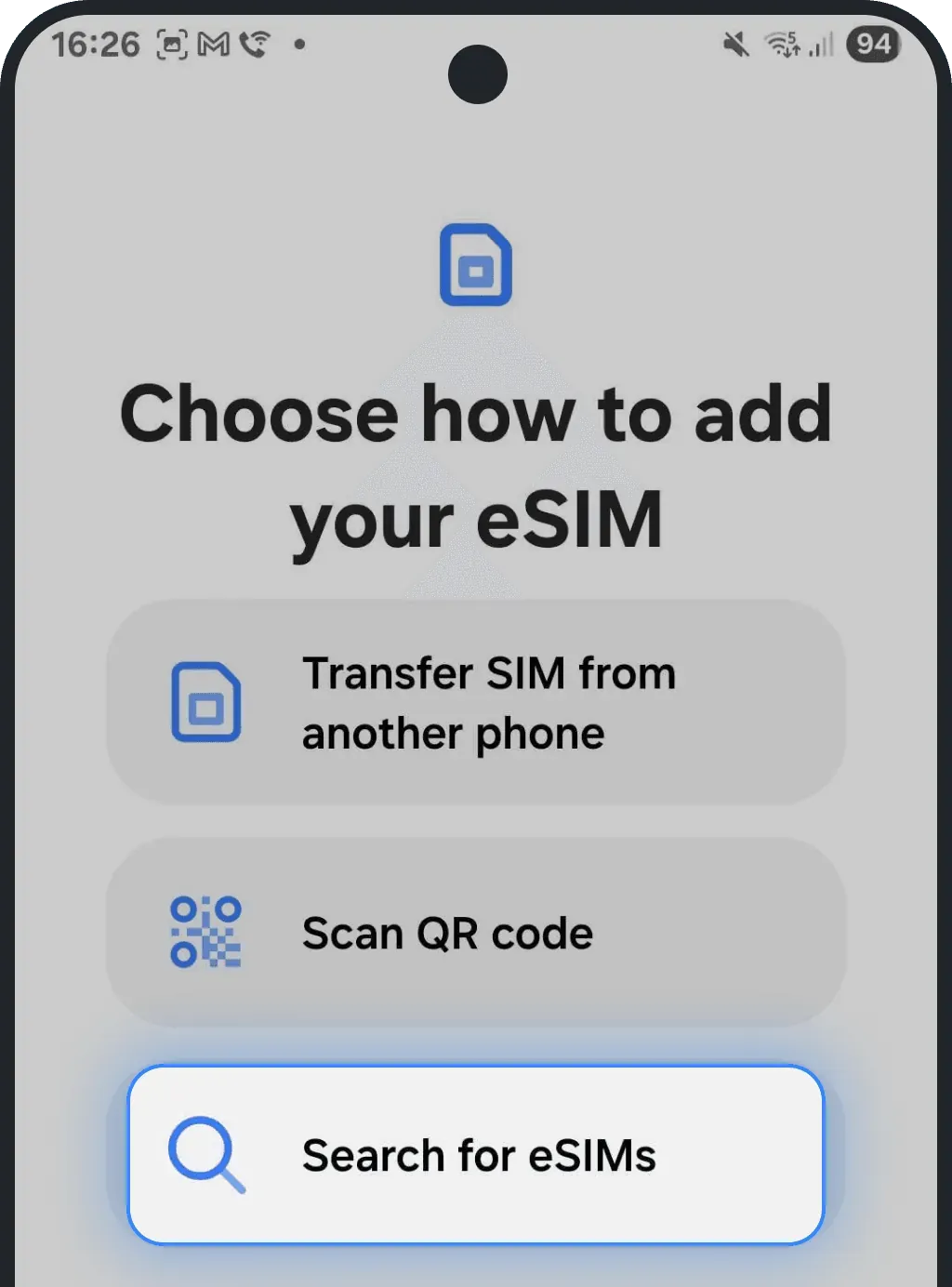
3. Виберіть налаштування вручну
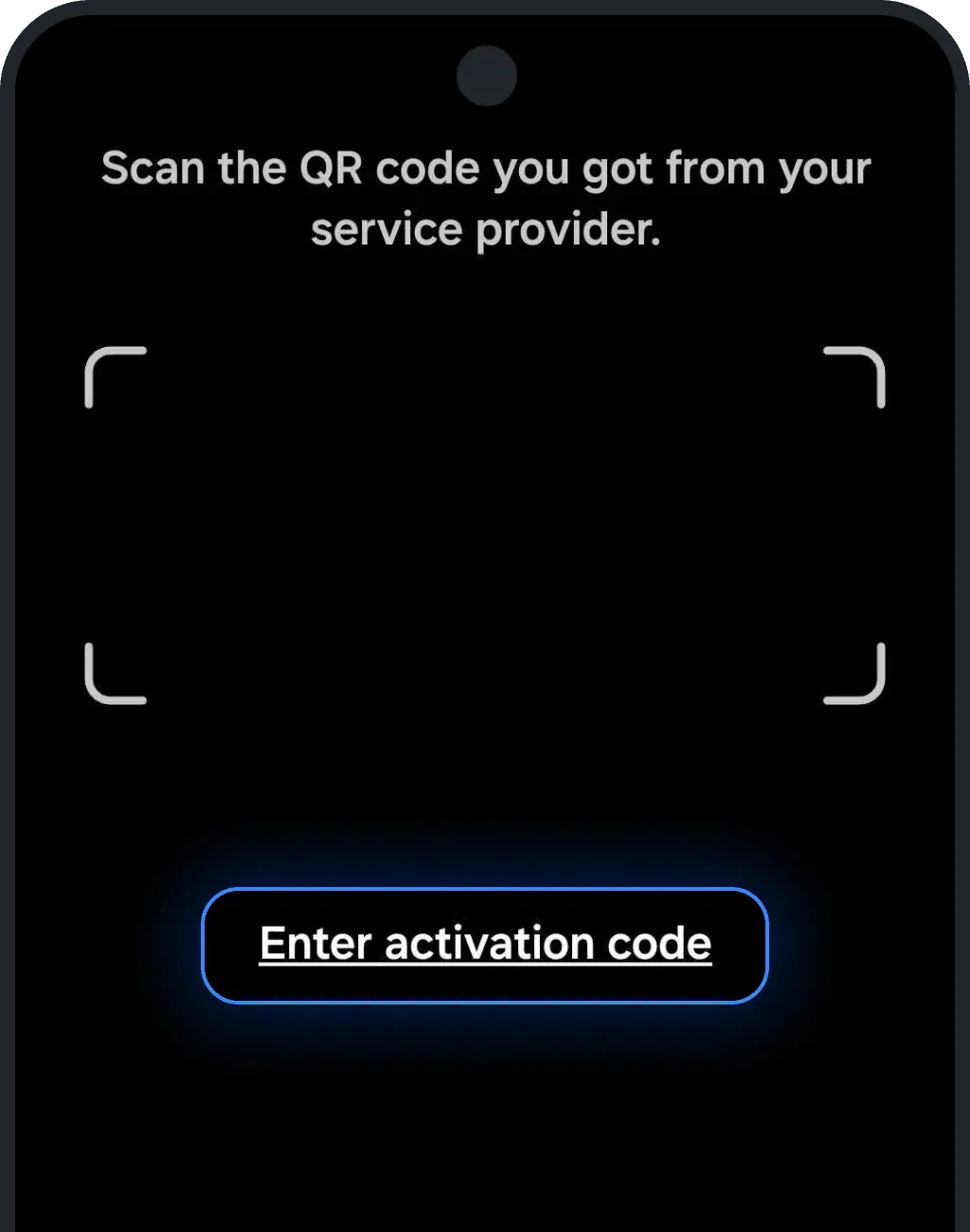
Виберіть «Налаштувати eSIM» або «Сканувати QR-код» - це приведе вас до опції налаштування вручну
Торкніться «Ввести код активації» (назва може відрізнятися залежно від пристрою)
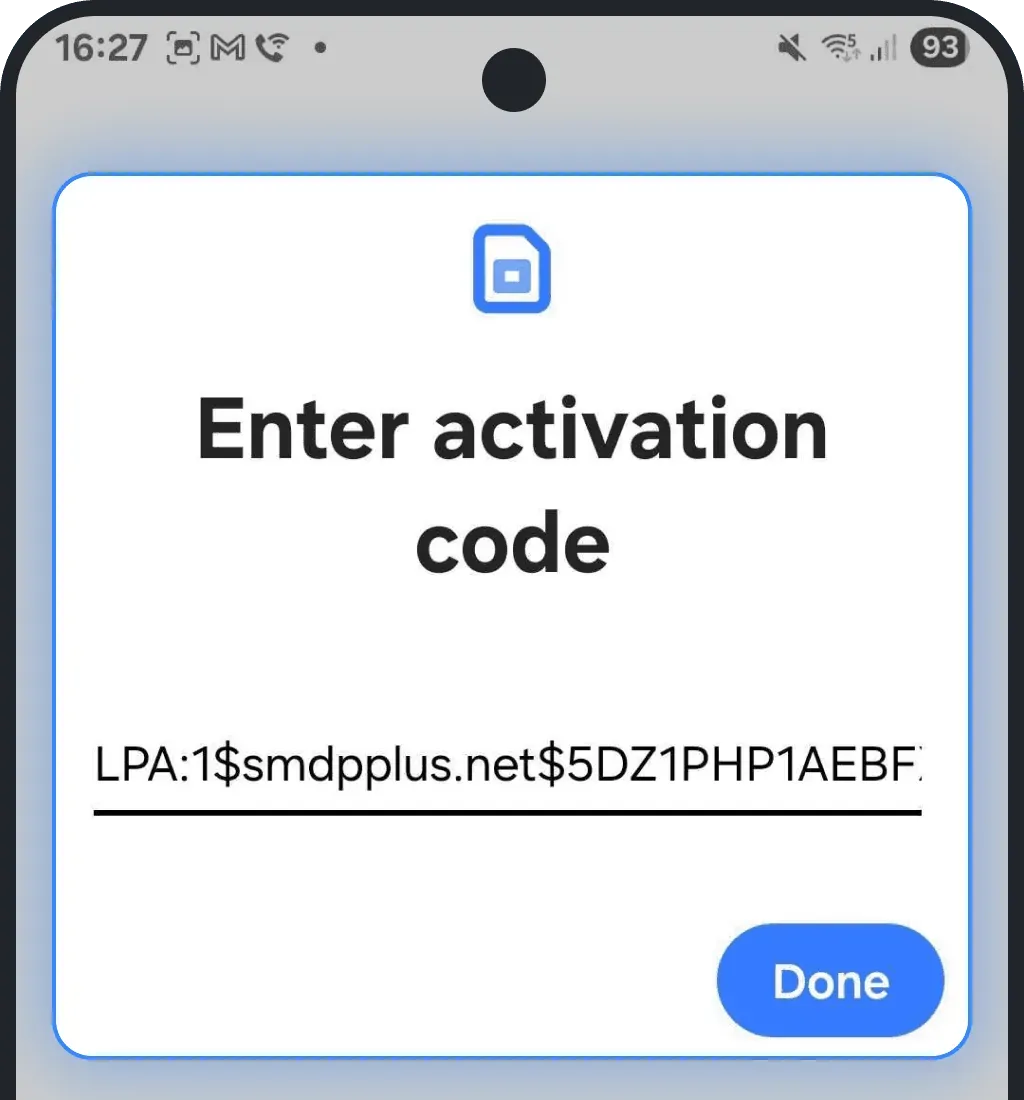
4. Введіть код активації
Введіть код із посібника зі встановлення й торкніться Готово
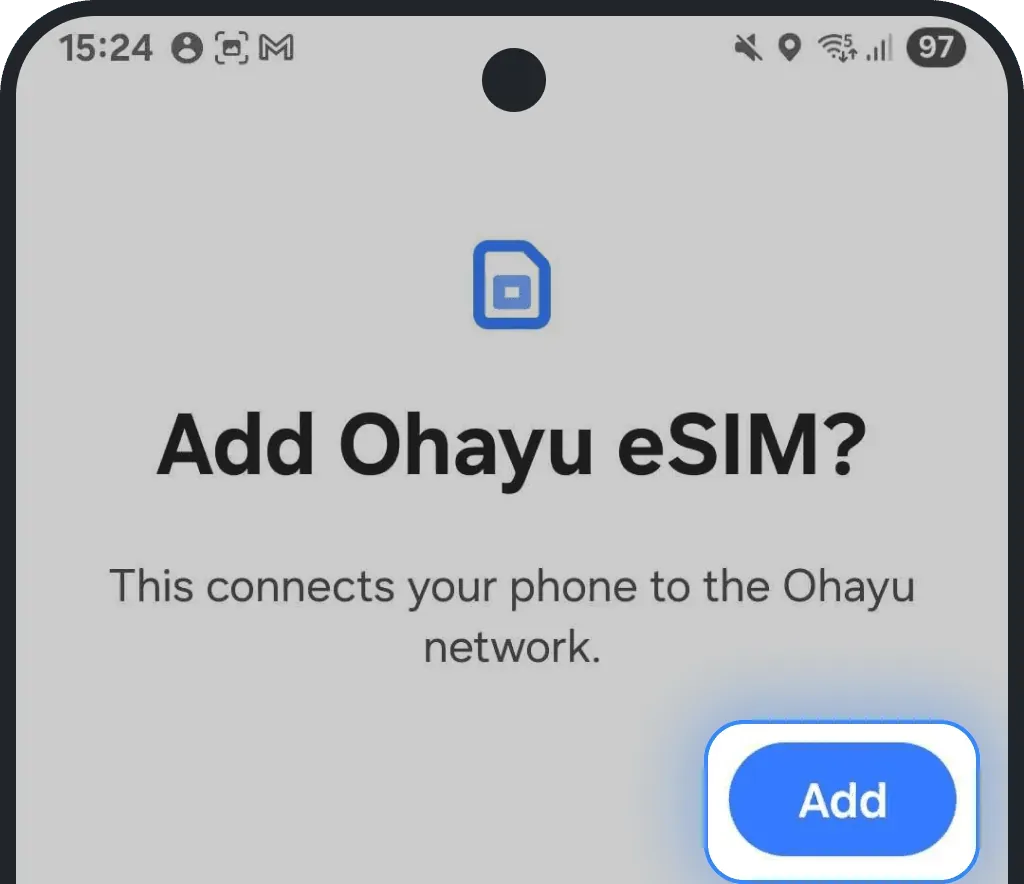
5. Встановіть eSIM
Натисніть «Додати»
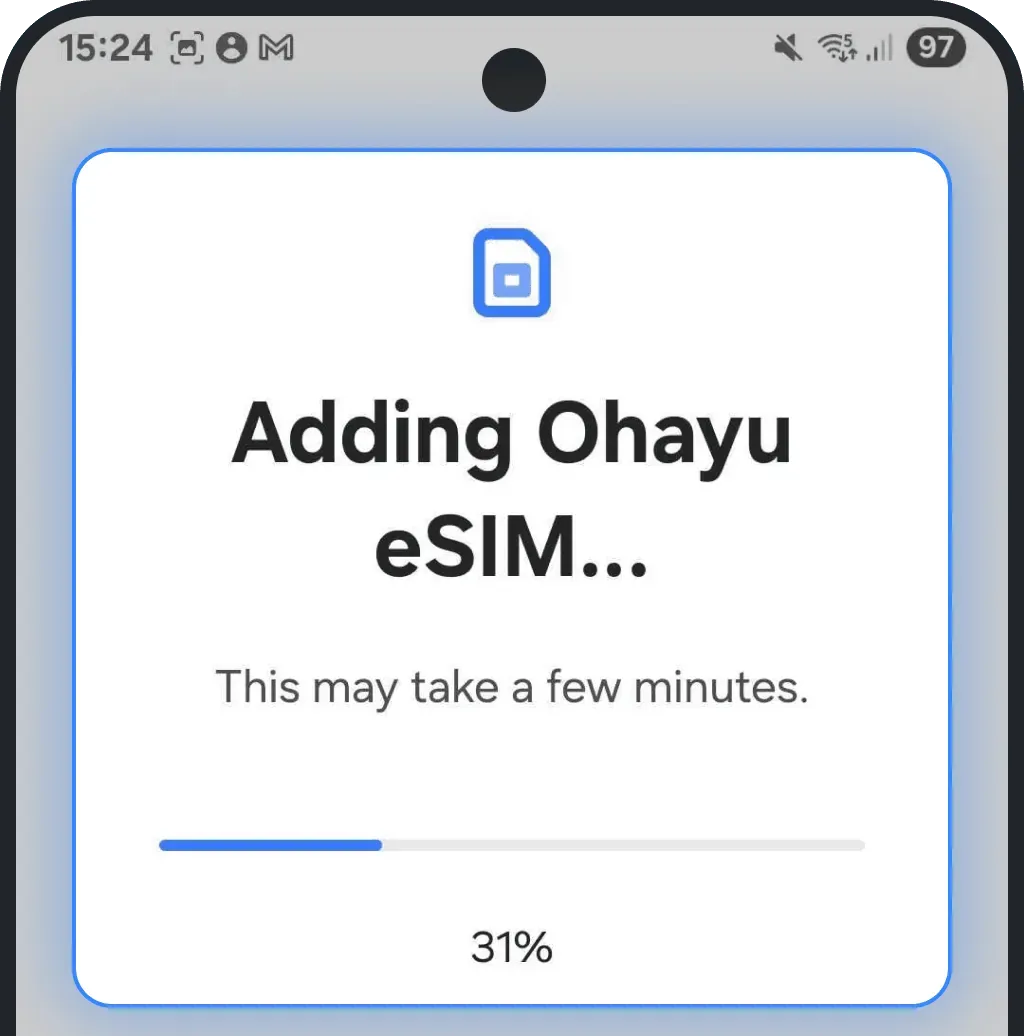
Залишайтеся на екрані, доки eSIM встановлюється (зазвичай це триває менше 2 хвилин)
6. Переконайтеся, що встановлення вдалося
Після встановлення eSIM з'явиться в списку eSIM у Налаштуваннях
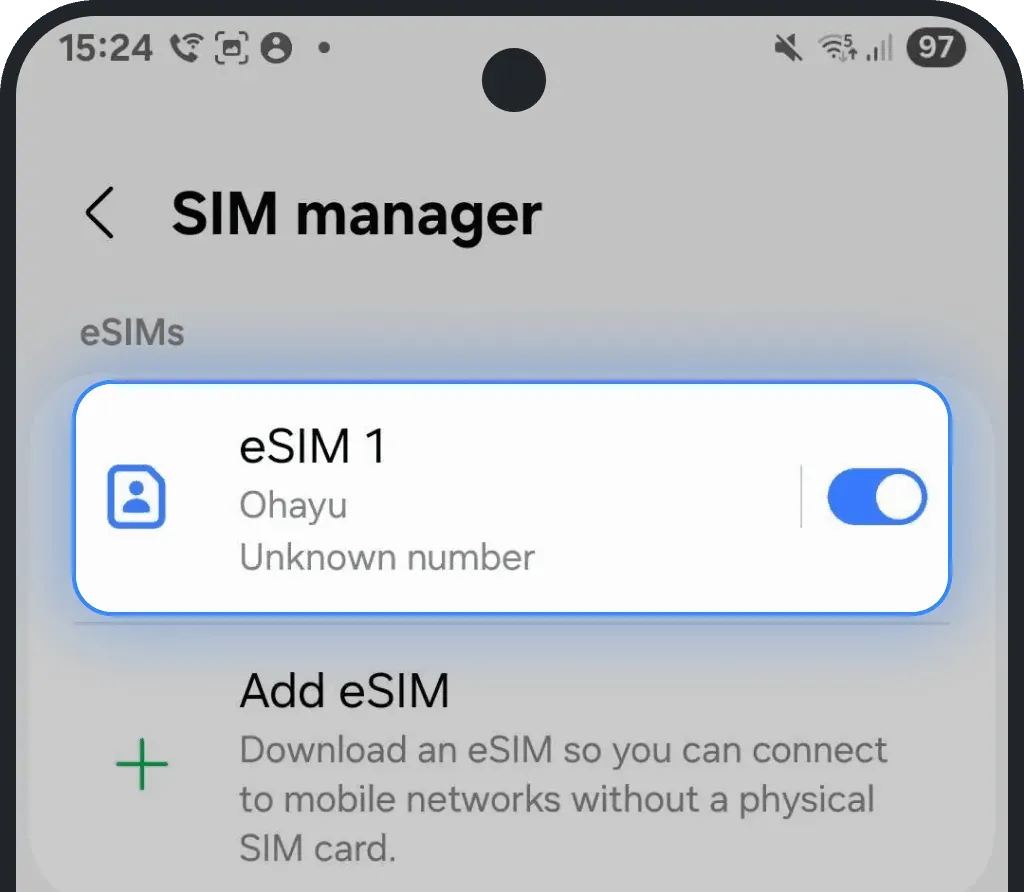
7. Дайте назву новій eSIM
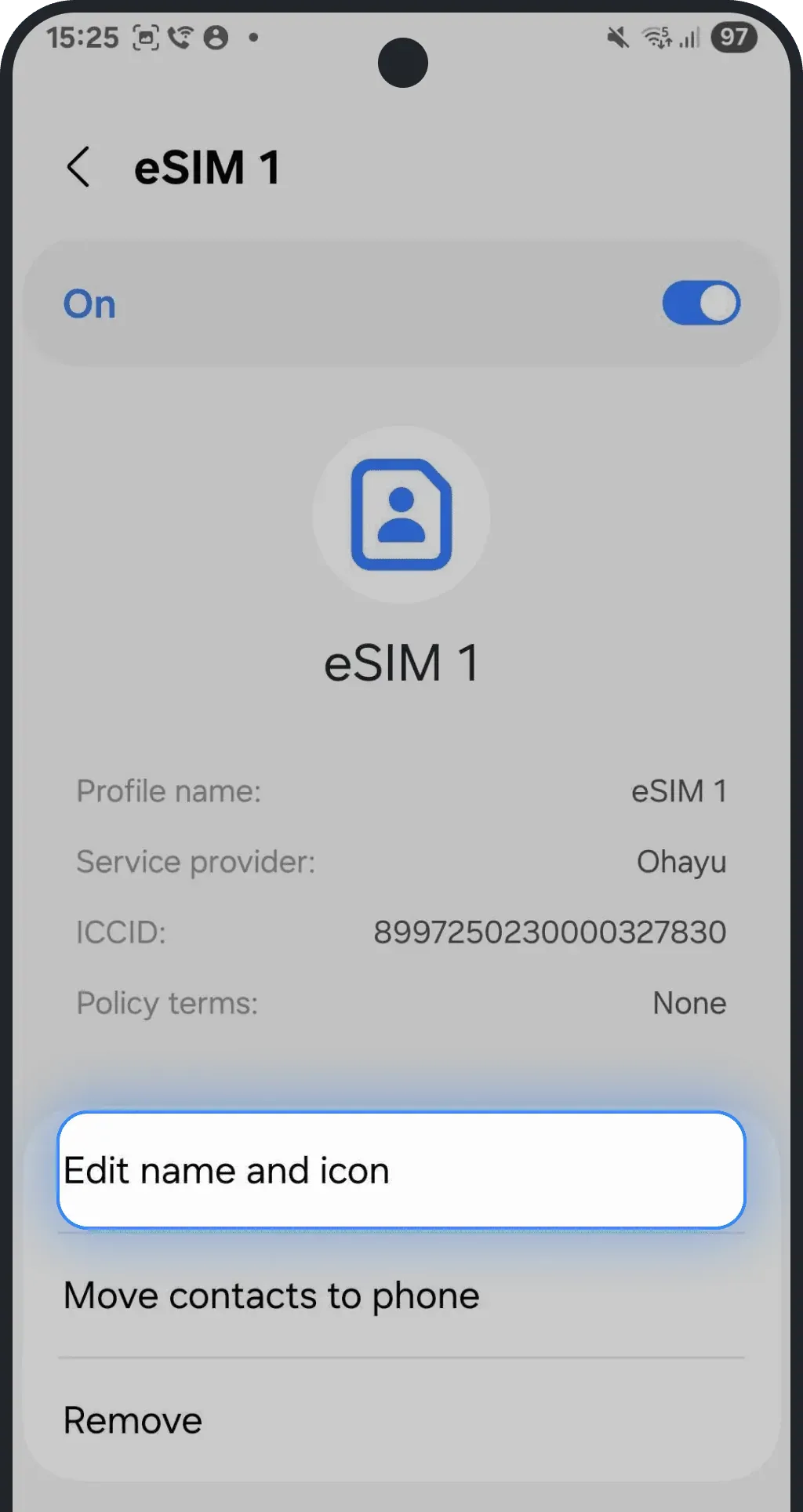
Виберіть щойно встановлену eSIM
Торкніться «Редагувати назву та значок»
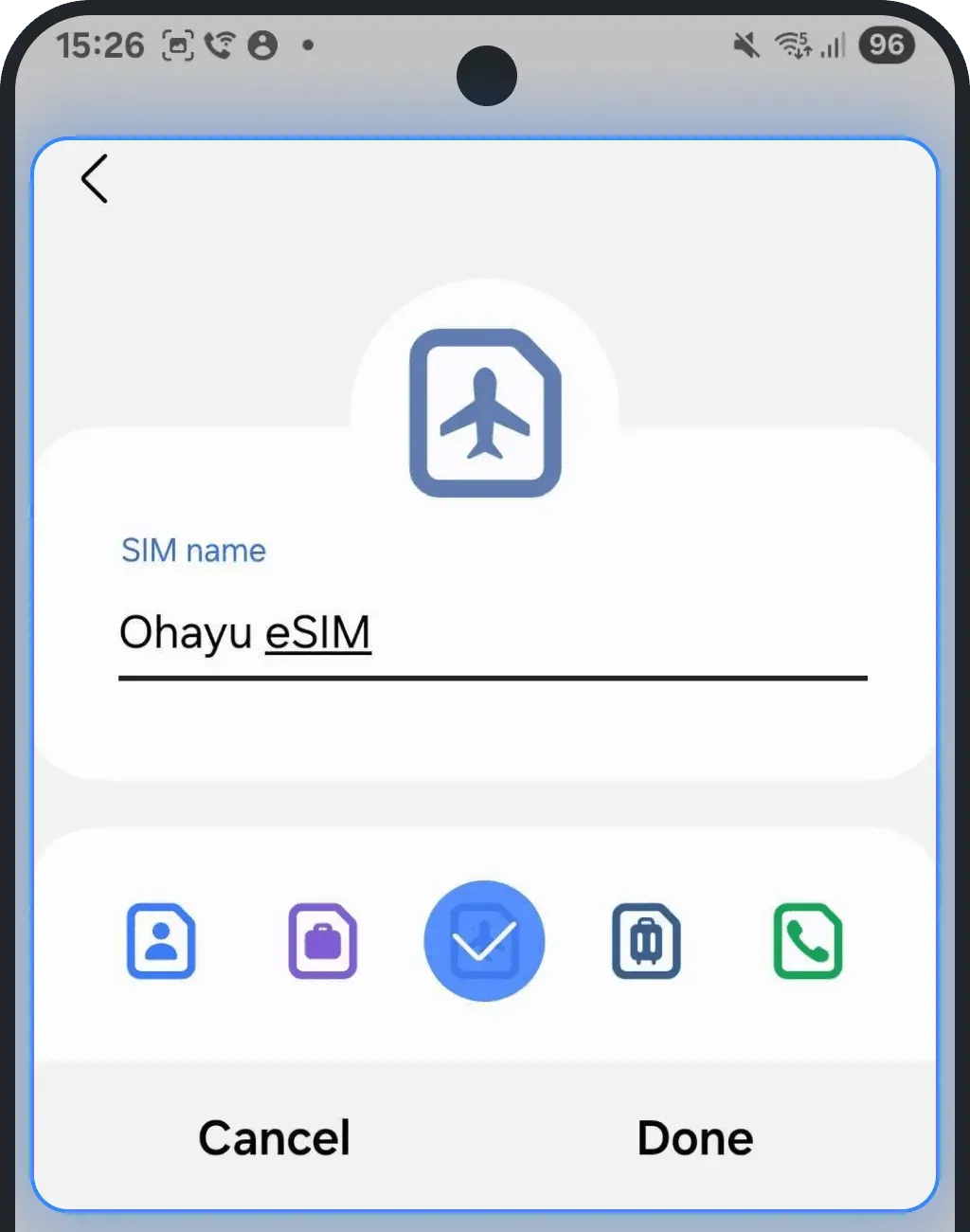
Перейменуйте її на щось зрозуміле (наприклад, Ohayu eSIM)
Активація
ПРИМІТКА: Ці кроки рекомендовані, але на деяких пристроях чи в деяких мережах вони можуть уже бути застосовані автоматично.
1. Почніть активацію
Радимо робити це вже на місці призначення, бо активація перемикає основного оператора даних. Якщо зробити це зарано, може перерватися ваш поточний інтернет
2. Увімкніть eSIM
Відкрийте Налаштування й торкніться «Підключення» (або «Мережа та інтернет» - назва може відрізнятися залежно від пристрою)
Торкніться Менеджер SIM-карт
Знайдіть встановлену eSIM у списку, торкніться її та увімкніть перемикач
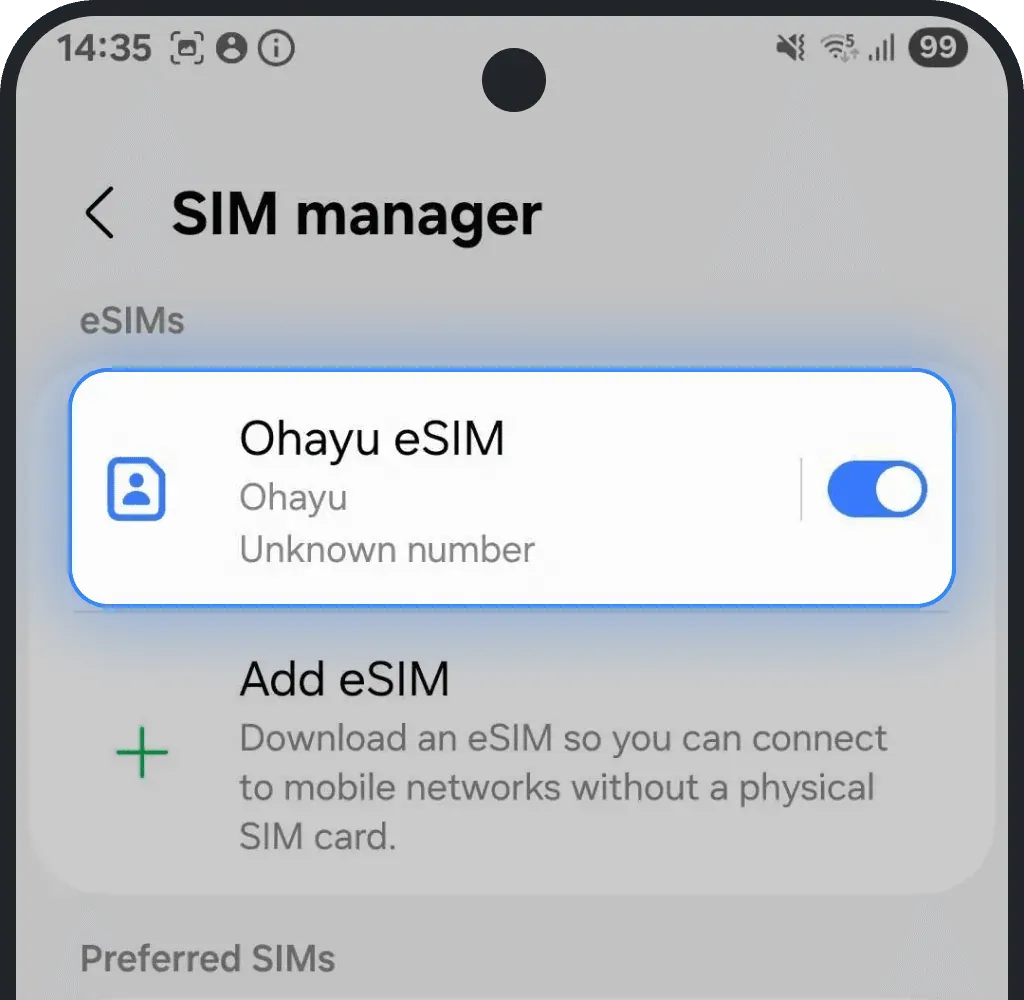
3. Зробіть eSIM основною для даних
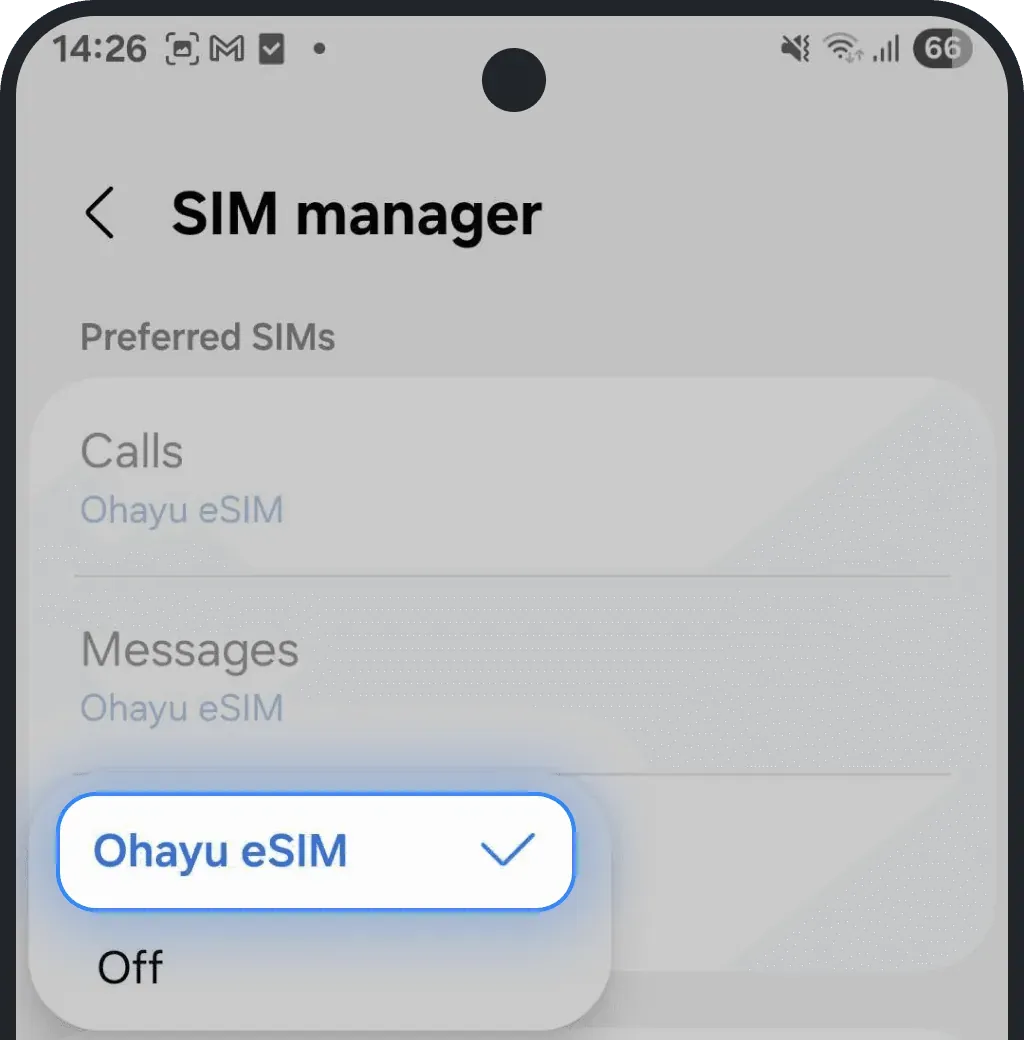
У Менеджері SIM-карт торкніться «Мобільні дані»
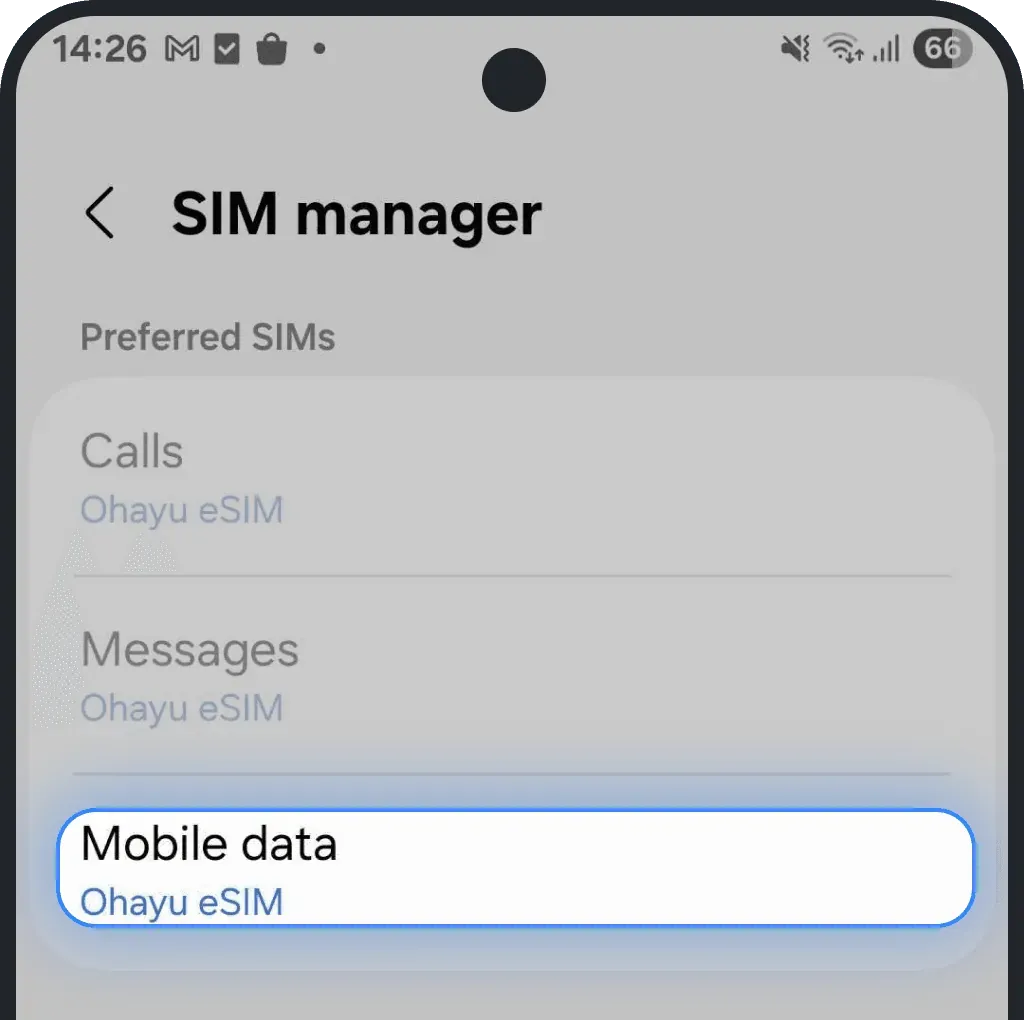
Виберіть встановлену eSIM
4. Увімкніть роумінг даних
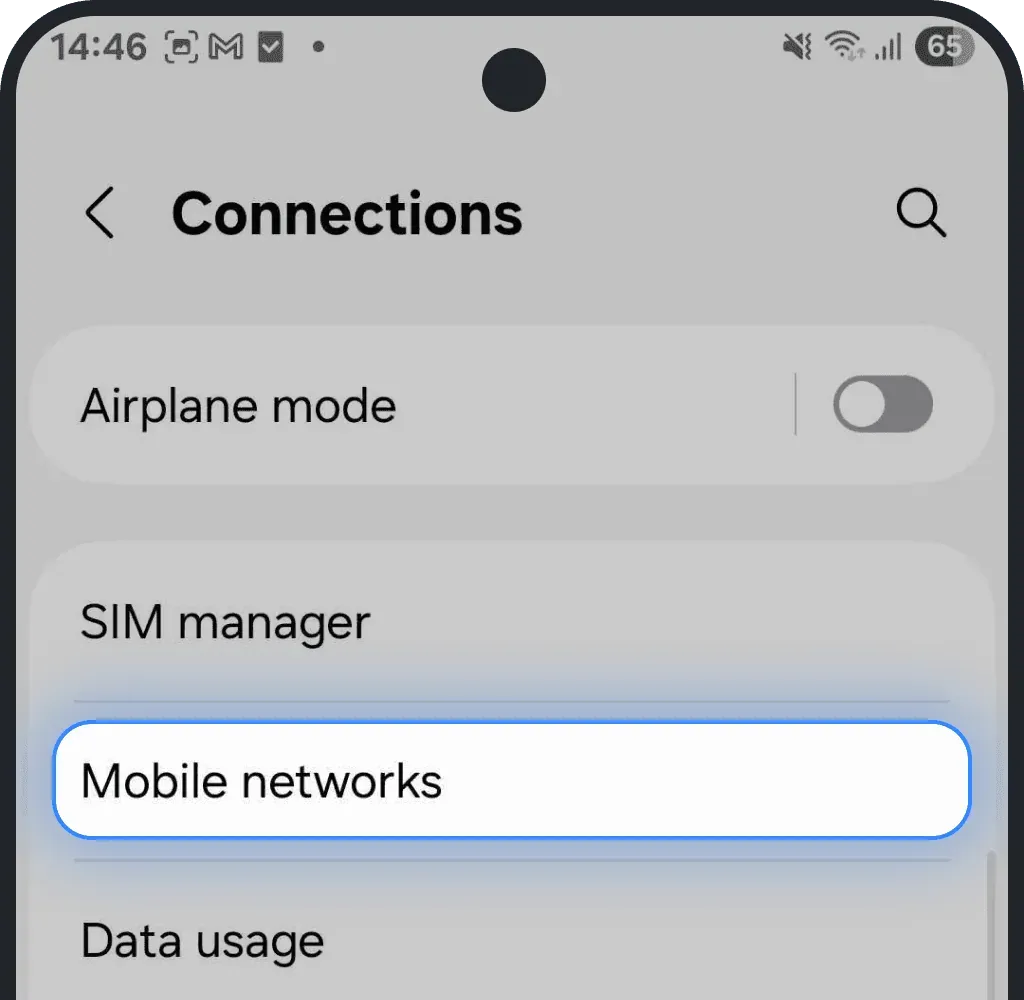
Поверніться до «Підключення» й торкніться «Мобільні мережі»
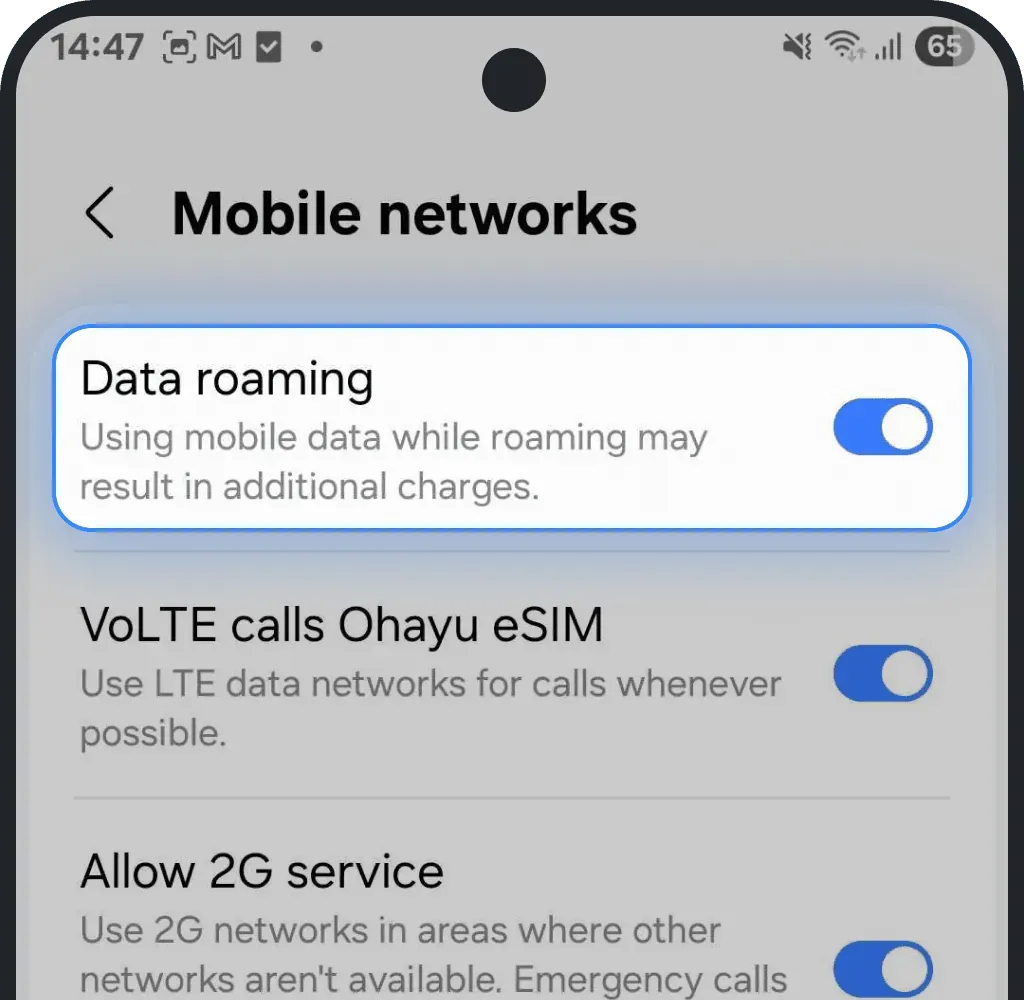
Увімкніть Роумінг даних
Чи була ця стаття корисною?
Ваш відгук допомагає нам покращувати FAQ