Як встановити eSIM на пристрої Apple вручну?
Встановлення
ПРИМІТКА: Для встановлення eSIM потрібне підключення до інтернету.
1. Додайте eSIM
У Параметрах торкніться «Стільникові дані» («Мобільні дані» в iOS 16 і старіших)
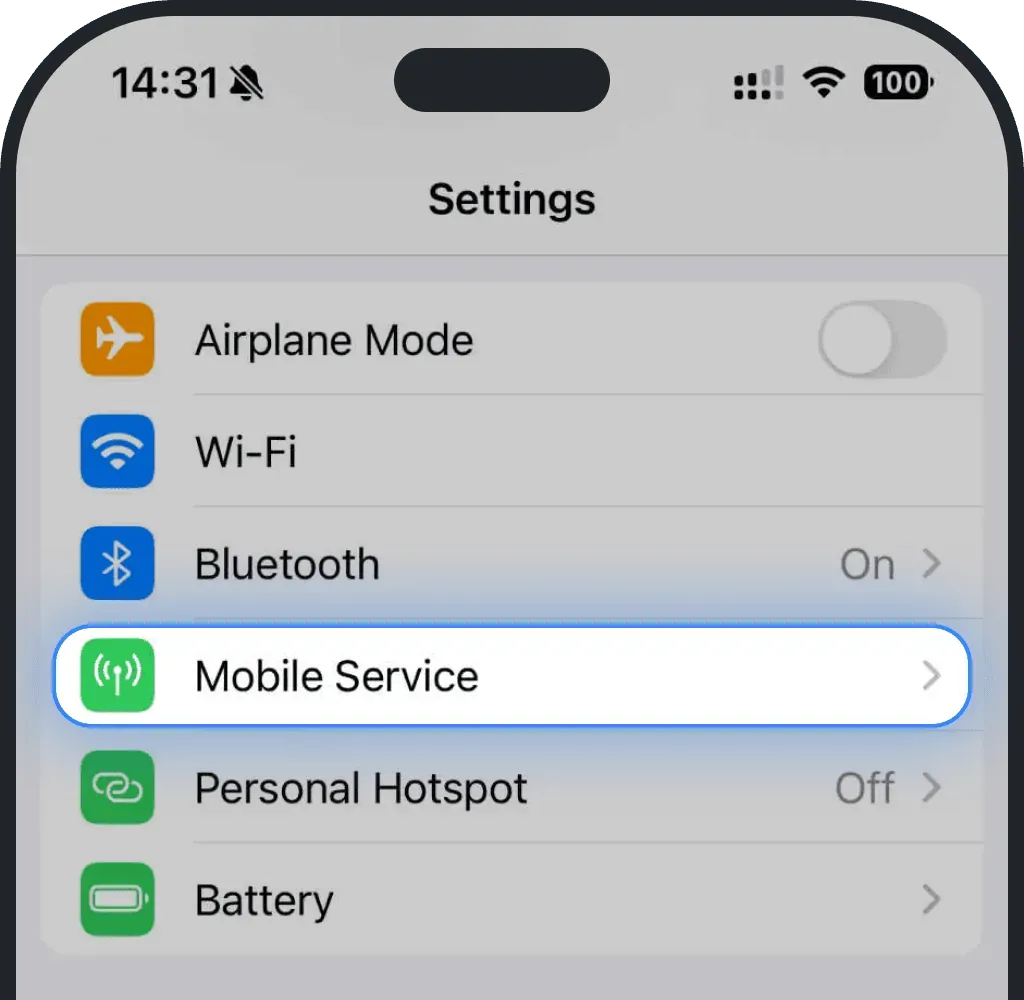
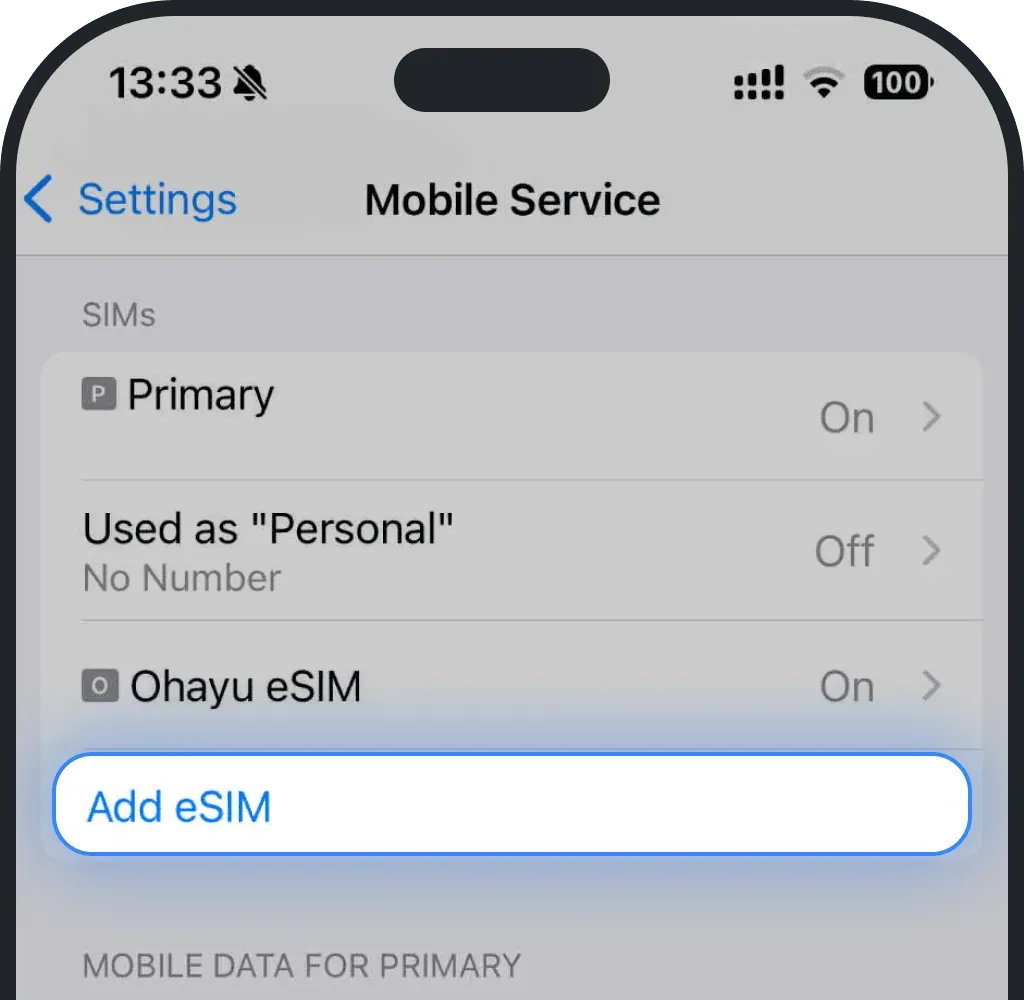
Торкніться «Додати eSIM» («Додати тарифний план» в iOS 16 і старіших)
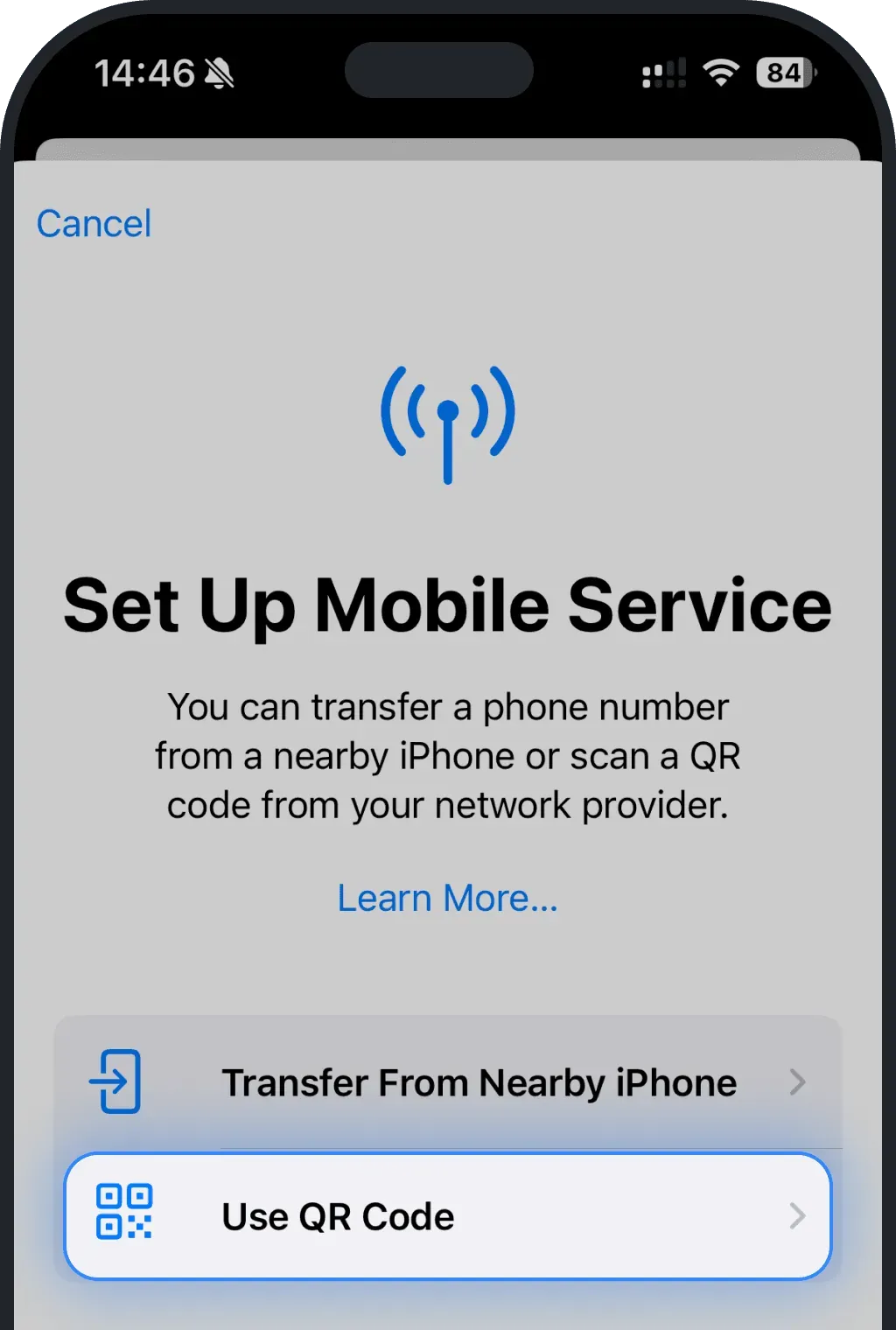
2. Використати QR-код
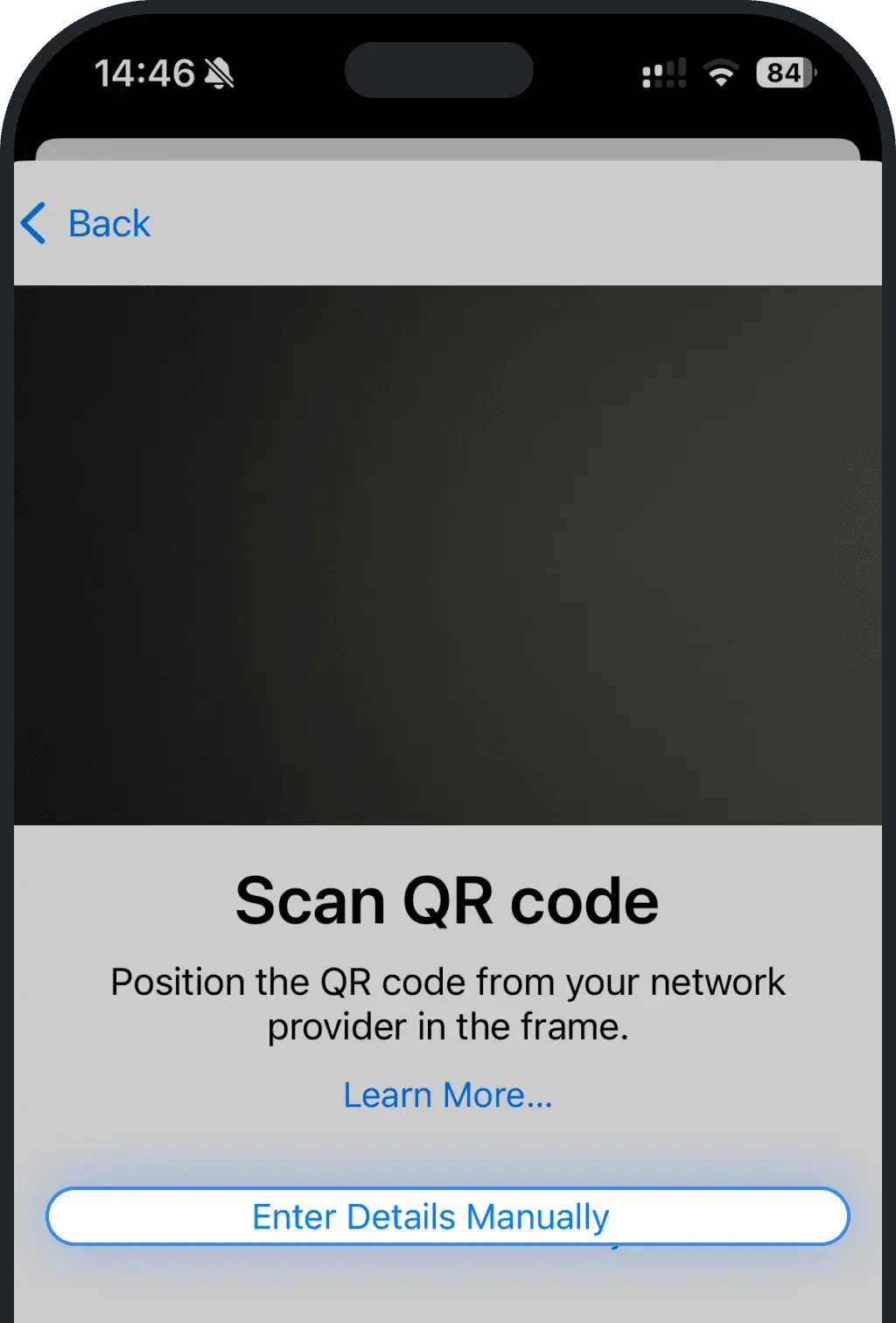
Торкніться «Використати QR-код» (ви перейдете на екран з опцією встановлення вручну)
Торкніться «Ввести дані вручну»
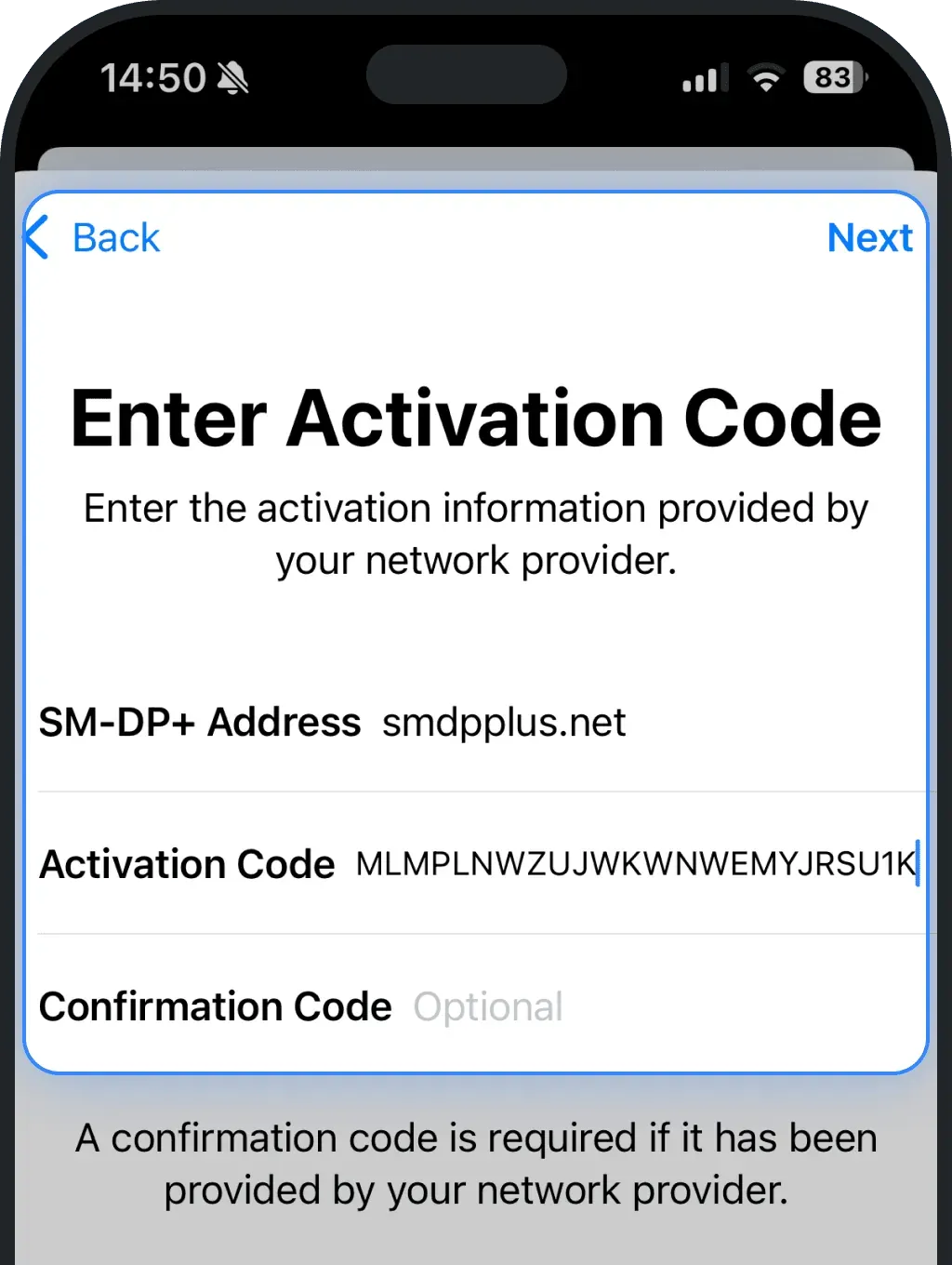
3. Введіть адресу SM-DP+
Введіть адресу SM-DP+ у відповідні поля й натисніть «Далі» у верхньому правому куті, щоб завершити налаштування
4. Встановіть eSIM
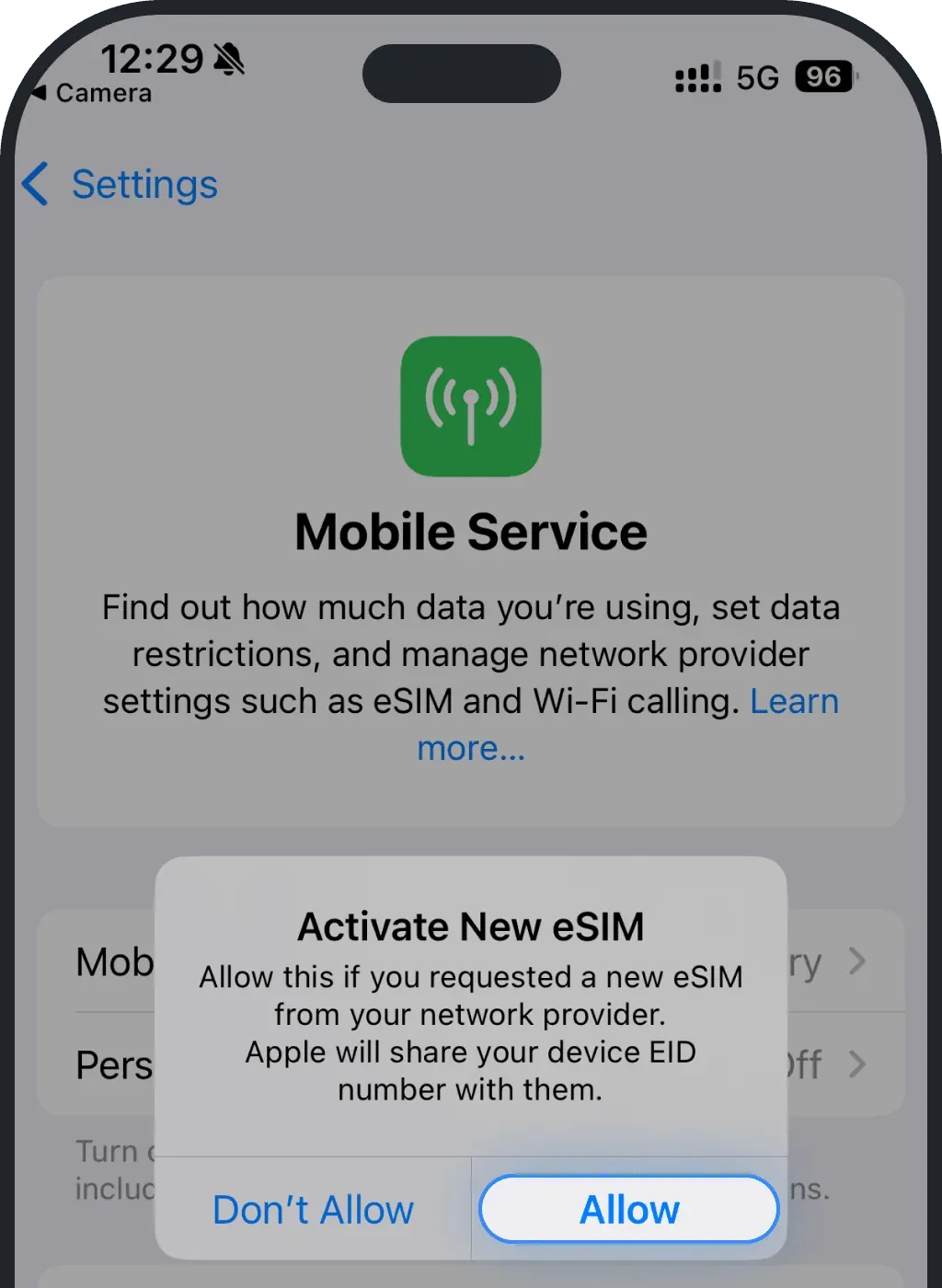
Дозвольте встановити eSIM на пристрій
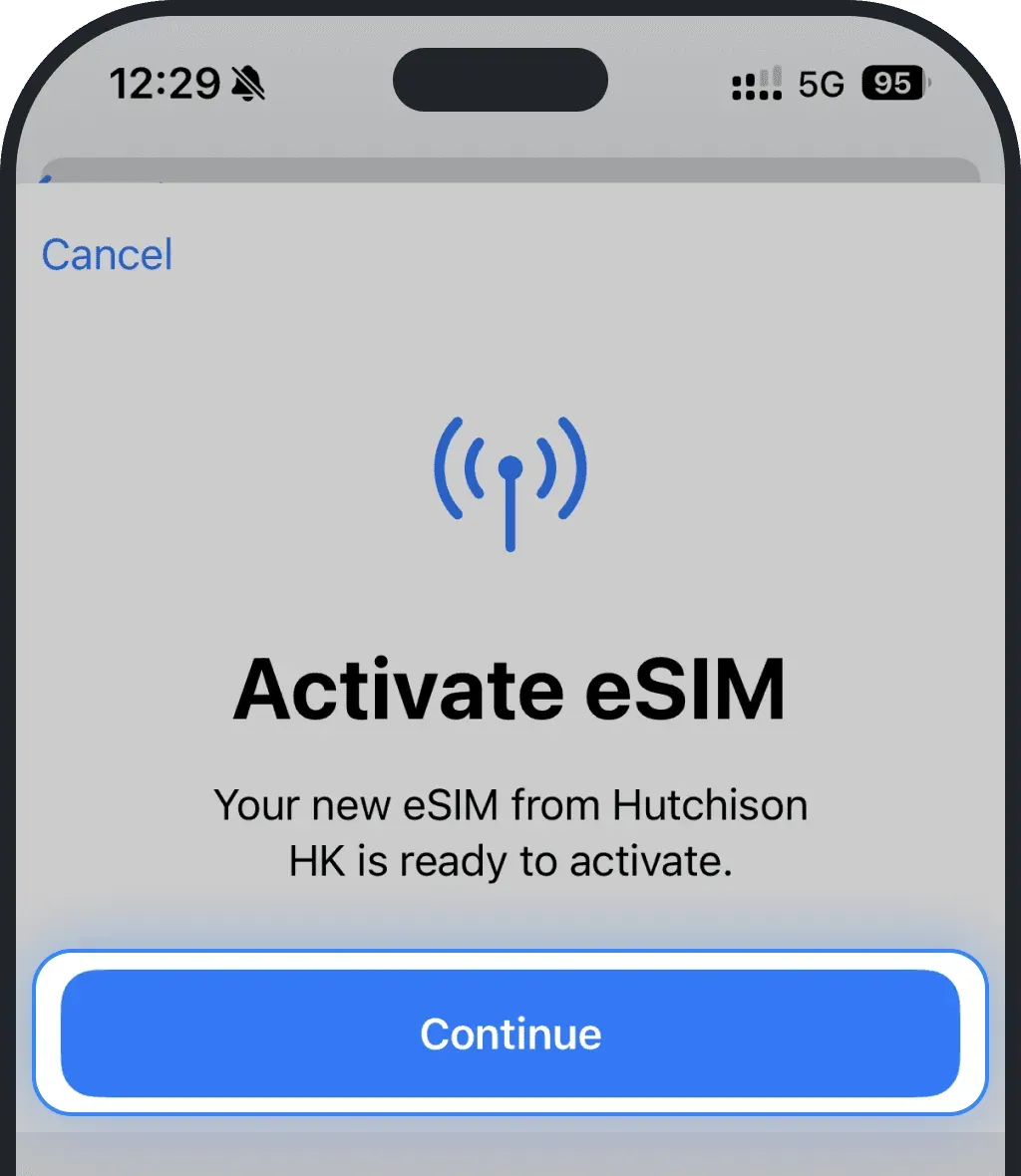
Натисніть «Продовжити»
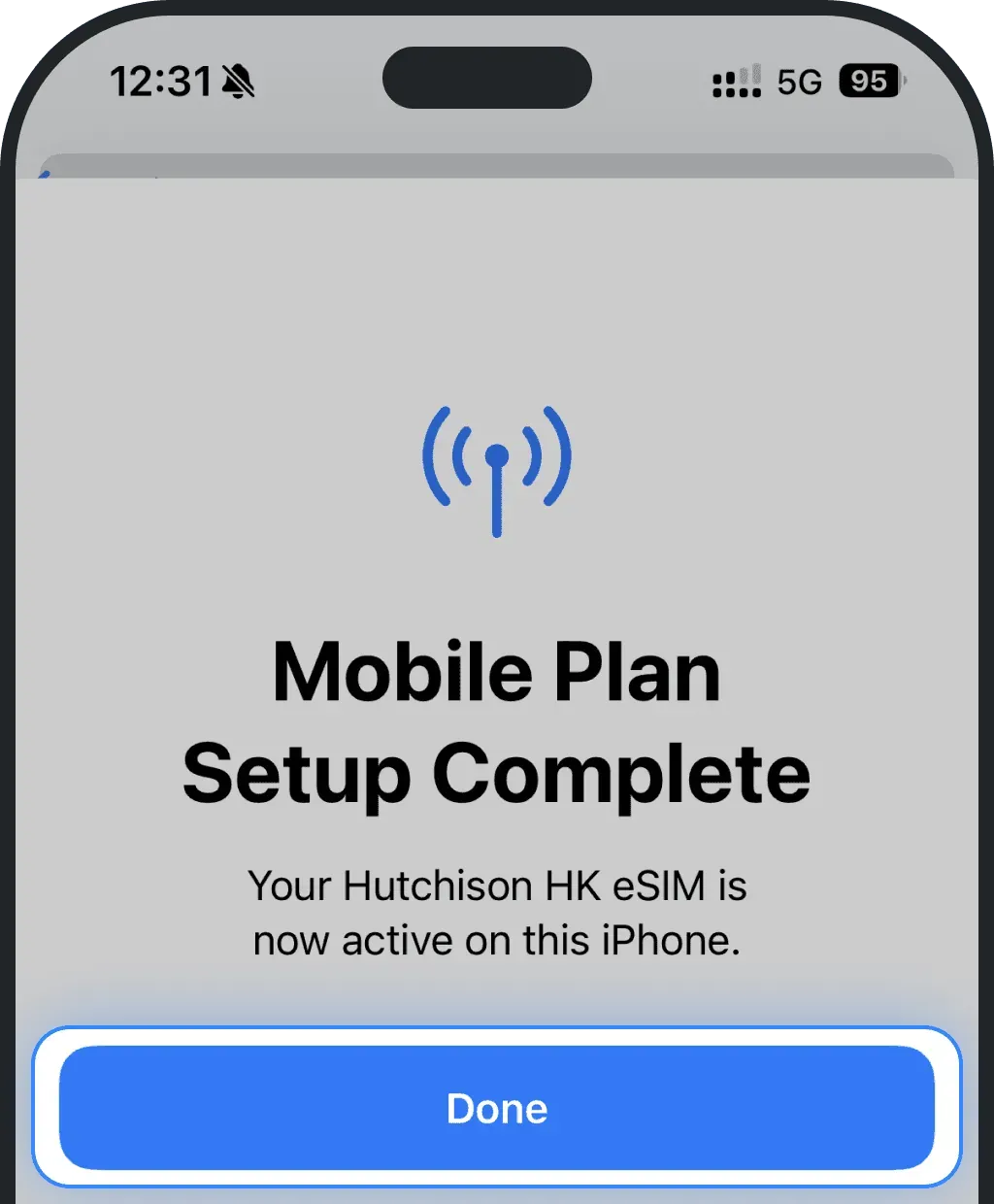
Залишайтеся на екрані, доки eSIM встановлюється (зазвичай це триває менше 3 хвилин)
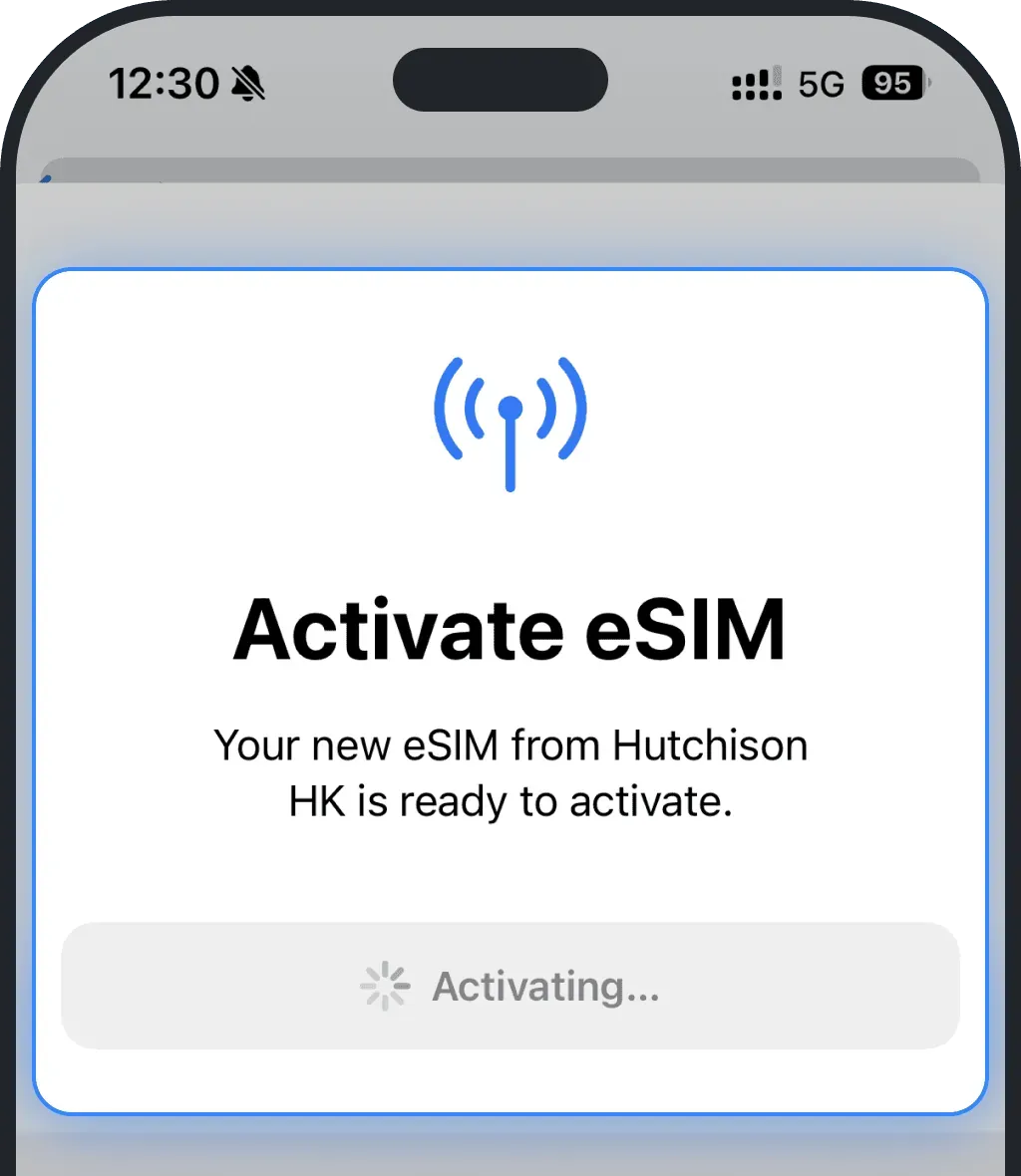
Під час активації замість Ohayu ви можете побачити іншу назву eSIM залежно від оператора (наприклад, Plus, Carrier тощо)
*Якщо у вас iOS 26:
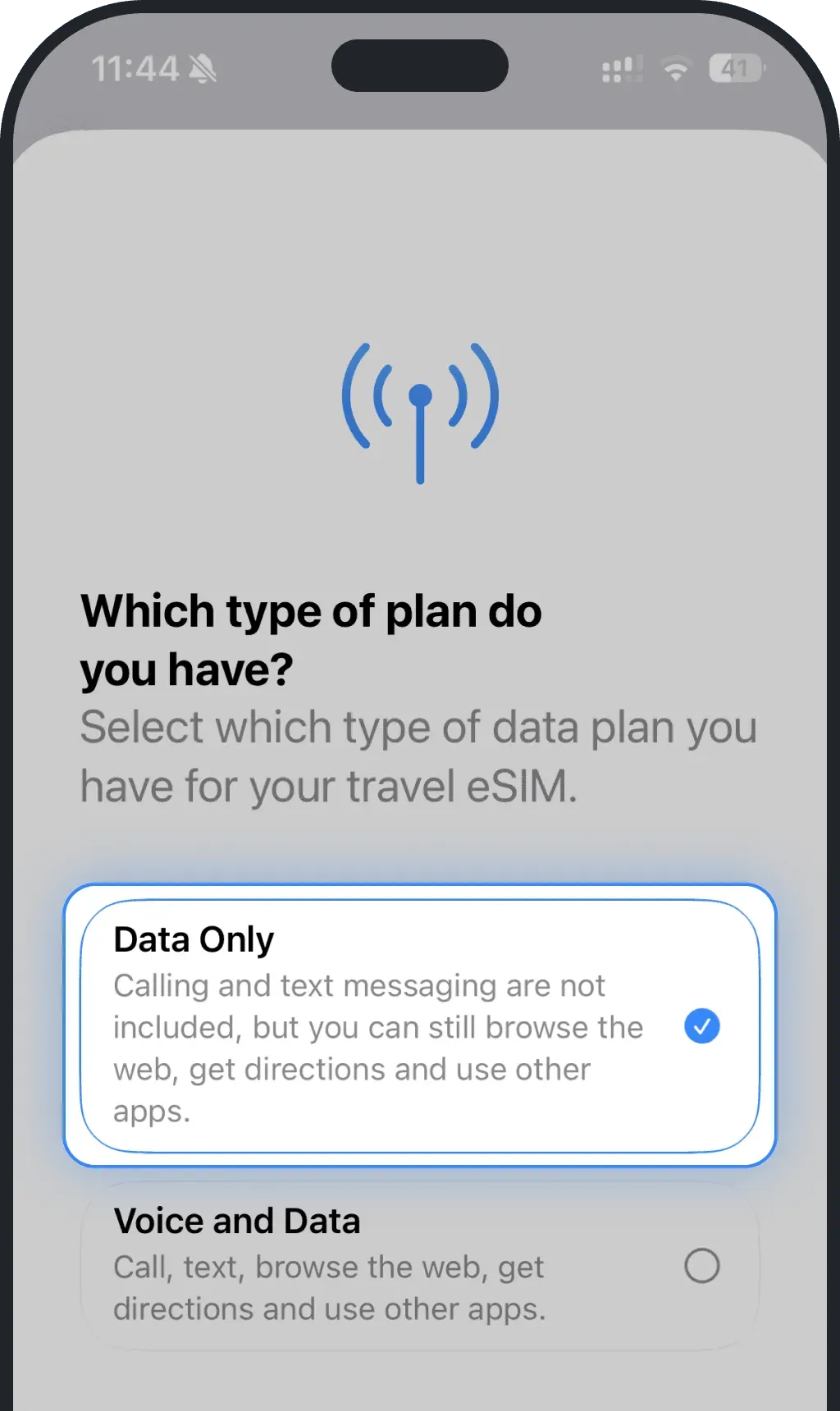
Під час встановлення може з'явитися інший крок налаштування (особливо якщо ви купили eSIM до поїздки)
Виберіть Лише дані. Туристичні eSIM Ohayu надають лише мобільний інтернет і не підтримують дзвінки чи SMS.
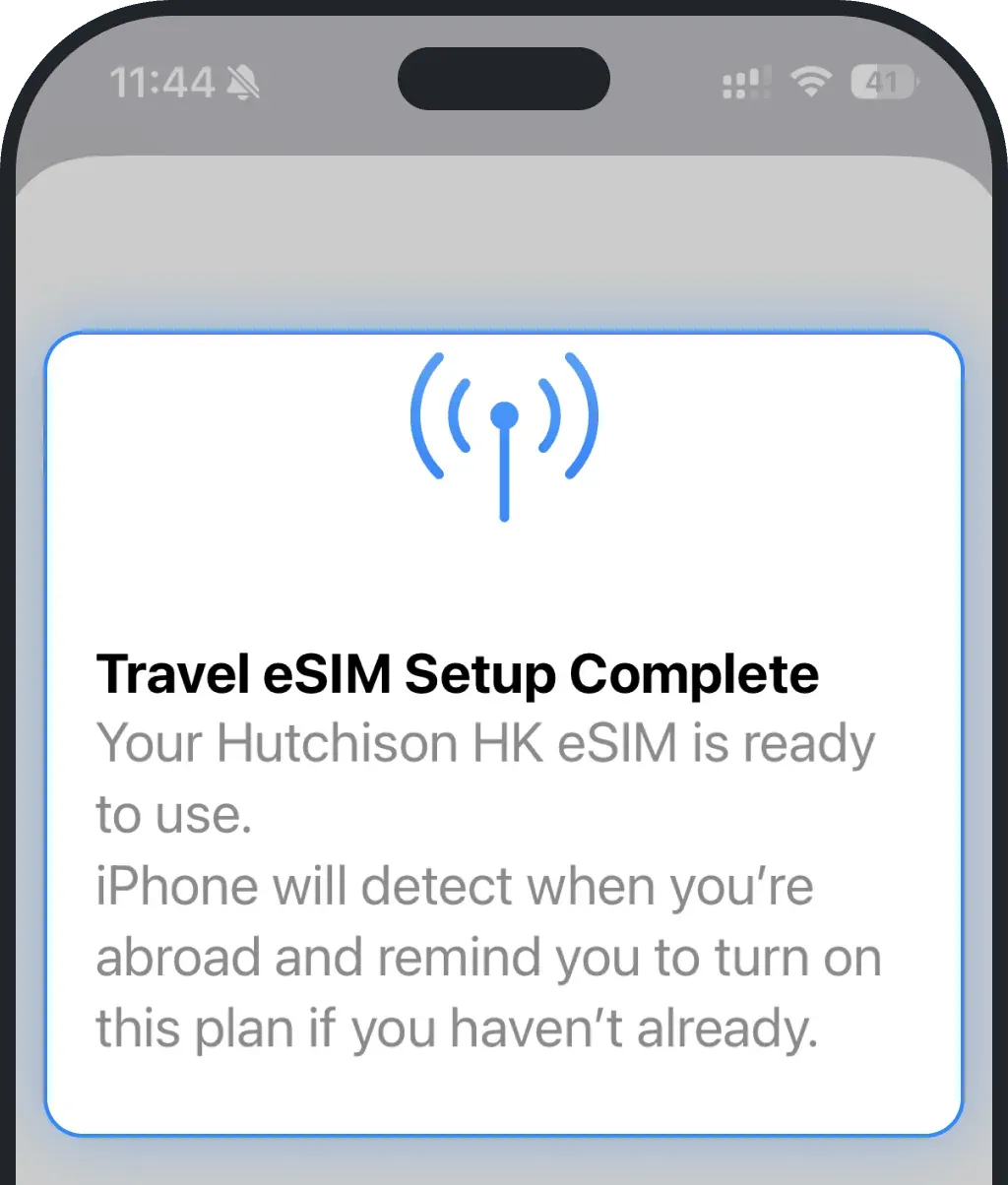
Після встановлення може з'явитися екран підтвердження, що ваша туристична eSIM готова до використання. Це означає, що iPhone автоматично визначить, коли ви за кордоном, і нагадає увімкнути туристичну eSIM, якщо вона ще не активна.
5. Дайте назву новій eSIM
Виберіть щойно встановлену eSIM
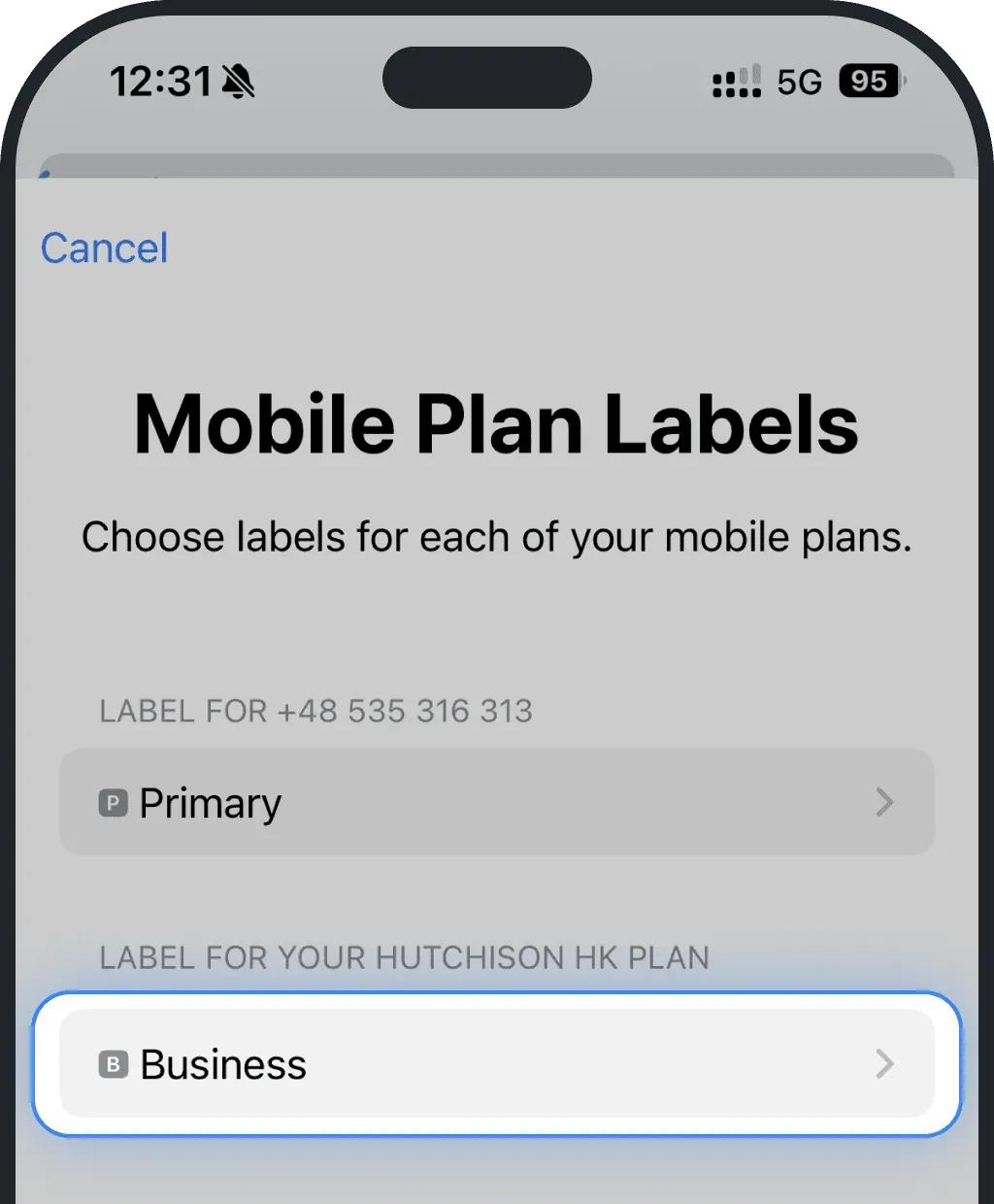
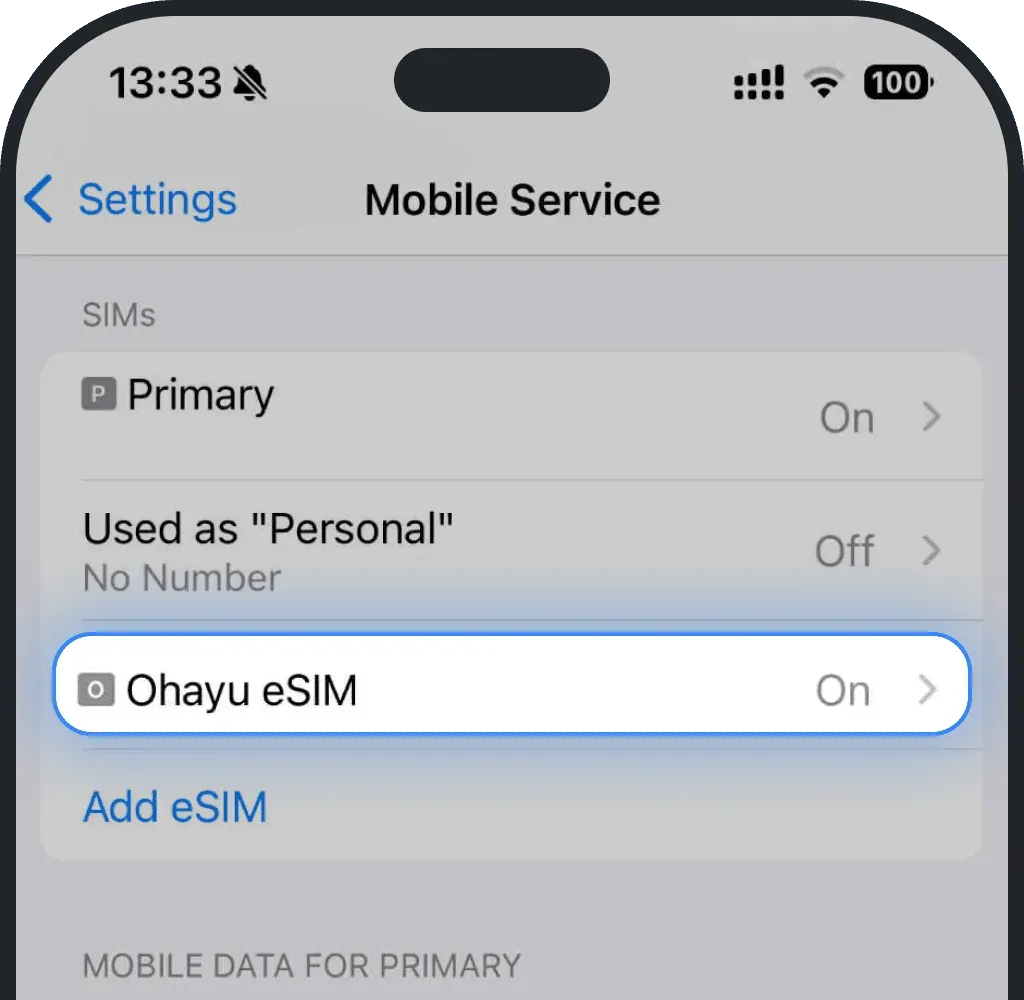
Перейменуйте її на щось зрозуміле (наприклад, Ohayu eSIM)
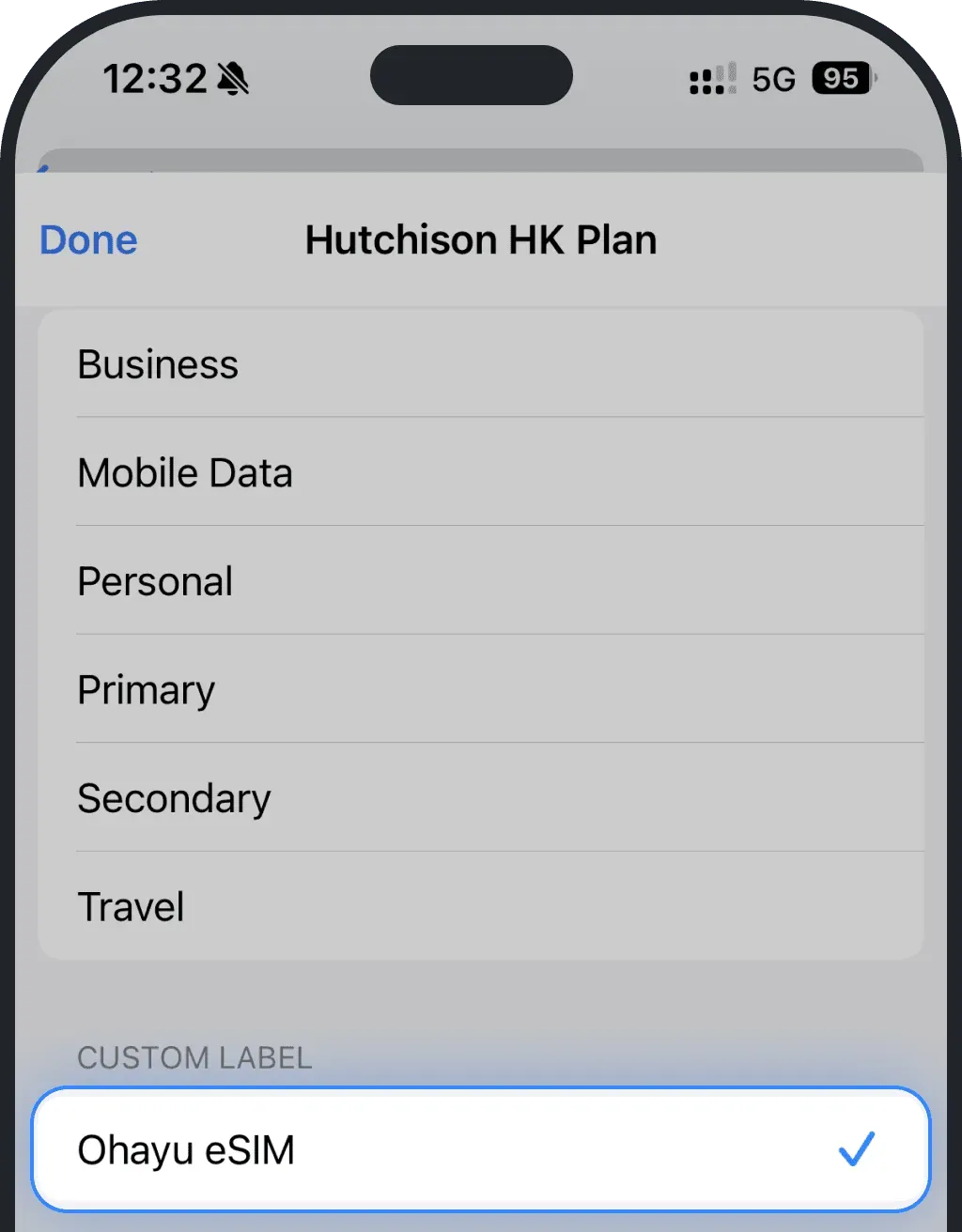
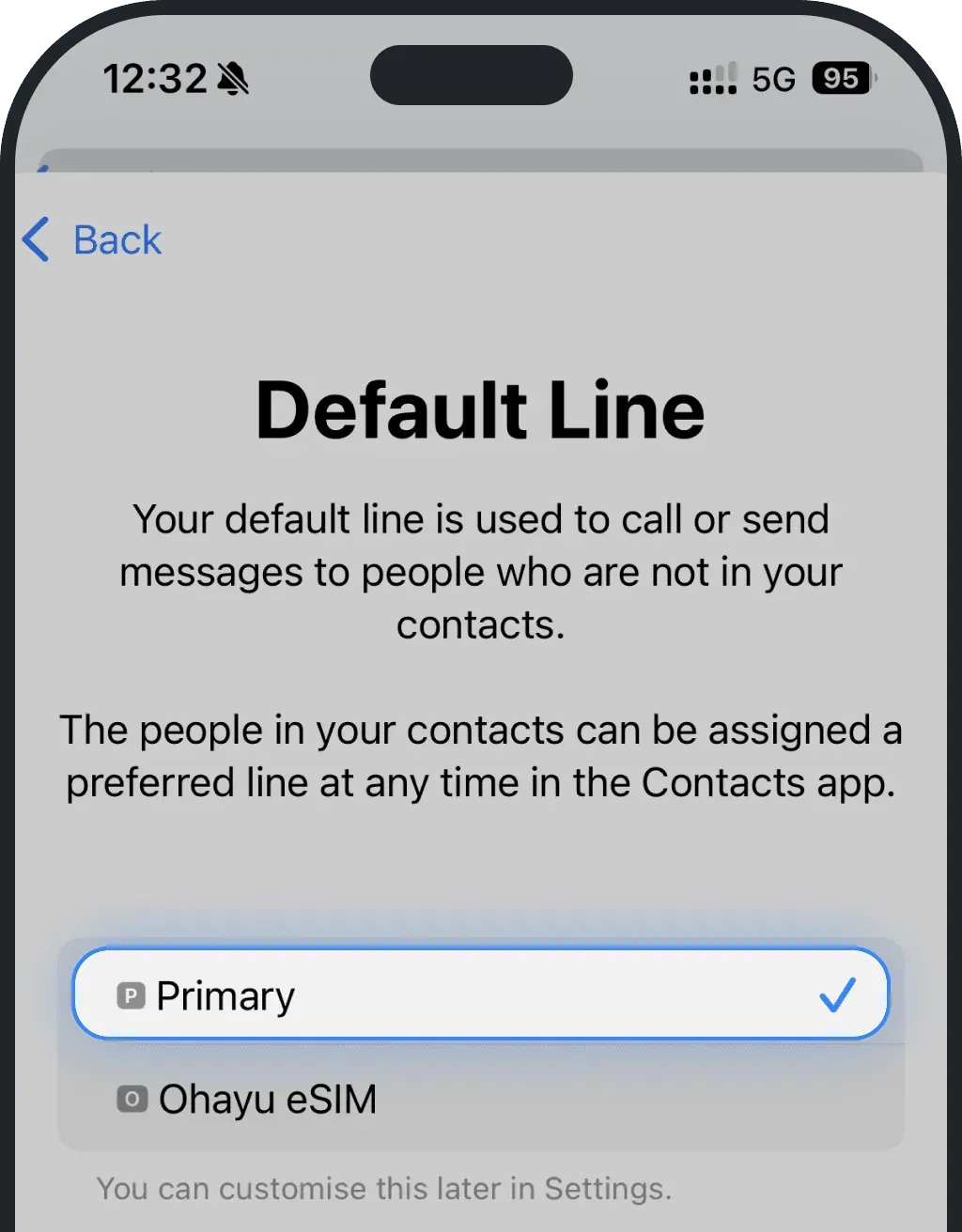
6. Завершіть встановлення
Для Стандартної лінії (дзвінки, SMS) виберіть свою особисту SIM
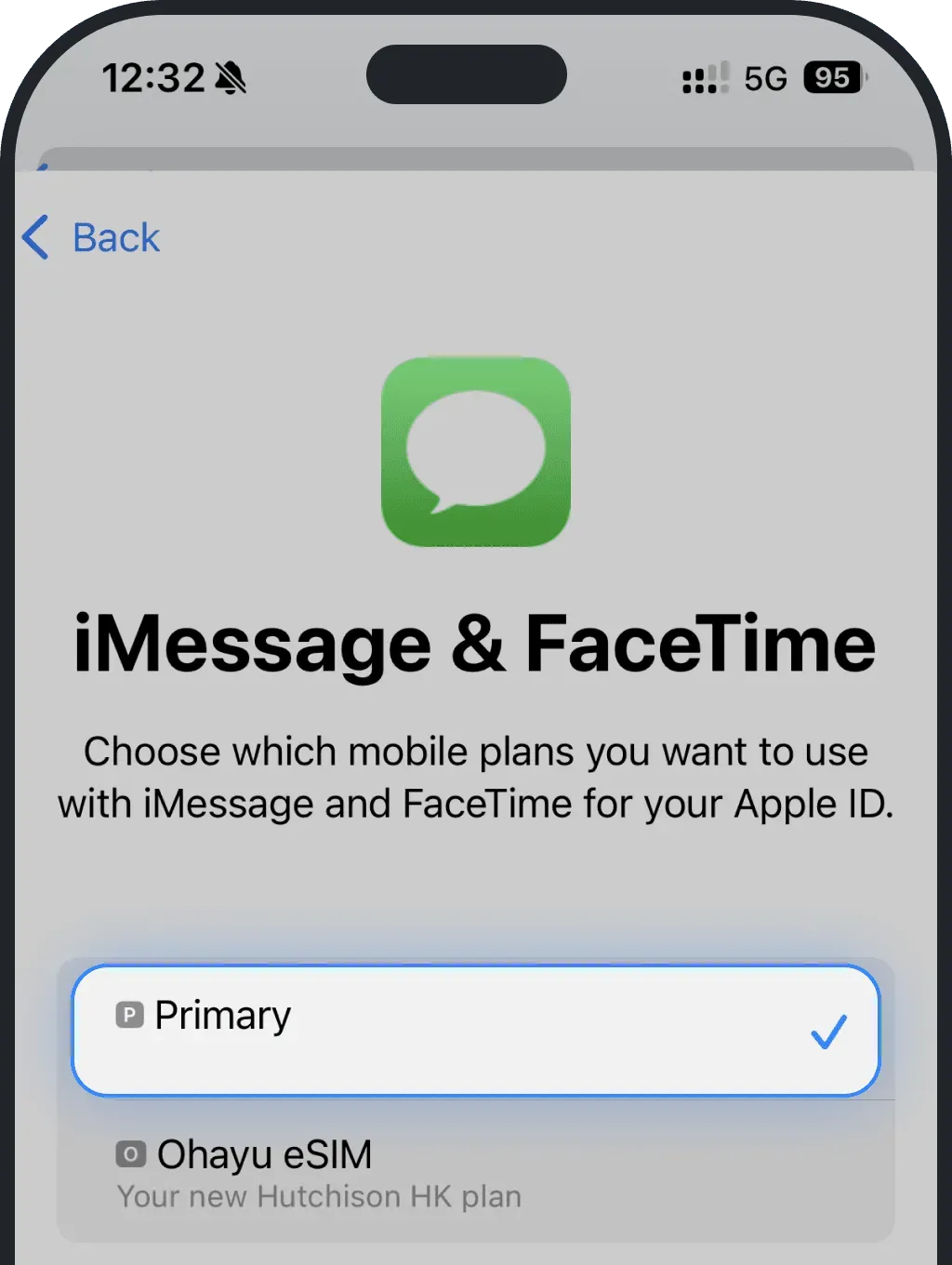
Для iMessage і FaceTime виберіть особисту SIM, щоб і далі користуватися своїм номером. eSIM - лише для інтернету
7. Завершіть встановлення
Якщо хочете одразу користуватися eSIM, виберіть її стандартною лінією для «Стільникові дані»
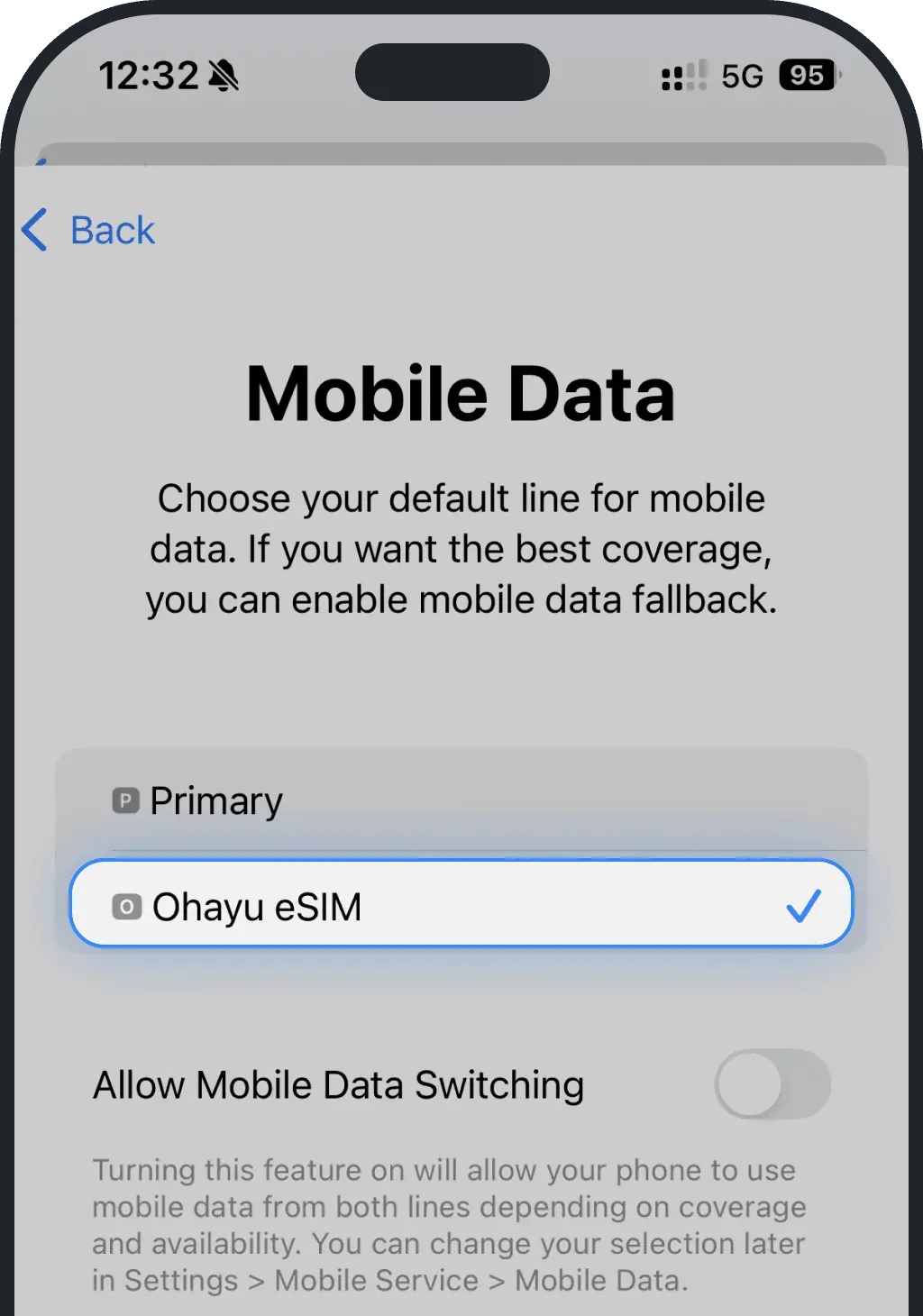
Якщо ні, поки що виберіть основну SIM. Це завжди можна змінити в Параметрах
8. Переконайтеся, що встановлення вдалося
Після встановлення eSIM з'явиться в списку «SIM-картки» в параметрах «Стільникові дані»
Активація
ПРИМІТКА: Ці кроки рекомендовані, але на деяких пристроях чи в деяких мережах вони можуть уже бути застосовані автоматично.
1. Почніть активацію
Радимо робити це вже на місці призначення, бо активація перемикає основного оператора даних. Якщо зробити це зарано, може перерватися ваш поточний інтернет
2. Увімкніть роумінг даних
Торкніться Стільникові дані
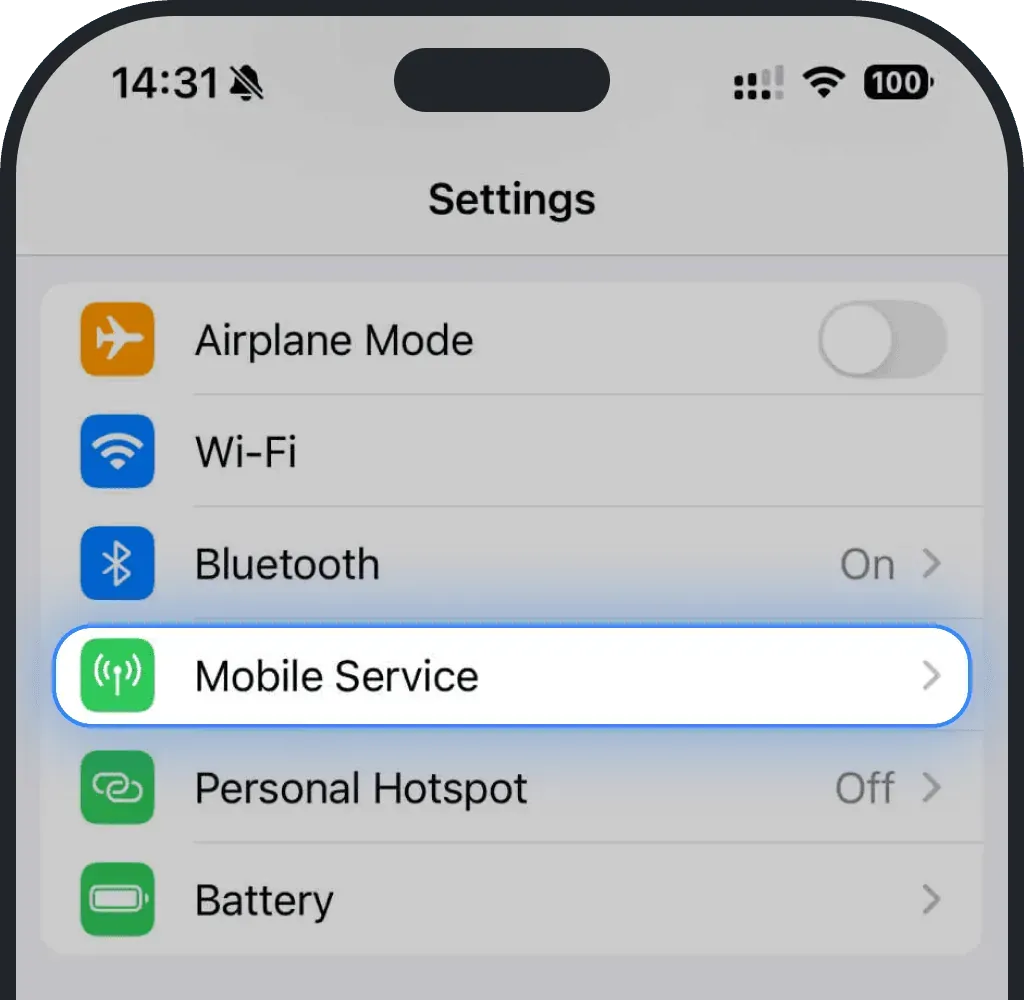
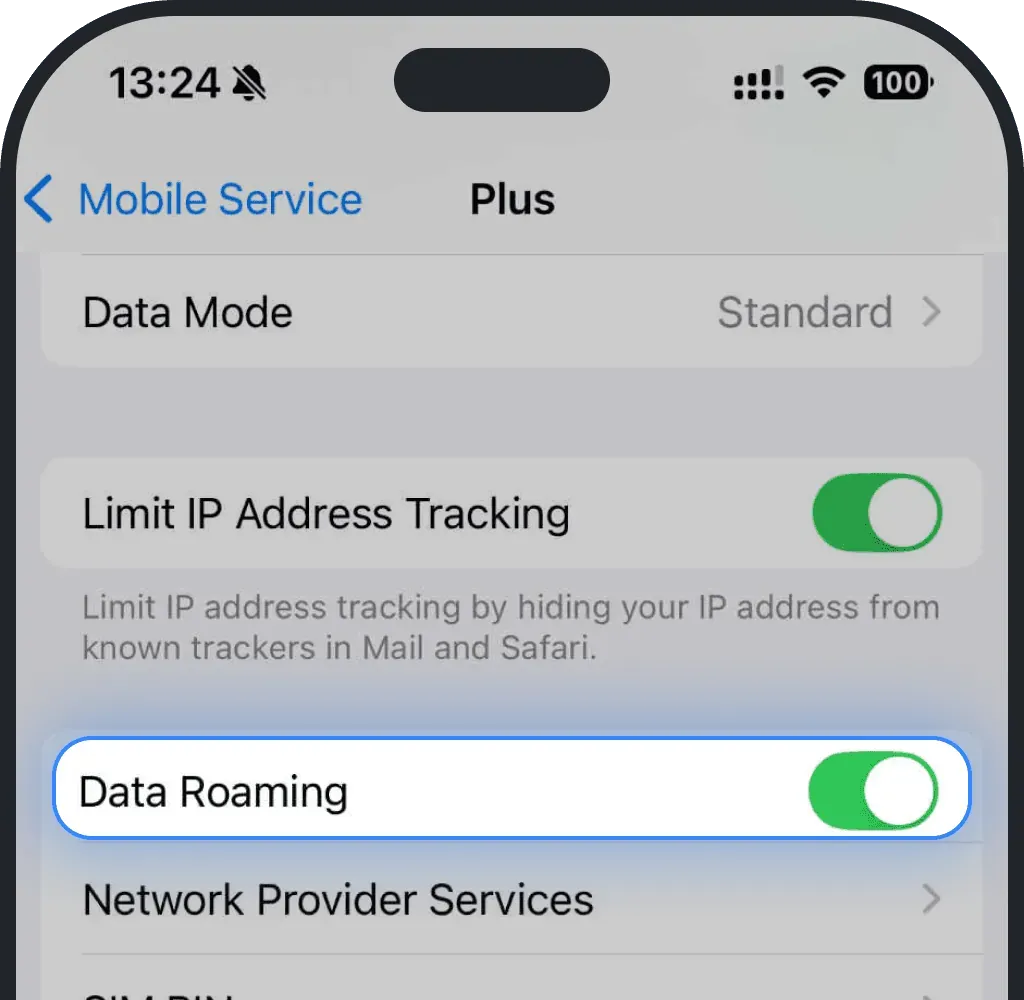
Торкніться щойно доданої eSIM
Увімкніть перемикач «Роумінг даних»
3. Переконайтеся, що eSIM - стандартна лінія для «Стільникові дані»
Поверніться до «Стільникові дані» і відкрийте пункт «Стільникові дані»
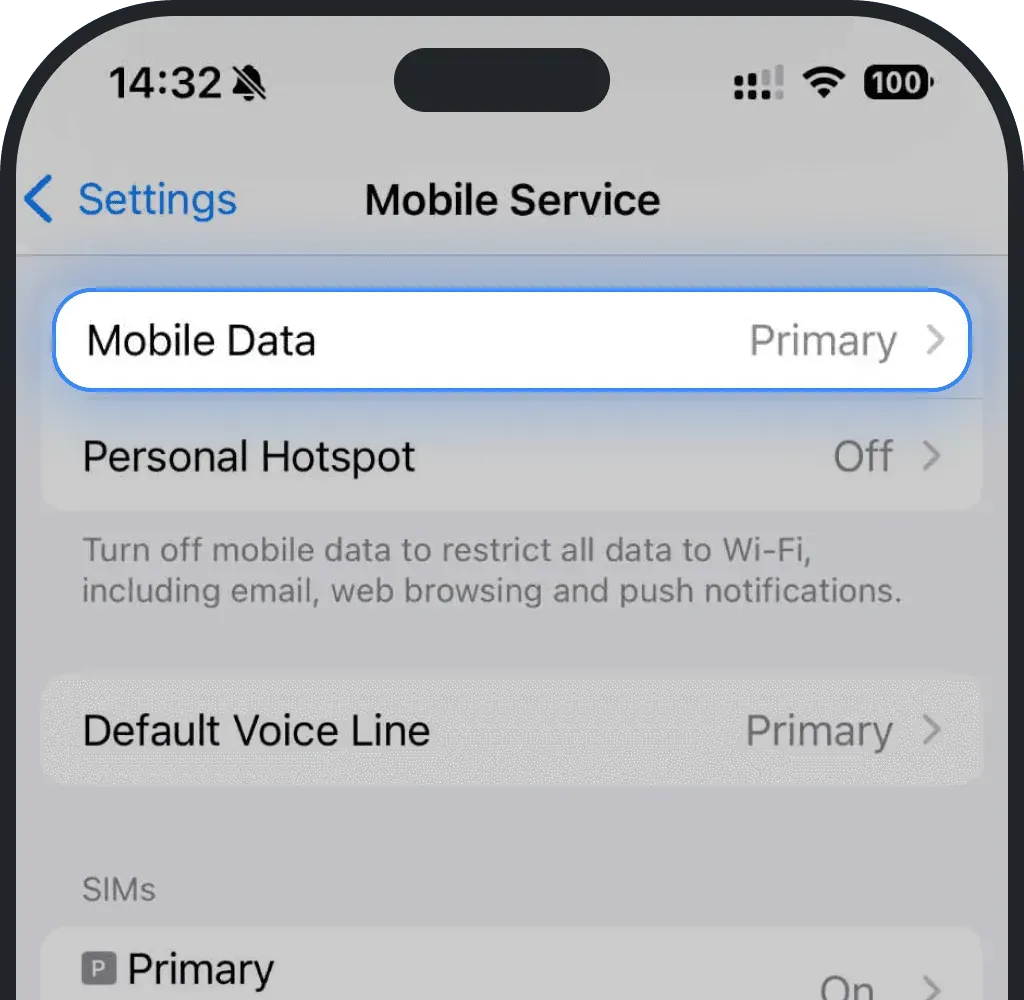
Торкніться щойно встановленої eSIM, щоб використовувати її як джерело інтернету
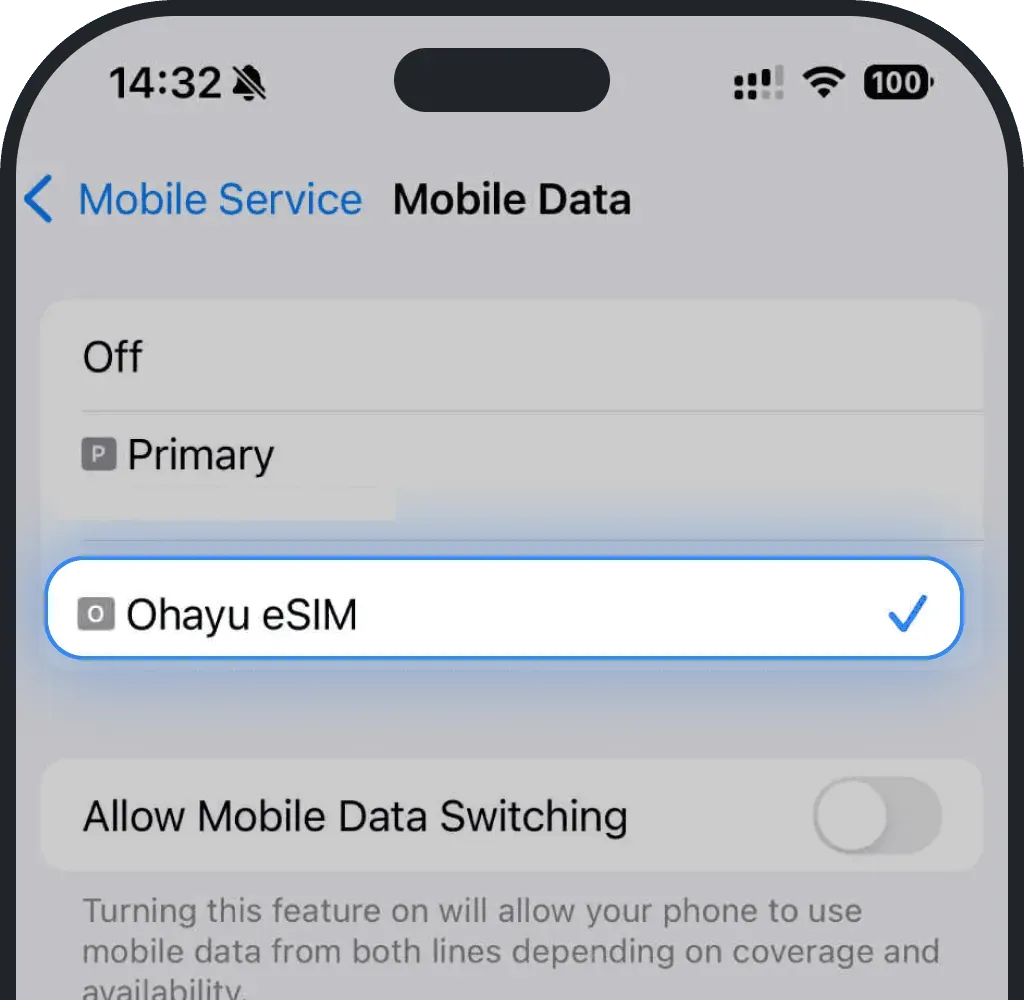
Залиште перемикач «Дозволити перемикання даних» вимкненим
*Якщо у вас iOS 26:
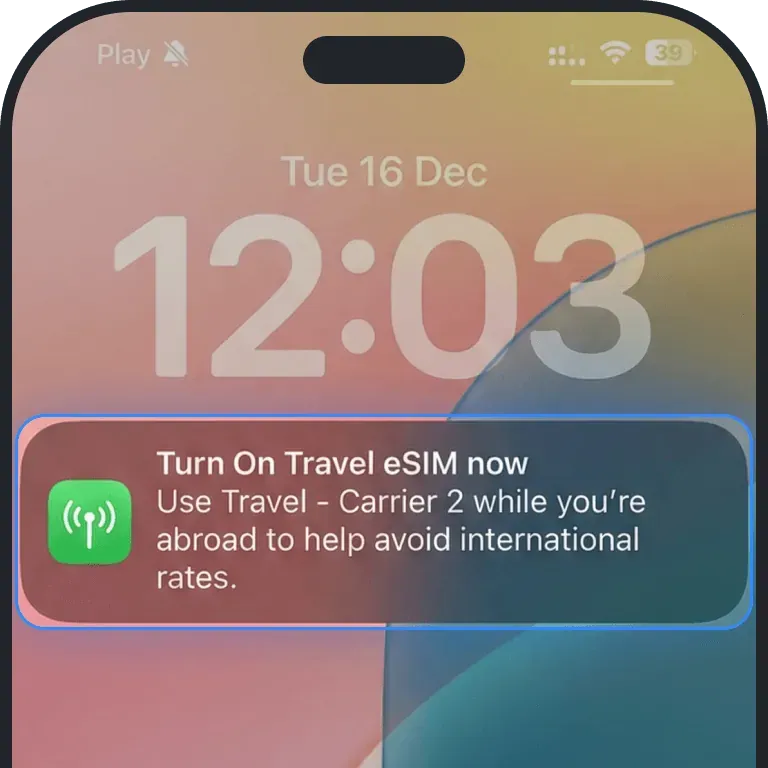
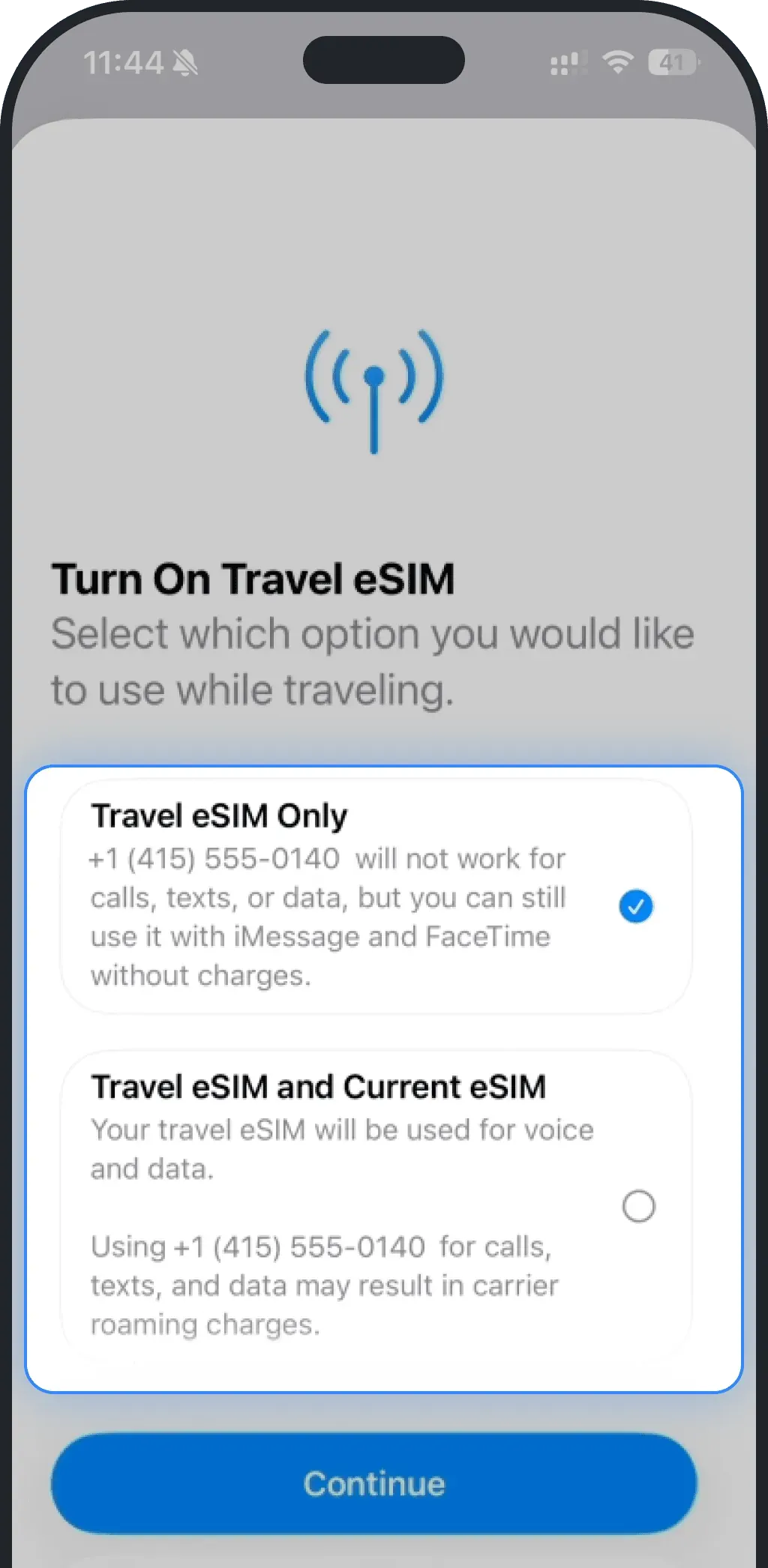
Коли ви прибудете на місце і у вас уже є туристична eSIM, ви можете отримати сповіщення Увімкнути туристичну eSIM. Вас попросять вибрати, як ви хочете користуватися eSIM.
- Лише туристична eSIM (рекомендовано більшості) - обирайте, якщо:
- ви хочете уникнути плати за роумінг,
- вам потрібен лише мобільний інтернет у подорожі,
- вам не заважає, що дзвінки та SMS на домашньому номері будуть вимкнені.
- iMessage і FaceTime далі працюватимуть на вашому домашньому номері через мобільні дані або Wi-Fi
- Туристична eSIM і поточна SIM - обирайте, якщо:
- ви хочете й далі користуватися домашнім номером для дзвінків і SMS,
- вас влаштовують можливі додаткові платежі від вашого оператора
Виберіть і натисніть Продовжити:
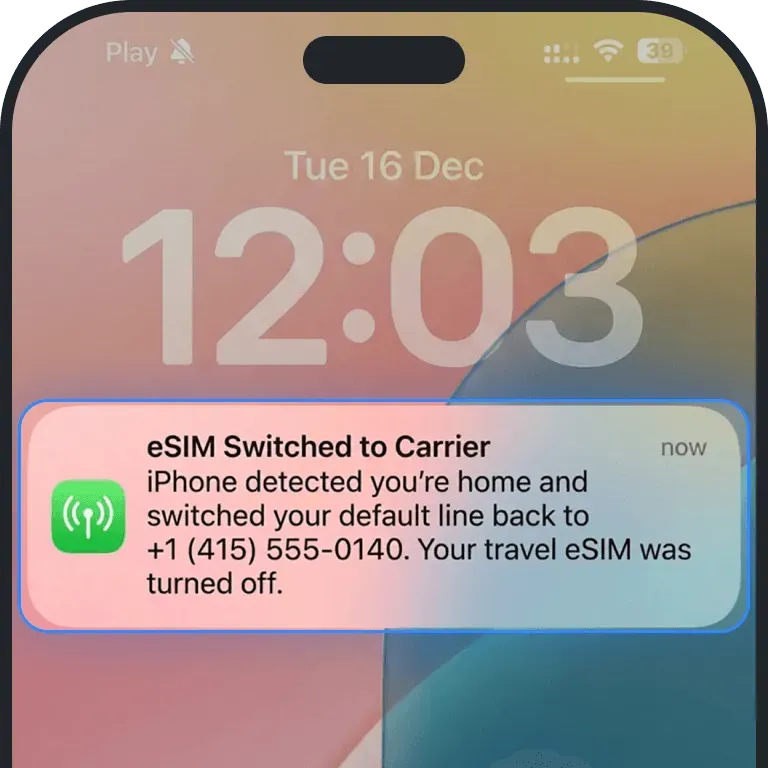
Коли поїздка закінчиться і ви повернетеся додому, iOS 26 автоматично вимкне туристичну eSIM і знову увімкне домашню лінію.
Чи була ця стаття корисною?
Ваш відгук допомагає нам покращувати FAQ