
La eSIM está instalada, pero no funciona
- 1. Comprueba si la eSIM se instaló o activó correctamente
- 2. No estás en el país de destino
- 3. Comprueba que la eSIM está activada y elegida como plan preferido
- 4. Comprueba que la itinerancia de datos está activada
- 5. Estás en una zona con poca cobertura o sin ella
- 6. Comprueba los ajustes de APN (nombre del punto de acceso)
- 7. Activa y desactiva el modo Avión
- 8. Selecciona el operador de red manualmente
- 9. Tu VPN puede ser el motivo de que la eSIM no funcione
- 10. Desconéctate del wifi
- 11. Reinicia el dispositivo
- 12. Desinstala la eSIM y vuelve a instalarla en el país de destino
Si tu eSIM está instalada pero no funciona, tranquilo: normalmente se debe a un pequeño ajuste o a un problema de red que impide la conexión.
La mayoría de los problemas se resuelven en pocos minutos siguiendo los pasos de abajo.
Las causas más habituales son estar fuera del país de destino, tener desactivados la itinerancia de datos o los datos móviles, o conflictos temporales de red.
La mayoría son fáciles de solucionar: abajo tienes una lista sencilla, paso a paso, para que tu eSIM vuelva a funcionar. Los pasos varían un poco entre iOS (iPhone 16) y Android (Samsung Galaxy S20), así que sigue la sección que corresponda a tu móvil.
1. Comprueba si la eSIM se instaló o activó correctamente
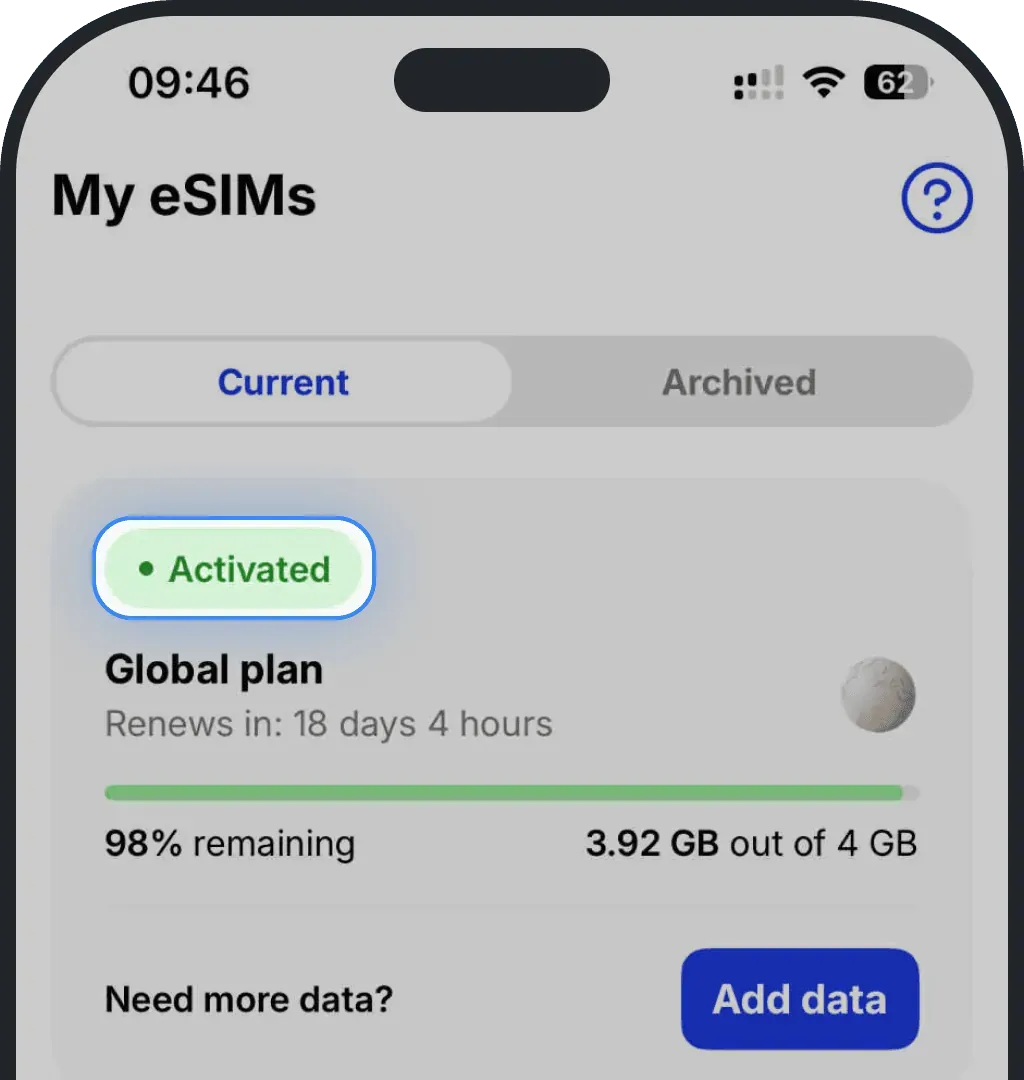
Si tu eSIM no funciona, puede que no esté bien instalada o activada. Abre la app de Ohayu y ve a la sección Mis eSIM. Si el estado es "Instalada", la eSIM está en el dispositivo pero aún tiene que activarse. Si aparece "Activada", la eSIM se activó correctamente y debería funcionar.
2. No estás en el país de destino
Si aún no has llegado a tu destino, es normal que la eSIM esté inactiva. Solo se activa cuando tu móvil se conecta a una red local del país al que viajas. Al llegar, espera un momento a tener señal y vuelve a intentarlo.
Hasta entonces, puedes ver "activando", "error de activación" o directamente sin internet: es normal. Ya has instalado la eSIM; solo está esperando la red adecuada. No se activará en el aeropuerto de salida, durante una escala ni mientras sigas en tránsito.
3. Comprueba que la eSIM está activada y elegida como plan preferido
Si tu eSIM está instalada pero sigue sin conectar, comprueba que está activada y configurada como línea principal de datos. Asegúrate de que tu eSIM de Ohayu está activa y seleccionada como predeterminada para datos móviles.
iOS (iPhone)
Ve a Ajustes

Pulsa Datos móviles o Red móvil

Pulsa Datos móviles o Red móvil
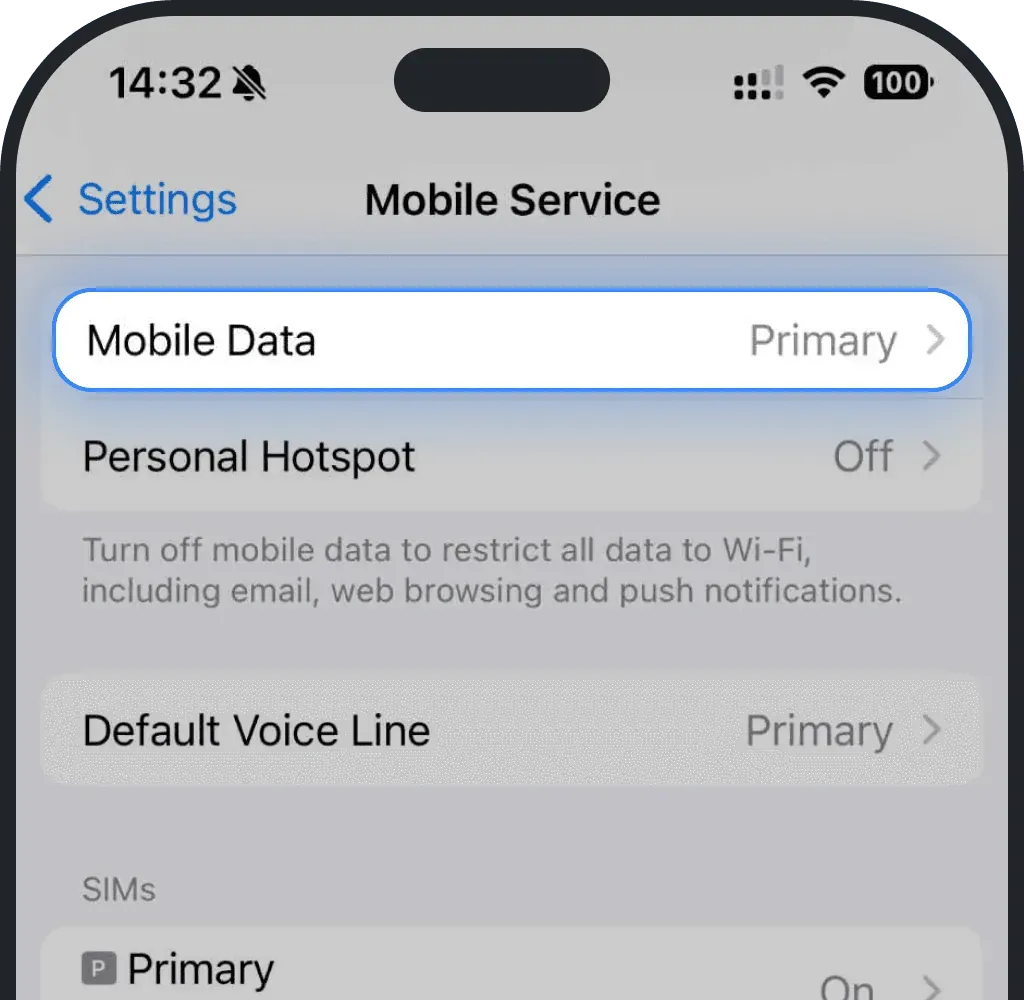
Selecciona tu eSIM (aparece como Ohayu, Secundaria o con el nombre que le pusiste al instalarla)
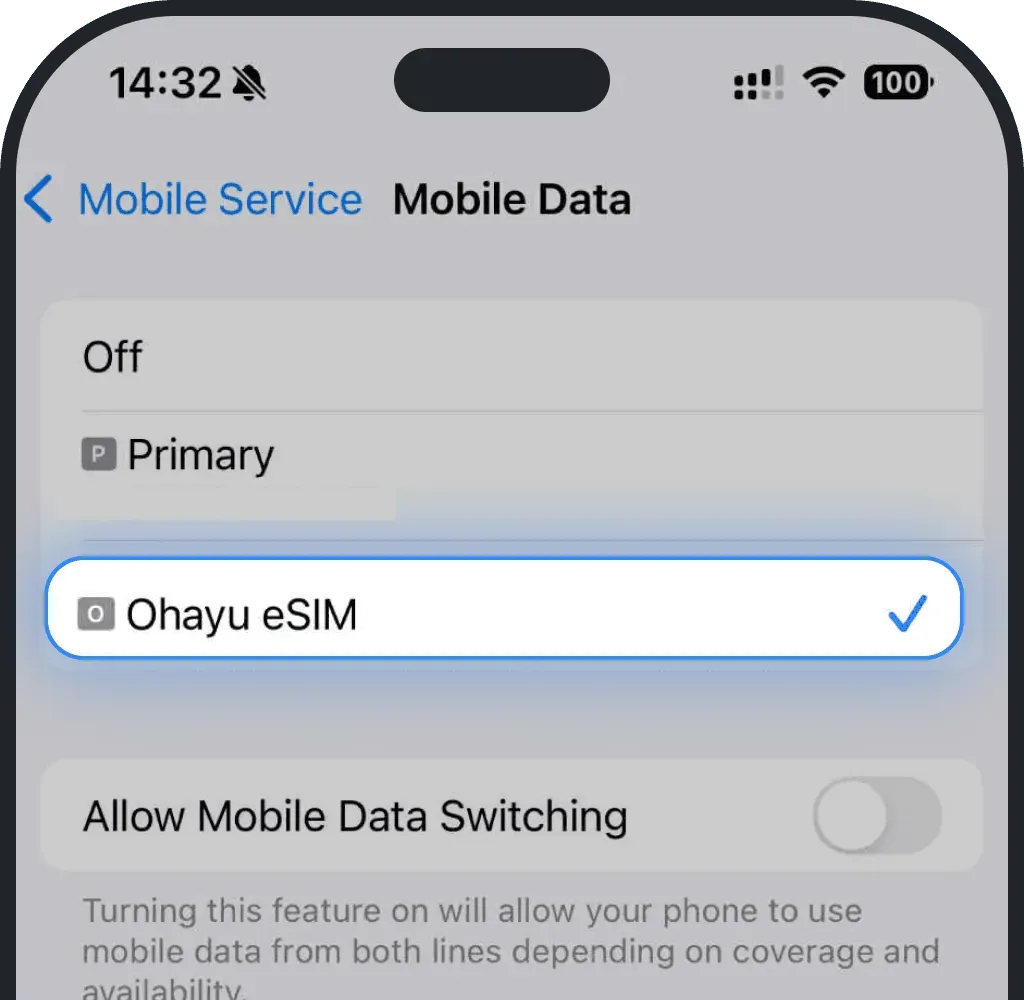
Asegúrate también de que Permitir cambio de datos está desactivado para que tu iPhone no vuelva a otra SIM.
Android
Ve a Ajustes

Pulsa Conexiones

Pulsa Administrador de SIM
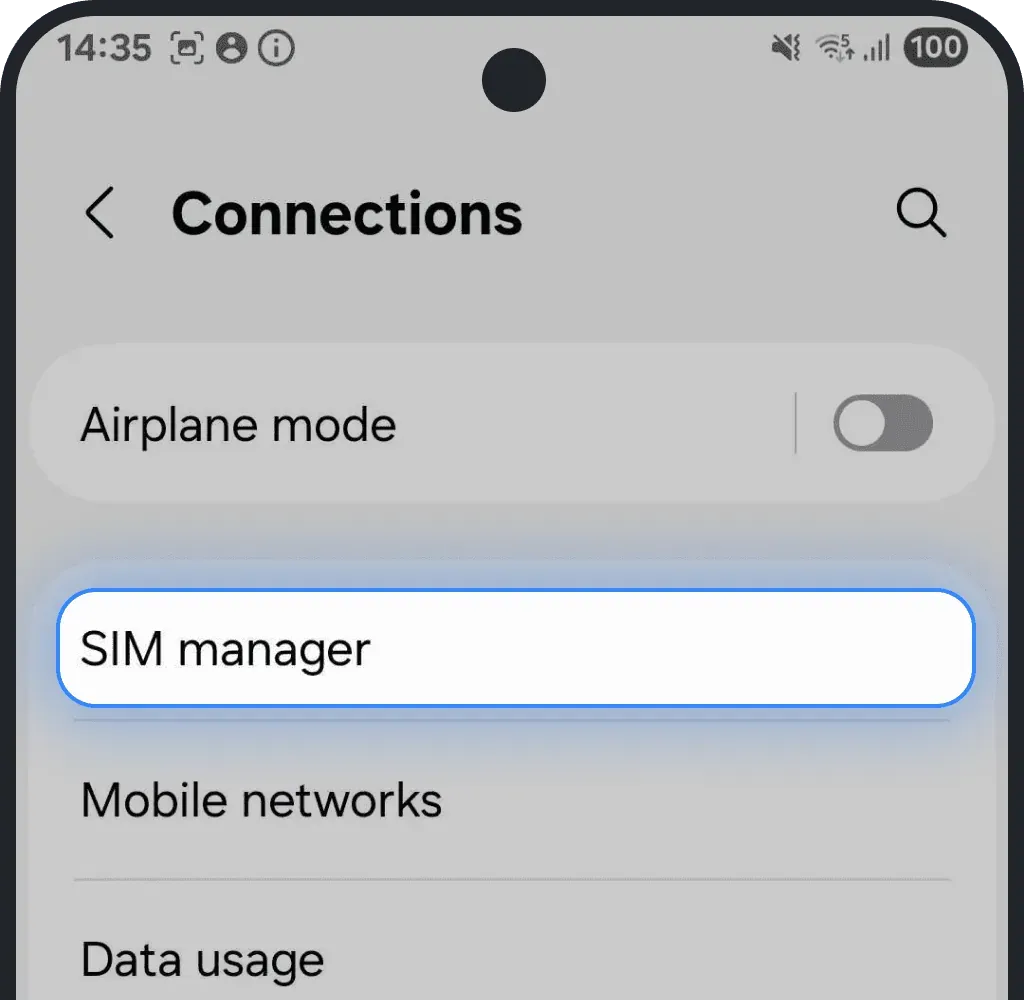
Pulsa Datos móviles
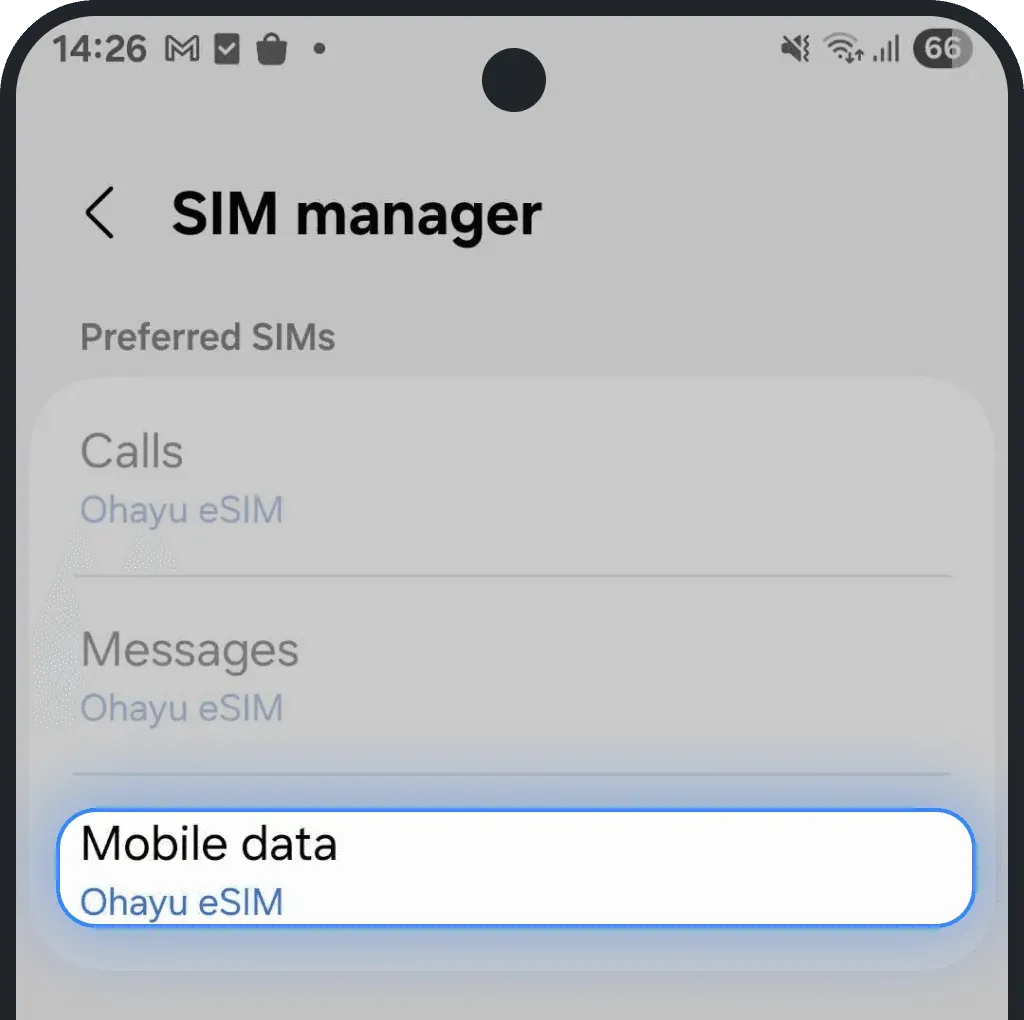
Selecciona tu eSIM (aparece como Ohayu, Secundaria o con el nombre que le pusiste al instalarla)
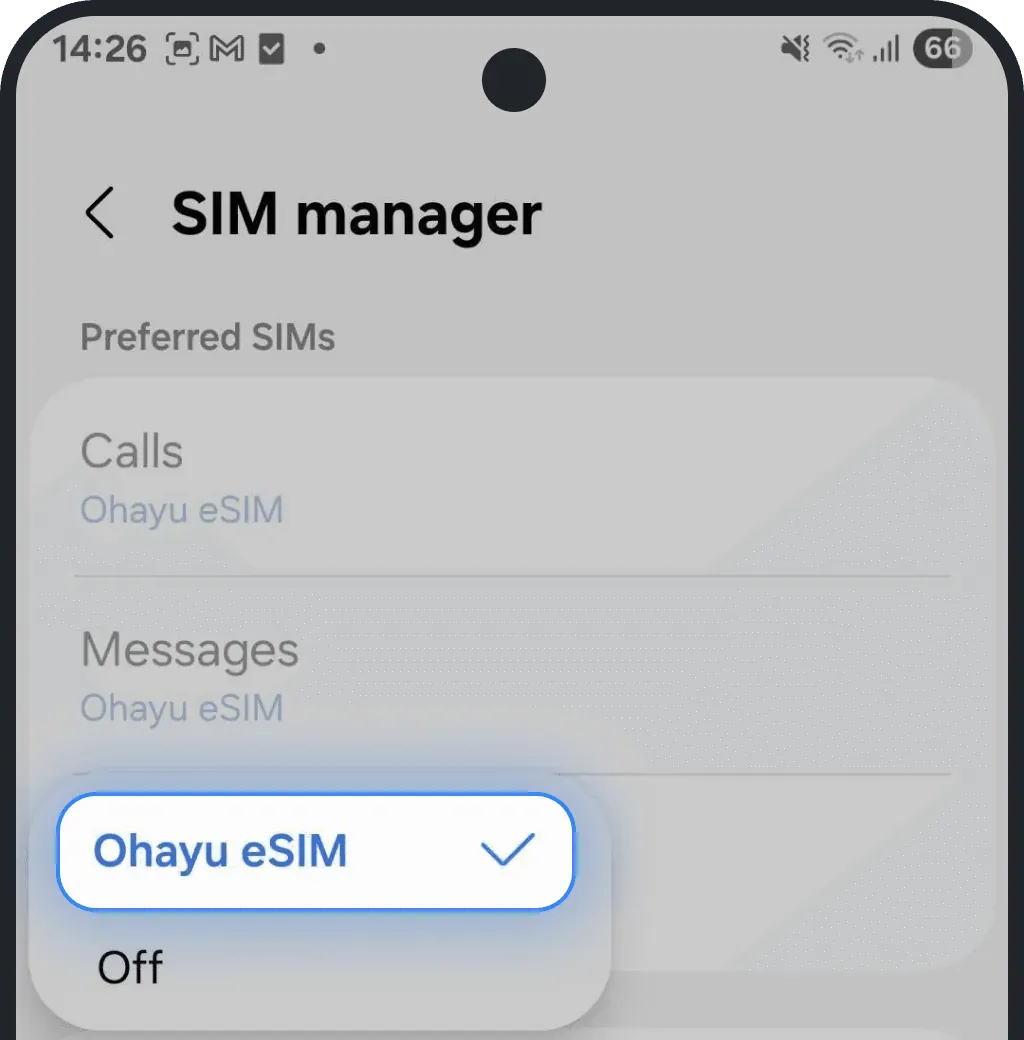
Asegúrate también de que Permitir cambio de datos está desactivado para que tu dispositivo no vuelva a otra SIM.
4. Comprueba que la itinerancia de datos está activada
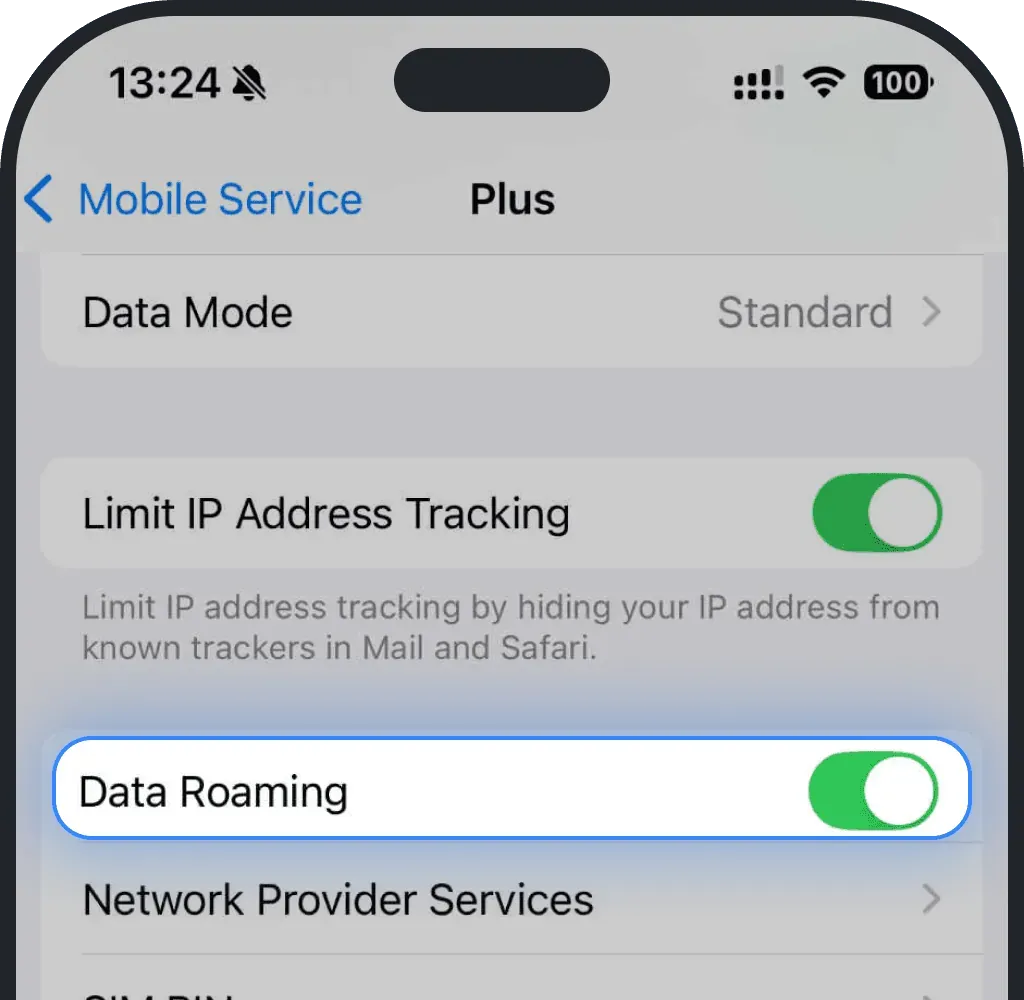
Si tu eSIM está instalada pero sigue sin conexión, asegúrate de haber activado la Itinerancia de datos. Sin ella, tu eSIM no se conectará en el extranjero.
iOS (iPhone)
Ve a Ajustes
Pulsa Datos móviles o Red móvil
Selecciona tu eSIM (aparece como Ohayu, Secundaria o con el nombre que le pusiste al instalarla)

Itinerancia de datos debe estar activada
Android
Ve a Ajustes
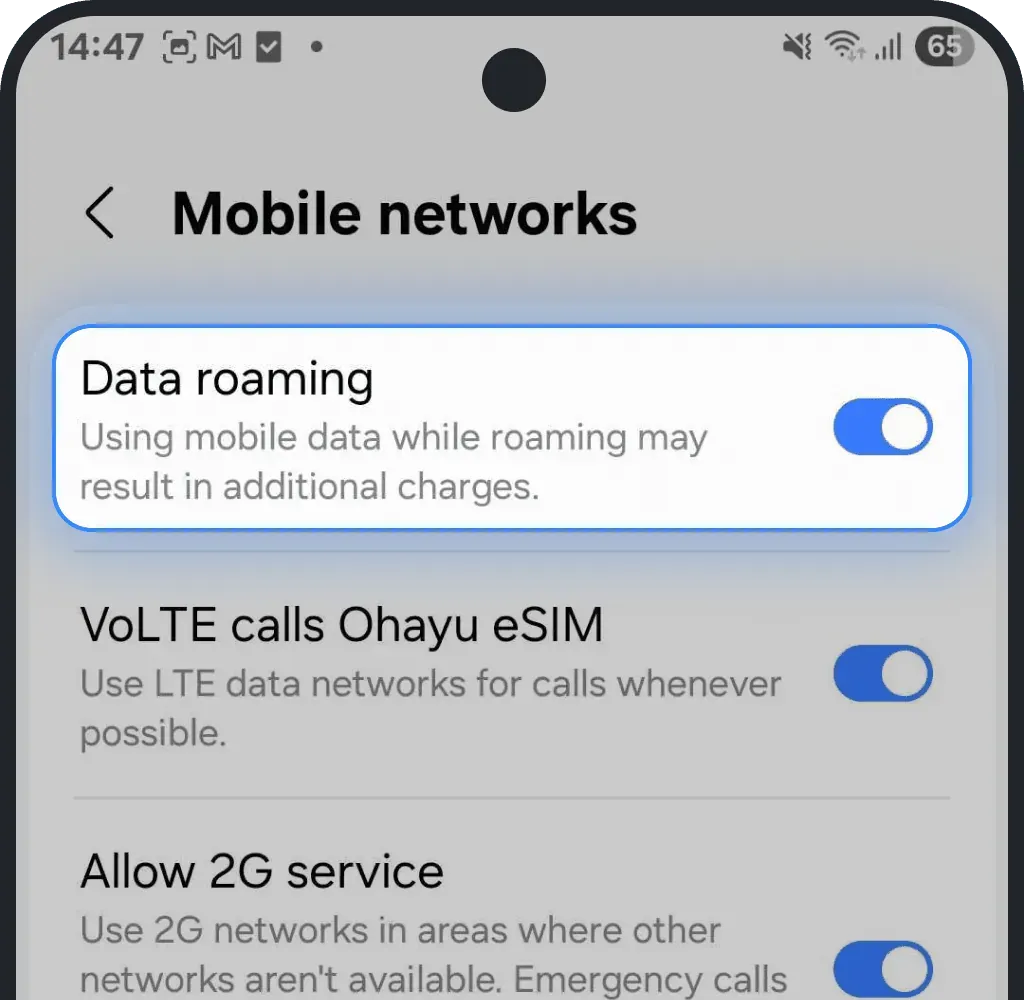
Pulsa Conexiones
Pulsa Redes móviles

Itinerancia de datos debe estar activada
5. Estás en una zona con poca cobertura o sin ella
Si estás en una zona con señal débil o sin cobertura, tu eSIM no podrá conectarse. Suele pasar bajo tierra, dentro de edificios grandes o en lugares llenos de gente, como conciertos y estadios, donde las redes se saturan.
Si sospechas un problema de cobertura, comprueba la disponibilidad de red en nperf.com/map o gsma.com/coverage. Selecciona tu país de destino y el operador local para ver mapas de cobertura detallados.
Encontrarás la lista de operadores compatibles con tu plan en la página del país de nuestra web o directamente en tu perfil de Ohayu. Por ejemplo, si usas un plan de Estados Unidos, tu eSIM se conecta a través de socios locales como AT&T, Verizon o T-Mobile.
6. Comprueba los ajustes de APN (nombre del punto de acceso)
Si tu eSIM está instalada pero sigues sin internet, el problema puede estar en los ajustes de APN (nombre del punto de acceso).
Puedes comprobarlos y actualizarlos fácilmente siguiendo estos pasos.
Paso 1: consulta tu APN en la app de Ohayu
- Abre la app de Ohayu y ve a la pestaña Mis eSIM
Pulsa tu eSIM para abrir sus detalles

En la sección Detalles del plan verás tu APN (nombre del punto de acceso): cópialo

Paso 2: añade o edita el APN en tu dispositivo
iPhone
Ve a Ajustes
Pulsa Datos móviles (o Red móvil)
Selecciona tu eSIM de Ohayu (aparece como Ohayu, Secundaria u otro nombre)
Pulsa Red de datos móviles

Pega el APN copiado en todos los campos APN

- Deja el resto de campos en blanco
Android
Ve a Ajustes
Pulsa Conexiones
Elige Redes móviles
Pulsa Nombres de puntos de acceso

Pulsa Añadir (o el icono +)

Introduce el APN copiado en los campos Nombre y APN
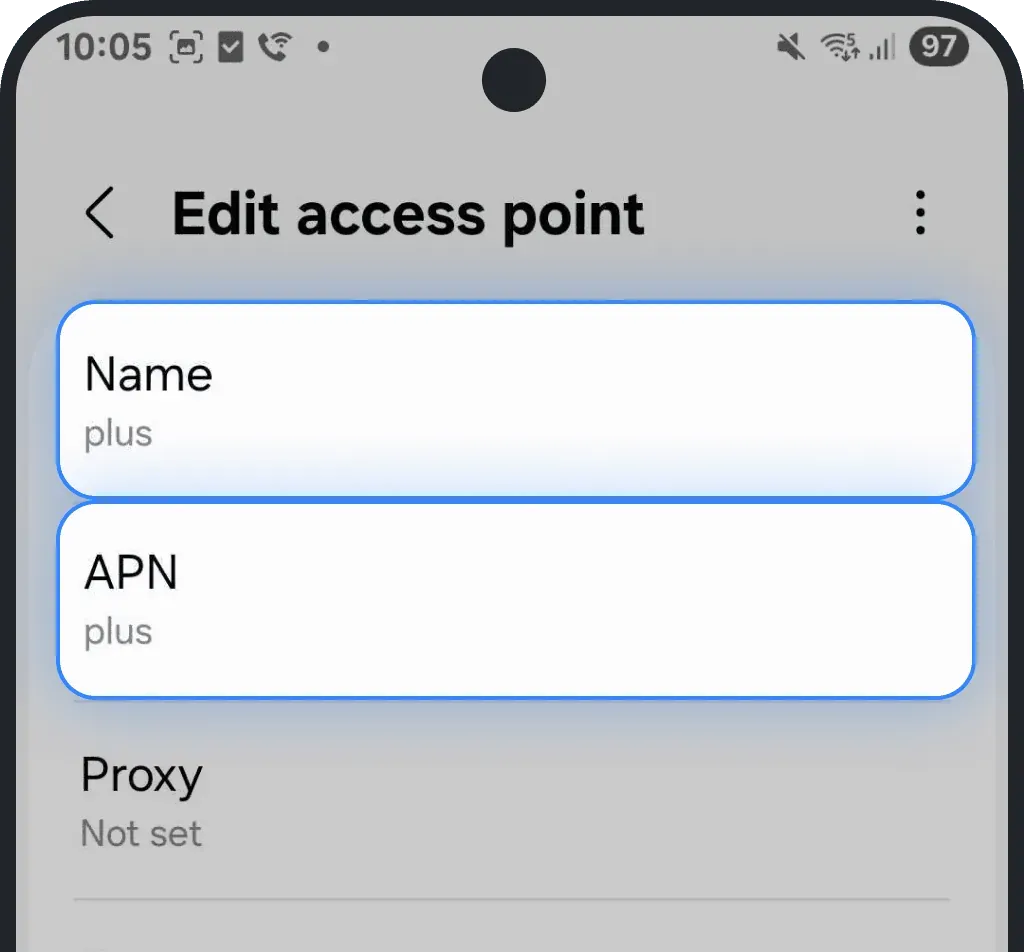
- Deja el resto de campos en blanco
Pulsa los tres puntos de la esquina superior derecha y luego Guardar

Selecciona el nuevo APN para activarlo

7. Activa y desactiva el modo Avión
A veces el móvil solo necesita refrescar la red un momento. Activa el Modo Avión unos segundos y luego desactívalo para restablecer la conexión.
iOS (iPhone)
Ve a Ajustes
Activa el Modo Avión
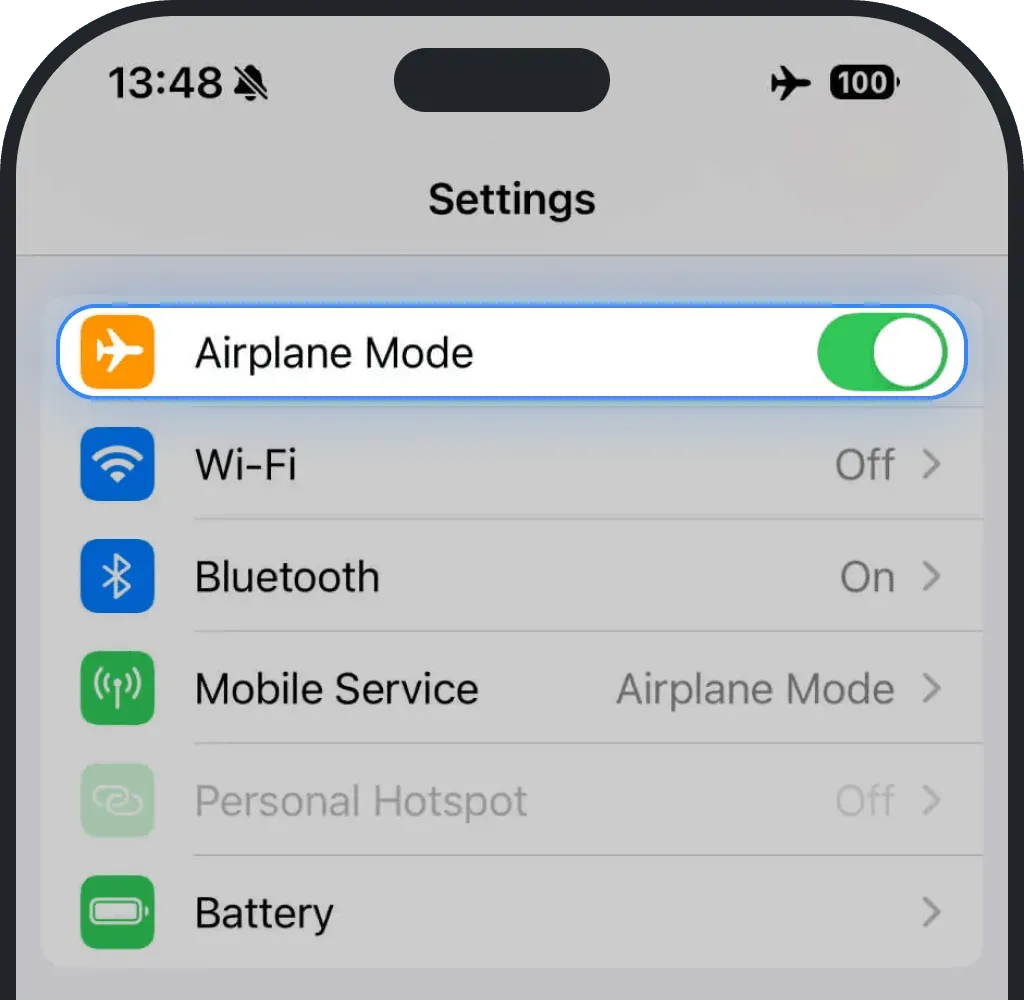
- Espera al menos 10 segundos
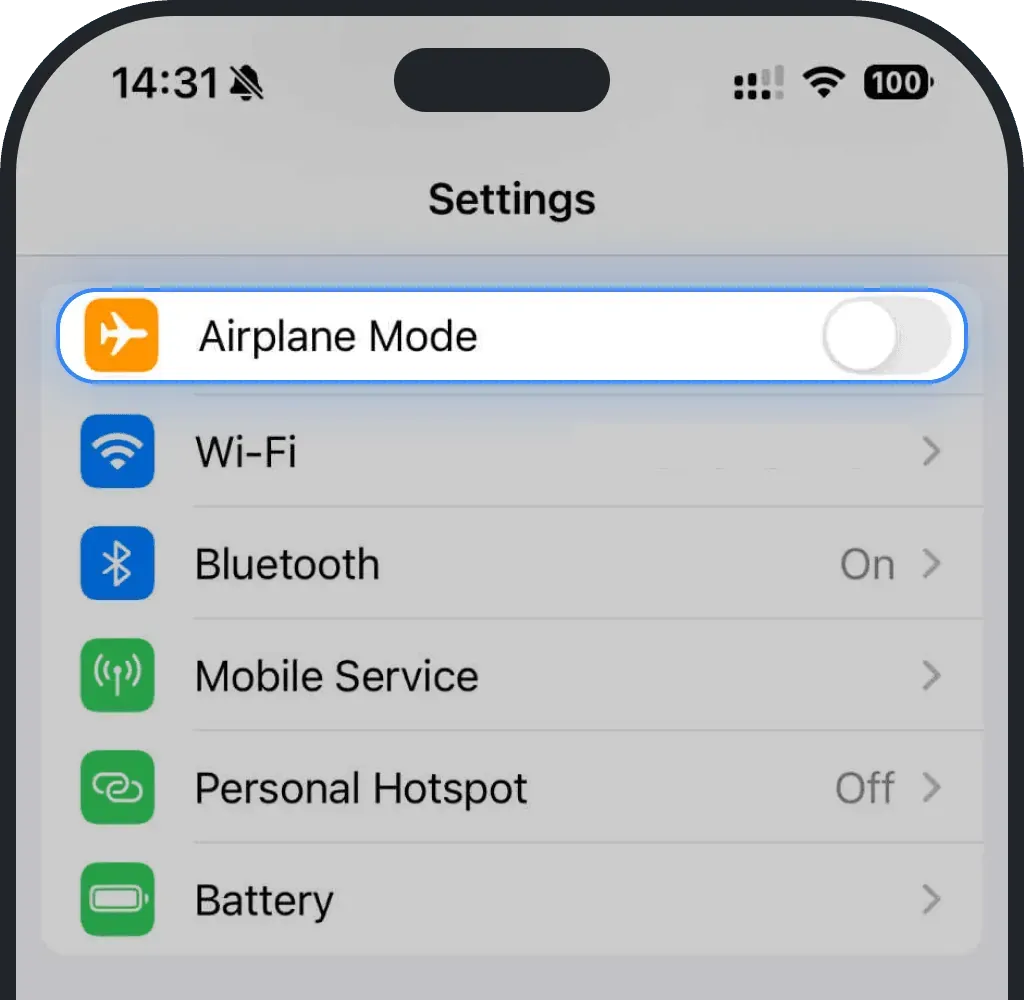
Desactiva el Modo Avión
Android
Ve a Ajustes
Pulsa Conexiones
Activa el Modo Avión
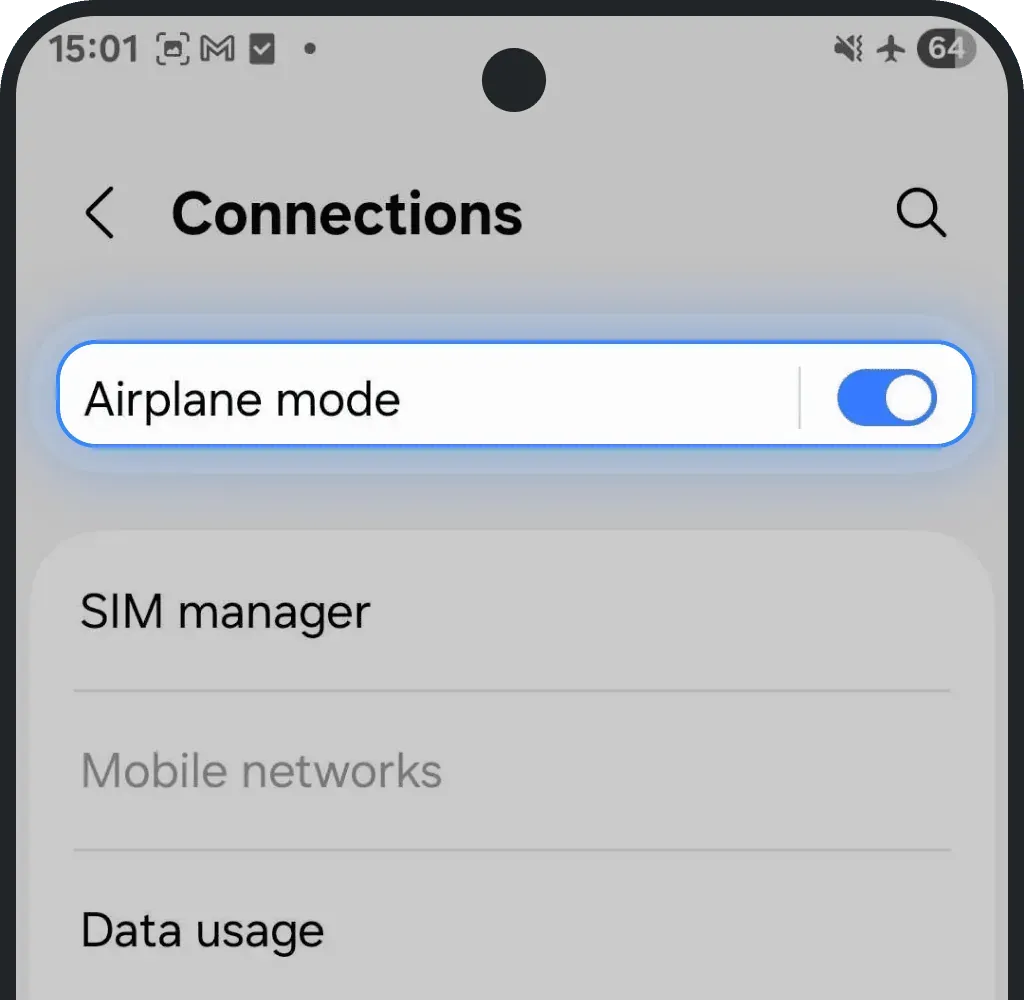
- Espera al menos 10 segundos
Desactiva el Modo Avión
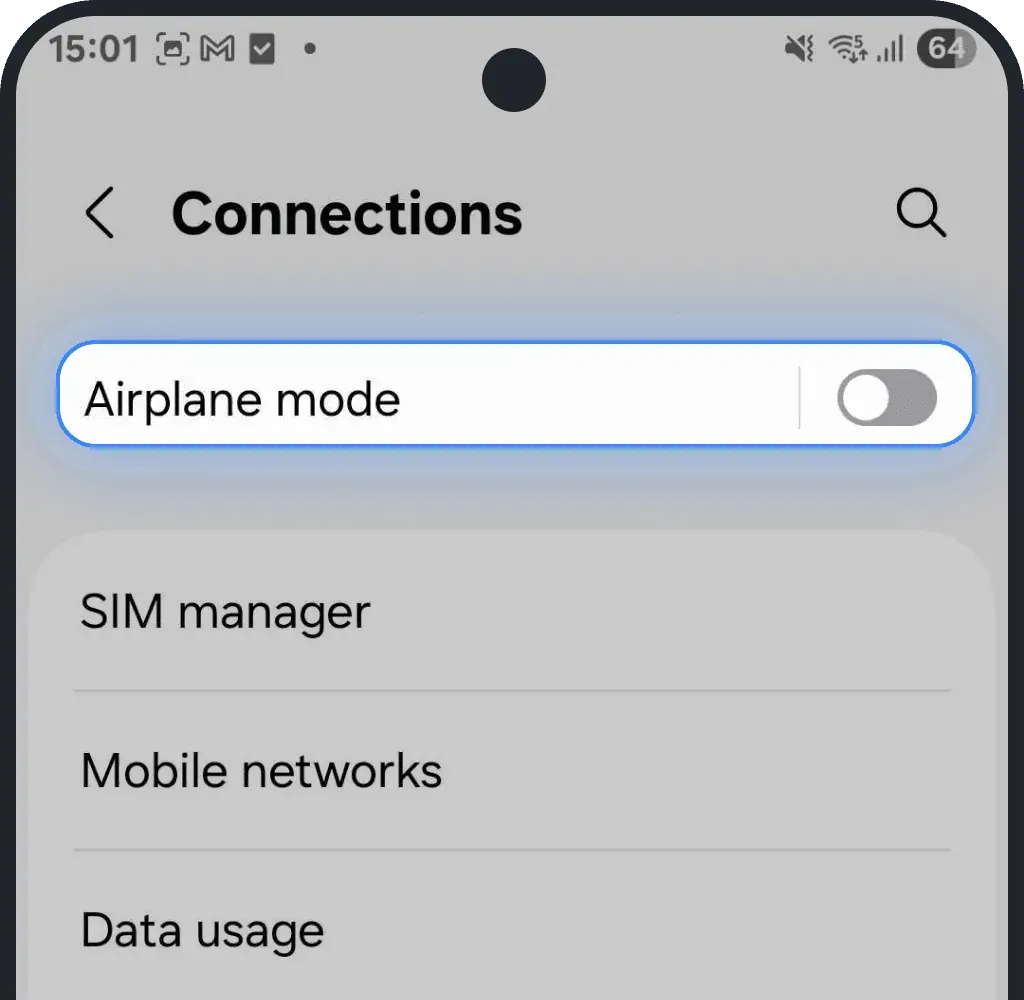
8. Selecciona el operador de red manualmente
Prueba a elegir la red manualmente en lugar de dejar que el móvil la elija automáticamente. Encontrarás todas las redes disponibles en los detalles de tu plan eSIM y en las páginas de país. Por ejemplo, con el plan de Estados Unidos puedes conectarte a AT&T, Verizon o T-Mobile.
iOS (iPhone)
Ve a Ajustes
Pulsa Datos móviles o Red móvil
Selecciona tu eSIM (aparece como Ohayu, Secundaria o con el nombre que le pusiste al instalarla)
Pulsa Selección de red
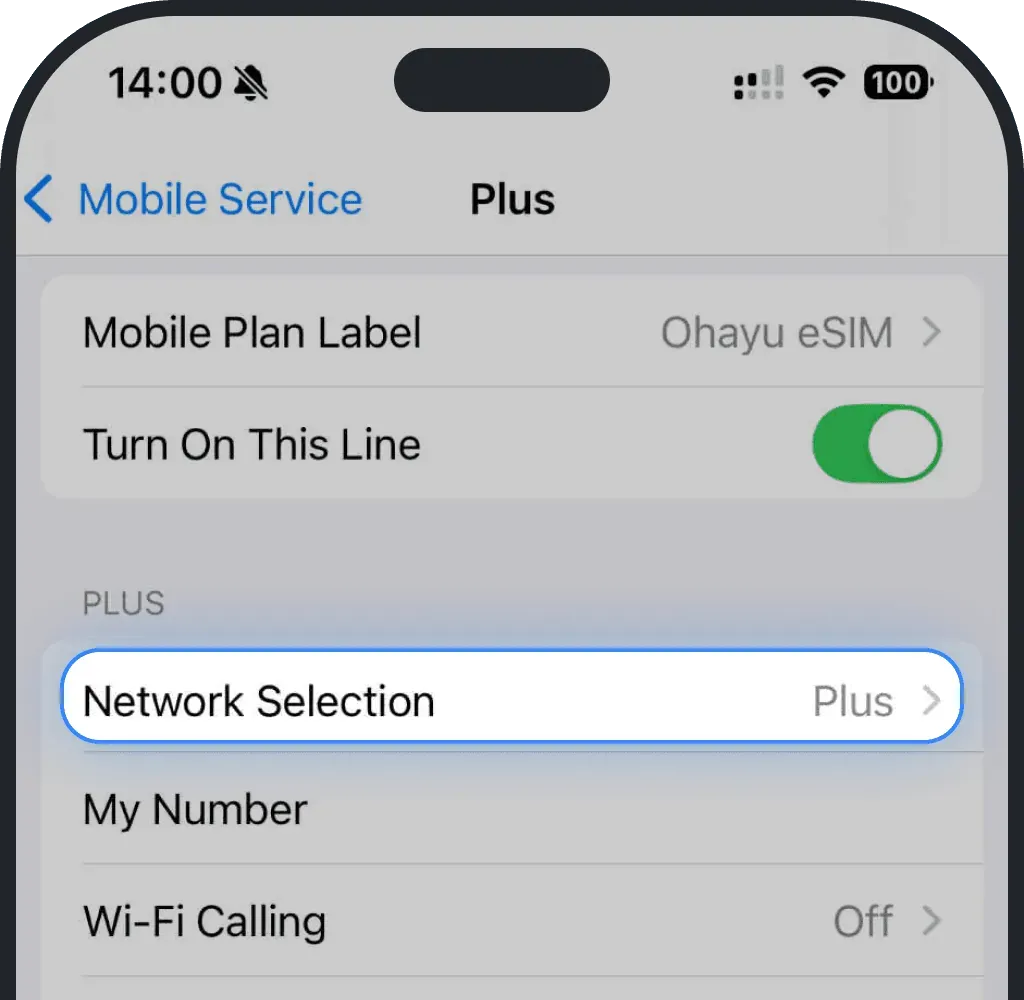
Desactiva la selección automática
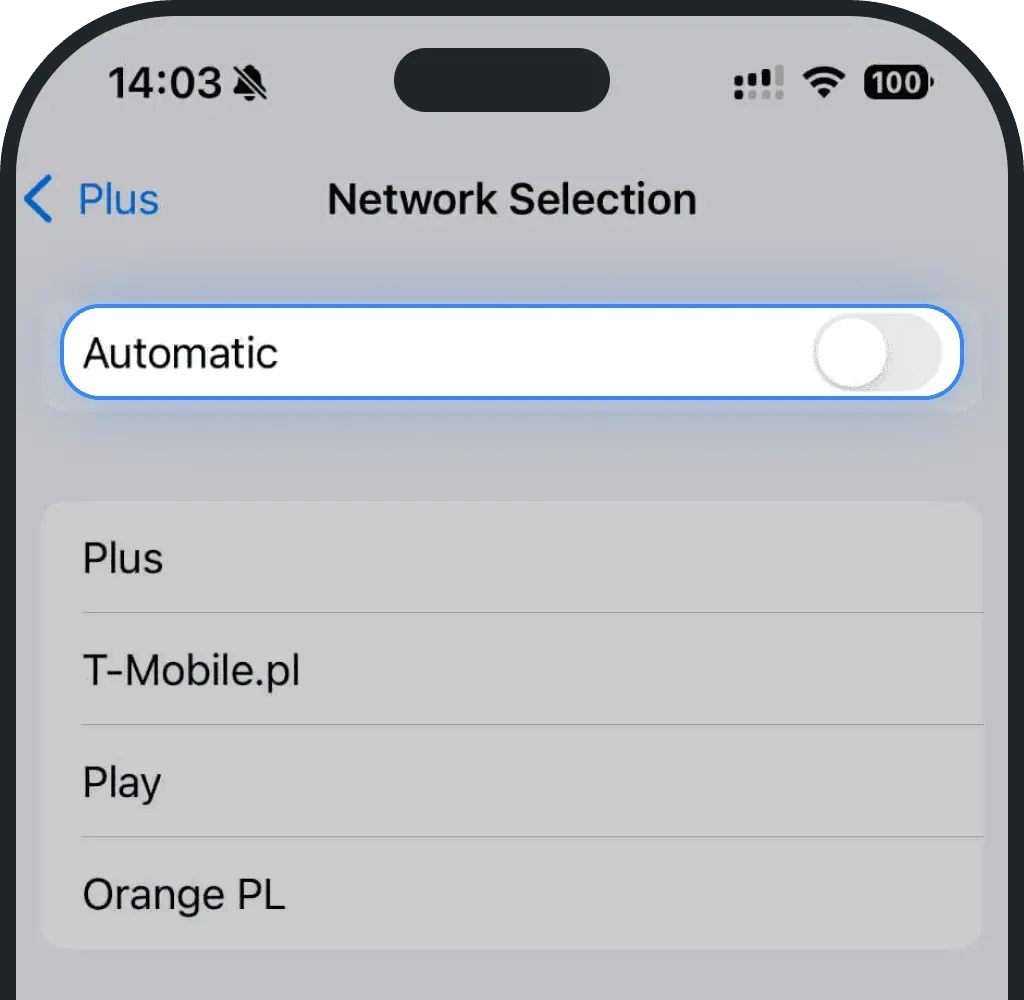
Prueba las redes una a una y mira cuál te funciona
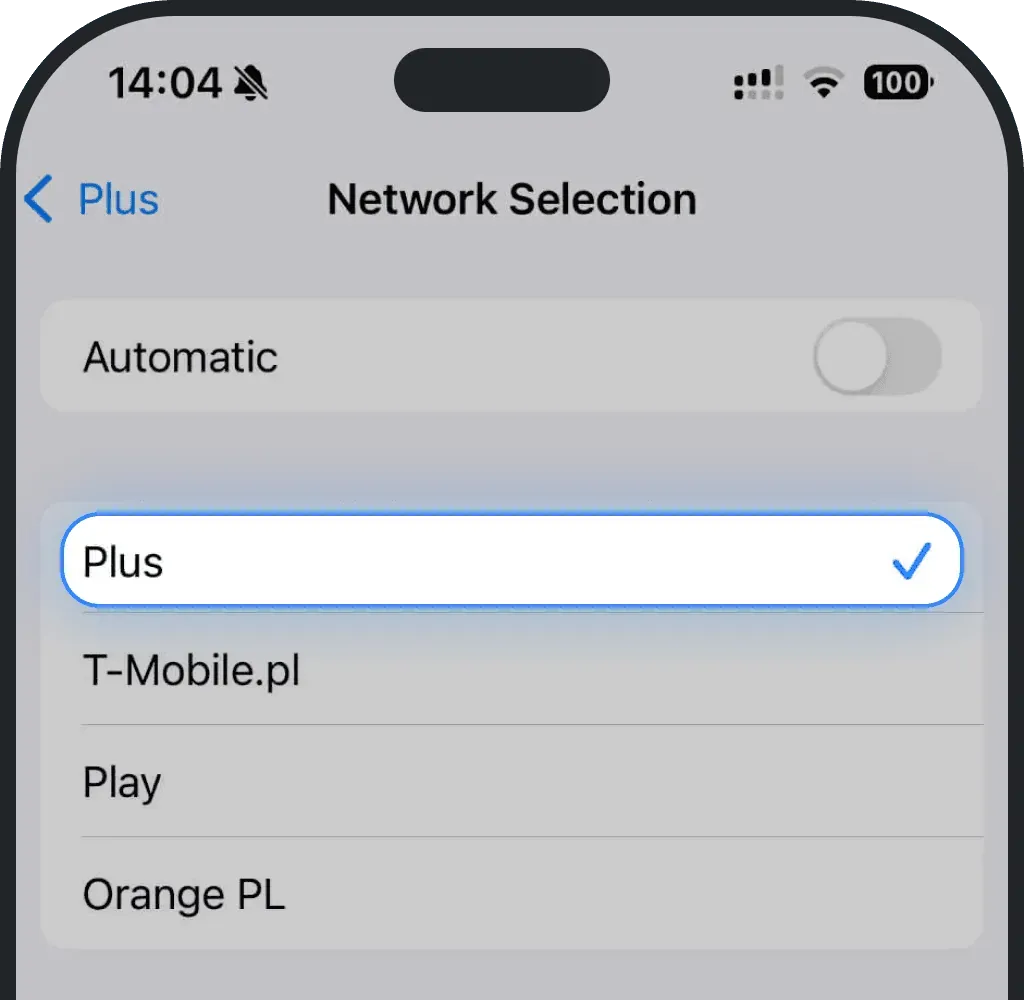
Android
Ve a Ajustes
Pulsa Conexiones
Pulsa Redes móviles
Selecciona Operadores de red
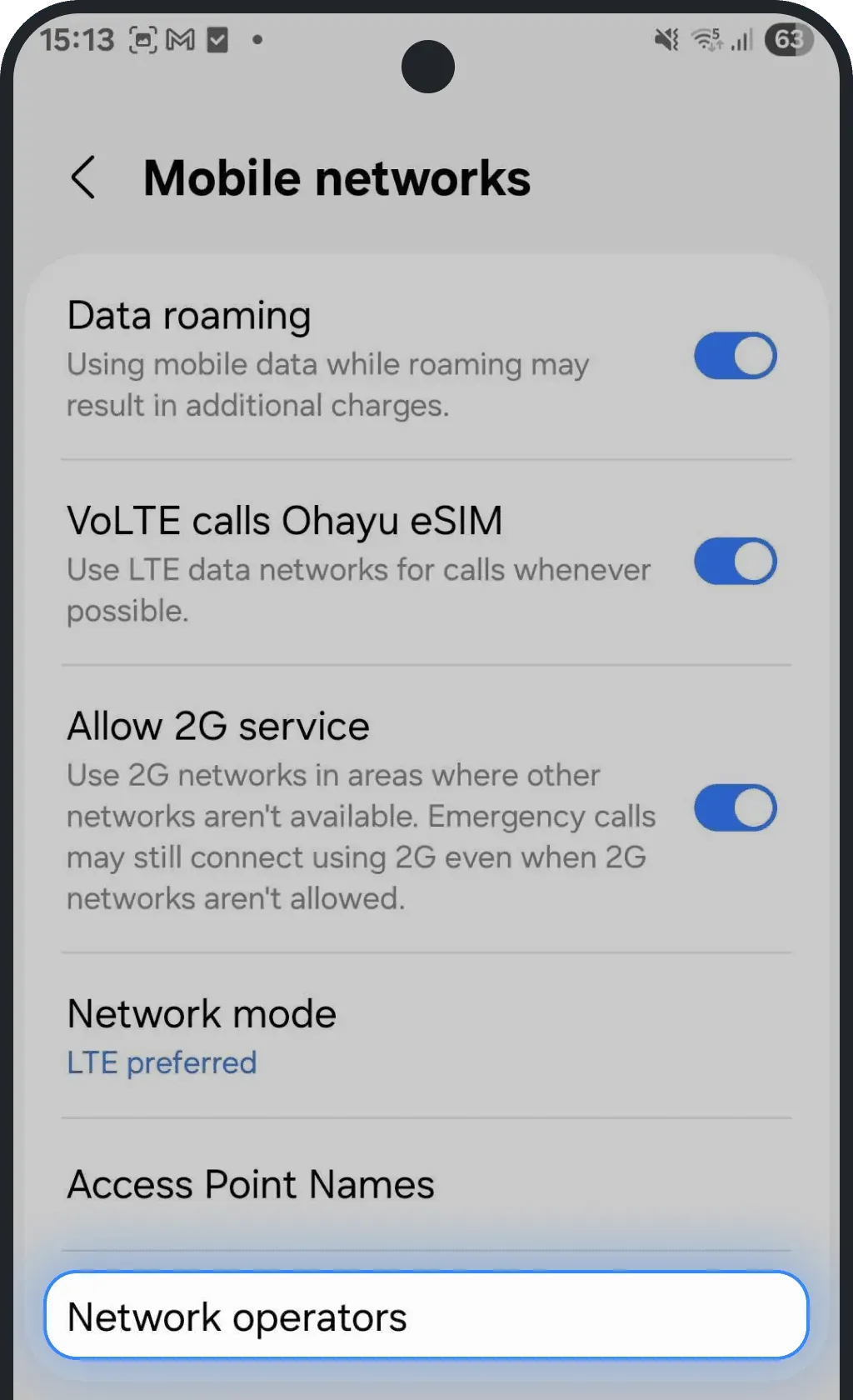
Desactiva la selección automática
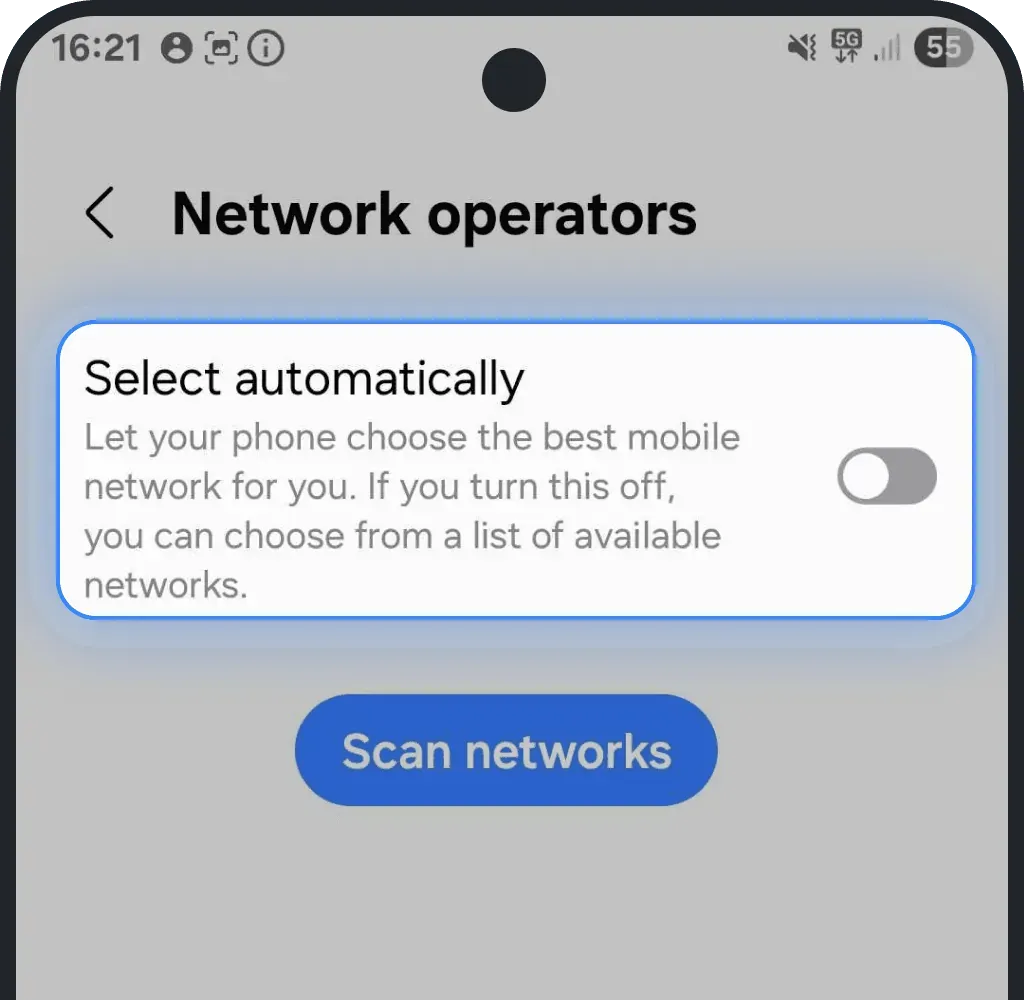
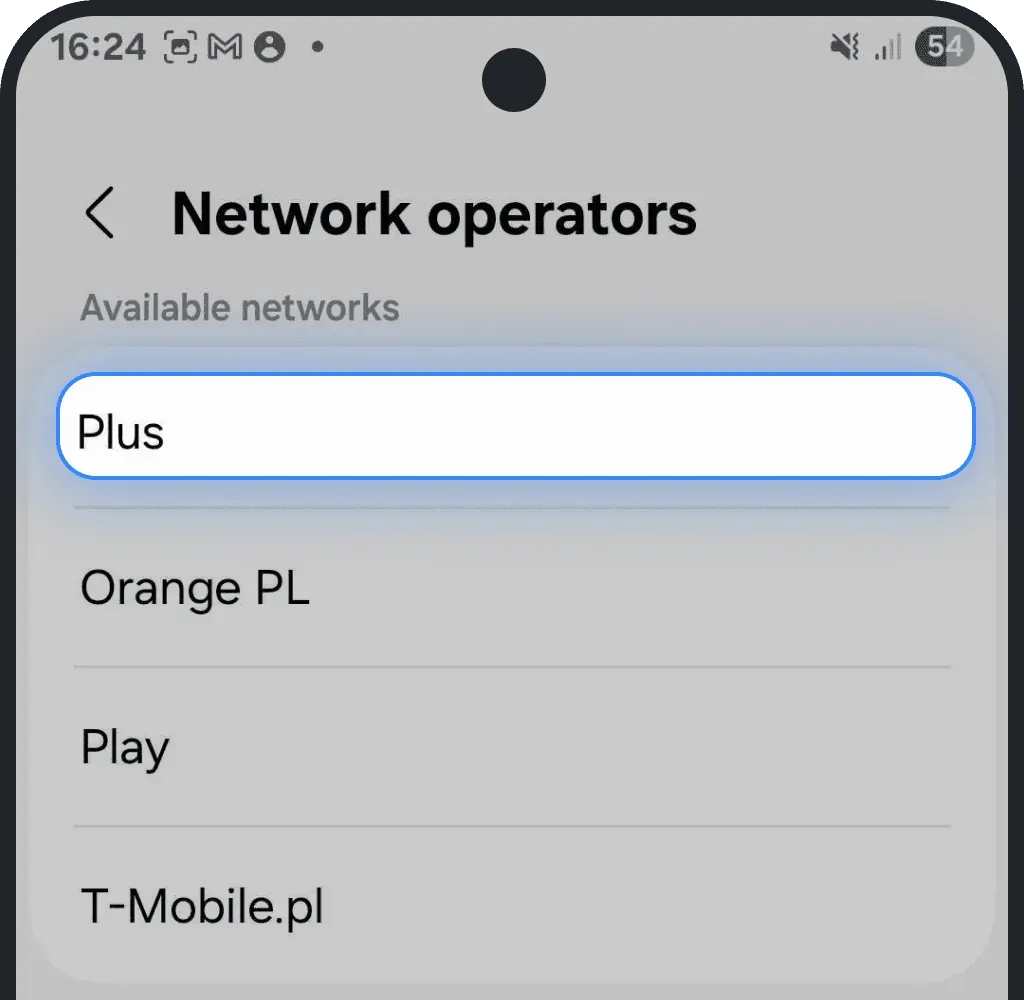
Prueba las redes una a una y mira cuál te funciona
9. Tu VPN puede ser el motivo de que la eSIM no funcione
Las apps de VPN o proxy suelen interrumpir la conexión que tu móvil necesita para activar una eSIM. Con una VPN, tu tráfico sigue otra ruta y el servidor del operador puede no recibir nunca la solicitud de activación. Así se soluciona:
- Desactiva la VPN, el proxy o la función Private Relay de Apple.
- Espera 10-15 segundos a que el dispositivo refresque la conexión de red.
- Intenta instalar o activar la eSIM de nuevo.
Cuando se complete la activación, puedes volver a activar la VPN sin problema.
10. Desconéctate del wifi
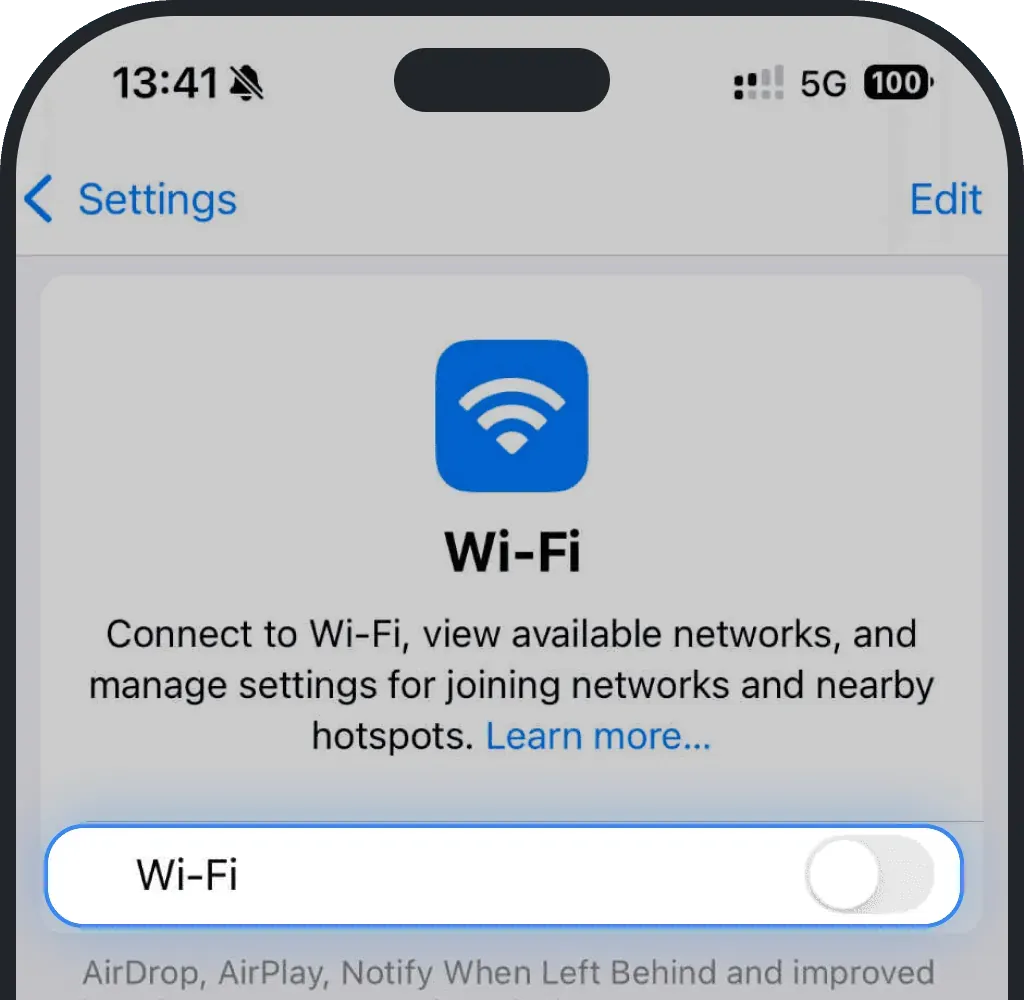
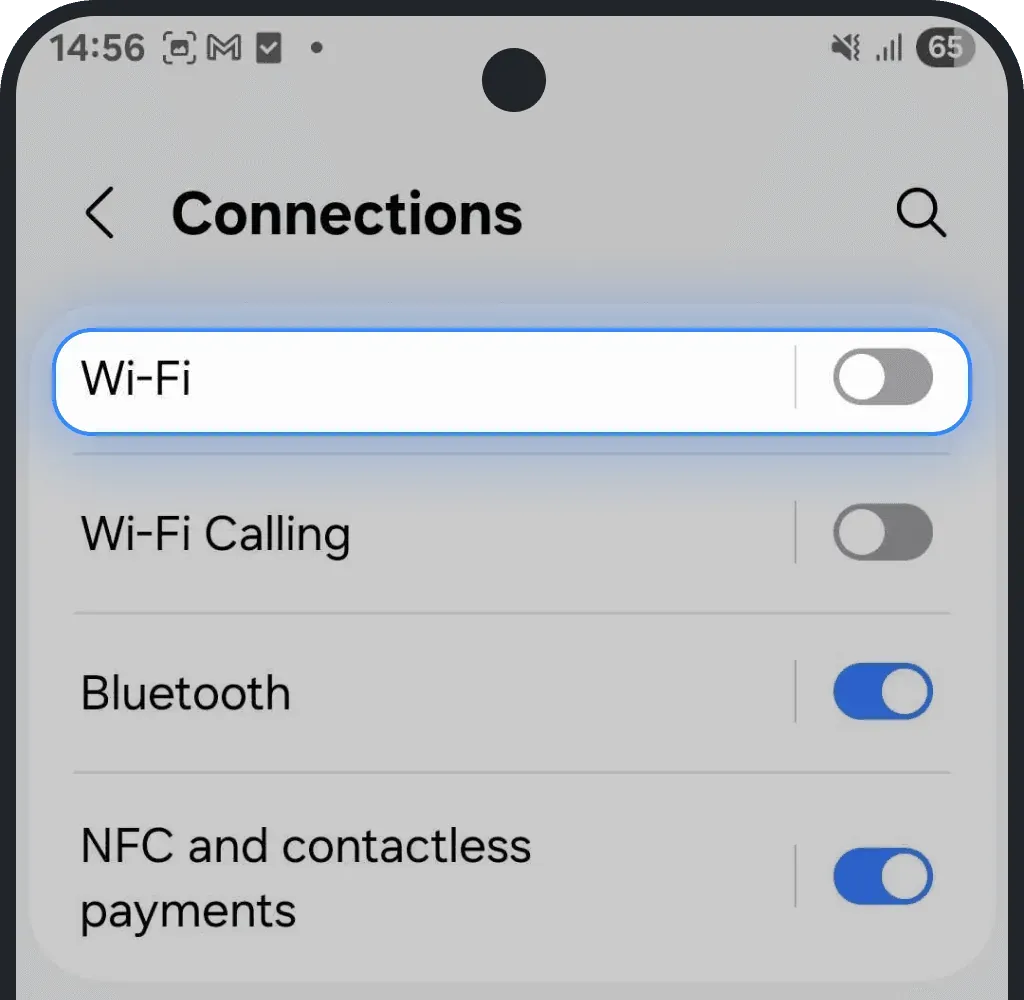
Si el móvil sigue conectado al wifi, usa esa conexión en lugar de la eSIM. Desactiva el wifi para que el móvil se conecte con datos móviles.
iOS (iPhone)
Ve a Ajustes
Pulsa Wi-Fi
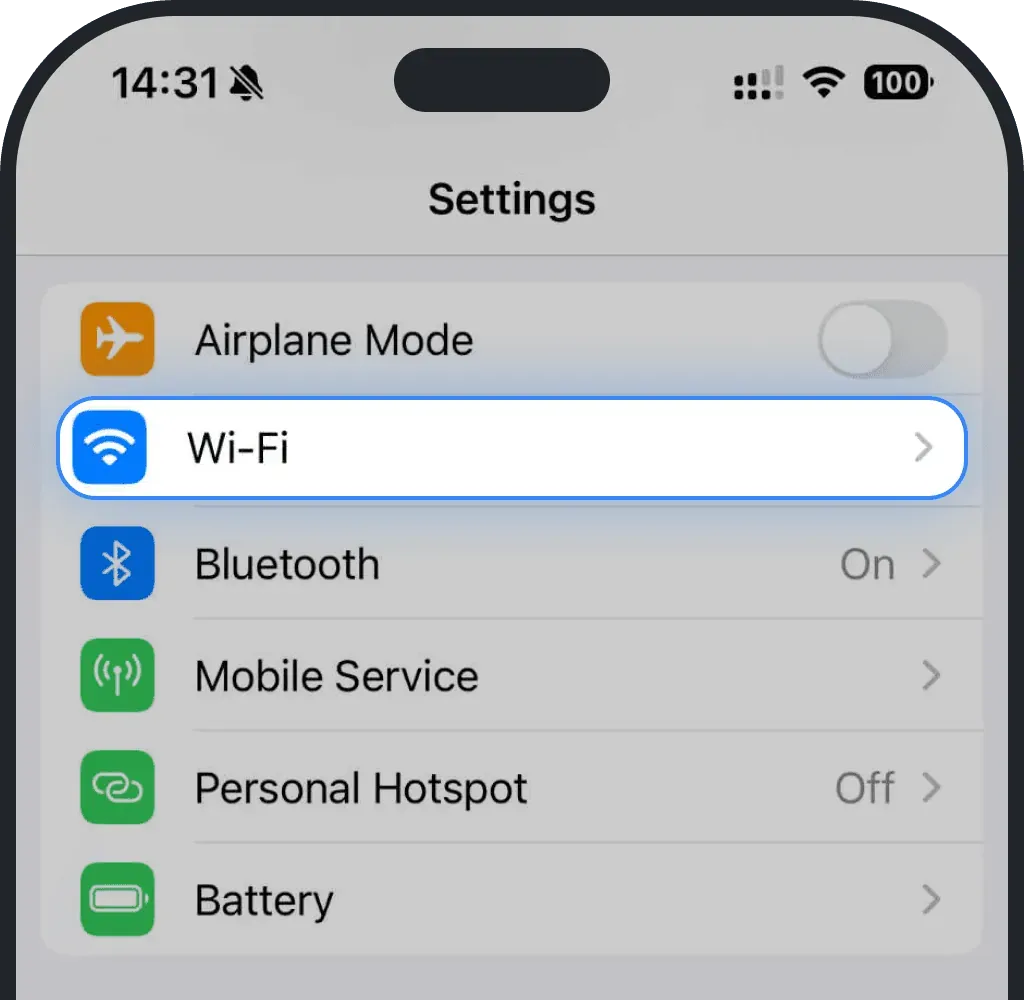
Desactiva el Wi-Fi
Android
Ve a Ajustes
Pulsa Conexiones
Desactiva el Wi-Fi
11. Reinicia el dispositivo
Un simple reinicio suele resolver los problemas temporales de una eSIM que no funciona. Reiniciar refresca el sistema y elimina pequeños problemas de red que pueden impedir que la eSIM se conecte.
iOS (iPhone)
- Mantén pulsados el botón lateral y cualquiera de los botones de volumen hasta que aparezca el control de apagado.
- Arrastra el control para apagar el iPhone.
- Cuando la pantalla se apague, mantén pulsado otra vez el botón lateral hasta que aparezca el logo de Apple.
Android
- Mantén pulsado el botón de encendido, o encendido + bajar volumen a la vez, hasta que aparezca el menú de apagado.
- Pulsa Reiniciar o Apagar
- Mantén pulsado el botón de encendido hasta que el dispositivo se encienda
12. Desinstala la eSIM y vuelve a instalarla en el país de destino
Este paso es para los planes locales. Con un Global Plan, una sola eSIM cubre todos los países del plan, así que cruzar una frontera es lo normal y no hay que reinstalar nada. En casos poco frecuentes, una eSIM local tiene dificultades para conectarse a las redes locales si la instalación se hizo en otro país.
Importante: puedes reinstalar la eSIM hasta cinco veces.
iOS (iPhone)
Ve a Ajustes
Pulsa Datos móviles o Red móvil
Selecciona la eSIM que quieres eliminar
Pulsa "Eliminar eSIM"
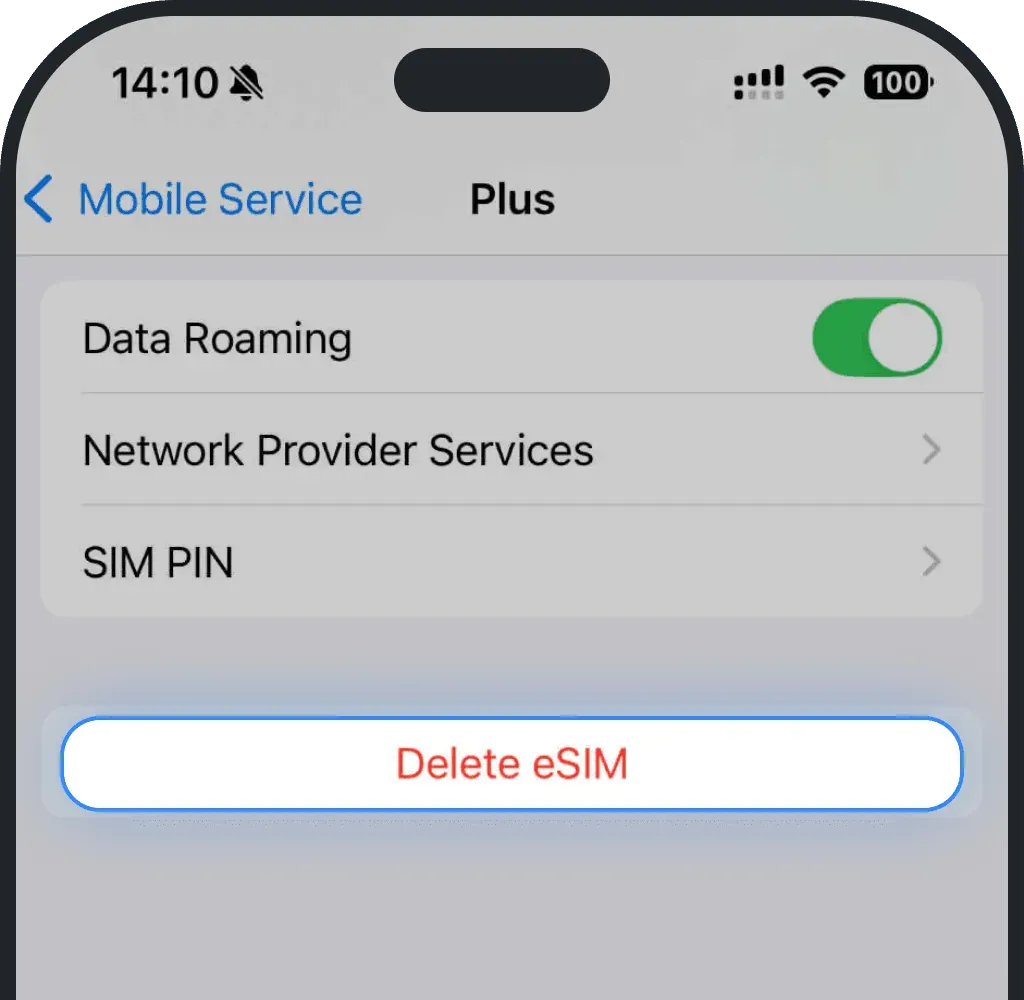
- Confirma la eliminación
- Vuelve a nuestra guía de instalación y sigue los pasos con atención
Android
Ve a Ajustes
Pulsa Conexiones
Pulsa Administrador de SIM
Selecciona la eSIM que quieres eliminar
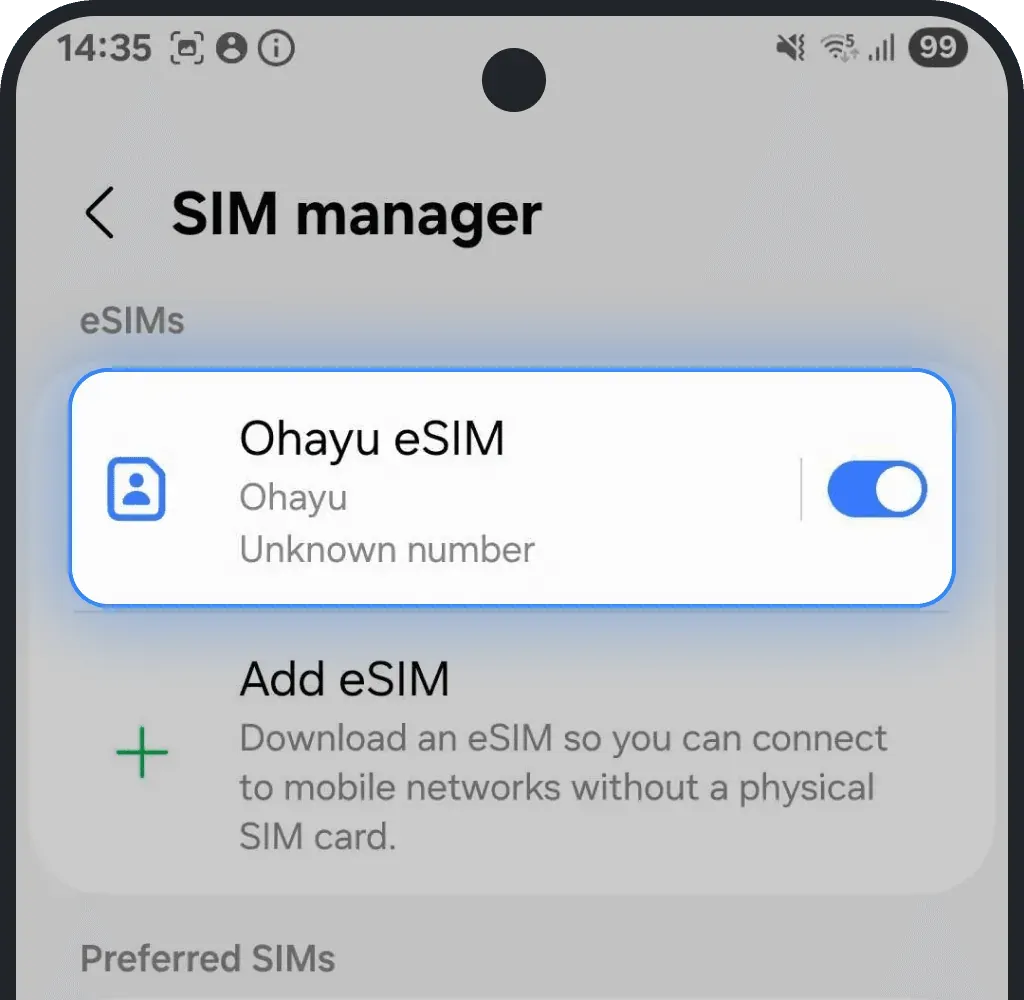
Pulsa "Eliminar"
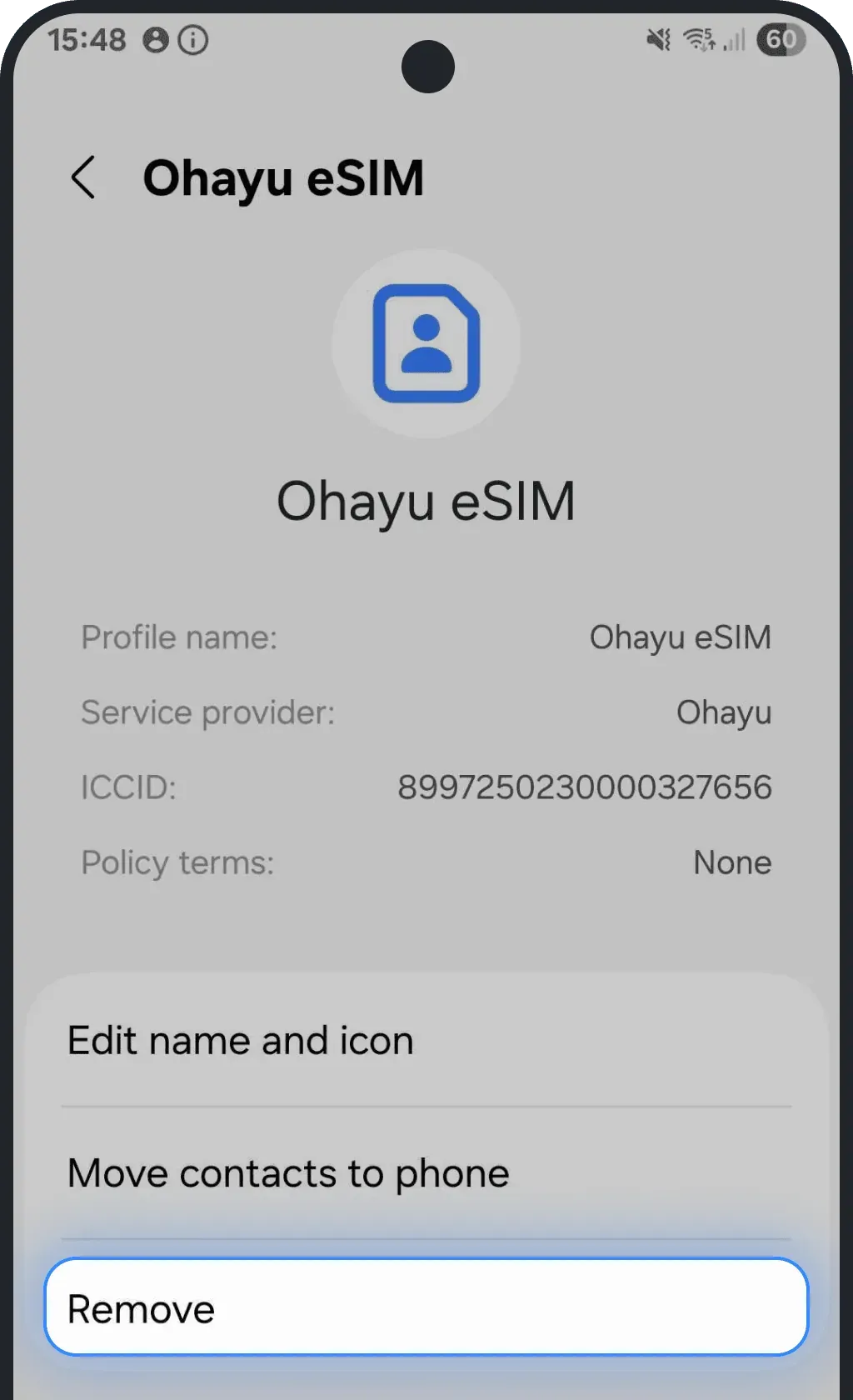
- Confirma la eliminación
- Vuelve a nuestra guía de instalación y sigue los pasos con atención
¿Has seguido todos estos pasos y sigues teniendo problemas? Contacta con nosotros: nuestro equipo de soporte 24/7 te ayudará a poner en marcha tu eSIM.
¿Te ha resultado útil este artículo?
Tu opinión nos ayuda a mejorar las preguntas frecuentes