
¿Por qué mi eSIM no funciona como punto de acceso?
- 1. Comprobaciones rápidas (prueba esto primero)
- 2. Ajustes de APN incorrectos
- 3. Reinicia ambos dispositivos (el móvil y el dispositivo que quieres conectar)
- 4. Estás en una zona con poca cobertura o sin ella
- 5. El software de tu dispositivo está desactualizado
- 6. Tienes restricciones corporativas o de MDM
- 7. Restricción del punto de acceso por el operador
Si el punto de acceso personal no funciona con tu eSIM, tranquilo: normalmente se debe a un pequeño desajuste en la configuración. Los motivos más comunes son: configuración incorrecta del APN (nombre del punto de acceso), software desactualizado, conflictos en los ajustes de red o señal móvil débil.
Ohayu admite el punto de acceso personal / compartir conexión tanto en los planes de país como en los planes Global.
Abajo encontrarás pasos sencillos para solucionar los problemas de punto de acceso en iPhone y Android.
1. Comprobaciones rápidas (prueba esto primero)
Estos pasos sencillos resuelven la mayoría de los problemas de punto de acceso en menos de un minuto:
iOS (iPhone)
Ve a Ajustes.

Pulsa Compartir Internet
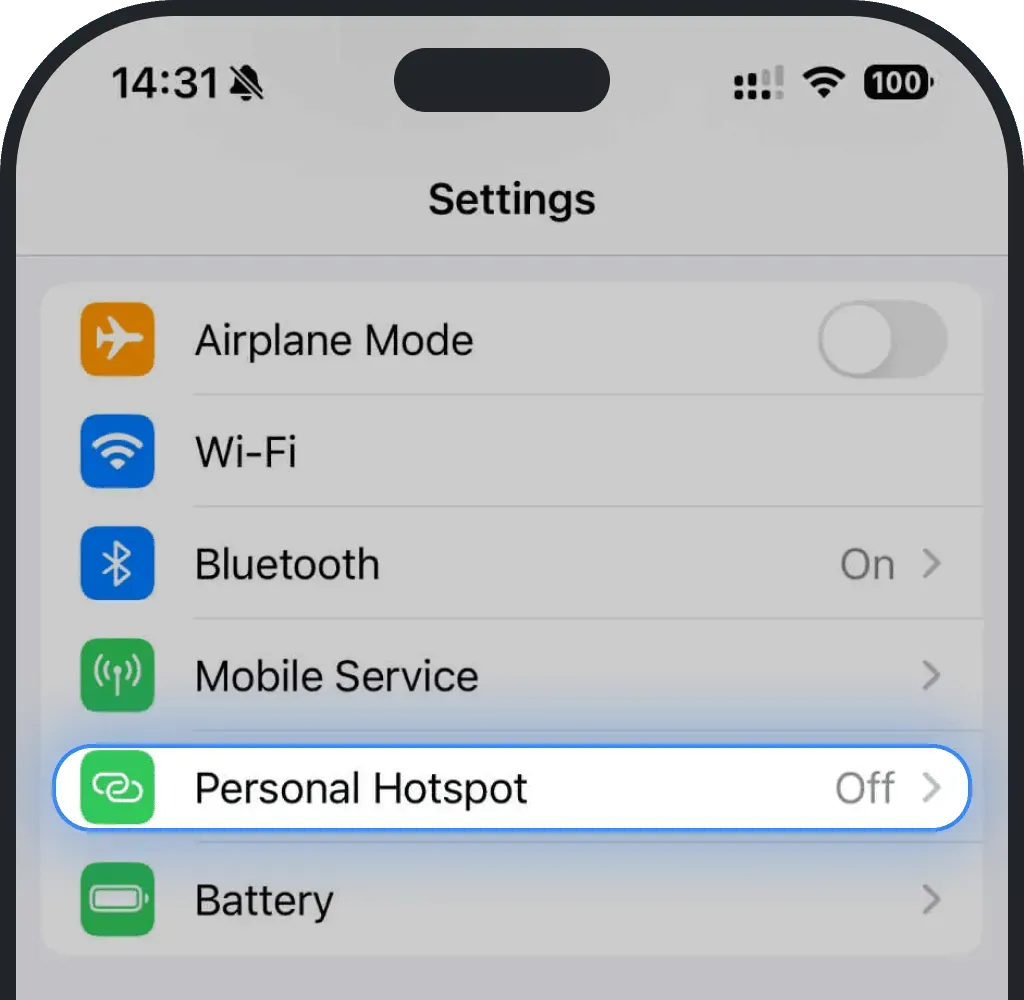
- Desactiva y vuelve a activar Compartir Internet
Comprueba la contraseña del punto de acceso (las erratas son muy comunes)
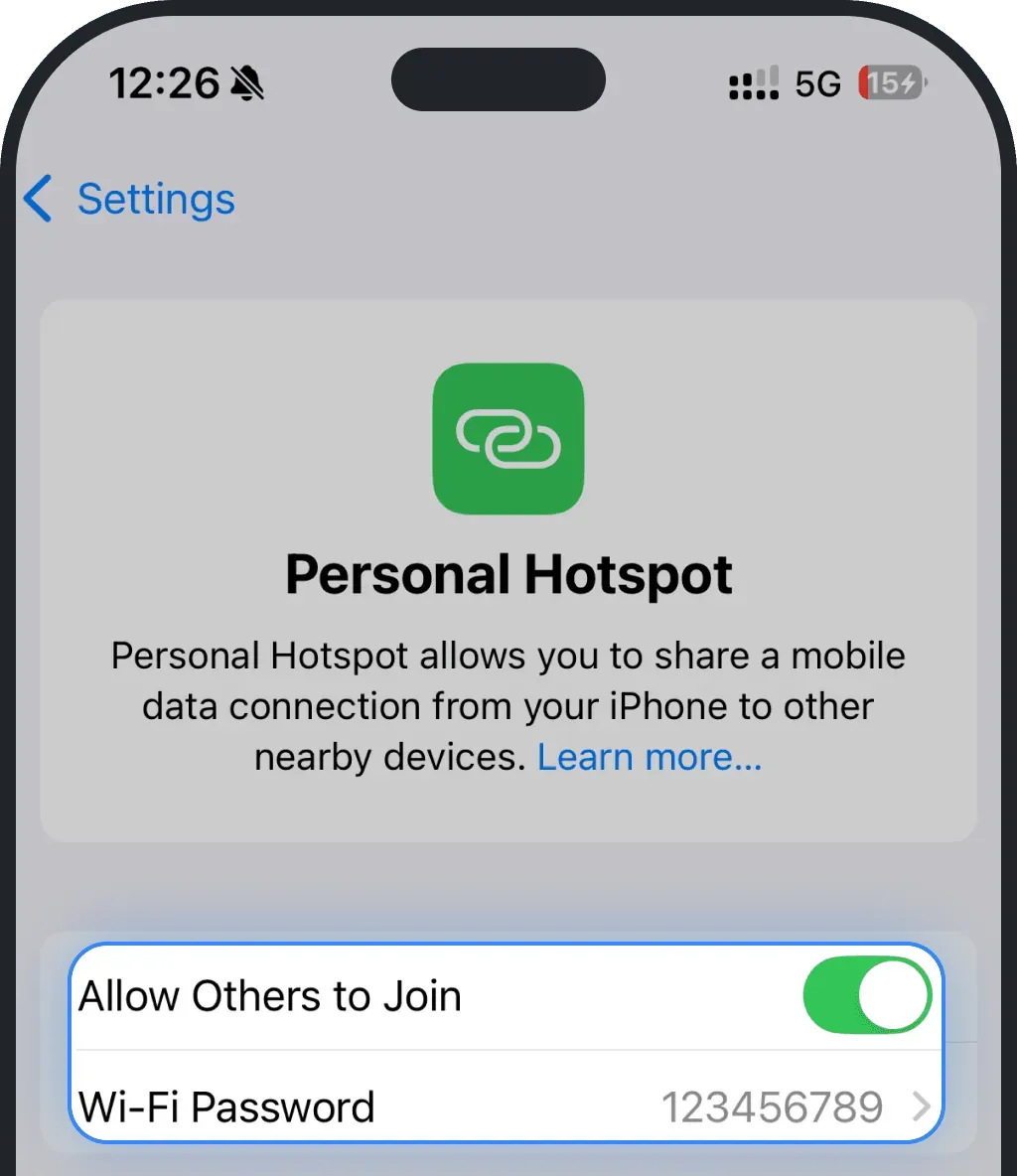
- Comprueba el límite de dispositivos: la mayoría de los móviles permiten 5-10 conexiones como máximo
Android
Ve a Ajustes

Pulsa Conexiones

Pulsa Conexión compartida y Módem
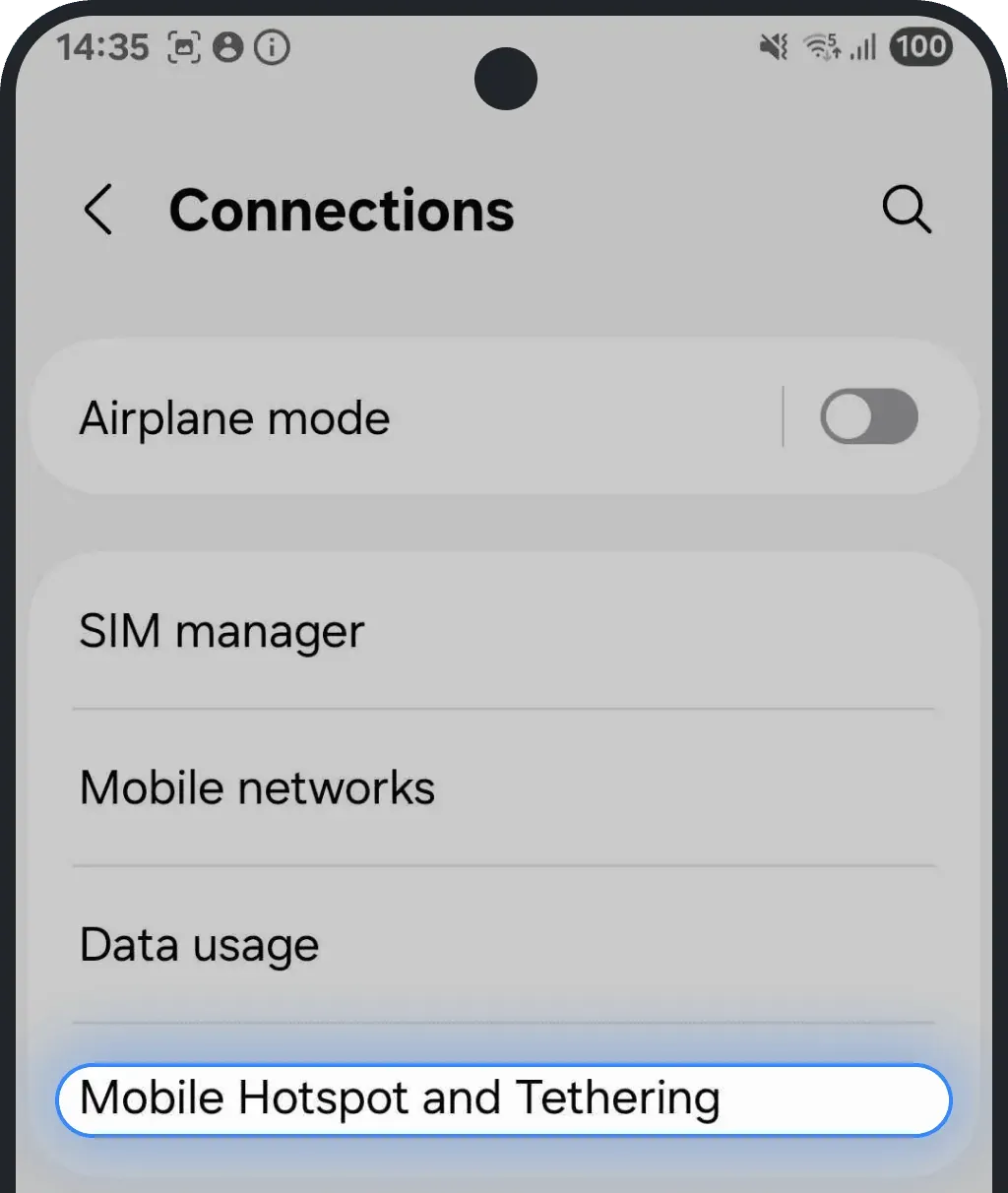
Desactiva y vuelve a activar la Conexión compartida
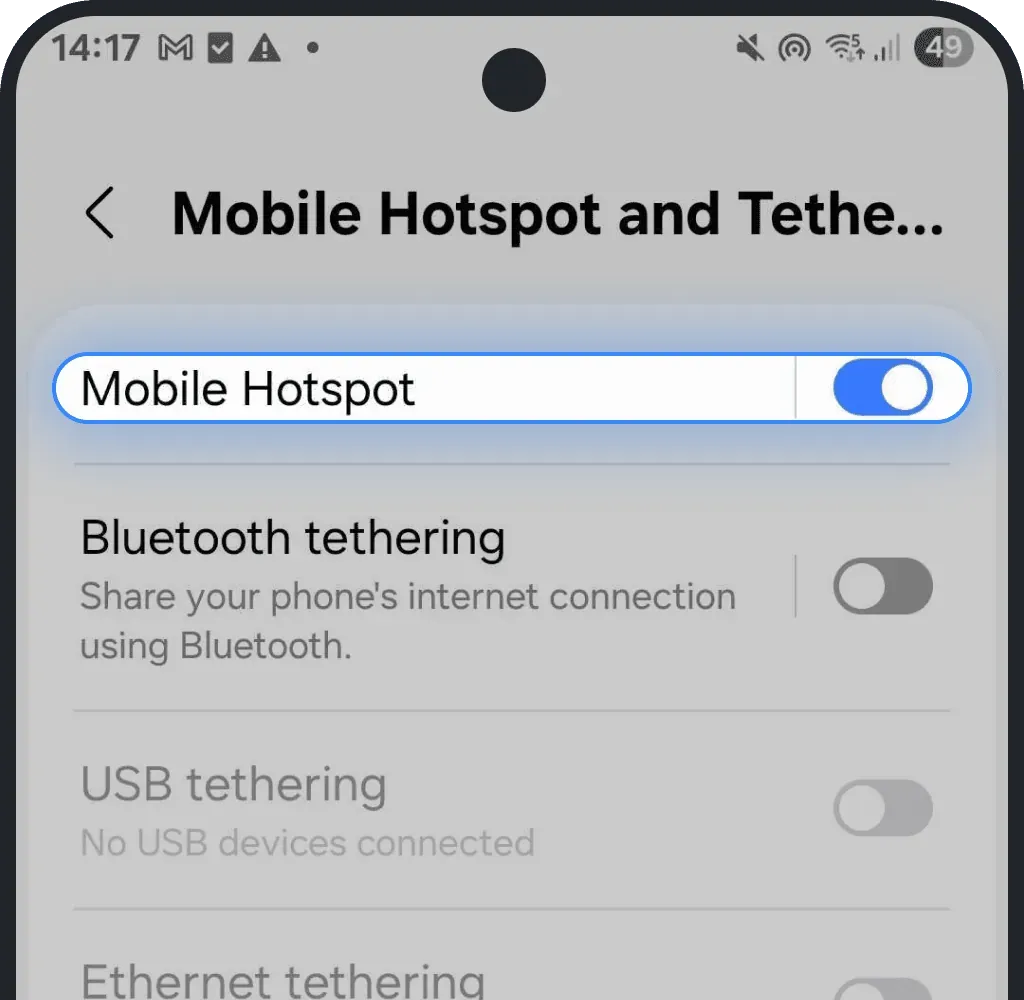
Pulsa Conexión compartida y comprueba la contraseña del punto de acceso (las erratas son muy comunes)
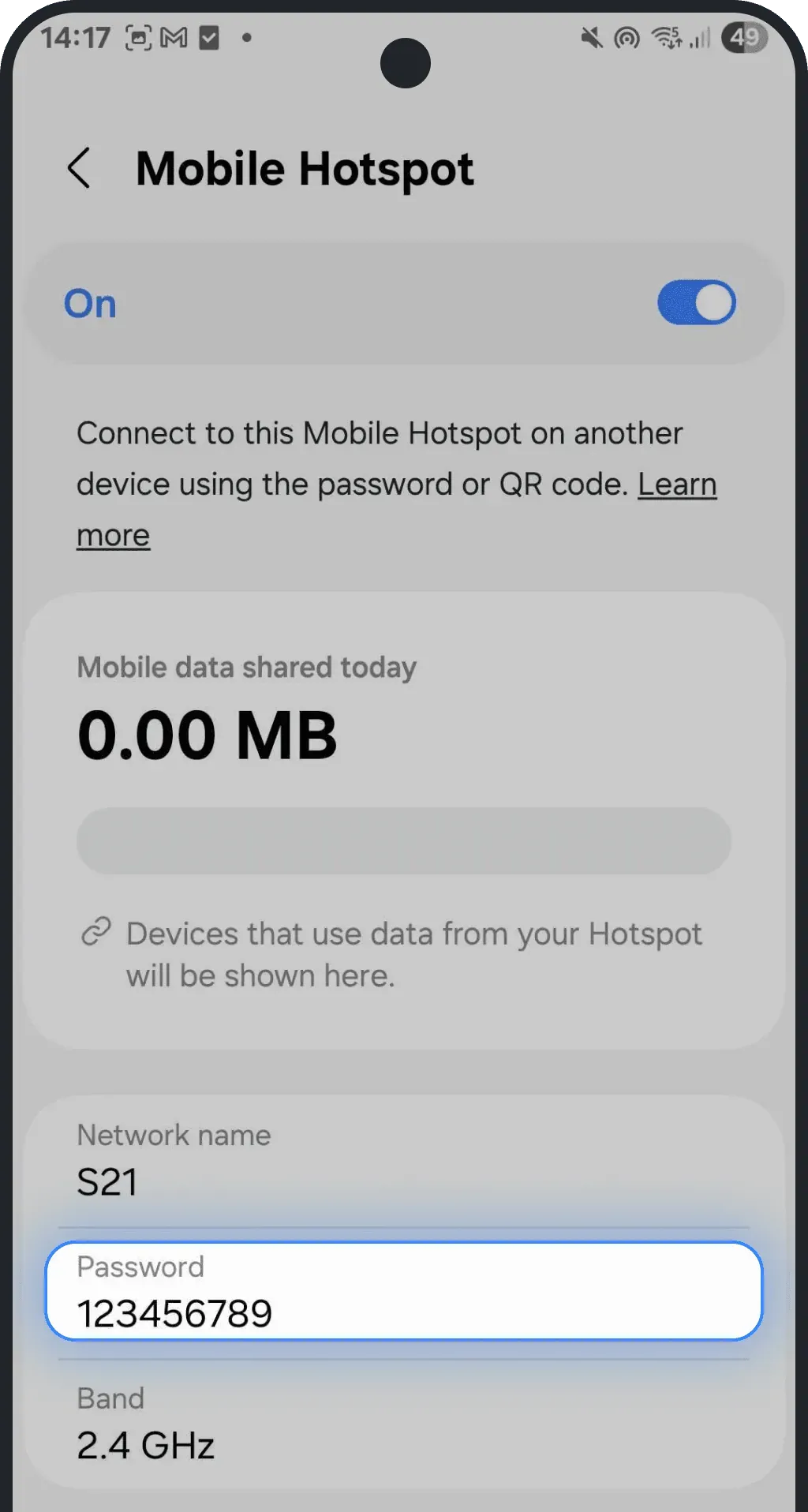
- Comprueba el límite de dispositivos: la mayoría de los móviles permiten 5-10 conexiones como máximo
2. Ajustes de APN incorrectos
El punto de acceso no funcionará si el APN no está configurado correctamente en todos los campos necesarios. Tu APN debe coincidir en estos sitios: APN de datos móviles, APN de Compartir Internet (iPhone), APN de módem (Android, en algunos modelos). Puedes comprobarlos y actualizarlos fácilmente siguiendo estos pasos.
Paso 1: consulta tu APN en la app de Ohayu
- Abre la app de Ohayu y ve a la pestaña Mis eSIM
Pulsa tu eSIM para abrir sus detalles

En la sección Detalles del plan verás tu APN (nombre del punto de acceso): cópialo

Paso 2: añade o edita el APN en tu dispositivo
Corregir el APN en iPhone
Ve a Ajustes
Pulsa Datos móviles (o Red móvil)

Selecciona tu eSIM de Ohayu (aparece como Ohayu, Secundaria u otro nombre)

Pulsa Red de datos móviles

Pega el APN copiado en todos los campos APN

- Deja el resto de campos en blanco
Corregir el APN en Android
Ve a Ajustes
Pulsa Conexiones
Elige Redes móviles

Pulsa Nombres de puntos de acceso

Pulsa Añadir (o el icono +)

Introduce el APN copiado en los campos Nombre y APN. Si tu dispositivo muestra secciones de APN separadas como "Módem" o "Punto de acceso", pega el mismo APN también ahí
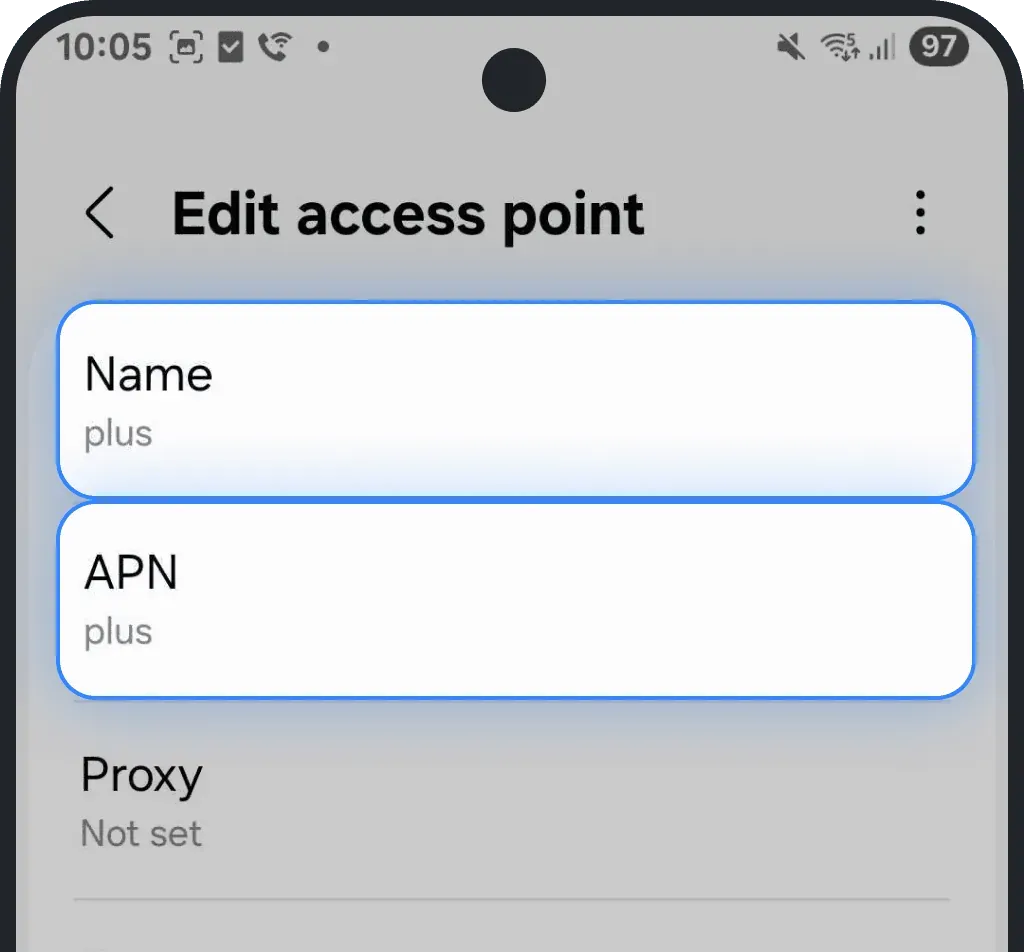
- Deja el resto de campos en blanco
Pulsa los tres puntos de la esquina superior derecha y luego Guardar

Selecciona el nuevo APN para activarlo

3. Reinicia ambos dispositivos (el móvil y el dispositivo que quieres conectar)
Un simple reinicio suele solucionar los problemas temporales del punto de acceso personal. Reinicia el móvil y el dispositivo que intentas conectar, y vuelve a conectar el punto de acceso: esto refresca los servicios de red y suele restaurar su funcionamiento.
Prueba esto primero: activa y desactiva el modo Avión
iOS (iPhone)
Ve a Ajustes.
Activa el Modo Avión.
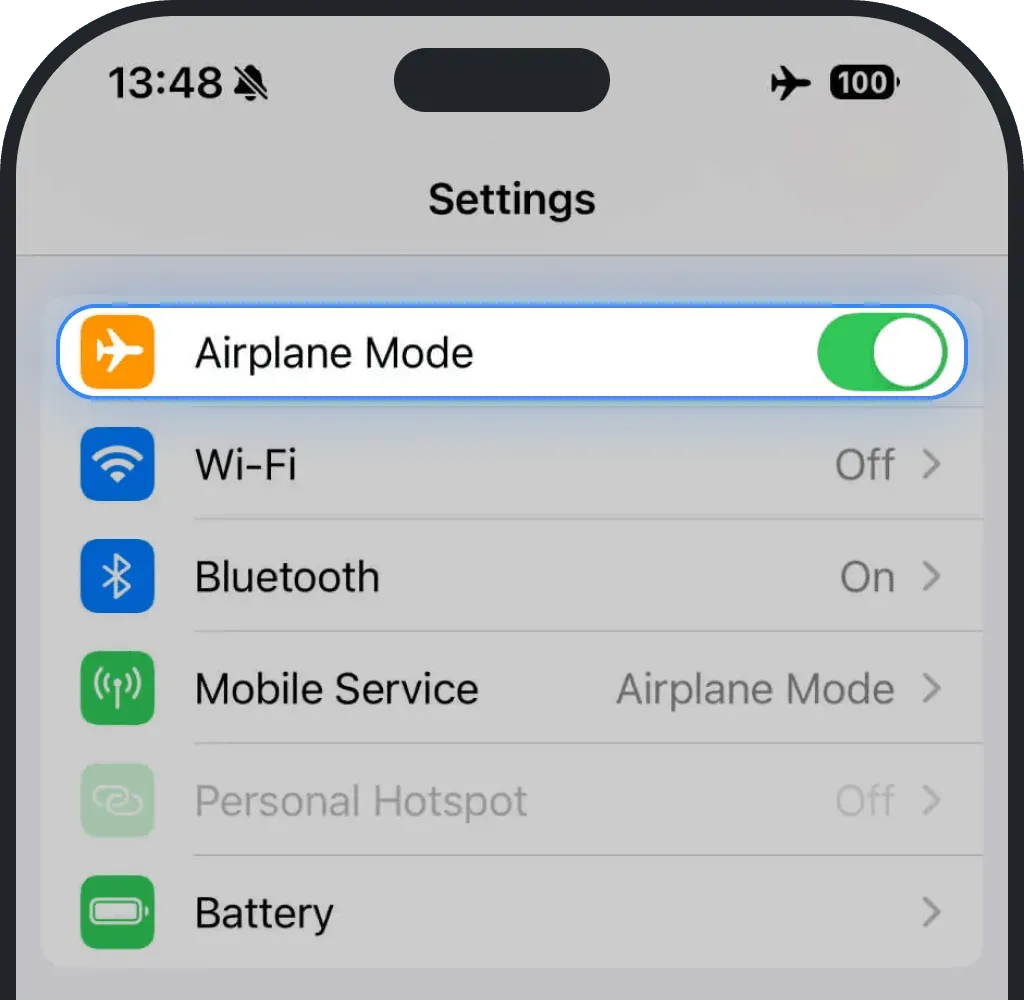
- Espera al menos 10 segundos.
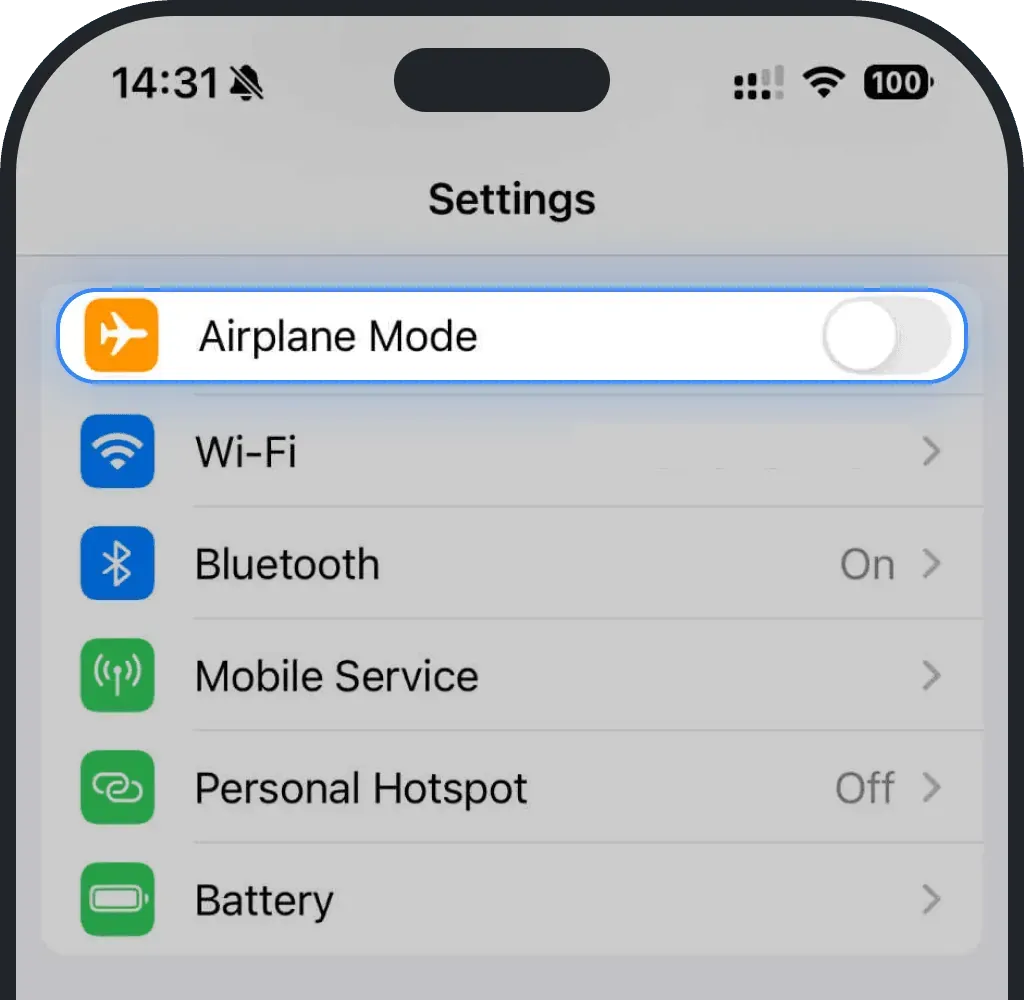
Desactiva el modo Avión.
Android
Ve a Ajustes.
Pulsa Conexiones.
Activa el Modo Avión.
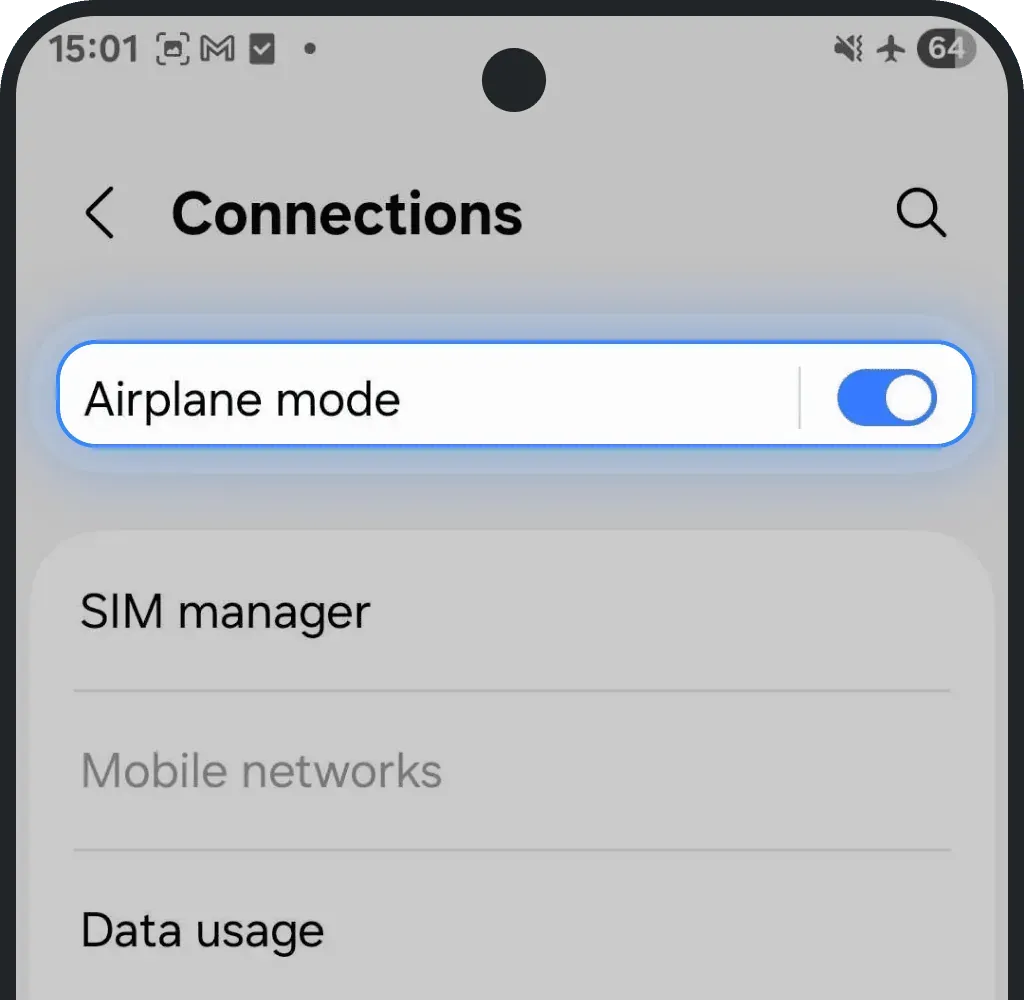
- Espera al menos 10 segundos.
Desactiva el Modo Avión.
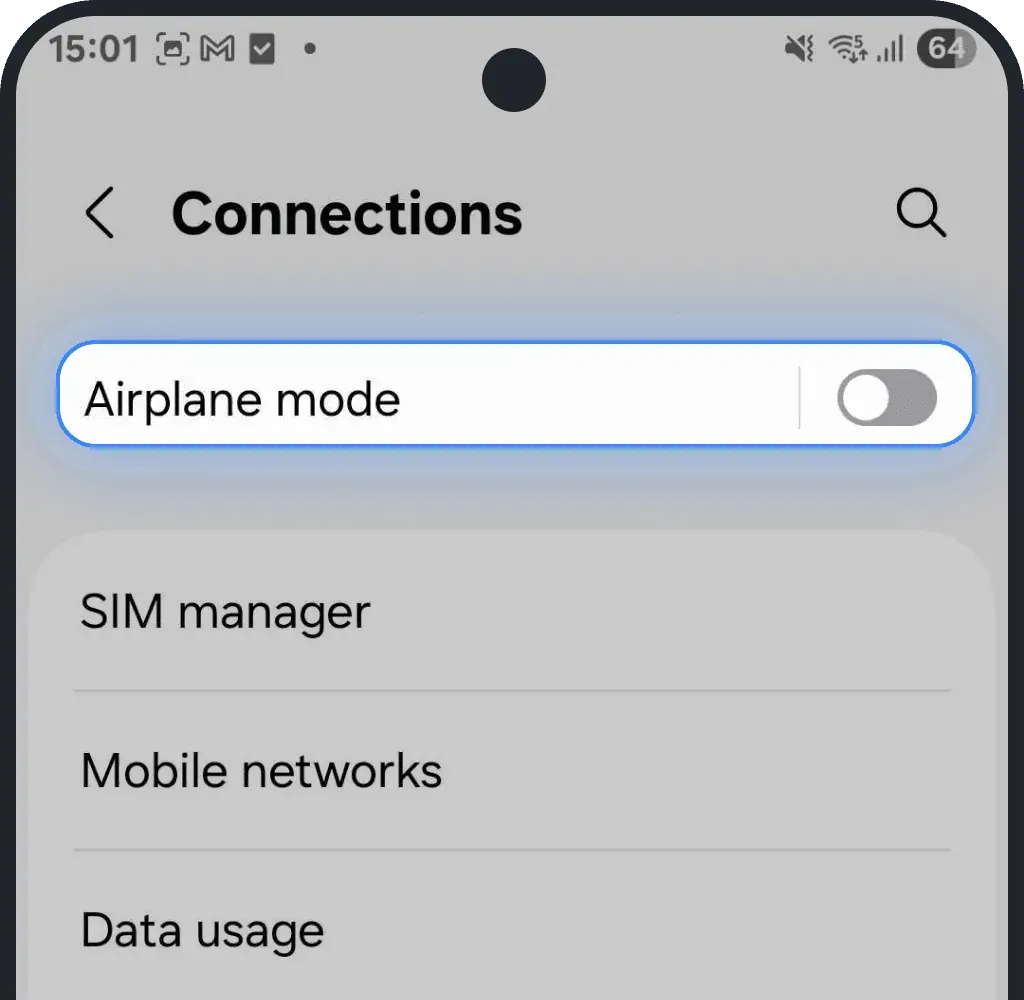
Si el punto de acceso sigue sin funcionar: reinicia ambos dispositivos
iOS (iPhone)
- Mantén pulsados el botón lateral y cualquiera de los botones de volumen hasta que aparezca el control de apagado.
- Arrastra el control para apagar el iPhone.
- Cuando la pantalla se apague, mantén pulsado otra vez el botón lateral hasta que aparezca el logo de Apple.
Android
- Mantén pulsado el botón de encendido, o encendido + bajar volumen a la vez, hasta que aparezca el menú de apagado.
- Pulsa Reiniciar o Apagar.
- Mantén pulsado el botón de encendido hasta que el dispositivo se encienda.
4. Estás en una zona con poca cobertura o sin ella
Si estás en una zona con señal débil o sin cobertura, tu eSIM no podrá conectarse. Suele pasar bajo tierra, dentro de edificios grandes o en lugares llenos de gente, como conciertos y estadios, donde las redes se saturan.
Si sospechas un problema de cobertura, comprueba la disponibilidad de red en nperf.com/map o gsma.com/coverage. Selecciona tu país de destino y el operador local para ver mapas de cobertura detallados.
Encontrarás la lista de operadores compatibles con tu plan en la página del país de nuestra web o directamente en tu perfil de Ohayu. Por ejemplo, si usas un plan de Estados Unidos, tu eSIM se conecta a través de socios locales como AT&T, Verizon o T-Mobile.
5. El software de tu dispositivo está desactualizado
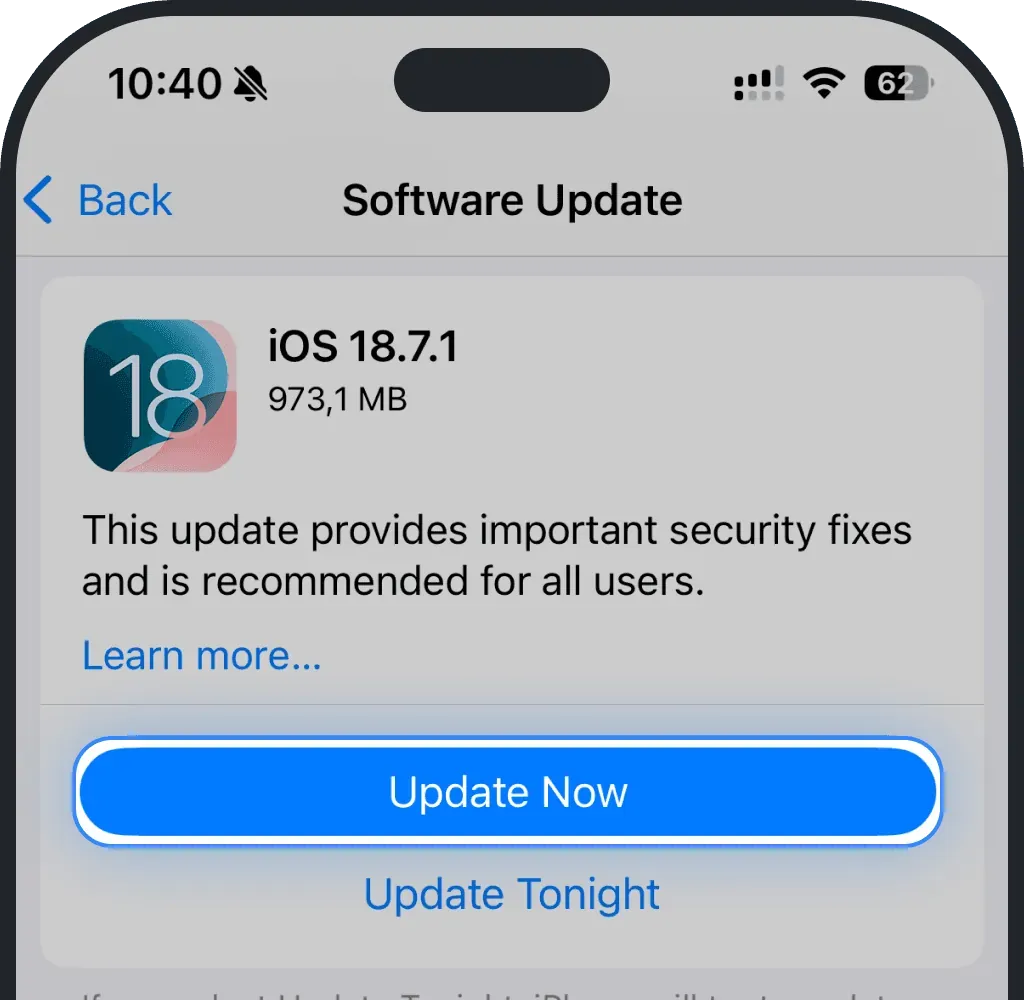
Si tu móvil tiene una versión antigua de iOS o Android, puede causar problemas de conexión o impedir que el punto de acceso funcione correctamente. Actualiza el software a la última versión para garantizar un rendimiento de red completo y estable.
Actualizar el software en iOS (iPhone)
Ve a Ajustes.
Pulsa General.
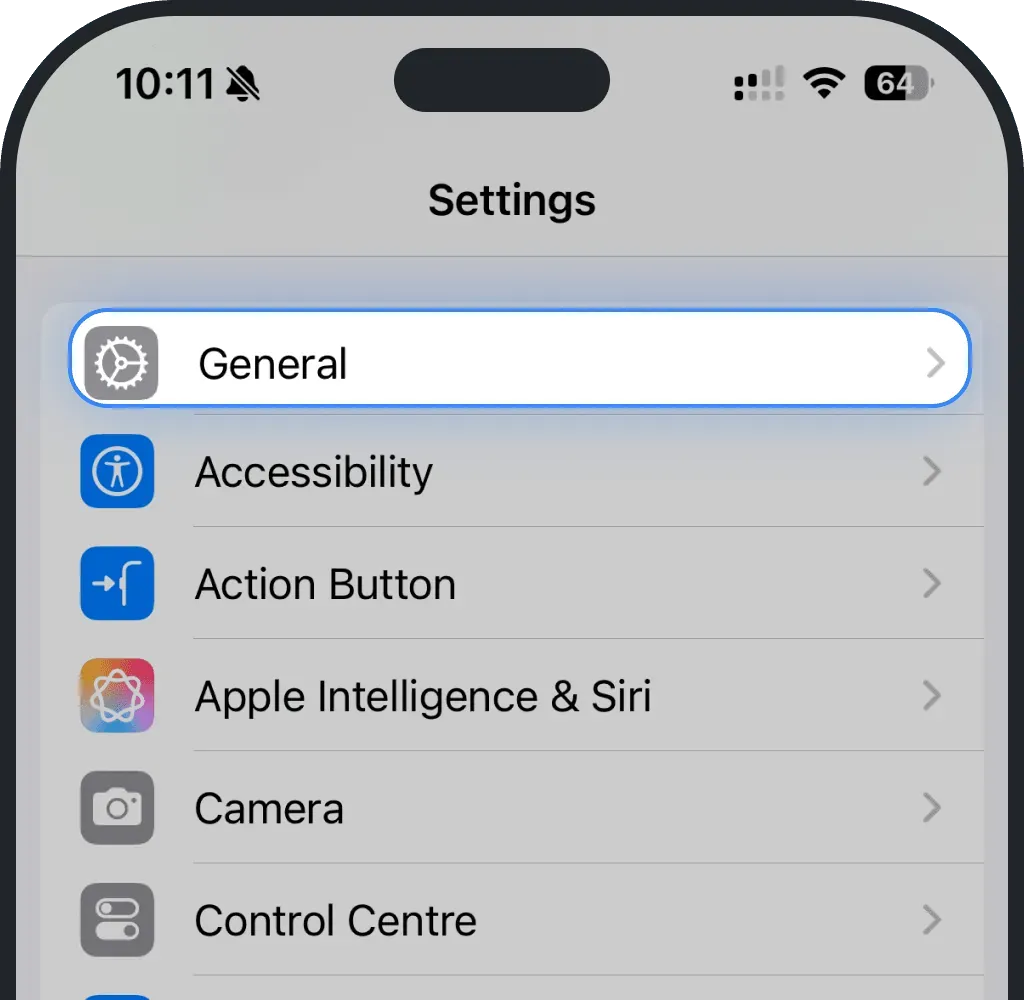
Pulsa Actualización de software.
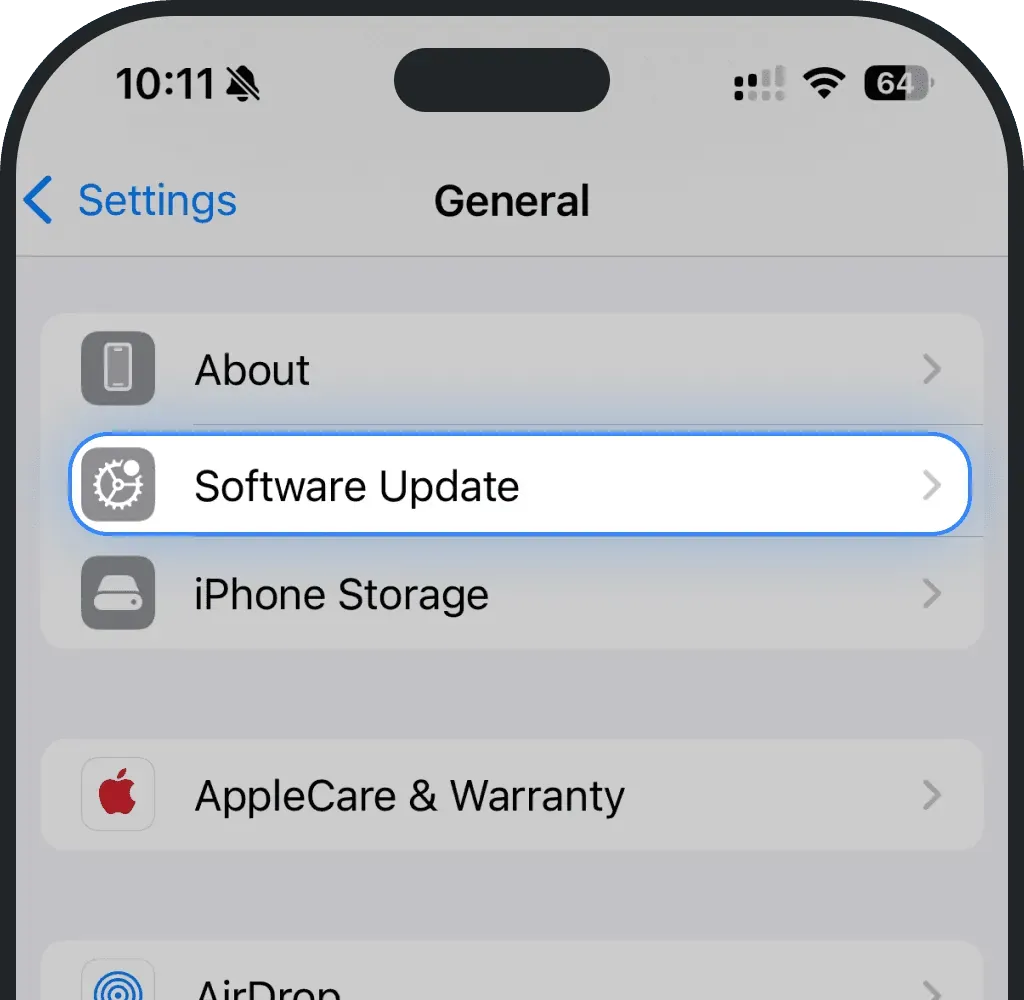
Elige Actualizar ahora.
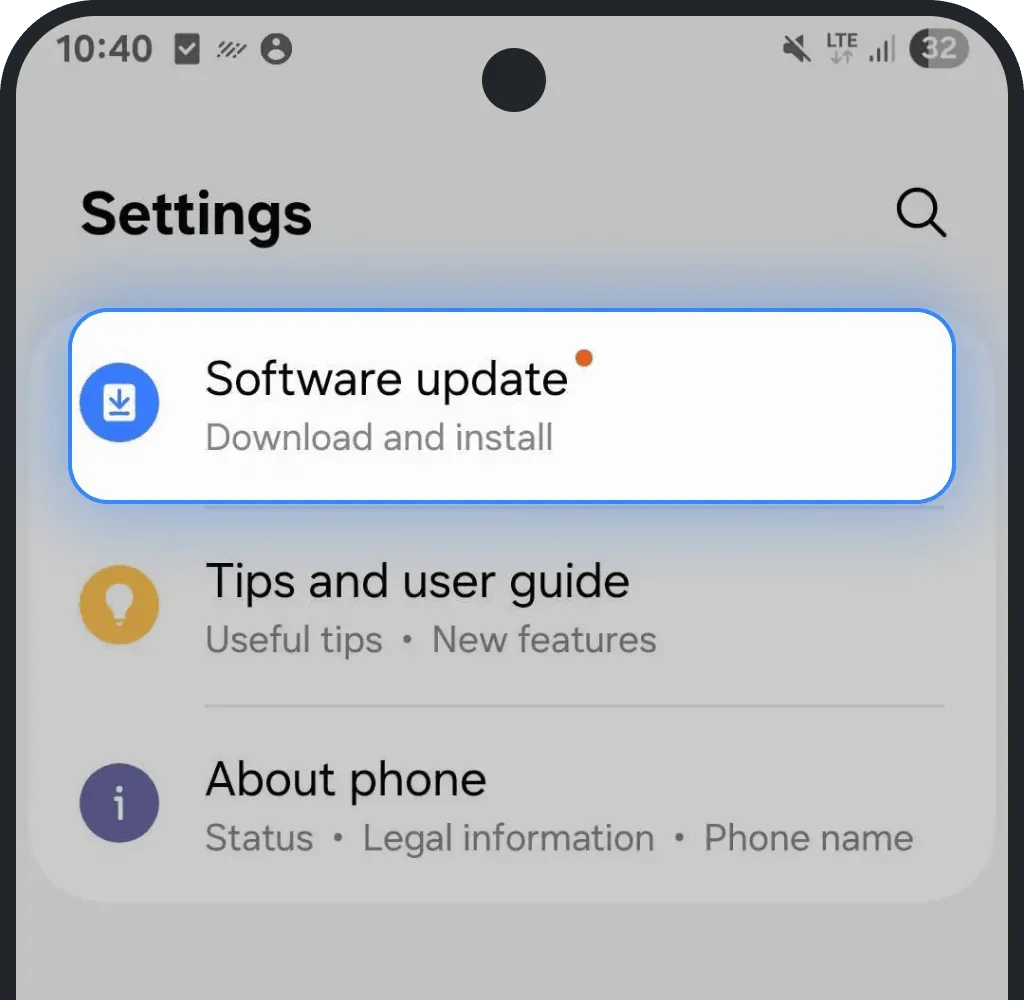
Actualizar el software en Android
Ve a Ajustes.
Pulsa Actualización de software.
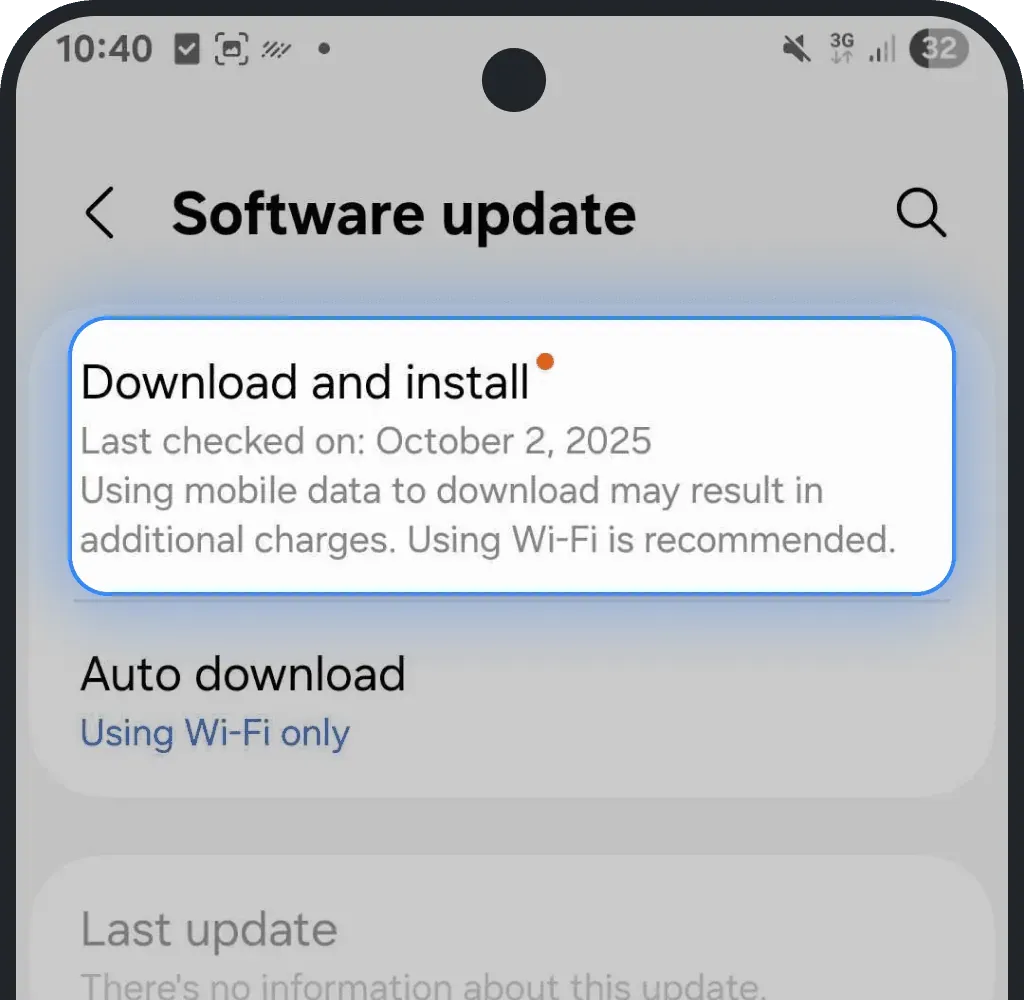
Pulsa Descargar e instalar y confirma.
6. Tienes restricciones corporativas o de MDM
Algunos móviles gestionados por empresas o centros educativos bloquean el punto de acceso por política. Cuando un departamento de TI controla el dispositivo, puede desactivar la compartición de datos, ocultar los ajustes del punto de acceso o impedir que cambies los ajustes de red necesarios para que funcione.
Cómo comprobarlo:
iPhone
Ajustes > General > VPN y gestión de dispositivos
Android
Ajustes > Seguridad > Aplicaciones de administración del dispositivo o Ajustes del perfil de trabajo
Si ves un perfil de trabajo u organización, es posible que esa política restrinja el punto de acceso. Contacta con tu administrador de TI y pídele que permita el punto de acceso o retire la restricción por un momento. Cuando se levante la regla, el punto de acceso funcionará con normalidad.
7. Restricción del punto de acceso por el operador
Algunos proveedores de eSIM ponen límites al punto de acceso en sus planes. Lo hacen para reducir la carga de la red o cumplir las restricciones de ciertos operadores. Cuando eso ocurre, los datos móviles del teléfono funcionan, pero la compartición se detiene al poco tiempo o tras un consumo pequeño.
Ohayu no aplica límites ni bloqueos al punto de acceso. Los planes de Ohayu están diseñados para permitir compartir datos sin restricciones.
Si has completado todos los pasos anteriores y el punto de acceso sigue sin funcionar, contacta con nuestro soporte 24/7. Nuestro equipo comprobará el operador que usa tu eSIM y confirmará si el problema viene de una regla del operador. Si hace falta, te sugeriremos una alternativa o gestionaremos otra eSIM.
¿Te ha resultado útil este artículo?
Tu opinión nos ayuda a mejorar las preguntas frecuentes