
No puedo instalar mi eSIM
- 1. Comprueba el estado de la eSIM en la app de Ohayu
- 2. Sigue las instrucciones de instalación
- 3. Tu dispositivo no es compatible con eSIM
- 4. Tu móvil está bloqueado por el operador (bloqueo de SIM)
- 5. No tienes una conexión a internet estable durante la instalación
- 6. Comprueba los ajustes de APN (nombre del punto de acceso)
- 7. El software de tu dispositivo está desactualizado
- 8. Tienes restricciones corporativas o de MDM
- 9. Tu dispositivo necesita un simple reinicio
Si no puedes instalar tu eSIM, normalmente significa que tu dispositivo aún no la ha añadido o que algo interrumpió el proceso de configuración. Los motivos más comunes son un móvil incompatible o bloqueado, una conexión inestable durante la configuración, software desactualizado o problemas con la configuración del APN.
1. Comprueba el estado de la eSIM en la app de Ohayu
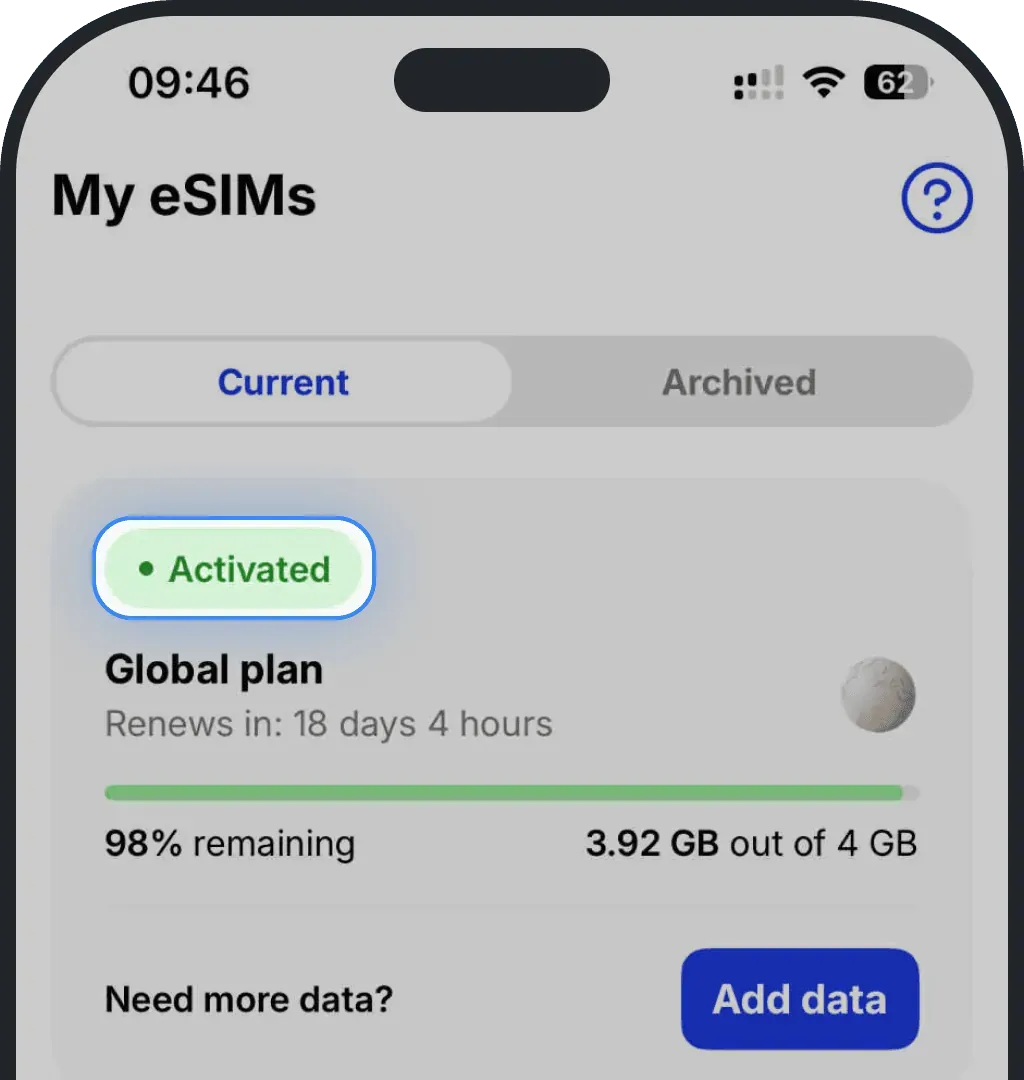
Abre la app de Ohayu y ve a la pestaña Mis eSIM.
- Si el estado es "Activada", tu eSIM se instaló y activó correctamente.
- Si el estado es "Instalada", la eSIM ya está en tu dispositivo pero aún necesita activarse.
Si el estado es "No instalada", la instalación no se completó: sigue los pasos de la siguiente sección.
2. Sigue las instrucciones de instalación
Si el estado de tu eSIM no aparece como "Instalada", instálala con una de las guías oficiales:
- Instalar con código QR en iPhone
- Instalar manualmente en iPhone
- Instalar con código QR en Android
- Instalar manualmente en Android
3. Tu dispositivo no es compatible con eSIM
Si tu móvil no admite eSIM, no podrá descargar ni usar ningún perfil de SIM digital. Este problema suele afectar a modelos antiguos, anteriores a la llegada generalizada del eSIM, o a modelos económicos. Comprueba si tu dispositivo es compatible con eSIM con una de las opciones de abajo o consulta la lista completa en nuestra guía de compatibilidad.
Comprobación automática de compatibilidad de Ohayu
Instala la app de Ohayu en tu iPhone o en tu dispositivo Android. En la app de Ohayu, abre Ajustes (el icono del engranaje, arriba a la derecha) y elige Compatibilidad del dispositivo.
Marca *#06# para verificar si tu dispositivo admite eSIM
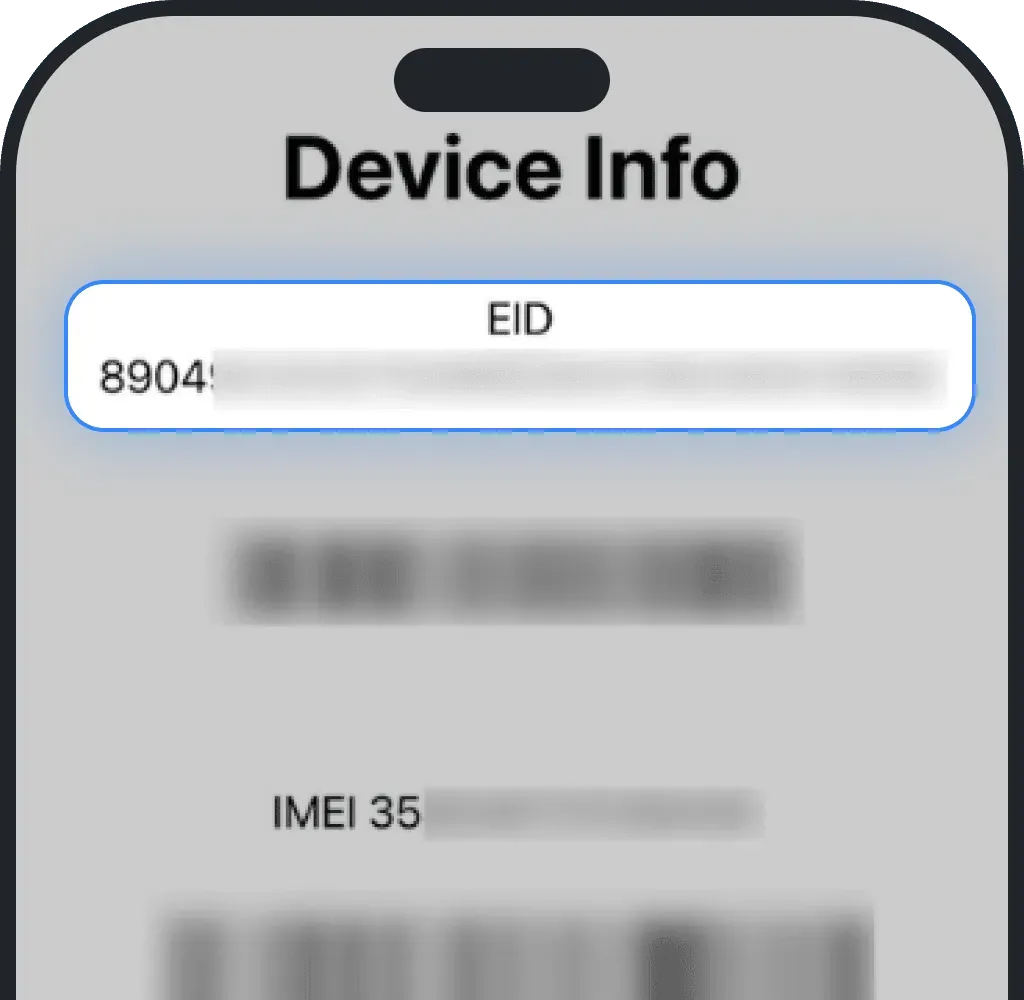
Puedes marcar este código gratis para comprobar la compatibilidad eSIM de tu dispositivo. Es una consulta gratuita al sistema (no una llamada). Si aparece un número EID en la pantalla, tu móvil es compatible con eSIM.
Comprueba la compatibilidad en los ajustes
También puedes verificar la compatibilidad eSIM directamente en los ajustes del móvil.
Comprobar la compatibilidad eSIM en iOS (iPhone)
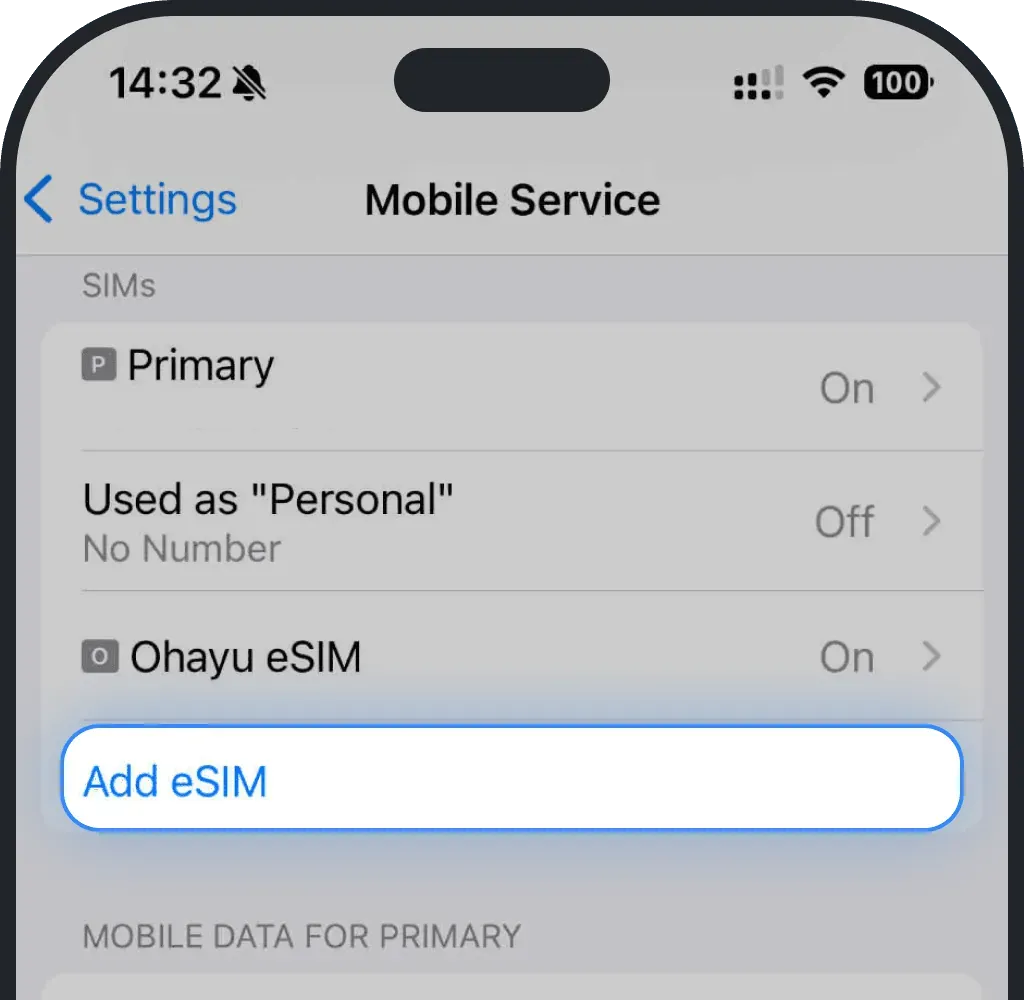
Ve a Ajustes.

Pulsa Datos móviles.

Si ves el botón "Añadir eSIM", tu dispositivo es compatible.
Comprobar la compatibilidad eSIM en Android
Ve a Ajustes.

Pulsa Conexiones.

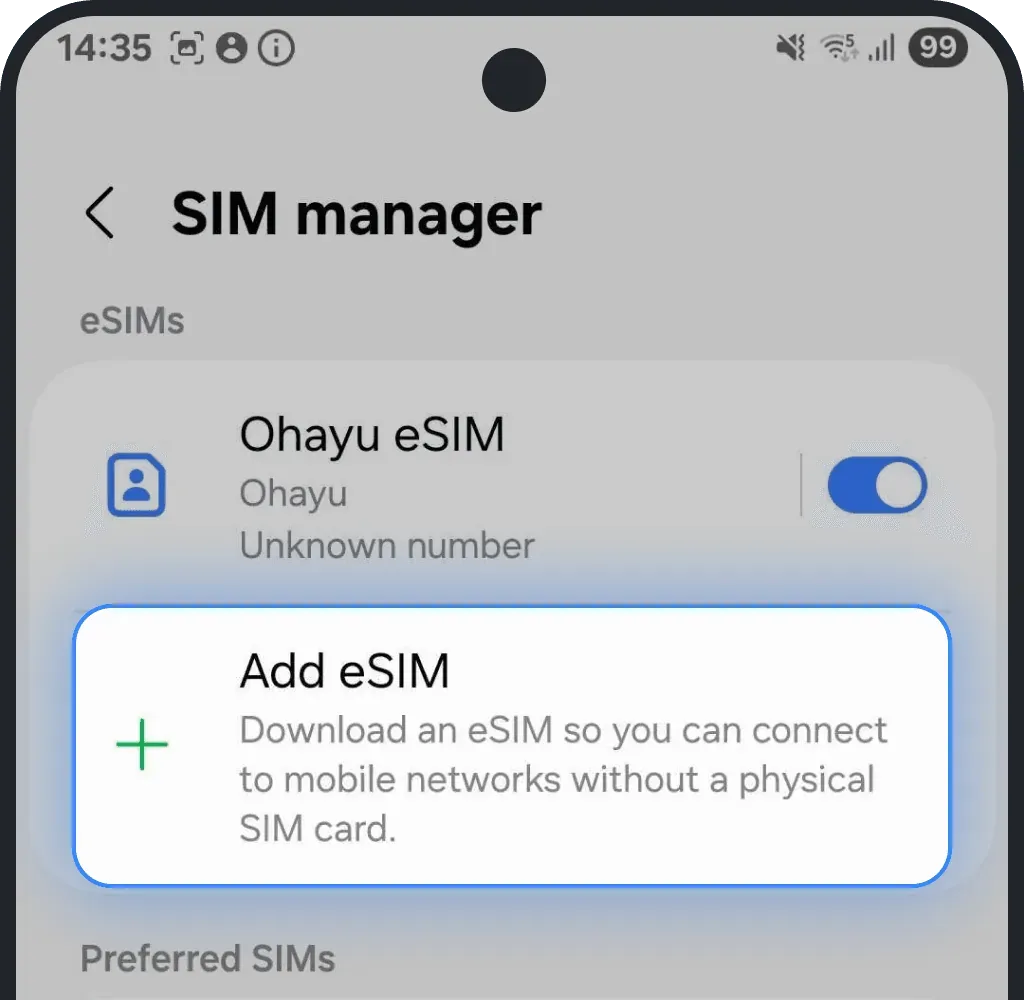
Pulsa Administrador de SIM.
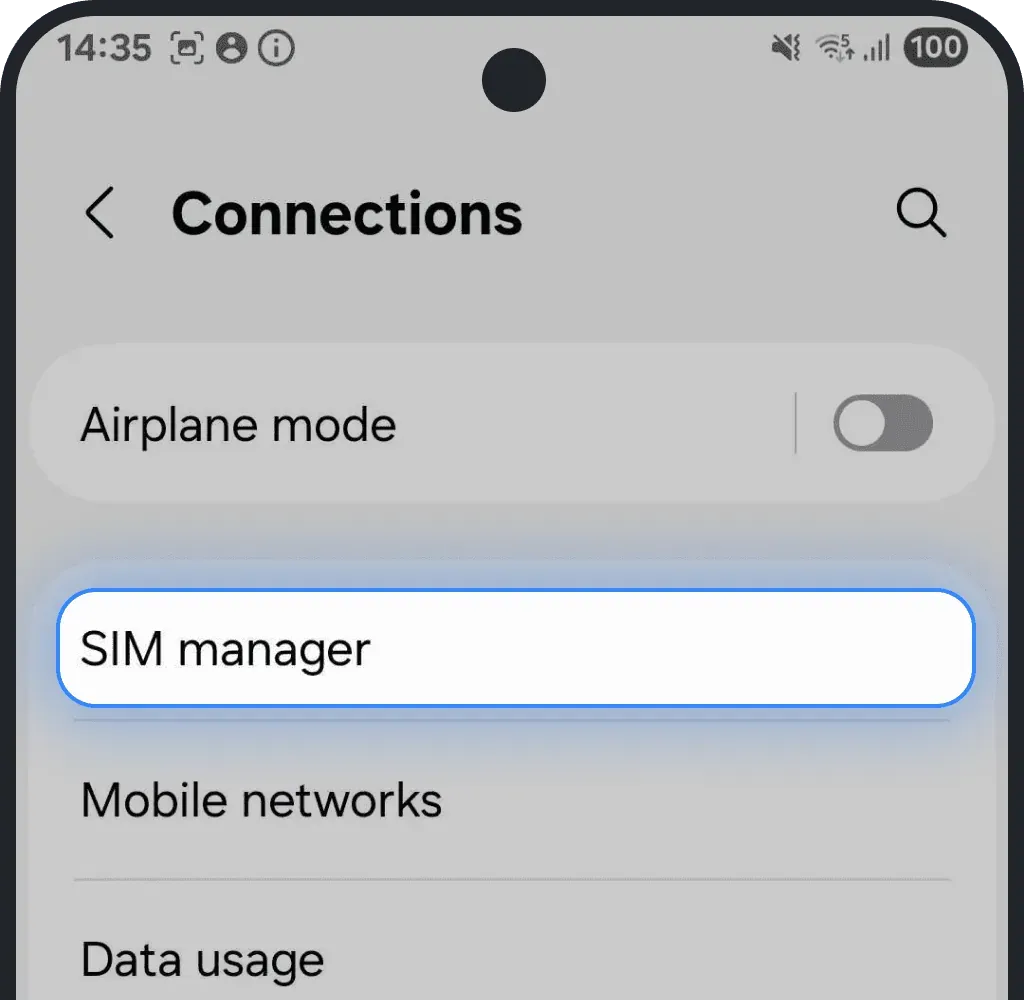
Si ves la opción "Añadir eSIM", tu dispositivo es compatible.
4. Tu móvil está bloqueado por el operador (bloqueo de SIM)
Un móvil bloqueado por el operador solo puede usar SIM de un proveedor concreto. Esto significa que no aceptará ni activará una eSIM de Ohayu hasta que esté desbloqueado. Puedes comprobar el estado del bloqueo en los ajustes o contactando directamente con tu operador.
Comprueba el bloqueo del operador en los ajustes
Comprobar el bloqueo del operador en iOS (iPhone)
Ve a Ajustes.
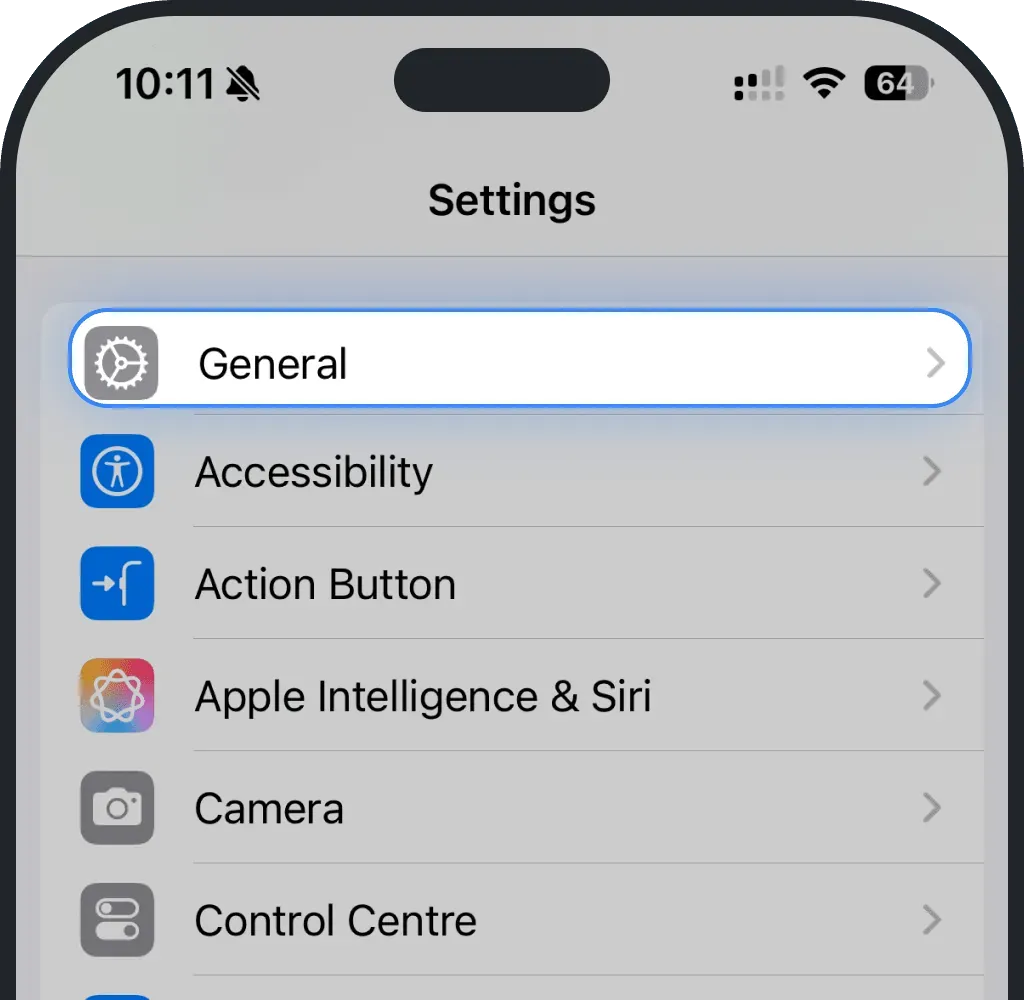
Pulsa General.
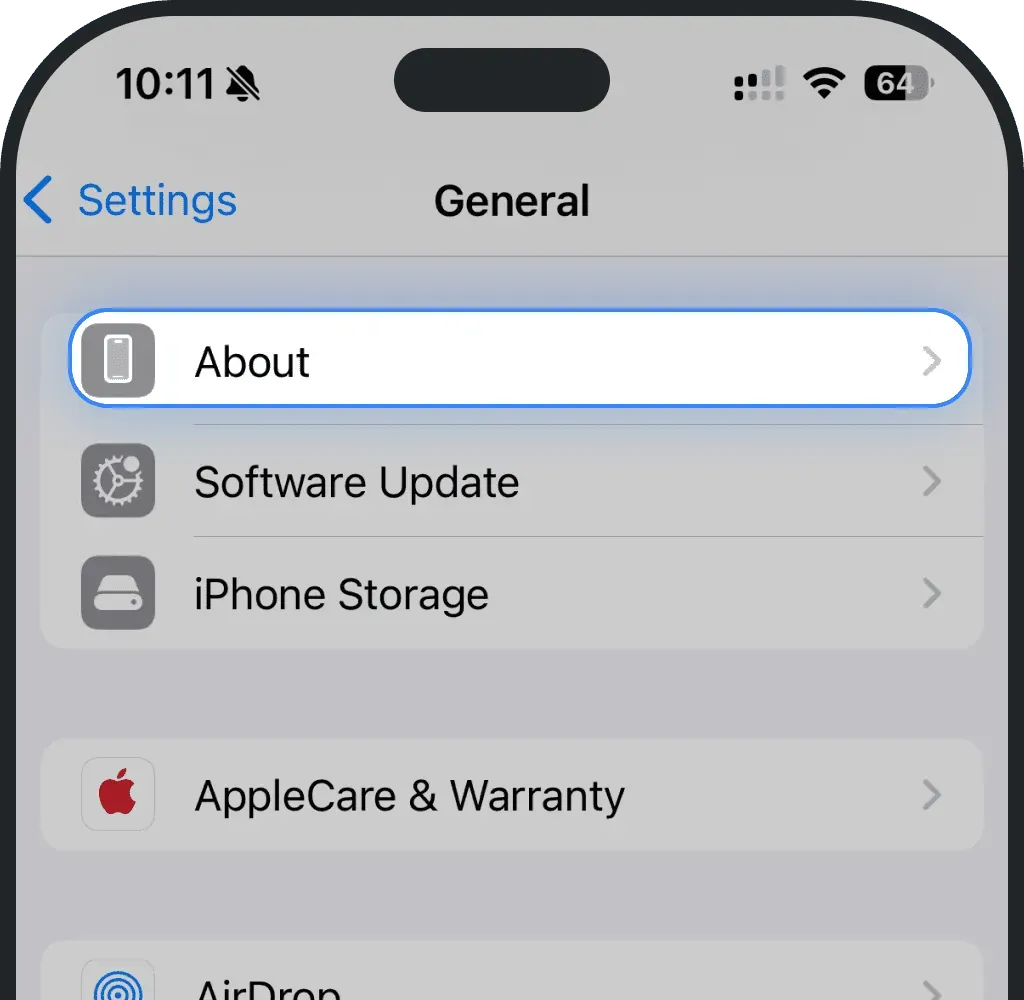
Pulsa Información.
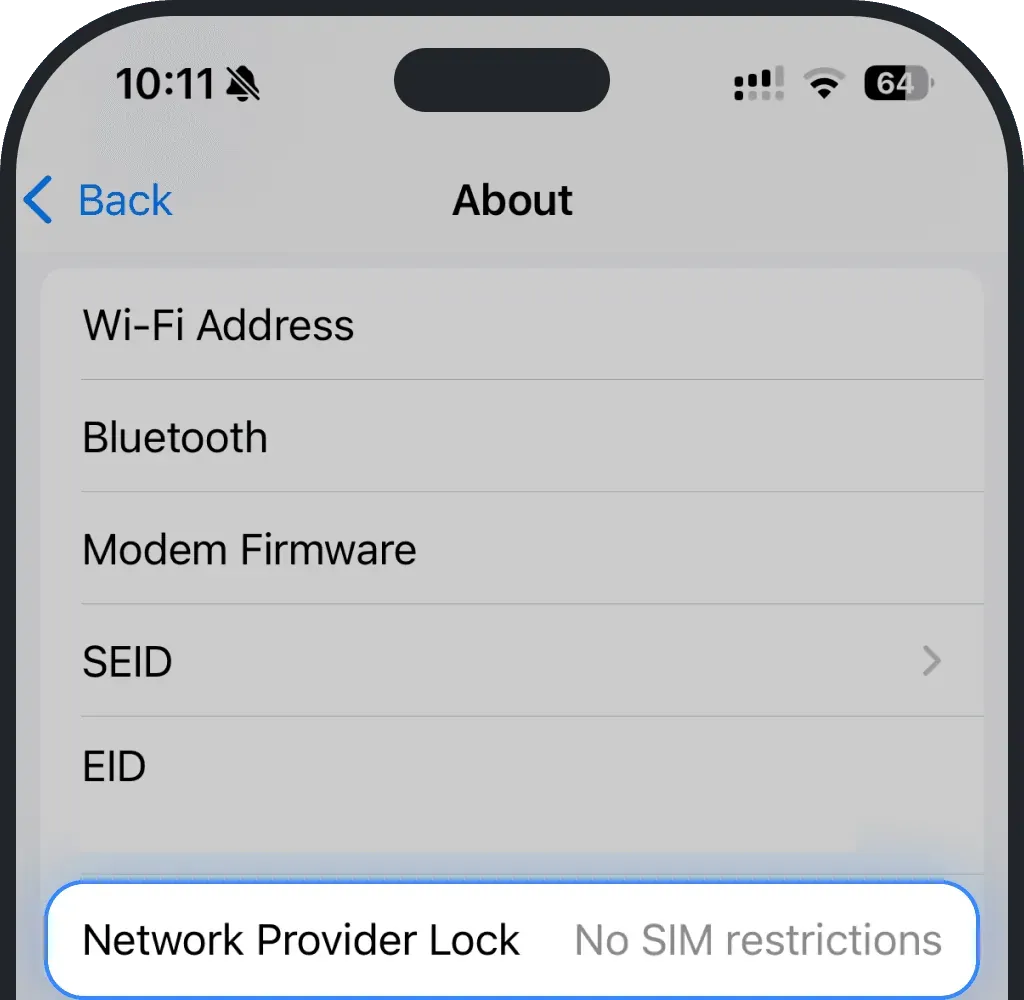
Si en Bloqueo del operador aparece "Sin restricciones de SIM", tu móvil está desbloqueado.
Comprobar el bloqueo del operador en Android
Ve a Ajustes.
Pulsa Conexiones.
Pulsa Redes móviles.

Selecciona Operadores de red.
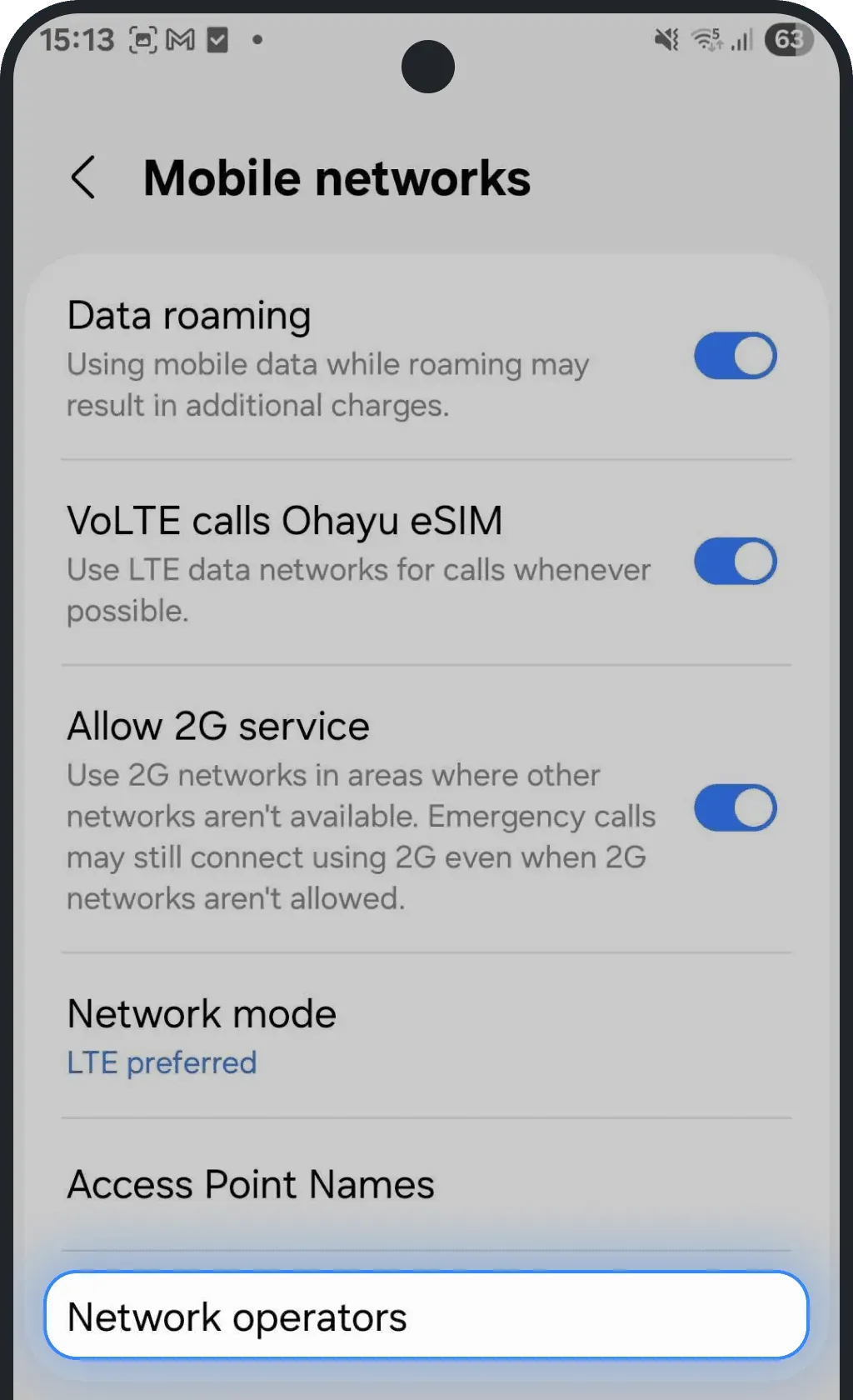
Desactiva la selección automática.
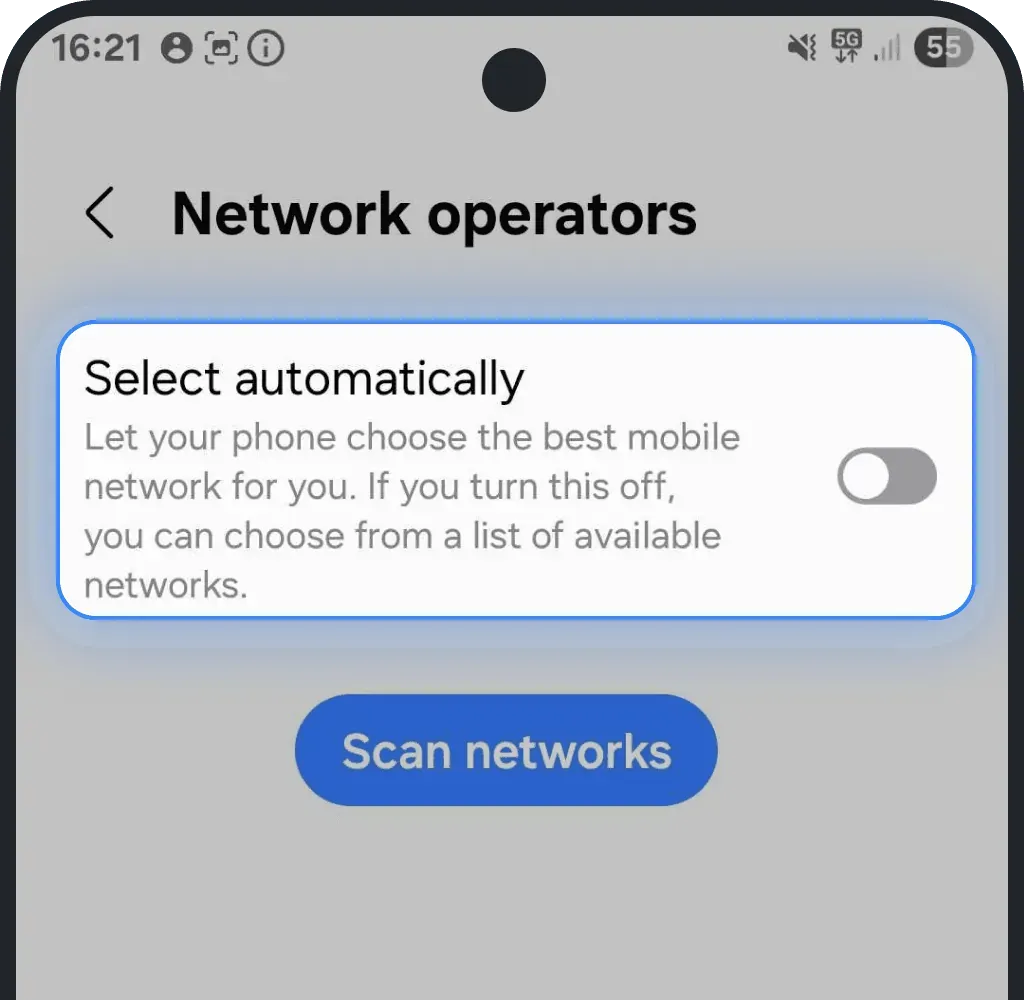
Si aparecen varias redes, el móvil probablemente está desbloqueado.
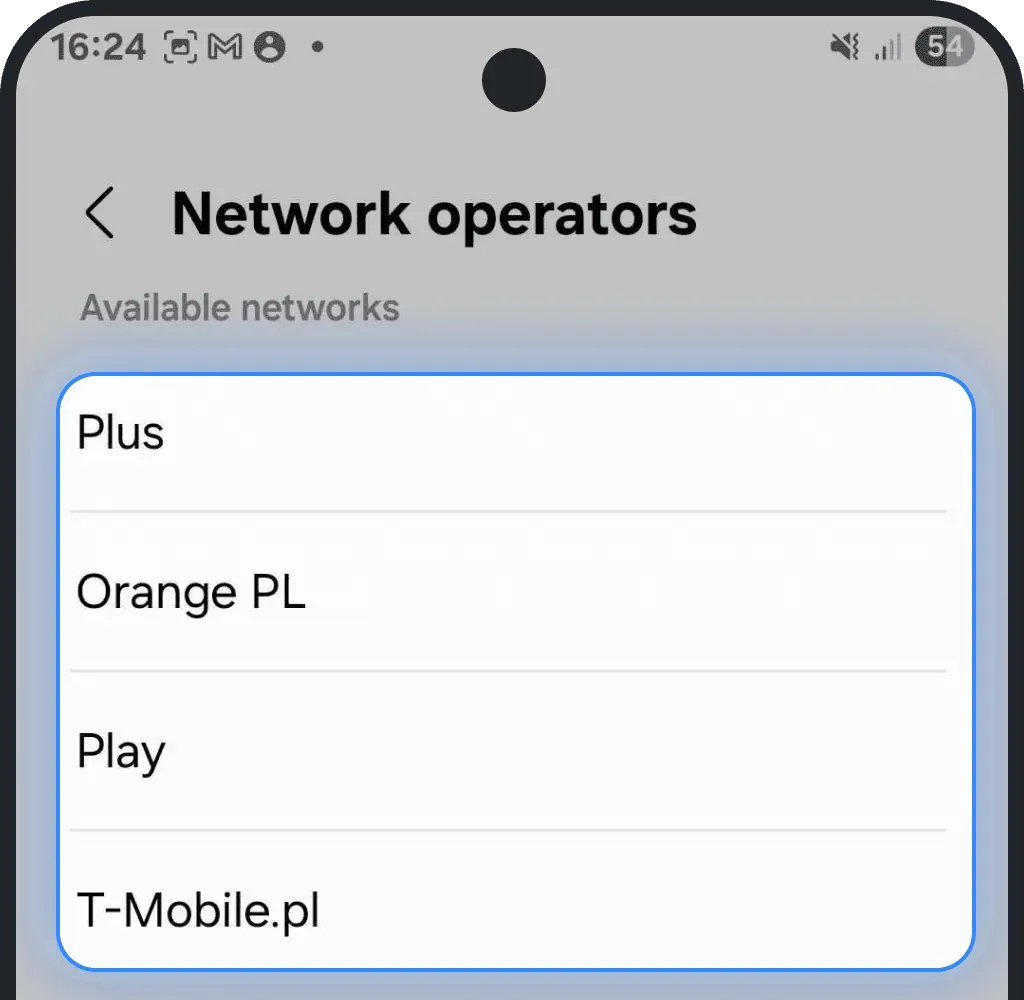
Comprueba el bloqueo del operador manualmente
Inserta una tarjeta SIM de otro operador. Si funciona, tu móvil no tiene bloqueo del operador.
Contacta con tu operador
Si no tienes claro si tu móvil tiene bloqueo del operador, contacta con tu operador. Pídele que compruebe el estado del bloqueo y que desbloquee el dispositivo si hace falta. La mayoría de los operadores lo hacen a distancia en pocos minutos, siempre que tu contrato o tus pagos estén al día.
5. No tienes una conexión a internet estable durante la instalación
Necesitas una conexión a internet fiable para instalar la eSIM. Recomendamos usar una conexión wifi potente durante la instalación, ya que los datos móviles pueden cortarse o cambiar de red a mitad del proceso.
Para una configuración sin problemas, lo mejor es instalar la eSIM antes de viajar, mientras aún tienes acceso a una red estable y segura. Recuerda que esto solo aplica a la instalación: activa la eSIM solo en tu país de destino.
6. Comprueba los ajustes de APN (nombre del punto de acceso)
El problema puede estar en los ajustes de APN (nombre del punto de acceso).
Puedes comprobarlos y actualizarlos fácilmente siguiendo estos pasos.
Paso 1: consulta tu APN en la app de Ohayu
- Abre la app de Ohayu y ve a la pestaña Mis eSIM
Pulsa tu eSIM para abrir sus detalles

En la sección Detalles del plan verás tu APN (nombre del punto de acceso): cópialo

Paso 2: añade o edita el APN en tu dispositivo
iPhone
Ve a Ajustes
Pulsa Datos móviles (o Red móvil)
Selecciona tu eSIM de Ohayu (aparece como Ohayu, Secundaria u otro nombre)

Pulsa Red de datos móviles

Pega el APN copiado en todos los campos APN

- Deja el resto de campos en blanco
Android
Ve a Ajustes
Pulsa Conexiones
Elige Redes móviles
Pulsa Nombres de puntos de acceso

Pulsa Añadir (o el icono +)

Introduce el APN copiado en los campos Nombre y APN
- Deja el resto de campos en blanco
Pulsa los tres puntos de la esquina superior derecha y luego Guardar

Selecciona el nuevo APN para activarlo

7. El software de tu dispositivo está desactualizado
Si tu móvil tiene una versión antigua de iOS o Android, puede causar problemas de conexión o impedir que la eSIM funcione correctamente. Actualiza el software a la última versión para garantizar la compatibilidad total con eSIM y un rendimiento de red estable.
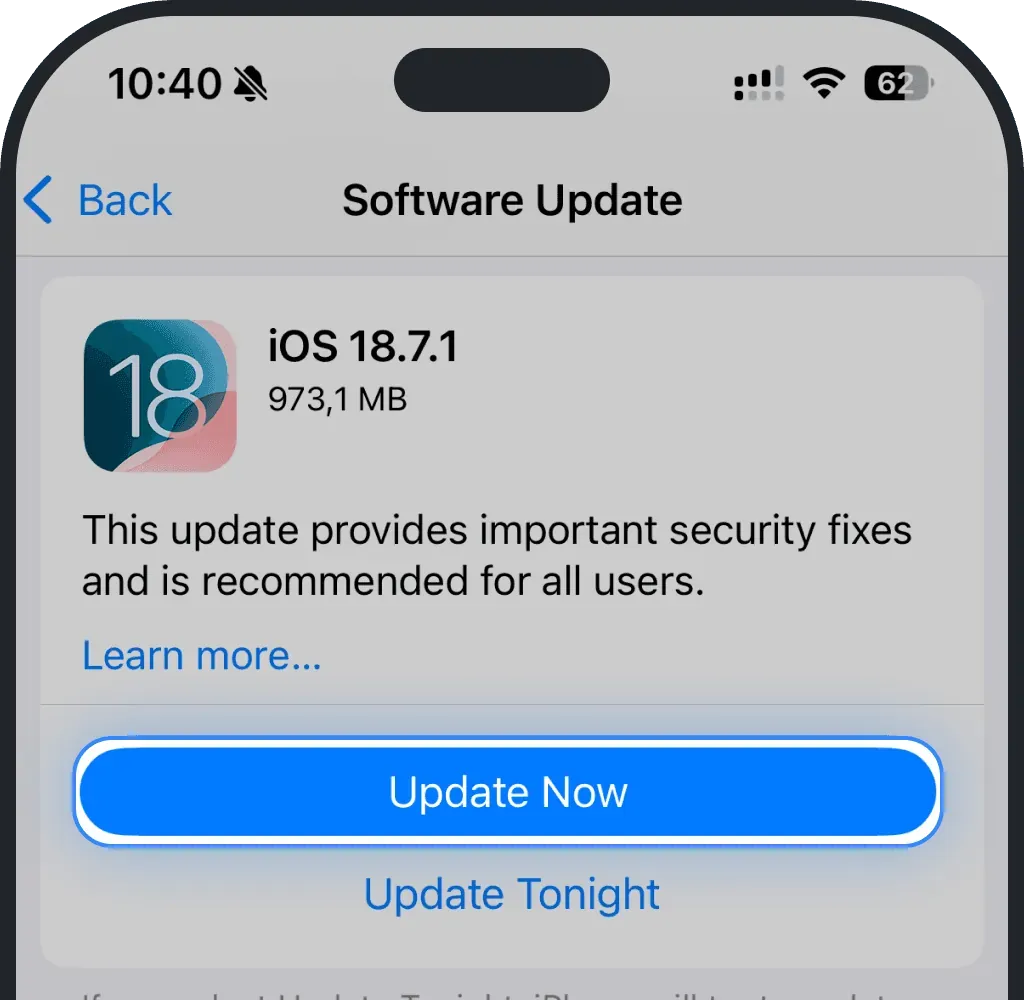
Actualizar el software en iOS (iPhone)
Ve a Ajustes.
Pulsa General.
Pulsa Actualización de software.
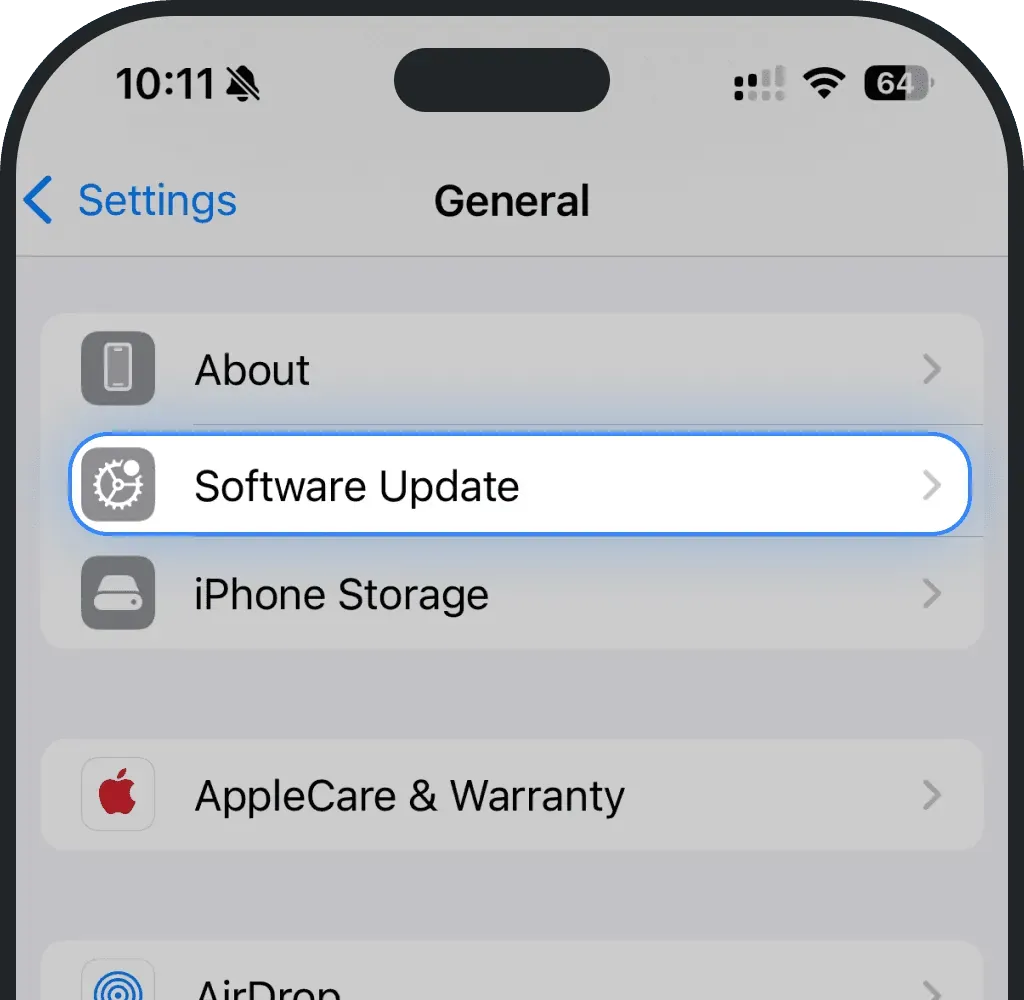
Elige Actualizar ahora.
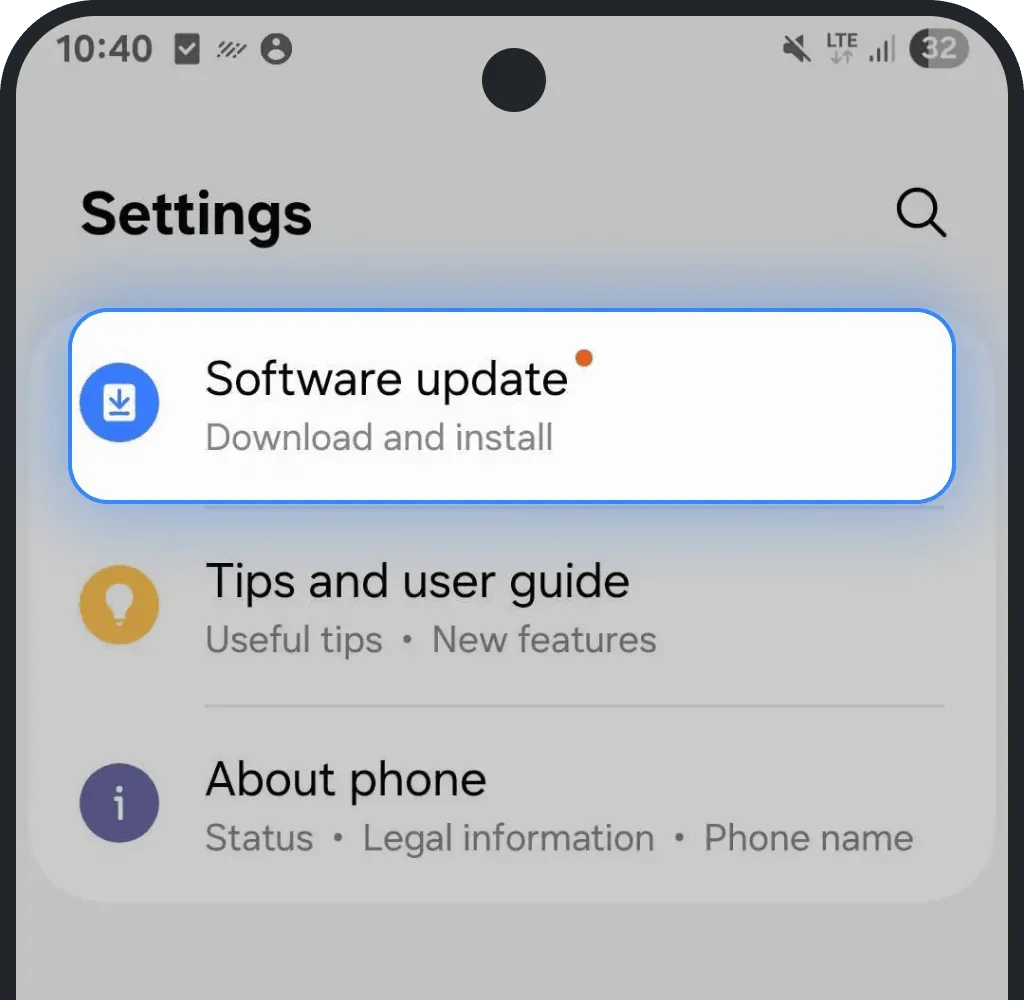
Actualizar el software en Android
Ve a Ajustes.
Pulsa Actualización de software.
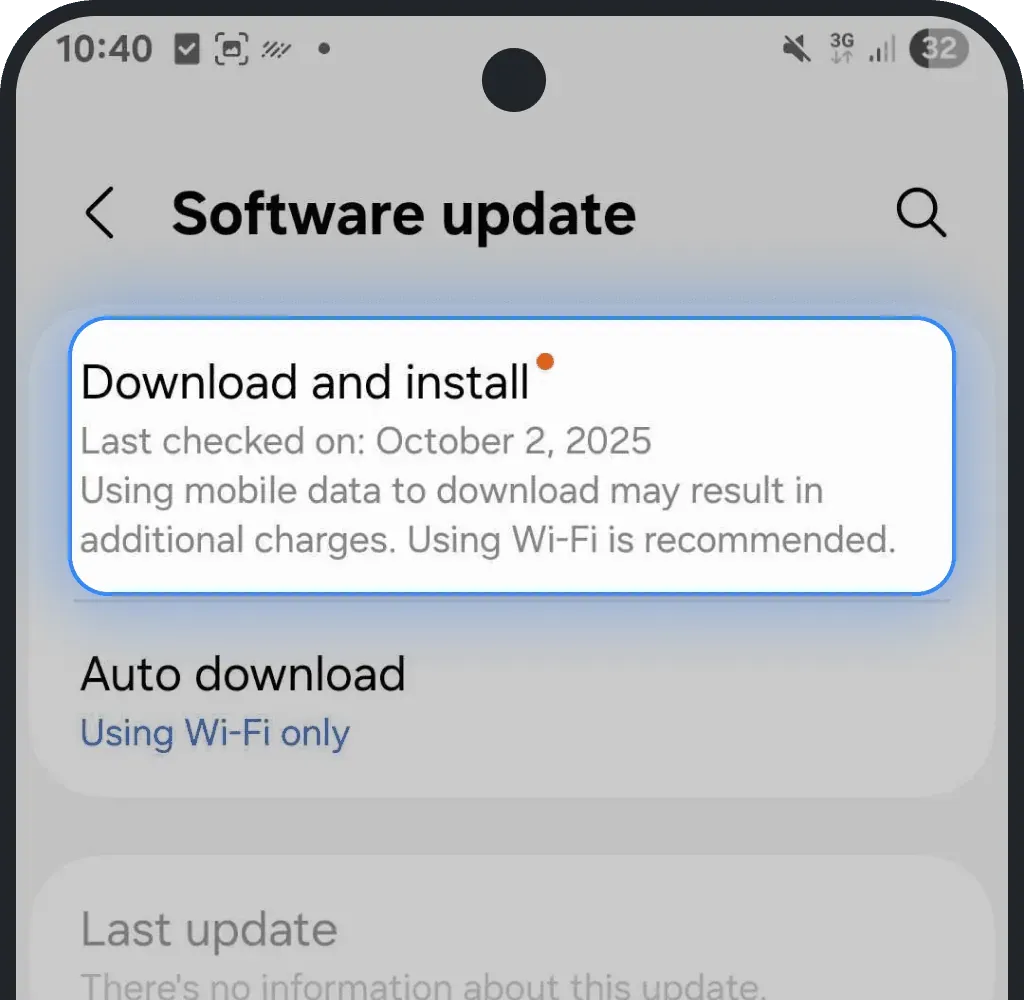
Pulsa Descargar e instalar y confirma.
8. Tienes restricciones corporativas o de MDM
Si tu empresa, colegio u organización gestiona tu móvil, el departamento de TI puede controlar qué perfiles de SIM puedes añadir o quitar. Las políticas corporativas o de MDM (gestión de dispositivos móviles) suelen bloquear la instalación de eSIM, los cambios de plan de datos o incluso el acceso a ciertos ajustes de red. Cómo comprobarlo:
- En iPhone: Ajustes > General > VPN y gestión de dispositivos.
- En Android: Ajustes > Seguridad > Aplicaciones de administración del dispositivo o Ajustes del perfil de trabajo.
Si ves un perfil de trabajo u organización, contacta con tu administrador de TI y pídele que permita temporalmente la configuración de eSIM. Una vez aprobado, podrás instalar la eSIM con normalidad.
9. Tu dispositivo necesita un simple reinicio
Un simple reinicio suele resolver los problemas temporales de una eSIM que no funciona. Reiniciar o activar y desactivar el modo Avión refresca el sistema y elimina pequeños problemas de red que pueden impedir que la eSIM se conecte.
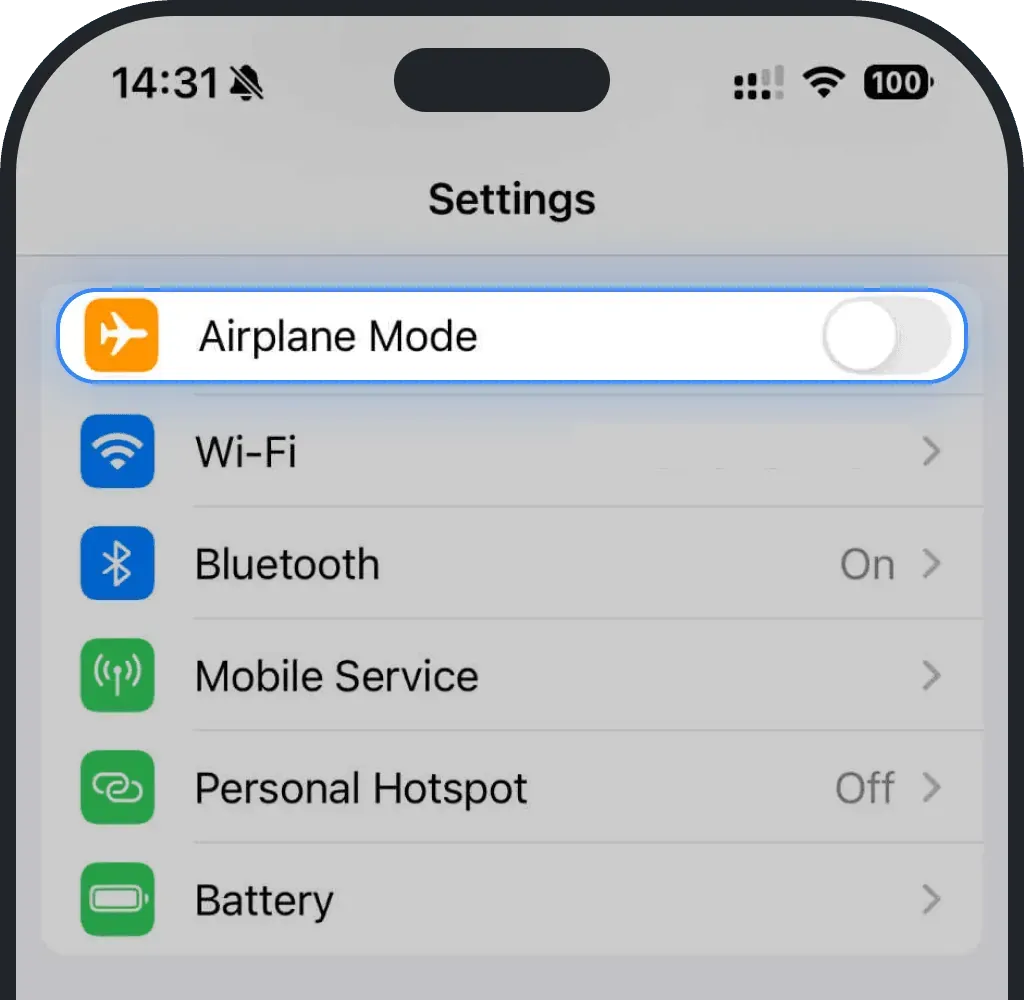
Cómo activar el modo Avión
iOS (iPhone)
Ve a Ajustes.
Activa el Modo Avión.
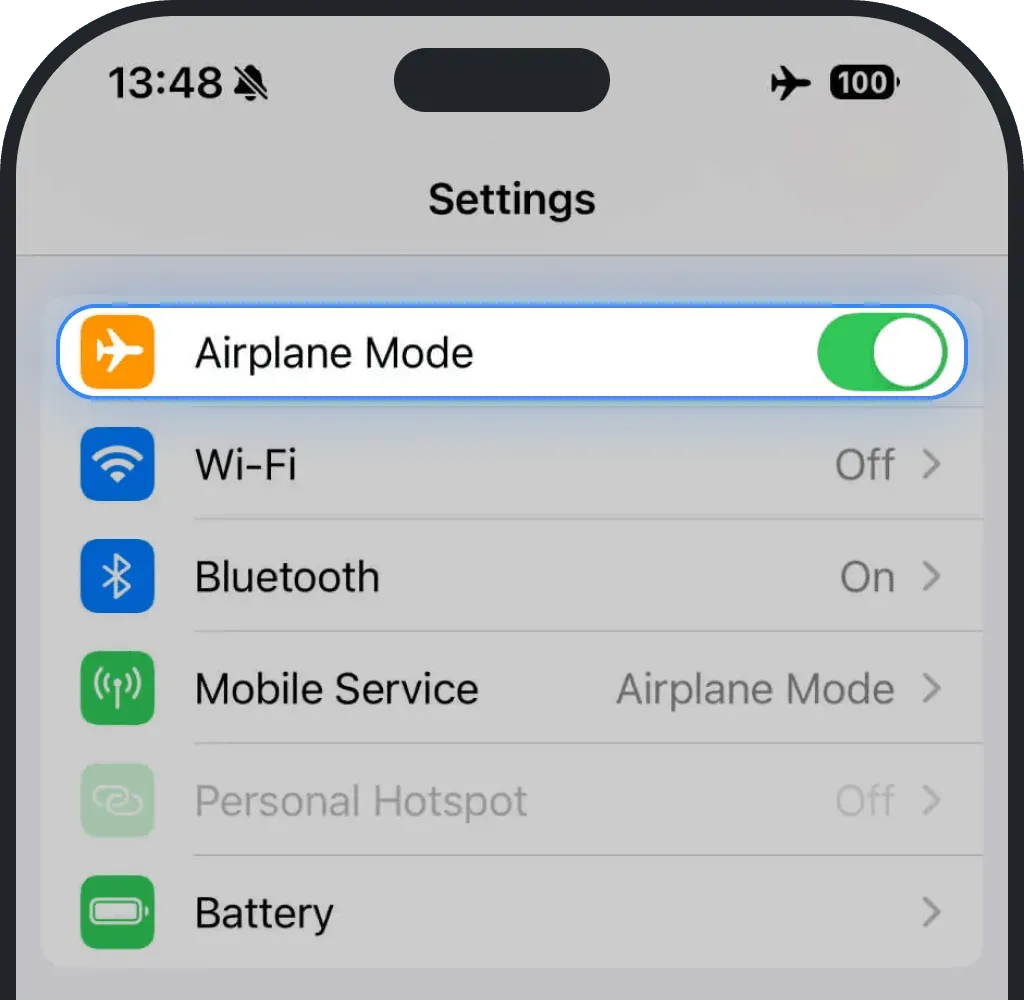
- Espera al menos 10 segundos.
Desactiva el modo Avión.
Android
Ve a Ajustes.
Pulsa Conexiones.
Activa el Modo Avión.
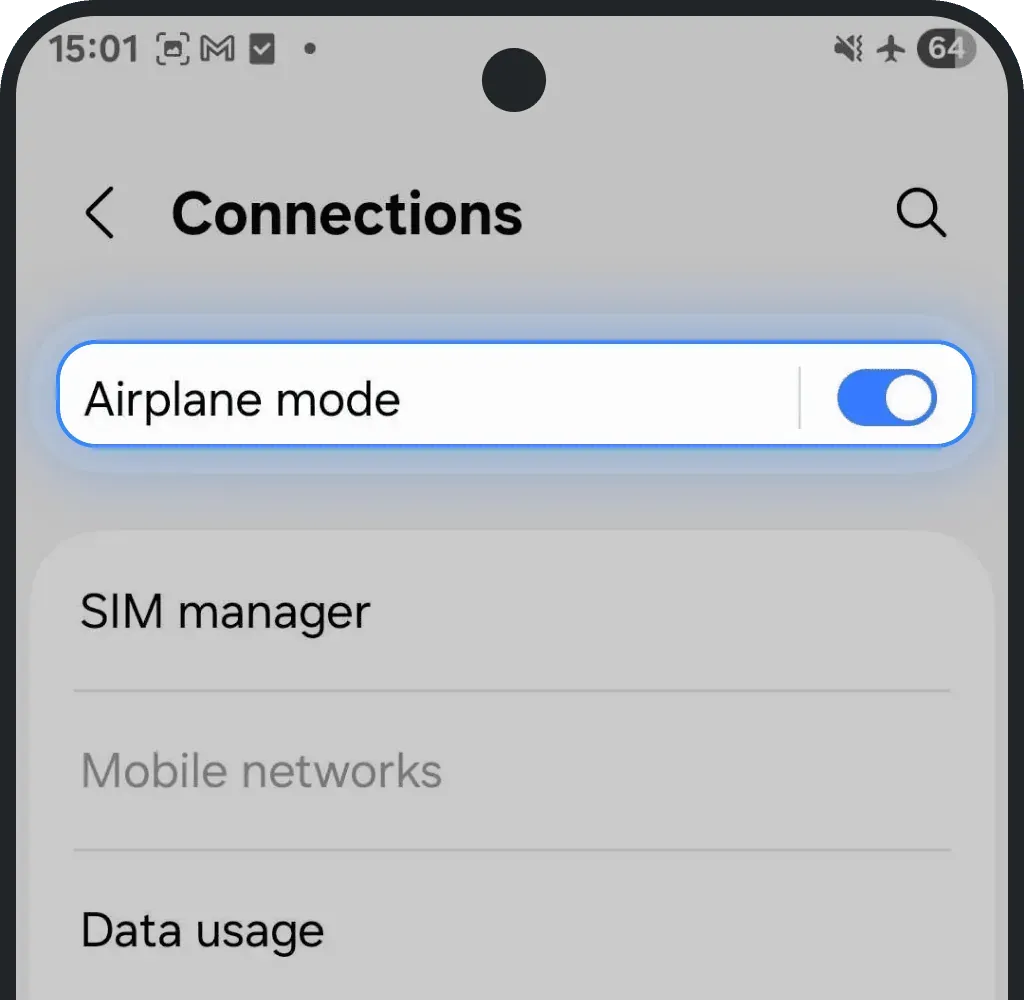
- Espera al menos 10 segundos.
Desactiva el Modo Avión.
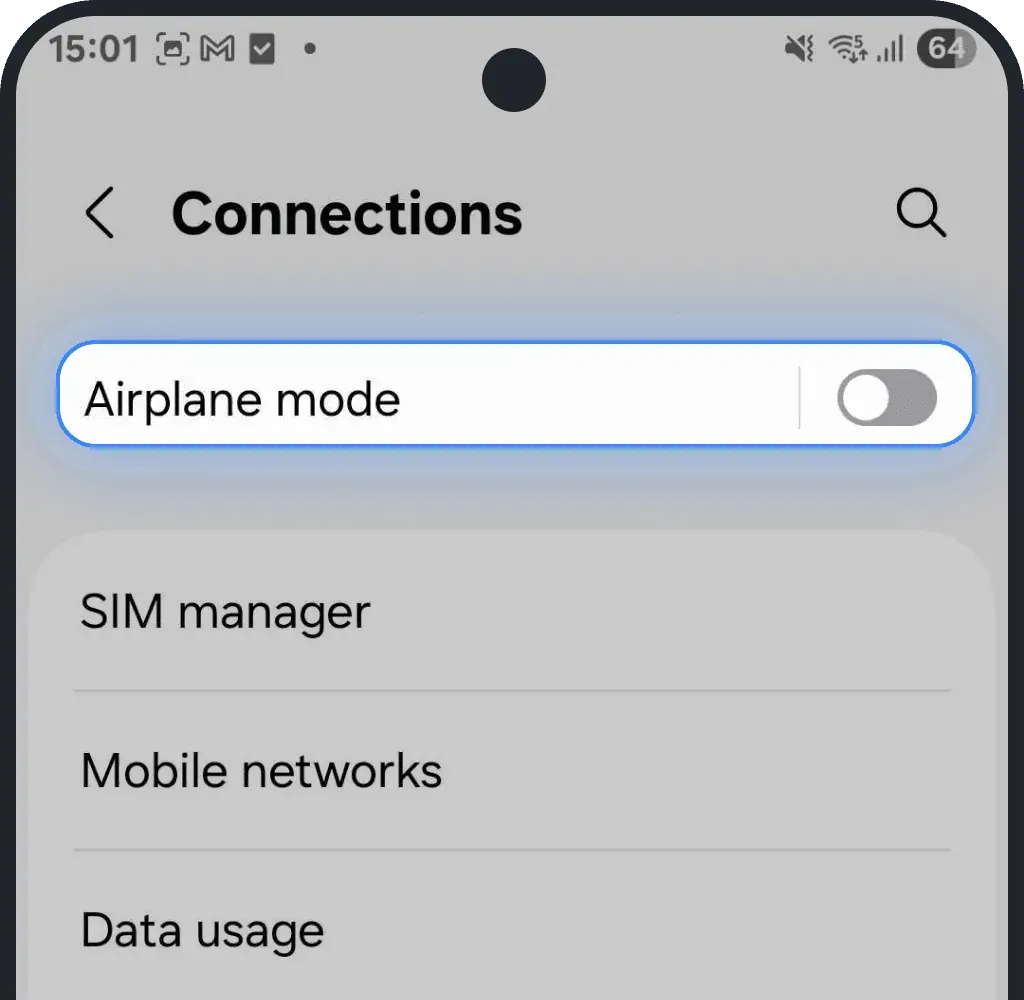
Cómo reiniciar el móvil
iOS (iPhone)
- Mantén pulsados el botón lateral y cualquiera de los botones de volumen hasta que aparezca el control de apagado.
- Arrastra el control para apagar el iPhone.
- Cuando la pantalla se apague, mantén pulsado otra vez el botón lateral hasta que aparezca el logo de Apple.
Android
- Mantén pulsado el botón de encendido, o encendido + bajar volumen a la vez, hasta que aparezca el menú de apagado.
- Pulsa Reiniciar o Apagar.
- Mantén pulsado el botón de encendido hasta que el dispositivo se encienda.
¿Te ha resultado útil este artículo?
Tu opinión nos ayuda a mejorar las preguntas frecuentes