L'eSIM est installée mais ne fonctionne pas
- 1. Vérifiez que l'eSIM a bien été installée ou activée
- 2. Vous n'êtes pas dans le pays de destination
- 3. Vérifiez que l'eSIM est activée et choisie comme forfait par défaut
- 4. Vérifiez que les données à l'étranger sont activées
- 5. Vous êtes dans une zone à faible couverture ou sans couverture
- 6. Vérifiez les réglages APN (nom du point d'accès)
- 7. Activez puis désactivez le mode Avion
- 8. Sélectionnez l'opérateur réseau manuellement
- 9. Votre VPN est peut-être la raison pour laquelle l'eSIM ne fonctionne pas
- 10. Déconnectez-vous du Wi-Fi
- 11. Redémarrez votre appareil
- 12. Désinstallez et réinstallez l'eSIM dans le pays de destination
Si votre eSIM est installée mais ne fonctionne pas, pas de panique : il s'agit généralement d'un petit réglage ou d'un problème réseau qui empêche la connexion.
La plupart des problèmes se règlent en quelques minutes en suivant les étapes ci-dessous.
Les causes fréquentes : vous n'êtes pas encore dans le pays de destination, les données à l'étranger ou les données mobiles sont désactivées, ou un conflit réseau temporaire.
La plupart se corrigent facilement : vous trouverez ci-dessous une liste simple, étape par étape, pour remettre votre eSIM en marche. Les étapes diffèrent légèrement entre iOS (iPhone 16) et Android (Samsung Galaxy S20) : suivez simplement la section qui correspond à votre téléphone.
1. Vérifiez que l'eSIM a bien été installée ou activée
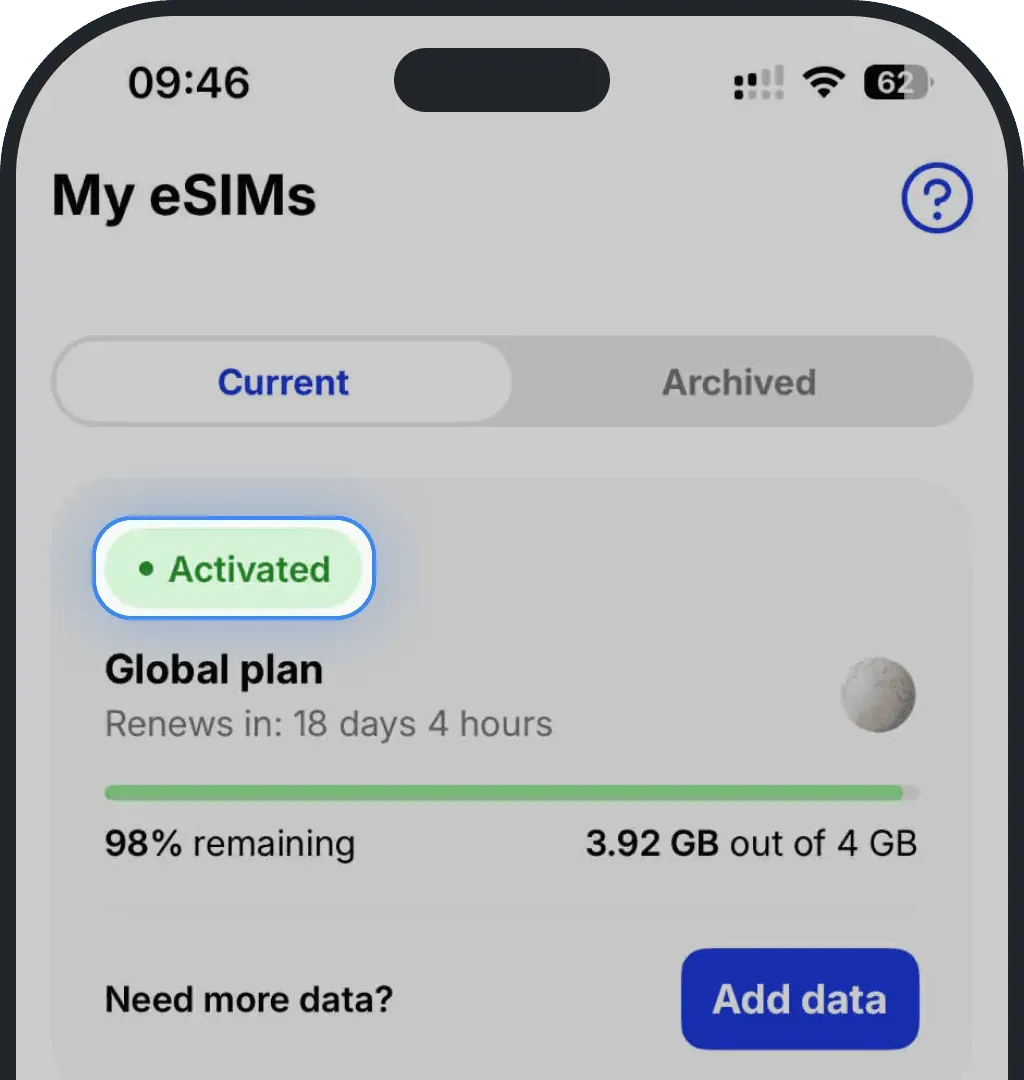
Si votre eSIM ne fonctionne pas, elle n'est peut-être pas correctement installée ou activée. Ouvrez l'app Ohayu et allez dans la section Mes eSIM. Si le statut indique « Installée », l'eSIM est sur l'appareil mais doit encore être activée. S'il indique « Activée », l'eSIM a bien été activée et devrait fonctionner.
2. Vous n'êtes pas dans le pays de destination
Si vous n'êtes pas encore à destination, il est normal que l'eSIM soit inactive. Elle ne s'active que lorsque votre téléphone se connecte à un réseau local du pays où vous vous rendez. Une fois sur place, attendez un instant d'avoir du réseau, puis réessayez.
D'ici là, vous verrez peut-être « activation en cours », « échec de l'activation » ou pas d'Internet du tout : c'est normal. Vous avez déjà installé l'eSIM : elle attend simplement le bon réseau. Elle ne s'activera pas à votre aéroport de départ, pendant une escale ni tant que vous êtes en transit.
3. Vérifiez que l'eSIM est activée et choisie comme forfait par défaut
Si votre eSIM est installée mais ne se connecte toujours pas, vérifiez qu'elle est activée et définie comme ligne principale pour les données. Assurez-vous que votre eSIM Ohayu est active et sélectionnée par défaut pour les données mobiles.
iOS (iPhone)
Ouvrez Réglages
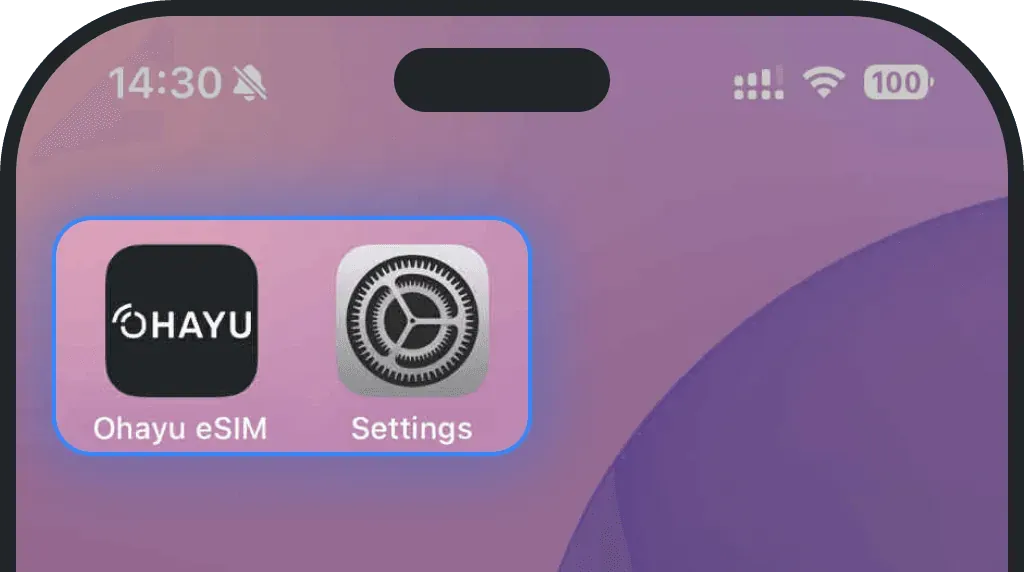
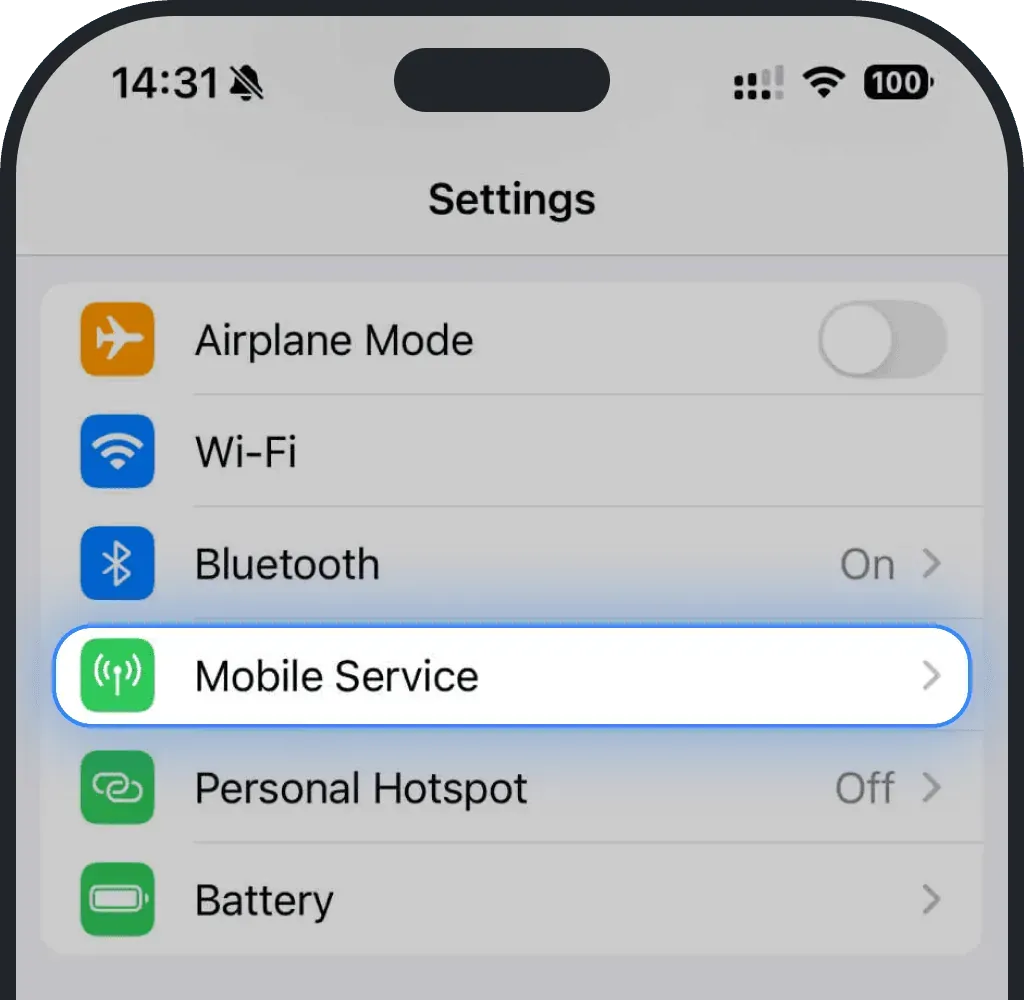
Appuyez sur Données cellulaires ou Cellulaire
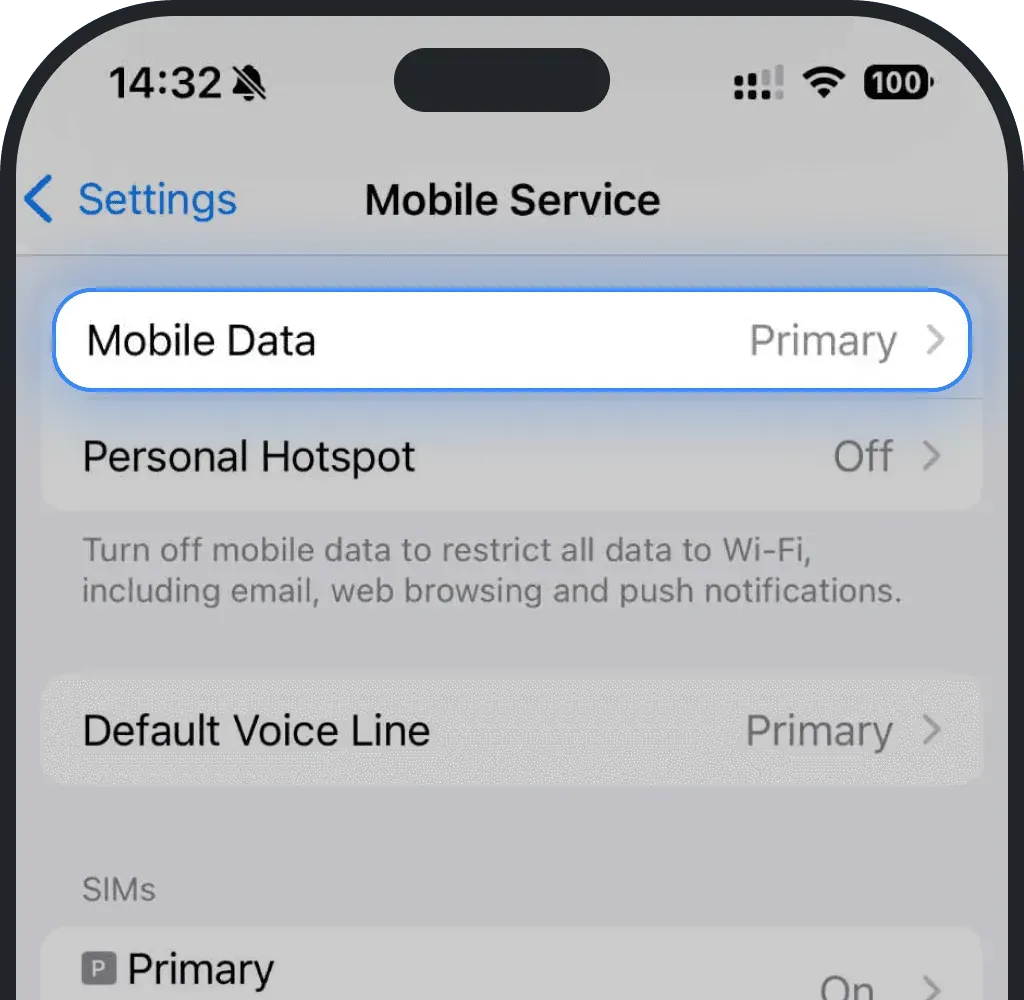
Appuyez sur Données cellulaires ou Données mobiles
Sélectionnez votre eSIM (affichée sous le nom Ohayu, Secondaire ou celui que vous avez choisi lors de l'installation)
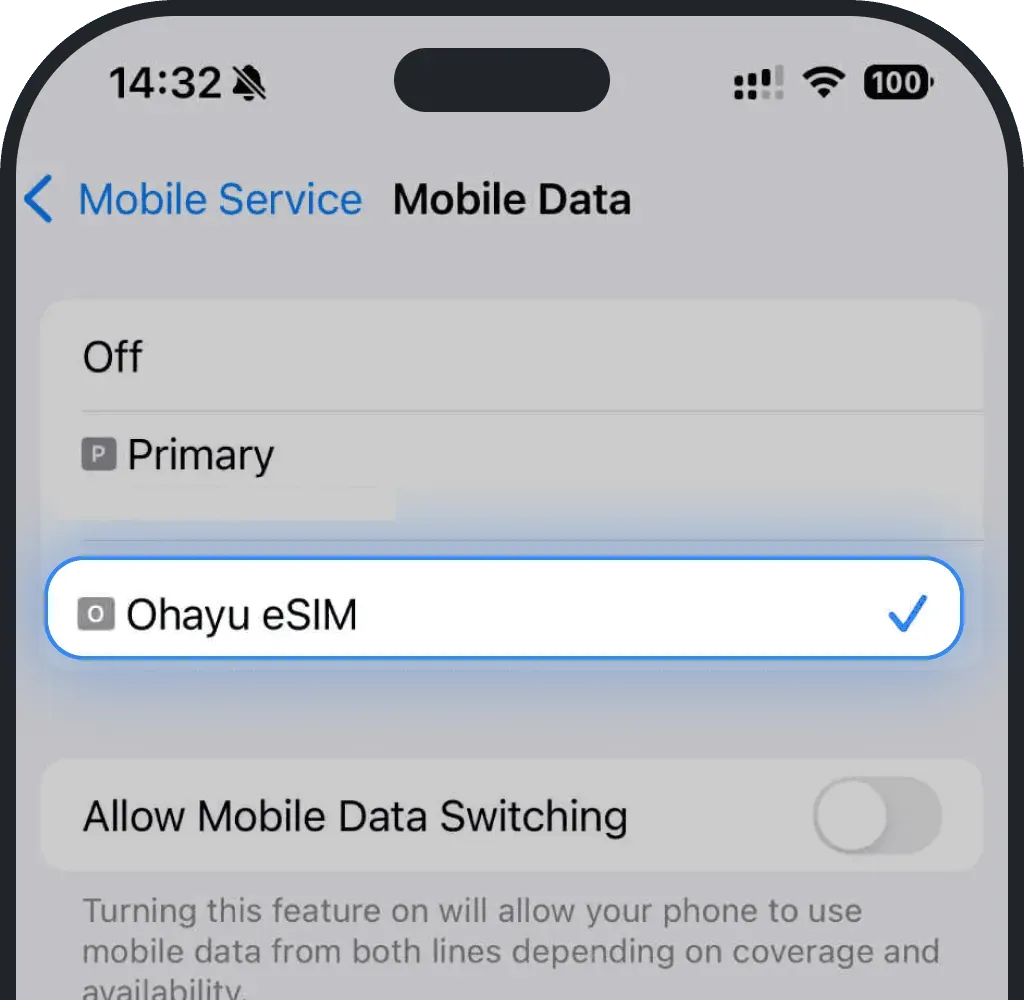
Vérifiez aussi que Autoriser le changement de données est désactivé, pour que votre iPhone ne bascule pas sur une autre SIM.
Android
Ouvrez Paramètres
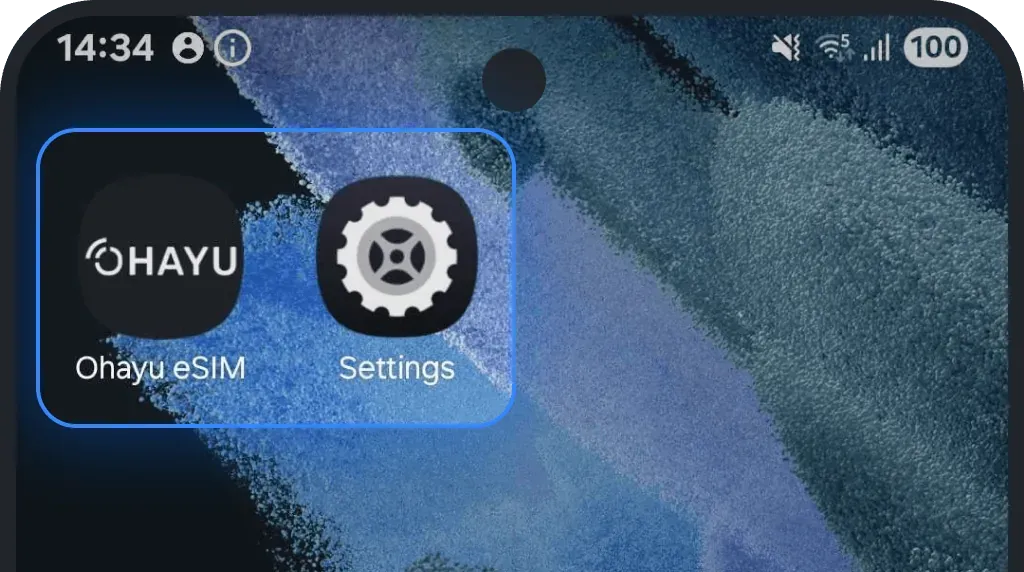
Appuyez sur Connexions
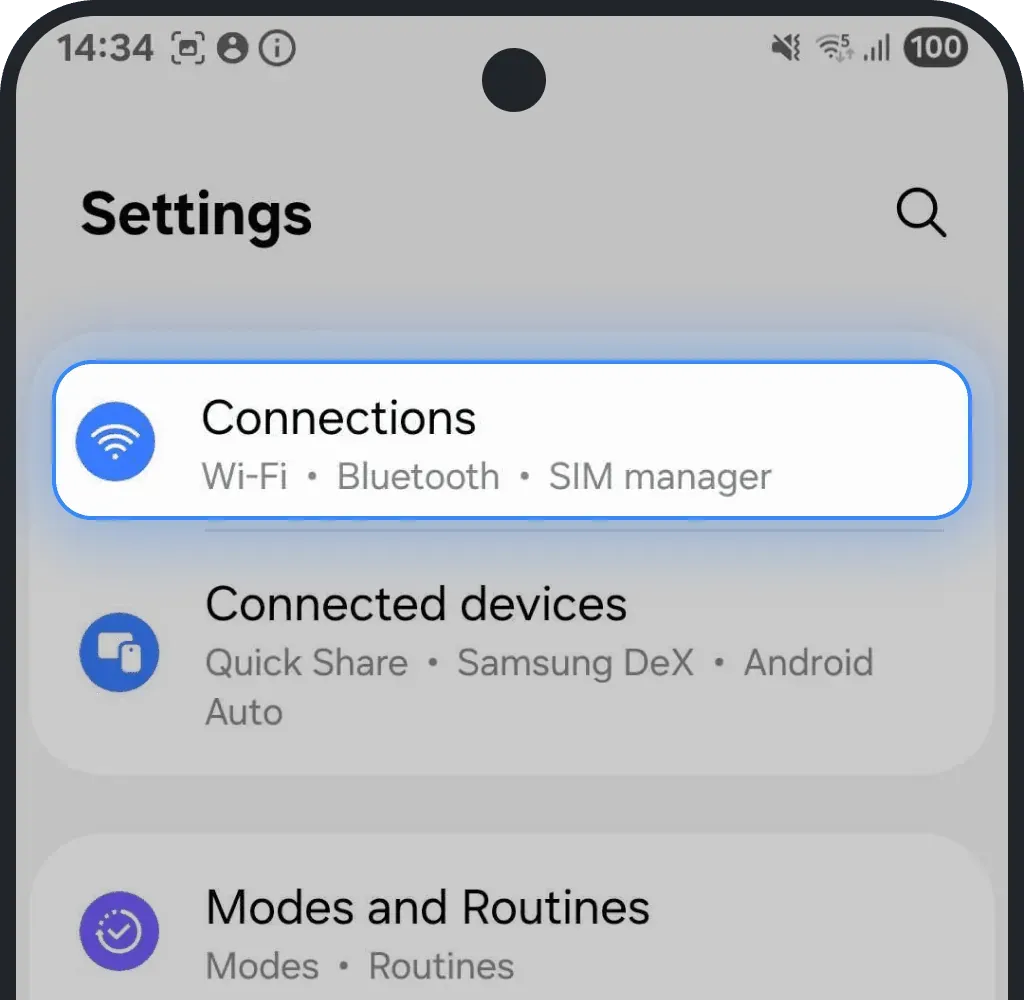
Appuyez sur Gestionnaire SIM
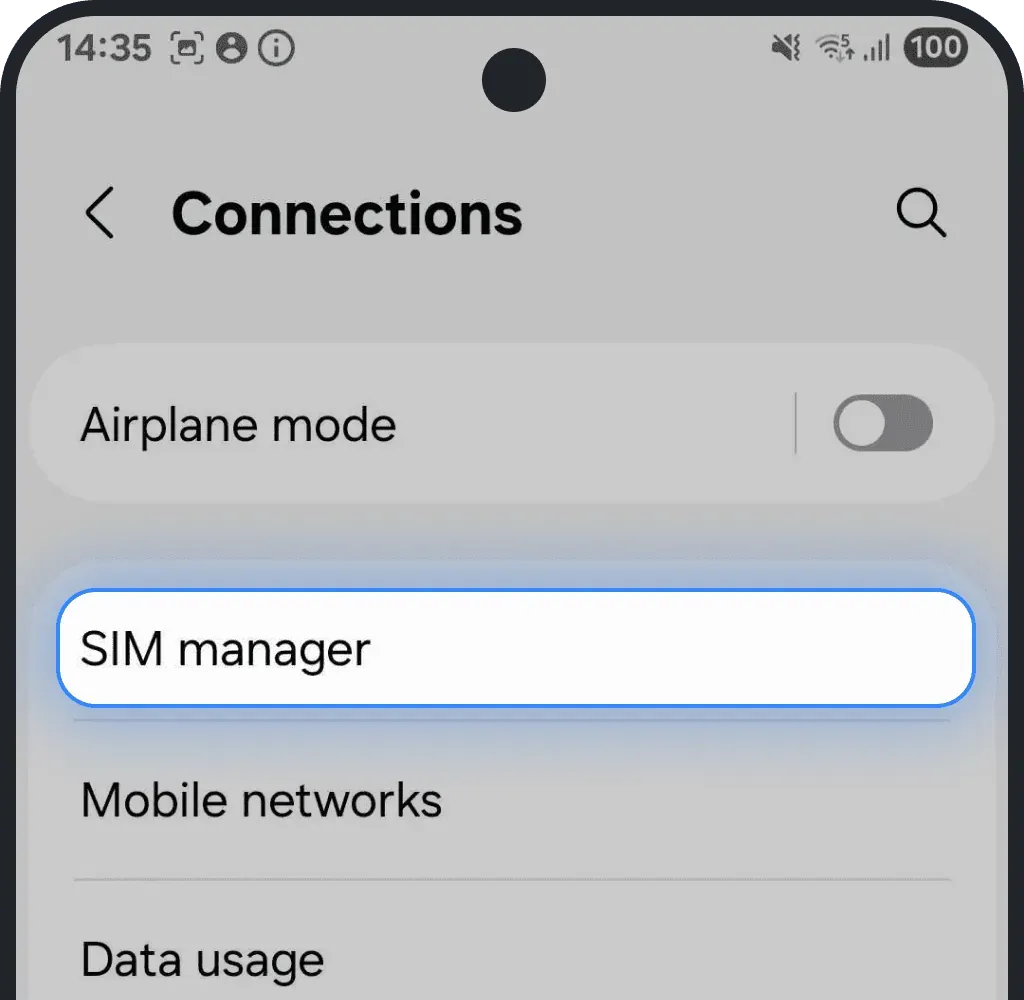
Appuyez sur Données mobiles
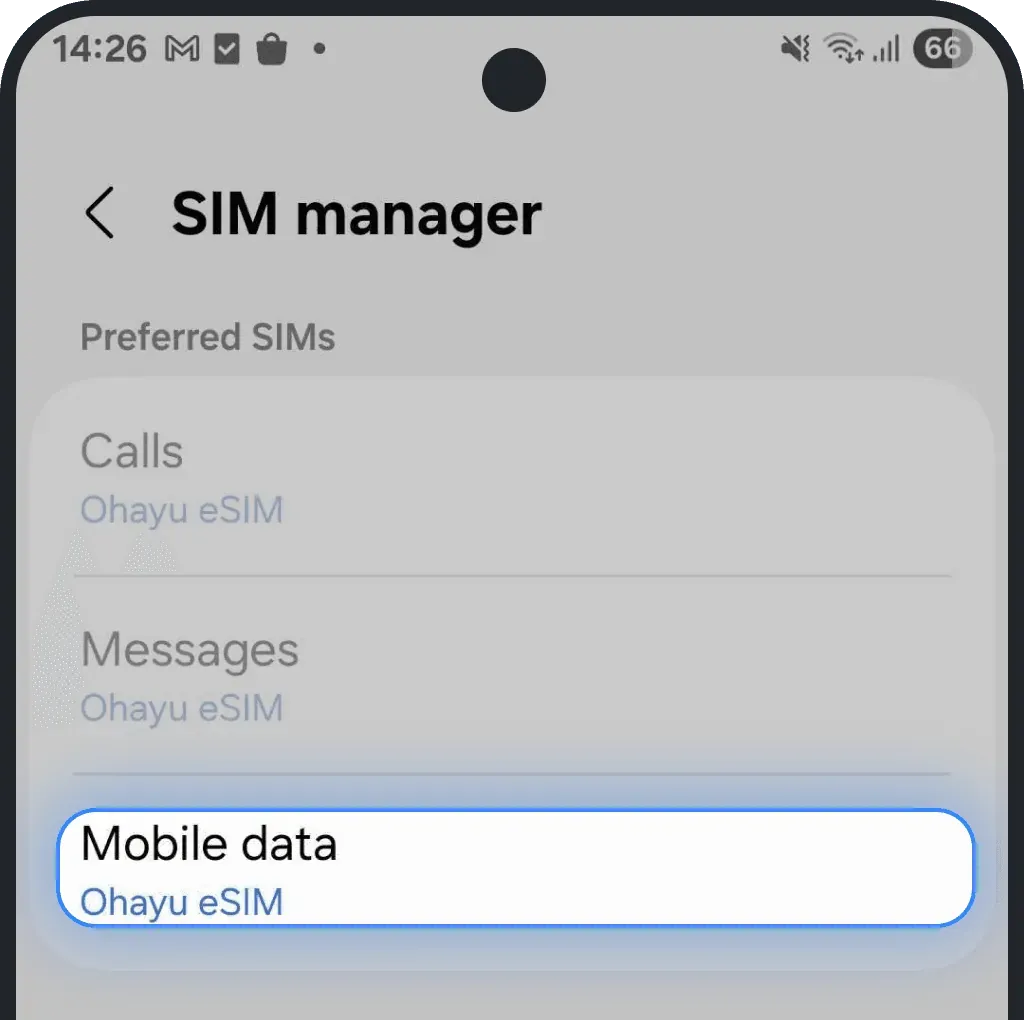
Sélectionnez votre eSIM (affichée sous le nom Ohayu, Secondaire ou celui que vous avez choisi lors de l'installation)
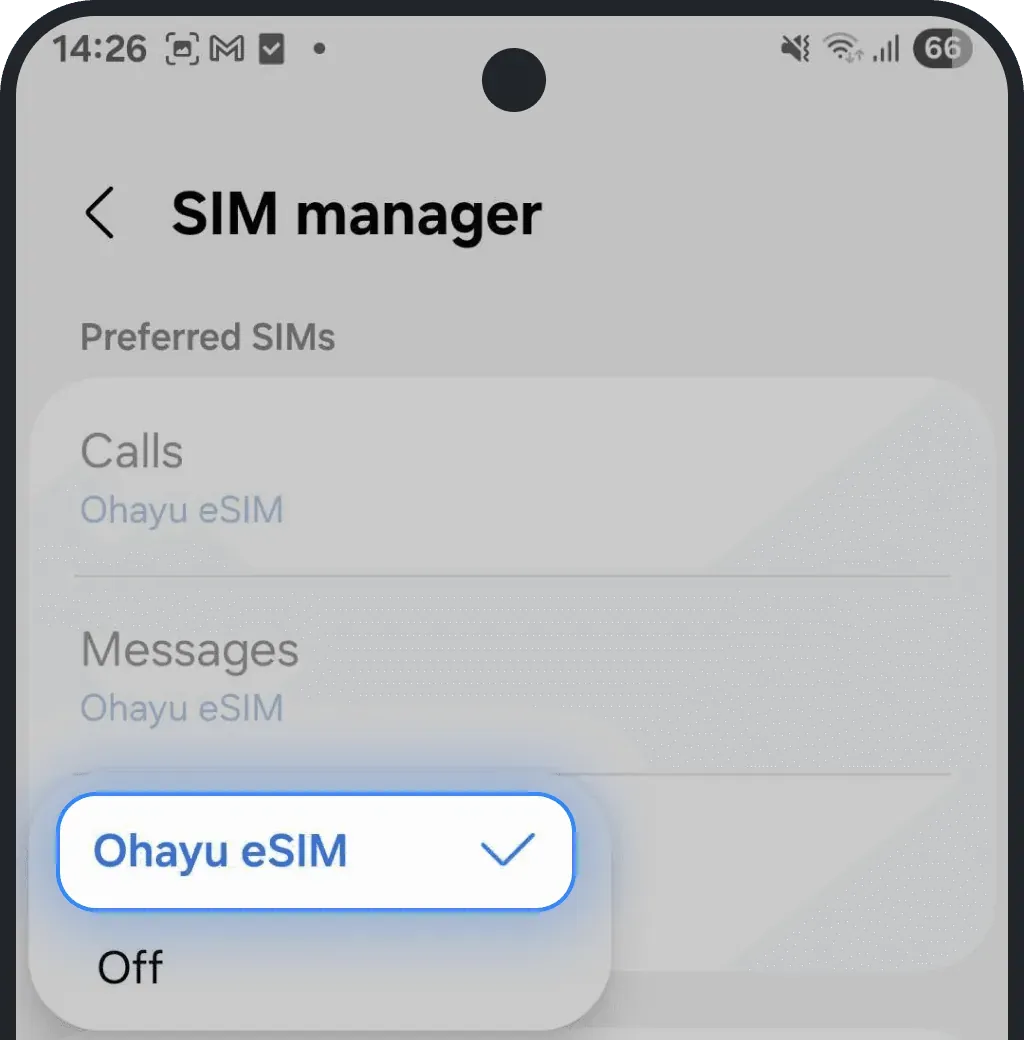
Vérifiez aussi que Autoriser le changement de données est désactivé, pour que votre appareil ne bascule pas sur une autre SIM.
4. Vérifiez que les données à l'étranger sont activées
Si votre eSIM est installée mais n'affiche toujours aucune connexion, assurez-vous d'avoir activé les Données à l'étranger. Sans cela, votre eSIM ne se connectera pas à l'étranger.
iOS (iPhone)
Ouvrez Réglages
Appuyez sur Données cellulaires ou Cellulaire
Sélectionnez votre eSIM (affichée sous le nom Ohayu, Secondaire ou celui que vous avez choisi lors de l'installation)
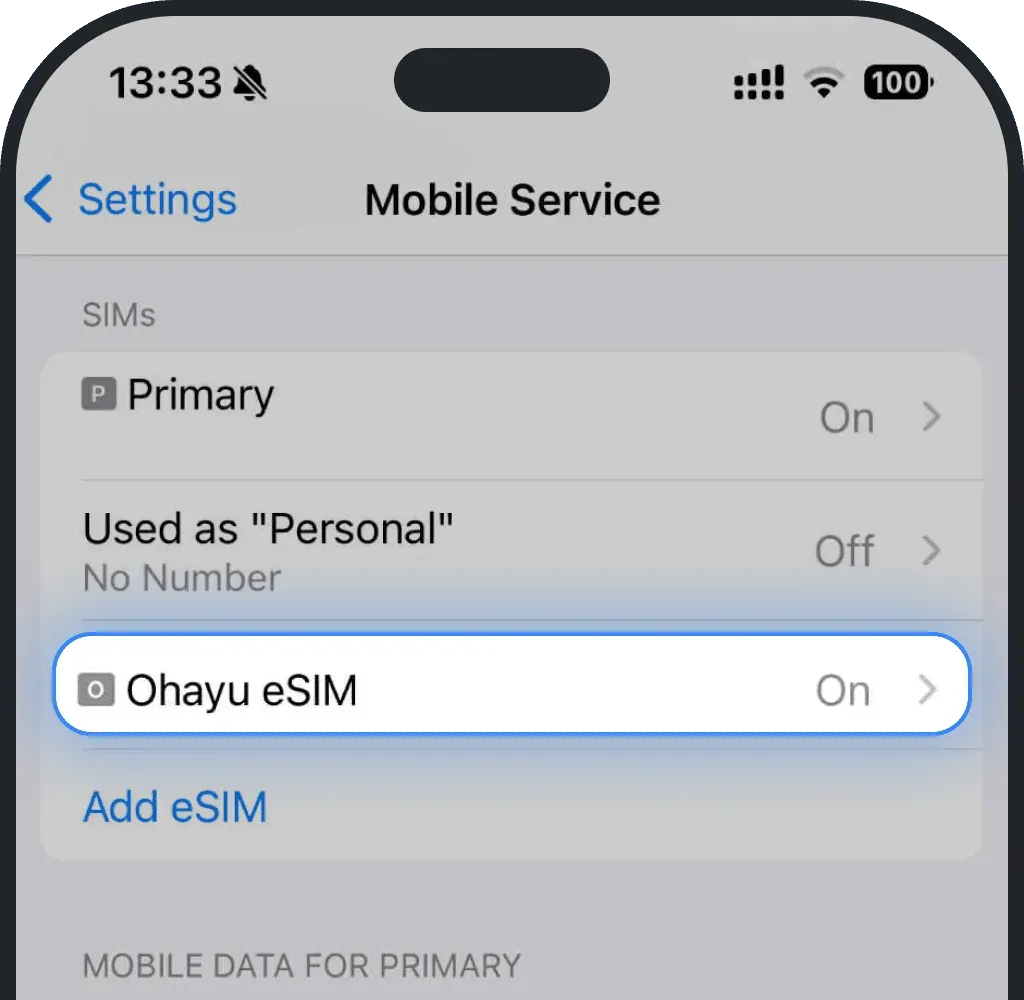
Données à l'étranger doit être activé
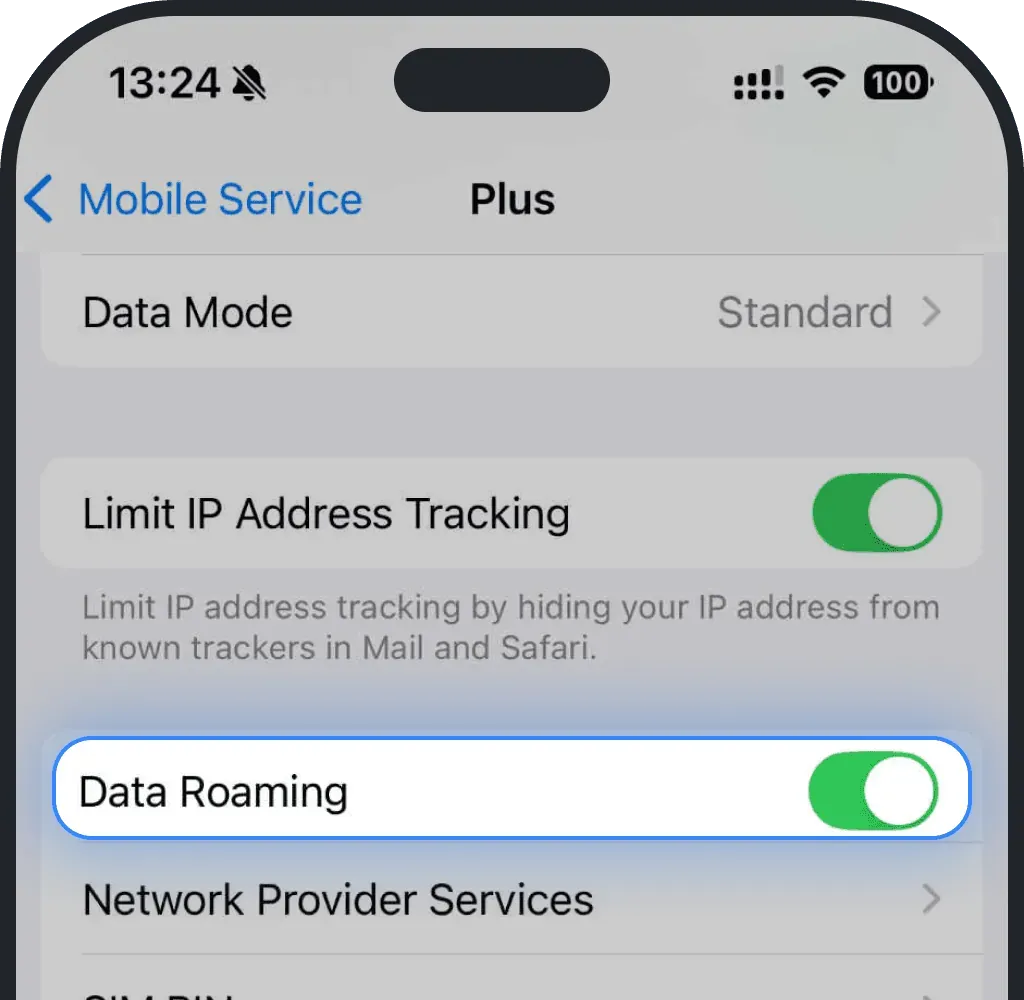
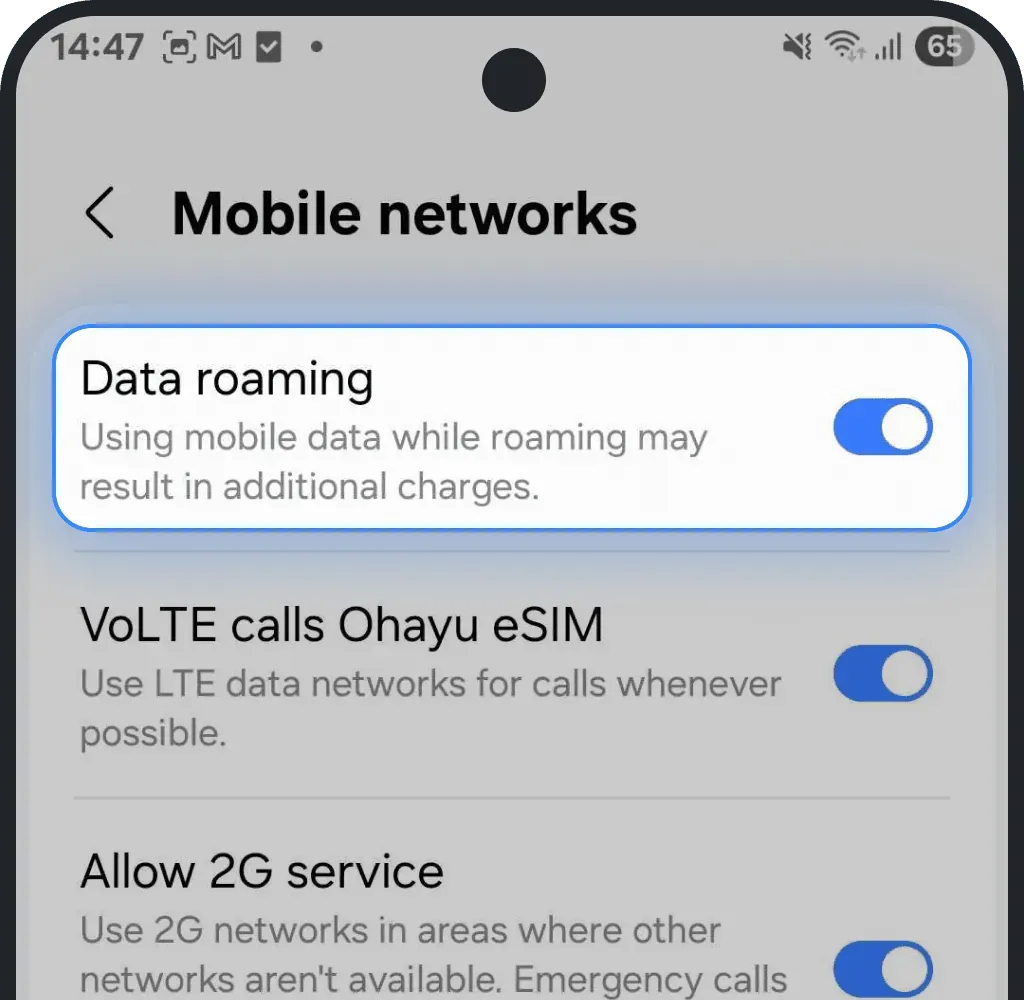
Android
Ouvrez Paramètres
Appuyez sur Connexions
Appuyez sur Réseaux mobiles
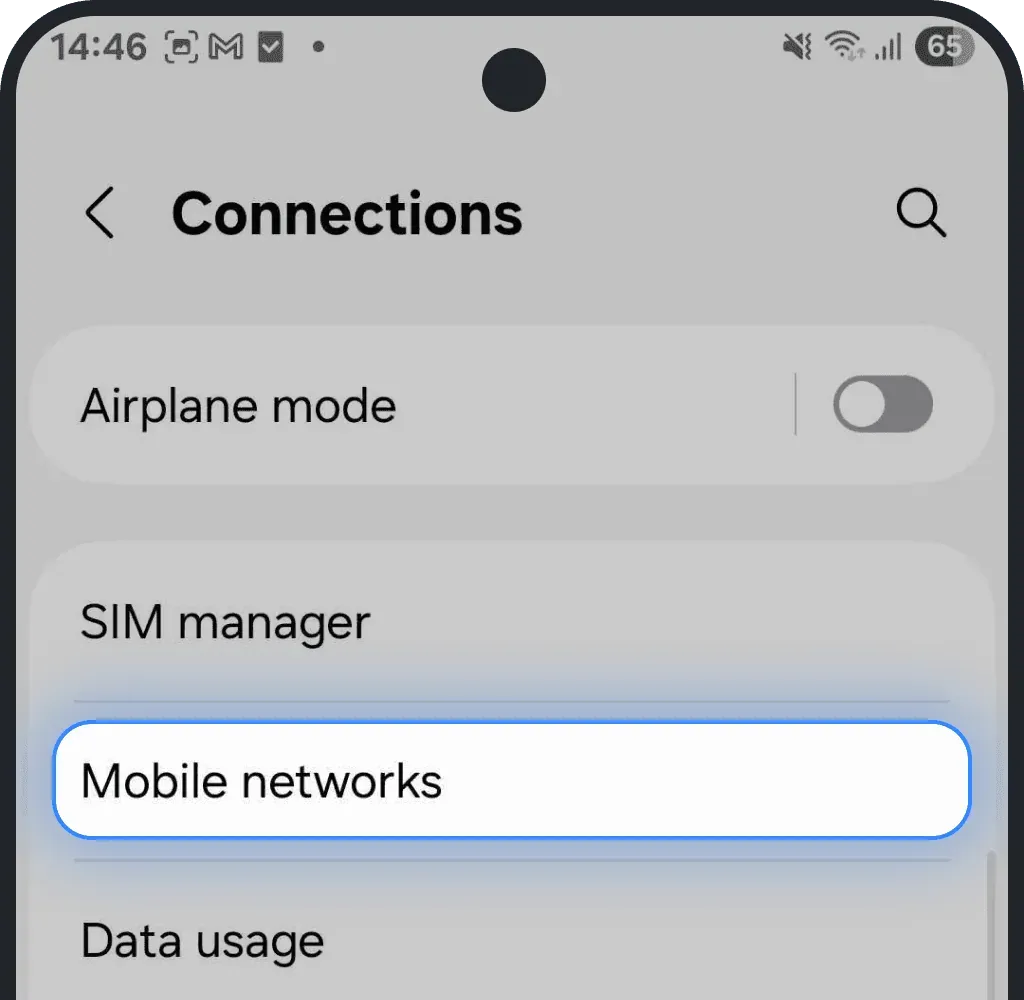
Itinérance des données doit être activée
5. Vous êtes dans une zone à faible couverture ou sans couverture
Si vous êtes dans une zone où le signal est faible ou inexistant, votre eSIM ne pourra pas se connecter. Cela arrive souvent en sous-sol, dans de grands bâtiments ou dans des lieux bondés comme les concerts et les stades, où les réseaux sont saturés.
Si vous soupçonnez un problème de couverture, vérifiez la disponibilité du réseau sur nperf.com/map ou gsma.com/coverage. Sélectionnez votre pays de destination et l'opérateur local pour voir des cartes de couverture détaillées.
Vous trouverez la liste des opérateurs pris en charge par votre forfait sur la page du pays de notre site ou directement dans votre profil Ohayu. Par exemple, avec un forfait États-Unis, votre eSIM se connecte via des partenaires locaux comme AT&T, Verizon ou T-Mobile.
6. Vérifiez les réglages APN (nom du point d'accès)
Si votre eSIM est installée mais que vous n'avez toujours pas Internet, le problème peut venir de vos réglages APN (nom du point d'accès).
Vous pouvez facilement les vérifier et les mettre à jour en suivant les étapes ci-dessous.
Étape 1 : vérifiez votre APN dans l'app Ohayu
- Ouvrez l'app Ohayu et allez dans l'onglet Mes eSIM
Appuyez sur votre eSIM pour ouvrir ses détails
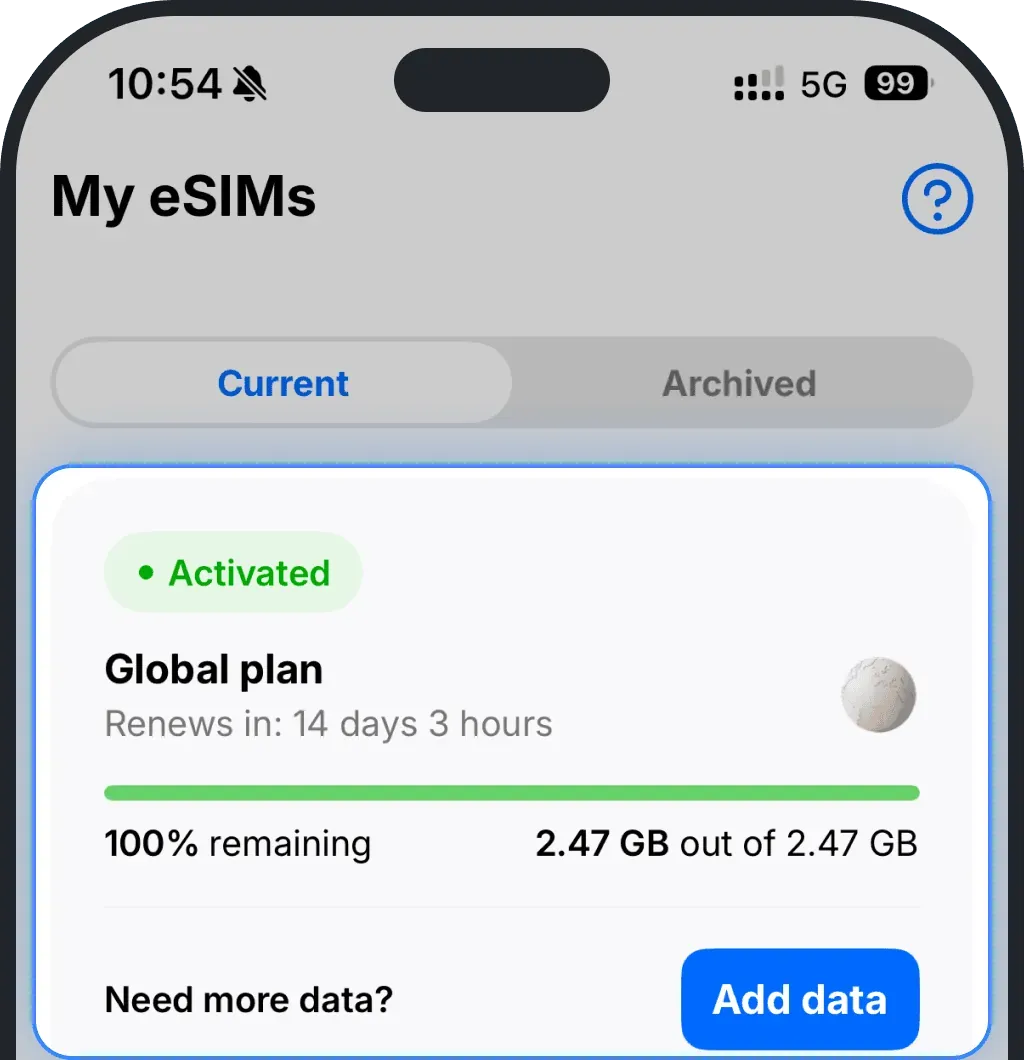
Dans la section Détails du forfait, vous verrez votre APN (nom du point d'accès) : copiez-le
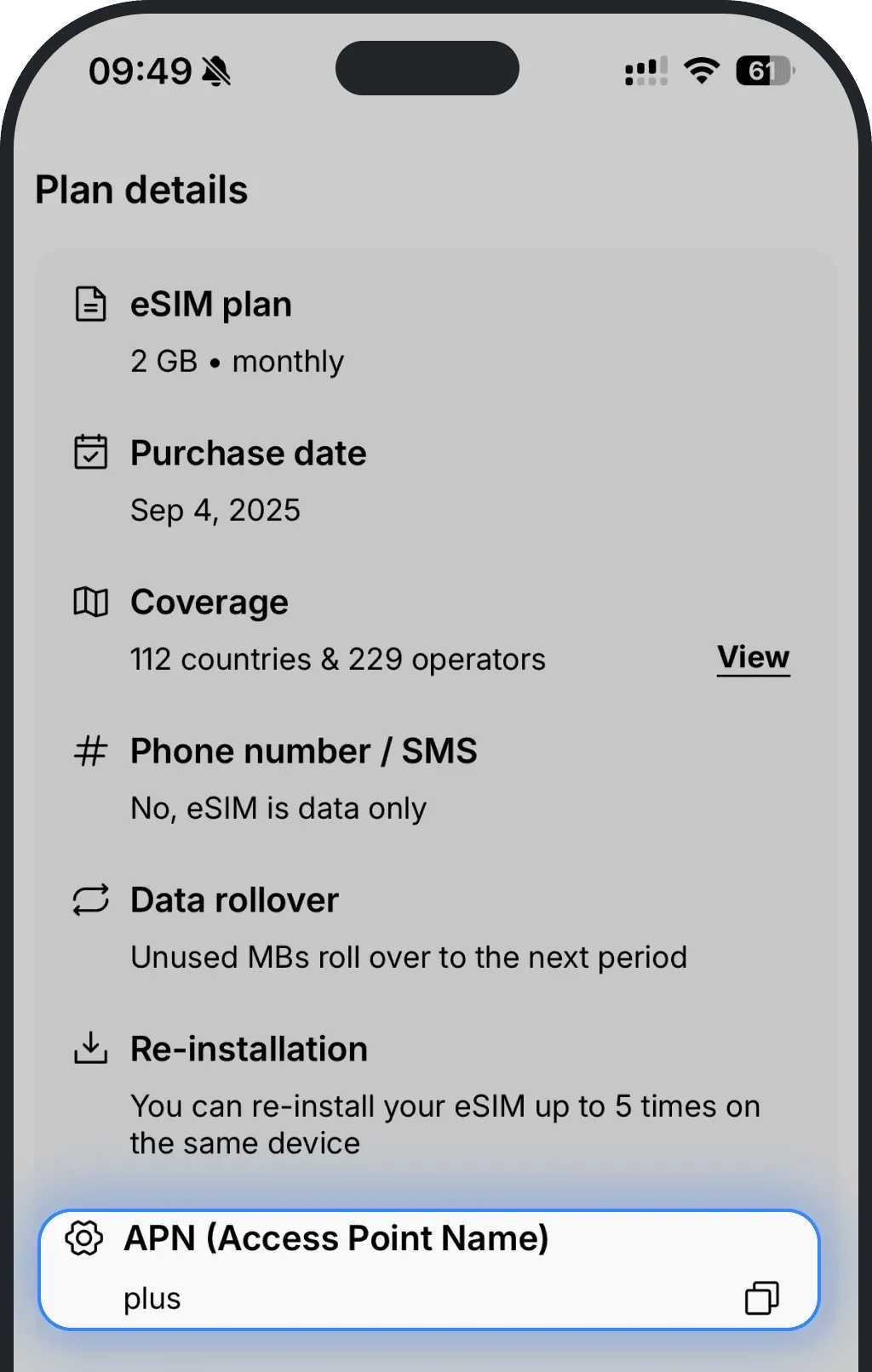
Étape 2 : ajoutez ou modifiez l'APN sur votre appareil
iPhone
Ouvrez Réglages
Appuyez sur Données cellulaires (ou Cellulaire)
Sélectionnez votre eSIM Ohayu (affichée sous le nom Ohayu, Secondaire ou autre)
Appuyez sur Réseau de données cellulaires
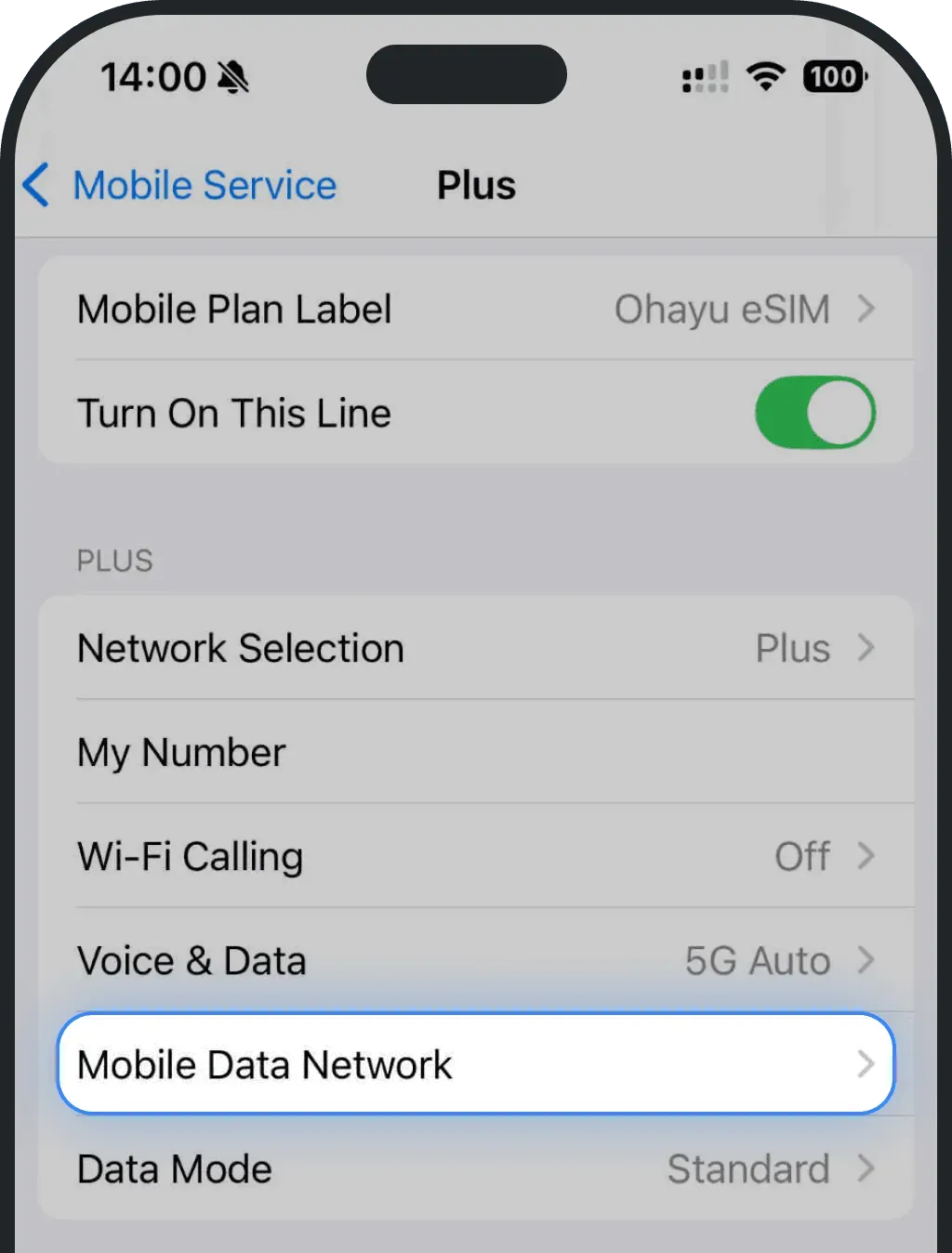
Collez l'APN copié dans tous les champs APN
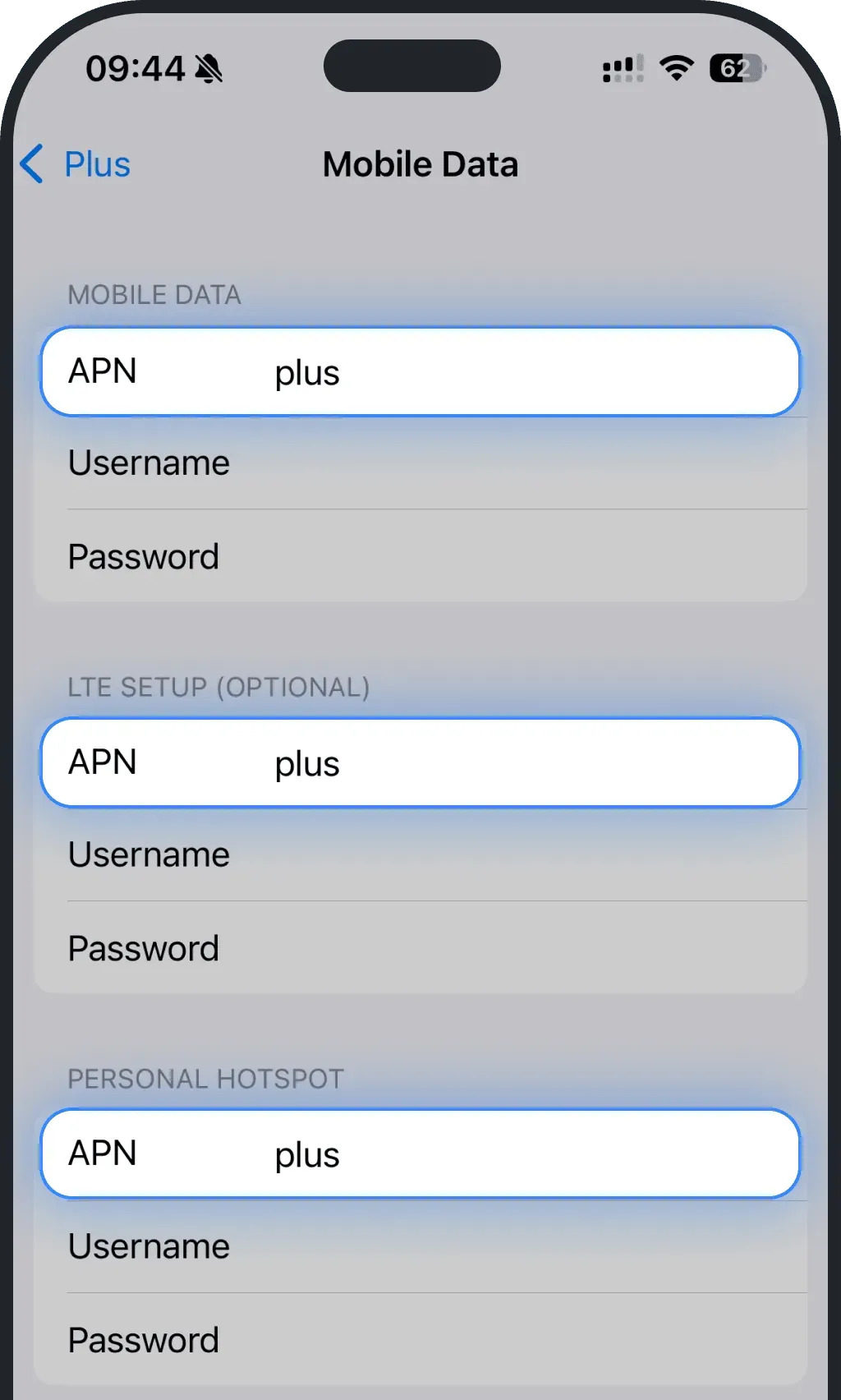
- Laissez tous les autres champs vides
Android
Ouvrez Paramètres
Appuyez sur Connexions
Choisissez Réseaux mobiles
Appuyez sur Noms des points d'accès
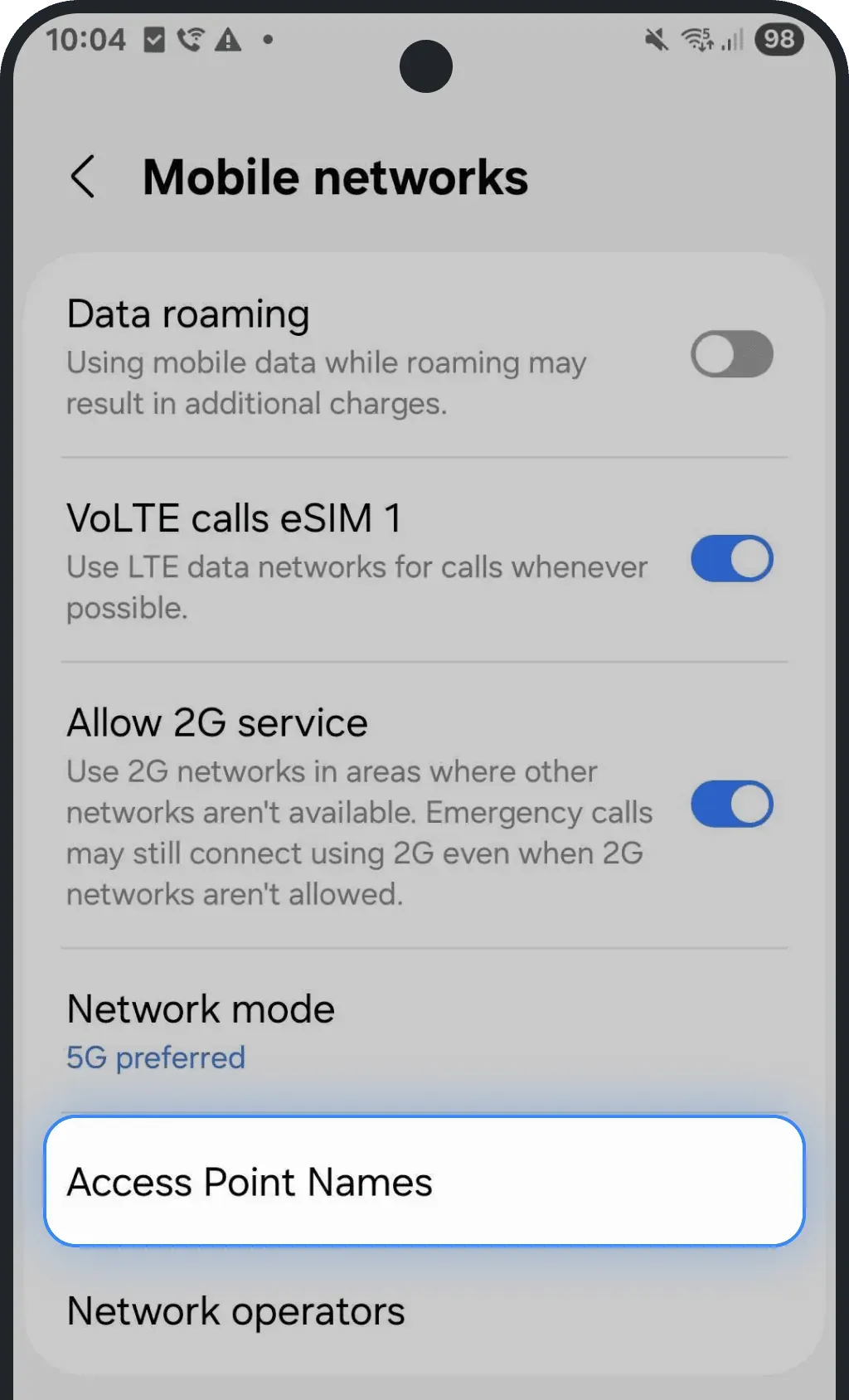
Appuyez sur Ajouter (ou l'icône +)
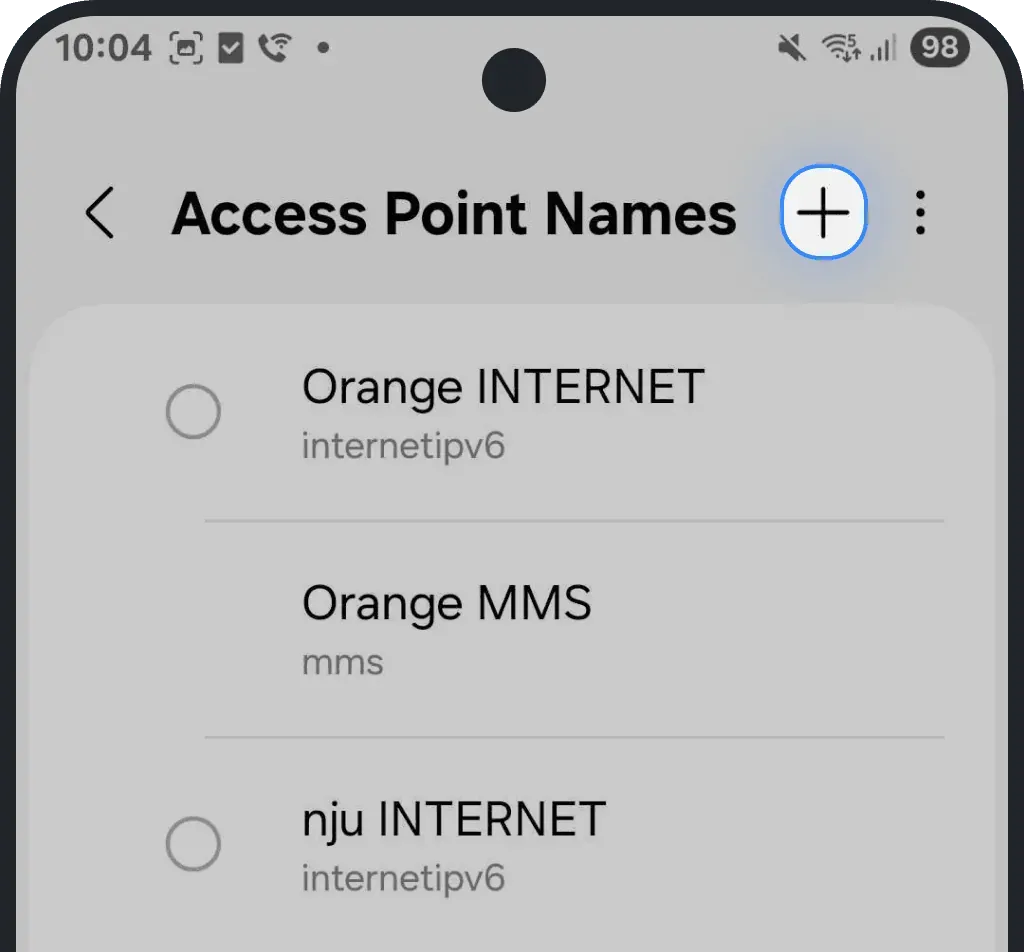
Saisissez l'APN copié dans les champs Nom et APN
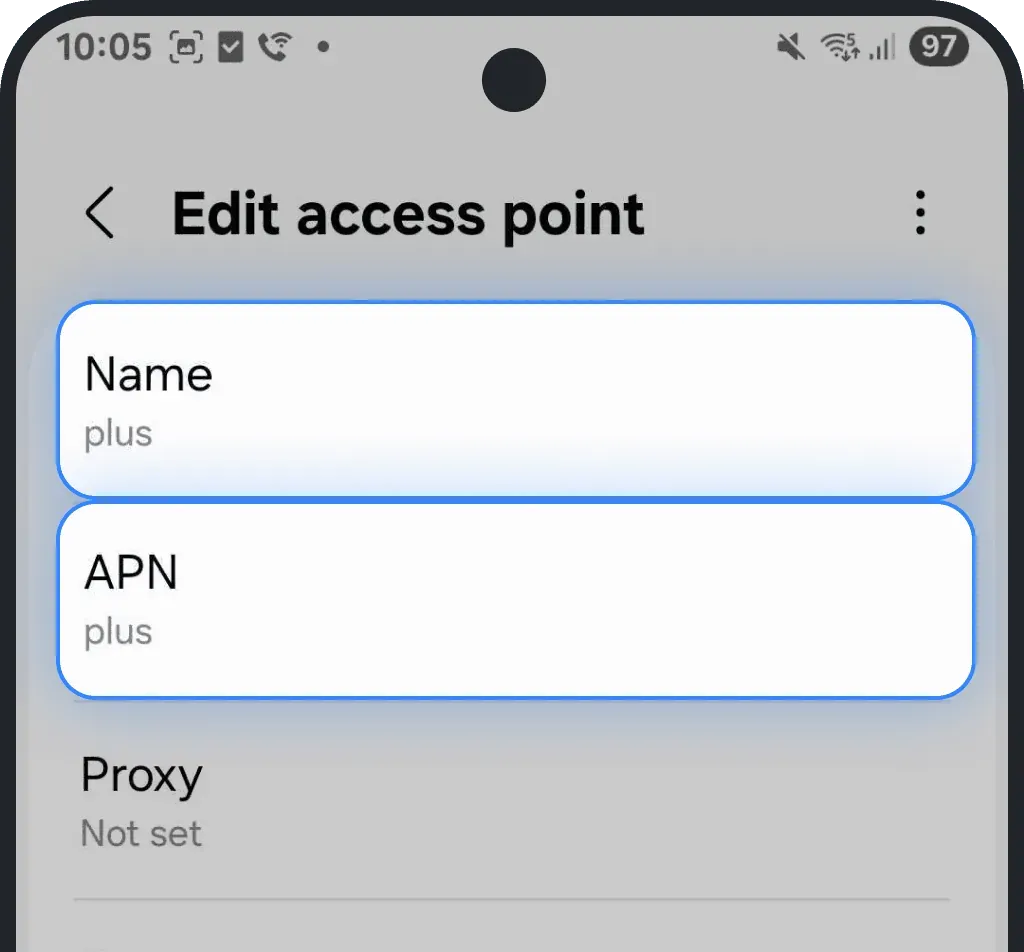
- Laissez tous les autres champs vides
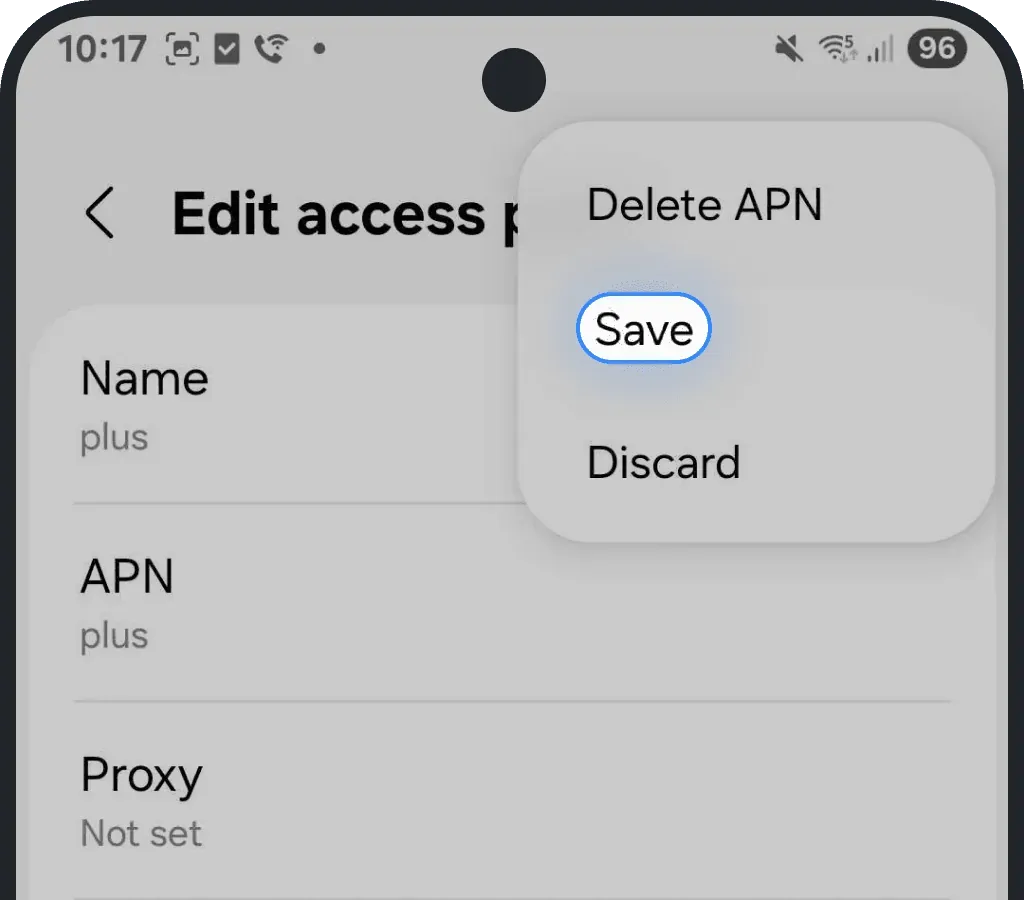
Appuyez sur les trois points en haut à droite, puis sur Enregistrer
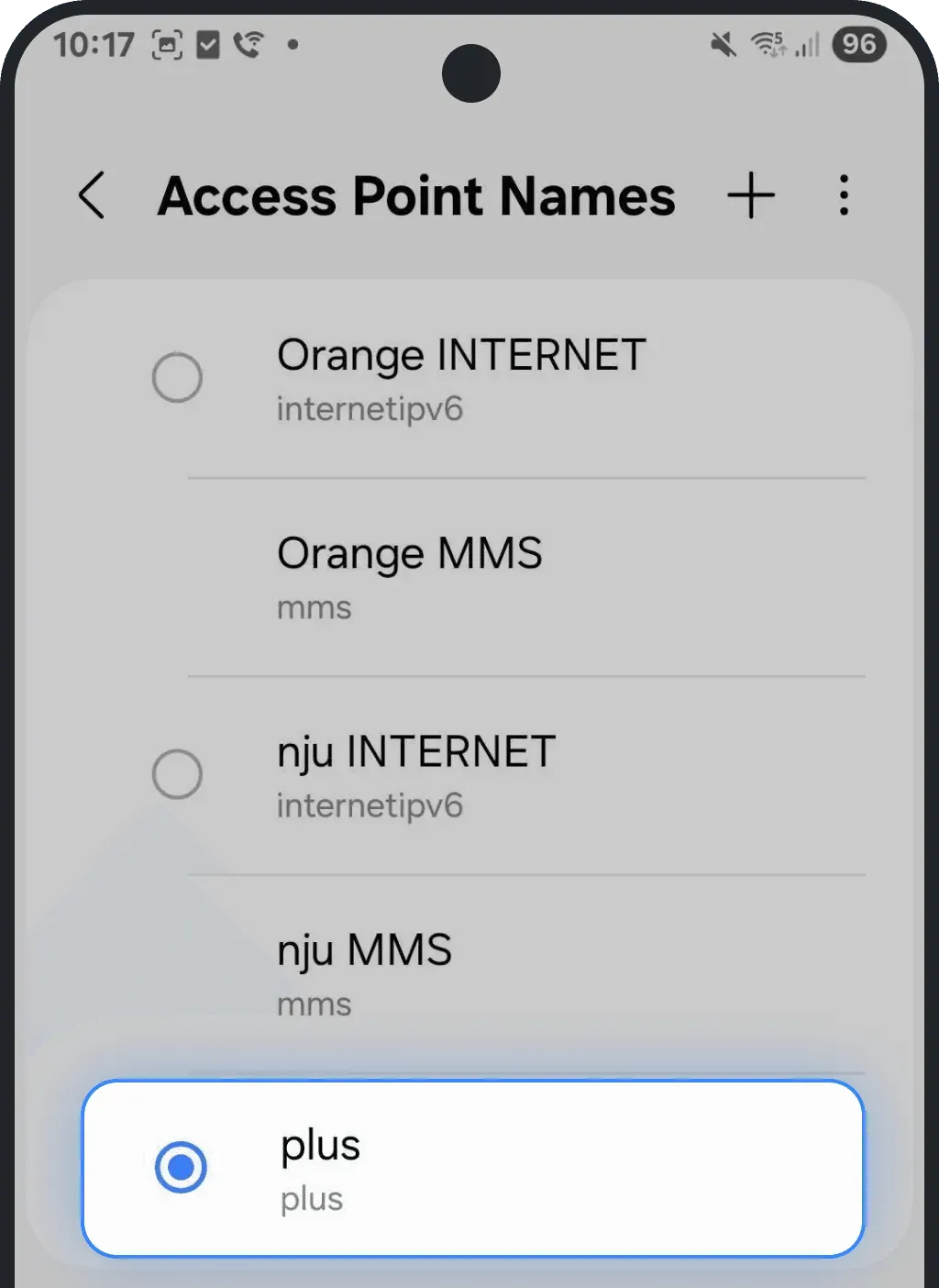
Sélectionnez le nouvel APN pour l'activer
7. Activez puis désactivez le mode Avion
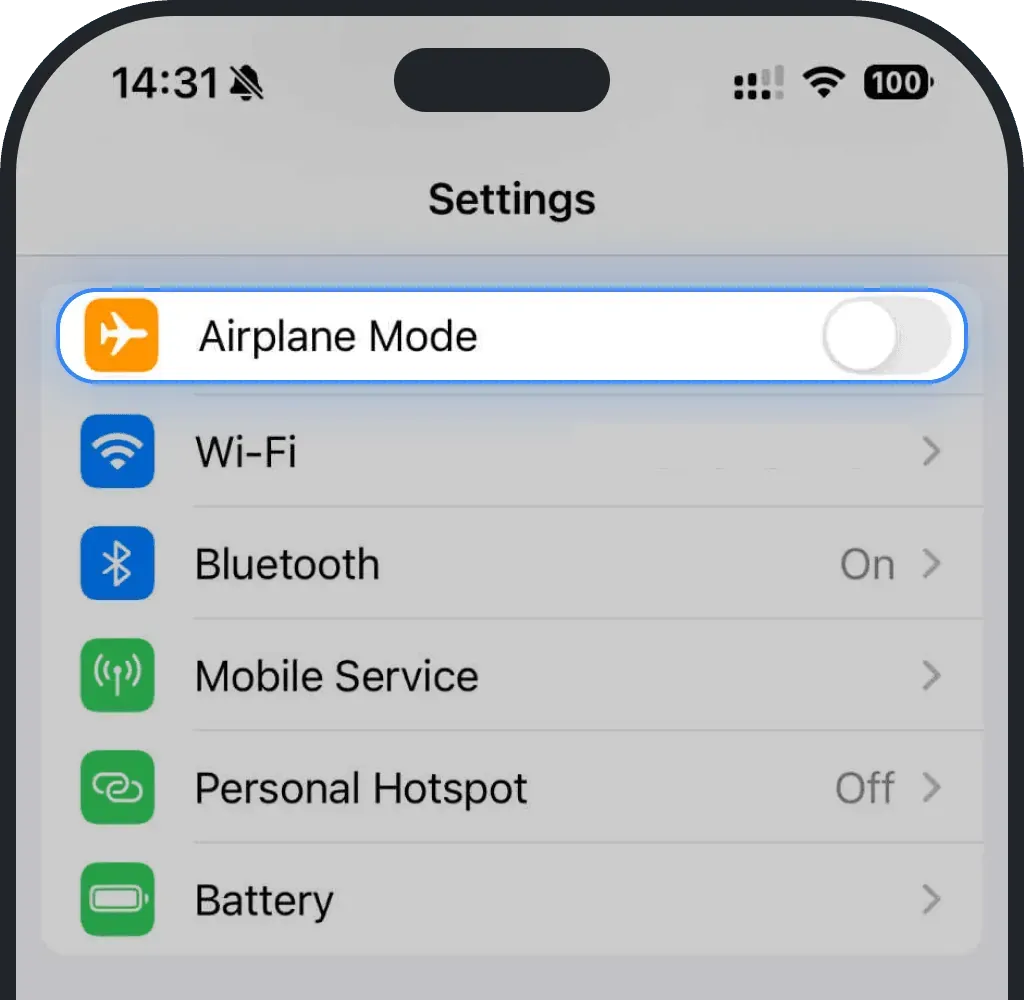
Parfois, votre téléphone a juste besoin d'un petit rafraîchissement du réseau. Activez le Mode Avion quelques secondes, puis désactivez-le pour réinitialiser la connexion.
iOS (iPhone)
Ouvrez Réglages
Activez le Mode Avion
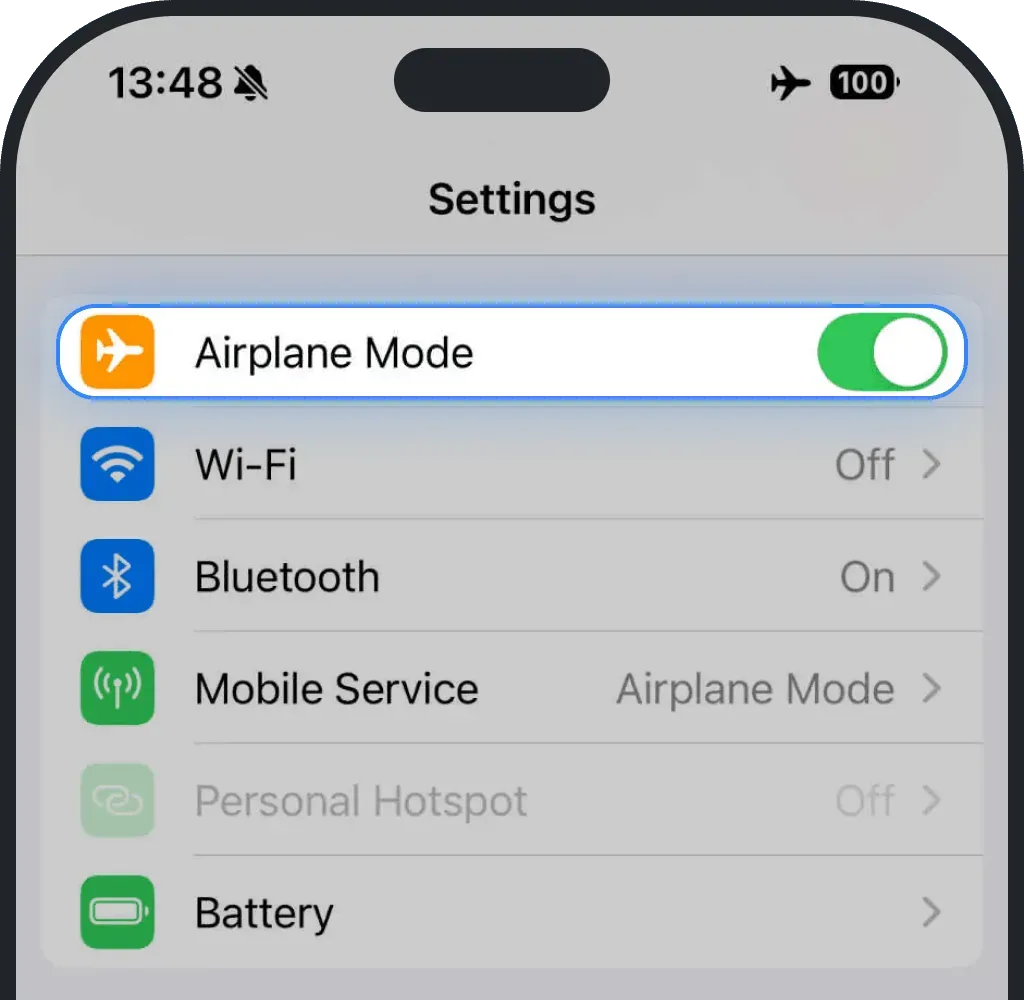
- Attendez au moins 10 secondes
Désactivez le Mode Avion
Android
Ouvrez Paramètres
Appuyez sur Connexions
Activez le Mode Avion
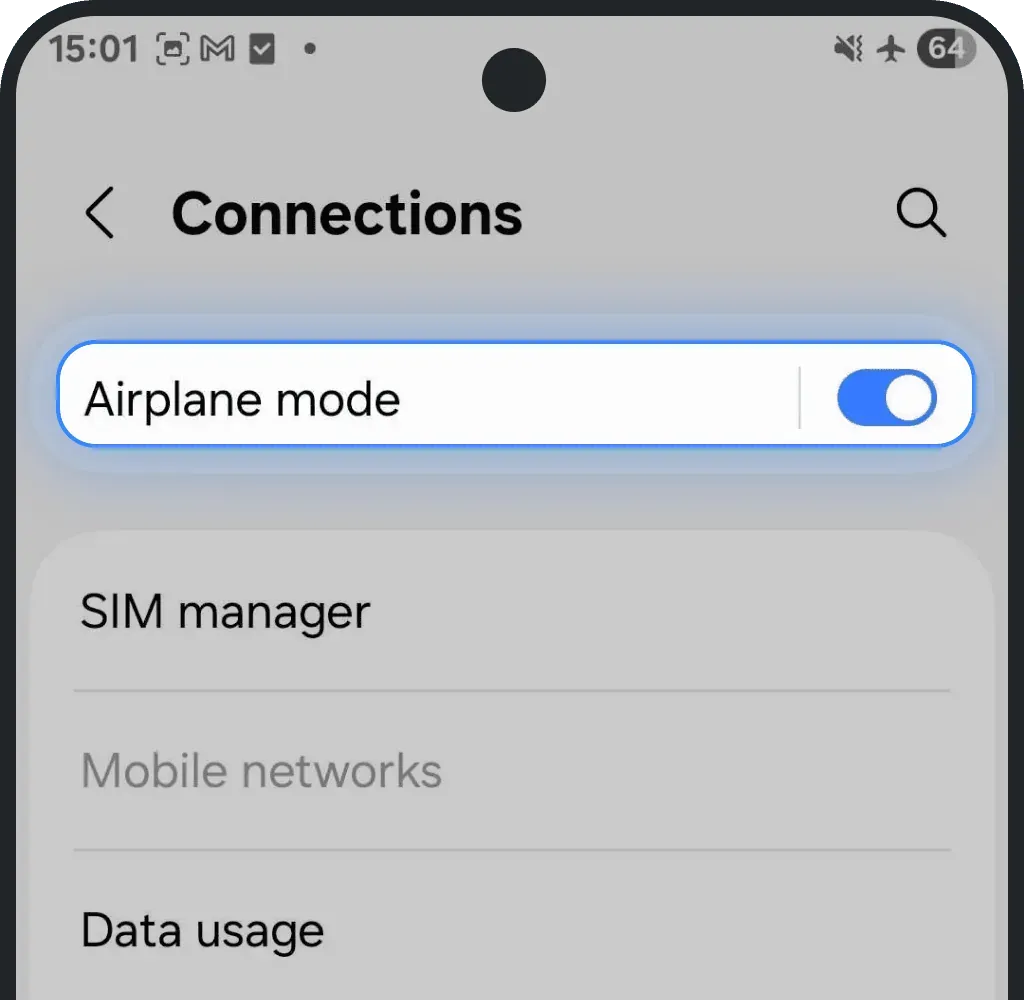
- Attendez au moins 10 secondes
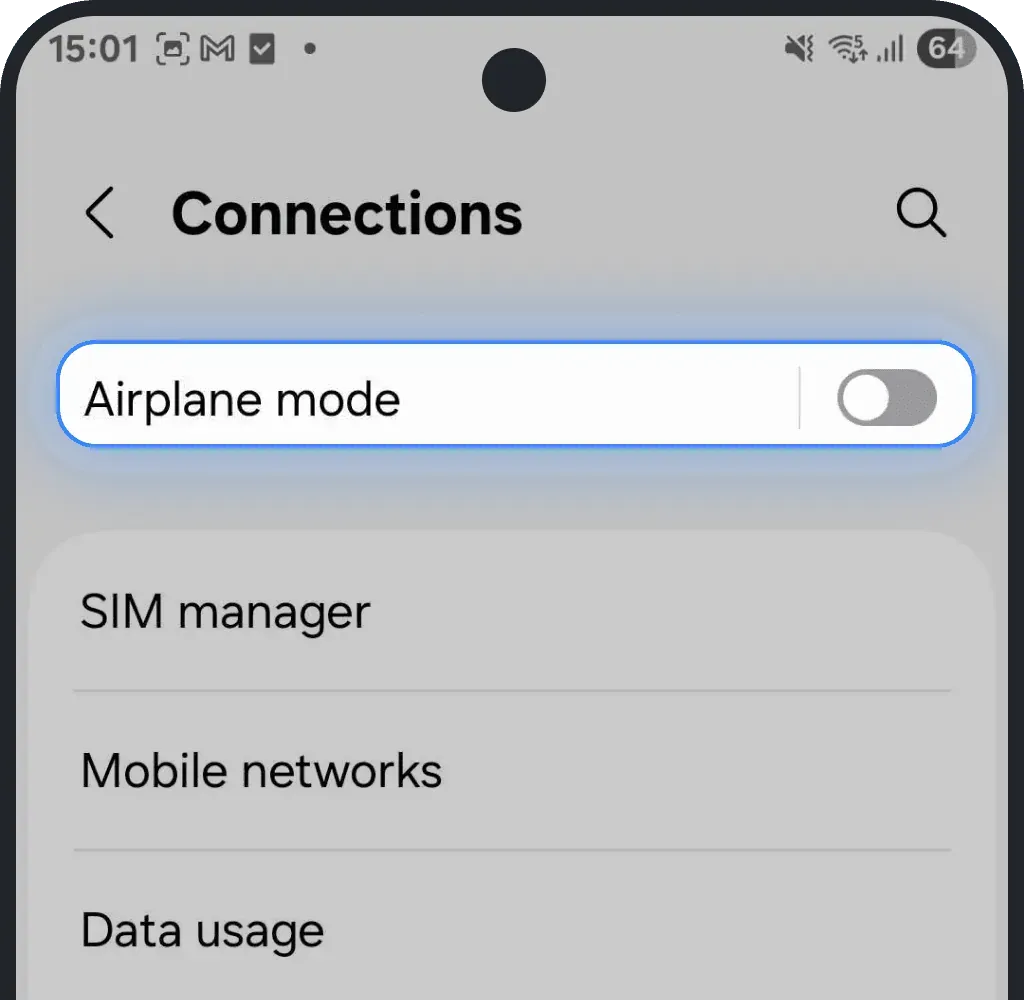
Désactivez le Mode Avion
8. Sélectionnez l'opérateur réseau manuellement
Essayez de sélectionner le réseau vous-même plutôt que de laisser le téléphone choisir automatiquement. Vous trouverez tous les réseaux disponibles dans les détails de votre forfait eSIM et sur les pages pays. Par exemple, avec le forfait États-Unis, vous pouvez vous connecter à AT&T, Verizon ou T-Mobile.
iOS (iPhone)
Ouvrez Réglages
Appuyez sur Données cellulaires ou Cellulaire
Sélectionnez votre eSIM (affichée sous le nom Ohayu, Secondaire ou celui que vous avez choisi lors de l'installation)
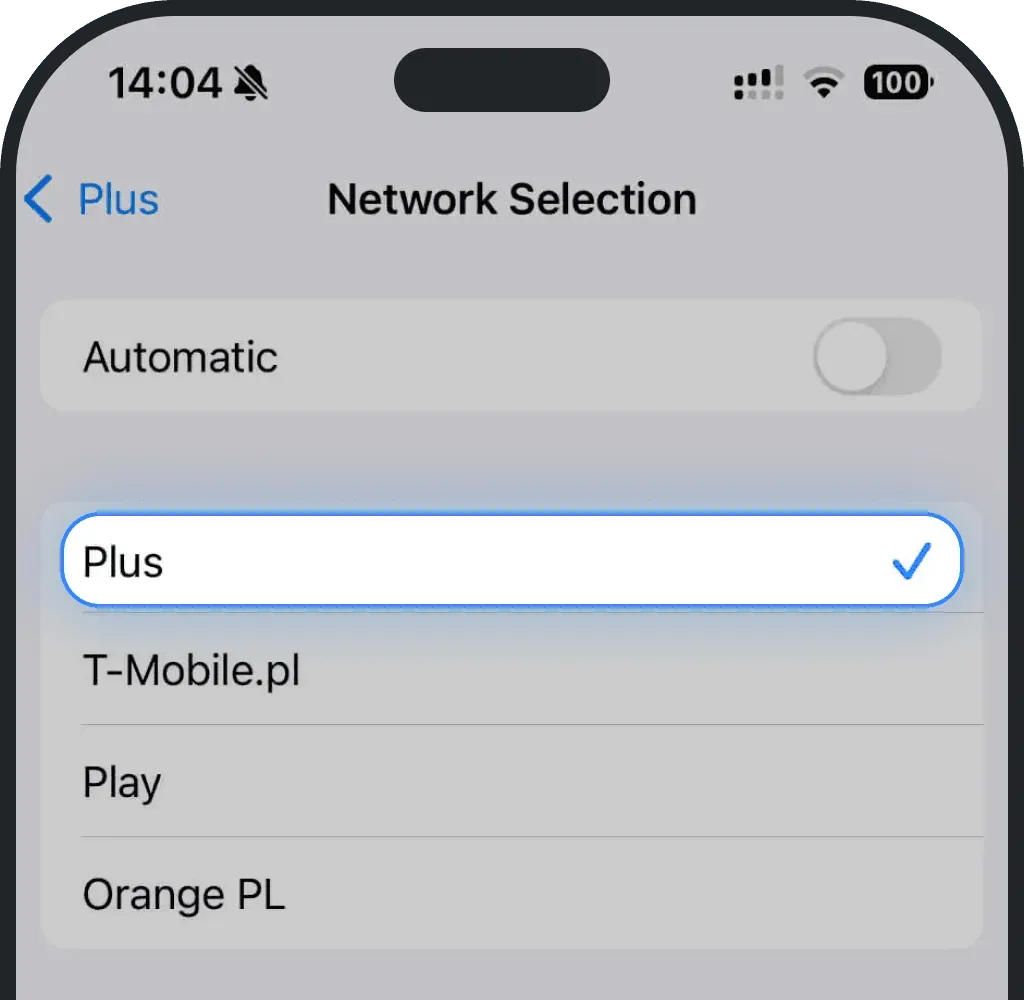
Appuyez sur Sélection du réseau
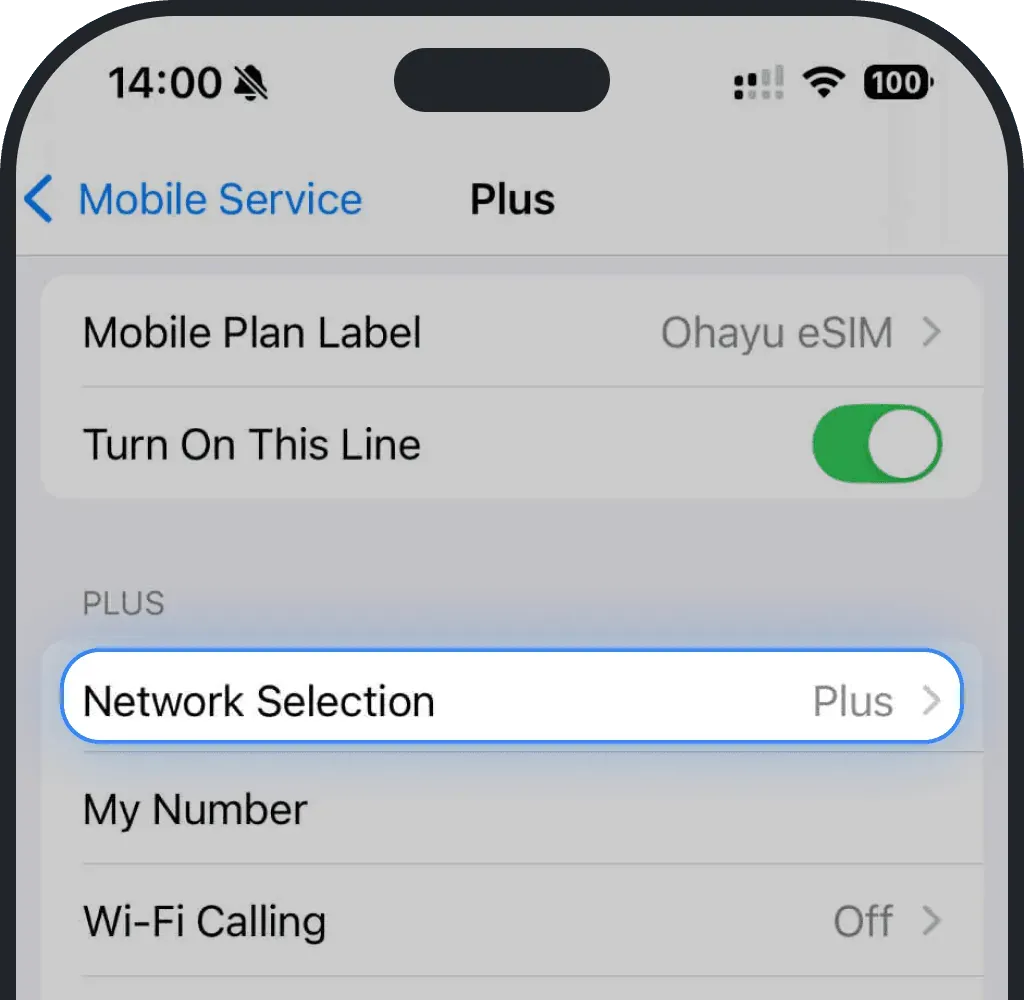
Désactivez la sélection automatique
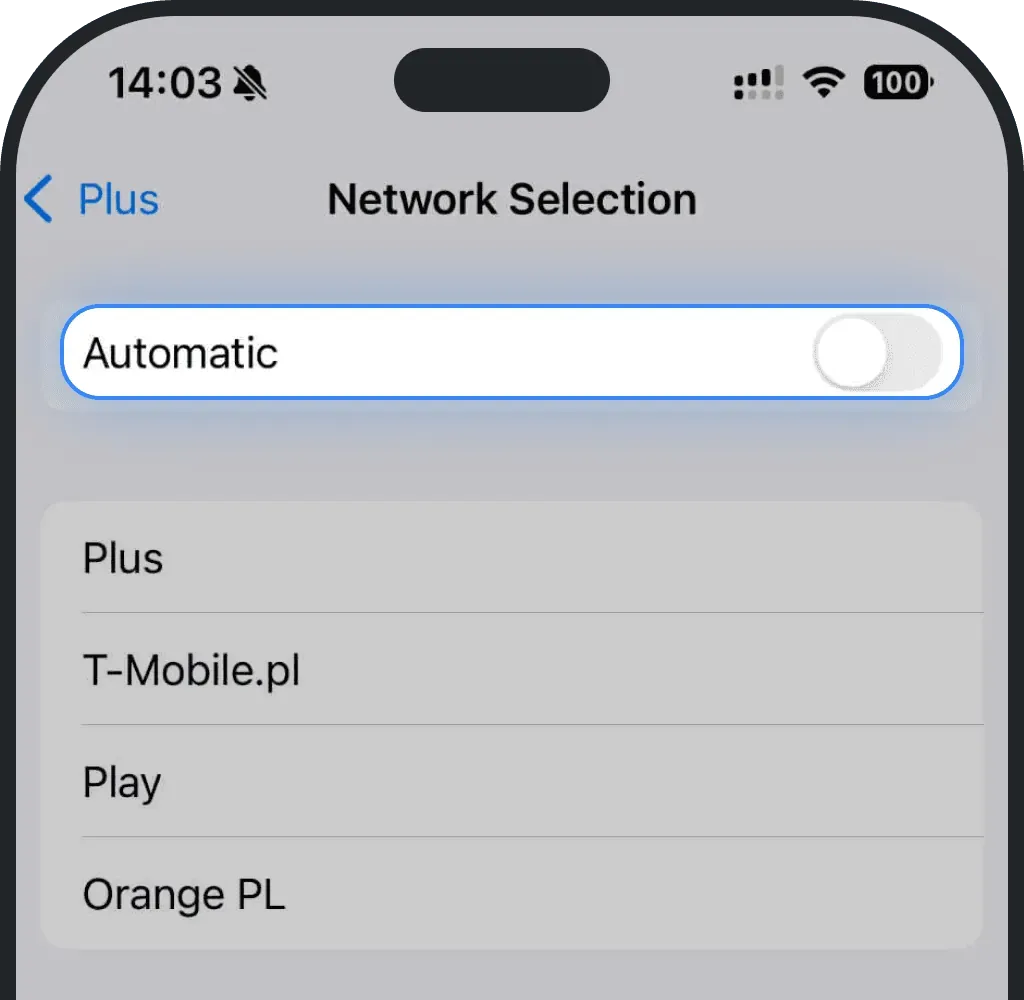
Essayez les réseaux un par un et voyez lequel fonctionne
Android
Ouvrez Paramètres
Appuyez sur Connexions
Appuyez sur Réseaux mobiles
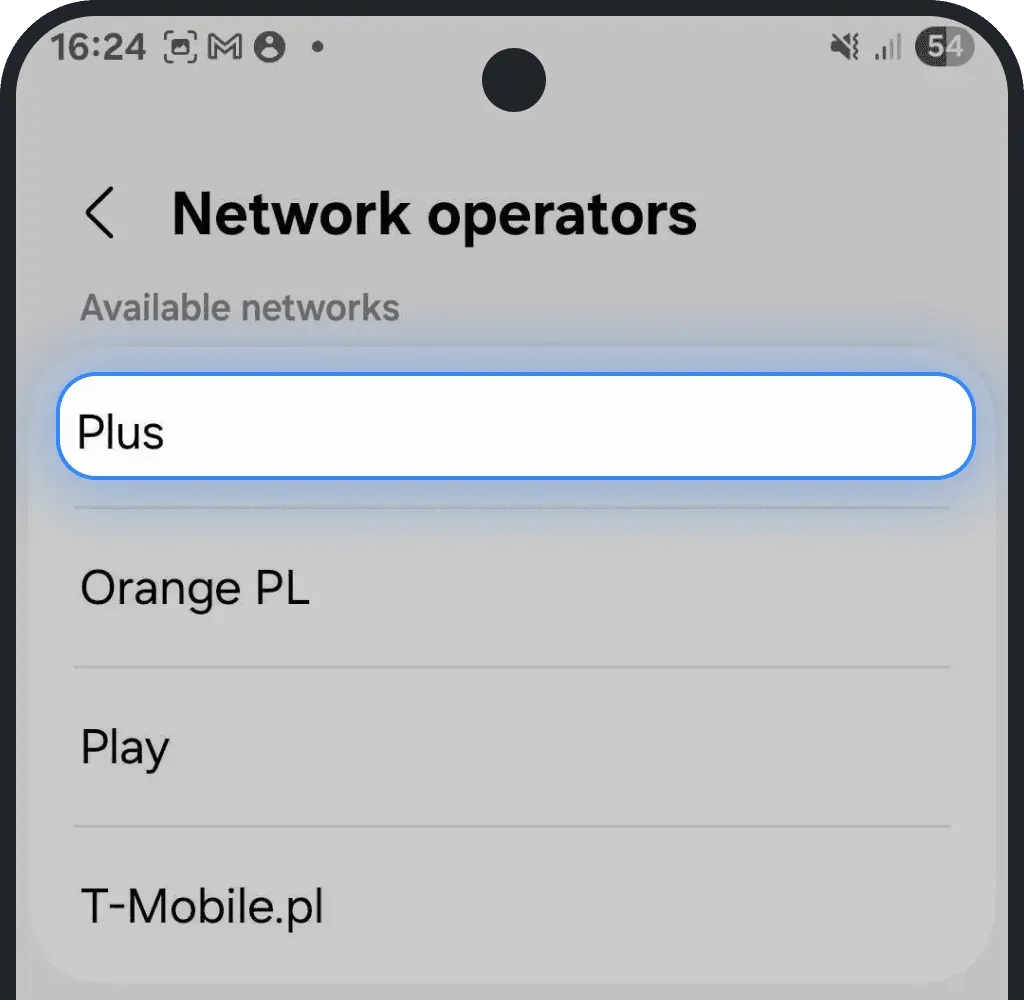
Sélectionnez Opérateurs de réseau
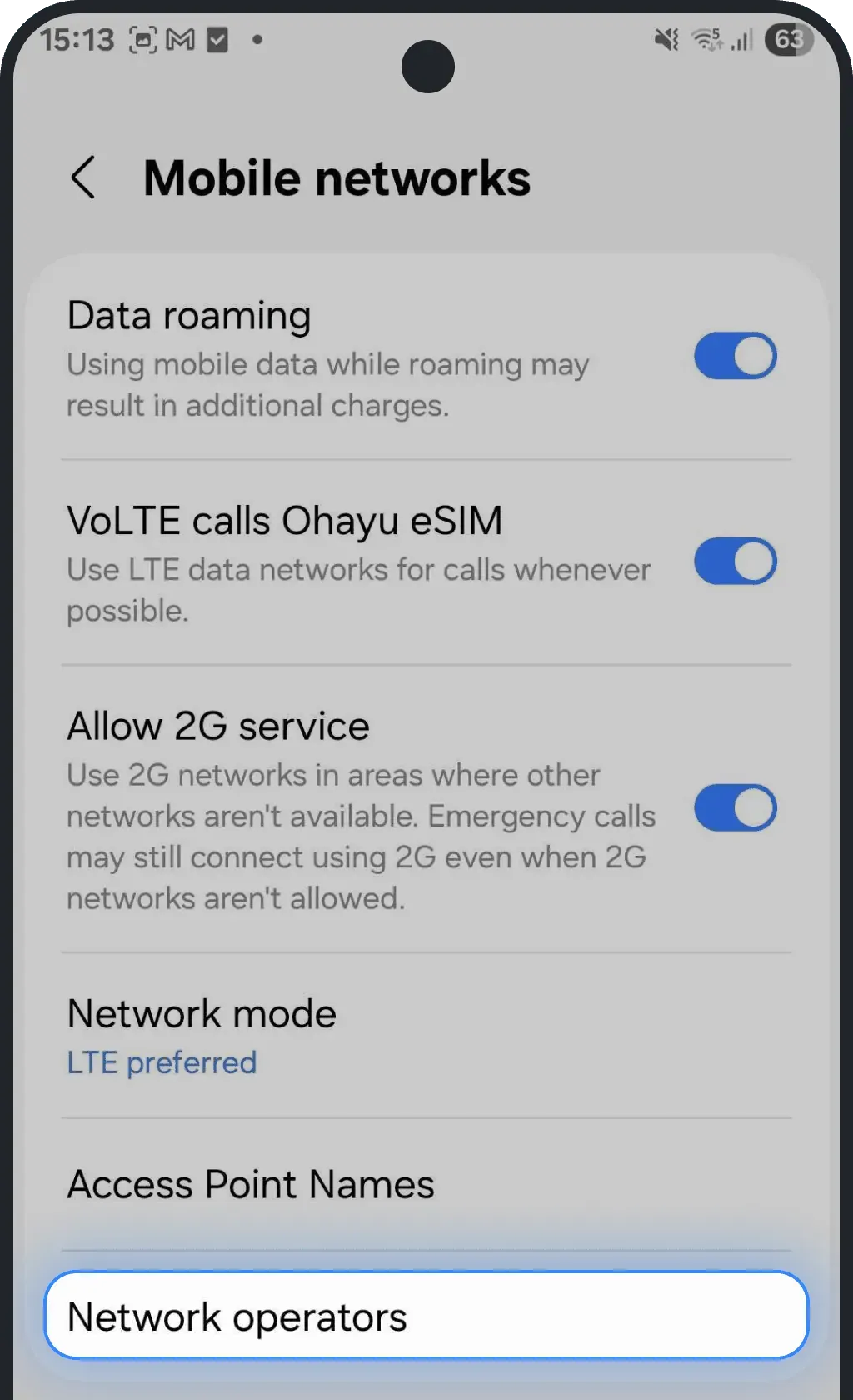
Désactivez la sélection automatique
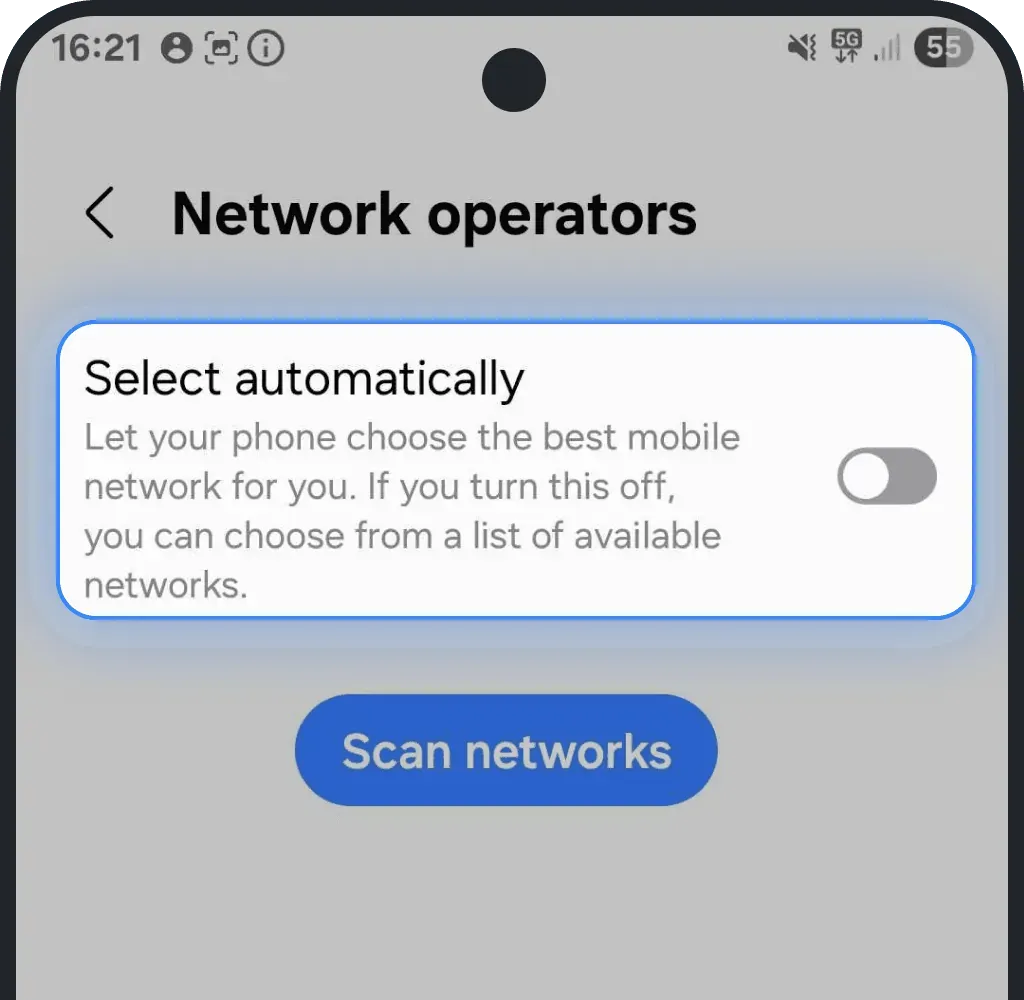
Essayez les réseaux un par un et voyez lequel fonctionne
9. Votre VPN est peut-être la raison pour laquelle l'eSIM ne fonctionne pas
Les VPN ou applications proxy coupent souvent la connexion dont votre téléphone a besoin pour activer une eSIM. Avec un VPN, votre trafic emprunte un autre chemin et le serveur de l'opérateur peut ne jamais recevoir la demande d'activation. Voici comment y remédier :
- Désactivez votre VPN, votre proxy ou le relais privé d'Apple.
- Patientez 10 à 15 secondes pour que votre appareil rétablisse la connexion au réseau.
- Réessayez d'installer ou d'activer l'eSIM.
Une fois l'activation terminée, vous pouvez réactiver votre VPN sans problème.
10. Déconnectez-vous du Wi-Fi
Si votre téléphone reste en Wi-Fi, il utilise cette connexion au lieu de votre eSIM. Désactivez le Wi-Fi pour que votre téléphone se connecte via les données mobiles.
iOS (iPhone)
Ouvrez Réglages
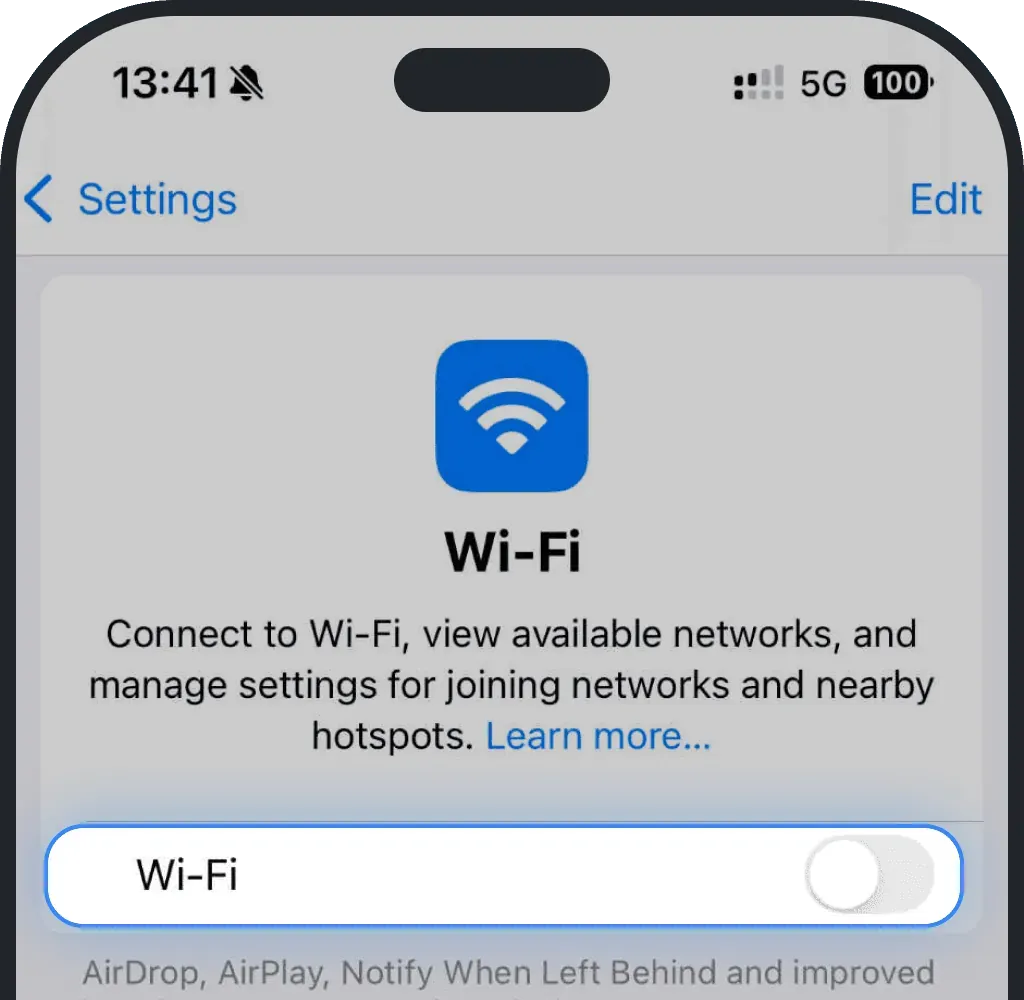
Appuyez sur Wi-Fi
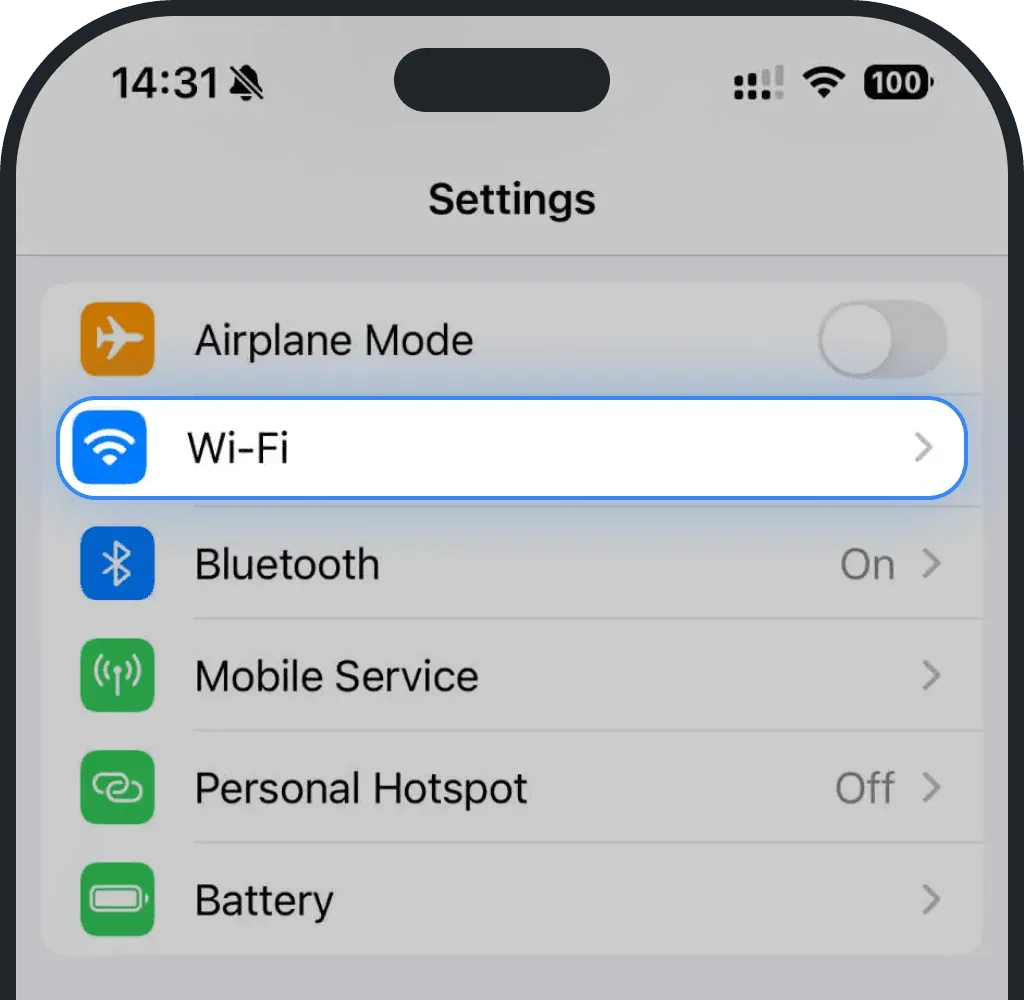
Désactivez le Wi-Fi
Android
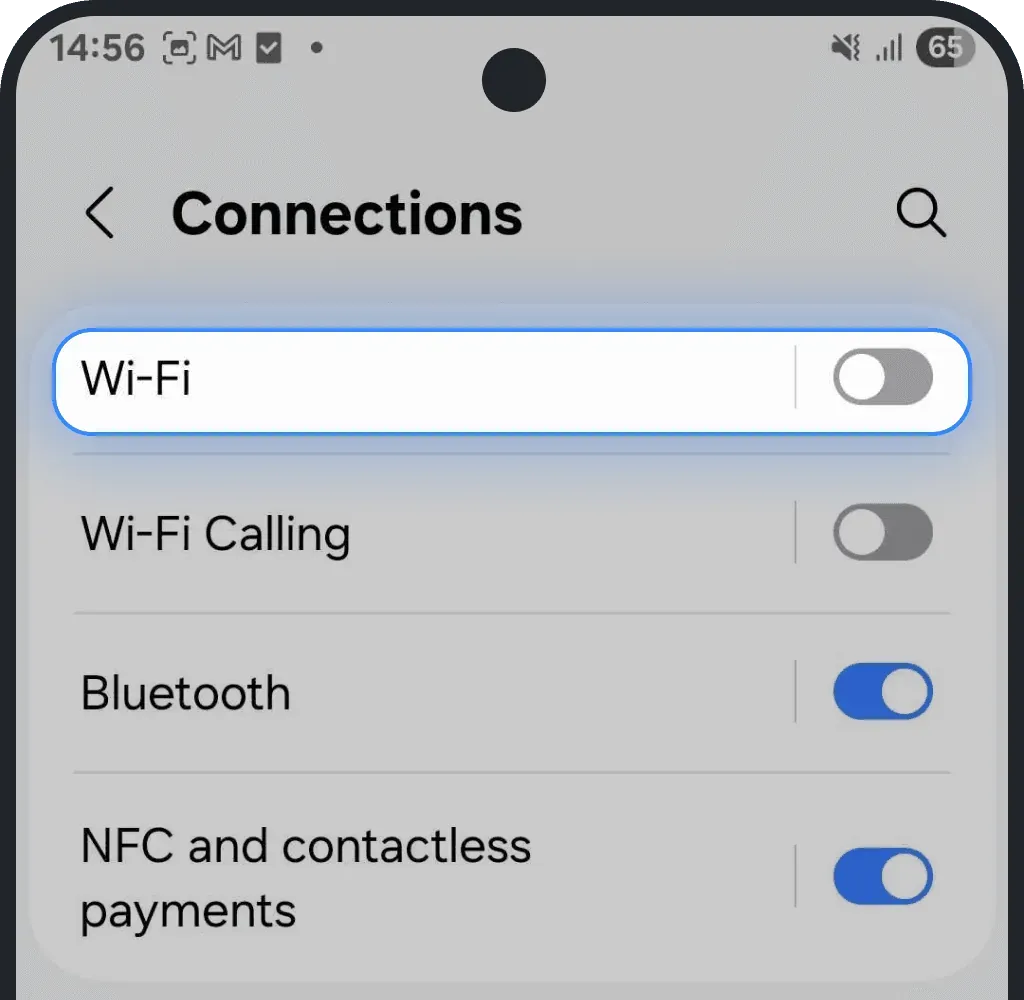
Ouvrez Paramètres
Appuyez sur Connexions
Désactivez le Wi-Fi
11. Redémarrez votre appareil
Un simple redémarrage résout souvent les problèmes temporaires d'eSIM qui ne fonctionne pas. Le redémarrage rafraîchit le système et efface les petits problèmes réseau qui pourraient empêcher votre eSIM de se connecter.
iOS (iPhone)
- Maintenez le bouton latéral et l'un des boutons de volume enfoncés jusqu'à ce que le curseur d'extinction apparaisse.
- Faites glisser le curseur pour éteindre l'iPhone.
- Une fois l'écran noir, maintenez de nouveau le bouton latéral enfoncé jusqu'à l'apparition du logo Apple.
Android
- Maintenez le bouton d'alimentation enfoncé, ou alimentation + volume bas ensemble, jusqu'à l'apparition du menu d'extinction.
- Appuyez sur Redémarrer ou Éteindre
- Maintenez le bouton d'alimentation enfoncé jusqu'à ce que l'appareil s'allume
12. Désinstallez et réinstallez l'eSIM dans le pays de destination
Cette étape concerne les forfaits locaux. Avec un Global Plan, une seule eSIM couvre tous les pays du forfait : passer une frontière est normal et il n’y a rien à réinstaller. Il arrive rarement qu’une eSIM locale ait du mal à se connecter aux réseaux locaux lorsque l’installation a eu lieu dans un autre pays.
Important : vous pouvez réinstaller votre eSIM jusqu'à cinq fois.
iOS (iPhone)
Ouvrez Réglages
Appuyez sur Données cellulaires ou Cellulaire
Sélectionnez l'eSIM à supprimer
Appuyez sur « Supprimer l'eSIM »
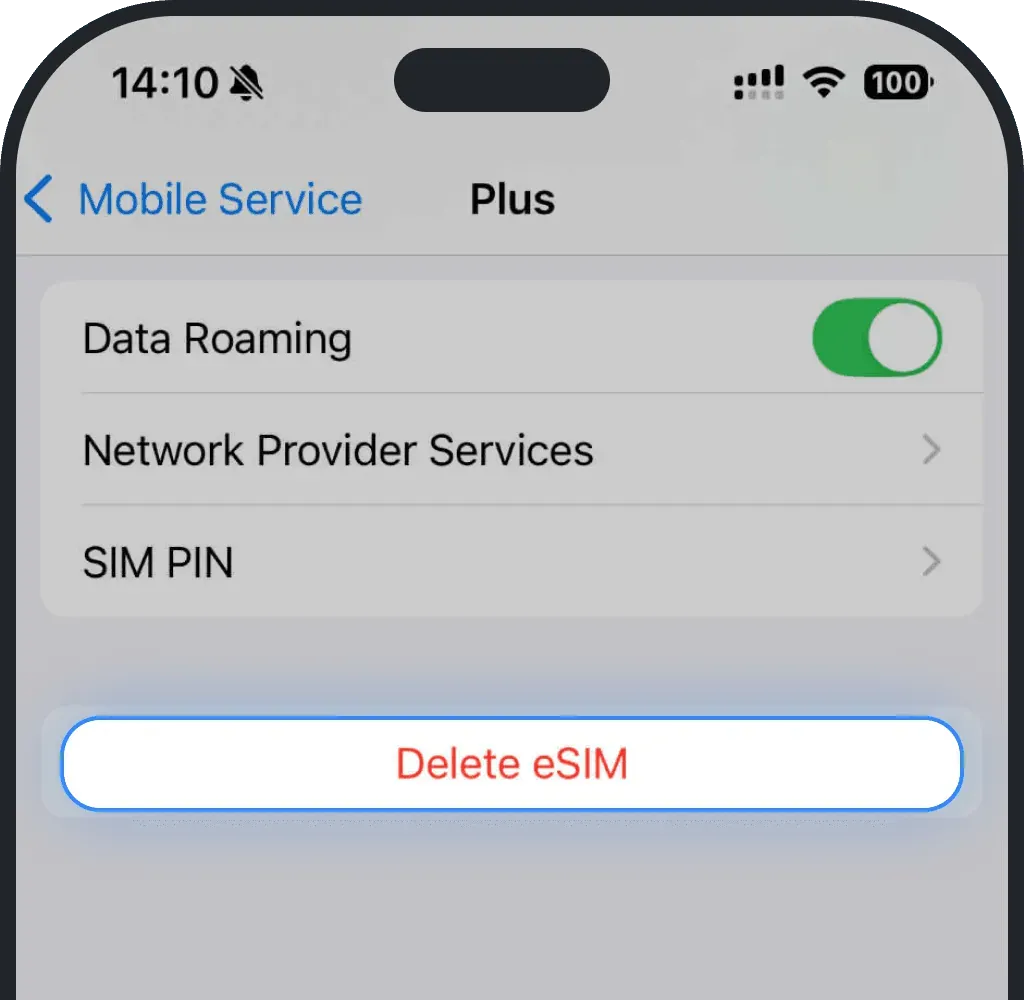
- Confirmez la suppression
- Revenez à notre guide d'installation et suivez attentivement les étapes
Android
Ouvrez Paramètres
Appuyez sur Connexions
Appuyez sur Gestionnaire SIM
Sélectionnez l'eSIM à supprimer
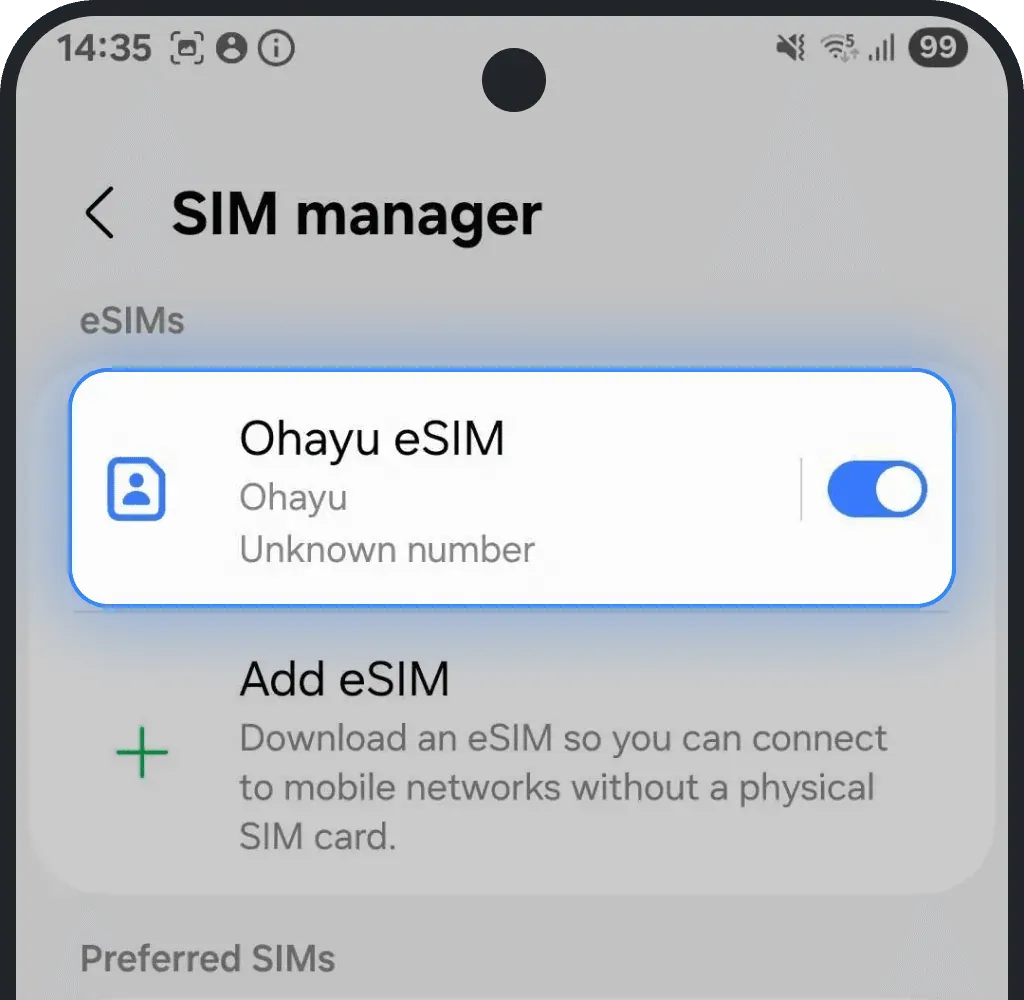
Appuyez sur « Supprimer »
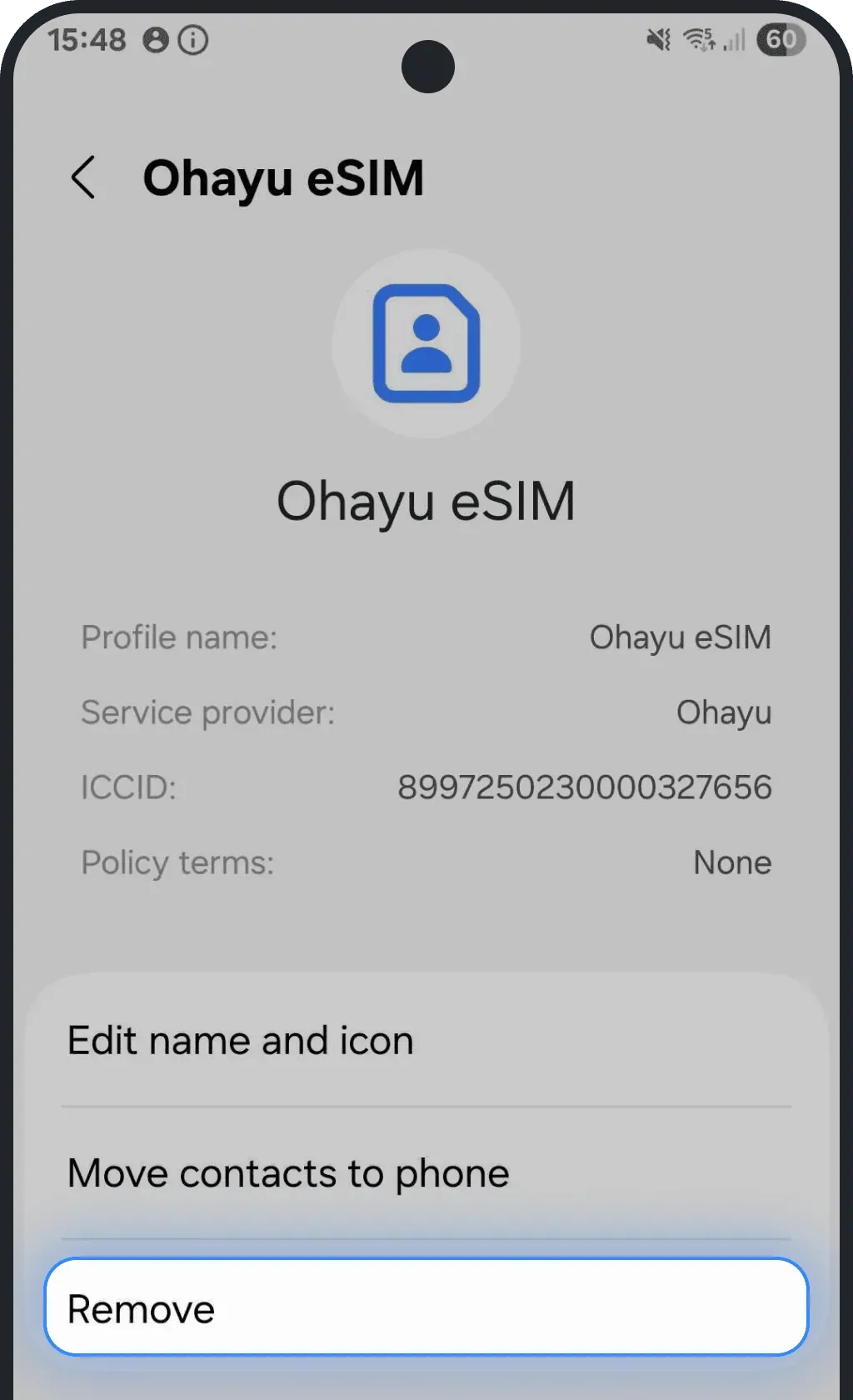
- Confirmez la suppression
- Revenez à notre guide d'installation et suivez attentivement les étapes
Vous avez suivi toutes ces étapes et le problème persiste ? Contactez-nous : notre équipe d'assistance 24h/24, 7j/7 vous aidera à faire fonctionner votre eSIM.
Cet article vous a-t-il été utile ?
Votre avis nous aide à améliorer la FAQ