
Je n'arrive pas à installer mon eSIM
- 1. Vérifiez le statut de l'eSIM dans l'app Ohayu
- 2. Suivez les instructions d'installation
- 3. Votre appareil n'est pas compatible eSIM
- 4. Votre téléphone est bloqué opérateur (verrouillage SIM)
- 5. Vous n'avez pas de connexion Internet stable pendant l'installation
- 6. Vérifiez les réglages APN (nom du point d'accès)
- 7. Le logiciel de votre appareil est obsolète
- 8. Vous avez des restrictions d'entreprise ou MDM
- 9. Votre appareil a besoin d'un simple redémarrage
Si vous n'arrivez pas à installer votre eSIM, cela signifie généralement que votre appareil ne l'a pas encore ajoutée ou que quelque chose a bloqué la configuration. Les causes les plus fréquentes sont un téléphone incompatible ou bloqué, une connexion Internet instable pendant la configuration, un logiciel obsolète ou des problèmes de configuration APN.
1. Vérifiez le statut de l'eSIM dans l'app Ohayu
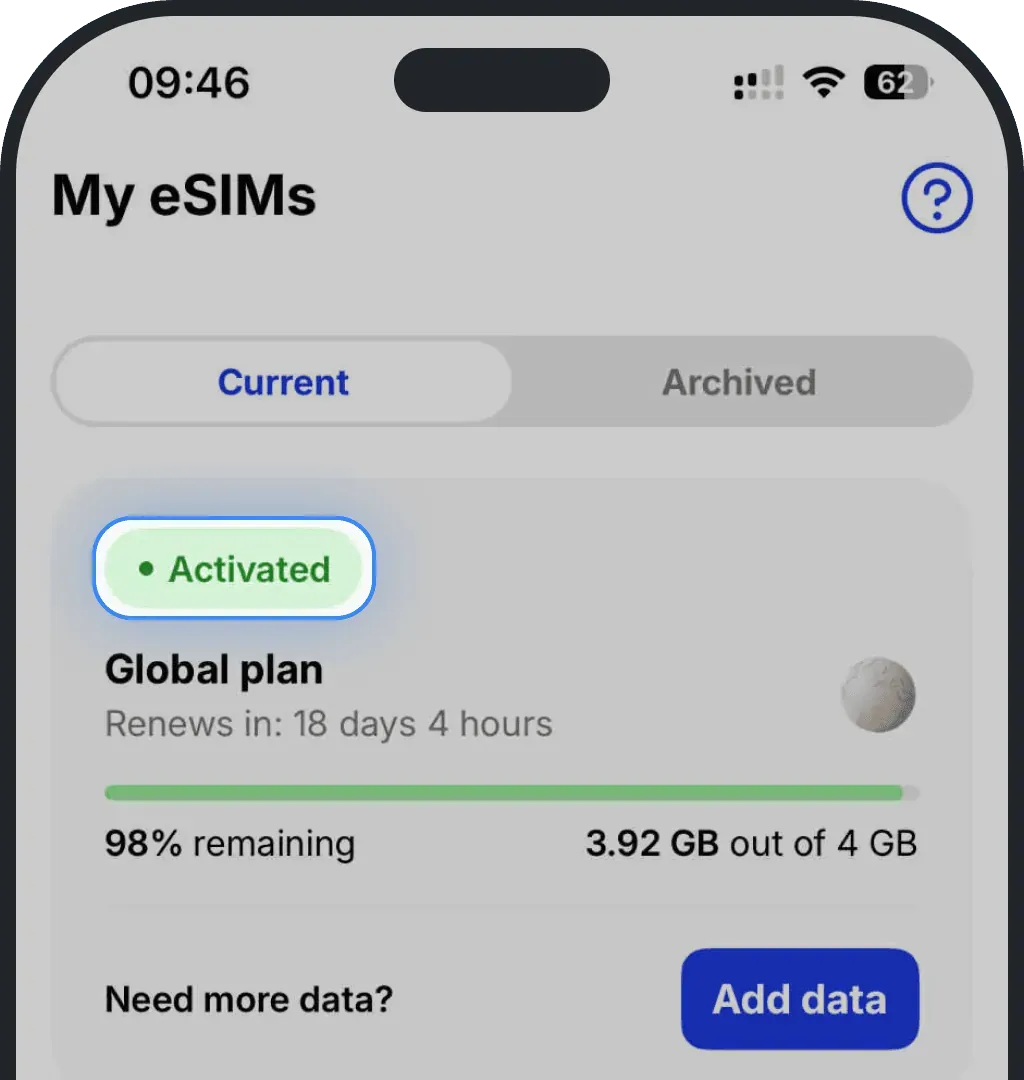
Ouvrez l'app Ohayu et allez dans l'onglet Mes eSIM.
- Si le statut indique « Activée », votre eSIM a bien été installée et activée.
- Si le statut indique « Installée », l'eSIM est déjà sur votre appareil mais doit encore être activée.
Si le statut indique « Non installée », l'installation n'a pas abouti : suivez les étapes de la section suivante.
2. Suivez les instructions d'installation
Si le statut de votre eSIM n'est pas passé à « Installée », installez-la à l'aide de l'un des guides officiels :
- Installer via un code QR sur iPhone
- Installer manuellement sur iPhone
- Installer via un code QR sur Android
- Installer manuellement sur Android
3. Votre appareil n'est pas compatible eSIM
Si votre téléphone ne prend pas en charge l'eSIM, il ne pourra télécharger ni utiliser aucun profil SIM numérique. Ce problème concerne généralement les modèles plus anciens, sortis avant la généralisation de l'eSIM, ou les modèles d'entrée de gamme. Vérifiez la compatibilité eSIM de votre appareil avec l'une des options ci-dessous, ou consultez la liste complète dans notre guide de compatibilité.
Vérification automatique de compatibilité Ohayu
Installez l'app Ohayu sur votre iPhone ou votre appareil Android. Dans l'app Ohayu, ouvrez Réglages (l'icône d'engrenage, en haut à droite) et choisissez Compatibilité de l'appareil.
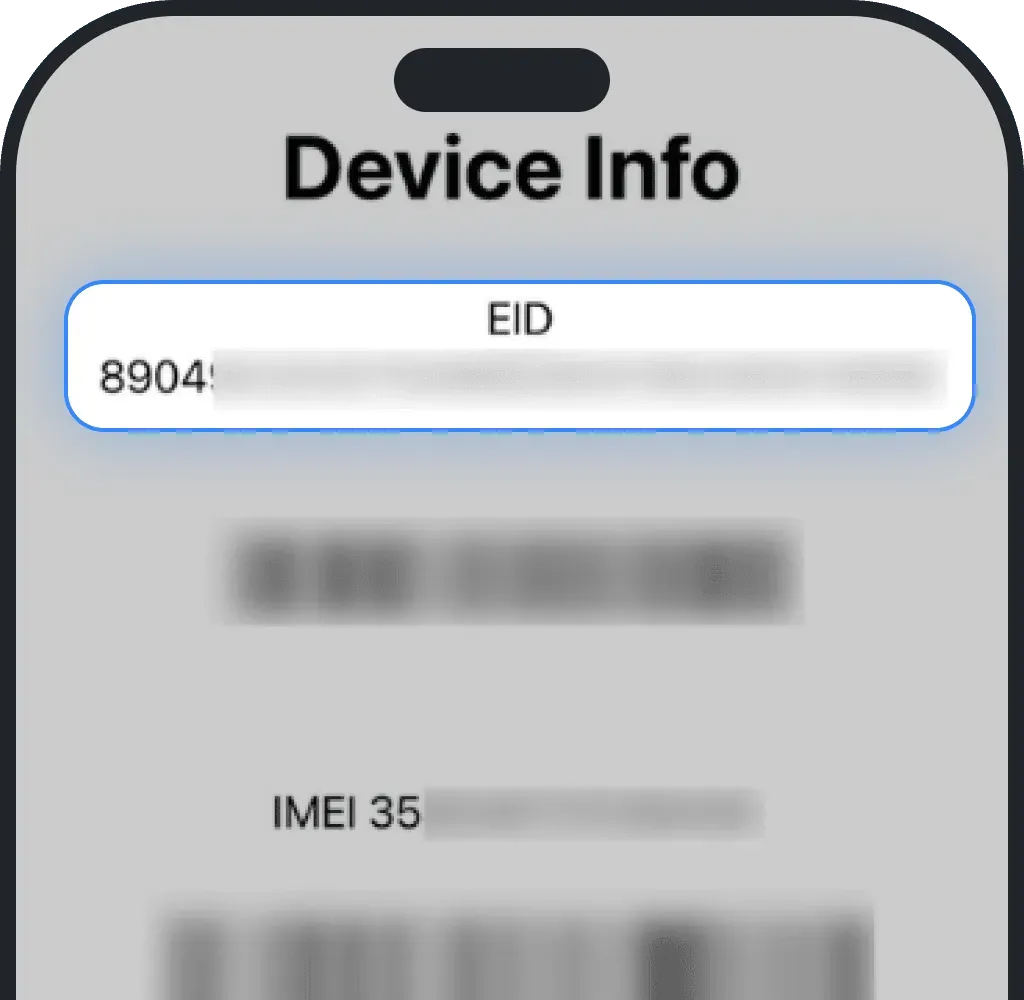
Composez *#06# pour vérifier si l'eSIM fonctionne sur votre appareil
Vous pouvez composer ce code gratuitement pour vérifier la compatibilité eSIM de votre appareil. Il s'agit d'une requête gratuite au système (pas d'un appel). Si un numéro EID s'affiche à l'écran, votre téléphone prend en charge l'eSIM.
Vérifiez la compatibilité dans les réglages
Vous pouvez aussi vérifier la prise en charge de l'eSIM directement dans les réglages du téléphone.
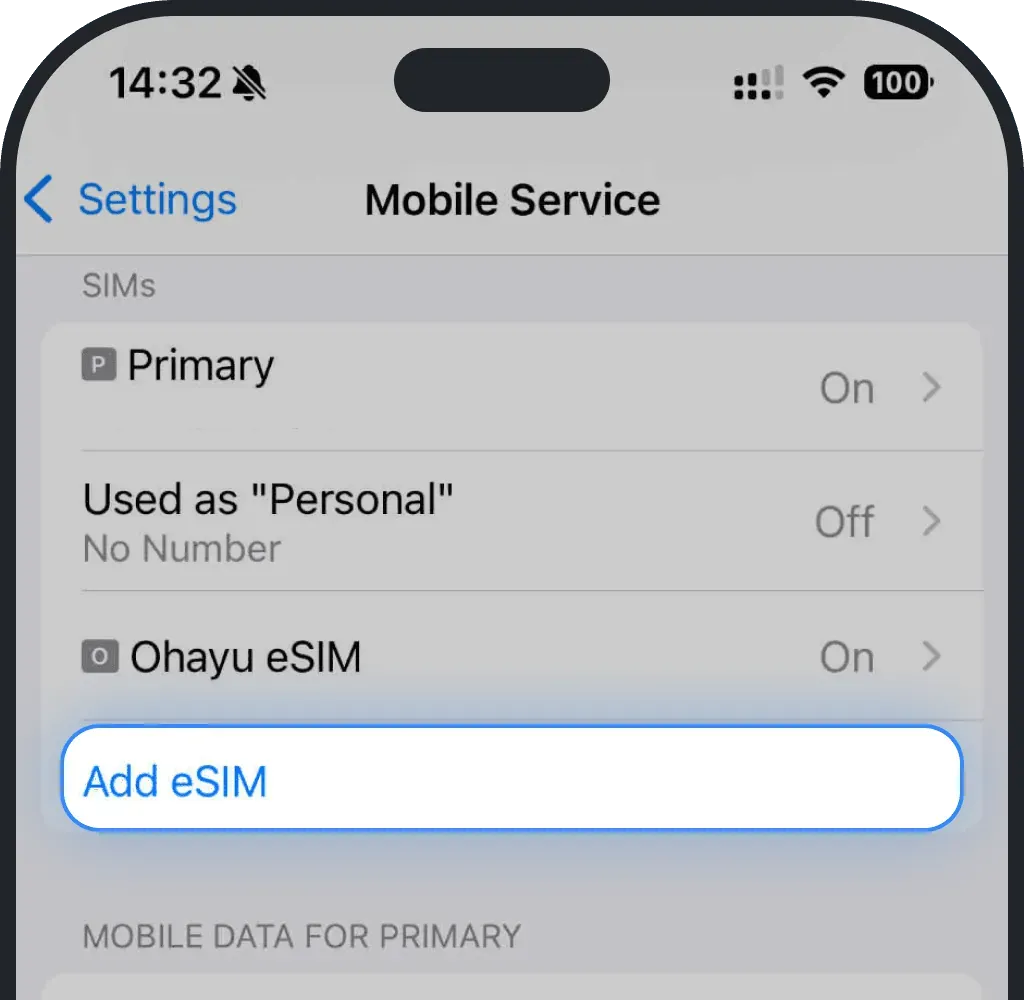
Vérification de la compatibilité eSIM sur iOS (iPhone)
Ouvrez Réglages.

Appuyez sur Données cellulaires.

Si vous voyez le bouton « Ajouter une eSIM », votre appareil est compatible.
Vérification de la compatibilité eSIM sur Android
Ouvrez Paramètres.

Appuyez sur Connexions.

Appuyez sur Gestionnaire SIM.
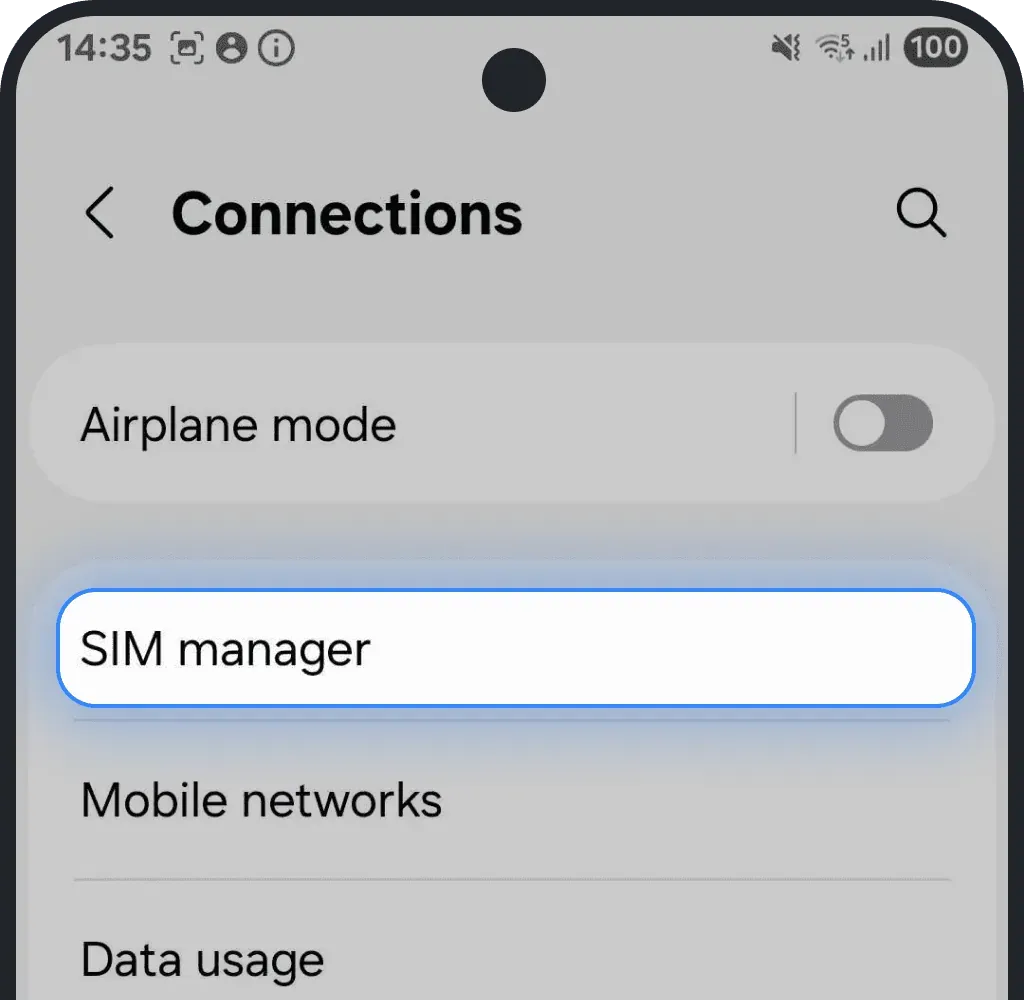
Si vous voyez l'option « Ajouter une eSIM », votre appareil est compatible.
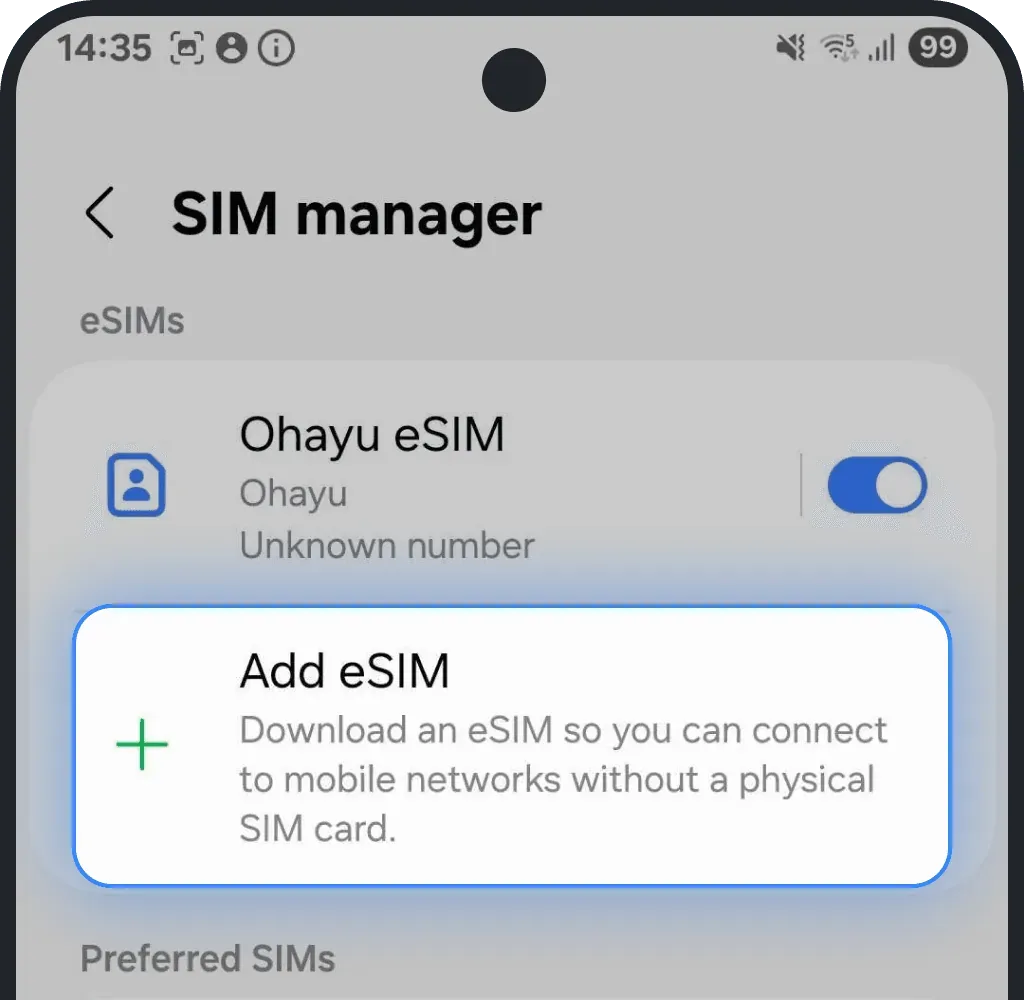
4. Votre téléphone est bloqué opérateur (verrouillage SIM)
Un téléphone bloqué opérateur ne peut utiliser que les SIM d'un seul fournisseur mobile. Cela signifie qu'il n'acceptera ni n'activera une eSIM Ohayu tant qu'il n'est pas débloqué. Vous pouvez vérifier l'état du blocage dans vos réglages ou en contactant directement votre opérateur.
Vérifiez le blocage opérateur dans les réglages
Vérification du blocage opérateur sur iOS (iPhone)
Ouvrez Réglages.
Appuyez sur Général.
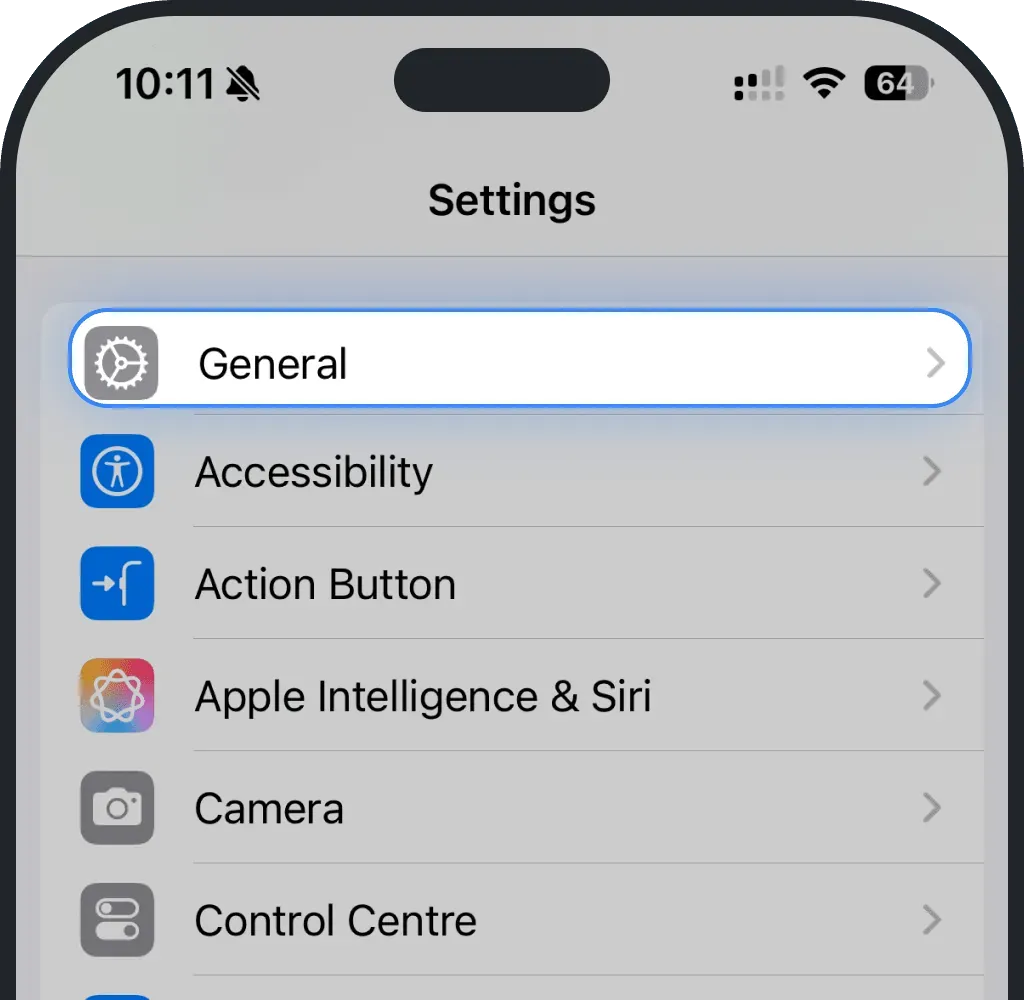
Appuyez sur Informations.
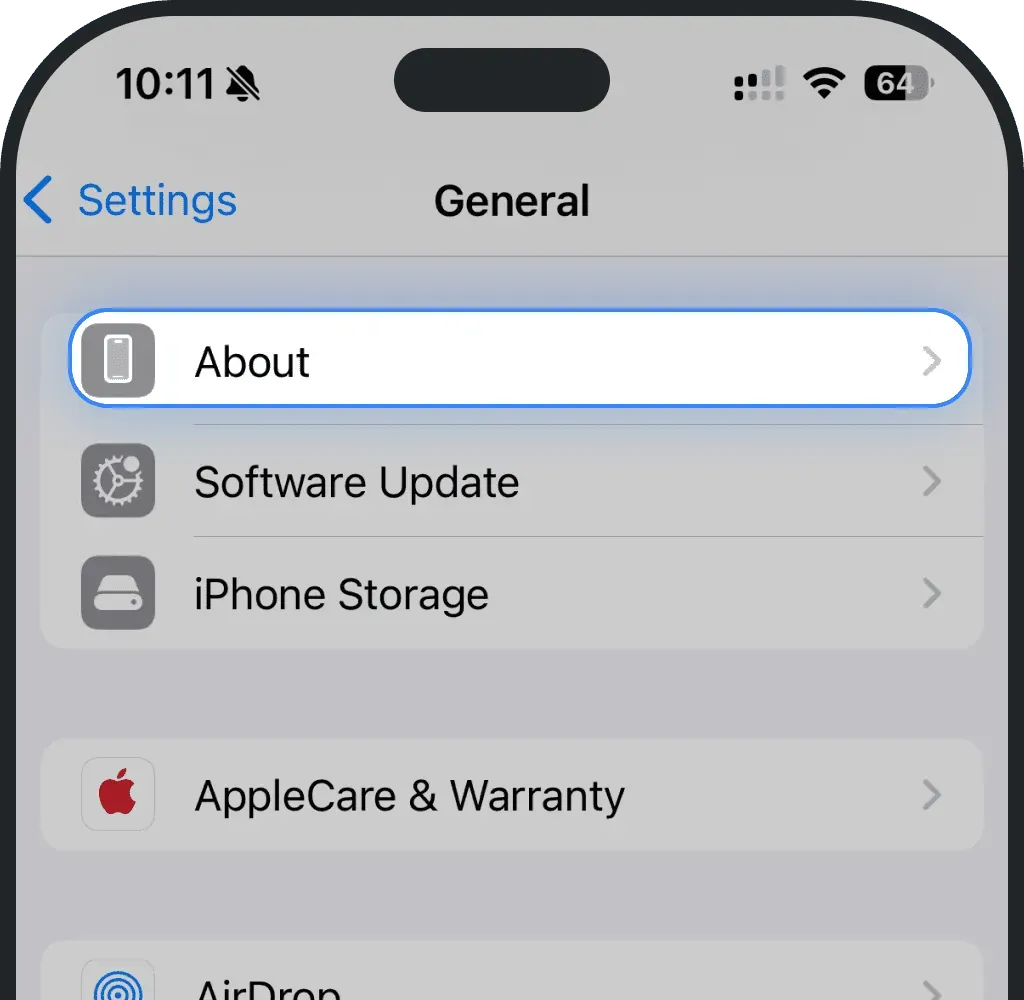
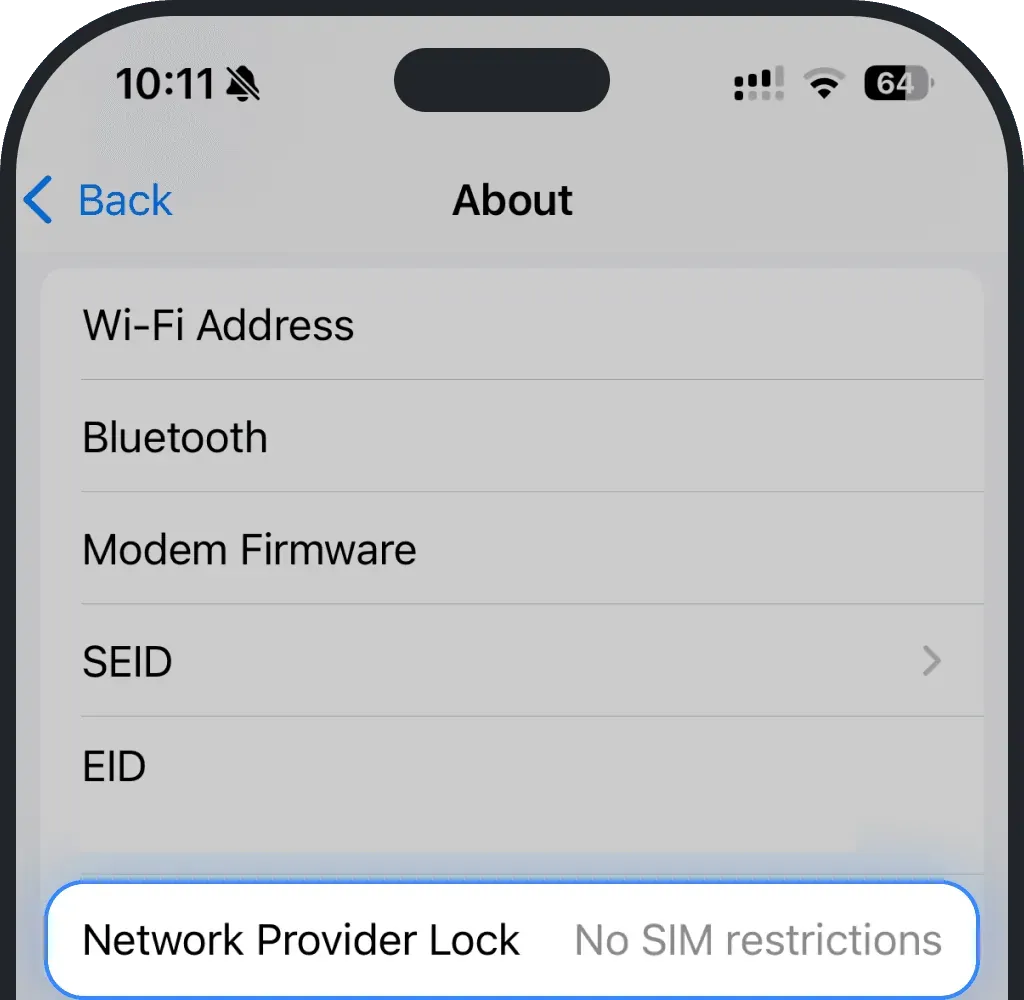
Si Verrouillage opérateur indique « Aucune restriction SIM », votre téléphone est débloqué.
Vérification du blocage opérateur sur Android
Ouvrez Paramètres.
Appuyez sur Connexions.
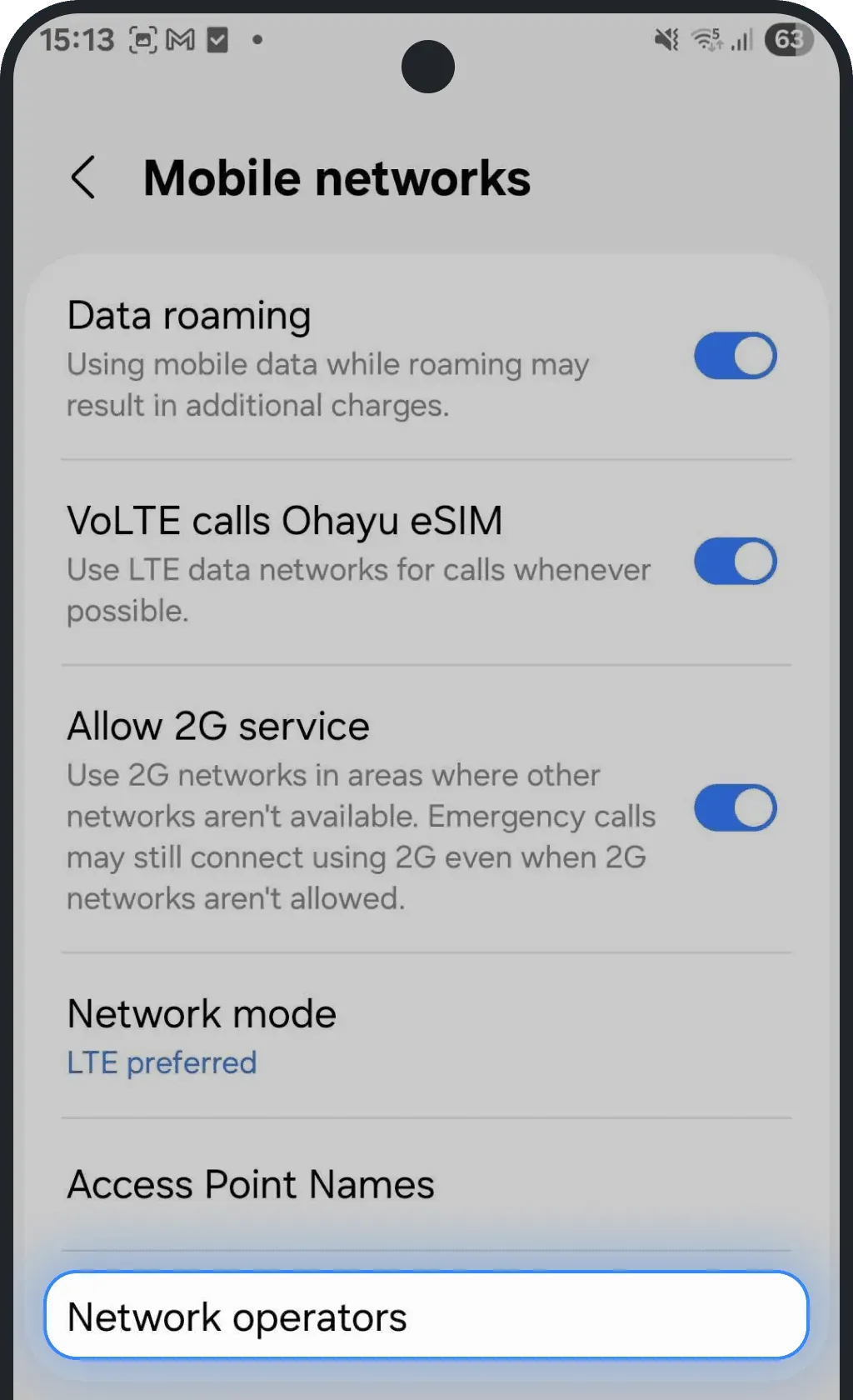
Appuyez sur Réseaux mobiles.

Sélectionnez Opérateurs de réseau.
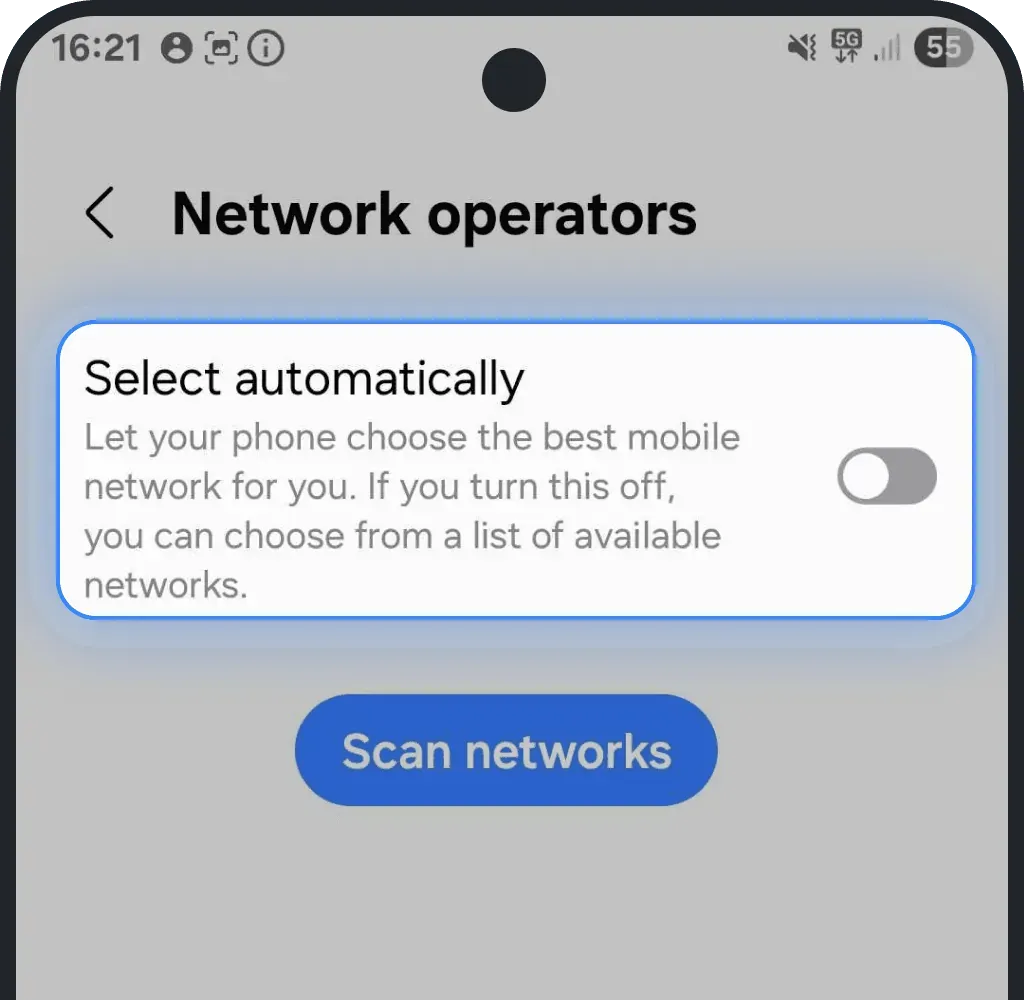
Désactivez la sélection automatique.
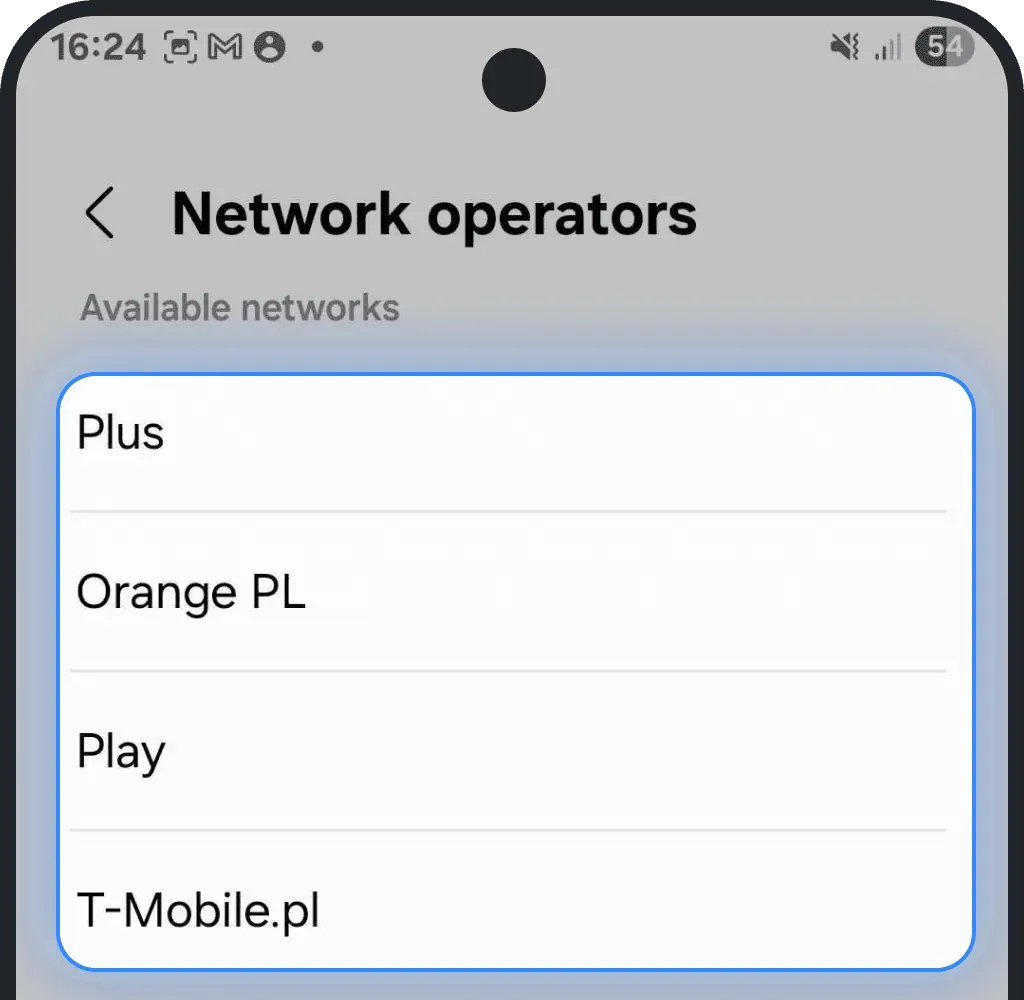
Si plusieurs réseaux apparaissent, le téléphone est probablement débloqué.
Vérifiez le blocage opérateur manuellement
Insérez une carte SIM d'un autre opérateur. Si elle fonctionne, votre téléphone n'est pas bloqué opérateur.
Contactez votre opérateur
Si vous n'êtes pas sûr que votre téléphone soit bloqué opérateur, contactez votre opérateur mobile. Demandez-lui de vérifier l'état du blocage et de débloquer l'appareil si nécessaire. La plupart des opérateurs le font à distance en quelques minutes, à condition que votre contrat ou vos paiements soient à jour.
5. Vous n'avez pas de connexion Internet stable pendant l'installation
Vous avez besoin d'une connexion Internet fiable pour installer l'eSIM. Nous recommandons une connexion Wi-Fi solide pendant l'installation, car les données mobiles peuvent se couper ou changer de réseau en cours de route.
Pour une configuration sans accroc, il est préférable d'installer votre eSIM avant de partir, tant que vous avez encore accès à un réseau stable et sécurisé. N'oubliez pas que cela ne concerne que l'installation : activez l'eSIM uniquement dans votre pays de destination.
6. Vérifiez les réglages APN (nom du point d'accès)
Le problème peut venir de vos réglages APN (nom du point d'accès).
Vous pouvez facilement les vérifier et les mettre à jour en suivant les étapes ci-dessous.
Étape 1 : vérifiez votre APN dans l'app Ohayu
- Ouvrez l'app Ohayu et allez dans l'onglet Mes eSIM
Appuyez sur votre eSIM pour ouvrir ses détails

Dans la section Détails du forfait, vous verrez votre APN (nom du point d'accès) : copiez-le

Étape 2 : ajoutez ou modifiez l'APN sur votre appareil
iPhone
Ouvrez Réglages
Appuyez sur Données cellulaires (ou Cellulaire)
Sélectionnez votre eSIM Ohayu (affichée sous le nom Ohayu, Secondaire ou autre)

Appuyez sur Réseau de données cellulaires

Collez l'APN copié dans tous les champs APN

- Laissez tous les autres champs vides
Android
Ouvrez Paramètres
Appuyez sur Connexions
Choisissez Réseaux mobiles
Appuyez sur Noms des points d'accès

Appuyez sur Ajouter (ou l'icône +)

Saisissez l'APN copié dans les champs Nom et APN
- Laissez tous les autres champs vides
Appuyez sur les trois points en haut à droite, puis sur Enregistrer

Sélectionnez le nouvel APN pour l'activer

7. Le logiciel de votre appareil est obsolète
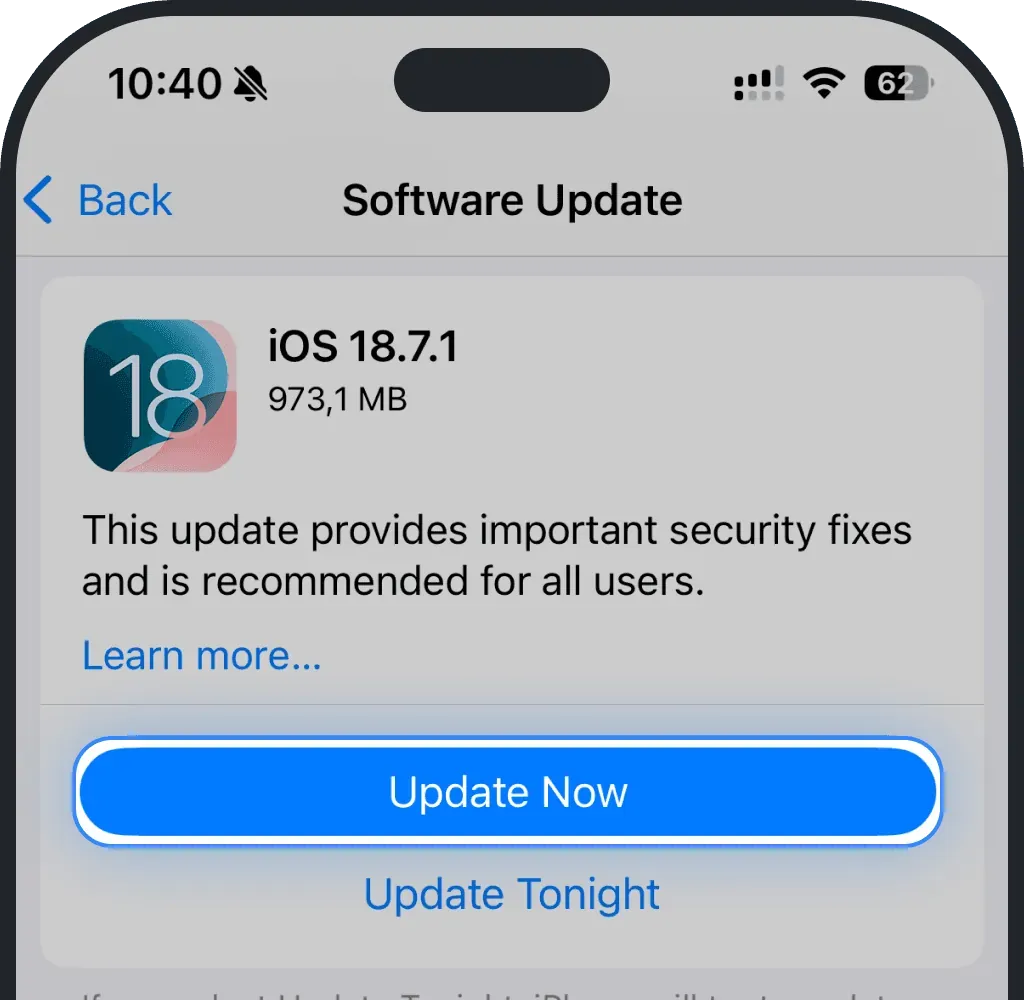
Si votre téléphone tourne sous une version obsolète d'iOS ou d'Android, cela peut provoquer des problèmes de connexion ou empêcher votre eSIM de fonctionner correctement. Mettez à jour votre logiciel vers la dernière version pour garantir une compatibilité eSIM complète et des performances réseau stables.
Mise à jour du logiciel sur iOS (iPhone)
Ouvrez Réglages.
Appuyez sur Général.
Appuyez sur Mise à jour logicielle.
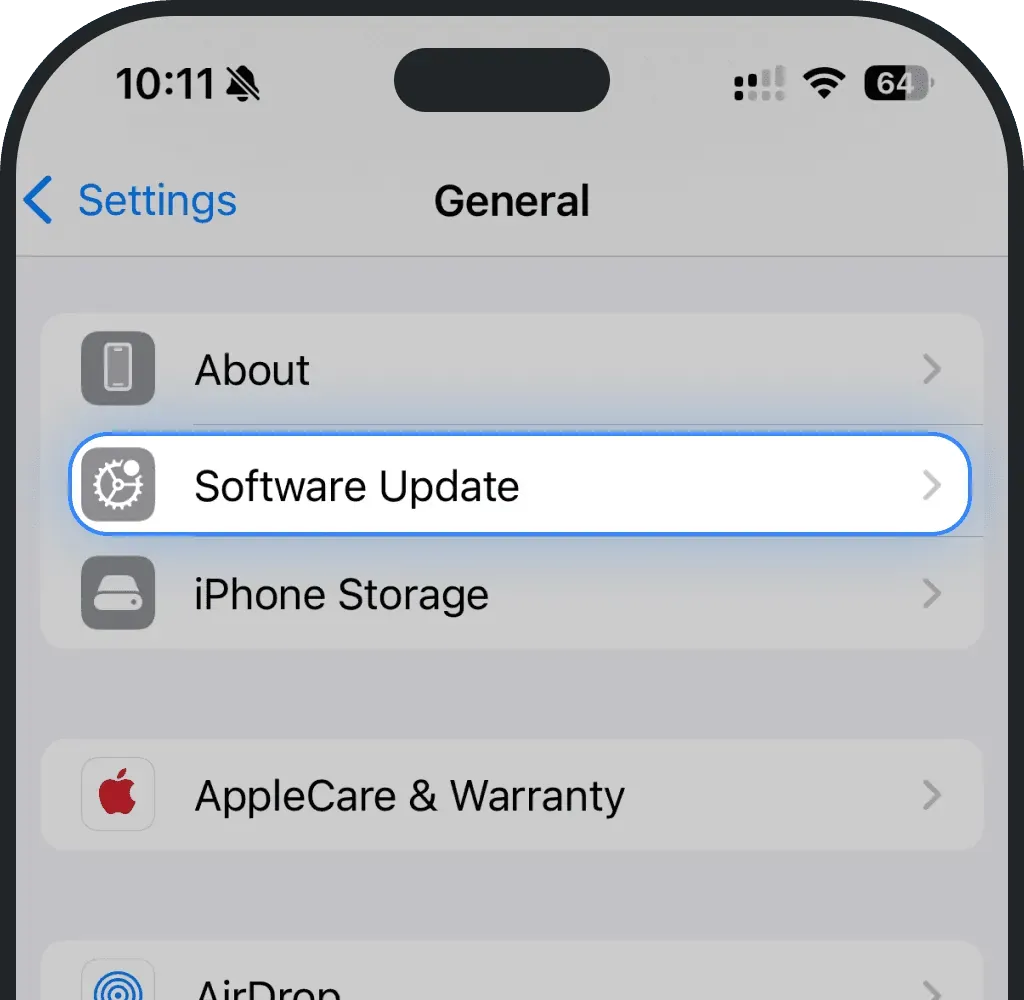
Choisissez Mettre à jour maintenant.
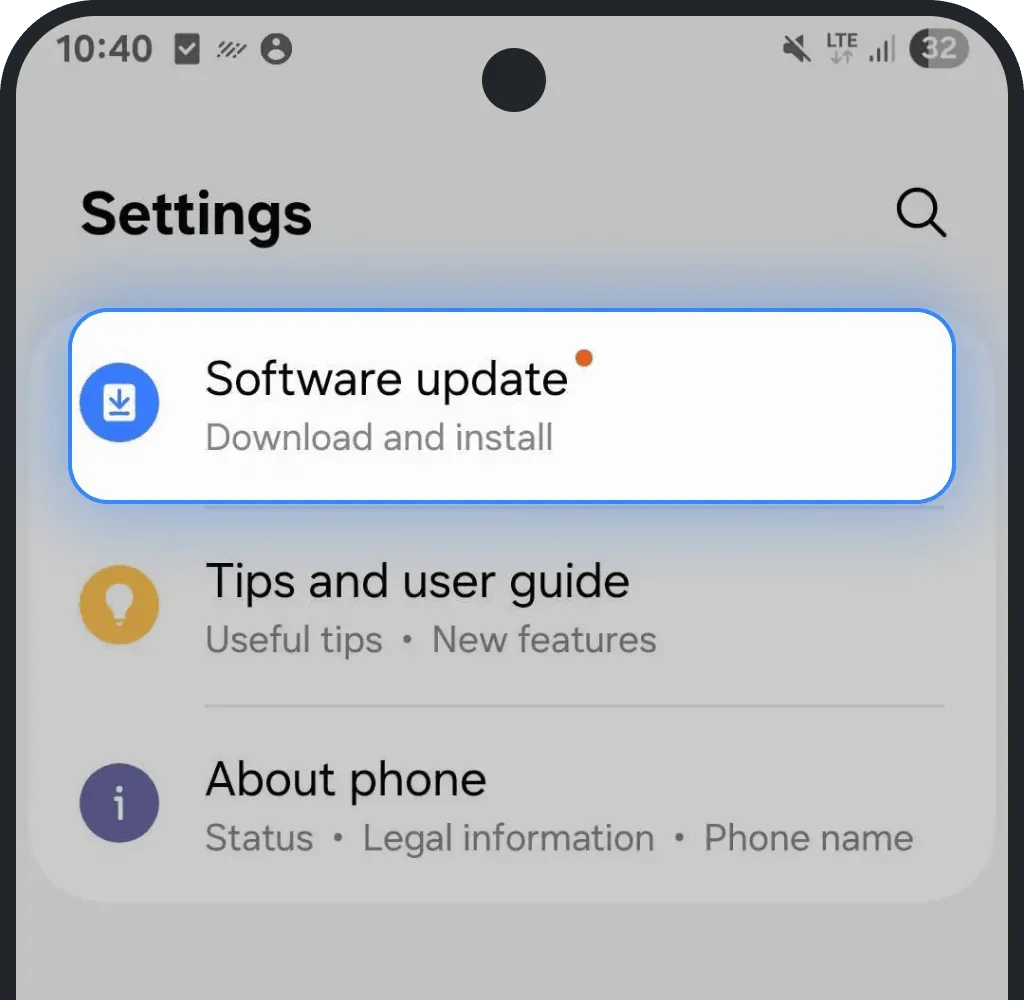
Mise à jour du logiciel sur Android
Ouvrez Paramètres.
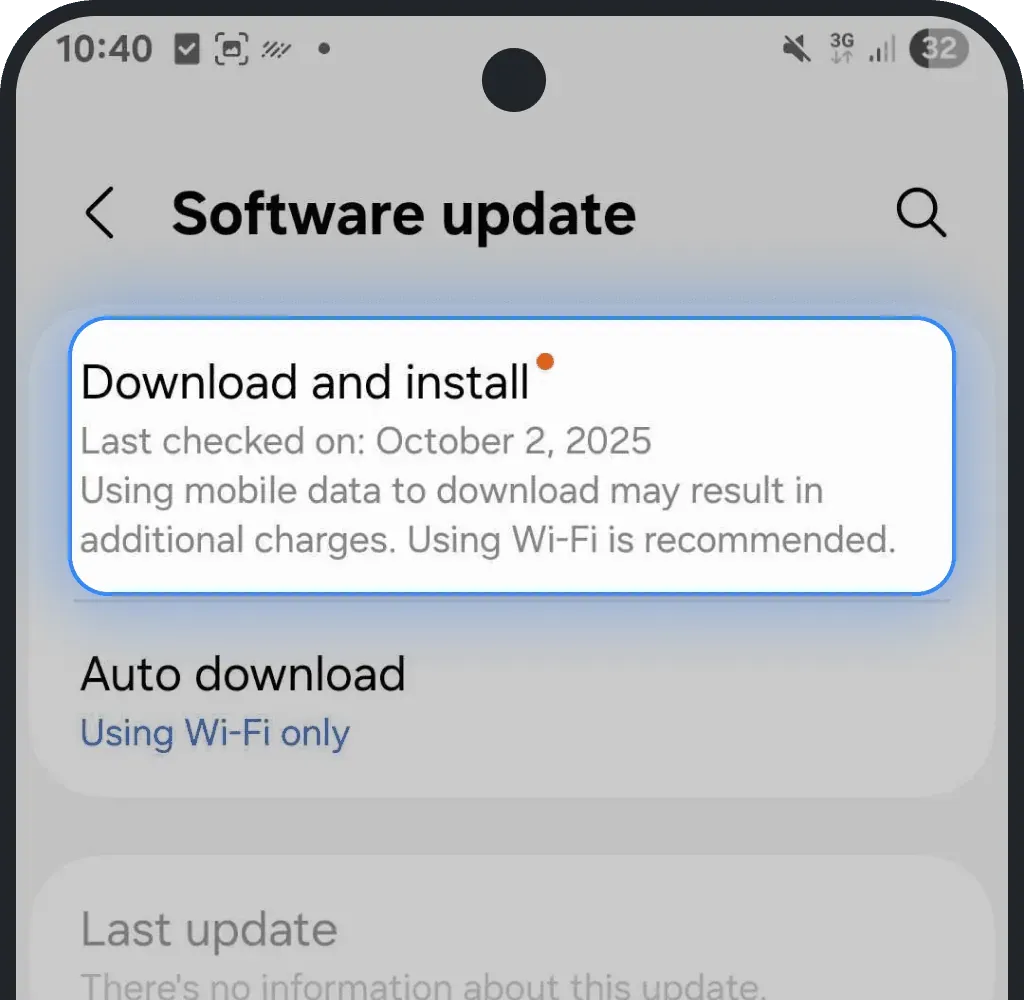
Appuyez sur Mise à jour du logiciel.
Appuyez sur Télécharger et installer, puis confirmez.
8. Vous avez des restrictions d'entreprise ou MDM
Si votre entreprise, école ou organisation gère votre téléphone, le service informatique peut contrôler les profils SIM que vous pouvez ajouter ou supprimer. Les politiques d'entreprise ou MDM (gestion des appareils mobiles) bloquent souvent l'installation d'eSIM, les changements de forfait ou même l'accès à certains réglages réseau. Comment vérifier :
- Sur iPhone : Réglages > Général > VPN et gestion de l'appareil.
- Sur Android : Paramètres > Sécurité > Applications d'administration de l'appareil ou Paramètres du profil professionnel.
Si vous voyez un profil professionnel ou d'organisation, contactez votre administrateur informatique et demandez-lui d'autoriser temporairement la configuration de l'eSIM. Une fois l'autorisation accordée, vous pourrez installer l'eSIM normalement.
9. Votre appareil a besoin d'un simple redémarrage
Un simple redémarrage résout souvent les problèmes temporaires d'eSIM qui ne fonctionne pas. Redémarrer ou activer puis désactiver le mode Avion rafraîchit le système et efface les petits problèmes réseau qui pourraient empêcher votre eSIM de se connecter.
Comment activer le mode Avion
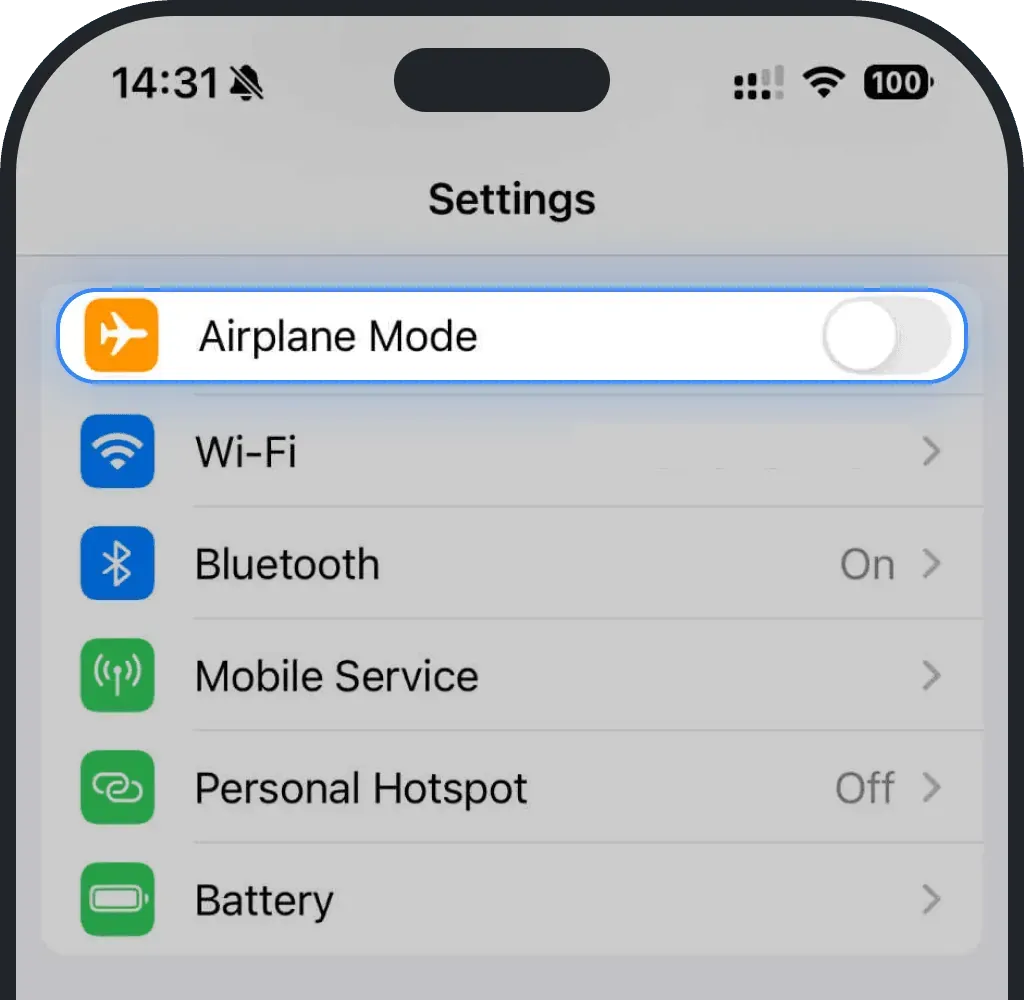
iOS (iPhone)
Ouvrez Réglages.
Activez le Mode Avion.
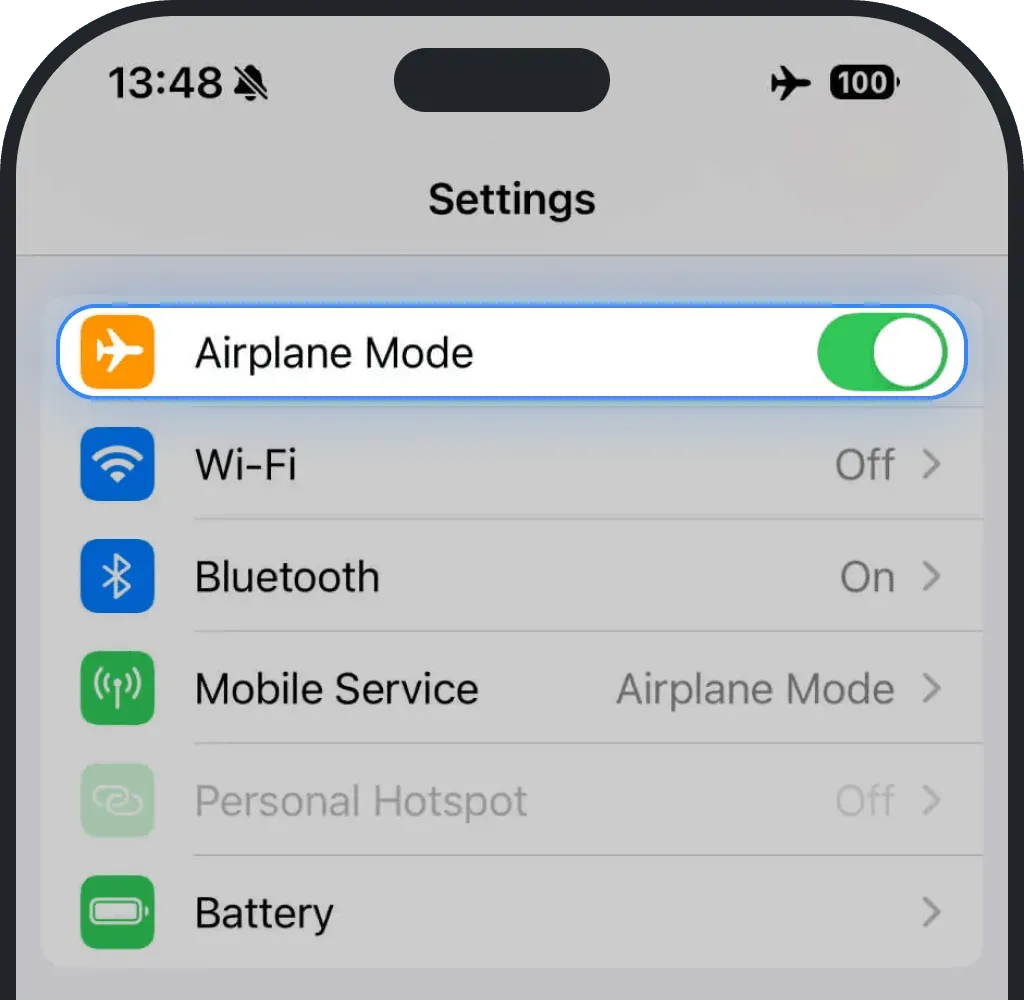
- Attendez au moins 10 secondes.
Désactivez le mode Avion.
Android
Ouvrez Paramètres.
Appuyez sur Connexions.
Activez le Mode Avion.
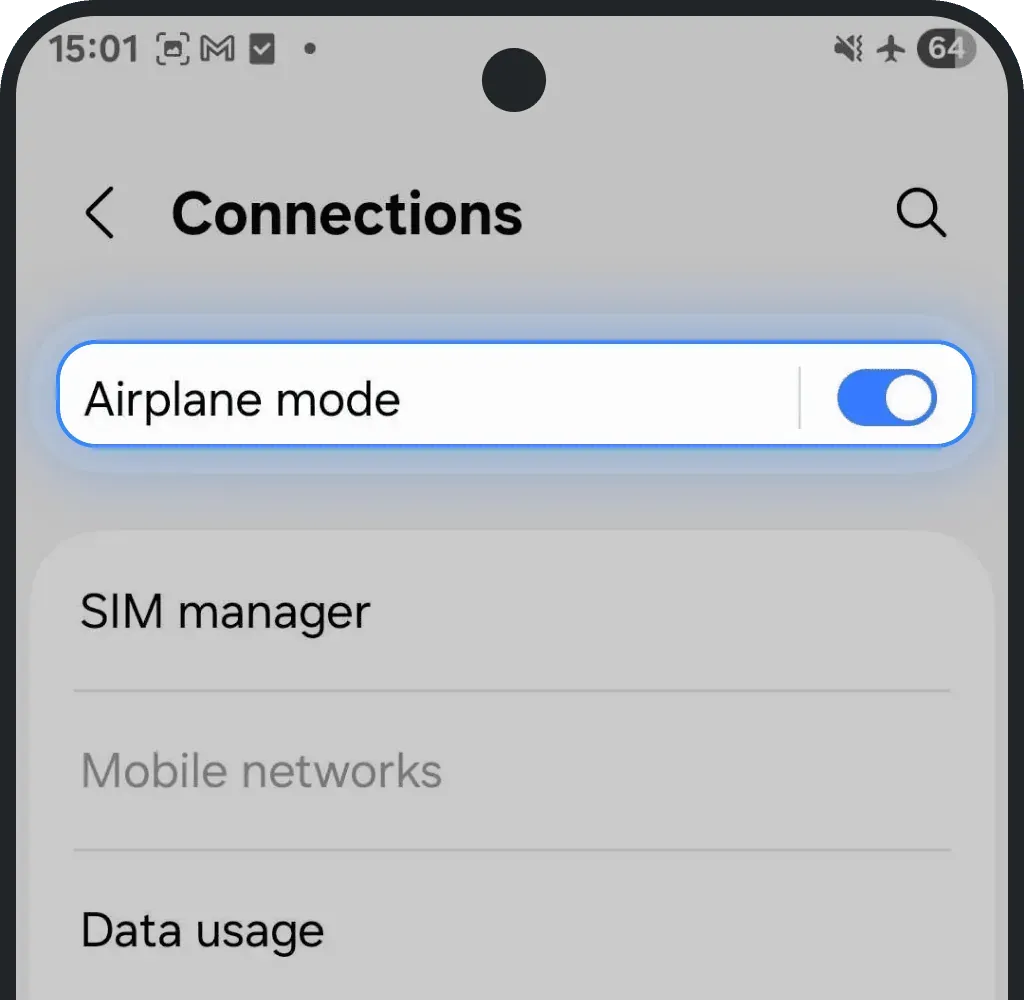
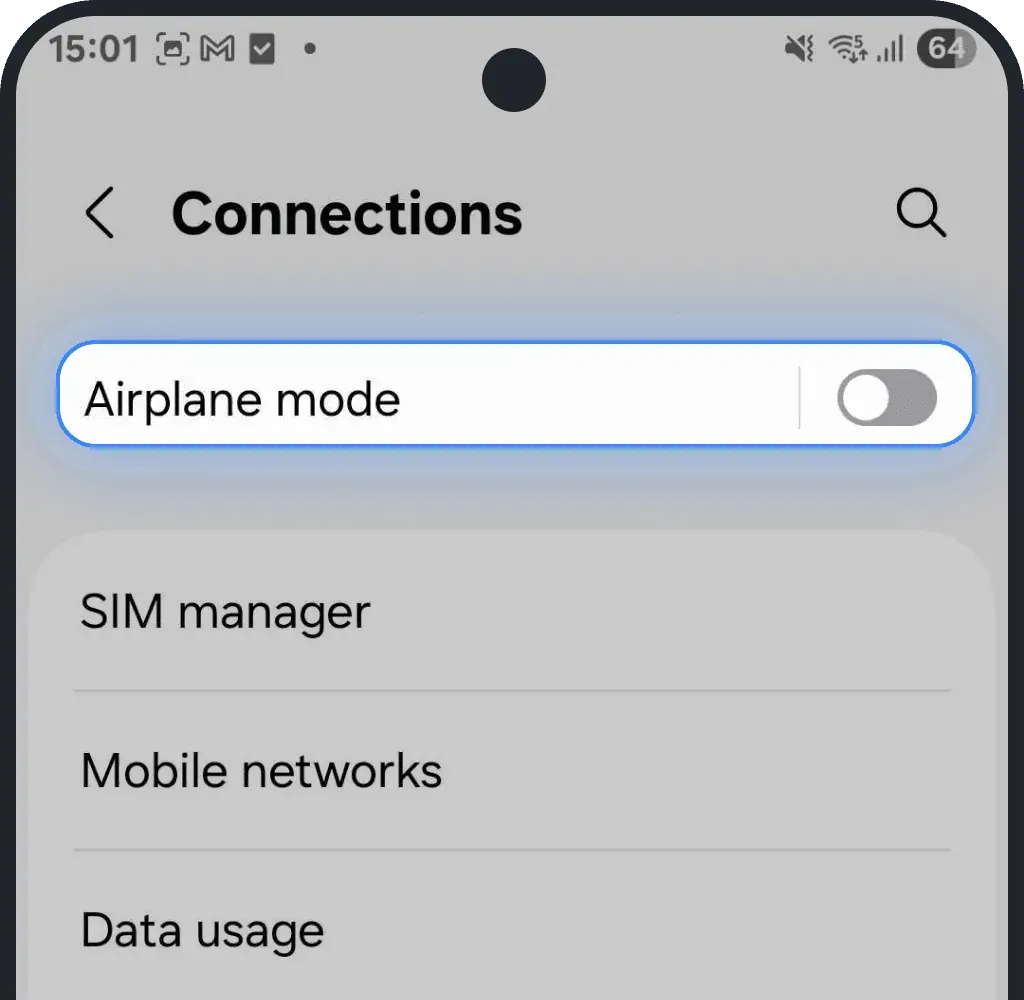
- Attendez au moins 10 secondes.
Désactivez le Mode Avion.
Comment redémarrer votre téléphone
iOS (iPhone)
- Maintenez le bouton latéral et l'un des boutons de volume enfoncés jusqu'à ce que le curseur d'extinction apparaisse.
- Faites glisser le curseur pour éteindre l'iPhone.
- Une fois l'écran noir, maintenez de nouveau le bouton latéral enfoncé jusqu'à l'apparition du logo Apple.
Android
- Maintenez le bouton d'alimentation enfoncé, ou alimentation + volume bas ensemble, jusqu'à l'apparition du menu d'extinction.
- Appuyez sur Redémarrer ou Éteindre.
- Maintenez le bouton d'alimentation enfoncé jusqu'à ce que l'appareil s'allume.
Cet article vous a-t-il été utile ?
Votre avis nous aide à améliorer la FAQ