Pourquoi mon eSIM ne fonctionne-t-elle pas en partage de connexion ?
- 1. Vérifications rapides (à essayer en premier)
- 2. Réglages APN incorrects
- 3. Redémarrez les deux appareils (téléphone + appareil à connecter)
- 4. Vous êtes dans une zone à faible couverture ou sans couverture
- 5. Le logiciel de votre appareil est obsolète
- 6. Vous avez des restrictions d'entreprise ou MDM
- 7. Restriction du partage de connexion par l'opérateur
Si le partage de connexion ne fonctionne pas avec votre eSIM, pas de panique : cela vient généralement d'un petit décalage dans les réglages. Les causes les plus fréquentes : configuration APN (nom du point d'accès) incorrecte, logiciel obsolète, conflits de réglages réseau ou signal mobile faible.
Ohayu prend en charge le partage de connexion sur les forfaits pays comme sur les forfaits Global.
Vous trouverez ci-dessous des étapes simples pour résoudre les problèmes de partage de connexion sur iPhone et Android.
1. Vérifications rapides (à essayer en premier)
Ces étapes simples résolvent la plupart des problèmes de partage de connexion en moins d'une minute :
iOS (iPhone)
Ouvrez Réglages.
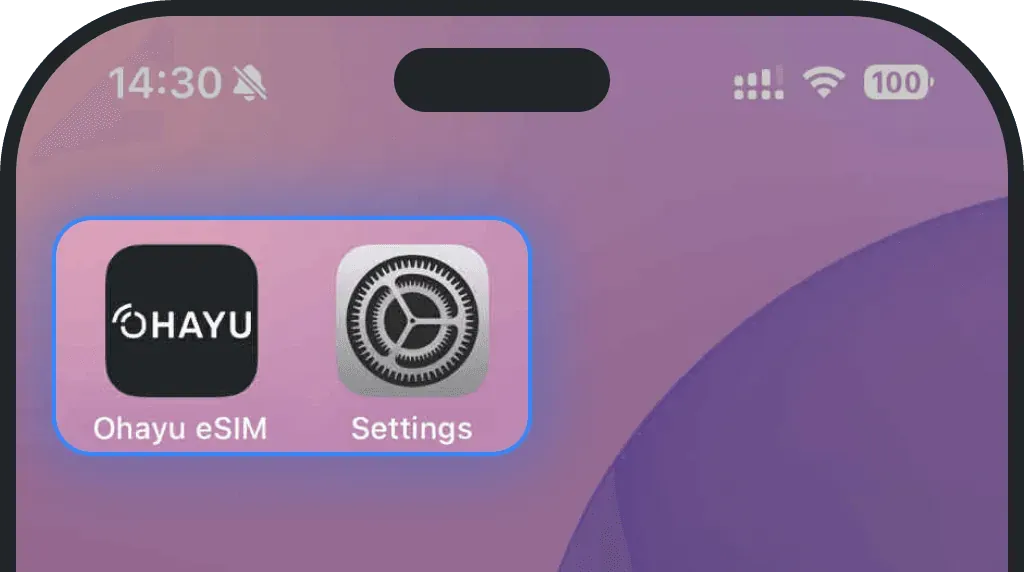
Appuyez sur Partage de connexion
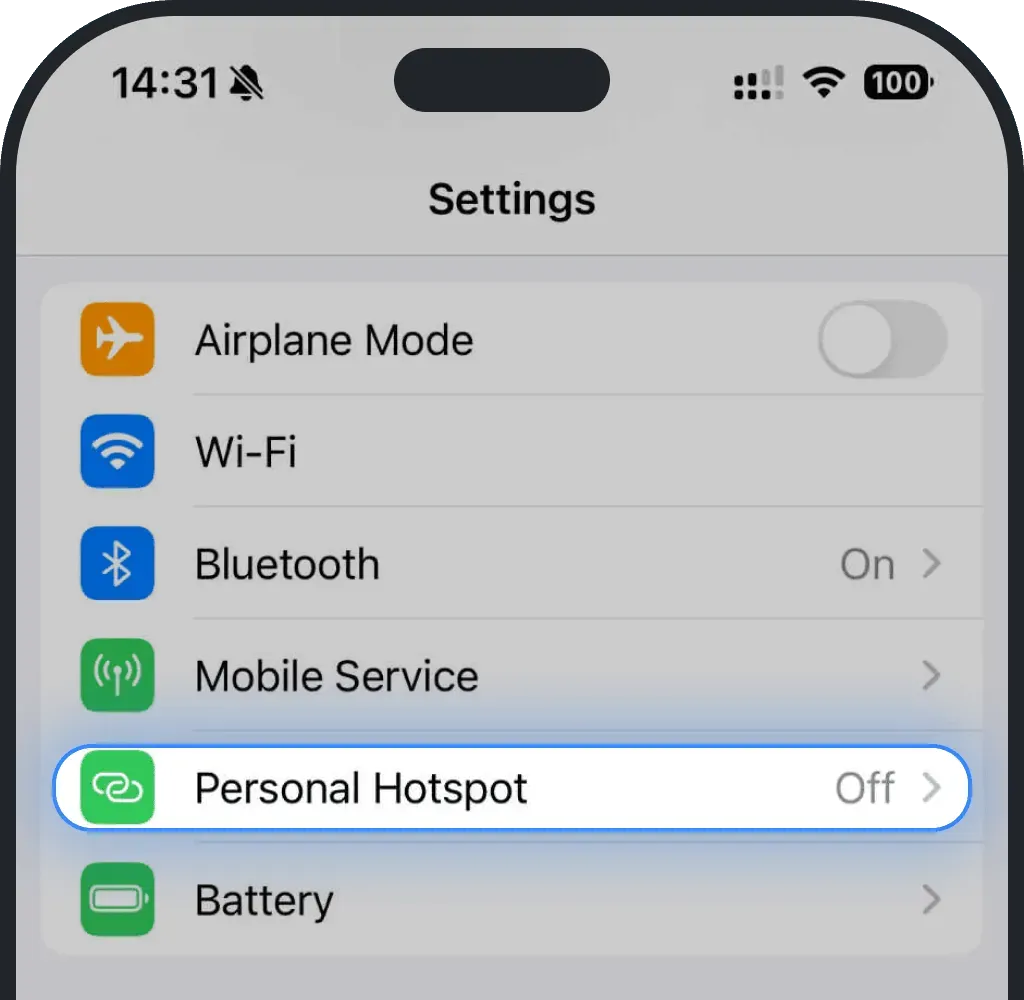
- Désactivez puis réactivez le partage de connexion
Vérifiez le mot de passe du partage de connexion (les fautes de frappe sont très fréquentes)
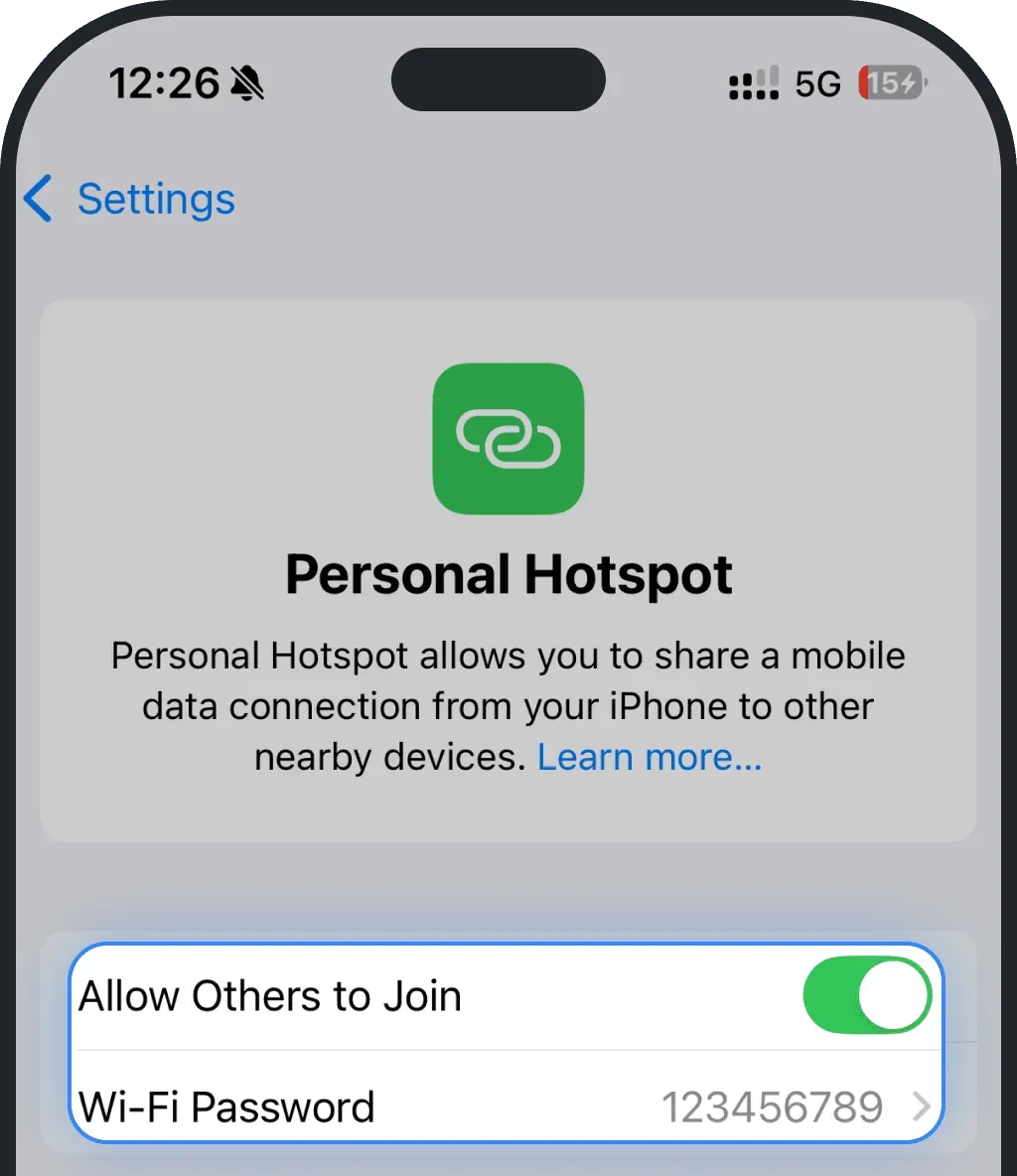
- Vérifiez la limite d'appareils : la plupart des téléphones autorisent 5 à 10 connexions maximum
Android
Ouvrez Paramètres
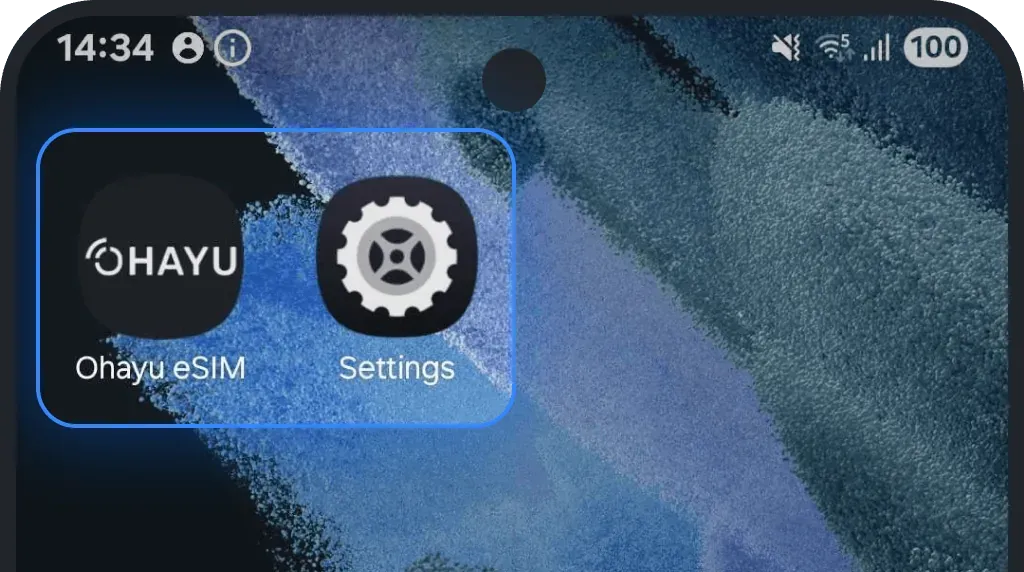
Appuyez sur Connexions
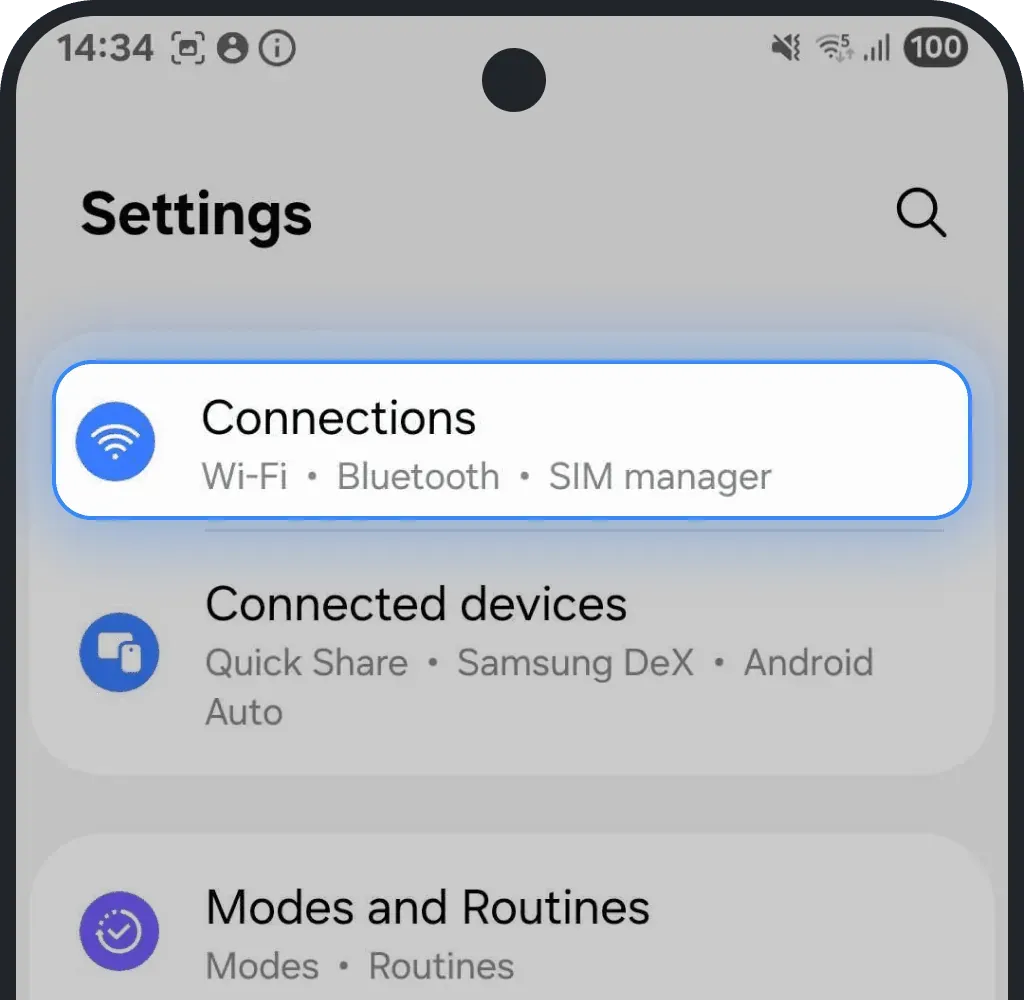
Appuyez sur Point d'accès mobile et modem
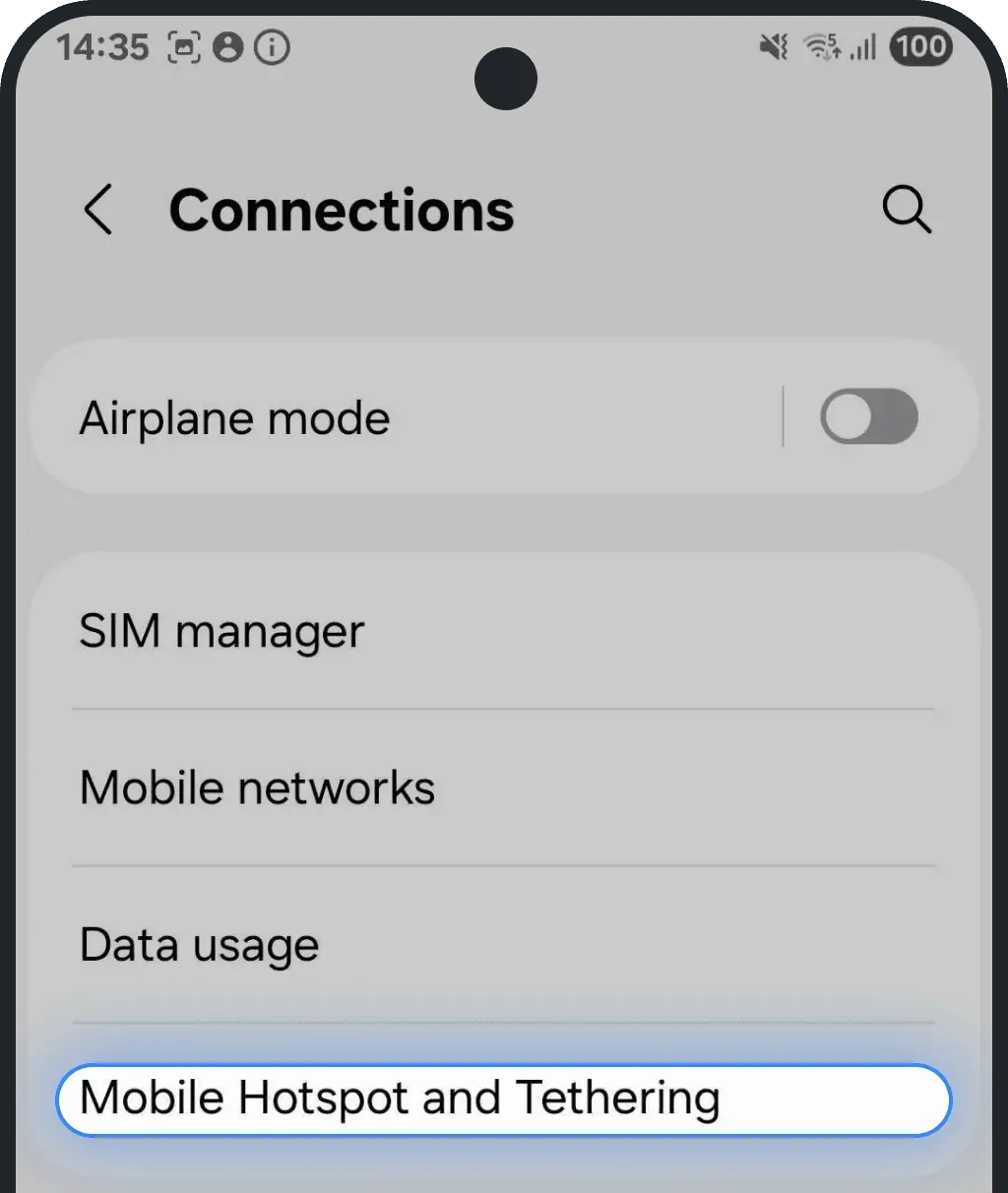
Désactivez puis réactivez le point d'accès mobile
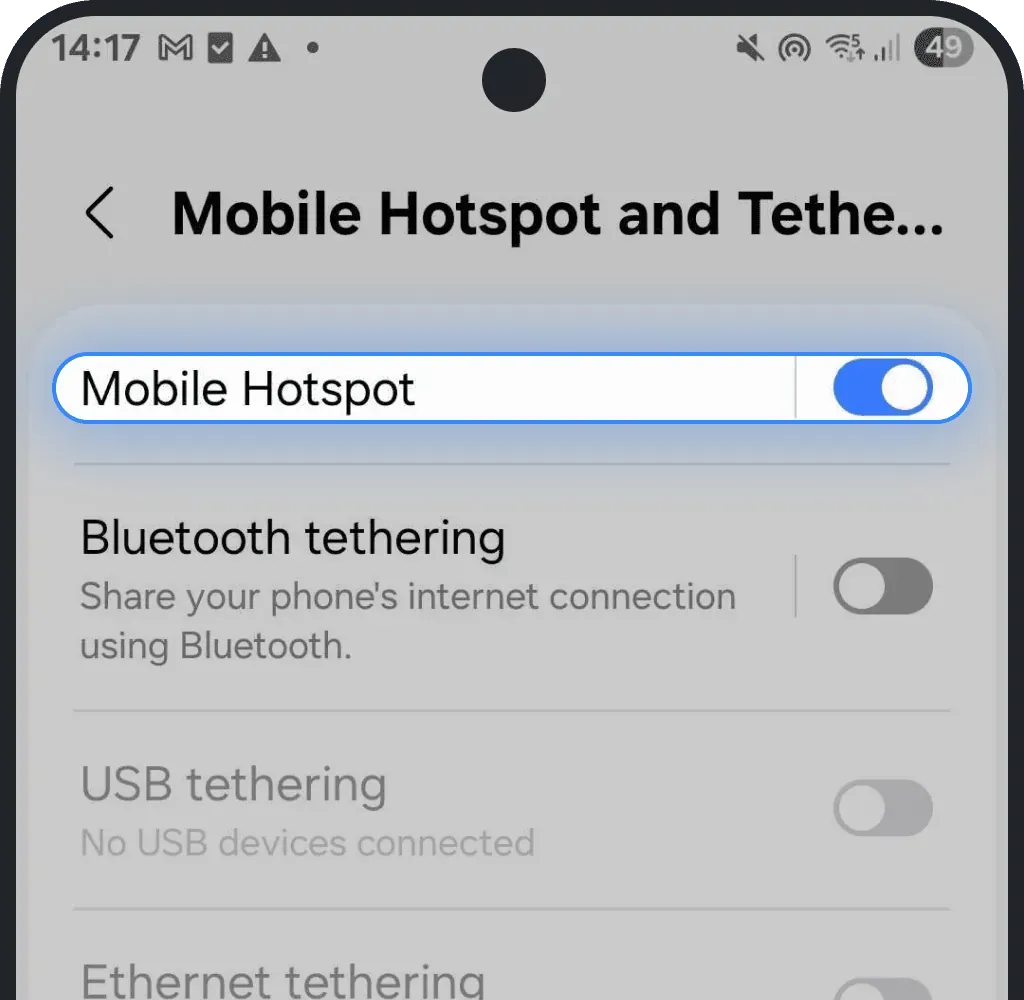
Appuyez sur Point d'accès mobile et vérifiez le mot de passe (les fautes de frappe sont très fréquentes)
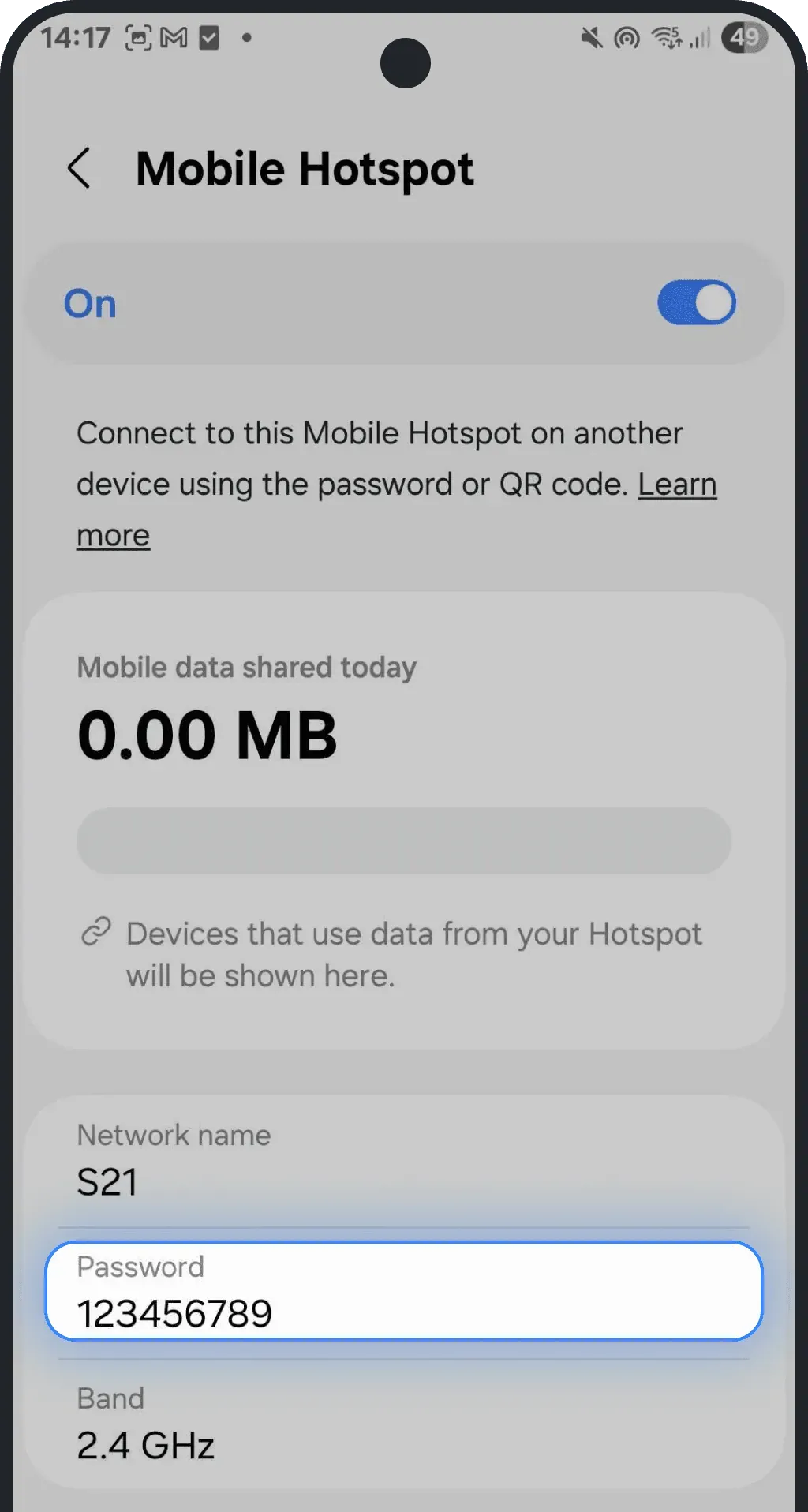
- Vérifiez la limite d'appareils : la plupart des téléphones autorisent 5 à 10 connexions maximum
2. Réglages APN incorrects
Le partage de connexion ne fonctionnera pas tant que l'APN n'est pas correctement renseigné dans tous les champs requis. Votre APN doit être identique à ces endroits : APN des données cellulaires / mobiles, APN du partage de connexion (iPhone), APN du modem (Android, sur certains modèles). Vous pouvez facilement les vérifier et les mettre à jour en suivant les étapes ci-dessous.
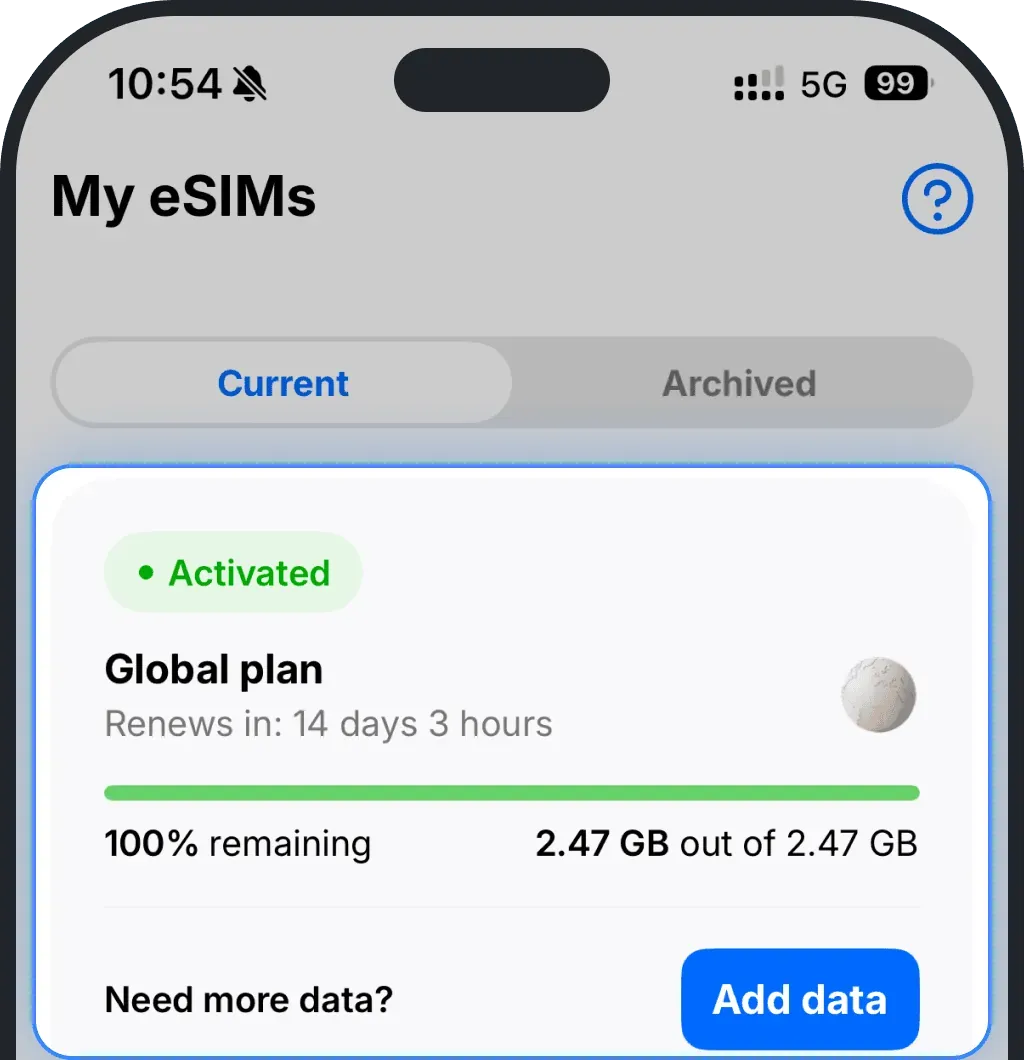
Étape 1 : vérifiez votre APN dans l'app Ohayu
- Ouvrez l'app Ohayu et allez dans l'onglet Mes eSIM
Appuyez sur votre eSIM pour ouvrir ses détails
Dans la section Détails du forfait, vous verrez votre APN (nom du point d'accès) : copiez-le
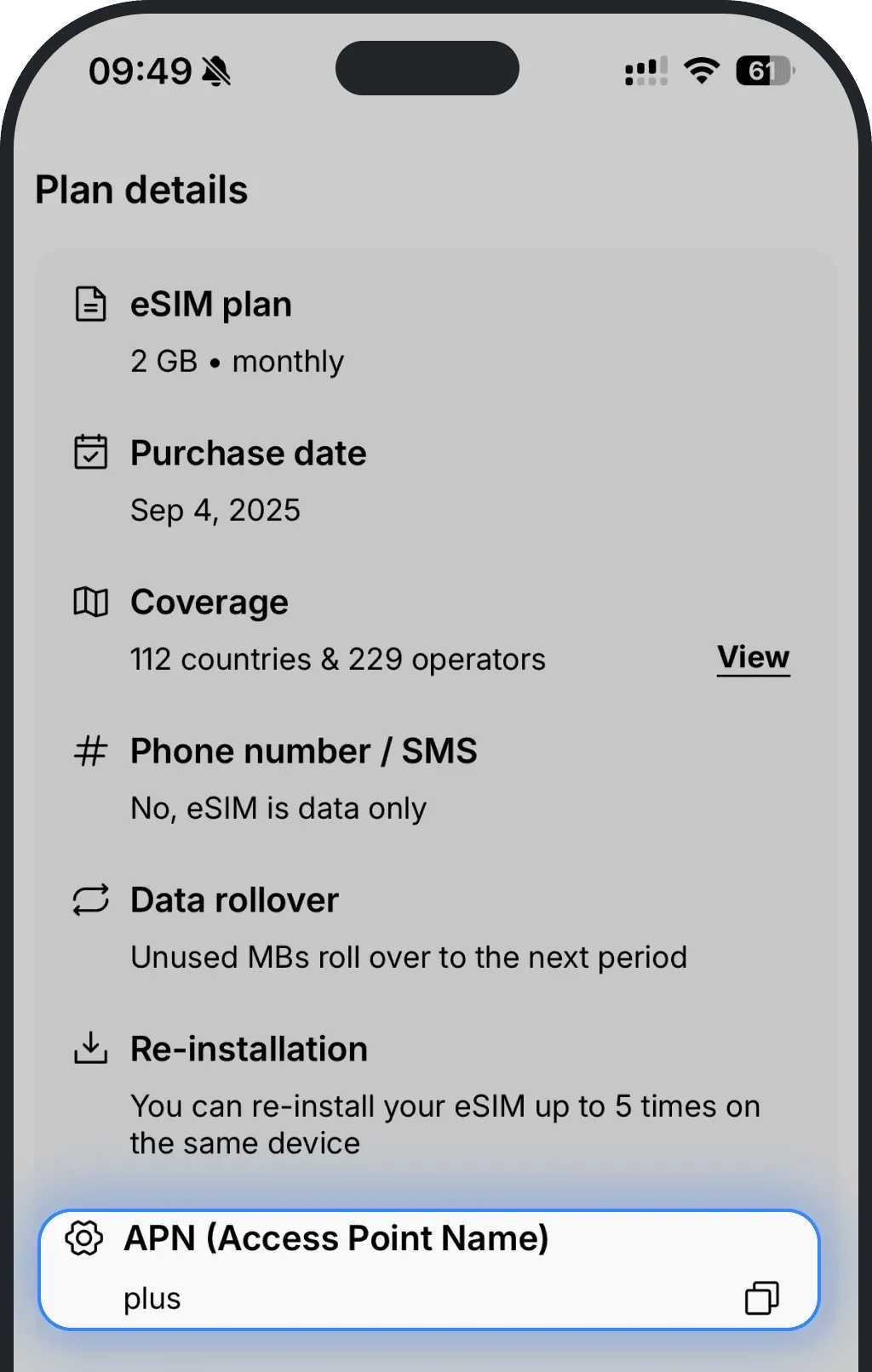
Étape 2 : ajoutez ou modifiez l'APN sur votre appareil
Corriger l'APN sur iPhone
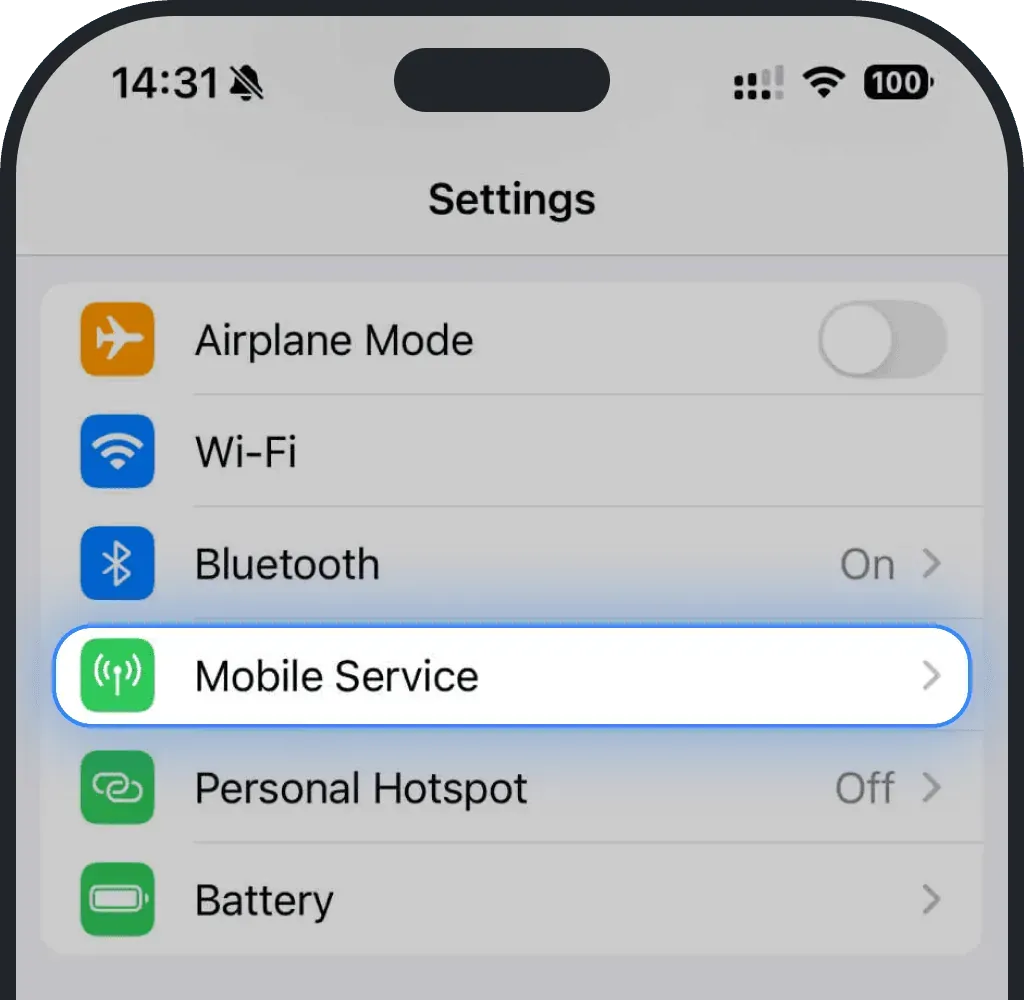
Ouvrez Réglages
Appuyez sur Données cellulaires (ou Cellulaire)
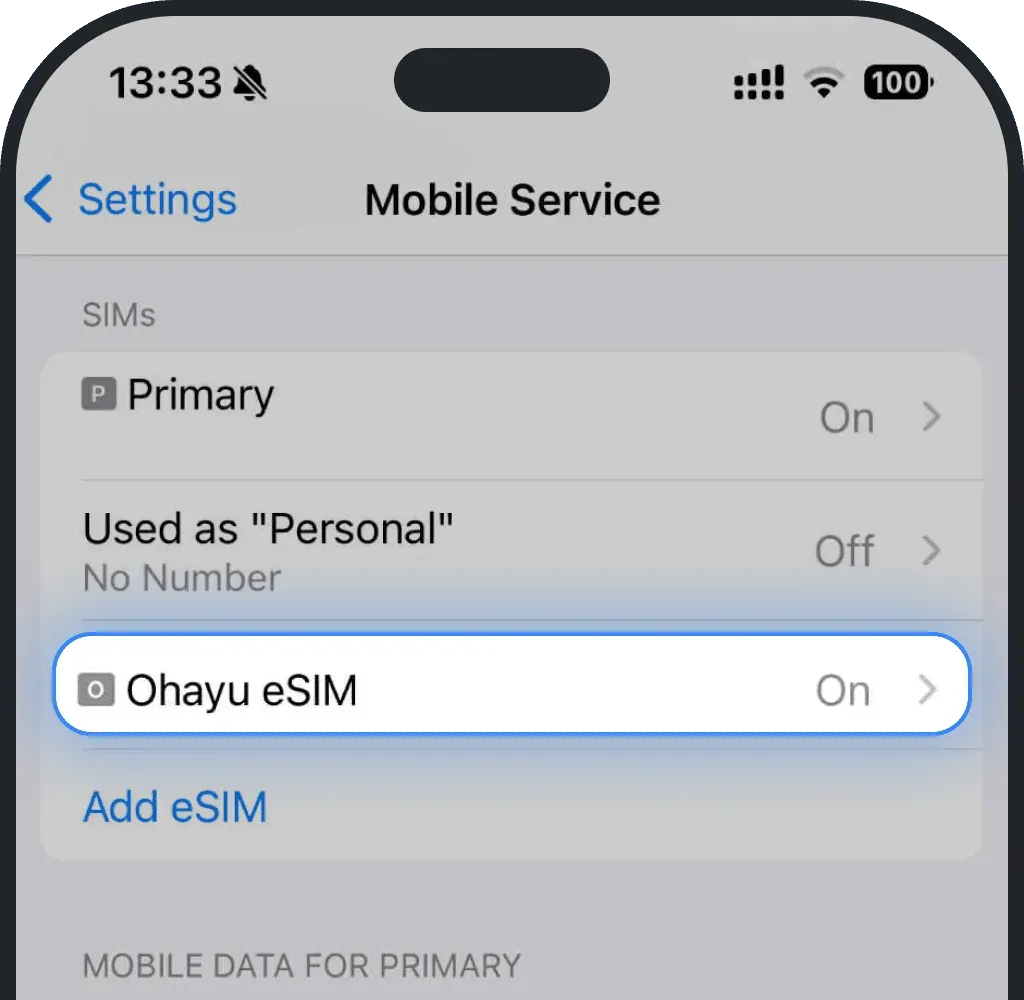
Sélectionnez votre eSIM Ohayu (affichée sous le nom Ohayu, Secondaire ou autre)
Appuyez sur Réseau de données cellulaires
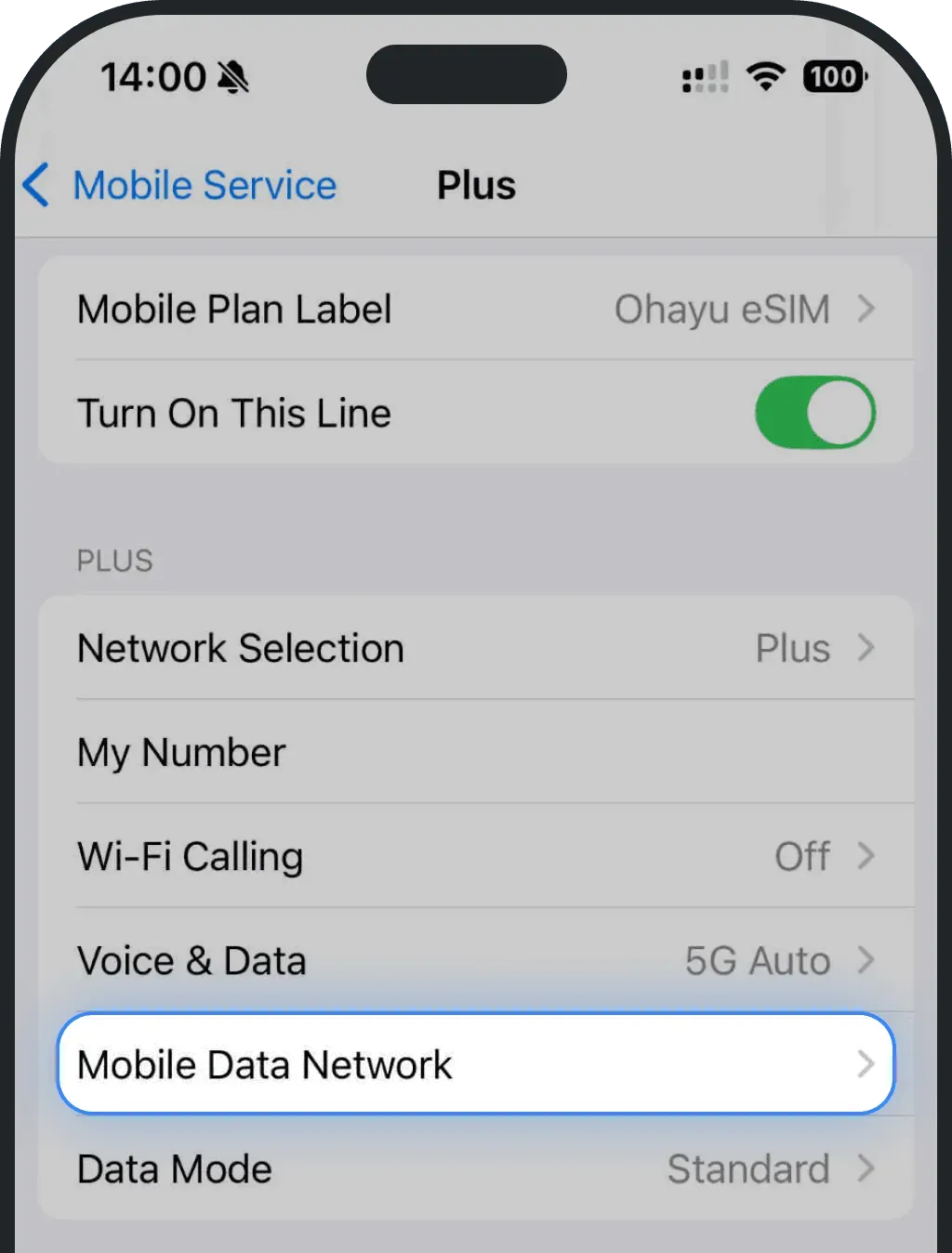
Collez l'APN copié dans tous les champs APN
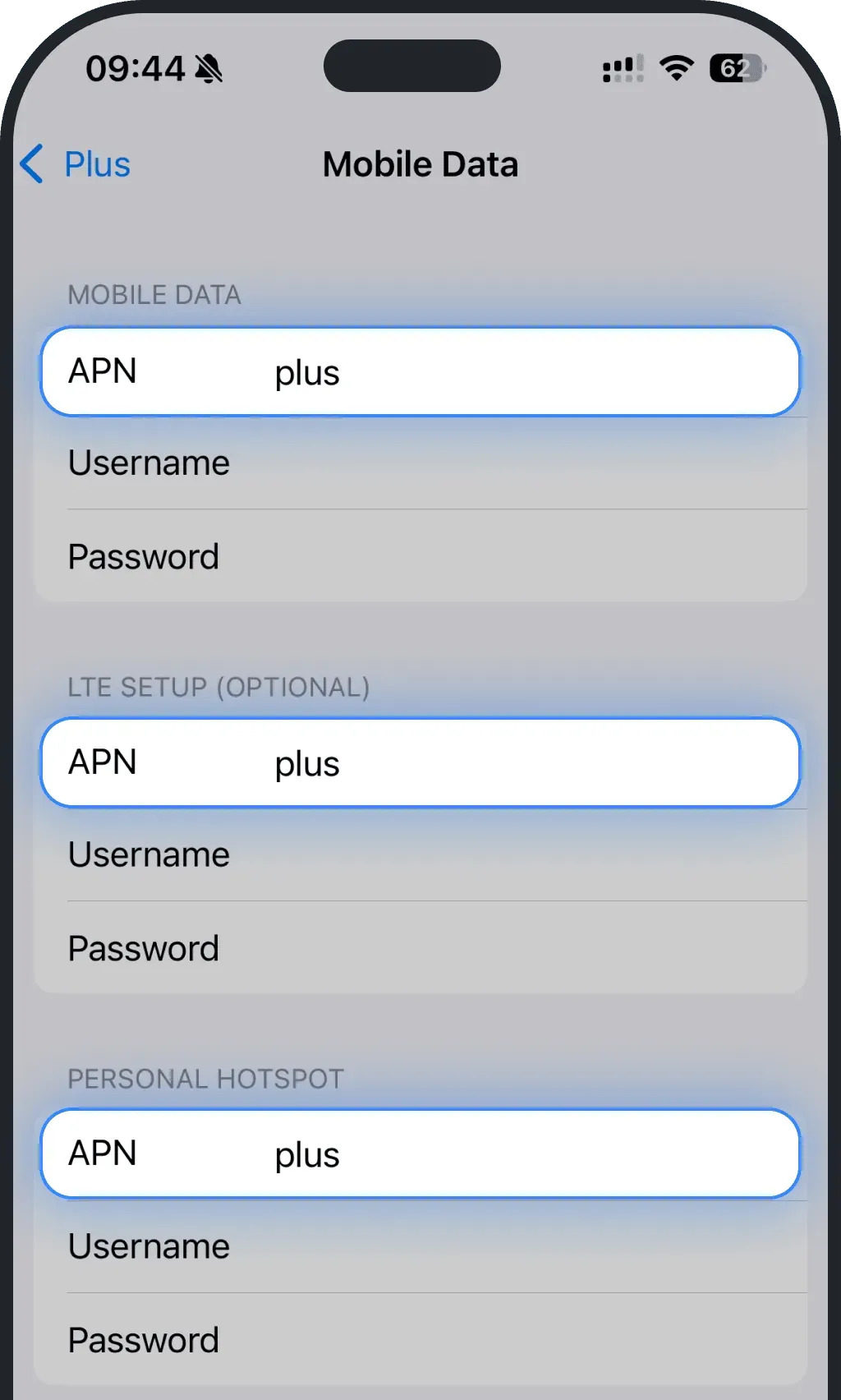
- Laissez tous les autres champs vides
Corriger l'APN sur Android
Ouvrez Paramètres
Appuyez sur Connexions
Choisissez Réseaux mobiles
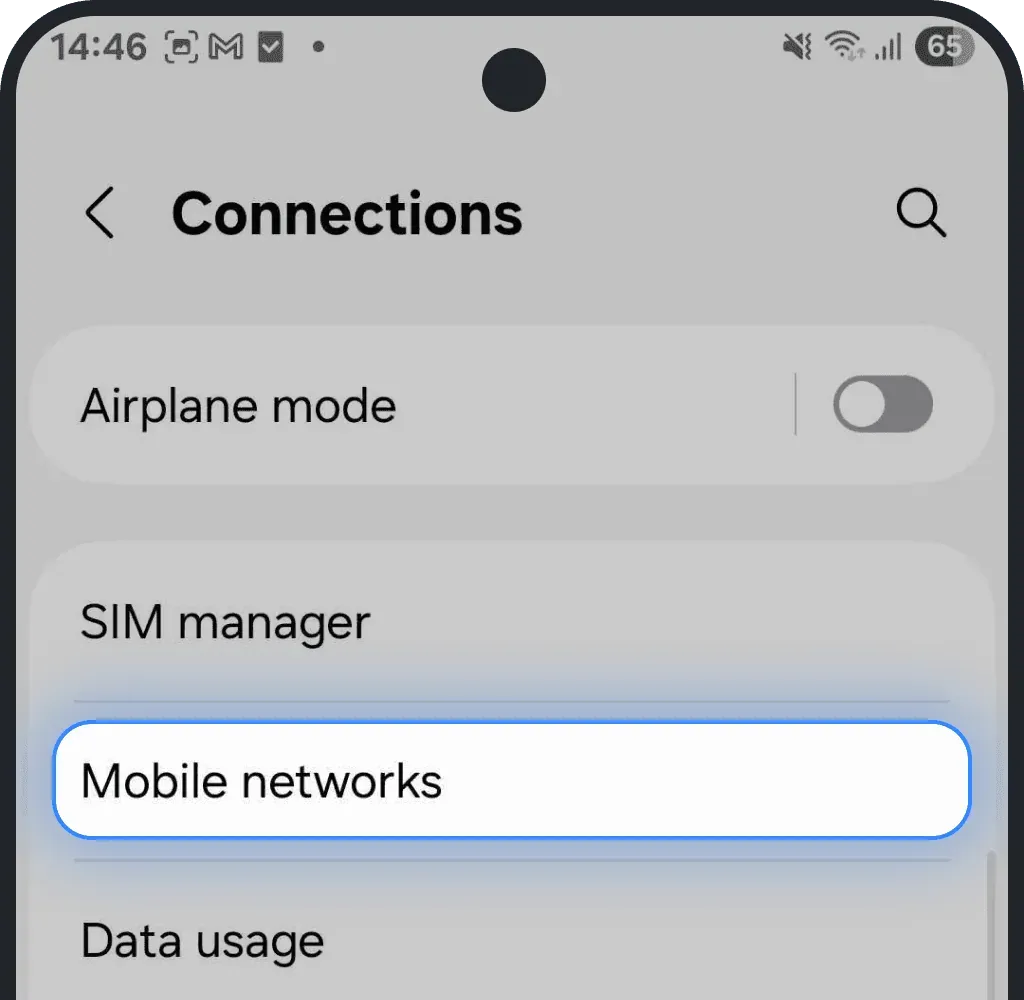
Appuyez sur Noms des points d'accès
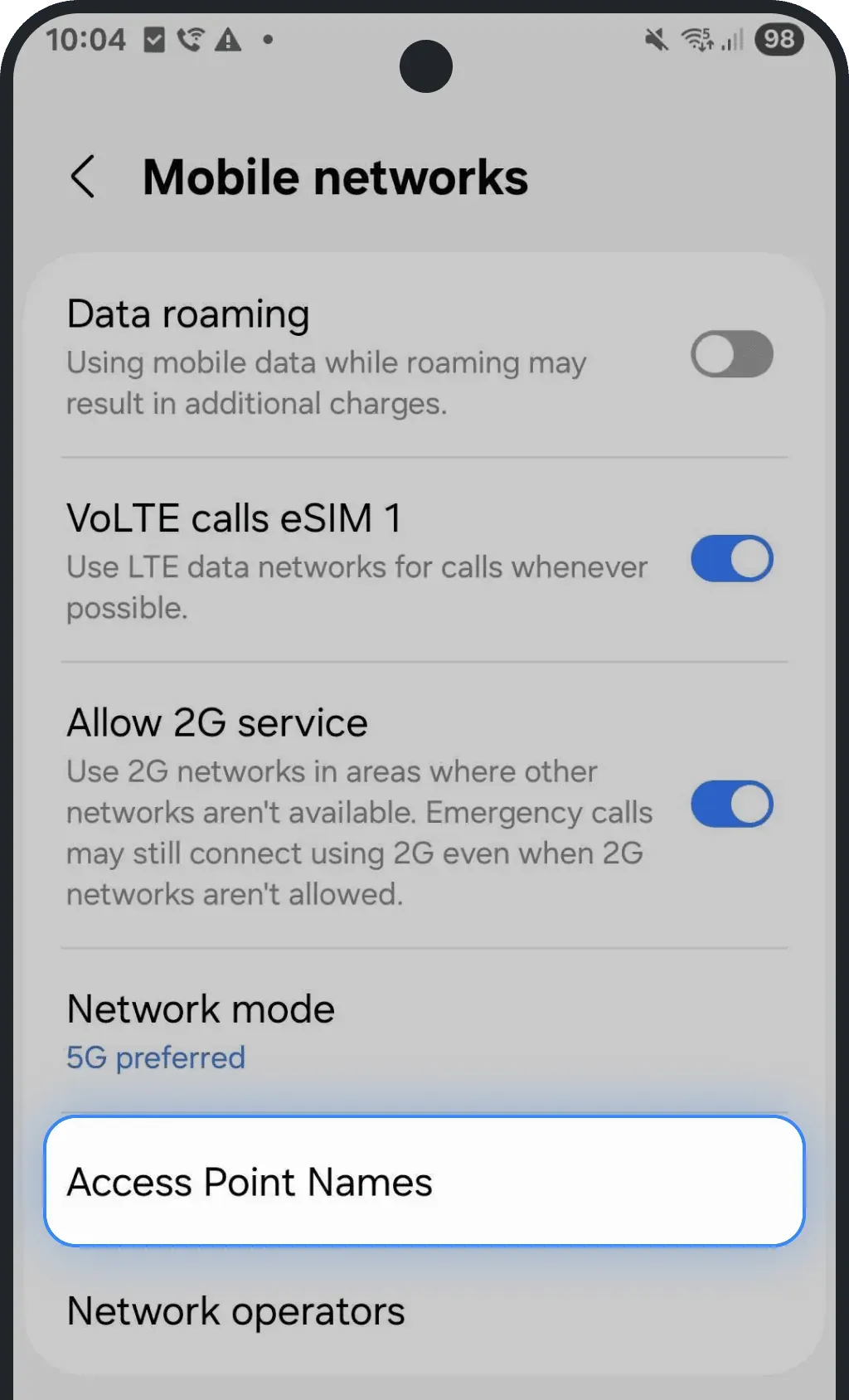
Appuyez sur Ajouter (ou l'icône +)
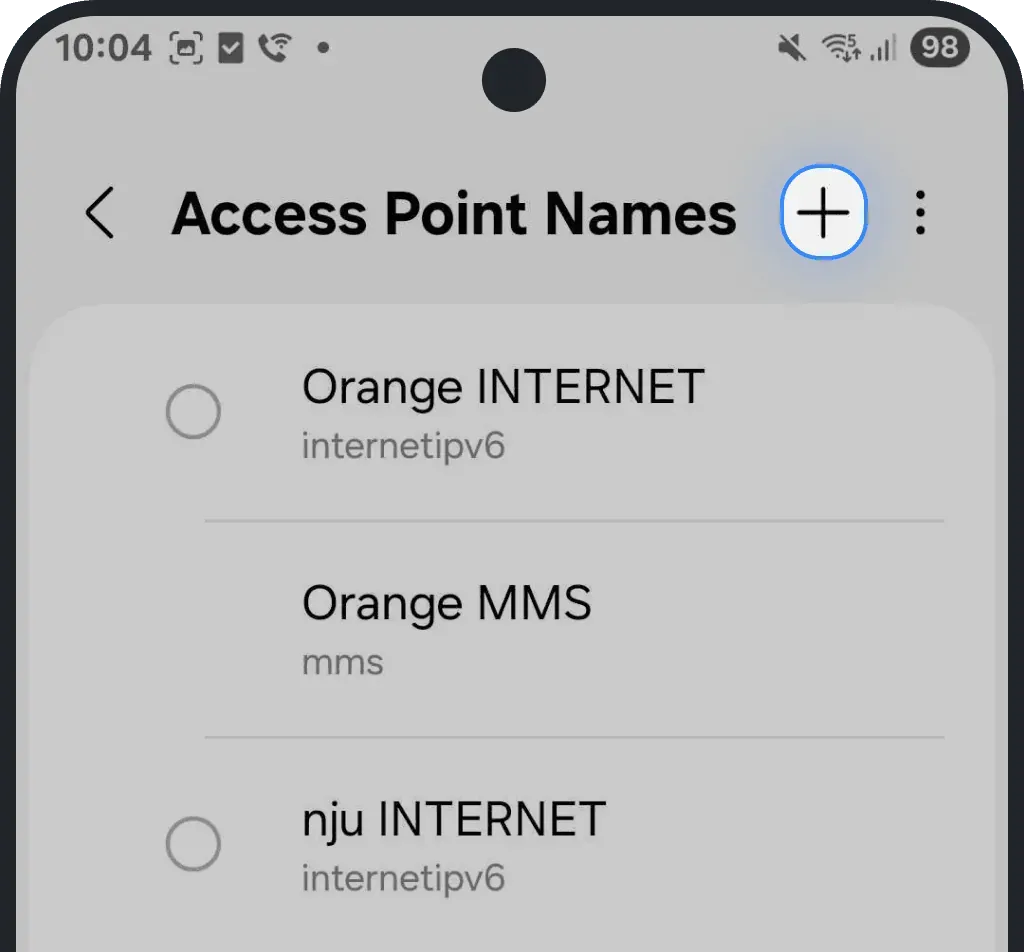
Saisissez l'APN copié dans les champs Nom et APN. Si votre appareil affiche des sections APN distinctes comme « Modem » ou « Point d'accès », collez-y aussi le même APN
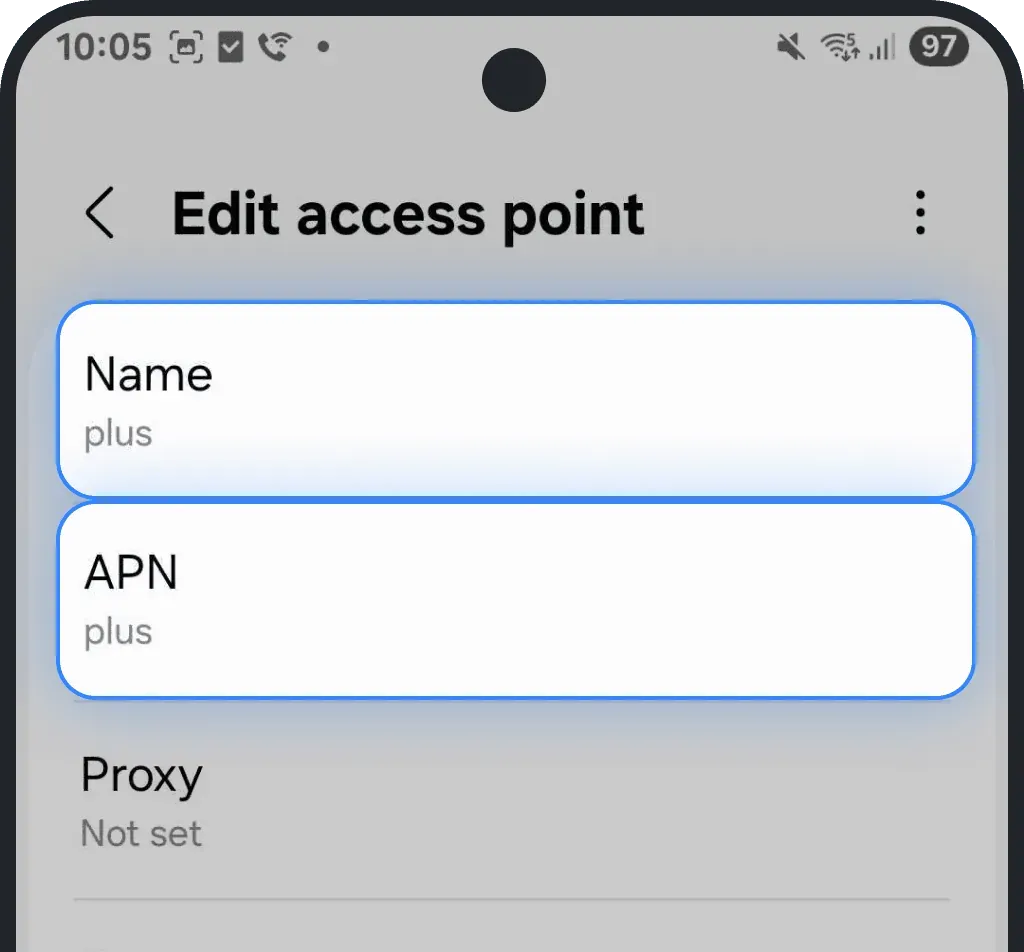
- Laissez tous les autres champs vides
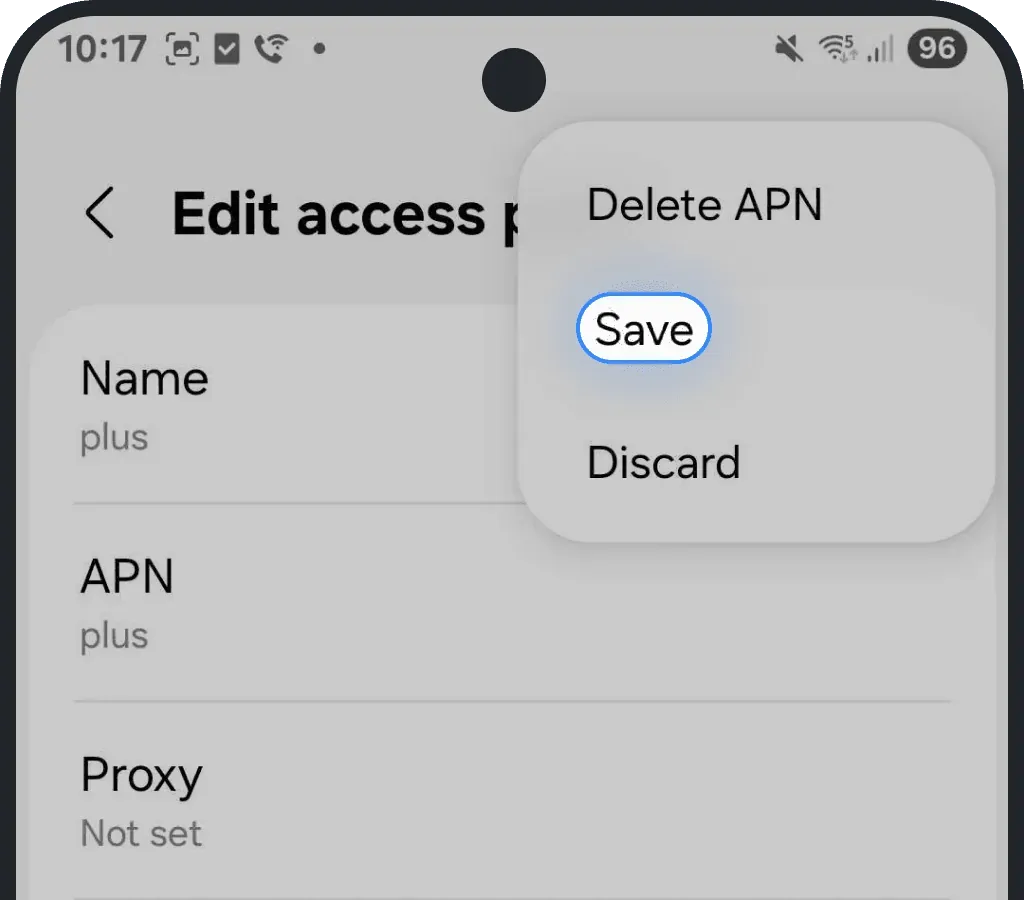
Appuyez sur les trois points en haut à droite, puis sur Enregistrer
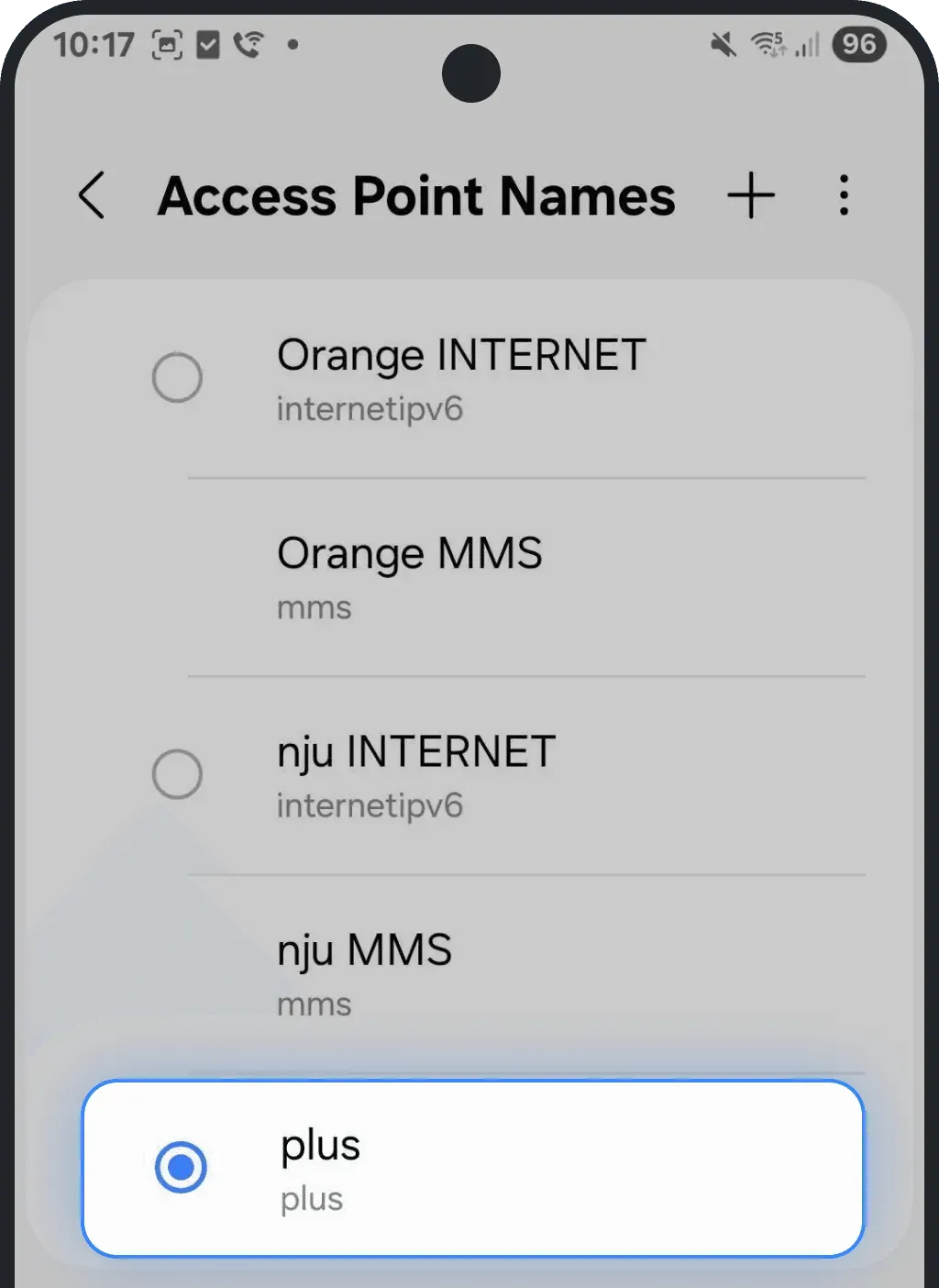
Sélectionnez le nouvel APN pour l'activer
3. Redémarrez les deux appareils (téléphone + appareil à connecter)
Un simple redémarrage règle souvent les problèmes temporaires de partage de connexion. Redémarrez votre téléphone et l'appareil que vous essayez de connecter, puis reconnectez le partage de connexion : cela rafraîchit les services réseau et rétablit généralement la fonction.
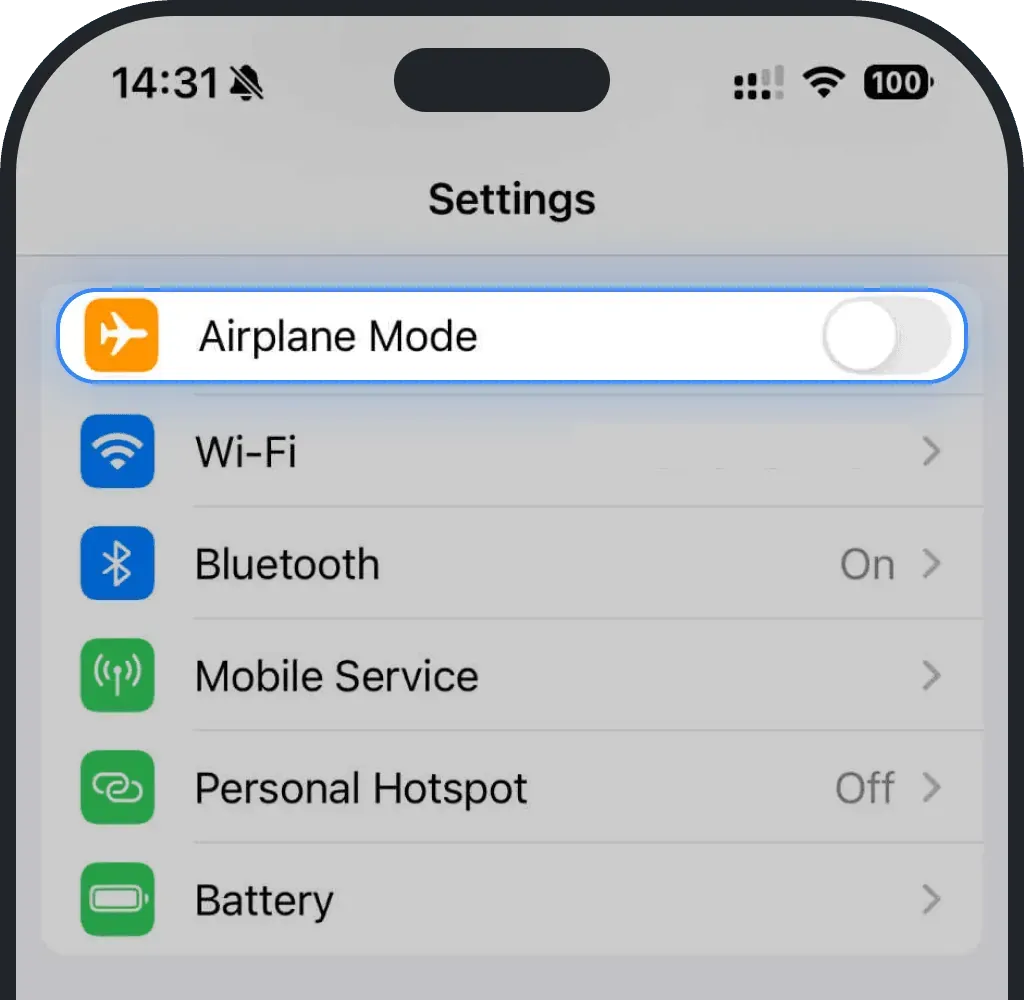
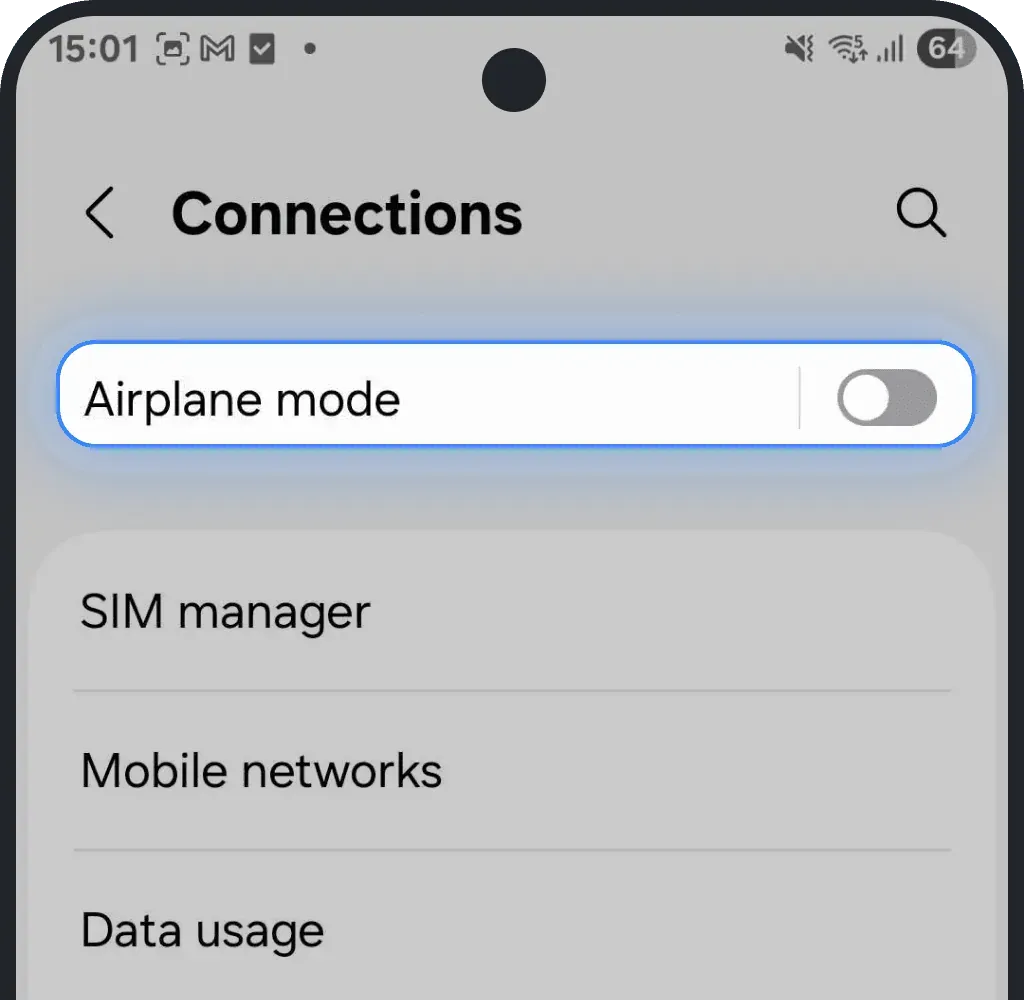
À essayer en premier : activez puis désactivez le mode Avion
iOS (iPhone)
Ouvrez Réglages.
Activez le Mode Avion.
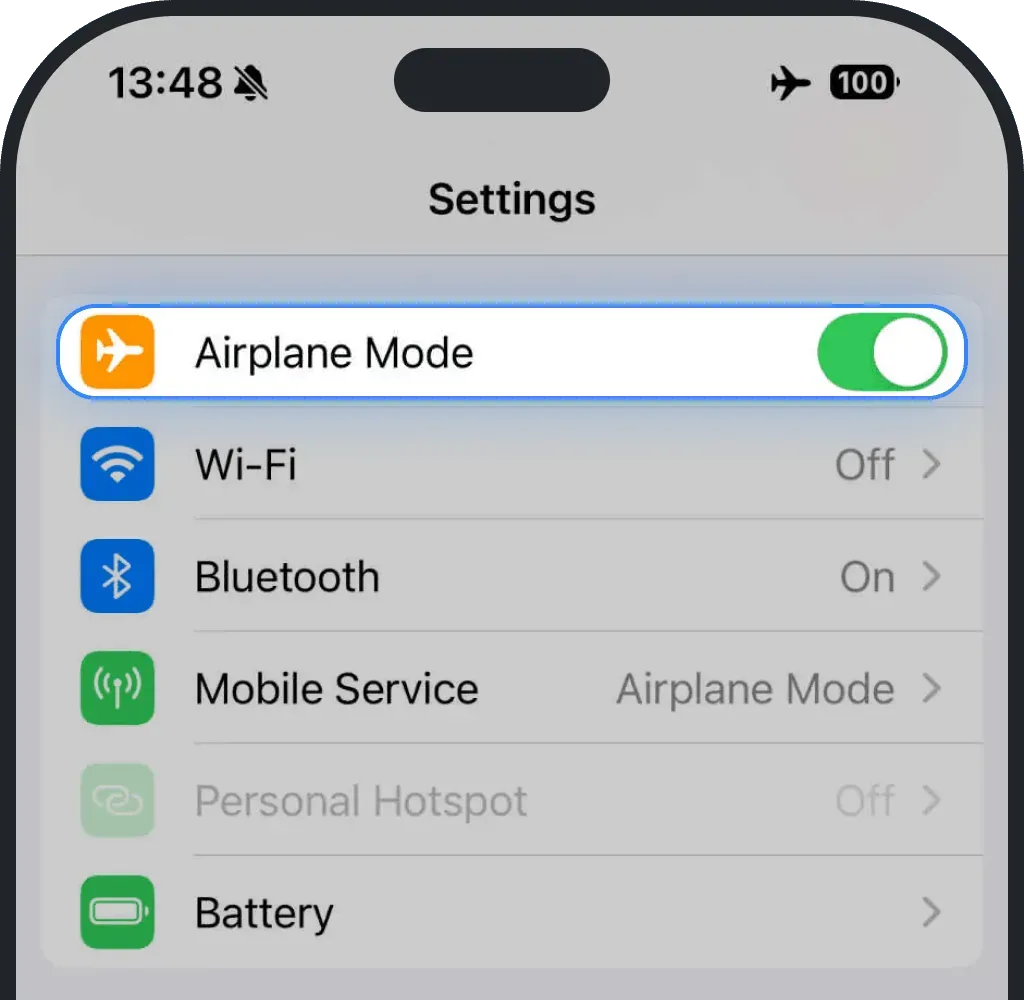
- Attendez au moins 10 secondes.
Désactivez le mode Avion.
Android
Ouvrez Paramètres.
Appuyez sur Connexions.
Activez le Mode Avion.
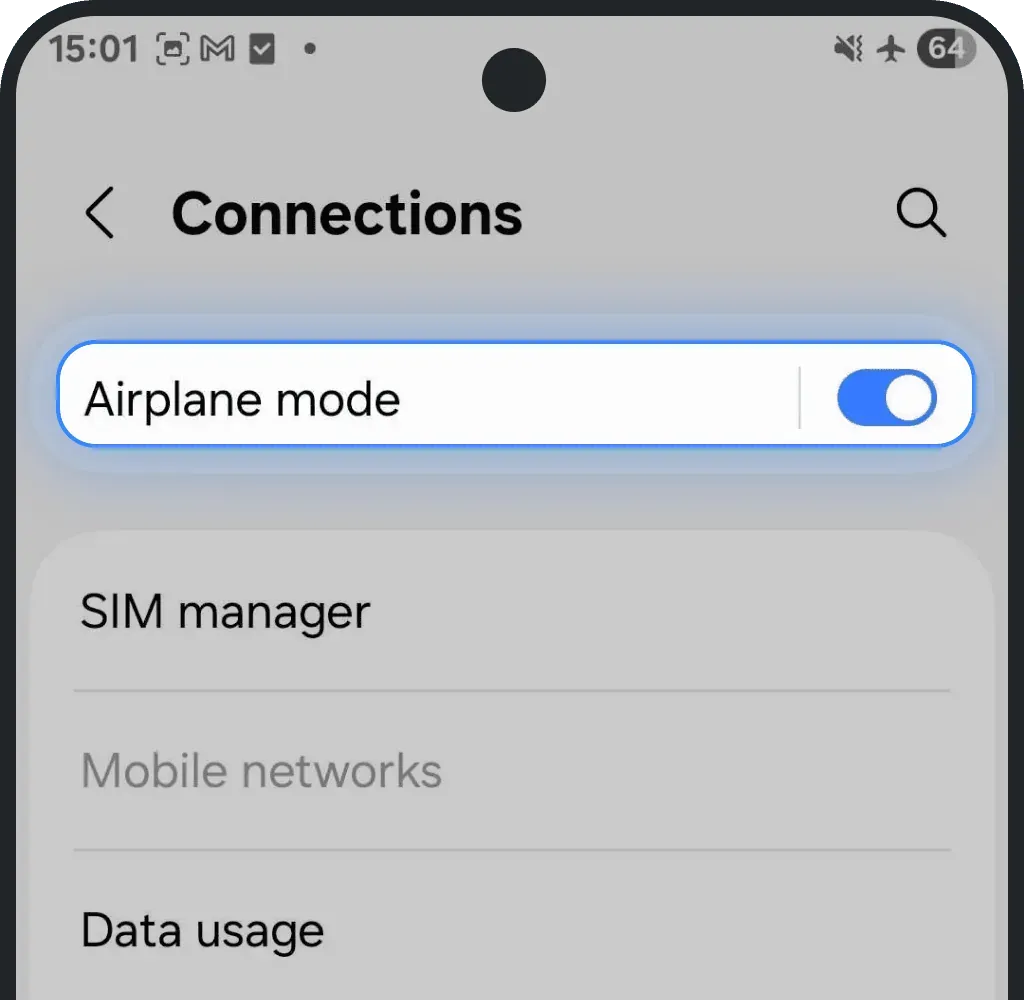
- Attendez au moins 10 secondes.
Désactivez le Mode Avion.
Si le partage de connexion ne fonctionne toujours pas : redémarrez les deux appareils
iOS (iPhone)
- Maintenez le bouton latéral et l'un des boutons de volume enfoncés jusqu'à ce que le curseur d'extinction apparaisse.
- Faites glisser le curseur pour éteindre l'iPhone.
- Une fois l'écran noir, maintenez de nouveau le bouton latéral enfoncé jusqu'à l'apparition du logo Apple.
Android
- Maintenez le bouton d'alimentation enfoncé, ou alimentation + volume bas ensemble, jusqu'à l'apparition du menu d'extinction.
- Appuyez sur Redémarrer ou Éteindre.
- Maintenez le bouton d'alimentation enfoncé jusqu'à ce que l'appareil s'allume.
4. Vous êtes dans une zone à faible couverture ou sans couverture
Si vous êtes dans une zone où le signal est faible ou inexistant, votre eSIM ne pourra pas se connecter. Cela arrive souvent en sous-sol, dans de grands bâtiments ou dans des lieux bondés comme les concerts et les stades, où les réseaux sont saturés.
Si vous soupçonnez un problème de couverture, vérifiez la disponibilité du réseau sur nperf.com/map ou gsma.com/coverage. Sélectionnez votre pays de destination et l'opérateur local pour voir des cartes de couverture détaillées.
Vous trouverez la liste des opérateurs pris en charge par votre forfait sur la page du pays de notre site ou directement dans votre profil Ohayu. Par exemple, avec un forfait États-Unis, votre eSIM se connecte via des partenaires locaux comme AT&T, Verizon ou T-Mobile.
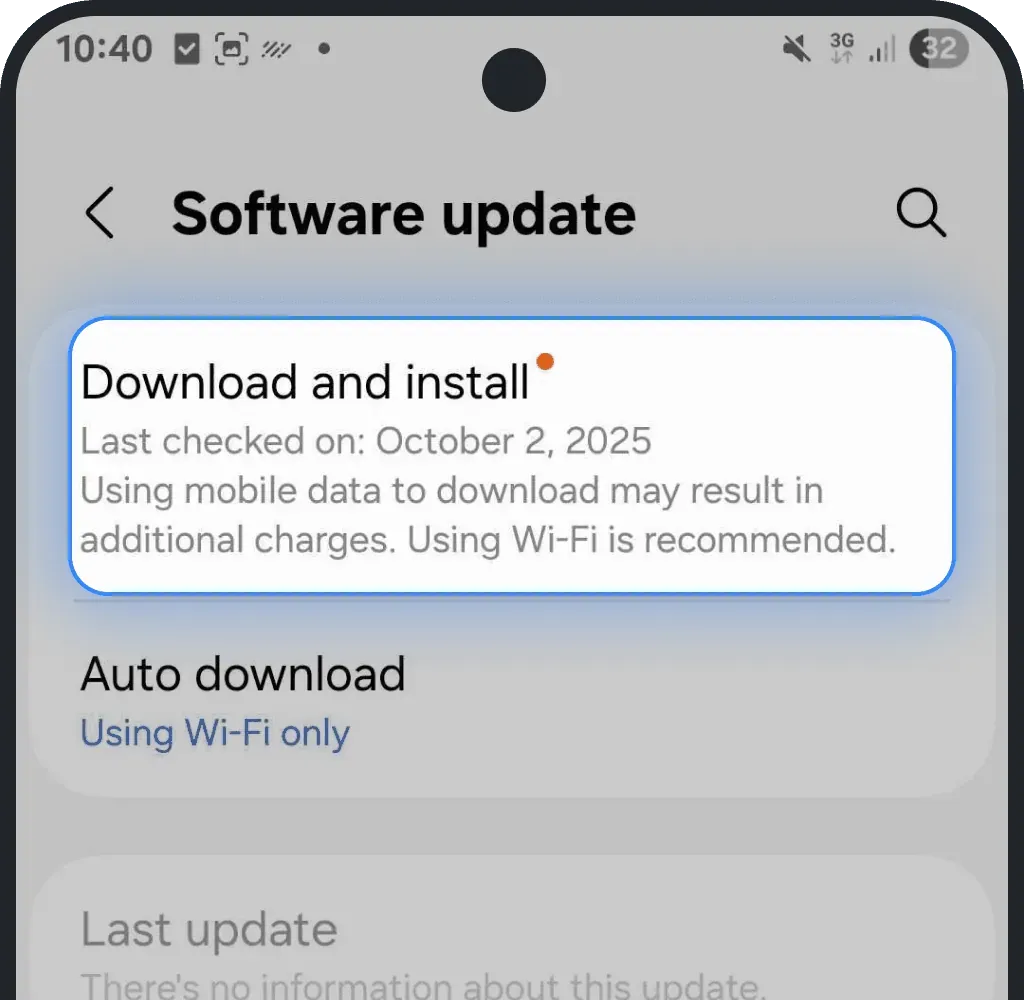
5. Le logiciel de votre appareil est obsolète
Si votre téléphone tourne sous une version obsolète d'iOS ou d'Android, cela peut provoquer des problèmes de connexion ou empêcher le partage de connexion de fonctionner correctement. Mettez à jour votre logiciel vers la dernière version pour garantir des performances réseau complètes et stables.
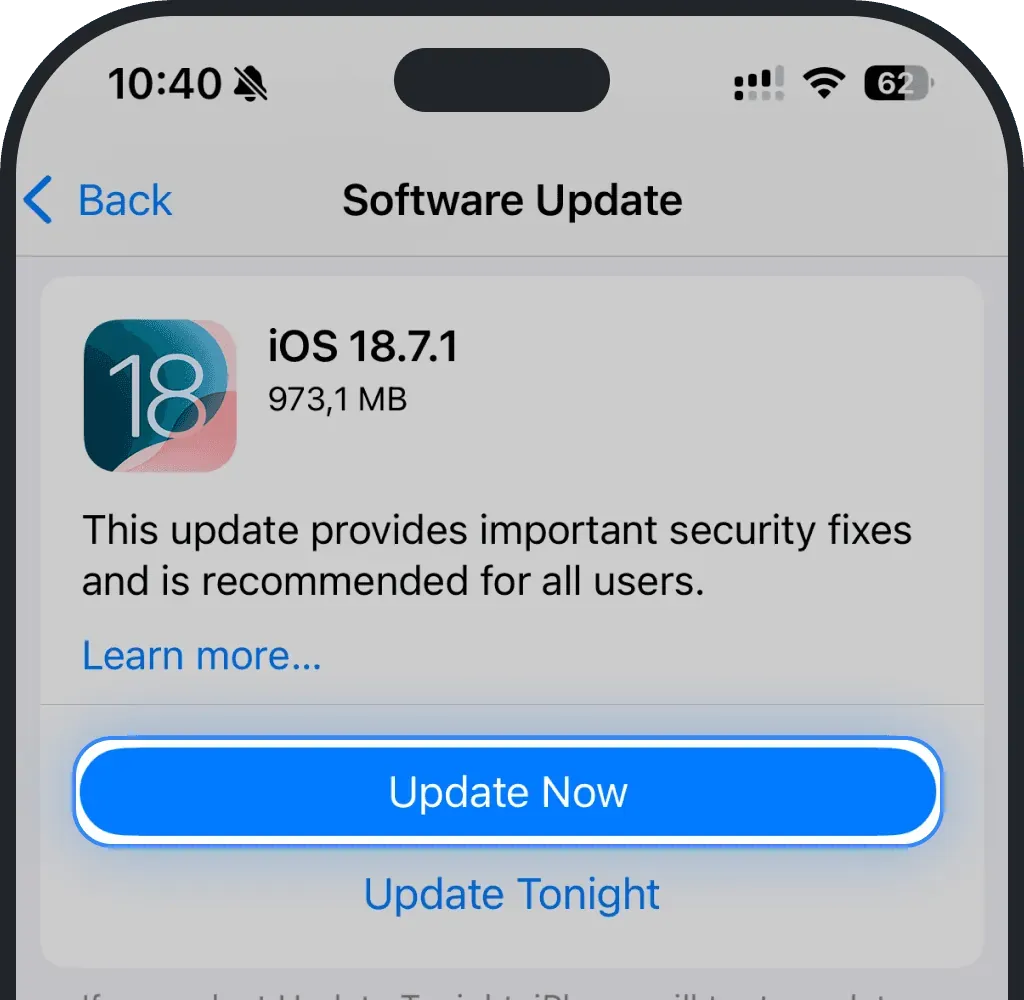
Mise à jour du logiciel sur iOS (iPhone)
Ouvrez Réglages.
Appuyez sur Général.
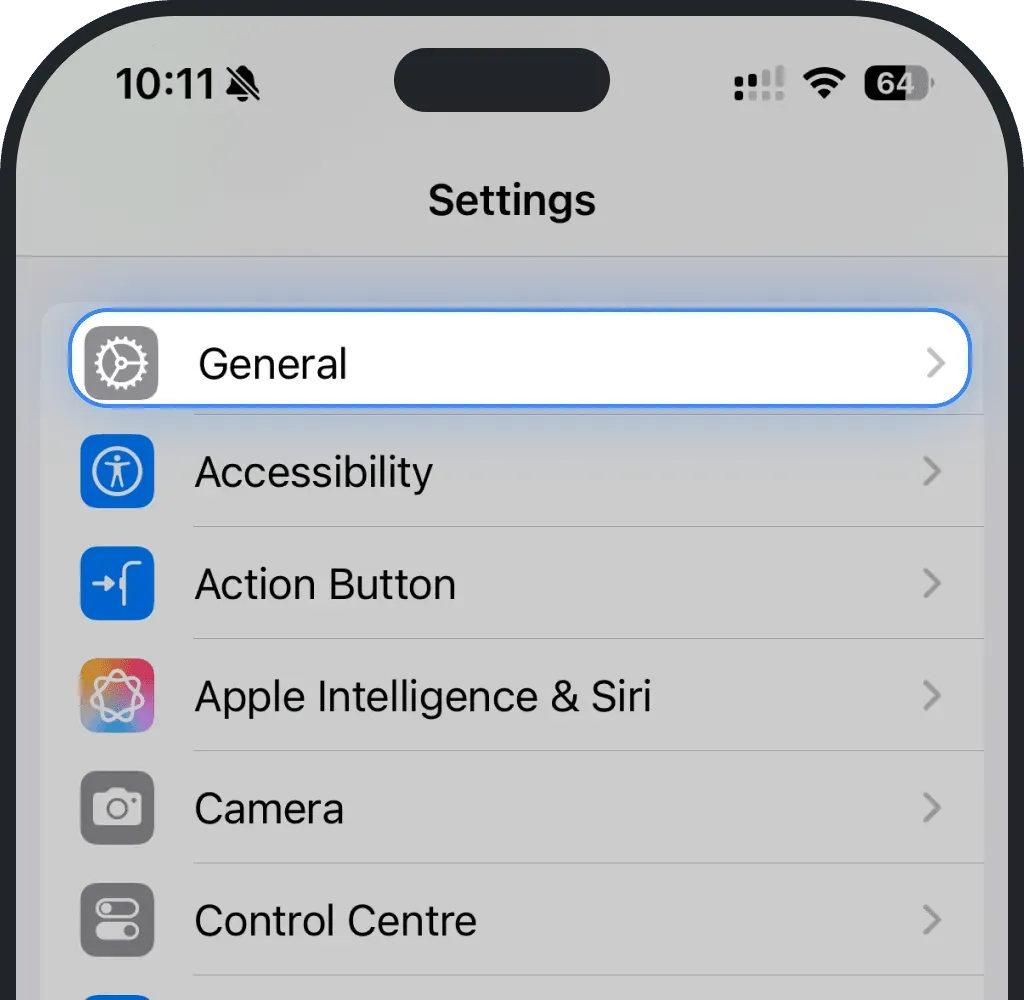
Appuyez sur Mise à jour logicielle.
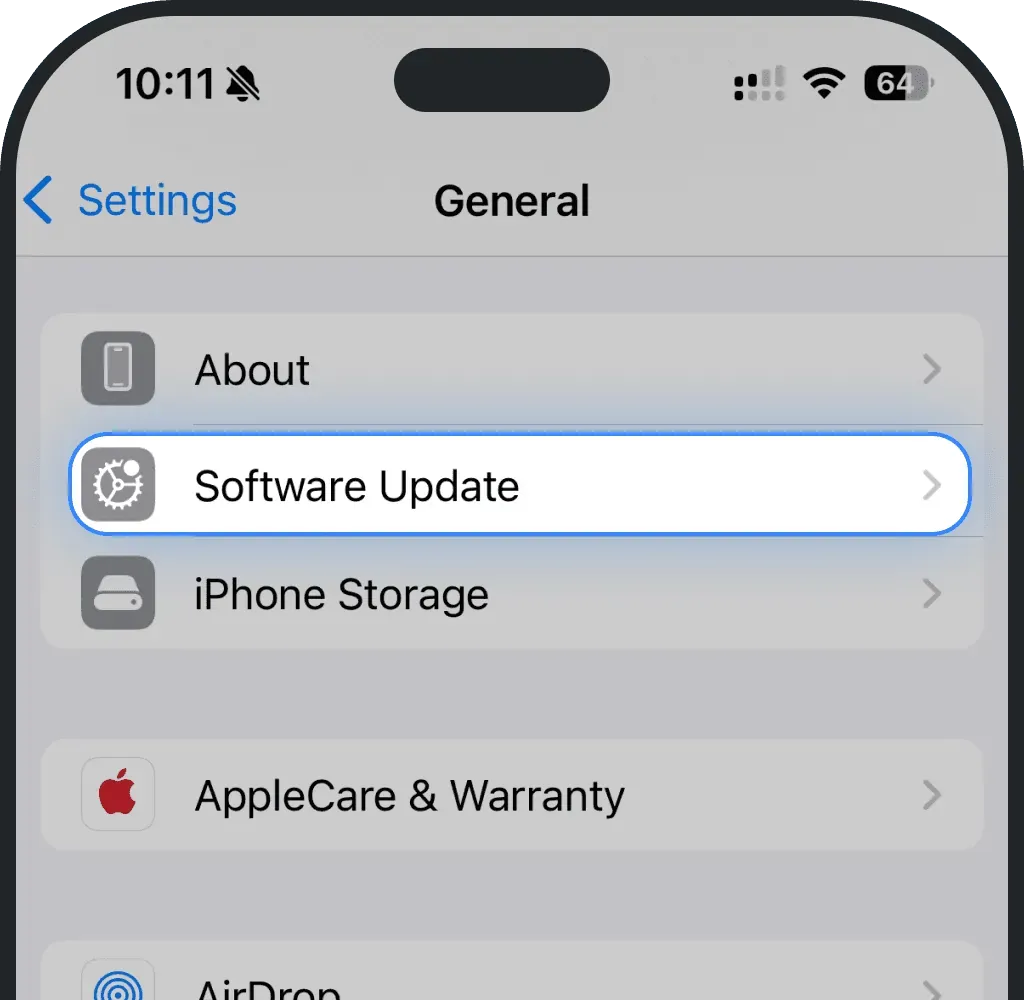
Choisissez Mettre à jour maintenant.
Mise à jour du logiciel sur Android
Ouvrez Paramètres.
Appuyez sur Mise à jour du logiciel.
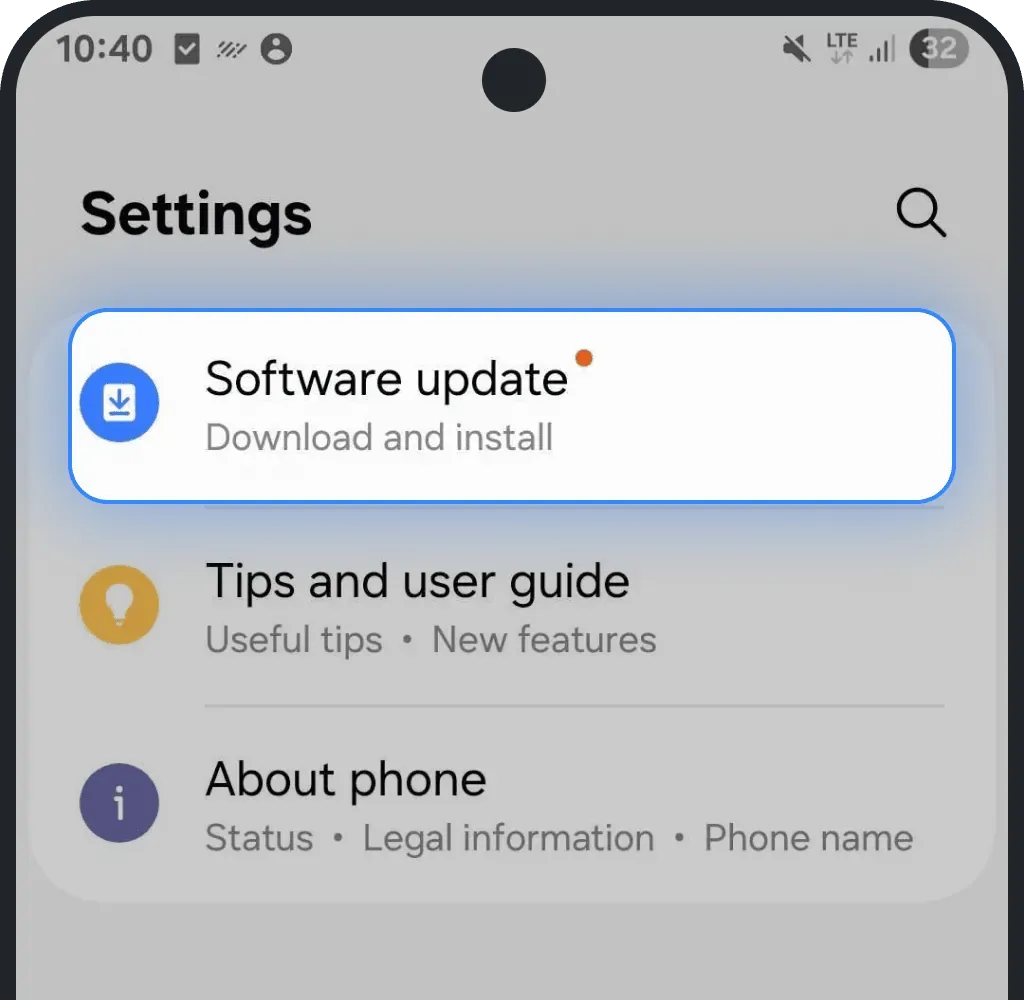
Appuyez sur Télécharger et installer, puis confirmez.
6. Vous avez des restrictions d'entreprise ou MDM
Certains téléphones gérés par une entreprise ou une école bloquent le partage de connexion par politique. Lorsqu'un service informatique contrôle l'appareil, il peut désactiver le partage de données, masquer les réglages du partage de connexion ou vous empêcher de modifier les réglages réseau nécessaires à son fonctionnement.
Comment vérifier :
iPhone
Réglages > Général > VPN et gestion de l'appareil
Android
Paramètres > Sécurité > Applications d'administration de l'appareil ou Paramètres du profil professionnel
Si vous voyez un profil professionnel ou d'organisation, votre partage de connexion est peut-être restreint par cette politique. Contactez votre administrateur informatique et demandez-lui d'autoriser le partage de connexion ou de lever temporairement la restriction. Une fois la règle levée, le partage de connexion fonctionne normalement.
7. Restriction du partage de connexion par l'opérateur
Certains fournisseurs d'eSIM imposent des limites de partage de connexion sur leurs forfaits. Ils le font pour réduire la charge du réseau ou respecter les restrictions de certains opérateurs. Dans ce cas, les données mobiles du téléphone fonctionnent, mais le partage s'arrête après un court moment ou une petite quantité de trafic.
Ohayu n'applique aucune limite ni aucun blocage du partage de connexion. Les forfaits Ohayu sont conçus pour permettre un partage de données complet.
Si vous avez suivi toutes les étapes ci-dessus et que le partage de connexion ne fonctionne toujours pas, contactez notre assistance 24h/24, 7j/7. Notre équipe vérifiera l'opérateur utilisé par votre eSIM et confirmera si le problème vient d'une règle de l'opérateur. Si nécessaire, nous vous proposerons une solution de contournement ou une autre eSIM.
Cet article vous a-t-il été utile ?
Votre avis nous aide à améliorer la FAQ