
Jak zainstalować eSIM na urządzeniach z Androidem (Samsung, Google, Xiaomi itd.) przez kod QR?
Instalacja
UWAGA: Do instalacji eSIM potrzebne jest połączenie z internetem.
UWAGA 2: Jeśli masz problem ze znalezieniem kodu QR, wykonaj kroki z artykułu: Gdzie znajdę kod QR do instalacji eSIM?
UWAGA 3: Zrzuty ekranu mogą się nieco różnić od tego, co widzisz na swoim urządzeniu, zależnie od modelu.
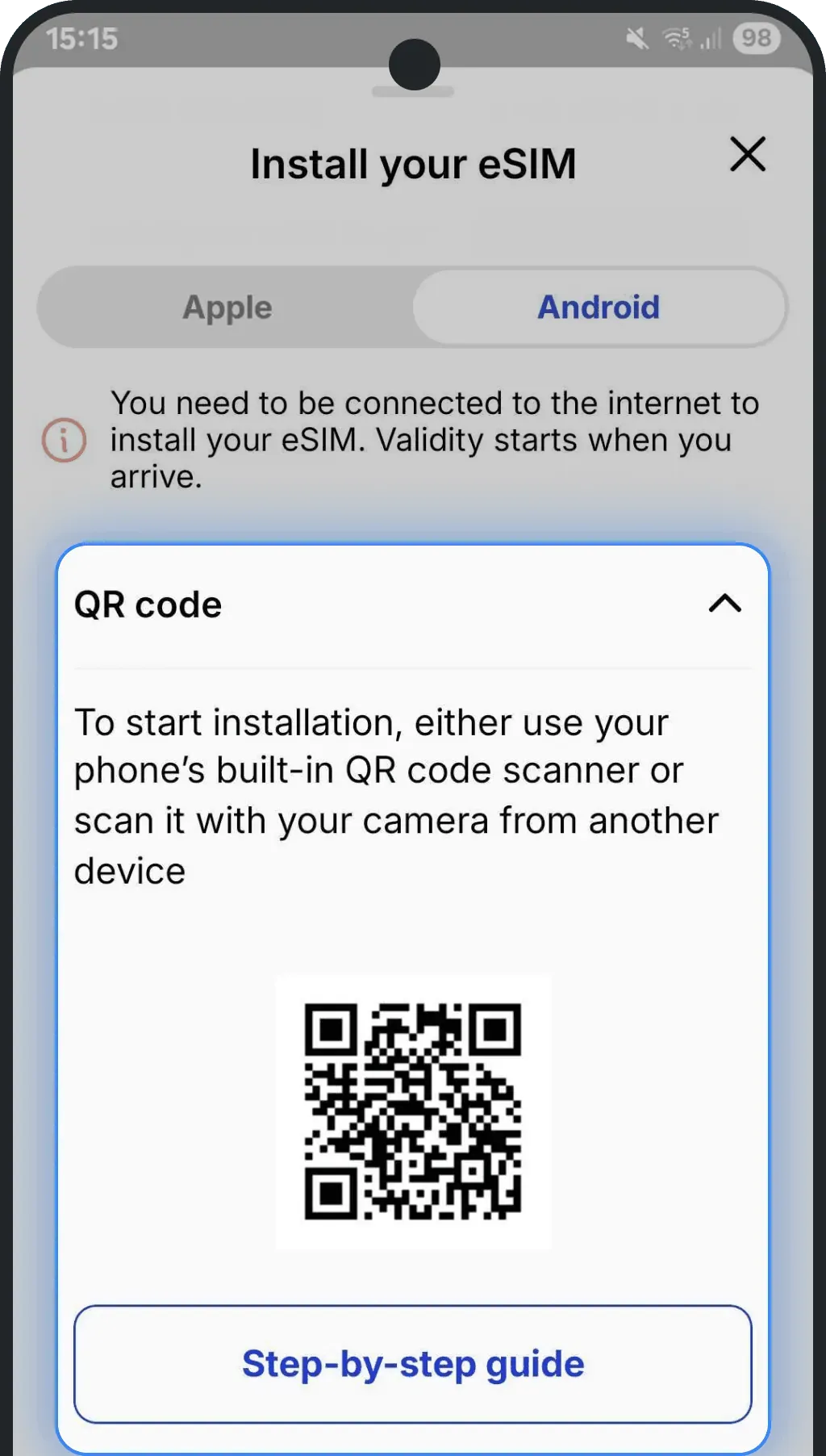
1. Zeskanuj kod QR aparatem
Zeskanuj kod QR aparatem urządzenia, na którym instalujesz eSIM
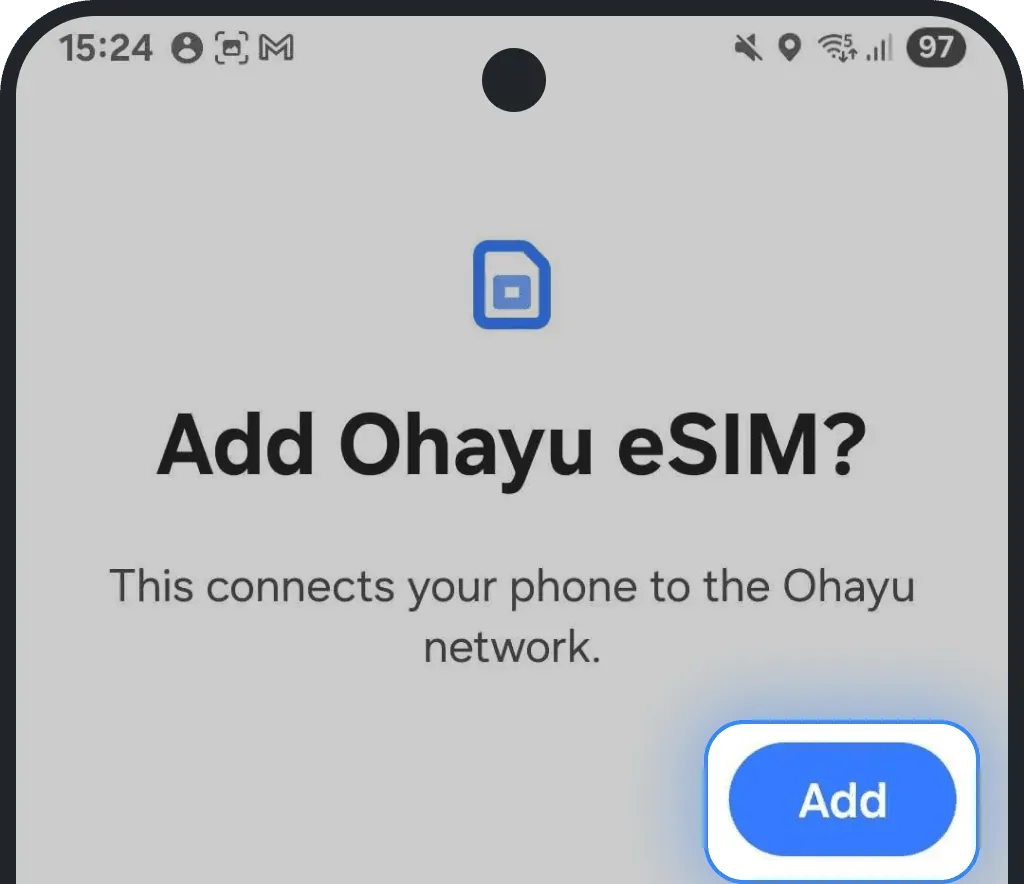
2. Zainstaluj eSIM
Stuknij „Dodaj”
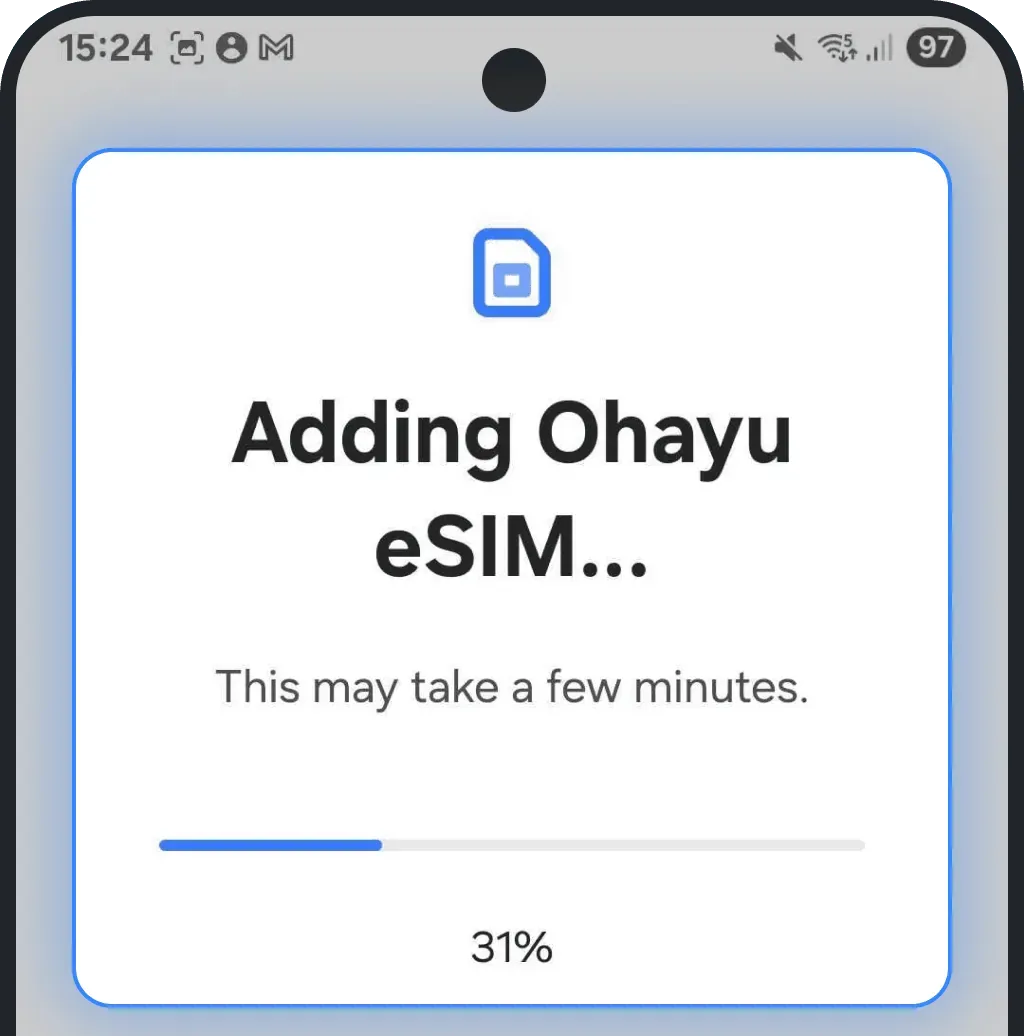
Zostań na tym ekranie, aż eSIM się zainstaluje (zwykle trwa to mniej niż 2 minuty)
3. Potwierdź udaną instalację
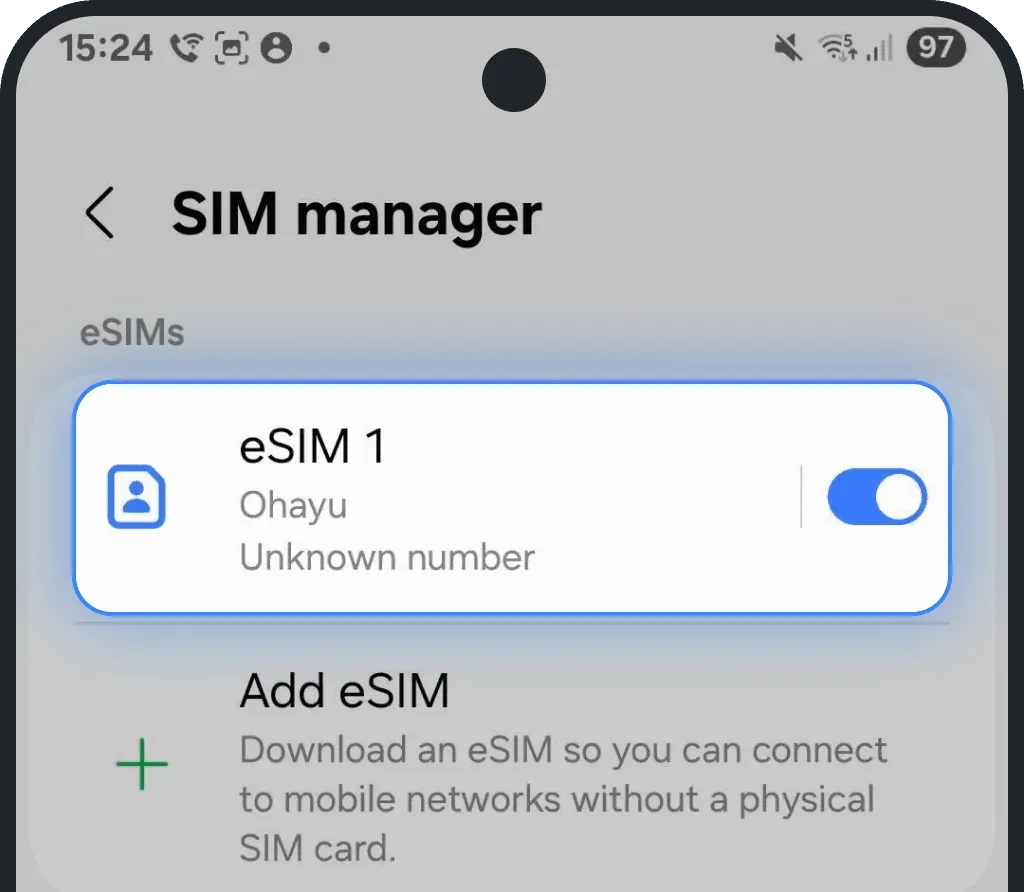
Po instalacji zobaczysz eSIM na liście eSIM w Ustawieniach
4. Nadaj nazwę nowemu eSIM
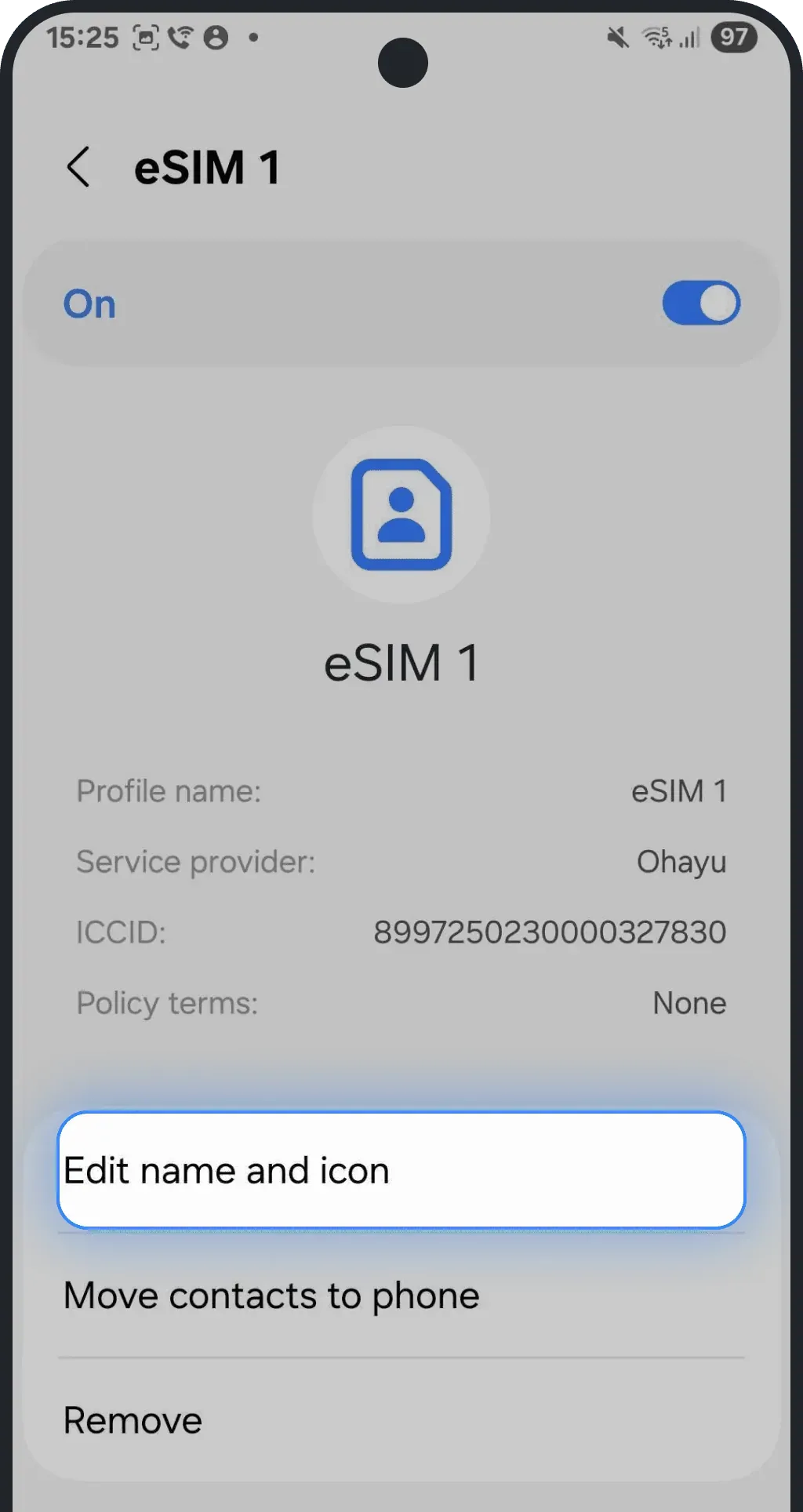
Wybierz właśnie zainstalowany eSIM
Stuknij „Edytuj nazwę i ikonę”
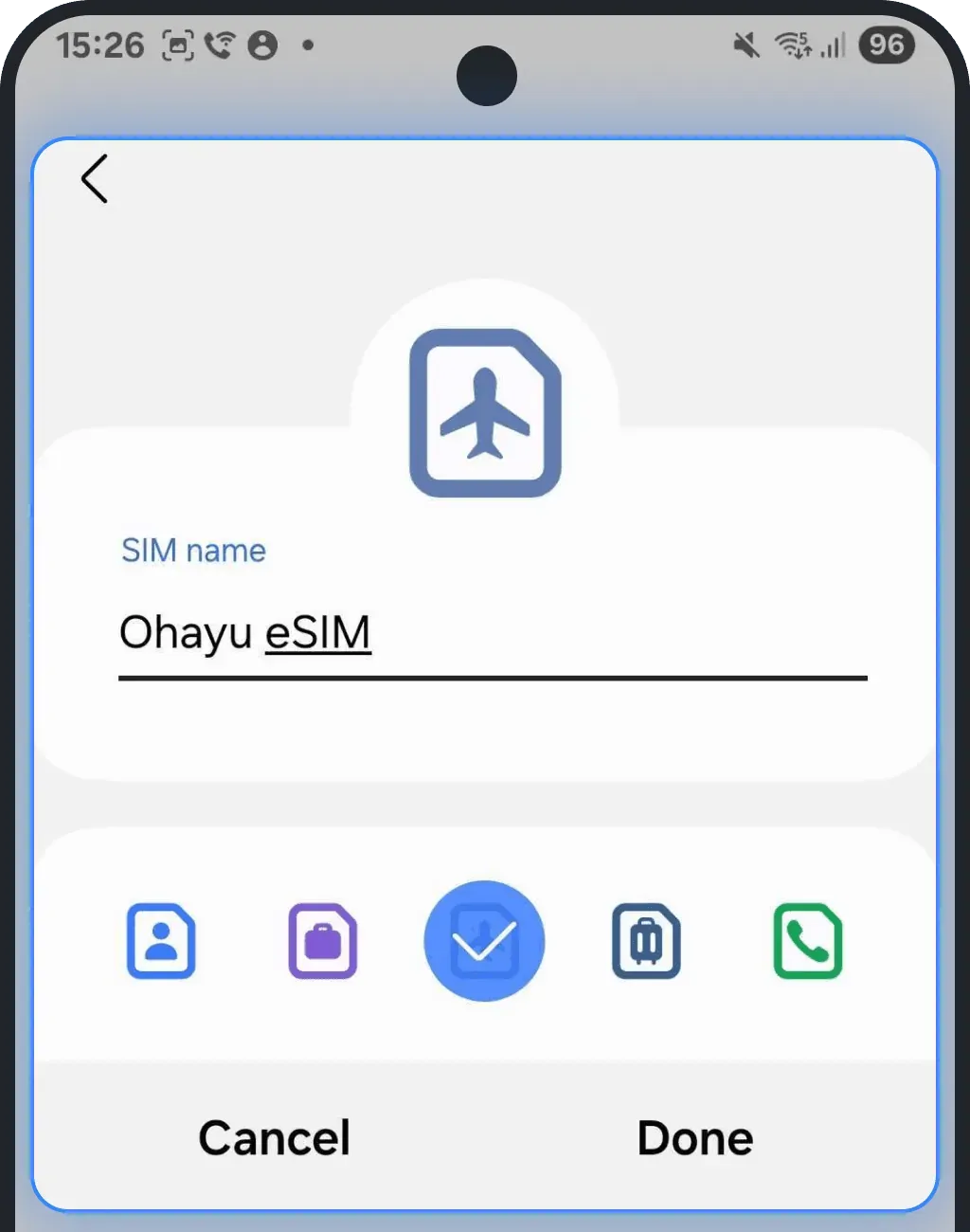
Zmień nazwę na łatwą do rozpoznania (np. Ohayu eSIM)
Aktywacja
UWAGA: Te kroki są zalecane, ale na niektórych urządzeniach lub w niektórych sieciach mogą już być zastosowane automatycznie.
1. Rozpocznij aktywację
Zalecamy zrobić to dopiero na miejscu, bo aktywacja przełącza głównego operatora danych. Zrobione za wcześnie, może przerwać Twoje obecne połączenie z internetem
2. Włącz eSIM
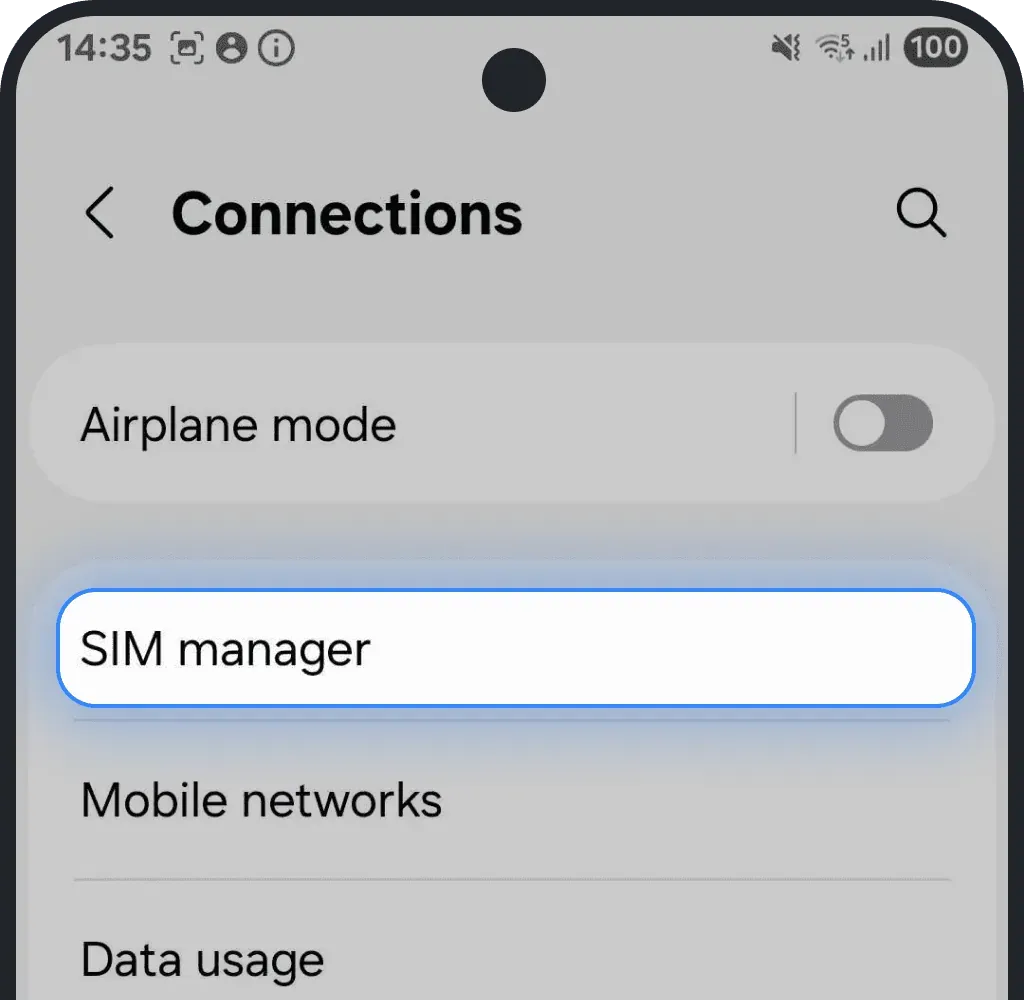
Wejdź w Ustawienia i stuknij „Połączenia” (lub „Sieć i internet” - nazwa może się różnić w zależności od urządzenia)

Stuknij Menedżer kart SIM
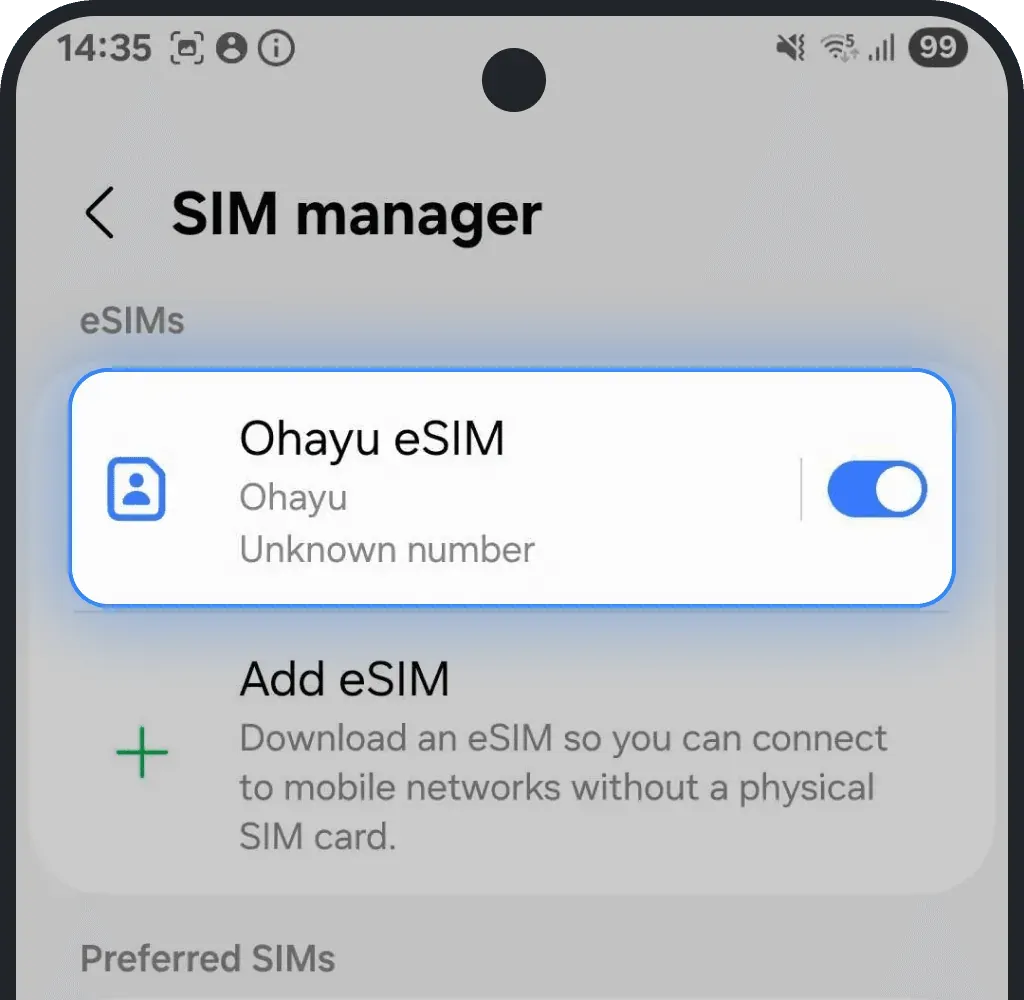
Znajdź zainstalowany eSIM na liście, stuknij go i włącz przełącznik
3. Ustaw eSIM jako domyślny do danych
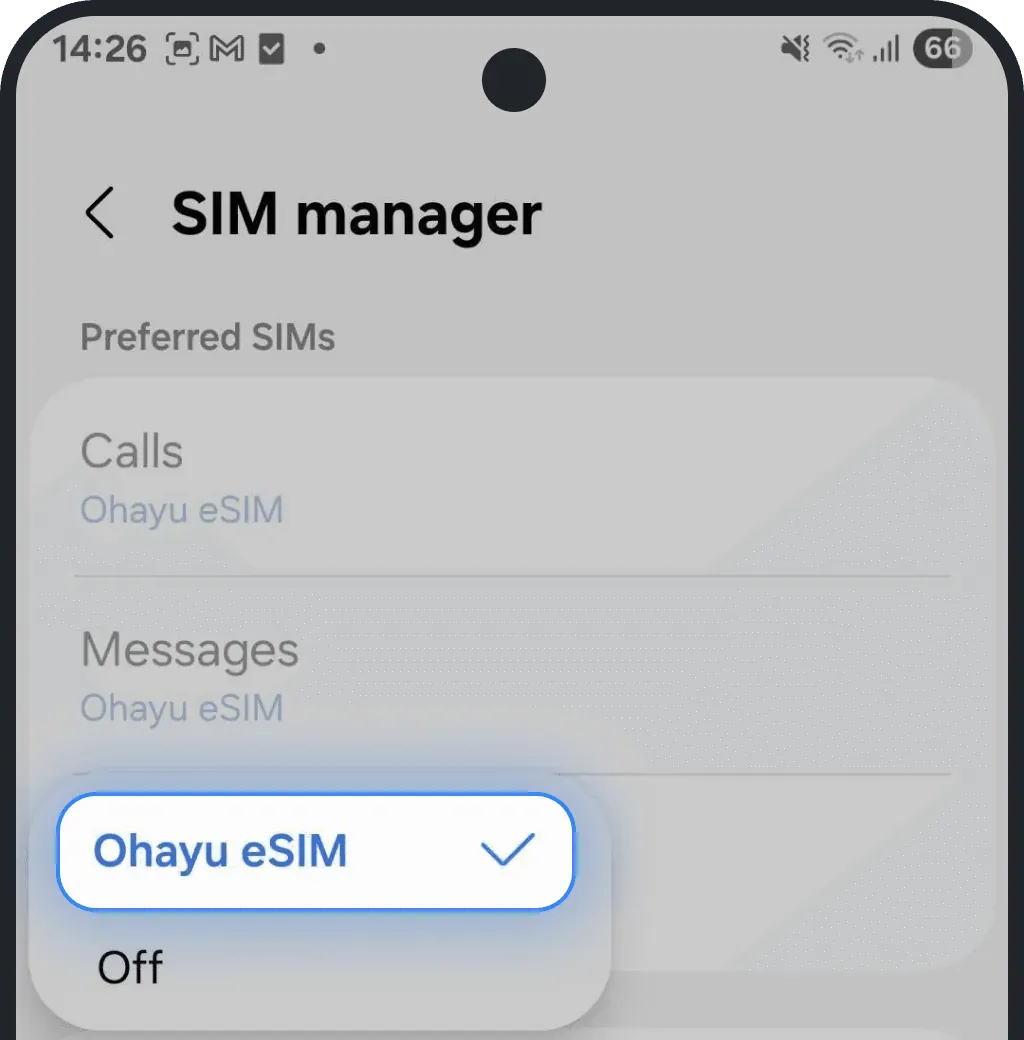
W Menedżerze kart SIM stuknij „Dane mobilne”
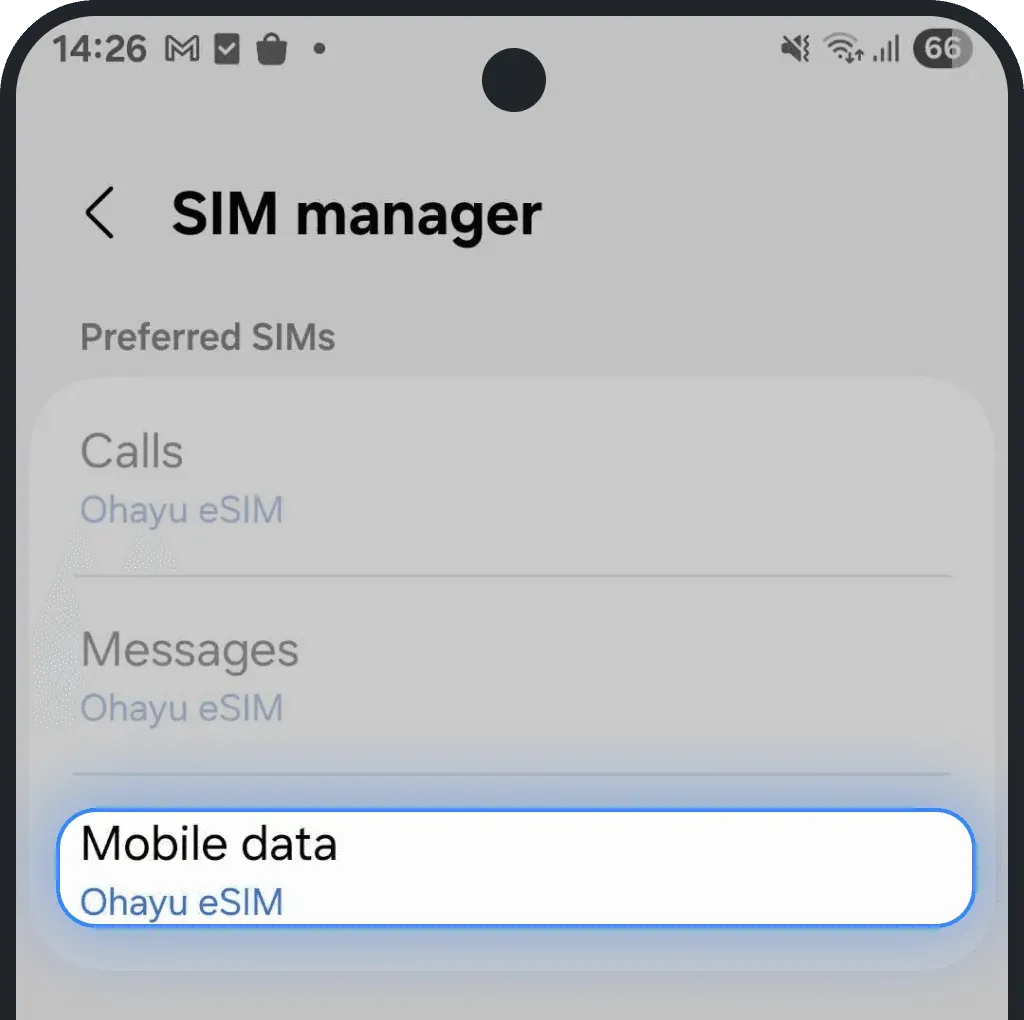
Wybierz zainstalowany eSIM
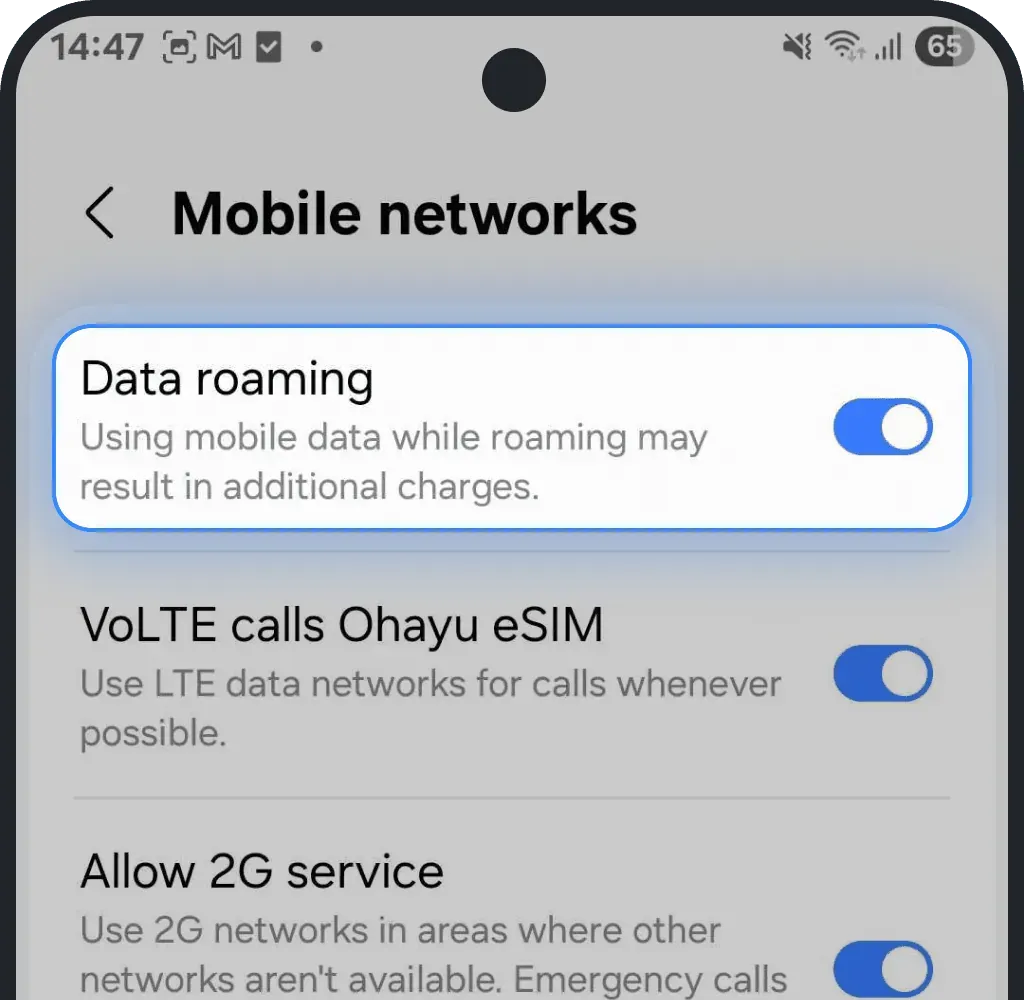
4. Włącz roaming danych
Wróć do „Połączenia” i stuknij „Sieci komórkowe”

Włącz Roaming danych
Czy ten artykuł był pomocny?
Twoja opinia pomaga nam ulepszać FAQ