
eSIM'im neden hotspot olarak çalışmıyor?
Kişisel Erişim Noktası eSIM'inizde çalışmıyorsa endişelenmeyin; bu sorun genellikle küçük bir ayar uyuşmazlığından kaynaklanır. En yaygın nedenler: hatalı APN (Erişim Noktası Adı) yapılandırması, güncel olmayan yazılım, ağ ayarı çakışmaları veya zayıf mobil sinyal.
Ohayu, hem ülke paketlerinde hem Global paketlerde Kişisel Erişim Noktası / İnternet paylaşımını destekler.
Aşağıda hem iPhone hem Android'de hotspot sorunlarını çözmek için basit adımlar bulacaksınız.
1. Hızlı kontroller (önce bunları deneyin)
Bu basit adımlar, hotspot sorunlarının çoğunu bir dakikadan kısa sürede çözer:
iOS (iPhone)
Ayarlar'a gidin.

Kişisel Erişim Noktası'na dokunun
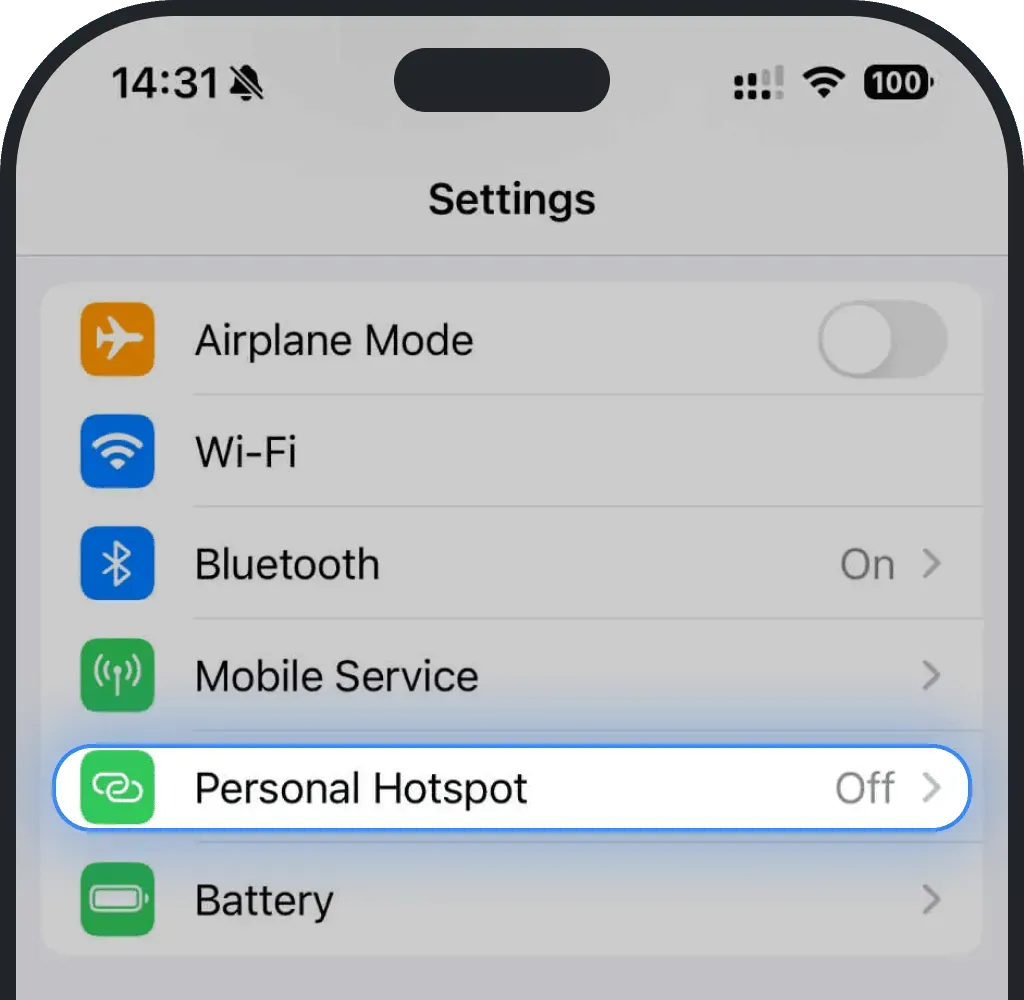
- Kişisel Erişim Noktası'nı kapatıp açın
Hotspot parolasını doğrulayın (yazım hataları çok yaygındır)
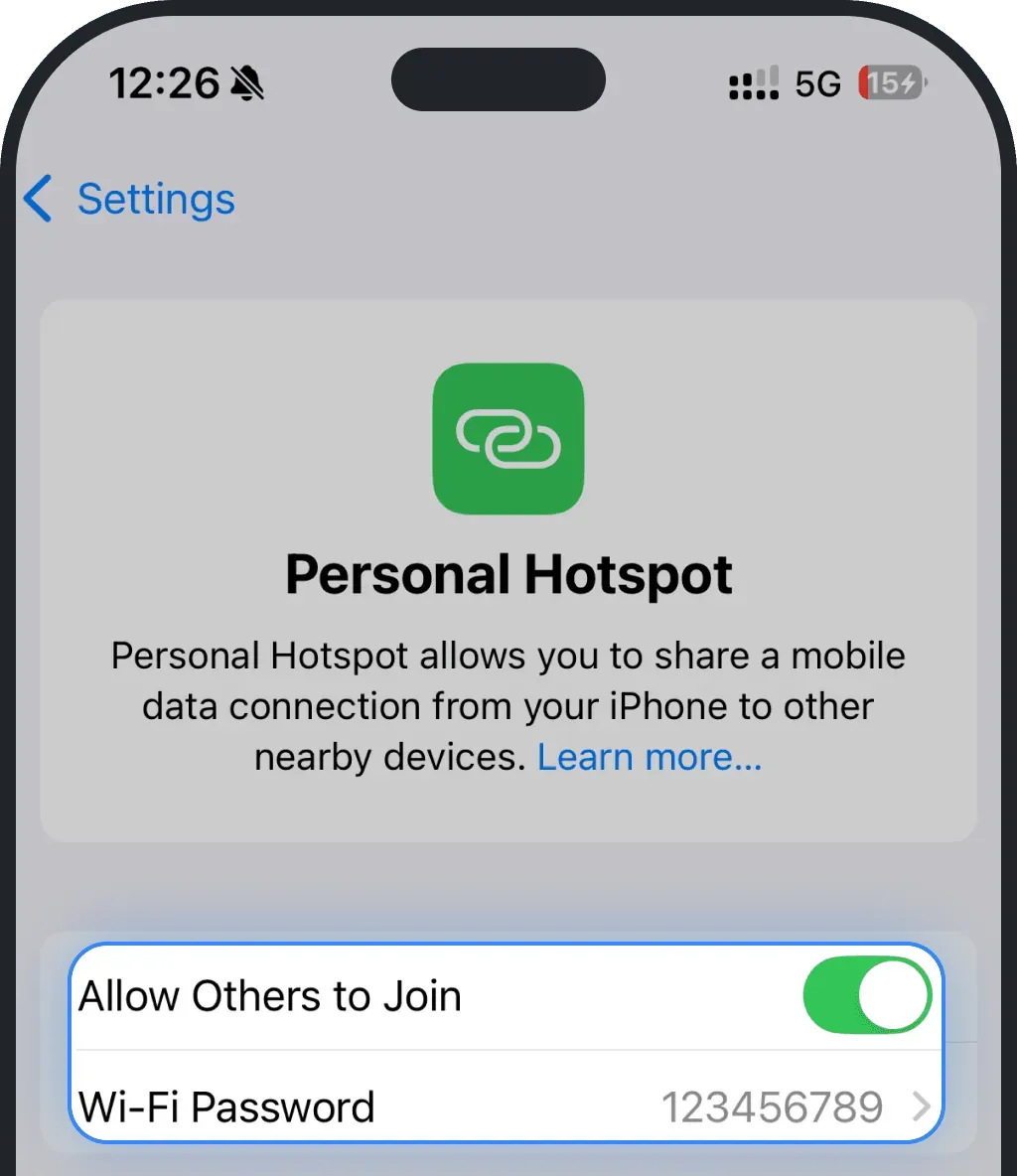
- Cihaz sınırını kontrol edin; çoğu telefon en fazla 5-10 bağlantıya izin verir
Android
Ayarlar'a gidin

Bağlantılar'a dokunun

Mobil Erişim Noktası ve İnternet Paylaşımı'na dokunun
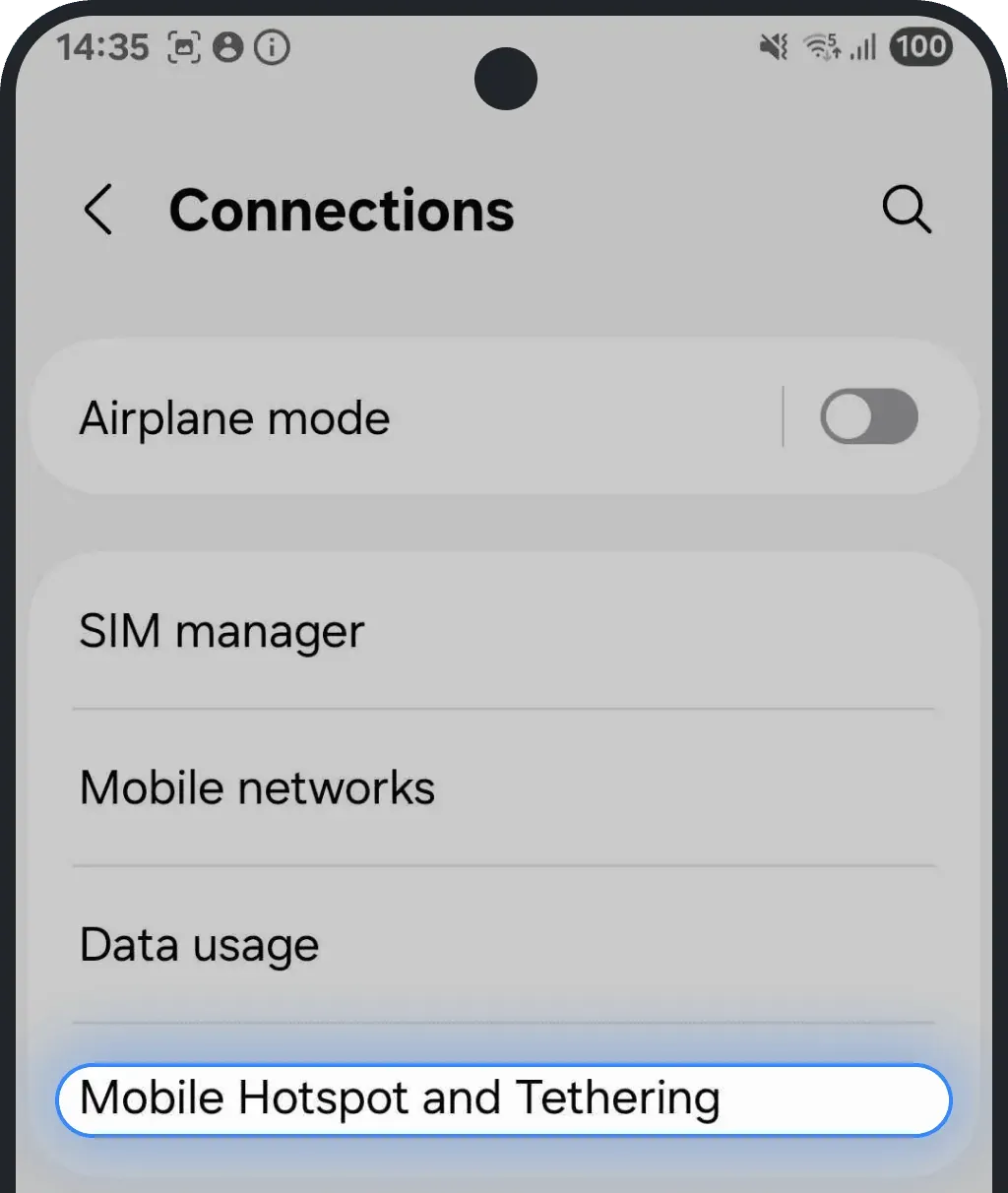
Mobil Erişim Noktası'nı kapatıp açın
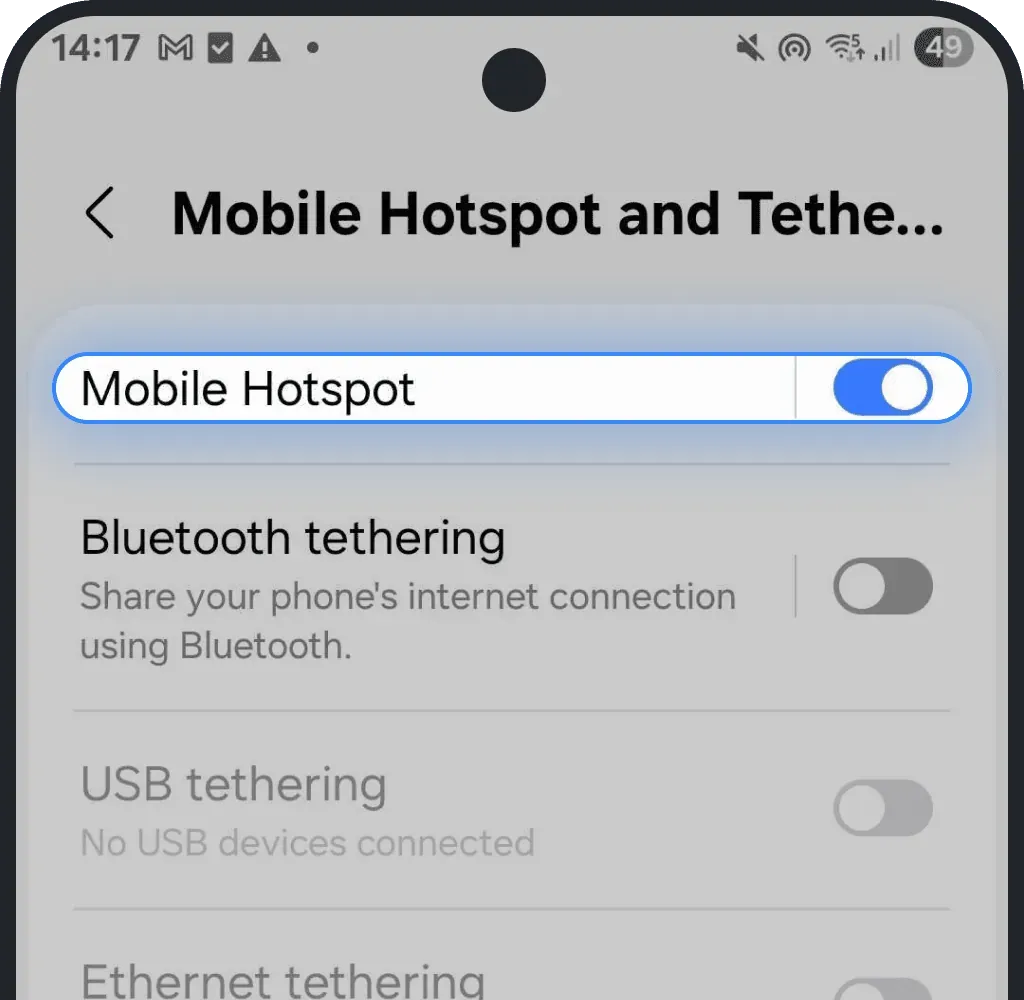
Mobil Erişim Noktası'na dokunun ve hotspot parolasını doğrulayın (yazım hataları çok yaygındır)
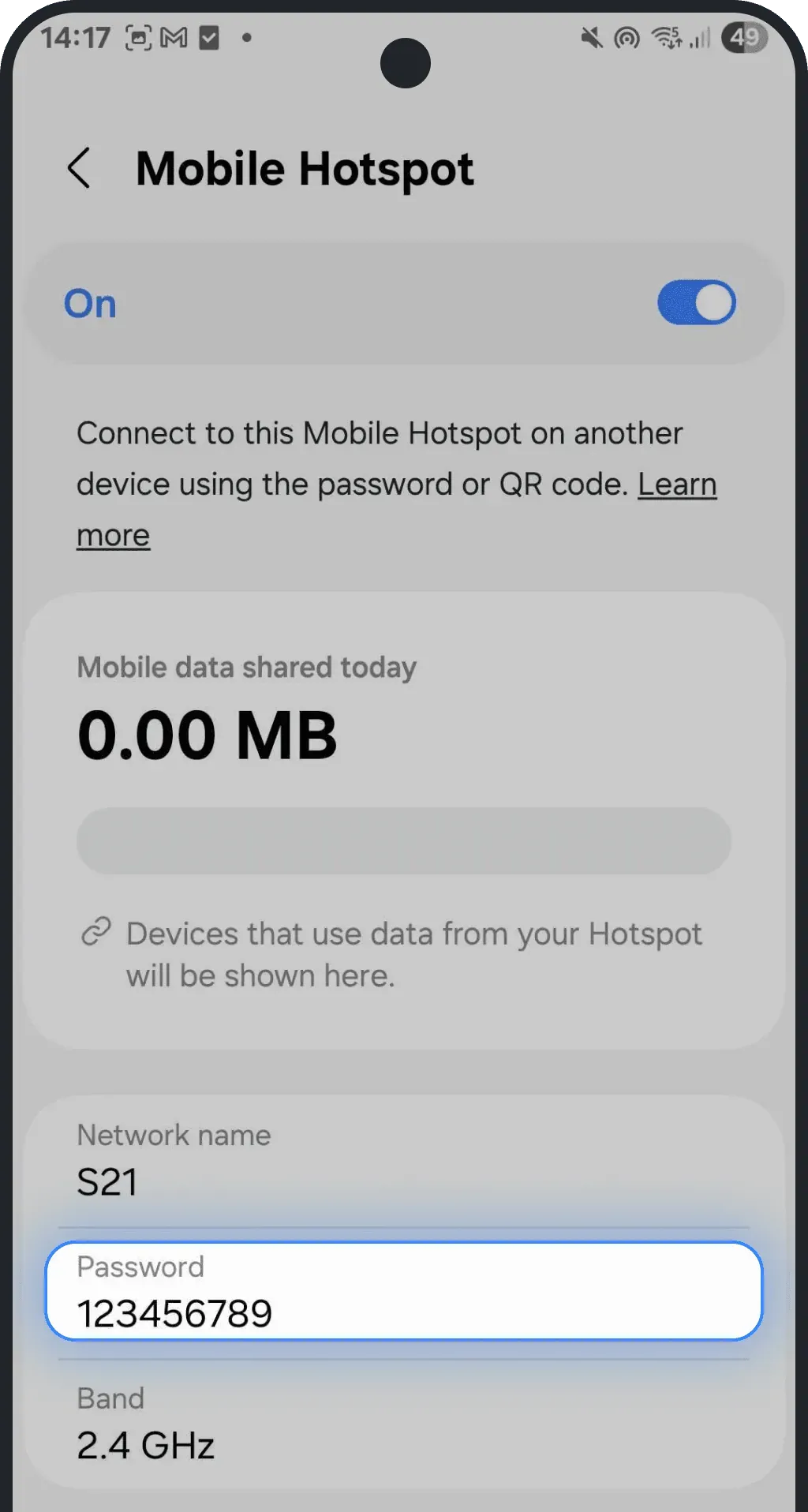
- Cihaz sınırını kontrol edin; çoğu telefon en fazla 5-10 bağlantıya izin verir
2. Hatalı APN ayarları
APN gerekli tüm alanlarda doğru yapılandırılmadığı sürece hotspot çalışmaz. APN'niz şu yerlerde aynı olmalıdır: Hücresel / Mobil veri APN'si, Kişisel Erişim Noktası APN'si (iPhone), İnternet paylaşımı APN'si (Android, bazı modellerde). Aşağıdaki adımları izleyerek bunları kolayca kontrol edip güncelleyebilirsiniz.
1. Adım: Ohayu uygulamasında APN'nizi kontrol edin
- Ohayu uygulamasını açın ve eSIM'lerim sekmesine gidin
Ayrıntılarını açmak için eSIM'inize dokunun

Paket ayrıntıları bölümünde APN (Erişim Noktası Adı) bilgisini görürsünüz; kopyalayın

2. Adım: Cihazınızda APN'yi ekleyin veya düzenleyin
iPhone'da APN'yi düzeltin
Ayarlar'a gidin
Hücresel (veya Mobil Servis) seçeneğine dokunun

Ohayu eSIM'inizi seçin (Ohayu, İkincil veya başka bir adla görünür)

Hücresel Veri Ağı'na dokunun

Kopyaladığınız APN'yi tüm APN alanlarına yapıştırın

- Diğer tüm alanları boş bırakın
Android'de APN'yi düzeltin
Ayarlar'a gidin
Bağlantılar'a dokunun
Mobil ağlar'ı seçin

Erişim Noktası Adları'na dokunun

Ekle'ye (veya + simgesine) dokunun

Kopyaladığınız APN'yi hem Ad hem APN alanlarına girin. Cihazınızda “İnternet paylaşımı” veya “Hotspot” gibi ayrı APN bölümleri varsa aynı APN'yi oraya da yapıştırın
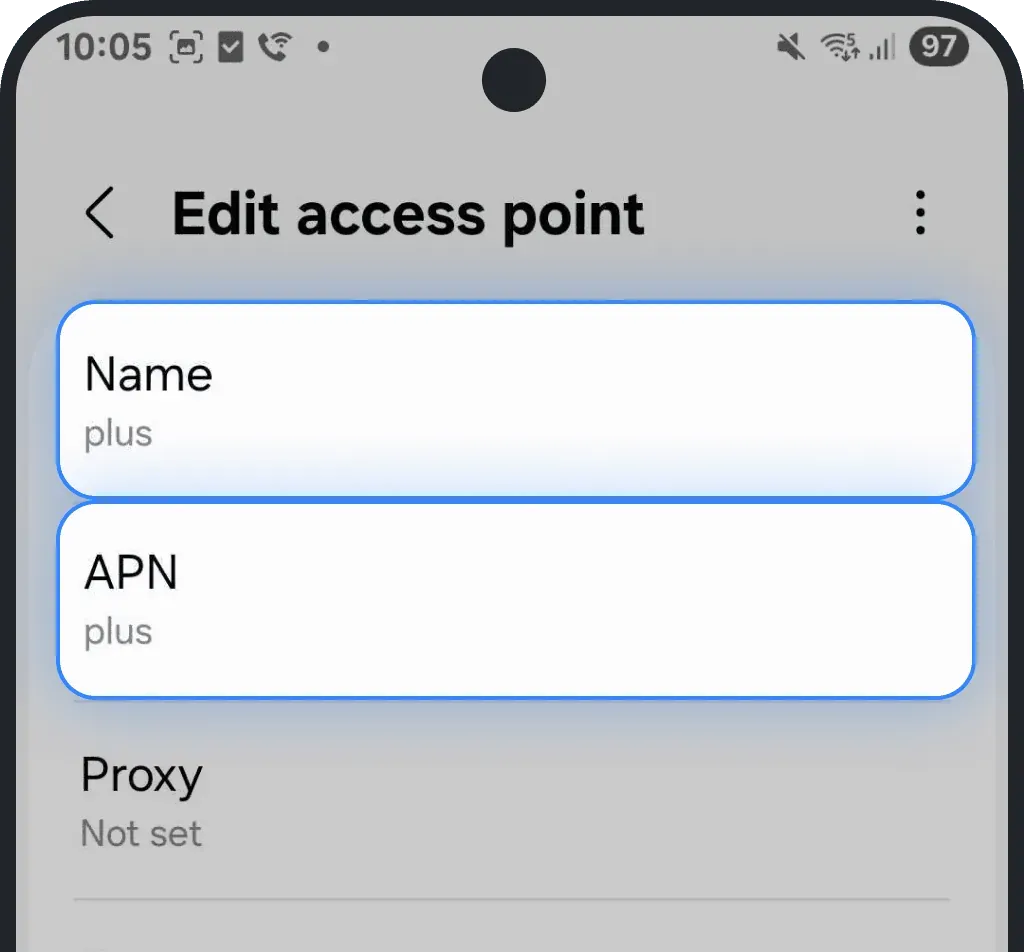
- Diğer tüm alanları boş bırakın
Sağ üst köşedeki üç noktaya dokunun ve Kaydet'e basın

Etkinleştirmek için yeni APN'yi seçin

3. Her iki cihazı da yeniden başlatın (telefon + bağlamak istediğiniz cihaz)
Basit bir yeniden başlatma, Kişisel Erişim Noktası'nın çalışmamasıyla ilgili geçici sorunları çoğu zaman çözer. Hem telefonunuzu hem bağlamaya çalıştığınız cihazı yeniden başlatıp hotspot'a yeniden bağlanmayı deneyin; bu, ağ hizmetlerini yeniler ve genellikle hotspot işlevini geri getirir.
Önce bunu deneyin: Uçak Modu'nu açıp kapatın
iOS (iPhone)
Ayarlar'a gidin.
Uçak Modu'nu açın.
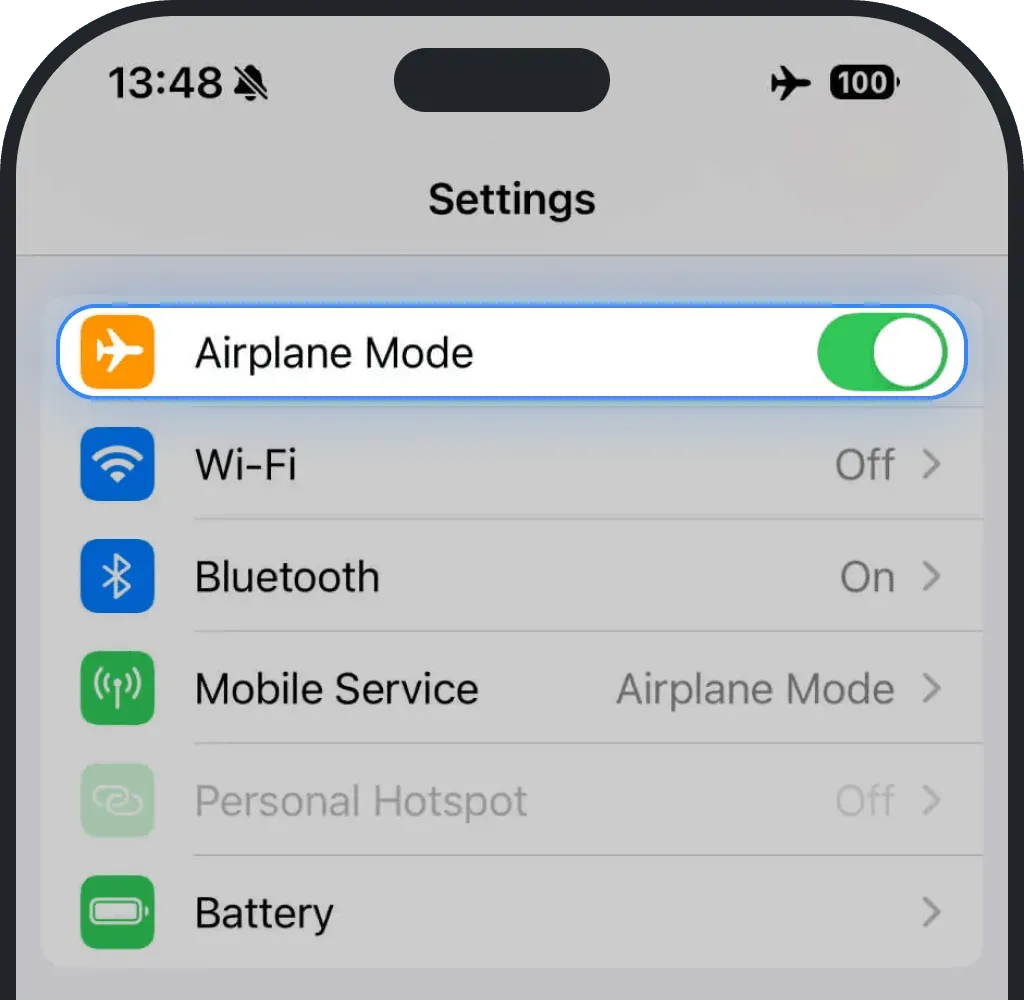
- En az 10 saniye bekleyin.
Uçak Modu'nu kapatın.
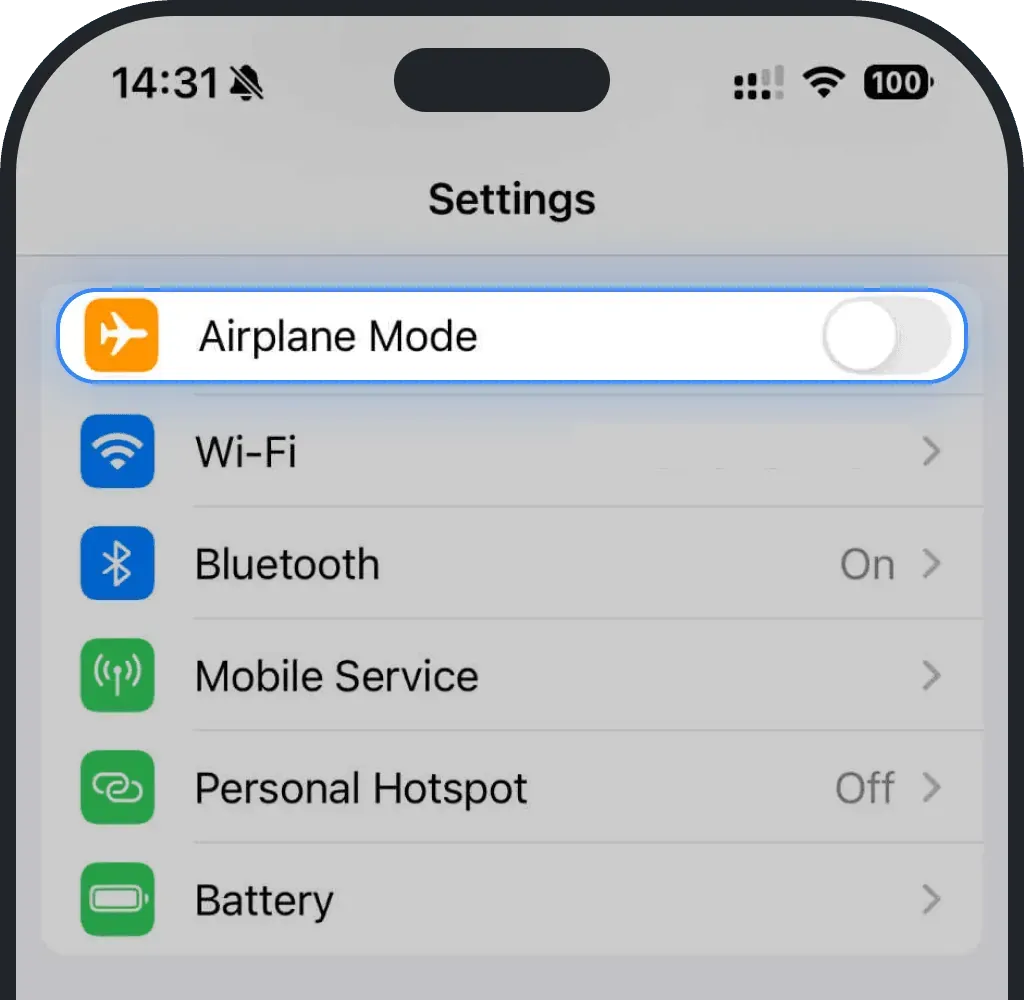
Android
Ayarlar'a gidin.
Bağlantılar'a dokunun.
Uçak Modu'nu açın.
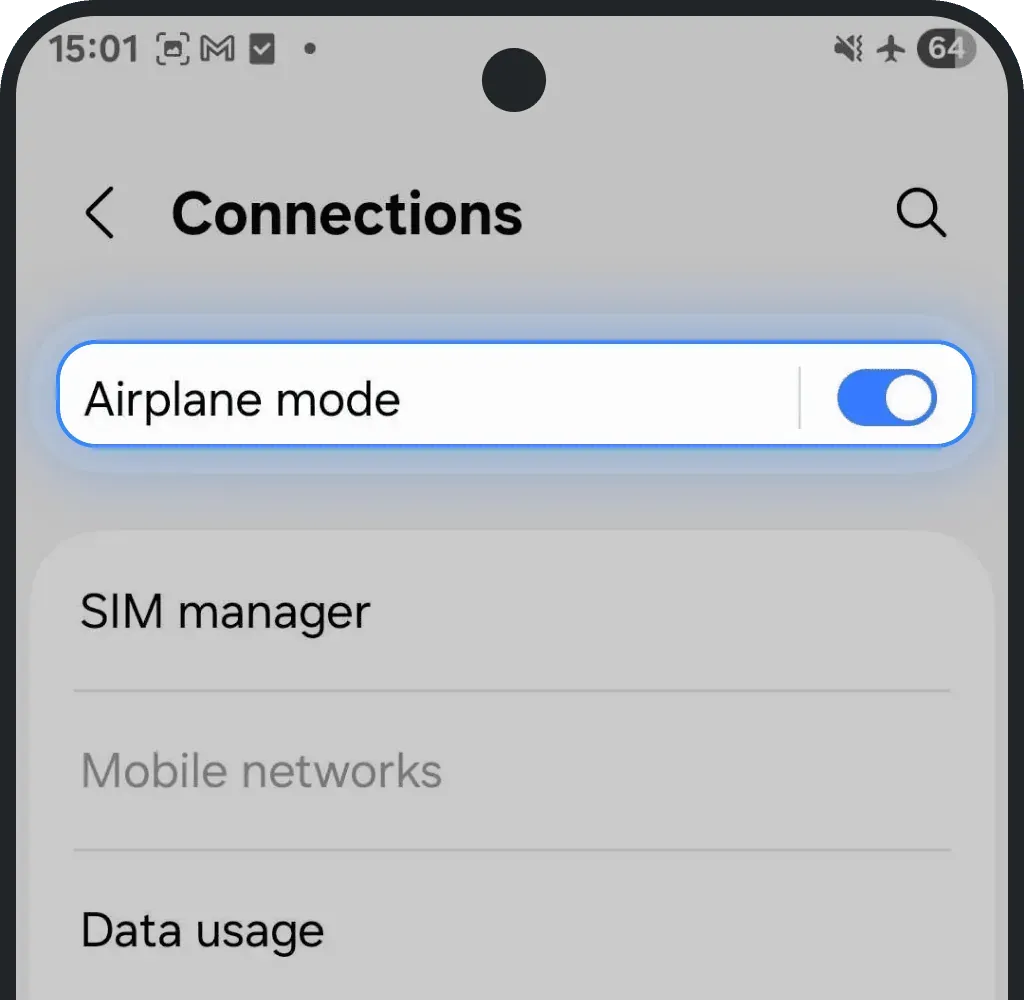
- En az 10 saniye bekleyin.
Uçak Modu'nu kapatın.
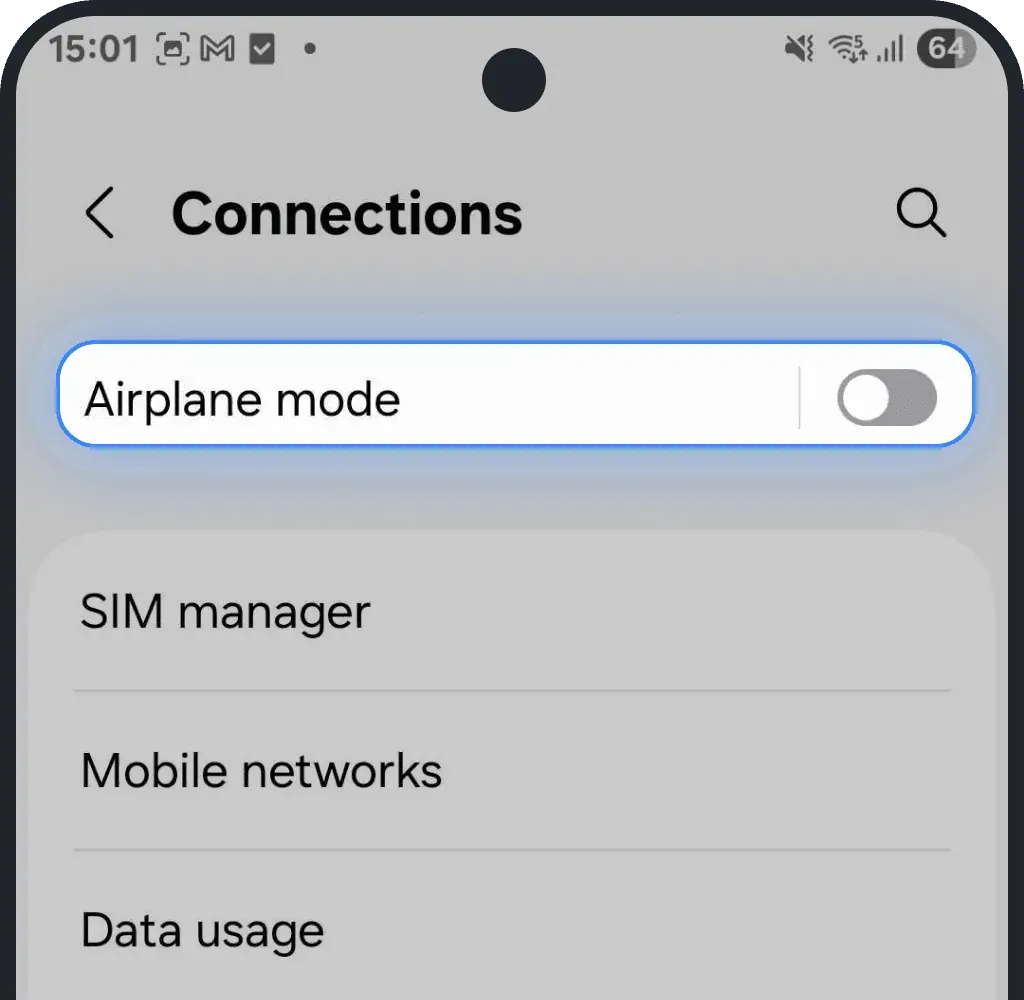
Hotspot hâlâ çalışmıyorsa: her iki cihazı da yeniden başlatın
iOS (iPhone)
- Güç kaydırıcısı görünene kadar yan düğmeyi ve ses düğmelerinden birini basılı tutun.
- iPhone'u kapatmak için kaydırıcıyı sürükleyin.
- Ekran karardıktan sonra Apple logosu görünene kadar yan düğmeyi yeniden basılı tutun.
Android
- Güç menüsü görünene kadar güç düğmesini ya da güç + ses kısma düğmelerini birlikte basılı tutun.
- Yeniden başlat veya Kapat'a dokunun.
- Cihaz açılana kadar güç düğmesini basılı tutun.
4. Zayıf veya kapsama alanı olmayan bir bölgedesiniz
Zayıf sinyalli veya kapsama alanı olmayan bir bölgedeyseniz eSIM'iniz bağlanamaz. Bu genellikle yer altında, büyük binaların içinde veya ağların aşırı yüklendiği konser ve stadyum gibi kalabalık yerlerde olur.
Kapsama sorunu olduğundan şüpheleniyorsanız ağ kullanılabilirliğini nperf.com/map veya gsma.com/coverage üzerinden kontrol edin. Ayrıntılı kapsama haritalarını görmek için hedef ülkenizi ve yerel operatörü seçin.
Paketinizin desteklediği operatörlerin listesini web sitemizdeki ülke sayfasında veya doğrudan Ohayu profilinizde bulabilirsiniz. Örneğin Amerika Birleşik Devletleri paketi kullanıyorsanız eSIM'iniz AT&T, Verizon veya T-Mobile gibi yerel iş ortakları üzerinden bağlanır.
5. Cihaz yazılımınız güncel değil
Telefonunuz iOS veya Android'in eski bir sürümünü çalıştırıyorsa bağlantı sorunlarına yol açabilir veya hotspot'unuzun düzgün çalışmasını engelleyebilir. Tam ve kararlı ağ performansı için yazılımınızı en son sürüme güncelleyin.
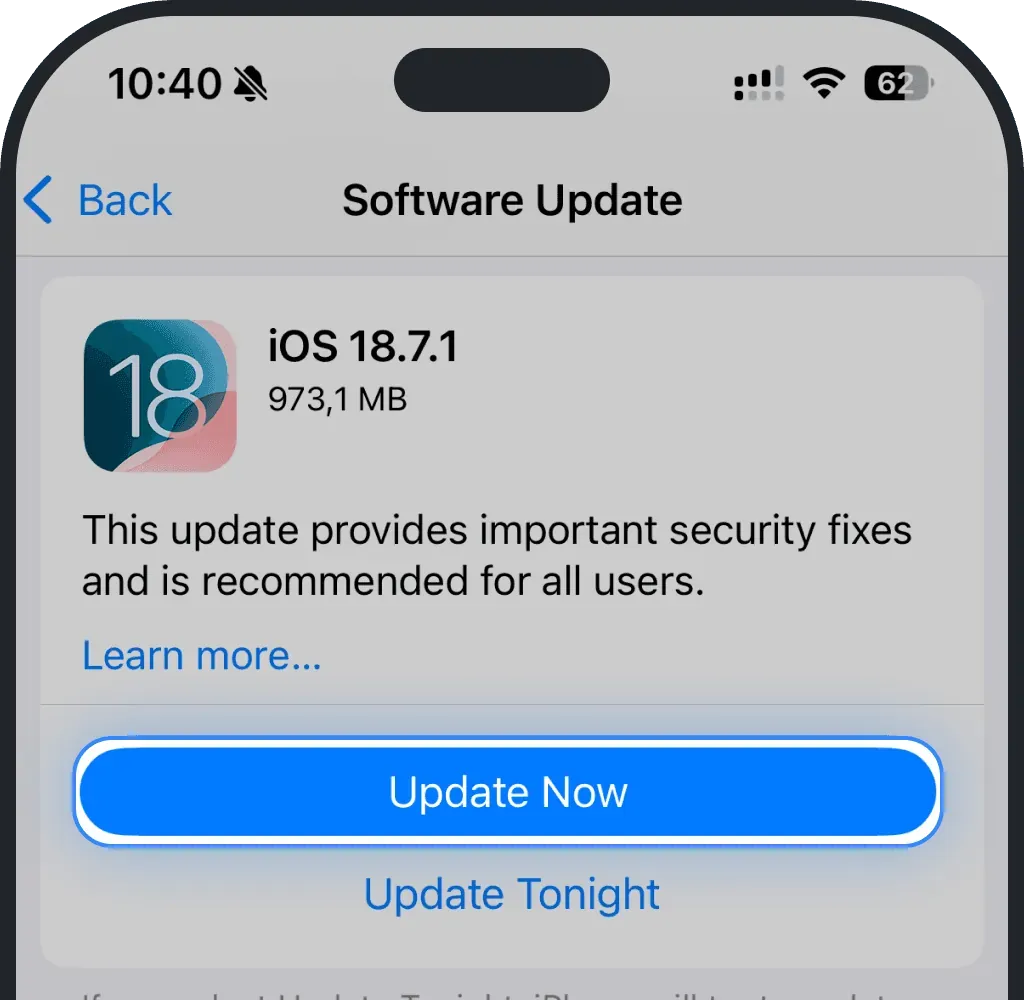
iOS'ta (iPhone) yazılım güncelleme
Ayarlar'a gidin.
Genel'e dokunun.
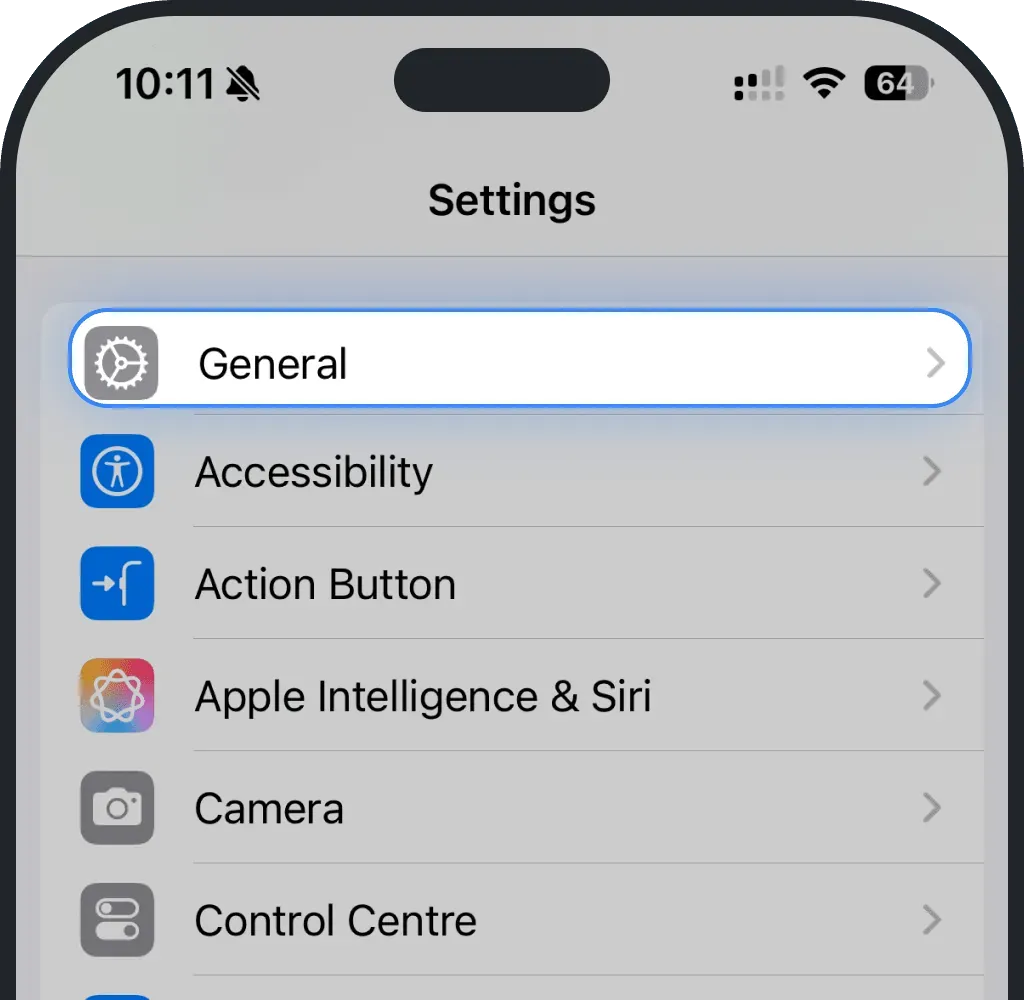
Yazılım Güncelleme'ye dokunun.
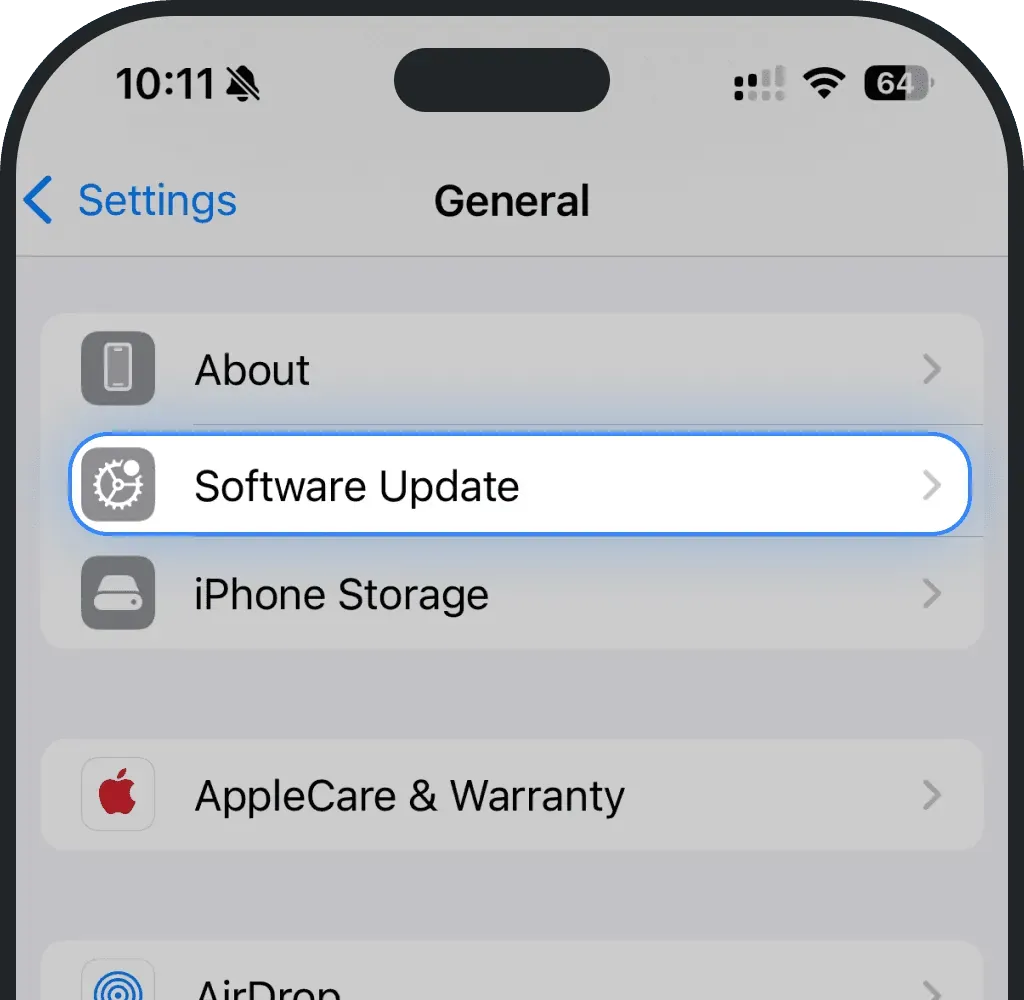
Şimdi Güncelle'yi seçin.
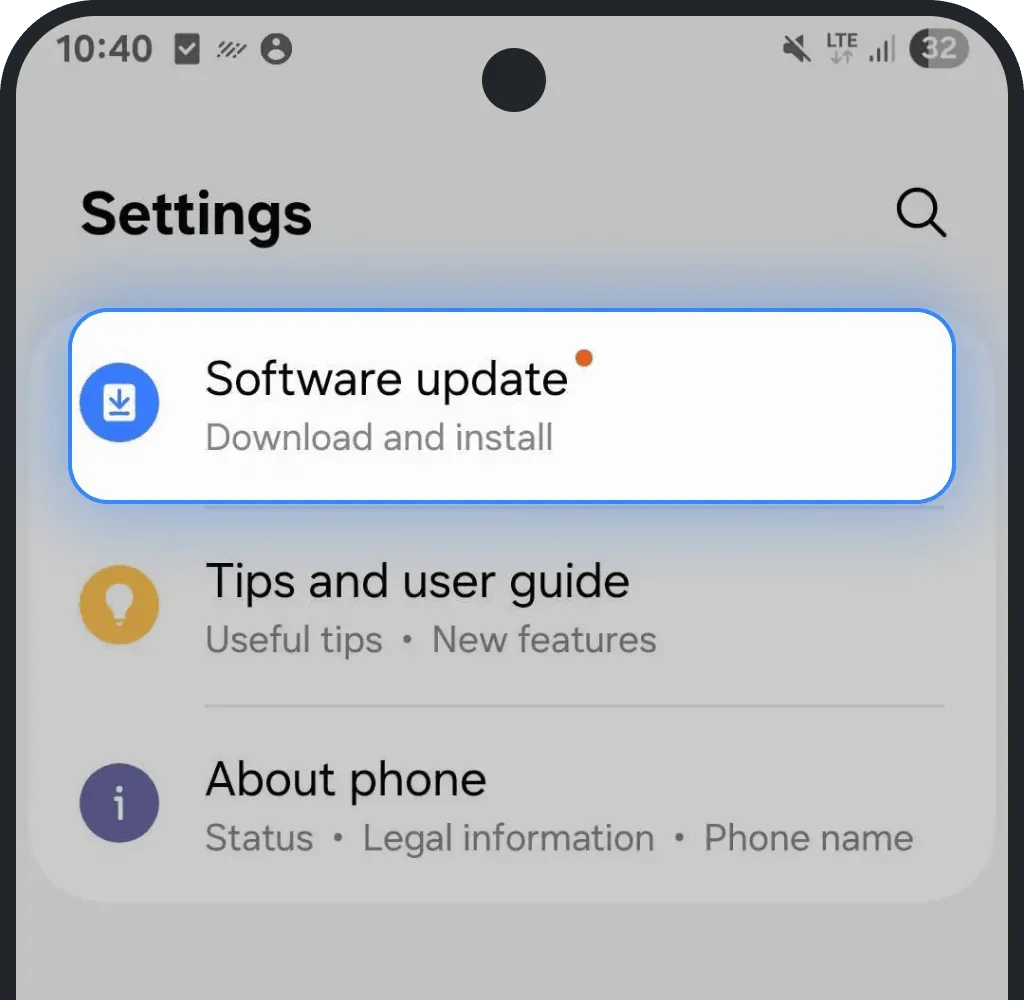
Android'de yazılım güncelleme
Ayarlar'a gidin.
Yazılım güncellemesi'ne dokunun.
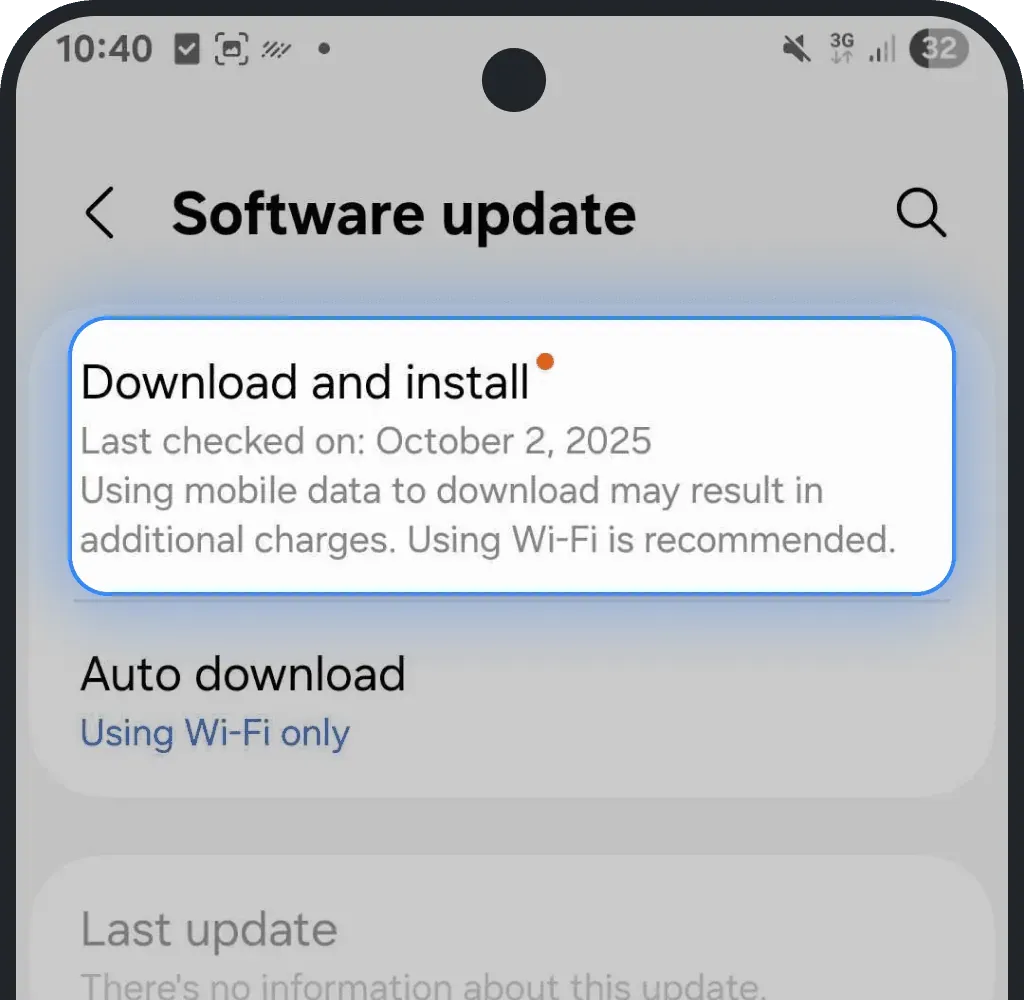
İndir ve yükle seçeneğine dokunup onaylayın.
6. Kurumsal veya MDM kısıtlamalarınız var
Şirket veya okul tarafından yönetilen bazı telefonlarda hotspot politika gereği engellenir. Cihazı bir BT departmanı kontrol ediyorsa veri paylaşımını kapatabilir, hotspot ayarlarını gizleyebilir veya hotspot'un çalışması için gereken ağ ayarlarını değiştirmenizi engelleyebilir.
Nasıl kontrol edilir:
iPhone
Ayarlar > Genel > VPN ve Aygıt Yönetimi
Android
Ayarlar > Güvenlik > Cihaz yöneticisi uygulamaları veya İş profili ayarları
Bir iş veya kuruluş profili görüyorsanız hotspot'unuz bu politika tarafından kısıtlanmış olabilir. BT yöneticinizle iletişime geçip hotspot'a izin vermelerini veya kısıtlamayı geçici olarak kaldırmalarını isteyin. Kural kaldırıldığında hotspot normal şekilde çalışır.
7. Operatör hotspot kısıtlaması
Bazı eSIM sağlayıcıları paketlerine hotspot sınırları koyar. Bunu ağ yükünü azaltmak veya belirli operatörlerin kısıtlamalarına uymak için yapar. Böyle olduğunda telefondaki mobil veri çalışır, ancak veri paylaşımı kısa bir süre sonra veya az miktarda trafikten sonra durur.
Ohayu hotspot sınırı veya engeli uygulamaz. Ohayu paketleri tam veri paylaşımına izin verecek şekilde tasarlanmıştır.
Yukarıdaki tüm adımları tamamladıysanız ve hotspot hâlâ çalışmıyorsa 7/24 destek ekibimizle iletişime geçin. Ekibimiz eSIM'inizin kullandığı operatörü kontrol eder ve sorunun bir operatör kuralından kaynaklanıp kaynaklanmadığını doğrular. Gerekirse bir geçici çözüm öneririz veya başka bir eSIM ayarlarız.
Bu makale yardımcı oldu mu?
Geri bildiriminiz SSS'yi geliştirmemize yardımcı olur