
eSIM'imi kuramıyorum
- 1. Ohayu uygulamasında eSIM durumunuzu kontrol edin
- 2. Kurulum yönergelerini izleyin
- 3. Cihazınız eSIM uyumlu değil
- 4. Telefonunuz operatör kilitli (SIM kilitli)
- 5. Kurulum sırasında kararlı bir internet bağlantınız yok
- 6. APN (Erişim Noktası Adı) ayarlarını kontrol edin
- 7. Cihaz yazılımınız güncel değil
- 8. Kurumsal veya MDM kısıtlamalarınız var
- 9. Cihazınızın basit bir yeniden başlatmaya ihtiyacı var
eSIM'inizi kuramıyorsanız bu genellikle cihazınızın onu henüz eklemediği veya kurulum sürecini bir şeyin engellediği anlamına gelir. En yaygın nedenler uyumsuz veya kilitli bir telefon, kurulum sırasında kararsız internet, güncel olmayan yazılım veya APN yapılandırma sorunları.
1. Ohayu uygulamasında eSIM durumunuzu kontrol edin
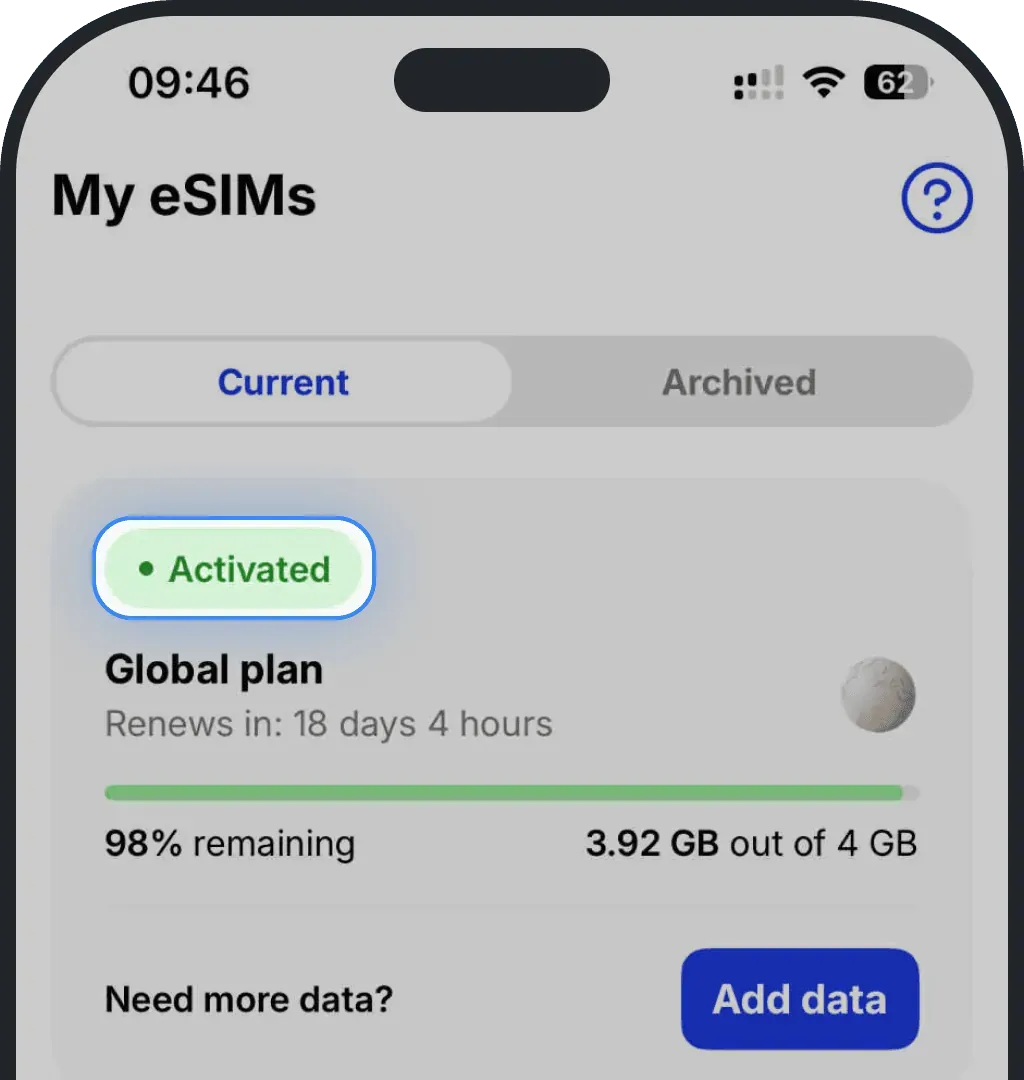
Ohayu uygulamasını açın ve eSIM'lerim sekmesine gidin.
- Durum “Etkinleştirildi” ise eSIM'iniz başarıyla kurulmuş ve etkinleştirilmiştir.
- Durum “Kuruldu” ise eSIM'iniz cihazınızda ancak henüz etkinleştirilmesi gerekiyor.
Durum “Kurulmadı” ise kurulum tamamlanmamıştır; lütfen sonraki bölümdeki adımları izleyin.
2. Kurulum yönergelerini izleyin
eSIM durumunuz “Kuruldu” olarak görünmüyorsa lütfen resmi kılavuzlardan birini kullanarak kurun:
- iPhone'da QR kodla kurulum
- iPhone'da manuel kurulum
- Android'de QR kodla kurulum
- Android'de manuel kurulum
3. Cihazınız eSIM uyumlu değil
Telefonunuz eSIM'i desteklemiyorsa herhangi bir dijital SIM profilini indiremez veya kullanamaz. Bu sorun genellikle eSIM standart hale gelmeden önce çıkan eski modelleri veya bütçe dostu modelleri etkiler. Cihazınızın eSIM uyumluluğunu aşağıdaki seçeneklerden biriyle kontrol edin veya tam liste için Uyumluluk Kılavuzumuza bakın.
Ohayu otomatik cihaz uyumluluk kontrolü
iPhone'unuza veya Android cihazınıza Ohayu uygulamasını kurun. Ohayu uygulamasında Ayarlar'ı (sağ üstteki dişli simgesi) açın ve Cihaz uyumluluğu'nu seçin.
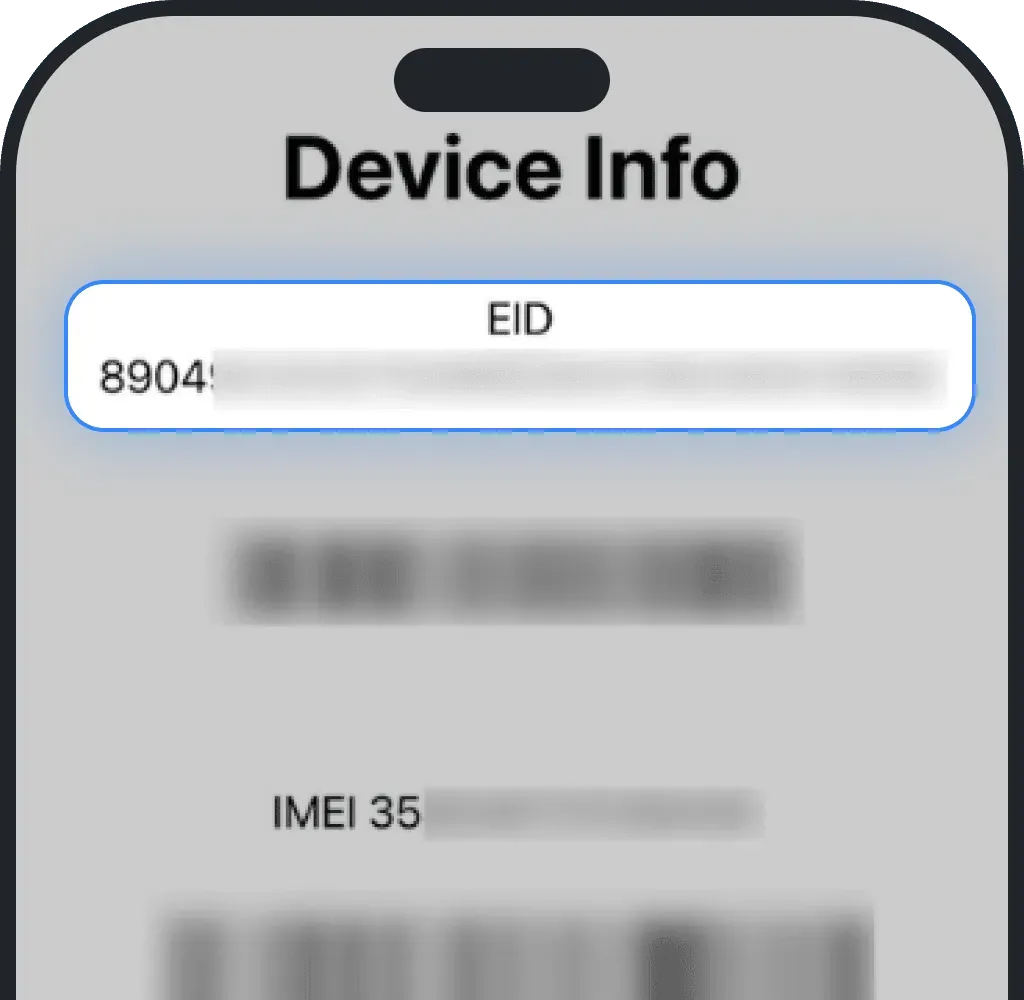
Cihazınızda eSIM'in çalıştığını doğrulamak için *#06# tuşlayın
Cihazınızın eSIM uyumluluğunu kontrol etmek için bu kodu ücretsiz olarak tuşlayabilirsiniz. Bu, sisteme yapılan ücretsiz bir sorgudur (arama değildir). Ekranda bir EID numarası görünüyorsa telefonunuz eSIM'i destekliyor.
Ayarlardan uyumluluğu kontrol edin
eSIM desteğini doğrudan telefon ayarlarınızdan da doğrulayabilirsiniz.
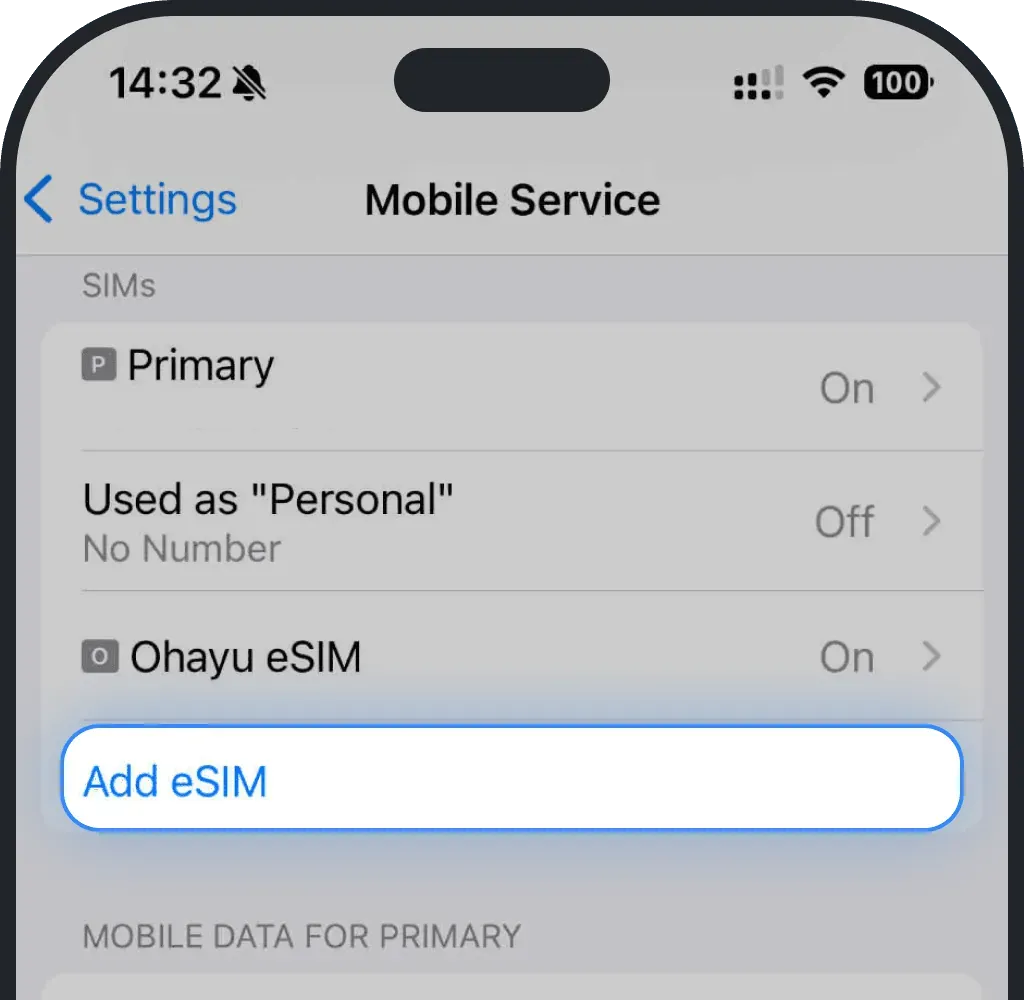
iOS'ta (iPhone) eSIM uyumluluk kontrolü
Ayarlar'a gidin.

Hücresel seçeneğine dokunun.

“eSIM Ekle” düğmesini görüyorsanız cihazınız uyumludur.
Android'de eSIM uyumluluk kontrolü
Ayarlar'a gidin.

Bağlantılar'a dokunun.

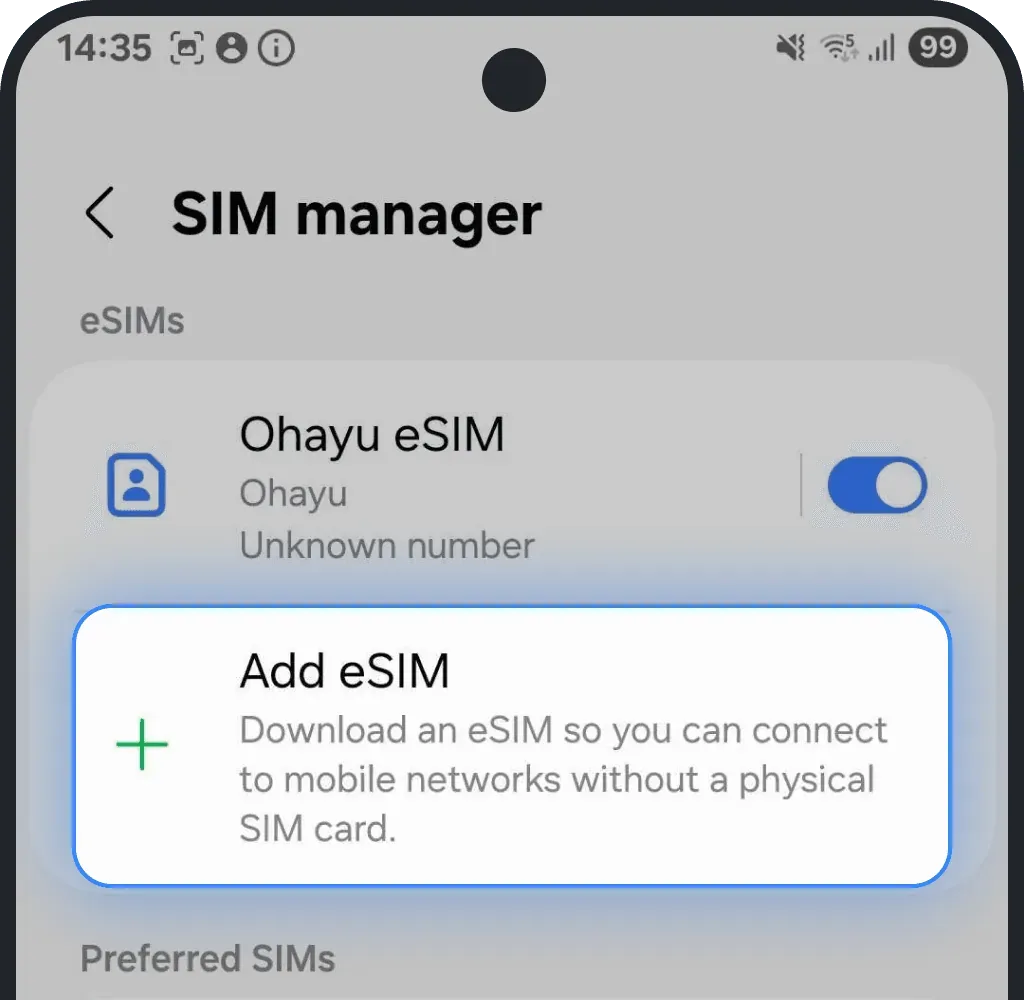
SIM yöneticisi'ne dokunun.
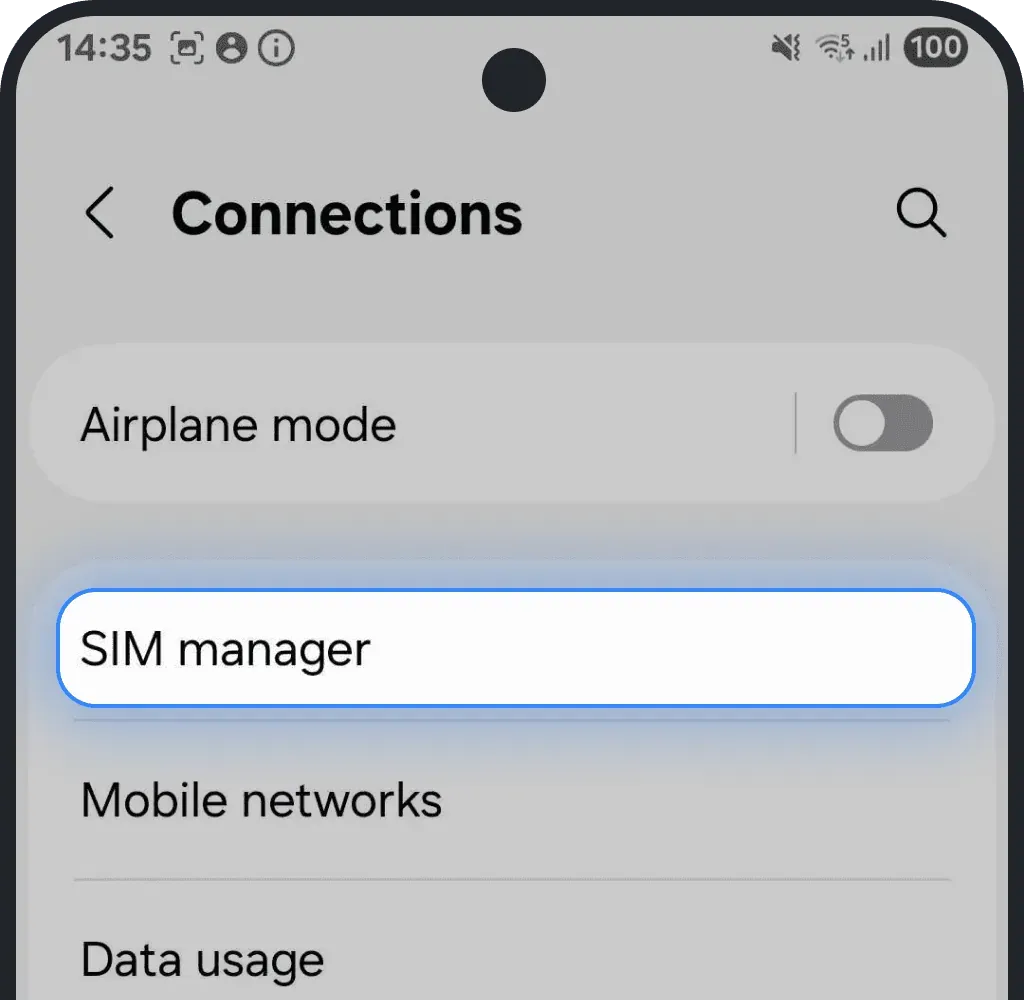
“eSIM ekle” seçeneğini görüyorsanız cihazınız uyumludur.
4. Telefonunuz operatör kilitli (SIM kilitli)
Operatör kilitli bir telefon yalnızca belirli bir mobil sağlayıcının SIM'lerini kullanabilir. Bu, kilidi açılana kadar bir Ohayu eSIM'ini kabul etmeyeceği veya etkinleştirmeyeceği anlamına gelir. Kilit durumunu ayarlarınızdan veya doğrudan operatörünüzle iletişime geçerek kontrol edebilirsiniz.
Ayarlardan operatör kilidini kontrol edin
iOS'ta (iPhone) operatör kilidi kontrolü
Ayarlar'a gidin.
Genel'e dokunun.
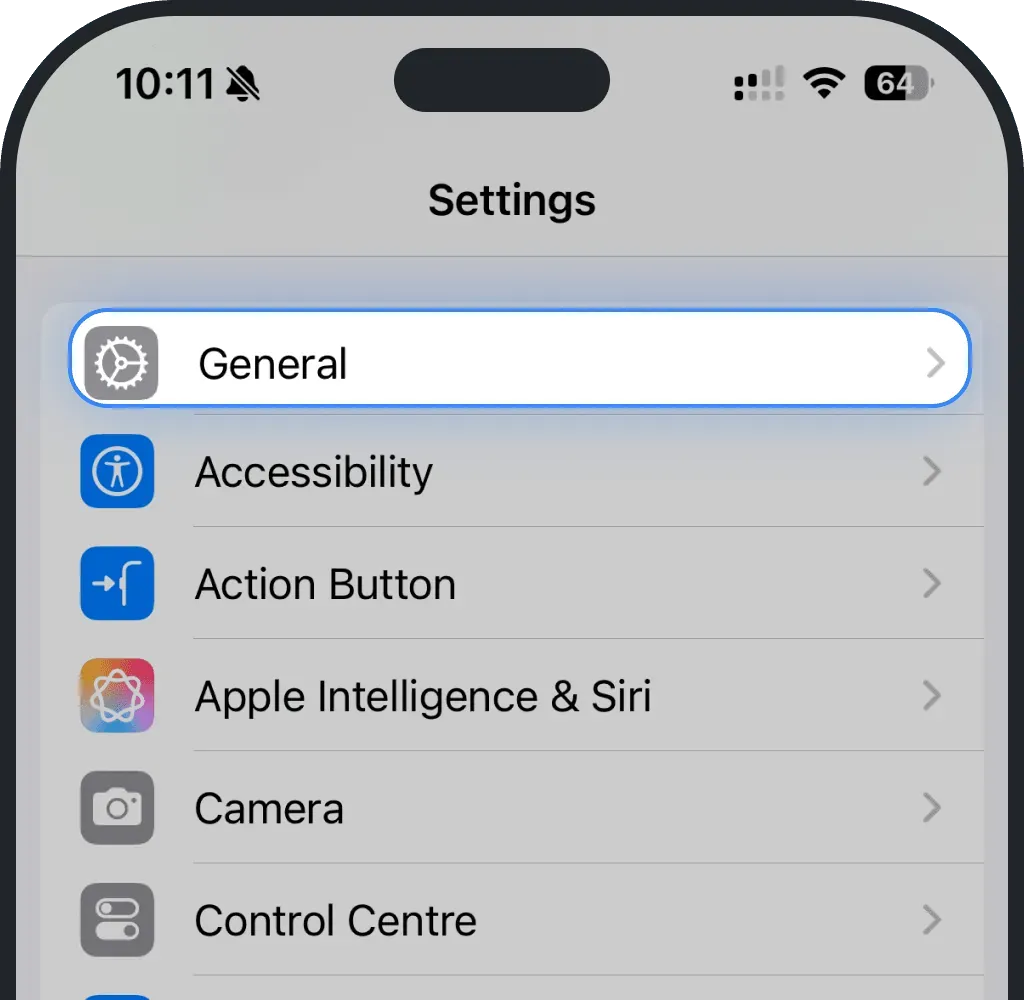
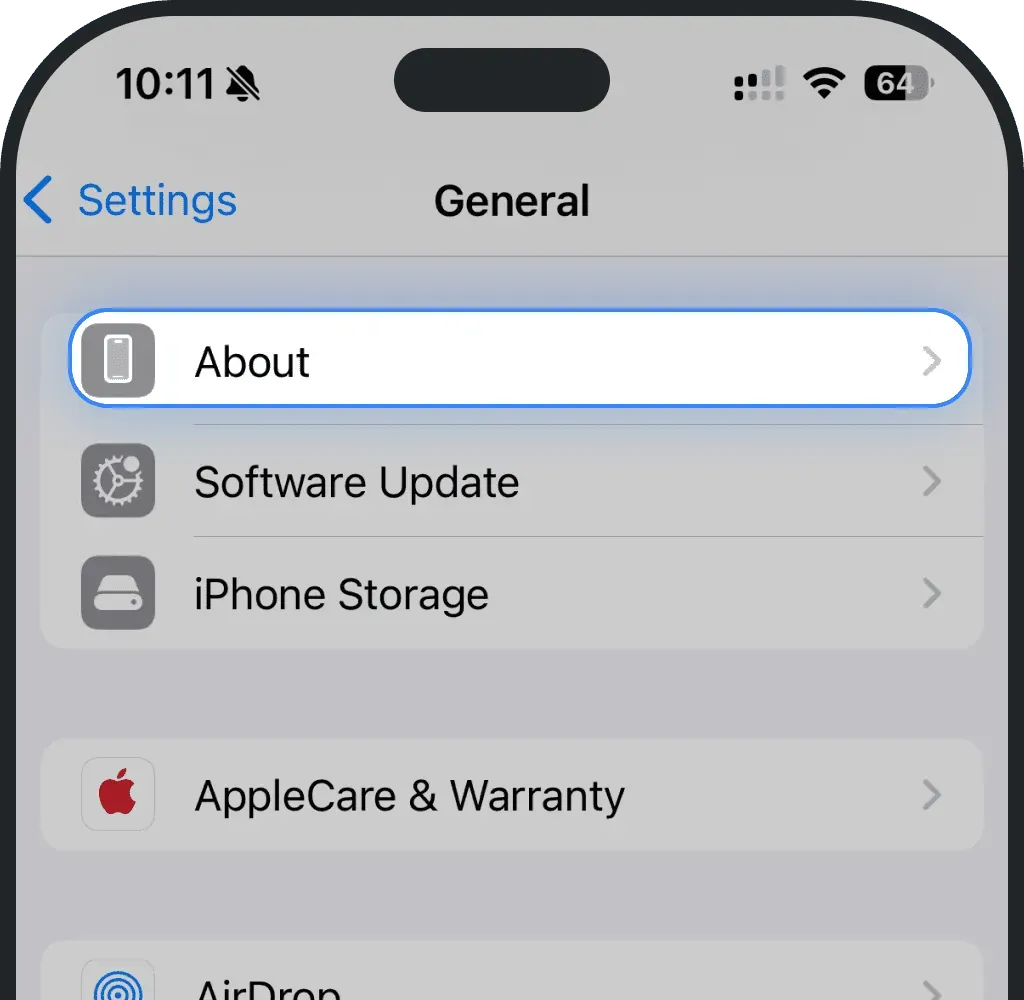
Hakkında'ya dokunun.
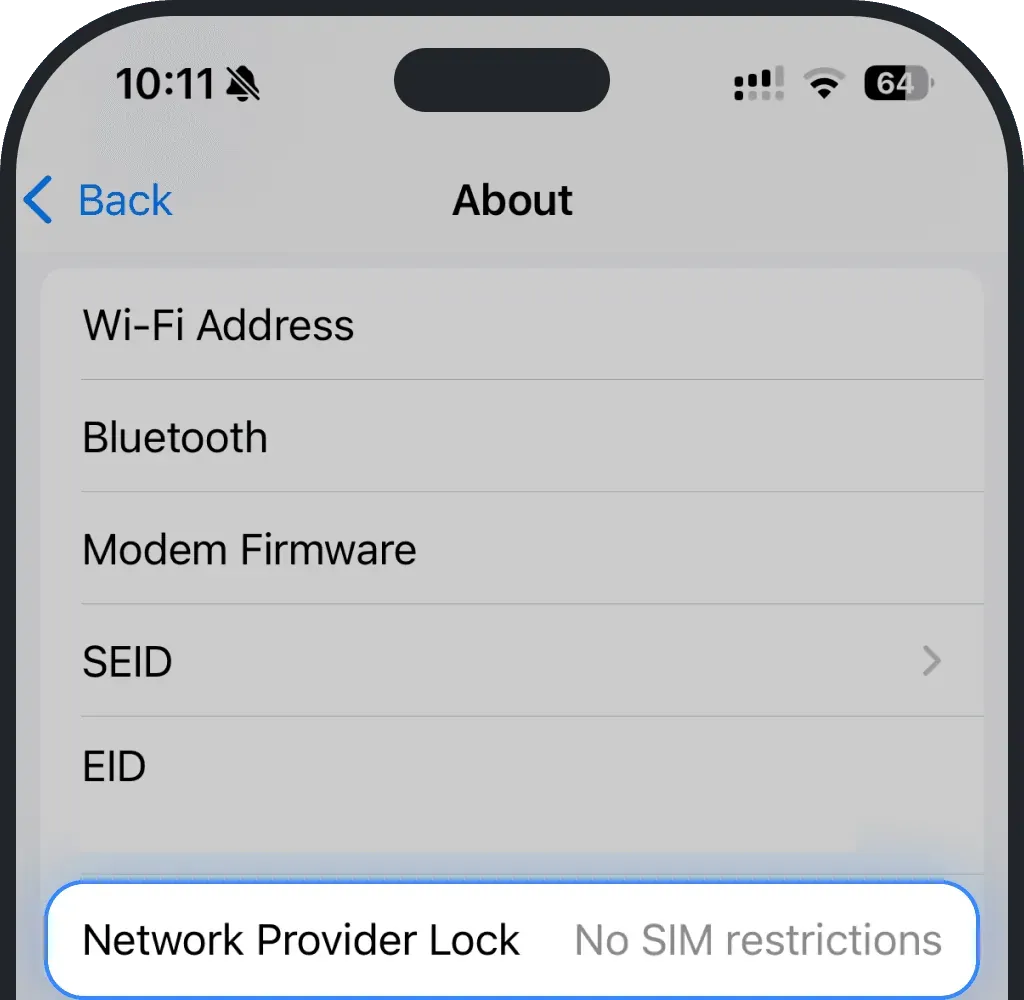
Şebeke Sağlayıcı Kilidi bölümünde “SIM kısıtlaması yok” yazıyorsa telefonunuz kilitsizdir.
Android'de operatör kilidi kontrolü
Ayarlar'a gidin.
Bağlantılar'a dokunun.
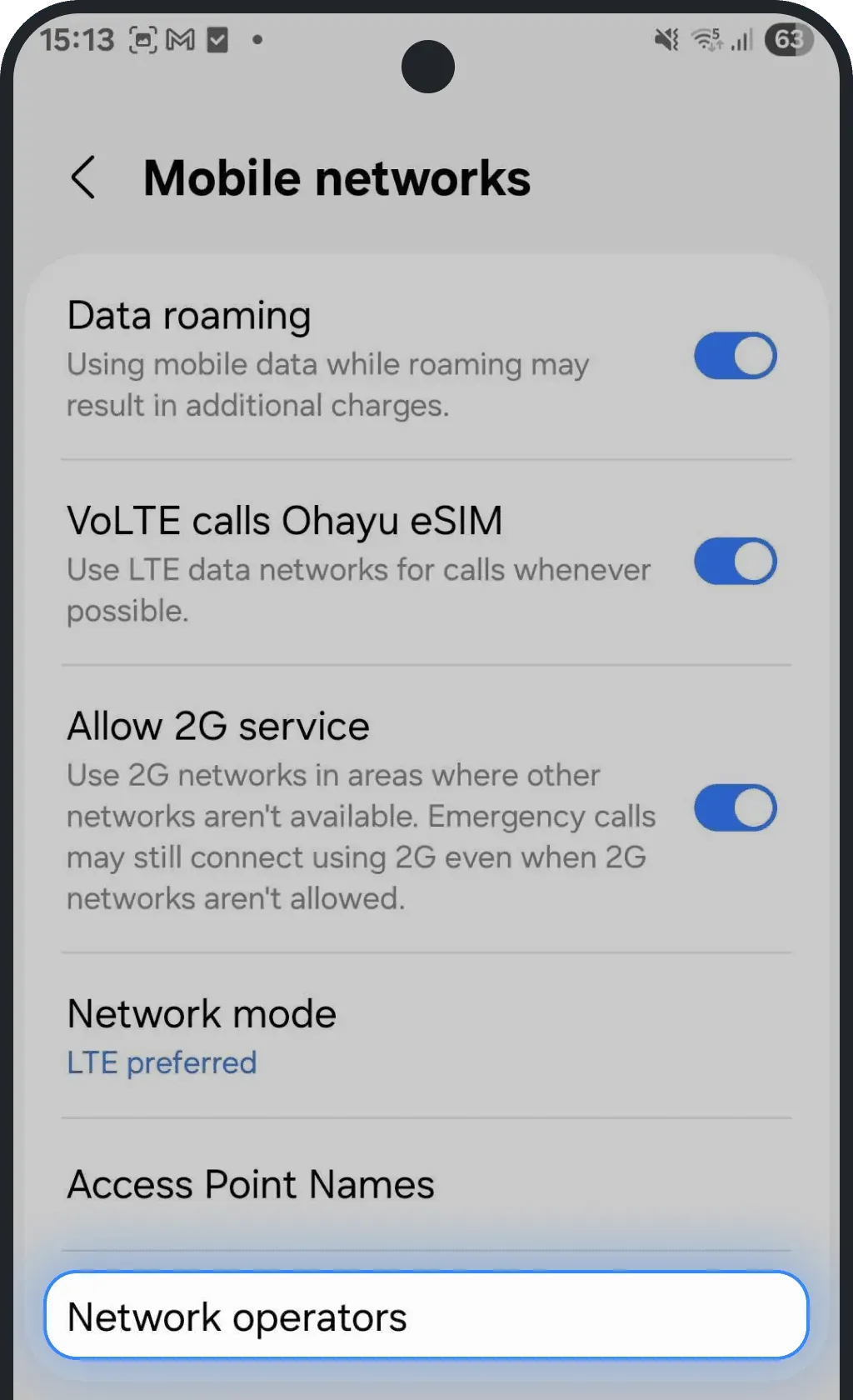
Mobil ağlar'a dokunun.

Şebeke operatörleri'ni seçin.
Otomatik seçimi kapatın.
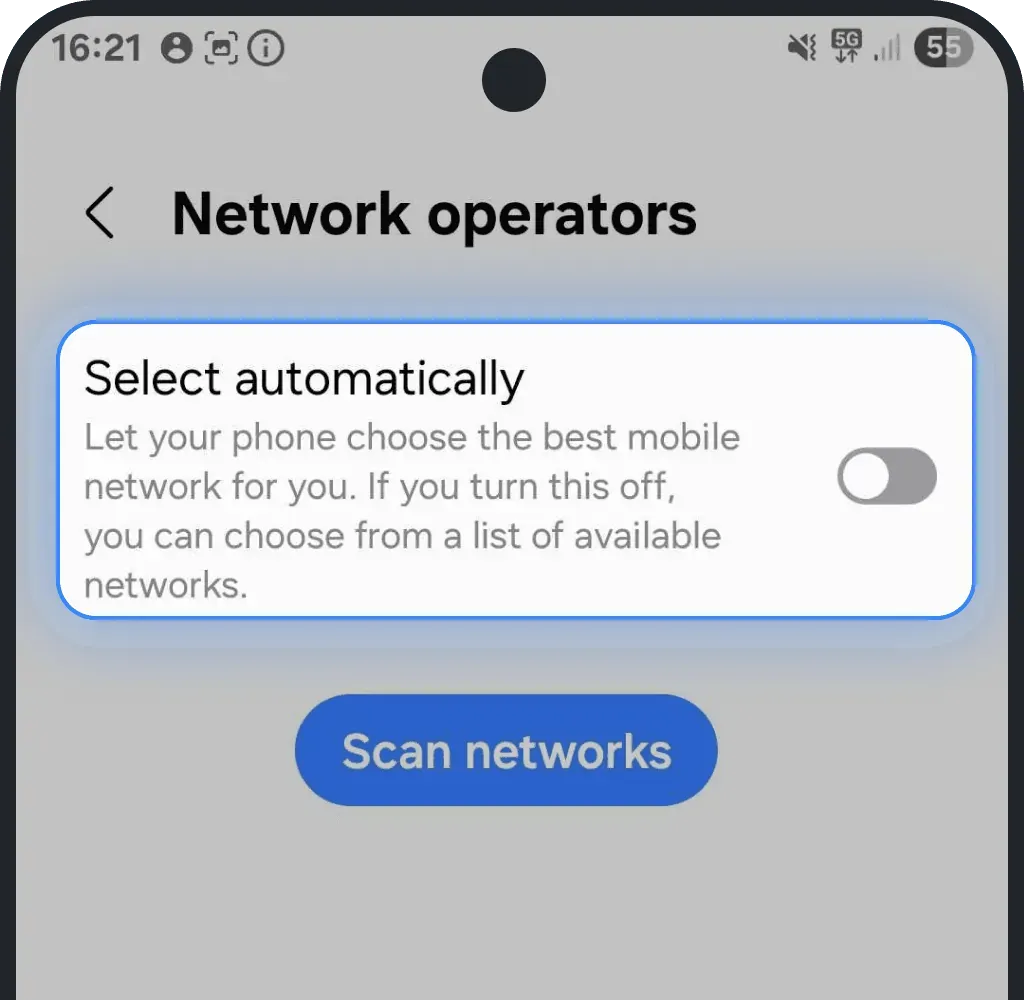
Birden fazla şebeke görünüyorsa telefon muhtemelen kilitsizdir.
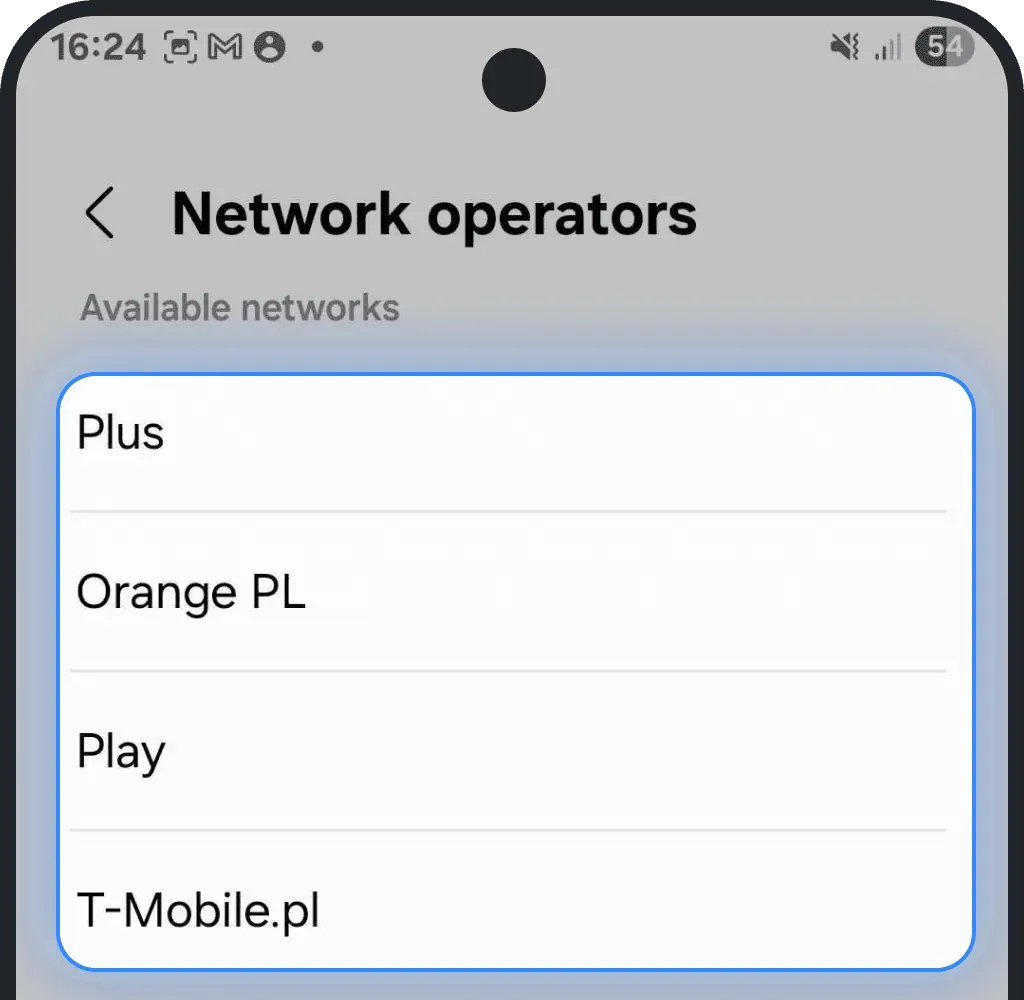
Operatör kilidini manuel olarak kontrol edin
Farklı bir operatörün SIM kartını takın. Çalışıyorsa telefonunuzda operatör kilidi yoktur.
Operatörünüzle iletişime geçin
Telefonunuzda operatör kilidi olup olmadığından emin değilseniz mobil operatörünüzle iletişime geçin. Kilit durumunu kontrol etmelerini ve gerekirse cihazın kilidini açmalarını isteyin. Sözleşmeniz veya ödemeleriniz güncel olduğu sürece çoğu operatör bunu birkaç dakika içinde uzaktan yapabilir.
5. Kurulum sırasında kararlı bir internet bağlantınız yok
eSIM'i kurmak için güvenilir bir internet bağlantısına ihtiyacınız var. Kurulum sırasında güçlü bir Wi-Fi bağlantısı kullanmanızı öneririz; mobil veri işlem sırasında kesilebilir veya ağ değiştirebilir.
En sorunsuz kurulum için, hâlâ kararlı ve güvenli bir ağa erişiminiz varken eSIM'inizi seyahatten önce kurmanız en iyisidir. Bunun yalnızca kurulumla ilgili olduğunu unutmayın; eSIM'i yalnızca hedef ülkede etkinleştirin.
6. APN (Erişim Noktası Adı) ayarlarını kontrol edin
Sorun APN (Erişim Noktası Adı) ayarlarınızla ilgili olabilir.
Aşağıdaki adımları izleyerek bunları kolayca kontrol edip güncelleyebilirsiniz.
1. Adım: Ohayu uygulamasında APN'nizi kontrol edin
- Ohayu uygulamasını açın ve eSIM'lerim sekmesine gidin
Ayrıntılarını açmak için eSIM'inize dokunun

Paket ayrıntıları bölümünde APN (Erişim Noktası Adı) bilgisini görürsünüz; kopyalayın

2. Adım: Cihazınızda APN'yi ekleyin veya düzenleyin
iPhone
Ayarlar'a gidin
Hücresel (veya Mobil Servis) seçeneğine dokunun
Ohayu eSIM'inizi seçin (Ohayu, İkincil veya başka bir adla görünür)

Hücresel Veri Ağı'na dokunun

Kopyaladığınız APN'yi tüm APN alanlarına yapıştırın

- Diğer tüm alanları boş bırakın
Android
Ayarlar'a gidin
Bağlantılar'a dokunun
Mobil ağlar'ı seçin
Erişim Noktası Adları'na dokunun

Ekle'ye (veya + simgesine) dokunun

Kopyaladığınız APN'yi hem Ad hem APN alanlarına girin
- Diğer tüm alanları boş bırakın
Sağ üst köşedeki üç noktaya dokunun ve Kaydet'e basın

Etkinleştirmek için yeni APN'yi seçin

7. Cihaz yazılımınız güncel değil
Telefonunuz iOS veya Android'in eski bir sürümünü çalıştırıyorsa bağlantı sorunlarına yol açabilir veya eSIM'inizin düzgün çalışmasını engelleyebilir. Tam eSIM uyumluluğu ve kararlı ağ performansı için yazılımınızı en son sürüme güncelleyin.
iOS'ta (iPhone) yazılım güncelleme
Ayarlar'a gidin.
Genel'e dokunun.
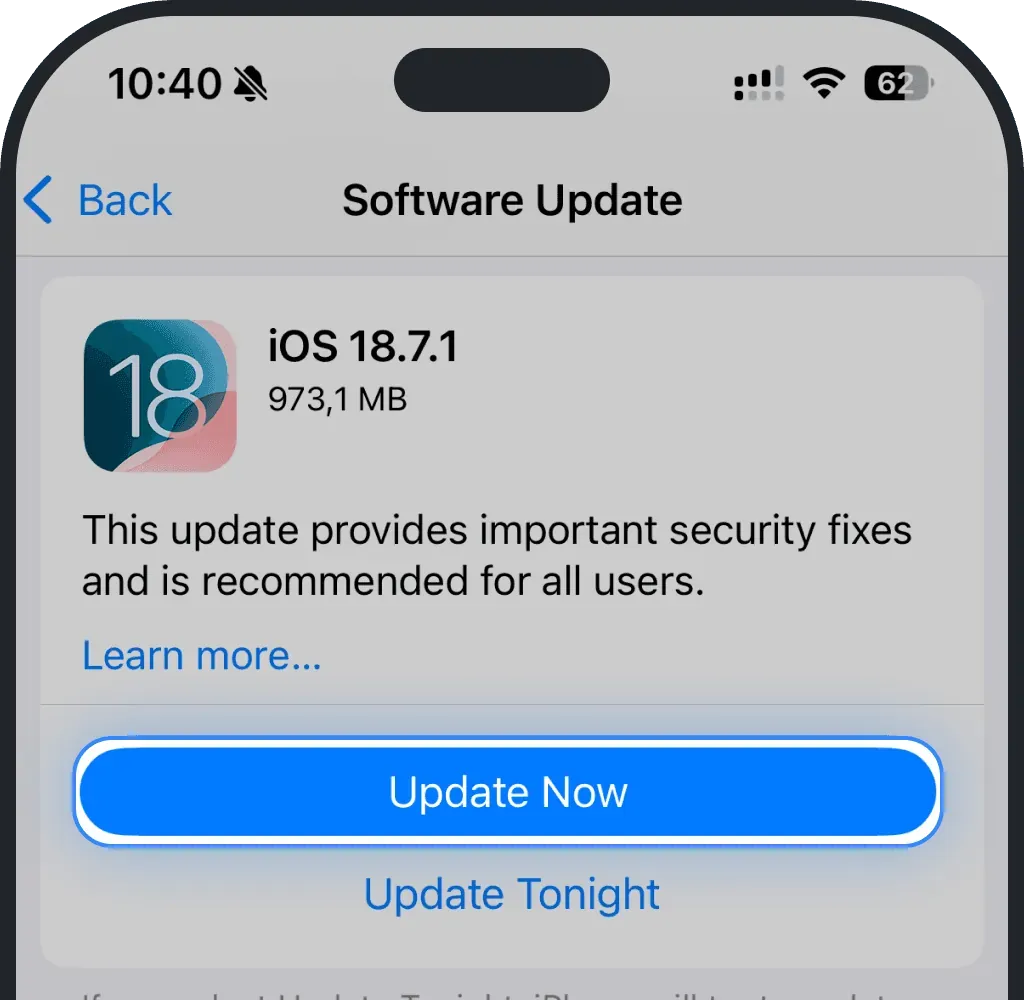
Yazılım Güncelleme'ye dokunun.
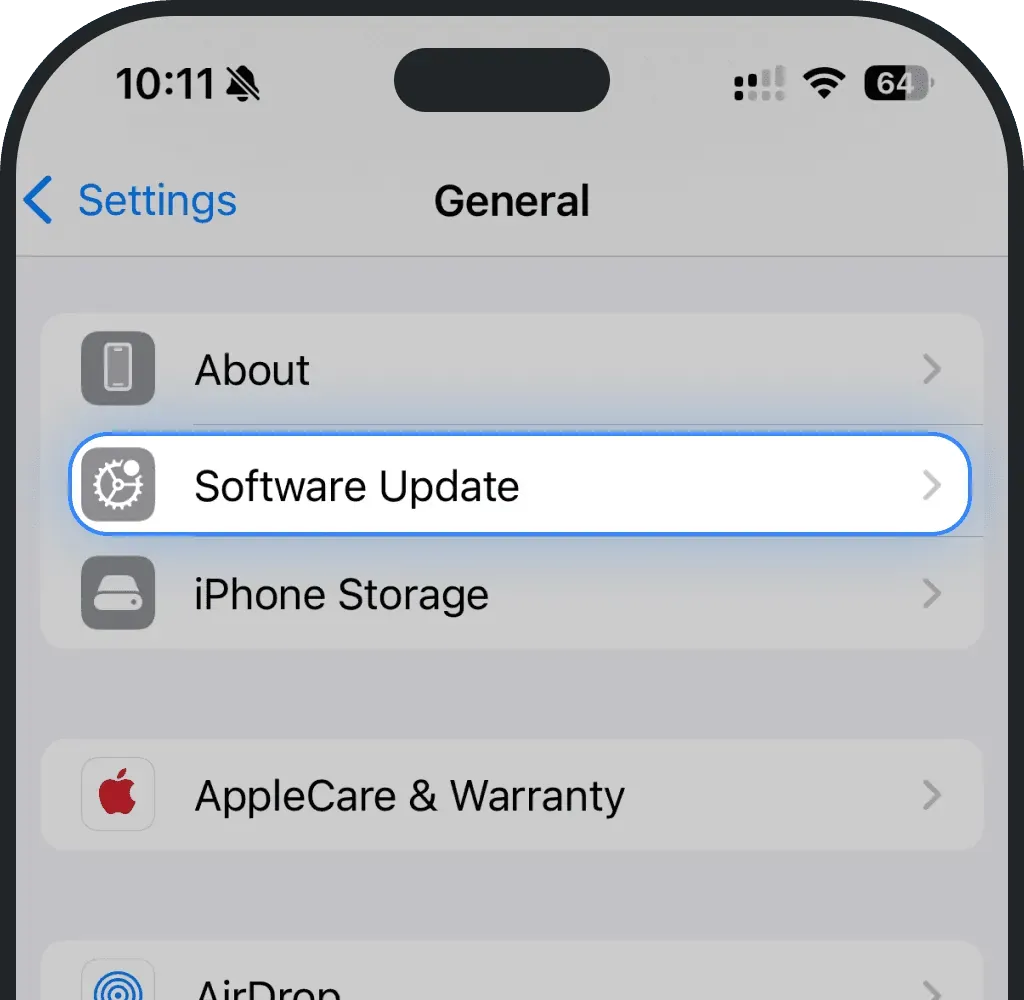
Şimdi Güncelle'yi seçin.
Android'de yazılım güncelleme
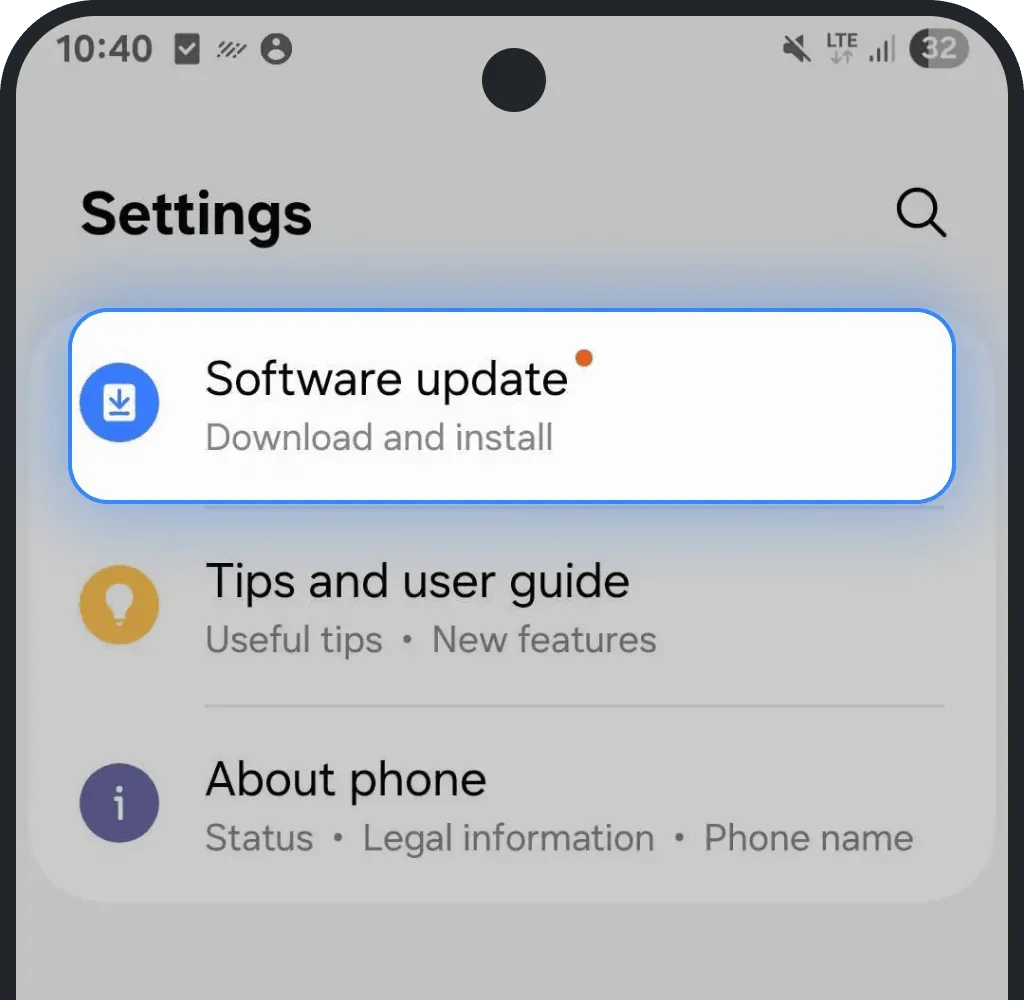
Ayarlar'a gidin.
Yazılım güncellemesi'ne dokunun.
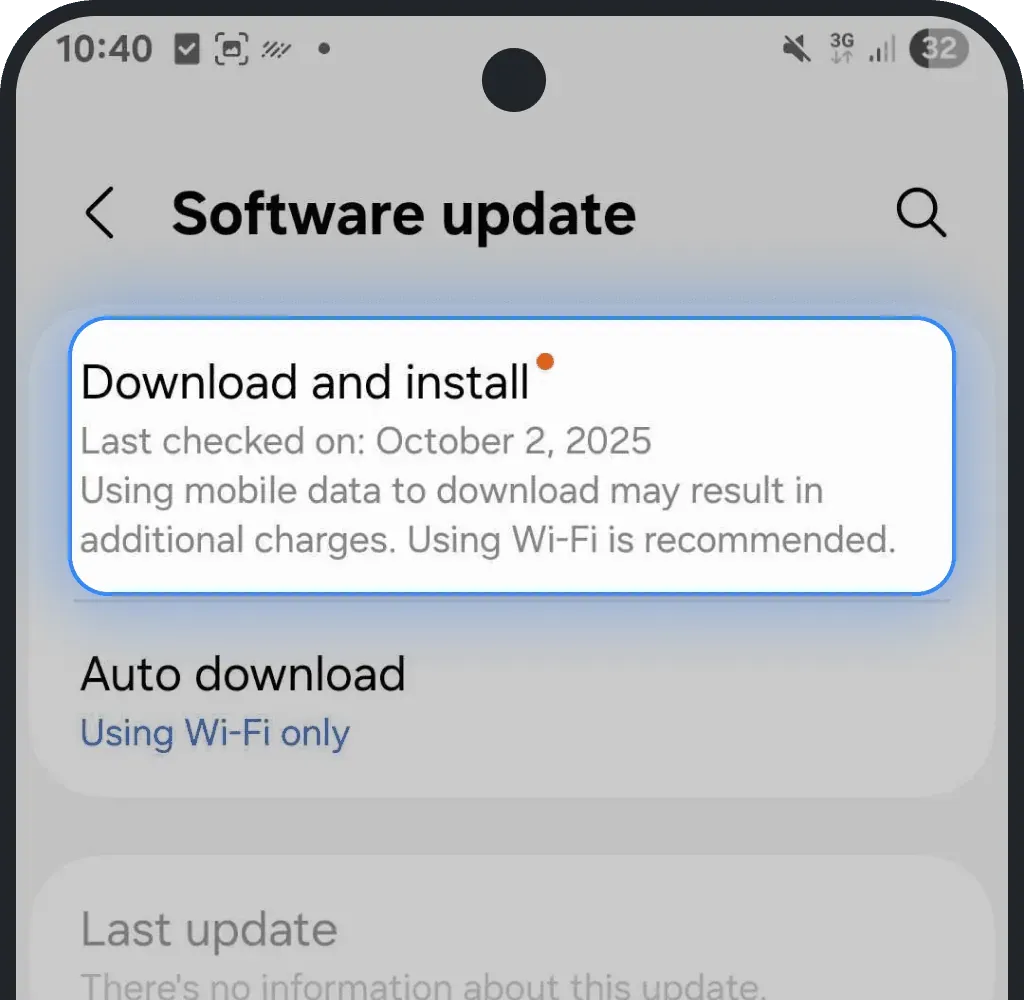
İndir ve yükle seçeneğine dokunup onaylayın.
8. Kurumsal veya MDM kısıtlamalarınız var
Telefonunuz şirketiniz, okulunuz veya kuruluşunuz tarafından yönetiliyorsa BT departmanı hangi SIM profillerini ekleyip kaldırabileceğinizi kontrol edebilir. Kurumsal veya MDM (mobil cihaz yönetimi) politikaları çoğu zaman eSIM kurulumunu, veri planı değişikliklerini ve hatta bazı ağ ayarlarına erişimi engeller. Nasıl kontrol edilir:
- iPhone'da: Ayarlar > Genel > VPN ve Aygıt Yönetimi.
- Android'de: Ayarlar > Güvenlik > Cihaz yöneticisi uygulamaları veya İş profili ayarları.
Bir iş veya kuruluş profili görüyorsanız BT yöneticinizle iletişime geçip eSIM kurulumuna geçici olarak izin vermelerini isteyin. Onay alındıktan sonra eSIM'i normal şekilde kurabilirsiniz.
9. Cihazınızın basit bir yeniden başlatmaya ihtiyacı var
Basit bir yeniden başlatma, çalışmayan eSIM'le ilgili geçici sorunları çoğu zaman çözer. Yeniden başlatma veya Uçak Modu'nu açıp kapatma sistemi yeniler ve eSIM'inizin bağlanmasını engelleyebilecek küçük ağ sorunlarını giderir.
Uçak Modu nasıl açılır
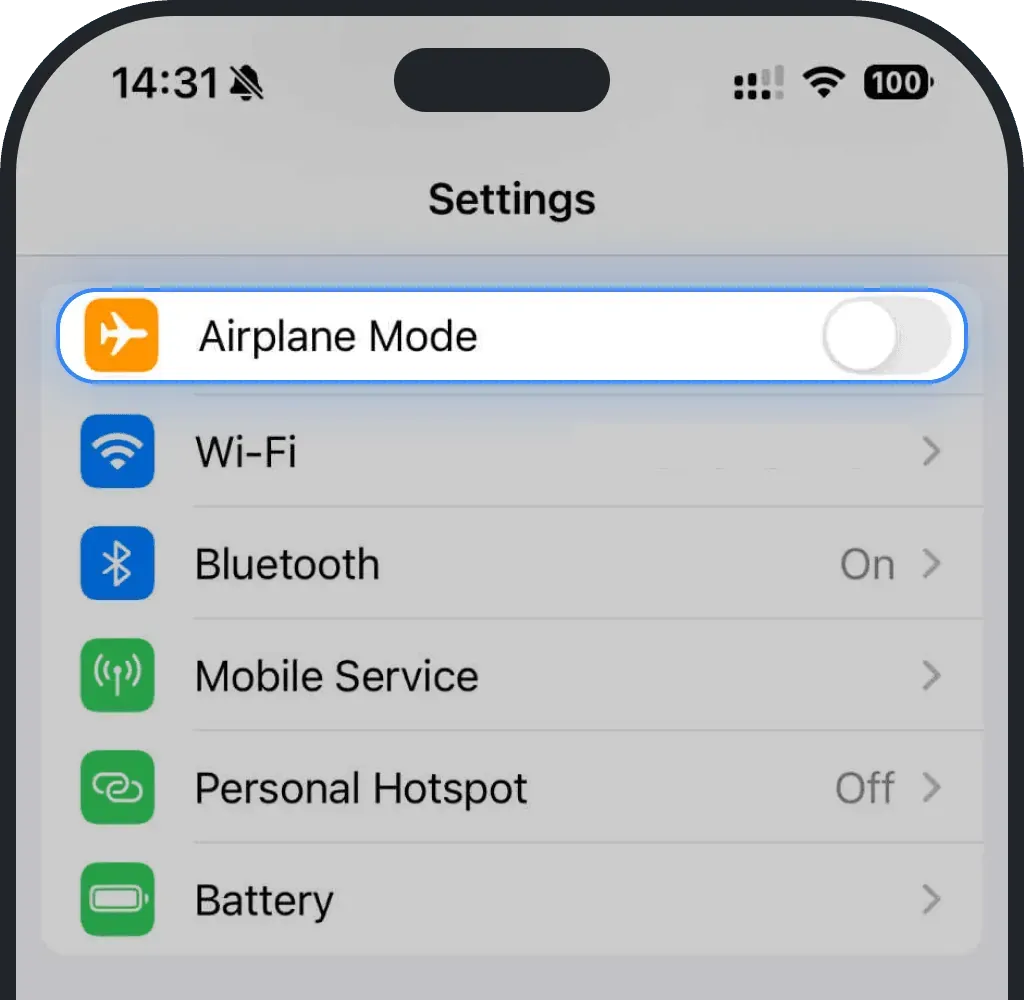
iOS (iPhone)
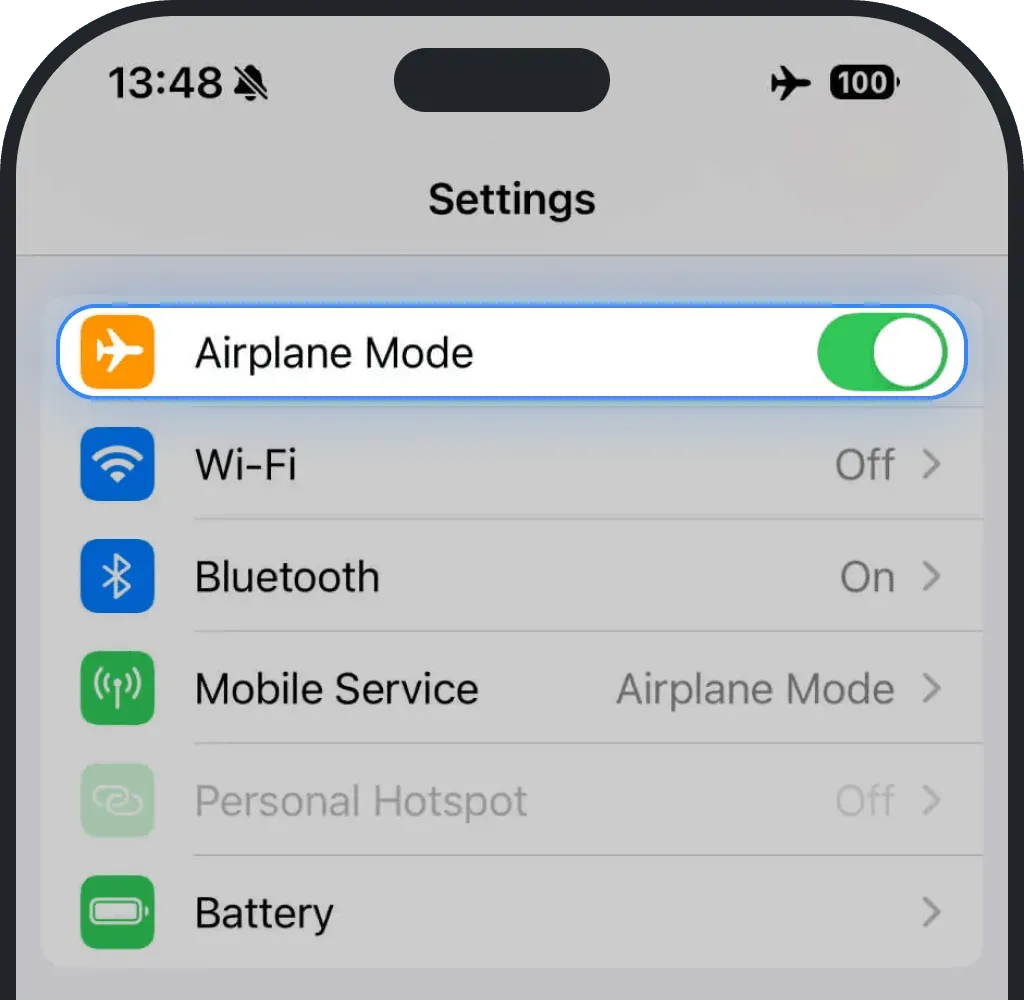
Ayarlar'a gidin.
Uçak Modu'nu açın.
- En az 10 saniye bekleyin.
Uçak Modu'nu kapatın.
Android
Ayarlar'a gidin.
Bağlantılar'a dokunun.
Uçak Modu'nu açın.
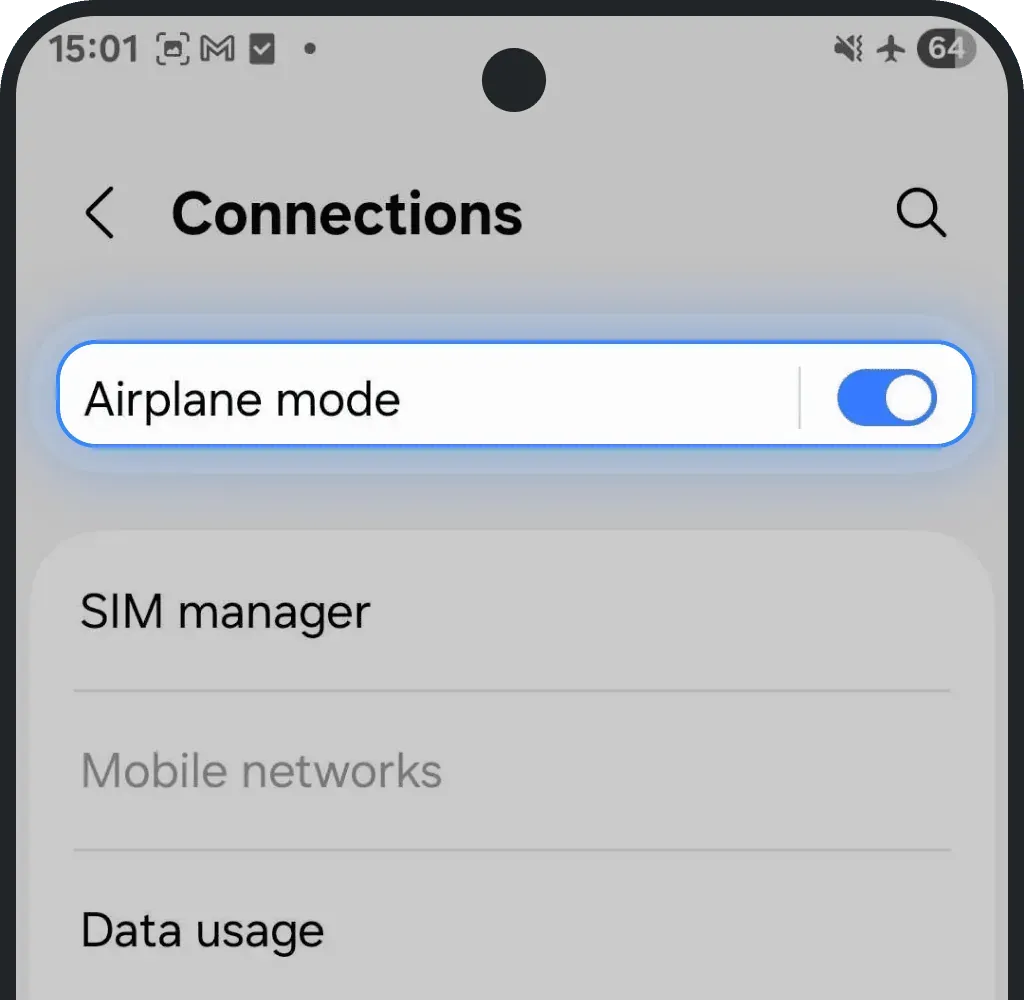
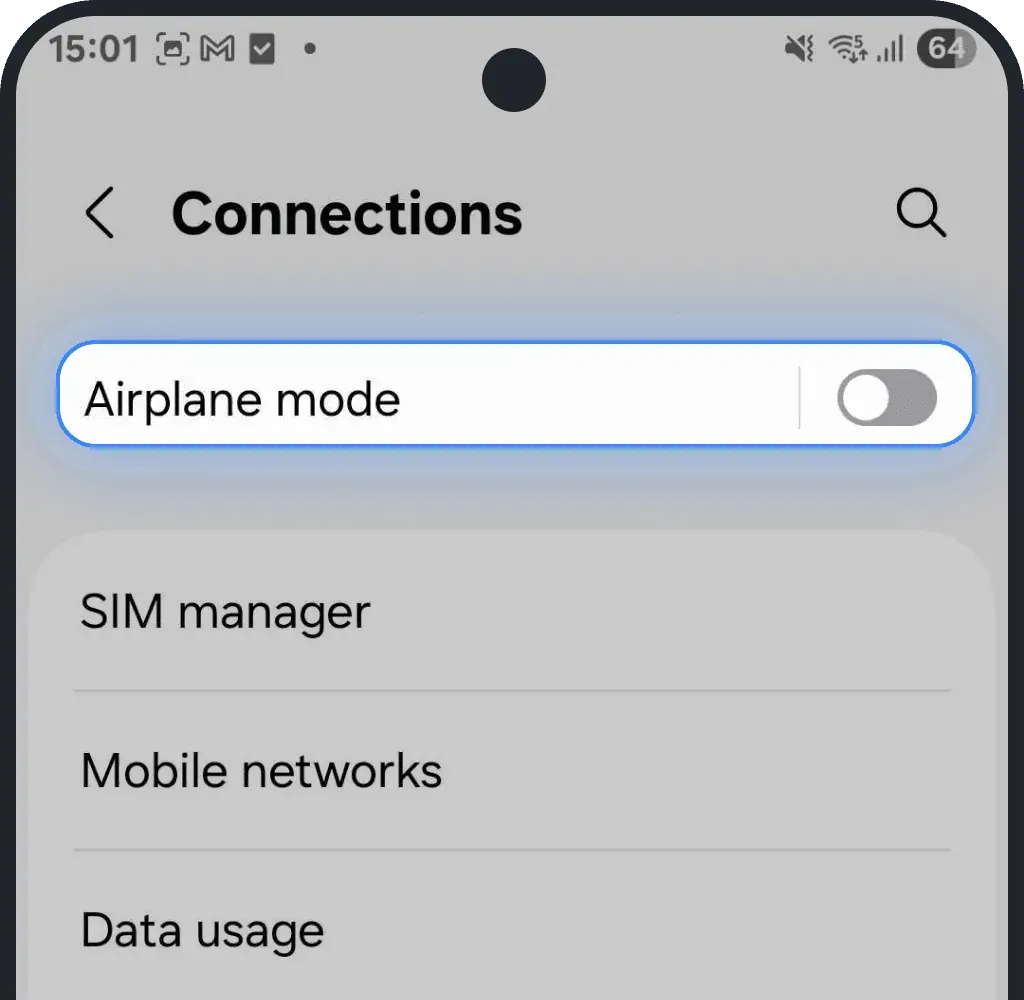
- En az 10 saniye bekleyin.
Uçak Modu'nu kapatın.
Telefonunuzu nasıl yeniden başlatırsınız
iOS (iPhone)
- Güç kaydırıcısı görünene kadar yan düğmeyi ve ses düğmelerinden birini basılı tutun.
- iPhone'u kapatmak için kaydırıcıyı sürükleyin.
- Ekran karardıktan sonra Apple logosu görünene kadar yan düğmeyi yeniden basılı tutun.
Android
- Güç menüsü görünene kadar güç düğmesini ya da güç + ses kısma düğmelerini birlikte basılı tutun.
- Yeniden başlat veya Kapat'a dokunun.
- Cihaz açılana kadar güç düğmesini basılı tutun.
Bu makale yardımcı oldu mu?
Geri bildiriminiz SSS'yi geliştirmemize yardımcı olur