
eSIM kurulu ama çalışmıyor
- 1. eSIM'in doğru kurulduğunu veya etkinleştirildiğini kontrol edin
- 2. Hedef ülkede değilsiniz
- 3. eSIM'in etkin ve tercih edilen hat olarak seçili olduğunu kontrol edin
- 4. Veri dolaşımının açık olduğunu kontrol edin
- 5. Zayıf veya kapsama alanı olmayan bir bölgedesiniz
- 6. APN (Erişim Noktası Adı) ayarlarını kontrol edin
- 7. Uçak Modunu açıp kapatın
- 8. Şebeke operatörünü manuel olarak seçin
- 9. eSIM'inizin çalışmamasının nedeni VPN'iniz olabilir
- 10. Wi-Fi bağlantısını kesin
- 11. Cihazınızı yeniden başlatın
- 12. eSIM'i kaldırıp hedef ülkede yeniden kurun
eSIM'iniz kurulu ama çalışmıyorsa endişelenmeyin; genellikle bağlantıyı engelleyen küçük bir ayar veya ağ sorunu vardır.
Çoğu sorun, aşağıdaki adımları izleyerek birkaç dakika içinde çözülebilir.
Yaygın nedenler arasında hedef ülke dışında olmak, veri dolaşımının veya mobil verinin kapalı olması ya da geçici ağ çakışmaları bulunur.
Çoğu kolayca çözülür; aşağıda eSIM'inizi yeniden çalıştırmanıza yardımcı olacak basit, adım adım bir kontrol listesi bulacaksınız. Adımlar iOS (iPhone 16) ve Android (Samsung Galaxy S20) için biraz farklıdır; telefonunuza uyan bölümü izlemeniz yeterli.
1. eSIM'in doğru kurulduğunu veya etkinleştirildiğini kontrol edin
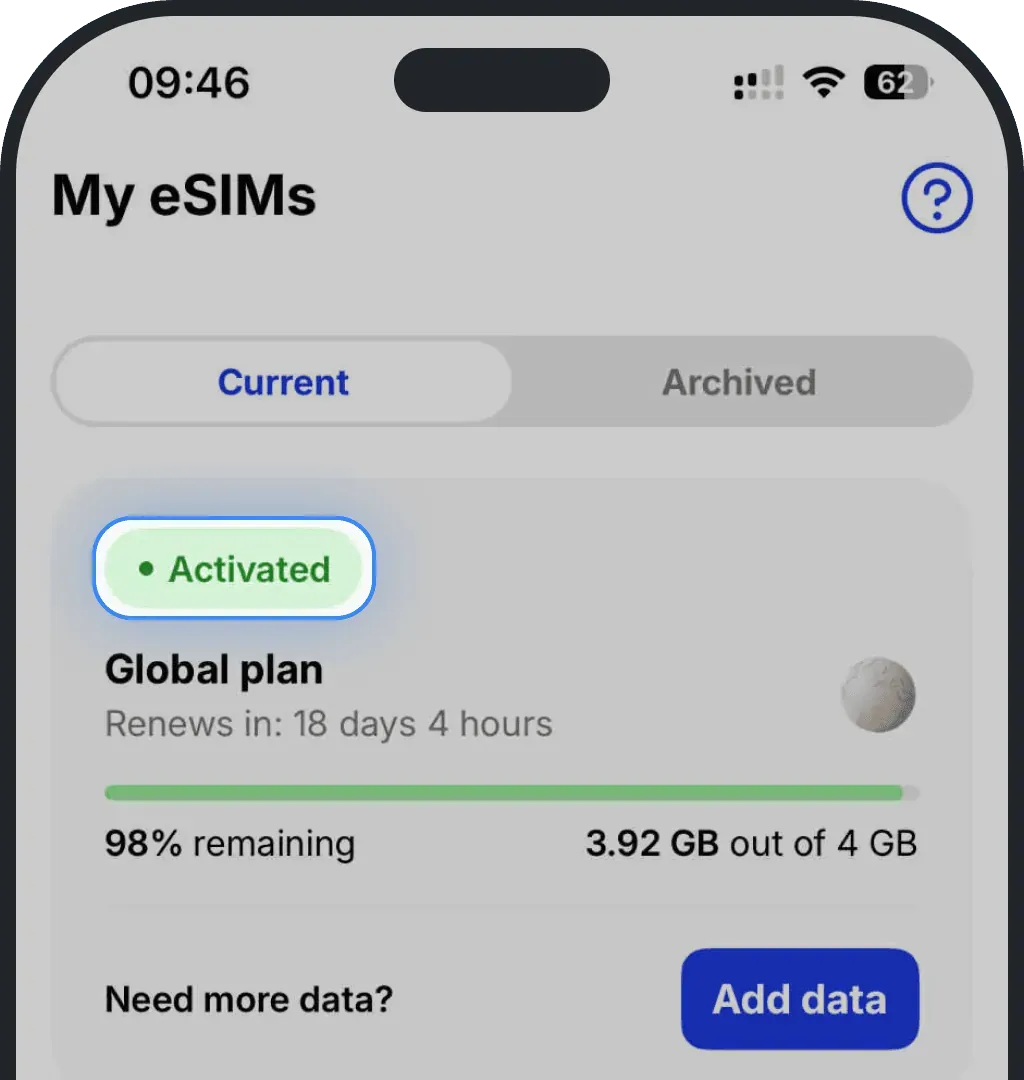
eSIM'iniz çalışmıyorsa doğru kurulmamış veya etkinleştirilmemiş olabilir. Ohayu uygulamasını açın ve eSIM'lerim bölümüne gidin. Durum “Kuruldu” ise eSIM cihazda ancak henüz etkinleştirilmesi gerekiyor. “Etkinleştirildi” görünüyorsa eSIM doğru şekilde etkinleştirilmiştir ve çalışıyor olmalıdır.
2. Hedef ülkede değilsiniz
Henüz hedefinize varmadıysanız eSIM'in etkin olmaması normaldir. Yalnızca telefonunuz gideceğiniz ülkedeki yerel bir ağa bağlandığında devreye girer. Vardığınızda sinyal için biraz bekleyin ve tekrar deneyin.
O zamana kadar “etkinleştiriliyor”, “etkinleştirme hatası” görebilir veya hiç internet olmayabilir; bu normaldir. eSIM'i zaten kurdunuz; yalnızca doğru ağı bekliyor. Kalkış havalimanınızda, aktarma sırasında veya hâlâ yoldayken etkinleşmez.
3. eSIM'in etkin ve tercih edilen hat olarak seçili olduğunu kontrol edin
eSIM'iniz kurulu ama hâlâ bağlanmıyorsa açık olduğunu ve ana veri hattı olarak ayarlandığını kontrol edin. Ohayu eSIM'inizin etkin ve mobil veri için varsayılan olarak seçili olduğundan emin olun.
iOS (iPhone)
Ayarlar'a gidin

Hücresel veya Mobil Servis seçeneğine dokunun

Hücresel Veri veya Hücresel seçeneğine dokunun
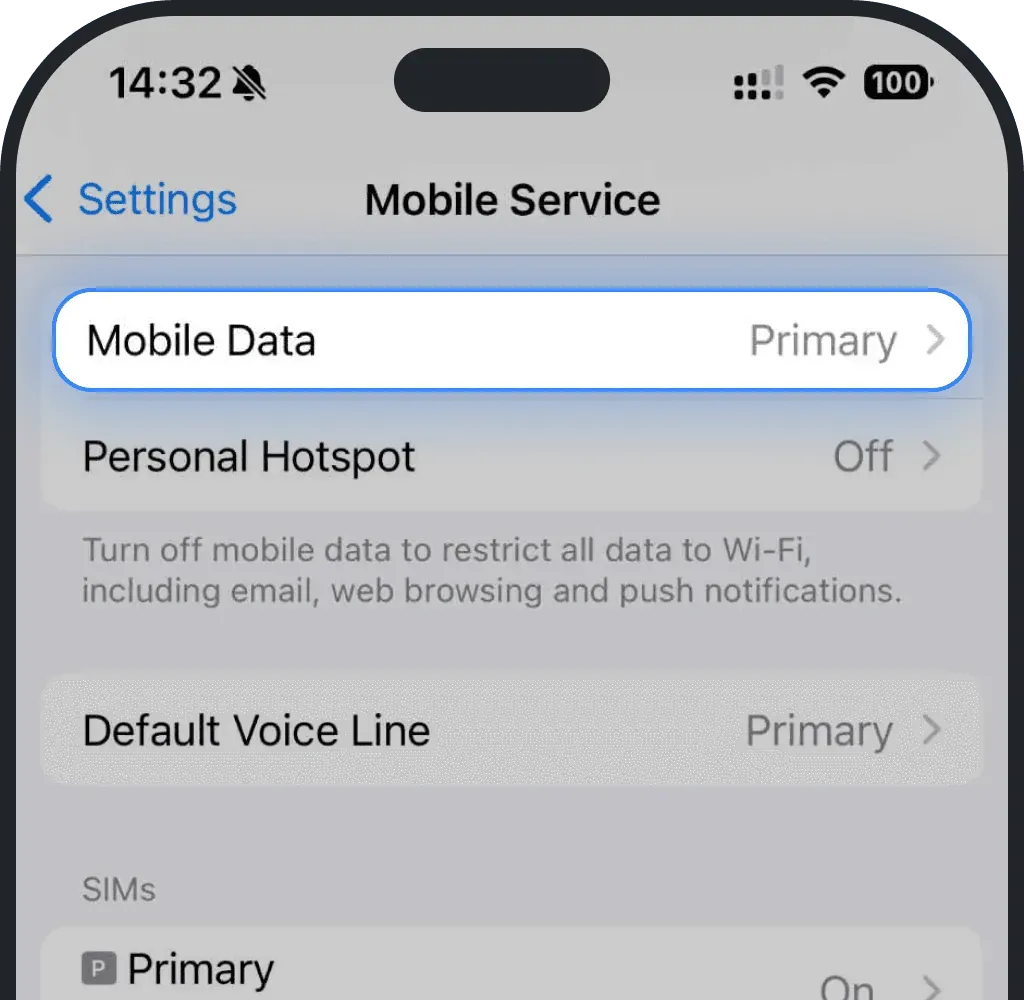
eSIM'inizi seçin (Ohayu, İkincil veya kurulum sırasında verdiğiniz başka bir adla görünür)
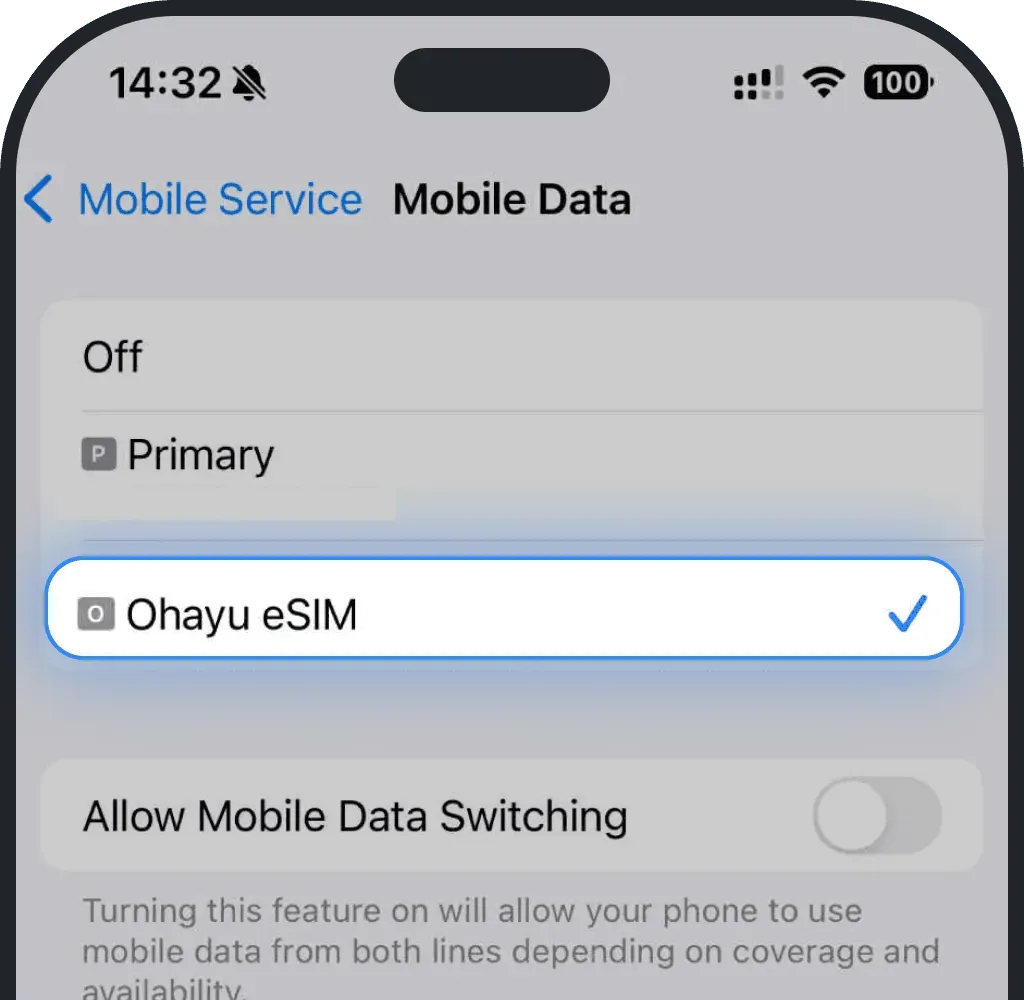
Ayrıca iPhone'unuzun başka bir SIM'e geçmemesi için Veri Geçişine İzin Ver seçeneğinin kapalı olduğundan emin olun.
Android
Ayarlar'a gidin

Bağlantılar'a dokunun

SIM yöneticisi'ne dokunun
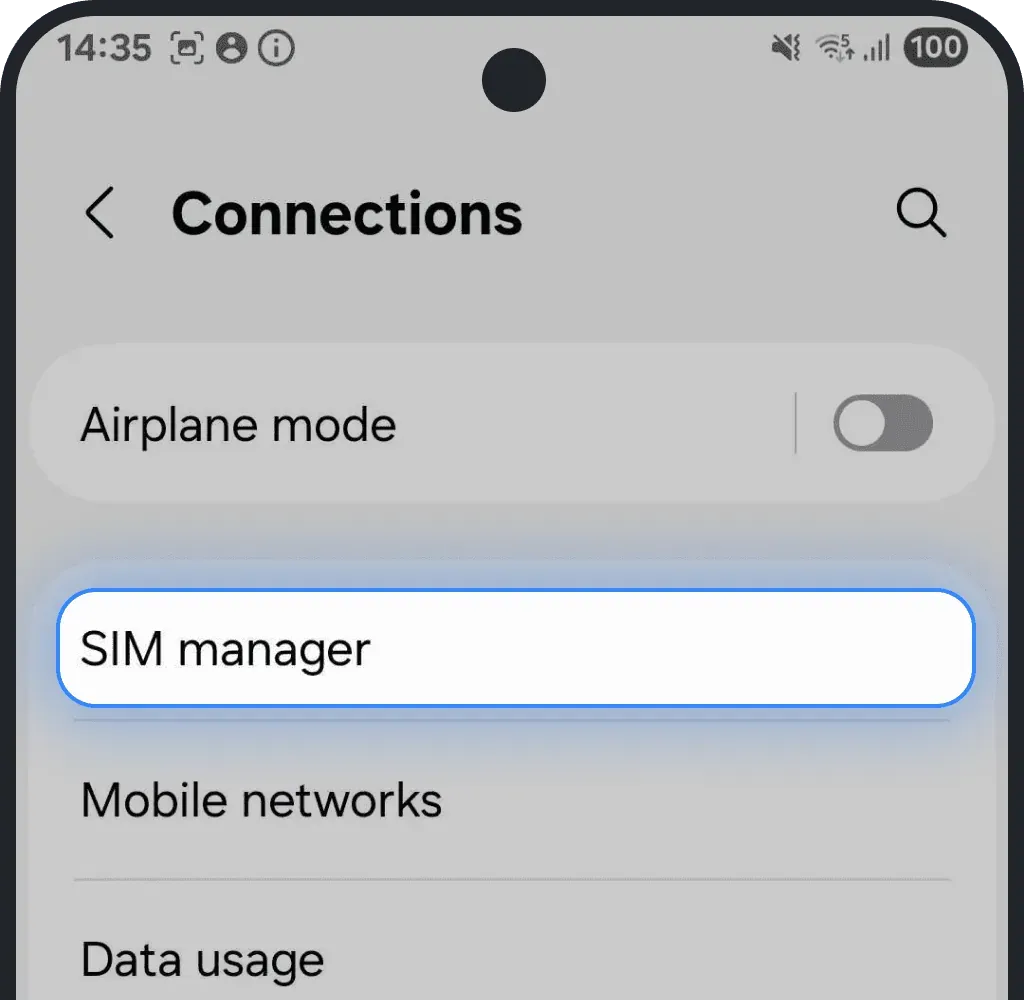
Mobil veri'ye dokunun
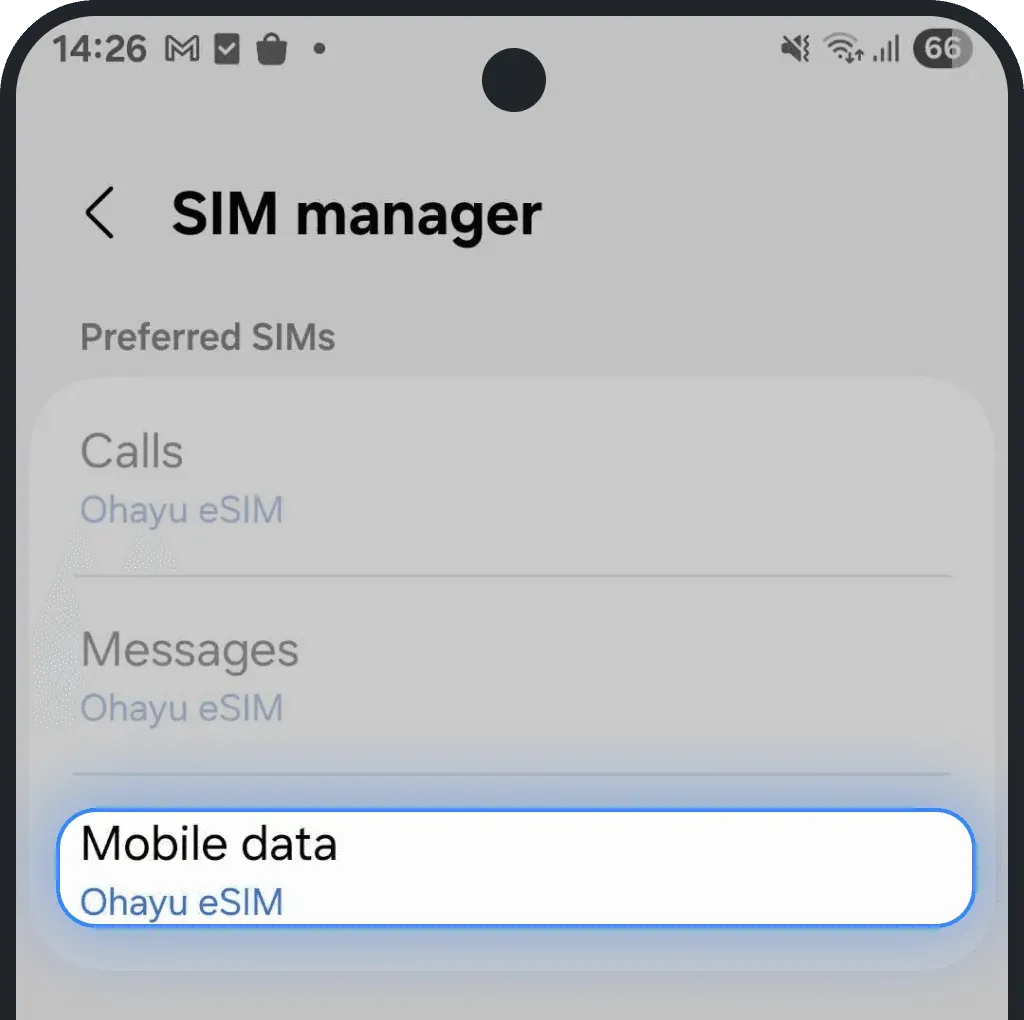
eSIM'inizi seçin (Ohayu, İkincil veya kurulum sırasında verdiğiniz başka bir adla görünür)
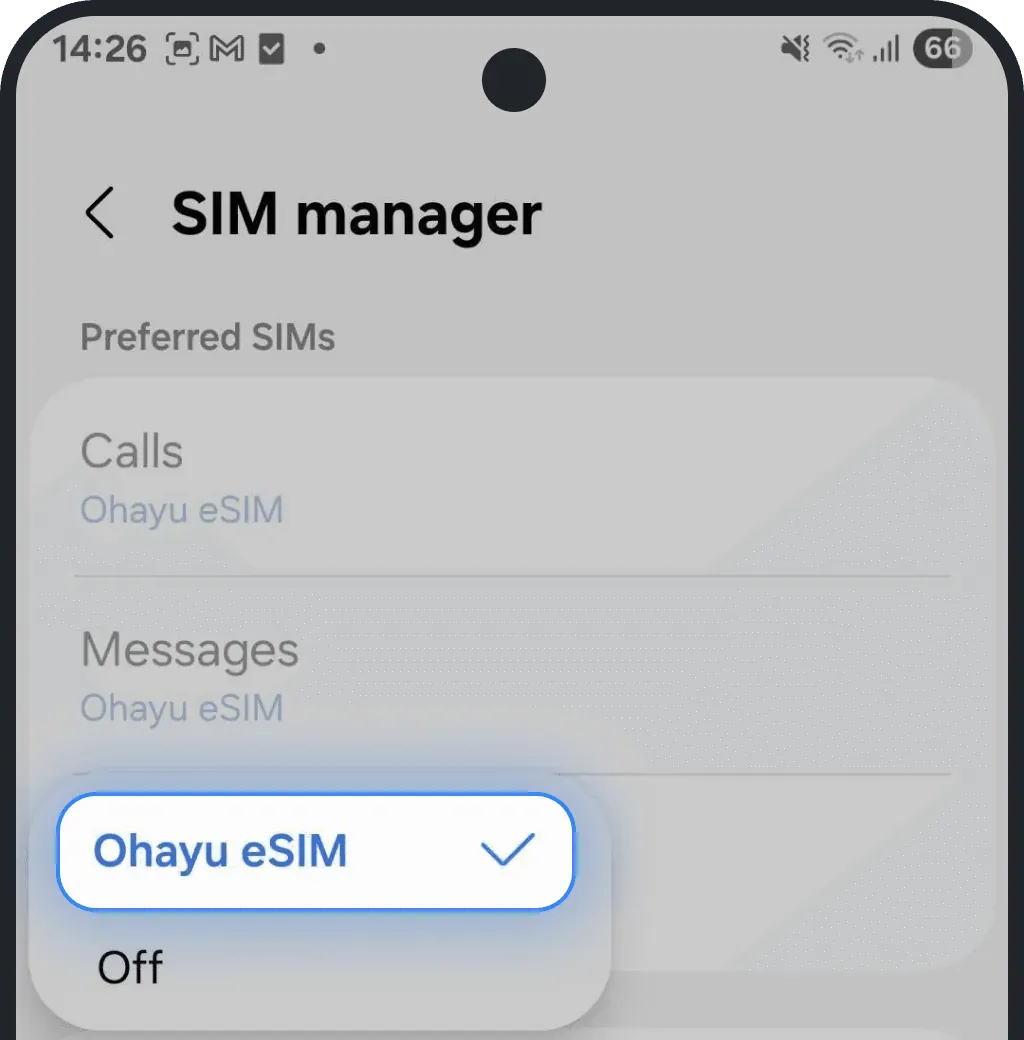
Ayrıca cihazınızın başka bir SIM'e geçmemesi için Veri Geçişine İzin Ver seçeneğinin kapalı olduğundan emin olun.
4. Veri dolaşımının açık olduğunu kontrol edin
eSIM'iniz kurulu ama hâlâ bağlantı görünmüyorsa Veri Dolaşımı'nı açtığınızdan emin olun. Aksi halde eSIM'iniz yurt dışında bağlanmaz.
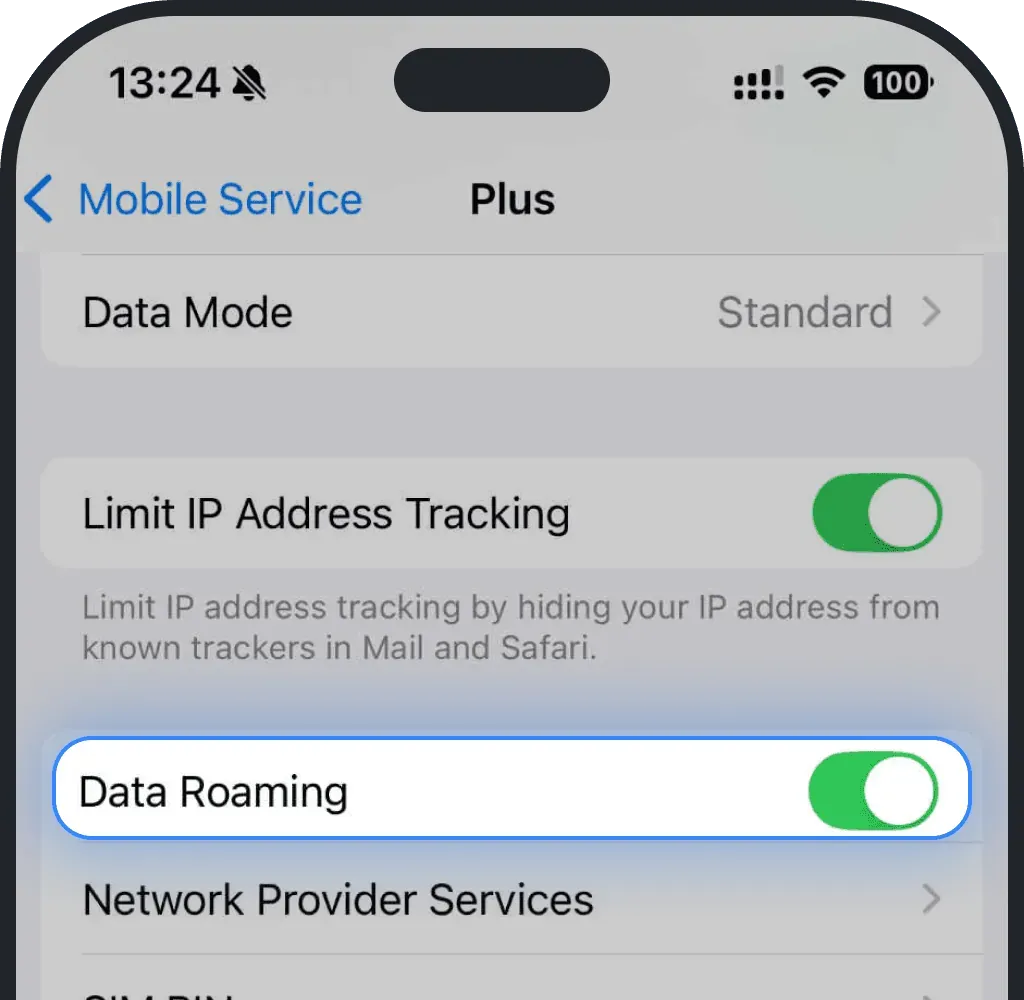
iOS (iPhone)
Ayarlar'a gidin
Hücresel veya Mobil Servis seçeneğine dokunun
eSIM'inizi seçin (Ohayu, İkincil veya kurulum sırasında verdiğiniz başka bir adla görünür)

Veri Dolaşımı açık olmalı
Android
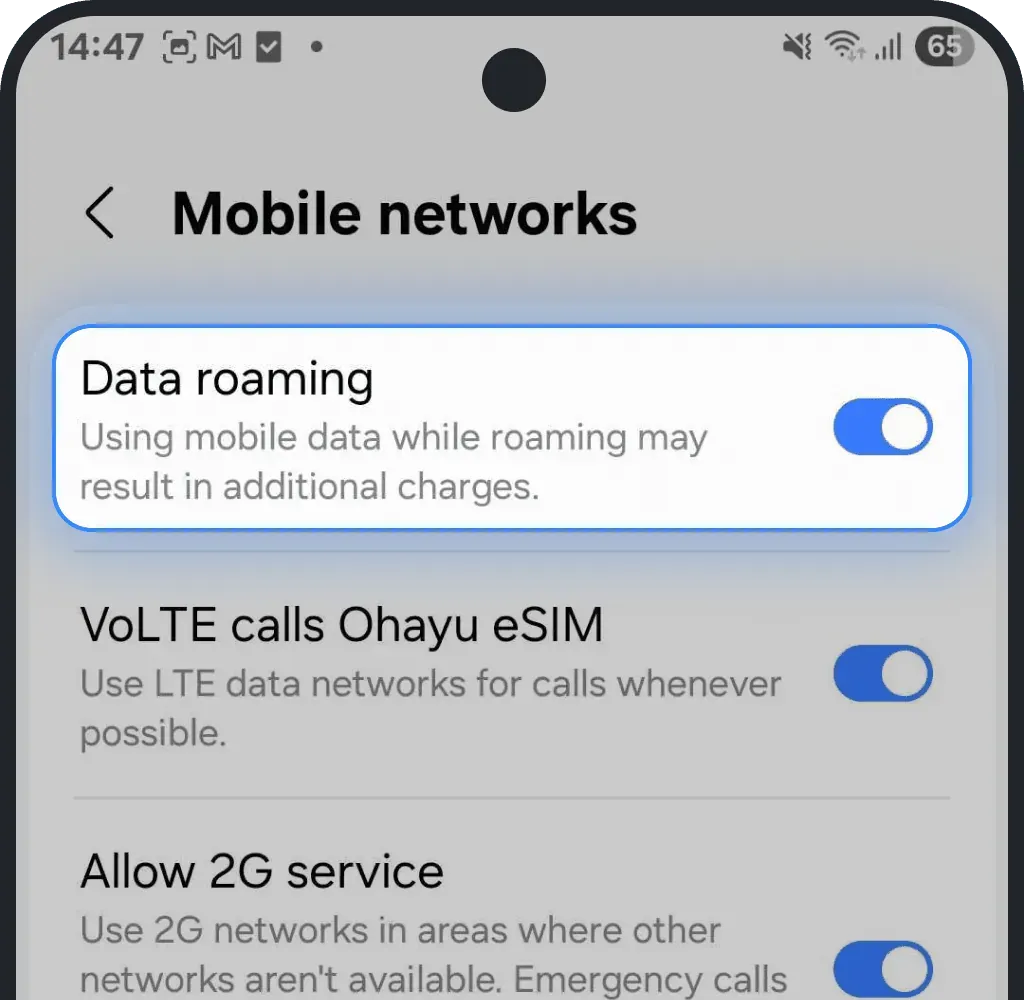
Ayarlar'a gidin
Bağlantılar'a dokunun
Mobil ağlar'a dokunun

Veri dolaşımı açık olmalı
5. Zayıf veya kapsama alanı olmayan bir bölgedesiniz
Zayıf sinyalli veya kapsama alanı olmayan bir bölgedeyseniz eSIM'iniz bağlanamaz. Bu genellikle yer altında, büyük binaların içinde veya ağların aşırı yüklendiği konser ve stadyum gibi kalabalık yerlerde olur.
Kapsama sorunu olduğundan şüpheleniyorsanız ağ kullanılabilirliğini nperf.com/map veya gsma.com/coverage üzerinden kontrol edin. Ayrıntılı kapsama haritalarını görmek için hedef ülkenizi ve yerel operatörü seçin.
Paketinizin desteklediği operatörlerin listesini web sitemizdeki ülke sayfasında veya doğrudan Ohayu profilinizde bulabilirsiniz. Örneğin Amerika Birleşik Devletleri paketi kullanıyorsanız eSIM'iniz AT&T, Verizon veya T-Mobile gibi yerel iş ortakları üzerinden bağlanır.
6. APN (Erişim Noktası Adı) ayarlarını kontrol edin
eSIM'iniz kurulu ama hâlâ internet erişiminiz yoksa sorun APN (Erişim Noktası Adı) ayarlarınızla ilgili olabilir.
Aşağıdaki adımları izleyerek bunları kolayca kontrol edip güncelleyebilirsiniz.
1. Adım: Ohayu uygulamasında APN'nizi kontrol edin
- Ohayu uygulamasını açın ve eSIM'lerim sekmesine gidin
Ayrıntılarını açmak için eSIM'inize dokunun

Paket ayrıntıları bölümünde APN (Erişim Noktası Adı) bilgisini görürsünüz; kopyalayın

2. Adım: Cihazınızda APN'yi ekleyin veya düzenleyin
iPhone
Ayarlar'a gidin
Hücresel (veya Mobil Servis) seçeneğine dokunun
Ohayu eSIM'inizi seçin (Ohayu, İkincil veya başka bir adla görünür)
Hücresel Veri Ağı'na dokunun

Kopyaladığınız APN'yi tüm APN alanlarına yapıştırın

- Diğer tüm alanları boş bırakın
Android
Ayarlar'a gidin
Bağlantılar'a dokunun
Mobil ağlar'ı seçin
Erişim Noktası Adları'na dokunun

Ekle'ye (veya + simgesine) dokunun

Kopyaladığınız APN'yi hem Ad hem APN alanlarına girin
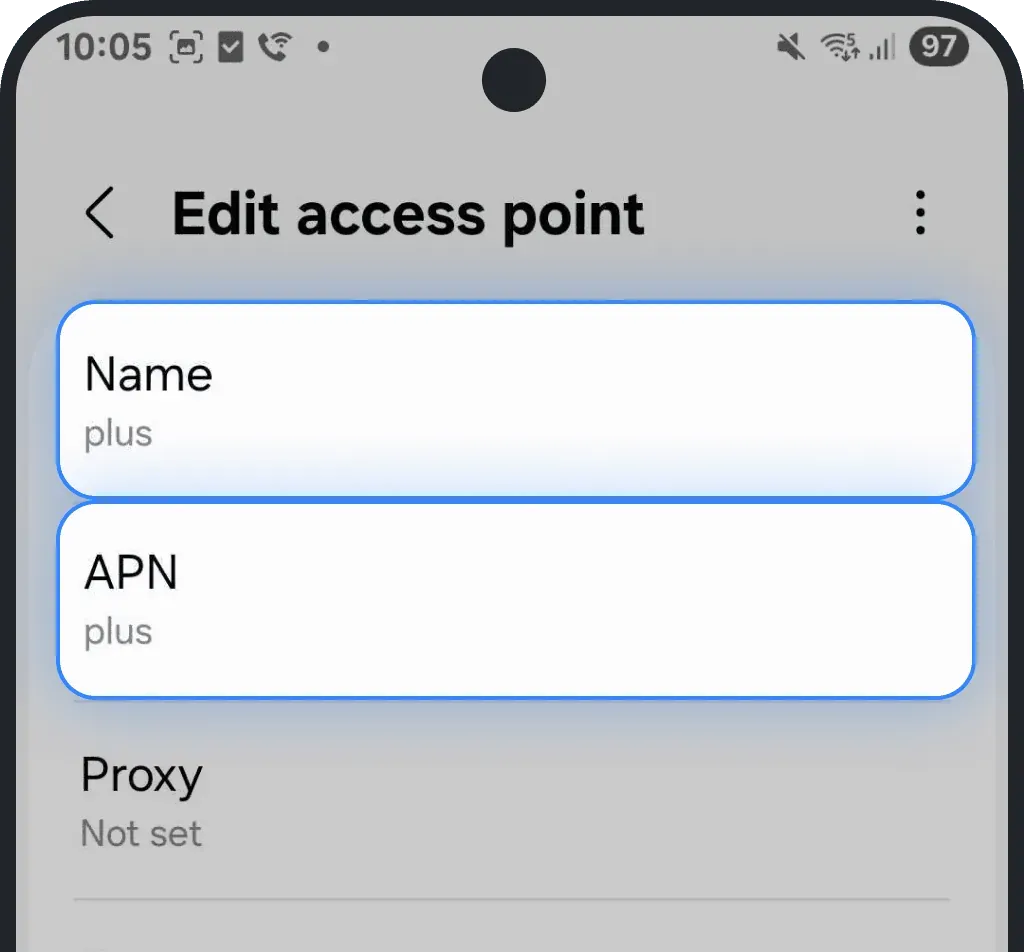
- Diğer tüm alanları boş bırakın
Sağ üst köşedeki üç noktaya dokunun ve Kaydet'e basın

Etkinleştirmek için yeni APN'yi seçin

7. Uçak Modunu açıp kapatın
Bazen telefonunuzun yalnızca hızlı bir ağ yenilemesine ihtiyacı olur. Bağlantıyı sıfırlamak için Uçak Modu'nu birkaç saniye açın, sonra kapatın.
iOS (iPhone)
Ayarlar'a gidin
Uçak Modu'nu açın
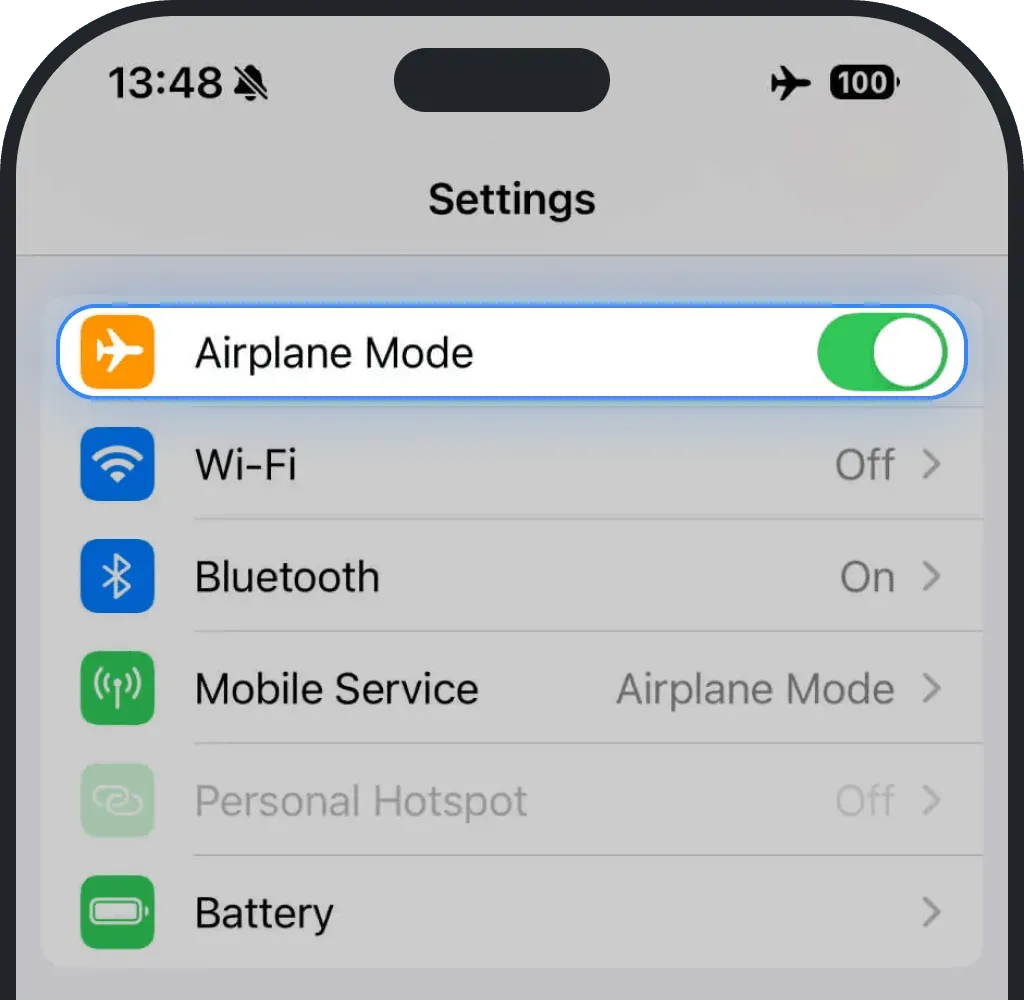
- En az 10 saniye bekleyin
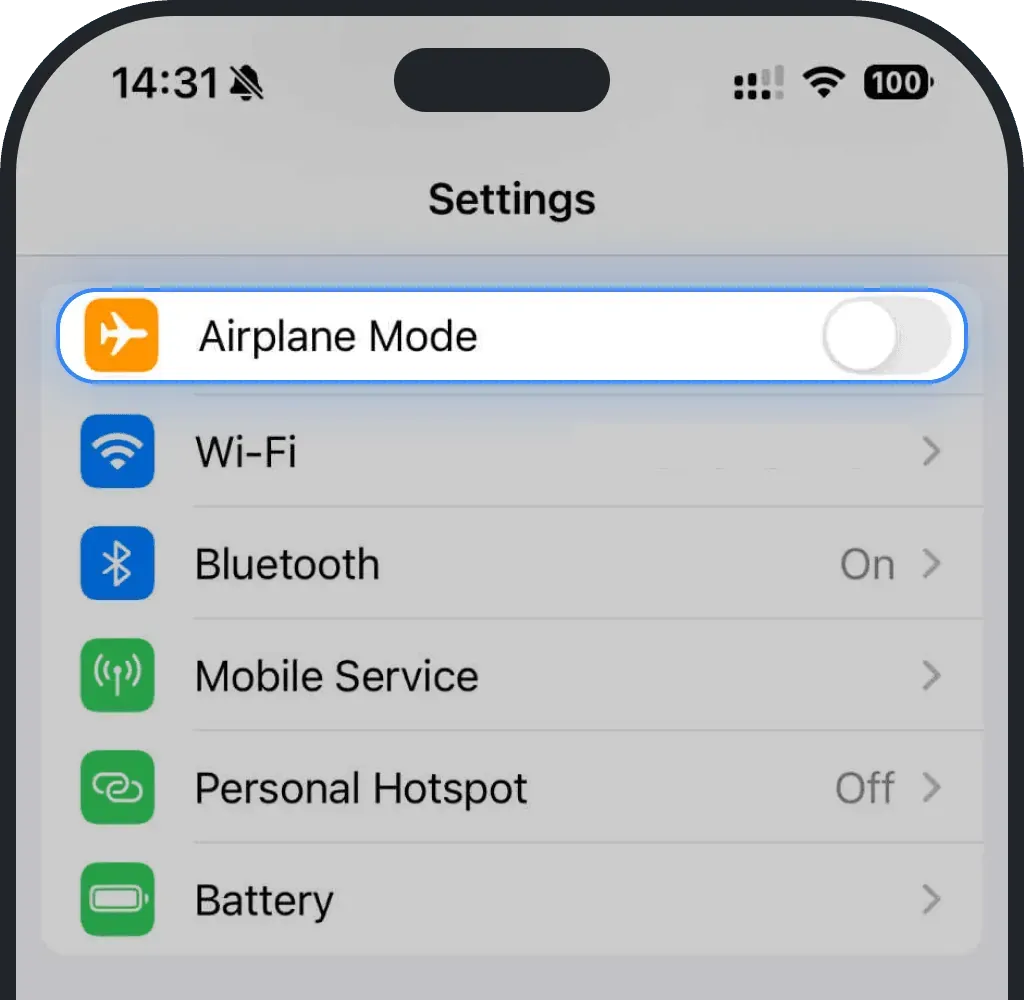
Uçak Modu'nu kapatın
Android
Ayarlar'a gidin
Bağlantılar'a dokunun
Uçak Modu'nu açın
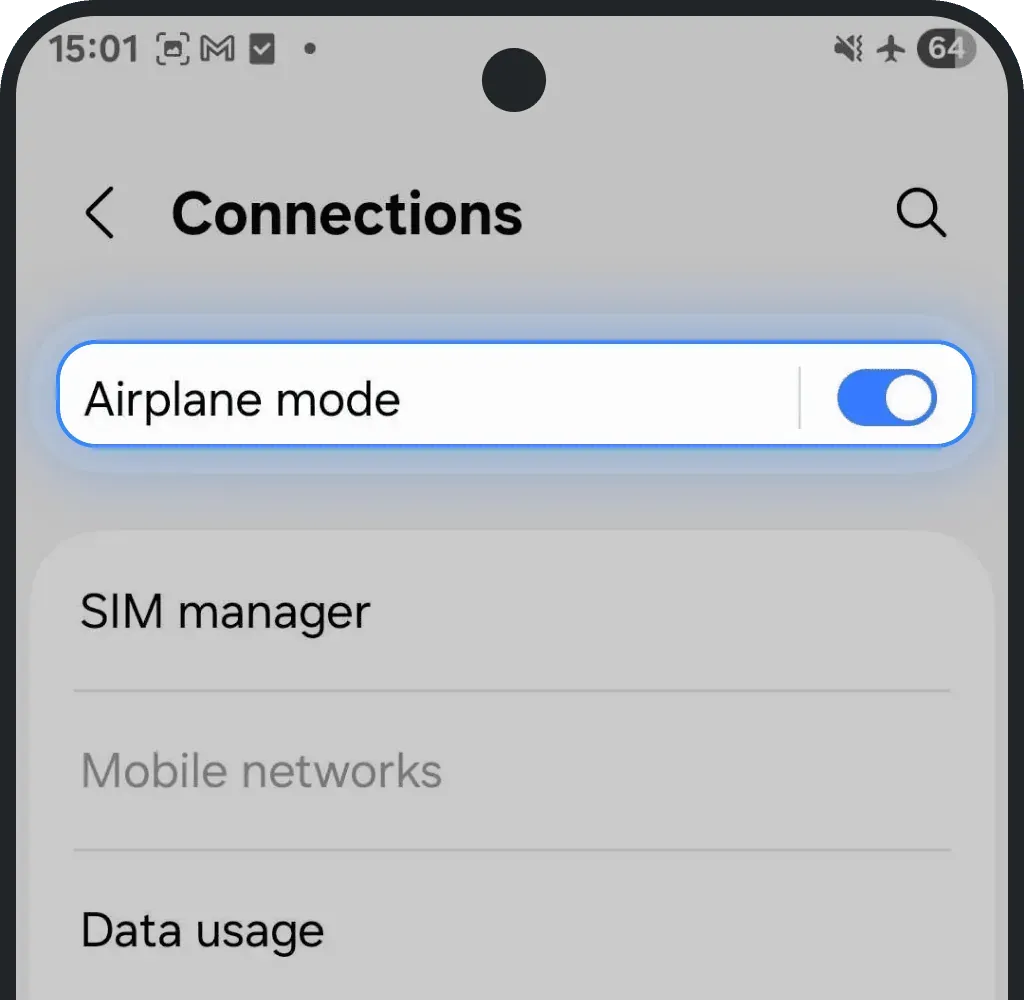
- En az 10 saniye bekleyin
Uçak Modu'nu kapatın
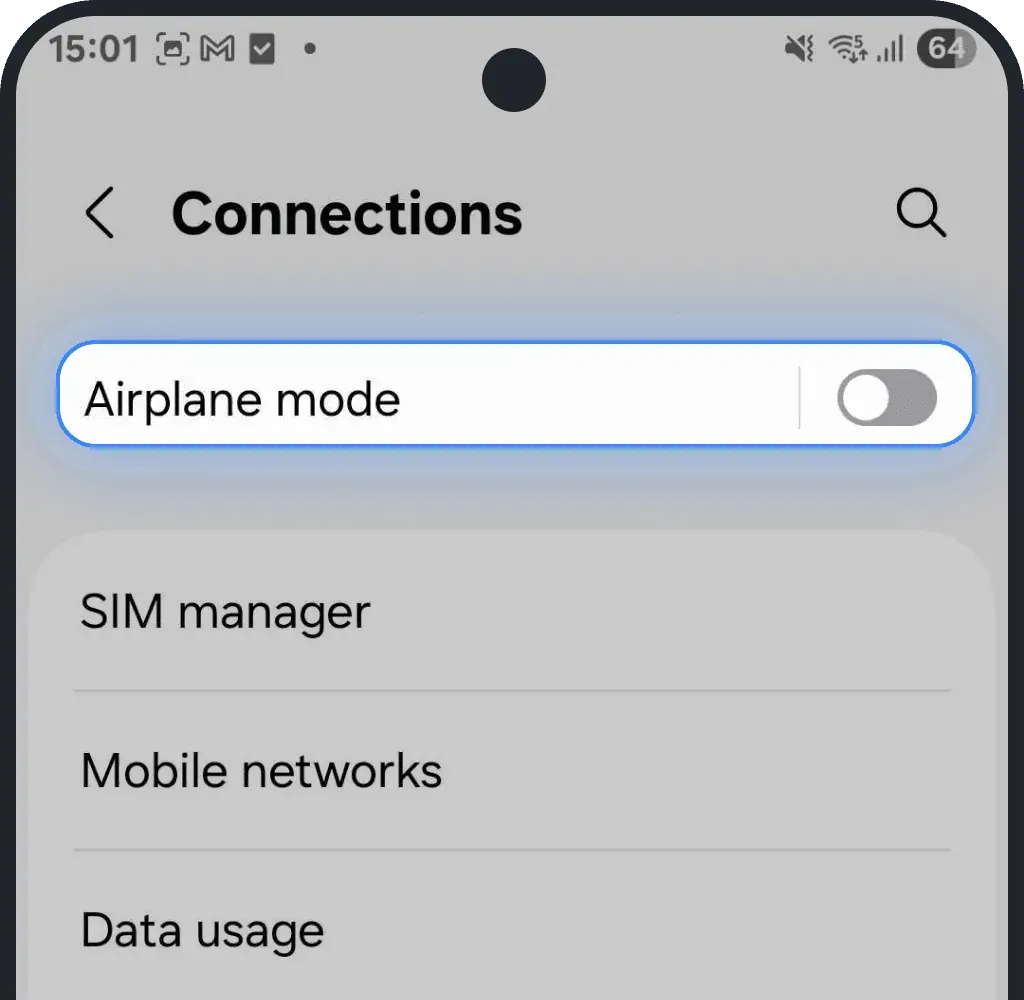
8. Şebeke operatörünü manuel olarak seçin
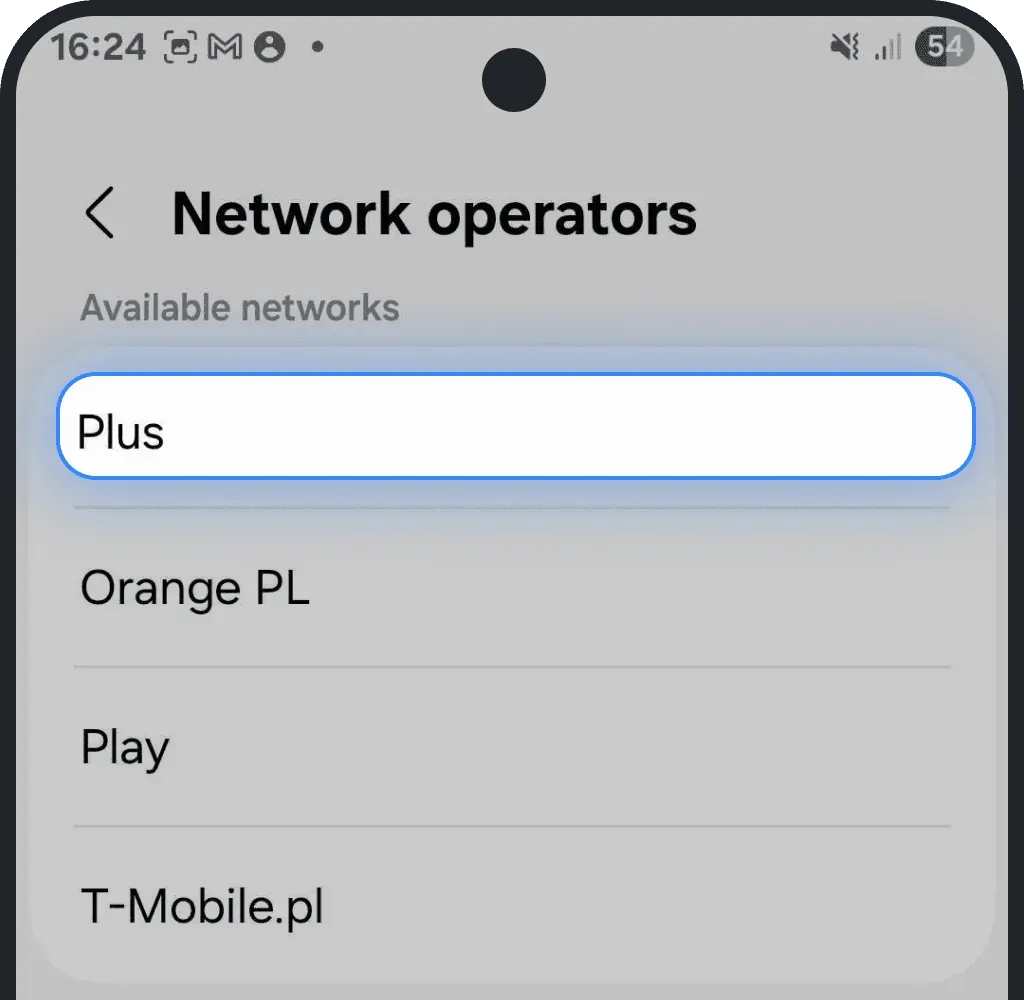
Telefonun otomatik seçmesine izin vermek yerine ağı kendiniz seçmeyi deneyin. Kullanılabilir tüm ağları eSIM paket ayrıntılarınızda ve ülke sayfalarında bulabilirsiniz. Örneğin Amerika Birleşik Devletleri paketinde AT&T, Verizon veya T-Mobile'a bağlanabilirsiniz.
iOS (iPhone)
Ayarlar'a gidin
Hücresel veya Mobil Servis seçeneğine dokunun
eSIM'inizi seçin (Ohayu, İkincil veya kurulum sırasında verdiğiniz başka bir adla görünür)
Şebeke Seçimi'ne dokunun
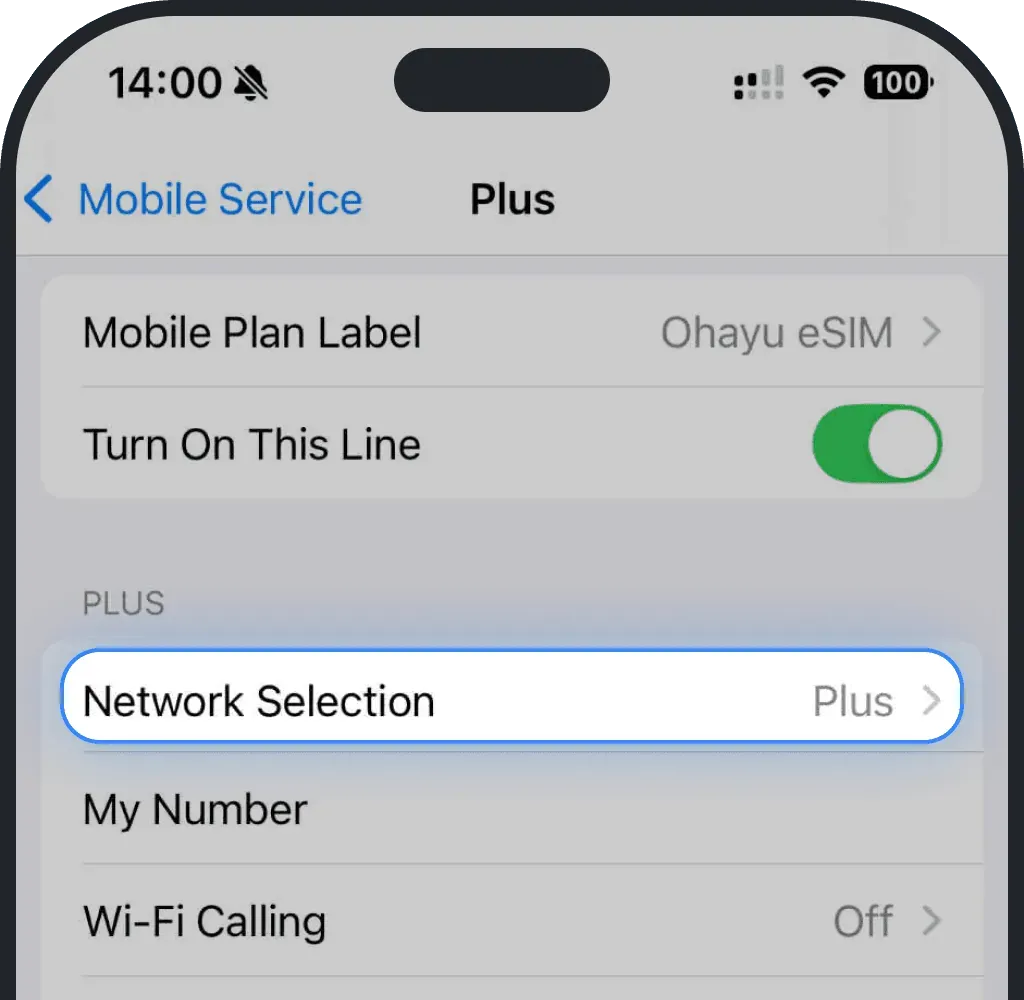
Otomatik seçimi kapatın
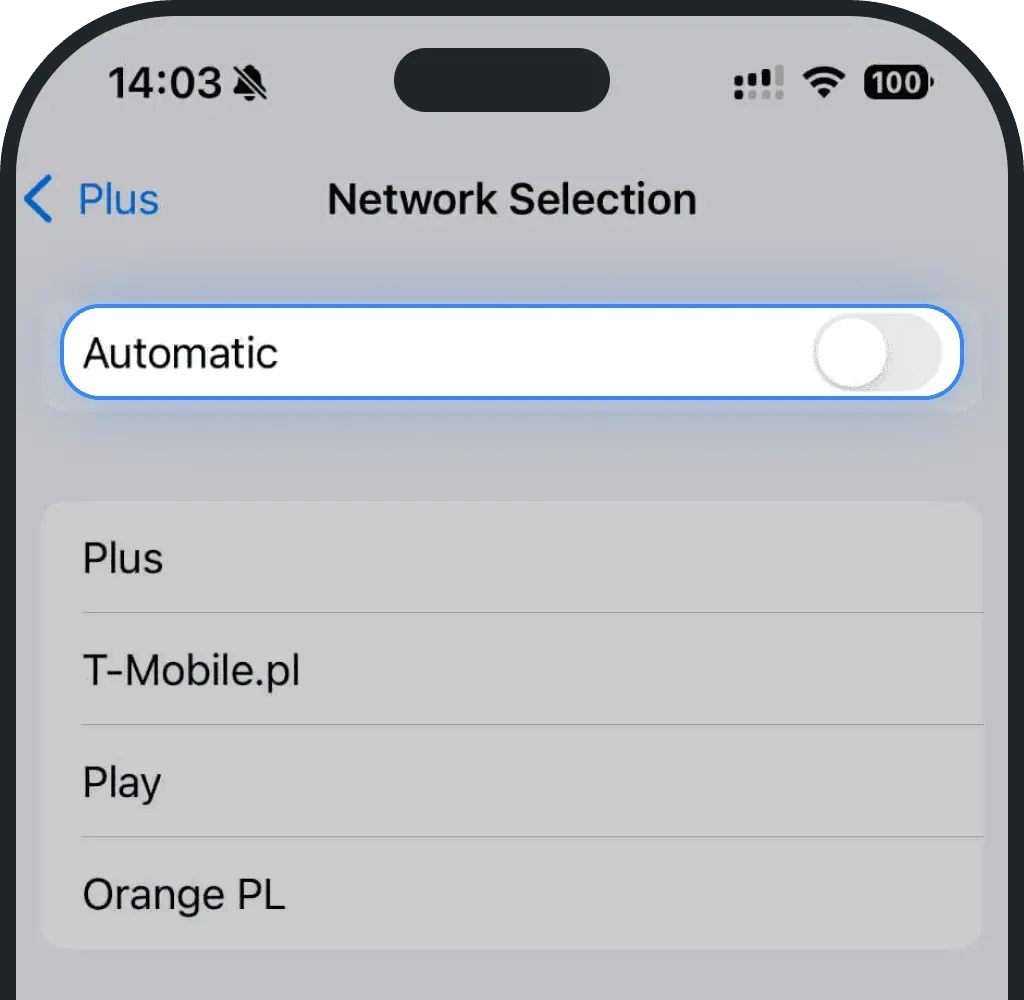
Ağları tek tek seçip hangisinin çalıştığına bakın
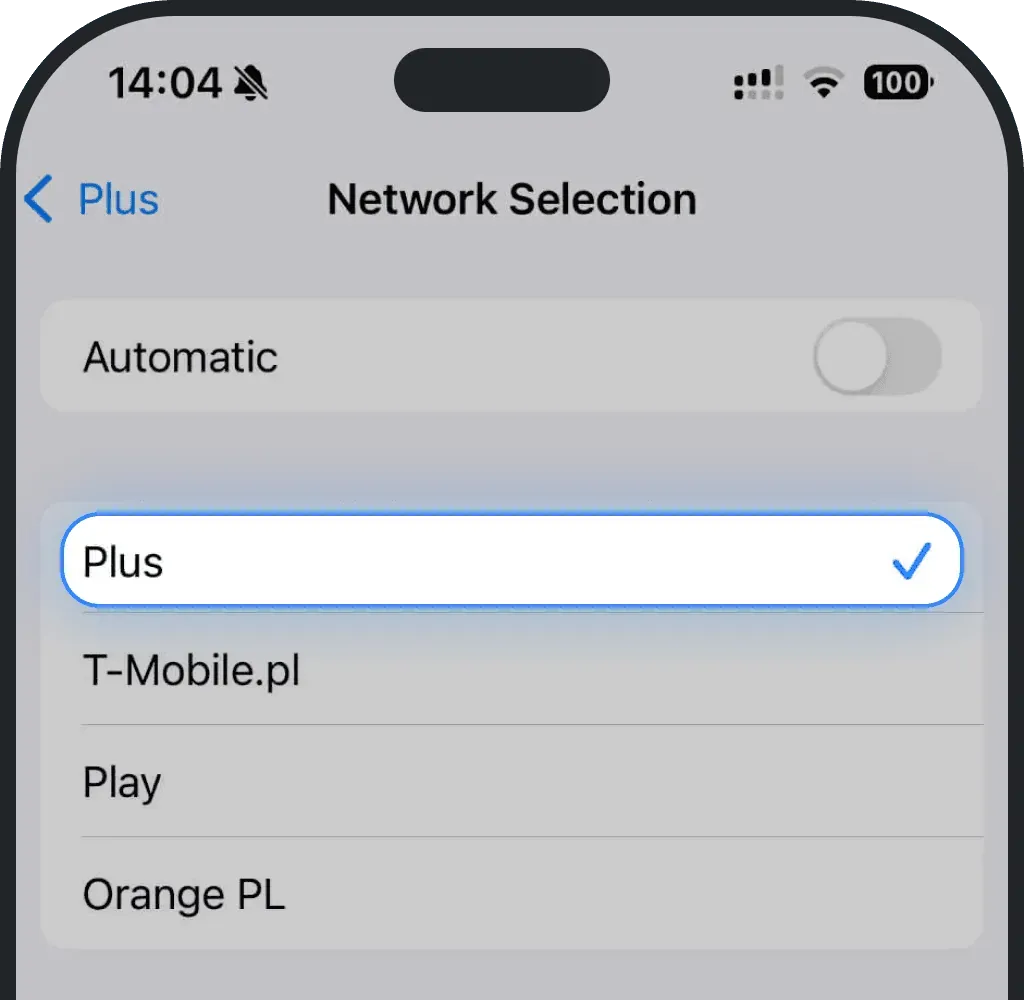
Android
Ayarlar'a gidin
Bağlantılar'a dokunun
Mobil ağlar'a dokunun
Şebeke operatörleri'ni seçin
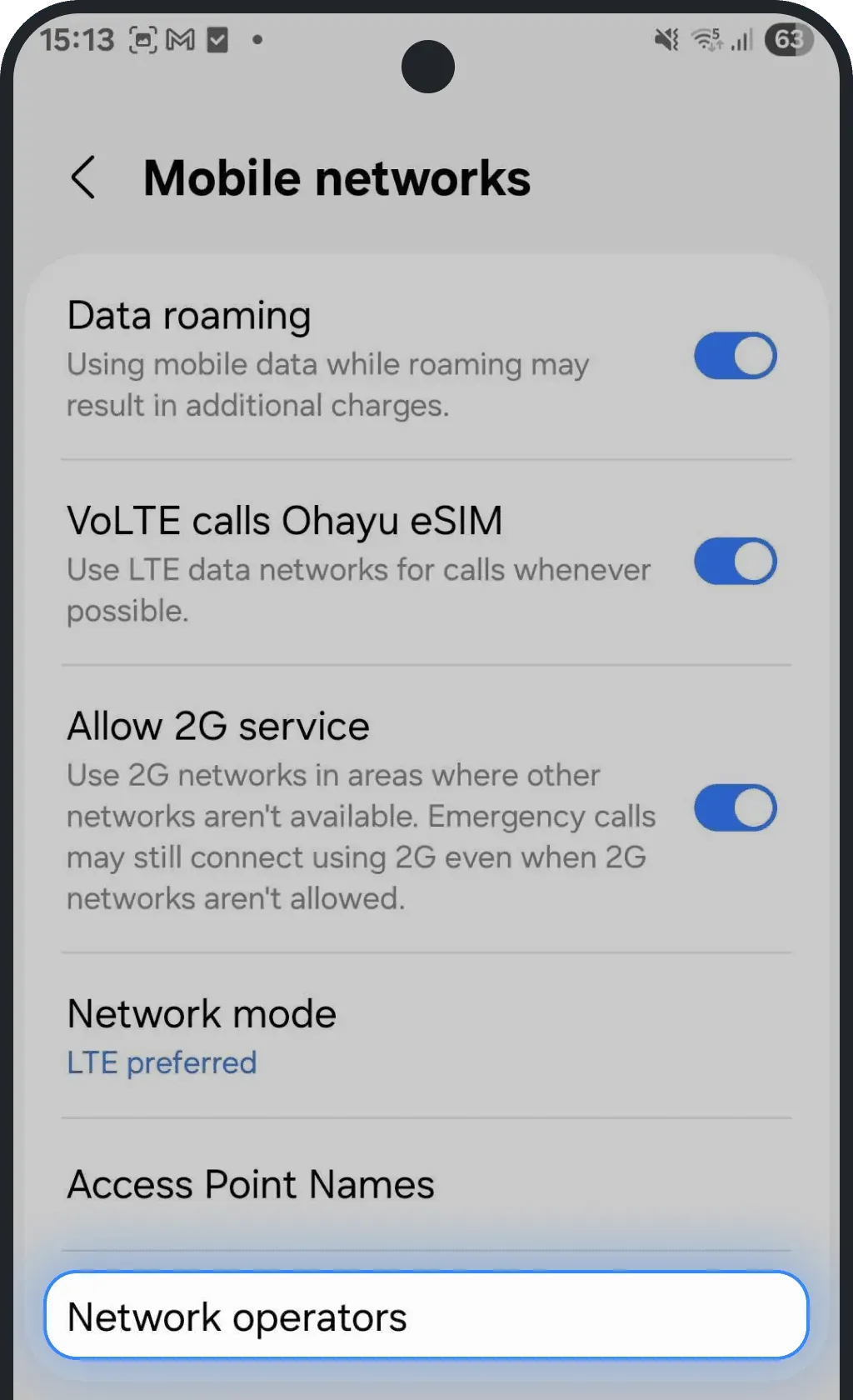
Otomatik seçimi kapatın
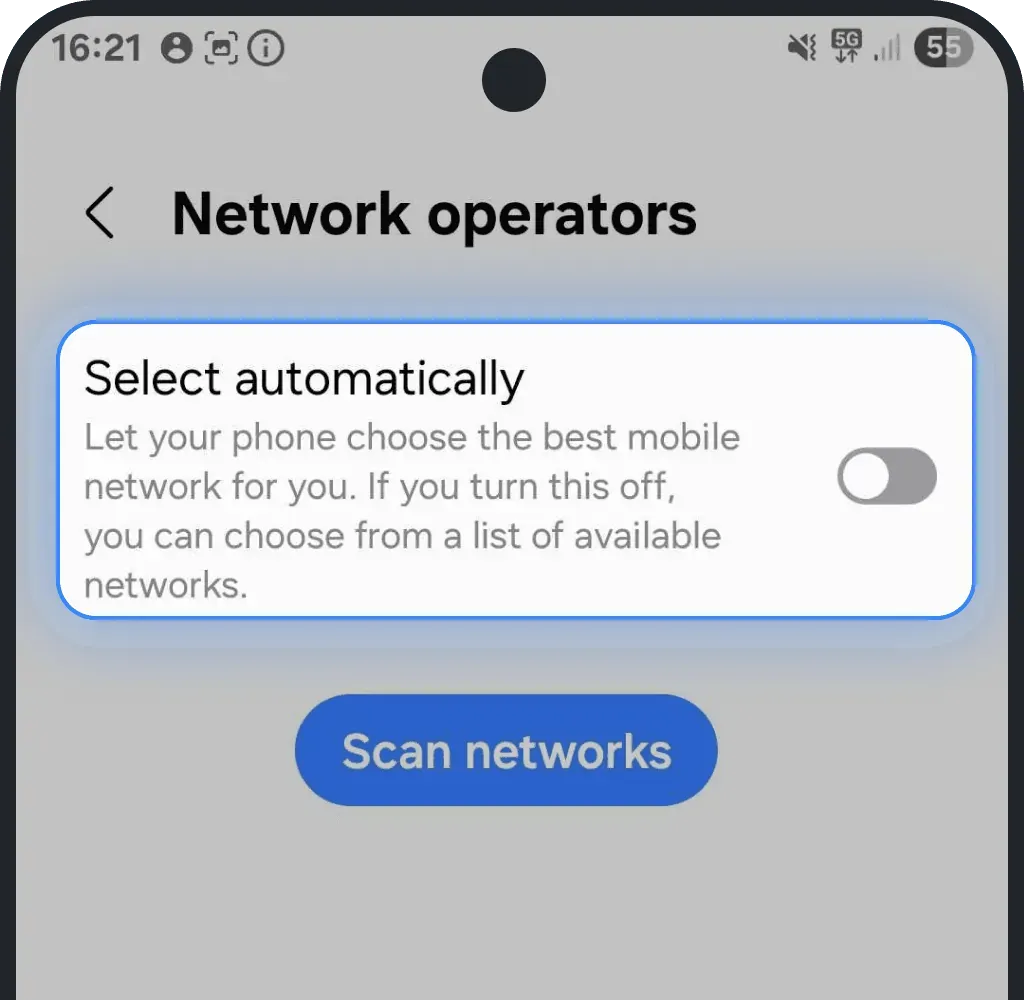
Ağları tek tek seçip hangisinin çalıştığına bakın
9. eSIM'inizin çalışmamasının nedeni VPN'iniz olabilir
VPN veya proxy uygulamaları, telefonunuzun eSIM'i etkinleştirmek için ihtiyaç duyduğu bağlantıyı sıklıkla bozar. VPN kullandığınızda trafiğiniz farklı bir yoldan gider ve operatörün sunucusu etkinleştirme isteğini hiç almayabilir. Nasıl düzeltilir:
- VPN'inizi kapatın (proxy'yi veya Apple'ın Özel Geçiş özelliğini de).
- Cihazınızın ağ bağlantısını yenilemesi için 10-15 saniye bekleyin.
- eSIM'i yeniden kurmayı veya etkinleştirmeyi deneyin.
Etkinleştirme tamamlandığında VPN'inizi güvenle yeniden açabilirsiniz.
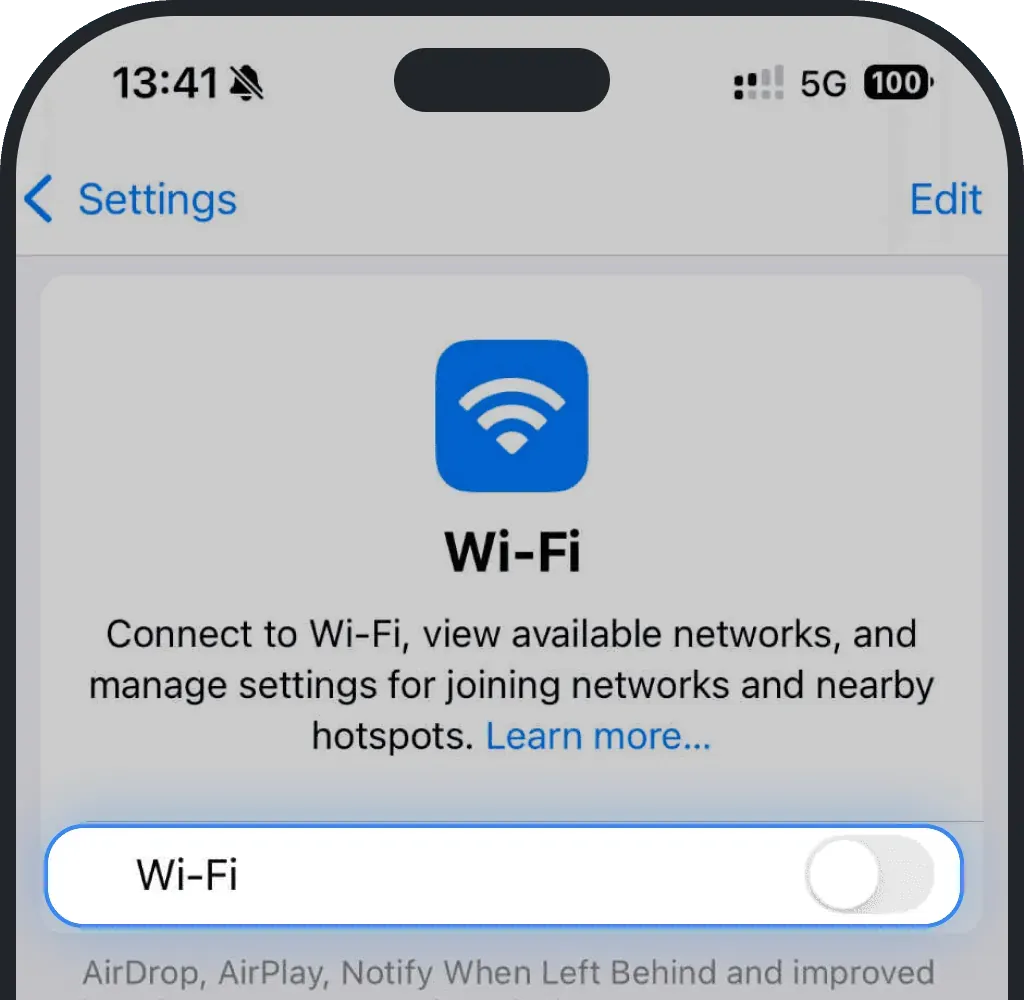
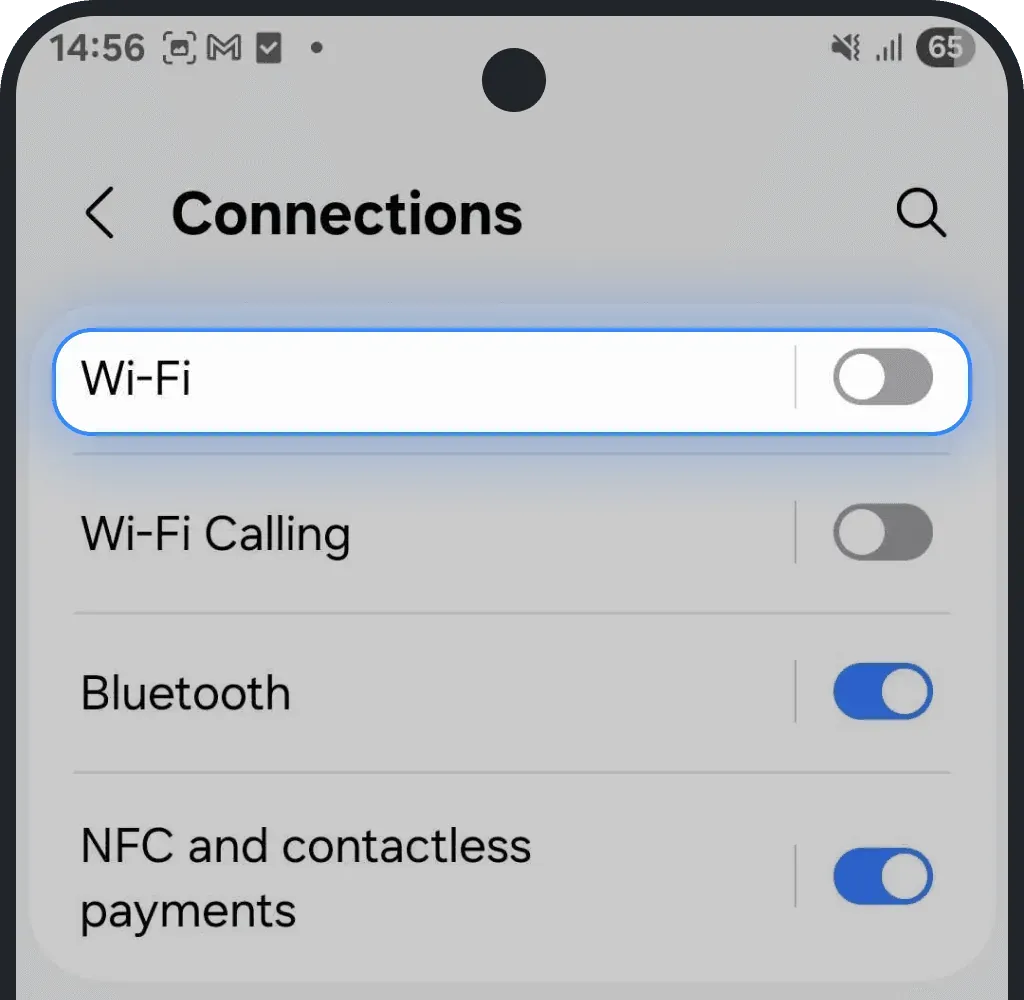
10. Wi-Fi bağlantısını kesin
Telefonunuz Wi-Fi'de kalırsa eSIM'iniz yerine o bağlantıyı kullanır. Telefonunuzun mobil veri üzerinden bağlanması için Wi-Fi'yi kapatın.
iOS (iPhone)
Ayarlar'a gidin
Wi-Fi'ye dokunun
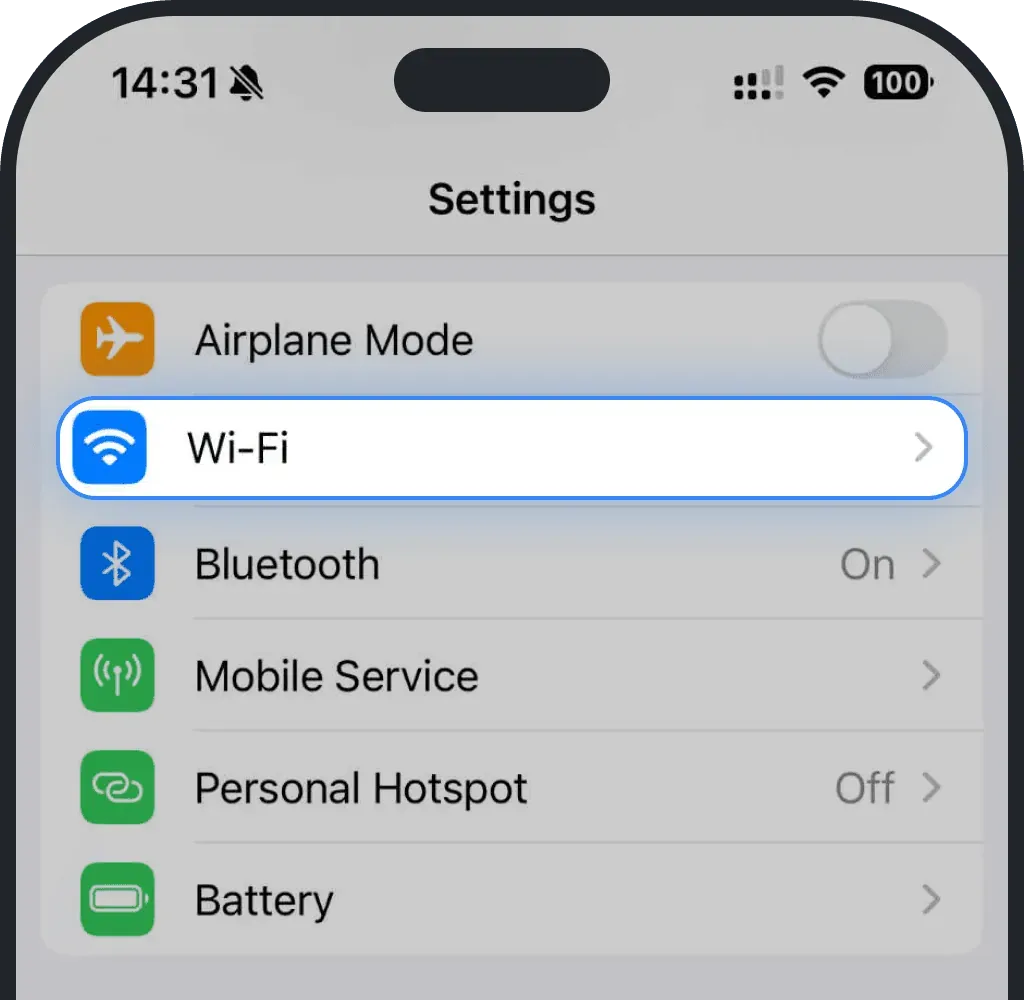
Wi-Fi'yi kapatın
Android
Ayarlar'a gidin
Bağlantılar'a dokunun
Wi-Fi'yi kapatın
11. Cihazınızı yeniden başlatın
Basit bir yeniden başlatma, çalışmayan eSIM'le ilgili geçici sorunları çoğu zaman çözer. Yeniden başlatma sistemi yeniler ve eSIM'inizin bağlanmasını engelleyebilecek küçük ağ sorunlarını giderir.
iOS (iPhone)
- Güç kaydırıcısı görünene kadar yan düğmeyi ve ses düğmelerinden birini basılı tutun.
- iPhone'u kapatmak için kaydırıcıyı sürükleyin.
- Ekran karardıktan sonra Apple logosu görünene kadar yan düğmeyi yeniden basılı tutun.
Android
- Güç menüsü görünene kadar güç düğmesini ya da güç + ses kısma düğmelerini birlikte basılı tutun.
- Yeniden başlat veya Kapat'a dokunun
- Cihaz açılana kadar güç düğmesini basılı tutun
12. eSIM'i kaldırıp hedef ülkede yeniden kurun
Bu adım ülke paketleri içindir. Global Plan'da tek bir eSIM pakete dahil tüm ülkeleri kapsar, bu yüzden sınırı geçmek olağandır ve yeniden kurulacak bir şey yoktur. Nadiren, kurulum başka bir ülkede yapıldıysa ülke eSIM'i yerel şebekelere bağlanmakta zorlanabilir.
Önemli: eSIM'inizi en fazla beş kez yeniden kurabilirsiniz.
iOS (iPhone)
Ayarlar'a gidin
Hücresel veya Mobil Servis seçeneğine dokunun
Silmek istediğiniz eSIM'i seçin
“eSIM'i Sil” seçeneğine dokunun
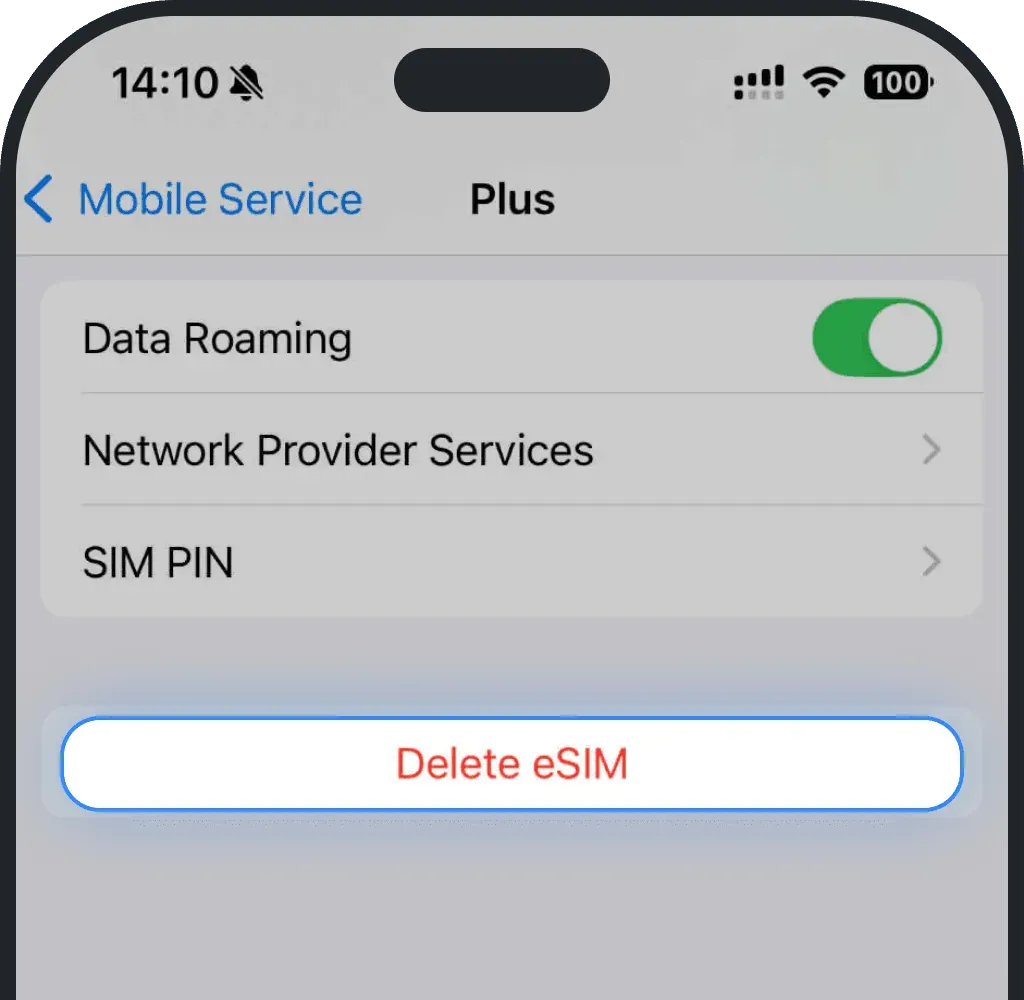
- Silme işlemini onaylayın
- Kurulum Kılavuzumuza dönün ve adımları dikkatle izleyin
Android
Ayarlar'a gidin
Bağlantılar'a dokunun
SIM yöneticisi'ne dokunun
Silmek istediğiniz eSIM'i seçin
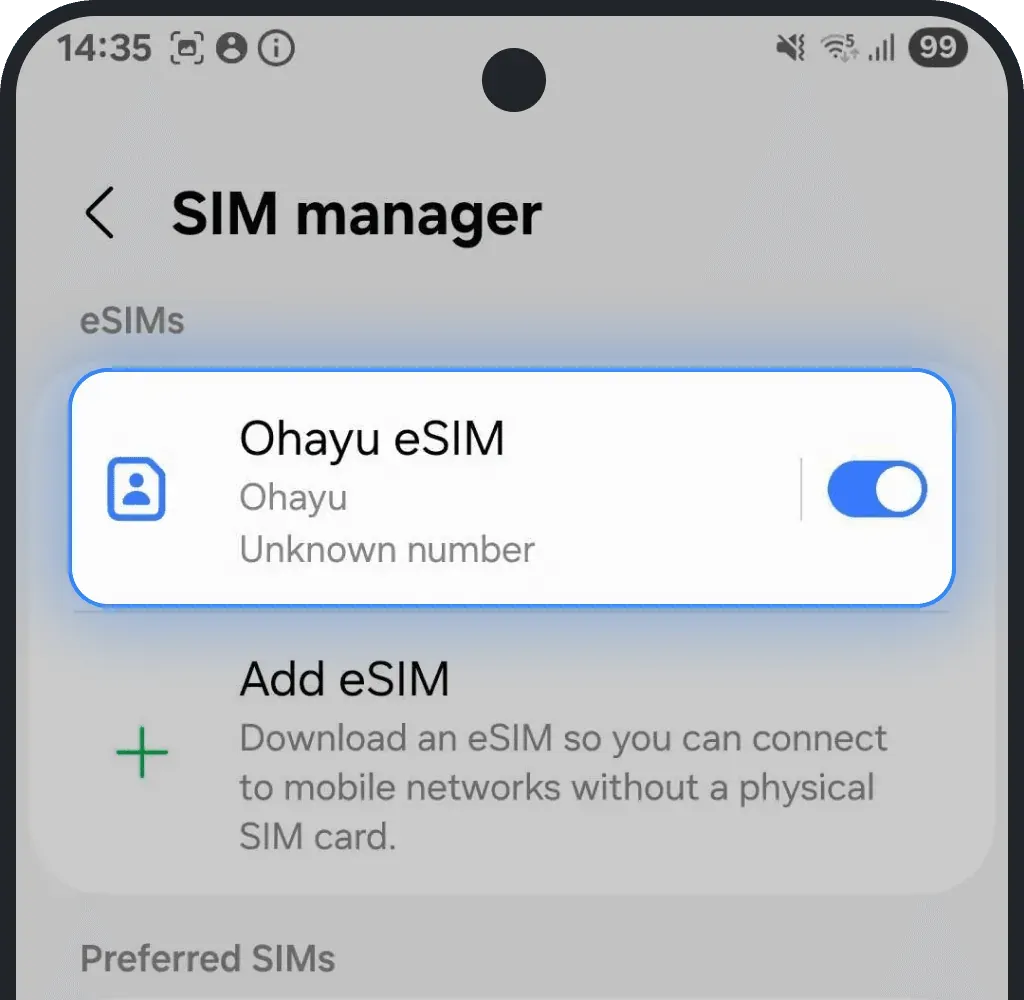
“Kaldır” seçeneğine dokunun
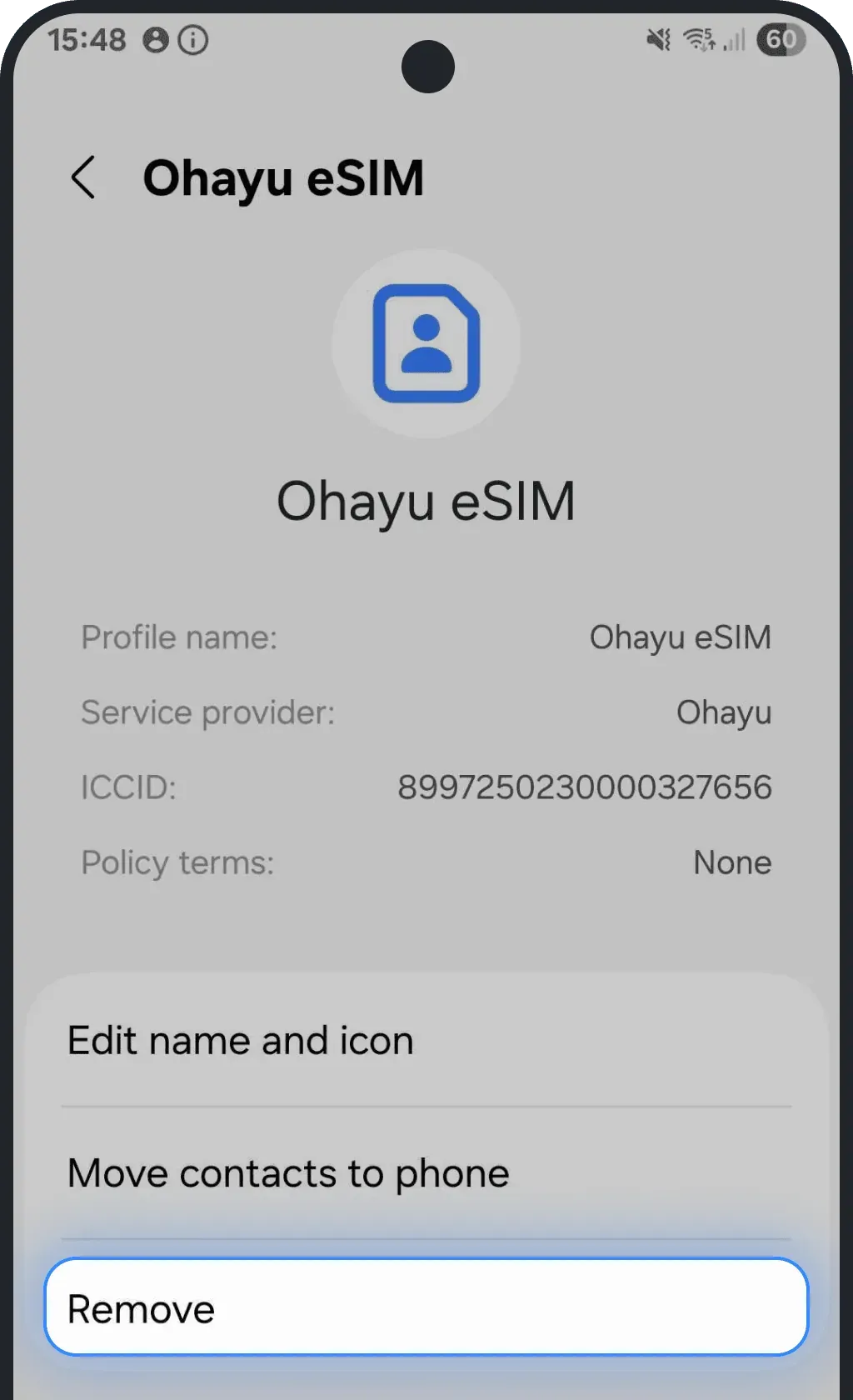
- Silme işlemini onaylayın
- Kurulum Kılavuzumuza dönün ve adımları dikkatle izleyin
Tüm bu adımları uyguladınız ve sorun hâlâ devam ediyor mu? Bize ulaşın; 7/24 destek ekibimiz eSIM'inizi çalışır hale getirmenize yardımcı olur.
Bu makale yardımcı oldu mu?
Geri bildiriminiz SSS'yi geliştirmemize yardımcı olur