
Як встановити eSIM на пристрої Android (Samsung, Google, Xiaomi тощо) через QR-код?
Встановлення
ПРИМІТКА: Для встановлення eSIM потрібне підключення до інтернету.
ПРИМІТКА 2: Якщо не можете знайти QR-код, виконайте кроки зі статті: Де знайти QR-код для встановлення eSIM?
ПРИМІТКА 3: Знімки екрана можуть трохи відрізнятися від того, що ви бачите на своєму пристрої, залежно від моделі.
1. Зіскануйте QR-код камерою
Зіскануйте QR-код камерою пристрою, на який встановлюєте eSIM
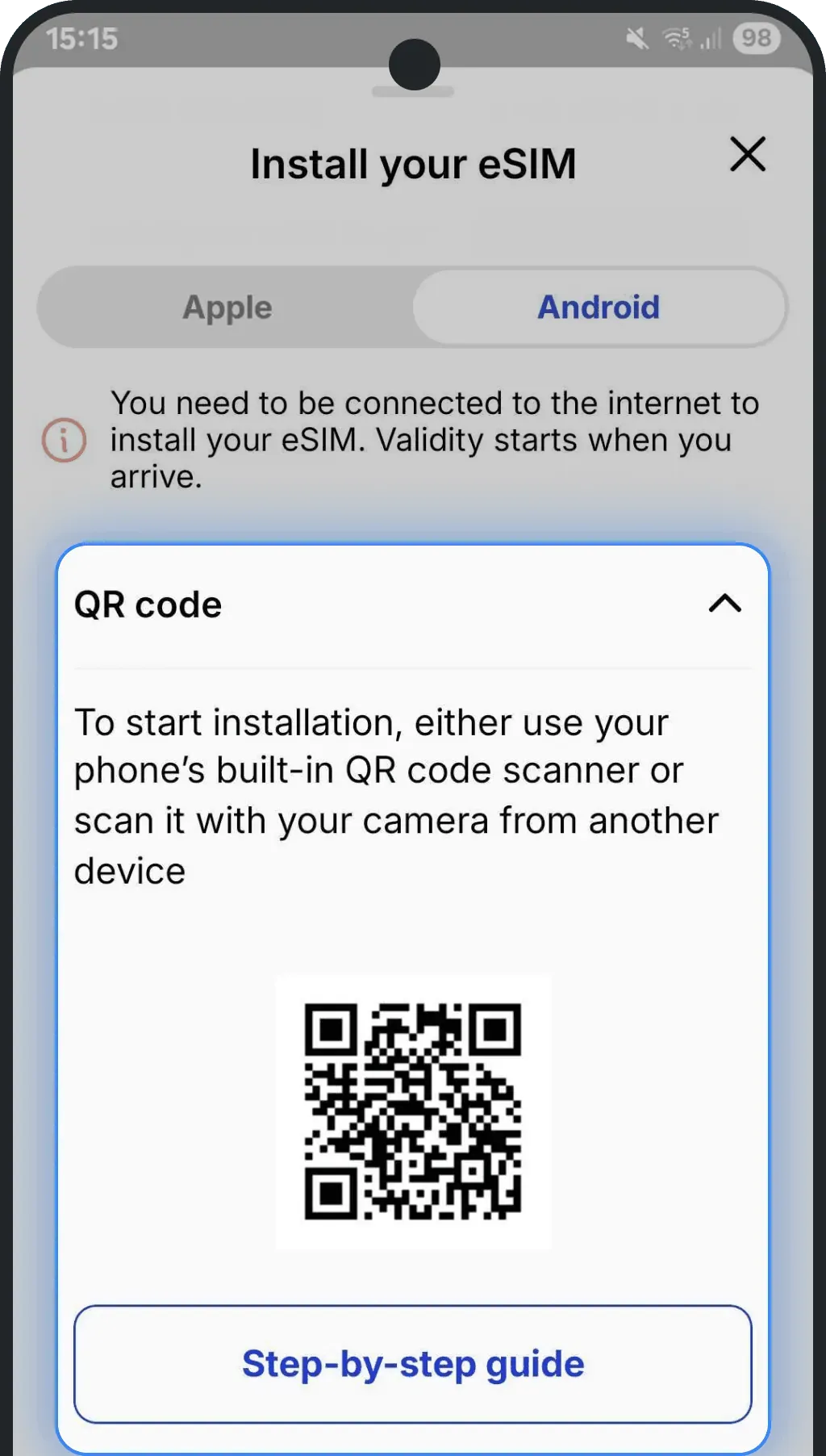
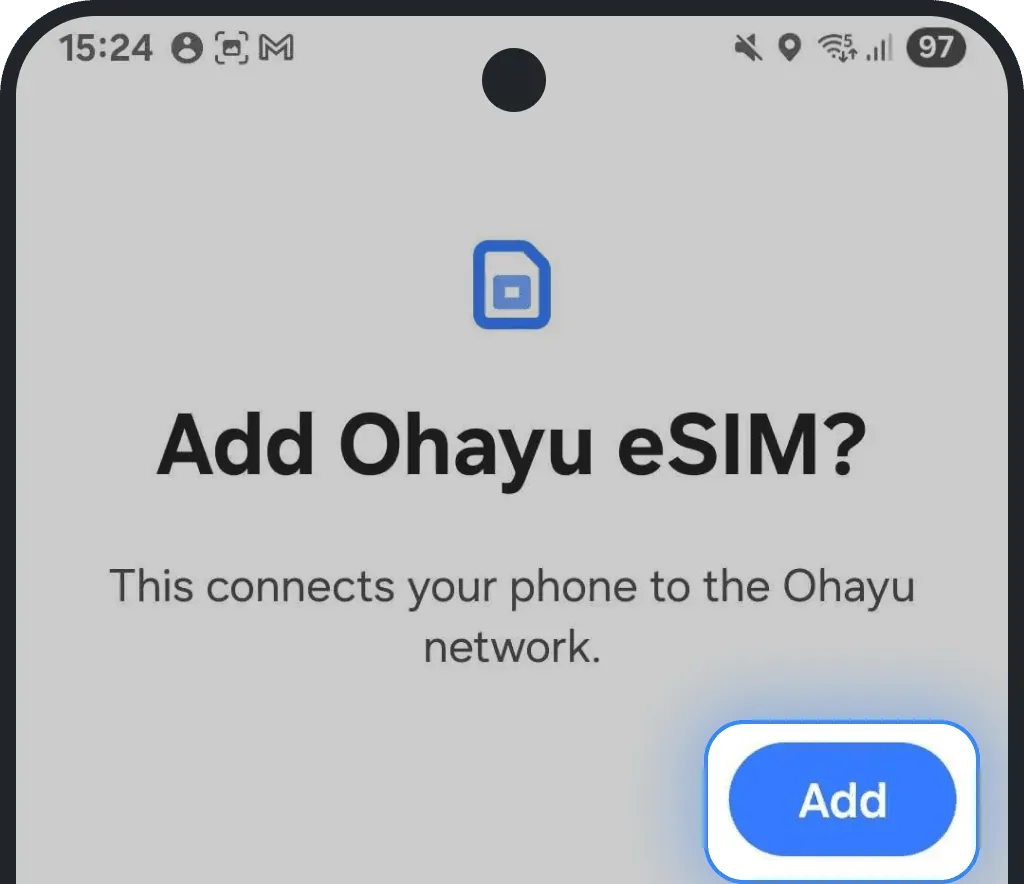
2. Встановіть eSIM
Натисніть «Додати»
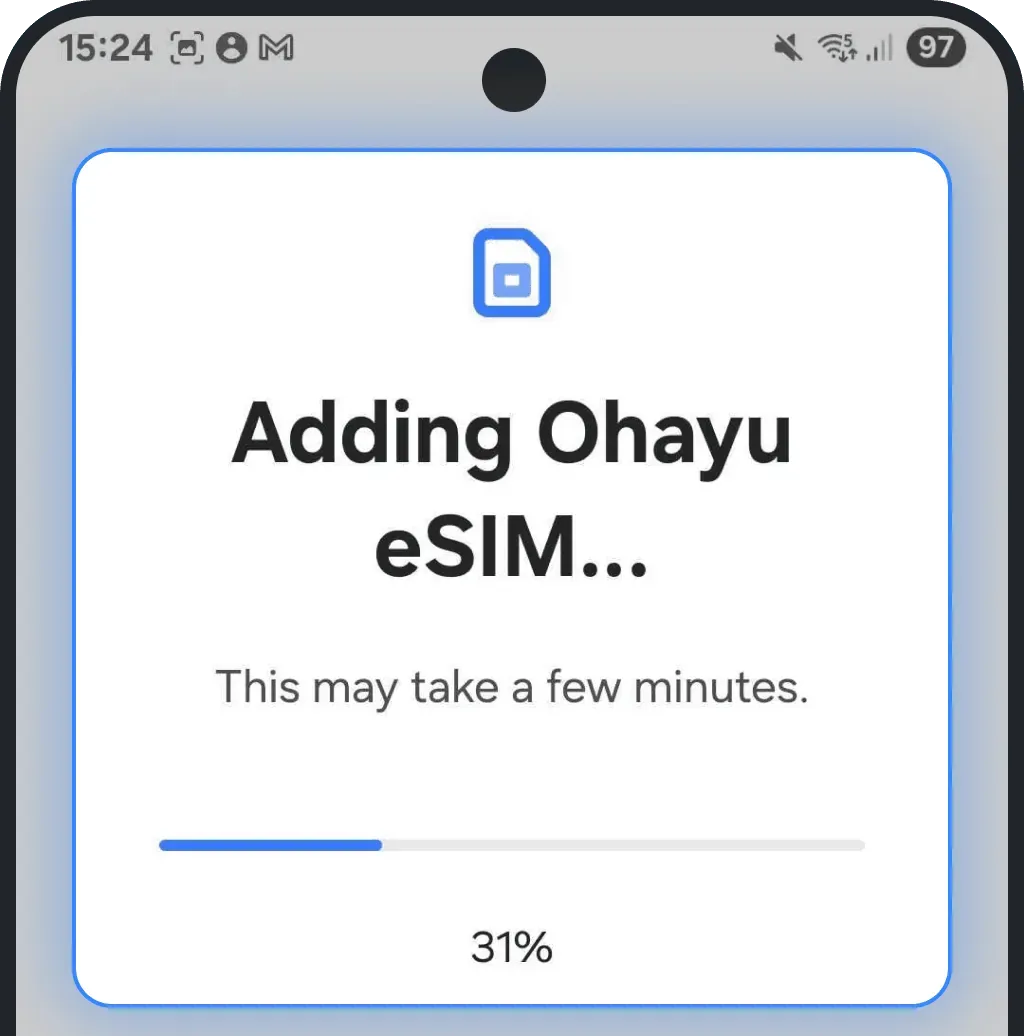
Залишайтеся на екрані, доки eSIM встановлюється (зазвичай це триває менше 2 хвилин)
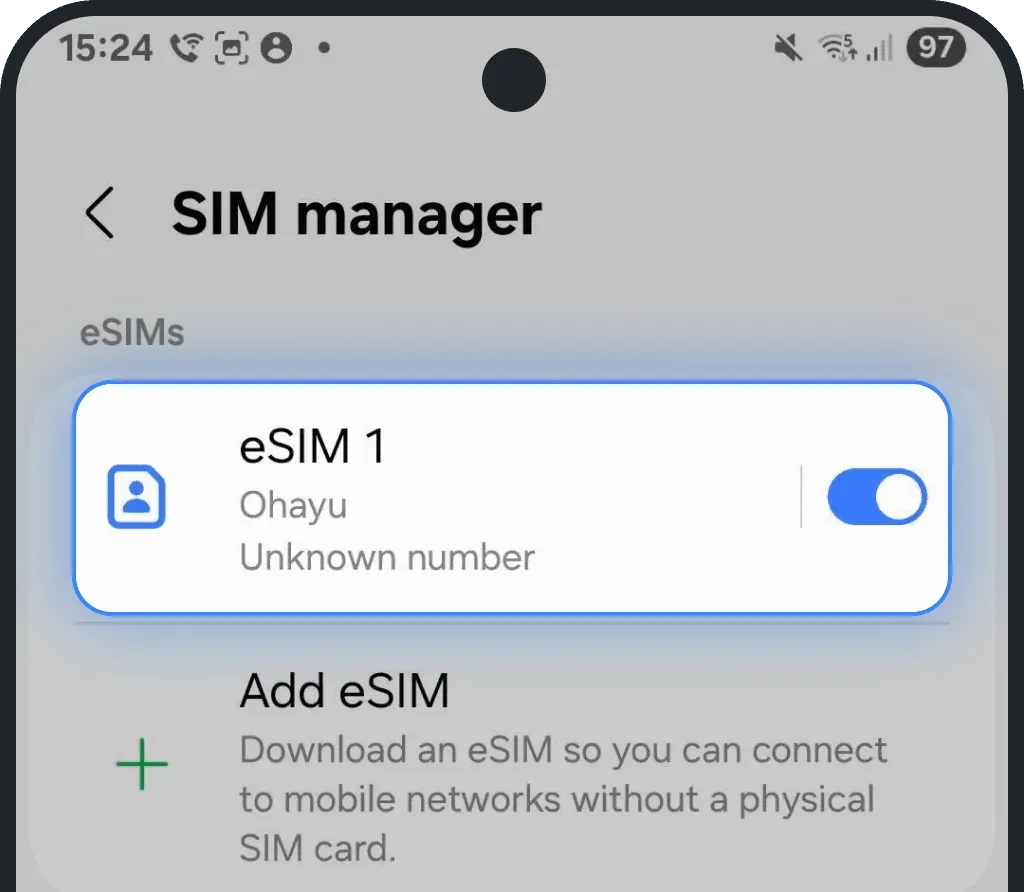
3. Переконайтеся, що встановлення вдалося
Після встановлення eSIM з'явиться в списку eSIM у Налаштуваннях
4. Дайте назву новій eSIM
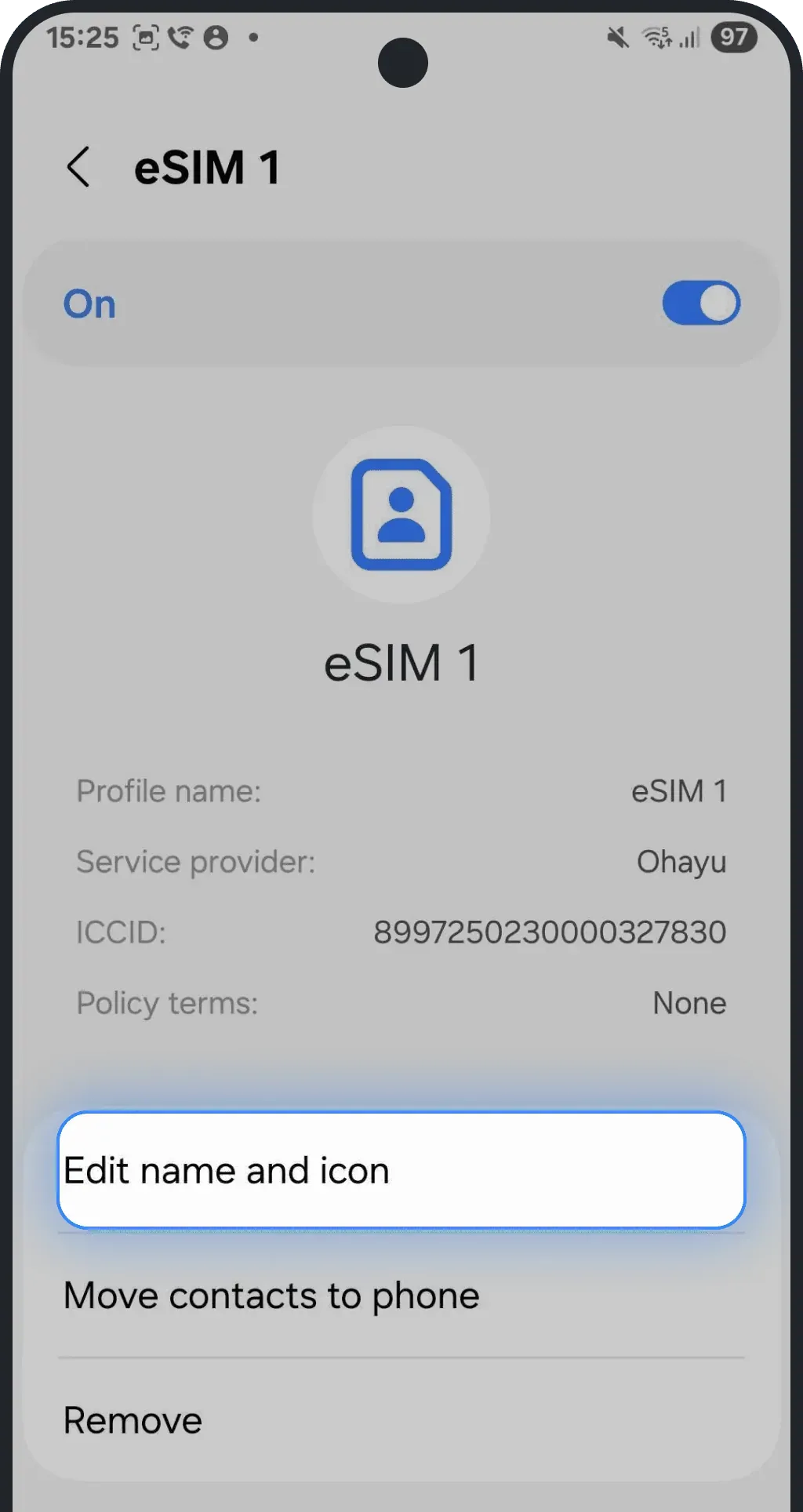
Виберіть щойно встановлену eSIM
Торкніться «Редагувати назву та значок»
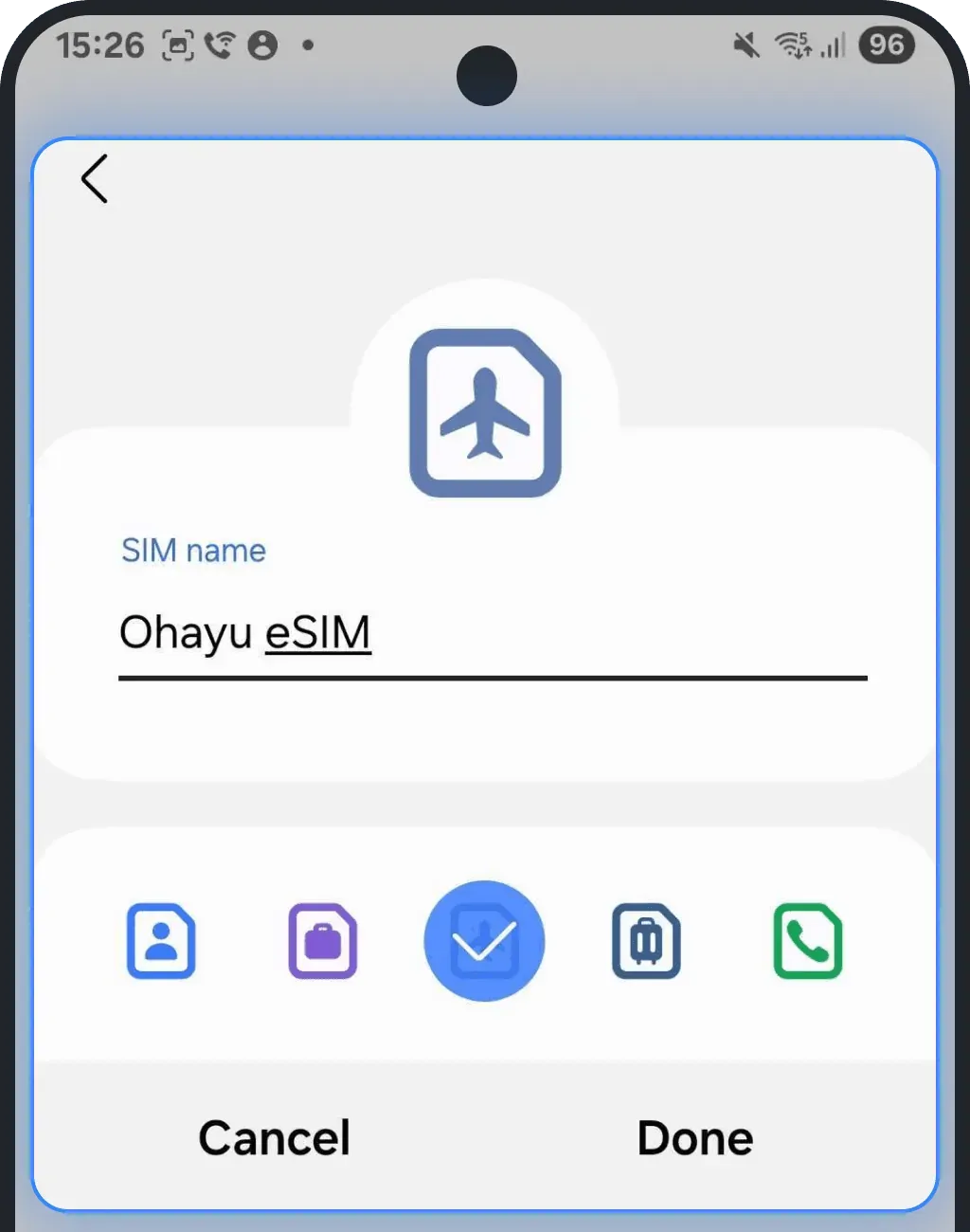
Перейменуйте її на щось зрозуміле (наприклад, Ohayu eSIM)
Активація
ПРИМІТКА: Ці кроки рекомендовані, але на деяких пристроях чи в деяких мережах вони можуть уже бути застосовані автоматично.
1. Почніть активацію
Радимо робити це вже на місці призначення, бо активація перемикає основного оператора даних. Якщо зробити це зарано, може перерватися ваш поточний інтернет
2. Увімкніть eSIM
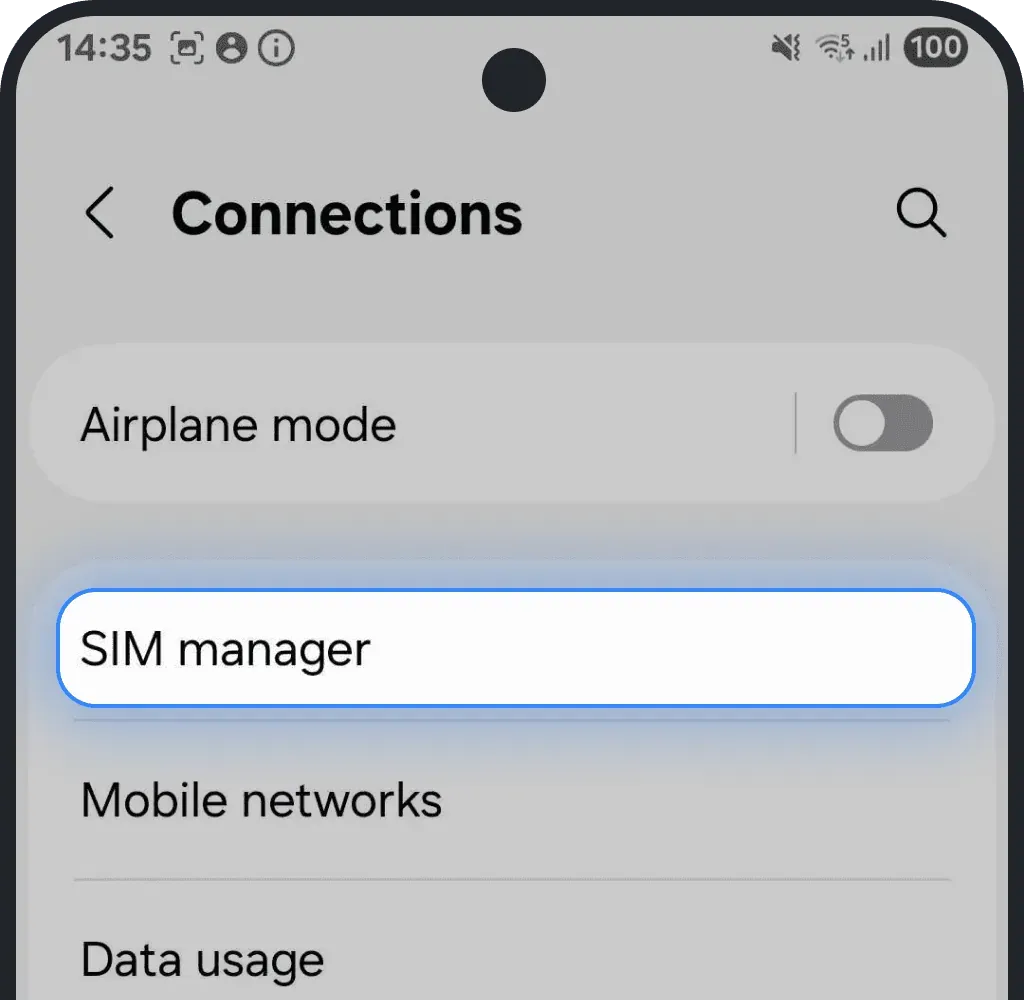
Відкрийте Налаштування й торкніться «Підключення» (або «Мережа та інтернет» - назва може відрізнятися залежно від пристрою)

Торкніться Менеджер SIM-карт
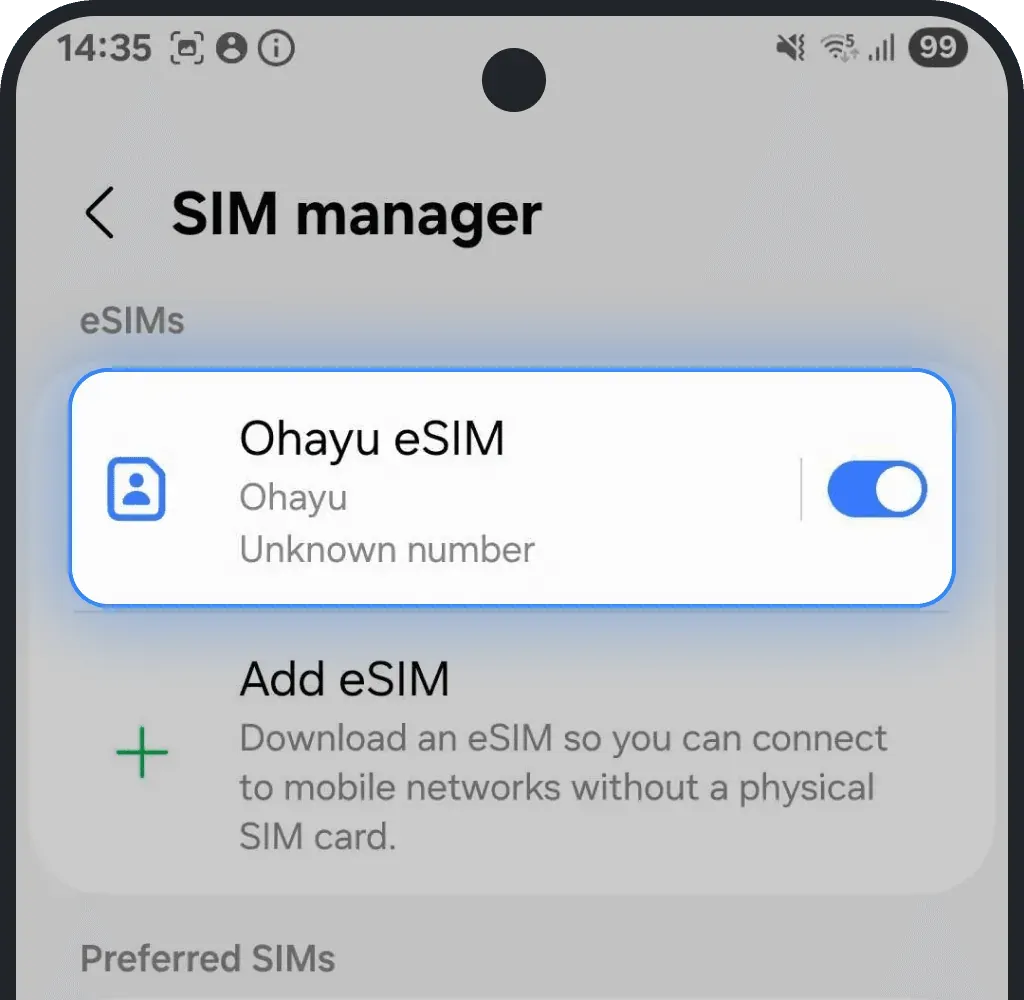
Знайдіть встановлену eSIM у списку, торкніться її та увімкніть перемикач
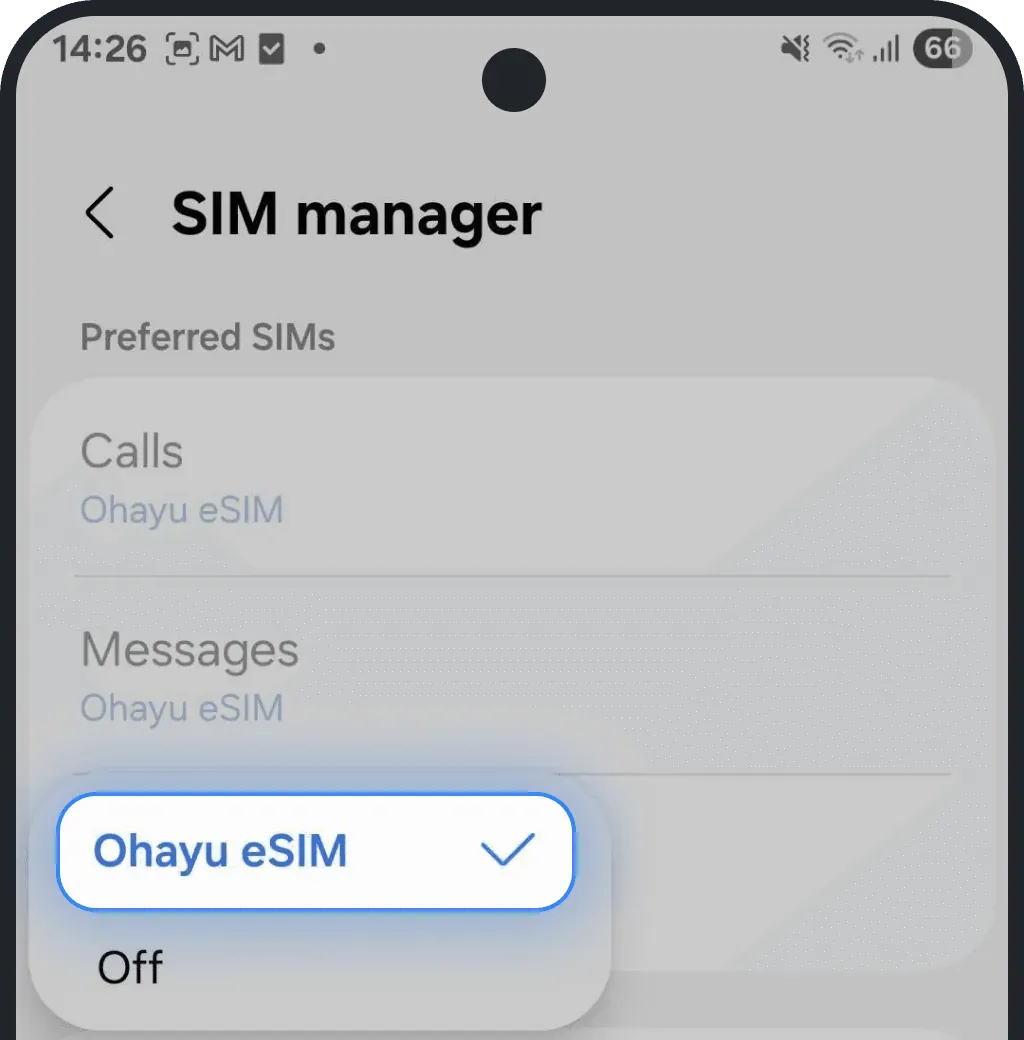
3. Зробіть eSIM основною для даних
У Менеджері SIM-карт торкніться «Мобільні дані»
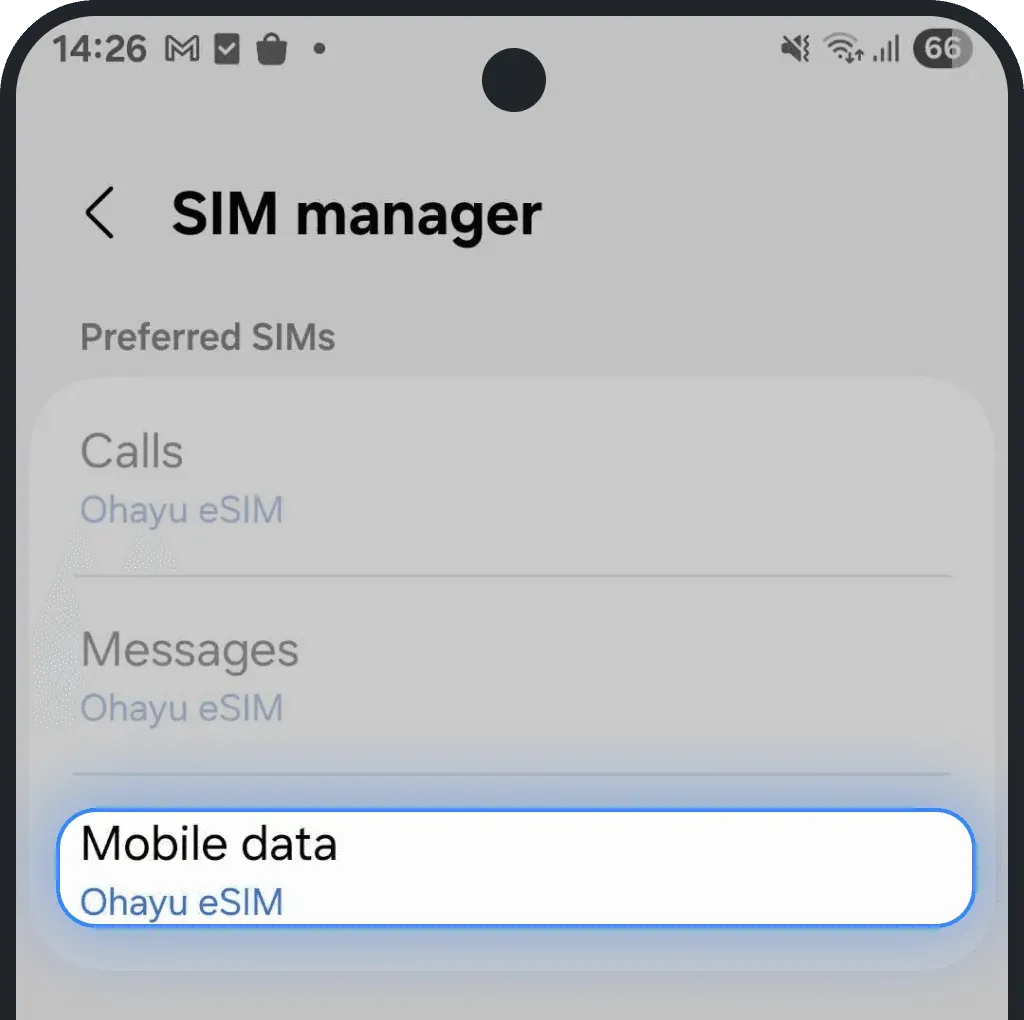
Виберіть встановлену eSIM
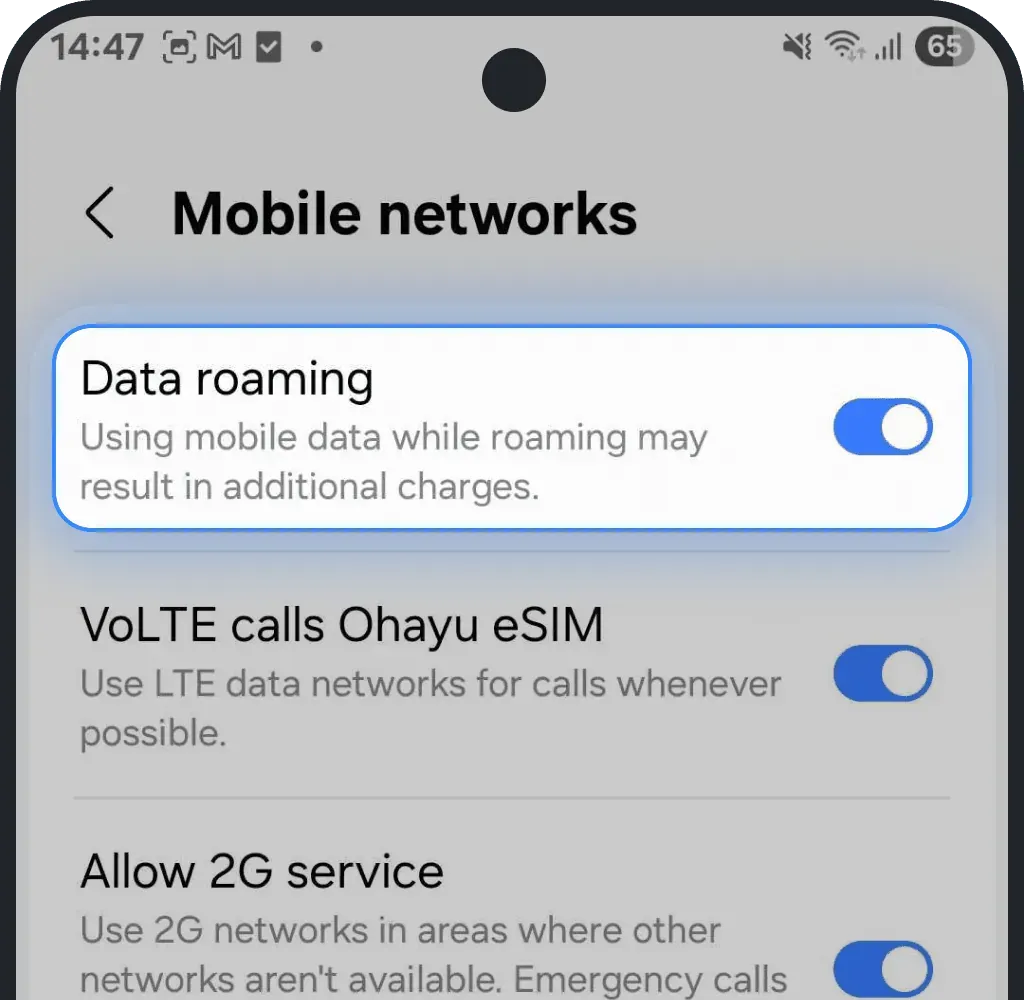
4. Увімкніть роумінг даних
Поверніться до «Підключення» й торкніться «Мобільні мережі»

Увімкніть Роумінг даних
Чи була ця стаття корисною?
Ваш відгук допомагає нам покращувати FAQ