Чому eSIM не працює як точка доступу?
- 1. Швидка перевірка (спробуйте спочатку це)
- 2. Неправильні налаштування APN
- 3. Перезавантажте обидва пристрої (телефон і пристрій, який хочете підключити)
- 4. Ви в зоні слабкого покриття або без покриття
- 5. Програмне забезпечення пристрою застаріле
- 6. У вас є корпоративні обмеження або MDM
- 7. Обмеження точки доступу оператором
Якщо особистий хотспот не працює на вашій eSIM, не хвилюйтеся - зазвичай причина в дрібній невідповідності налаштувань. Найпоширеніші причини: неправильне налаштування APN (ім'я точки доступу), застаріле програмне забезпечення, конфлікти мережевих налаштувань або слабкий мобільний сигнал.
Ohayu підтримує особистий хотспот / режим модема як на тарифах для країн, так і на тарифах Global.
Нижче ви знайдете прості кроки для виправлення проблем із точкою доступу на iPhone і Android.
1. Швидка перевірка (спробуйте спочатку це)
Ці прості кроки вирішують більшість проблем із точкою доступу менш ніж за хвилину:
iOS (iPhone)
Відкрийте Параметри.
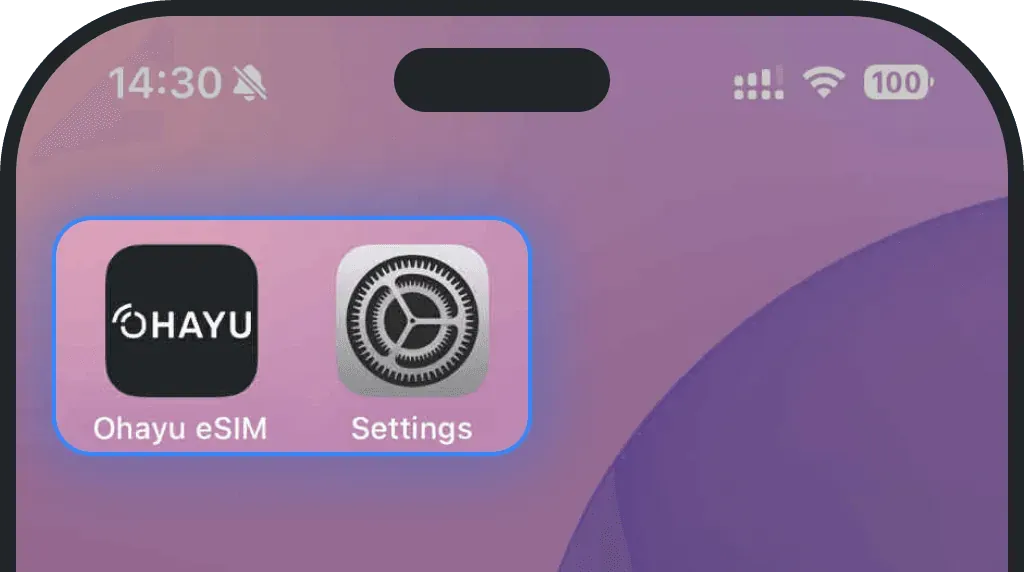
Торкніться Особистий хотспот
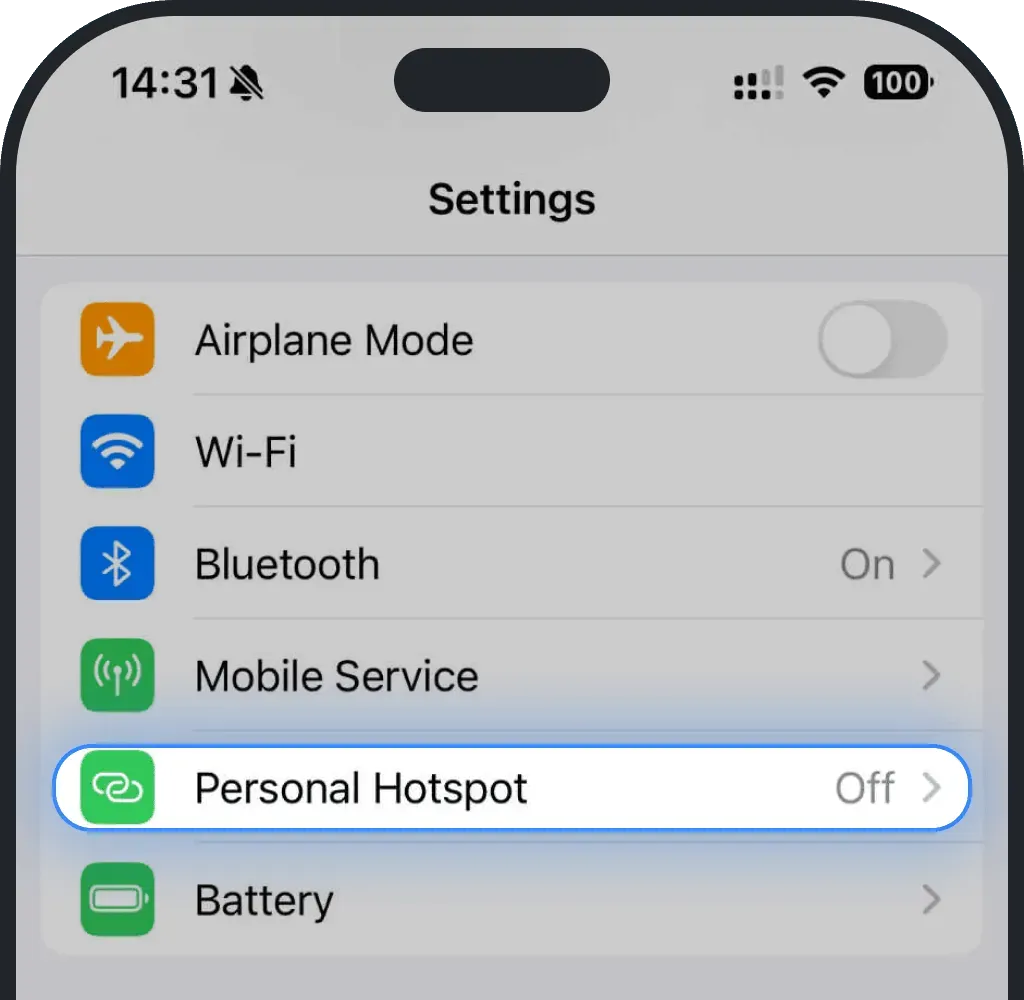
- Вимкніть і знову увімкніть Особистий хотспот
Перевірте пароль точки доступу (помилки при введенні трапляються дуже часто)
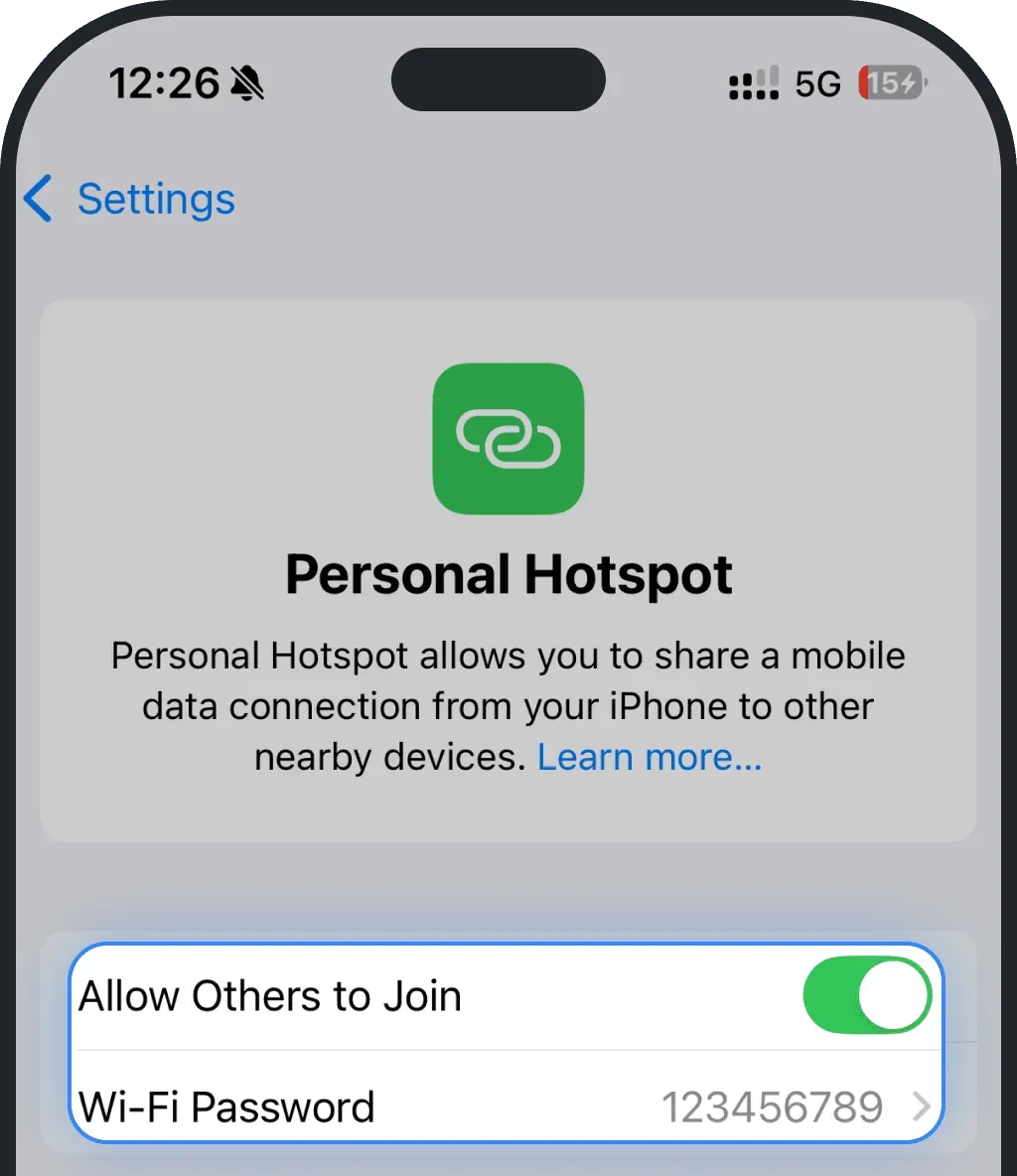
- Перевірте ліміт пристроїв - більшість телефонів дозволяють не більше 5-10 підключень
Android
Відкрийте Налаштування
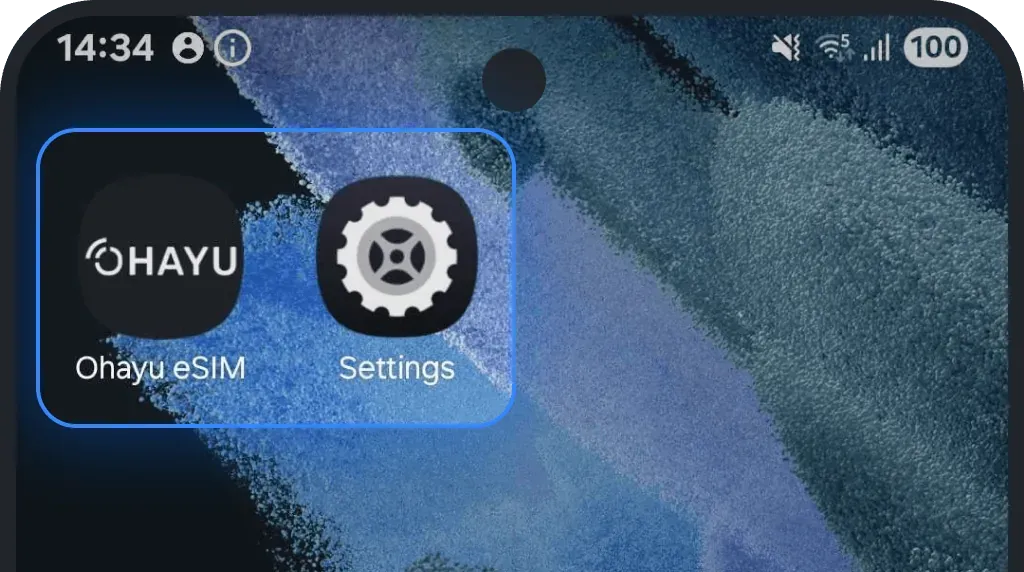
Торкніться Підключення
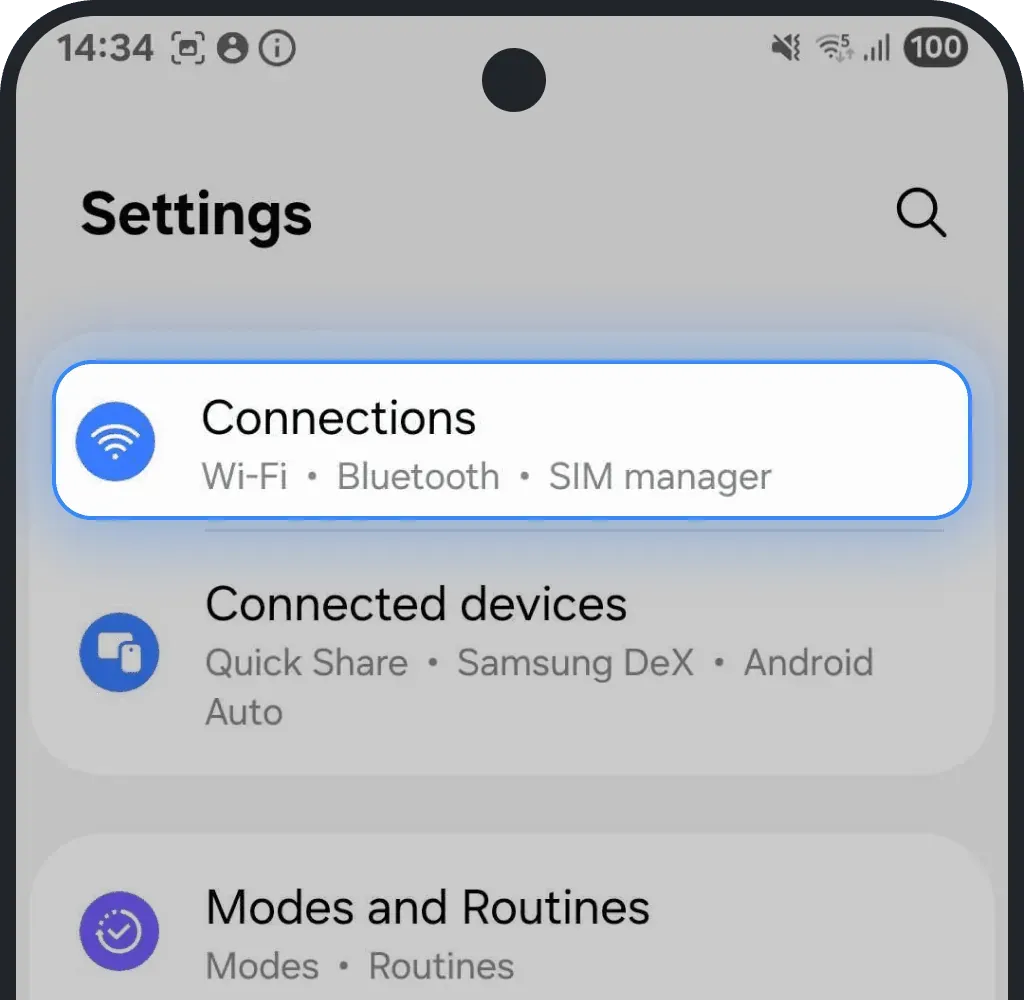
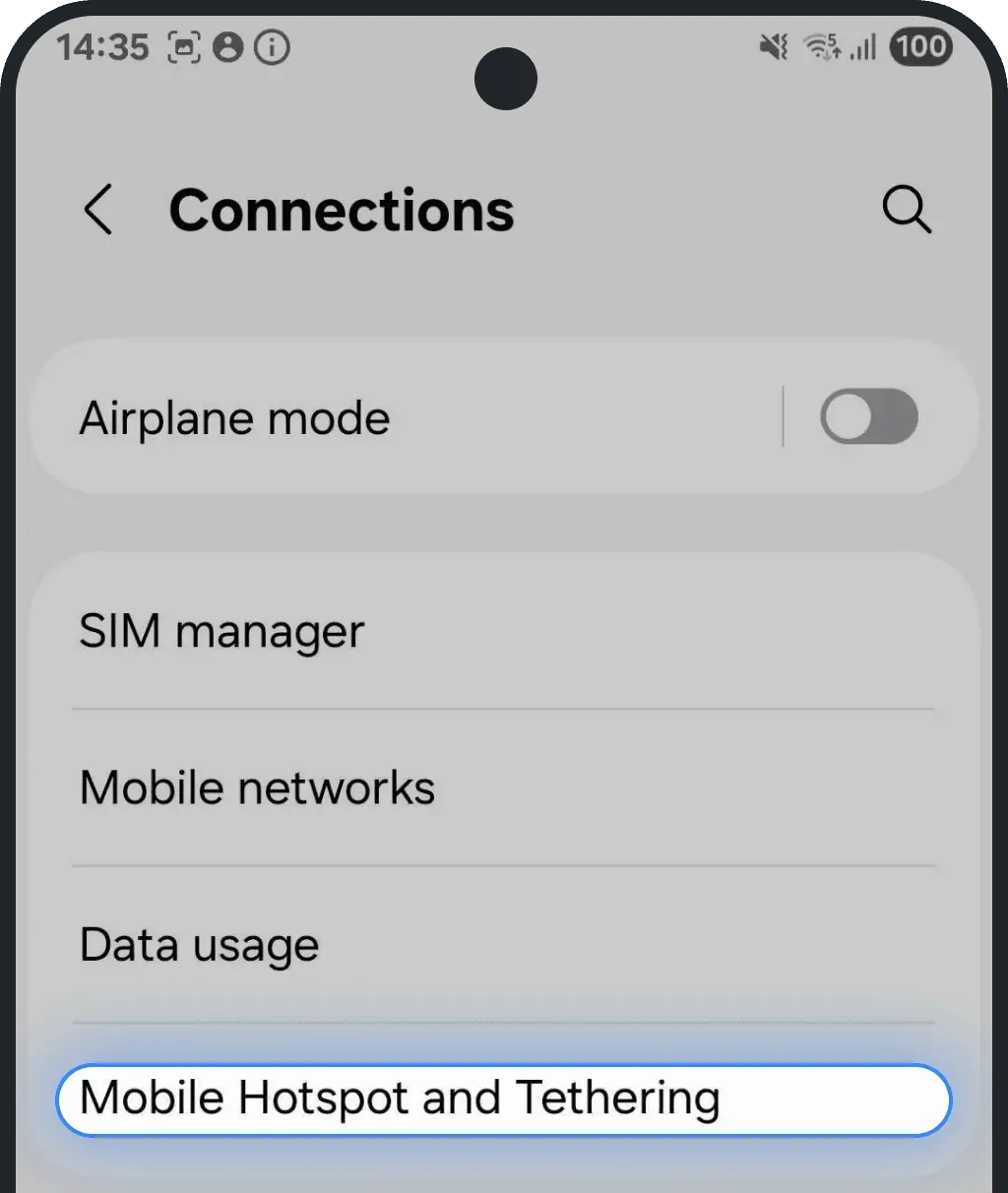
Торкніться Мобільна точка доступу та модем
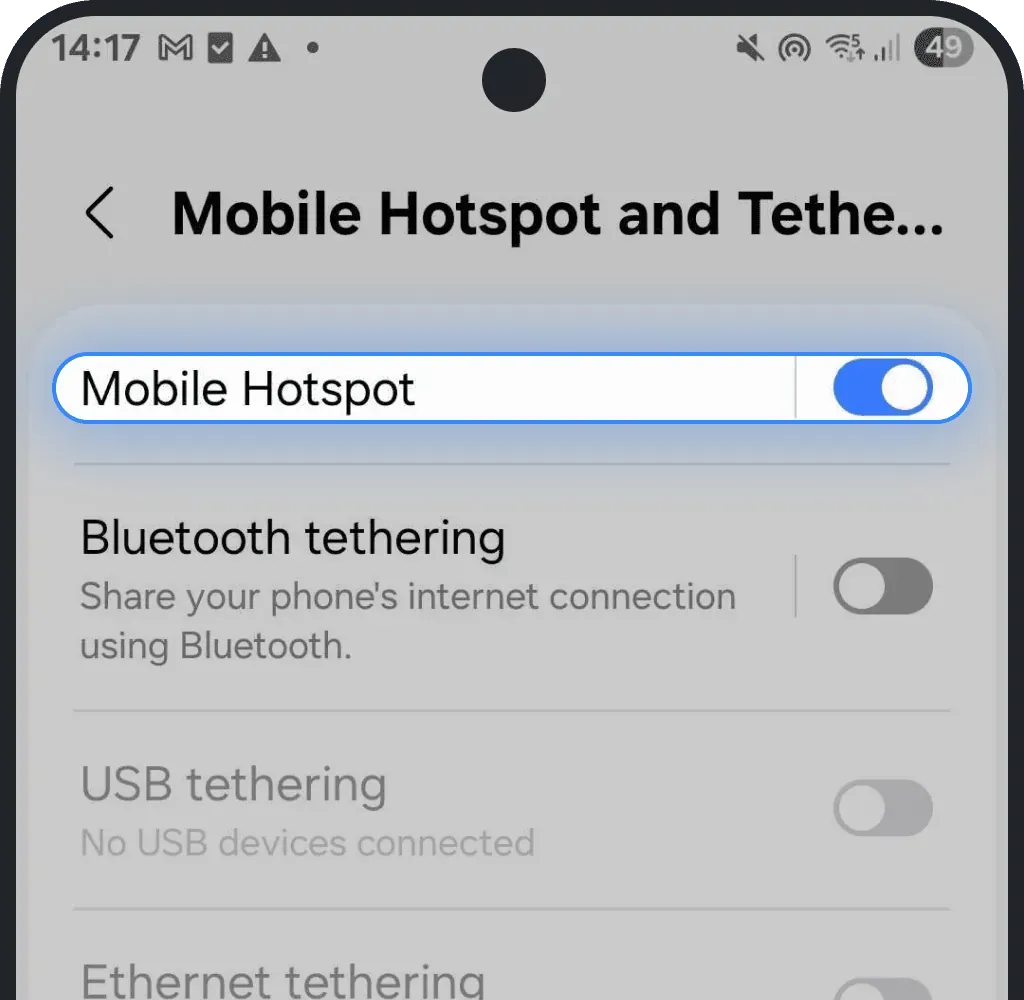
Вимкніть і знову увімкніть Мобільну точку доступу
Торкніться Мобільна точка доступу і перевірте пароль (помилки при введенні трапляються дуже часто)
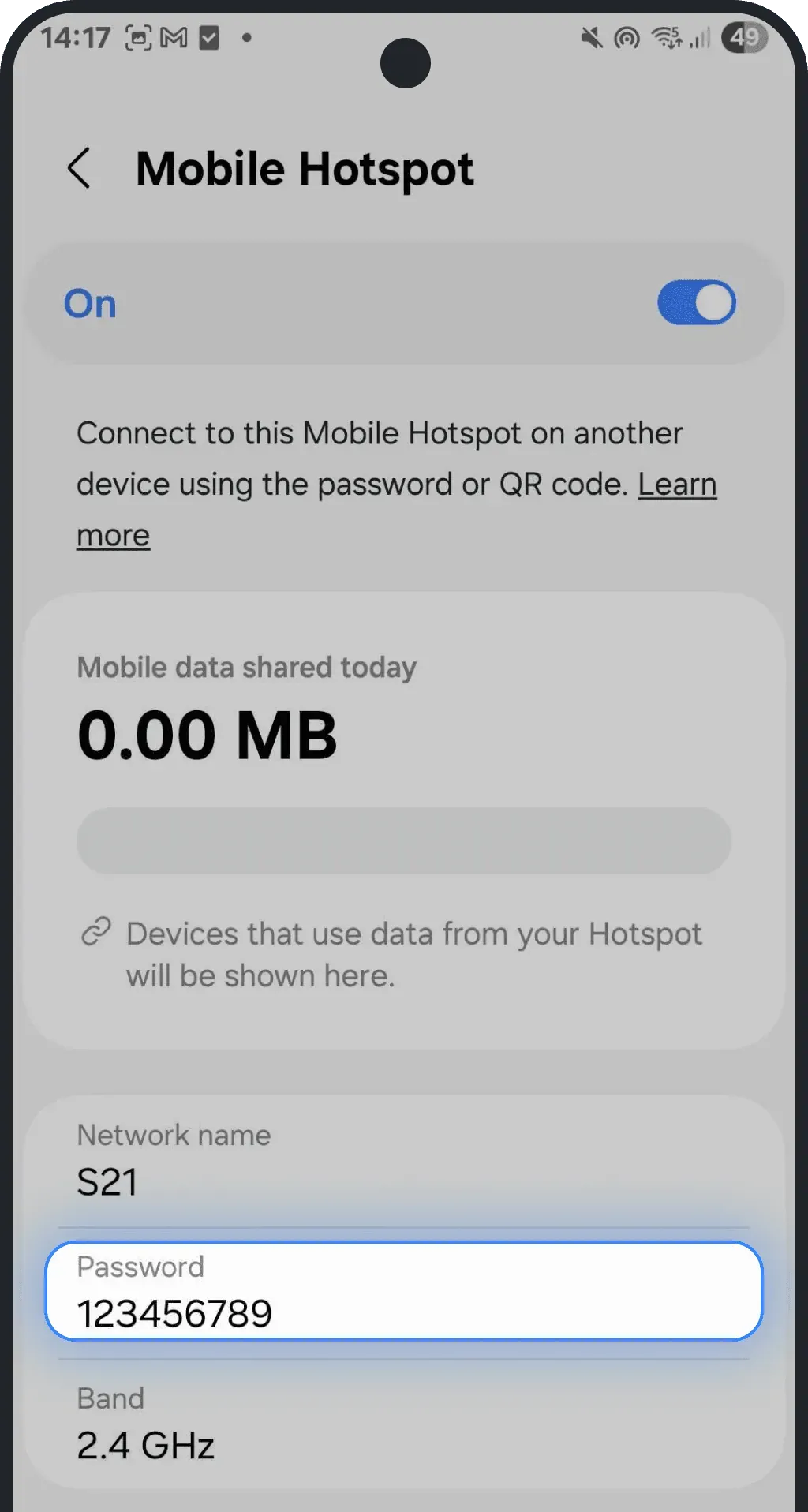
- Перевірте ліміт пристроїв - більшість телефонів дозволяють не більше 5-10 підключень
2. Неправильні налаштування APN
Точка доступу не працюватиме, доки APN не буде правильно вказано в усіх потрібних полях. APN має збігатися в цих місцях: APN мобільних даних, APN особистого хотспоту (iPhone), APN модема (Android, на деяких моделях). Їх легко перевірити й оновити за наведеними нижче кроками.
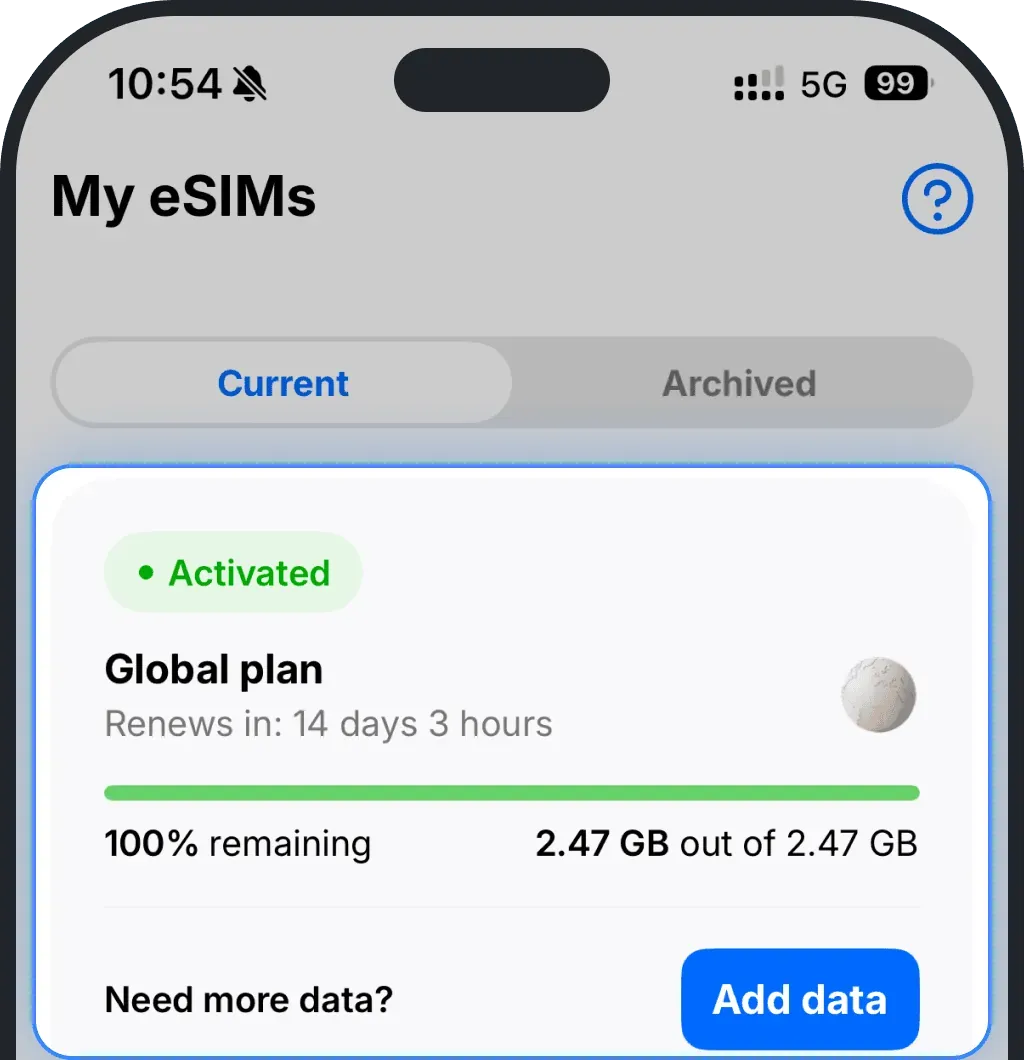
Крок 1: перевірте APN у застосунку Ohayu
- Відкрийте застосунок Ohayu і перейдіть на вкладку Мої eSIM
Торкніться своєї eSIM, щоб відкрити деталі
У розділі Деталі тарифу ви побачите APN (ім'я точки доступу) - скопіюйте його
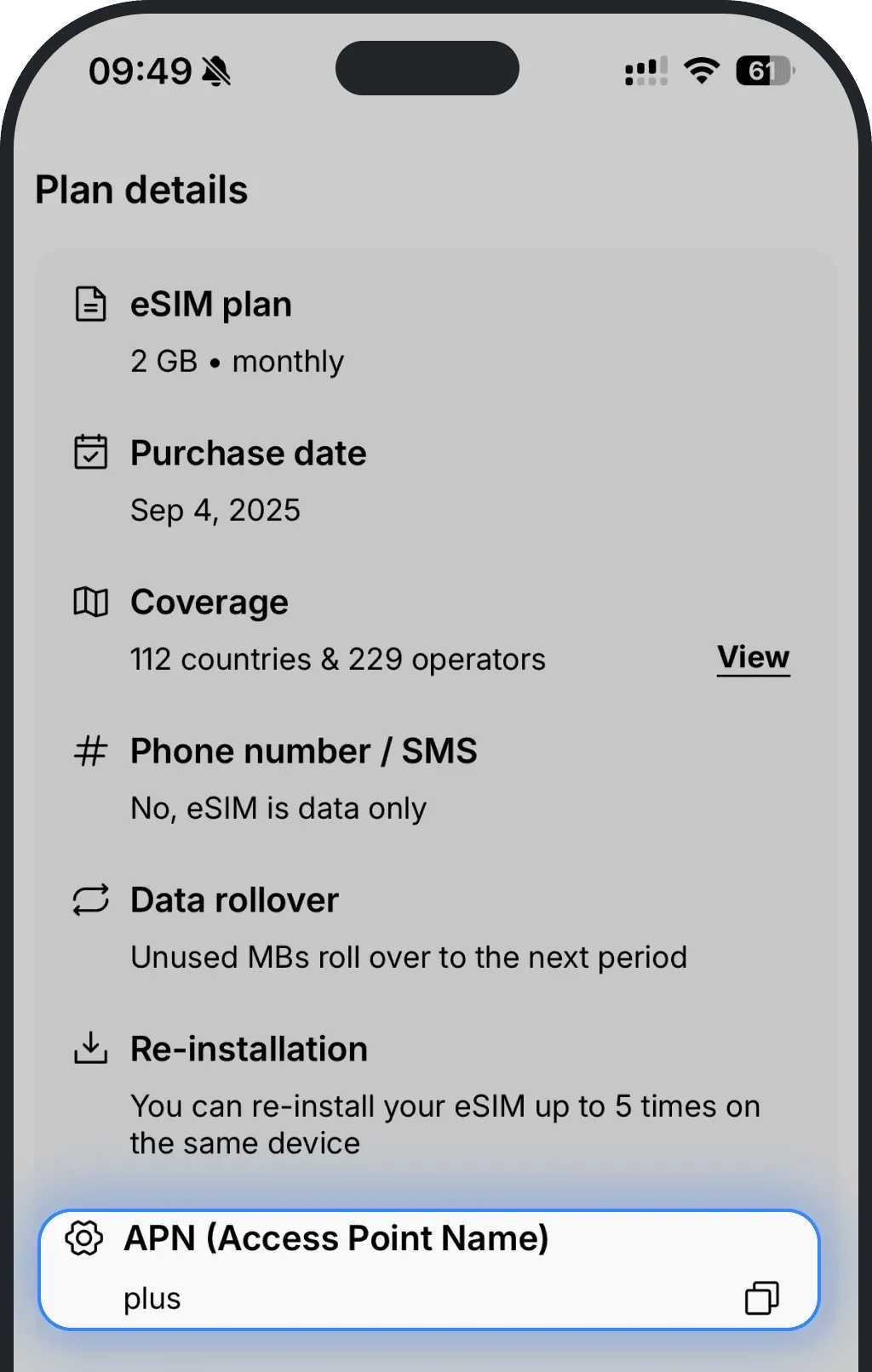
Крок 2: додайте або змініть APN на пристрої
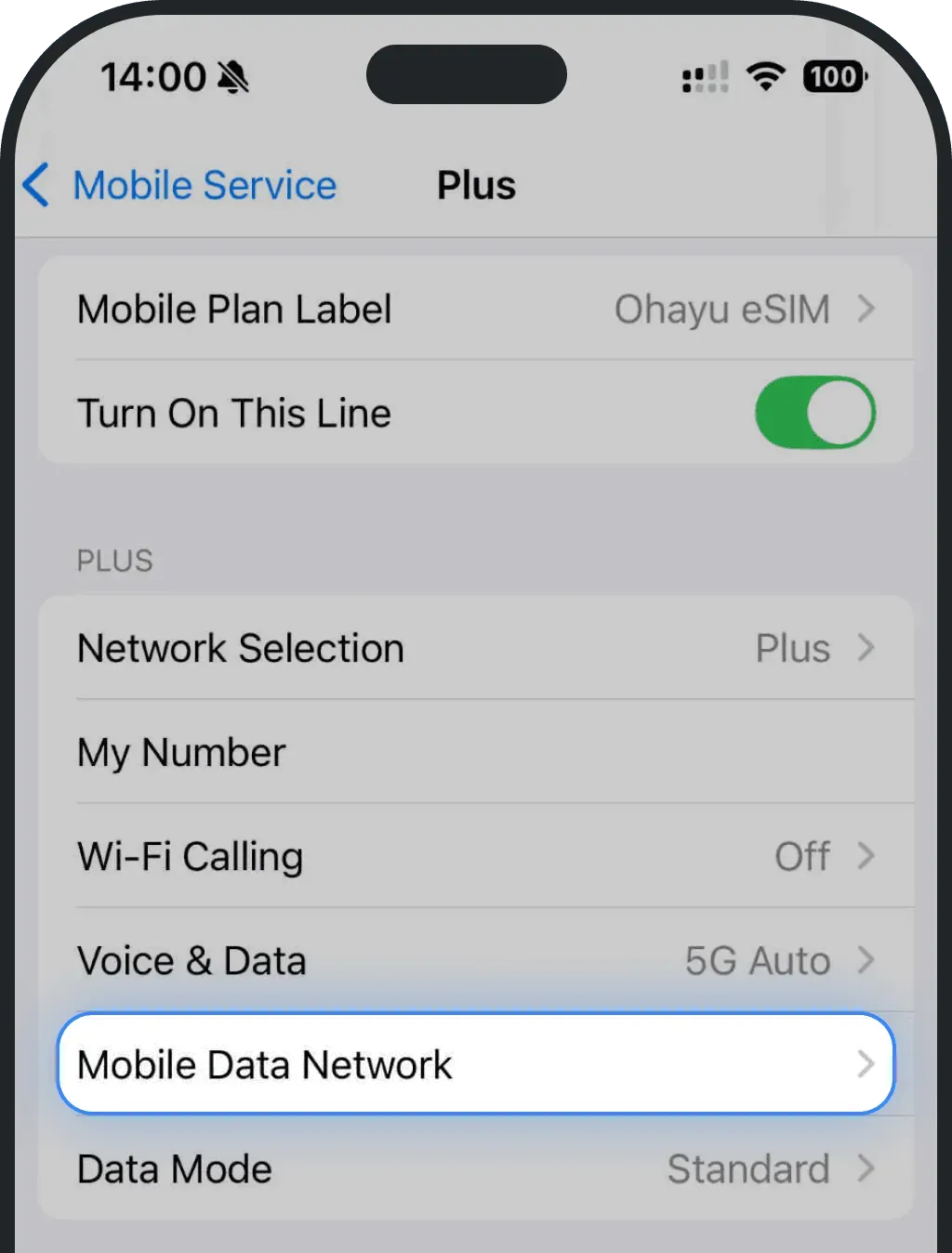
Виправлення APN на iPhone
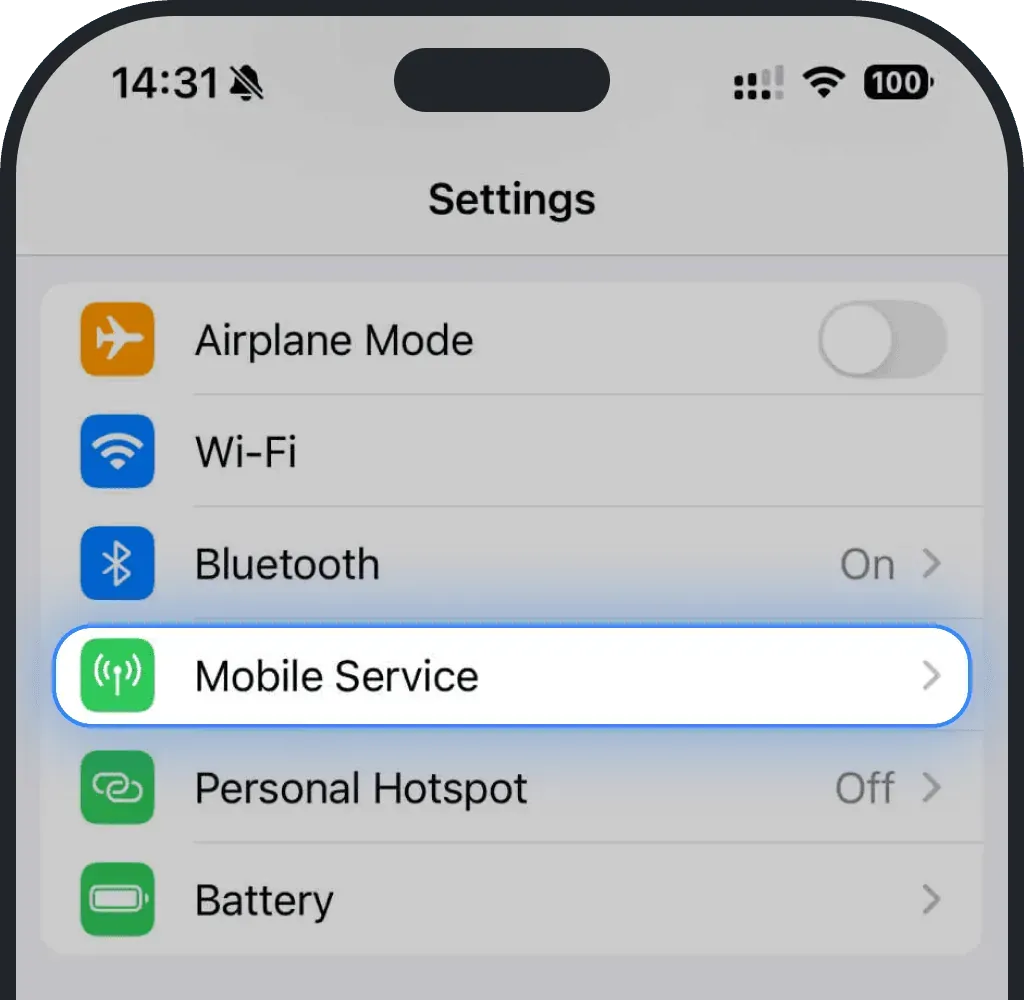
Відкрийте Параметри
Торкніться Стільникові дані (або Мобільна мережа)
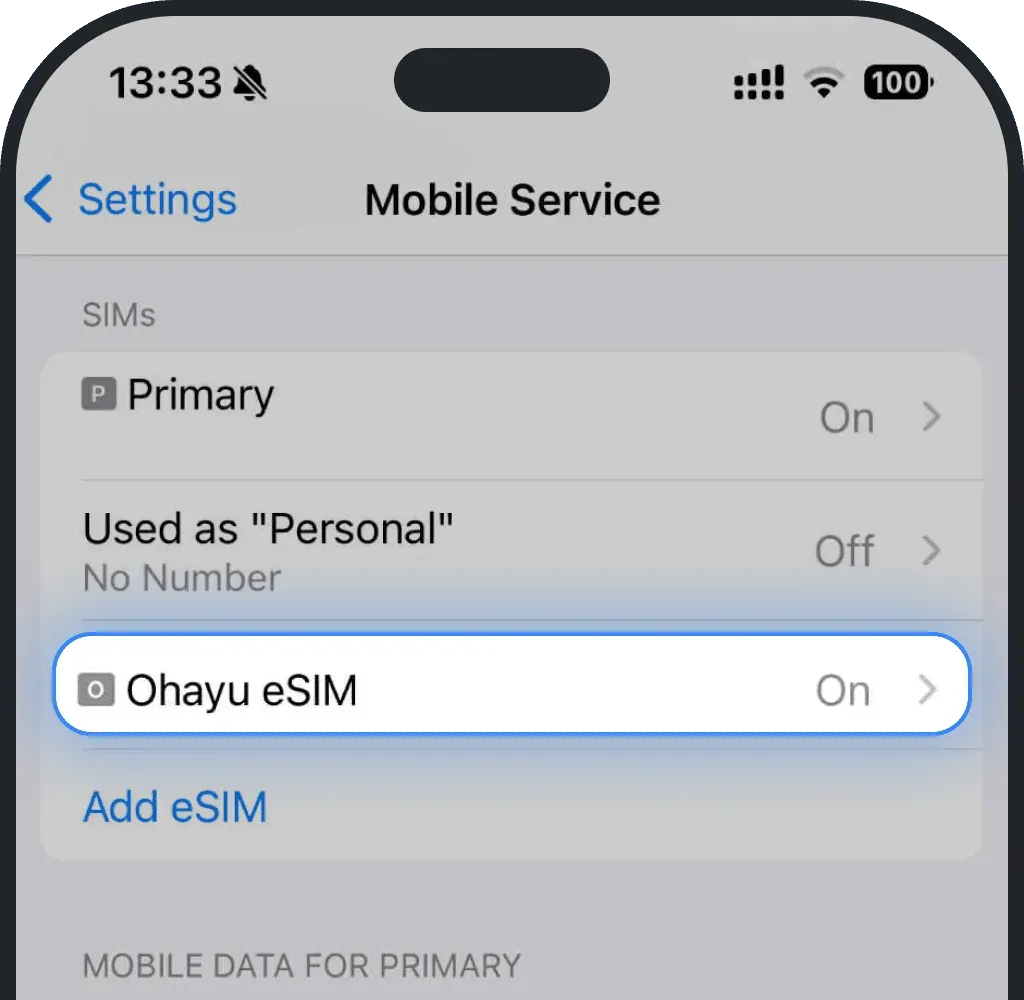
Виберіть свою Ohayu eSIM (відображається як Ohayu, Додаткова або інша назва)
Торкніться Мережа стільникових даних
Вставте скопійований APN в усі поля APN
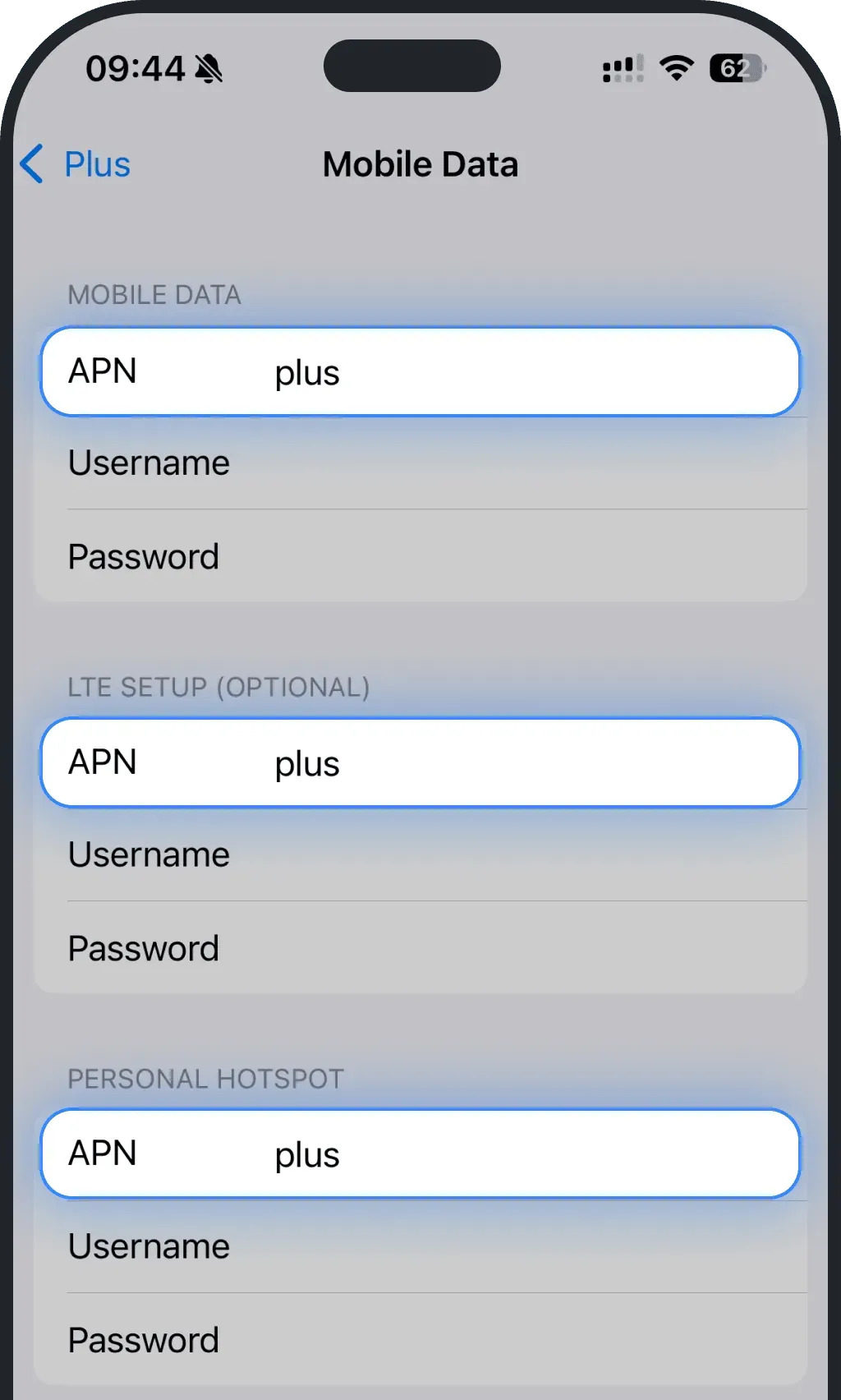
- Інші поля залиште порожніми
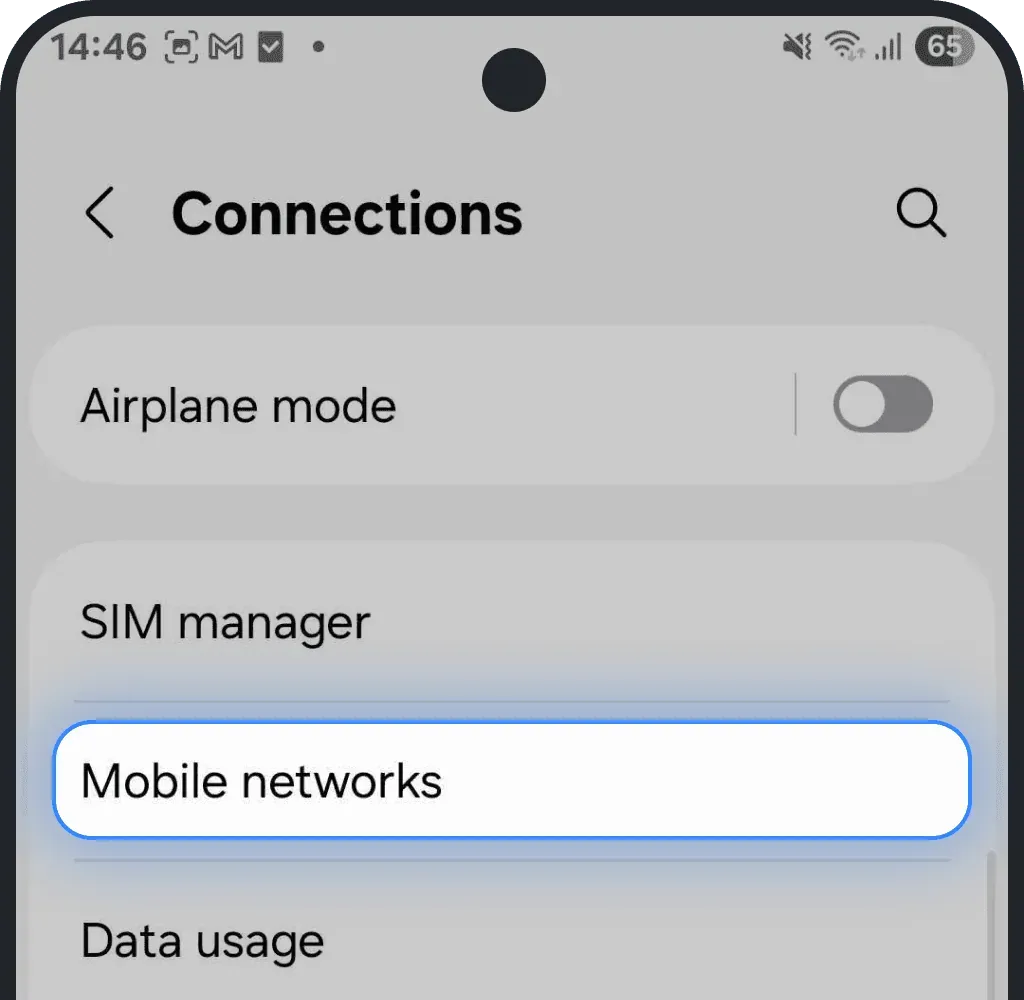
Виправлення APN на Android
Відкрийте Налаштування
Торкніться Підключення
Виберіть Мобільні мережі
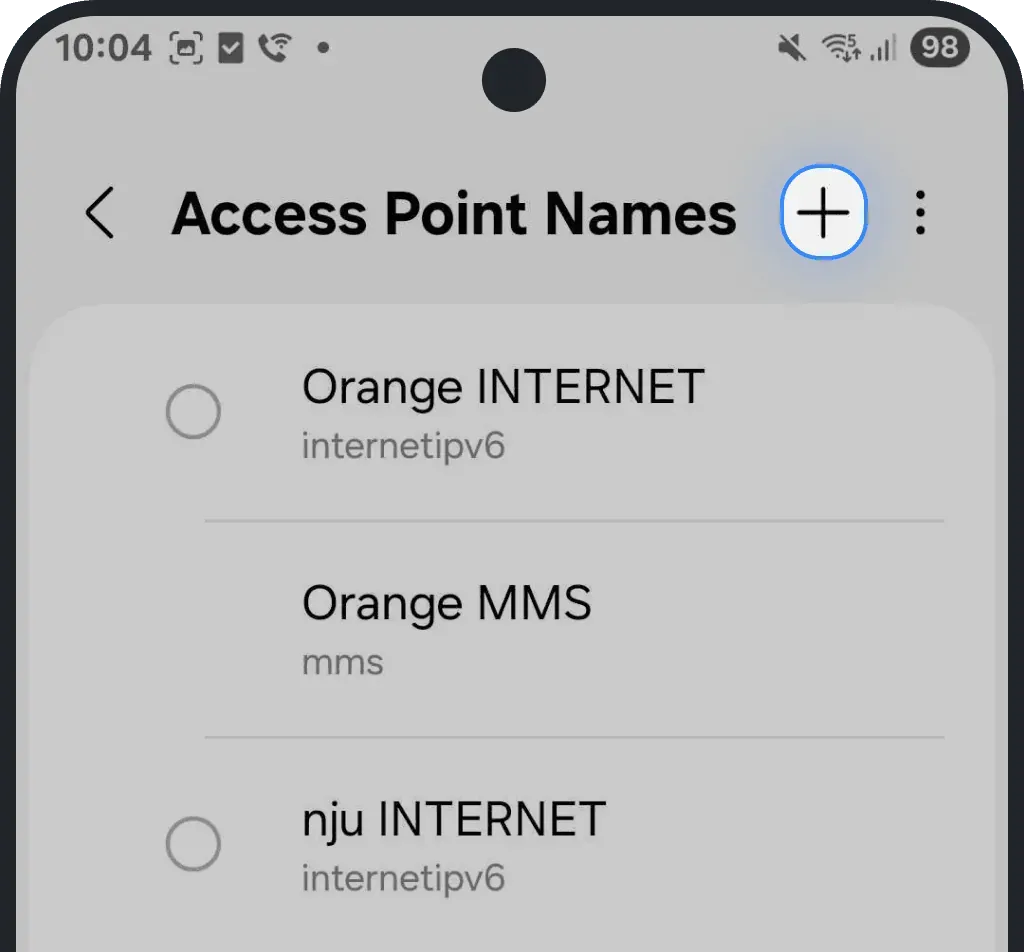
Торкніться Імена точок доступу
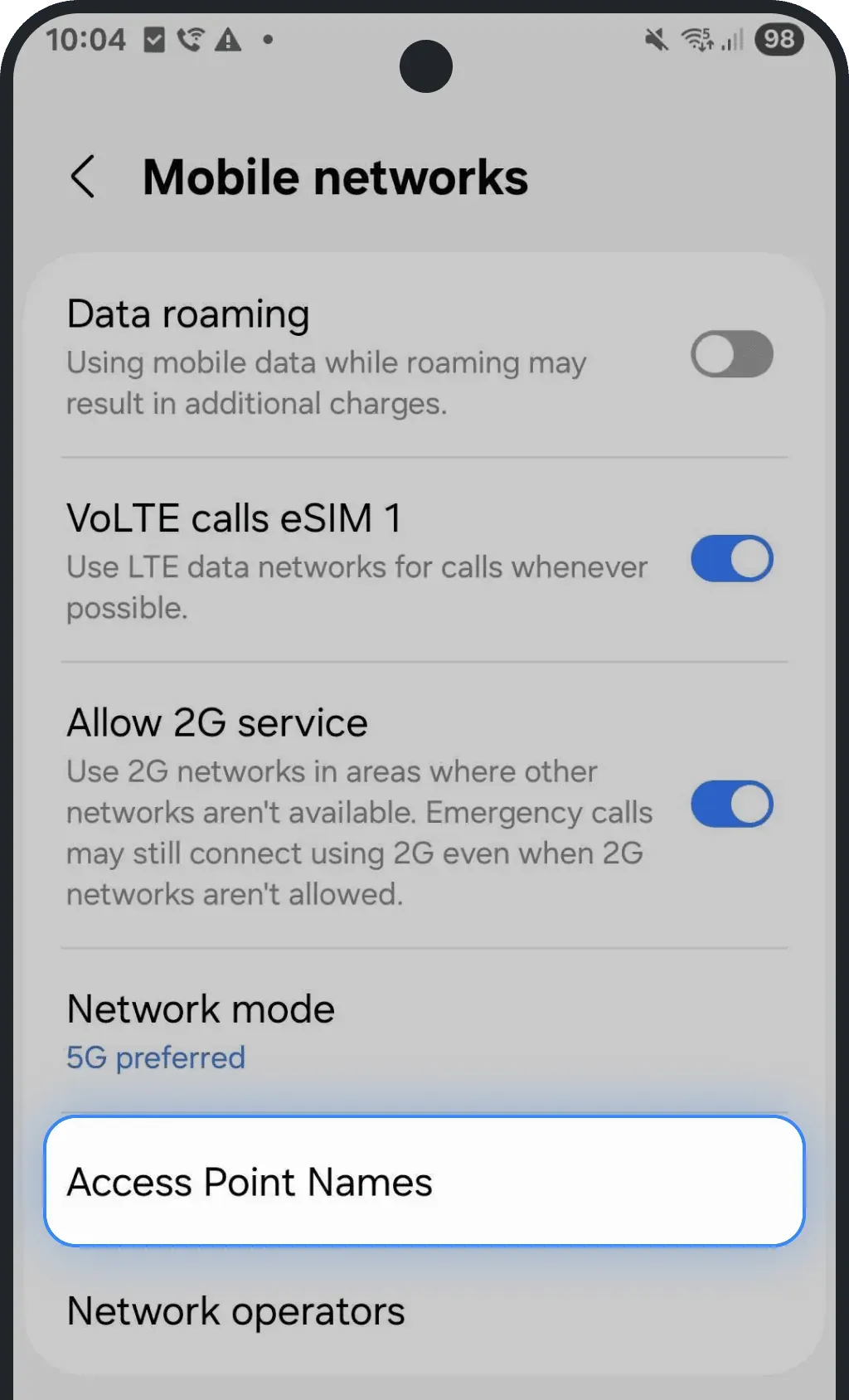
Торкніться Додати (або значка +)
Введіть скопійований APN у поля Ім'я та APN. Якщо на пристрої є окремі розділи APN, як-от «Модем» чи «Точка доступу», вставте той самий APN і туди
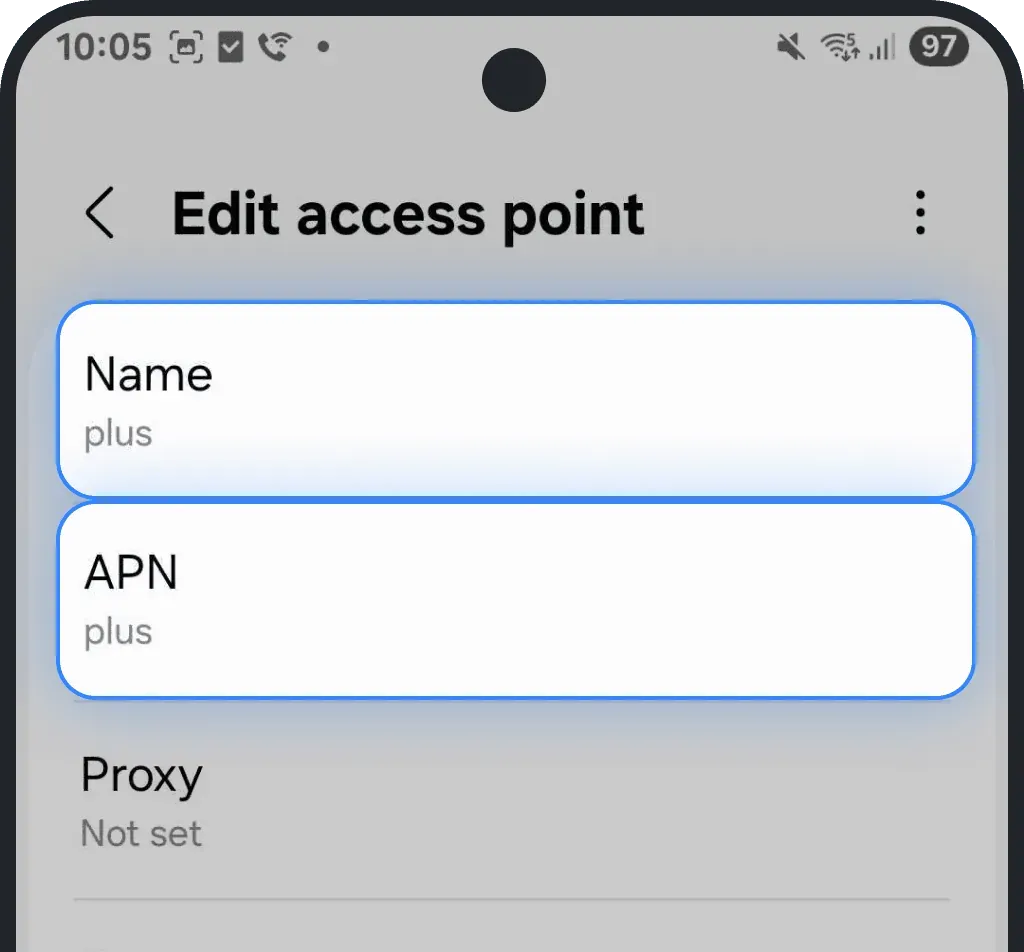
- Інші поля залиште порожніми
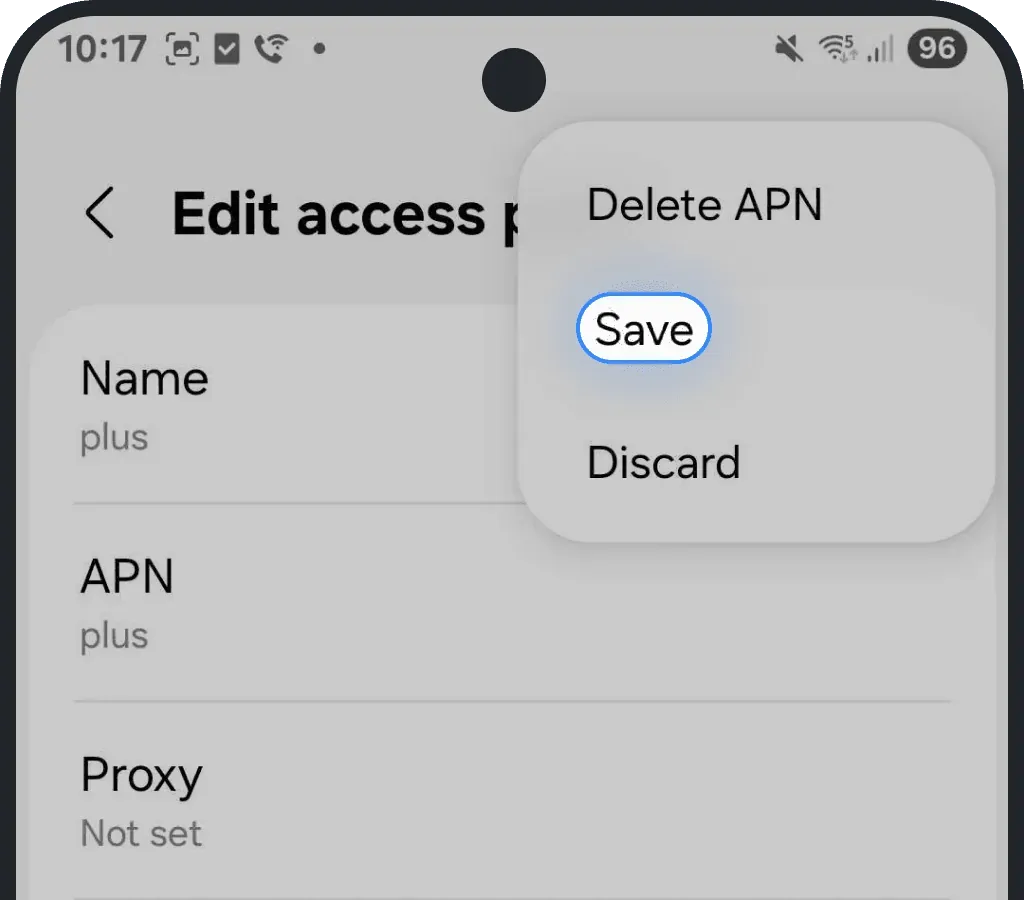
Торкніться трьох крапок у верхньому правому куті й натисніть Зберегти
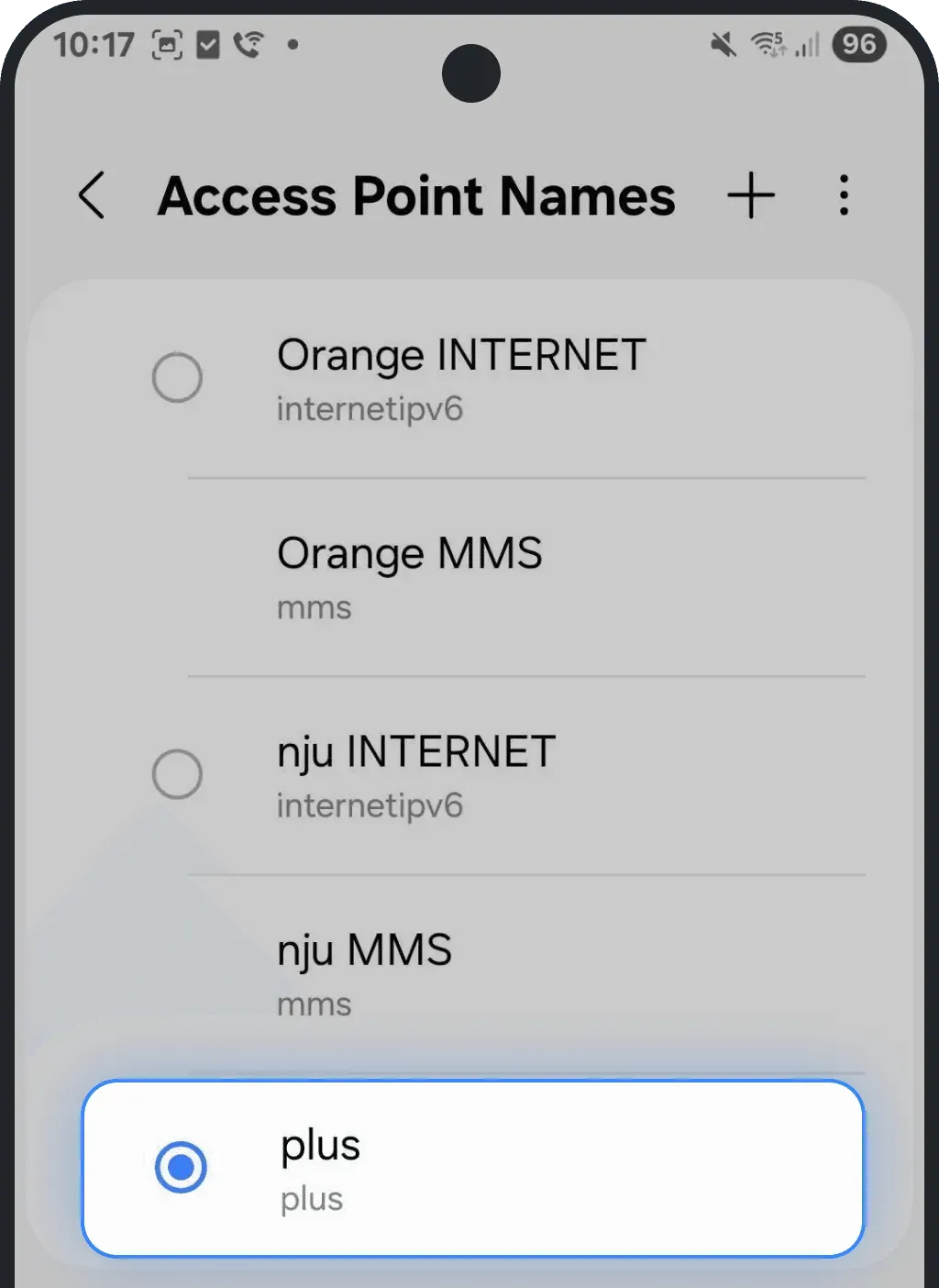
Виберіть новий APN, щоб увімкнути його
3. Перезавантажте обидва пристрої (телефон і пристрій, який хочете підключити)
Звичайне перезавантаження часто вирішує тимчасові проблеми з особистим хотспотом. Перезавантажте телефон і пристрій, який намагаєтеся підключити, а потім знову спробуйте під'єднатися до точки доступу - це оновлює мережеві служби й зазвичай відновлює роботу хотспоту.
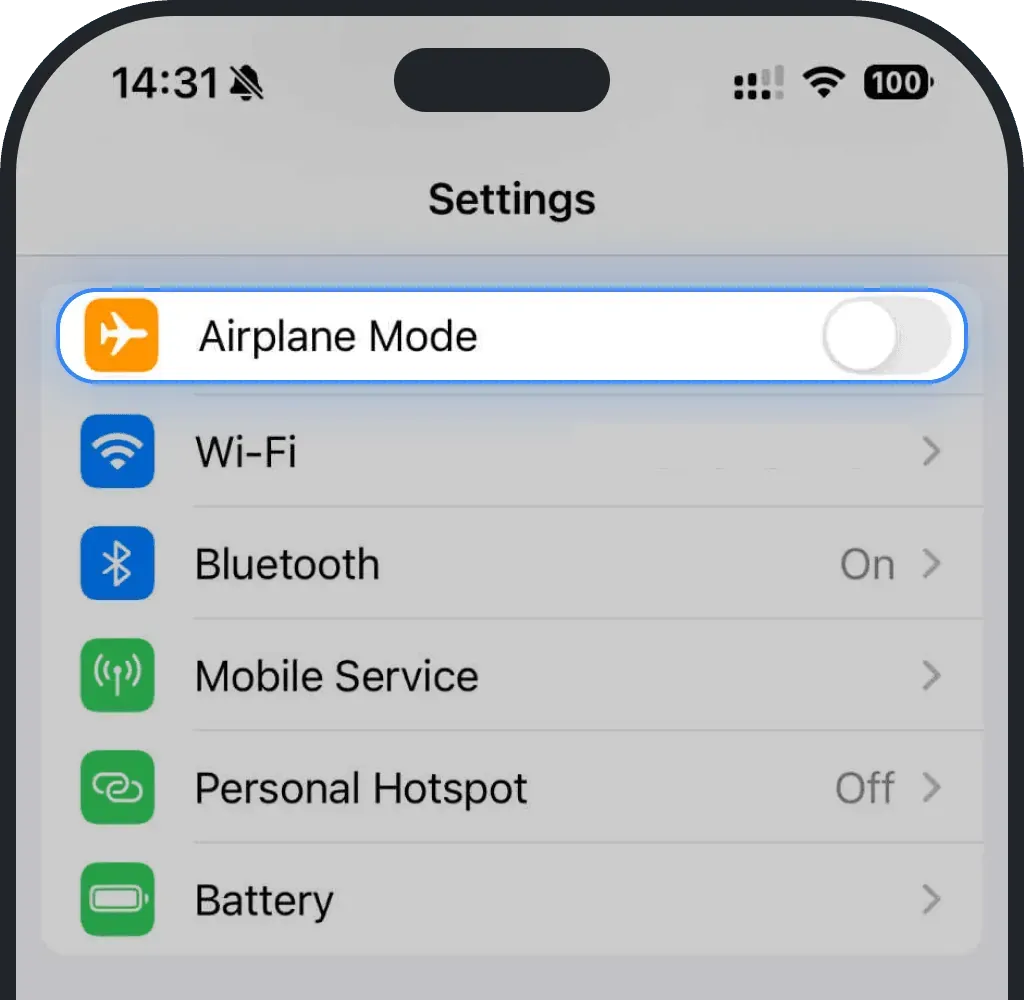
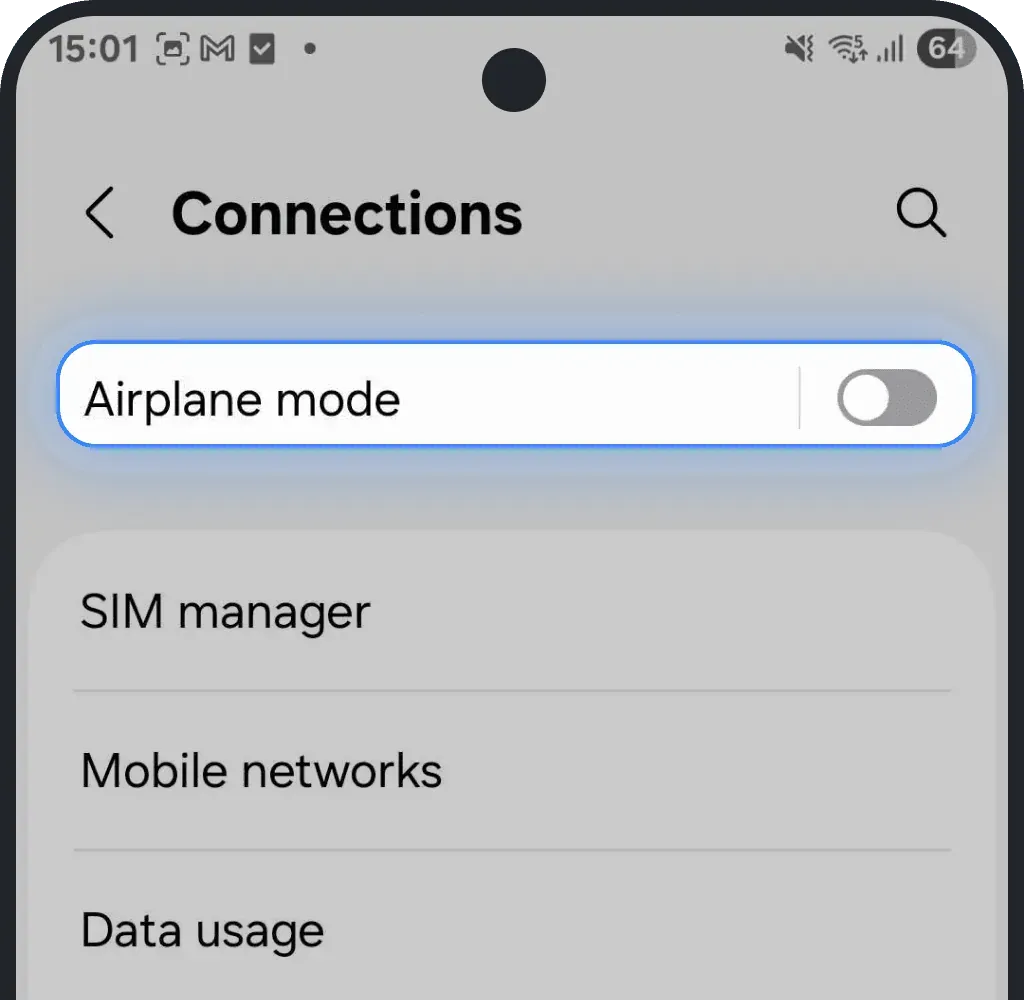
Спробуйте спочатку це: увімкніть і вимкніть авіарежим
iOS (iPhone)
Відкрийте Параметри.
Увімкніть Авіарежим.
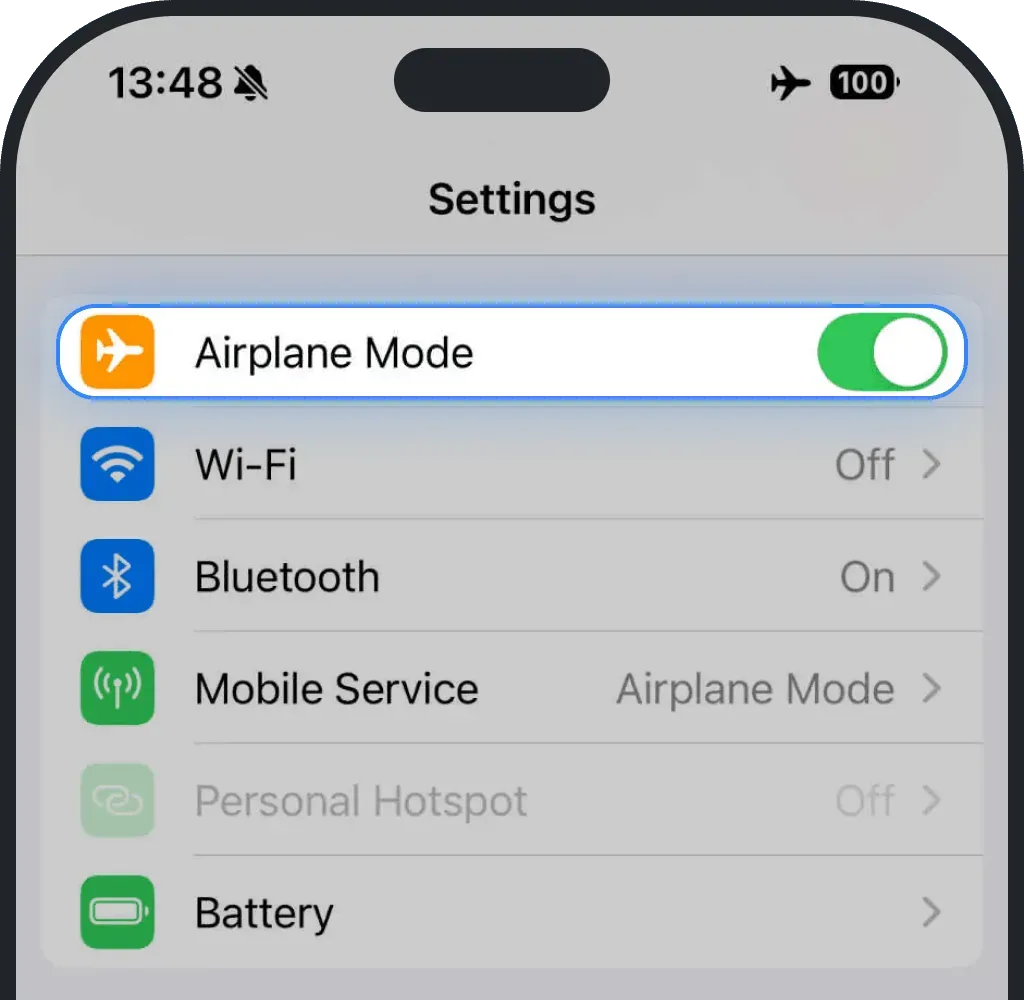
- Зачекайте щонайменше 10 секунд.
Вимкніть авіарежим.
Android
Відкрийте Налаштування.
Торкніться Підключення.
Увімкніть Авіарежим.
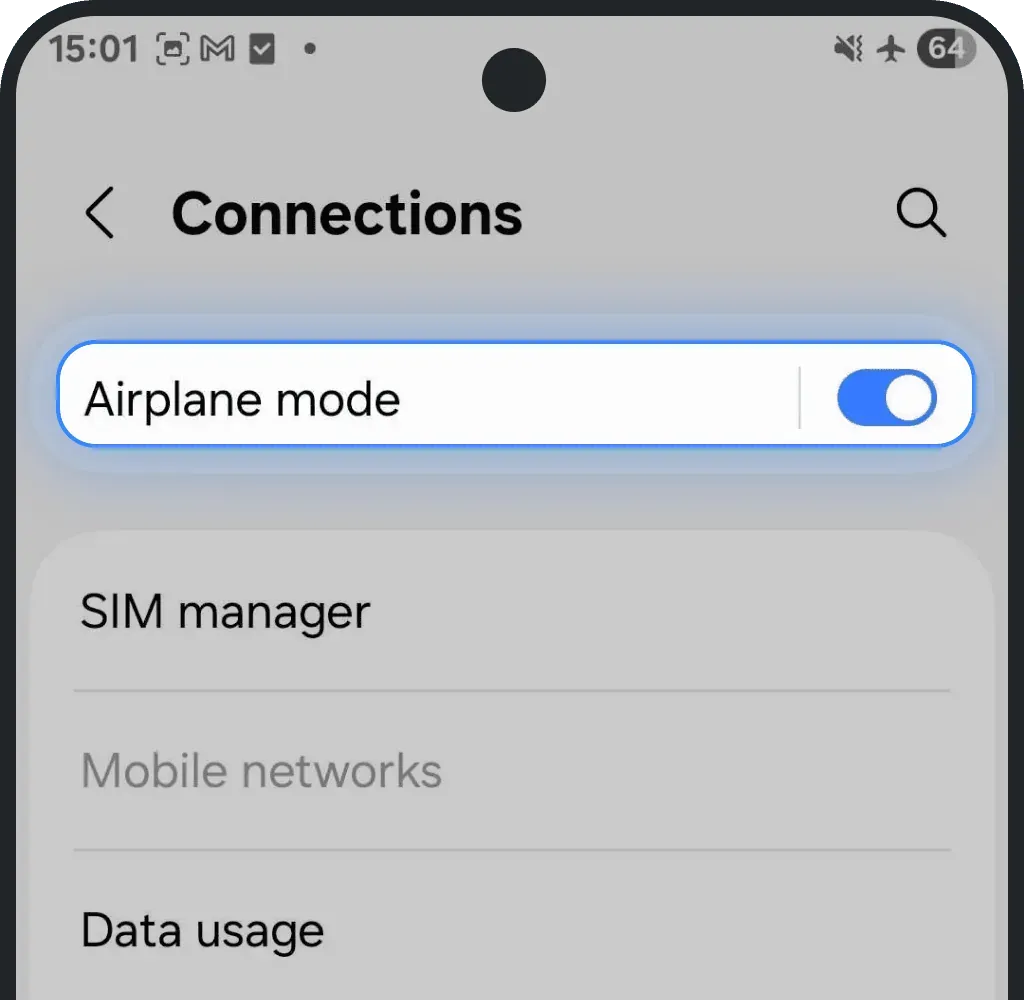
- Зачекайте щонайменше 10 секунд.
Вимкніть Авіарежим.
Якщо точка доступу все ще не працює: перезавантажте обидва пристрої
iOS (iPhone)
- Утримуйте бічну кнопку й будь-яку кнопку гучности, доки не з'явиться повзунок вимкнення.
- Перетягніть повзунок, щоб вимкнути iPhone.
- Коли екран згасне, знову утримуйте бічну кнопку, доки не з'явиться логотип Apple.
Android
- Утримуйте кнопку живлення або живлення + зменшення гучности разом, доки не з'явиться меню вимкнення.
- Торкніться Перезавантажити або Вимкнути.
- Утримуйте кнопку живлення, доки пристрій не увімкнеться.
4. Ви в зоні слабкого покриття або без покриття
Якщо ви в місці зі слабким сигналом або без покриття, eSIM не зможе підключитися. Це часто трапляється під землею, у великих будівлях або в людних місцях, як концерти й стадіони, де мережі перевантажені.
Якщо підозрюєте проблему з покриттям, перевірте доступність мережі на nperf.com/map або gsma.com/coverage. Виберіть країну призначення та місцевого оператора, щоб побачити детальні карти покриття.
Список операторів, яких підтримує ваш тариф, є на сторінці країни на нашому сайті або безпосередньо у вашому профілі Ohayu. Наприклад, із тарифом для США eSIM підключається через місцевих партнерів, таких як AT&T, Verizon чи T-Mobile.
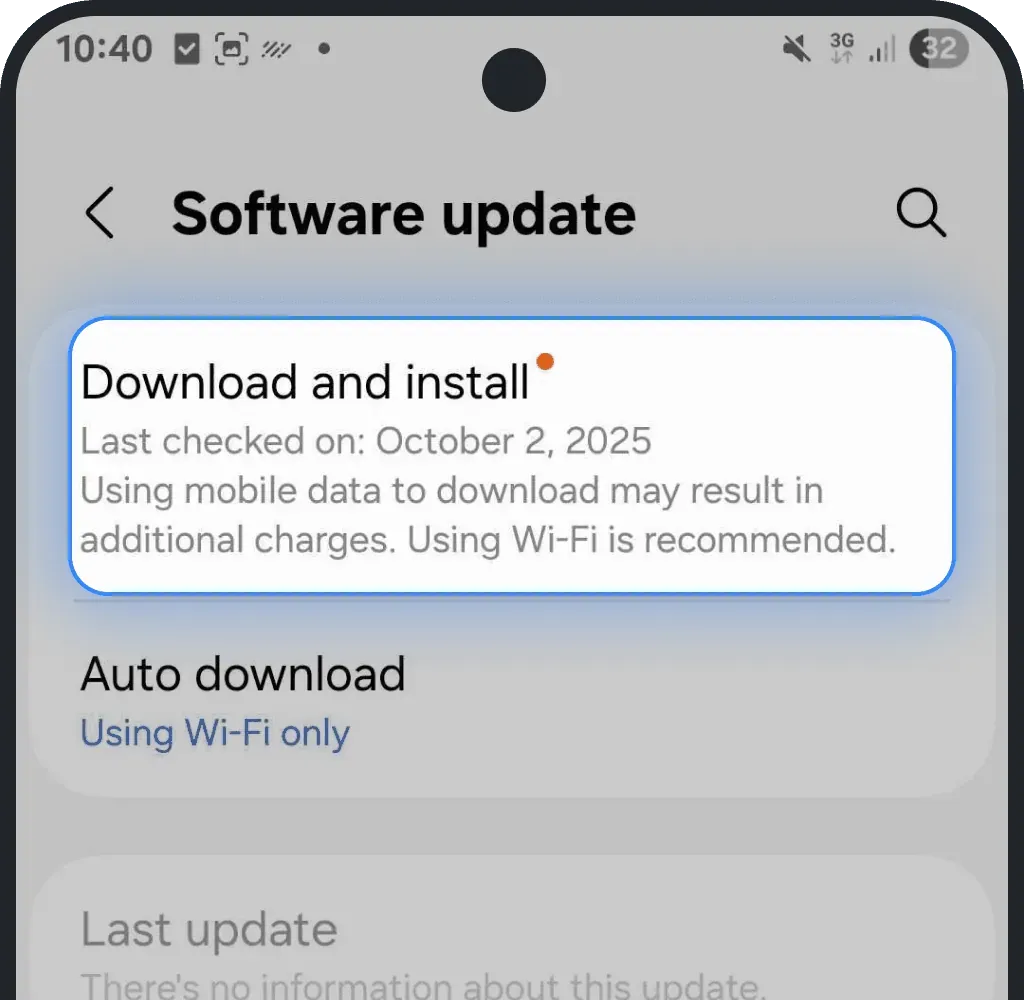
5. Програмне забезпечення пристрою застаріле
Якщо на телефоні застаріла версія iOS або Android, це може спричиняти проблеми зі з'єднанням або заважати правильній роботі точки доступу. Оновіть програмне забезпечення до останньої версії, щоб забезпечити повну та стабільну роботу мережі.
Оновлення програмного забезпечення на iOS (iPhone)
Відкрийте Параметри.
Торкніться Загальні.
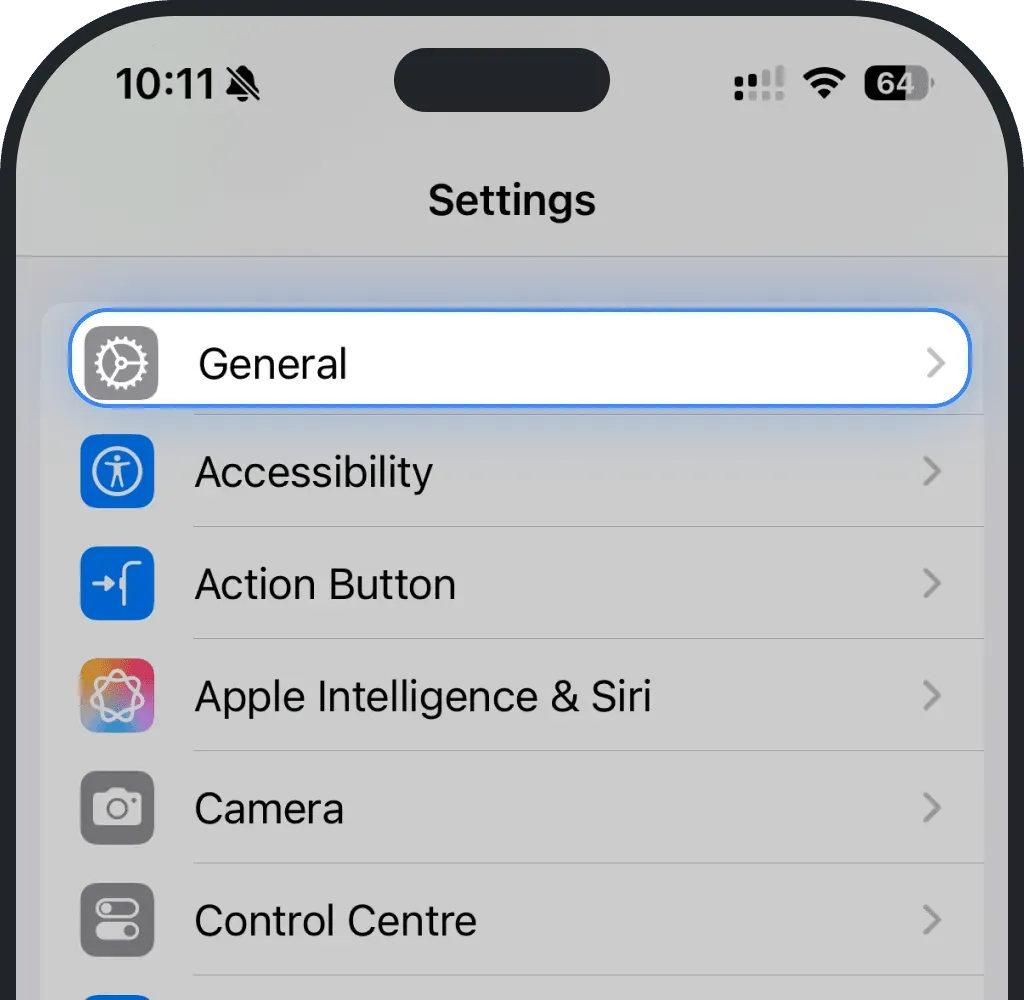
Торкніться Оновлення ПЗ.
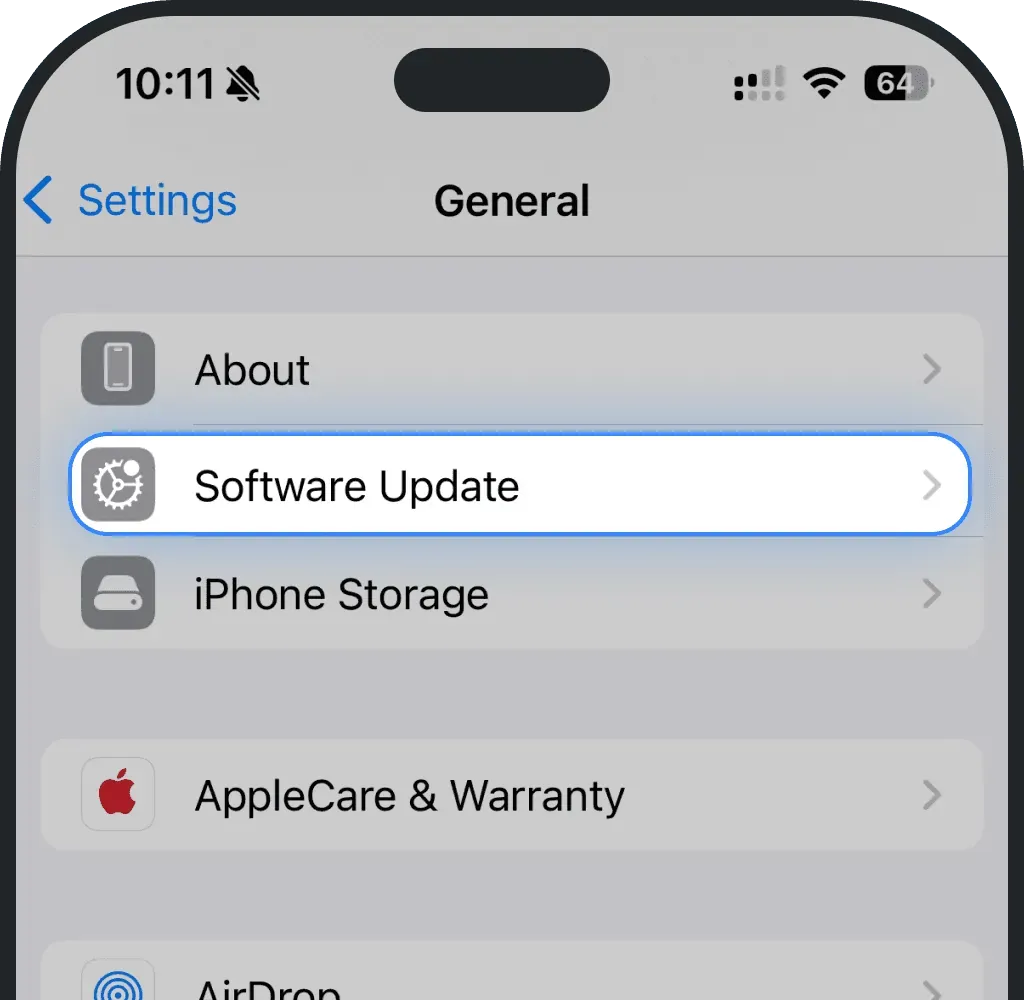
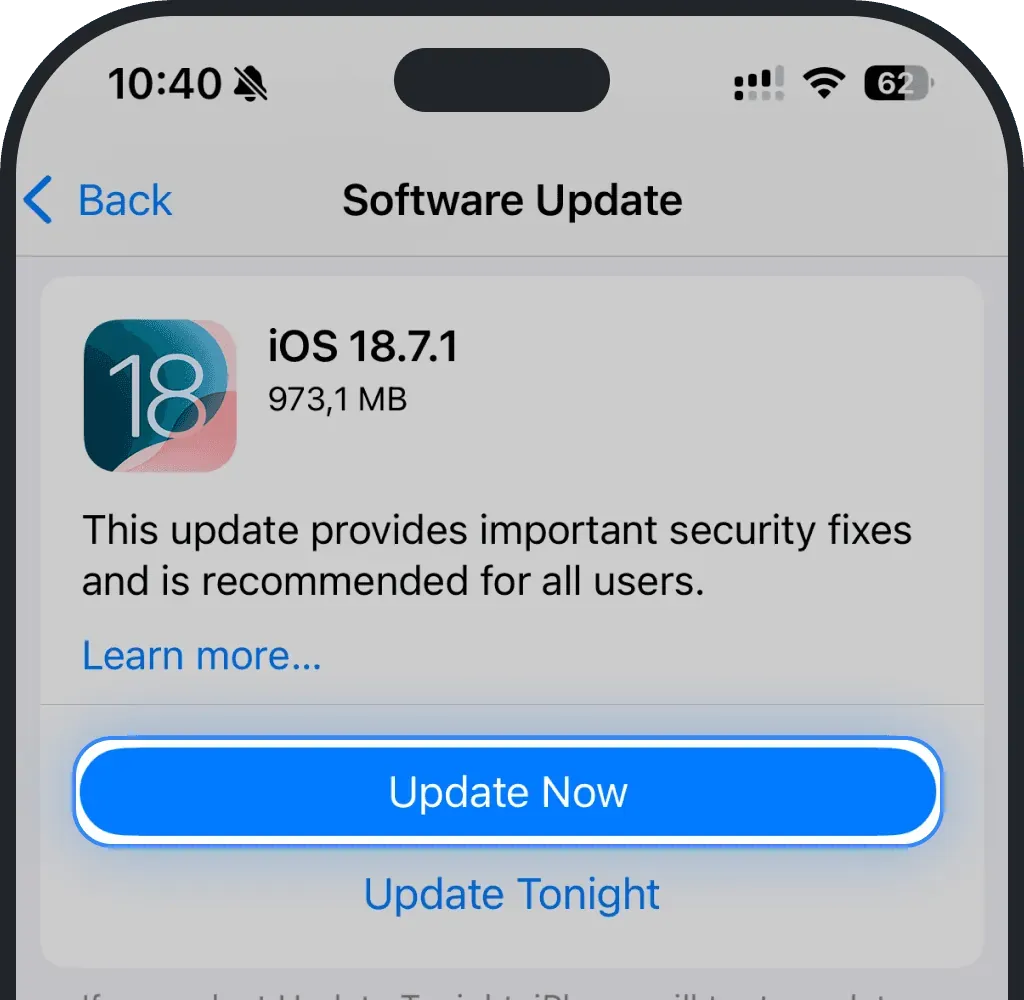
Виберіть Оновити зараз.
Оновлення програмного забезпечення на Android
Відкрийте Налаштування.
Торкніться Оновлення ПЗ.
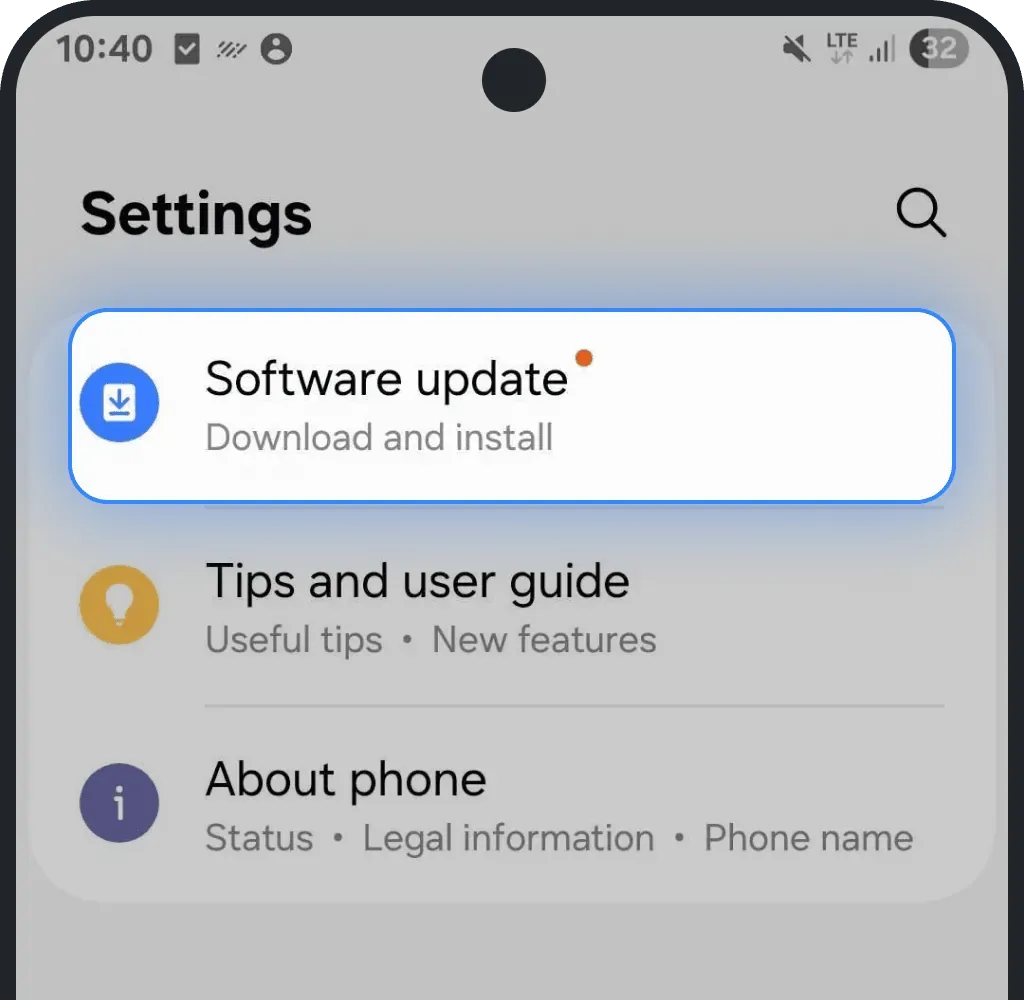
Торкніться Завантажити та встановити, потім підтвердьте.
6. У вас є корпоративні обмеження або MDM
Деякі телефони, якими керує компанія чи школа, блокують точку доступу згідно з політикою. Коли пристроєм керує ІТ-відділ, він може вимкнути роздавання даних, сховати налаштування точки доступу або заборонити змінювати мережеві налаштування, потрібні для її роботи.
Як перевірити:
iPhone
Параметри > Загальні > VPN і керування пристроєм
Android
Налаштування > Безпека > Застосунки адміністратора пристрою або Налаштування робочого профілю
Якщо ви бачите робочий або організаційний профіль, точка доступу може бути обмежена цією політикою. Зверніться до ІТ-адміністратора й попросіть дозволити точку доступу або тимчасово зняти обмеження. Після зняття правила точка доступу працює у звичайному режимі.
7. Обмеження точки доступу оператором
Деякі провайдери eSIM обмежують точку доступу у своїх тарифах. Це роблять, щоб зменшити навантаження на мережу або виконати обмеження окремих операторів. У такому разі мобільні дані на телефоні працюють, але роздавання припиняється через короткий час або після невеликого обсягу трафіку.
Ohayu не встановлює лімітів чи блокувань точки доступу. Тарифи Ohayu розроблені так, щоб дозволяти повне роздавання даних.
Якщо ви виконали всі наведені кроки, а точка доступу все ще не працює, зверніться до нашої підтримки 24/7. Наша команда перевірить оператора, якого використовує ваша eSIM, і підтвердить, чи проблема пов'язана з правилами оператора. За потреби ми запропонуємо обхідне рішення або організуємо іншу eSIM.
Чи була ця стаття корисною?
Ваш відгук допомагає нам покращувати FAQ