Не вдається встановити eSIM
- 1. Перевірте статус eSIM у застосунку Ohayu
- 2. Дотримуйтеся інструкції зі встановлення
- 3. Ваш пристрій не підтримує eSIM
- 4. Ваш телефон має блокування оператора (SIM-блокування)
- 5. Під час встановлення немає стабільного інтернет-з'єднання
- 6. Перевірте налаштування APN (ім'я точки доступу)
- 7. Програмне забезпечення пристрою застаріле
- 8. У вас є корпоративні обмеження або MDM
- 9. Пристрою потрібне звичайне перезавантаження
Якщо не вдається встановити eSIM, зазвичай це означає, що пристрій ще не додав її або щось перервало процес налаштування. Найпоширеніші причини: несумісний або заблокований телефон, нестабільний інтернет під час налаштування, застаріле програмне забезпечення або проблеми з налаштуваннями APN.
1. Перевірте статус eSIM у застосунку Ohayu
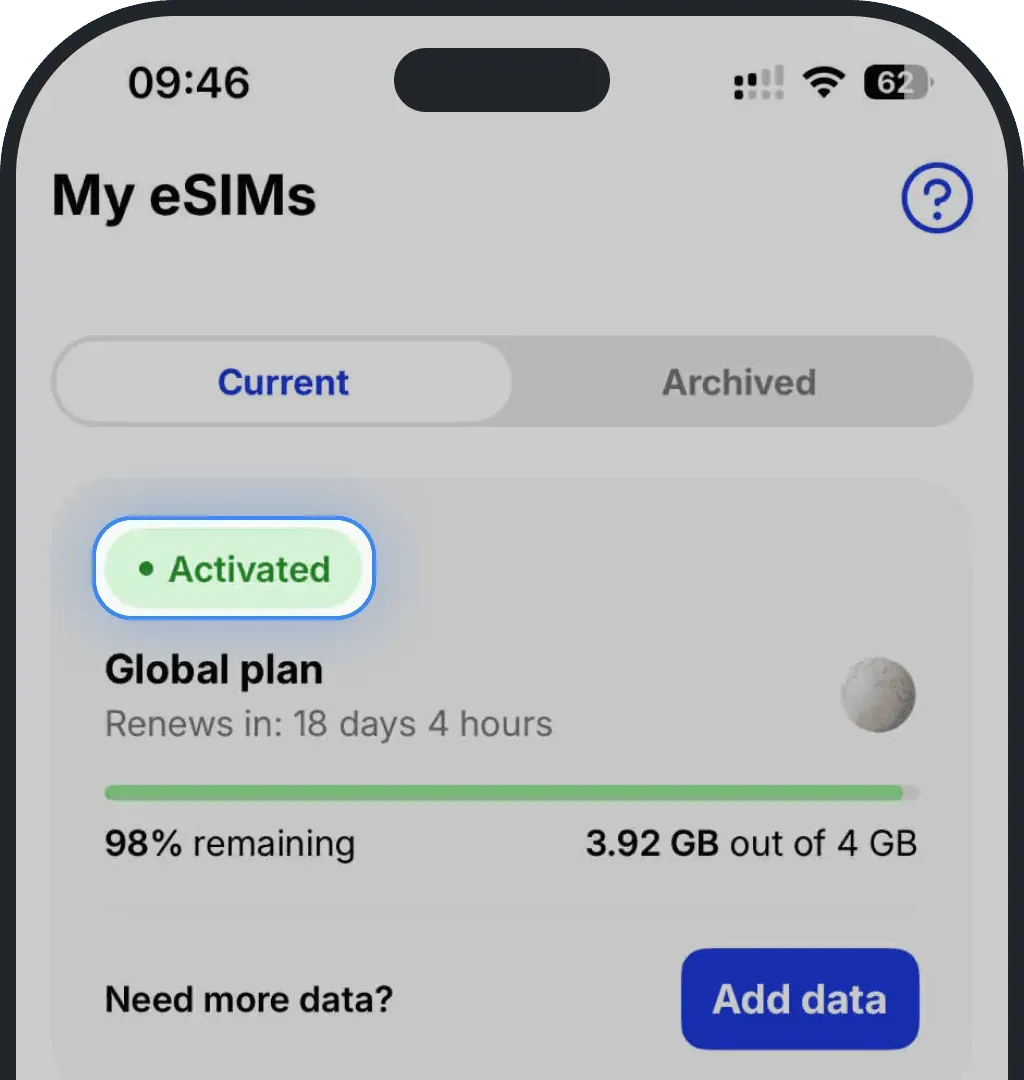
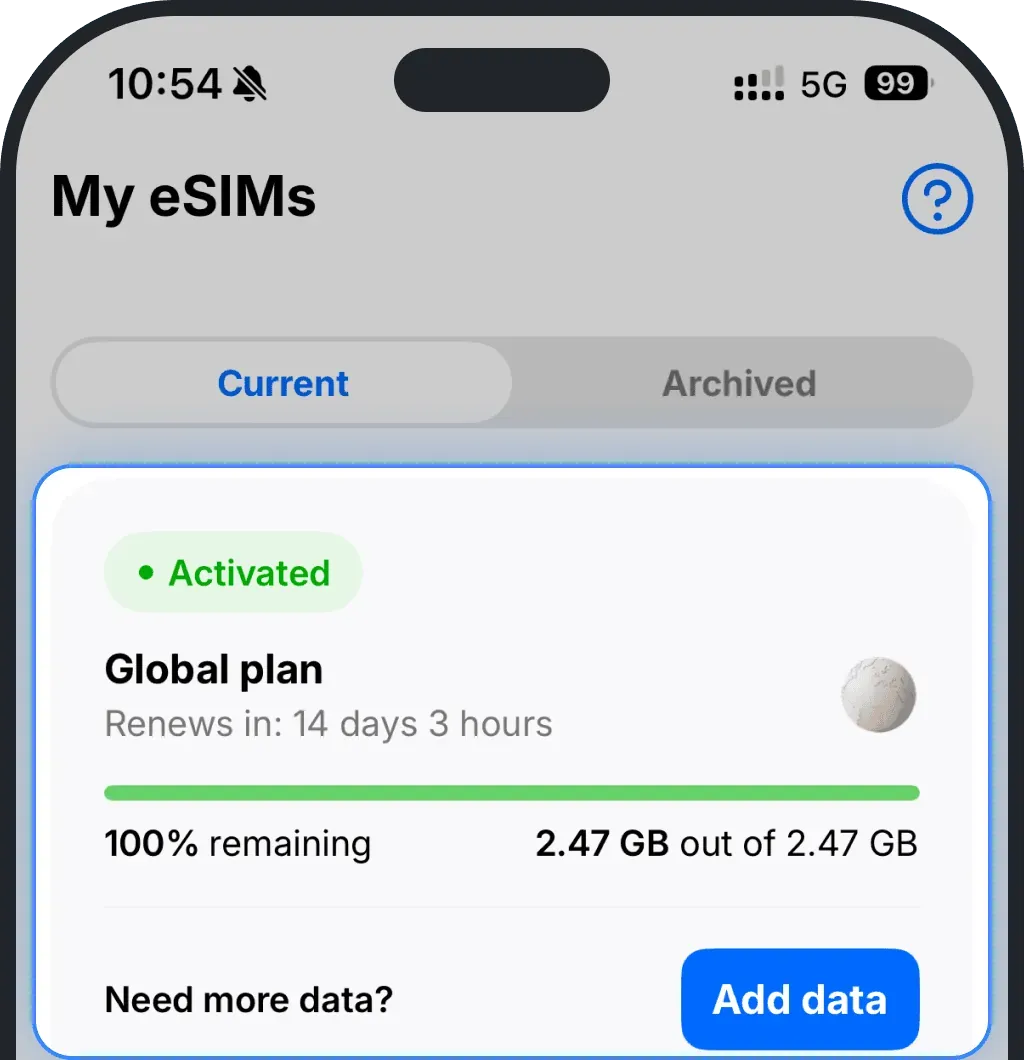
Відкрийте застосунок Ohayu і перейдіть на вкладку Мої eSIM.
- Якщо статус «Активовано», eSIM успішно встановлена й активована.
- Якщо статус «Встановлено», eSIM уже на пристрої, але її ще потрібно активувати.
Якщо статус «Не встановлено», встановлення не завершилося - виконайте кроки з наступного розділу.
2. Дотримуйтеся інструкції зі встановлення
Якщо статус eSIM не змінився на «Встановлено», встановіть її за одним з офіційних посібників:
- Встановлення через QR-код на iPhone
- Встановлення вручну на iPhone
- Встановлення через QR-код на Android
- Встановлення вручну на Android
3. Ваш пристрій не підтримує eSIM
Якщо телефон не підтримує eSIM, він не зможе завантажити чи використати жодний цифровий профіль SIM. Це зазвичай стосується старіших моделей, випущених до поширення eSIM, або бюджетних моделей. Перевірте сумісність пристрою з eSIM одним із способів нижче або перегляньте повний список у нашому посібнику із сумісности.
Автоматична перевірка сумісности в застосунку Ohayu
Встановіть застосунок Ohayu на iPhone або пристрій Android. У застосунку Ohayu відкрийте Налаштування (значок шестірні праворуч угорі) і виберіть Сумісність пристрою.
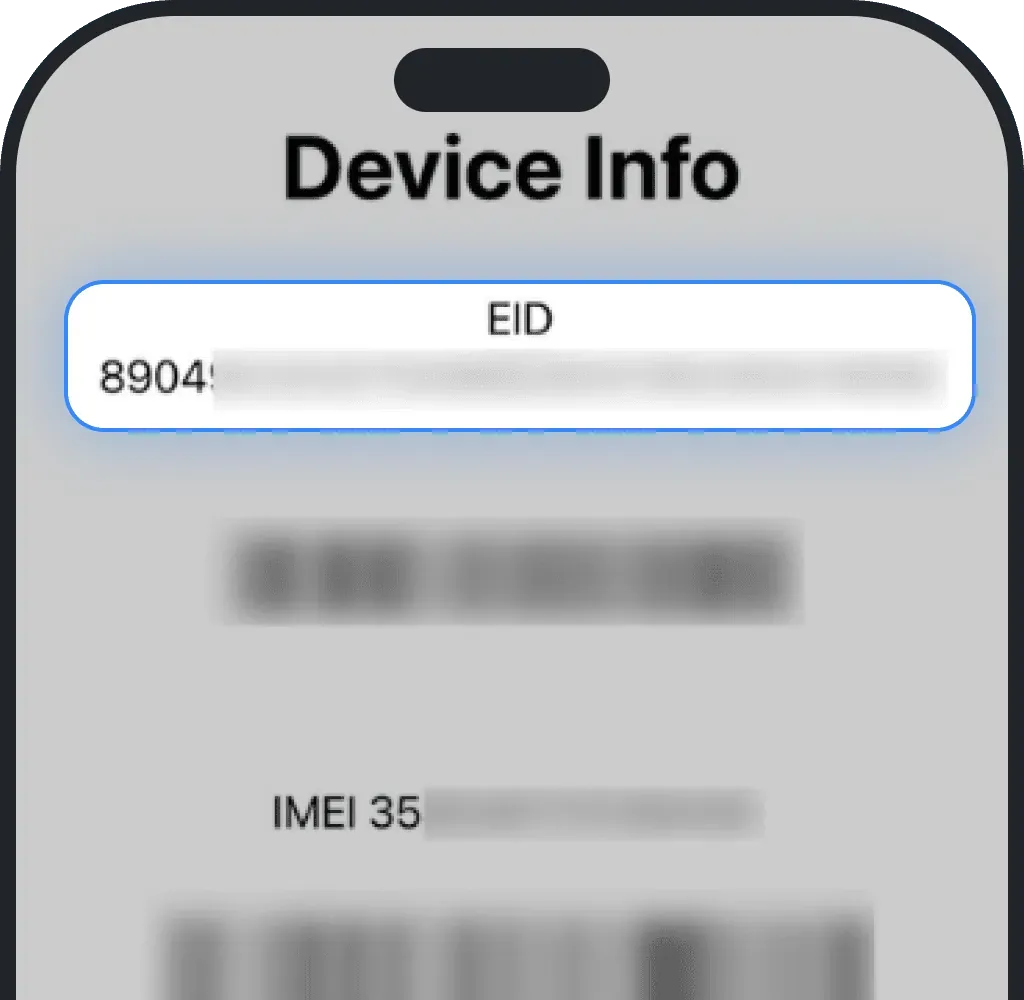
Наберіть *#06#, щоб перевірити, чи працює eSIM на вашому пристрої
Цей код можна набрати безкоштовно, щоб перевірити сумісність пристрою з eSIM. Це безкоштовний запит до системи (не дзвінок). Якщо на екрані з'явиться номер EID, телефон підтримує eSIM.
Перевірте сумісність у налаштуваннях
Підтримку eSIM також можна перевірити безпосередньо в налаштуваннях телефону.
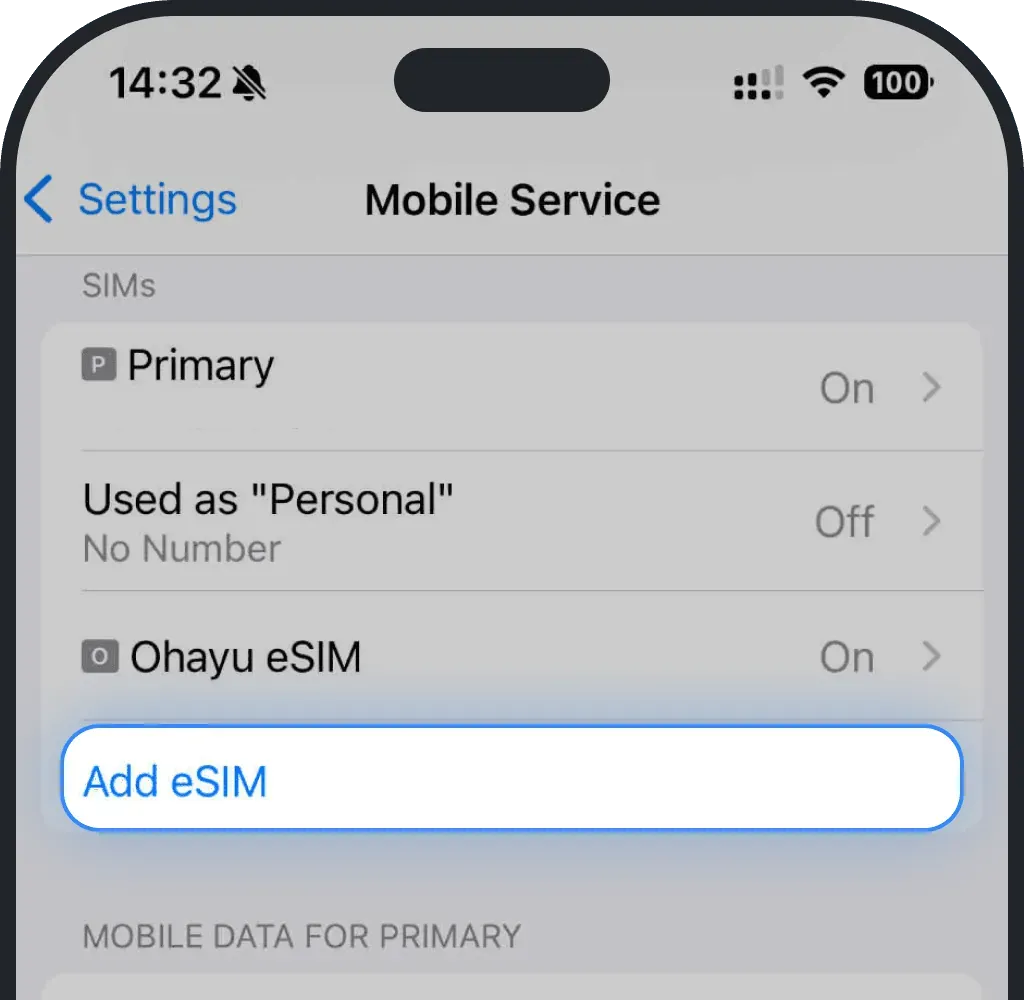
Перевірка сумісности з eSIM на iOS (iPhone)
Відкрийте Параметри.
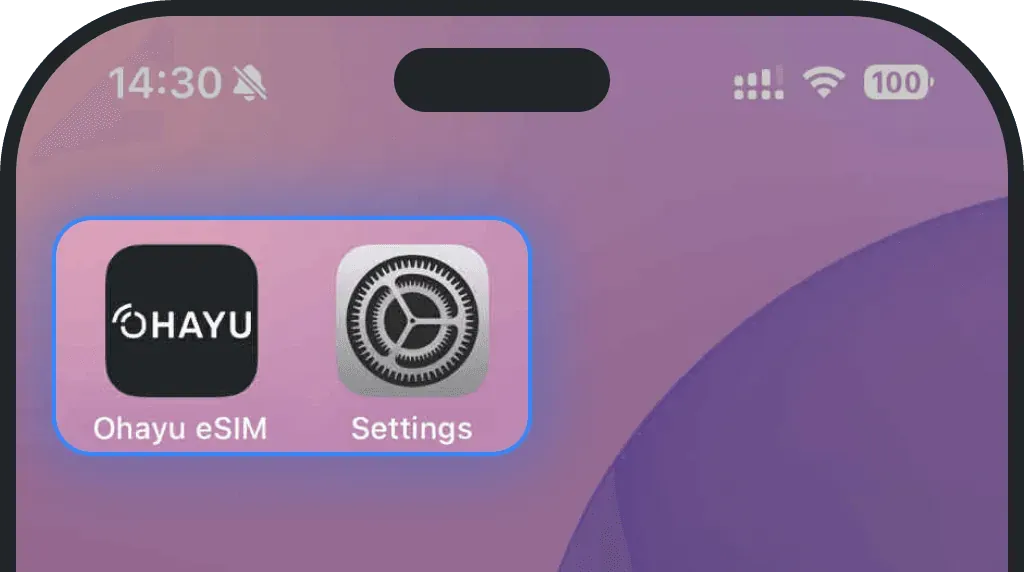
Торкніться Стільникові дані.
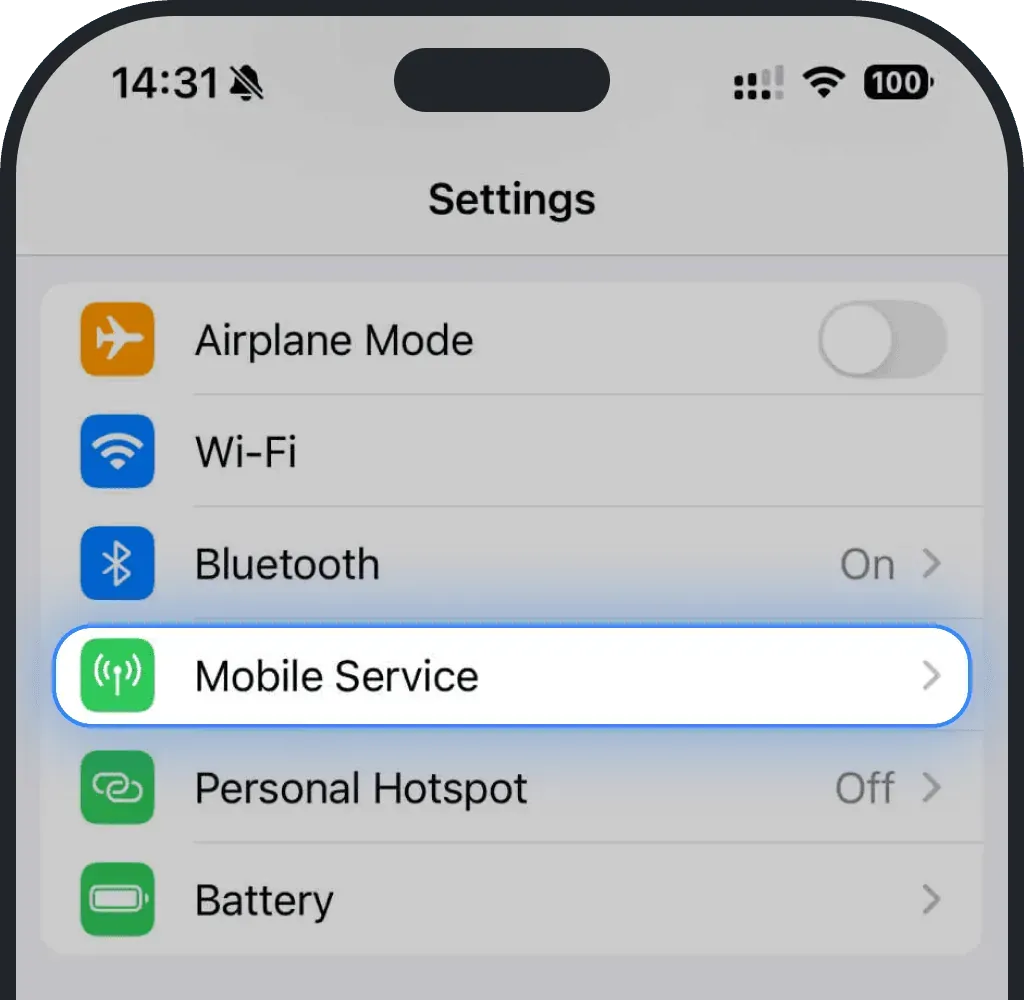
Якщо ви бачите кнопку «Додати eSIM», пристрій сумісний.
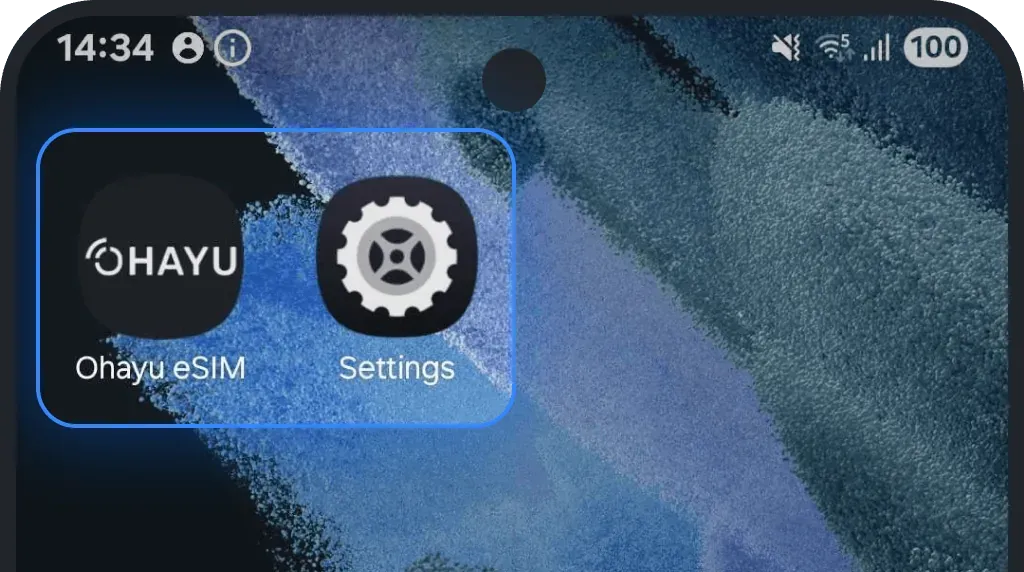
Перевірка сумісности з eSIM на Android
Відкрийте Налаштування.
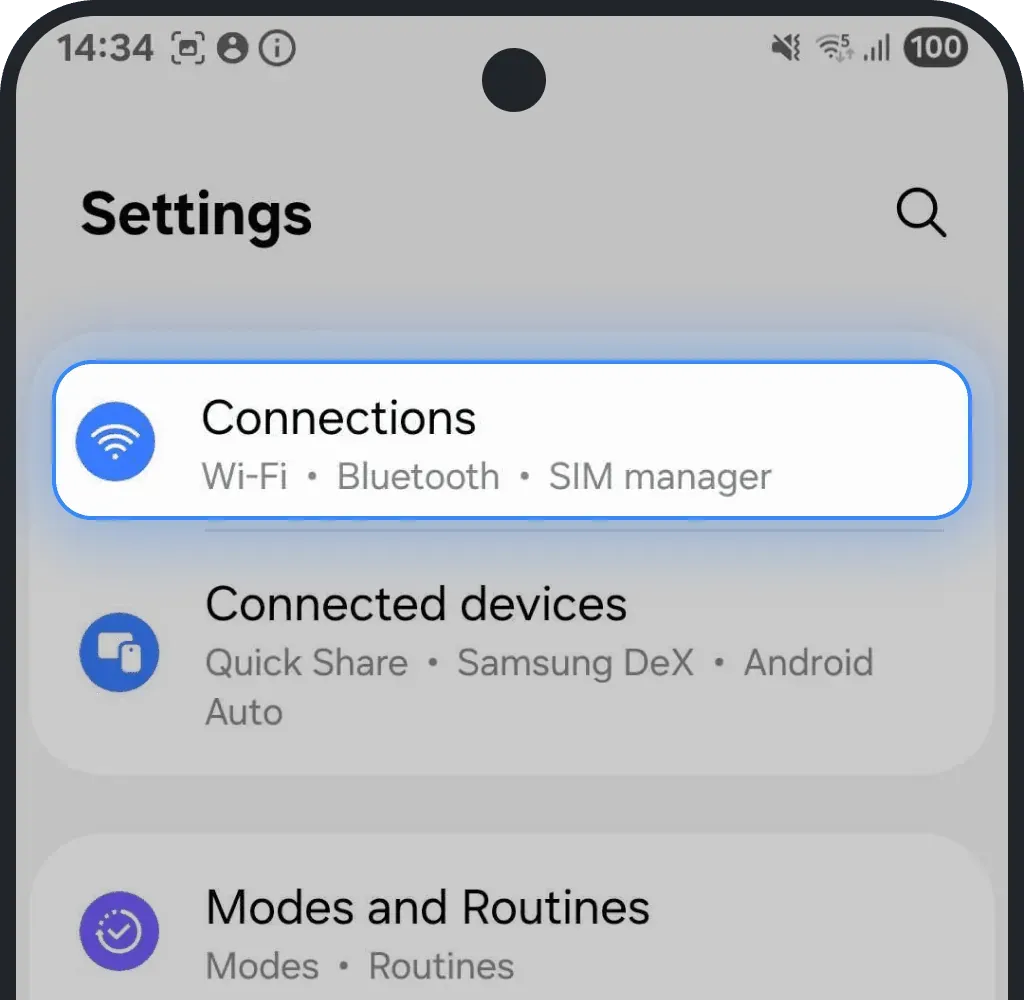
Торкніться Підключення.
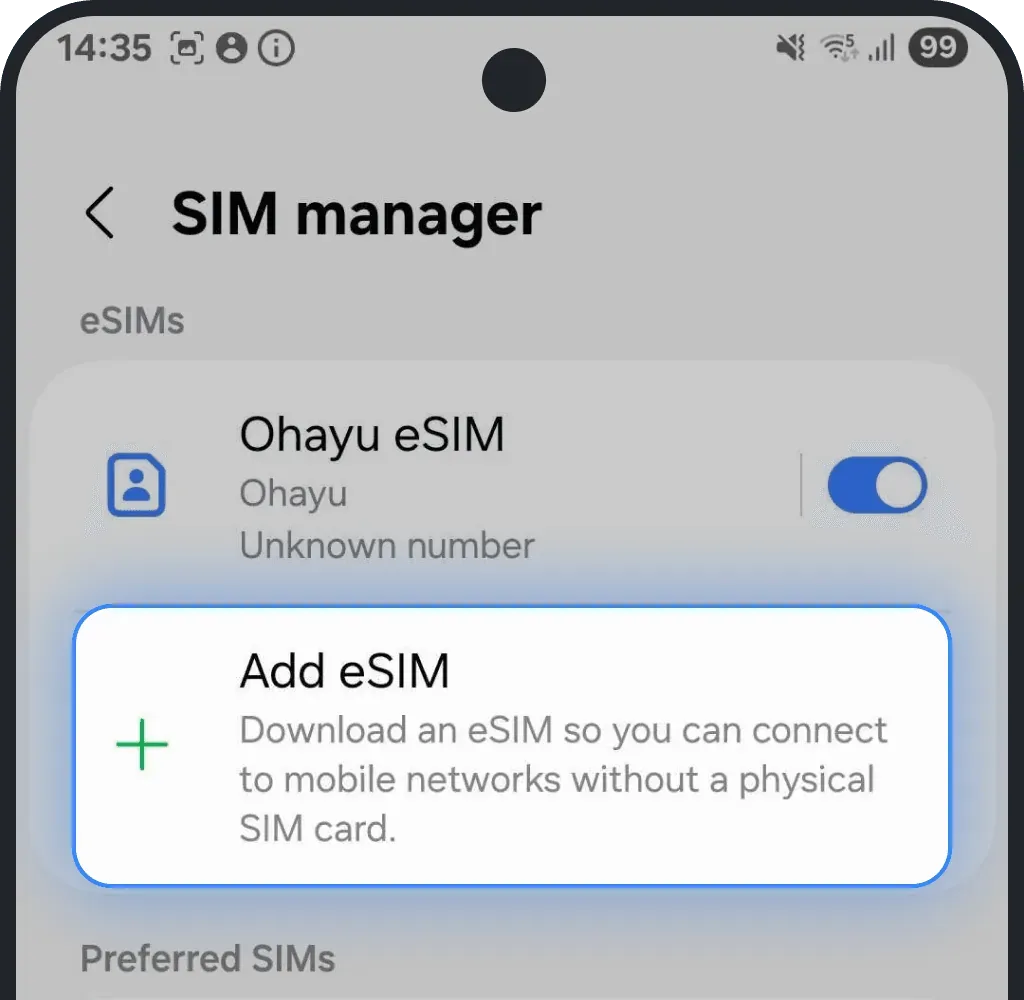
Торкніться Менеджер SIM-карт.
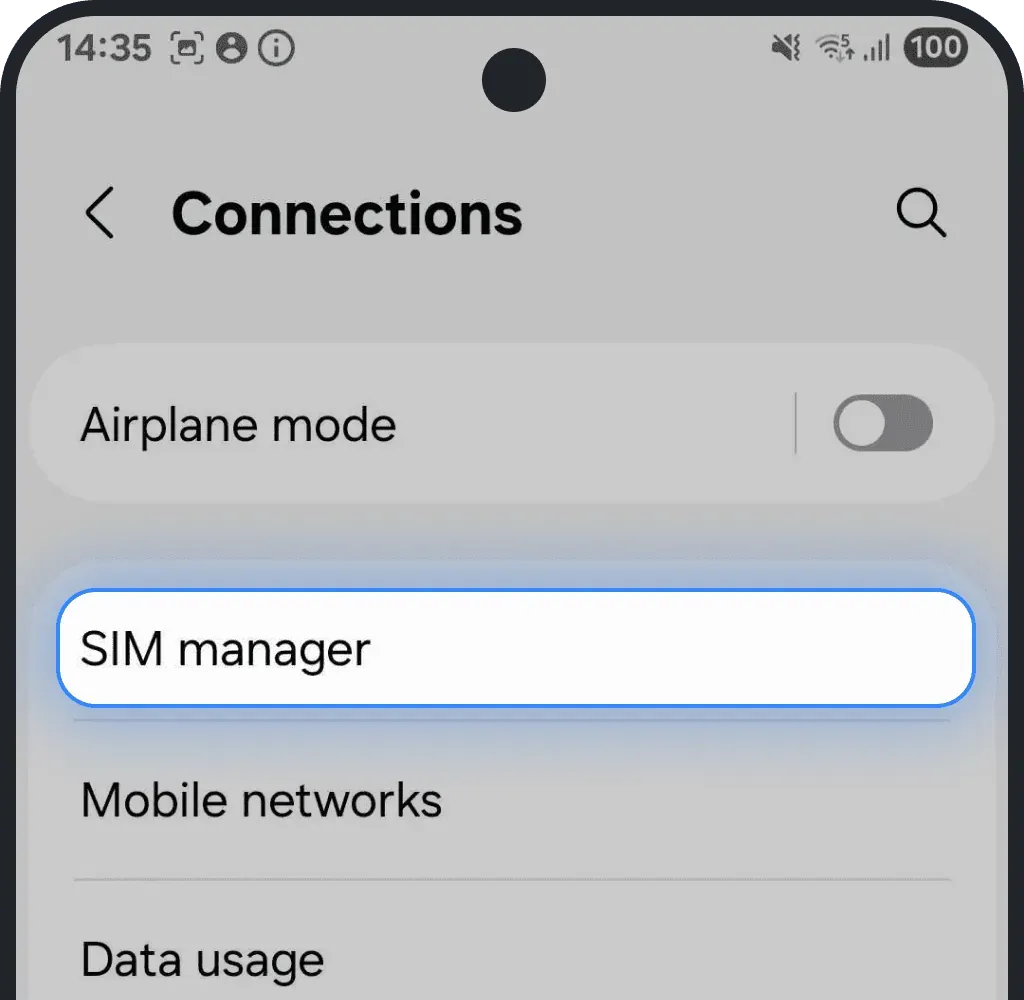
Якщо ви бачите опцію «Додати eSIM», пристрій сумісний.
4. Ваш телефон має блокування оператора (SIM-блокування)
Телефон із блокуванням оператора може використовувати лише SIM одного конкретного провайдера. Це означає, що він не прийме й не активує Ohayu eSIM, доки його не розблокують. Статус блокування можна перевірити в налаштуваннях або звернувшись безпосередньо до оператора.
Перевірте блокування оператора в налаштуваннях
Перевірка блокування оператора на iOS (iPhone)
Відкрийте Параметри.
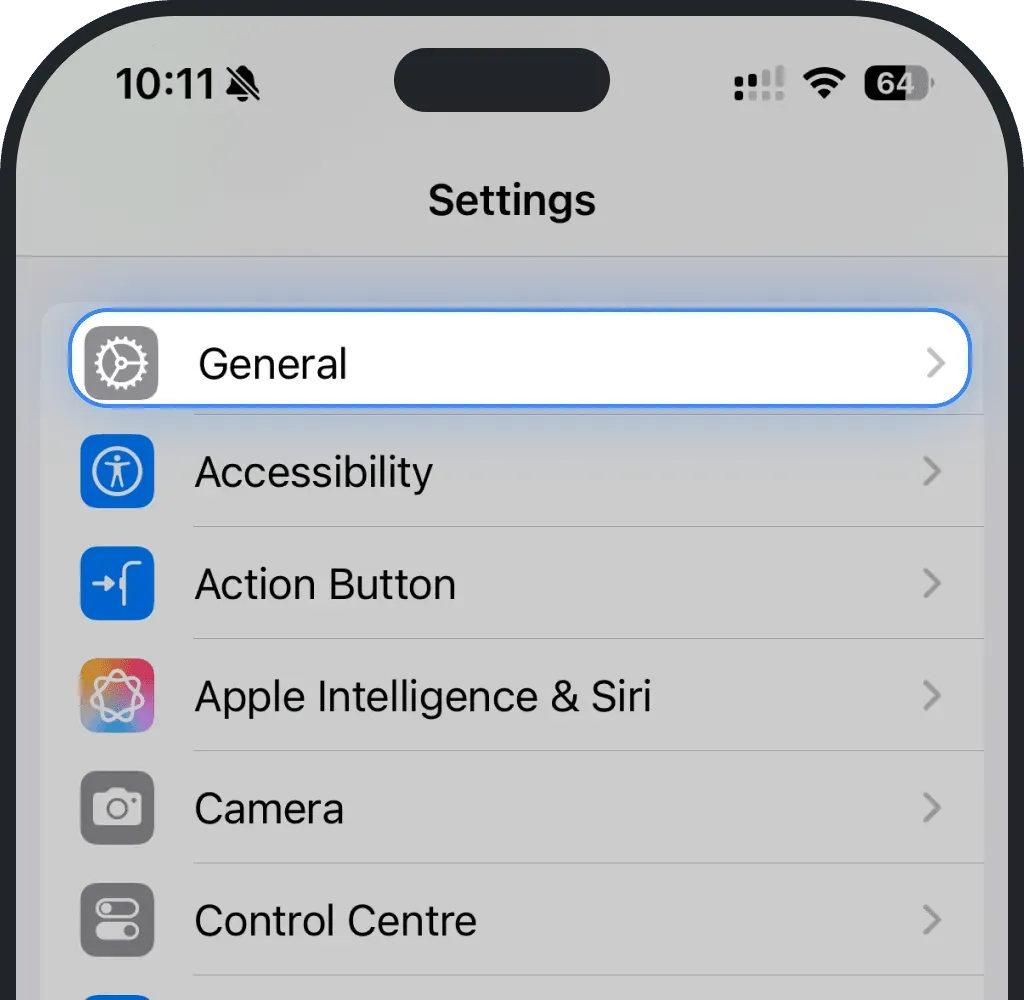
Торкніться Загальні.
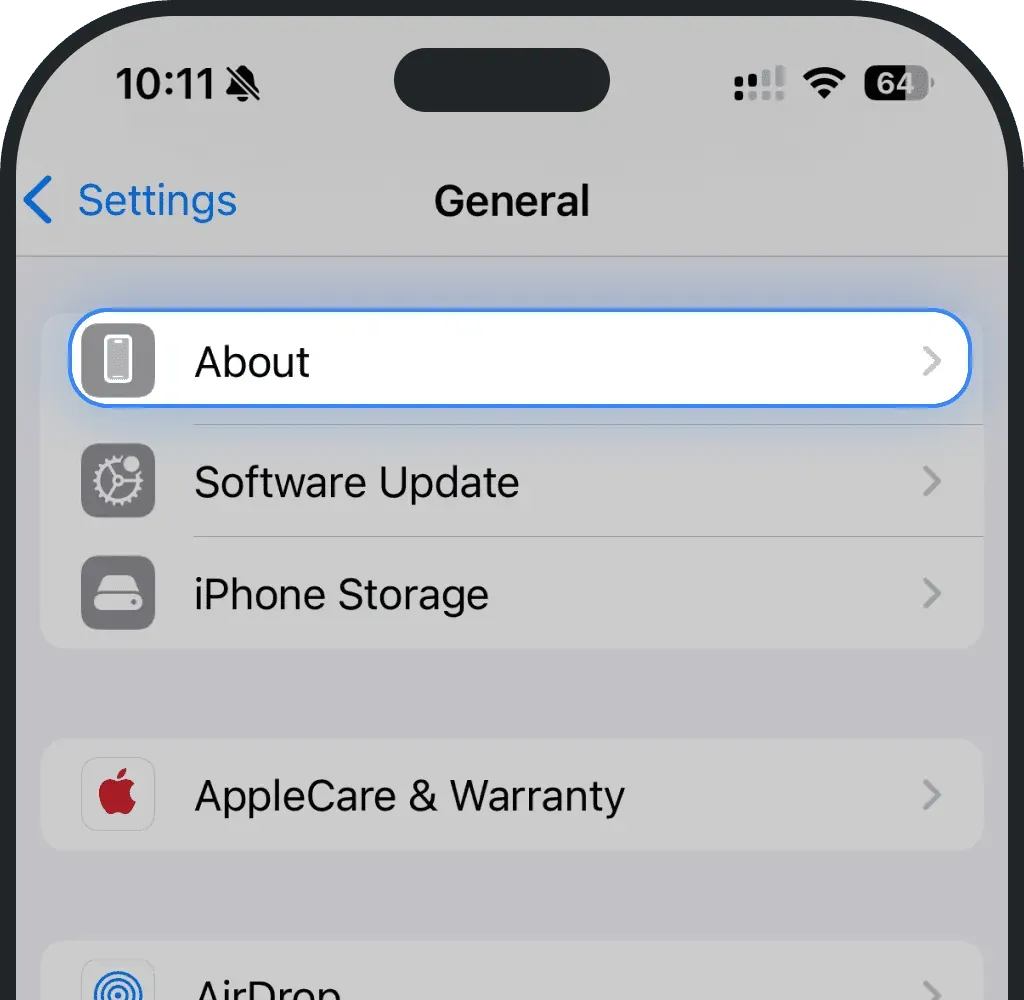
Торкніться Про пристрій.
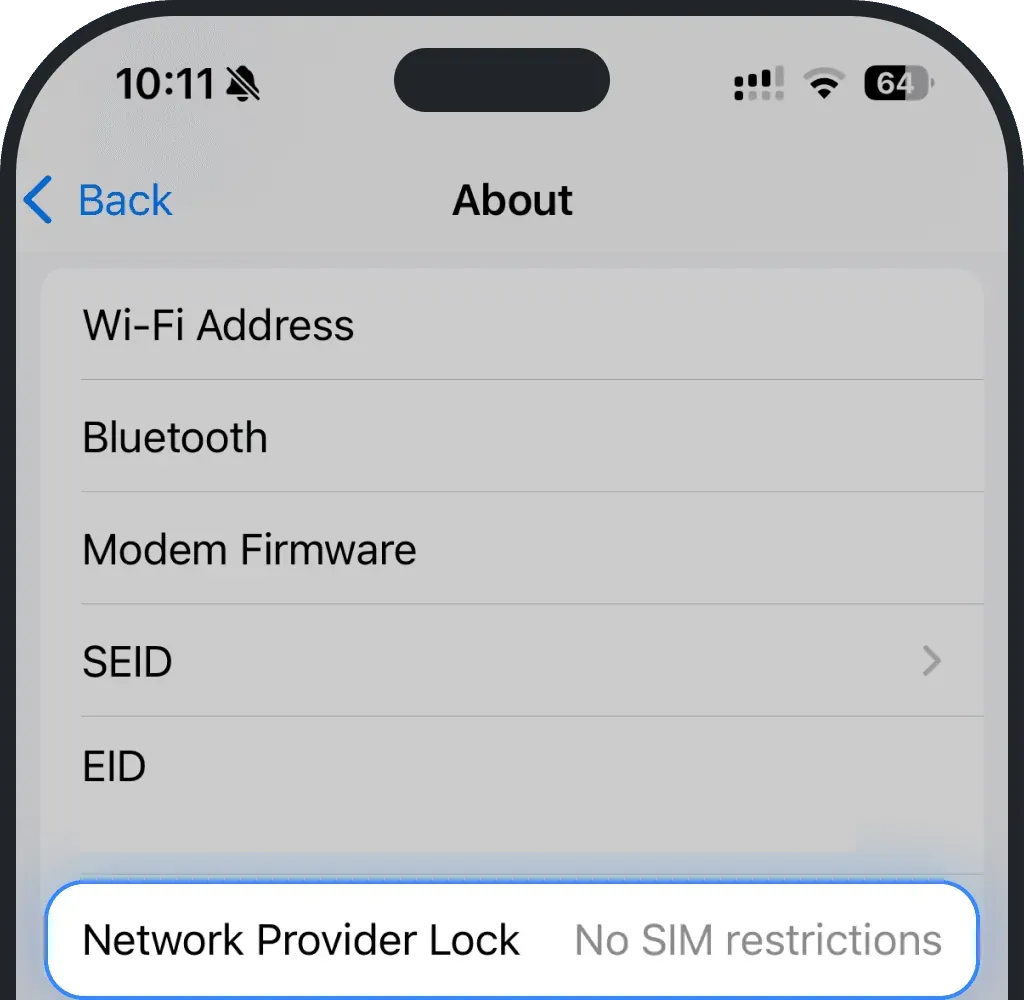
Якщо в пункті Блокування оператора зазначено «Без обмежень SIM», телефон розблокований.
Перевірка блокування оператора на Android
Відкрийте Налаштування.
Торкніться Підключення.
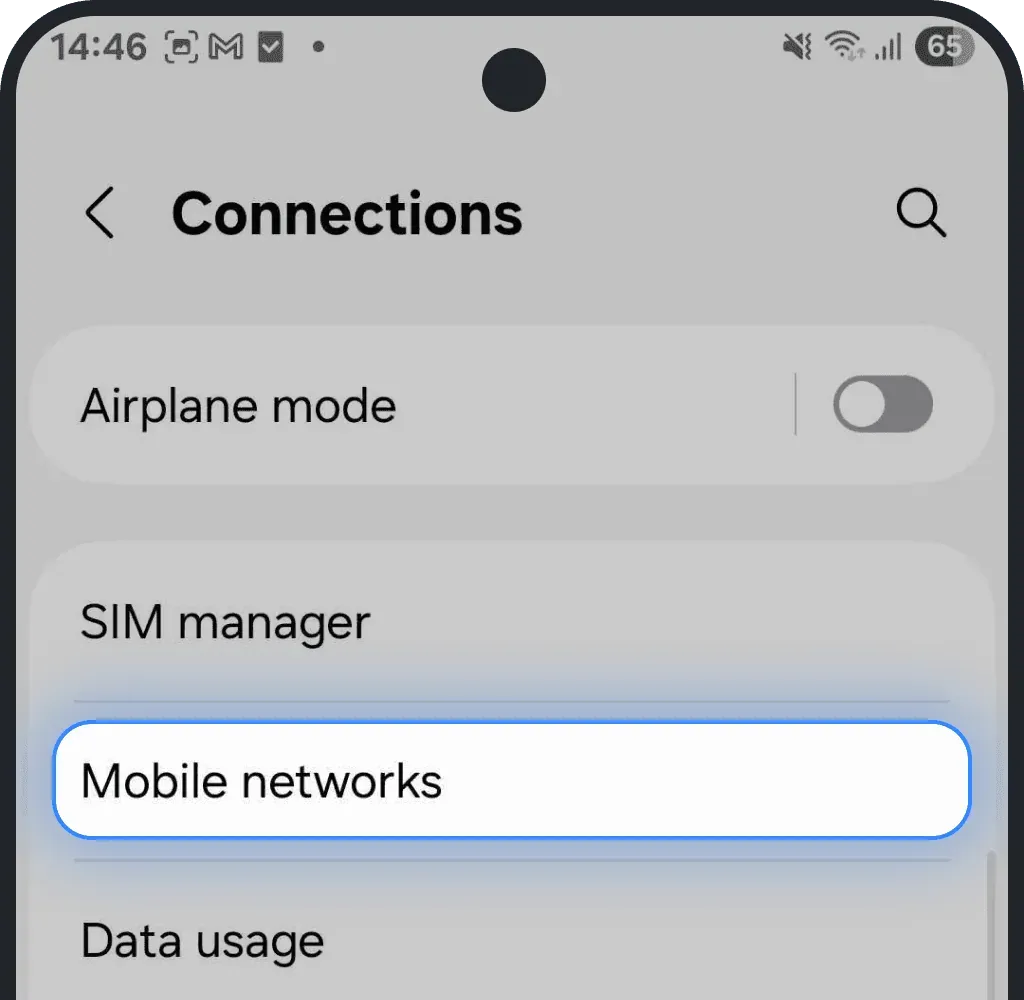
Торкніться Мобільні мережі.
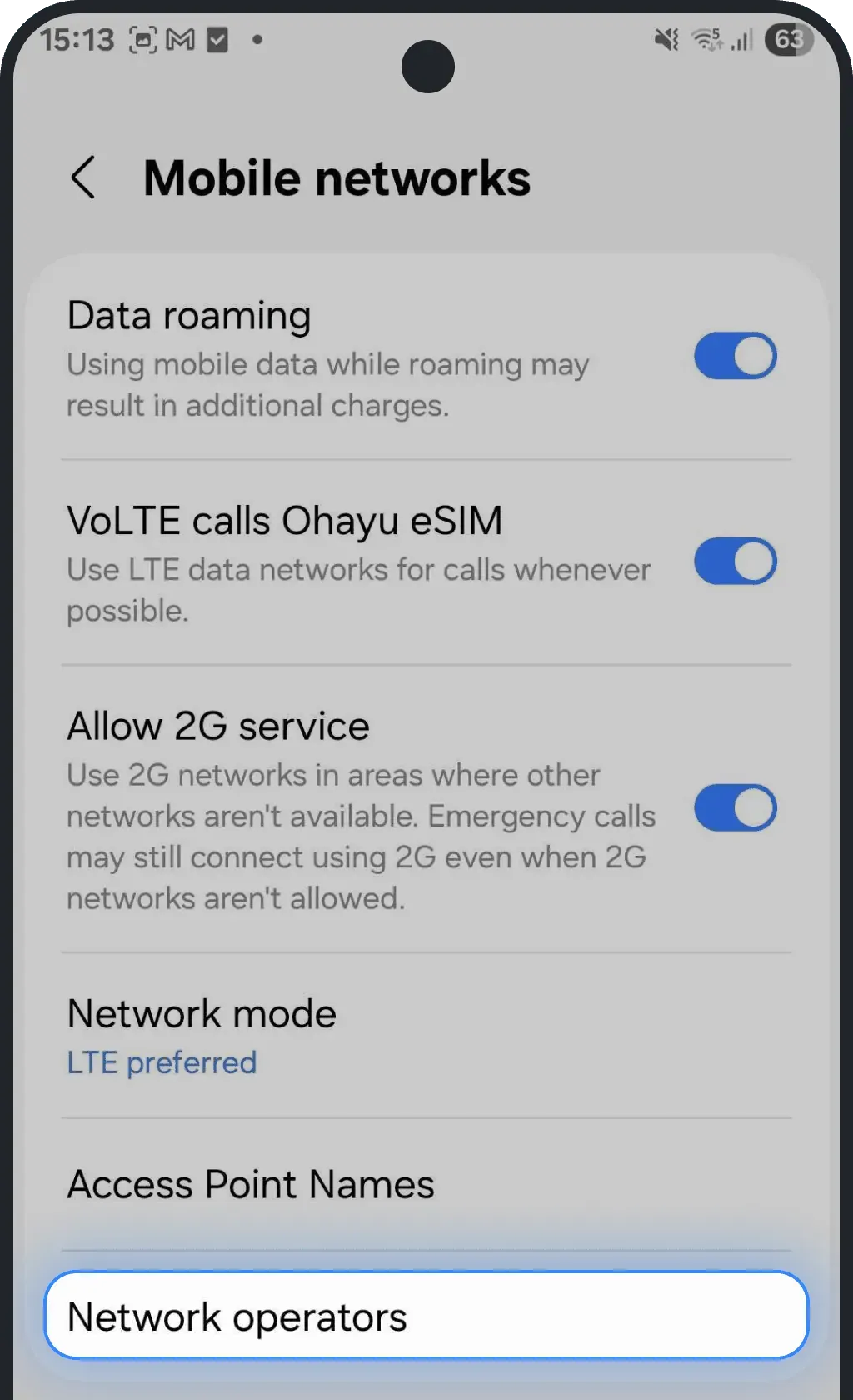
Виберіть Оператори мережі.
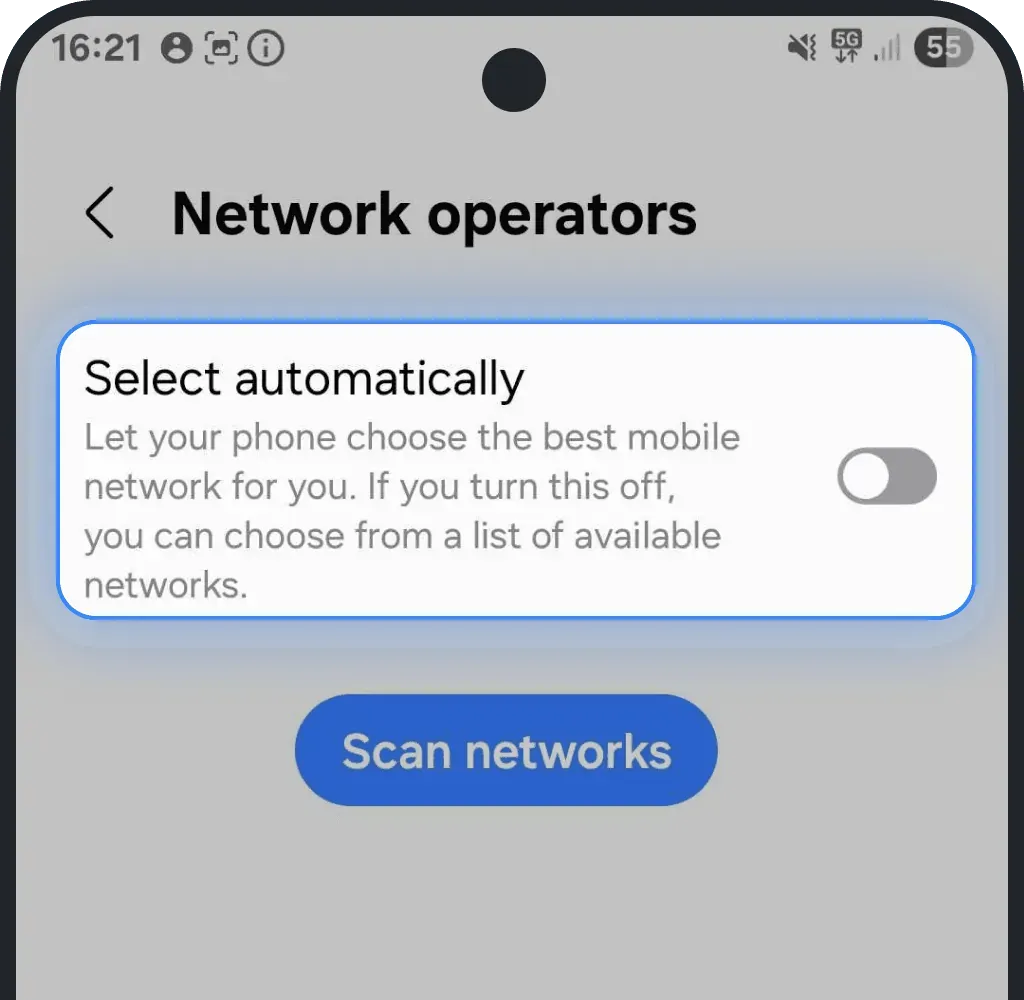
Вимкніть автоматичний вибір.
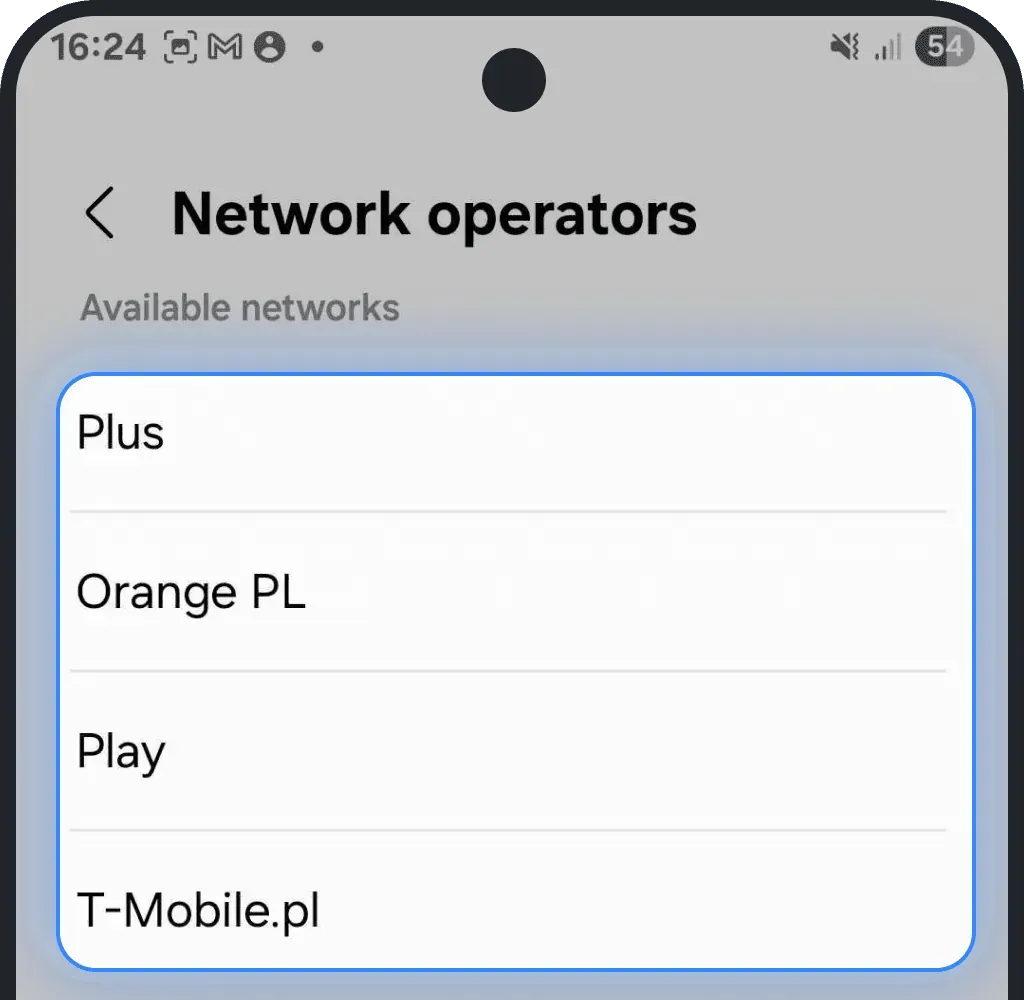
Якщо показано кілька мереж, телефон, найімовірніше, розблокований.
Перевірте блокування оператора вручну
Вставте SIM-картку іншого оператора. Якщо вона працює, телефон не має блокування оператора.
Зверніться до оператора
Якщо не впевнені, чи телефон заблокований, зверніться до свого мобільного оператора. Попросіть перевірити статус блокування та за потреби розблокувати пристрій. Більшість операторів роблять це дистанційно за кілька хвилин, якщо контракт або платежі впорядковані.
5. Під час встановлення немає стабільного інтернет-з'єднання
Для встановлення eSIM потрібне надійне інтернет-з'єднання. Радимо встановлювати через сильний Wi-Fi, бо мобільні дані можуть обриватися або перемикати мережу під час процесу.
Найзручніше встановити eSIM ще до поїздки, поки у вас є доступ до стабільної та безпечної мережі. Пам'ятайте, це стосується лише встановлення - активуйте eSIM лише в країні призначення.
6. Перевірте налаштування APN (ім'я точки доступу)
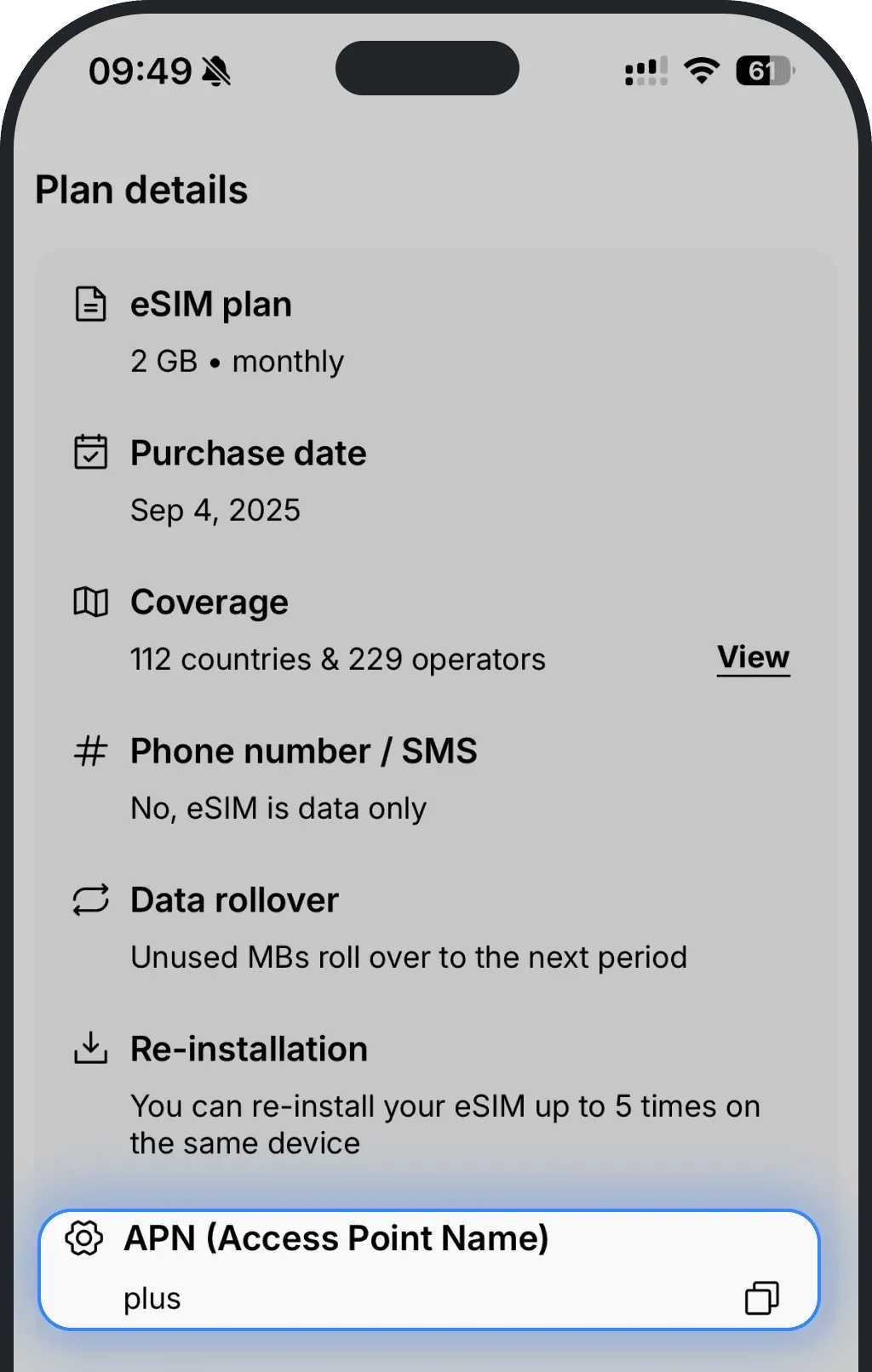
Проблема може бути в налаштуваннях APN (ім'я точки доступу).
Їх легко перевірити й оновити за наведеними нижче кроками.
Крок 1: перевірте APN у застосунку Ohayu
- Відкрийте застосунок Ohayu і перейдіть на вкладку Мої eSIM
Торкніться своєї eSIM, щоб відкрити деталі
У розділі Деталі тарифу ви побачите APN (ім'я точки доступу) - скопіюйте його
Крок 2: додайте або змініть APN на пристрої
iPhone
Відкрийте Параметри
Торкніться Стільникові дані (або Мобільна мережа)
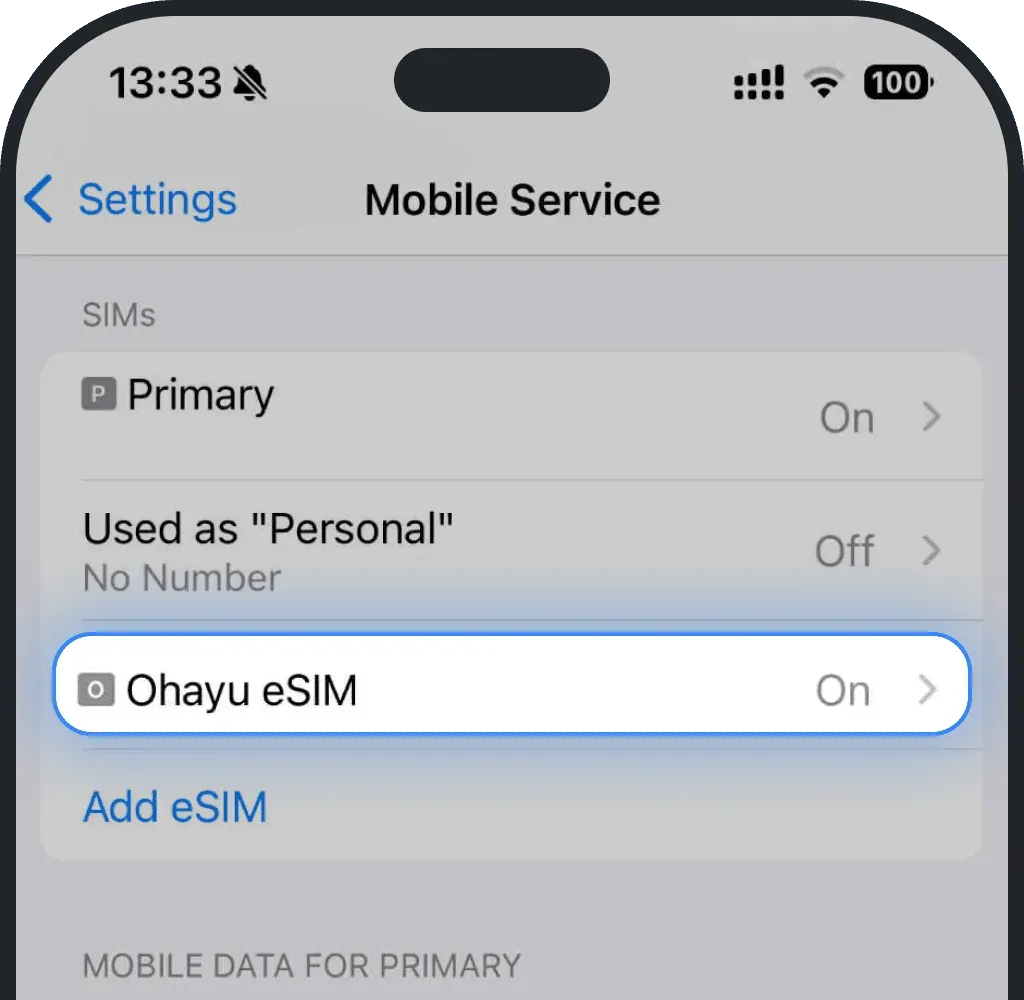
Виберіть свою Ohayu eSIM (відображається як Ohayu, Додаткова або інша назва)
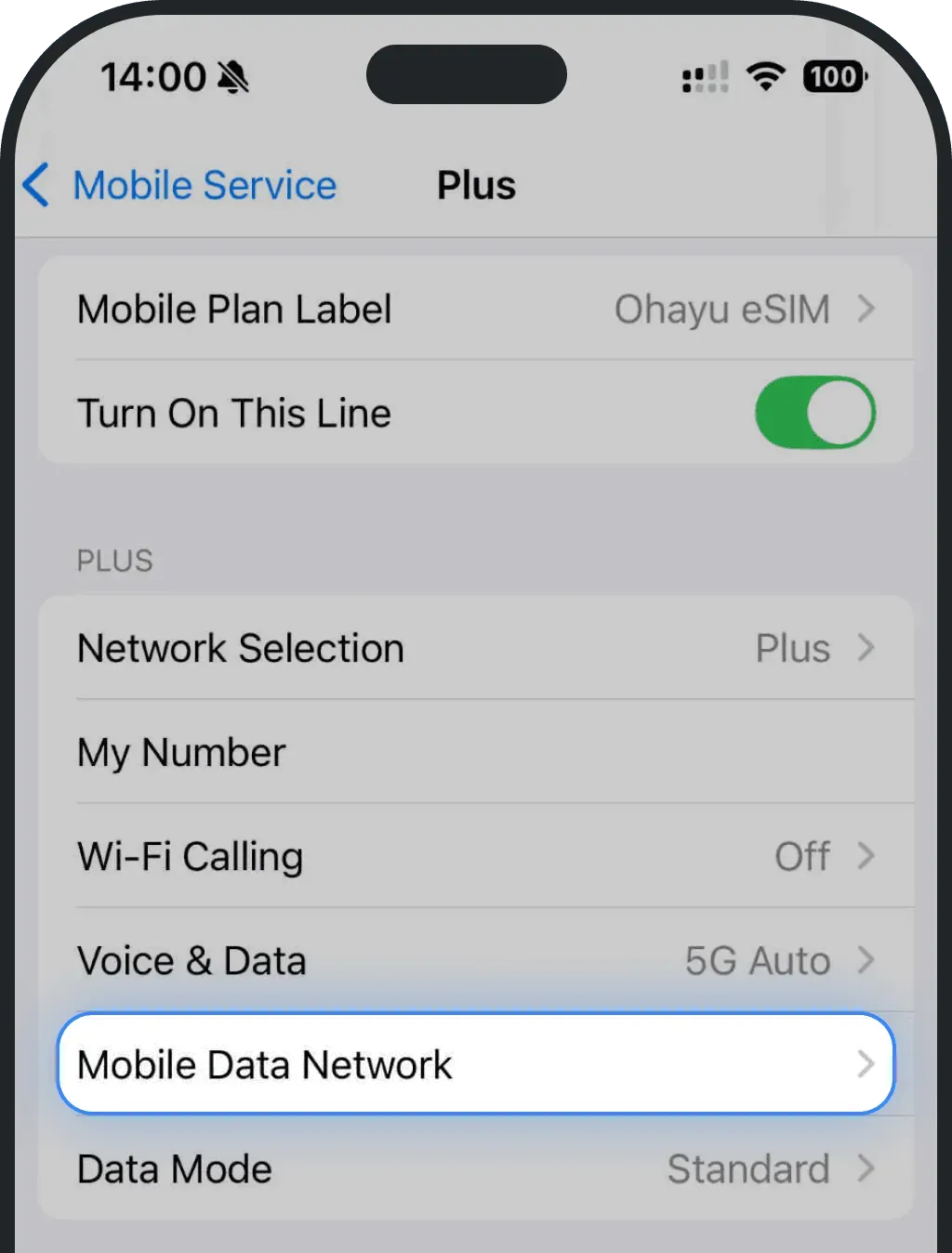
Торкніться Мережа стільникових даних
Вставте скопійований APN в усі поля APN
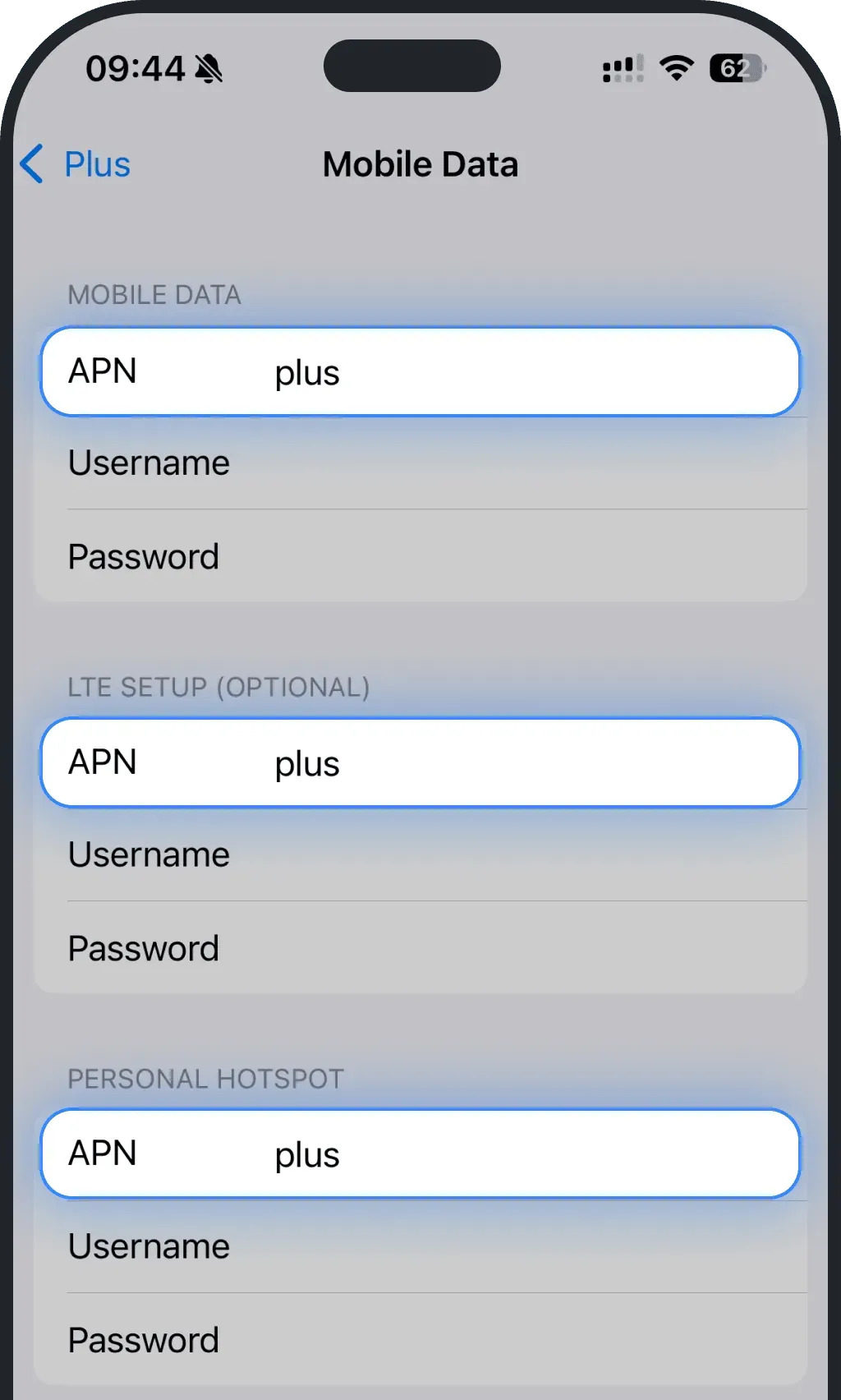
- Інші поля залиште порожніми
Android
Відкрийте Налаштування
Торкніться Підключення
Виберіть Мобільні мережі
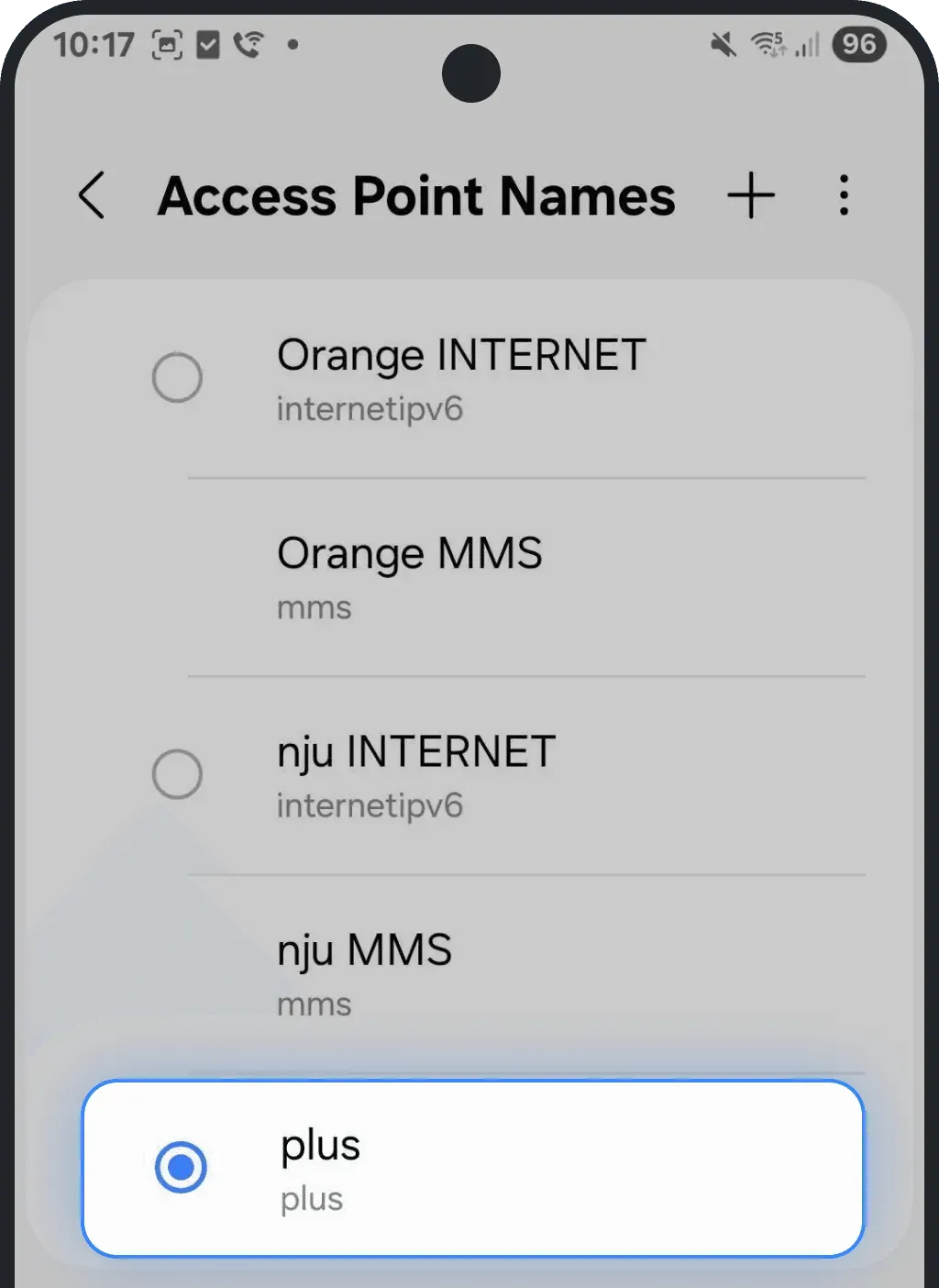
Торкніться Імена точок доступу
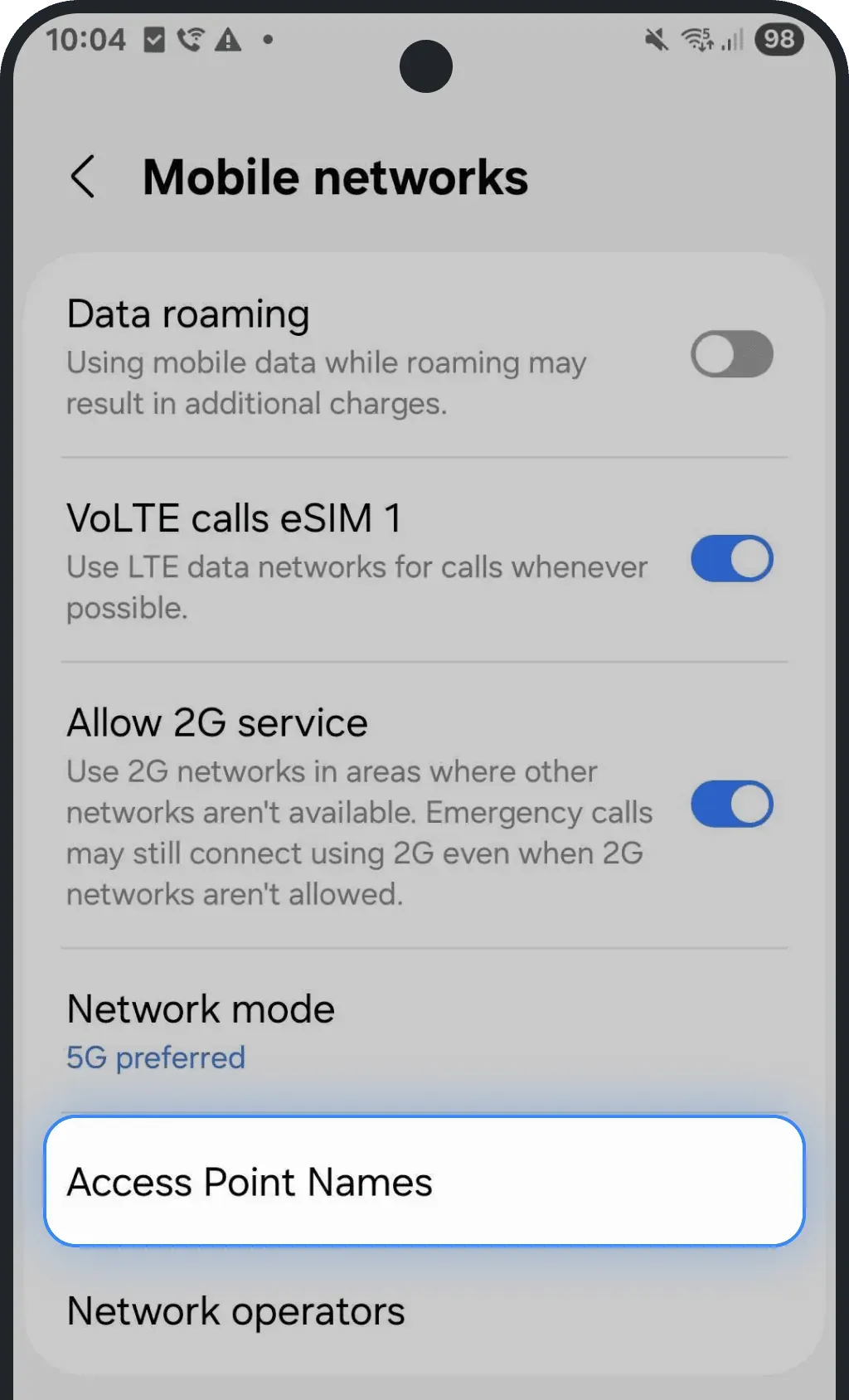
Торкніться Додати (або значка +)
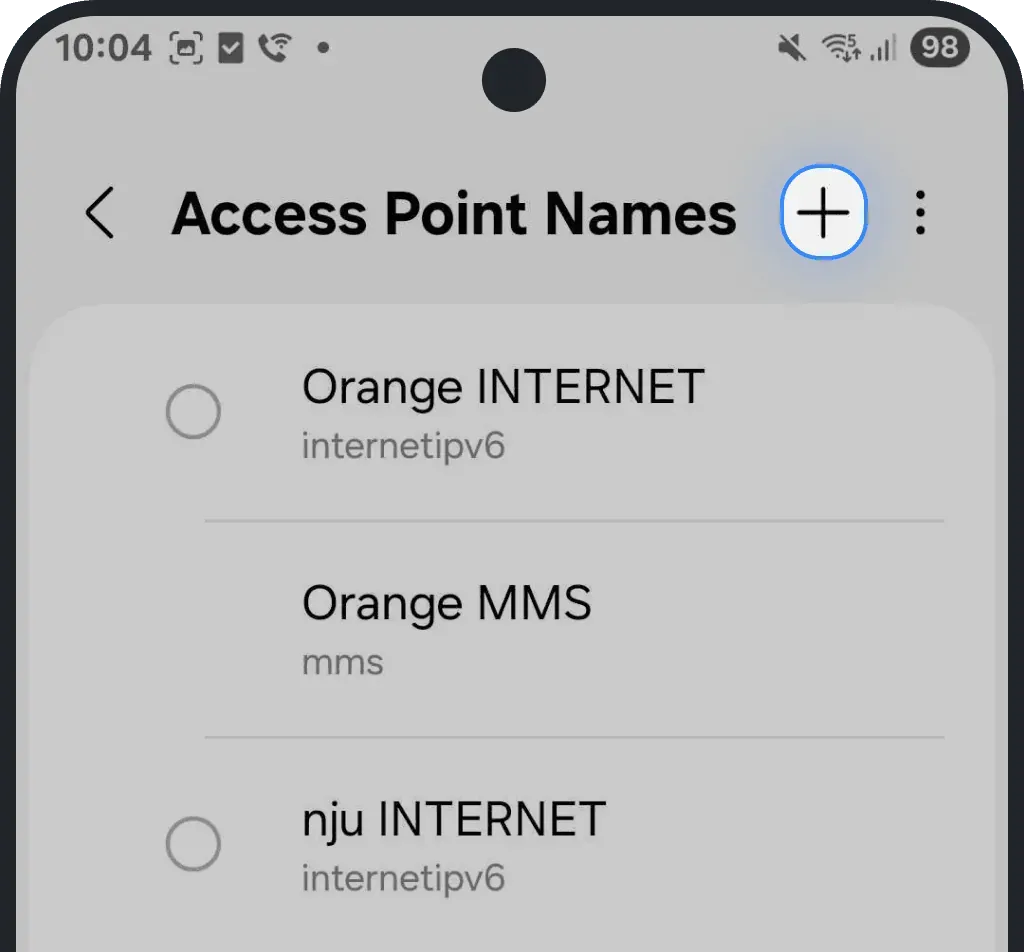
Введіть скопійований APN у поля Ім'я та APN
- Інші поля залиште порожніми
Торкніться трьох крапок у верхньому правому куті й натисніть Зберегти
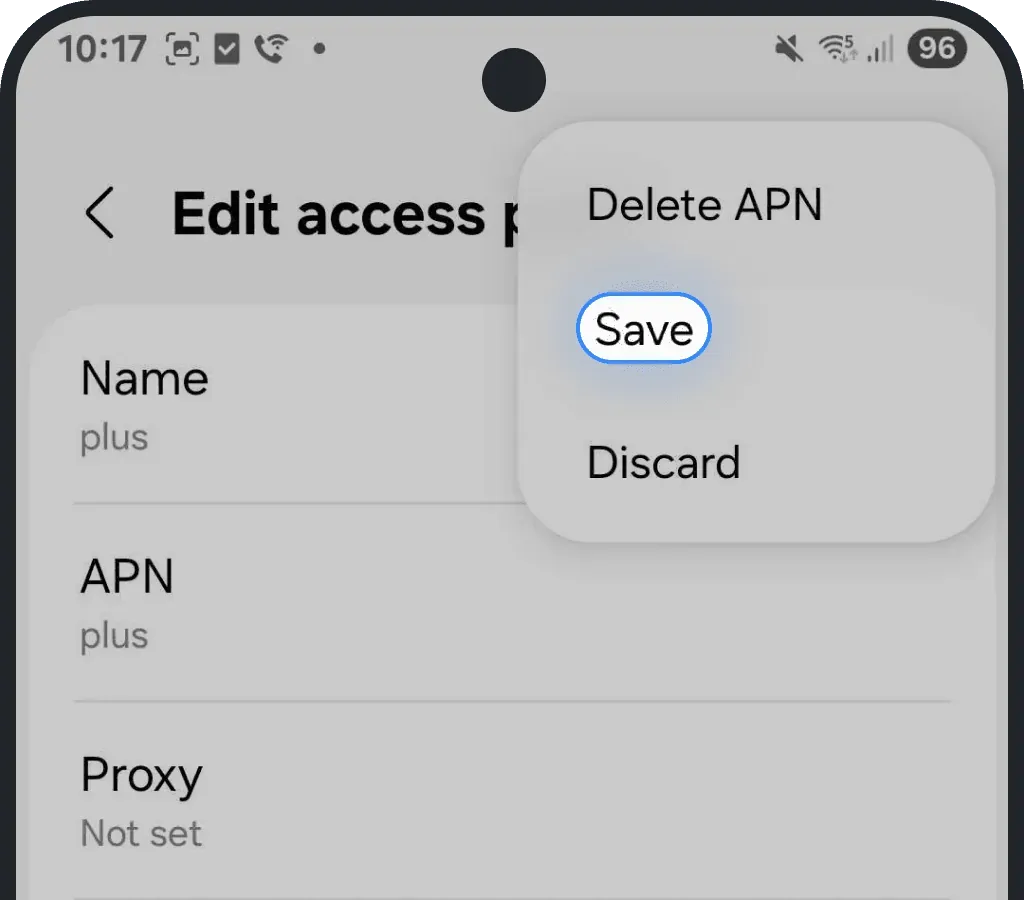
Виберіть новий APN, щоб увімкнути його
7. Програмне забезпечення пристрою застаріле
Якщо на телефоні застаріла версія iOS або Android, це може спричиняти проблеми зі з'єднанням або заважати правильній роботі eSIM. Оновіть програмне забезпечення до останньої версії, щоб забезпечити повну сумісність з eSIM і стабільну роботу мережі.
Оновлення програмного забезпечення на iOS (iPhone)
Відкрийте Параметри.
Торкніться Загальні.
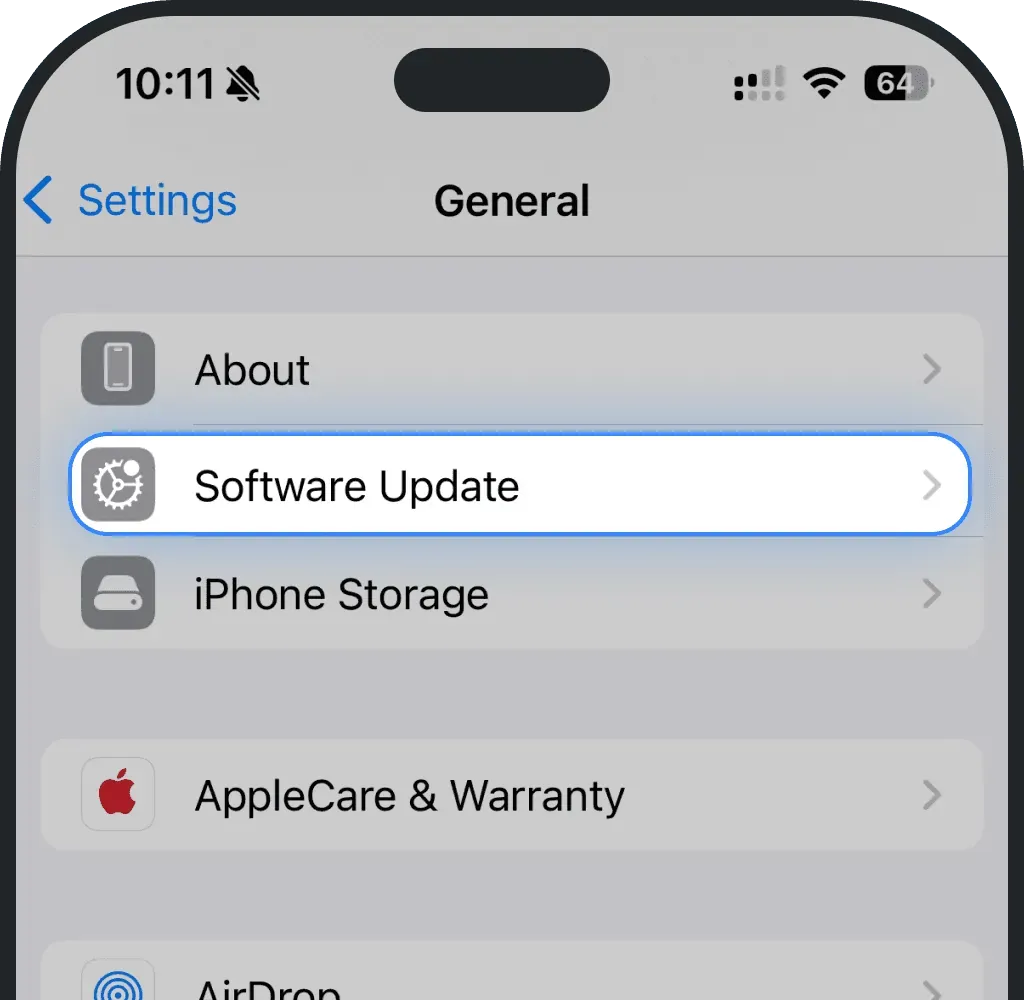
Торкніться Оновлення ПЗ.
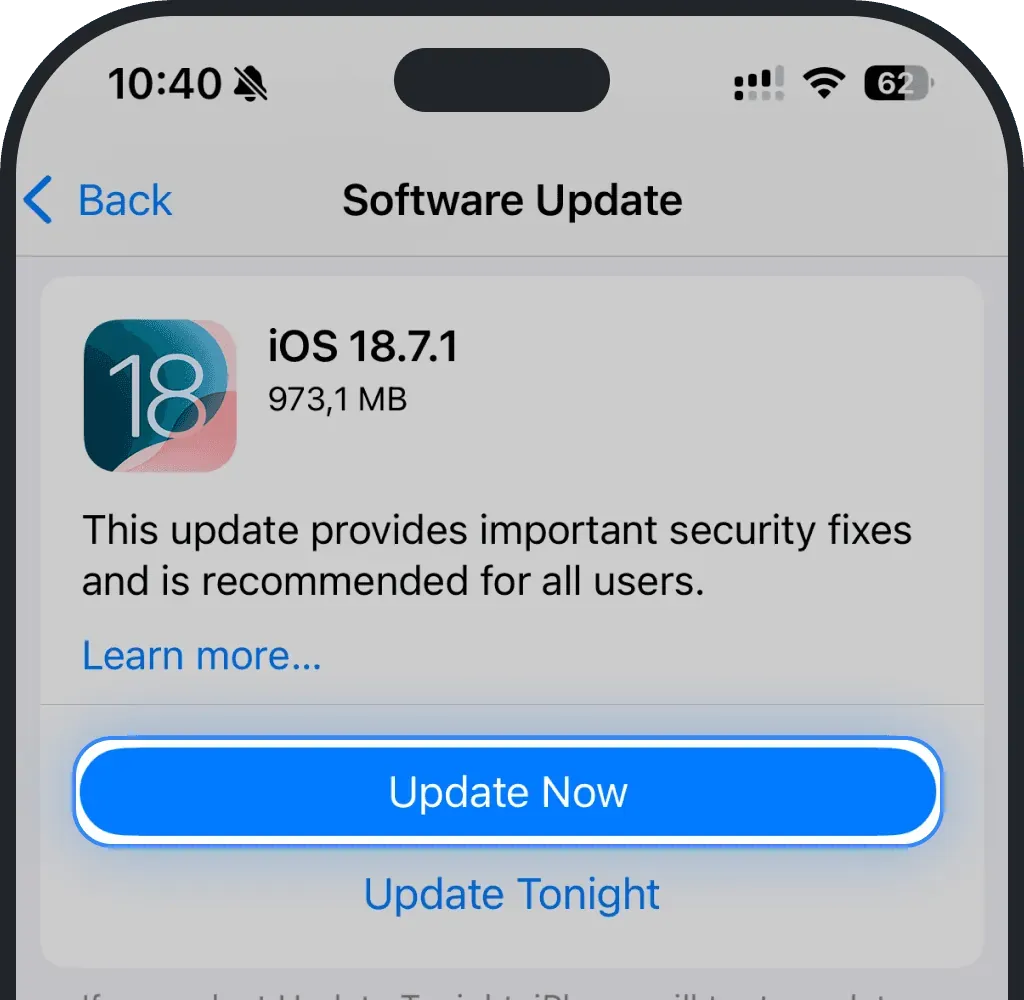
Виберіть Оновити зараз.
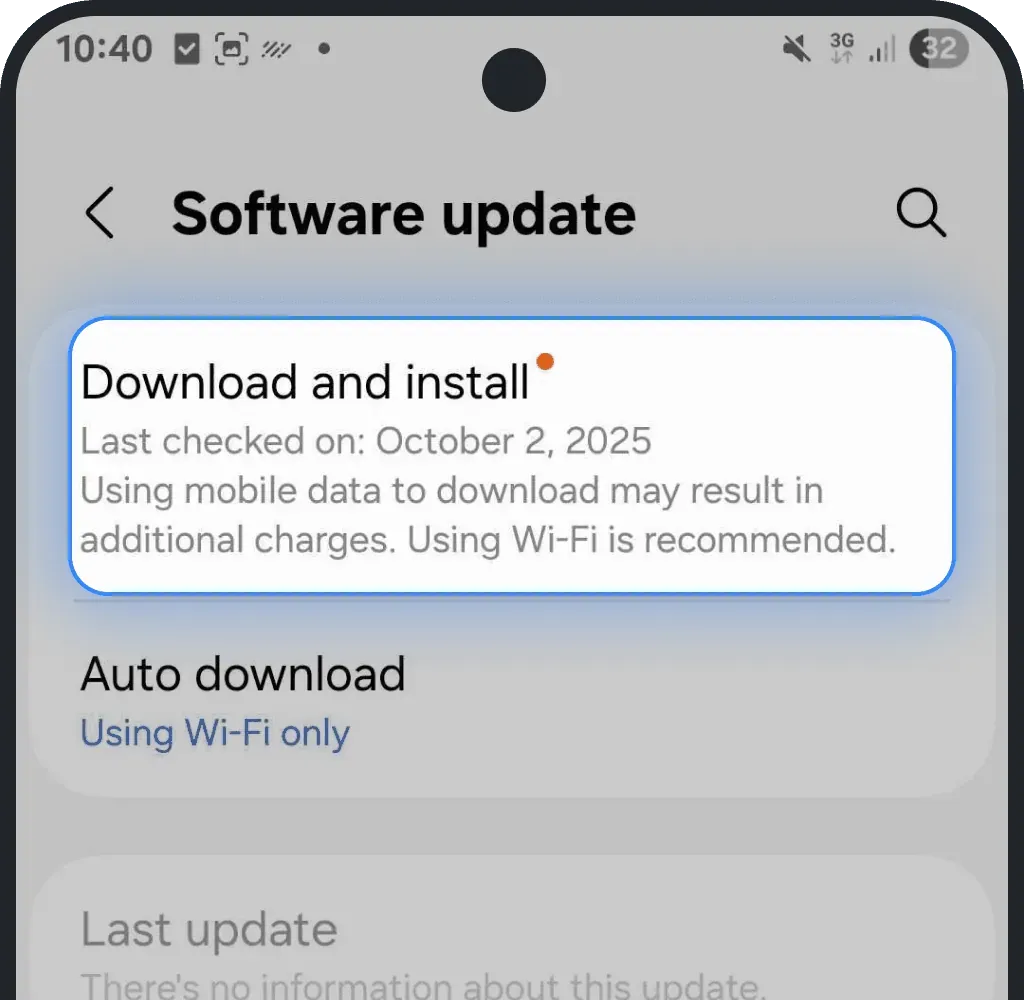
Оновлення програмного забезпечення на Android
Відкрийте Налаштування.
Торкніться Оновлення ПЗ.
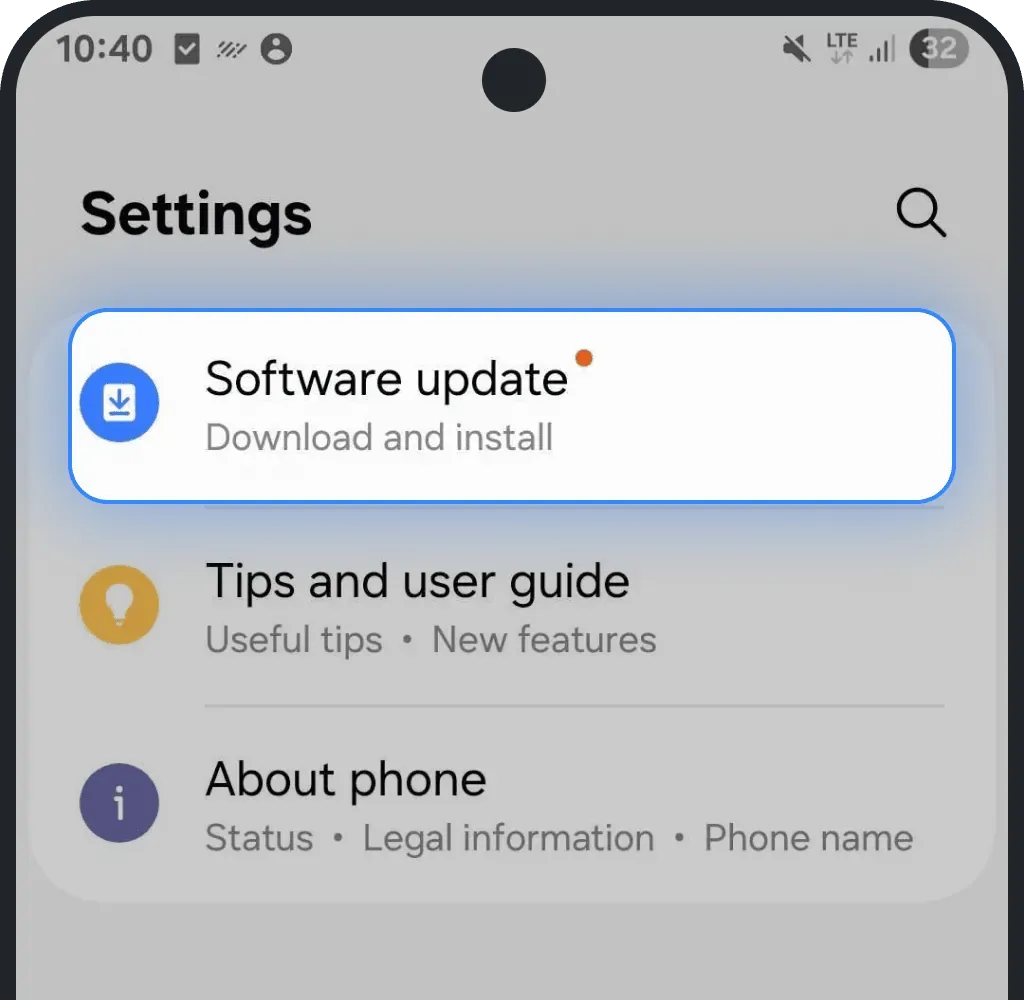
Торкніться Завантажити та встановити, потім підтвердьте.
8. У вас є корпоративні обмеження або MDM
Якщо телефоном керує ваша компанія, школа чи організація, ІТ-відділ може контролювати, які профілі SIM можна додавати або видаляти. Корпоративні правила або MDM (керування мобільними пристроями) часто блокують встановлення eSIM, зміну тарифу або навіть доступ до окремих мережевих налаштувань. Як перевірити:
- На iPhone: Параметри > Загальні > VPN і керування пристроєм.
- На Android: Налаштування > Безпека > Застосунки адміністратора пристрою або Налаштування робочого профілю.
Якщо ви бачите робочий або організаційний профіль, зверніться до ІТ-адміністратора й попросіть тимчасово дозволити налаштування eSIM. Після схвалення ви зможете встановити eSIM у звичайний спосіб.
9. Пристрою потрібне звичайне перезавантаження
Звичайне перезавантаження часто вирішує тимчасові проблеми з eSIM, яка не працює. Перезавантаження або ввімкнення й вимкнення авіарежиму оновлює систему й усуває дрібні мережеві проблеми, які можуть заважати eSIM підключитися.
Як увімкнути авіарежим
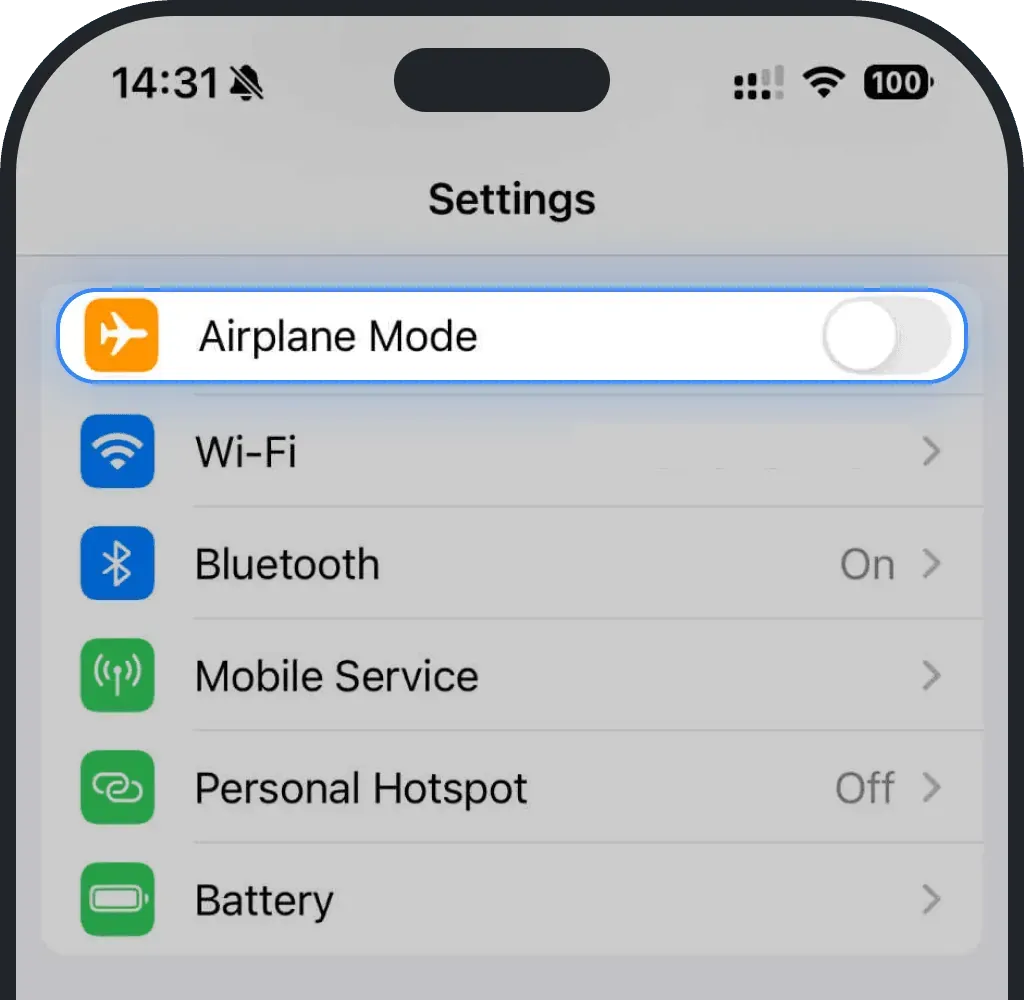
iOS (iPhone)
Відкрийте Параметри.
Увімкніть Авіарежим.
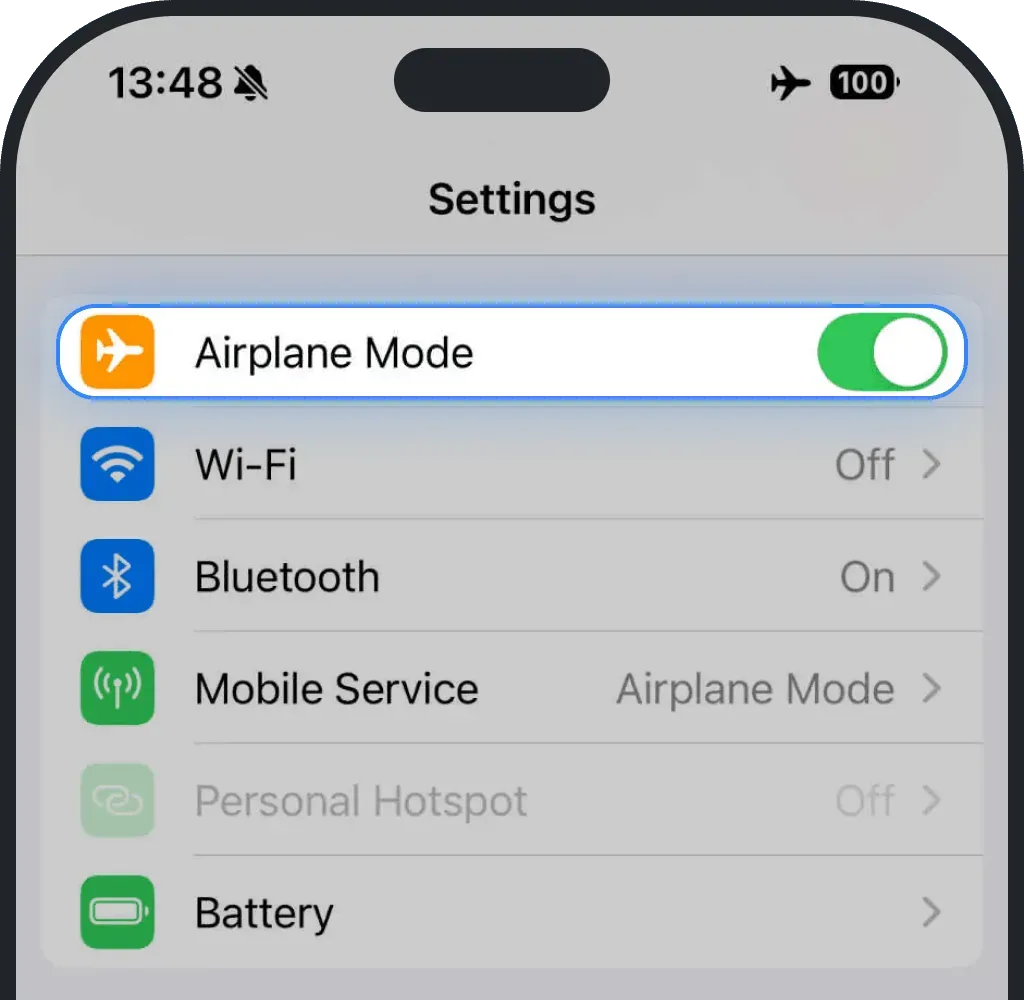
- Зачекайте щонайменше 10 секунд.
Вимкніть авіарежим.
Android
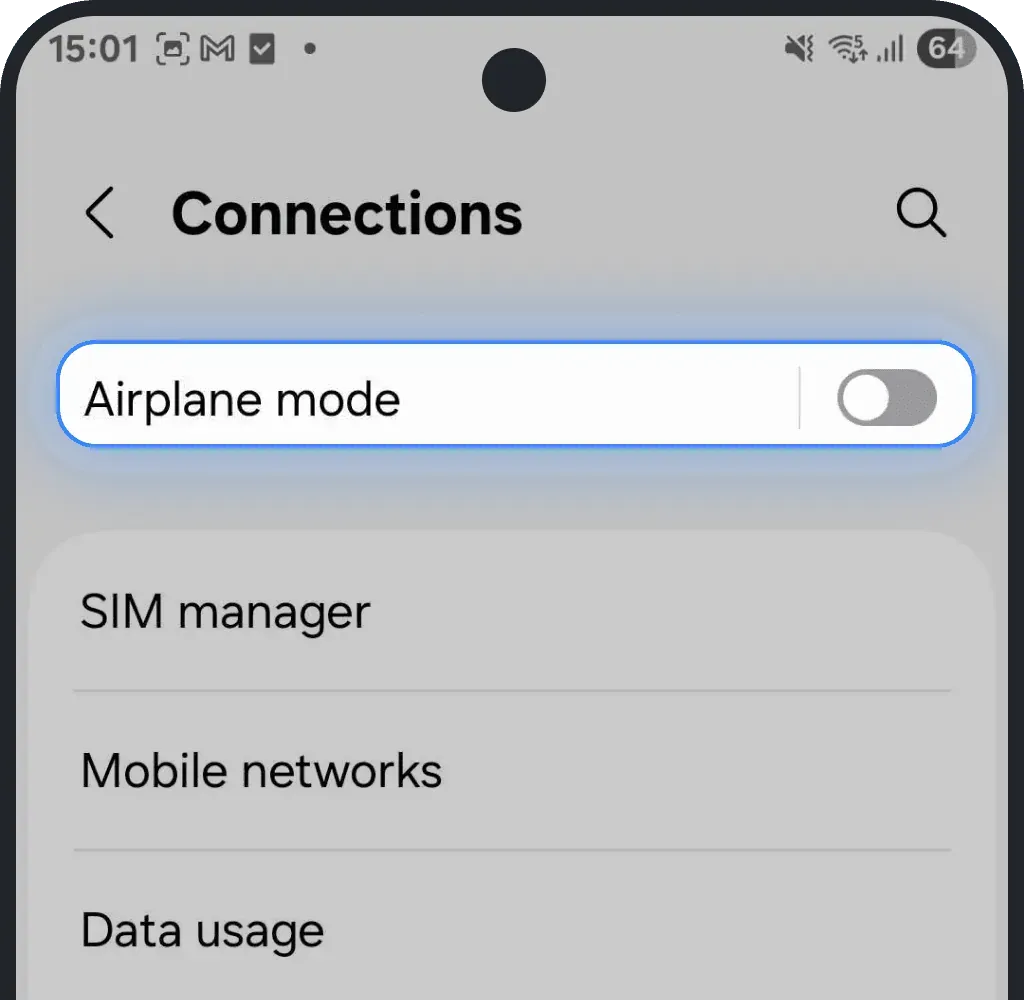
Відкрийте Налаштування.
Торкніться Підключення.
Увімкніть Авіарежим.
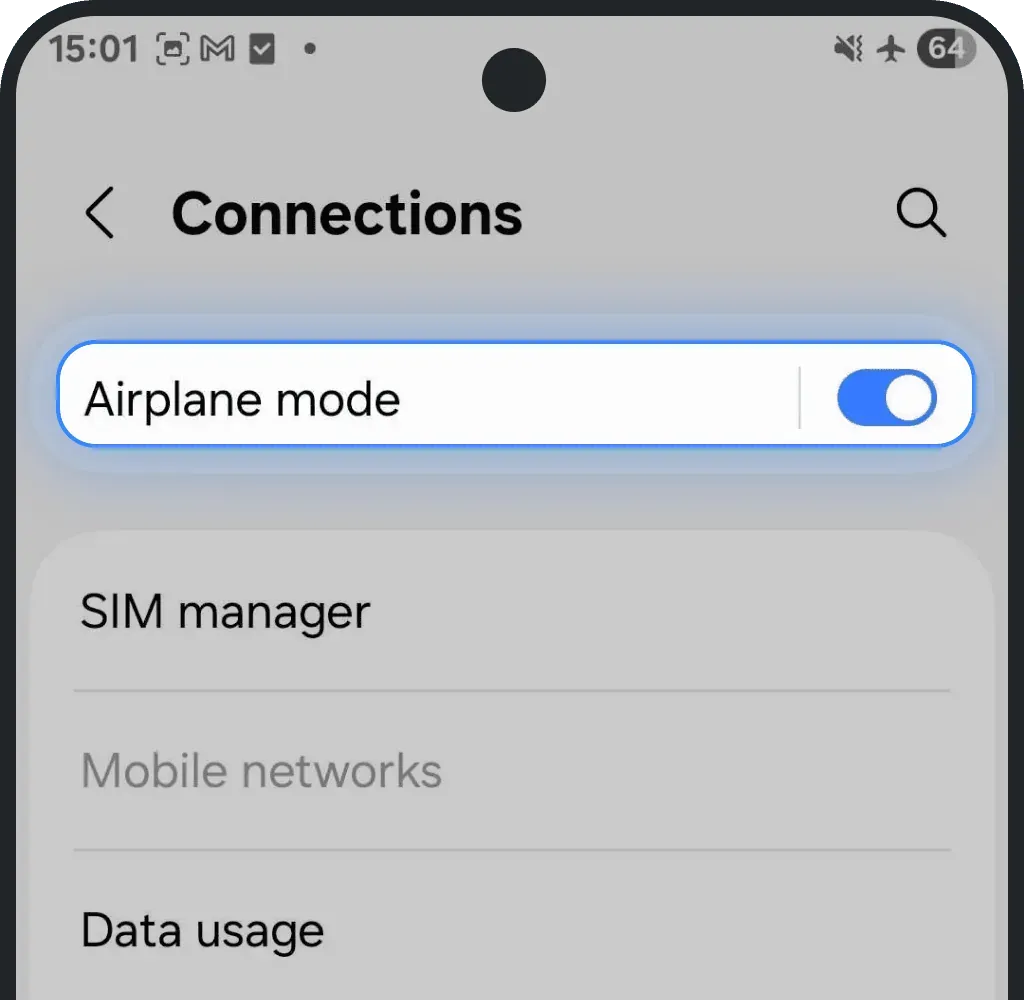
- Зачекайте щонайменше 10 секунд.
Вимкніть Авіарежим.
Як перезавантажити телефон
iOS (iPhone)
- Утримуйте бічну кнопку й будь-яку кнопку гучности, доки не з'явиться повзунок вимкнення.
- Перетягніть повзунок, щоб вимкнути iPhone.
- Коли екран згасне, знову утримуйте бічну кнопку, доки не з'явиться логотип Apple.
Android
- Утримуйте кнопку живлення або живлення + зменшення гучности разом, доки не з'явиться меню вимкнення.
- Торкніться Перезавантажити або Вимкнути.
- Утримуйте кнопку живлення, доки пристрій не увімкнеться.
Чи була ця стаття корисною?
Ваш відгук допомагає нам покращувати FAQ