
eSIM встановлена, але не працює
- 1. Перевірте, чи eSIM правильно встановлена або активована
- 2. Ви ще не в країні призначення
- 3. Перевірте, чи eSIM увімкнена та вибрана як основна
- 4. Перевірте, чи увімкнено роумінг даних
- 5. Ви в зоні слабкого покриття або без покриття
- 6. Перевірте налаштування APN (ім'я точки доступу)
- 7. Увімкніть і вимкніть авіарежим
- 8. Виберіть оператора мережі вручну
- 9. Причиною може бути ваш VPN
- 10. Від'єднайтеся від Wi-Fi
- 11. Перезавантажте пристрій
- 12. Видаліть eSIM і встановіть її знову в країні призначення
Якщо eSIM встановлена, але не працює, не хвилюйтеся - зазвичай це дрібне налаштування або проблема з мережею, що заважає з'єднанню.
Більшість проблем можна вирішити за кілька хвилин, виконавши наведені нижче кроки.
Поширені причини: ви ще не в країні призначення, вимкнено роумінг даних або мобільні дані, або тимчасові конфлікти в мережі.
Більшість із них легко виправити - нижче ви знайдете простий покроковий список, який допоможе знову запустити eSIM. Кроки трохи відрізняються для iOS (iPhone 16) та Android (Samsung Galaxy S20), тож просто дотримуйтеся розділу для свого телефону.
1. Перевірте, чи eSIM правильно встановлена або активована
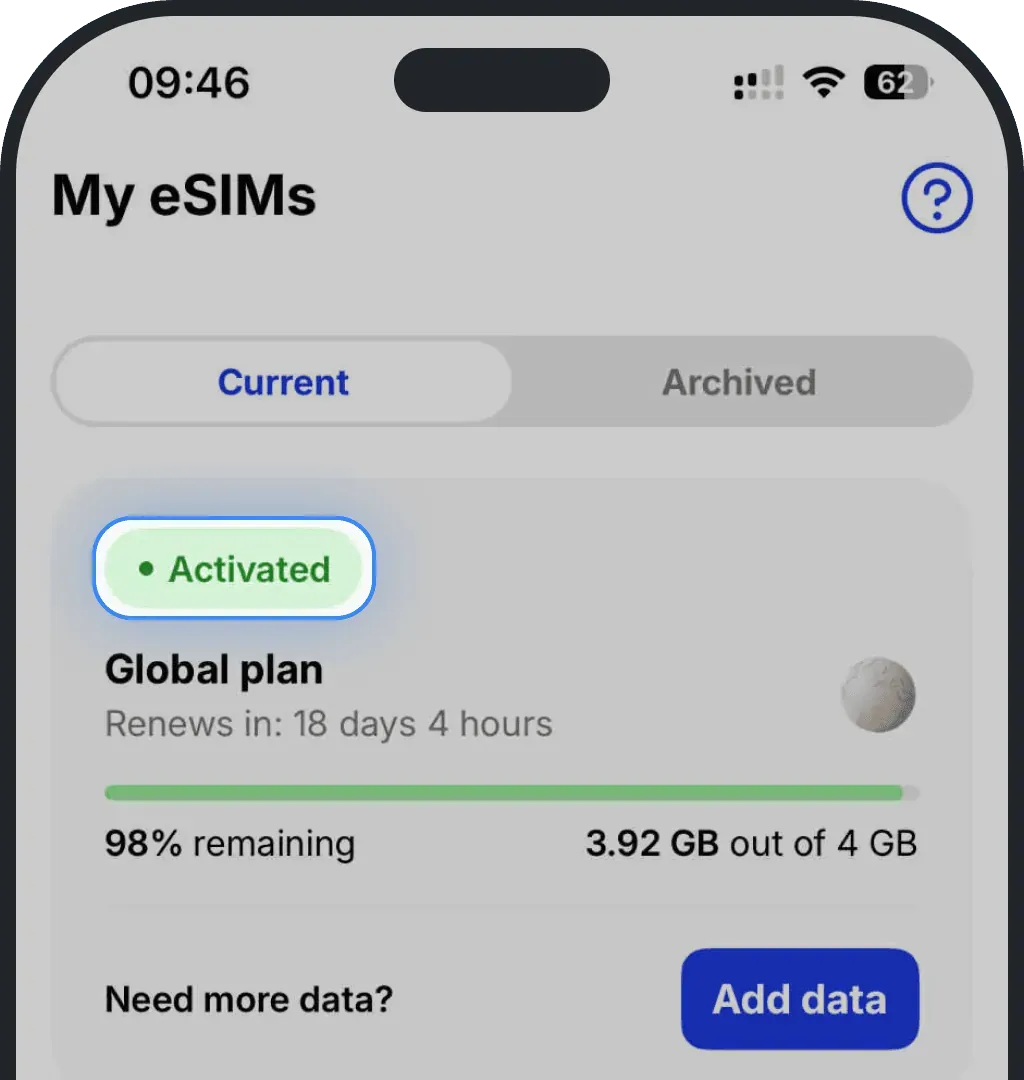
Якщо eSIM не працює, можливо, вона встановлена або активована неправильно. Відкрийте застосунок Ohayu і перейдіть у розділ Мої eSIM. Якщо статус «Встановлено», eSIM уже на пристрої, але її ще потрібно активувати. Якщо там «Активовано», eSIM активована правильно й має працювати.
2. Ви ще не в країні призначення
Якщо ви ще не прибули до місця призначення, це нормально, що eSIM неактивна. Вона вмикається лише тоді, коли телефон підключиться до місцевої мережі в країні, куди ви їдете. Після прибуття зачекайте трохи, поки з'явиться сигнал, і спробуйте ще раз.
До того часу ви можете бачити «активація», «помилка активації» або взагалі не мати інтернету - це нормально. eSIM уже встановлена - вона просто чекає на потрібну мережу. Вона не активується в аеропорту вильоту, під час пересадки чи поки ви ще в дорозі.
3. Перевірте, чи eSIM увімкнена та вибрана як основна
Якщо eSIM встановлена, але все ще не підключається, перевірте, чи вона увімкнена й вибрана основною лінією для даних. Переконайтеся, що ваша Ohayu eSIM активна та вибрана як основна для мобільних даних.
iOS (iPhone)
Відкрийте Параметри

Торкніться Стільникові дані або Мобільна мережа

Торкніться Стільникові дані або Мобільні дані
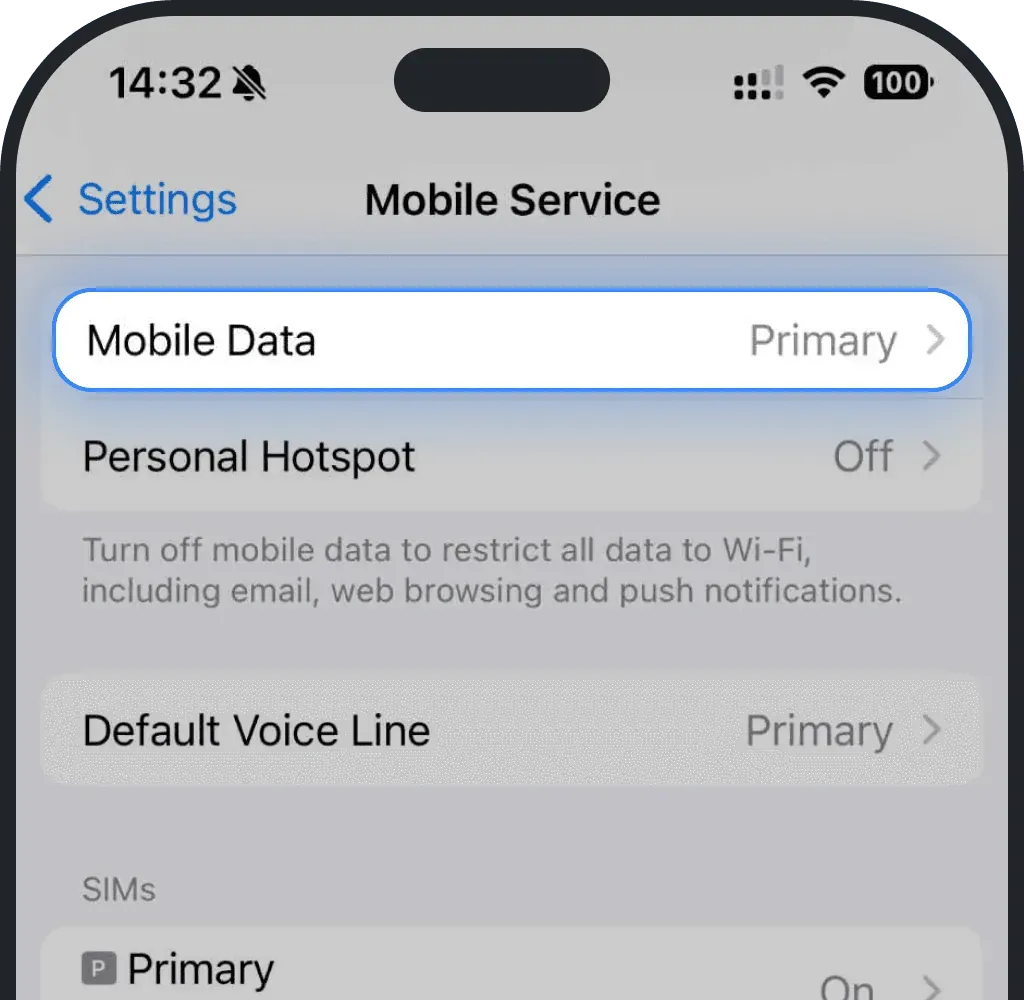
Виберіть свою eSIM (відображається як Ohayu, Додаткова або під назвою, яку ви задали під час встановлення)
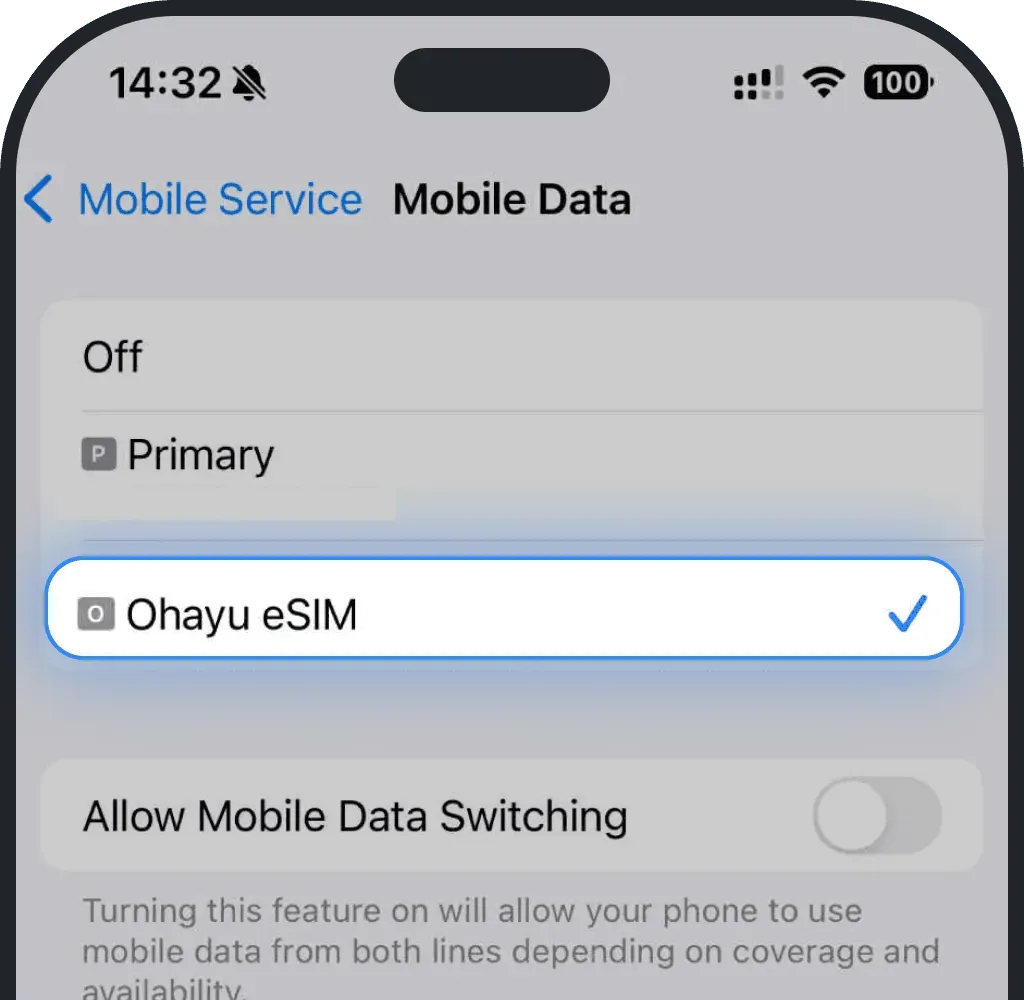
Також переконайтеся, що Дозволити перемикання даних вимкнено, щоб iPhone не переходив на іншу SIM.
Android
Відкрийте Налаштування

Торкніться Підключення

Торкніться Менеджер SIM-карт
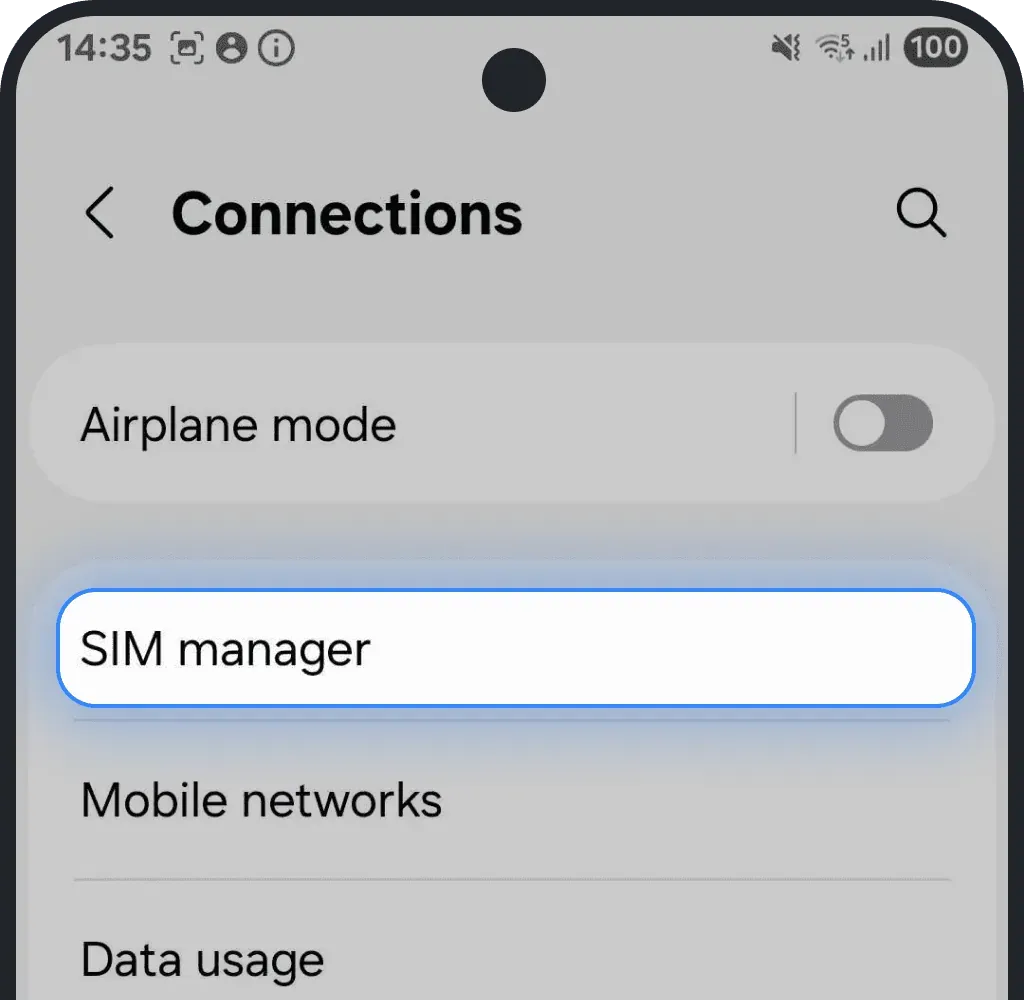
Торкніться Мобільні дані
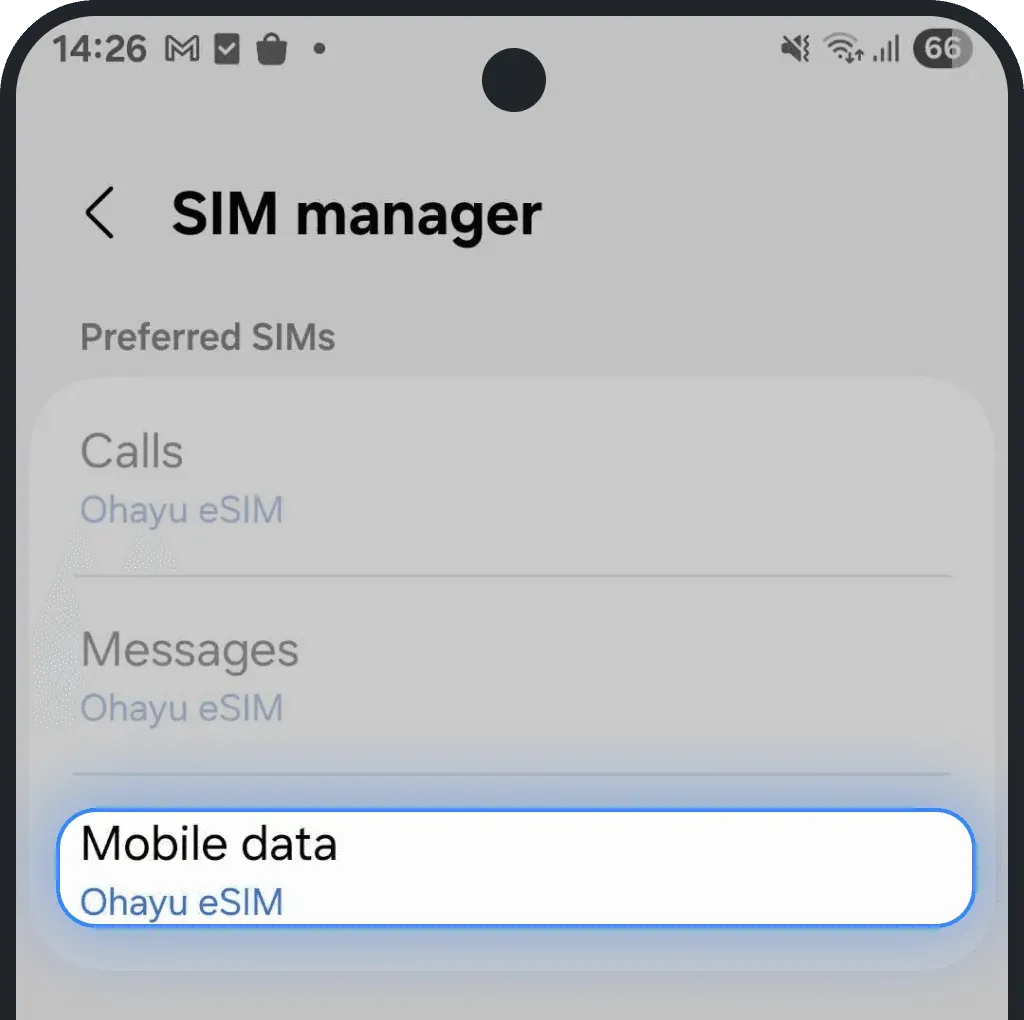
Виберіть свою eSIM (відображається як Ohayu, Додаткова або під назвою, яку ви задали під час встановлення)
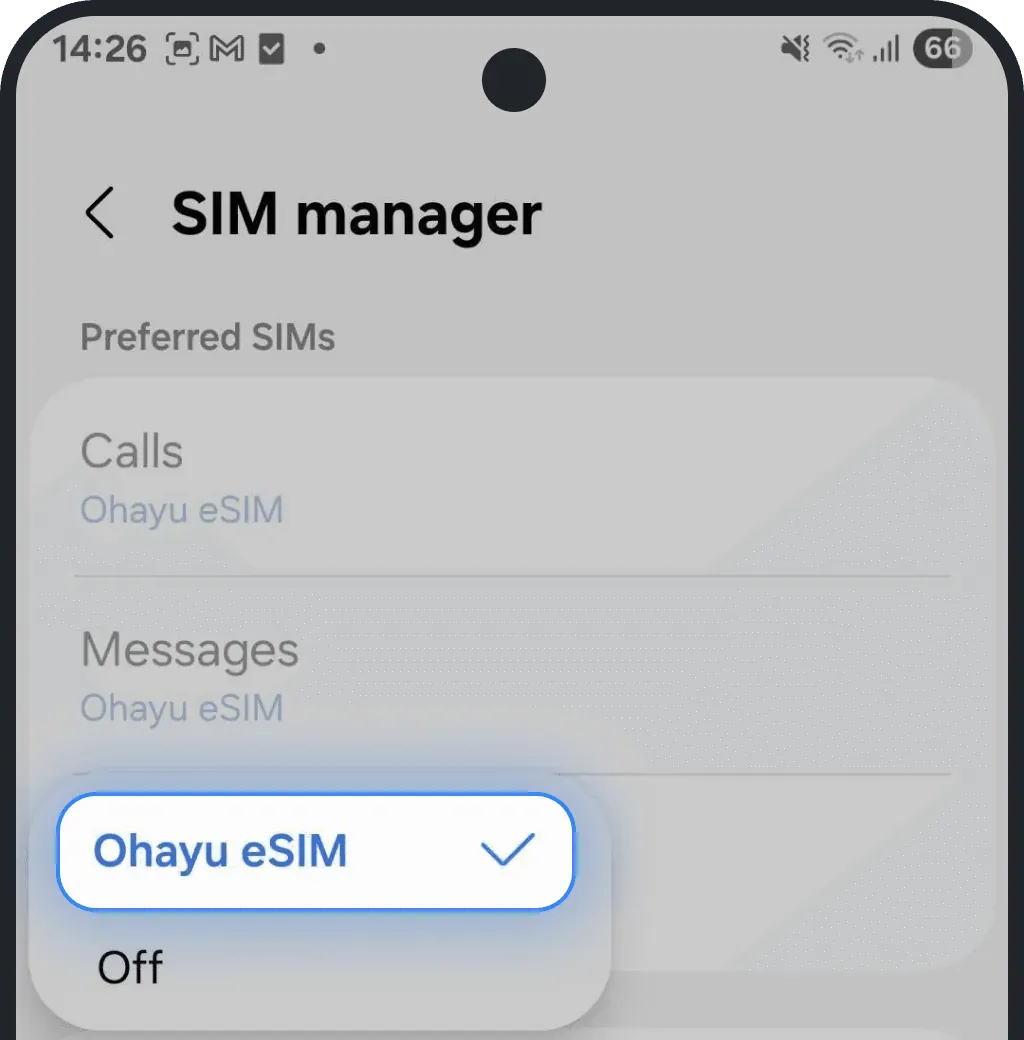
Також переконайтеся, що Дозволити перемикання даних вимкнено, щоб пристрій не переходив на іншу SIM.
4. Перевірте, чи увімкнено роумінг даних
Якщо eSIM встановлена, але з'єднання все ще немає, переконайтеся, що увімкнено Роумінг даних. Без цього eSIM не підключиться за кордоном.
iOS (iPhone)
Відкрийте Параметри
Торкніться Стільникові дані або Мобільна мережа
Виберіть свою eSIM (відображається як Ohayu, Додаткова або під назвою, яку ви задали під час встановлення)

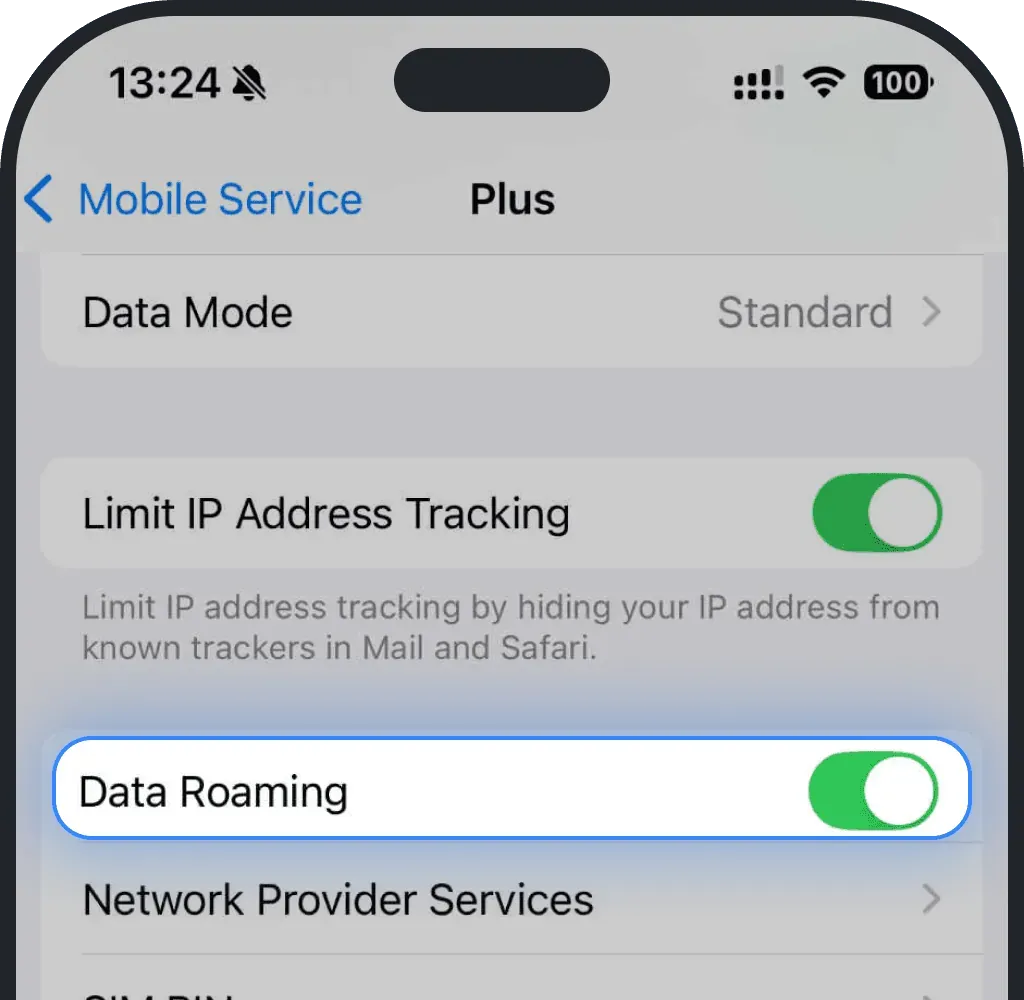
Роумінг даних має бути увімкнено
Android
Відкрийте Налаштування
Торкніться Підключення
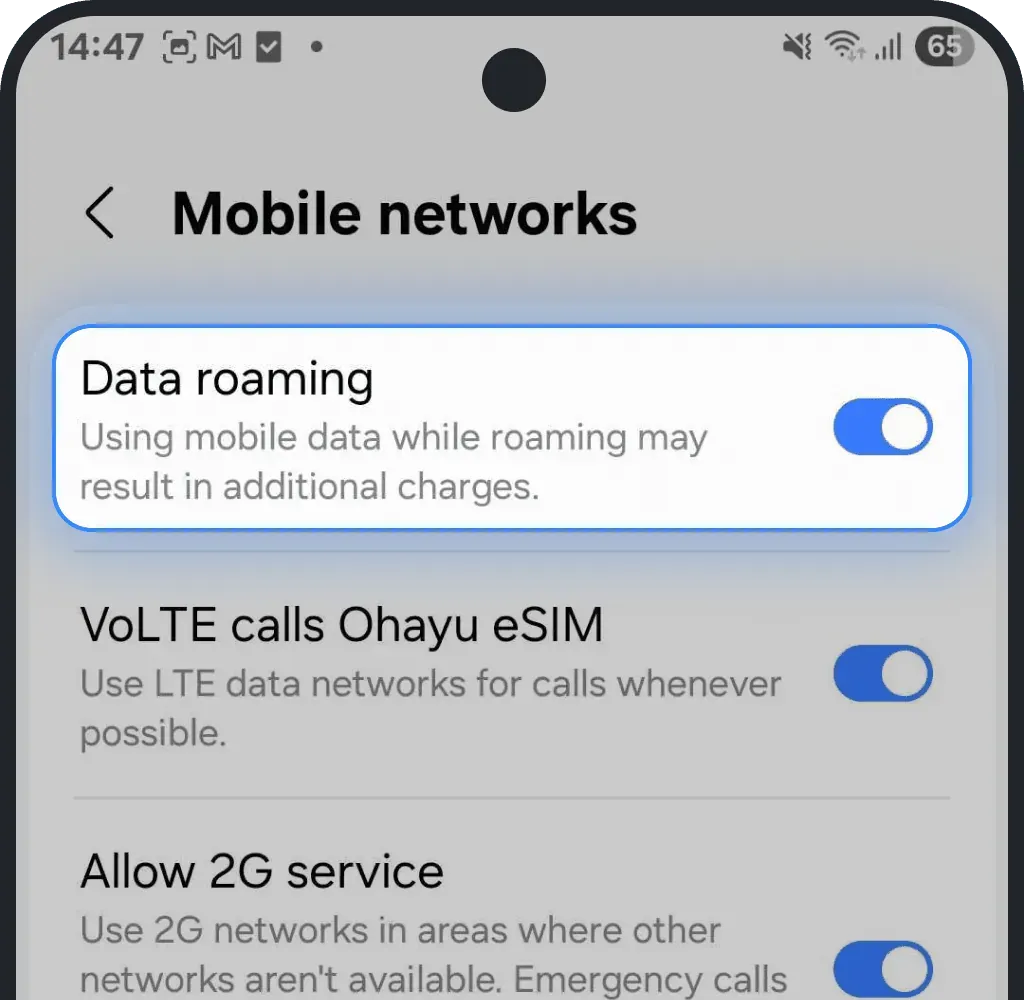
Торкніться Мобільні мережі

Роумінг даних має бути увімкнено
5. Ви в зоні слабкого покриття або без покриття
Якщо ви в місці зі слабким сигналом або без покриття, eSIM не зможе підключитися. Це часто трапляється під землею, у великих будівлях або в людних місцях, як концерти й стадіони, де мережі перевантажені.
Якщо підозрюєте проблему з покриттям, перевірте доступність мережі на nperf.com/map або gsma.com/coverage. Виберіть країну призначення та місцевого оператора, щоб побачити детальні карти покриття.
Список операторів, яких підтримує ваш тариф, є на сторінці країни на нашому сайті або безпосередньо у вашому профілі Ohayu. Наприклад, із тарифом для США eSIM підключається через місцевих партнерів, таких як AT&T, Verizon чи T-Mobile.
6. Перевірте налаштування APN (ім'я точки доступу)
Якщо eSIM встановлена, але інтернету все ще немає, проблема може бути в налаштуваннях APN (ім'я точки доступу).
Їх легко перевірити й оновити за наведеними нижче кроками.
Крок 1: перевірте APN у застосунку Ohayu
- Відкрийте застосунок Ohayu і перейдіть на вкладку Мої eSIM
Торкніться своєї eSIM, щоб відкрити деталі

У розділі Деталі тарифу ви побачите APN (ім'я точки доступу) - скопіюйте його

Крок 2: додайте або змініть APN на пристрої
iPhone
Відкрийте Параметри
Торкніться Стільникові дані (або Мобільна мережа)
Виберіть свою Ohayu eSIM (відображається як Ohayu, Додаткова або інша назва)
Торкніться Мережа стільникових даних

Вставте скопійований APN в усі поля APN

- Інші поля залиште порожніми
Android
Відкрийте Налаштування
Торкніться Підключення
Виберіть Мобільні мережі
Торкніться Імена точок доступу

Торкніться Додати (або значка +)

Введіть скопійований APN у поля Ім'я та APN
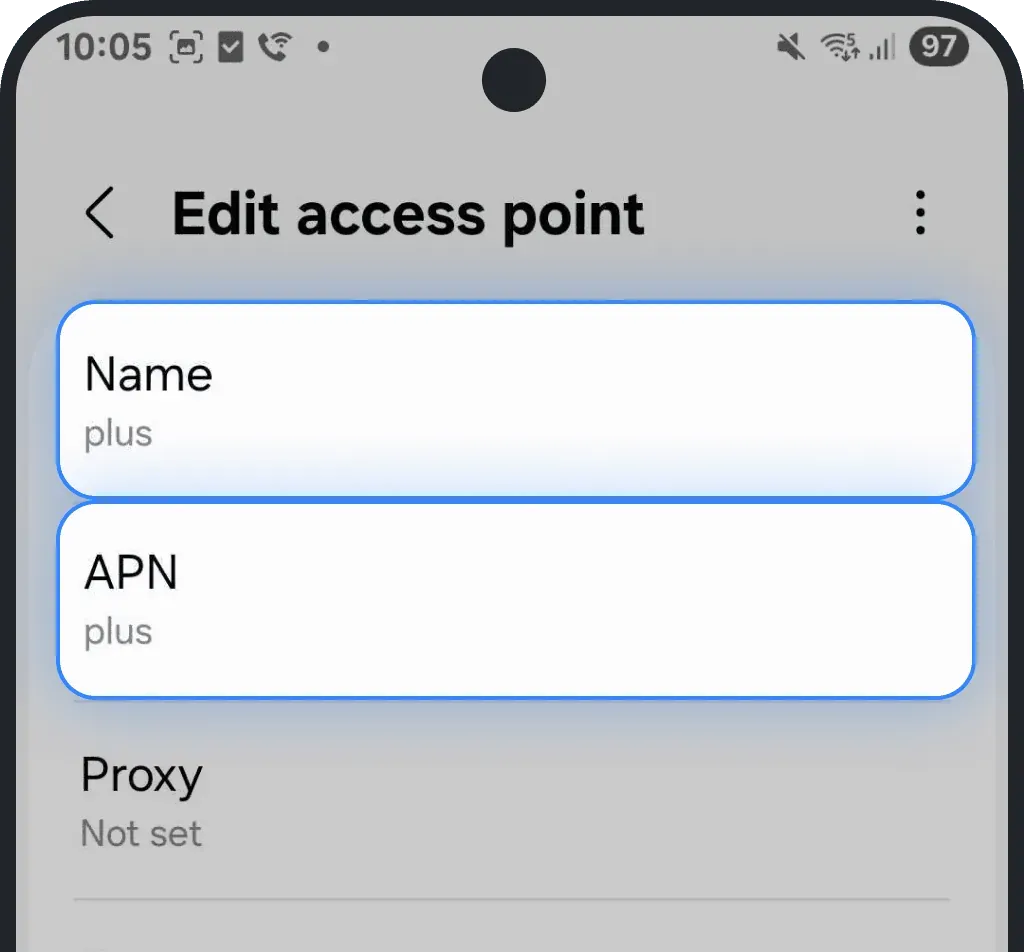
- Інші поля залиште порожніми
Торкніться трьох крапок у верхньому правому куті й натисніть Зберегти

Виберіть новий APN, щоб увімкнути його

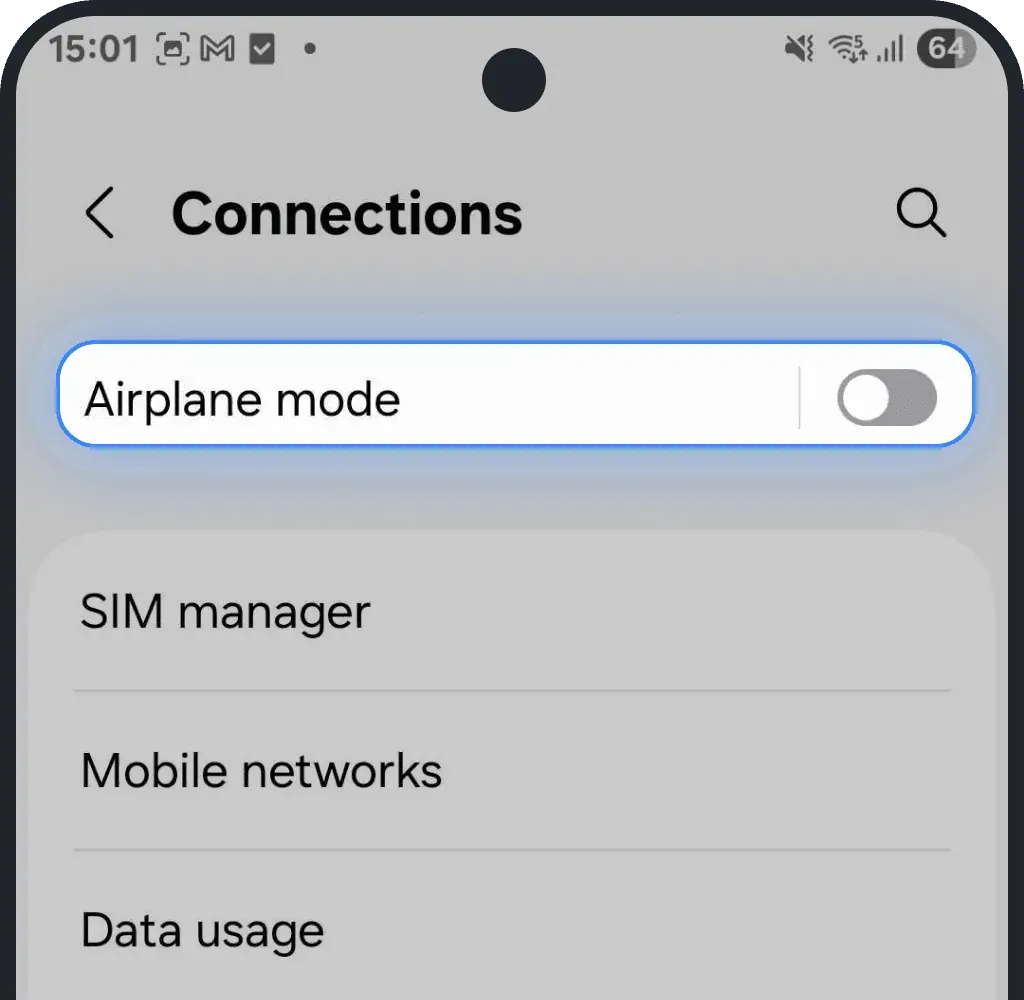
7. Увімкніть і вимкніть авіарежим
Іноді телефону просто потрібно швидко оновити з'єднання з мережею. Увімкніть Авіарежим на кілька секунд, а потім вимкніть, щоб скинути з'єднання.
iOS (iPhone)
Відкрийте Параметри
Увімкніть Авіарежим
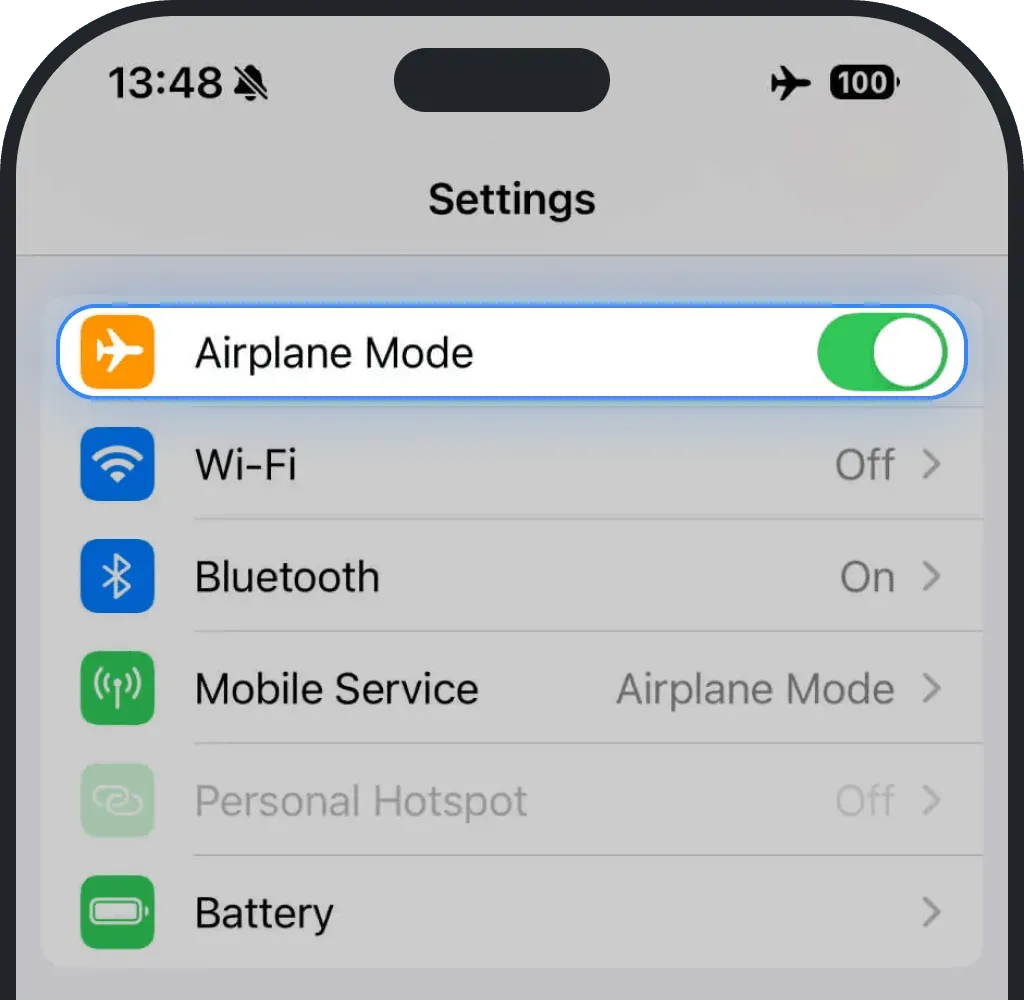
- Зачекайте щонайменше 10 секунд
Вимкніть Авіарежим
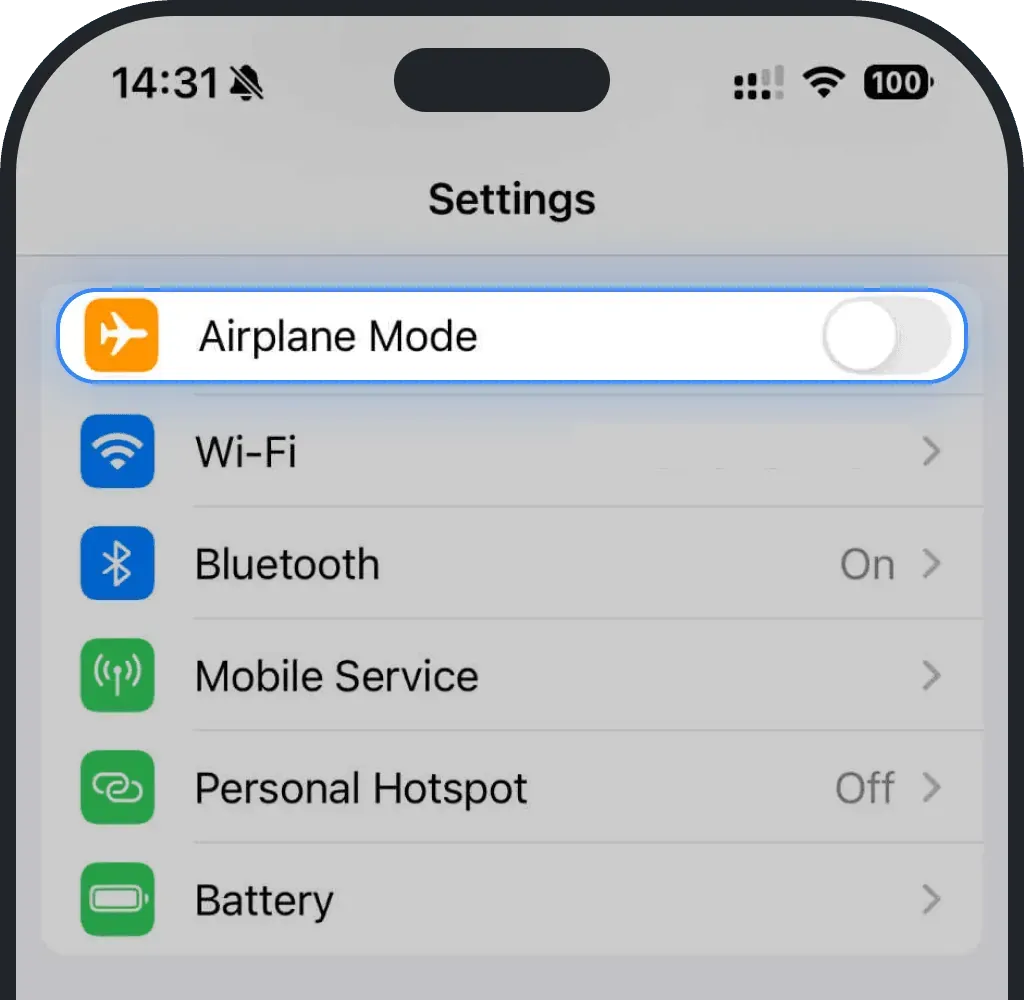
Android
Відкрийте Налаштування
Торкніться Підключення
Увімкніть Авіарежим
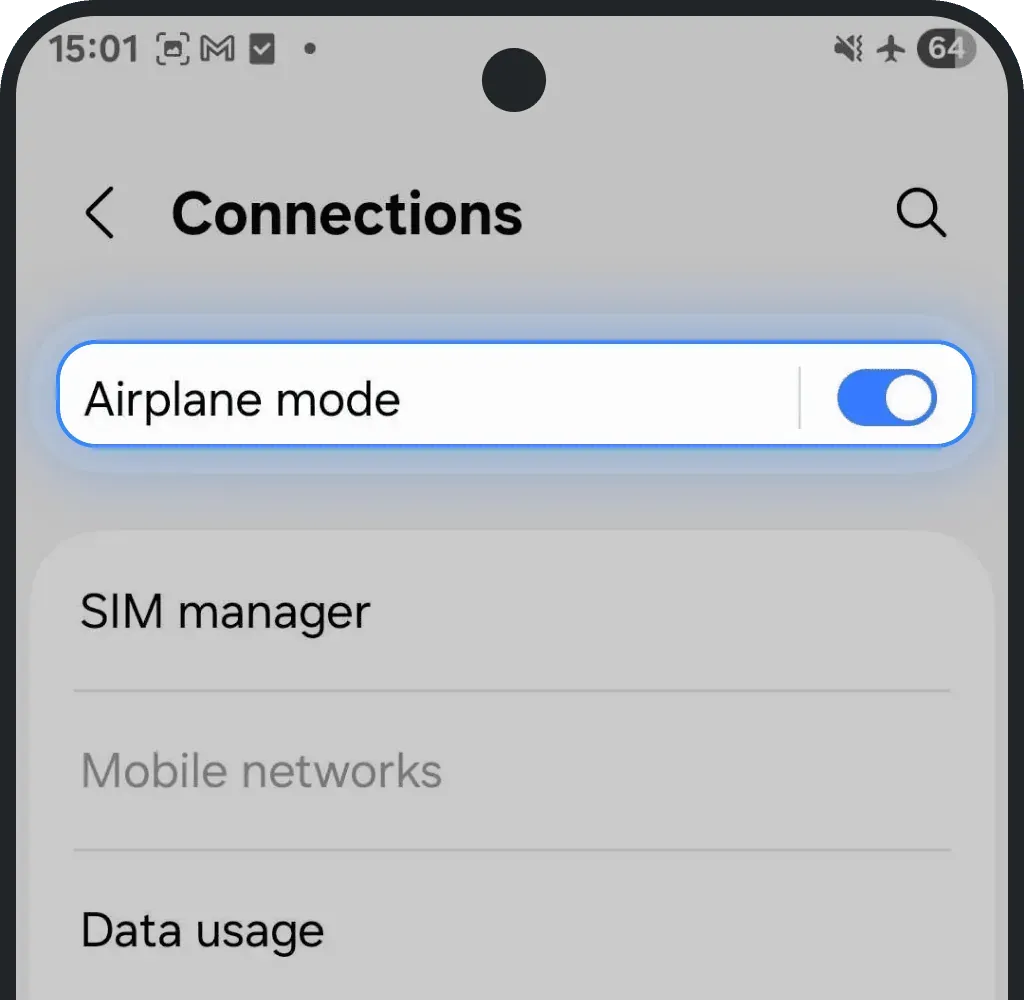
- Зачекайте щонайменше 10 секунд
Вимкніть Авіарежим
8. Виберіть оператора мережі вручну
Спробуйте вибрати мережу самостійно, а не залишати вибір телефону. Усі доступні мережі є в деталях вашого тарифу eSIM і на сторінках країн. Наприклад, у тарифі для США можна підключитися до AT&T, Verizon або T-Mobile.
iOS (iPhone)
Відкрийте Параметри
Торкніться Стільникові дані або Мобільна мережа
Виберіть свою eSIM (відображається як Ohayu, Додаткова або під назвою, яку ви задали під час встановлення)
Торкніться Вибір мережі
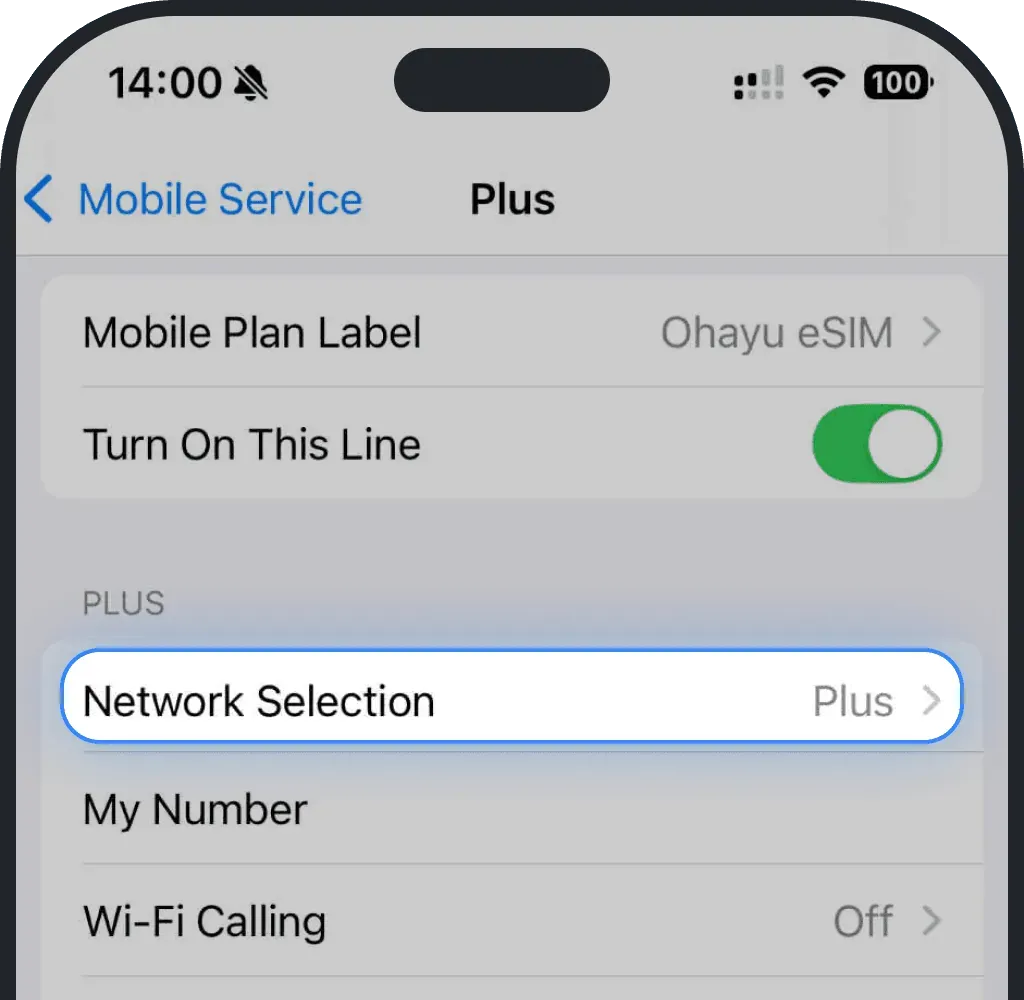
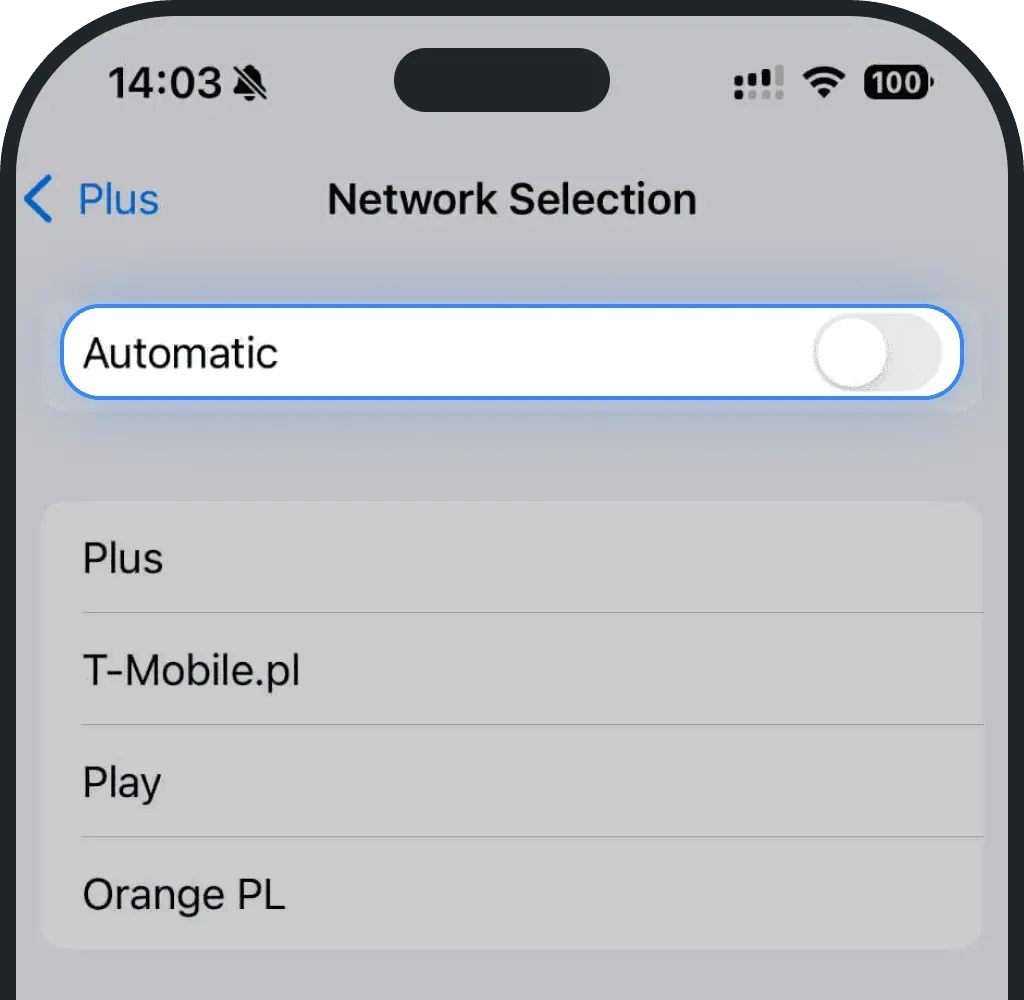
Вимкніть автоматичний вибір
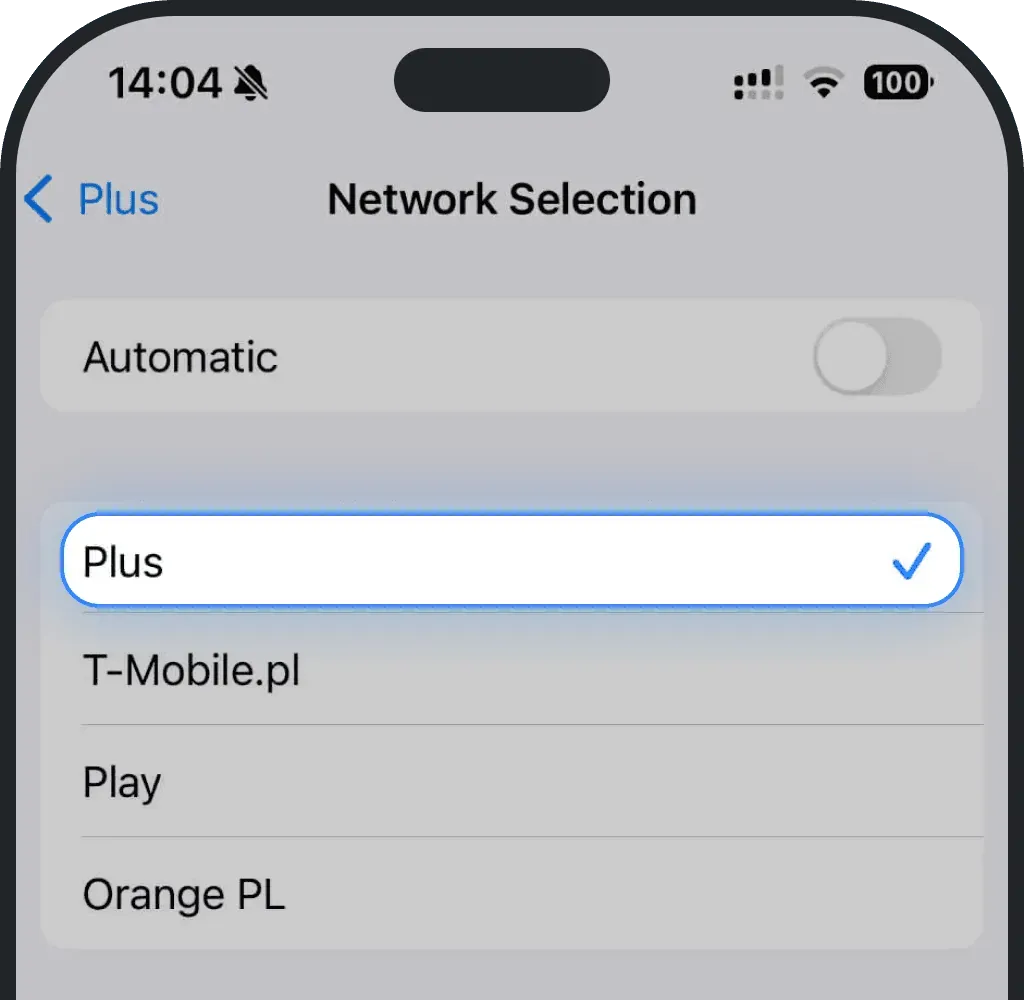
Спробуйте мережі по черзі й подивіться, яка працює
Android
Відкрийте Налаштування
Торкніться Підключення
Торкніться Мобільні мережі
Виберіть Оператори мережі
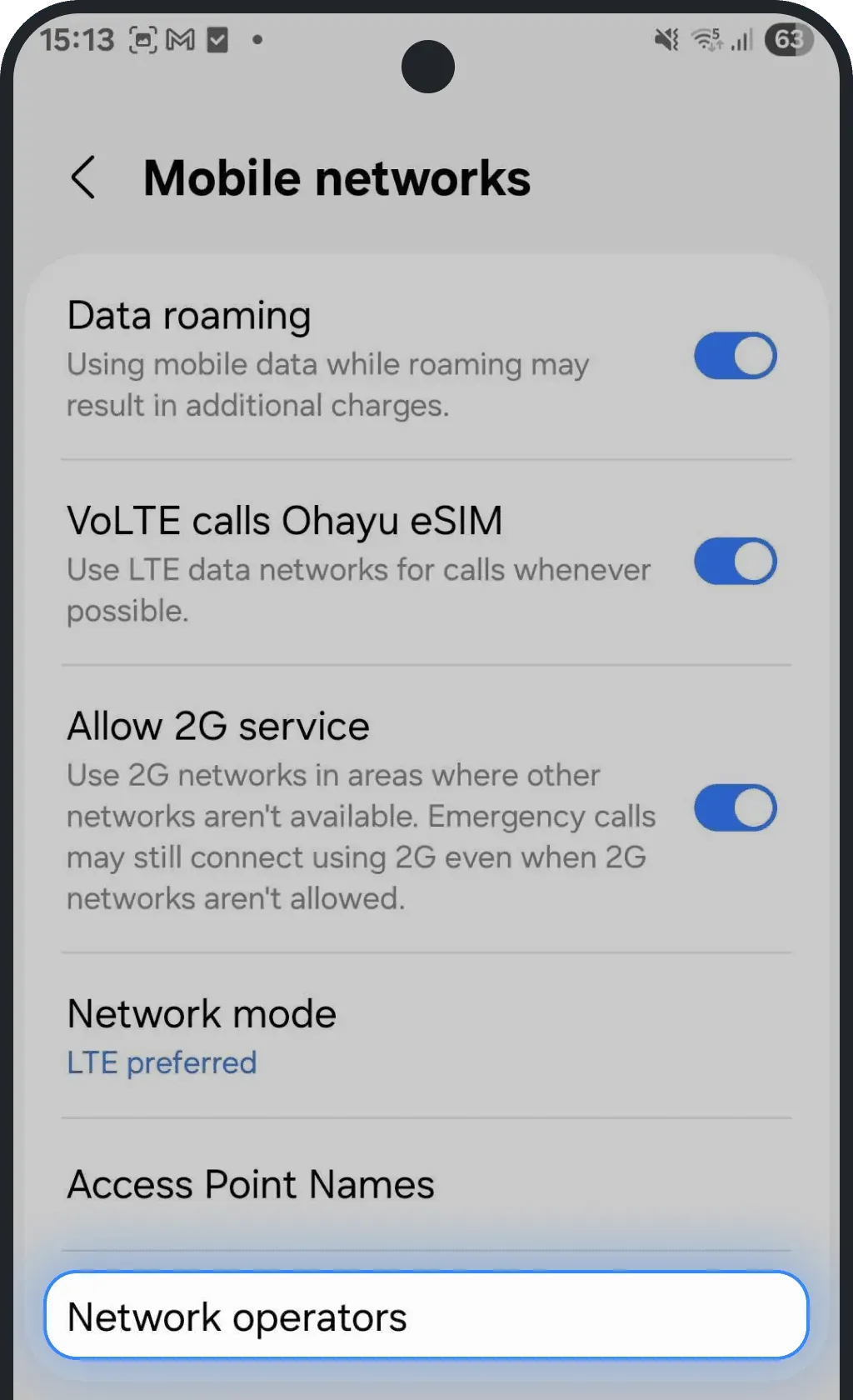
Вимкніть автоматичний вибір
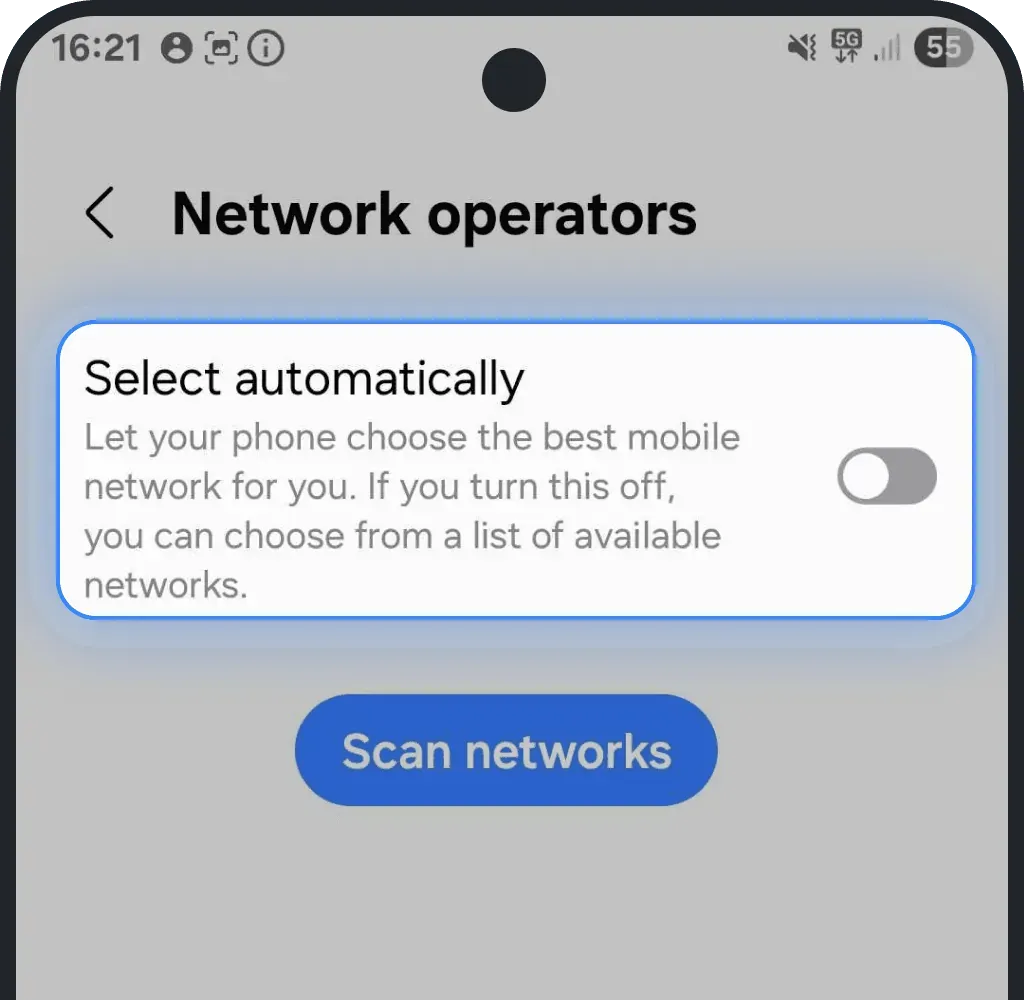
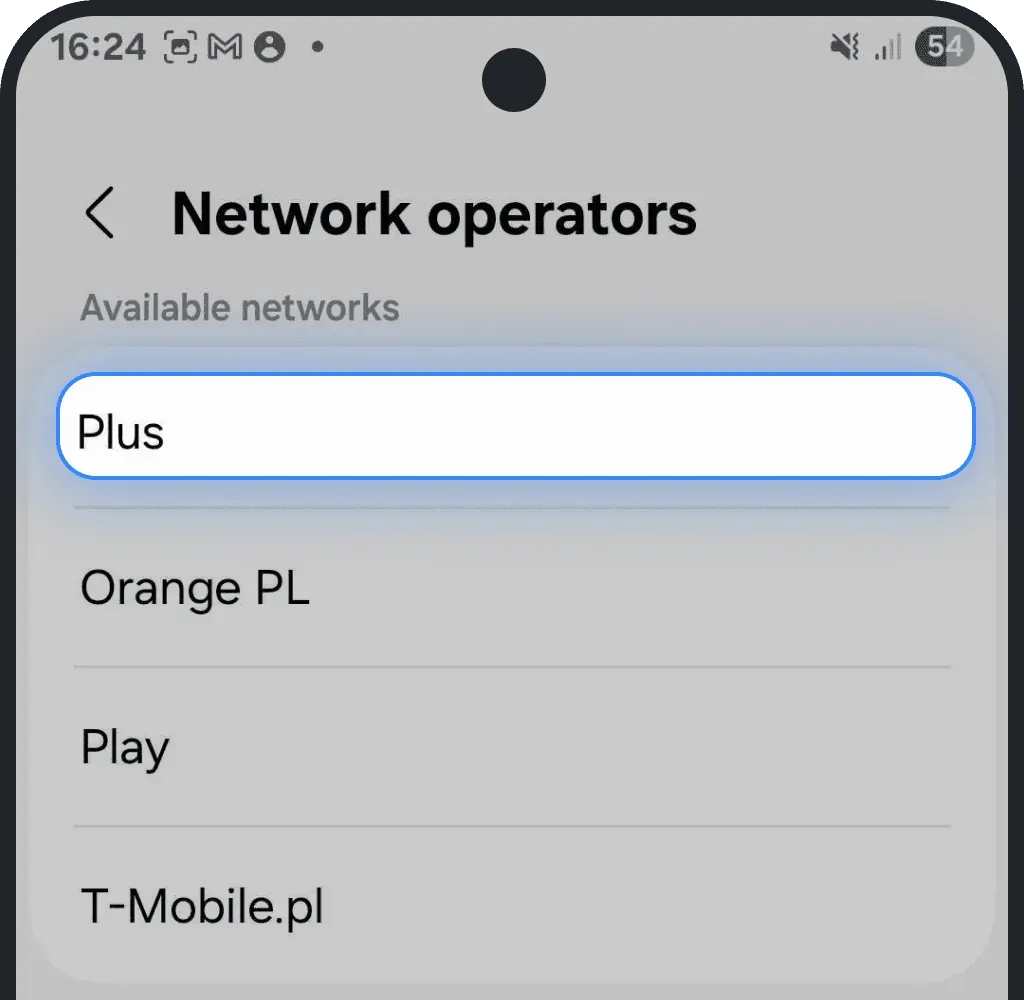
Спробуйте мережі по черзі й подивіться, яка працює
9. Причиною може бути ваш VPN
VPN або проксі-застосунки часто розривають з'єднання, потрібне телефону для активації eSIM. Коли ви користуєтеся VPN, трафік іде іншим маршрутом, і сервер оператора може так і не отримати запит на активацію. Як це виправити:
- Вимкніть VPN, проксі або функцію Private Relay від Apple.
- Зачекайте 10-15 секунд, поки пристрій оновить з'єднання з мережею.
- Спробуйте встановити або активувати eSIM ще раз.
Після завершення активації можна спокійно знову увімкнути VPN.
10. Від'єднайтеся від Wi-Fi
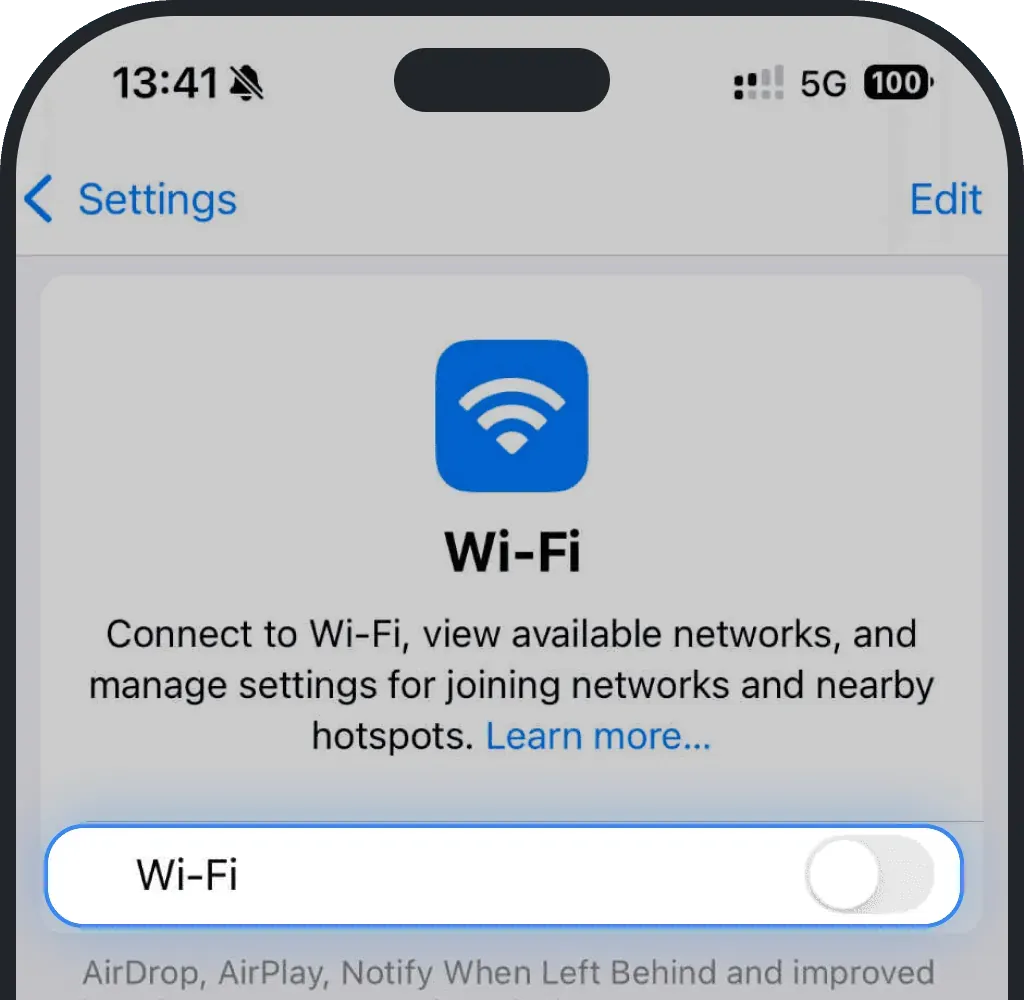
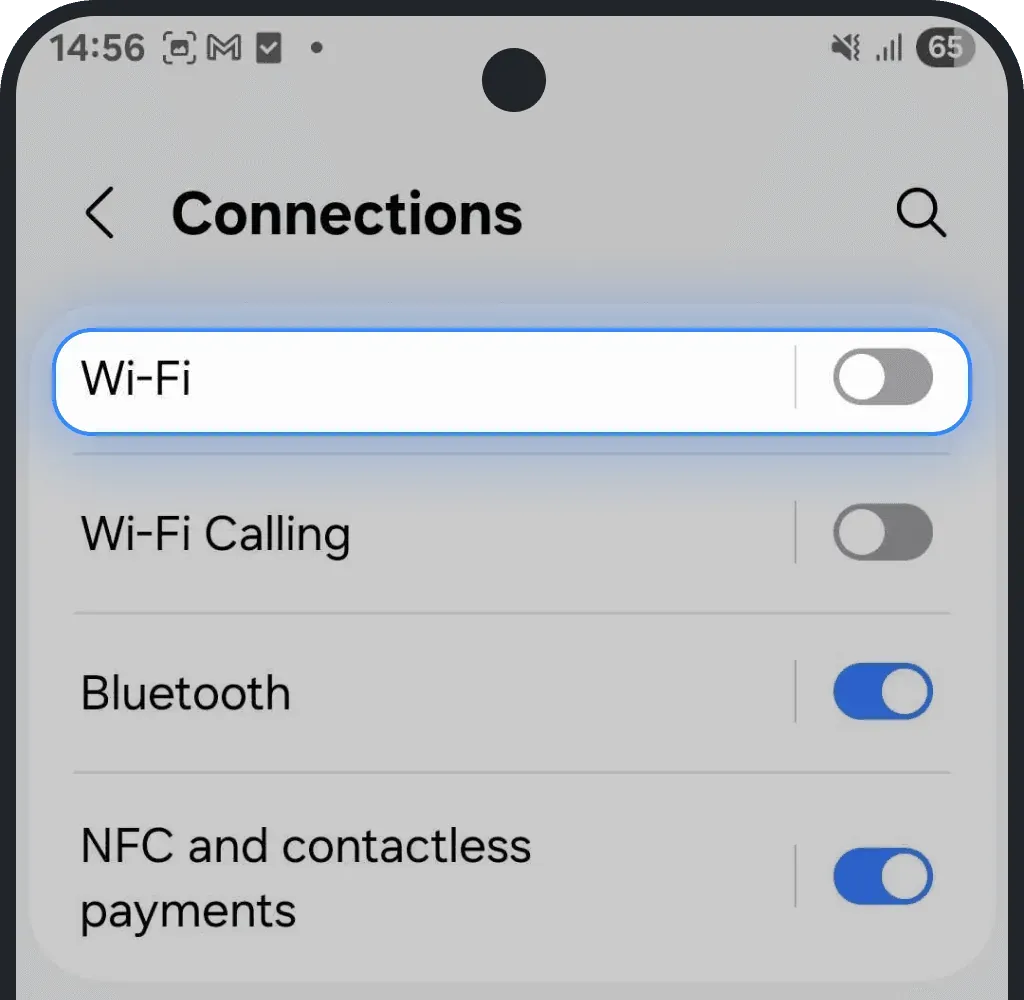
Якщо телефон залишається на Wi-Fi, він використовує це з'єднання замість eSIM. Вимкніть Wi-Fi, щоб телефон підключився через мобільні дані.
iOS (iPhone)
Відкрийте Параметри
Торкніться Wi-Fi
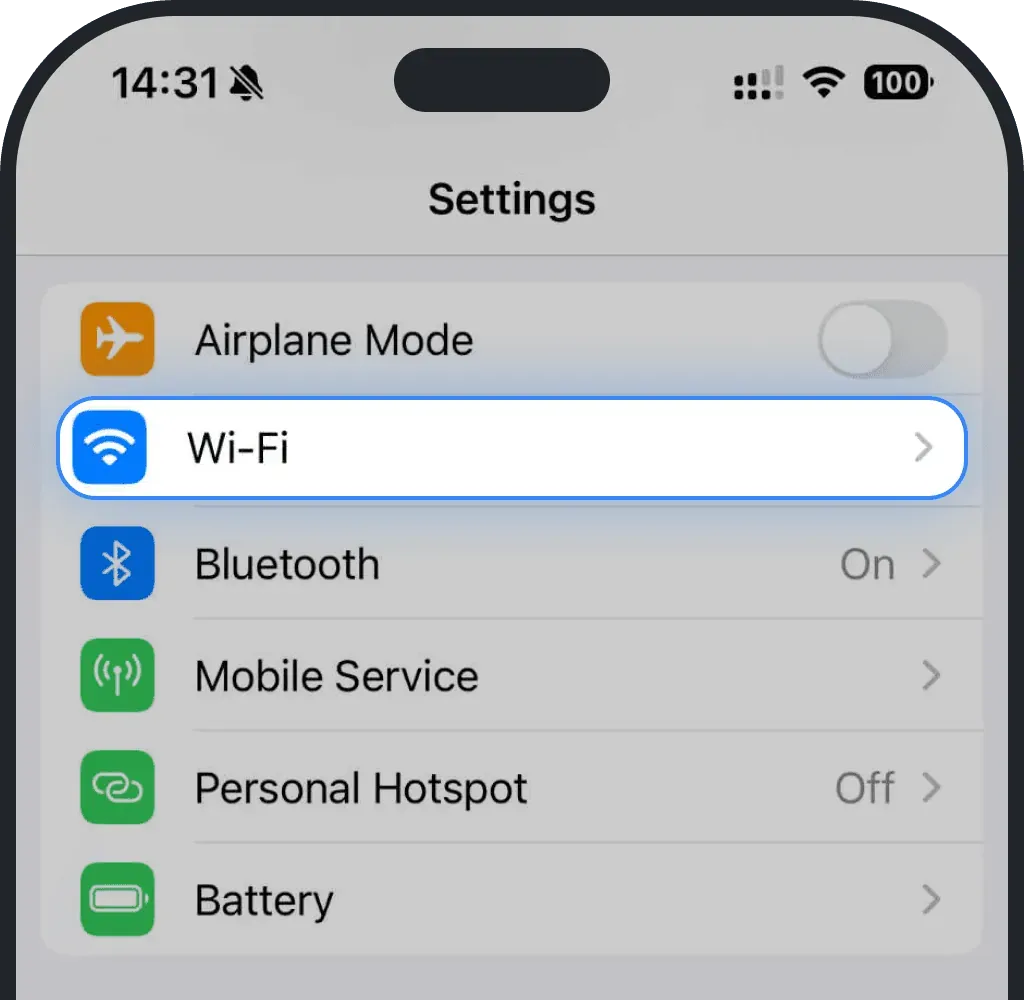
Вимкніть Wi-Fi
Android
Відкрийте Налаштування
Торкніться Підключення
Вимкніть Wi-Fi
11. Перезавантажте пристрій
Звичайне перезавантаження часто вирішує тимчасові проблеми з eSIM, яка не працює. Перезавантаження оновлює систему й усуває дрібні мережеві проблеми, які можуть заважати eSIM підключитися.
iOS (iPhone)
- Утримуйте бічну кнопку й будь-яку кнопку гучности, доки не з'явиться повзунок вимкнення.
- Перетягніть повзунок, щоб вимкнути iPhone.
- Коли екран згасне, знову утримуйте бічну кнопку, доки не з'явиться логотип Apple.
Android
- Утримуйте кнопку живлення або живлення + зменшення гучности разом, доки не з'явиться меню вимкнення.
- Торкніться Перезавантажити або Вимкнути
- Утримуйте кнопку живлення, доки пристрій не увімкнеться
12. Видаліть eSIM і встановіть її знову в країні призначення
Цей крок стосується тарифів для країни. У Global Plan одна eSIM покриває всі країни тарифу, тож перетинати кордон - звична річ, і нічого перевстановлювати не потрібно. Зрідка eSIM для країни гірше з’єднується з місцевими мережами, якщо її встановили в іншій країні.
Важливо: перевстановити eSIM можна не більше п'яти разів.
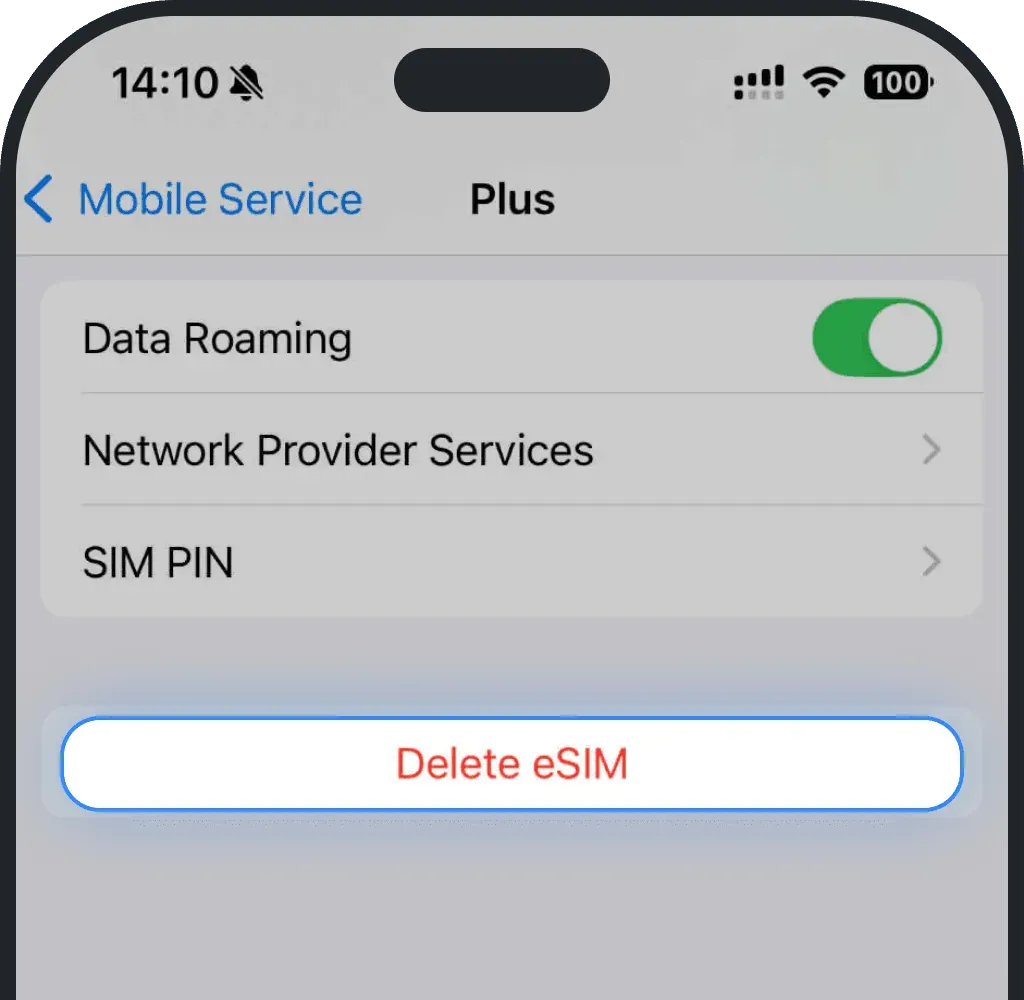
iOS (iPhone)
Відкрийте Параметри
Торкніться Стільникові дані або Мобільна мережа
Виберіть eSIM, яку хочете видалити
Торкніться «Видалити eSIM»
- Підтвердьте видалення
- Поверніться до нашого посібника зі встановлення й уважно виконайте кроки
Android
Відкрийте Налаштування
Торкніться Підключення
Торкніться Менеджер SIM-карт
Виберіть eSIM, яку хочете видалити
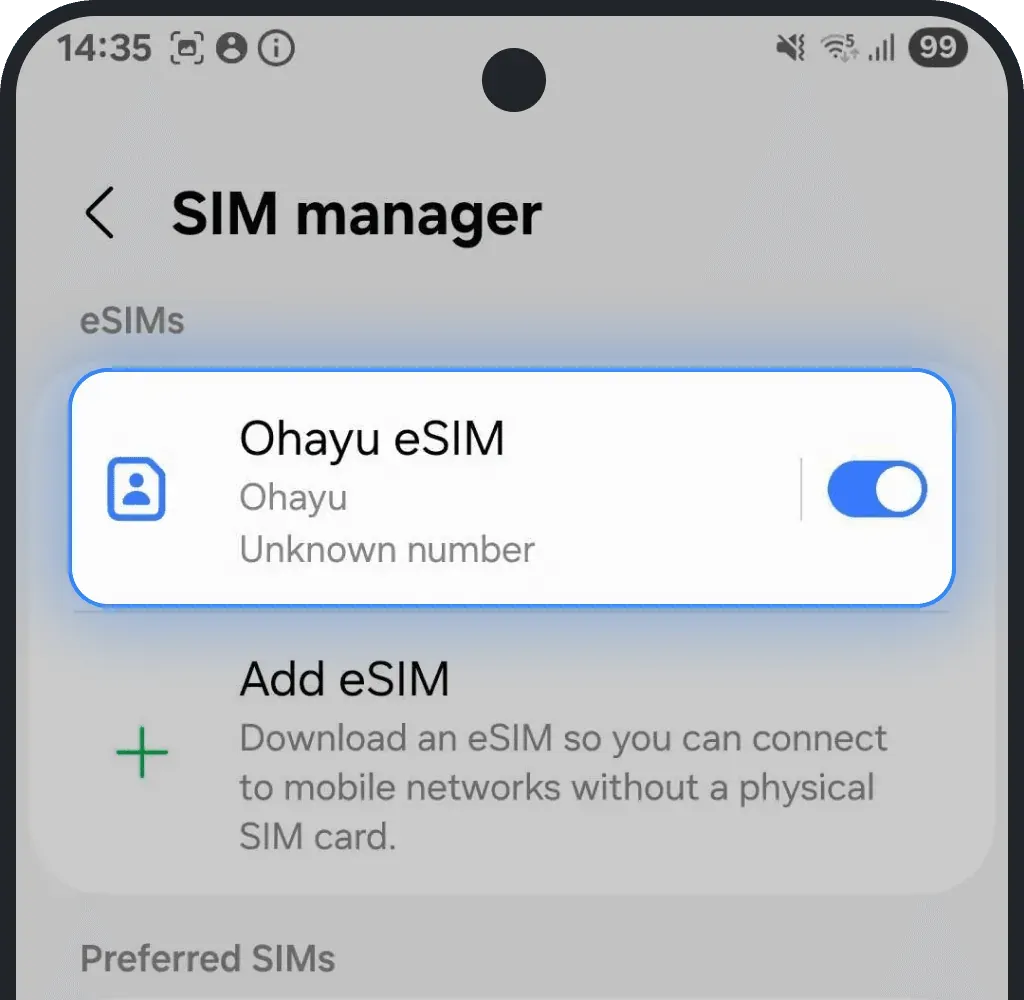
Торкніться «Видалити»
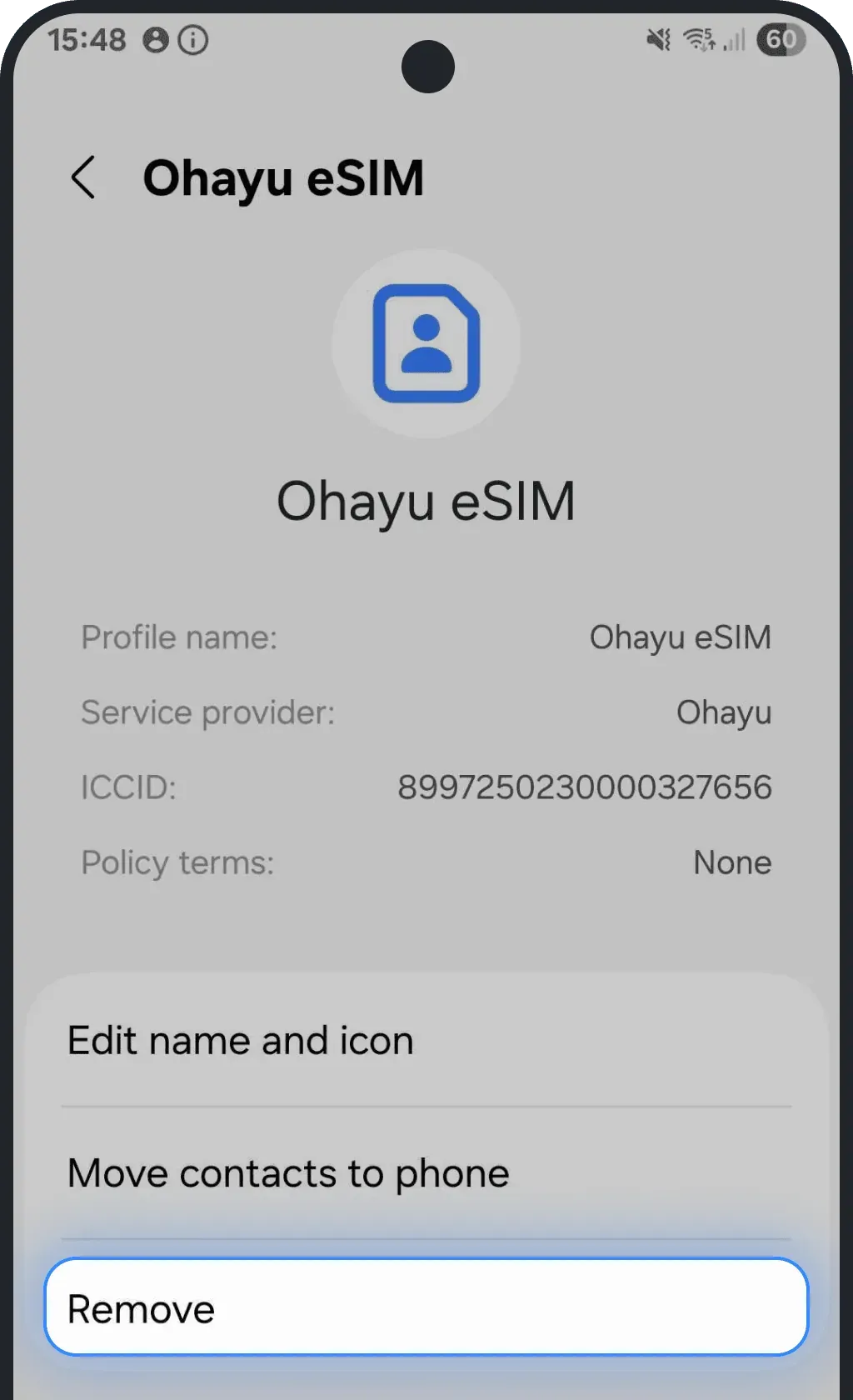
- Підтвердьте видалення
- Поверніться до нашого посібника зі встановлення й уважно виконайте кроки
Виконали всі ці кроки, а проблема залишилася? Напишіть нам - наша служба підтримки 24/7 допоможе запустити вашу eSIM.
Чи була ця стаття корисною?
Ваш відгук допомагає нам покращувати FAQ