
L'eSIM è installata ma non funziona
- 1. Controlla che l'eSIM sia stata installata o attivata correttamente
- 2. Non sei nel paese di destinazione
- 3. Controlla che l'eSIM sia abilitata e scelta come piano preferito
- 4. Controlla che il roaming dati sia attivo
- 5. Sei in una zona con copertura debole o assente
- 6. Controlla le impostazioni APN (Access Point Name)
- 7. Attiva e disattiva la modalità aereo
- 8. Seleziona manualmente l'operatore di rete
- 9. La tua VPN potrebbe essere il motivo per cui l'eSIM non funziona
- 10. Disconnettiti dal Wi-Fi
- 11. Riavvia il dispositivo
- 12. Disinstalla e reinstalla l'eSIM nel paese di destinazione
Se la tua eSIM è installata ma non funziona, niente paura: di solito si tratta di una piccola impostazione o di un problema di rete che impedisce la connessione.
La maggior parte dei problemi si risolve in pochi minuti seguendo i passaggi qui sotto.
Le cause più comuni: non sei ancora nel paese di destinazione, roaming dati o dati mobili disattivati, oppure conflitti di rete temporanei.
La maggior parte si risolve facilmente: qui sotto trovi una semplice checklist passo dopo passo per far ripartire la tua eSIM. I passaggi sono leggermente diversi su iOS (iPhone 16) e Android (Samsung Galaxy S20): segui la sezione che corrisponde al tuo telefono.
1. Controlla che l'eSIM sia stata installata o attivata correttamente
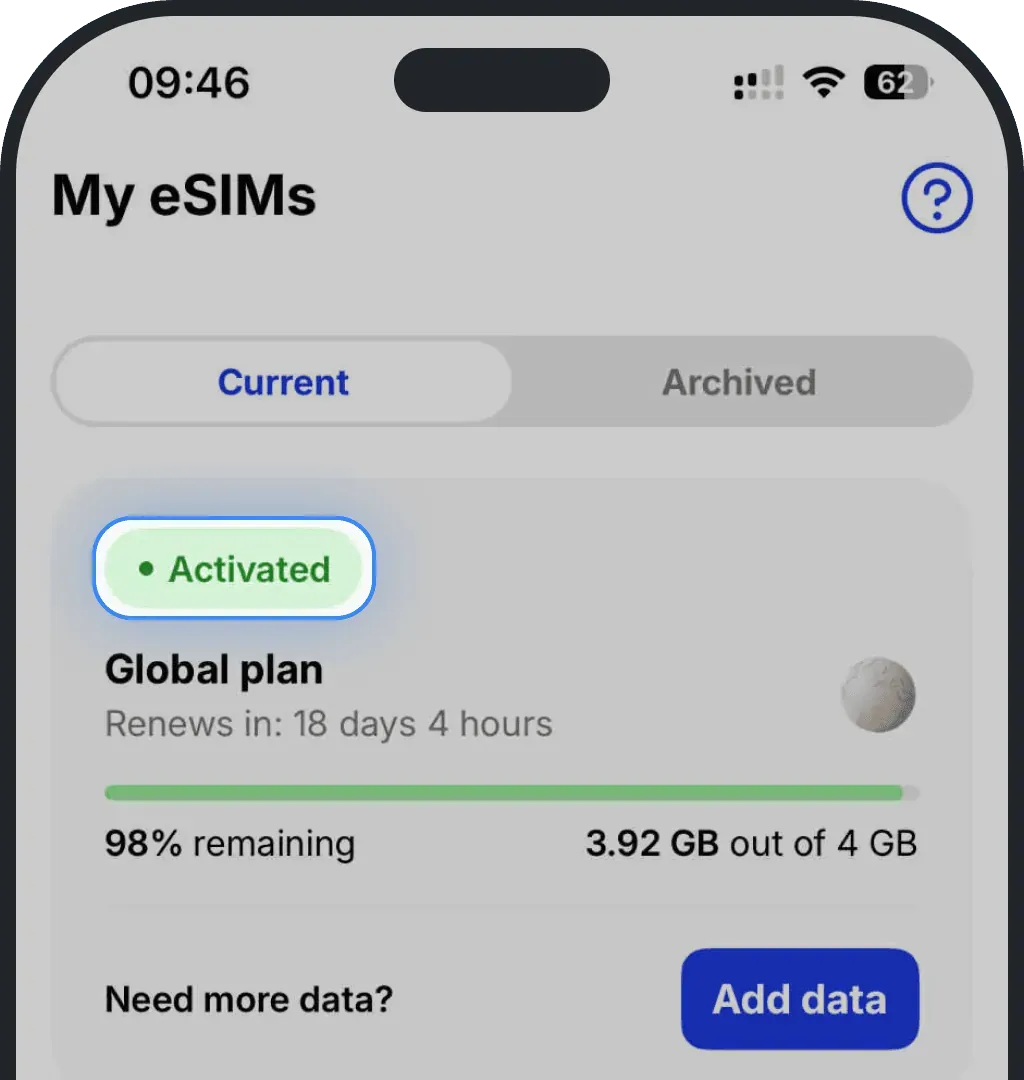
Se la tua eSIM non funziona, potrebbe non essere installata o attivata correttamente. Apri l'app Ohayu e vai alla sezione Le mie eSIM. Se lo stato è «Installata», l'eSIM è sul dispositivo ma deve ancora essere attivata. Se compare «Attivata», l'eSIM è stata attivata correttamente e dovrebbe funzionare.
2. Non sei nel paese di destinazione
Se non sei ancora a destinazione, è normale che l'eSIM sia inattiva. Si attiva solo quando il telefono si connette a una rete locale nel paese in cui stai andando. Una volta a destinazione, aspetta un attimo che ci sia segnale e riprova.
Fino ad allora potresti vedere «attivazione in corso», «attivazione non riuscita» o nessuna connessione: è normale. Hai già installato l'eSIM: sta solo aspettando la rete giusta. Non si attiverà nell'aeroporto di partenza, durante uno scalo o mentre sei ancora in transito.
3. Controlla che l'eSIM sia abilitata e scelta come piano preferito
Se la tua eSIM è installata ma non si connette ancora, controlla che sia attiva e impostata come linea dati principale. Assicurati che la tua eSIM Ohayu sia attiva e selezionata come predefinita per i dati mobili.
iOS (iPhone)
Vai su Impostazioni

Tocca Cellulare o Dati cellulare

Tocca Dati cellulare o Cellulare
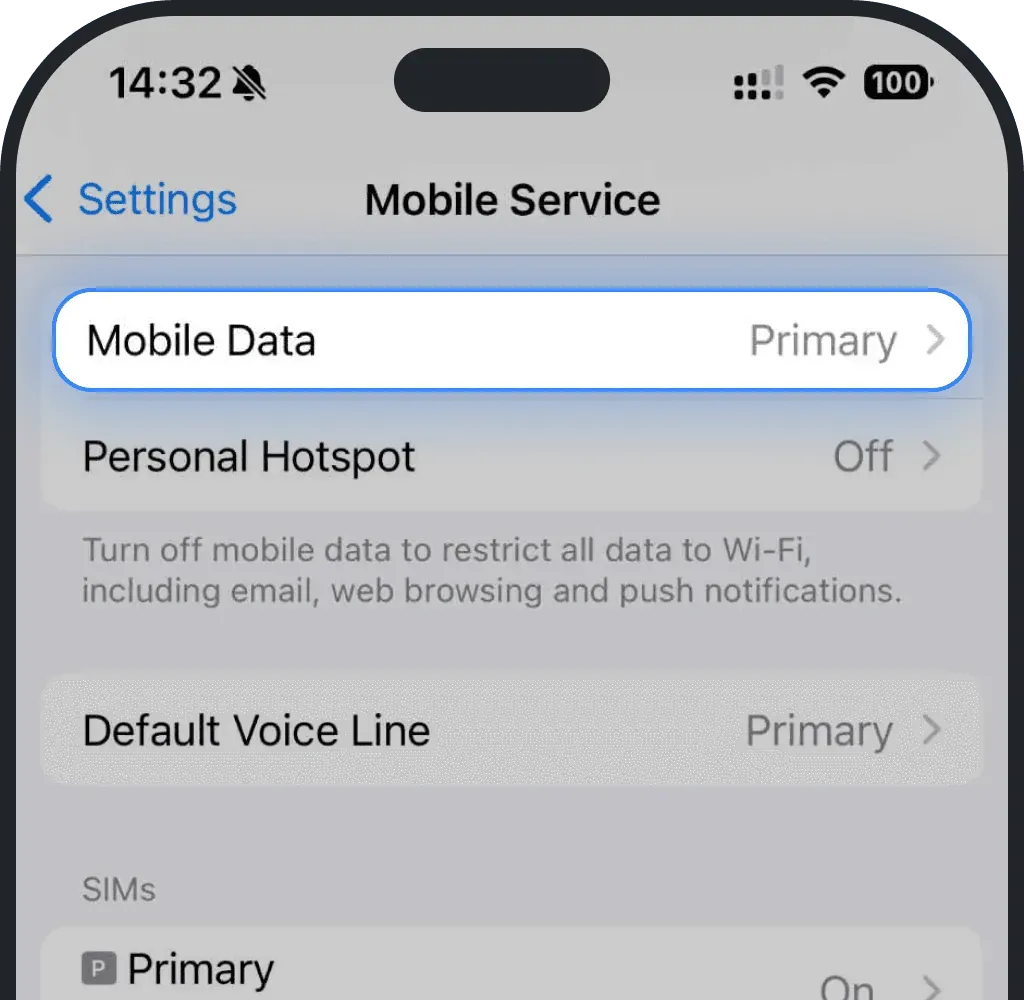
Seleziona la tua eSIM (indicata come Ohayu, Secondaria o con il nome che hai scelto durante l'installazione)
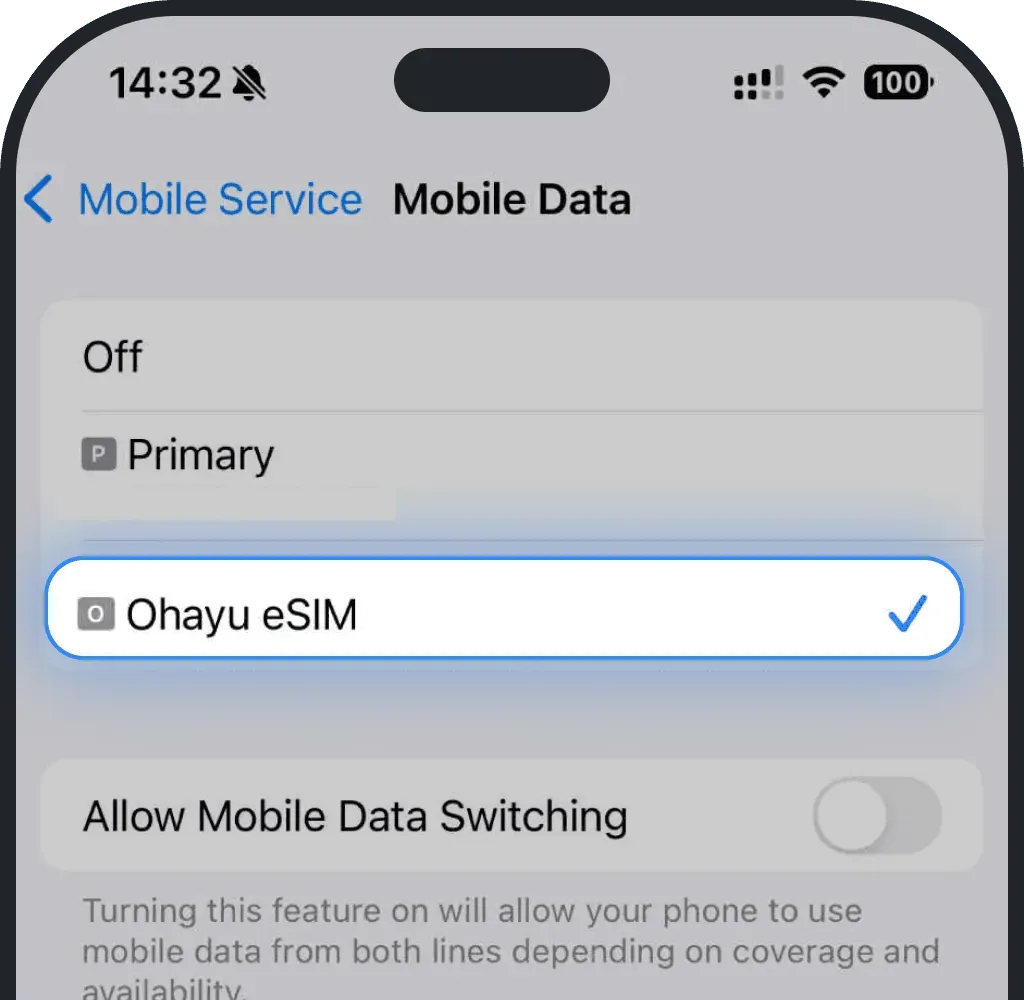
Assicurati anche che Consenti cambio dati sia disattivato, così l'iPhone non torna a un'altra SIM.
Android
Vai su Impostazioni

Tocca Connessioni

Tocca Gestione SIM
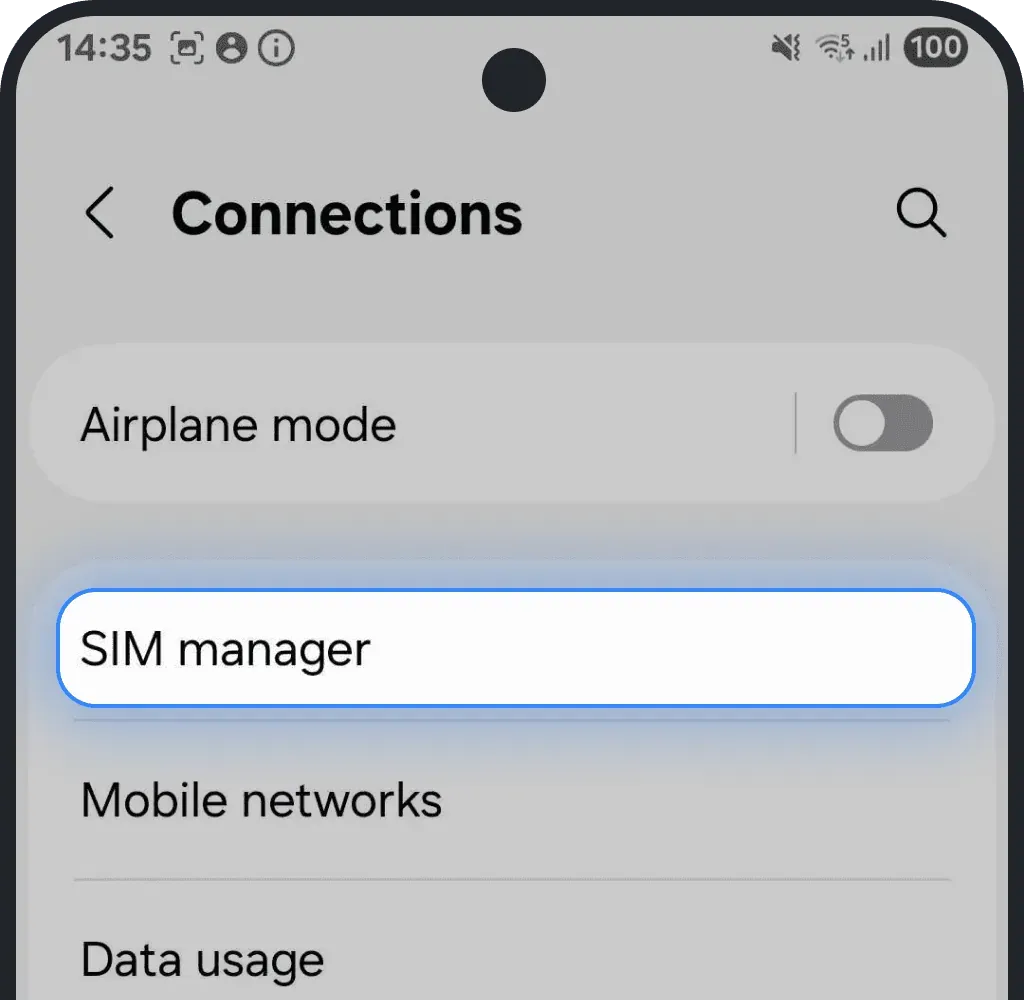
Tocca Dati mobili
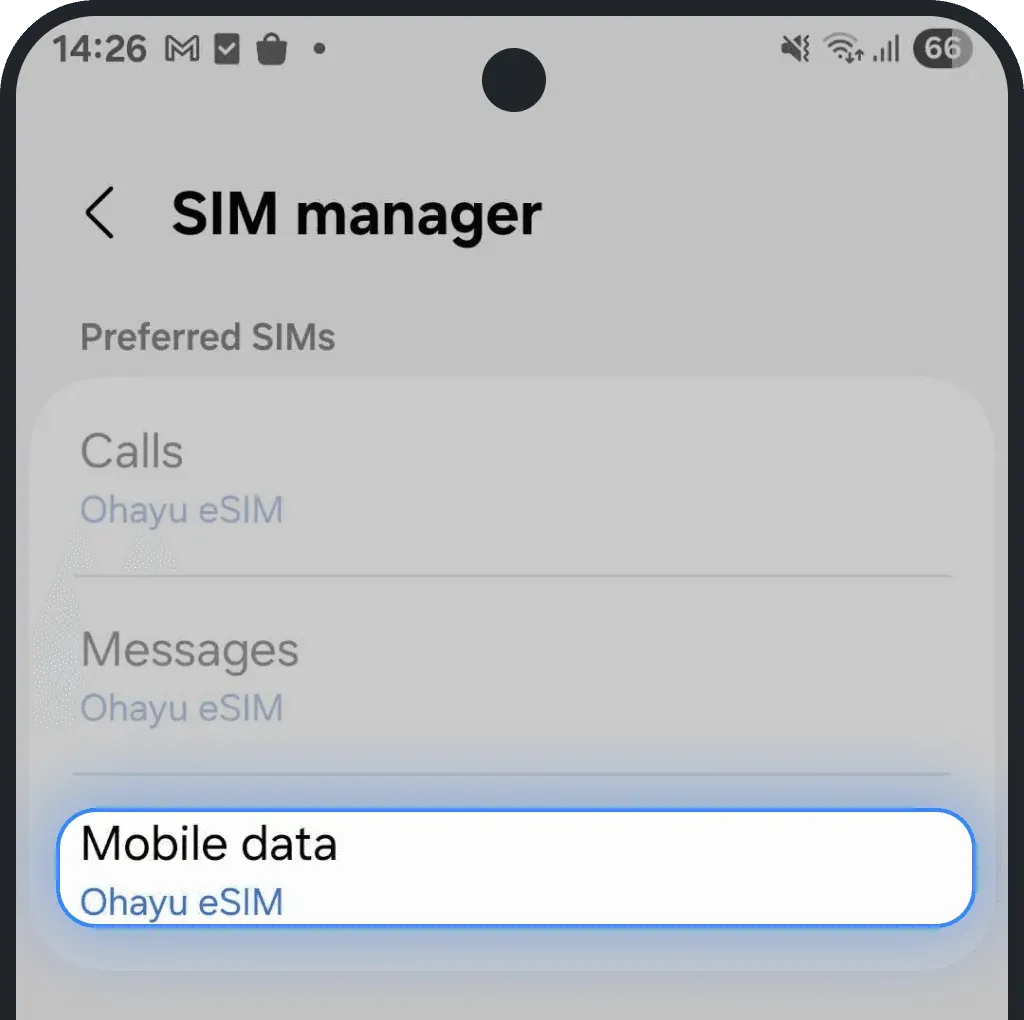
Seleziona la tua eSIM (indicata come Ohayu, Secondaria o con il nome che hai scelto durante l'installazione)
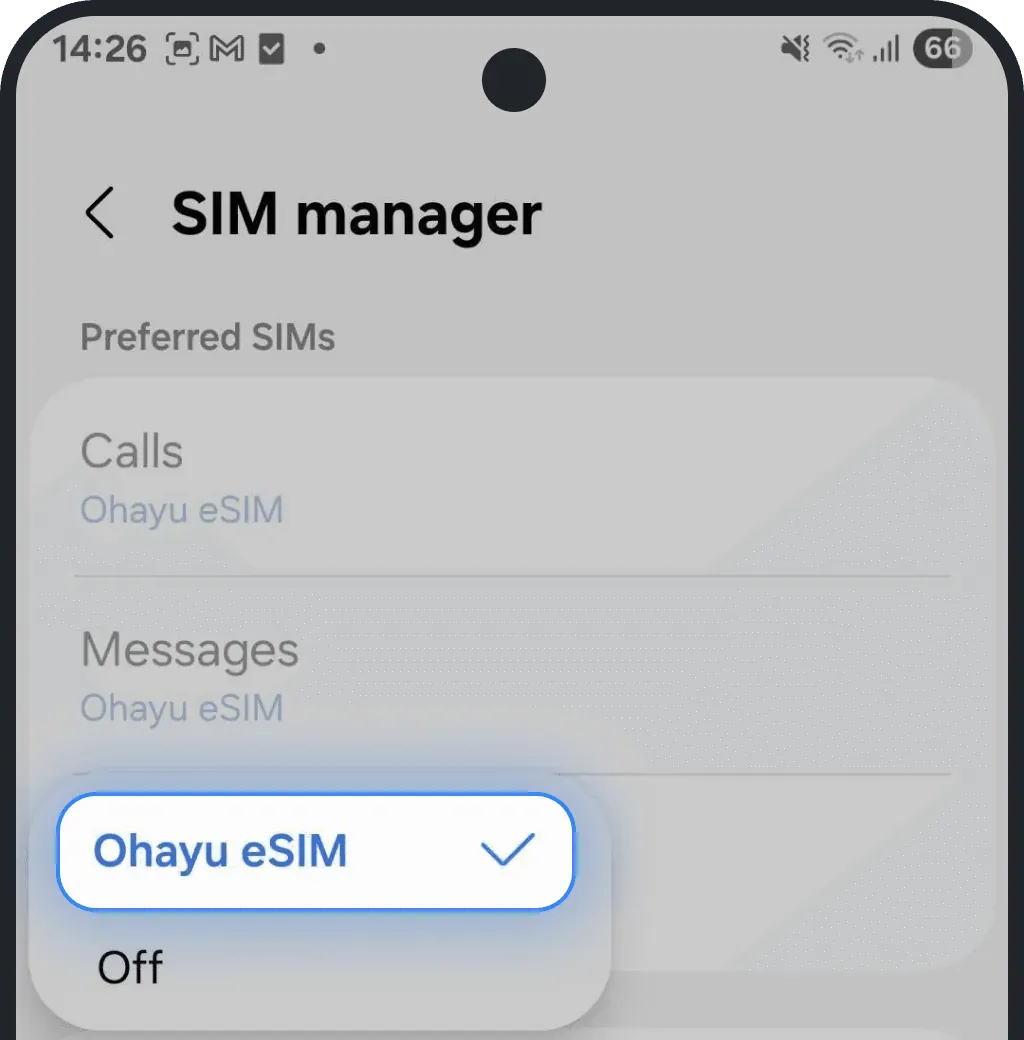
Assicurati anche che Consenti cambio dati sia disattivato, così il dispositivo non torna a un'altra SIM.
4. Controlla che il roaming dati sia attivo
Se la tua eSIM è installata ma non mostra ancora alcuna connessione, assicurati di aver attivato il Roaming dati. Senza, l'eSIM non si connetterà all'estero.
iOS (iPhone)
Vai su Impostazioni
Tocca Cellulare o Dati cellulare
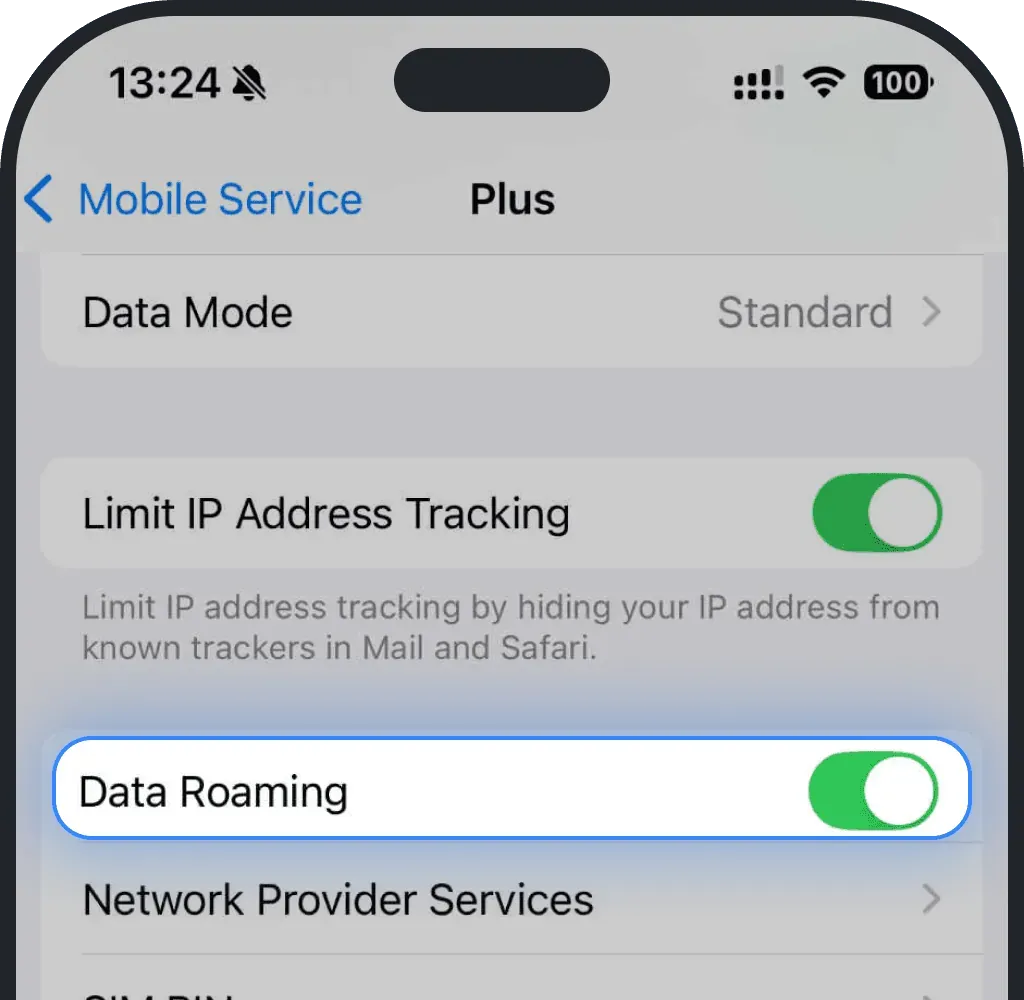
Seleziona la tua eSIM (indicata come Ohayu, Secondaria o con il nome che hai scelto durante l'installazione)

Roaming dati deve essere attivo
Android
Vai su Impostazioni
Tocca Connessioni
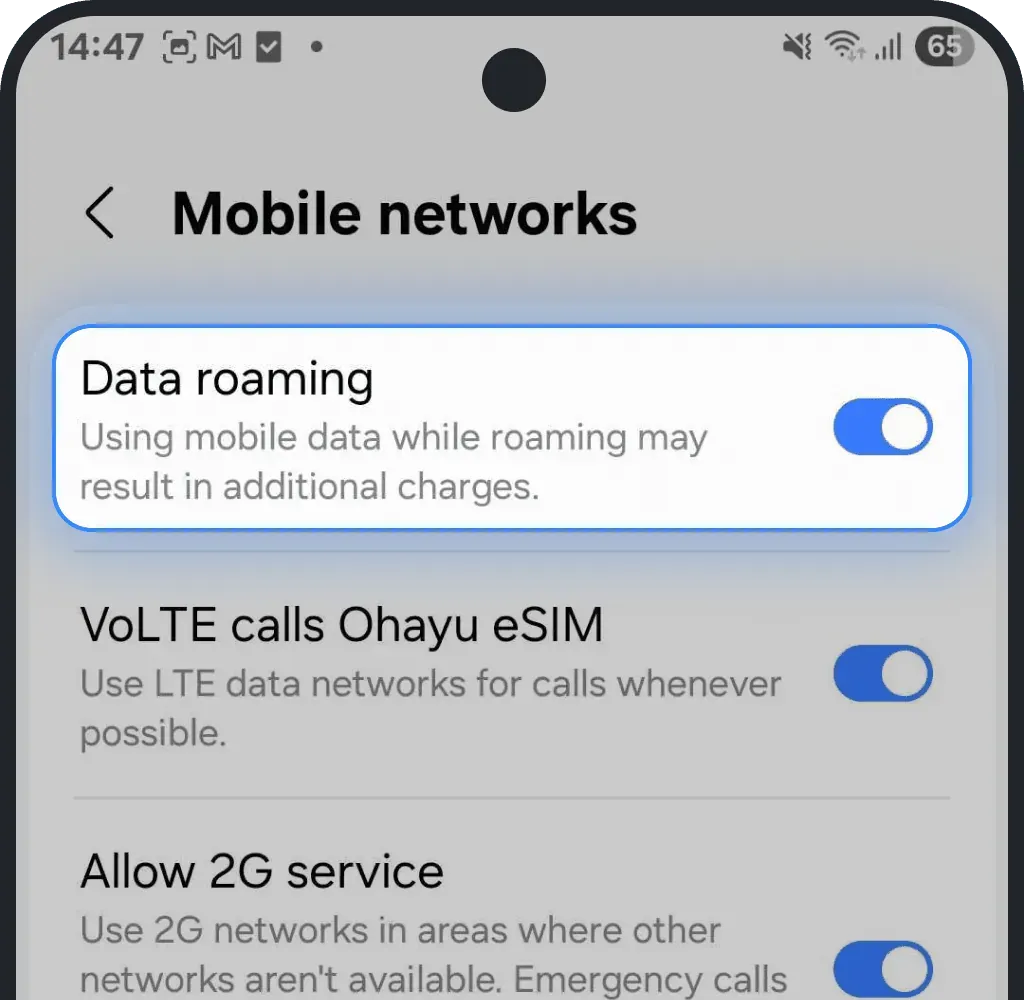
Tocca Reti mobili

Roaming dati deve essere attivo
5. Sei in una zona con copertura debole o assente
Se sei in una zona con segnale debole o senza copertura, la tua eSIM non potrà connettersi. Succede spesso sottoterra, dentro grandi edifici o in luoghi affollati come concerti e stadi, dove le reti sono sovraccariche.
Se sospetti un problema di copertura, controlla la disponibilità della rete su nperf.com/map o gsma.com/coverage. Seleziona il paese di destinazione e l'operatore locale per vedere mappe di copertura dettagliate.
Trovi l'elenco degli operatori supportati dal tuo piano nella pagina del paese sul nostro sito o direttamente nel tuo profilo Ohayu. Ad esempio, se usi un piano Stati Uniti, la tua eSIM si connette tramite partner locali come AT&T, Verizon o T-Mobile.
6. Controlla le impostazioni APN (Access Point Name)
Se la tua eSIM è installata ma non hai ancora accesso a Internet, il problema potrebbe riguardare le impostazioni APN (Access Point Name).
Puoi verificarle e aggiornarle facilmente seguendo i passaggi qui sotto.
Passaggio 1: controlla l'APN nell'app Ohayu
- Apri l'app Ohayu e vai alla scheda Le mie eSIM
Tocca la tua eSIM per aprire i dettagli

Nella sezione Dettagli del piano vedrai il tuo APN (Access Point Name): copialo

Passaggio 2: aggiungi o modifica l'APN sul dispositivo
iPhone
Vai su Impostazioni
Tocca Cellulare (o Dati cellulare)
Seleziona la tua eSIM Ohayu (indicata come Ohayu, Secondaria o altro)
Tocca Rete dati cellulare

Incolla l'APN copiato in tutti i campi APN

- Lascia vuoti tutti gli altri campi
Android
Vai su Impostazioni
Tocca Connessioni
Scegli Reti mobili
Tocca Nomi punti di accesso

Tocca Aggiungi (o l'icona +)

Inserisci l'APN copiato nei campi Nome e APN
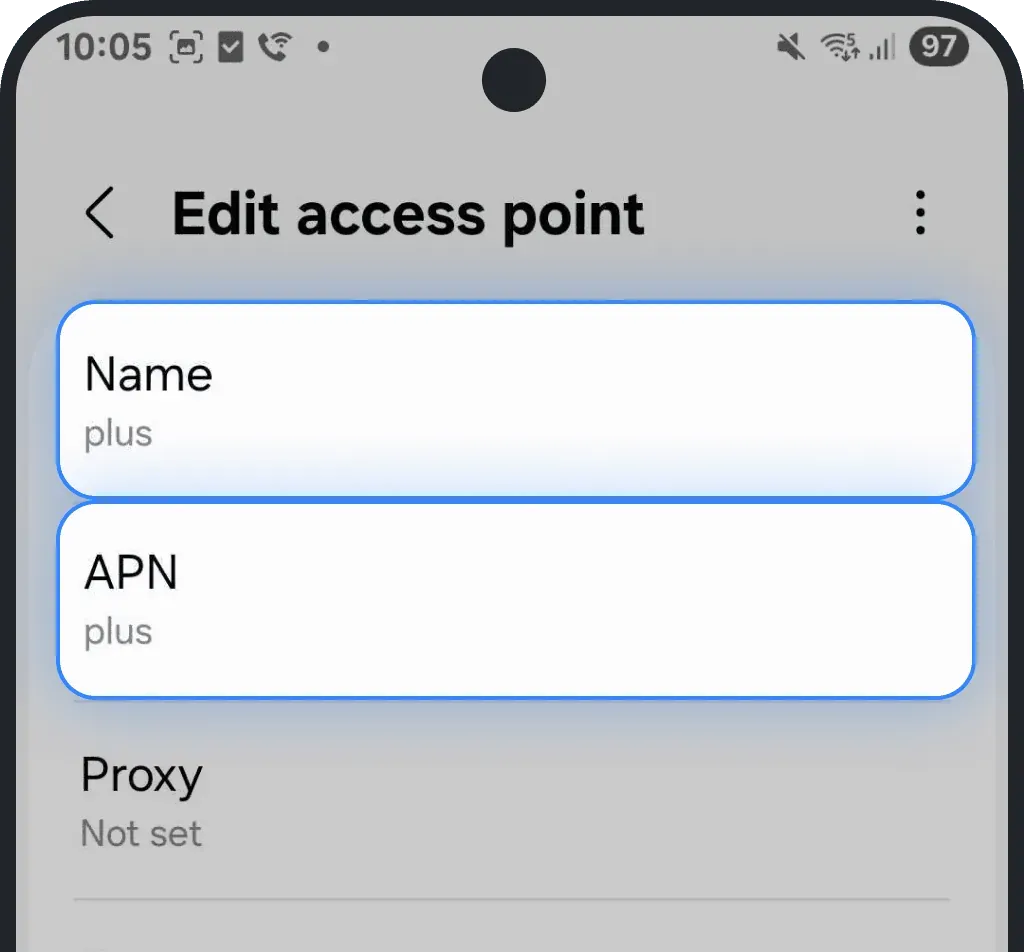
- Lascia vuoti tutti gli altri campi
Tocca i tre puntini in alto a destra e premi Salva

Seleziona il nuovo APN per attivarlo

7. Attiva e disattiva la modalità aereo
A volte il telefono ha solo bisogno di un rapido aggiornamento della rete. Attiva la modalità aereo per qualche secondo, poi disattivala per ripristinare la connessione.
iOS (iPhone)
Vai su Impostazioni
Attiva Uso in aereo
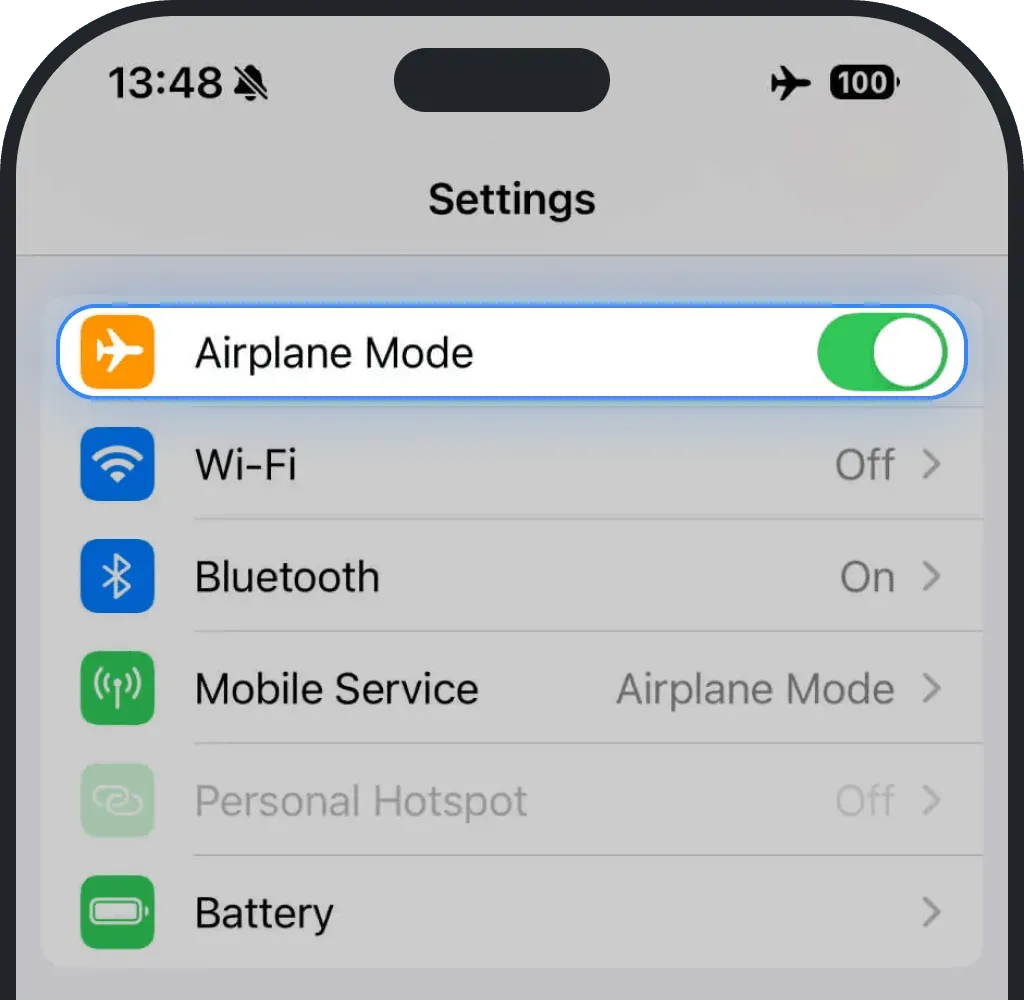
- Aspetta almeno 10 secondi
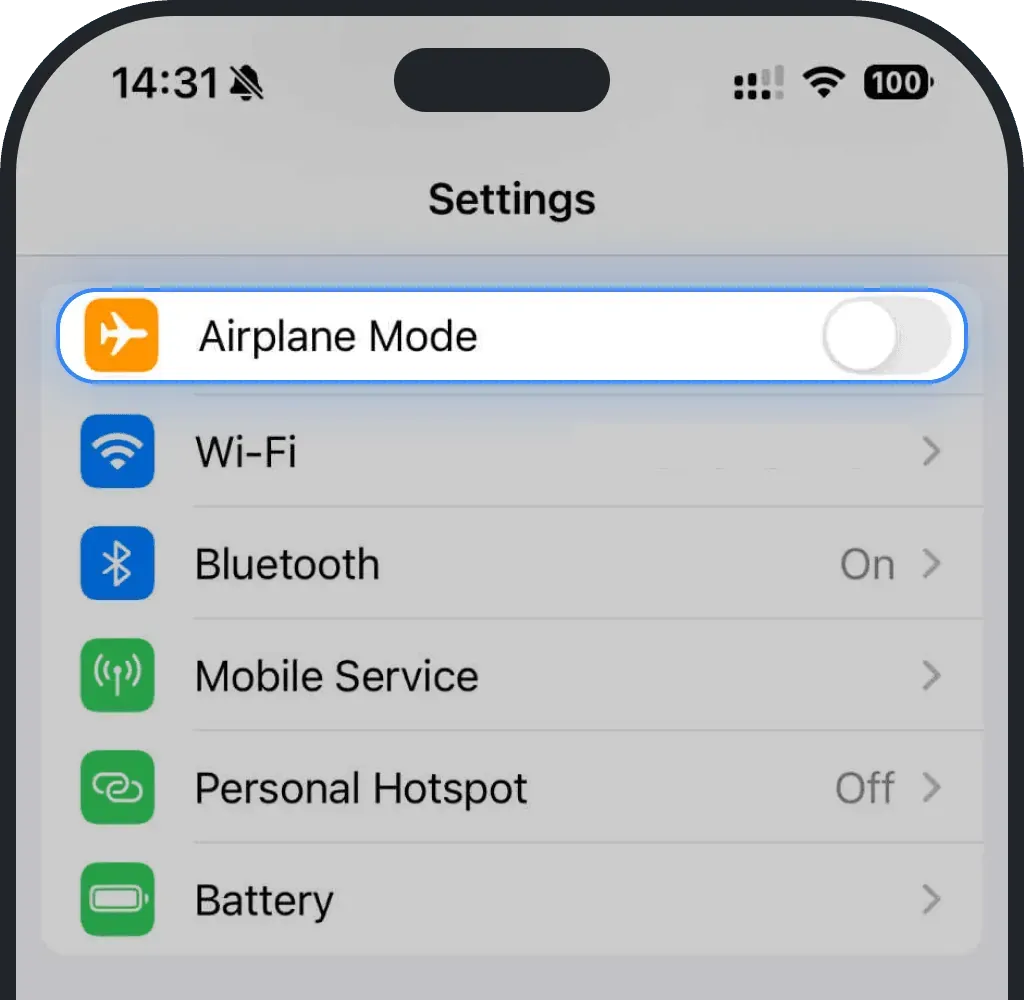
Disattiva Uso in aereo
Android
Vai su Impostazioni
Tocca Connessioni
Attiva Modalità offline
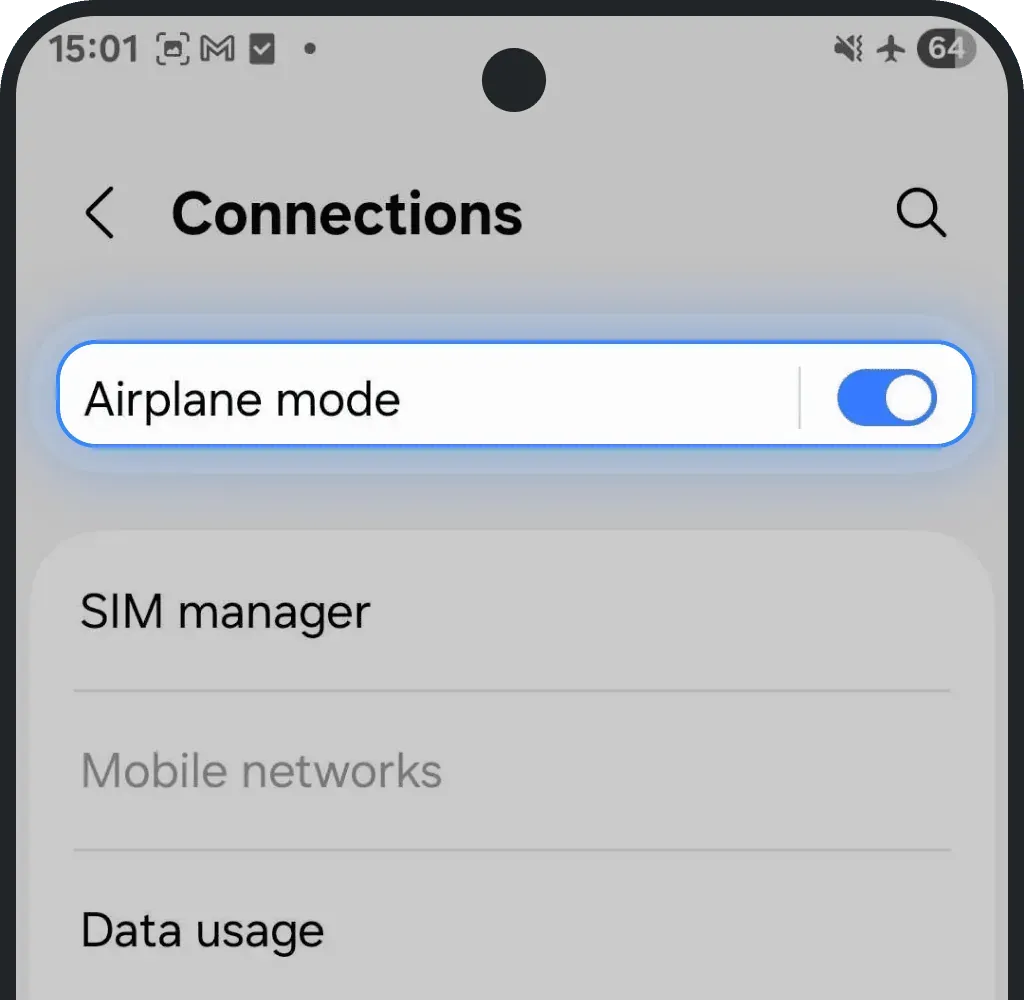
- Aspetta almeno 10 secondi
Disattiva Modalità offline
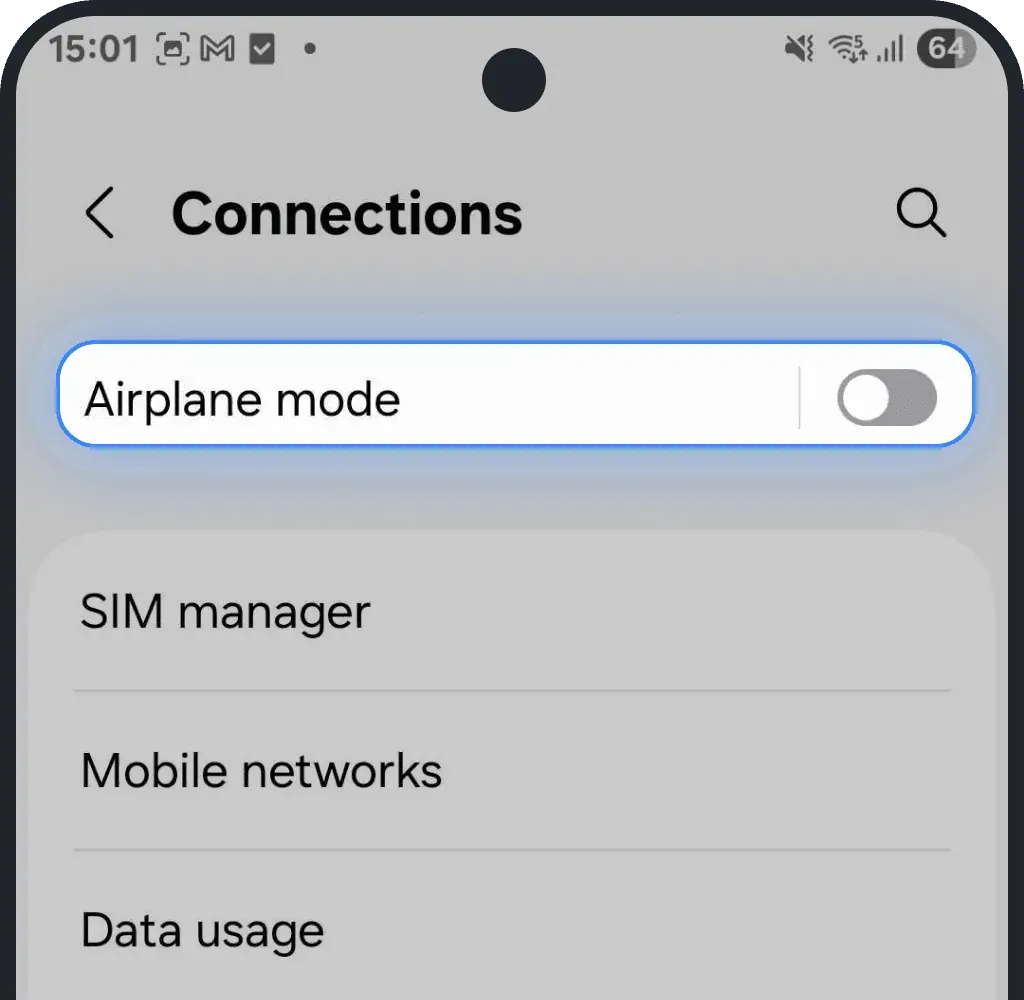
8. Seleziona manualmente l'operatore di rete
Prova a selezionare la rete manualmente invece di lasciare che il telefono scelga in automatico. Trovi tutte le reti disponibili nei dettagli del tuo piano eSIM e nelle pagine dei paesi. Ad esempio, con il piano Stati Uniti puoi connetterti ad AT&T, Verizon o T-Mobile.
iOS (iPhone)
Vai su Impostazioni
Tocca Cellulare o Dati cellulare
Seleziona la tua eSIM (indicata come Ohayu, Secondaria o con il nome che hai scelto durante l'installazione)
Tocca Selezione rete
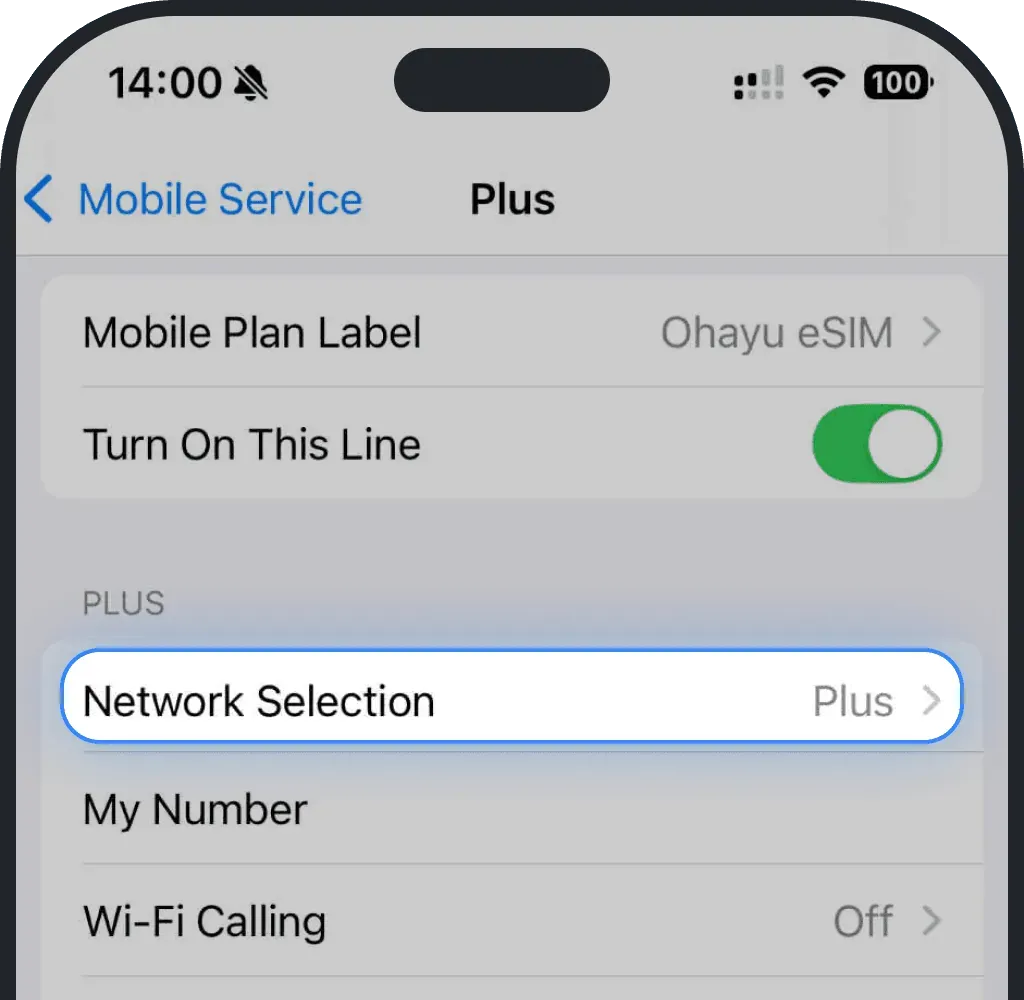
Disattiva la selezione automatica
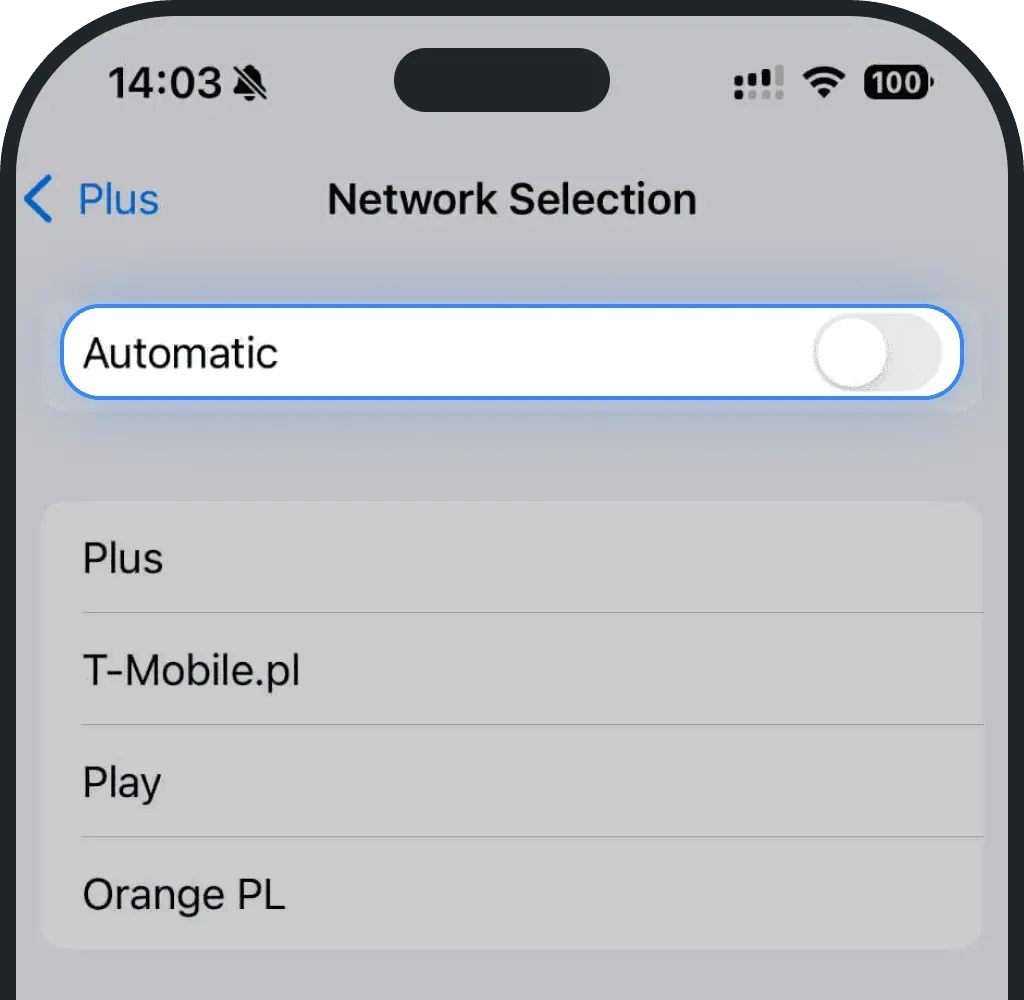
Prova le reti una alla volta e vedi quale funziona
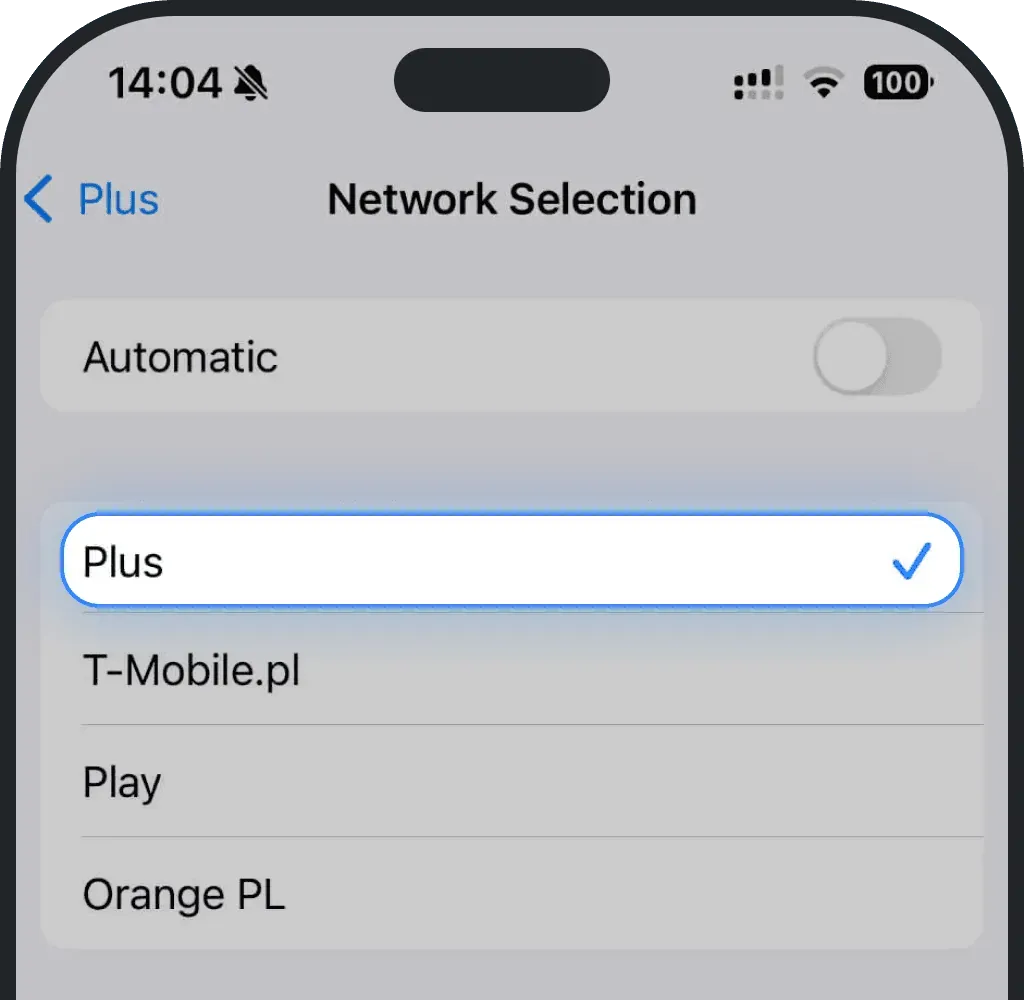
Android
Vai su Impostazioni
Tocca Connessioni
Tocca Reti mobili
Seleziona Operatori di rete
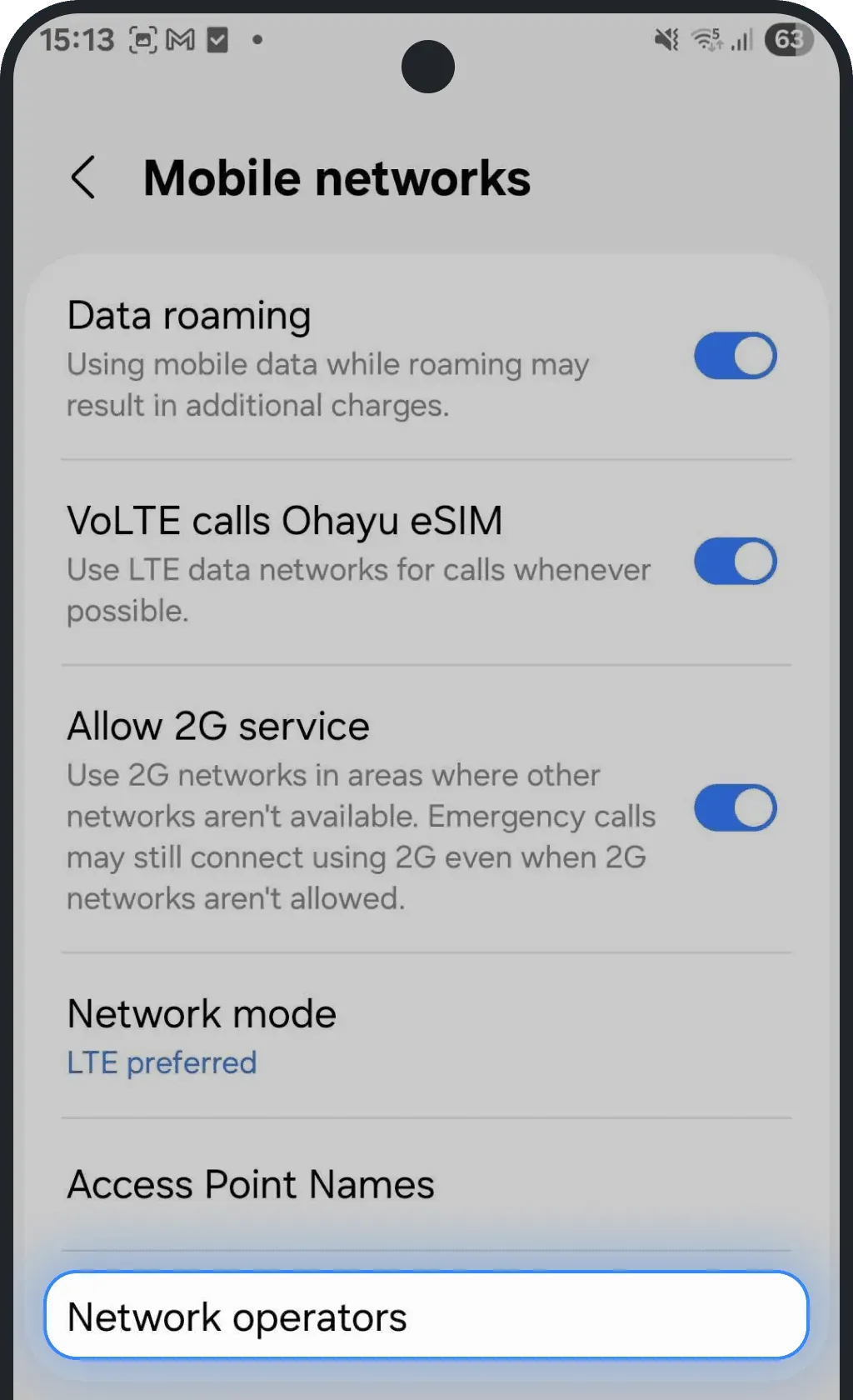
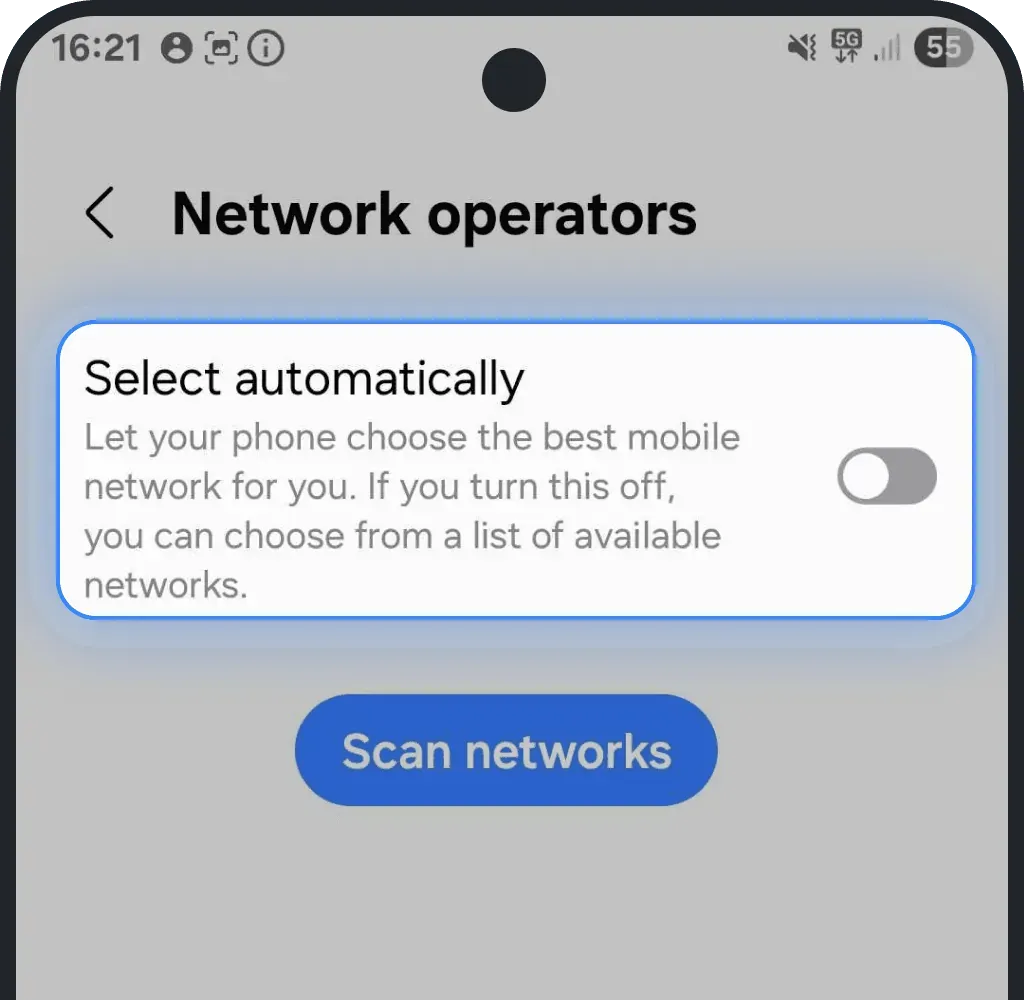
Disattiva la selezione automatica
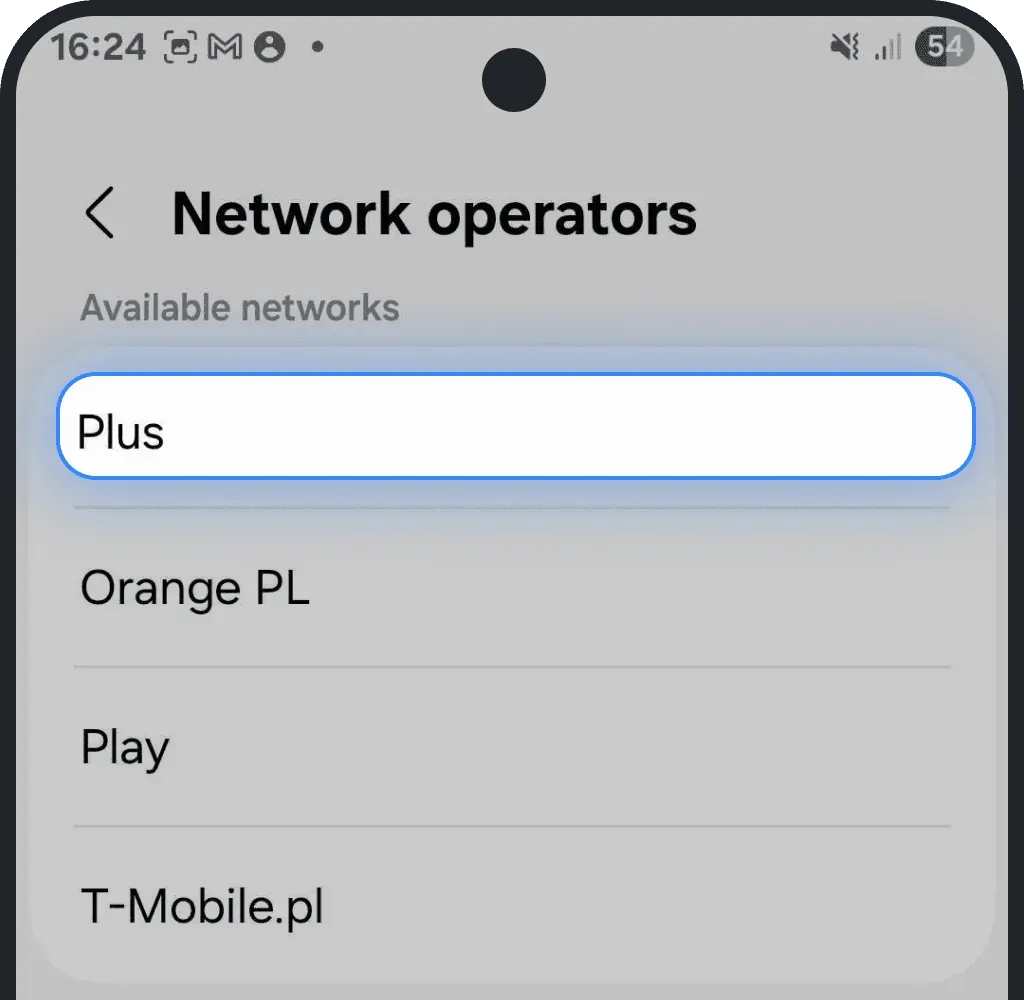
Prova le reti una alla volta e vedi quale funziona
9. La tua VPN potrebbe essere il motivo per cui l'eSIM non funziona
VPN o app proxy spesso interrompono la connessione di cui il telefono ha bisogno per attivare un'eSIM. Con una VPN il traffico segue un percorso diverso e il server dell'operatore potrebbe non ricevere mai la richiesta di attivazione. Ecco come risolvere:
- Disattiva la VPN, il proxy o la funzione Private Relay di Apple.
- Aspetta 10-15 secondi che il dispositivo aggiorni la connessione di rete.
- Prova di nuovo a installare o attivare l'eSIM.
Completata l'attivazione, puoi riattivare la VPN senza problemi.
10. Disconnettiti dal Wi-Fi
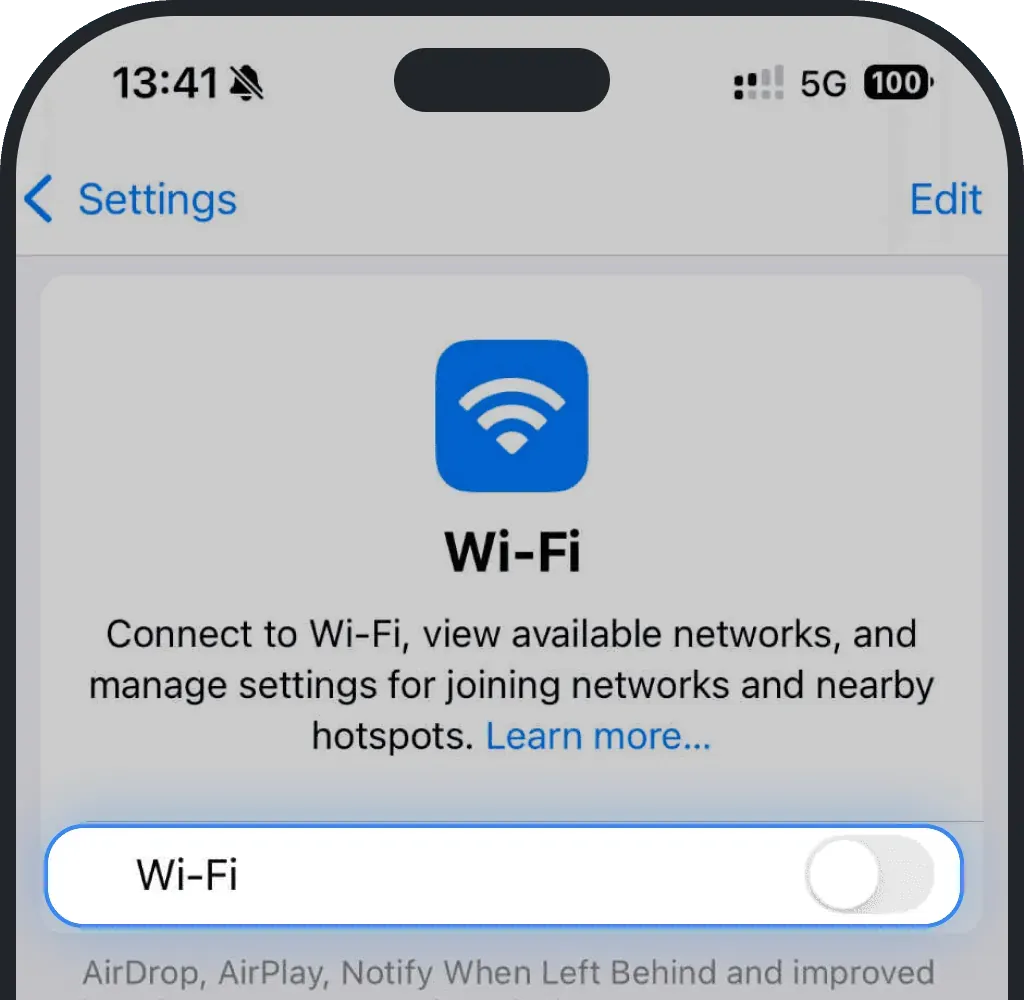
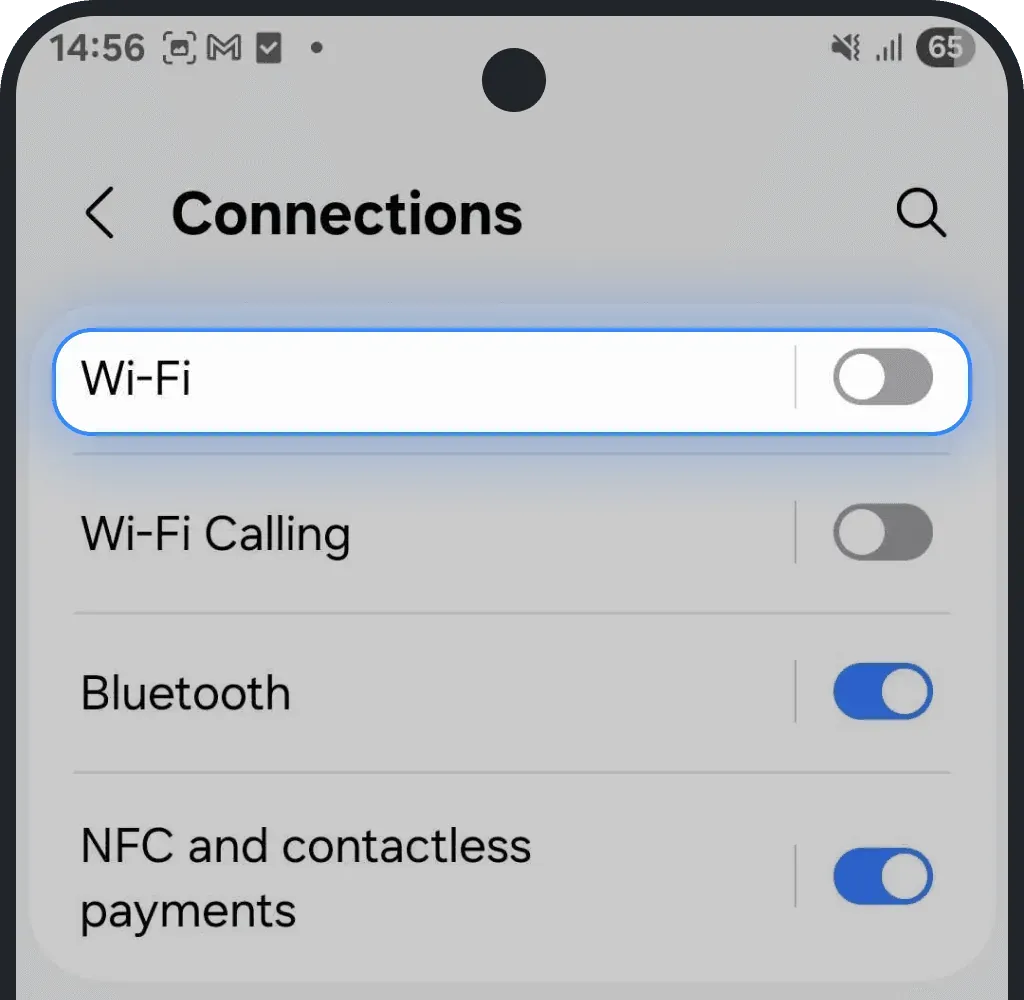
Se il telefono resta connesso al Wi-Fi, usa quella connessione invece dell'eSIM. Disattiva il Wi-Fi così il telefono si connette tramite dati mobili.
iOS (iPhone)
Vai su Impostazioni
Tocca Wi-Fi
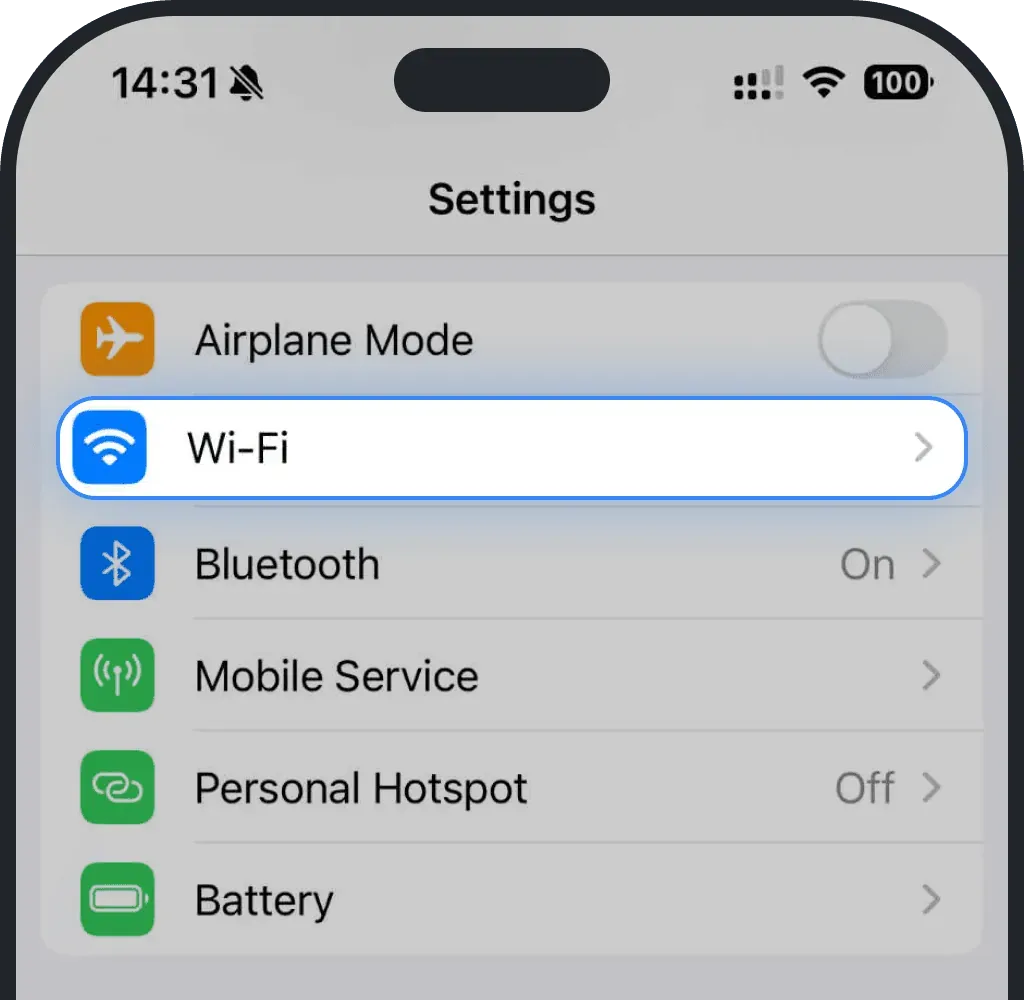
Disattiva il Wi-Fi
Android
Vai su Impostazioni
Tocca Connessioni
Disattiva il Wi-Fi
11. Riavvia il dispositivo
Un semplice riavvio spesso risolve i problemi temporanei di un'eSIM che non funziona. Il riavvio aggiorna il sistema ed elimina i piccoli problemi di rete che potrebbero impedire all'eSIM di connettersi.
iOS (iPhone)
- Tieni premuti il tasto laterale e uno dei tasti del volume finché non compare il cursore di spegnimento.
- Trascina il cursore per spegnere l'iPhone.
- Quando lo schermo diventa nero, tieni di nuovo premuto il tasto laterale finché non compare il logo Apple.
Android
- Tieni premuto il tasto di accensione, oppure accensione + volume giù insieme, finché non compare il menu di spegnimento.
- Tocca Riavvia o Spegni
- Tieni premuto il tasto di accensione finché il dispositivo non si accende
12. Disinstalla e reinstalla l'eSIM nel paese di destinazione
Questo passaggio riguarda i piani locali. Con un Global Plan una sola eSIM copre tutti i paesi del piano, quindi attraversare un confine è normale e non c’è nulla da reinstallare. Raramente una eSIM locale fatica a connettersi alle reti locali se l’installazione è avvenuta in un altro paese.
Importante: puoi reinstallare l'eSIM fino a cinque volte.
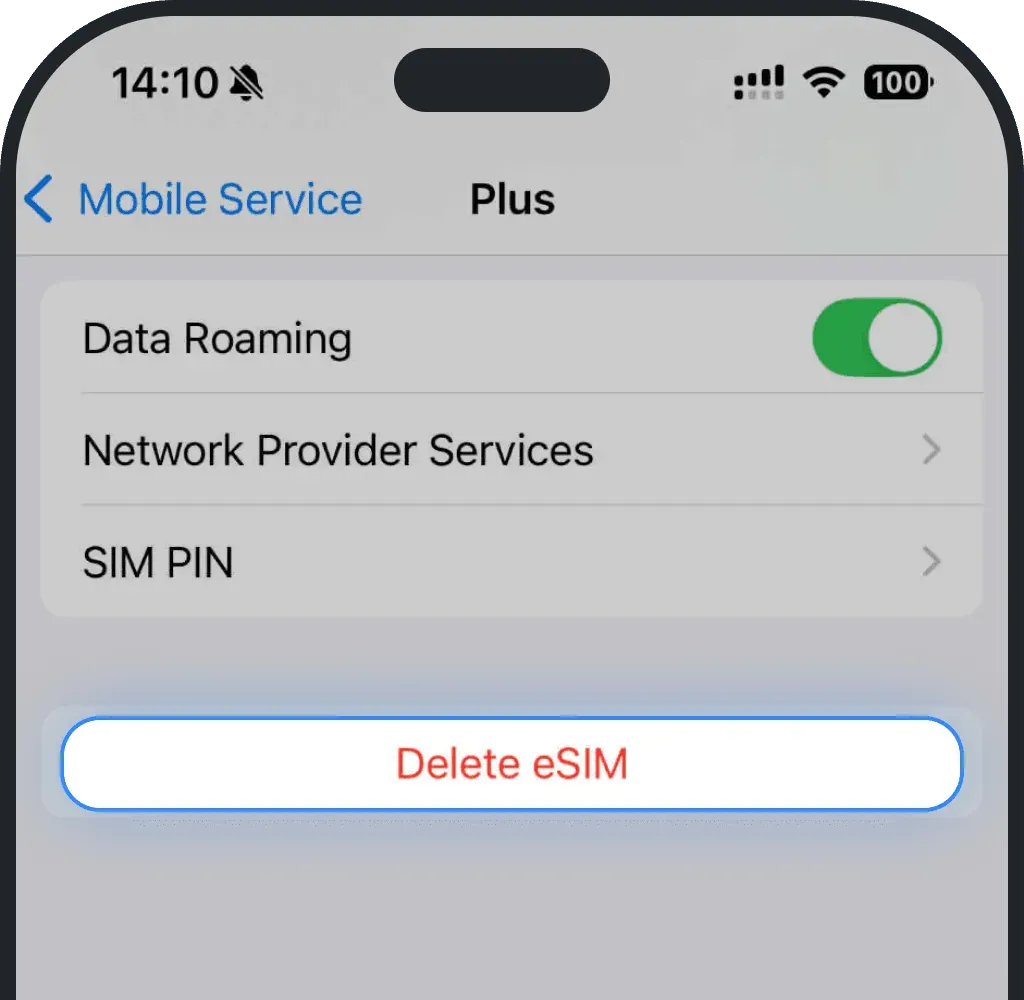
iOS (iPhone)
Vai su Impostazioni
Tocca Cellulare o Dati cellulare
Seleziona l'eSIM da eliminare
Tocca «Elimina eSIM»
- Conferma l'eliminazione
- Torna alla nostra guida all'installazione e segui i passaggi con attenzione
Android
Vai su Impostazioni
Tocca Connessioni
Tocca Gestione SIM
Seleziona l'eSIM da eliminare
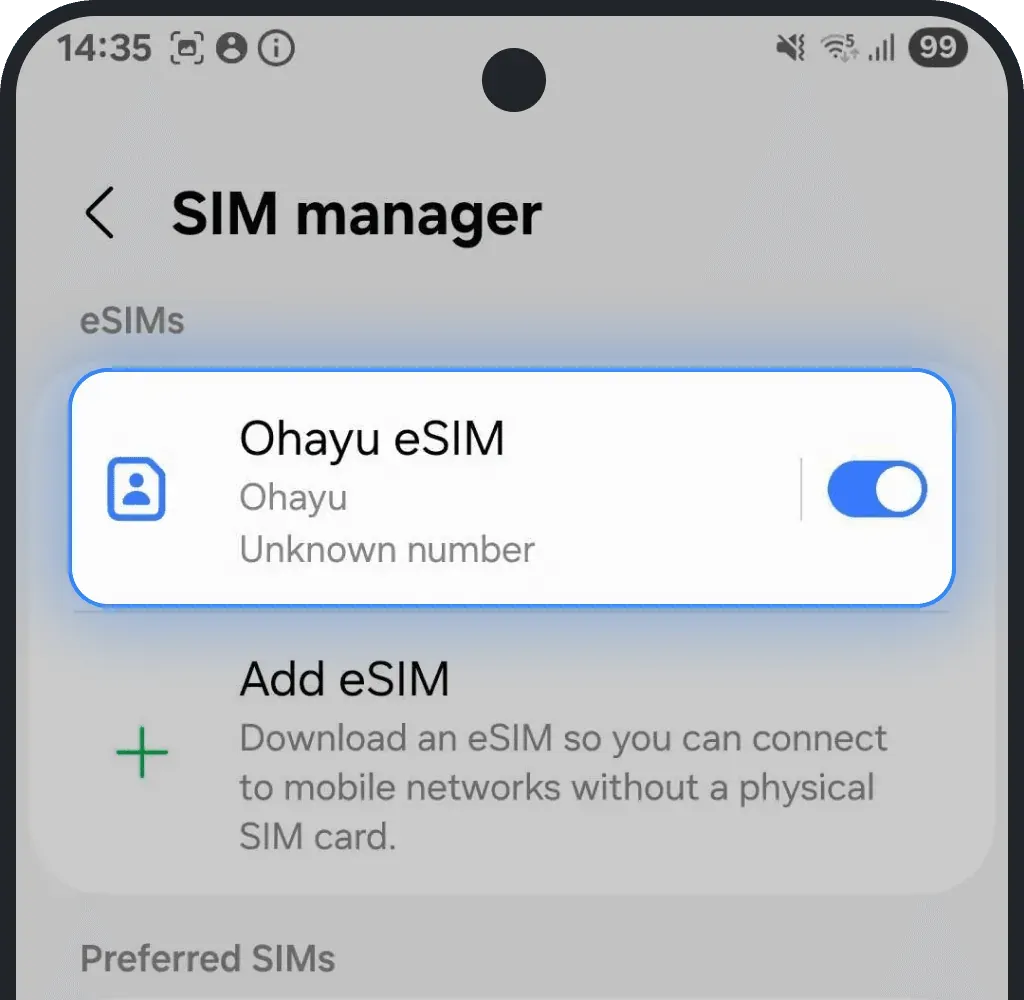
Tocca «Rimuovi»
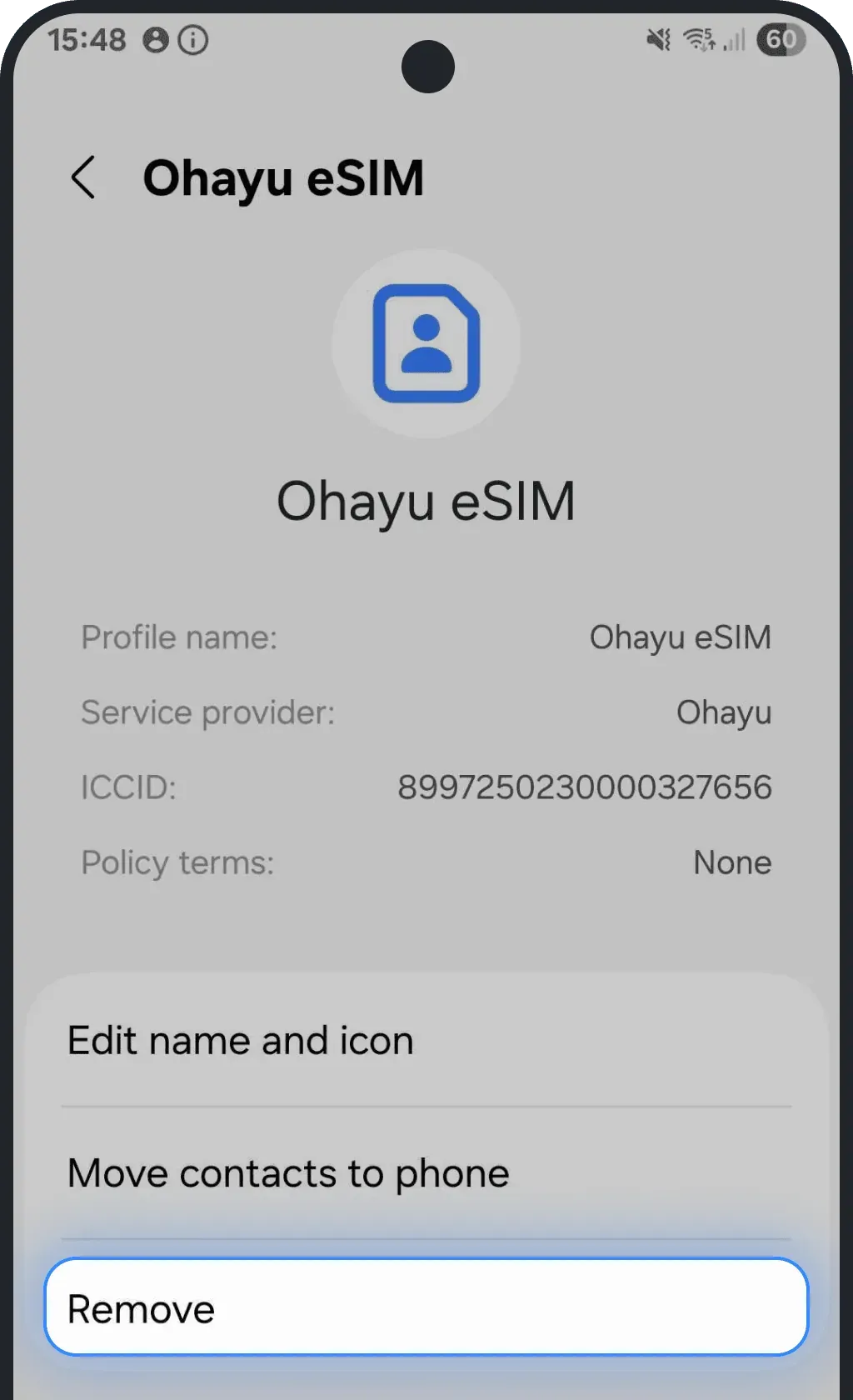
- Conferma l'eliminazione
- Torna alla nostra guida all'installazione e segui i passaggi con attenzione
Hai seguito tutti questi passaggi e hai ancora problemi? Contattaci: il nostro team di assistenza 24/7 ti aiuterà a far funzionare la tua eSIM.
Questo articolo ti è stato utile?
Il tuo feedback ci aiuta a migliorare le FAQ