Perché la mia eSIM non funziona come hotspot?
- 1. Controlli rapidi (prova prima questi)
- 2. Impostazioni APN errate
- 3. Riavvia entrambi i dispositivi (telefono + dispositivo da connettere)
- 4. Sei in una zona con copertura debole o assente
- 5. Il software del dispositivo non è aggiornato
- 6. Hai restrizioni aziendali o MDM
- 7. Restrizione dell'hotspot da parte dell'operatore
Se l'hotspot personale non funziona con la tua eSIM, niente paura: di solito dipende da una piccola discrepanza nelle impostazioni. Le cause più comuni: configurazione APN (Access Point Name) errata, software non aggiornato, conflitti nelle impostazioni di rete o segnale mobile debole.
Ohayu supporta hotspot personale / tethering sia sui piani per paese sia sui piani Global.
Qui sotto trovi semplici passaggi per risolvere i problemi di hotspot su iPhone e Android.
1. Controlli rapidi (prova prima questi)
Questi semplici passaggi risolvono la maggior parte dei problemi di hotspot in meno di un minuto:
iOS (iPhone)
Vai su Impostazioni.
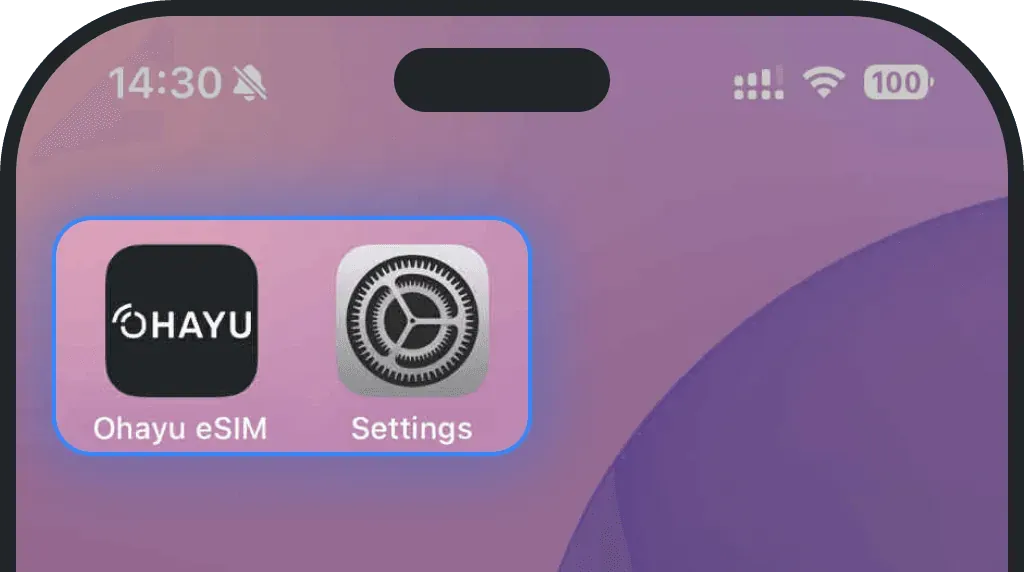
Tocca Hotspot personale
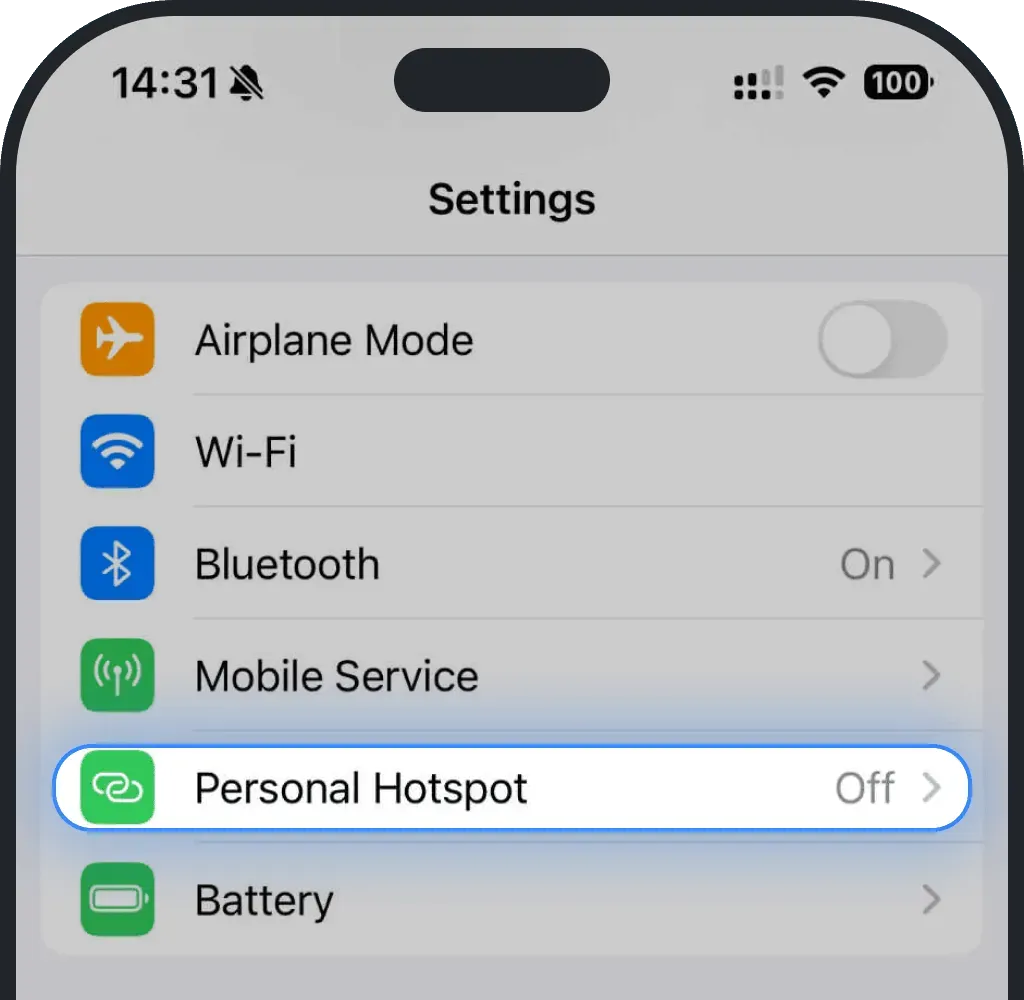
- Disattiva e riattiva Hotspot personale
Verifica la password dell'hotspot (gli errori di battitura sono molto comuni)
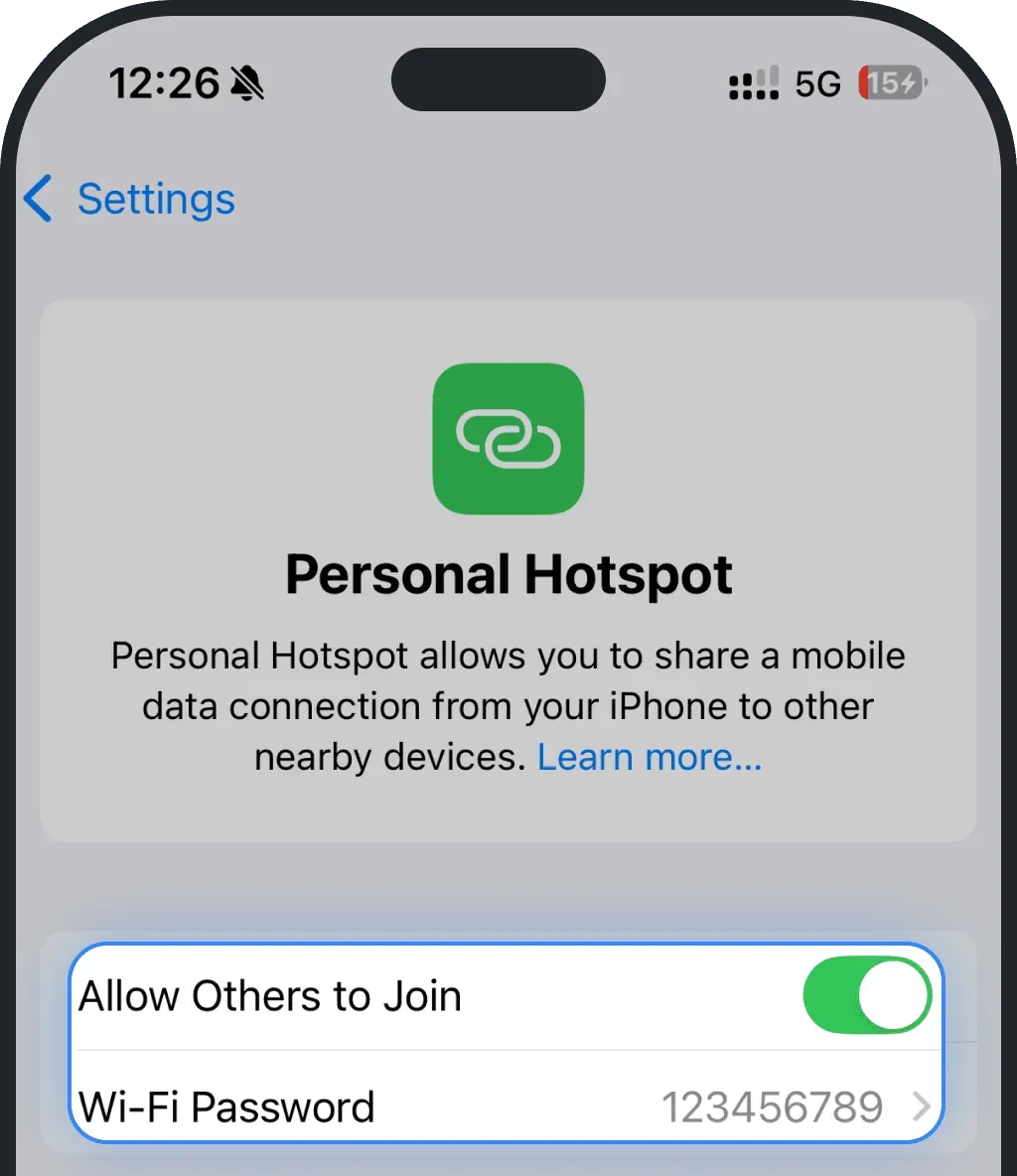
- Controlla il limite di dispositivi: la maggior parte dei telefoni consente al massimo 5-10 connessioni
Android
Vai su Impostazioni
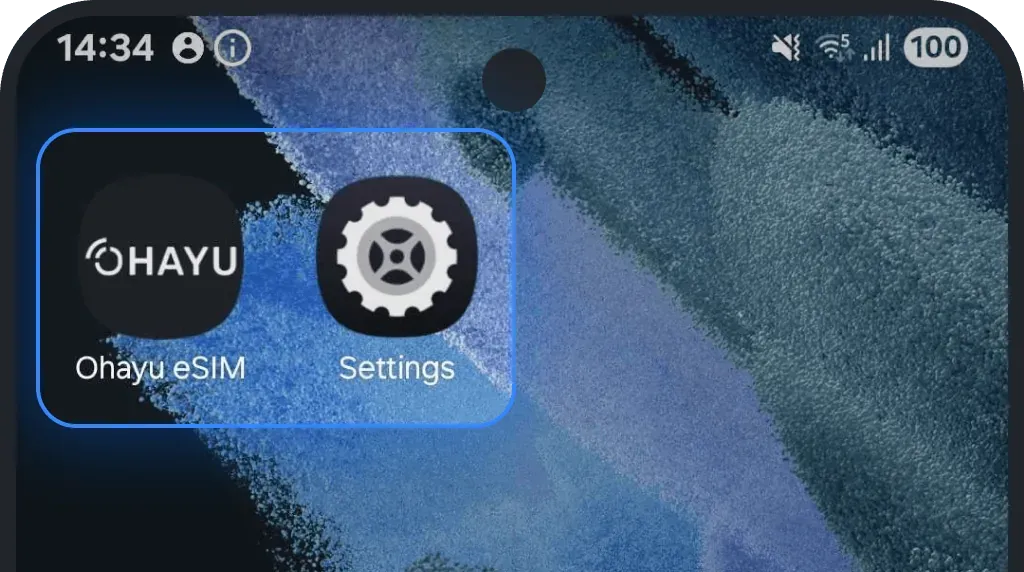
Tocca Connessioni
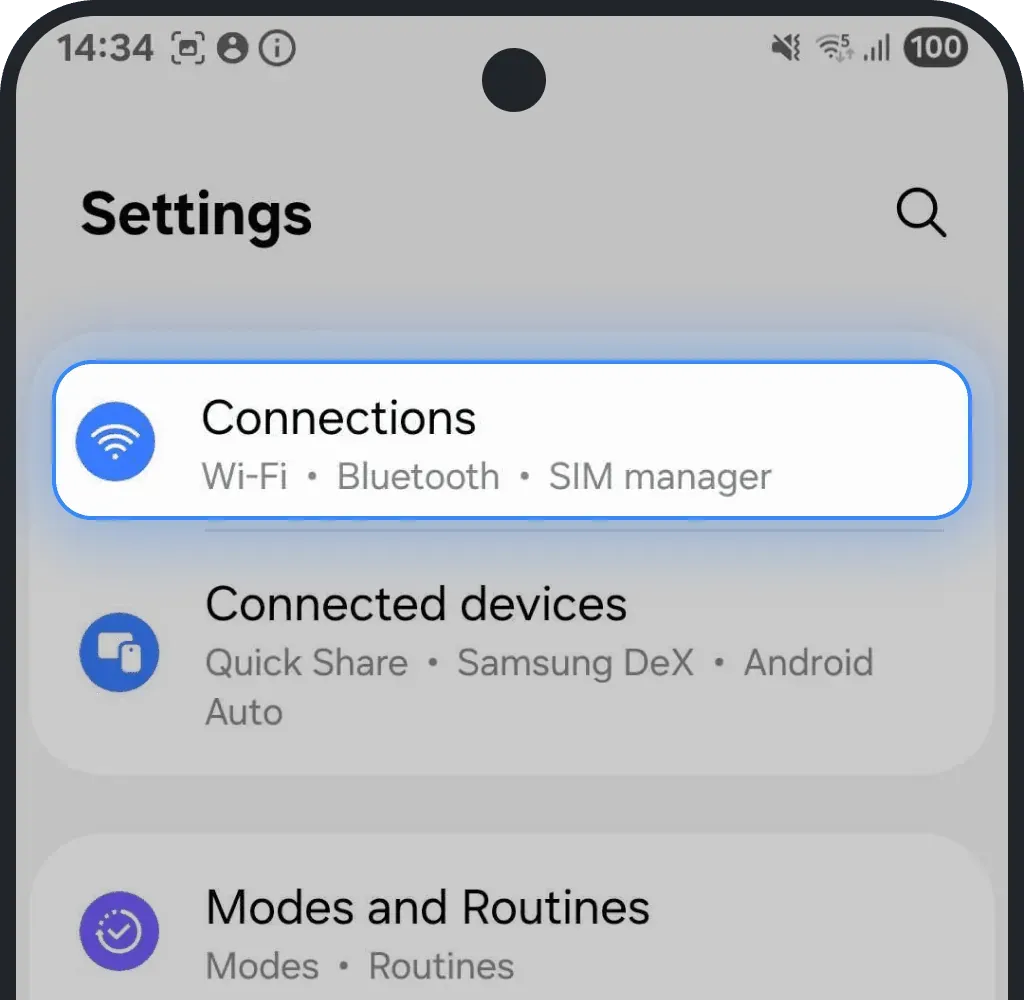
Tocca Router Wi-Fi e tethering
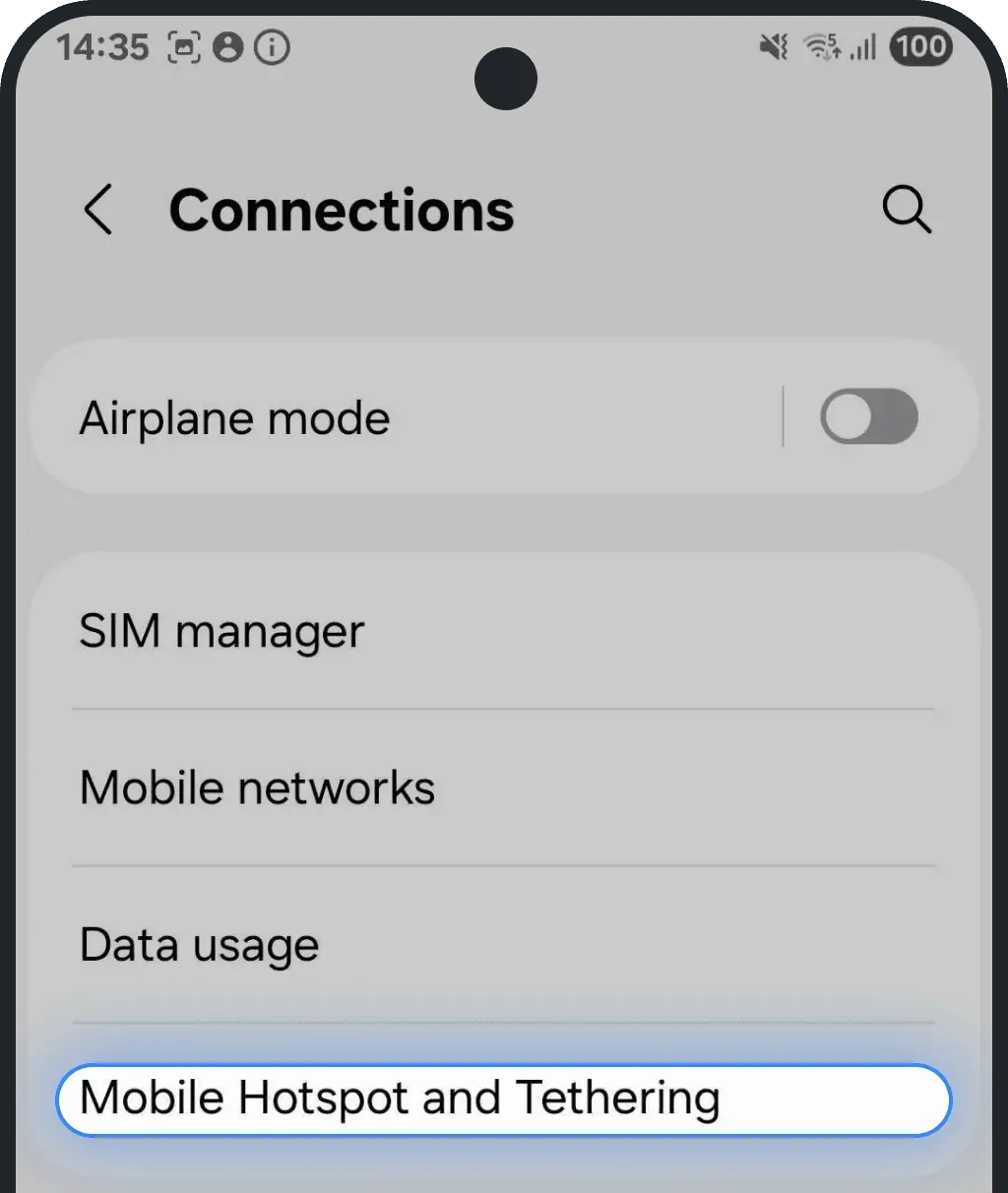
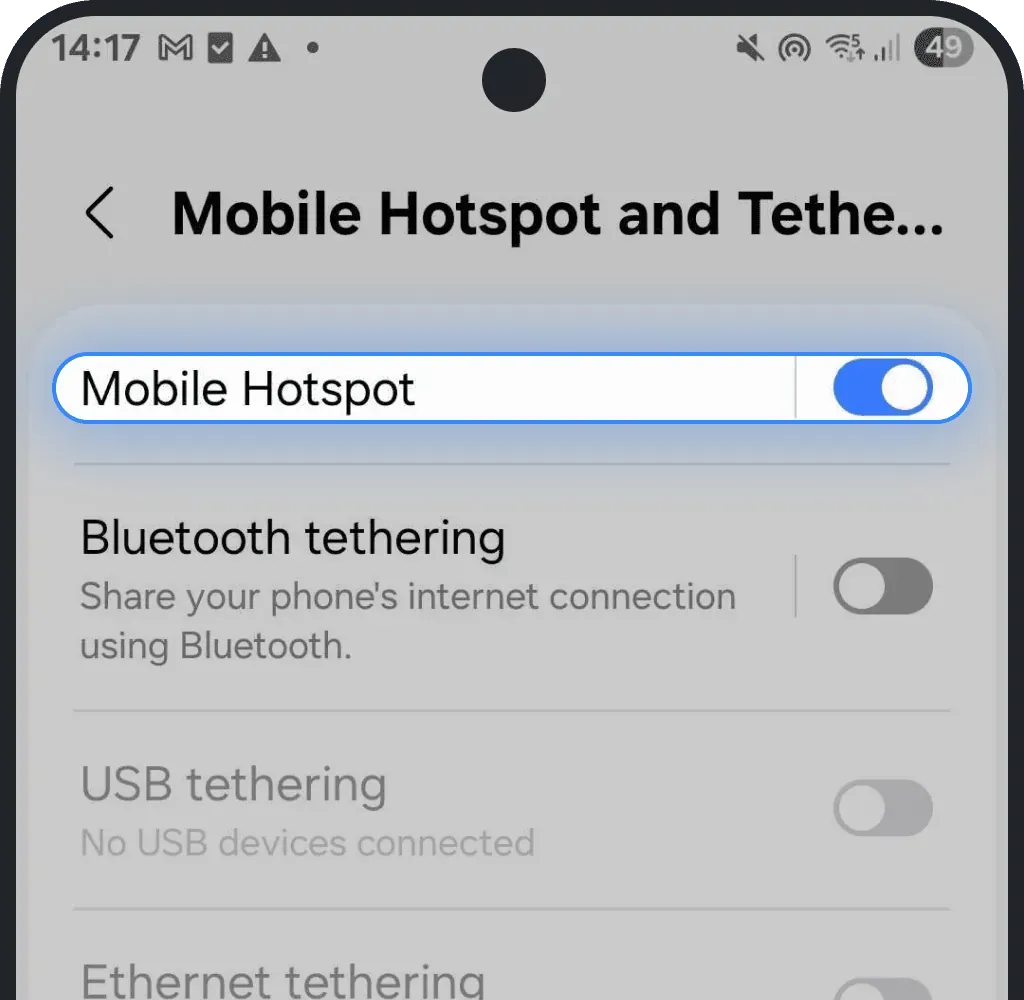
Disattiva e riattiva il Router Wi-Fi
Tocca Router Wi-Fi e verifica la password dell'hotspot (gli errori di battitura sono molto comuni)
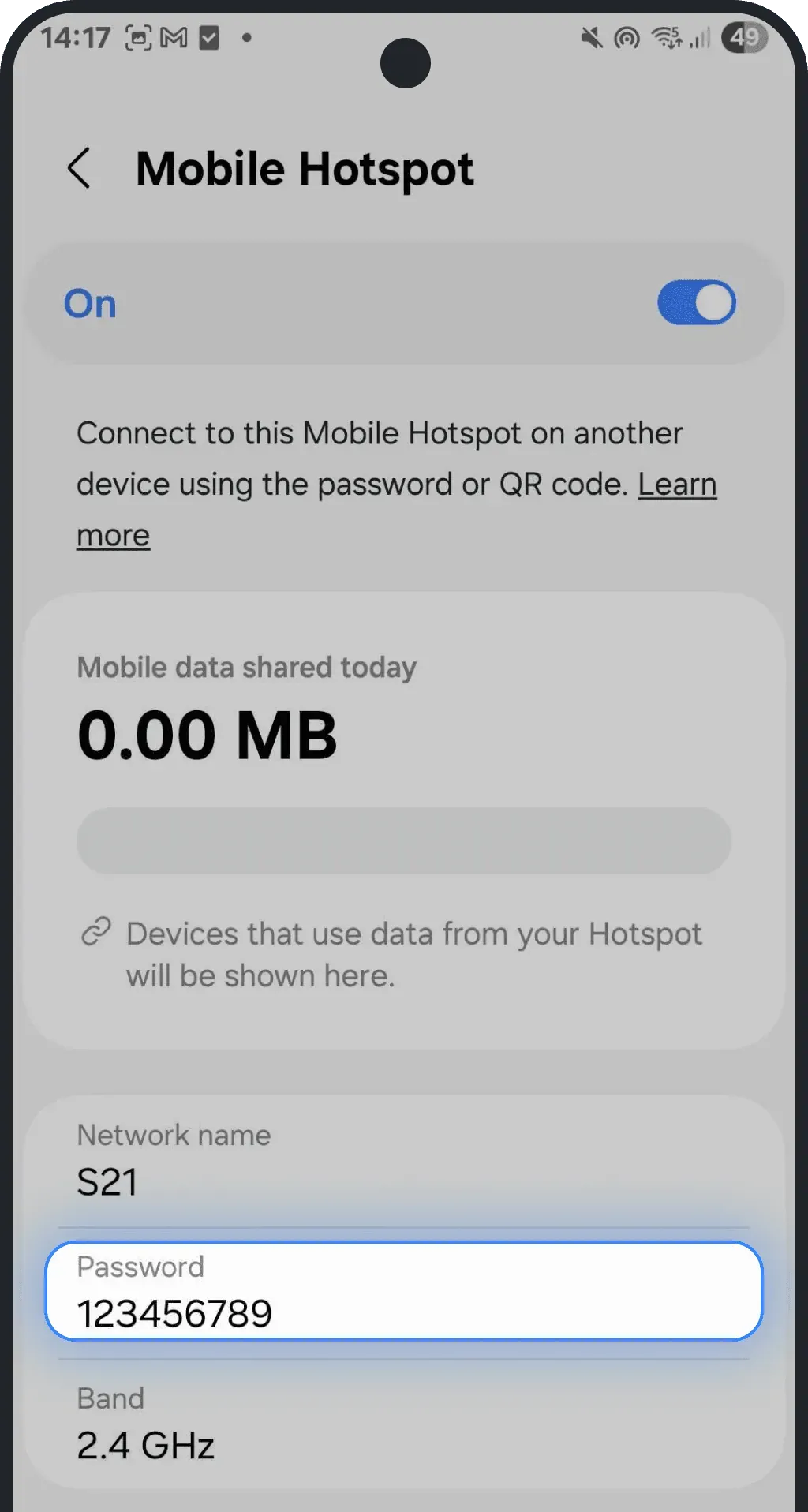
- Controlla il limite di dispositivi: la maggior parte dei telefoni consente al massimo 5-10 connessioni
2. Impostazioni APN errate
L'hotspot non funzionerà finché l'APN non è configurato correttamente in tutti i campi richiesti. L'APN deve corrispondere in questi punti: APN dati cellulare / mobili, APN hotspot personale (iPhone), APN tethering (Android, su alcuni modelli). Puoi verificarle e aggiornarle facilmente seguendo i passaggi qui sotto.
Passaggio 1: controlla l'APN nell'app Ohayu
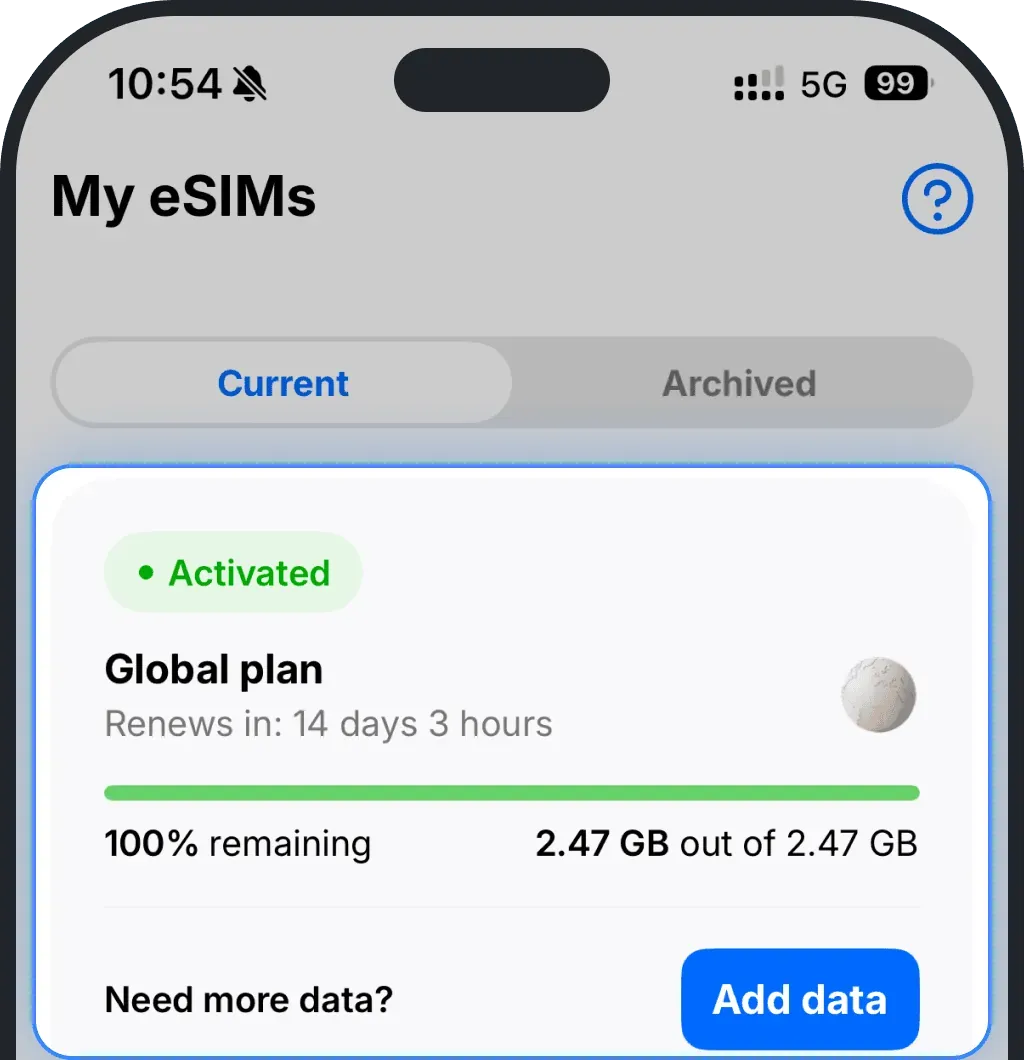
- Apri l'app Ohayu e vai alla scheda Le mie eSIM
Tocca la tua eSIM per aprire i dettagli
Nella sezione Dettagli del piano vedrai il tuo APN (Access Point Name): copialo
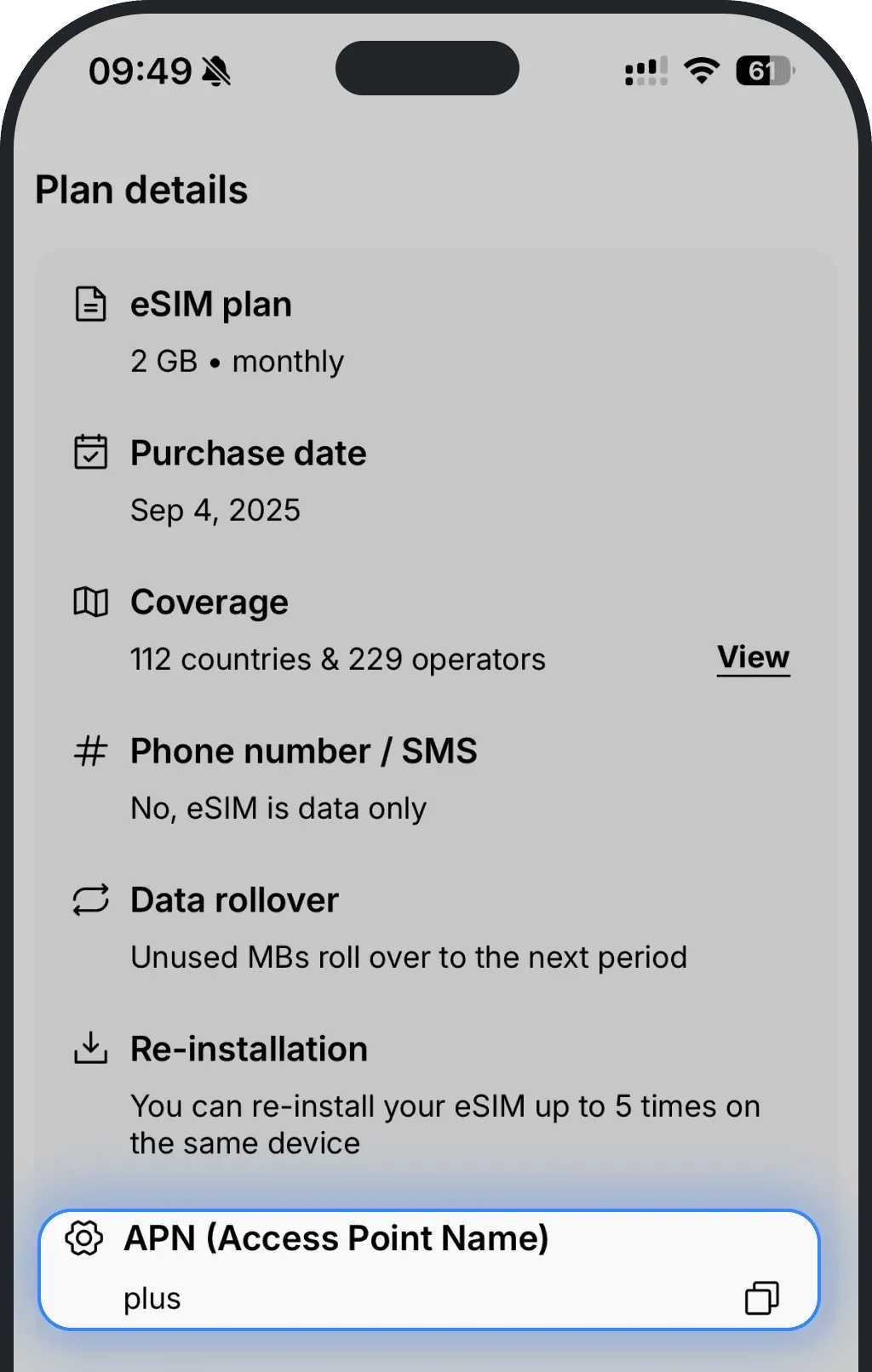
Passaggio 2: aggiungi o modifica l'APN sul dispositivo
Correggere l'APN su iPhone
Vai su Impostazioni
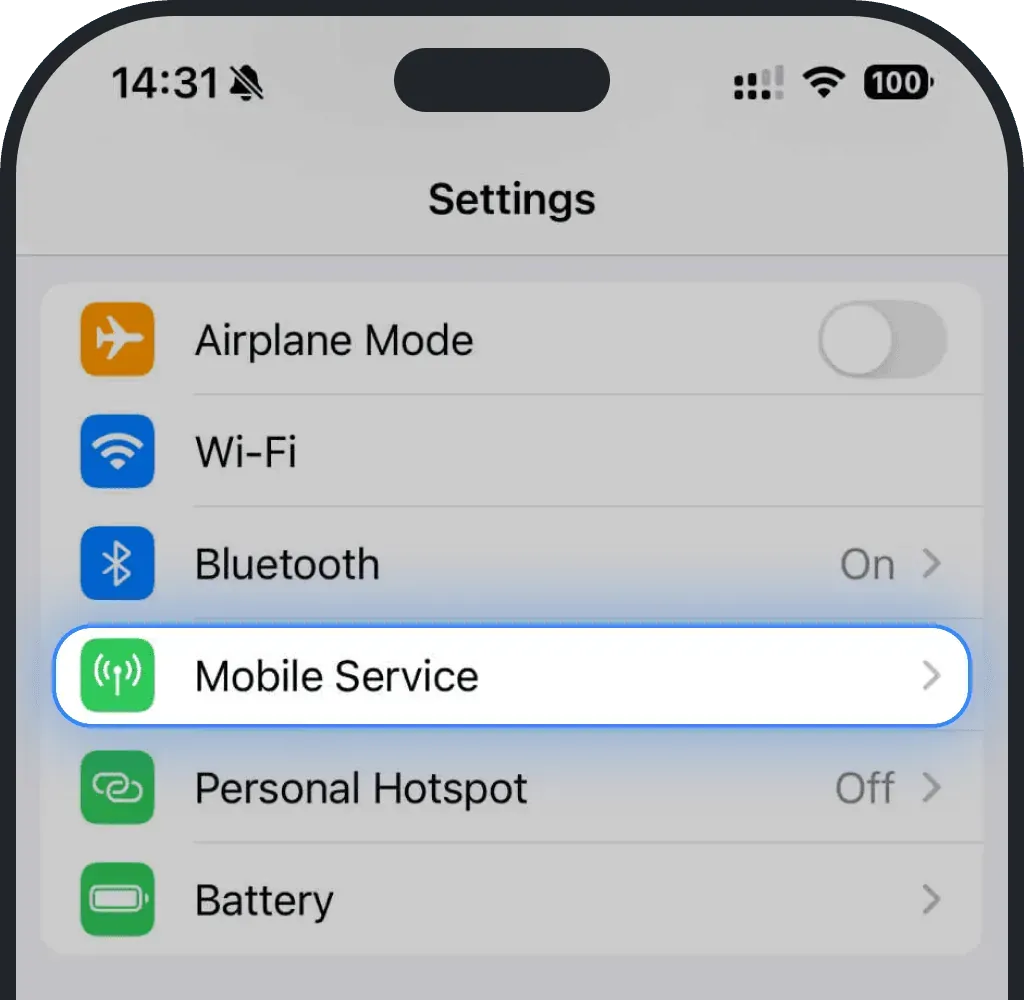
Tocca Cellulare (o Dati cellulare)
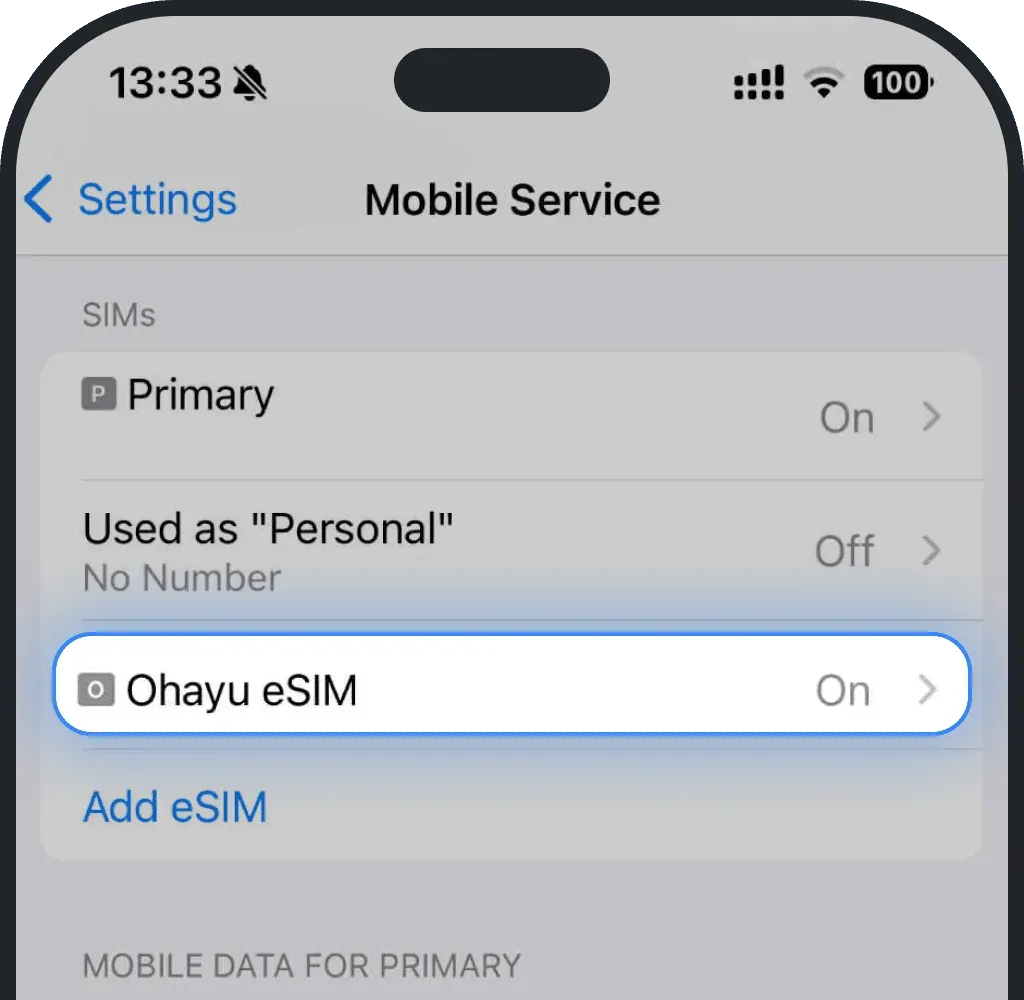
Seleziona la tua eSIM Ohayu (indicata come Ohayu, Secondaria o altro)
Tocca Rete dati cellulare
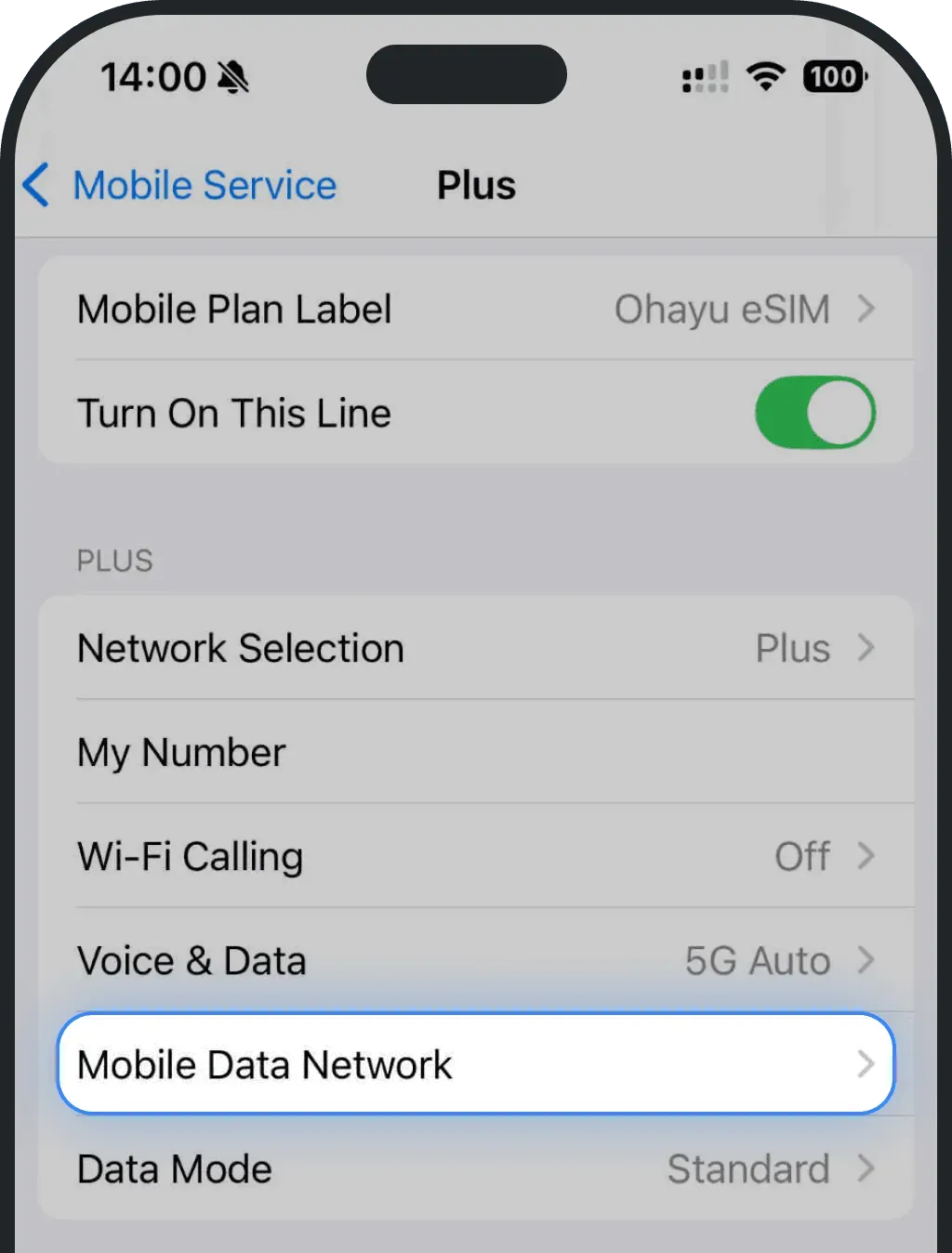
Incolla l'APN copiato in tutti i campi APN
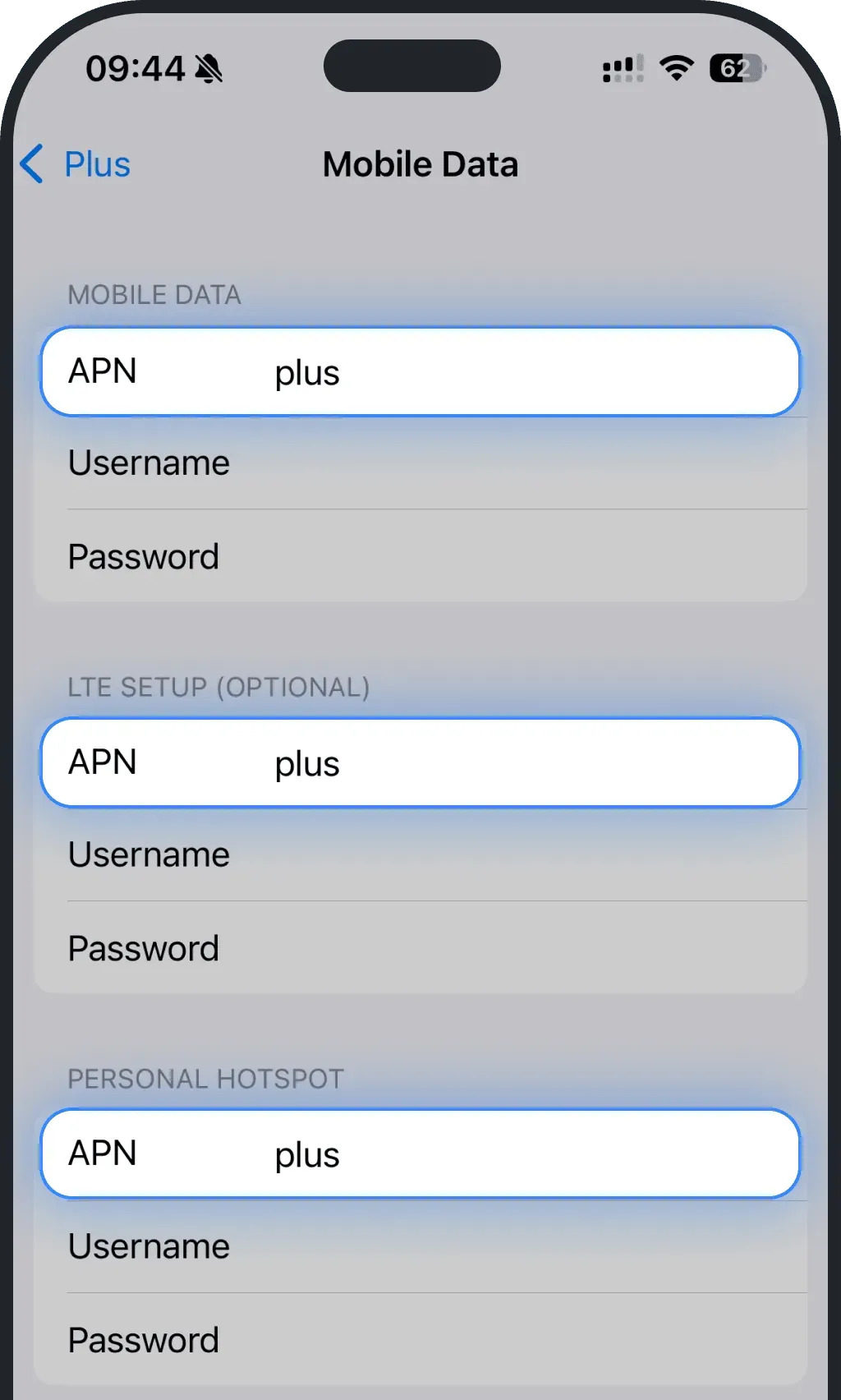
- Lascia vuoti tutti gli altri campi
Correggere l'APN su Android
Vai su Impostazioni
Tocca Connessioni
Scegli Reti mobili
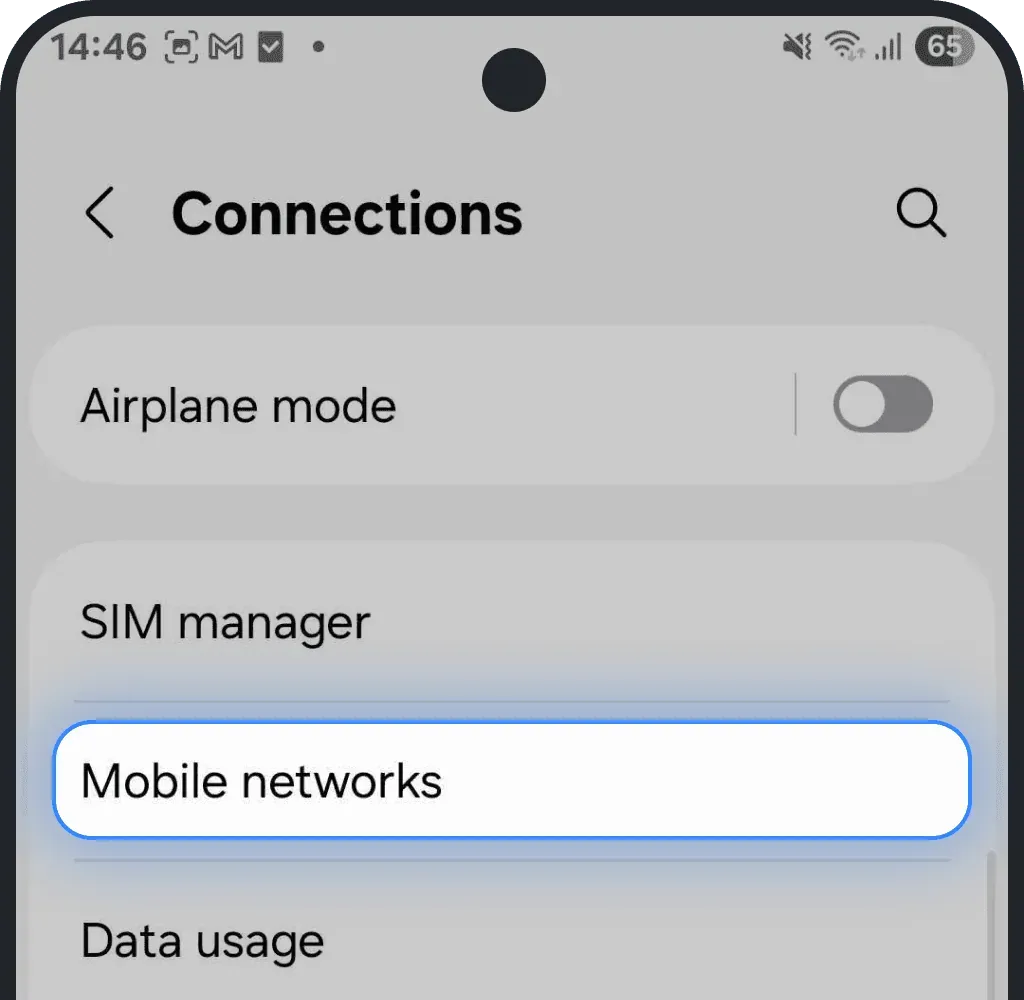
Tocca Nomi punti di accesso
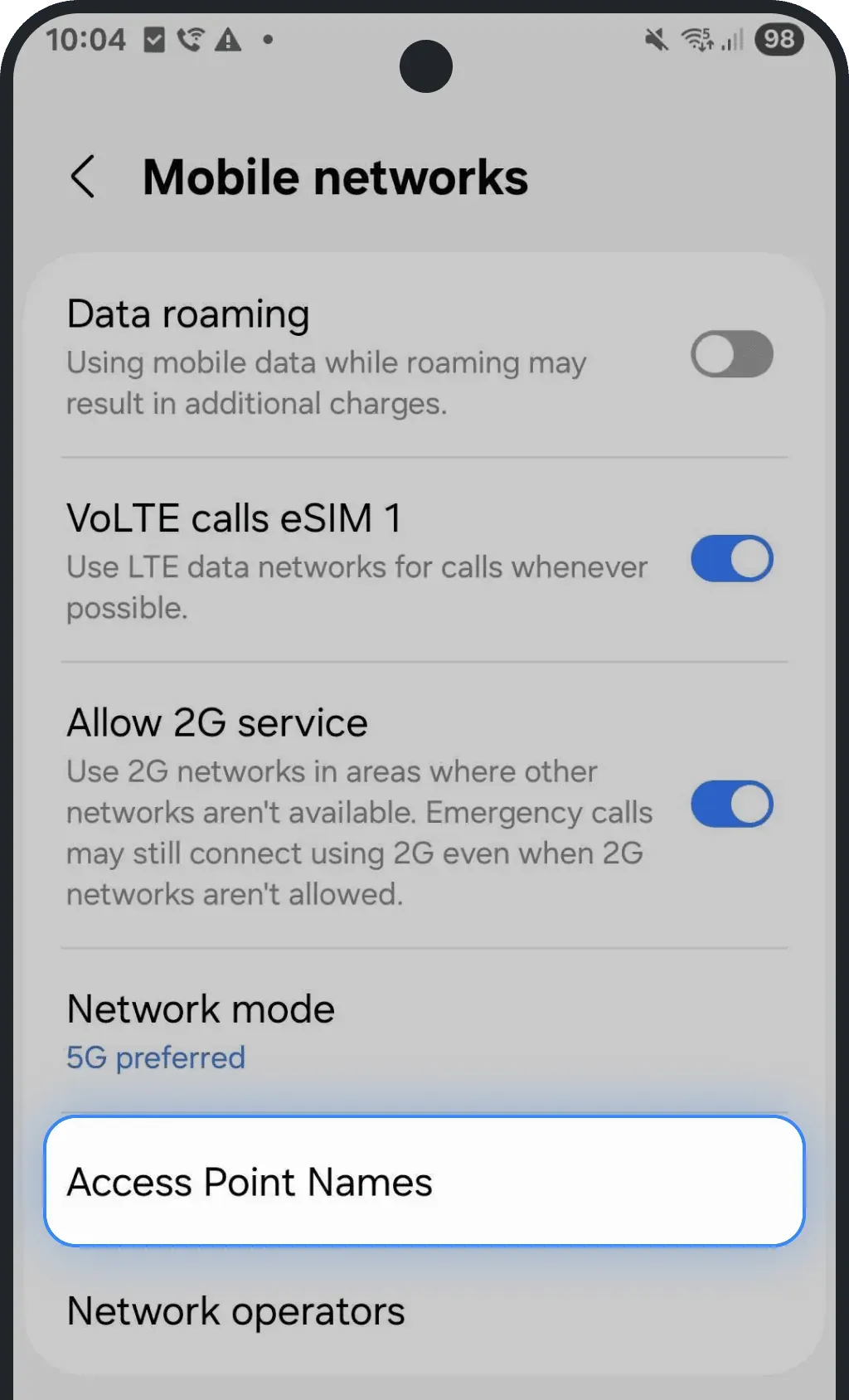
Tocca Aggiungi (o l'icona +)
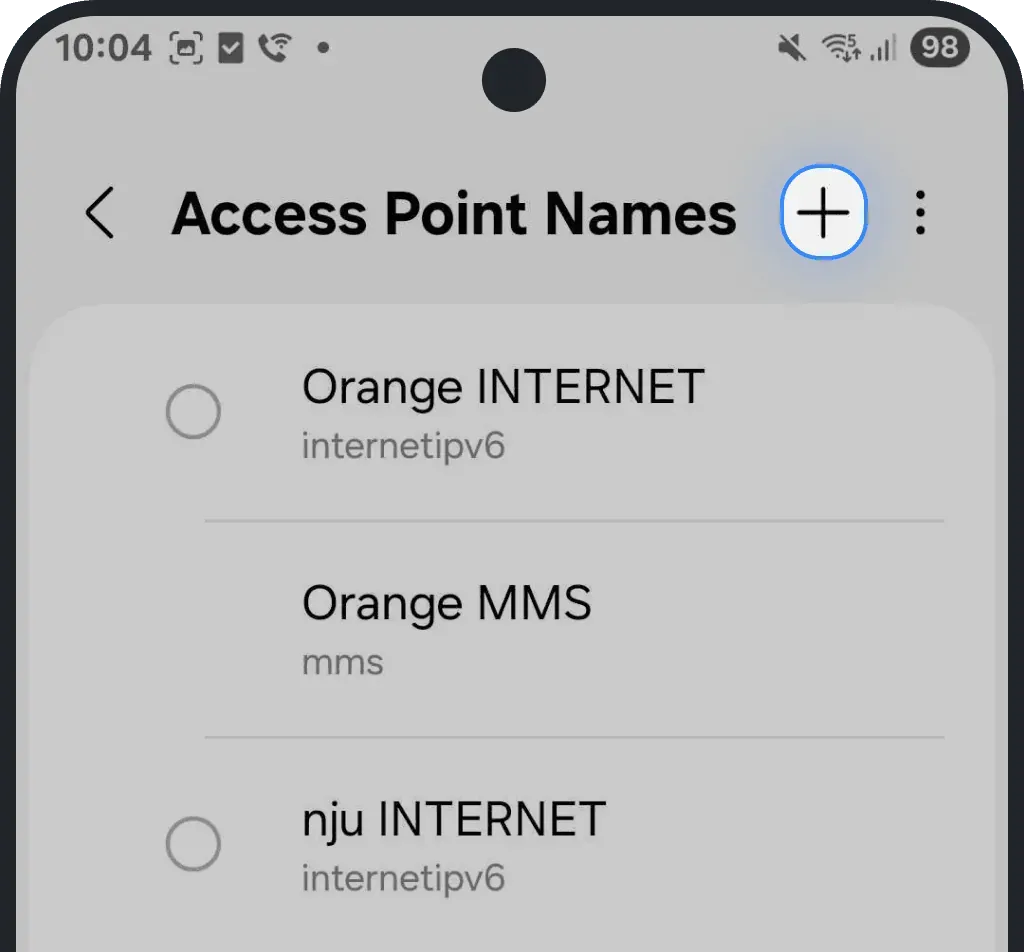
Inserisci l'APN copiato nei campi Nome e APN. Se il dispositivo mostra sezioni APN separate come «Tethering» o «Hotspot», incolla lo stesso APN anche lì
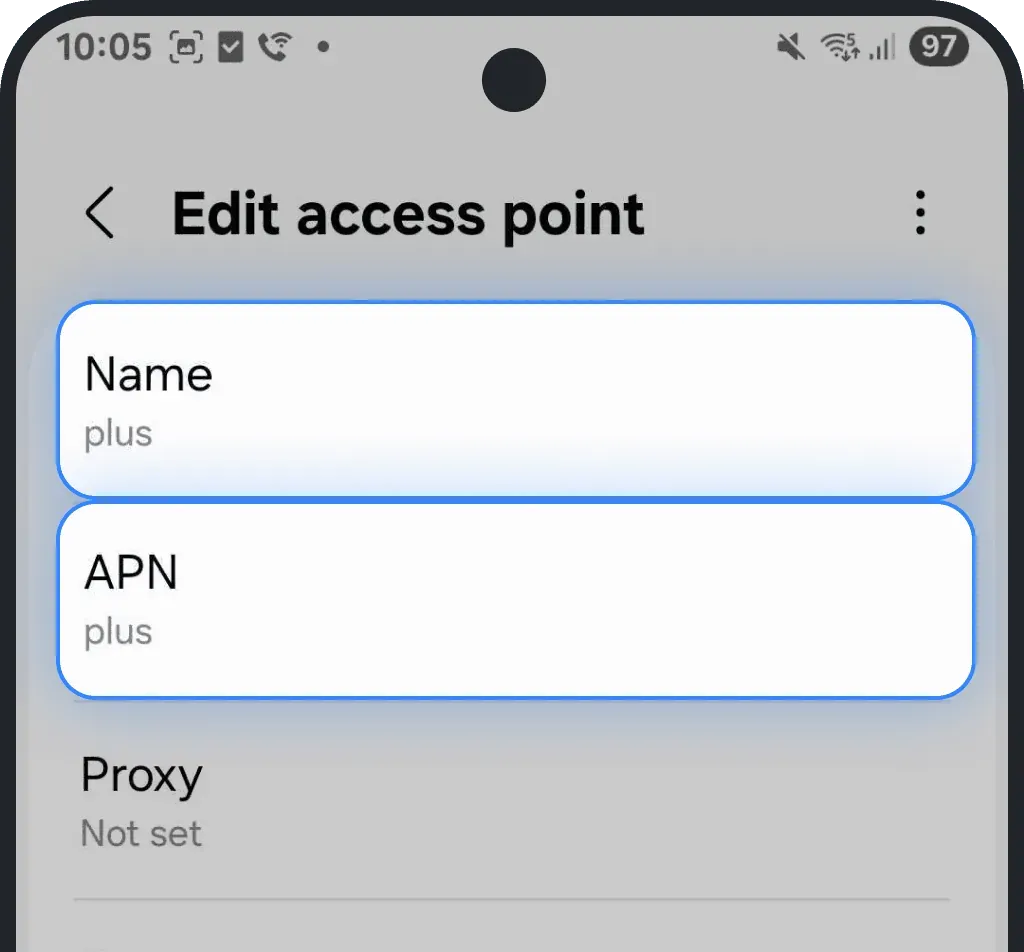
- Lascia vuoti tutti gli altri campi
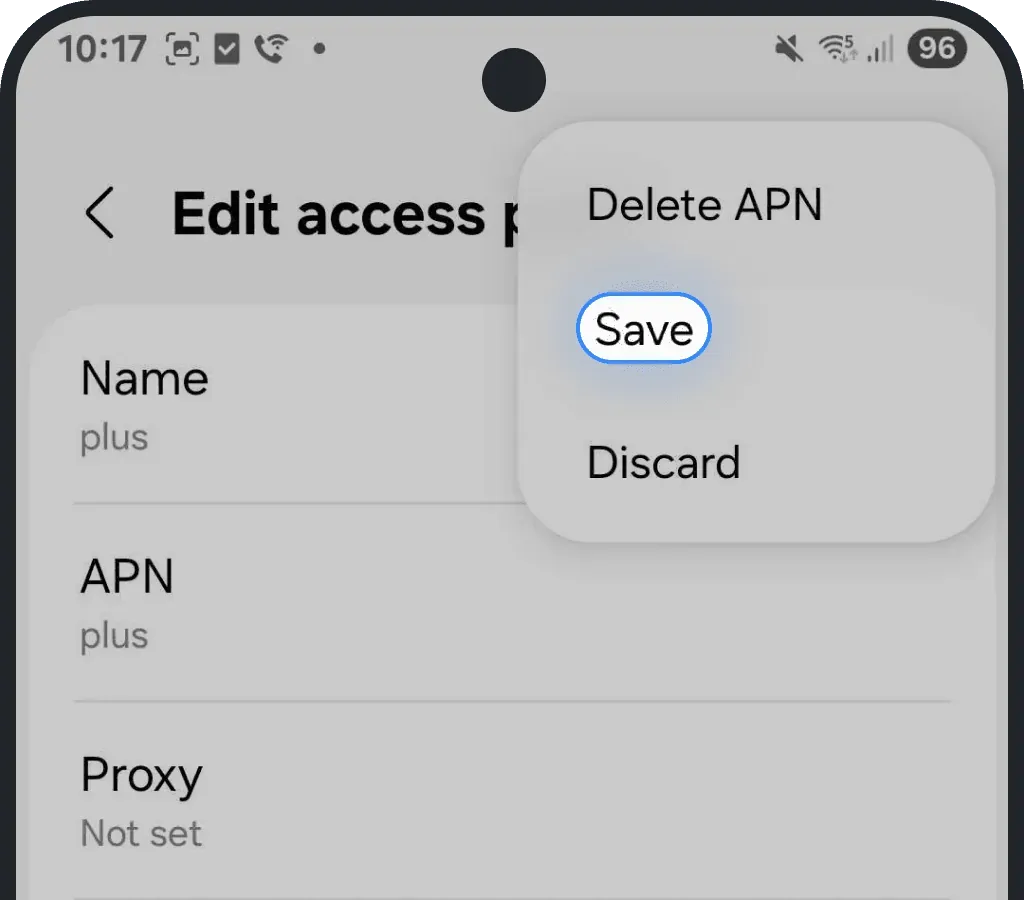
Tocca i tre puntini in alto a destra e premi Salva
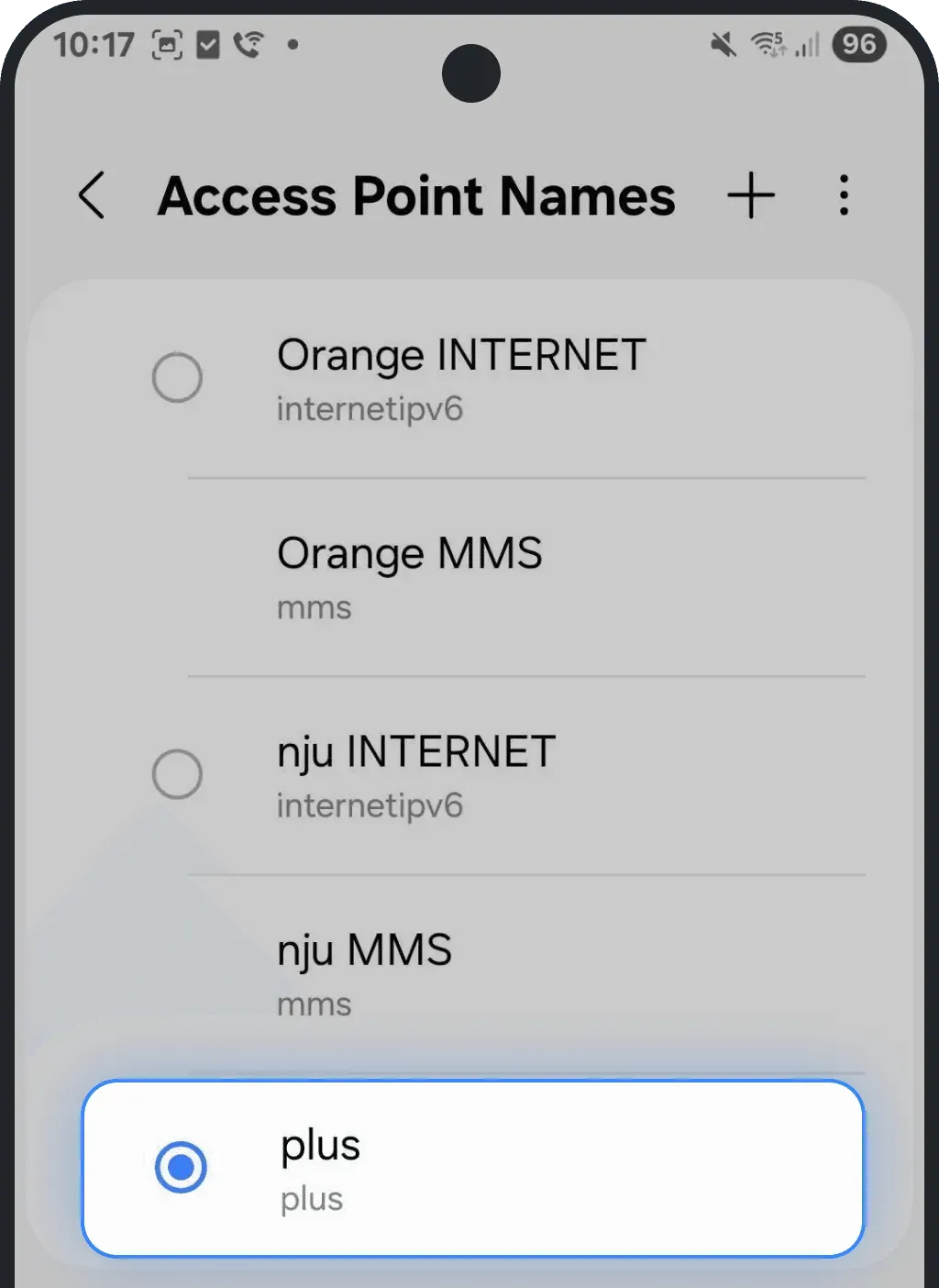
Seleziona il nuovo APN per attivarlo
3. Riavvia entrambi i dispositivi (telefono + dispositivo da connettere)
Un semplice riavvio spesso risolve i problemi temporanei dell'hotspot personale. Riavvia il telefono e il dispositivo che stai cercando di connettere, poi riprova a collegarti all'hotspot: questo aggiorna i servizi di rete e di solito ripristina la funzionalità.
Prova prima questo: attiva e disattiva la modalità aereo
iOS (iPhone)
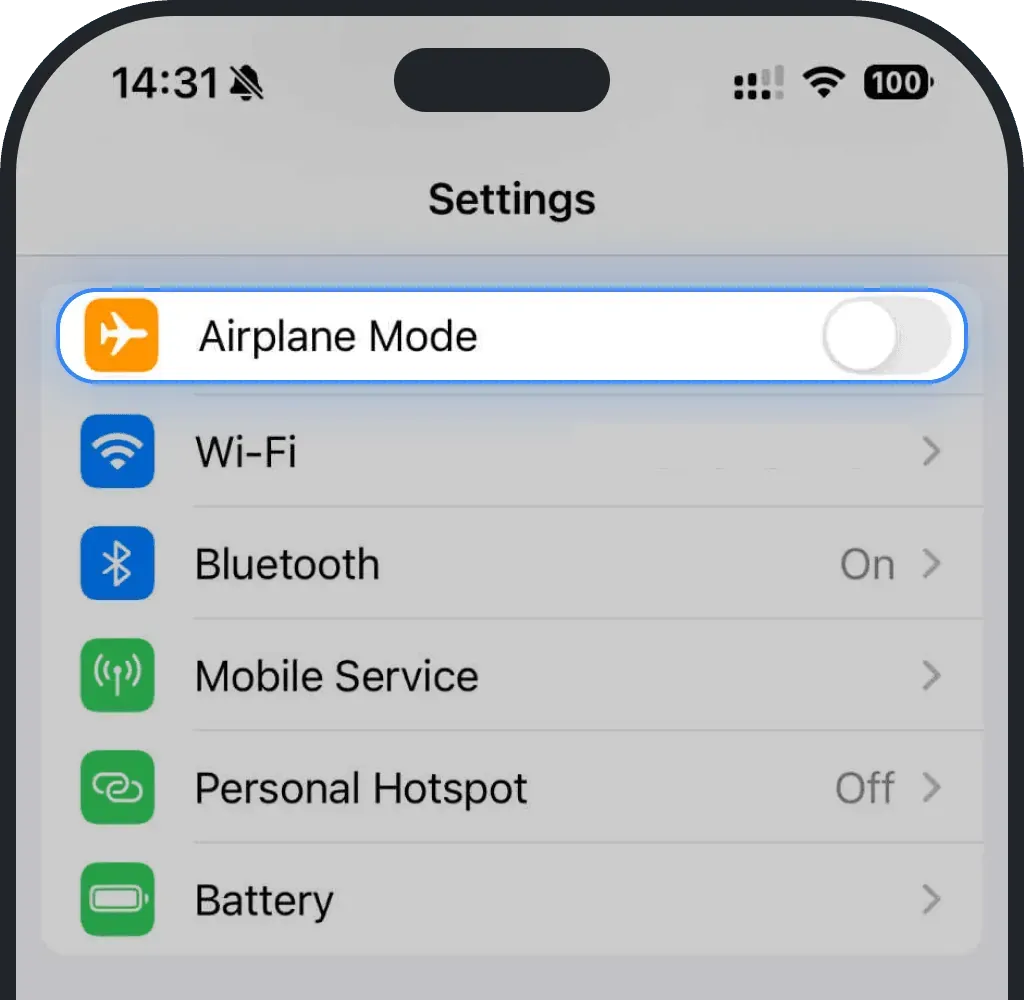
Vai su Impostazioni.
Attiva Uso in aereo.
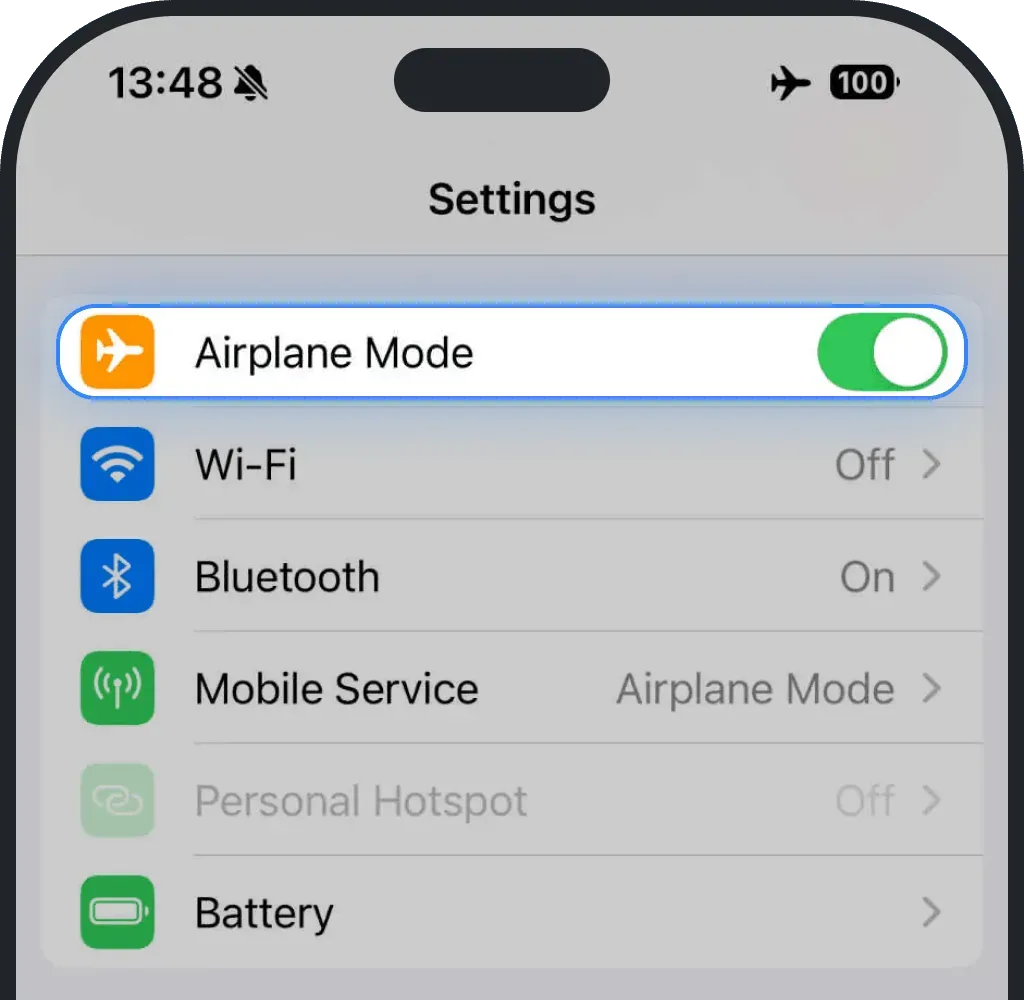
- Aspetta almeno 10 secondi.
Disattiva Uso in aereo.
Android
Vai su Impostazioni.
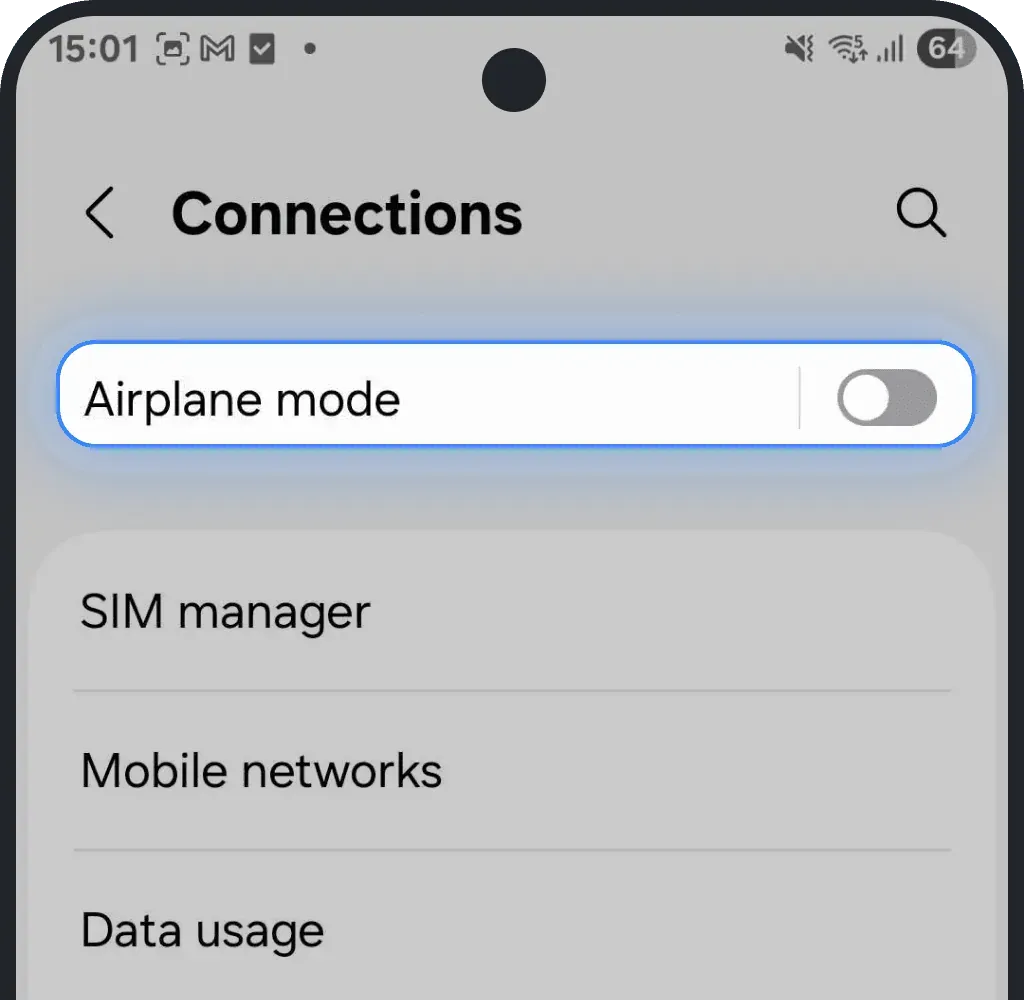
Tocca Connessioni.
Attiva Modalità offline.
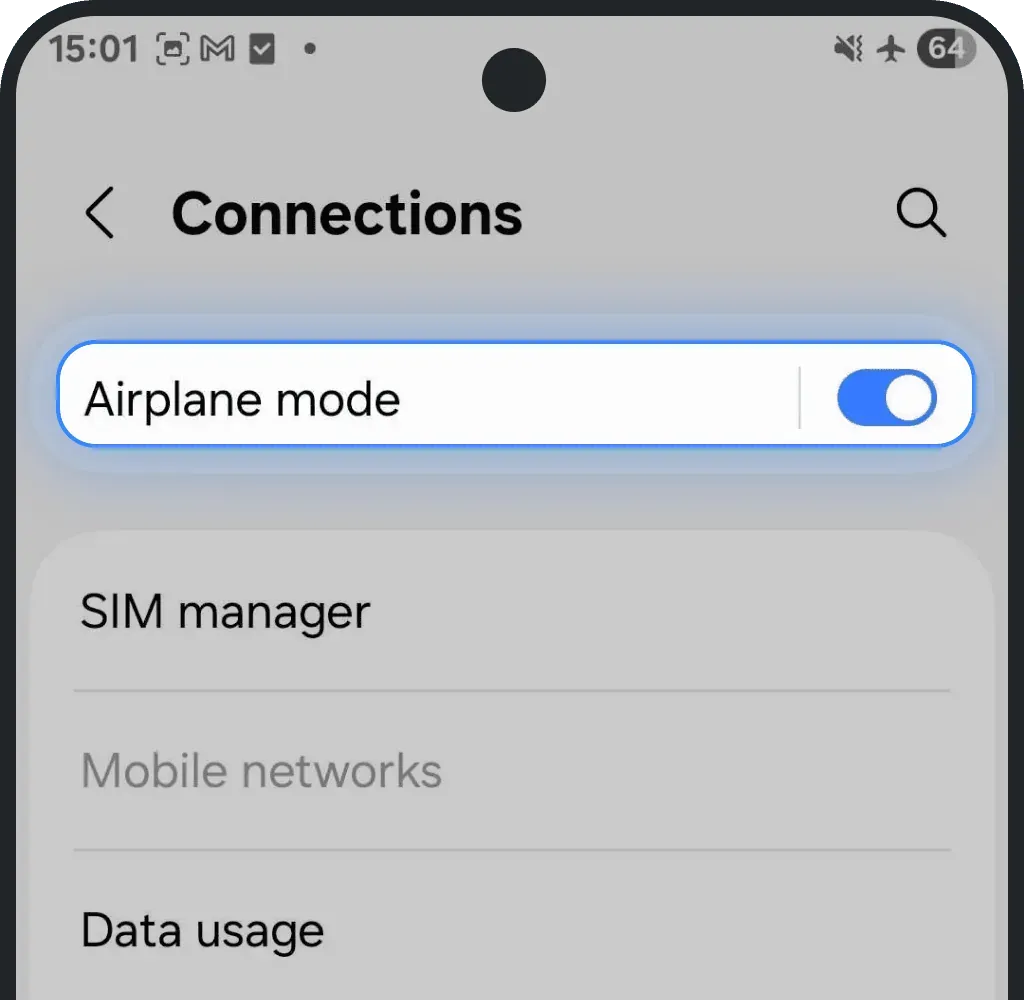
- Aspetta almeno 10 secondi.
Disattiva Modalità offline.
Se l'hotspot ancora non funziona: riavvia entrambi i dispositivi
iOS (iPhone)
- Tieni premuti il tasto laterale e uno dei tasti del volume finché non compare il cursore di spegnimento.
- Trascina il cursore per spegnere l'iPhone.
- Quando lo schermo diventa nero, tieni di nuovo premuto il tasto laterale finché non compare il logo Apple.
Android
- Tieni premuto il tasto di accensione, oppure accensione + volume giù insieme, finché non compare il menu di spegnimento.
- Tocca Riavvia o Spegni.
- Tieni premuto il tasto di accensione finché il dispositivo non si accende.
4. Sei in una zona con copertura debole o assente
Se sei in una zona con segnale debole o senza copertura, la tua eSIM non potrà connettersi. Succede spesso sottoterra, dentro grandi edifici o in luoghi affollati come concerti e stadi, dove le reti sono sovraccariche.
Se sospetti un problema di copertura, controlla la disponibilità della rete su nperf.com/map o gsma.com/coverage. Seleziona il paese di destinazione e l'operatore locale per vedere mappe di copertura dettagliate.
Trovi l'elenco degli operatori supportati dal tuo piano nella pagina del paese sul nostro sito o direttamente nel tuo profilo Ohayu. Ad esempio, se usi un piano Stati Uniti, la tua eSIM si connette tramite partner locali come AT&T, Verizon o T-Mobile.
5. Il software del dispositivo non è aggiornato
Se il telefono ha una versione obsoleta di iOS o Android, possono verificarsi problemi di connessione o l'hotspot potrebbe non funzionare correttamente. Aggiorna il software all'ultima versione per garantire prestazioni di rete complete e stabili.
Aggiornare il software su iOS (iPhone)
Vai su Impostazioni.
Tocca Generali.
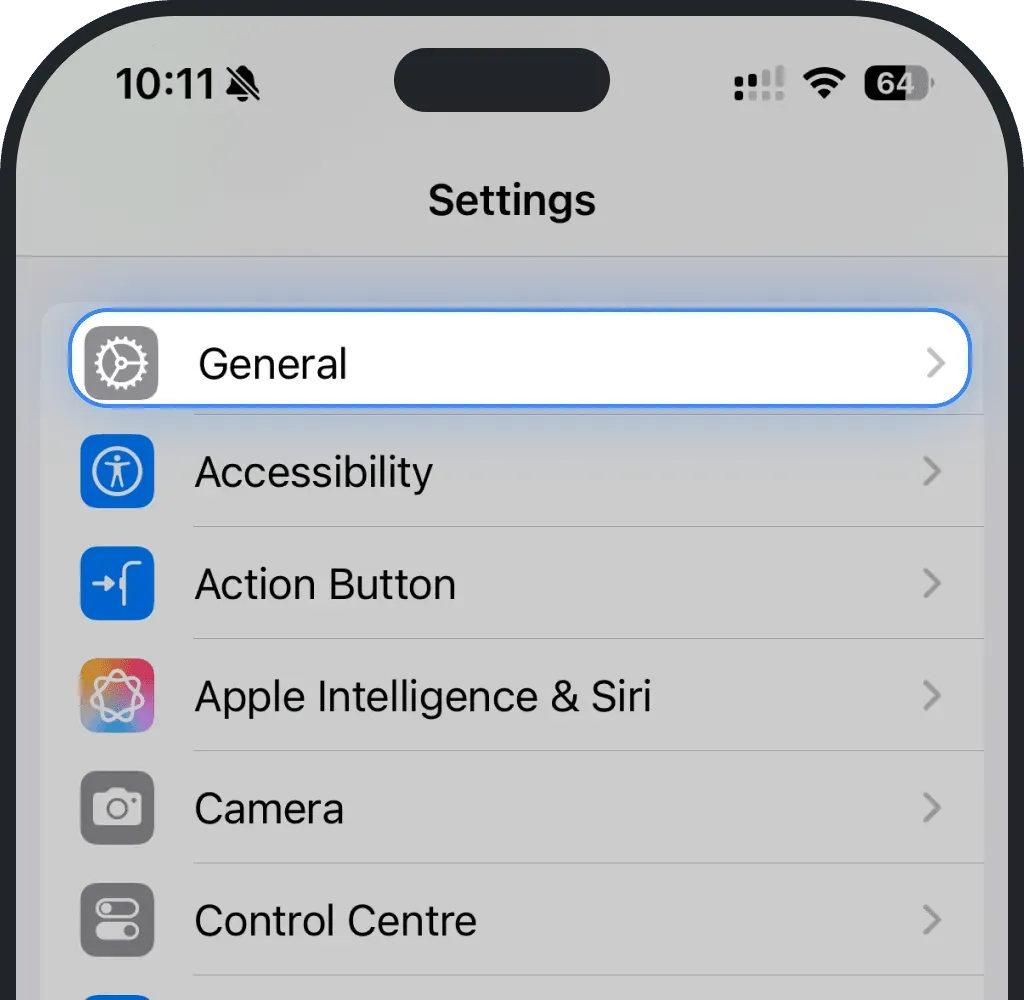
Tocca Aggiornamento software.
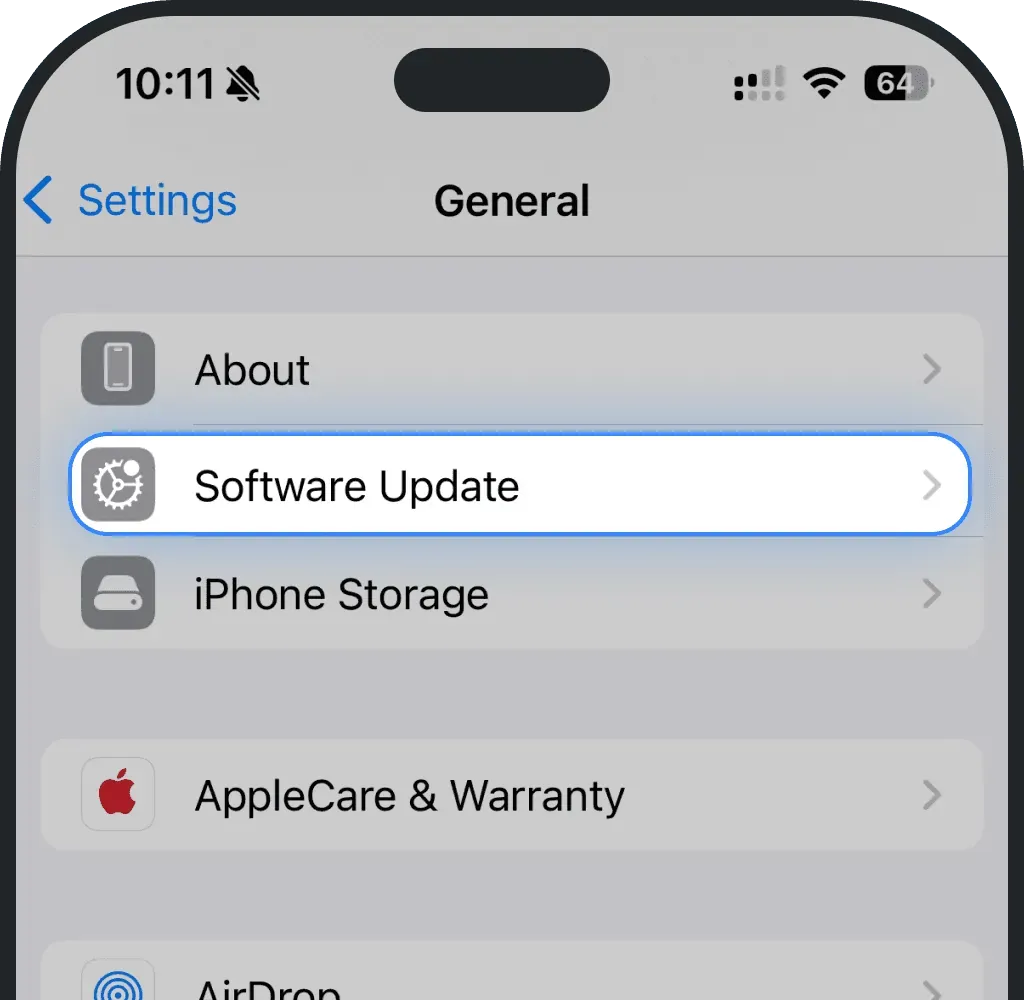
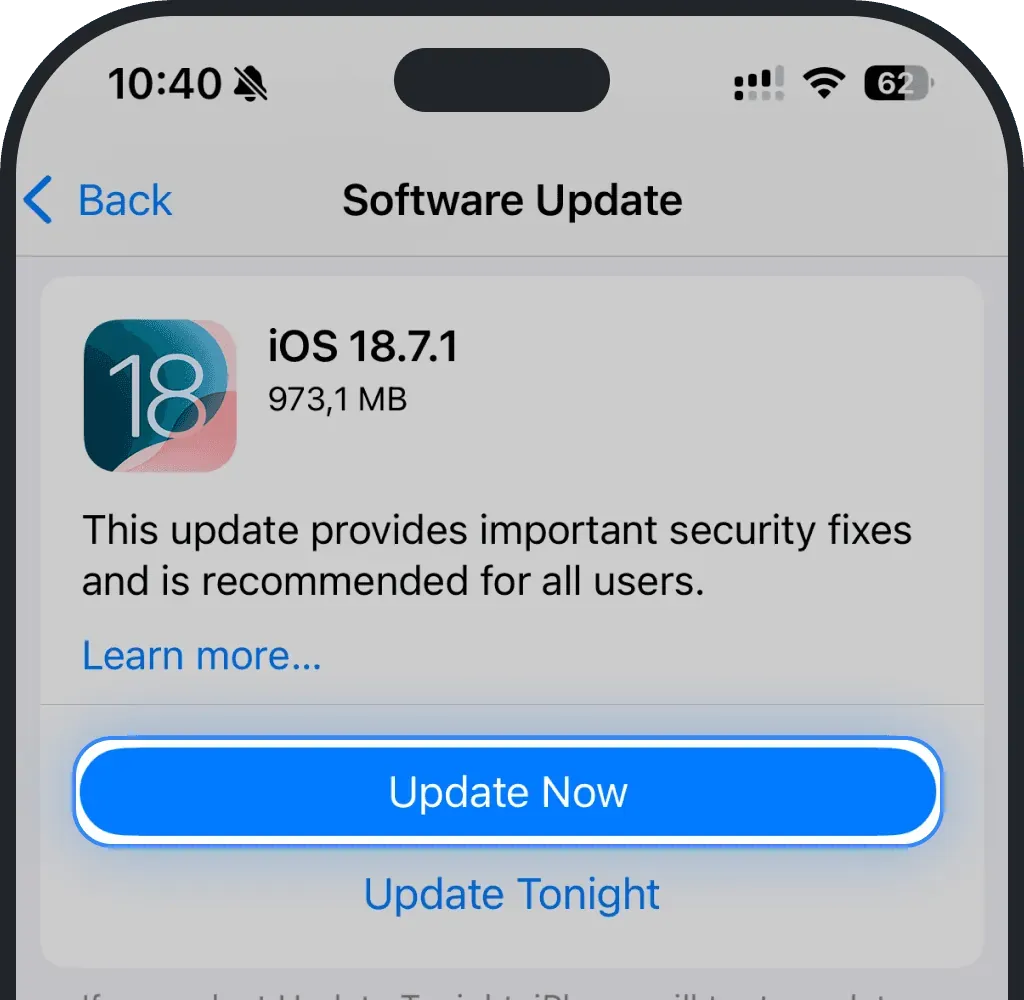
Scegli Aggiorna ora.
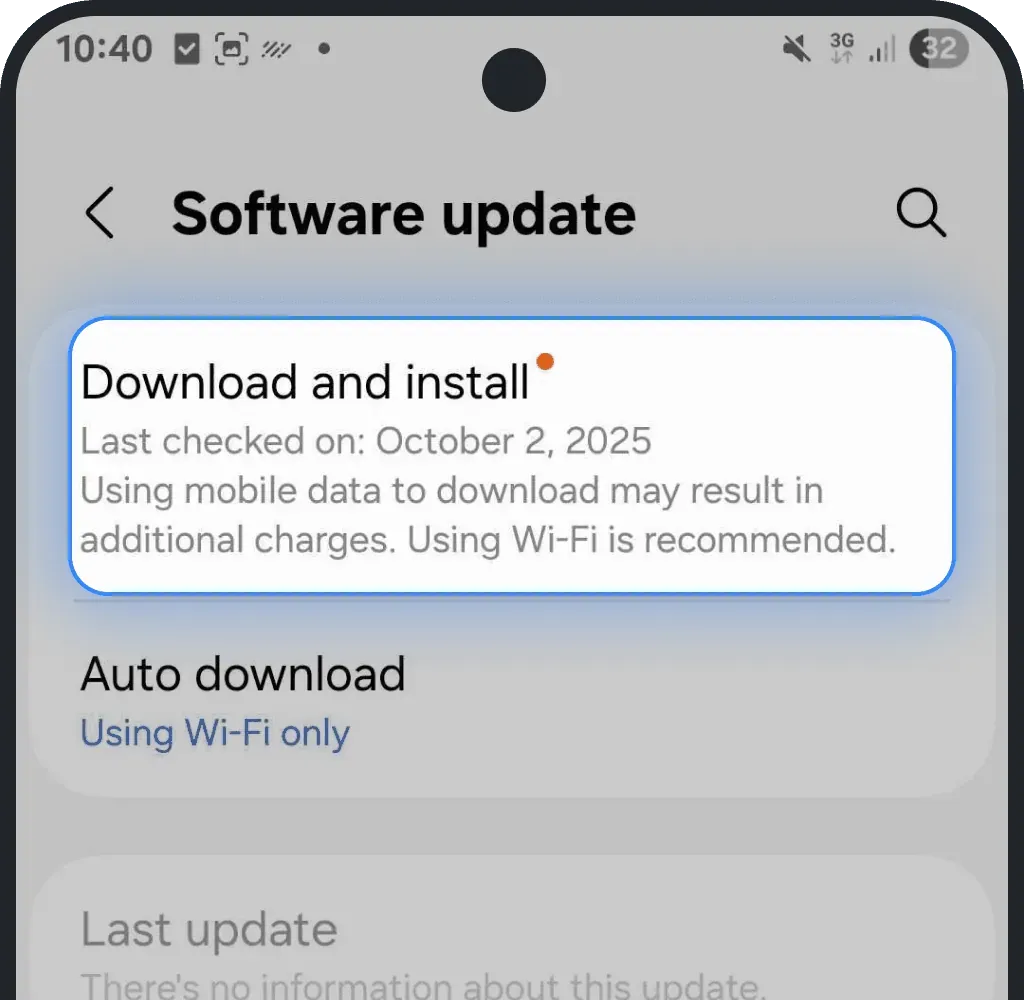
Aggiornare il software su Android
Vai su Impostazioni.
Tocca Aggiornamento software.
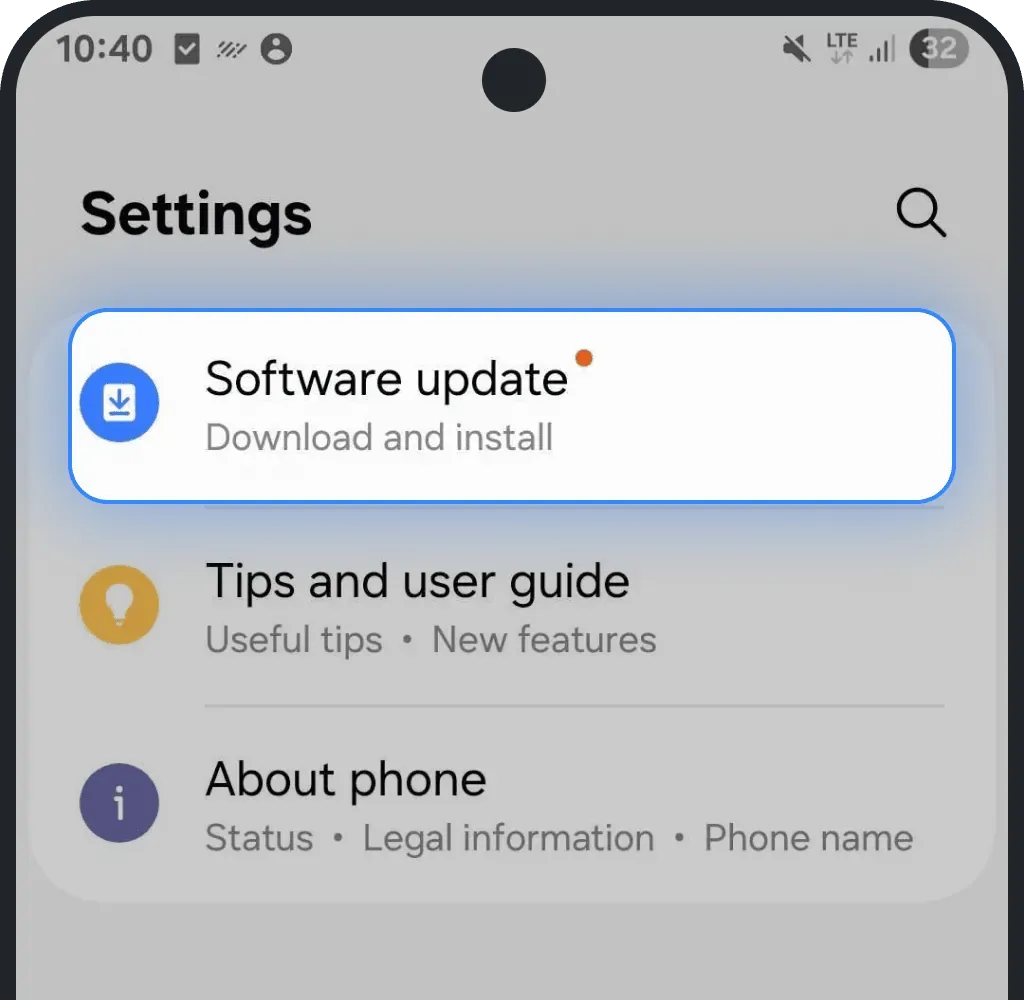
Tocca Scarica e installa, poi conferma.
6. Hai restrizioni aziendali o MDM
Alcuni telefoni gestiti da aziende o scuole bloccano l'hotspot per policy. Quando un reparto IT controlla il dispositivo, può disattivare la condivisione dati, nascondere le impostazioni dell'hotspot o impedirti di modificare le impostazioni di rete necessarie al suo funzionamento.
Come verificare:
iPhone
Impostazioni > Generali > VPN e gestione dispositivo
Android
Impostazioni > Sicurezza > App di amministrazione dispositivo o Impostazioni profilo di lavoro
Se vedi un profilo di lavoro o aziendale, l'hotspot potrebbe essere limitato da quella policy. Contatta il tuo amministratore IT e chiedi di consentire l'hotspot o di rimuovere temporaneamente la restrizione. Una volta rimossa la regola, l'hotspot funziona normalmente.
7. Restrizione dell'hotspot da parte dell'operatore
Alcuni fornitori di eSIM impongono limiti all'hotspot sui loro piani. Lo fanno per ridurre il carico sulla rete o per rispettare le restrizioni di alcuni operatori. In quel caso i dati mobili sul telefono funzionano, ma la condivisione si interrompe dopo poco tempo o dopo una piccola quantità di traffico.
Ohayu non applica limiti o blocchi all'hotspot. I piani Ohayu sono pensati per consentire la condivisione completa dei dati.
Se hai completato tutti i passaggi sopra e l'hotspot ancora non funziona, contatta la nostra assistenza 24/7. Il nostro team verificherà l'operatore usato dalla tua eSIM e confermerà se il problema dipende da una regola dell'operatore. Se necessario, ti suggeriremo una soluzione alternativa o predisporremo un'altra eSIM.
Questo articolo ti è stato utile?
Il tuo feedback ci aiuta a migliorare le FAQ