
Non riesco a installare la mia eSIM
- 1. Controlla lo stato dell'eSIM nell'app Ohayu
- 2. Segui le istruzioni di installazione
- 3. Il tuo dispositivo non è compatibile con l'eSIM
- 4. Il tuo telefono è bloccato dall'operatore (blocco SIM)
- 5. Non hai una connessione Internet stabile durante l'installazione
- 6. Controlla le impostazioni APN (Access Point Name)
- 7. Il software del dispositivo non è aggiornato
- 8. Hai restrizioni aziendali o MDM
- 9. Il dispositivo ha bisogno di un semplice riavvio
Se non riesci a installare l'eSIM, di solito significa che il dispositivo non l'ha ancora aggiunta o che qualcosa ha bloccato la configurazione. Le cause più comuni sono un telefono incompatibile o bloccato, una connessione instabile durante la configurazione, software non aggiornato o problemi di configurazione APN.
1. Controlla lo stato dell'eSIM nell'app Ohayu
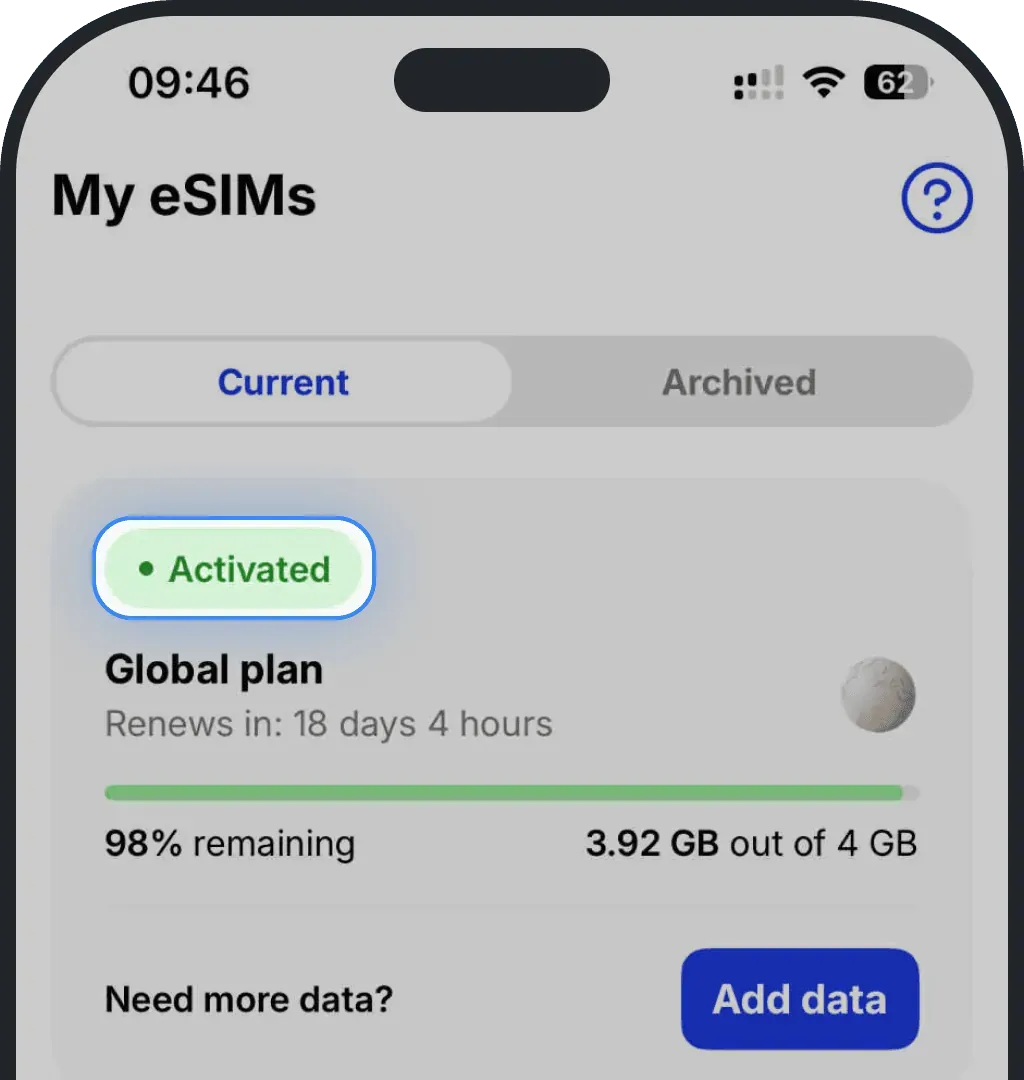
Apri l'app Ohayu e vai alla scheda Le mie eSIM.
- Se lo stato è «Attivata», l'eSIM è stata installata e attivata correttamente.
- Se lo stato è «Installata», l'eSIM è già sul dispositivo ma deve ancora essere attivata.
Se lo stato è «Non installata», l'installazione non è stata completata: segui i passaggi della sezione successiva.
2. Segui le istruzioni di installazione
Se lo stato dell'eSIM non risulta «Installata», installala seguendo una delle guide ufficiali:
- Installare tramite codice QR su iPhone
- Installare manualmente su iPhone
- Installare tramite codice QR su Android
- Installare manualmente su Android
3. Il tuo dispositivo non è compatibile con l'eSIM
Se il telefono non supporta l'eSIM, non potrà scaricare o usare alcun profilo SIM digitale. Il problema riguarda di solito i modelli più vecchi, usciti prima che l'eSIM diventasse standard, o i modelli economici. Verifica la compatibilità eSIM del tuo dispositivo con una delle opzioni qui sotto o consulta l'elenco completo nella nostra guida alla compatibilità.
Verifica automatica della compatibilità con Ohayu
Installa l'app Ohayu sul tuo iPhone o sul dispositivo Android. Nell'app Ohayu apri Impostazioni (l'icona dell'ingranaggio in alto a destra) e scegli Compatibilità dispositivo.
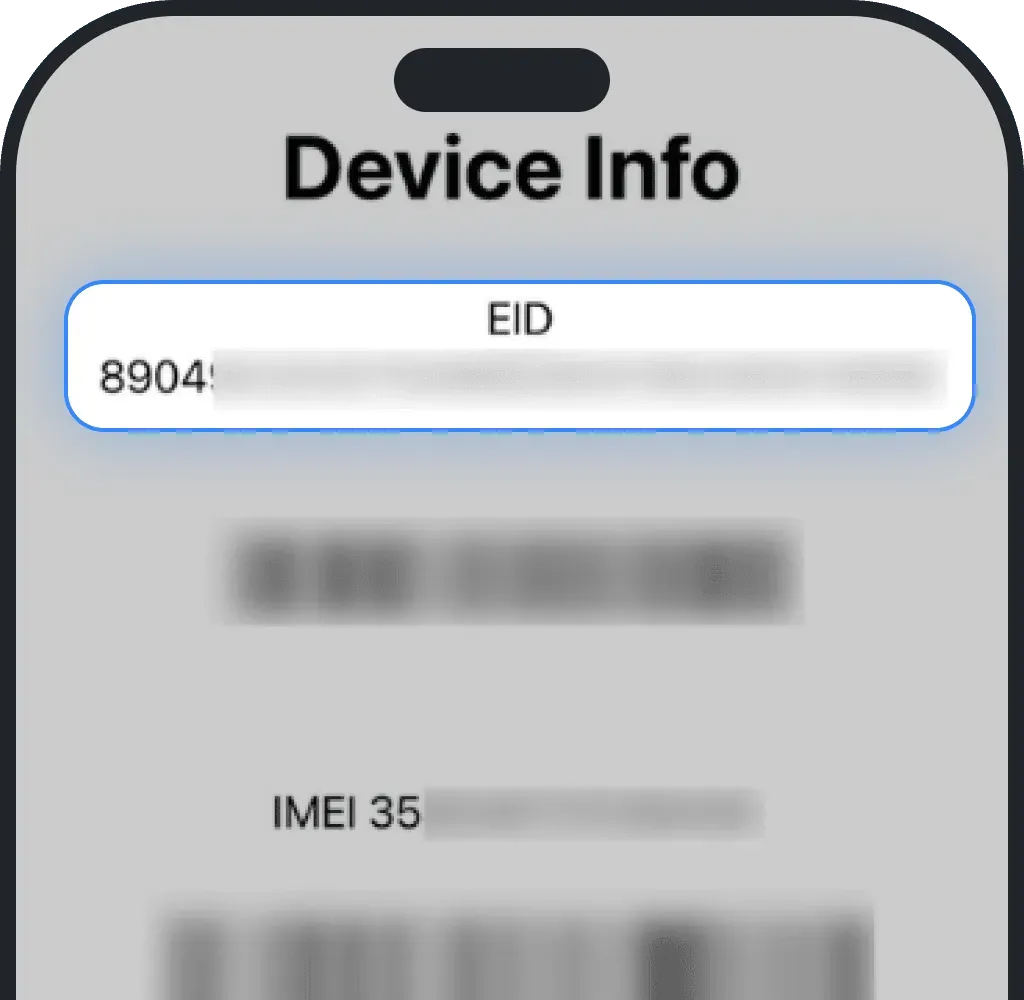
Digita *#06# per verificare se l'eSIM funziona sul tuo dispositivo
Puoi digitare questo codice gratuitamente per verificare la compatibilità eSIM del dispositivo. È una richiesta gratuita al sistema (non una chiamata). Se sullo schermo compare un numero EID, il telefono supporta l'eSIM.
Verifica la compatibilità nelle impostazioni
Puoi verificare il supporto eSIM anche direttamente nelle impostazioni del telefono.
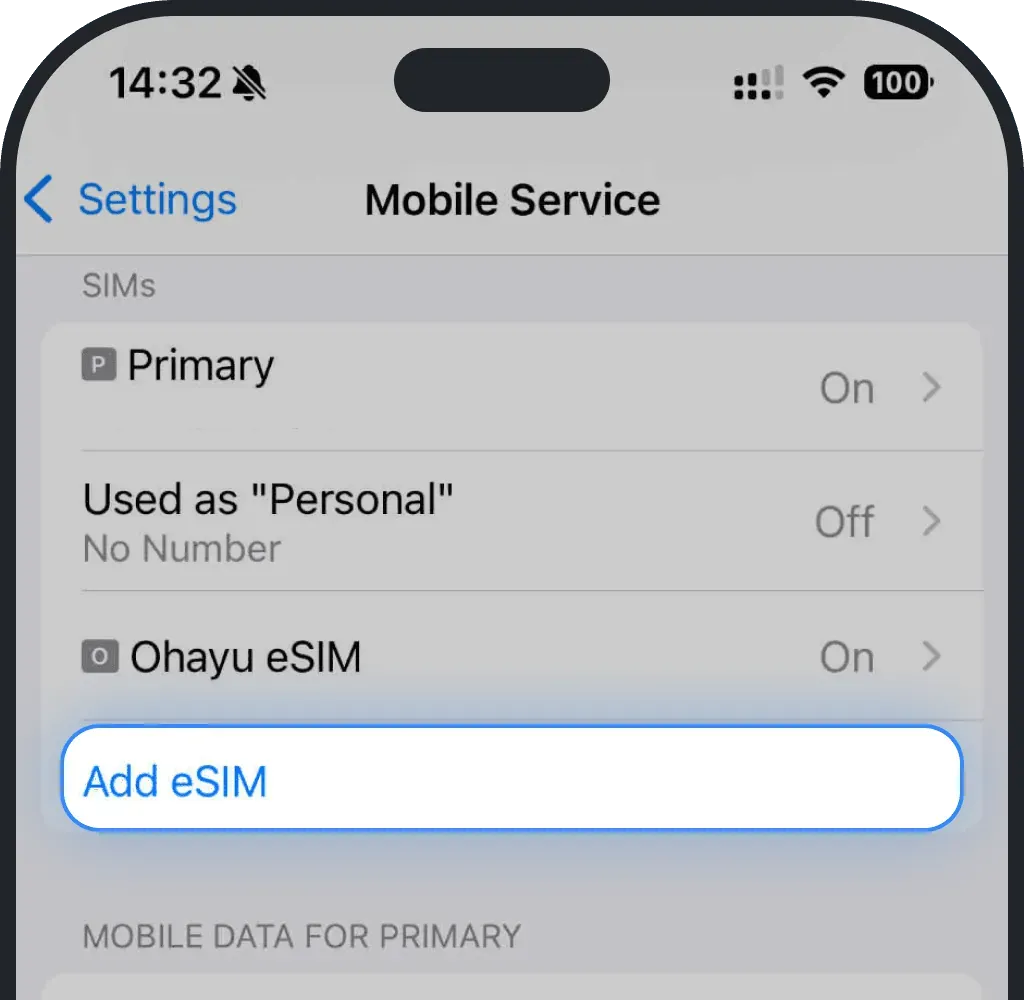
Verifica della compatibilità eSIM su iOS (iPhone)
Vai su Impostazioni.

Tocca Cellulare.

Se vedi il pulsante «Aggiungi eSIM», il dispositivo è compatibile.
Verifica della compatibilità eSIM su Android
Vai su Impostazioni.

Tocca Connessioni.

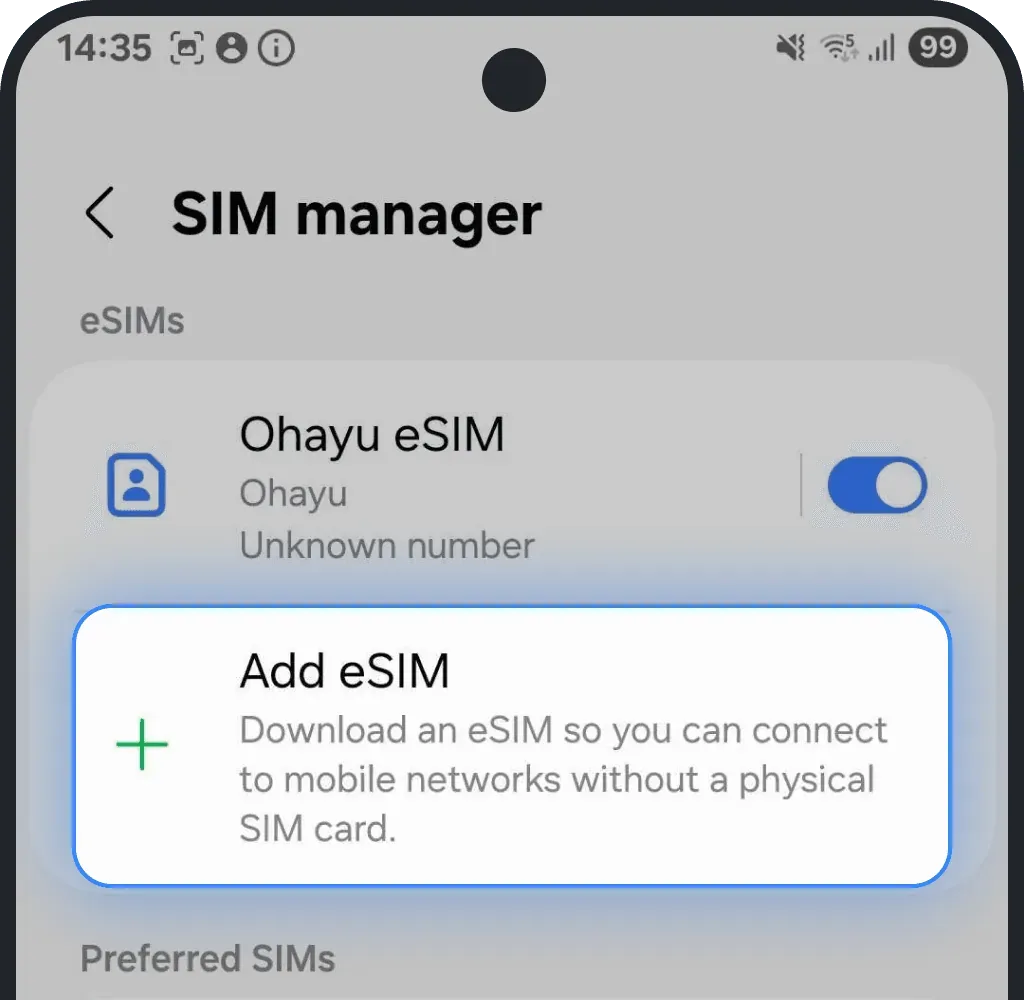
Tocca Gestione SIM.
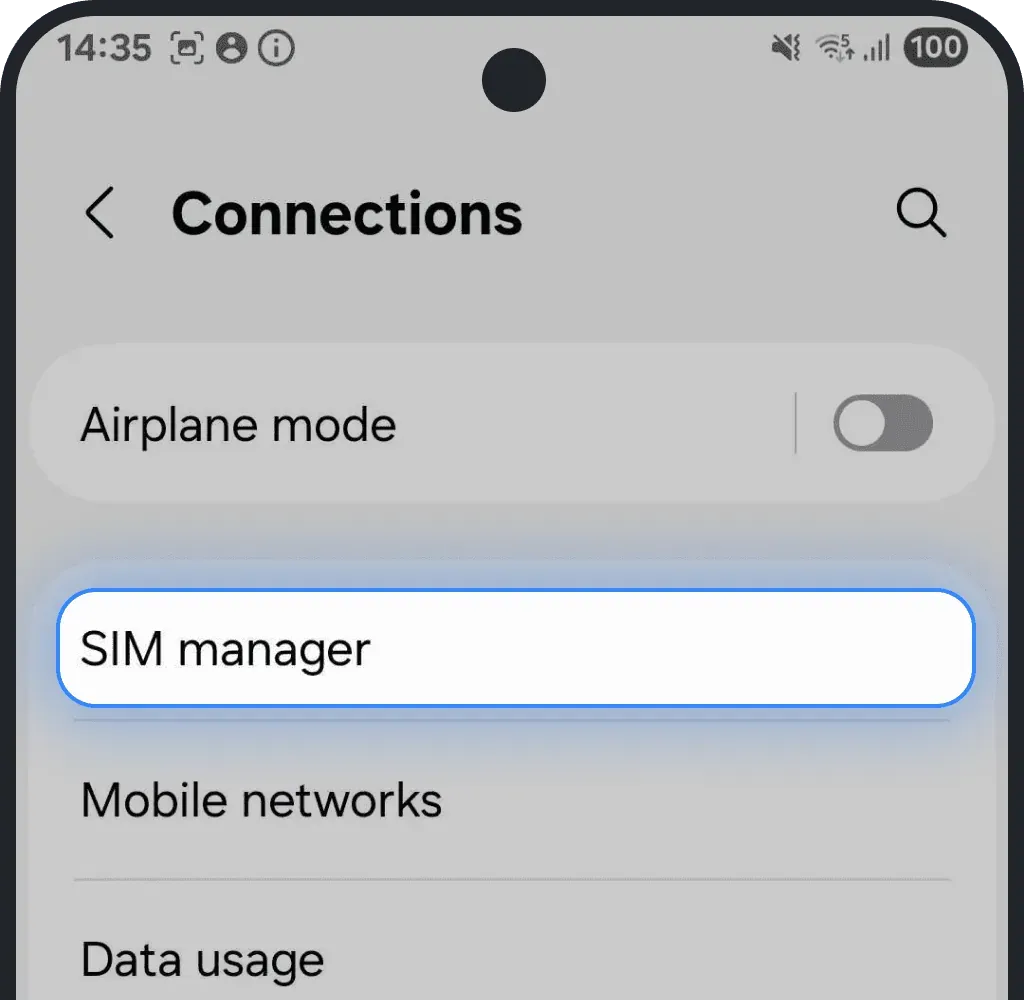
Se vedi l'opzione «Aggiungi eSIM», il dispositivo è compatibile.
4. Il tuo telefono è bloccato dall'operatore (blocco SIM)
Un telefono bloccato dall'operatore può usare solo SIM di un fornitore specifico. Significa che non accetterà né attiverà un'eSIM Ohayu finché non viene sbloccato. Puoi verificare lo stato del blocco nelle impostazioni o contattando direttamente il tuo operatore.
Verifica il blocco operatore nelle impostazioni
Verifica del blocco operatore su iOS (iPhone)
Vai su Impostazioni.
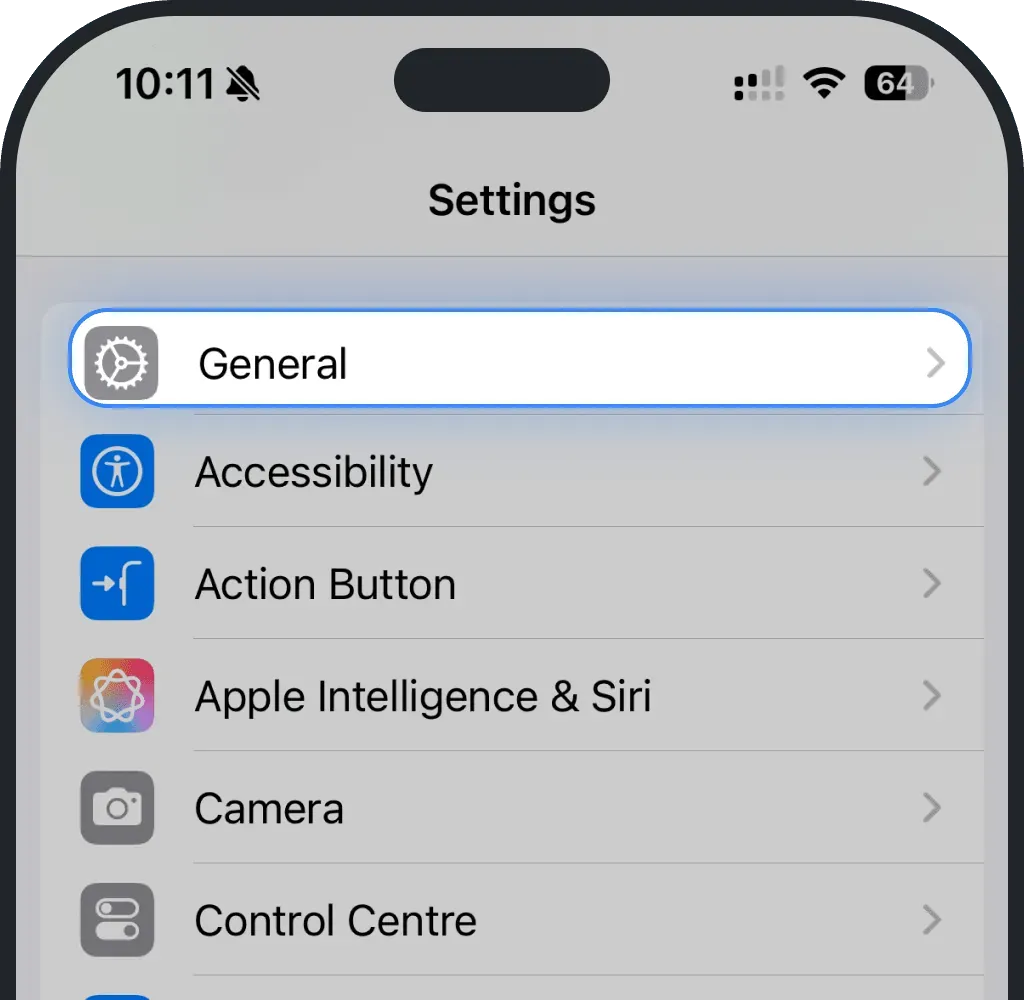
Tocca Generali.
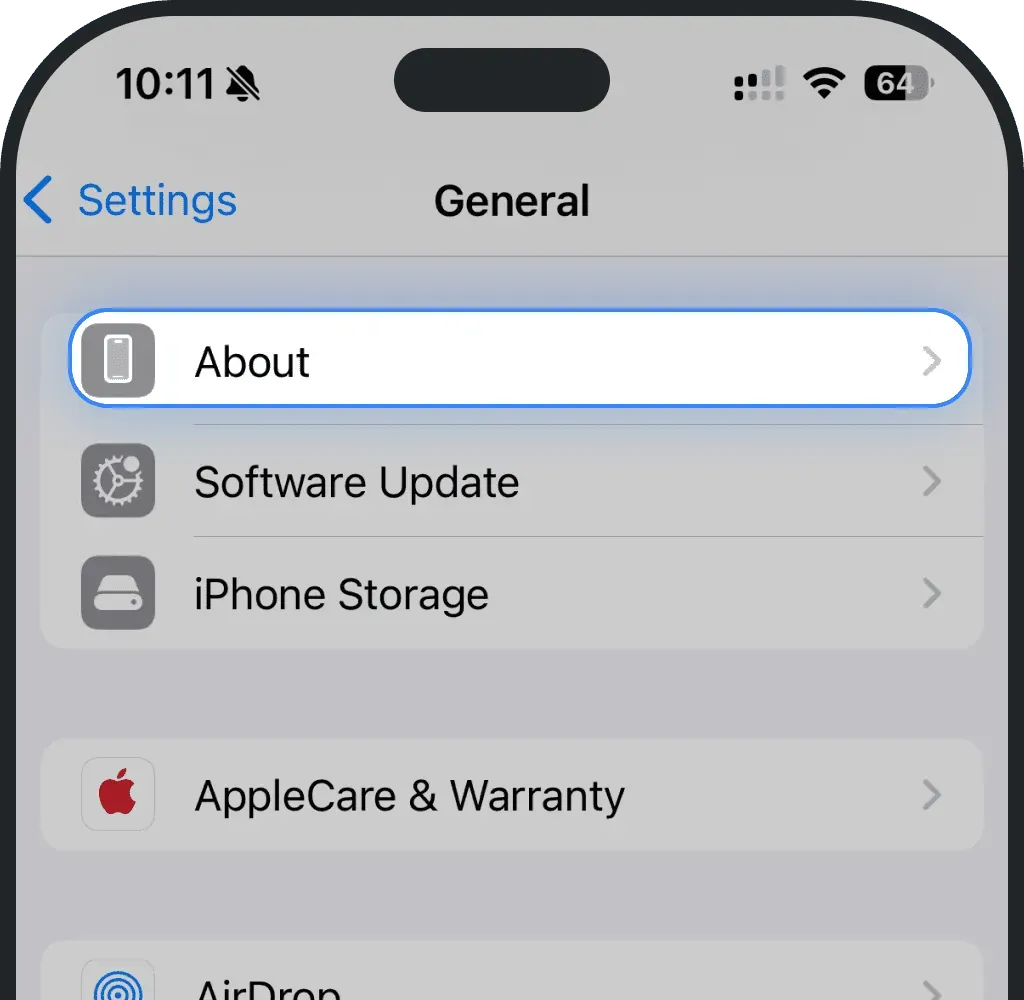
Tocca Info.
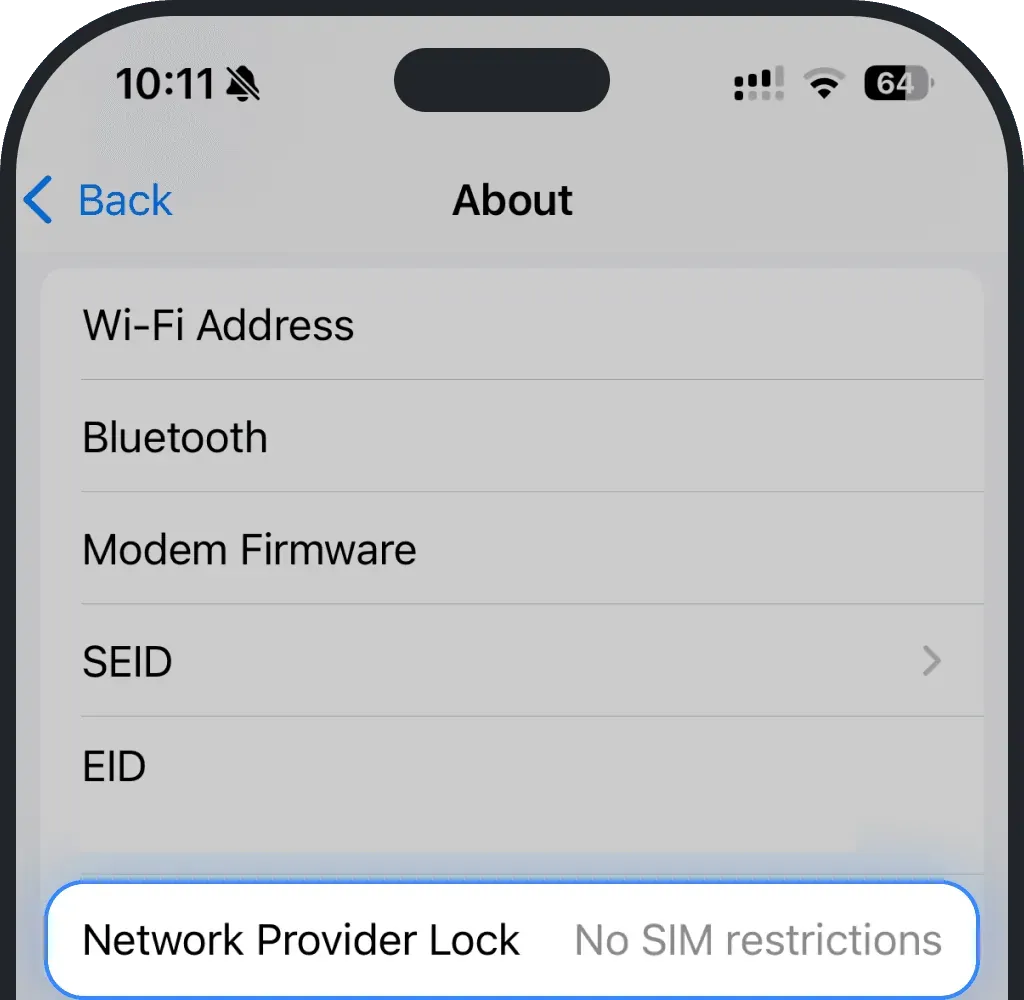
Se Blocco operatore indica «Nessuna restrizione SIM», il telefono è sbloccato.
Verifica del blocco operatore su Android
Vai su Impostazioni.
Tocca Connessioni.
Tocca Reti mobili.

Seleziona Operatori di rete.
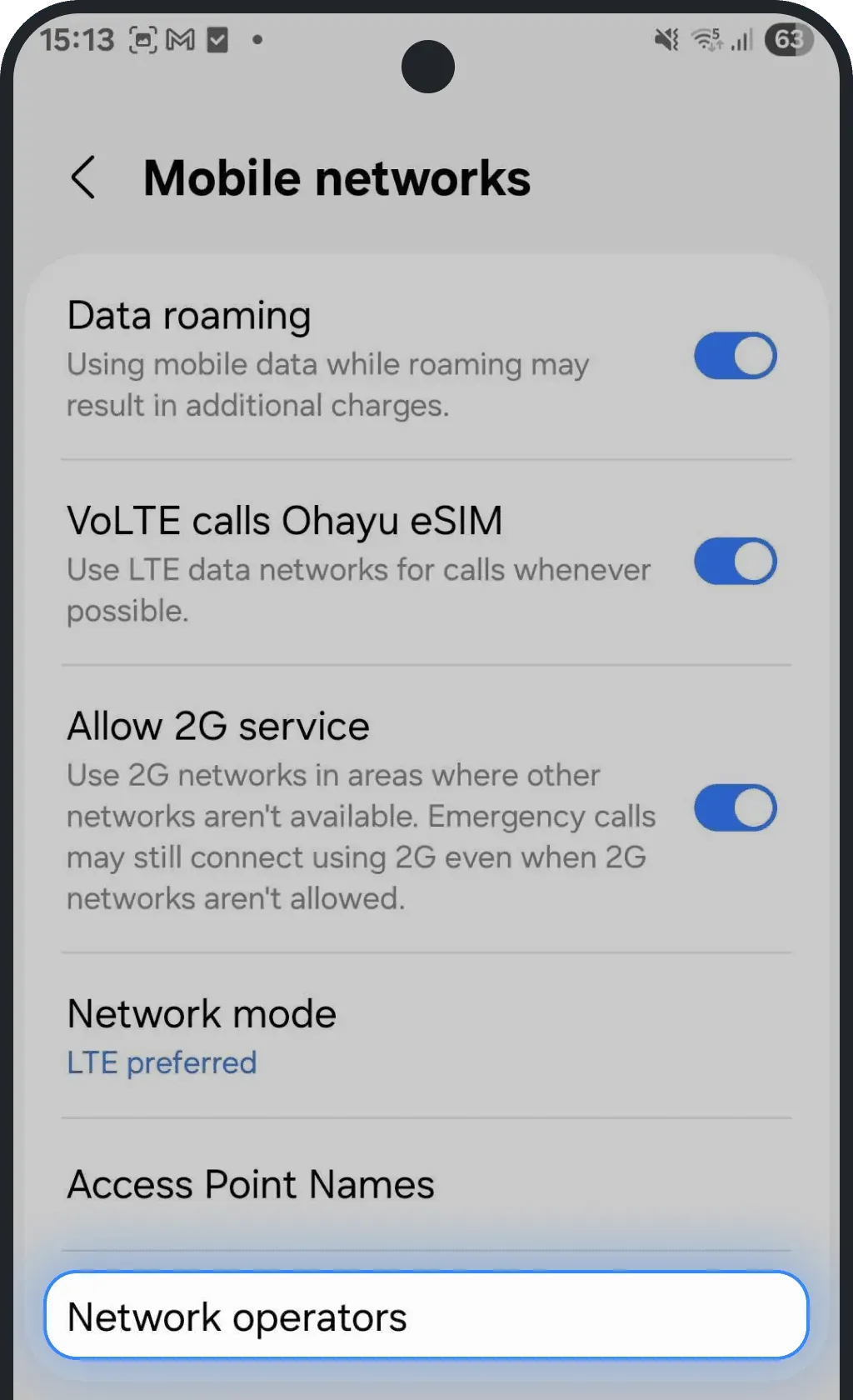
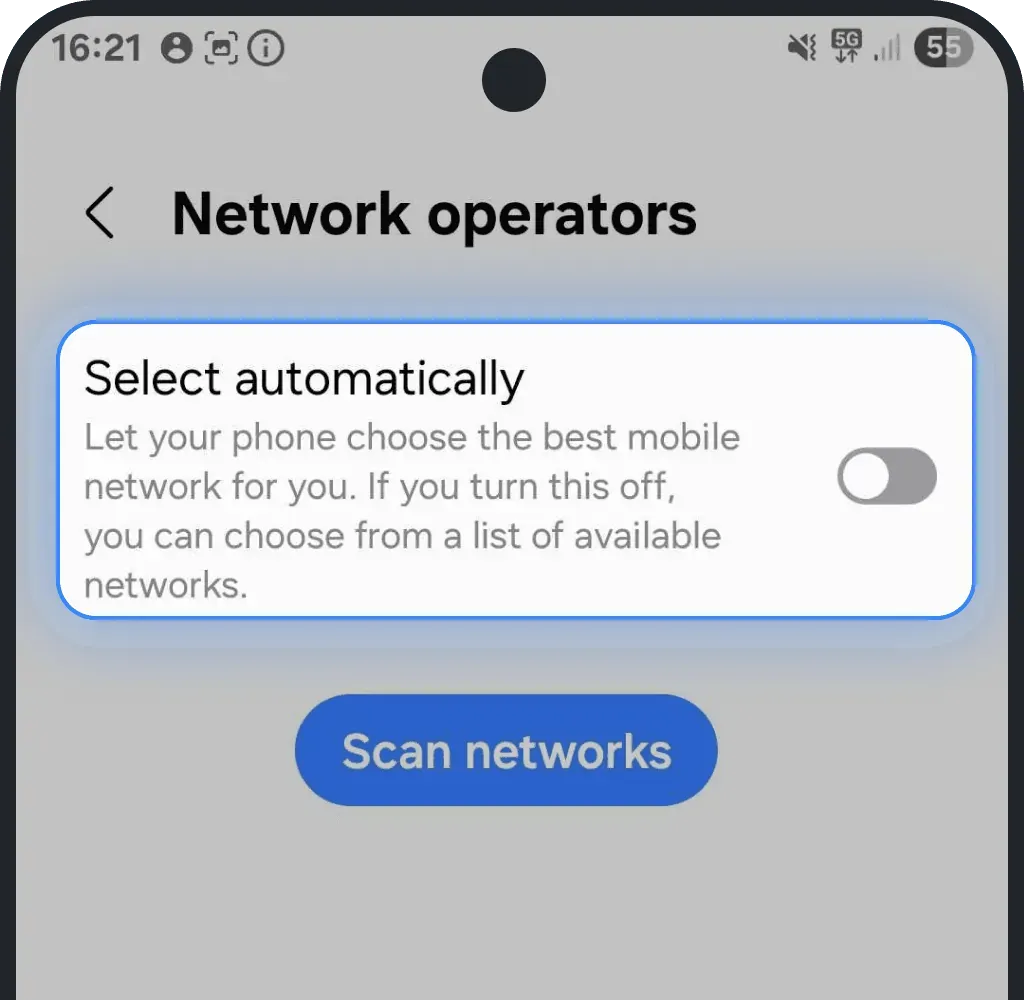
Disattiva la selezione automatica.
Se compaiono più reti, il telefono è probabilmente sbloccato.
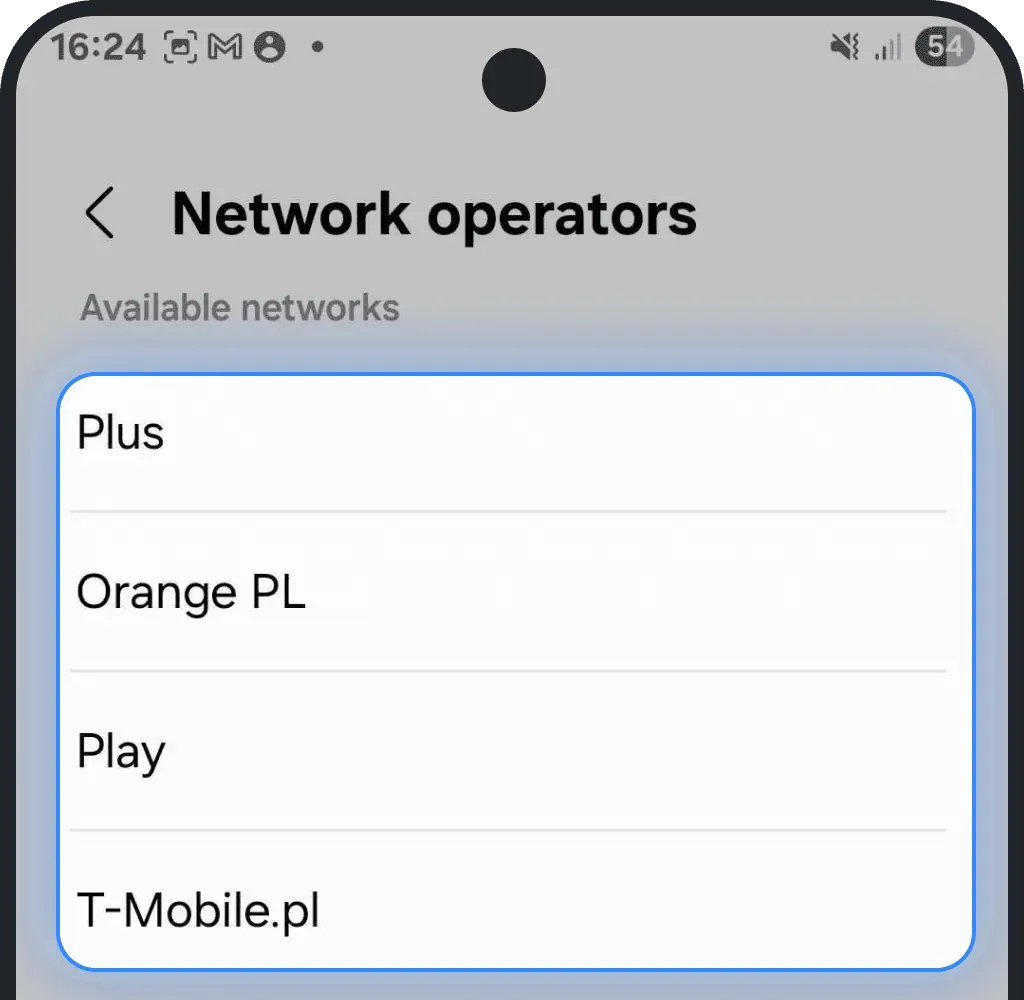
Verifica il blocco operatore manualmente
Inserisci una SIM di un altro operatore. Se funziona, il telefono non ha il blocco operatore.
Contatta il tuo operatore
Se non sei sicuro che il telefono abbia il blocco operatore, contatta il tuo operatore. Chiedi di verificare lo stato del blocco e di sbloccare il dispositivo se necessario. La maggior parte degli operatori lo fa da remoto in pochi minuti, purché contratto o pagamenti siano in regola.
5. Non hai una connessione Internet stabile durante l'installazione
Per installare l'eSIM ti serve una connessione Internet affidabile. Consigliamo di usare una connessione Wi-Fi stabile durante l'installazione, perché i dati mobili possono interrompersi o cambiare rete a metà processo.
Per una configurazione senza intoppi, è meglio installare l'eSIM prima di partire, mentre hai ancora accesso a una rete stabile e sicura. Ricorda che questo vale solo per l'installazione: attiva l'eSIM solo nel paese di destinazione.
6. Controlla le impostazioni APN (Access Point Name)
Il problema potrebbe riguardare le impostazioni APN (Access Point Name).
Puoi verificarle e aggiornarle facilmente seguendo i passaggi qui sotto.
Passaggio 1: controlla l'APN nell'app Ohayu
- Apri l'app Ohayu e vai alla scheda Le mie eSIM
Tocca la tua eSIM per aprire i dettagli

Nella sezione Dettagli del piano vedrai il tuo APN (Access Point Name): copialo

Passaggio 2: aggiungi o modifica l'APN sul dispositivo
iPhone
Vai su Impostazioni
Tocca Cellulare (o Dati cellulare)
Seleziona la tua eSIM Ohayu (indicata come Ohayu, Secondaria o altro)

Tocca Rete dati cellulare

Incolla l'APN copiato in tutti i campi APN

- Lascia vuoti tutti gli altri campi
Android
Vai su Impostazioni
Tocca Connessioni
Scegli Reti mobili
Tocca Nomi punti di accesso

Tocca Aggiungi (o l'icona +)

Inserisci l'APN copiato nei campi Nome e APN
- Lascia vuoti tutti gli altri campi
Tocca i tre puntini in alto a destra e premi Salva

Seleziona il nuovo APN per attivarlo

7. Il software del dispositivo non è aggiornato
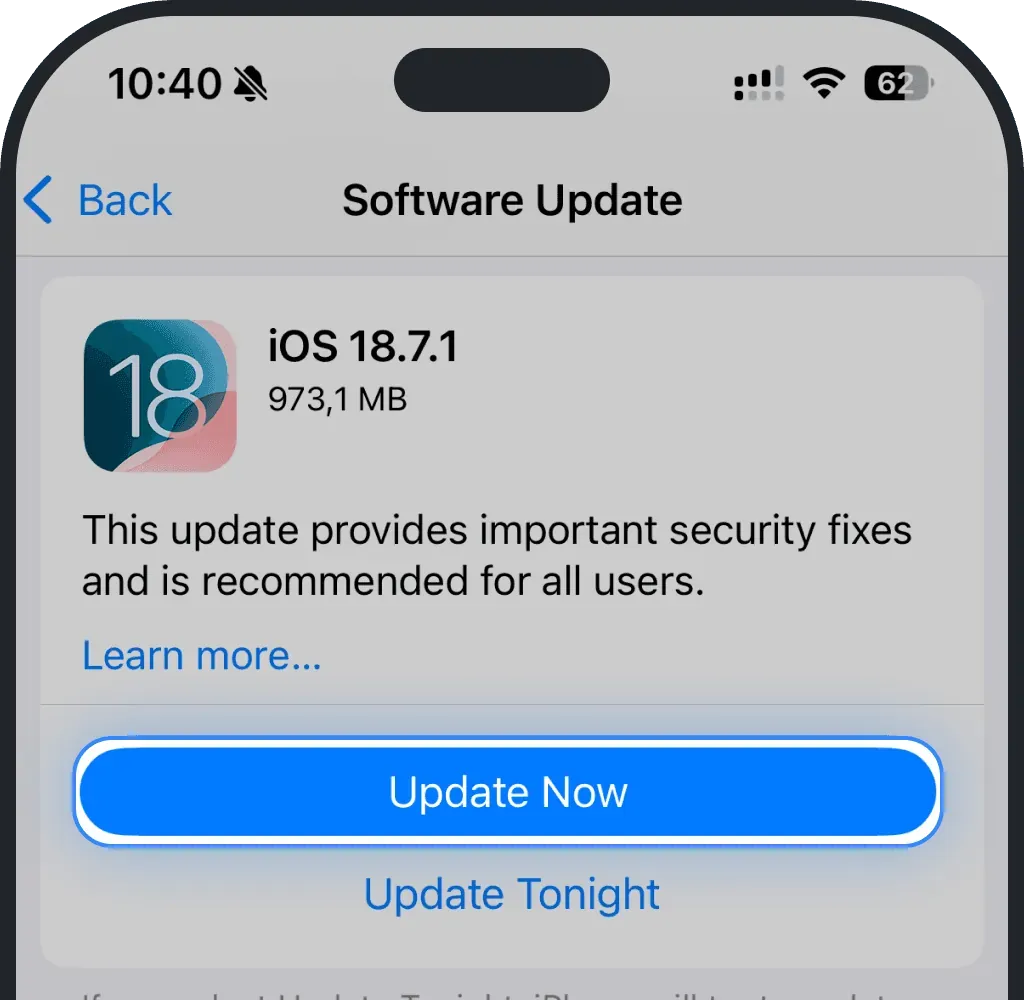
Se il telefono ha una versione obsoleta di iOS o Android, possono verificarsi problemi di connessione o l'eSIM potrebbe non funzionare correttamente. Aggiorna il software all'ultima versione per garantire piena compatibilità eSIM e prestazioni di rete stabili.
Aggiornare il software su iOS (iPhone)
Vai su Impostazioni.
Tocca Generali.
Tocca Aggiornamento software.
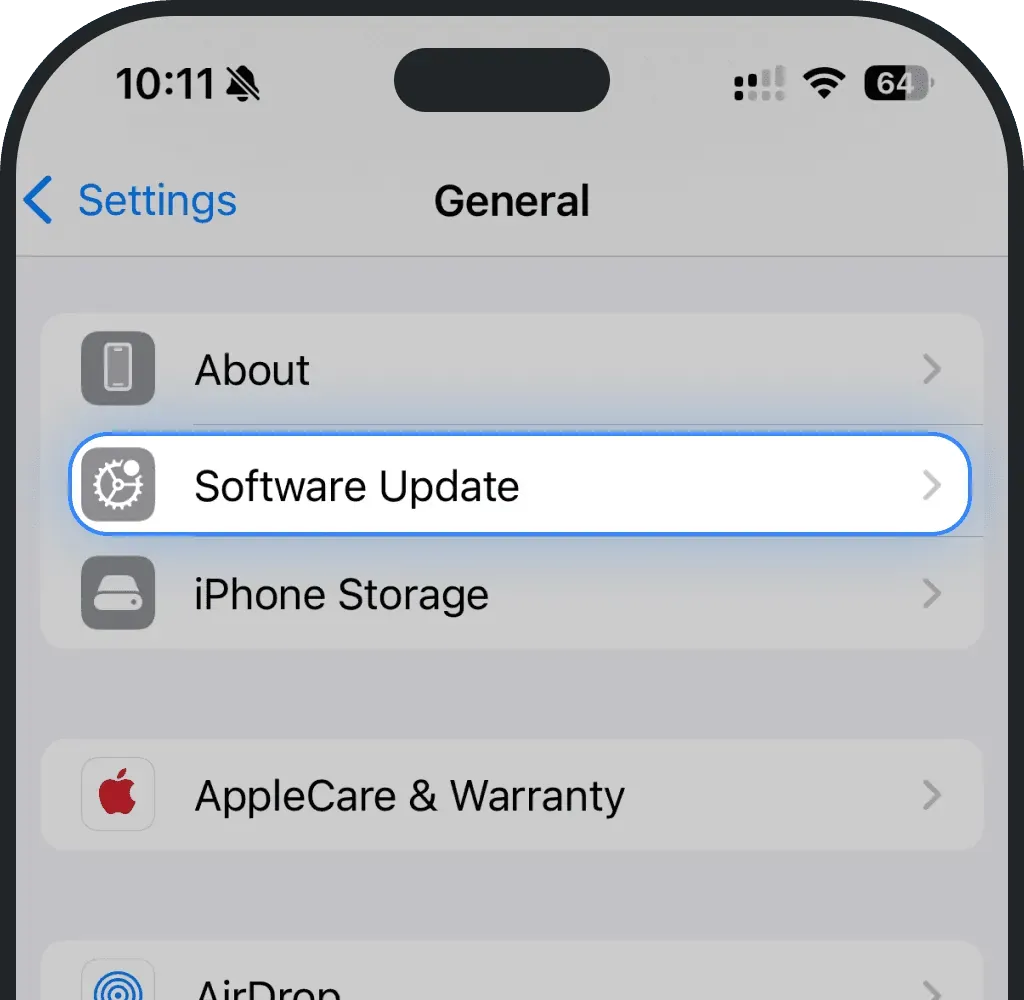
Scegli Aggiorna ora.
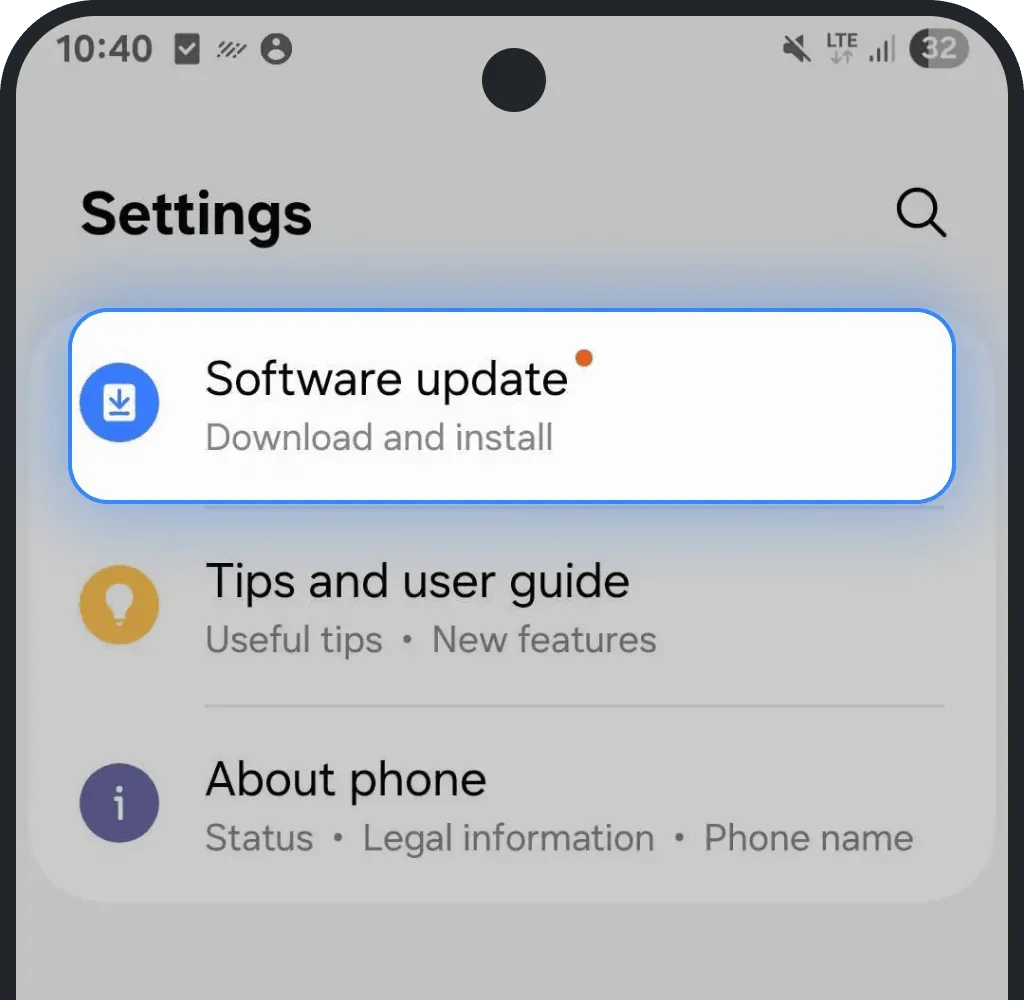
Aggiornare il software su Android
Vai su Impostazioni.
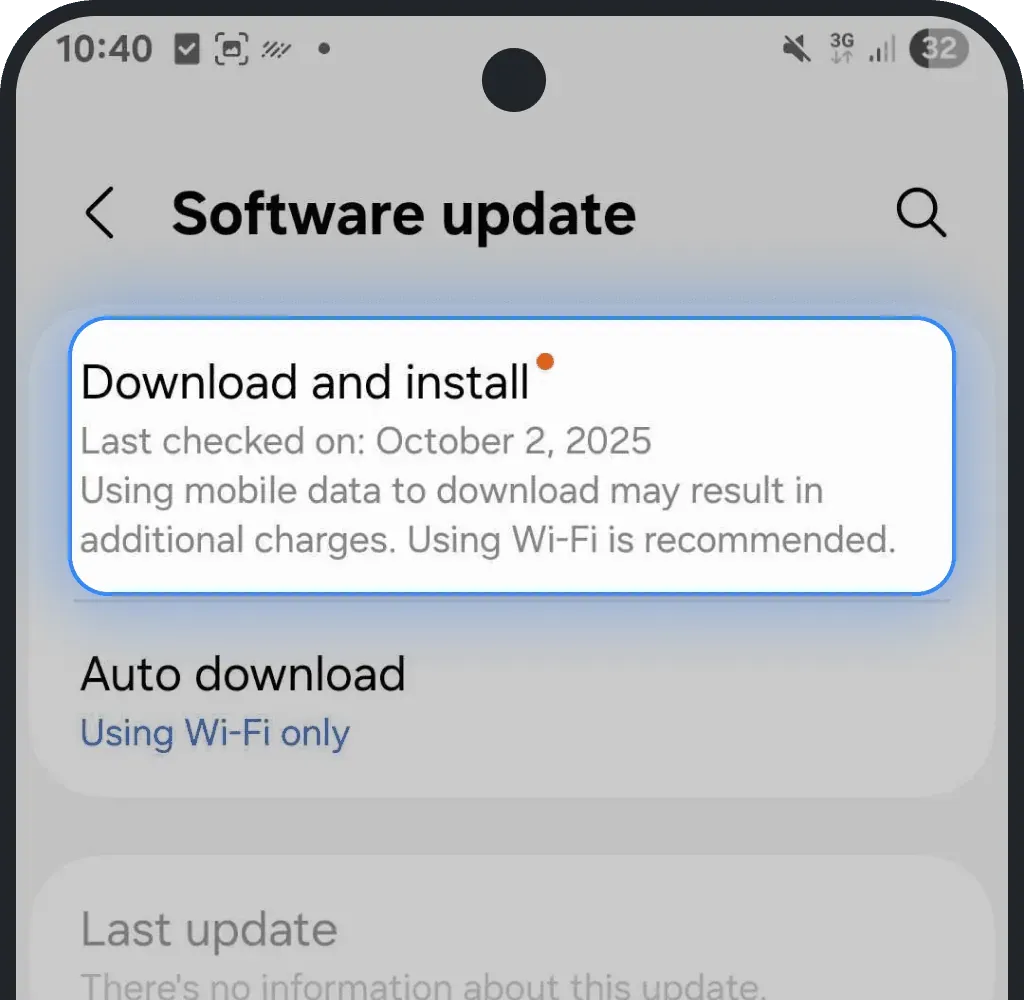
Tocca Aggiornamento software.
Tocca Scarica e installa, poi conferma.
8. Hai restrizioni aziendali o MDM
Se la tua azienda, scuola o organizzazione gestisce il telefono, il reparto IT può controllare quali profili SIM puoi aggiungere o rimuovere. Le policy aziendali o MDM (gestione dei dispositivi mobili) spesso bloccano l'installazione di eSIM, le modifiche al piano dati o persino l'accesso a determinate impostazioni di rete. Come verificare:
- Su iPhone: Impostazioni > Generali > VPN e gestione dispositivo.
- Su Android: Impostazioni > Sicurezza > App di amministrazione dispositivo o Impostazioni profilo di lavoro.
Se vedi un profilo di lavoro o aziendale, contatta il tuo amministratore IT e chiedi di consentire temporaneamente la configurazione dell'eSIM. Una volta approvato, potrai installare l'eSIM normalmente.
9. Il dispositivo ha bisogno di un semplice riavvio
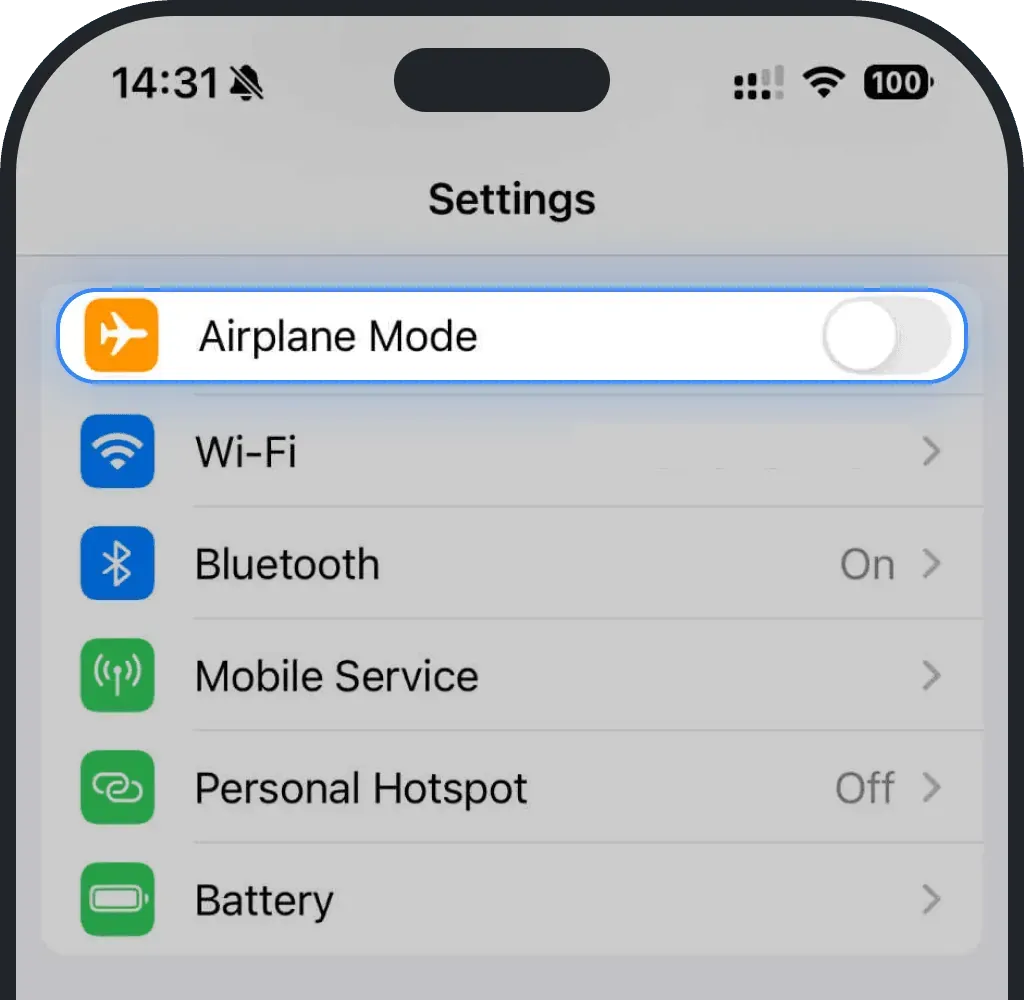
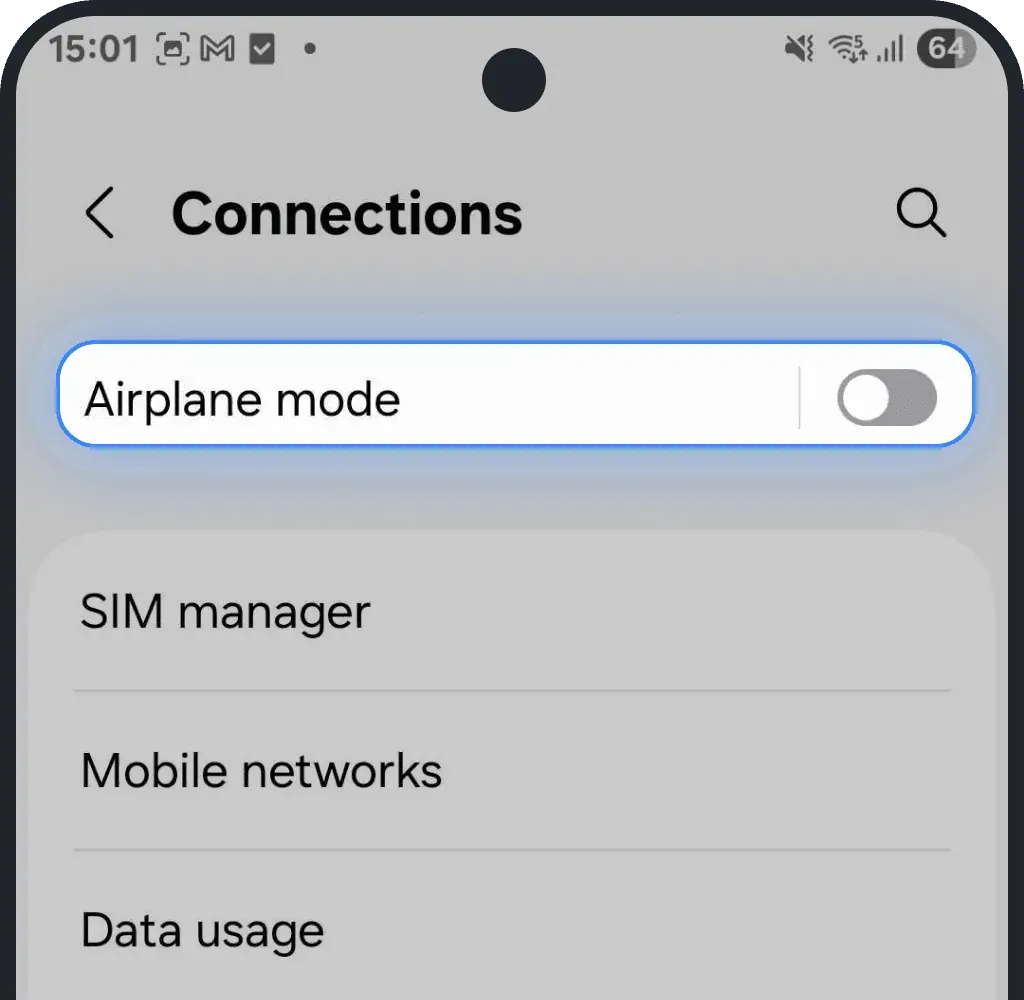
Un semplice riavvio spesso risolve i problemi temporanei di un'eSIM che non funziona. Riavviare o attivare e disattivare la modalità aereo aggiorna il sistema ed elimina i piccoli problemi di rete che potrebbero impedire all'eSIM di connettersi.
Come attivare la modalità aereo
iOS (iPhone)
Vai su Impostazioni.
Attiva Uso in aereo.
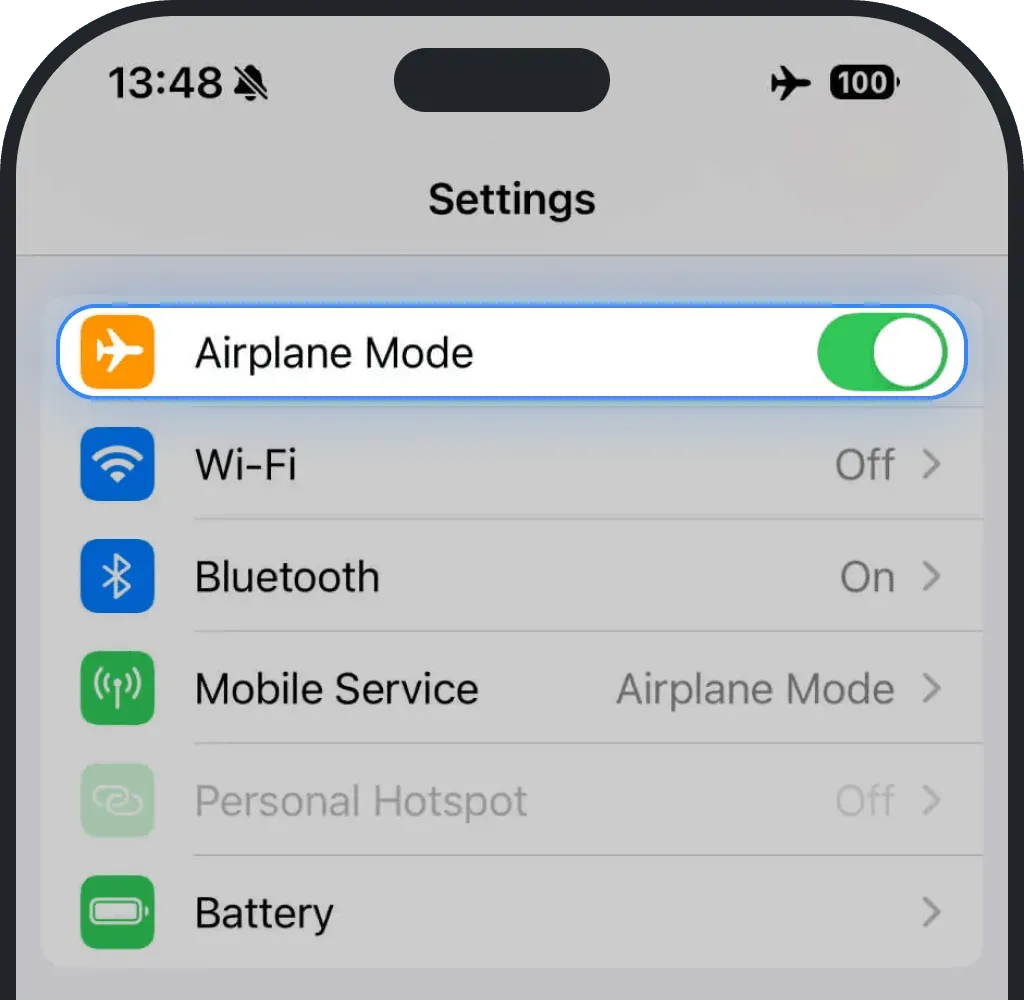
- Aspetta almeno 10 secondi.
Disattiva Uso in aereo.
Android
Vai su Impostazioni.
Tocca Connessioni.
Attiva Modalità offline.
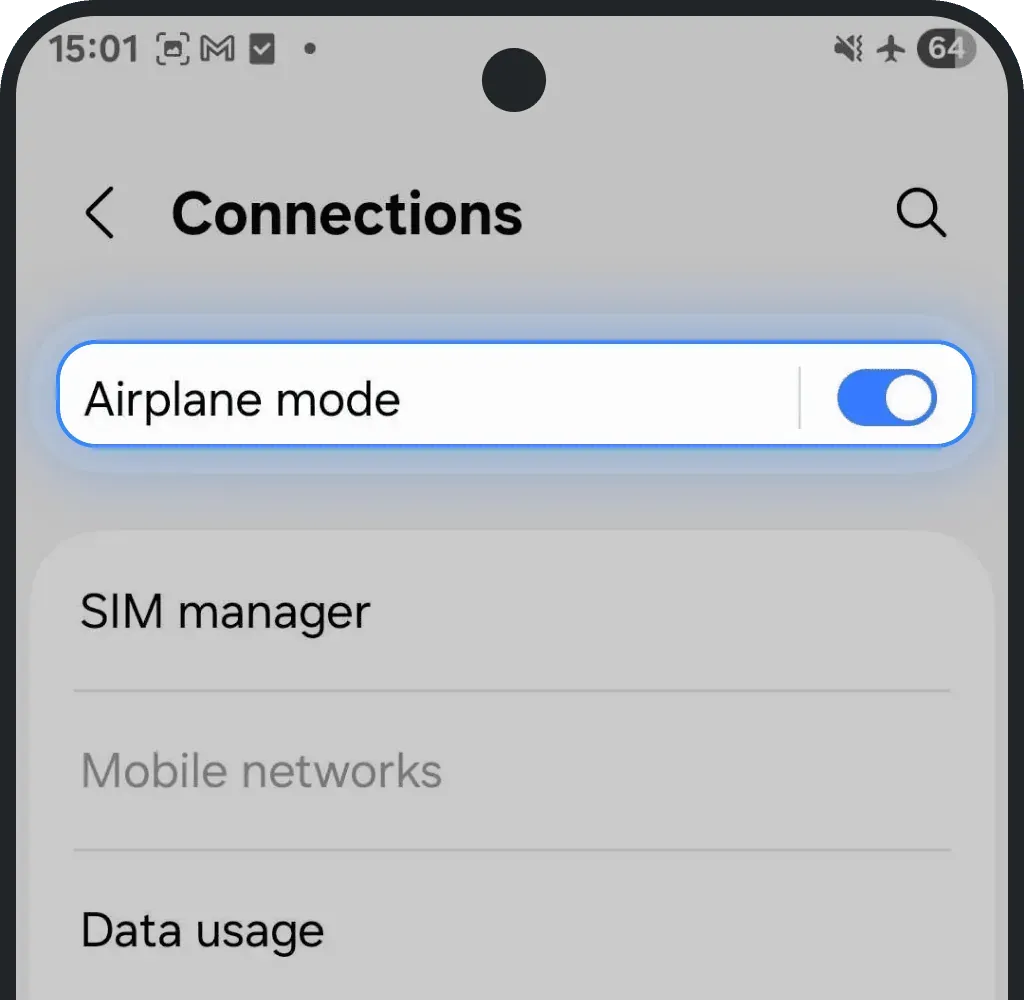
- Aspetta almeno 10 secondi.
Disattiva Modalità offline.
Come riavviare il telefono
iOS (iPhone)
- Tieni premuti il tasto laterale e uno dei tasti del volume finché non compare il cursore di spegnimento.
- Trascina il cursore per spegnere l'iPhone.
- Quando lo schermo diventa nero, tieni di nuovo premuto il tasto laterale finché non compare il logo Apple.
Android
- Tieni premuto il tasto di accensione, oppure accensione + volume giù insieme, finché non compare il menu di spegnimento.
- Tocca Riavvia o Spegni.
- Tieni premuto il tasto di accensione finché il dispositivo non si accende.
Questo articolo ti è stato utile?
Il tuo feedback ci aiuta a migliorare le FAQ