
Je n'ai pas d'autre téléphone et je ne peux pas scanner le code QR.
Pas de panique : vous avez plusieurs façons simples d'installer votre eSIM directement depuis votre téléphone.
Option 1 : installation manuelle
Vous pouvez installer votre eSIM manuellement en saisissant les informations d'activation dans les réglages eSIM de votre appareil, sans code QR.
Option 2 : installation directe depuis le téléphone
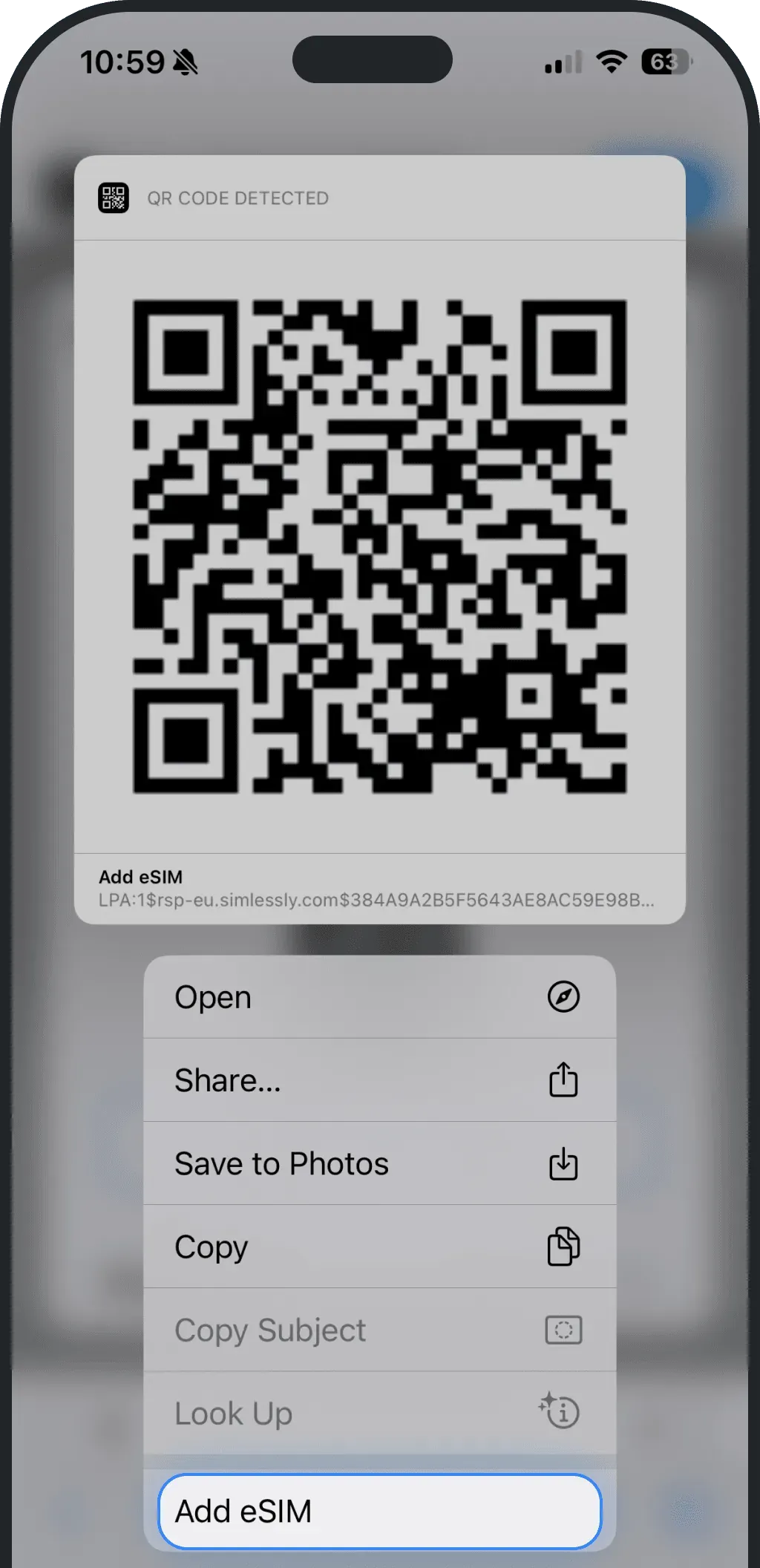
iPhone (iOS 17.4 ou version ultérieure)
Appuyez simplement sur l'image du code QR : « Ajouter une eSIM » s'affiche instantanément. Cela ne fonctionne que dans Safari, pas dans l'app Ohayu ni dans des navigateurs comme Chrome ou Firefox
Android
- Faites une capture d'écran de votre code QR en appuyant simultanément sur le bouton d'alimentation et le bouton volume bas
Accédez à la section des réglages du réseau mobile ou de la SIM (elle peut s'appeler « Réseau et Internet », « Connexions » ou similaire)

Appuyez sur Gestionnaire SIM (ou similaire)
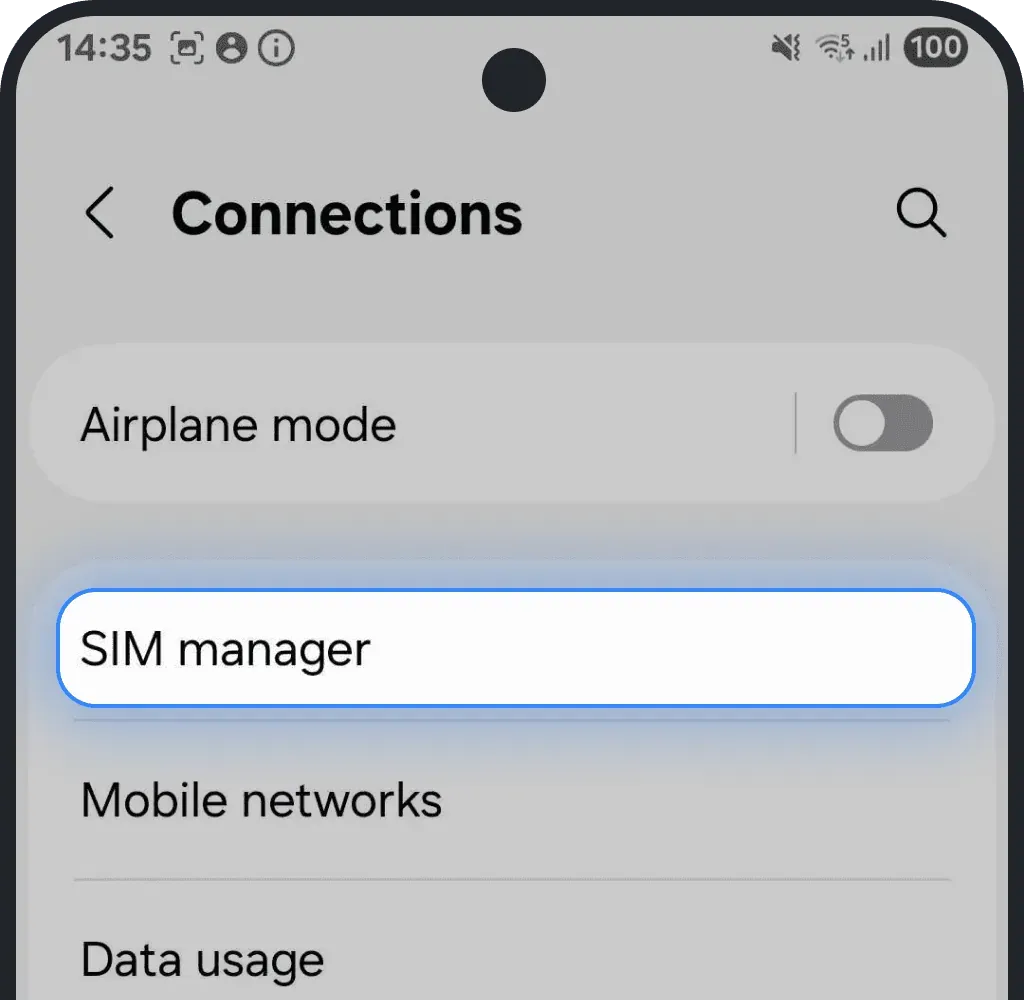
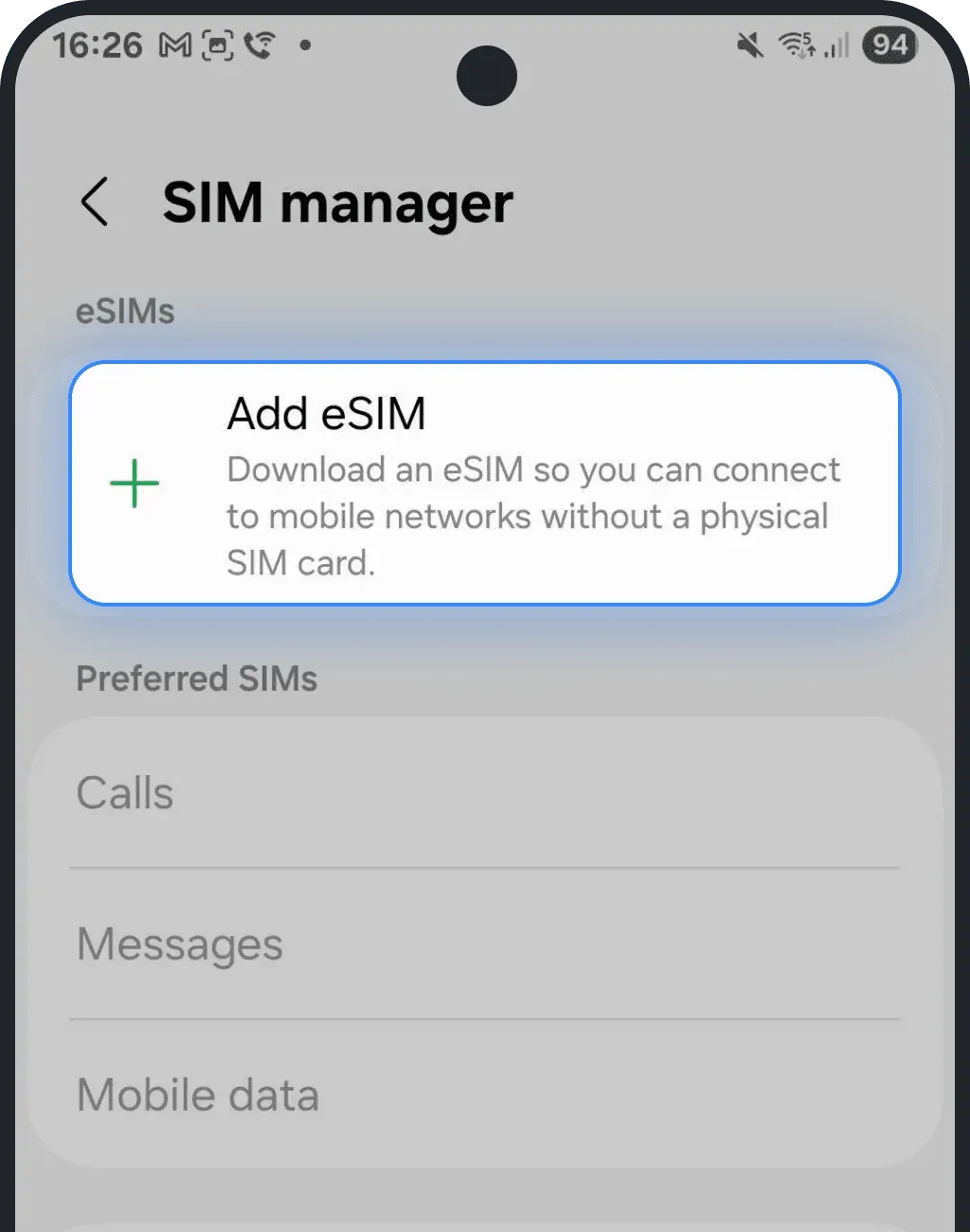
Cherchez une option du type « Ajouter une eSIM » ou « Ajouter un forfait mobile » (l'intitulé peut varier selon l'appareil)
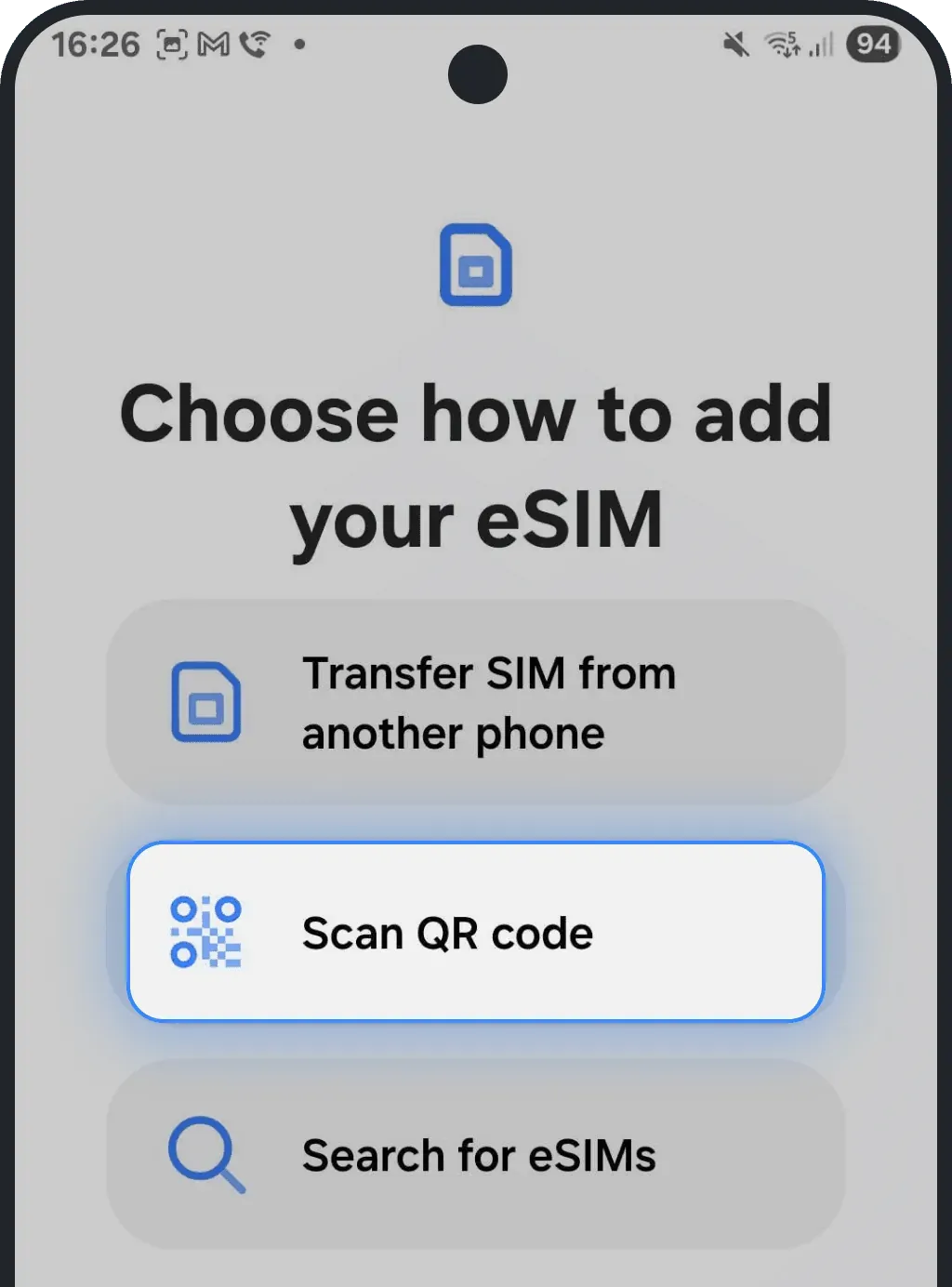
Sélectionnez « Scanner un code QR »
Appuyez sur « Scanner depuis une photo » ou une icône d'image similaire
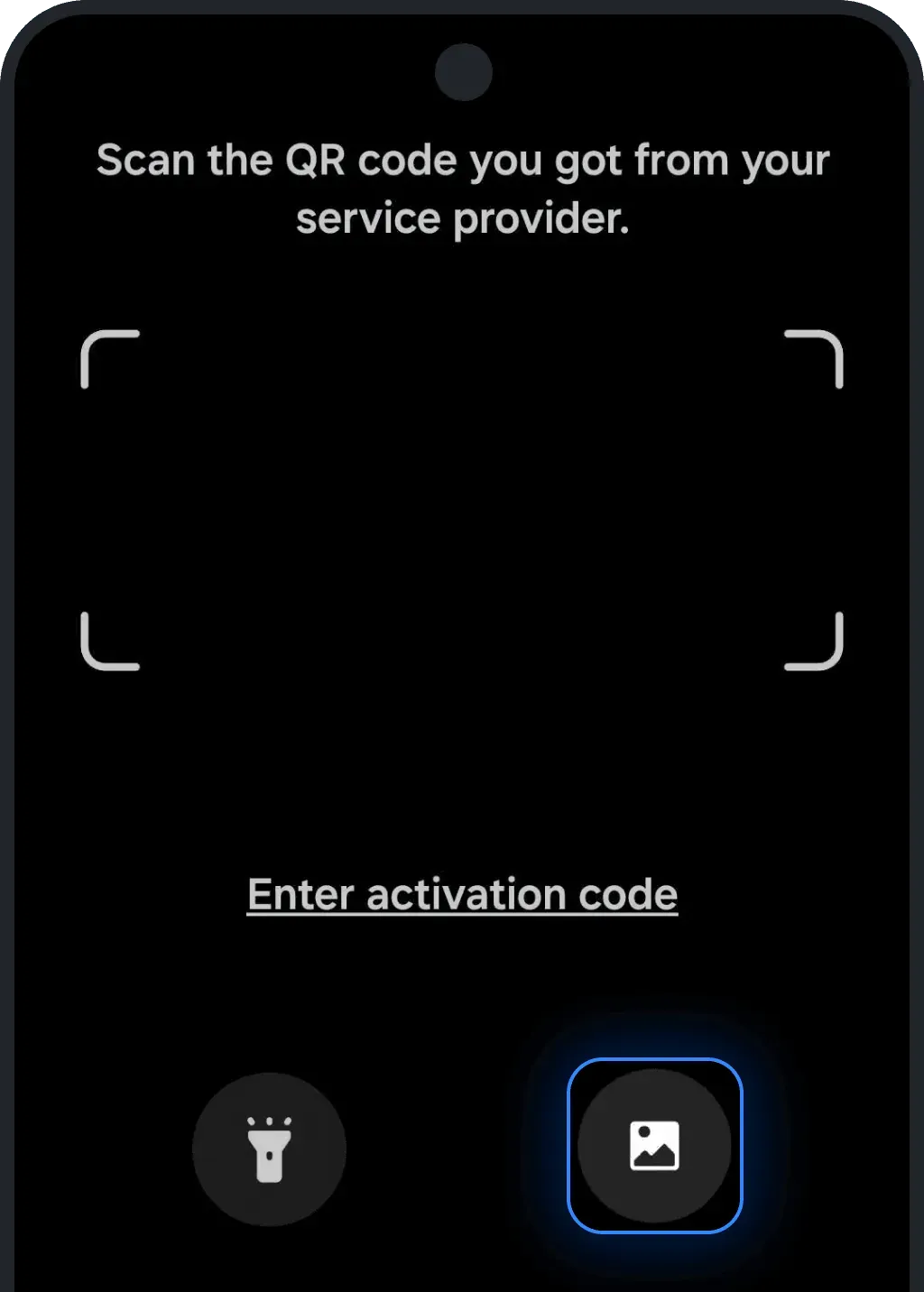
Sélectionnez la capture d'écran contenant le code QR
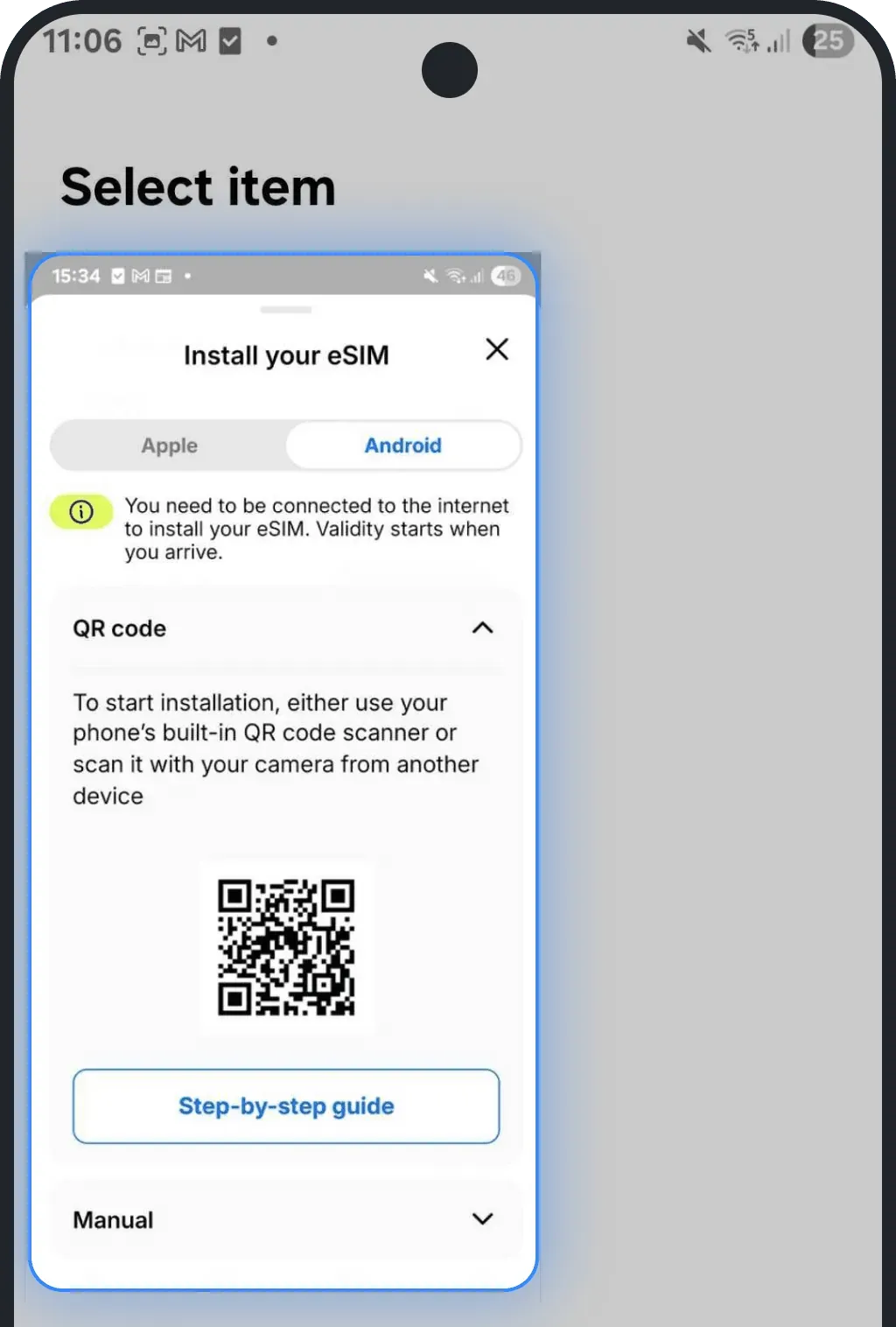
- Appuyez sur « Configurer » et suivez les instructions pour télécharger et installer votre eSIM
Autres solutions simples
Si les méthodes ci-dessus ne fonctionnent pas, essayez l'une de celles-ci :
- Ouvrez le code QR sur l'écran d'un ordinateur ou d'une tablette et scannez-le depuis là
- Utilisez un miroir pour renvoyer le code QR vers l'appareil photo de votre téléphone
- Imprimez le code QR sur papier et scannez-le physiquement
Cet article vous a-t-il été utile ?
Votre avis nous aide à améliorer la FAQ