
У мене немає іншого телефону, і я не можу зісканувати QR-код.
Не хвилюйтеся - є кілька простих способів встановити eSIM безпосередньо з телефону.
Варіант 1: встановлення вручну
Ви можете встановити eSIM вручну, ввівши дані активації в налаштуваннях eSIM пристрою - без QR-коду.
Варіант 2: встановлення безпосередньо з телефону
iPhone (iOS 17.4 або новіша)
Просто торкніться зображення QR-коду - одразу з'явиться «Додати eSIM». Це працює лише в Safari - не в застосунку Ohayu й не в браузерах на кшталт Chrome чи Firefox
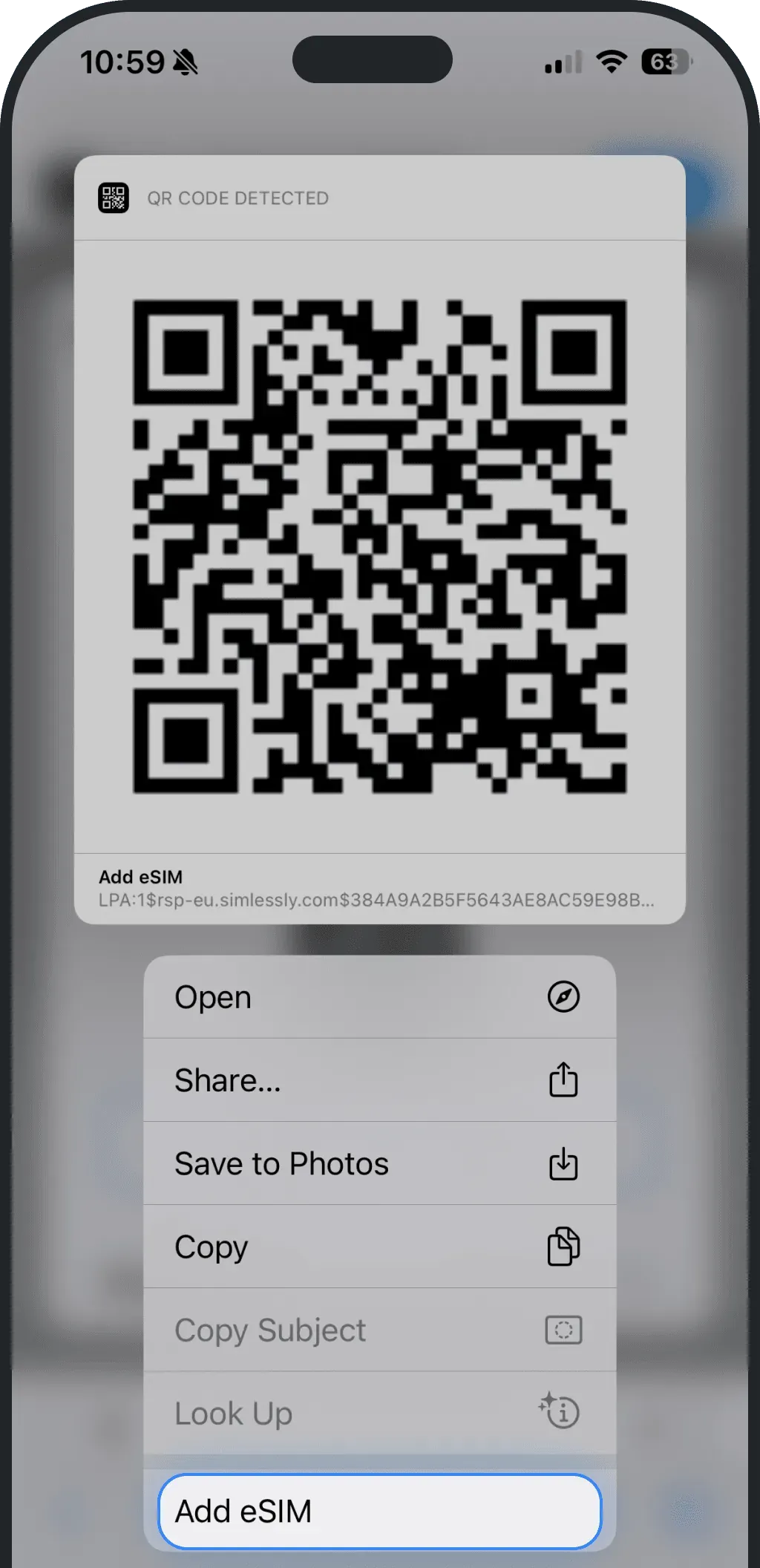
Android
- Зробіть знімок екрана з QR-кодом, одночасно натиснувши кнопку живлення та кнопку зменшення гучности
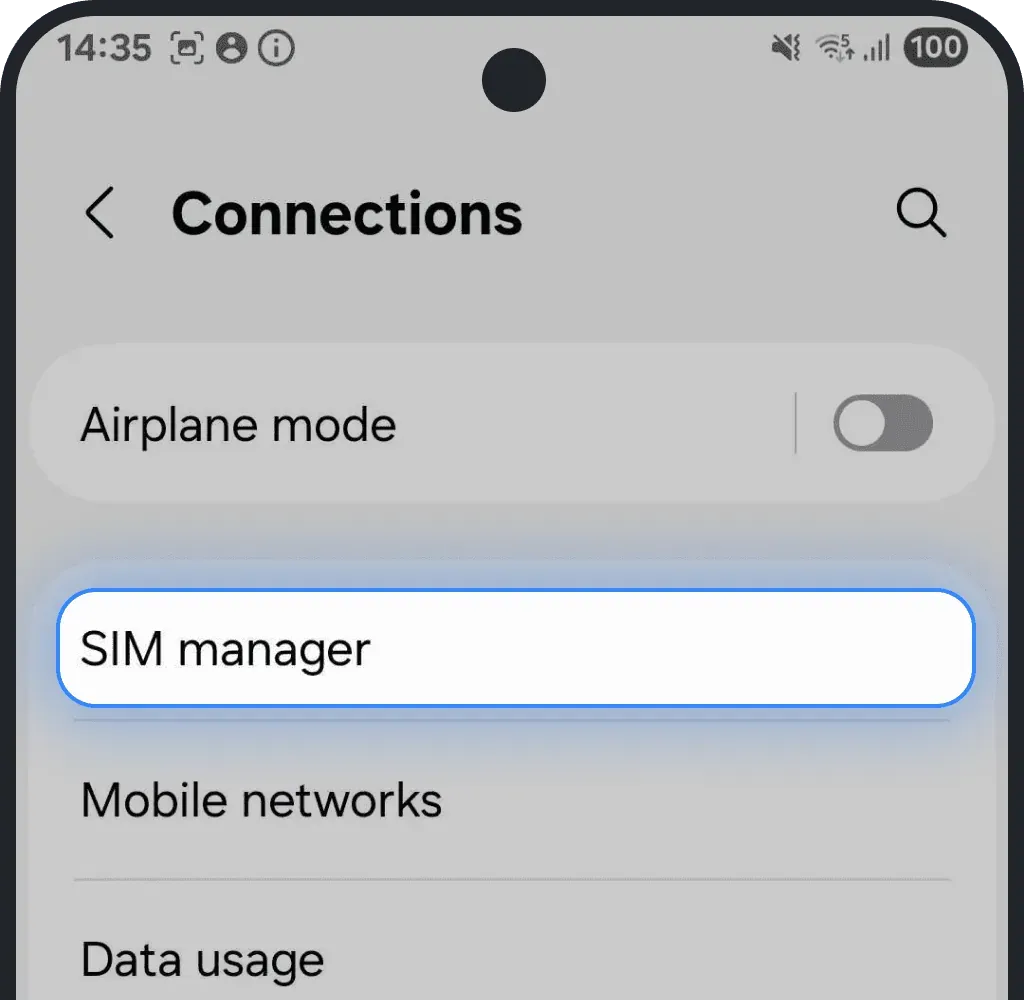
Перейдіть до розділу налаштувань мобільної мережі або SIM (він може називатися «Мережа та інтернет», «Підключення» або схоже)

Торкніться Менеджер SIM-карт (або схожого пункту)
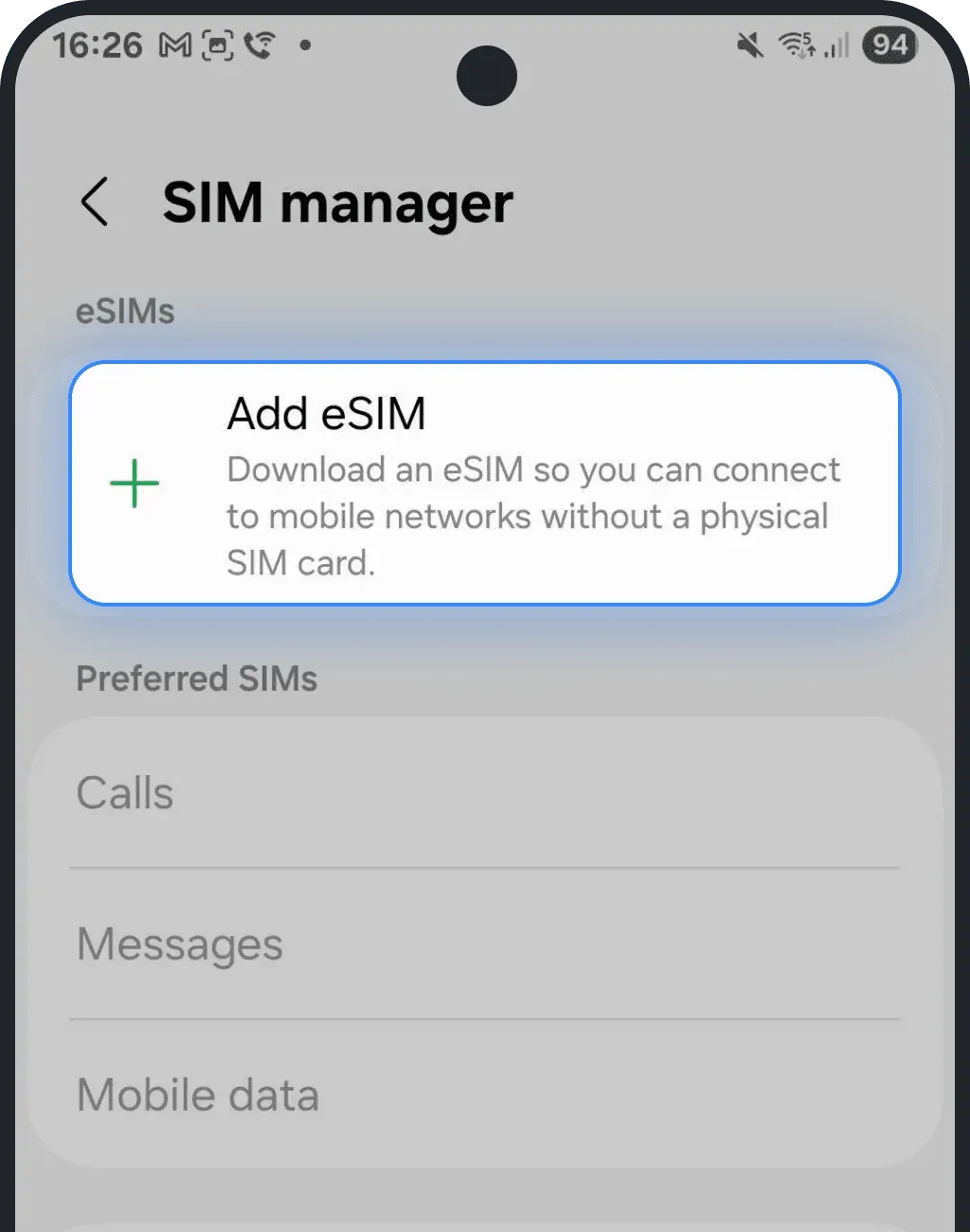
Знайдіть опцію на кшталт «Додати eSIM» або «Додати мобільний тариф» (назви можуть відрізнятися залежно від пристрою)
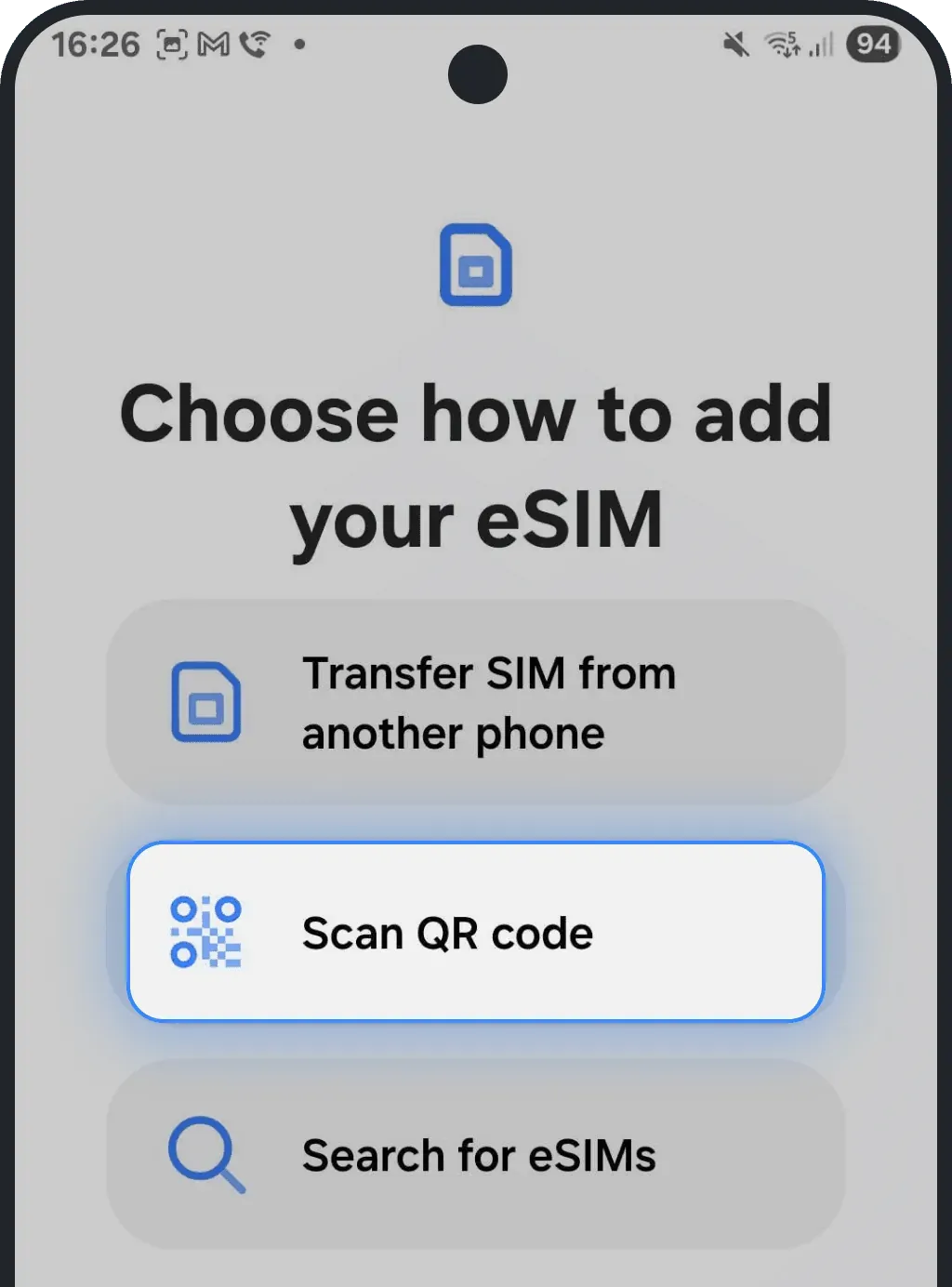
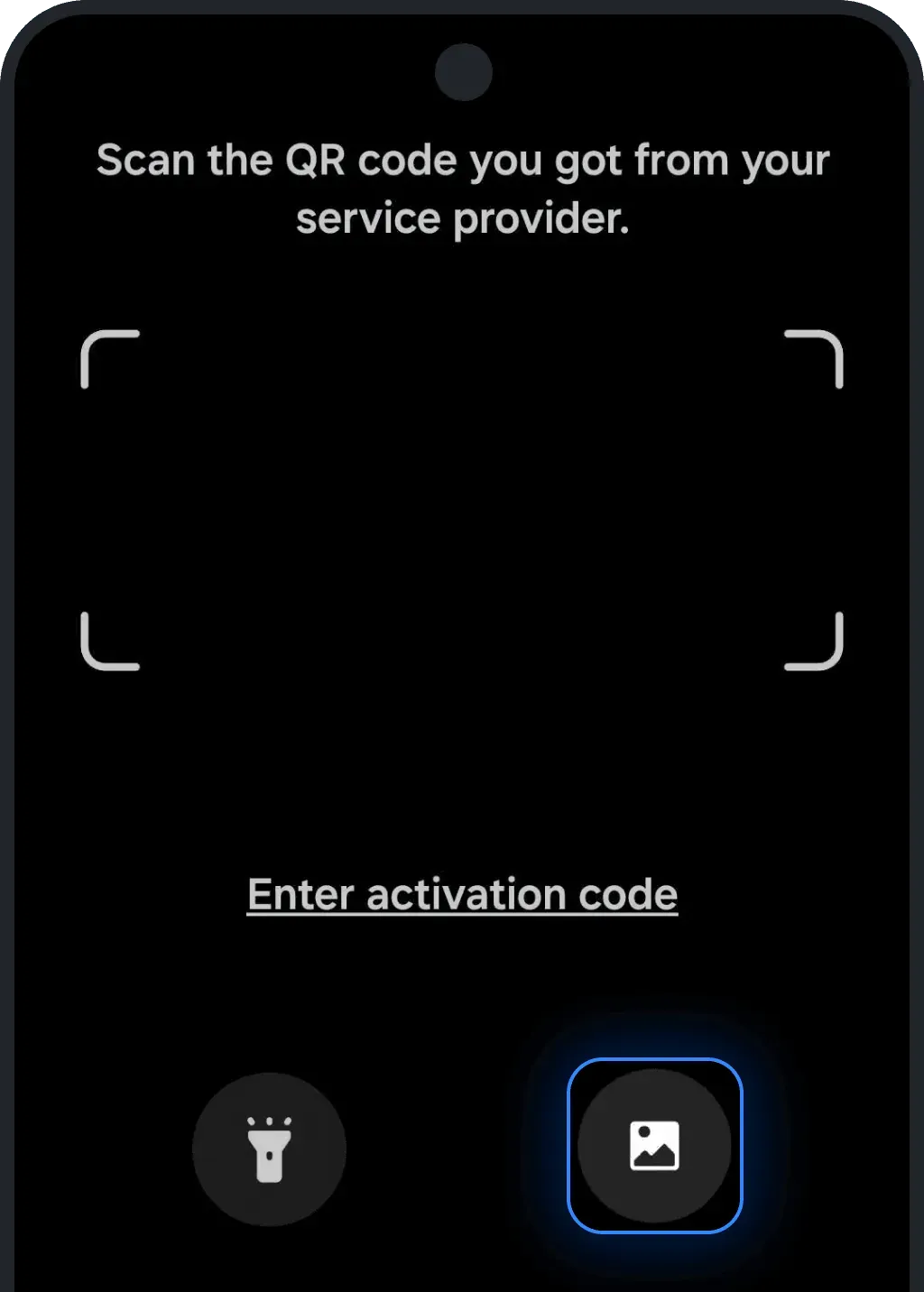
Виберіть «Сканувати QR-код»
Торкніться «Сканувати з фото» або схожого значка зображення
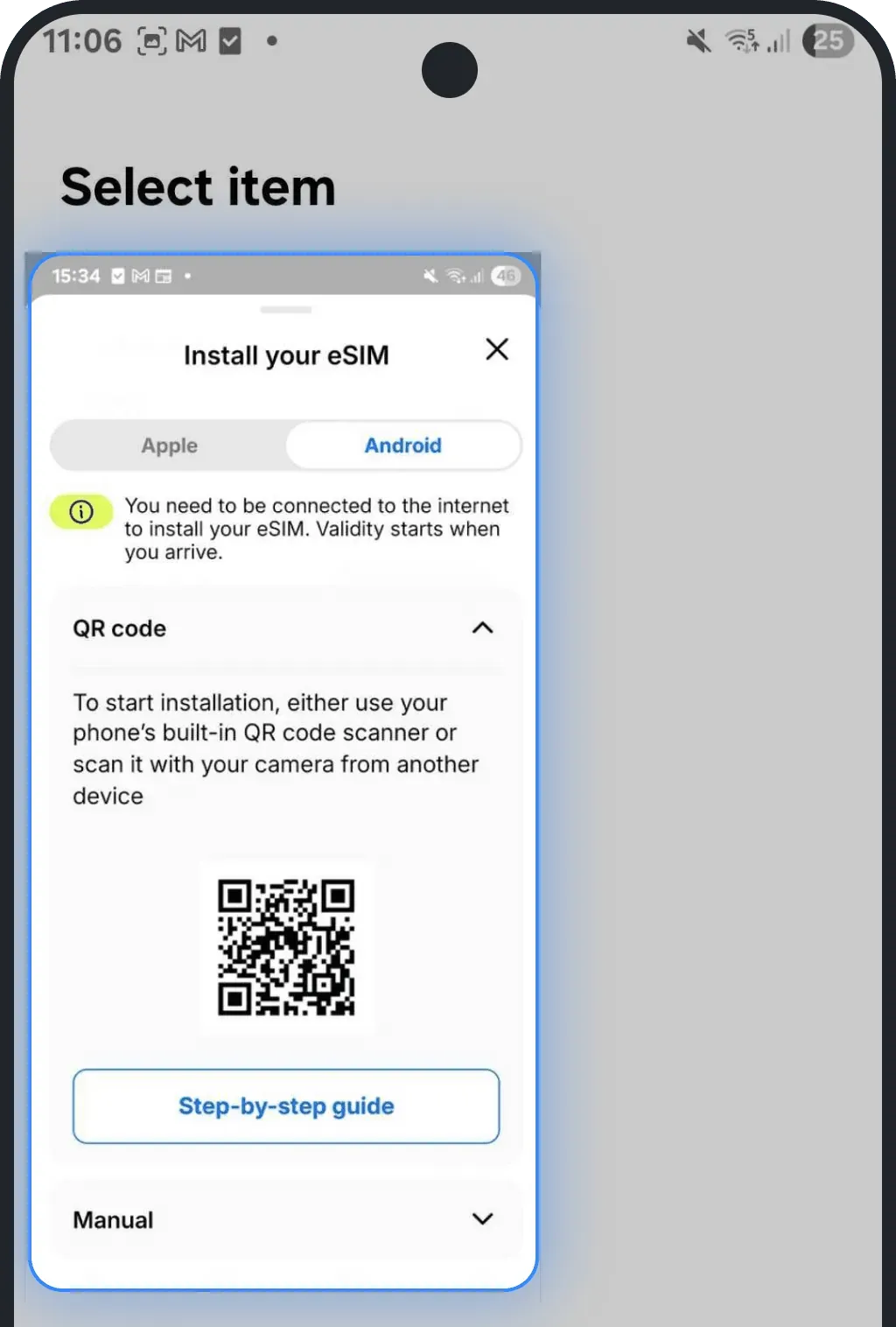
Виберіть знімок екрана з QR-кодом
- Торкніться «Налаштувати» і дотримуйтеся вказівок, щоб завантажити та встановити eSIM
Інші прості варіанти
Якщо наведені способи не працюють, спробуйте один із цих:
- Відкрийте QR-код на екрані комп'ютера чи планшета та зіскануйте його звідти
- Скористайтеся дзеркалом, щоб відбити QR-код у камеру телефону
- Роздрукуйте QR-код на папері та зіскануйте його з роздруківки
Чи була ця стаття корисною?
Ваш відгук допомагає нам покращувати FAQ